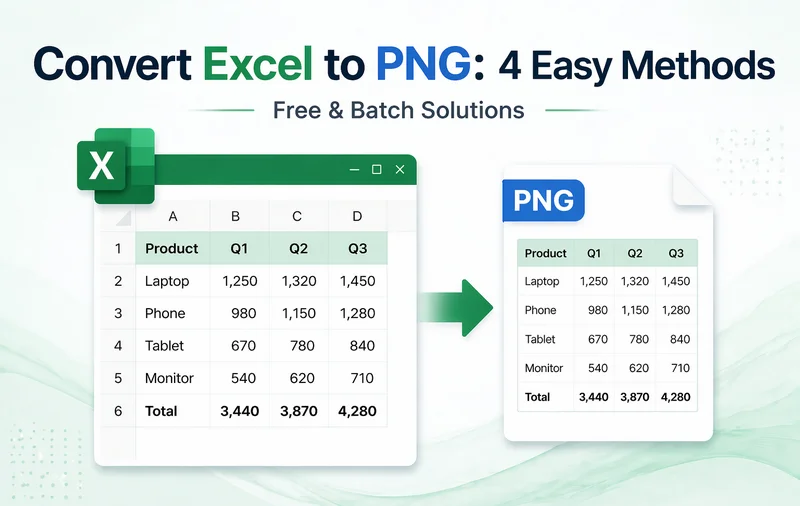
Файлы Excel (.xlsx или .xls) широко используются для организации и анализа структурированных данных, но они не всегда являются лучшим форматом для обмена. Форматирование может смещаться на разных устройствах, а исходную книгу легко изменить. Преобразование Excel в PNG превращает вашу электронную таблицу в статичное изображение, что упрощает обмен, публикацию или встраивание на различных платформах без беспокойства об изменении макета.
В этом руководстве мы рассмотрим 4 практических способа преобразования Excel в PNG без потери качества - от быстрых ручных вариантов до автоматизированного пакетного преобразования с помощью Python, чтобы вы могли выбрать подходящий вам подход.
Обзор способов преобразования Excel в PNG
- Способ 1 - Копировать Excel как изображение (встроенный способ)
- Способ 2 - Скриншот Excel в PNG (с помощью инструмента "Ножницы")
- Способ 3 - Конвертировать Excel в PNG онлайн (без установки)
- Способ 4 - Пакетное преобразование Excel в PNG с помощью Python (автоматизация)
Зачем конвертировать Excel в PNG?
Хотя PDF-файлы распространены, PNG-изображения предлагают уникальные преимущества для цифрового контента и отчетности:
- Точная согласованность пикселей: Сохраняет макеты, стили ячеек и шрифты точно так, как они отображаются в Excel - без сломанных формул или смещенных столбцов.
- Универсальная доступность: PNG-файлы можно просматривать на любом смартфоне, планшете или операционной системе без необходимости установки Microsoft Excel или специализированного просмотрщика.
- Бесшовная интеграция: Идеально подходит для встраивания панелей мониторинга и диаграмм непосредственно на веб-сайты, в документацию или презентации PowerPoint.
- Улучшенная безопасность (только для чтения): Эффективно "блокирует" ваши данные, предотвращая изменение исходных чисел или просмотр конфиденциальных скрытых формул получателями.
- Высококачественная прозрачность: В отличие от JPEG, PNG поддерживает прозрачность и обеспечивает лучшую четкость для элементов пользовательского интерфейса и визуализации данных.
Способ 1 - Копировать Excel как изображение (встроенный способ)
Если вам нужно быстрое преобразование Excel в PNG без установки стороннего программного обеспечения, встроенная функция Excel "Копировать как изображение" является отличным вариантом. Она сохраняет точное форматирование ячеек и макет таблицы, что делает ее идеальной для экспорта выбранного диапазона для отчетов и презентаций.
Пошаговое руководство:
-
Выделите данные Excel
Откройте книгу Excel и выделите ячейки, которые вы хотите преобразовать. -
Копировать как изображение
На вкладке Главная нажмите стрелку рядом с кнопкой Копировать и выберите Копировать как изображение.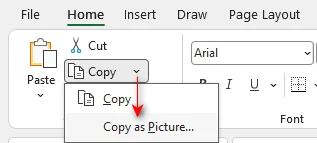
-
Выберите качество изображения
Выберите Как показано на экране и Изображение для наилучшего визуального качества, затем нажмите ОК.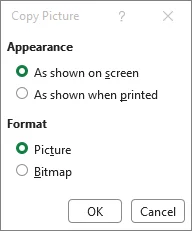
-
Вставьте изображение
Выберите пустую ячейку и нажмите Ctrl+V (Windows) или Cmd+V (Mac). -
Сохранить как PNG
Щелкните правой кнопкой мыши по вставленному изображению → выберите Сохранить как изображение → выберите Portable Network Graphics (*.png) → выберите папку → нажмите Сохранить.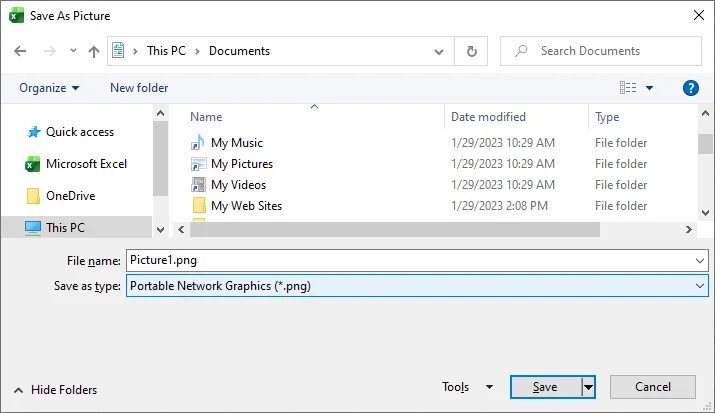
Советы:
- Этот метод экспортирует только выделенные ячейки, а не весь лист.
- Экспортированное изображение обычно имеет белый фон.
- Для дальнейшего редактирования изображения вставьте его в графический редактор, такой как Microsoft Paint (Windows) или Preview (Mac).
Когда использовать этот метод:
Лучше всего подходит для небольших наборов данных и разовых преобразований, когда важна точность макета.
Если вам нужно сохранить конкретную диаграмму, см. наше руководство по преобразованию диаграмм Excel в изображения.
Способ 2 - Скриншот Excel в PNG (с помощью инструмента "Ножницы")
Использование инструмента для создания снимков экрана (например, "Ножницы" в Windows или Screenshot в macOS) — это самый гибкий способ преобразования данных Excel в PNG. В отличие от "Копировать как изображение", эти инструменты захватывают именно то, что вы видите на экране, включая выпадающие меню, комментарии или даже несколько перекрывающихся окон, что делает их лучшим выбором для создания учебных пособий по программному обеспечению.
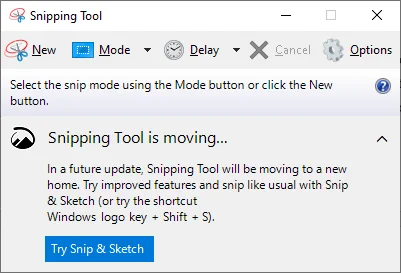
Шаги:
-
Подготовьте вид
Отрегулируйте уровень масштабирования Excel (например, до 150% или выше) для максимальной четкости и скройте любые нежелательные элементы (например, ленту или строку формул). -
Откройте инструмент для создания снимков экрана
Нажмите Windows + Shift + S (Windows) или Cmd + Shift + 4 (Mac). -
Выберите область Excel
Нажмите и перетащите курсор, чтобы нарисовать рамку вокруг нужного диапазона ячеек. -
Аннотируйте (необязательно)
Нажмите на появившееся окно предварительного просмотра, чтобы выделить ключевые данные или нарисовать стрелки на изображении. -
Сохранить как PNG
Нажмите значок сохранения, чтобы сохранить снимок непосредственно как PNG-файл.
Советы:
- Сочетание клавиш Windows + Shift + S работает в Windows 10 и 11. Для более старых версий Windows найдите "Ножницы" в меню "Пуск" вручную.
- Большинство инструментов предлагают режим "Произвольный фрагмент", позволяющий захватывать непрямоугольные области электронной таблицы при необходимости.
Когда использовать этот метод:
Лучше всего подходит для документации, пошаговых руководств или когда вам нужно быстро аннотировать данные перед обменом.
Способ 3 - Конвертировать Excel в PNG онлайн (без установки)
Для пользователей, у которых нет Microsoft Excel, или для тех, кто работает на мобильных устройствах, онлайн-конвертер Excel в PNG предоставляет удобный способ преобразования электронных таблиц в высококачественные изображения. Эти инструменты работают полностью в браузере и часто поддерживают прозрачный фон, что идеально подходит для веб-дизайна или добавления водяных знаков.
Лучшие онлайн-конвертеры:
- CloudConvert: Лучший для высокого разрешения. Предоставляет детальный контроль над плотностью пикселей (DPI) и альфа-каналами (прозрачный фон) для обеспечения четкого, профессионального вывода PNG.
- Zamzar: Лучший за простоту. Надежный ветеран отрасли с 2006 года, предлагающий чистый трехэтапный процесс преобразования XLS или XLSX в PNG.
- Cloudxdocs: Лучший для сложных макетов. Основан на профессиональных API, отлично сохраняет объединенные ячейки и исходное форматирование.
Как конвертировать Excel в PNG онлайн:
-
Выберите надежный инструмент
Перейдите на авторитетный сайт, например CloudConvert.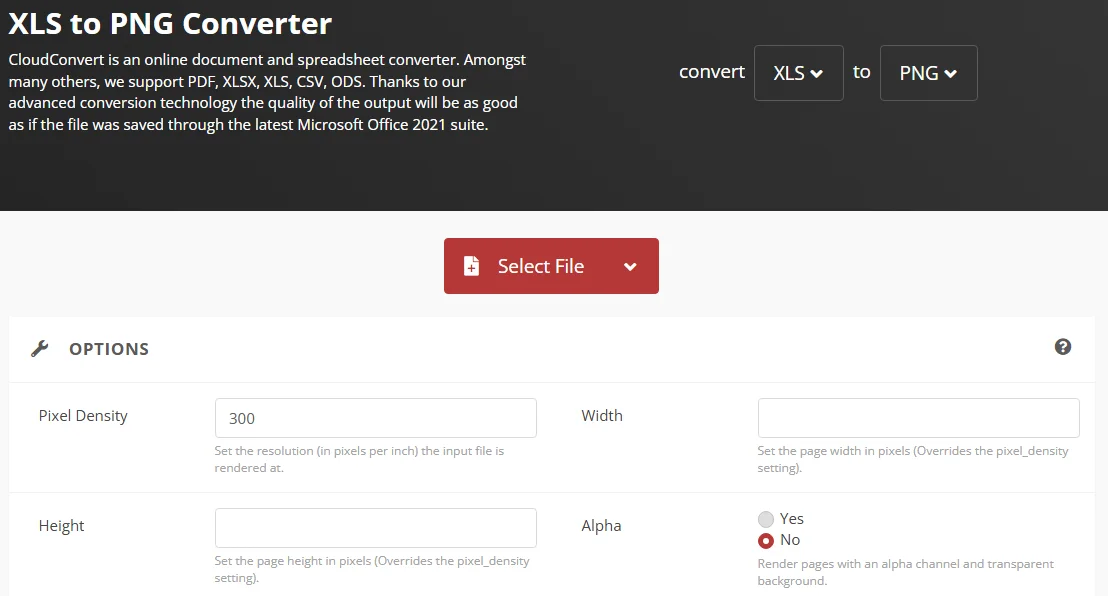
-
Загрузите свой документ
Нажмите Выбрать файл, чтобы найти файл на компьютере, или перетащите свою книгу непосредственно в браузер. -
Настройте параметры изображения
Выберите PNG в качестве выходного формата. Если доступно, установите разрешение 300 DPI для профессиональной печати или экранов высокой четкости. -
Конвертировать и скачать
Нажмите Конвертировать. После завершения скачайте свои изображения (часто предоставляются в виде ZIP-архива, если в вашем Excel несколько листов).
Примечание о безопасности и конфиденциальности данных:
Для защиты вашей конфиденциальности загружайте только неконфиденциальную информацию в общедоступные конвертеры. Всегда отдавайте предпочтение инструментам, использующим SSL-шифрование и предлагающим автоматическое удаление файлов в течение 24 часов. Для конфиденциальных финансовых данных мы рекомендуем использовать функцию "Копировать как изображение" в Excel или локальный инструмент для создания снимков экрана.
Когда использовать этот метод:
- Вам нужно преобразовать Excel в PNG на мобильном устройстве.
- Вы хотите получить PNG с прозрачным фоном.
- Вы конвертируете целые листы или несколько листов в изображения одновременно.
Способ 4 - Пакетное преобразование Excel в PNG с помощью Python (автоматизация)
Для разработчиков, аналитиков данных и команд, работающих с большим объемом файлов Excel, автоматизация преобразования Excel в PNG с помощью Python является наиболее масштабируемым решением. Этот подход позволяет пакетно обрабатывать сотни листов или книг и интегрировать экспорт изображений в конвейеры отчетности — без необходимости установки Microsoft Excel.
Ключевые преимущества:
- Независимость от Office: Работает на серверах и Linux.
- Масштабность: Конвертируйте более 100 файлов за секунды.
- Высокая точность: Сохраняет исходное форматирование ячеек, шрифты и цвета.
Предварительные требования
Перед началом убедитесь, что у вас есть:
- Python 3.7+
- Spire.XLS для Python — независимая библиотека, которая создает, редактирует и конвертирует файлы Excel без необходимости установки Microsoft Office.
Установка:
pip install spire.xls
Пример на Python - Пакетное преобразование Excel в PNG-изображения
Этот скрипт автоматически сохраняет все листы книги в виде PNG-изображений высокого разрешения:
from spire.xls import *

# Загрузка файла Excel
workbook = Workbook()
workbook.LoadFromFile("input.xlsx")

# Перебор всех листов
for i in range(workbook.Worksheets.Count):
    sheet = workbook.Worksheets[i]

    # Сохранение каждого листа как изображения
    image = sheet.ToImage(sheet.FirstRow, sheet.FirstColumn, sheet.LastRow, sheet.LastColumn)
    image.Save(f"sheet_{i+1}.png")

# Освобождение ресурсов книги
workbook.Dispose()
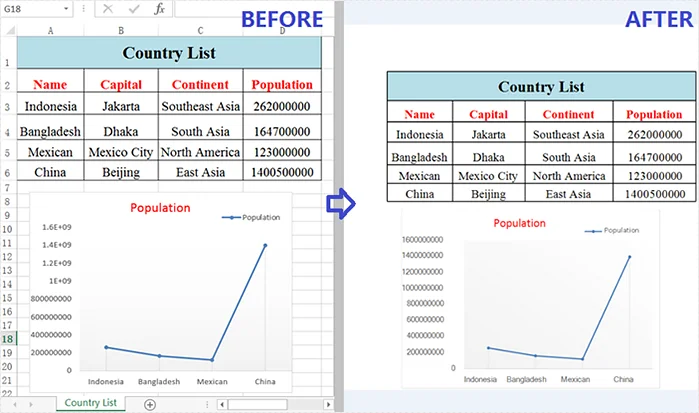
Вот предварительный просмотр одного из экспортированных PNG-файлов:
Расширенные параметры настройки
-
Экспорт определенного диапазона
Вместо всего листа вы можете указать, какие именно строки и столбцы захватывать:sheet.ToImage(5, 1, 10, 4) # Параметры: StartRow, StartColumn, EndRow, EndColumn -
Пакетное преобразование нескольких файлов
Используйте библиотеку os для перебора всей папки и автоматического сохранения каждой книги Excel в виде PNG:import os # Определение пути к папке folder_path = r"C:\Files" files = [f for f in os.listdir(folder_path) if f.endswith(".xlsx")] for file in files: wb = Workbook() wb.LoadFromFile(os.path.join(folder_path, file)) # Конвертация первого листа каждого файла в PNG sheet = wb.Worksheets[0] output_path = os.path.join(folder_path, file.replace(".xlsx", ".png")) sheet.ToImage(sheet.FirstRow, sheet.FirstColumn, sheet.LastRow, sheet.LastColumn).Save(output_path) wb.Dispose()
Когда использовать этот метод:
- Вы разработчик, создающий автоматизированный рабочий процесс.
- Вам нужно конвертировать много файлов Excel или целые книги.
- Ручное преобразование непрактично (например, запланированное составление отчетов, конвейеры, внутренние инструменты).
Краткое сравнение: Какой метод преобразования Excel в PNG выбрать
Чтобы помочь вам принять решение, вот краткое сравнение всех рассмотренных выше методов преобразования Excel в PNG:
| Метод | Лучше всего подходит для | Простота использования | Качество вывода | Необходимое ПО |
|---|---|---|---|---|
| Копировать как изображение | Отдельные таблицы / Небольшие диапазоны | Очень просто | Высокое | Microsoft Excel |
| Инструменты для снимков экрана | Учебные пособия / Быстрые аннотации | Самый быстрый | Среднее | Нет (встроенный) |
| Онлайн-инструменты | Целые файлы / Мобильные пользователи | Просто | Высокое | Веб-браузер |
| Скрипт Python | Пакетная обработка / Автоматизация | Продвинутый | Профессиональное | Среда Python |
Окончательный вердикт:
- Для разового отчета: Используйте "Копировать как изображение" для самого чистого, естественного вида.
- Для обмена кратким руководством: Используйте инструмент для снимков экрана, чтобы легко добавлять визуальные стрелки и заметки.
- Для пользователей на ходу: Онлайн-конвертеры — самый удобный и мобильный вариант.
- Для корпоративной автоматизации: Python — самое масштабируемое решение для обработки больших объемов файлов.
Советы для лучшего вывода PNG
- Максимизируйте четкость: Увеличьте масштаб Excel до 150%-200% перед захватом или преобразованием. Это предотвратит размытие текста на конечном PNG.
- Оптимизируйте визуальные эффекты: Скройте сетку (Вид > Снять флажок "Сетка") и удалите пустые строки или столбцы. Аккуратная электронная таблица обеспечит профессиональный, отполированный вид.
- Проверьте совместимость шрифтов: При использовании Python или онлайн-конвертеров придерживайтесь стандартных шрифтов, таких как Arial или Calibri, чтобы экспортированное изображение соответствовало тому, что вы видите на экране.
- Пакетная проверка (для пользователей Python): Сначала протестируйте свой скрипт на одном файле, чтобы убедиться, что форматирование, шрифты и макет экспортируются правильно, прежде чем запускать большую пакетную обработку.
Устранение распространенных проблем с преобразованием Excel в PNG
- Изображение обрезано: Проверьте настройки области печати. Если область печати определена, некоторые конвертеры могут захватывать только этот диапазон, игнорируя остальную часть листа.
- Функция "Копировать" неактивна: Убедитесь, что вы не находитесь в режиме редактирования ячейки (мигающий курсор внутри ячейки). Нажмите Esc, чтобы выйти из режима редактирования перед копированием или экспортом.
- Размытые или пикселизированные изображения: Избегайте растягивания или изменения размера PNG после сохранения. Для более крупных изображений экспортируйте повторно с более высоким уровнем масштабирования вместо масштабирования.
- Лист слишком большой для одного PNG: Очень большие листы могут стать нечитаемыми. Разделите наборы данных на логические разделы или рассмотрите рабочий процесс Excel-to-PDF-to-PNG для сверхшироких электронных таблиц.
Часто задаваемые вопросы
В1: Влияет ли преобразование Excel в PNG на качество данных?
О1: Сами данные не изменяются, но они становятся статичным изображением, что означает, что их нельзя редактировать или пересчитывать.
В2: Могу ли я пакетно конвертировать несколько листов Excel в PNG?
О2: Да, вы можете использовать Python или профессиональный онлайн-конвертер для эффективной пакетной обработки файлов или листов Excel.
В3: Как получить PNG с прозрачным фоном из Excel?
О3: Excel обычно выводит изображение с белым фоном. Чтобы создать прозрачный PNG, вы можете:
- Использовать онлайн-конвертер, поддерживающий альфа-каналы.
- Вставить результат "Копировать как изображение" в такие инструменты, как remove.bg, а затем сохранить как PNG с прозрачностью.
В4: Следует ли экспортировать Excel как PNG или PDF?
О4: Это зависит от ваших потребностей:
- PNG идеально подходит для встраивания в слайды, электронные письма, веб-сайты или отчеты в качестве визуального элемента.
- PDF лучше подходит для многостраничных документов, официального архивирования или высококачественной печати, особенно когда текст должен оставаться доступным для поиска.