
Простые текстовые файлы (.txt) широко используются в профессиональной среде благодаря своей простоте. Отсутствие форматирования делает их легкими и универсально совместимыми. Однако эта простота становится недостатком, когда требуется интеграция данных. Например, при импорте списка сотрудников в ERP-систему или синхронизации технических документов с поисковой системой, необработанный текст быстро становится недостаточным. Ему не хватает структуры, требуемой современными системами.
В отличие от этого, XML предоставляет структурированный машиночитаемый формат. Это делает поиск надежного способа конвертации текстовых файлов в XML крайне важным. Будь то для быстрой задачи или для огромной базы данных, это руководство предлагает три эффективных решения.
- Использование онлайн-конвертера текста в XML
- Сохранение текстового файла в формате XML с помощью Microsoft Word
- Конвертирование файлов TXT в XML с помощью бесплатной серии Spire
- Выбор лучшего способа конвертации текстовых файлов в XML
- Часто задаваемые вопросы
Вариант 1: Использование онлайн-конвертера текста в XML
Если у вас есть один небольшой файл, и вы торопитесь, онлайн-конвертер текста в XML, такой как FreeFileConvert, часто первым приходит на ум. Эти веб-инструменты позволяют загрузить файл и получить результат за считанные секунды.
Шаги по конвертации текста в XML онлайн:
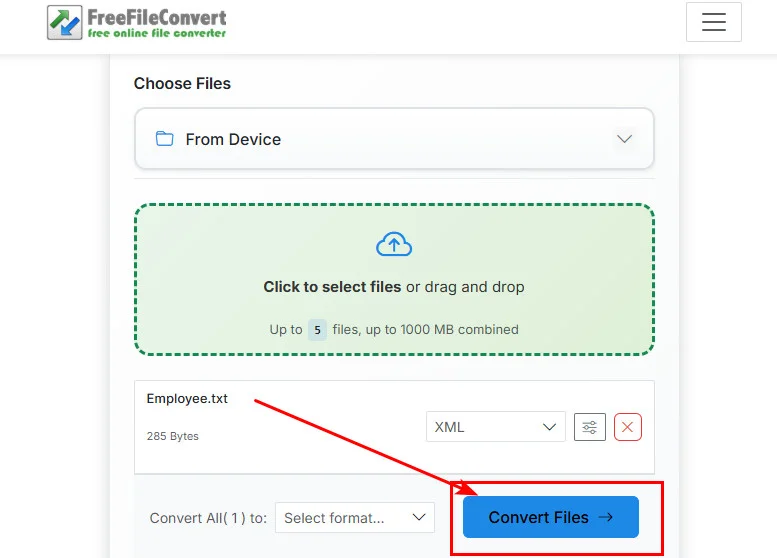
- Шаг 1. Перейдите на страницу TXT в XML FreeFileConvert.
-
Шаг 2. Выберите и загрузите документ
.txtс вашего локального диска. - Шаг 3. Нажмите кнопку Convert Files, чтобы начать конвертацию текста в XML.
- Шаг 4. Дождитесь завершения обработки, затем нажмите кнопку загрузки, чтобы сохранить ваш новый XML-файл.
Преимущества:
- Установка не требуется.
- Работает прямо в вашем браузере.
Недостатки:
- Загрузка конфиденциальных файлов на сторонний сервер может быть опасной.
- Эти инструменты часто испытывают трудности с конвертацией текстовых документов в XML, если данные имеют сложную иерархию.
- Ограниченное количество и размер текстовых файлов.
Лучше всего подходит для: Неконфиденциальных, небольших личных файлов, не требующих специфического форматирования.
Вариант 2: Сохранение текстового файла в формате XML с помощью Microsoft Word
Если вы ищете быстрый автономный способ сохранить текстовый файл в формате XML без установки дополнительных инструментов, Microsoft Word предоставляет простую встроенную опцию. Этот метод особенно полезен для базовой конвертации документов, когда строгая XML-структура не требуется.
Шаги по сохранению текстового файла в формате XML в Word:
-
Шаг 1. Откройте Microsoft Word и загрузите ваш файл
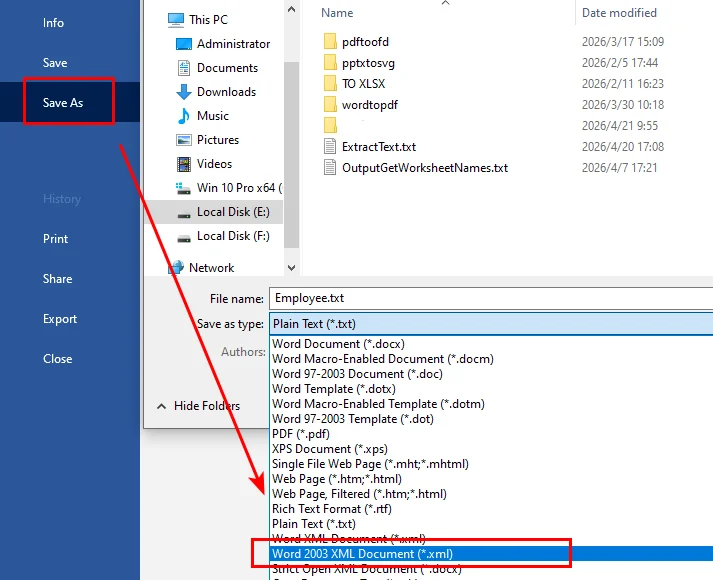
.txt. - Шаг 2. Нажмите Файл > Сохранить как.
- Шаг 3. Выберите местоположение, затем выберите XML-документ (*.xml) из выпадающего списка форматов файлов.
- Шаг 4. Нажмите Сохранить, чтобы экспортировать файл.
Преимущества:
- Дополнительные инструменты не требуются, если Word уже установлен.
- Полностью автономный и безопасный.
- Очень прост в использовании для новичков.
Недостатки:
- Создает XML, специфичный для Word (WordML), с дополнительными тегами и метаданными.
- Не подходит для обработки структурированных данных или системной интеграции.
- Ограниченный контроль над XML-структурой.
Лучше всего подходит для: Быстрых, одноразовых конвертаций, где структура и чистота данных не критичны.
Вариант 3: Конвертирование файлов TXT в XML с помощью бесплатной серии Spire
Хотя предыдущие методы хорошо работают для небольших задач, они становятся неэффективными для крупномасштабных конвертаций. В таких случаях автоматизация является лучшим выбором.
Используя специализированную библиотеку Python, такую как Free Spire.XLS, вы можете легко превратить беспорядочную кучу TXT-файлов в структурированные XML-данные. Эта же логика позволяет вам конвертировать TXT в Excel на Python, если ваш проект требует электронную таблицу вместо языка разметки.
Сценарий A: Конвертация структурированных данных (табличный TXT)
Этот метод является лучшим способом конвертации TXT в XML для структурированных наборов данных, таких как отчеты о продажах или списки сотрудников. Он рассматривает каждую строку вашего текстового файла как запись структурированных данных.
from spire.xls import *
from spire.xls.common import *

# Создание экземпляра Workbook
workbook = Workbook()

# Загрузка текстового файла
workbook.LoadFromFile("/input/Employee.txt", ",", 1, 1)

# Сохранение документа в формате XML
workbook.SaveAsXml("/output/data_style.xml")
workbook.Dispose()
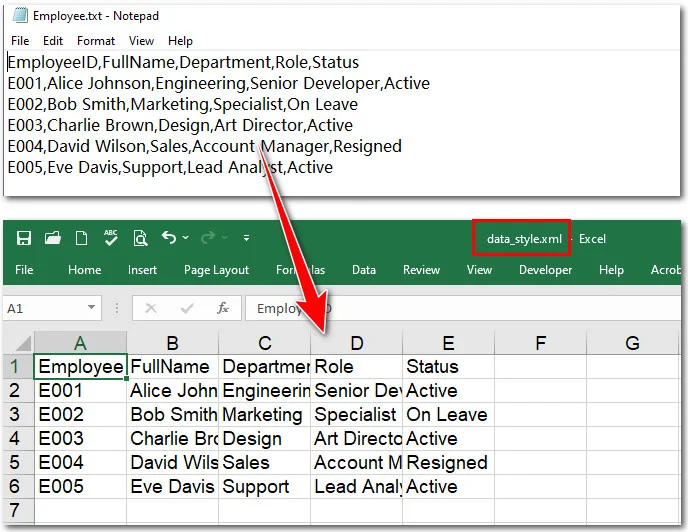
Вот предварительный просмотр исходного текстового файла и выходного XML-документа:
Понимание параметров LoadFromFile:
Чтобы правильно сопоставить необработанные текстовые данные со структурированным XML-форматом, важно понимать, как работает каждый параметр:
workbook.LoadFromFile("E:/Input/Employee.txt", ",", 1, 1)
-
Путь к файлу (
"E:/.../Employee.txt"): Указывает расположение вашего исходного текстового файла. -
Разделитель (
","): Определяет, как текстовое содержимое разбивается на столбцы. Распространенные варианты включают:-
","для данных в стиле CSV -
"\t"для значений, разделенных табуляцией -
" "(пробел) или";"в зависимости от формата ваших данных
-
-
Начальная строка (
1): Указывает номер строки, с которой начинается импорт данных. Используйте1, если вы хотите включить заголовки. -
Начальный столбец (
1): Устанавливает начальную позицию столбца на рабочем листе (например,1= Столбец A).
Эти параметры дают вам точный контроль над тем, как необработанный текст анализируется и структурируется в процессе конвертации.
Примечание: Разделитель определяет, как разделяются столбцы. Эта гибкость также позволяет легко конвертировать TXT в CSV на Python при работе с распространенными форматами обмена данными.
Сценарий B: Конвертация текстового содержимого (параграфный TXT)
Если ваш текстовый файл состоит из параграфов, заголовков и списков, а не из необработанных столбцов данных, Free Spire.Doc является лучшим инструментом. Он позволяет конвертировать текстовый документ в XML, сохраняя логическую последовательность и структуру параграфов исходного содержимого.
from spire.doc import *
from spire.doc.common import *


# Создание экземпляра Document
doc = Document()
# Загрузка текстового файла
doc.LoadFromFile("/input/Technical Specification AI Integration Module.txt")

# Сохранение текстового файла в новый XML-документ
doc.SaveToFile("/output/texttoxml.xml", FileFormat.Xml)
doc.Close()
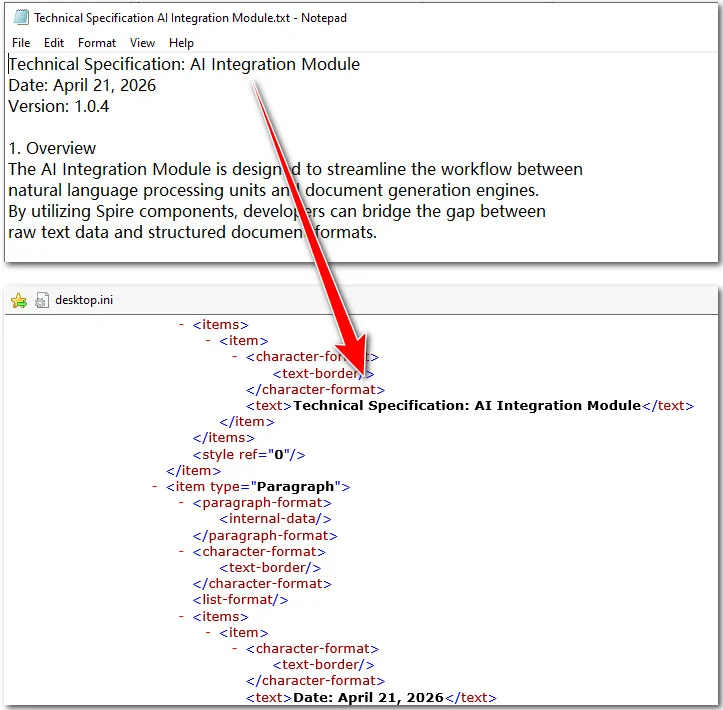
Вот предварительный просмотр исходного текстового файла и конвертированного XML-документа:
Преимущества:
- Microsoft Office не требуется.
- Безопасность документов.
- Высокая эффективность.
- Чистый вывод данных.
Недостатки:
- Кривая обучения.
- Настройка среды.
Лучше всего подходит для: Разработчиков, корпоративных проектов и всех, кому требуется конвертировать TXT в XML для больших, конфиденциальных наборов данных.
Выбор лучшего способа конвертации текстовых файлов в XML
| Метод | Лучше всего подходит для | Безопасность | Пакетная обработка |
|---|---|---|---|
| Онлайн-конвертер | Одноразовые пользователи | Низкая | Плохая |
| Microsoft Word | Базовый экспорт | Высокая | Нет |
| Компоненты Free Spire | Разработчики и SEO-специалисты | Максимальная | Отличная |
Часто задаваемые вопросы
В1: Могу ли я использовать Microsoft Word для сохранения текстового файла в формате XML?
Да, вы можете открыть файл .txt в Word и выбрать Сохранить как > XML-документ. Однако это создает файл WordML, заполненный сложным кодом стилей. Для чистых, готовых к обработке узлов использование такого инструмента, как Free Spire.XLS, гораздо более эффективно.
В2: Безопасно ли использовать бесплатные онлайн-конвертеры для конфиденциальных данных компании?
Как правило, нет. Большинство онлайн-инструментов загружают ваши данные на сторонний сервер. Для конфиденциальной информации безопаснее сохранять текстовый файл в формате XML локально, используя автономный редактор или код Python, чтобы обеспечить конфиденциальность.
В3: Как конвертировать TXT в XML для более чем 1000 файлов?
Вы можете использовать цикл Python с библиотекой Free Spire для пакетной обработки целых папок за секунды. Если позже вам потребуется просмотреть или проверить эти структурированные данные в электронной таблице, вы также можете конвертировать XML-данные в Excel с помощью того же профессионального набора.
Заключение
В этом руководстве описаны три способа конвертации текстовых файлов в XML. Онлайн-инструменты идеально подходят для быстрых, неконфиденциальных задач, в то время как Microsoft Word предлагает простой автономный вариант для базового экспорта документов. Для профессиональной среды серия Free Spire превосходно автоматизирует пакетные конвертации для экономии времени. В конечном итоге, не существует лучшего метода; правильный выбор — это просто тот, который наиболее эффективно соответствует вашему текущему рабочему процессу.