Скрытие строк в Excel — это простой способ упорядочить рабочий лист, не удаляя данные навсегда. Этот метод часто используется, когда электронная таблица содержит вспомогательные расчеты, временную информацию или разделы, которые не должны отображаться в итоговом отчете.
В этой статье мы рассмотрим пять практических способов скрытия строк в Excel, включая встроенные функции Excel, горячие клавиши, автоматизацию VBA и решение на C# для разработчиков, которым необходимо обрабатывать файлы Excel автоматически.
Зачем скрывать строки в Excel?
При работе с большими листами Excel не вся информация должна быть видна постоянно. Вместо удаления ненужного содержимого скрытие строк позволяет сохранить исходные данные, создавая при этом более чистый и удобный для восприятия вид.
Распространенные сценарии для скрытия строк:
- Удаление строк с расчетами из презентационного отчета
- Временное скрытие неиспользуемых разделов в больших таблицах
- Скрытие конфиденциальной или внутренней информации
- Улучшение читаемости листа перед печатью или отправкой
- Подготовка индивидуальных отчетов для разных аудиторий
Скрытые строки не удаляются с листа. Их можно восстановить в любой момент с помощью функции «Отобразить» (Unhide) в Excel.
Способ 1. Скрытие строк с помощью ленты Excel
Лента Excel предоставляет встроенную опцию для скрытия строк без использования горячих клавиш или дополнительных инструментов. Этот метод подходит для пользователей, предпочитающих работать через интерфейс Excel и скрывающих строки лишь изредка.
Чтобы скрыть строки с помощью ленты:
- Выделите строки, которые нужно скрыть.
- Перейдите на вкладку Главная (Home).
- Нажмите Формат (Format) в группе «Ячейки» (Cells).
- Выберите Видимость > Скрыть или отобразить > Скрыть строки (Hide & Unhide > Hide Rows).
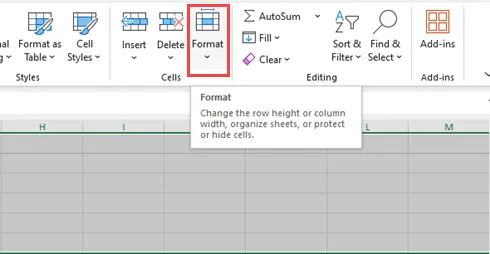
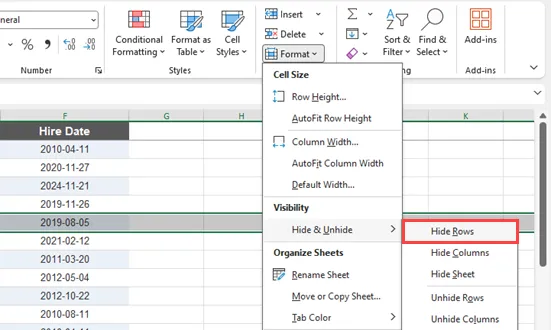
Этот метод хорошо подходит для ручного скрытия нескольких строк. Однако навигация по меню может стать неудобной при частом выполнении операций.
Способ 2. Скрытие строк через контекстное меню
Использование правой кнопки мыши — один из самых быстрых способов скрыть строки в Excel. Это позволяет получить доступ к опции скрытия напрямую с листа, не тратя время на поиск в меню.
Выполните следующие действия:
- Выделите одну или несколько строк, щелкнув по их номерам.
- Нажмите правой кнопкой мыши на выделенные строки.
- Выберите Скрыть (Hide) в появившемся контекстном меню.
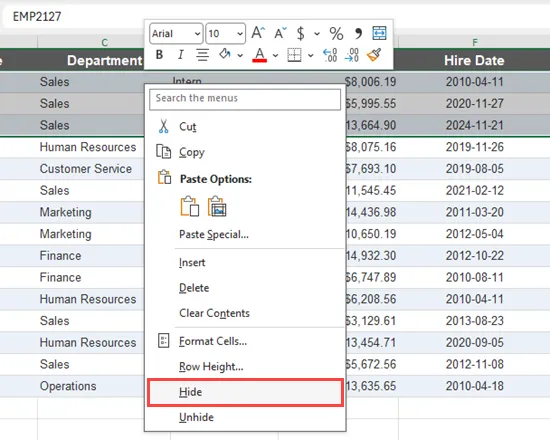
Вы можете скрыть одну строку или несколько последовательных строк сразу. Чтобы скрыть несмежные строки, удерживайте клавишу Ctrl при выделении разных строк перед нажатием правой кнопки мыши.
Способ 3. Скрытие строк с помощью горячих клавиш Excel
Для пользователей, часто работающих с таблицами, горячие клавиши значительно повышают эффективность. В Excel предусмотрена специальная комбинация клавиш для мгновенного скрытия выделенных строк.
Чтобы скрыть строки:
Ctrl + 9
Чтобы отобразить скрытые строки:
Ctrl + Shift + 9
Этот метод особенно полезен при просмотре больших таблиц, так как позволяет не переключаться между листом и меню Excel. Просто выделите строки и нажмите комбинацию клавиш.
Способ 4. Автоматическое скрытие строк с помощью VBA
Когда скрытие строк становится частью повторяющегося рабочего процесса, VBA позволяет автоматизировать этот процесс прямо внутри Excel. Это полезно для таких задач, как подготовка отчетов, очистка таблиц или скрытие строк на основе определенных условий.
Выполните следующие шаги для запуска макроса VBA:
- Откройте книгу Excel.
- Нажмите Alt + F11, чтобы открыть редактор VBA.
- Нажмите Insert > Module (Вставка > Модуль), чтобы создать новый модуль.
- Скопируйте и вставьте следующий код VBA в модуль.
- Нажмите F5 или кнопку Run (Выполнить), чтобы запустить макрос.
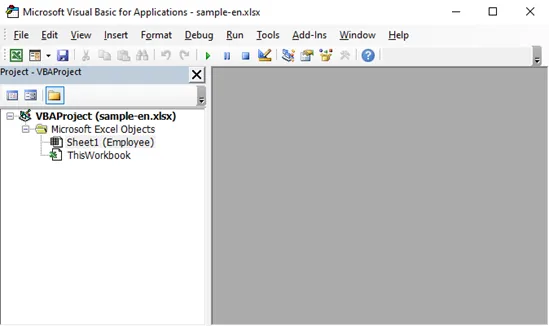
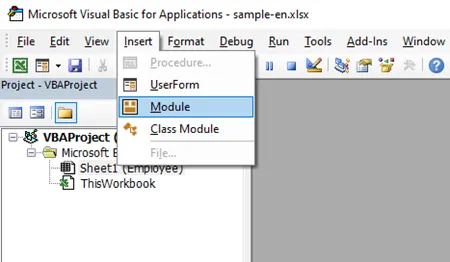
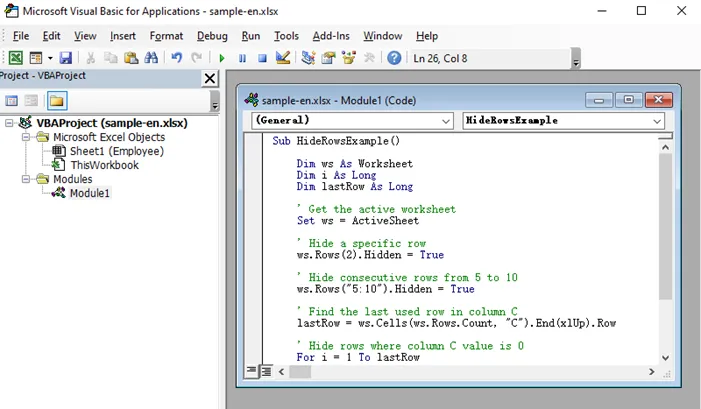
Приведенный ниже пример VBA скрывает строку 2, строки с 5 по 10, а также автоматически скрывает строки, где значение в столбце C равно 0.
Sub HideRowsExample()

    Dim ws As Worksheet
    Dim i As Long
    Dim lastRow As Long

    ' Получить активный лист
    Set ws = ActiveSheet

    ' Скрыть конкретную строку
    ws.Rows(2).Hidden = True

    ' Скрыть последовательные строки с 5 по 10
    ws.Rows("5:10").Hidden = True

    ' Найти последнюю заполненную строку в столбце C
    lastRow = ws.Cells(ws.Rows.Count, "C").End(xlUp).Row

    ' Скрыть строки, где значение в столбце C равно 0
    For i = 1 To lastRow
        If ws.Cells(i, "C").Value = 0 Then
            ws.Rows(i).Hidden = True
        End If
    Next i

End Sub
В этом примере:
-
Rows(2).Hidden = Trueскрывает конкретную строку. -
Rows("5:10").Hidden = Trueскрывает несколько последовательных строк. - Цикл проверяет значения в столбце C и автоматически скрывает строки, соответствующие условию.
VBA — практичный выбор для пользователей Excel, которым нужна автоматизация, но которые работают преимущественно внутри Microsoft Excel. Однако этот метод требует включения макросов и менее подходит для приложений, обрабатывающих файлы Excel вне среды Excel.
Способ 5. Скрытие строк в Excel с помощью C#
Для разработчиков, которым необходимо программно создавать или обрабатывать файлы Excel, скрытие строк можно автоматизировать без запуска Microsoft Excel. Этот подход полезен для систем управления документами, приложений для отчетности и пакетной обработки файлов.
Используя Free Spire.XLS for .NET, вы можете скрывать отдельные или несколько последовательных строк с помощью простых методов API. Библиотека обеспечивает прямой контроль над строками листа, сохраняя при этом структуру документа Excel.
Шаг 1. Установка Spire.XLS for .NET
Перед написанием кода установите пакет Free Spire.XLS через NuGet Package Manager.
Откройте консоль диспетчера пакетов NuGet в Visual Studio и выполните:
Install-Package FreeSpire.XLS
Шаг 2. Скрытие строк с помощью C#
После установки библиотеки вы можете загрузить существующий файл Excel и скрыть строки с помощью методов HideRow() и HideRows().
Следующий пример скрывает конкретную строку и несколько последовательных строк:
using Spire.Xls;

class Program
{
    static void Main()
    {
        // Создать объект Workbook
        Workbook workbook = new Workbook();

        // Загрузить файл Excel
        workbook.LoadFromFile("Input.xlsx");

        // Получить первый лист
        Worksheet sheet = workbook.Worksheets[0];

        // Скрыть конкретную строку
        sheet.HideRow(2);

        // Скрыть последовательные строки с 5 по 7
        sheet.HideRows(5, 3);

        // Сохранить результат
        workbook.SaveToFile("HideRows.xlsx", ExcelVersion.Version2016);

        workbook.Dispose();
    }
}
В этом примере:
-
HideRow()скрывает указанную строку на листе. -
HideRows(startRow, count)скрывает несколько последовательных строк. - Книга может обрабатываться напрямую через код без необходимости установки Microsoft Excel.
Помимо скрытия строк, Spire.XLS поддерживает другие задачи автоматизации, такие как удаление дубликатов, закрепление областей и применение условного форматирования. Эти функции позволяют разработчикам создавать более структурированные и удобные отчеты Excel программным путем.
Сравнительная таблица: какой метод выбрать?
| Метод | Для чего лучше всего подходит | Автоматизация | Сложность |
|---|---|---|---|
| Лента Excel | Редкое ручное редактирование | Нет | Просто |
| Контекстное меню | Быстрое скрытие строк | Нет | Просто |
| Горячие клавиши | Частые ручные операции | Нет | Очень просто |
| VBA | Повторяющиеся задачи в Excel | Да | Средне |
| C# с Spire.XLS | Автоматизация на уровне приложений | Да | Средне |
Заключение
Excel предоставляет несколько способов скрытия строк в зависимости от ваших задач. Для быстрой корректировки обычно достаточно встроенных функций: ленты, контекстного меню или горячих клавиш. При работе с повторяющимися операциями VBA поможет автоматизировать задачи прямо внутри Excel.
Для разработчиков, которым необходимо скрывать строки в рамках автоматизированного процесса обработки данных, библиотека C#, такая как Spire.XLS, предоставляет надежный способ программного изменения листов без зависимости от установленного Microsoft Excel.
Часто задаваемые вопросы (FAQ)
1. Как скрыть несколько строк в Excel?
Выделите строки, которые нужно скрыть, затем нажмите правой кнопкой мыши на их номера и выберите Скрыть. Вы также можете использовать комбинацию Ctrl + 9 после выделения строк.
2. Какая горячая клавиша в Excel для скрытия строк?
Комбинация для скрытия выделенных строк — Ctrl + 9. Чтобы снова отобразить скрытые строки, используйте Ctrl + Shift + 9.
3. Удаляет ли скрытие строк данные в Excel?
Нет. Скрытие строк лишь меняет их видимость. Данные остаются сохраненными на листе и могут быть отображены снова с помощью опции «Отобразить».
4. Можно ли скрывать строки автоматически на основе условий в Excel?
Да. Вы можете использовать VBA для проверки значений ячеек и скрытия строк, соответствующих определенным условиям (например, скрытие пустых строк или строк с нулевыми значениями).
5. Можно ли скрывать строки в Excel программно с помощью C#?
Да. Библиотеки, такие как Spire.XLS, позволяют разработчикам скрывать отдельные или несколько строк с помощью кода C#, что делает их идеальными для автоматизированных рабочих процессов.