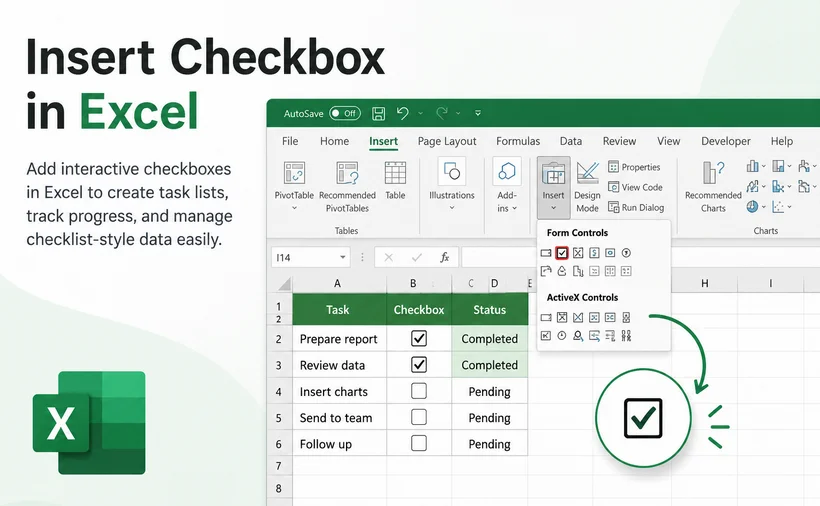
Флажки (чекбоксы) — одна из самых мощных встроенных функций Excel. Они превращают обычные таблицы в интерактивные инструменты, которые реагируют на действия пользователя одним кликом. Независимо от того, создаете ли вы динамический список задач, интерактивную панель мониторинга или проводите инвентаризацию, создание флажка в Excel обеспечивает наглядный и интуитивно понятный способ фиксации бинарного выбора — Да/Нет, Истина/Ложь, Выполнено/Не выполнено.
В этом руководстве подробно описано, как добавить флажки в Excel для любых сценариев: от простого ручного добавления до продвинутого программного создания с помощью Python, а также приведены важные шаги по привязке флажков к данным ячеек и их использованию для настройки динамического условного форматирования.
- Зачем использовать флажки (чекбоксы) в Excel?
- Предварительное условие: включение вкладки «Разработчик»
- Способ 1: добавление флажка в Microsoft Excel
- Способ 2: вставка флажка в Excel с помощью Python
- Практический пример: создание интерактивного списка задач
- Часто задаваемые вопросы (FAQ)
Зачем использовать флажки (чекбоксы) в Excel?
Флажки не просто хорошо выглядят. Они добавляют интерактивность и логику в ваши электронные таблицы. Ниже приведены основные преимущества и распространенные сценарии использования:
- Управление задачами: отмечайте задачи как «Выполнено» одним кликом для интуитивного отслеживания прогресса.
- Упрощенный ввод данных: уменьшите количество опечаток и ускорьте заполнение форм с помощью выбора в один клик.
- Интерактивные инструменты принятия решений: создавайте динамические калькуляторы и панели мониторинга, где выбор пользователя запускает различные расчеты.
- Аудит и инвентаризация: быстро отмечайте пункты во время физической проверки наличия товаров или при просмотре рабочих процессов.
Предварительное условие: включение вкладки «Разработчик»
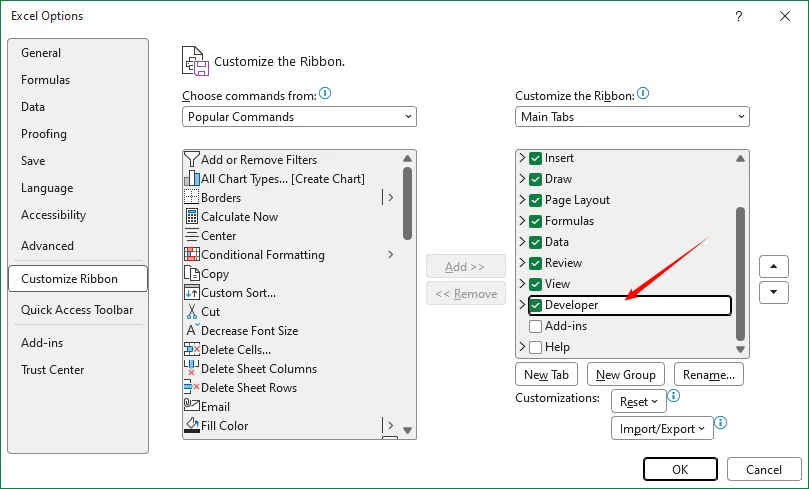
Функция флажка находится на вкладке «Разработчик», которая по умолчанию скрыта в Excel. Вот как ее отобразить:
- Нажмите «Файл» > «Параметры».
- В диалоговом окне «Параметры Excel» выберите «Настроить ленту».
- В списке «Основные вкладки» справа установите флажок напротив пункта «Разработчик».
- Нажмите «ОК».
Теперь вкладка «Разработчик» появится на ленте, предоставляя доступ к элементам управления формы, элементам управления ActiveX и инструментам VBA.
Способ 1: вставка флажка в Microsoft Excel
При ручной вставке флажка Excel предлагает два различных типа элементов управления: элемент управления формы и элемент управления ActiveX. Выбор правильного типа критически важен для производительности, совместимости и функциональности. Ниже приведено подробное сравнение.
| Аспект | Флажок (элемент формы) | Флажок (ActiveX) |
|---|---|---|
| Совместимость | Windows + Mac | Только Windows |
| Настройка | Только базовый текст и размер | Полный контроль над шрифтом, цветом, эффектами и поведением |
| Сложность | Просто, программирование не требуется | Продвинутый уровень, требует режима конструктора |
| Безопасность | Не требует макросов | Может вызывать предупреждения безопасности макросов |
| Простота использования | Перетащил, бросил и связал — очень просто | Требует режима конструктора для редактирования; сложнее |
| Рекомендация | Выбор по умолчанию для большинства пользователей | Только для специализированных панелей мониторинга в Windows |
Вариант А: использование элементов управления формы
Флажки элементов управления формы — самый простой и стабильный вариант для большинства пользователей. Они работают как в Windows, так и на Mac и совместимы со всеми современными версиями Excel.
Шаг 1: Создание флажка в Excel
- Перейдите на вкладку «Разработчик» на ленте.
- В группе «Элементы управления» нажмите «Вставить».
- В разделе «Элементы управления формы» выберите значок «Флажок» (он выглядит как маленький квадратик с галочкой).
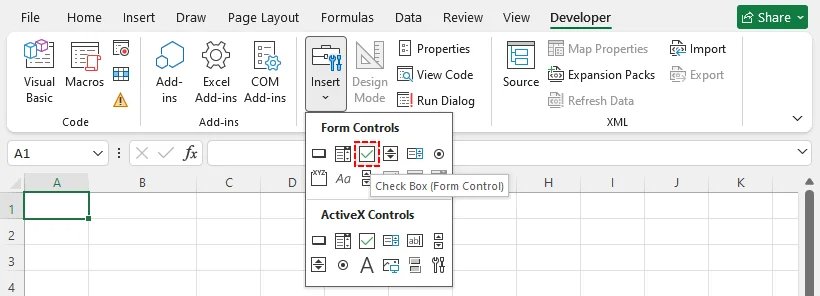
- Нажмите в любом месте листа, чтобы разместить флажок, или нажмите и перетащите, чтобы задать определенный размер.
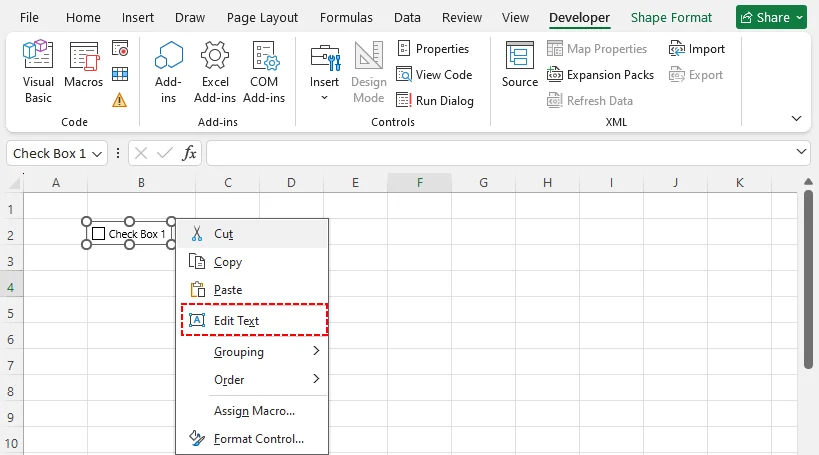
- Щелкните правой кнопкой мыши по флажку и выберите «Изменить текст», чтобы переименовать его из «Флажок 1» в более понятное название, например «Выполнено» или «Одобрено».
Шаг 2: Привязка флажка к ячейке (обязательно)
По умолчанию флажок — это просто визуальный объект. Чтобы использовать его для формул или анализа данных, его нужно связать с ячейкой.
- Щелкните правой кнопкой мыши по флажку и выберите «Формат объекта».
- На вкладке «Элемент управления» нажмите внутри поля «Связь с ячейкой».
- Выберите ячейку, в которой должен отображаться результат ИСТИНА/ЛОЖЬ (например, ячейку C2).
- Нажмите «ОК».
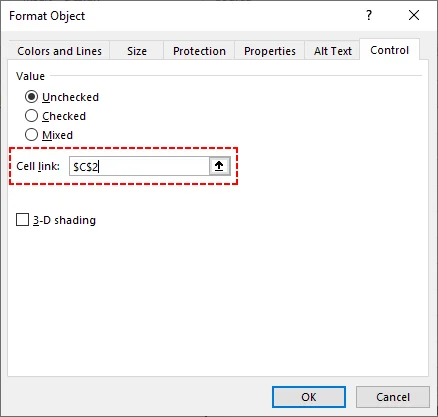
Теперь, когда вы устанавливаете или снимаете флажок, связанная ячейка будет автоматически переключаться между значениями ИСТИНА (отмечено) и ЛОЖЬ (не отмечено). Вы можете ссылаться на эту ячейку в функциях ЕСЛИ, СЧЁТЕСЛИ, СУММЕСЛИ, правилах условного форматирования и даже использовать динамическую сортировку данных, чтобы автоматически переупорядочивать данные на основе состояния флажка.
Вариант Б: использование элементов управления ActiveX
Флажки ActiveX предлагают больше возможностей настройки (шрифты, цвета, спецэффекты), но они более сложны и работают только в Windows. В некоторых настройках безопасности они также требуют включения макросов.
- Перейдите на вкладку «Разработчик» > «Вставить».
- В разделе «Элементы управления ActiveX» нажмите значок «Флажок».
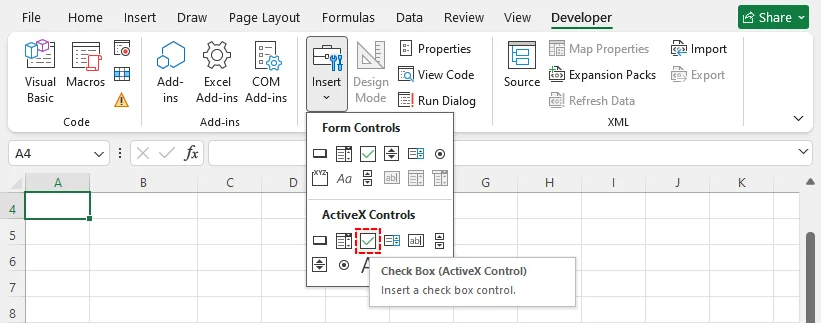
- Нарисуйте флажок на листе.
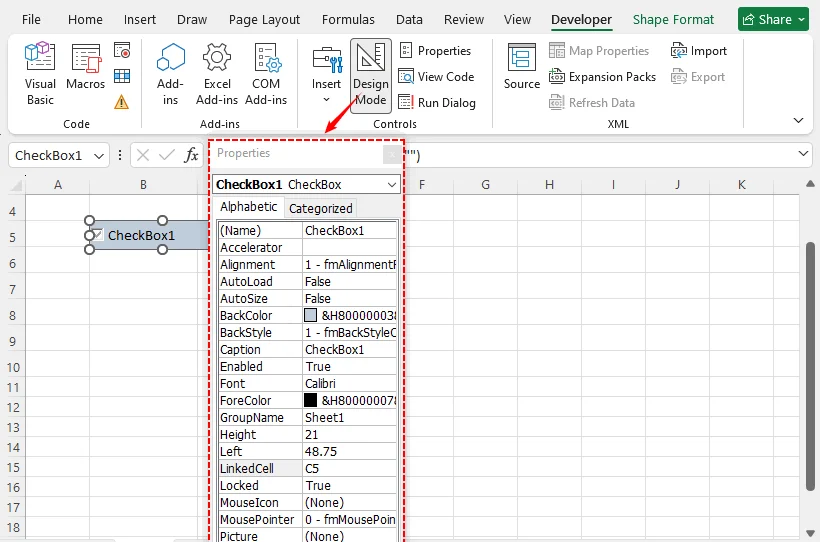
- Нажмите «Режим конструктора» на вкладке «Разработчик», чтобы изменить свойства флажка.
- Щелкните правой кнопкой мыши по флажку и выберите «Свойства», чтобы настроить внешний вид, шрифт и связанную ячейку.
- Снова нажмите «Режим конструктора», чтобы выйти из режима редактирования и использовать флажок.
Совет: Используйте элементы управления ActiveX только тогда, когда вам нужны расширенные возможности оформления. Для большинства повседневных задач элементы управления формы проще и надежнее.
Флажки отлично подходят для отметки статуса задачи и выбора нескольких вариантов; если же вам нужно, чтобы пользователи выбирали одно значение из предопределенного набора, создание раскрывающегося списка в Excel — это следующий логичный навык для освоения.
Способ 2: вставка флажка в Excel с помощью Python
Для продвинутых пользователей, аналитиков данных или тех, кому нужно вставить сотни флажков на несколько листов, ручная вставка неэффективна. Вы можете вставлять флажки в Excel программно, используя библиотеку Free Spire.XLS for Python.
Сначала установите библиотеку
Откройте терминал или командную строку и выполните:
pip install Spire.Xls.Free
Пример полного кода Python для добавления флажка
from spire.xls import *
from spire.xls.common import *

# Создать книгу и получить первый лист
workbook = Workbook()
sheet = workbook.Worksheets[0]

# Определить размеры элемента управления (в пунктах)
control_height = 20
control_width = 120

# Добавить флажок в строку 3, столбец 2 (нумерация с 1)
checkbox = sheet.CheckBoxes.AddCheckBox(3, 2, control_height, control_width)

# Установить его подпись и состояние по умолчанию
checkbox.Text = "Подтвердить выбор"
checkbox.CheckState = CheckState.Checked

# (Опционально) Связать состояние флажка с ячейкой D3
# Связанная ячейка будет показывать ИСТИНА, если отмечено, и ЛОЖЬ, если нет
checkbox.LinkedCell = sheet.Range["D3"]

# Сохранить книгу
workbook.SaveToFile("CheckboxExample.xlsx")
workbook.Dispose()
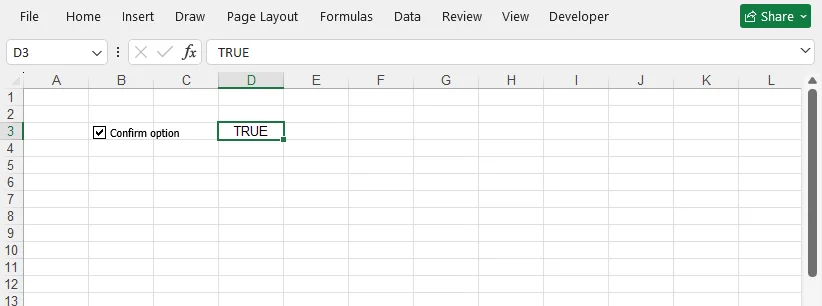
Этот код позволяет определять точные позиции, устанавливать состояния по умолчанию и автоматически связывать ячейки. Вы можете обернуть этот фрагмент в цикл для создания большого количества флажков в нескольких строках для автоматизированной генерации форм.
Результат:
Почему стоит использовать этот метод?
- Скорость – сотни флажков за секунды.
- Воспроизводимость – одна и та же книга может генерироваться каждый раз с идеальной точностью.
- Интеграция – вы можете встроить этот скрипт в конвейеры обработки данных, ETL-процессы или веб-приложения, которые создают отчеты Excel.
- Отсутствие зависимости от Excel – работает на серверах, где не установлен Excel, что отлично подходит для облачных или автоматизированных пакетных заданий.
Практический пример: создание интерактивного списка задач
Объедините флажки элементов управления формы с условным форматированием, чтобы создать список задач, который автоматически обновляется и стилизует выполненные пункты.
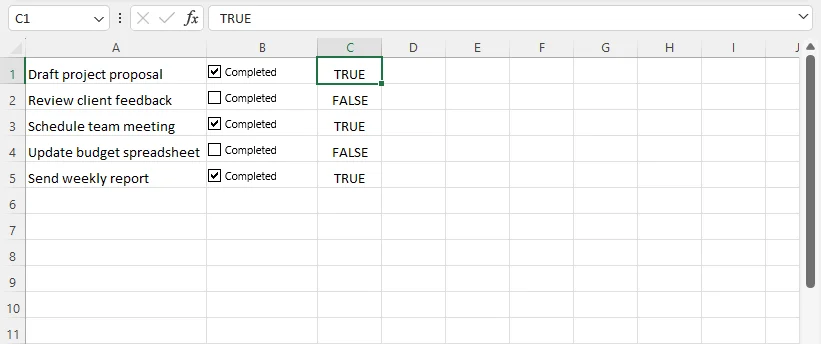
- Перечислите все задачи в столбце A.
- Вставьте флажок элемента управления формы в столбце B рядом с первой задачей. Перетащите маркер автозаполнения вниз по столбцу, чтобы продублировать флажки.
- Свяжите каждый флажок с ячейками в столбце C.
- Выделите все строки в вашем списке задач.
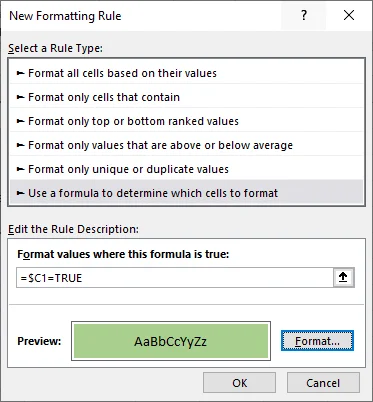
- Перейдите на вкладку «Главная» > «Условное форматирование» > «Создать правило».
- Выберите «Использовать формулу для определения форматируемых ячеек».
- Введите формулу, ссылающуюся на связанную ячейку (например, =$C1=TRUE).
- Выберите стиль форматирования (например, зеленая заливка, зачеркнутый текст).
- Нажмите «ОК».
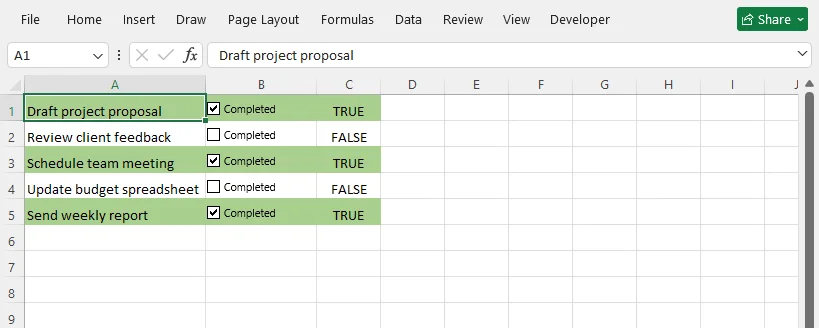
Теперь, когда вы отмечаете флажок, вся строка автоматически меняет цвет.
Совет профессионала: Чтобы полностью автоматизировать этот рабочий процесс с помощью Python, обратитесь к нашему специальному руководству: Как применить условное форматирование в Excel с помощью Python.
Заключение
Освоение вставки флажков в Excel открывает возможности для создания интерактивных таблиц для отслеживания, согласований и сбора данных. У вас есть три гибких подхода: ручные элементы управления формы для повседневного использования, ActiveX для продвинутых панелей мониторинга в Windows и Free Spire.XLS с Python для автоматизированной массовой генерации файлов Excel.
Начните с простых связанных флажков и условного форматирования. Как только вы освоитесь, вы сможете расширить скрипт Python для массового создания шаблонов Excel, заранее заполненных флажками для повторяющихся рабочих процессов.
Часто задаваемые вопросы (FAQ)
В: Можно ли копировать флажки в другие ячейки?
Да. Выделите флажок, скопируйте его (Ctrl+C) и вставьте в другую ячейку. Вам нужно будет обновить связь с ячейкой для каждого нового флажка.
В: Почему мой флажок не обновляет связанную ячейку?
Убедитесь, что ссылка на связанную ячейку верна и что флажок не находится в «Режиме конструктора» (для элементов управления ActiveX).
В: Как посчитать, сколько флажков отмечено?
Используйте функцию СЧЁТЕСЛИ для связанных ячеек (столбец ИСТИНА/ЛОЖЬ). Например, если ваши связанные ячейки находятся в диапазоне C2:C10, используйте: =СЧЁТЕСЛИ(C2:C10; ИСТИНА). Это вернет общее количество отмеченных флажков.
В: Будут ли флажки видны при печати листа?
Да, и флажки элементов управления формы, и флажки ActiveX по умолчанию печатаются как внедренные объекты листа. Если вы хотите исключить их из печати, щелкните правой кнопкой мыши по флажку, откройте «Формат объекта», перейдите на вкладку «Свойства» и снимите флажок «Выводить объект на печать».