
Круговые диаграммы — это простой, но эффективный способ визуализировать вклад различных категорий в общее целое. В Microsoft Excel создание круговой диаграммы занимает всего несколько кликов, что делает этот инструмент популярным для отчетов, презентаций и анализа данных.
Однако создание диаграммы вручную не всегда является лучшим вариантом. При работе со сложными данными или повторяющимися задачами по составлению отчетов ИИ-инструменты и методы программирования могут обеспечить более эффективный рабочий процесс.
В этой статье мы рассмотрим три способа создания круговой диаграммы в Excel:
- Создание круговой диаграммы напрямую с помощью Microsoft Excel
- Использование ИИ-агента для генерации и уточнения диаграмм в ходе диалога
- Программное создание круговых диаграмм с помощью Python
Каждый метод имеет свои преимущества в зависимости от вашего рабочего процесса, технических навыков и потребностей в автоматизации.
Часть 1. Создание круговой диаграммы в Microsoft Excel
Microsoft Excel предоставляет встроенную функцию построения диаграмм, которая позволяет создать круговую диаграмму всего за несколько кликов. Этот метод подходит, если вам нужно быстро визуализировать небольшой набор данных, например, распределение продаж, распределение бюджета или долю рынка.
В этом разделе мы будем использовать простой набор данных о продажах, чтобы показать, как создать и настроить круговую диаграмму в Excel.
Шаг 1: Подготовьте данные
Перед созданием круговой диаграммы организуйте данные в два столбца: один для категорий, другой для значений.
Например:
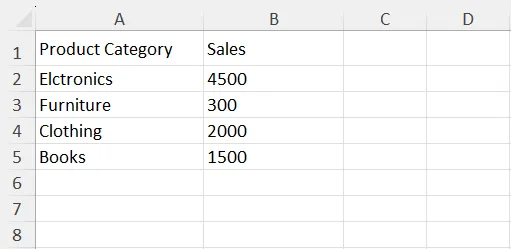
Excel использует столбец категорий в качестве подписей для каждого сектора, а столбец значений — для расчета размера каждого сектора.
Для достижения наилучших результатов убедитесь, что ваш набор данных содержит четкие названия категорий и числовые значения. Избегайте пустых строк внутри выбранного диапазона, так как они могут повлиять на то, как Excel интерпретирует данные диаграммы.
Шаг 2: Выберите данные
Выделите весь набор данных, включая заголовки столбцов.
В этом примере выделите диапазон A1:B5. Включение заголовков помогает Excel автоматически распознать структуру данных и использовать первую строку в качестве подписей диаграммы.
Шаг 3: Вставьте круговую диаграмму
После выбора данных перейдите на вкладку Вставка на ленте Excel.
Затем:
- Нажмите Вставить круговую или кольцевую диаграмму в разделе «Диаграммы».
- Выберите желаемый стиль круговой диаграммы.
- Excel автоматически создаст диаграмму на основе выбранных вами данных.
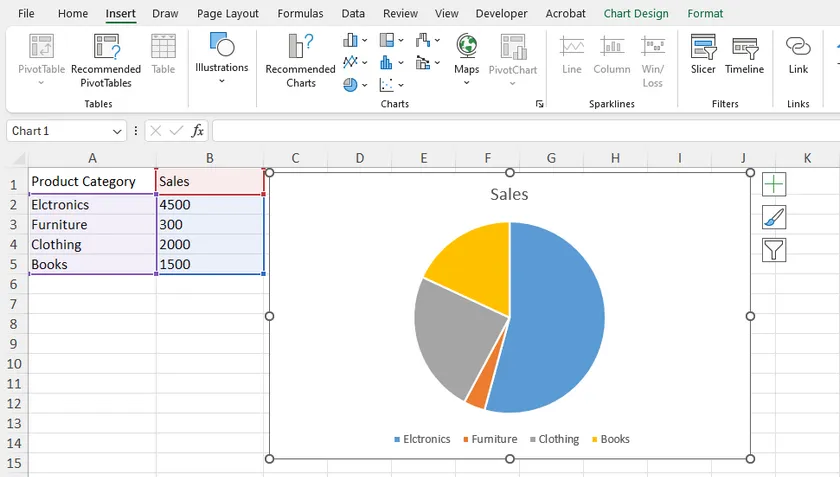
Excel предлагает несколько вариантов круговых диаграмм, включая стандартную 2D-диаграмму, объемную (3D) диаграмму, кольцевую диаграмму и вторичную круговую диаграмму.
Для большинства ситуаций рекомендуется использовать стандартную 2D-круговую диаграмму, так как она обеспечивает четкое сравнение без лишних визуальных эффектов.
Шаг 4: Настройте круговую диаграмму
После вставки диаграммы вы можете настроить ее внешний вид и отображаемую информацию.
Нажмите на диаграмму, и в Excel появятся вкладки Конструктор диаграмм и Формат. Здесь вы можете изменить стиль диаграммы, цвета, заголовок и макет.
Например, вы можете добавить подписи данных, чтобы отображать проценты непосредственно на каждом секторе. Это особенно полезно для круговых диаграмм, поскольку основная цель этого типа диаграмм — показать, как каждая категория вносит вклад в общее целое.
Чтобы добавить подписи данных:
- Выберите диаграмму.
- Нажмите кнопку Элементы диаграммы (+).
- Включите Подписи данных.
Шаг 5: Выделите важные данные (необязательно)
Иногда может потребоваться подчеркнуть определенную категорию на круговой диаграмме.
Например, если категория «Электроника» представляет собой самый большой сегмент продаж, вы можете отделить этот сектор от остальной части диаграммы.
Чтобы выделить сектор, дважды нажмите на него и слегка перетащите его от центра. Вы также можете настроить расстояние смещения через панель Формат точки данных.
Эта функция полезна при представлении ключевой информации в отчетах или презентациях.
Шаг 6: Сохраните или экспортируйте диаграмму
Когда круговая диаграмма готова, вы можете использовать ее в других приложениях.
Excel позволяет копировать диаграмму непосредственно в PowerPoint или Word, сохранять лист в формате PDF или экспортировать диаграмму как изображение.
Это делает круговые диаграммы Excel практичным выбором для бизнес-отчетов, презентаций и анализа данных.
Почему стоит использовать Excel для создания круговых диаграмм?
Создание круговой диаграммы непосредственно в Excel обычно является самым быстрым подходом, поскольку все инструменты для работы с диаграммами уже интегрированы в приложение.
Это особенно полезно, когда:
- Вы уже работаете с данными в Excel.
- Вам нужно быстро настроить диаграмму вручную.
- Вы хотите полностью контролировать внешний вид диаграммы.
Однако, если вам нужно анализировать большие наборы данных или создавать диаграммы регулярно, ИИ-инструменты и методы программирования могут обеспечить более эффективный рабочий процесс. Мы рассмотрим эти подходы в следующих разделах.
Часть 2. Создание круговой диаграммы с помощью ИИ-агента
Создание круговой диаграммы непосредственно в Excel — задача простая, но она все равно требует от пользователя вручную выбирать данные, тип диаграммы и настраивать внешний вид.
ИИ-агент предлагает другой подход. Вместо работы с многочисленными меню Excel вы можете описать то, что хотите создать, на естественном языке. ИИ может проанализировать вашу электронную таблицу, порекомендовать подходящую диаграмму, сгенерировать результат и помочь вам уточнить его в ходе дальнейшего общения.
Для этого метода мы будем использовать ИИ-агент CloudXDocs, который поддерживает работу с документами Office, включая файлы Excel, через диалоговое взаимодействие.
Шаг 1: Загрузите файл Excel
Начните с загрузки книги Excel, содержащей ваши данные.

После загрузки файла ИИ-агент сможет понять структуру вашей таблицы и использовать существующие данные для создания диаграммы.
Шаг 2: Опишите требования к диаграмме
Вместо ручного выбора диапазонов и параметров диаграммы вы можете объяснить свою цель с помощью простого запроса (промпта).
Например:
Создай круговую диаграмму, показывающую распределение продаж по категориям товаров.
Отобрази проценты на каждом секторе и добавь понятный заголовок.

ИИ-агент может интерпретировать ваш запрос, определить соответствующие данные и сгенерировать круговую диаграмму в соответствии с вашими инструкциями.
Этот подход особенно полезен, когда вы знаете, какую информацию хотите представить, но не уверены, какие настройки Excel или параметры диаграммы следует использовать.
Шаг 3: Просмотрите и уточните диаграмму в ходе диалога
Одним из преимуществ использования ИИ-агента является то, что создание диаграммы не обязательно должно быть разовым действием.
После просмотра сгенерированного результата вы можете продолжить диалог и запросить изменения.
Например, вы можете попросить:
Измени стиль диаграммы, чтобы он подходил для бизнес-презентации.
или:
Выдели категорию «Электроника» и отодвинь ее от центра.
ИИ может скорректировать результат на основе ваших отзывов, позволяя уточнять диаграмму в ходе нескольких раундов взаимодействия.
Шаг 4: Экспортируйте и продолжайте работу с результатом
Как только круговая диаграмма будет соответствовать вашим требованиям, вы можете продолжить редактирование сгенерированного файла Excel или использовать его в других документах.
По сравнению с ручным созданием круговой диаграммы в Excel, ИИ-агент может сэкономить время, когда вам требуется дополнительный анализ, рекомендации по форматированию или повторяющиеся корректировки.
Почему стоит использовать ИИ-агента для создания круговых диаграмм?
ИИ-агент не обязательно быстрее для каждой простой диаграммы. Если вам нужна только базовая круговая диаграмма из небольшой таблицы, встроенных инструментов Excel обычно достаточно.
Однако ИИ-агент становится более полезным, когда ваш рабочий процесс включает понимание данных, выбор правильной визуализации или внесение множественных изменений через диалог.
Это особенно полезно, когда:
- Вам нужна помощь в анализе данных таблицы перед созданием диаграммы.
- Вы хотите создавать диаграммы с помощью инструкций на естественном языке.
- Вам нужно уточнять результат в ходе нескольких итераций.
Часть 3. Программное создание круговой диаграммы на Python
При работе с небольшим набором данных создание круговой диаграммы непосредственно в Excel обычно является самым простым вариантом. Однако ручное создание становится неэффективным, когда вам нужно создавать диаграммы регулярно, обрабатывать несколько файлов Excel или создавать автоматизированные рабочие процессы отчетности.
В таких сценариях программное создание круговых диаграмм с помощью Python обеспечивает большую гибкость. Разработчики могут генерировать диаграммы, управлять их внешним видом и сохранять результаты автоматически, не открывая Excel вручную.
В этом примере мы будем использовать Spire.XLS for Python для создания круговой диаграммы в книге Excel.
Шаг 1: Установите Spire.XLS for Python
Перед созданием круговой диаграммы установите необходимую библиотеку:
pip install spire.xls
Spire.XLS for Python предоставляет API для создания и манипулирования книгами Excel, включая листы, диаграммы, форматирование и другие элементы электронных таблиц.
Шаг 2: Создайте книгу Excel и добавьте данные
Сначала создайте книгу и добавьте исходные данные, которые будут отображаться на круговой диаграмме.
from spire.xls import *
from spire.xls.common import *

# Создать книгу
workbook = Workbook()

# Получить первый лист
sheet = workbook.Worksheets[0]

# Добавить данные
sheet.Range["A1"].Value = "Год"
sheet.Range["A2"].Value = "2002"
sheet.Range["A3"].Value = "2003"
sheet.Range["A4"].Value = "2004"
sheet.Range["A5"].Value = "2005"

sheet.Range["B1"].Value = "Продажи"
sheet.Range["B2"].NumberValue = 4000
sheet.Range["B3"].NumberValue = 6000
sheet.Range["B4"].NumberValue = 7000
sheet.Range["B5"].NumberValue = 8500
Первый столбец содержит подписи категорий, а второй столбец предоставляет числовые значения, используемые для расчета секторов круга.
Шаг 3: Добавьте круговую диаграмму
После подготовки данных создайте круговую диаграмму и укажите диапазон данных.
# Добавить круговую диаграмму
chart = sheet.Charts.Add(ExcelChartType.Pie)

# Установить данные диаграммы
chart.DataRange = sheet.Range["B2:B5"]
chart.SeriesDataFromRange = False

# Установить подписи категорий и значения
cs = chart.Series[0]

cs.CategoryLabels = sheet.Range["A2:A5"]
cs.Values = sheet.Range["B2:B5"]
Опция ExcelChartType.Pie создает стандартную круговую диаграмму. Вы также можете использовать другие типы диаграмм, предоставляемые Spire.XLS, например ExcelChartType.PieExploded для разнесенной круговой диаграммы или ExcelChartType.PieOfPie для вторичной круговой диаграммы.
Рабочий процесс создания диаграммы остается прежним; нужно изменить только тип диаграммы и конкретные параметры форматирования.
Шаг 4: Настройте внешний вид диаграммы
После создания диаграммы вы можете настроить ее положение, заголовок и подписи данных.
# Установить положение диаграммы
chart.LeftColumn = 4
chart.TopRow = 2
chart.RightColumn = 12
chart.BottomRow = 20

# Установить заголовок диаграммы
chart.ChartTitle = "Продажи по годам"

# Отобразить подписи данных
cs.DataPoints.DefaultDataPoint.DataLabels.HasValue = True
Эти настройки позволяют создавать диаграммы, соответствующие требованиям к стилю автоматизированных отчетов.
Шаг 5: Сохраните файл Excel
Наконец, сохраните книгу, содержащую созданную круговую диаграмму.
workbook.SaveToFile("output/PieChart.xlsx", ExcelVersion.Version2016)
workbook.Dispose()
Сгенерированный файл Excel можно открыть непосредственно в Microsoft Excel, где пользователи могут продолжить редактирование диаграммы, если это необходимо.
Почему стоит создавать круговые диаграммы с помощью Python?
По сравнению с ручным созданием диаграмм в Excel, программный подход обеспечивает лучшие возможности автоматизации.
Это полезно, когда вам нужно:
- Автоматически генерировать диаграммы из больших объемов данных.
- Создавать единообразные отчеты с предопределенным форматированием.
- Интегрировать создание диаграмм Excel в приложения или рабочие процессы обработки данных.
Для эпизодического создания диаграмм встроенных инструментов Excel обычно достаточно. Однако автоматизация на Python — лучший выбор, когда генерация диаграмм становится частью повторяющегося рабочего процесса.
Советы по созданию эффективных круговых диаграмм
Создать круговую диаграмму в Excel легко, но выбор правильного дизайна может сделать диаграмму гораздо более понятной и эффективной.
Ограничьте количество категорий
Круговые диаграммы лучше всего работают при отображении небольшого количества категорий. Когда отображается слишком много секторов, различия между категориями становится трудно идентифицировать.
Если ваш набор данных содержит много категорий, рассмотрите возможность объединения мелких категорий в группу «Прочее» или используйте вместо этого столбчатую диаграмму.
Используйте проценты для выделения пропорций
Основная цель круговой диаграммы — показать, как каждая категория вносит вклад в общее целое.
Отображение процентов часто делает диаграмму более понятной, чем отображение только необработанных значений. Например, демонстрация того, что категория товаров составляет 35% от общего объема продаж, дает больше контекста, чем отображение только суммы продаж.
Избегайте ненужных 3D-эффектов
Excel предоставляет несколько визуальных стилей, включая объемные (3D) круговые диаграммы. Хотя эти эффекты могут выглядеть привлекательно, они могут затруднить точное сравнение размеров секторов.
Для профессиональных отчетов и презентаций обычно лучше выбрать простую 2D-круговую диаграмму.
Выбирайте правильную ситуацию для круговой диаграммы
Круговые диаграммы наиболее полезны, когда вы хотите показать отношение «часть к целому».
Например, они хорошо подходят для:
- Распределения продаж по категориям.
- Распределения бюджета.
- Сравнения доли рынка.
Однако круговые диаграммы не идеальны для отображения изменений во времени или сравнения множества похожих значений. В таких случаях линейные или столбчатые диаграммы могут обеспечить более четкое представление.
Сравнительная таблица: какой метод выбрать?
Лучший способ создания круговой диаграммы зависит от ваших конкретных требований.
| Метод | Сложность | Лучше всего подходит для | Главное преимущество |
|---|---|---|---|
| Microsoft Excel | Легко | Эпизодическое создание диаграмм | Быстро и полный ручной контроль |
| ИИ-агент | Легко | Пользователей, которым нужна помощь и гибкое редактирование | Создание и уточнение диаграмм через диалог |
| Программирование на Python | Продвинутый | Автоматизированной отчетности и крупномасштабных рабочих процессов | Программная генерация диаграмм |
Для большинства обычных пользователей Excel встроенная функция диаграмм является самым быстрым решением. Если вам нужна помощь в понимании данных или настройке диаграмм с помощью естественного языка, ИИ-агент может упростить процесс. Для разработчиков, которым требуется повторяемая генерация диаграмм, программирование обеспечивает наибольшую гибкость.
Заключение
Создание круговой диаграммы в Excel можно выполнить несколькими способами в зависимости от вашего рабочего процесса.
Для простых задач Microsoft Excel остается наиболее удобным вариантом, поскольку он предоставляет все необходимые инструменты для работы с диаграммами без дополнительной настройки. Пользователи могут быстро создавать, настраивать и экспортировать диаграммы непосредственно из своих электронных таблиц.
Если вы хотите использовать более интерактивный подход, ИИ-агент поможет проанализировать ваши данные, создать диаграммы на основе ваших инструкций и уточнить результаты в ходе нескольких диалогов.
Для автоматизированных рабочих процессов Python предоставляет мощное решение для генерации диаграмм Excel в масштабе. Это позволяет разработчикам создавать единообразные отчеты и интегрировать создание диаграмм в приложения или системы обработки данных.
Выбор правильного метода зависит от того, что для вас важнее: простота, помощь или автоматизация.
Часто задаваемые вопросы
Как создать круговую диаграмму в Excel?
Чтобы создать круговую диаграмму в Excel, выделите диапазон данных, перейдите на вкладку Вставка, выберите Круговая диаграмма и выберите желаемый стиль. Затем вы можете настроить заголовок, цвета и подписи данных.
Какой тип данных подходит для круговой диаграммы?
Круговые диаграммы лучше всего подходят для демонстрации того, как отдельные категории вносят вклад в общее целое. Распространенные примеры включают распределение продаж, распределение бюджета и долю рынка.
Может ли ИИ создать круговую диаграмму из файла Excel?
Да. ИИ-агенты могут анализировать загруженные файлы Excel, понимать ваши требования и создавать диаграммы на основе инструкций на естественном языке. Пользователи также могут продолжить диалог, чтобы запросить изменения и уточнить результат.
Можно ли создать круговую диаграмму в Excel с помощью Python?
Да. Библиотеки Python, такие как Spire.XLS for Python, позволяют разработчикам создавать файлы Excel, добавлять круговые диаграммы, настраивать свойства диаграмм и сохранять результаты программно.
Что лучше использовать: круговую или столбчатую диаграмму?
Круговые диаграммы лучше подходят для отображения пропорций целого, особенно когда категорий немного. Столбчатые диаграммы обычно лучше подходят для сравнения многих категорий или значений с небольшими различиями.