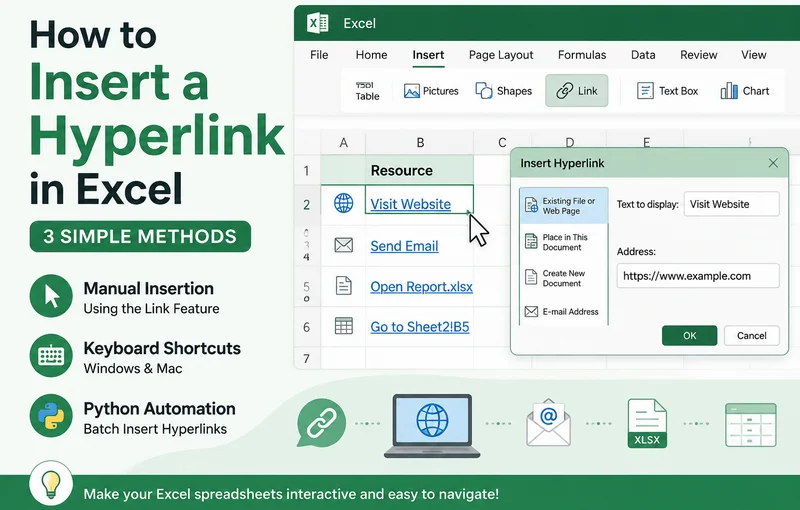
Добавление гиперссылок в Excel — простая задача, если нужно связать всего одну или две ячейки. Однако ручное управление десятками или сотнями ссылок может отнять много времени, особенно при работе с внешними файлами, веб-сайтами или большими рабочими книгами.
В этом руководстве описаны три способа добавления гиперссылки в Excel, включая ручную вставку, сочетания клавиш и автоматизацию на основе Python для пакетной обработки.
- Вставка гиперссылки с помощью функции «Ссылка»
- Вставка гиперссылки с помощью функции ГИПЕРССЫЛКА
- Пакетная вставка гиперссылок с помощью Free Spire.XLS for Python
- Советы по управлению гиперссылками в Excel
- Часто задаваемые вопросы
Ручная вставка гиперссылки в Excel с помощью функции «Ссылка»
Самый прямой способ вставить гиперссылку в Excel — использовать встроенную функцию Ссылка. Он подходит для пользователей, которым нужно вручную добавить лишь небольшое количество гиперссылок. С помощью этого метода вы можете легко связать ячейки с внешними веб-страницами, локальными файлами или конкретными листами всего за несколько кликов.
Выполните следующие простые шаги для ручной вставки гиперссылок:
- Шаг 1: Выберите целевую ячейку, в которой должна появиться ссылка.
- Шаг 2: Перейдите на вкладку Вставка на верхней ленте и нажмите Ссылка. Или щелкните ячейку правой кнопкой мыши и выберите Ссылка в контекстном меню.
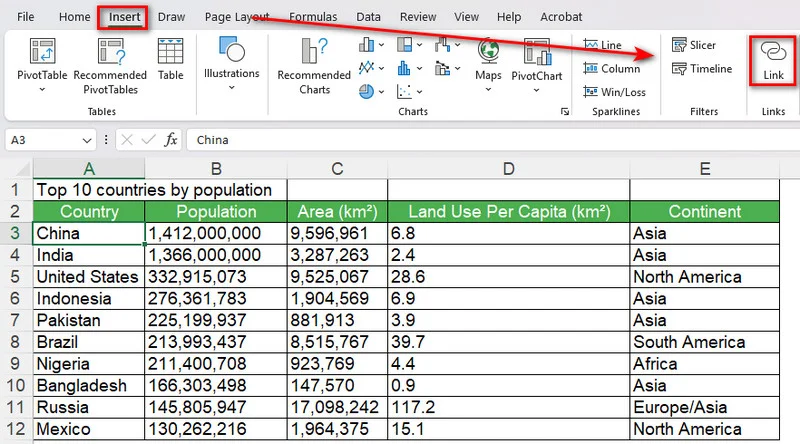
- Шаг 3: В всплывающем диалоговом окне выберите назначение ссылки на левой панели (например, Файлом, веб-страницей).
- Шаг 4: Введите веб-адрес (URL) или путь к файлу в строку Адрес.
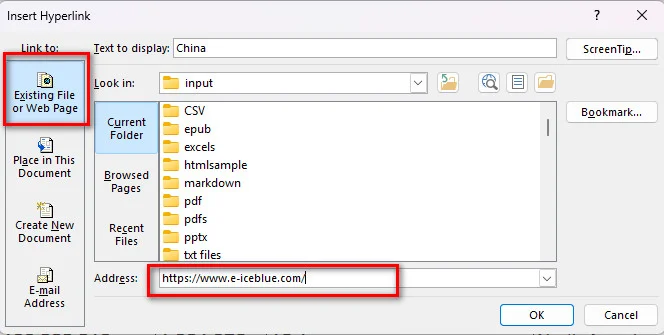
- Шаг 5: Нажмите ОК, чтобы применить ссылку.
Совет: используйте сочетание клавиш для вставки гиперссылки в Excel
Если вы часто добавляете гиперссылки, вы можете открыть диалоговое окно Ссылка напрямую с помощью сочетания клавиш, вместо того чтобы переходить через вкладку Вставка.
- В Windows выберите целевую ячейку и нажмите Ctrl + K.
- На Mac выберите целевую ячейку и нажмите Cmd + K.
Сочетание клавиш открывает то же диалоговое окно Ссылка, где вы можете ввести URL-адрес, выбрать локальный файл или сослаться на другое место в рабочей книге. Это обеспечит быстрый способ вставки гиперссылки в Excel на Mac или Windows без необходимости каждый раз открывать вкладку Вставка.
Вставка гиперссылки в Excel с помощью функции ГИПЕРССЫЛКА
Если вам нужно создать гиперссылки на основе существующих данных, функция Excel ГИПЕРССЫЛКА предоставляет удобную альтернативу ручной вставке ссылок. Она позволяет указать как назначение ссылки, так и текст, отображаемый в ячейке. Это особенно полезно, когда необходимо сгенерировать несколько гиперссылок на основе URL-адресов, сохраненных на листе.
Основной синтаксис:
=HYPERLINK(link_location, [friendly_name])
Здесь link_location указывает назначение гиперссылки, а необязательный параметр friendly_name определяет текст, отображаемый в ячейке.
Как создать гиперссылку с помощью функции ГИПЕРССЫЛКА
- Шаг 1: Выберите ячейку, в которой вы хотите отобразить гиперссылку.
- Шаг 2: Введите формулу ГИПЕРССЫЛКА с URL-адресом назначения и отображаемым текстом. Например:
=HYPERLINK("https://www.e-iceblue.com/","Visit Website")
- Шаг 3: Нажмите Enter. Excel отобразит Visit Website в виде кликабельной гиперссылки.
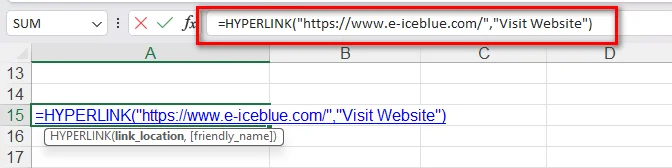
- Шаг 4: Если URL-адрес и отображаемый текст хранятся в разных ячейках, сошлитесь на эти ячейки в формуле. Например, если URL-адрес находится в «A2», а отображаемый текст — в «B2», введите:
=HYPERLINK(A2,B2)
- Шаг 5: Протяните формулу вниз, чтобы применить ее к другим строкам и автоматически создать несколько гиперссылок.
Этот подход полезен для создания списков ссылок, навигационных таблиц, каталогов ресурсов и других отчетов Excel, содержащих множество URL-адресов.
Пакетная вставка гиперссылок в Excel с помощью Free Spire.XLS for Python
Хотя описанные выше ручные методы и сочетания клавиш просты и удобны, они подходят только для добавления нескольких гиперссылок за раз. Если вам нужно обработать сотни ссылок или вставить комбинацию различных типов (например, веб-адреса, локальные файлы, адреса электронной почты и ссылки на внутренние листы), ручной ввод быстро становится неэффективным и приведет к ошибкам.
В таких случаях более эффективным подходом может стать программная автоматизация. Используя Free Spire.XLS for Python, вы можете динамически создавать и форматировать файлы Excel с гиперссылками с помощью нескольких строк кода. Более того, эта библиотека может автоматизировать создание гиперссылок без необходимости установки Microsoft Excel на компьютере или сервере.
Шаг 1: Установка библиотеки
Откройте терминал или командную строку и выполните:
pip install Spire.Xls.Free
Шаг 2: Запуск Python-скрипта
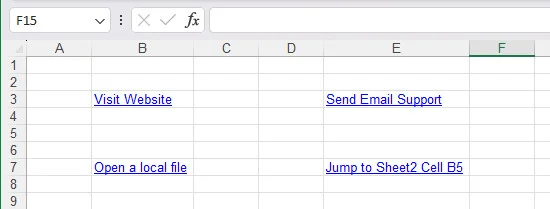
Следующий скрипт на Python демонстрирует, как выполняя пакетную обработку вставлять гиперссылки в Excel, включая веб-ссылки, адреса электронной почты, ссылки на внешние файлы и ссылки на внутренние листы:
from spire.xls import *
from spire.xls.common import *

# Инициализация нового объекта рабочей книги
workbook = Workbook()

# Получение первого листа
sheet = workbook.Worksheets[0]

# Добавление гиперссылки на веб-сайт
cell_web = sheet.Range["B3"]
url_link = sheet.HyperLinks.Add(cell_web)
url_link.Type = HyperLinkType.Url
url_link.TextToDisplay = "Visit Website"
url_link.Address = "https://www.e-iceblue.com/"

# Добавление гиперссылки на Email
cell_email = sheet.Range["E3"]
mail_link = sheet.HyperLinks.Add(cell_email)
mail_link.Type = HyperLinkType.Url
mail_link.TextToDisplay = "Send Email Support"
mail_link.Address = "mailto:example@outlook.com"

# Добавление ссылки на внешний локальный файл
cell_file = sheet.Range["B7"]
file_link = sheet.HyperLinks.Add(cell_file)
file_link.Type = HyperLinkType.File
file_link.TextToDisplay = "Open a local file"
file_link.Address = "/sales report.xlsx"

# Добавление внутренней ссылки на другой лист
cell_sheet = sheet.Range["E7"]
sheet_link = sheet.HyperLinks.Add(cell_sheet)
sheet_link.Type = HyperLinkType.Workbook
sheet_link.TextToDisplay = "Jump to Sheet2 Cell B5"
sheet_link.Address = "Sheet2!B5"

# Автоподбор ширины колонок для лучшего отображения
sheet.AutoFitColumn(2)
sheet.AutoFitColumn(5)

# Сохранение рабочей книги в файл Excel
workbook.SaveToFile("/output/AddHyperlinks.xlsx", ExcelVersion.Version2016)
workbook.Dispose()
Ниже представлен предпросмотр сгенерированного файла Excel с гиперссылками:
Зачем использовать Python для гиперссылок в Excel?
- Пакетная обработка: автоматическое добавление нескольких гиперссылок в файлы Excel.
- Динамическая отчетность: динамическое создание финансовых отчетов или экспорта данных с интерактивными ссылками.
Совет: Если вам нужно внедрить файлы непосредственно в рабочую книгу Excel вместо создания кликабельных ссылок, см. наше руководство Как вставить объекты в Excel: внедрение и связывание файлов.
Советы по управлению гиперссылками в Excel
Добавление гиперссылок в Excel не вызывает сложностей, но управление ими по мере роста объема рабочих листов требует нескольких дополнительных приемов.
Как изменить или удалить гиперссылку
- Для изменения: Щелкните ячейку с гиперссылкой правой кнопкой мыши и выберите Изменить гиперссылку, чтобы изменить адрес назначения.
- Для удаления: Щелкните ячейку правой кнопкой мыши и выберите Удалить гиперссылку. Текст останется, но кликабельная ссылка будет удалена.
Как сослаться на другой лист в той же рабочей книге
Чтобы настроить навигацию внутри той же электронной таблицы:
- Шаг 1: Нажмите Ctrl + K.
- Шаг 2: Выберите Местом в этом документе в левом меню.
-
Шаг 3: Выберите целевой рабочий лист из списка. Вы также можете указать ссылку на ячейку, например
B5, вверху. - Шаг 4: Нажмите ОК.
Часто задаваемые вопросы
Какое сочетание клавиш используется для вставки гиперссылки в Excel для Windows и Mac?
По умолчанию в Windows используется сочетание Ctrl + K. В macOS используйте Cmd + K.
Как удалить несколько гиперссылок в Excel одновременно?
Выделите все ячейки, содержащие гиперссылки, щелкните правой кнопкой мыши в любом месте выделенной области и выберите Удалить гиперссылки.
Можно ли добавлять гиперссылки в файлы Excel без Microsoft Office?
Да. Библиотеки Python, такие как Free Spire.XLS for Python, позволяют программно вставлять и изменять гиперссылки без необходимости установки Microsoft Office или Excel на вашем компьютере.
Заключение
Освоение способов вставки гиперссылок в Excel помогает создавать более интерактивные и упорядоченные электронные таблицы. Для редких правок обычно достаточно ручного ввода или сочетаний клавиш. При работе с большим количеством ссылок автоматизация на Python обеспечивает более эффективный подход. Выберите метод, который лучше всего соответствует вашему рабочему процессу и требованиям проекта.