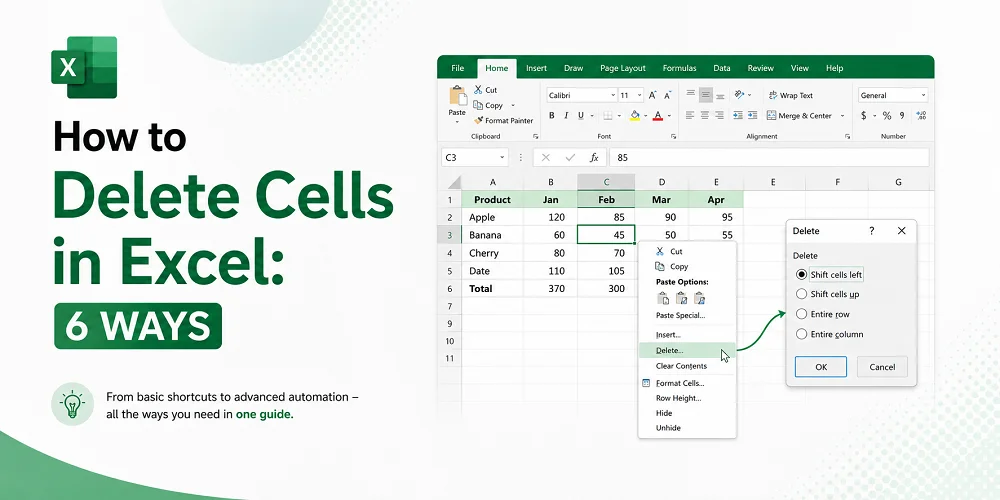
Удаление ячеек в Excel может означать разные вещи. Возможно, вы хотите просто удалить данные внутри ячейки, сохранив структуру рабочего листа, или вам нужно удалить саму ячейку и сдвинуть окружающие данные, чтобы заполнить образовавшийся пропуск.
В этом руководстве рассмотрены 7 практических способов удаления ячеек в Excel: от очистки содержимого и удаления пустых ячеек до работы с таблицами Excel и обработки нескольких книг с помощью Python.
Перед удалением ячеек: проверьте ссылки в формулах
Перед удалением ячеек проверьте, ссылаются ли на них формулы в других местах книги. Удаление ячеек, на которые есть ссылки, может изменить результаты формул или вызвать ошибку #REF! (#ССЫЛКА!), если ссылка станет недействительной.
Чтобы проверить зависимости перед удалением:
-
Выберите ячейку, которую планируете удалить.
-
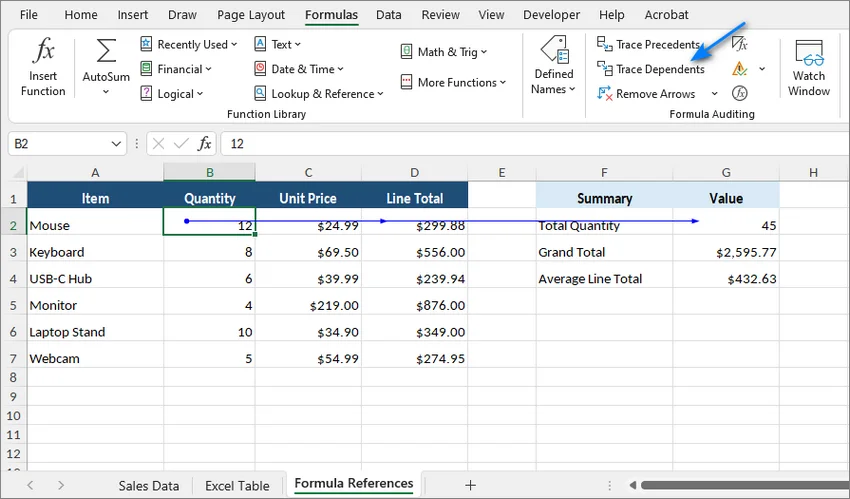
Перейдите на вкладку Формулы и нажмите Зависимые ячейки в группе Зависимости формул.
-
Осмотрите стрелки, чтобы увидеть, какие формулы зависят от этой ячейки.
-
Если на ячейку ссылаются в других местах, обновите затронутые формулы, прежде чем продолжить.
Совет: Если вы вносите существенные изменения в важную книгу, сначала сохраните резервную копию, чтобы при необходимости легко восстановить исходные данные.
Краткое руководство: выбор правильного способа удаления ячеек в Excel
Подходящий метод зависит от того, что именно вы хотите удалить. Используйте эту таблицу для выбора наиболее подходящего подхода:
| Что вы хотите сделать | Рекомендуемый метод |
|---|---|
| Очистить только содержимое ячеек | Нажать Delete |
| Удалить ячейки и сдвинуть окружающие данные | Правый клик > Удалить... |
| Найти и удалить пустые ячейки | Использовать функцию Выделить (Go To Special) |
| Найти и удалить ячейки по значениям или форматированию | Использовать инструмент Найти и заменить |
| Удалить ячейки из таблицы Excel | Очистить содержимое или удалить строки/столбцы таблицы целиком |
| Удалить ячейки онлайн в веб-браузере | Использовать Excel для веб |
| Автоматизировать удаление ячеек в нескольких файлах Excel | Использовать автоматизацию на Python |
1. Очистка только содержимого ячеек
Если вы хотите удалить данные или формулы внутри выделенных ячеек, не меняя положение окружающих ячеек, очистите содержимое вместо удаления самих ячеек.
- Выделите ячейки, которые хотите очистить.
- Нажмите клавишу Delete.
Содержимое ячеек удаляется, а форматирование, такое как границы, цвет заливки и числовые форматы, сохраняется.
Совет: Excel предоставляет несколько параметров очистки содержимого и форматирования ячеек. Чтобы удалить и содержимое, и форматирование, перейдите в Главная > Очистить > Очистить все. Если нужно удалить только форматирование, выберите Очистить форматы.
2. Удаление ячеек со сдвигом окружающих данных
Если вы хотите полностью удалить выделенные ячейки и переместить соседние данные на свободное место:
-
Выделите ячейки, которые хотите удалить.
-
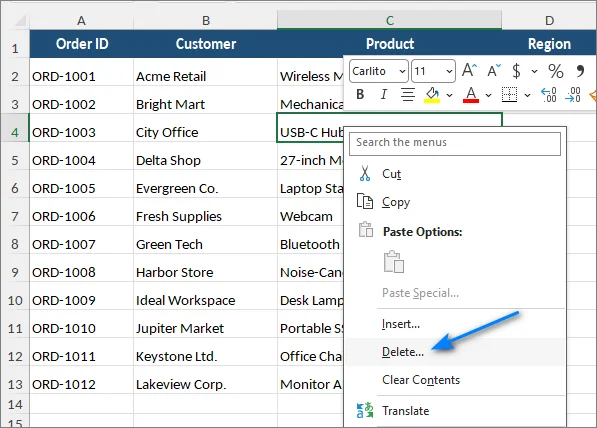
Щелкните правой кнопкой мыши по выделенному фрагменту.
-
Нажмите Удалить....
-
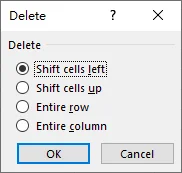
Выберите, как Excel должен заполнить образовавшуюся пустоту:
- Со сдвигом вверх: перемещает ячейки снизу вверх.
- Со сдвигом влево: перемещает ячейки справа влево.
- Строку: удаляет всю строку листа.
- Столбец: удаляет весь столбец листа.
-
Нажмите ОК.
Сочетание клавиш: Вы также можете нажать Ctrl + -, чтобы мгновенно открыть диалоговое окно «Удаление ячеек», а затем выбрать вариант сдвига.
Внимание: Будьте осторожны при сдвиге только части строки или столбца. Если каждая строка представляет собой одну полную запись, независимое перемещение ячеек может привести к смещению значений из разных записей.
3. Поиск и удаление пустых ячеек
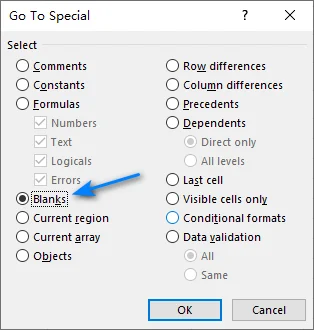
Если на рабочем листе есть разбросанные пустые ячейки, функция Excel Выделить (Go To Special) позволяет выделить их все одновременно.
-
Выделите диапазон данных, содержащий пустые ячейки.
-
Нажмите F5 или Ctrl + G, чтобы открыть диалоговое окно Переход, затем нажмите Выделить....
-
Выберите пустые ячейки и нажмите ОК.
-
Excel выделит пустые ячейки в выбранном диапазоне.
-
Откройте диалоговое окно Удалить и выберите Со сдвигом вверх или Со сдвигом влево, в зависимости от того, как должны перемещаться окружающие данные.
Внимание: Если каждая строка в вашем наборе данных представляет собой полную запись (например, Имя, Email, Телефон), избегайте сдвига отдельных пустых ячеек вверх. Вместо этого выделяйте и удаляйте пустые строки целиком, чтобы избежать смещения значений в столбцах.
4. Поиск и удаление ячеек по значениям или форматированию
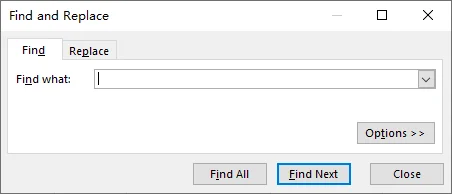
Если вам нужно удалить несколько ячеек, содержащих одно и то же значение, ошибку, текст или форматирование, инструмент Найти и заменить поможет быстро их найти.
Например, вы можете найти все ячейки, содержащие Out of Stock, #N/A или определенный цвет заливки.
-
Нажмите Ctrl + F, чтобы открыть диалоговое окно Найти и заменить.
-
Введите значение, которое хотите найти.
- Чтобы найти отображаемый результат, такой как
#N/A, нажмите Параметры и установите для поля Область поиска значение Значения. - Чтобы искать по форматированию, нажмите Формат и укажите критерии форматирования.
- Чтобы найти отображаемый результат, такой как
-
Нажмите Найти все.
-
Щелкните внутри списка результатов и нажмите Ctrl + A, чтобы выделить все найденные совпадения.
-
Закройте окно поиска.
-
Откройте диалоговое окно Удалить с помощью Ctrl + - и выберите направление сдвига окружающих данных.
Совет: Если ваша цель состоит только в удалении совпадающих значений с сохранением структуры листа, после выбора результатов нажмите Delete вместо удаления со сдвигом.
5. Удаление ячеек внутри таблицы Excel
Таблицы Excel, созданные с помощью Ctrl + T, ведут себя иначе, чем обычные диапазоны листа. Их данные организованы в структурированные строки и столбцы, поэтому удаление отдельных ячеек и сдвиг только части таблицы выполняются иначе, чем в обычном диапазоне.
Выберите вариант, который соответствует вашей задаче.
Вариант А: Очистка ячейки таблицы без перемещения данных
Если вам нужно только удалить значение или формулу:
- Выделите ячейку таблицы.
- Нажмите Delete.
Ячейка остается частью таблицы, но ее содержимое очищается.
Вариант Б: Удаление строки или столбца таблицы целиком
Чтобы удалить запись или поле целиком:
-
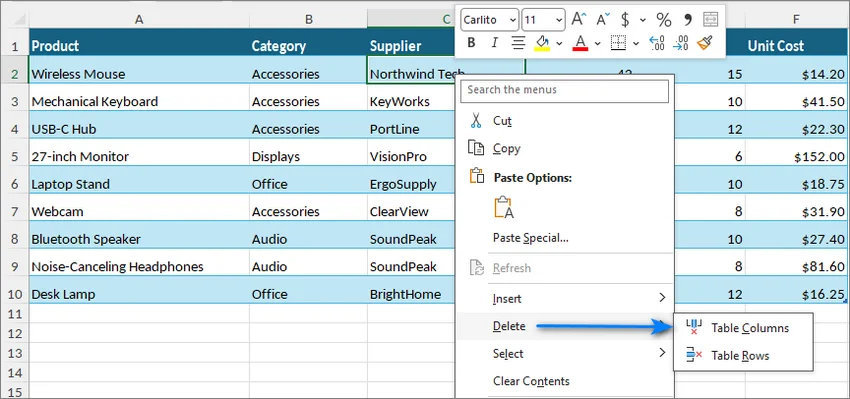
Щелкните правой кнопкой мыши по ячейке в строке или столбце таблицы, которые вы хотите удалить.
-
Наведите курсор на пункт Удалить.
-
Выберите Строки таблицы или Столбцы таблицы.
Microsoft также предоставляет эти команды через меню Главная > Удалить для таблиц Excel.
Вариант В: Преобразование таблицы в диапазон перед сдвигом отдельных ячеек
Если вам требуется стандартное поведение листа, такое как сдвиг отдельных ячеек вверх или влево:
-
Щелкните в любом месте внутри таблицы.
-
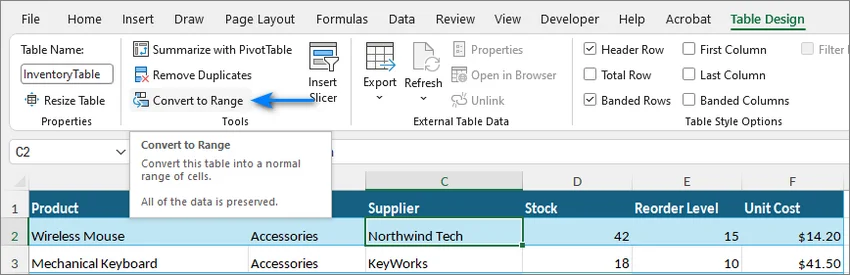
Перейдите на вкладку Конструктор таблиц.
-
Нажмите Преобразовать в диапазон в группе Инструменты.
-
Нажмите Да для подтверждения.
-
Теперь таблица является обычным диапазоном ячеек. Удалите нужные ячейки и выберите подходящее направление сдвига.
-
При необходимости выделите диапазон и нажмите Ctrl + T, чтобы снова создать таблицу.
Предупреждение: Преобразование таблицы в обычный диапазон удаляет специфические функции таблиц и преобразует структурированные ссылки в формулах в обычные ссылки на ячейки. Если позже вы снова создадите таблицу, Excel не преобразует эти формулы обратно в структурированные ссылки автоматически.
Если вы хотите удалить всю таблицу Excel целиком, а не отдельные ячейки, см. статью Как удалить таблицу в Excel.
6. Удаление ячеек онлайн в веб-браузере
Excel для веб позволяет удалять ячейки, строки и столбцы прямо в браузере, не устанавливая настольную версию Excel. Это удобный вариант для быстрого редактирования онлайн на любом поддерживаемом устройстве.
- Загрузите и откройте книгу в Excel для веб.
- Щелкните правой кнопкой мыши по ячейкам, строке или столбцу, которые вы хотите удалить.
- Наведите курсор на пункт Удалить и выберите подходящий вариант удаления.
Примечание: Некоторые сочетания клавиш работают иначе в Excel для веб, поскольку они могут конфликтовать с горячими клавишами браузера. Если комбинация клавиш не работает так, как ожидается, используйте ленту или контекстное меню.
7. Автоматизация удаления ячеек в нескольких файлах Excel (для разработчиков на Python)
Описанные выше методы отлично подходят для ручного редактирования одной книги. Однако если один и тот же диапазон ячеек нужно удалить из десятков или сотен файлов, повторение этой операции вручную становится неэффективным и повышает риск ошибок.
В таком случае процесс можно автоматизировать с помощью Python. В приведенном ниже примере используется библиотека Free Spire.XLS for Python для удаления одного и того же диапазона из нескольких файлов .xlsx без необходимости установки Microsoft Excel.
Шаг 1: Установите необходимую библиотеку
Выполните следующую команду:
pip install Spire.Xls.Free
Шаг 2: Удалите один и тот же диапазон ячеек из нескольких книг
Создайте файл Python, например clean_excel.py, и поместите книги, которые хотите обработать, в папку input.
Следующий пример удаляет диапазон B5:C6 с первого листа каждого файла .xlsx и сдвигает нижние ячейки вверх:
from pathlib import Path
from spire.xls import *

# Определение входной и выходной папок
input_folder = Path("input")
output_folder = Path("output")

# Создание выходной папки, если она еще не существует
output_folder.mkdir(exist_ok=True)

# Получение всех файлов .xlsx во входной папке
files = list(input_folder.glob("*.xlsx"))

if not files:
    print("Файлы .xlsx в папке 'input' не найдены.")
else:
    for file_path in files:
        workbook = Workbook()

        try:
            # Загрузка книги
            workbook.LoadFromFile(str(file_path))

            # Получение первого рабочего листа
            worksheet = workbook.Worksheets[0]

            # Удаление B5:C6 и перемещение нижних ячеек вверх
            target_range = worksheet.Range["B5:C6"]
            worksheet.DeleteRange(target_range, DeleteOption.MoveUp)

            # Сохранение измененной книги в выходную папку
            output_path = output_folder / file_path.name
            workbook.SaveToFile(
                str(output_path),
                ExcelVersion.Version2016
            )

            print(f"Успешно обработано: {file_path.name}")

        except Exception as e:
            print(f"Ошибка при обработке {file_path.name}: {e}")

        finally:
            workbook.Dispose()
Этот скрипт оставляет исходные файлы в папке input без изменений и сохраняет обработанные копии отдельно в папке output.
Настройка способов удаления ячеек
Сдвиг ячеек влево
DeleteOption.MoveUp работает аналогично параметру Excel Со сдвигом вверх.
Чтобы переместить ячейки справа в удаленный диапазон, используйте:
worksheet.DeleteRange(target_range, DeleteOption.MoveLeft)
Удаление строк или столбцов целиком
Если вам нужно удалить строки или столбцы целиком вместо отдельных ячеек, используйте функции DeleteRow() или DeleteColumn().
Индексация начинается с 1:
# Удалить строку 5
worksheet.DeleteRow(5)

# Удалить столбец C
worksheet.DeleteColumn(3)
Совет:
- Перед запуском скрипта пакетной обработки на важных книгах сначала протестируйте его на нескольких копиях и убедитесь, что формулы, таблицы, диаграммы и другие ссылки продолжают указывать на нужные данные после удаления ячеек.
- Вы также можете находить ячейки с определенным содержимым или использовать свойство
IXLSRange.IsBlankдля определения пустых ячеек, а затем удалять найденные ячейки тем же методом.
Устранение распространенных проблем
1. После удаления ячеек появляется ошибка #REF! (#ССЫЛКА!)
-
Причина: Формула ссылалась на ячейку или диапазон, которые стали недействительными после удаления.
-
Решение: Нажмите Ctrl + Z, чтобы отменить изменение. Используйте функции Зависимые ячейки или Влияющие ячейки для поиска связанных формул, обновите ссылки и затем выполните удаление повторно, если это необходимо.
2. Excel выдает ошибку «Невозможно изменить часть объединенной ячейки»
-
Причина: Выделенный диапазон включает только часть объединенной ячейки.
-
Решение: Выделите объединенную область, перейдите в Главная > Объединить и поместить в центре, отмените объединение ячеек, а затем выполните удаление.
3. Данные смещаются после сдвига ячеек
-
Причина: Использование функций Со сдвигом вверх или Со сдвигом влево перемещает только выделенную часть листа, что может нарушить связь между значениями в одной и той же записи.
-
Решение: Если каждая строка представляет собой одну полную запись, удалите всю строку вместо сдвига отдельных ячеек.
4. Условное форматирование фрагментируется
-
Причина: Повторное вставление, удаление или копирование ячеек может разбить правила условного форматирования по нескольким диапазонам.
-
Решение: Перейдите в Главная > Условное форматирование > Управление правилами. Проверьте дублирующиеся или перекрывающиеся правила и при необходимости объедините диапазоны в поле Применяется к.
5. Сводные таблицы или диаграммы отображают отсутствующие или неверные данные
-
Причина: Удаление исходных ячеек, столбцов или заголовков может изменить диапазон, используемый сводной таблицей или диаграммой.
-
Решение: Проверьте исходный диапазон в меню Анализ сводной таблицы > Источник данных или Конструктор диаграмм > Выбрать данные, затем при необходимости обновите сводную таблицу. Использование таблицы Excel в качестве источника облегчает поддержку диапазонов при регулярном добавлении или удалении записей.
Часто задаваемые вопросы
В1: Какое сочетание клавиш используется для удаления ячеек в Excel?
Выделите ячейки и нажмите Ctrl + -, чтобы открыть диалоговое окно «Удаление ячеек».
В2: В чем разница между очисткой содержимого ячейки и удалением ячеек?
Очистка содержимого оставляет ячейки на месте и сохраняет большинство параметров форматирования. Удаление ячеек, напротив, полностью удаляет выделенные ячейки и сдвигает окружающие ячейки, чтобы заполнить пространство.
В3: Как очистить форматирование ячеек, не удаляя данные?
Выделите ячейки, перейдите в Главная > Очистить и выберите Очистить форматы.
В4: Можно ли удалять ячейки в Excel без установки Microsoft Excel?
Да. Для базового редактирования листа вы можете открыть книгу в Excel для веб и использовать доступные команды удаления. Для автоматизированной обработки нескольких файлов вы также можете использовать библиотеку Python без запуска классического приложения Excel.
Заключение
Оптимальный способ удаления ячеек в Excel зависит от того, нужно ли вам очистить содержимое, сдвинуть окружающие данные, удалить записи целиком или применить одно и то же изменение к нескольким файлам.
Для повседневного редактирования обычно достаточно встроенных команд Excel. Для повторяющихся изменений во множестве книг Python позволяет надежно автоматизировать эту операцию. Перед удалением больших диапазонов проверяйте ссылки в формулах и следите за тем, чтобы сдвиг ячеек не нарушил структуру ваших данных.