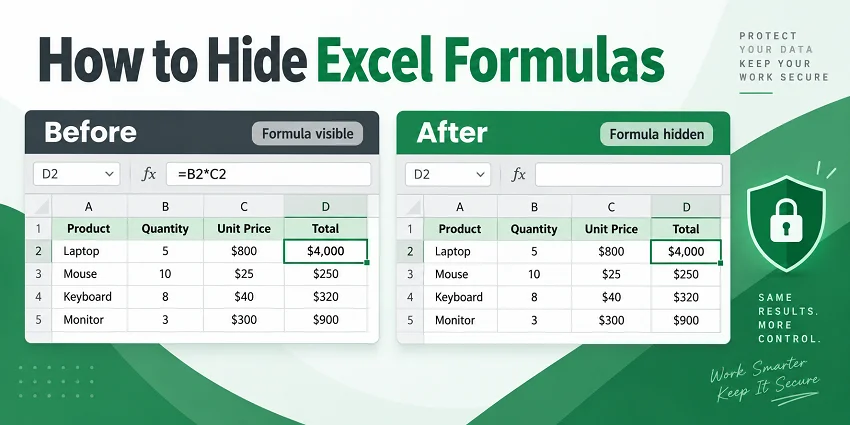
- Краткое руководство по выбору
- Метод 1: Скрытие формул с помощью функции защиты листа Excel
- Метод 2: Преобразование формул в статические значения
- Метод 3: Скрытие формул путем отключения строки формул
- Метод 4: Использование VBA для автоматического скрытия формул Excel
- Метод 5: Программное скрытие формул Excel с помощью C#
- Распространенные проблемы и быстрые решения
- Заключение
- Часто задаваемые вопросы (FAQ)
Если вы делитесь финансовыми отчетами, бизнес-шаблонами или рабочими листами анализа данных, вы можете не хотеть, чтобы другие пользователи могли легко просматривать или изменять формулы, стоящие за результатами. Скрытие формул помогает держать основные вычисления вне поля зрения, при этом по-прежнему отображая их результаты.
В этой статье вы узнаете пять практических способов скрыть формулы Excel, от встроенных параметров для быстрого ручного исправления до VBA и C# для автоматизированной обработки.
Краткое руководство по выбору
Excel предоставляет несколько способов скрыть формулы в зависимости от вашей цели. Используйте таблицу ниже, чтобы выбрать наиболее подходящий метод:
| Что вы хотите сделать | Рекомендуемый метод | Ограничение |
|---|---|---|
| Скрыть формулы, но сохранить работу вычислений | Защита листа | Ячейки для ввода должны быть разблокированы перед защитой |
| Удалить формулы перед отправкой итогового файла | Преобразование в значения | Исходные формулы невозможно восстановить |
| Временно скрыть формулы во время живой презентации | Отключение строки формул | Скрывает формулы только на вашем экране |
| Автоматизировать скрытие или удаление формул в Excel | Макрос VBA | Требуется файл с поддержкой макросов (.xlsm) |
| Программно обрабатывать формулы Excel без Microsoft Office | Автоматизация на C# | Требуются знания программирования |
Метод 1: Скрытие формул с помощью функции защиты листа Excel
Лучше всего подходит для: рабочих листов, где пользователям нужно вводить данные, но вы хотите запретить им просматривать основные формулы или редактировать ячейки с формулами.
Пошаговые инструкции
-
Выберите ячейки с формулами, которые вы хотите скрыть.
Совет: нажмите Ctrl + G > Выделить группу ячеек > установите флажок Формулы > OK, чтобы мгновенно выбрать все ячейки с формулами. -
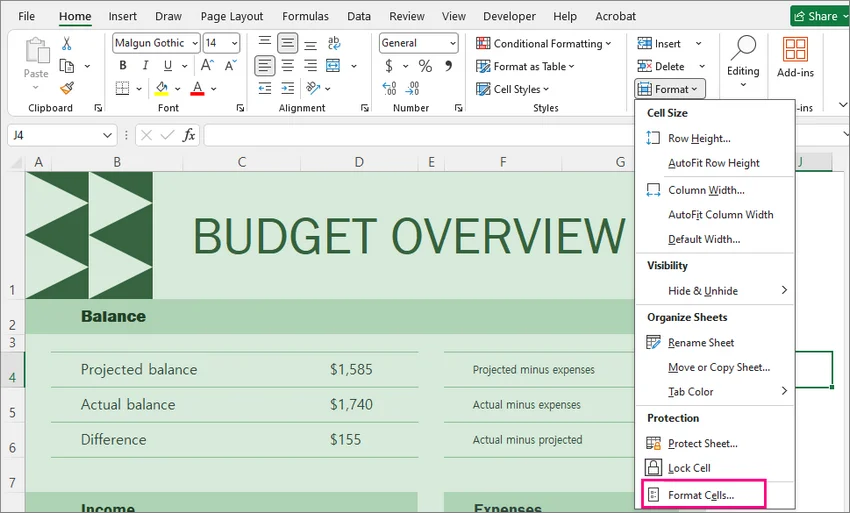
Перейдите на вкладку Главная > Формат > Формат ячеек или нажмите Ctrl + 1, чтобы открыть окно Формат ячеек.
-
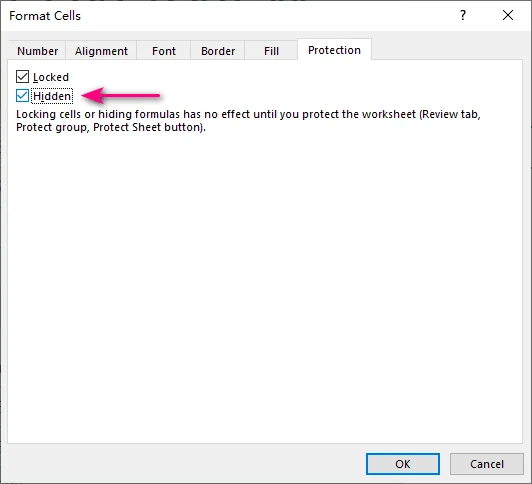
На вкладке Защита установите флажок Скрыть формулы, затем нажмите OK.
-
Перейдите на вкладку Рецензирование > Защитить лист, задайте пароль (необязательно) и нажмите OK.
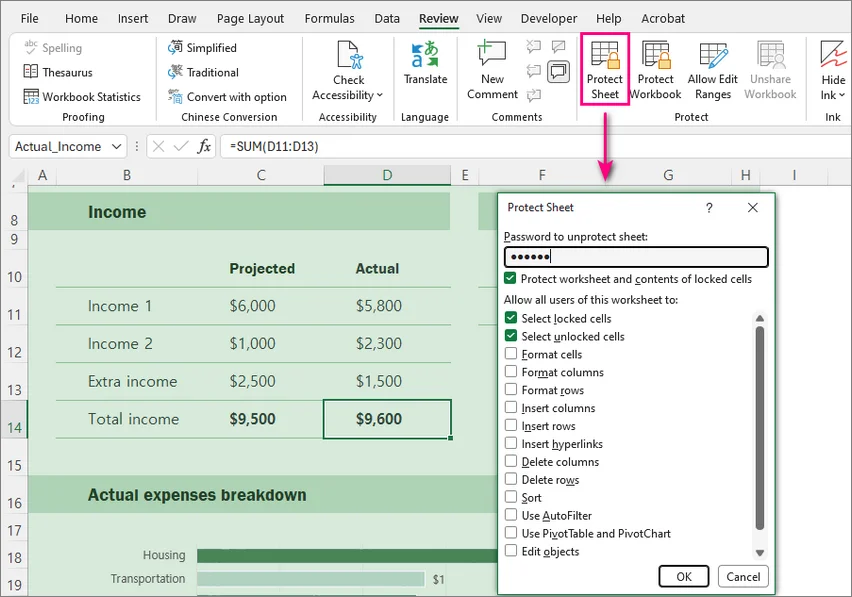
После защиты листа вычисленные значения остаются видимыми, но строка формул пуста, когда выбрана ячейка со скрытой формулой.
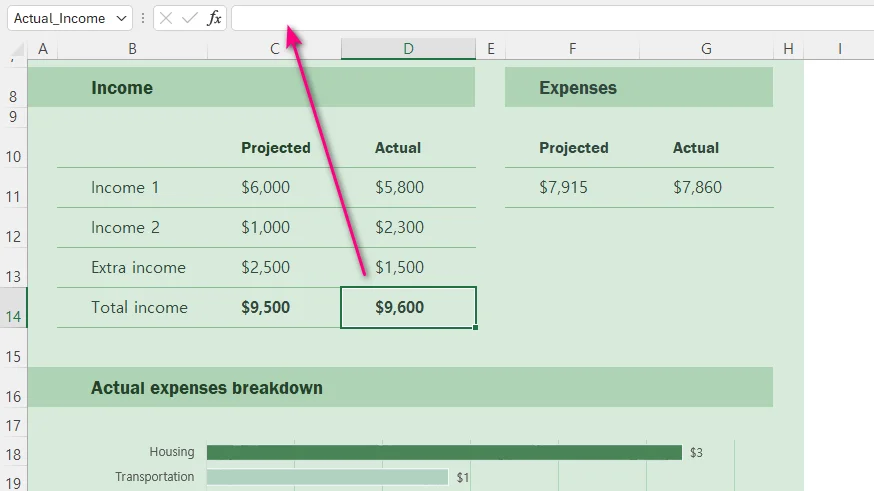
⚠️ Примечание:
-
Защита листа в Excel по умолчанию блокирует все ячейки. Если вашим клиентам нужно вводить данные в определенные ячейки без формул, выберите эти ячейки для ввода перед защитой листа, затем нажмите Ctrl + 1, чтобы открыть окно Формат ячеек, перейдите на вкладку Защита и снимите флажок Защищаемая ячейка.
-
Защита листа предназначена для управления редактированием листа и видимостью формул, а не для обеспечения надежного шифрования файла.
Метод 2: Преобразование формул в статические значения
Лучше всего подходит для: завершенных отчетов, в которых вычисления выполнены, и пользователям больше не нужны живые динамические обновления.
Пошаговые инструкции
-
Выберите ячейки с формулами, которые вы хотите преобразовать.
-
Скопируйте ячейки, нажав Ctrl + C.
-
Щелкните правой кнопкой мыши ту же выделенную область.
-
В разделе Параметры вставки выберите значок Значения (выглядит как буфер обмена с 123).
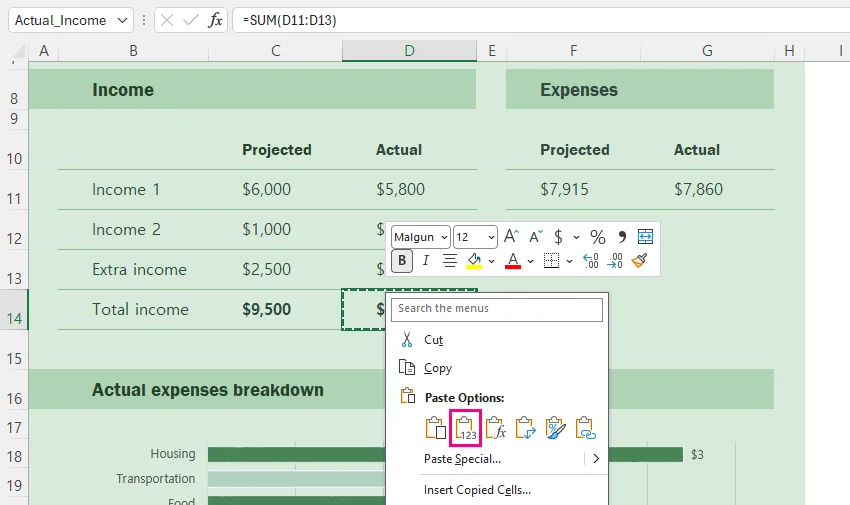
Вы также можете использовать сочетание клавиш:
Ctrl + C > Ctrl + Alt + V > V > Enter
После преобразования отображаемые результаты остаются прежними, но формулы удаляются.
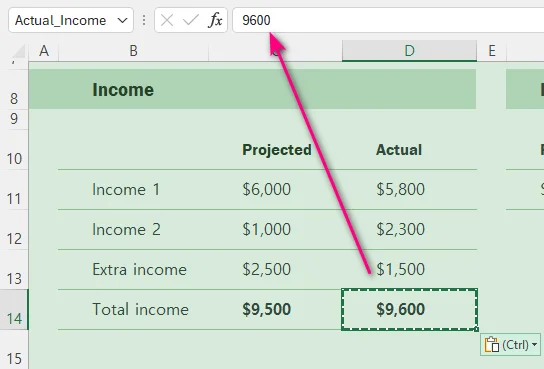
⚠️ Примечание: этот метод безвозвратно удаляет формулы из выбранных ячеек и оставляет только их текущие значения. Если книгу может потребоваться пересчитать позже, сохраните исходную копию перед заменой формул.
Метод 3: Скрытие формул путем отключения строки формул
Лучше всего подходит для: временного скрытия строк формул из вида во время демонстрации экрана, живых презентаций или видеозаписей без изменения защиты листа или свойств ячеек.
Шаги
-
Откройте вкладку Вид на верхней ленте.
-
Снимите флажок Строка формул.
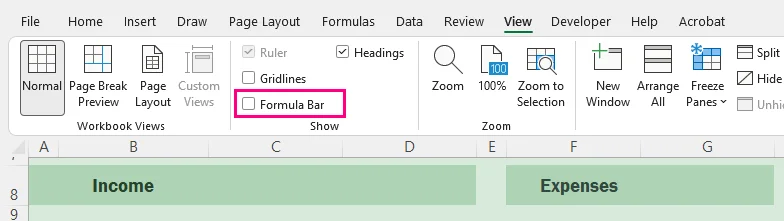
Обратите внимание: на самом деле это не скрывает формулы, хранящиеся в книге. Это изменяет только интерфейс Excel на вашем компьютере. Если вы поделитесь книгой, другие пользователи по-прежнему смогут просмотреть формулы, снова включив строку формул.
Метод 4: Использование VBA для автоматического скрытия формул Excel
Лучше всего подходит для: автоматизации задач скрытия или удаления формул непосредственно в Excel без ручного обновления каждого рабочего листа.
Шаги настройки
-
Нажмите Alt + F11, чтобы открыть редактор VBA.
-
В верхнем меню выберите Вставка > Модуль.
-
Добавьте один из следующих макросов в окно модуля.
-
Нажмите F5, чтобы запустить макрос.
-
Сохраните книгу как книгу с поддержкой макросов (.xlsm), если вам нужно сохранить макросы.
Вариант A: Скрыть формулы и защитить все рабочие листы
Sub HideFormulasAllSheets()

    Dim ws As Worksheet

    For Each ws In ActiveWorkbook.Worksheets
        ws.Cells.FormulaHidden = True
        ws.Protect Password:="YourPasswordHere"
    Next ws

End Sub
Это скрывает формулы, сохраняя их работоспособность.
Вариант B: Преобразовать формулы в значения
Поскольку эту операцию нельзя отменить после сохранения и закрытия книги, работайте с копией, если исходные формулы могут понадобиться позже.
Sub ConvertFormulasToValues()

    Dim ws As Worksheet

    For Each ws In ActiveWorkbook.Worksheets
        ws.UsedRange.Value = ws.UsedRange.Value
    Next ws

End Sub
Это безвозвратно заменяет формулы их вычисленными значениями.
Метод 5: Программное скрытие формул Excel с помощью C#
Лучше всего подходит для: разработчиков, которым нужно автоматизировать скрытие, удаление формул Excel или обработку книг без установки Microsoft Office.
Предварительные требования
В следующих примерах используется Free Spire.XLS for .NET для программной работы с книгами Excel без зависимости от Microsoft Office или Excel Interop.
Установите пакет через консоль диспетчера пакетов NuGet перед запуском примеров:
Install-Package FreeSpire.XLS
Вариант A: Скрыть формулы и защитить рабочие листы
В следующем примере показано, как скрыть формулы и защитить рабочие листы в C#:
using Spire.Xls;

namespace HideFormulas
{
    class Program
    {
        static void Main(string[] args)
        {
            using (Workbook workbook = new Workbook())
            {
                workbook.LoadFromFile("Report.xlsx");

                foreach (Worksheet sheet in workbook.Worksheets)
                {
                    sheet.AllocatedRange.IsFormulaHidden = true;
                    sheet.Protect("YourPassword");
                }

                workbook.SaveToFile("Report_Protected.xlsx", ExcelVersion.Version2016);
            }
        }
    }
}
Вариант B: Заменить формулы вычисленными значениями
В следующем примере показано, как удалить формулы, сохранив вычисленные значения, в C#:
using System;
using Spire.Xls;

namespace ReplaceFormulas
{
    class Program
    {
        static void Main(string[] args)
        {
            using (Workbook workbook = new Workbook())
            {
                workbook.LoadFromFile("FinancialModel.xlsx");

                // Recalculate all formulas before replacing them with static values
                workbook.CalculateAllValue();

                foreach (Worksheet sheet in workbook.Worksheets)
                {
                    foreach (CellRange cell in sheet.AllocatedRange)
                    {
                        if (cell.HasFormula)
                        {
                            // Store the calculated result
                            Object value = cell.FormulaValue;
                            // Remove the formula while preserving formatting
                            cell.Clear(ExcelClearOptions.ClearContent);
                            // Write the calculated value back to the cell
                            cell.Value2 = value;
                        }
                    }
                }

                workbook.SaveToFile("FinancialModel_Flattened.xlsx", ExcelVersion.Version2016);
            }
        }
    }
}
Примечание: бесплатную версию можно использовать для базовых сценариев обработки Excel. Для расширенных возможностей, таких как преобразование больших книг Excel в PDF, ознакомьтесь с полным пакетом Spire.XLS.
Распространенные проблемы и быстрые решения
-
Флажок «Скрыть формулы» установлен, но формулы все еще видны:
Перейдите в Рецензирование > Защитить лист. Свойство Скрыть формулы не вступает в силу, пока защита листа не включена. -
Пользователи не могут вводить данные после защиты листа:
Снимите защиту листа через Рецензирование > Снять защиту листа, выберите ячейки для ввода, нажмите Ctrl + 1, чтобы открыть Формат ячеек > Защита, и снимите флажок Защищаемая ячейка. Если кнопка «Снять защиту листа» недоступна, отключите функцию Общая книга. -
Формулы все еще видны после предоставления доступа к книге:
Скрытие строки формул изменяет только локальные параметры просмотра. Защитите лист или преобразуйте формулы в статические значения перед внешним предоставлением доступа.
Заключение
Скрытие формул в Excel позволяет отображать вычисленные результаты, сохраняя при этом основную логику скрытой от строки формул.
Помните, что свойство скрытия формул ячейки вступает в силу только после включения защиты листа. Если формулы больше не нужны, их можно вместо этого преобразовать в статические значения.
Для повторяющейся обработки на нескольких листах или в файлах те же задачи можно автоматизировать с помощью VBA или C#.
Часто задаваемые вопросы (FAQ)
Вопрос: Повлияет ли скрытие формул на вычисления Excel?
Ответ: Нет. Скрытые формулы продолжают нормально работать в фоновом режиме. Excel по-прежнему будет вычислять уравнения, обновлять выходные данные и отображать обновленные значения при изменении ячеек для ввода.
Вопрос: Как снова показать скрытые формулы в Excel?
Ответ: Чтобы восстановить видимость формул:
-
Перейдите на вкладку Рецензирование на верхней ленте.
-
Выберите Снять защиту листа и введите пароль, если появится запрос.
-
Выберите ячейки с формулами и нажмите Ctrl + 1, чтобы открыть окно Формат ячеек.
-
Перейдите на вкладку Защита, снимите флажок Скрыть формулы и нажмите OK.
Вопрос: Можно ли скрыть формулы без защиты рабочего листа?
Ответ: Нет, с помощью настройки Скрыть формулы на уровне ячейки Excel. Свойство Скрыть формулы вступает в силу только после включения защиты листа. Вы можете скрыть строку формул без защиты листа, но это изменяет только локальный интерфейс Excel и не защищает формулы.
Вопрос: Можно ли скрыть формулы Excel, не удаляя их?
Ответ: Да. Формулы Excel можно скрыть, не удаляя их функциональность. Самый распространенный метод — использовать защиту листа с включенным параметром Скрыть формулы. Если вам нужно навсегда удалить формулы, вместо этого их можно преобразовать в статические значения.