Хотя Excel в первую очередь создан для чисел и таблиц, он также на удивление часто используется как контейнер для изображений, диаграмм, логотипов и фотографий товаров. Независимо от того, получили ли вы книгу, заполненную встроенной графикой, или создали дашборд с диаграммами, умение экспортировать изображения из Excel — важный навык.
В этом руководстве мы рассмотрим практические способы извлечения изображений из Excel. Вы узнаете быстрые ручные приёмы для разового экспорта, пакетные процессы без кода для массового извлечения и автоматизированные решения на Python для обработки в больших масштабах. Нужен ли вам всего один снимок диаграммы или вы хотите распаковать всю графику из целой книги — для вас найдётся решение.
- 1. Экспорт отдельных изображений/диаграмм напрямую (самый быстрый способ)
- 2. Экспорт диапазонов ячеек как изображений (Копировать как рисунок)
- 3. Экспорт всех изображений через «Сохранить как HTML» (пакетно, без кода)
- 4. Извлечение изображений из Excel с помощью Python (полностью автоматизировано)
- 5. Онлайн-инструменты для извлечения изображений (без установки)
Почему правильный экспорт изображений важен
Создание скриншотов — самый простой способ захватить изображение из Excel, но он часто приводит к размытому разрешению, искажённым пропорциям и нежелательным фоновым элементам. Правильный экспорт изображений из Excel даёт изображения исходного качества с корректными размерами, чёткими краями и стандартными форматами файлов, такими как PNG, JPG и EMF.
Типичные реальные сценарии включают:
- Сохранение диаграмм Excel для презентаций, блогов или публикаций в социальных сетях
- Извлечение изображений товаров из таблиц инвентаризации
- Экспорт предпросмотров таблиц для отчётов клиентам
- Архивирование встроенных диаграмм и логотипов из старых файлов Excel
- Создание высококачественных визуальных материалов, готовых к печати
1. Экспорт отдельных изображений/диаграмм напрямую (самый быстрый способ)
Используйте этот метод, если вам нужно экспортировать одно или несколько отдельных изображений или диаграмм с листа Excel. Он работает для всех встроенных рисунков, фигур и диаграмм и занимает менее 10 секунд на объект.
Пошаговые инструкции:
- Откройте таблицу Excel и щёлкните, чтобы выбрать изображение, диаграмму или фигуру для экспорта.
- Щёлкните правой кнопкой мыши по выбранному графическому объекту.
- Выберите Сохранить как рисунок в раскрывающемся меню.
- В окне сохранения выберите предпочтительный формат файла (PNG, JPEG, BMP, GIF).
- Задайте имя файла изображения, выберите папку для сохранения и нажмите Сохранить.
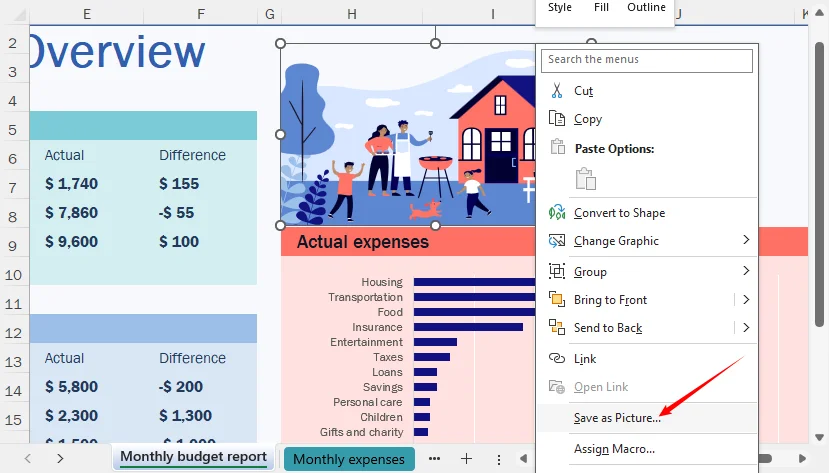
Ограничение: за один раз можно экспортировать только один объект, и экспортируемое изображение захватывает только выбранный объект, а не окружающие ячейки.
ЧИТАЙТЕ ТАКЖЕ: Преобразование Excel в PNG: 4 простых способа (бесплатные и пакетные решения)
2. Экспорт диапазонов ячеек как изображений (Копировать как рисунок)
Многие пользователи хотят сохранить всю таблицу, диапазон данных или произвольный выделенный диапазон ячеек как изображение, а не просто отдельные рисунки. Встроенная функция Excel Копировать как рисунок решает именно эту задачу.
Как использовать «Копировать как рисунок»:
- Щёлкните и перетащите, чтобы выбрать точный диапазон ячеек, который нужно преобразовать в изображение.
- Перейдите на вкладку Главная на верхней ленте.
- Нажмите маленькую стрелку раскрывающегося списка под кнопкой Копировать.
- Выберите Копировать как рисунок.

- Появится всплывающее окно настройки:
- Выберите Как на экране для цифровых предпросмотров
- Выберите Как при печати для оптимизированной под печать отрисовки макета
- Установите формат Рисунок
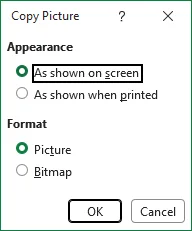
- Нажмите ОК, затем вставьте (Ctrl+V) изображение в Paint, Word или PowerPoint.
- Щёлкните правой кнопкой мыши по вставленному изображению и выберите Сохранить как рисунок, чтобы экспортировать его в PNG, JPG или другом формате.
Альтернатива: если вы не видите «Копировать как рисунок», скопируйте диапазон обычным способом, затем используйте Специальная вставка > Рисунок/Рисунок (Расширенный метафайл) в Word или PowerPoint.
3. Экспорт всех изображений через «Сохранить как HTML» (пакетно, без кода)
Когда в файле Excel встроено несколько изображений, сохранять каждое вручную непрактично. Удачный обходной путь — сохранить книгу как HTML-файл. Excel автоматически извлекает все встроенные изображения в сопутствующую папку.
Шаги:
- Откройте исходный файл Excel и перейдите в Файл > Сохранить как.
- В раскрывающемся списке «Тип файла» выберите Веб-страница (.htm; .html).
- Выберите расположение и нажмите Сохранить.
- Перейдите в папку сохранения. Вы увидите HTML-файл и сопутствующую папку с именем «
_[FileName]_files». - Откройте папку. Все встроенные изображения Excel будут экспортированы как отдельные файлы PNG/JPG. Вы также можете увидеть вспомогательные файлы, такие как «filelist.xml», «stylesheet.css», «tabstrip.htm» и «sheet001.htm».
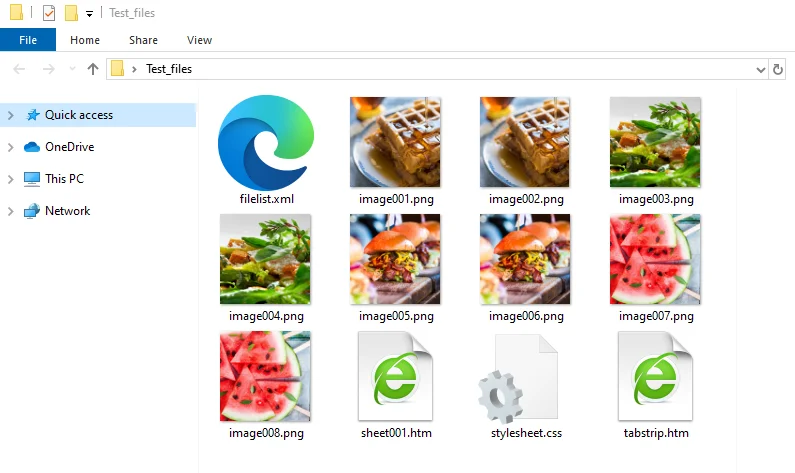
Важные оговорки: изображения, вставленные как объекты (например, встроенные OLE-объекты или некоторые связанные изображения), могут не извлекаться этим способом. Если после экспорта в HTML некоторые изображения отсутствуют, вероятно, они были встроены как объекты, а не как рисунки.
4. Извлечение изображений из Excel с помощью Python (полностью автоматизировано)
Если вам нужно извлекать изображения без открытия Excel — например, в серверном конвейере автоматизации — Python отлично подойдёт. Библиотека Free Spire.XLS for Python умеет читать файлы .xls/.xlsx и получать доступ к встроенным изображениям.
Код Python для извлечения всех изображений с листа
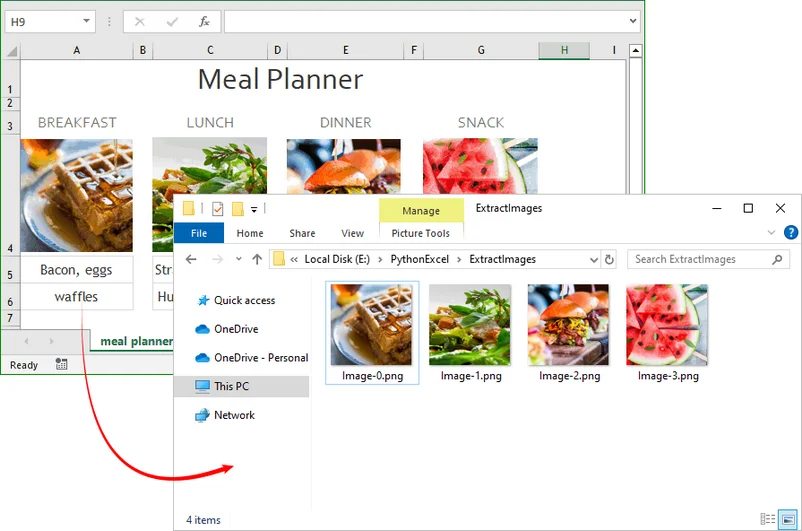
Этот скрипт перебирает все объекты рисунков и автоматически сохраняет каждое изображение как PNG-файл.
from spire.xls import *
from spire.xls.common import *

# Create a Workbook instance
workbook = Workbook()

# Load an Excel file
workbook.LoadFromFile("Test.xlsx")

# Get the first worksheet
sheet = workbook.Worksheets[0]

os.makedirs("ExtractImages", exist_ok=True)

# Get all images in the worksheet
for i in range(sheet.Pictures.Count):
    pic = sheet.Pictures[i]
    pic.Picture.Save(os.path.join("ExtractImages", f"Image-{i}.png"))

workbook.Dispose()
Как это работает
-
sheet.Picturesполучает коллекцию всех рисунков на листе. -
pic.Picture.Save()записывает изображение на диск. - Формат вывода определяется расширением файла в пути сохранения. Чтобы сохранить в другом формате, измените расширение на
.jpg,.bmpи т. д.
Результат:
Ключевые преимущества этого подхода на Python
- Полностью автоматизировано, без ручных щелчков
- Подходит для пакетной обработки десятков или сотен файлов Excel
- Интегрируется в скрипты Python, конвейеры данных и серверные рабочие процессы
- Сохраняет исходное качество изображений при экспорте
Совет: вместо извлечения рисунков из Excel Free Spire.XLS также позволяет экспортировать определённый диапазон ячеек в изображение с помощью Python.
5. Онлайн-инструменты для извлечения изображений (без установки)
Если вы предпочитаете не устанавливать программное обеспечение и не писать код, несколько бесплатных онлайн-инструментов могут извлекать изображения из файлов Excel. Они не требуют настройки и работают в любом браузере.
Общие шаги:
- Найдите и выберите в браузере надёжный онлайн-инструмент для извлечения изображений из Excel.
- Загрузите файл Excel (.xlsx, .xls и т. д.).
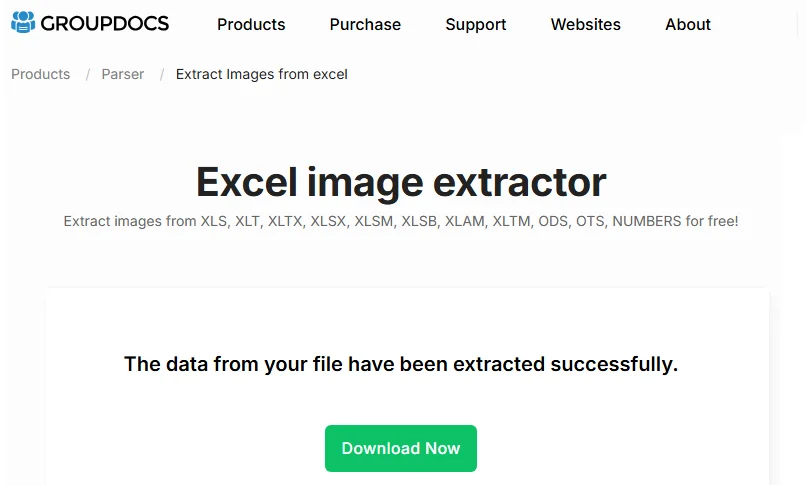
- Сервис анализирует книгу и извлекает встроенные изображения.
- Скачайте результаты в виде ZIP-файла.
Пример использования GroupDocs:
Соображение безопасности: вы загружаете файл на сторонний сервер, что может быть проблемой для конфиденциальных или закрытых данных.
Лучшие форматы файлов для экспортируемых изображений Excel
Выбор правильного формата обеспечивает оптимальное качество и размер файла для вашего сценария.
| Формат | Лучше всего подходит для | Ключевые особенности | Когда избегать |
|---|---|---|---|
| PNG | Диаграммы, логотипы, схемы | Поддерживает прозрачность, чёткие края, без потери качества | Большие фотографии, где важен размер файла |
| JPG | Фотографии, большие галереи изображений | Небольшой размер файла, идеален для публикации в интернете | Изображения, требующие прозрачности или чёткого текста |
| EMF | Профессиональная печать, изменение размера | Векторный формат, без пикселизации при масштабировании | Веб-использование, где важна совместимость |
| BMP | Редактирование без сжатия | Высокое качество, без артефактов сжатия | Публикация в интернете из-за большого размера файла |
| GIF | Простые графические элементы, анимации | Небольшой размер, поддерживает прозрачность | Фотографии или градиенты |
Заключение
Экспорт изображений из Excel — это в первую очередь вопрос выбора метода под вашу задачу. Для быстрого разового экспорта быстрее всего использовать Сохранить как рисунок или Копировать как рисунок. Для массового извлечения без кода надёжным обходным путём является Сохранить как HTML. Для автоматизации, серверной обработки или больших пакетов Python с Free Spire.XLS предлагает наиболее масштабируемое и воспроизводимое решение. Онлайн-инструменты могут быть удобны, но их следует использовать только тогда, когда конфиденциальность данных не вызывает опасений.
Какой бы подход вы ни выбрали, избегайте скриншотов, если качество имеет значение. Встроенные методы экспорта сохраняют исходное разрешение, размеры и прозрачность встроенных визуальных элементов. Сочетайте это с правильным форматом файла — PNG для диаграмм и логотипов, JPG для фотографий, EMF для изменения размера перед печатью — и вы сможете превратить любую книгу Excel в чистый, многоразовый источник высококачественных изображений.
Часто задаваемые вопросы (FAQ)
Вопрос: Можно ли экспортировать все изображения из Excel сразу?
Ответ: Да. Используйте метод Сохранить как веб-страницу для быстрого ручного массового экспорта или скрипт Python Spire.XLS, если нужно автоматизировать задачу для многих файлов. Для варианта без установки попробуйте надёжный онлайн-инструмент.
Вопрос: Есть ли в Excel встроенная кнопка «Экспортировать все изображения»?
Ответ: Нет. Excel не предоставляет функцию пакетного экспорта в один клик. Ближайший встроенный вариант — сохранение как HTML, при котором извлекаются встроенные рисунки.
Вопрос: Как экспортировать изображение с прозрачным фоном?
Ответ: Для диаграмм установите для заливки области диаграммы значение Нет заливки. Для фигур удалите заливку. Затем сохраните как PNG. Для встроенных рисунков прозрачность сохраняется, если она была у исходного изображения.
Вопрос: Потеряют ли экспортируемые изображения качество при сохранении из Excel?
Ответ: Если вы используете встроенные методы экспорта вместо скриншотов, исходное разрешение встроенного изображения сохраняется. Скриншоты ухудшают качество. Для изменения размера после экспорта выбирайте векторный формат EMF, чтобы избежать пикселизации.
См. также
- Сохранение диаграмм Excel как изображений (JPG/PNG) — вручную, VBA и C#
- Как сохранить таблицу Excel как изображение: полное руководство для любого пользователя
- Как скрыть линии сетки в Excel (просмотр, печать и экспорт в PDF)
- Python: вставка или удаление рисунков в Excel
- Как извлечь изображение из листа Excel в C#, VB.NET