How to Convert XML to CSV in Python: A Complete Guide
XML is a widely used format for storing structured data, but it’s not ideal for analysis or tabular tools like Excel. Converting XML to CSV allows you to work with the data in a simpler, flat format that’s compatible with spreadsheets and data analysis libraries. By converting XML to CSV, you can easily import data into Excel, perform calculations, or feed it into Python data analysis tools like Pandas.
This approach also helps standardize complex hierarchical data into a format that is easier to read, manipulate, and share across different applications. In this tutorial, we’ll explore how to efficiently transform XML files into CSV using Spire.XLS for Python.
Table of Contents:
- Setting Up Spire.XLS for Python
- Understanding XML Data Structures
- How XML Data Is Extracted and Converted
- Basic Example: Convert XML to CSV with Python
- Advanced Techniques
- Troubleshooting and Common Issues
- Conclusion
- FAQs
Setting Up Spire.XLS for Python
Before we can start, we need to install the Spire.XLS library. The package is available on PyPI , so installation is straightforward. Run the following command:
pip install spire.xls
Once installed, you can import the required classes:
from spire.xls import *
from spire.xls.common import *
Spire.XLS provides the Workbook and Worksheet objects for managing Excel-like files. You’ll use them to create new CSV files and populate them with your XML data.
Understanding XML Data Structures
XML files are organized in a tree-like hierarchy, where elements (or nodes) are enclosed in tags. Each element can contain text, attributes, or even other child elements.
For example, consider this Books.xml:
<catalog>
  <book isbn="9780451524935">
    <title>The Catcher in the Rye</title>
    <author>J.D. Salinger</author>
    <genre>Fiction</genre>
    <reviews>
      <review>Excellent coming-of-age story</review>
      <review>A true classic</review>
    </reviews>
  </book>
  <book isbn="9780439023528">
    <title>The Hunger Games</title>
    <author>Suzanne Collins</author>
    <genre>Adventure</genre>
  </book>
</catalog>
- Root node : <catalog> is the top-level container.
- Child nodes : Each <book> is a child of <catalog>.
- Elements : <title>, <author>, and <genre> are elements inside each <book>.
- Attributes : The isbn in <book isbn="..."> is an attribute attached to the book element.
- Nested elements : The <reviews> node contains multiple <review> sub-nodes.
Challenges when converting XML to CSV:
- Hierarchical data – XML allows nesting (e.g., <reviews> inside <book>), while CSV is flat.
- Attributes vs. elements – Data may be stored as an attribute (isbn) or as a tag (title).
- Optional fields – Not all <book> elements may contain the same tags, which can lead to missing values in the CSV.
A robust converter must be able to handle these differences and map hierarchical XML into a flat, tabular CSV format.
How XML Data Is Extracted and Converted
To load and parse an XML file in Python, you can use the built-in xml.etree.ElementTree library. This library lets you navigate the XML tree, retrieve elements, and access attributes. For example:
import xml.etree.ElementTree as ET

# Load the XML file
tree = ET.parse("Books.xml")
root = tree.getroot()

# Iterate through elements
for book in root.findall("book"):
    title = book.findtext("title", "")
    author = book.findtext("author", "")
    isbn = book.attrib.get("isbn", "")
After extracting the XML data, the next step is to map it to a tabular structure . Using Spire.XLS for Python , you can create a workbook, write the extracted values into worksheet cells, and finally export the worksheet as a CSV file for easy analysis.
General Steps to Convert XML to CSV in Python
- Use xml.etree.ElementTree to load and retrieve data from the XML file.
- Create a Workbook object using Spire.XLS.
- Add a worksheet with Workbook.Worksheets.Add() .
- Write extracted XML data into the worksheet using Worksheet.SetValue() .
- Save the worksheet to a CSV file using Worksheet.SaveToFile() .
Basic Example: Convert XML to CSV with Python
Let’s start with a basic XML-to-CSV conversion. This example automatically generates headers by inspecting the first <book> element and then exports all child nodes into CSV.
from spire.xls import *
from spire.xls.common import *
import xml.etree.ElementTree as ET

# Create a Workbook object
workbook = Workbook()

# Remove default worksheets
workbook.Worksheets.Clear()

# Add a worksheet and name it
worksheet = workbook.Worksheets.Add("Books")

# Load an XML file
xml_tree = ET.parse("C:\\Users\\Administrator\\Desktop\\Books.xml")

# Get the root element of the XML tree
xml_root = xml_tree.getroot()

# Get the first the "book" element
first_book = xml_root.find("book")

# Extract header information and convert it into a list
header = list(first_book.iter())[1:]

# Write header to Excel
for col_index, header_node in enumerate(header, start=1):
    header_text = header_node.tag
    worksheet.SetValue(1, col_index, header_text)

# Write other data to Excel by iterating over each book element and each data node within it
row_index = 2
for book in xml_root.iter("book"):
    for col_index, data_node in enumerate(list(book.iter())[1:], start=1):
        value = data_node.text
        header_text = list(header[col_index - 1].iter())[0].tag
        worksheet.SetValue(row_index, col_index, value)
    row_index += 1

# Save the document to an Excel file
worksheet.SaveToFile("output/XmlToCsv.csv", ",", Encoding.get_UTF8())

# Dispose resources
workbook.Dispose()
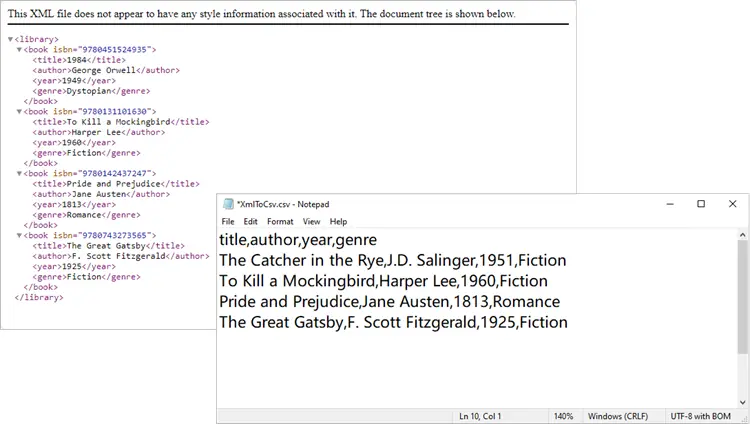
This script works well for simple, flat XML structures. It automatically generates headers (title, author, genre, price) and fills each row with corresponding values.
Output:
You might also be interested in: Convert XML to Excel and PDF in Python
Advanced Techniques
The basic script works in many cases, but XML often isn’t so simple. Let’s go through some advanced techniques to handle real-world scenarios.
Exporting Only Specific Elements
Sometimes your XML has more data than you need. Maybe you only want to export title and author, ignoring everything else.
from spire.xls import *
from spire.xls.common import *
import xml.etree.ElementTree as ET

# Create a Workbook object
workbook = Workbook()

# Remove default worksheets
workbook.Worksheets.Clear()

# Add a worksheet and name it
worksheet = workbook.Worksheets.Add("Books")

# Load the XML file
xml_tree = ET.parse(r"C:\Users\Administrator\Desktop\Books.xml")
xml_root = xml_tree.getroot()

# Define the elements you want to export
selected_elements = ["title", "author"]

# Write header
for col_index, tag in enumerate(selected_elements, start=1):
    worksheet.SetValue(1, col_index, tag)

# Write data
row_index = 2
for book in xml_root.iter("book"):
    for col_index, tag in enumerate(selected_elements, start=1):
        # Use findtext to handle missing values safely
        worksheet.SetValue(row_index, col_index, book.findtext(tag, ""))
    row_index += 1

# Save the document to a CSV file
worksheet.SaveToFile("output/XmlToCsv_Selected.csv", ",", Encoding.get_UTF8())

# Dispose resources
workbook.Dispose()
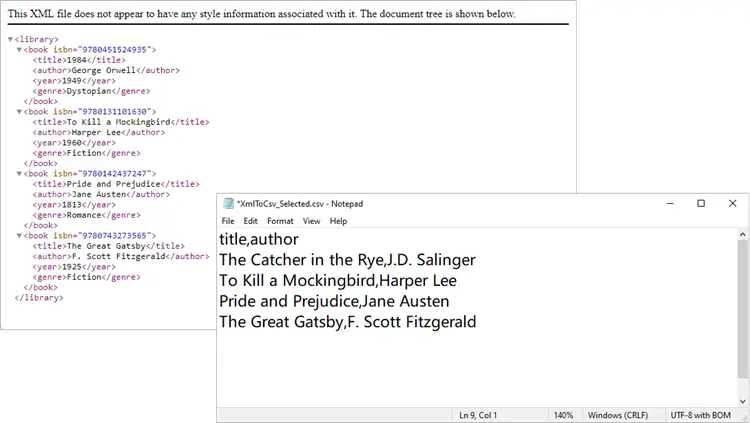
This approach ensures your CSV only contains the columns you care about.
Output:
Including XML Attributes in CSV
What if your XML contains important data stored as attributes, such as isbn? You can easily include them:
from spire.xls import *
from spire.xls.common import *
import xml.etree.ElementTree as ET

# Create a Workbook object
workbook = Workbook()

# Remove default worksheets
workbook.Worksheets.Clear()

# Add a worksheet and name it
worksheet = workbook.Worksheets.Add("Books")

# Load an XML file
xml_tree = ET.parse(r"C:\Users\Administrator\Desktop\Books.xml")

# Get the root element of the XML tree
xml_root = xml_tree.getroot()

# Get the first the "book" element
first_book = xml_root.find("book")

# Extract header information (child nodes)
header = list(first_book.iter())[1:]

# Write header to Excel
worksheet.SetValue(1, 1, "isbn")   # <-- Add ISBN column first
for col_index, header_node in enumerate(header, start=2):  # start at 2 now
    header_text = header_node.tag
    worksheet.SetValue(1, col_index, header_text)

# Write data
row_index = 2
for book in xml_root.iter("book"):
    # Write isbn as text
    isbn_value = book.attrib.get("isbn", "")
    worksheet.Range[row_index, 1].Text = isbn_value

    # Then write other fields
    for col_index, data_node in enumerate(list(book.iter())[1:], start=2):
        value = data_node.text
        worksheet.SetValue(row_index, col_index, value)

    row_index += 1

# Format the whole ISBN column as text to prevent scientific notation
last_row = row_index - 1
isbn_range = f"A2:A{last_row}"
worksheet.Range[isbn_range].NumberFormat = "@"

# Save the document to an Excel file (CSV format)
worksheet.SaveToFile("output/XmlToCsv_WithAttributes.csv", ",", Encoding.get_UTF8())

# Dispose resources
workbook.Dispose()
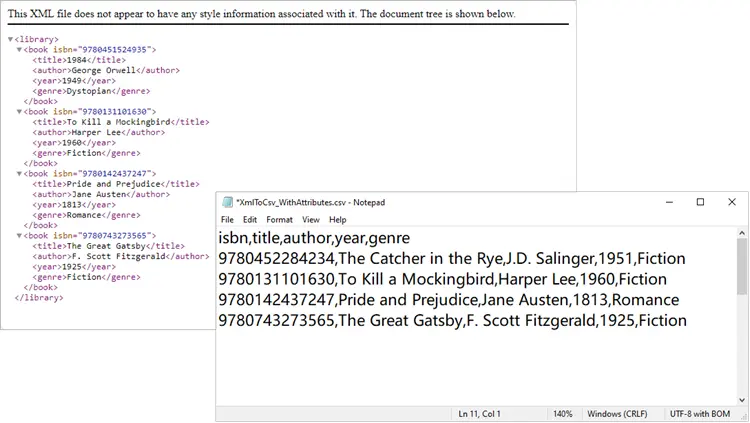
Here we explicitly create an ISBN column, extract it from each <book>’s attributes, and format it as text to prevent Excel from displaying it in scientific notation.
Output:
Handling Nested XML Structures
Nested nodes are common. Suppose your XML looks like this:
<catalog>
  <book>
    <title>1984</title>
    <author>George Orwell</author>
    <reviews>
      <review>Excellent read!</review>
      <review>Still relevant today.</review>
    </reviews>
  </book>
</catalog>
Here’s how to collapse multiple <review> entries into a single CSV column:
from spire.xls import *
from spire.xls.common import *
import xml.etree.ElementTree as ET

# Create a Workbook object
workbook = Workbook()

# Remove default worksheets
workbook.Worksheets.Clear()

# Add a worksheet and name it
worksheet = workbook.Worksheets.Add("Books")

# Load an XML file
xml_tree = ET.parse(r"C:\Users\Administrator\Desktop\Nested.xml")
xml_root = xml_tree.getroot()

# Get the first <book> element
first_book = xml_root.find("book")

# Collect headers (auto-detected)
header = []
for child in first_book:
    if child.tag == "reviews":
        header.append("reviews")   # collapse nested <review> into one column
    else:
        header.append(child.tag)

# Write header row
for col_index, header_text in enumerate(header, start=1):
    worksheet.SetValue(1, col_index, header_text)

# Write data rows
row_index = 2
for book in xml_root.iter("book"):
    col_index = 1
    for child in book:
        if child.tag == "reviews":
            # Join all <review> texts into a single cell
            reviews = [r.text for r in child.findall("review") if r.text]
            worksheet.SetValue(row_index, col_index, "; ".join(reviews))
        else:
            worksheet.SetValue(row_index, col_index, child.text if child.text else "")
        col_index += 1
    row_index += 1

# Save to CSV
worksheet.SaveToFile("output/XmlToCsv_WithReviews.csv", ",", Encoding.get_UTF8())

# Dispose resources
workbook.Dispose()
Output:
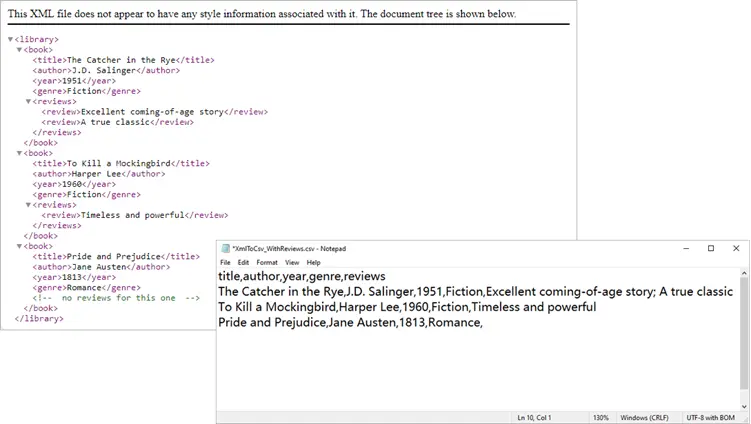
Spire.XLS not only supports importing data from standard XML files into Excel or CSV, but also allows converting OpenXML (Microsoft's XML-based file format) to Excel. If you're interested, check out this tutorial: How to Convert Excel to OpenXML and OpenXML to Excel in Python.
Troubleshooting and Common Issues
Even with a well-structured script, you may encounter some common issues when converting XML to CSV:
- Scientific notation in Excel
- Problem: Long numeric strings like ISBNs may appear as 9.78045E+12 instead of the full number.
- Solution: Format the column as text before saving, for example:
worksheet.Range["A2:A{last_row}"].NumberFormat = "@" -
Missing values causing errors
- Problem: Some <book> elements may lack optional fields (e.g., <genre>). Attempting to access .text directly can cause errors.
- Solution: Use findtext(tag, "") to safely provide a default empty string.
-
Incomplete or unexpected headers
- Problem: If you generate headers from only the first <book>, you might miss fields that appear later in the XML.
- Solution: Scan multiple elements (or the entire dataset) to build a complete header list before writing data.
-
Encoding issues
- Problem: Special characters (such as accents or symbols) may not display correctly in the CSV.
- Solution: Always save with UTF-8 encoding:
worksheet.SaveToFile("output.csv",",", Encoding.get_UTF8())
Conclusion
Converting XML to CSV in Python doesn’t have to be painful. With Spire.XLS for Python, you can automate much of the process, including header generation, handling attributes, and flattening nested nodes. Whether you’re exporting only a few fields, working with complex hierarchies, or cleaning up messy XML, Spire.XLS gives you the flexibility to handle it.
By integrating these approaches into your workflow, you can turn structured XML datasets into clean, analysis-ready CSV files in just a few lines of code.
FAQs
Q1: Can I export directly to Excel (.xlsx) instead of CSV?
Yes. Simply use workbook.SaveToFile("output.xlsx", ExcelVersion.Version2016).
Q2: How do I handle very large XML files?
Use Python’s iterparse() from xml.etree.ElementTree to stream large files instead of loading them fully into memory.
Q3: What if some <book> elements contain additional tags?
You can enhance the header-building step to scan all <book> nodes and collect unique tags dynamically.
Q4: Can I customize the CSV delimiter (e.g., use ; instead of ,)?
Yes. When calling SaveToFile(), replace the delimiter argument:
worksheet.SaveToFile("output.csv", ";", Encoding.get_UTF8())
Q5: How do I export nested XML structures (e.g., multiple <review> nodes)?
Flatten them into a single cell by joining values. For example:
reviews = [r.text for r in book.find("reviews").findall("review")]
worksheet.SetValue(row_index, col_index, "; ".join(reviews))
Get a Free License
To fully experience the capabilities of Spire.XLS for Python without any evaluation limitations, you can request a free 30-day trial license.
5 migliori convertitori gratuiti da HTML a Word (testati e consigliati)
Indice dei contenuti
Installa con Maven
pip install Spire.Doc
Link Correlati
Hai mai trovato una pagina web preziosa e desiderato di poterla salvare per un uso offline? Sebbene i segnalibri funzionino, una soluzione più pratica è convertire la pagina in un documento Word. In questo modo, puoi accedere, fare riferimento e modificare il contenuto in qualsiasi momento senza dipendere da una connessione a Internet. Fortunatamente, ci sono molti convertitori da HTML a Word gratuiti disponibili online. In questo articolo, condividerò i 5 migliori strumenti testati e consigliati che rendono facile convertire HTML in Word con precisione e velocità. 
Convertio – Converti documenti HTML in Word rapidamente e con precisione
Quando si tratta di come convertire documenti HTML in Word, Convertio si è distinto rapidamente. È un convertitore basato su cloud che supporta più di 300 formati di file e oltre 25.600 combinazioni di conversione. Basta caricare il file, scegliere il formato di output e premere "Converti". In un paio di minuti, il lavoro è fatto. Poiché tutto viene eseguito nel tuo browser, non c'è software da installare e puoi usarlo su qualsiasi dispositivo. 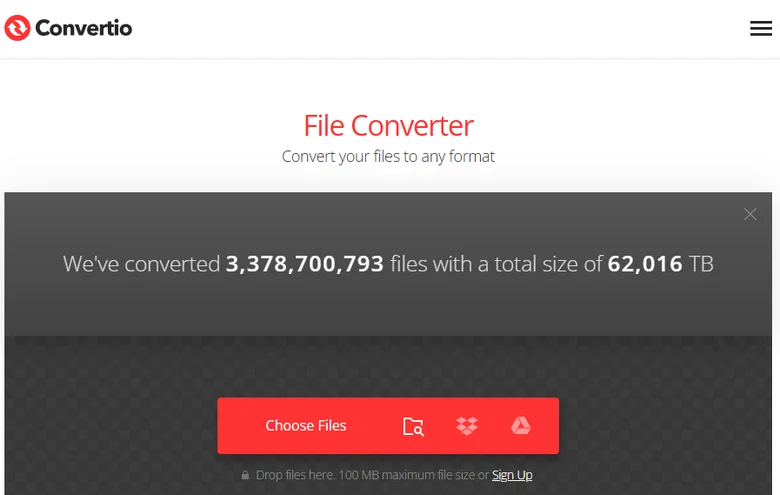
Pro
- Ampio supporto di formati: oltre 300 formati di file e oltre 25.600 tipi di conversione.
- Facile da usare: Carica → scegli formato → converti in un clic.
- Elaborazione su cloud: nessuna risorsa locale necessaria; prestazioni veloci.
- Multipiattaforma: funziona in qualsiasi browser su qualsiasi dispositivo.
- Gestione sicura: i file caricati vengono eliminati istantaneamente; i file convertiti vengono rimossi dopo 24 ore.
- Impostazioni personalizzate: alcune conversioni (ad es. video) consentono regolazioni per qualità, codec, rapporto d'aspetto, ecc.
Contro
- Limitazioni del piano gratuito: la dimensione del file è limitata a 100 MB; i file più grandi richiedono un piano a pagamento.
- Dipendenza da Internet: non può essere utilizzato offline.
- La velocità può variare: i tempi di conversione possono essere più lunghi durante i picchi di utilizzo.
- Qualità della conversione: le tabelle vengono convertite con precisione, ma le pagine con immagini e testo potrebbero non essere convertite bene.
CLOUDXDOCS – Il modo più semplice per convertire HTML in Word online
CLOUDXDOCS semplifica la conversione di documenti HTML in Word in modo rapido e preciso. Basta caricare o trascinare il file HTML nel browser e in pochi secondi avrai un documento Word che conserva la formattazione originale. Lo strumento funziona su Mac, Windows, Linux e qualsiasi altra piattaforma senza la necessità di installare software.
Oltre alla conversione di base, questo convertitore da HTML a Word integra funzionalità basate sull'intelligenza artificiale, consentendoti di interagire con il tuo documento, ottenere suggerimenti intelligenti e persino modificare il file Word online. Tutti i file vengono trasferiti in modo sicuro con crittografia SSL/TLS, archiviati temporaneamente nel cloud con accesso multi-dispositivo e cronologia delle versioni, e cancellati dopo l'elaborazione. 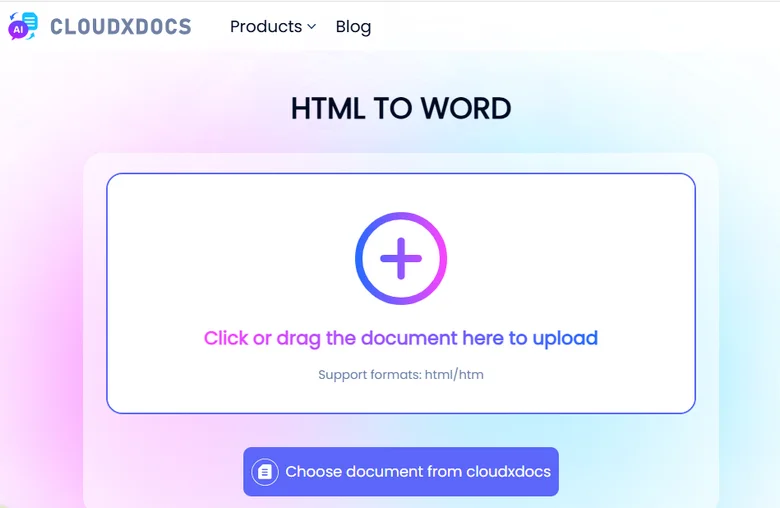
Pro
- Conversione di alta qualità: sia le tabelle che le pagine contenenti immagini e testo possono essere convertite con precisione, preservando la formattazione HTML originale.
- Veloce e facile da usare: carica, converti e scarica in pochi secondi.
- Nessuna filigrana: conversione gratuita senza segni aggiunti.
- Compatibilità multipiattaforma: funziona in qualsiasi browser su Mac, Windows, Linux, ecc.
- Sicuro: crittografia SSL/TLS, conforme al GDPR, archiviazione temporanea con eliminazione automatica.
- Modifica assistita da IA: interagisci con i documenti e ottieni suggerimenti intelligenti.
- Archiviazione su cloud con cronologia delle versioni: accedi ai documenti su più dispositivi in qualsiasi momento.
Contro
- Richiede una connessione a Internet: non può essere utilizzato offline.
- Alcune funzionalità limitate nel piano gratuito: le opzioni avanzate di IA e modifica richiedono l'accesso.
CloudConvert – Convertitore flessibile da HTML a Word Doc con supporto multiformato
CloudConvert è un versatile convertitore di file online che supporta quasi ogni tipo di file, inclusi documenti, immagini, fogli di calcolo, presentazioni, audio e video. Puoi convertire i file direttamente dal tuo browser senza installare software, personalizzando impostazioni come qualità e opzioni di formato. Apprezzato dagli utenti di tutto il mondo e certificato ISO 27001, CloudConvert garantisce che i tuoi file rimangano sicuri e privati. 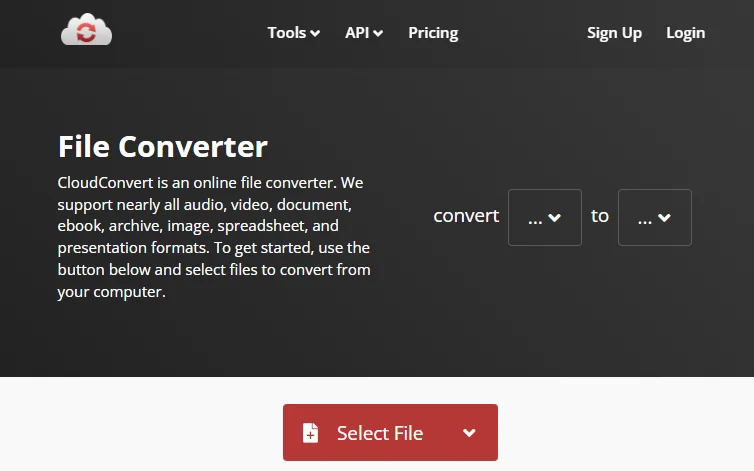
Pro
- Ampio supporto di formati: converte quasi ogni tipo di file audio, video, documenti, immagini, fogli di calcolo e presentazioni.
- Conversioni di alta qualità: regola impostazioni come qualità e opzioni di formato per risultati precisi.
- Basato su browser: nessuna installazione di software richiesta, funziona su qualsiasi piattaforma.
- Sicuro: certificato ISO 27001, i file degli utenti rimangono privati.
- Personalizzabile: molti tipi di conversione possono essere adattati per soddisfare esigenze specifiche.
Contro
- Limiti del piano gratuito: la velocità di conversione e la dimensione del file sono limitate nella versione gratuita.
- Dipendente dalla connessione a Internet: non è possibile convertire offline.
FreeConvert – Converti documenti HTML in Word gratuitamente
Il convertitore di documenti di FreeConvert ti consente di convertire una vasta gamma di file di documenti online in modo rapido e sicuro. Supporta oltre 40 formati di documenti, tra cui DOC, PDF, HTML, PPT, ODP e altri. Puoi caricare file direttamente dal tuo browser (fino a 1 GB gratuitamente) e convertirli senza installare alcuna app. FreeConvert garantisce conversioni di alta qualità utilizzando strumenti sia open-source che proprietari e protegge i tuoi file con crittografia SSL a 256 bit, eliminandoli automaticamente dopo poche ore. 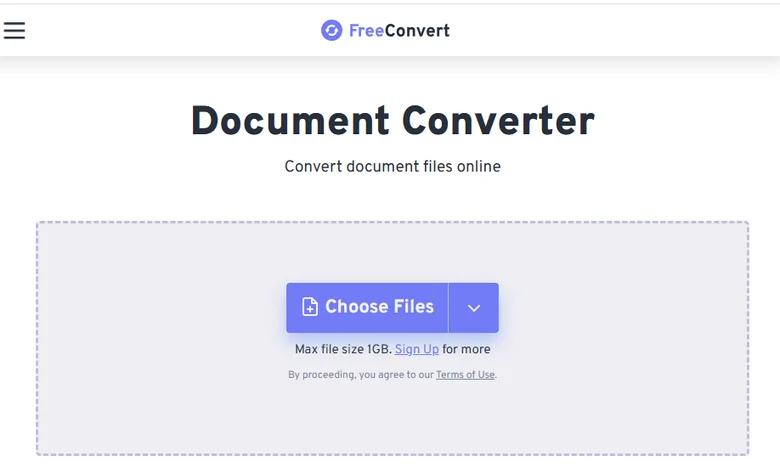
Pro
- Ampio supporto di formati: converte DOC, PDF, PPT, HTML, XLS, ODT e molti altri.
- Conversioni di alta qualità: utilizza software open-source e proprietario per mantenere l'accuratezza.
- Gratuito e basato su browser: nessuna installazione richiesta, funziona su qualsiasi piattaforma.
- Sicuro: i file sono crittografati con SSL a 256 bit e cancellati automaticamente dopo poche ore.
- Flusso di lavoro semplice: carica, seleziona il formato e converti con un solo clic.
Contro
- Limiti del piano gratuito: il tempo di conversione e la dimensione del file sono limitati (max 1 GB).
- Dipendente dalla connessione a Internet: non è possibile convertire offline.
- Annunci nella versione gratuita: è necessario disabilitare il blocco degli annunci del browser per utilizzare lo strumento o abbonarsi per un'esperienza senza pubblicità.
- Problemi di compatibilità: il file di output della conversione potrebbe avere problemi e non aprirsi in Microsoft Word.
AnyConv – Convertitore semplice da HTML a Word per l'uso quotidiano
AnyConv è un convertitore online gratuito che ti consente di convertire rapidamente documenti HTML in DOC direttamente nel tuo browser. Supporta la conversione in batch, funziona su tutti i dispositivi e le piattaforme e preserva la qualità originale dei tuoi file. Puoi caricare più file HTML contemporaneamente e i file DOC convertiti sono immediatamente disponibili per il download. Tutte le conversioni sono sicure, con i file eliminati automaticamente dopo un'ora, garantendo la privacy dei tuoi dati. 
Pro
- Veloce e facile: carica file, converti e scarica in pochi secondi.
- Conversione in batch: converti più file HTML in DOC contemporaneamente.
- Multipiattaforma: funziona in qualsiasi browser moderno su Windows, Mac, Linux, iPhone o Android.
- Conversione di alta qualità: la formattazione e il contenuto originali vengono preservati.
- Gratuito e sicuro: nessuna registrazione richiesta, i file vengono eliminati automaticamente dopo 1 ora.
Contro
- Limite di dimensione del file: la dimensione massima di caricamento è di 100 MB per gli utenti gratuiti.
- Dipendente da Internet: non è possibile convertire offline.
- Problemi di compatibilità: HTML molto complessi con CSS o script avanzati potrebbero non essere convertiti perfettamente.
Consiglio bonus: converti automaticamente HTML in documenti Word
A differenza dei convertitori online che dipendono dall'accesso a Internet e spesso presentano limiti di file, Spire.Doc funziona completamente offline. Può essere integrato nelle tue applicazioni o flussi di lavoro, consentendoti di convertire automaticamente documenti HTML in Word senza caricamenti manuali. Questo lo rende ideale per aziende o sviluppatori che necessitano di una soluzione sicura, scalabile e senza intervento manuale.
Ecco un esempio di come gestire la conversione da HTML a Word in Python utilizzando Spire.Doc. Oltre a Python, Spire.Doc supporta anche altri linguaggi di programmazione popolari come Java e C#, facilitando l'integrazione in diversi ambienti di sviluppo. 
from spire.doc import *
from spire.doc.common import *

# Create an object of the Document class
document = Document()
# Load an HTML file
document.LoadFromFile("Input.html", FileFormat.Html, XHTMLValidationType.none)

# Save the HTML file to a .docx file
document.SaveToFile("HtmlToWord.docx", FileFormat.Docx2016)
document.Close()
Questo codice carica prima il file HTML e poi utilizza il metodo Document.SaveToFile() per salvarlo come documento Word. Inoltre, questo metodo può essere utilizzato anche per convertire HTML in PDF o per esportare documenti Word in altri formati.
La linea di fondo
In questo articolo, abbiamo esplorato i 5 migliori convertitori da HTML a Word, confrontandoli in termini di velocità, limiti di utilizzo gratuito e qualità dell'output. Ogni strumento ha i suoi punti di forza e i suoi limiti, dalle rapide conversioni online alle capacità di elaborazione in batch. Per gli utenti che cercano una soluzione più affidabile, offline e automatizzabile, Spire.Doc è un'ottima opzione, che consente di integrare la conversione da HTML a Word senza problemi nelle proprie applicazioni o flussi di lavoro.
5 melhores conversores gratuitos de HTML para Word (testados e recomendados)
Índice
Instalar com Maven
pip install Spire.Doc
Links Relacionados
Você já encontrou uma página web valiosa e desejou poder salvá-la para uso offline? Embora o uso de favoritos funcione, uma solução mais prática é converter a página em um documento do Word. Dessa forma, você pode acessar, referenciar e editar o conteúdo a qualquer momento, sem depender de uma conexão com a internet. Felizmente, existem muitos conversores de HTML para Word gratuitos disponíveis online. Neste artigo, compartilharei as 5 melhores ferramentas testadas e recomendadas que facilitam a conversão de HTML para Word com precisão e velocidade.
- Convertio
- CLOUDXDOCS
- CloudConvert
- FreeConvert
- AnyConv
- Converter HTML para Word Offline com Segurança
Convertio – Converta HTML para documentos do Word de forma rápida e precisa
Quando se trata de como converter HTML para documentos do Word, o Convertio rapidamente se destacou. É um conversor baseado em nuvem que suporta mais de 300 formatos de arquivo e mais de 25.600 combinações de conversão. Você apenas carrega seu arquivo, escolhe o formato de saída e clica em "Converter". Em alguns minutos, o trabalho está concluído. Como tudo funciona no seu navegador, não há software para instalar e você pode usá-lo em qualquer dispositivo.
Prós
- Suporte extensivo a formatos: mais de 300 formatos de arquivo e mais de 25.600 tipos de conversão.
- Fácil de usar: Carregar → escolher formato → converter em um clique.
- Processamento em nuvem: Não são necessários recursos locais; desempenho rápido.
- Multiplataforma: Funciona em qualquer navegador em qualquer dispositivo.
- Manuseio seguro: Os arquivos carregados são excluídos instantaneamente; os arquivos convertidos são removidos após 24 horas.
- Configurações personalizadas: Algumas conversões (por exemplo, vídeo) permitem ajustes de qualidade, codec, proporção, etc.
Contras
- Limitações do plano gratuito: O tamanho do arquivo é limitado a 100 MB; arquivos maiores exigem um plano pago.
- Dependência da Internet: Não pode ser usado offline.
- A velocidade pode variar: Os tempos de conversão podem ser mais longos durante os horários de pico.
- Qualidade da conversão: As tabelas são convertidas com precisão, mas as páginas com imagens e texto podem não ser bem convertidas.
CLOUDXDOCS – A maneira mais fácil de converter HTML para Word online
CLOUDXDOCS simplifica a conversão de documentos HTML para Word de forma rápida e precisa. Basta carregar ou arrastar seu arquivo HTML para o navegador e, em segundos, você terá um documento do Word que preserva a formatação original. A ferramenta funciona no Mac, Windows, Linux e em qualquer outra plataforma sem a necessidade de instalar software.
Além da conversão básica, este conversor de HTML para Word integra recursos alimentados por IA, permitindo que você interaja com seu documento, obtenha sugestões inteligentes e até edite o arquivo do Word online. Todos os arquivos são transferidos com segurança com criptografia SSL/TLS, armazenados temporariamente na nuvem com acesso a vários dispositivos e histórico de versões, e excluídos após o processamento.
Prós
- Conversão de alta qualidade: Tanto tabelas quanto páginas contendo imagens e texto podem ser convertidas com precisão, preservando a formatação HTML original.
- Rápido e fácil de usar: Carregue, converta e baixe em segundos.
- Sem marca d'água: Conversão gratuita sem marcas adicionadas.
- Compatibilidade multiplataforma: Funciona em qualquer navegador no Mac, Windows, Linux, etc.
- Seguro: Criptografia SSL/TLS, compatível com GDPR, armazenamento temporário com exclusão automática.
- Edição assistida por IA: Interaja com documentos e obtenha sugestões inteligentes.
- Armazenamento em nuvem com histórico de versões: Acesse documentos em vários dispositivos a qualquer momento.
Contras
- Requer conexão com a internet: Não pode ser usado offline.
- Alguns recursos limitados no plano gratuito: Opções avançadas de IA e edição exigem login.
CloudConvert – Conversor flexível de HTML para Word Doc com suporte a vários formatos
O CloudConvert é um conversor de arquivos online versátil que suporta quase todos os tipos de arquivo, incluindo documentos, imagens, planilhas, apresentações, áudio e vídeo. Você pode converter arquivos diretamente do seu navegador sem instalar software, enquanto personaliza configurações como qualidade e opções de formato. Confiável por usuários em todo o mundo e com certificação ISO 27001, o CloudConvert garante que seus arquivos permaneçam seguros e privados.
Prós
- Suporte extensivo a formatos: Converte quase todos os tipos de arquivo de áudio, vídeo, documentos, imagens, planilhas e apresentações.
- Conversões de alta qualidade: Ajuste configurações como qualidade e opções de formato para resultados precisos.
- Baseado em navegador: Nenhuma instalação de software necessária, funciona em qualquer plataforma.
- Seguro: Certificado ISO 27001, os arquivos do usuário permanecem privados.
- Personalizável: Muitos tipos de conversão podem ser ajustados para atender a necessidades específicas.
Contras
- Limites do plano gratuito: A velocidade de conversão e o tamanho do arquivo são limitados na versão gratuita.
- Dependente da conexão com a internet: Não pode converter offline.
FreeConvert – Converta documentos HTML para Word gratuitamente
O Conversor de Documentos do FreeConvert permite que você converta uma ampla variedade de arquivos de documentos online de forma rápida e segura. Ele suporta mais de 40 formatos de documentos, incluindo DOC, PDF, HTML, PPT, ODP e muito mais. Você pode carregar arquivos diretamente do seu navegador (até 1 GB gratuitamente) e convertê-los sem instalar nenhum aplicativo. O FreeConvert garante conversões de alta qualidade usando ferramentas de código aberto e proprietárias, e protege seus arquivos com criptografia SSL de 256 bits, excluindo-os automaticamente após algumas horas.
Prós
- Amplo suporte a formatos: Converta DOC, PDF, PPT, HTML, XLS, ODT e muitos mais.
- Conversões de alta qualidade: Usa software de código aberto e proprietário para manter a precisão.
- Gratuito e baseado em navegador: Nenhuma instalação necessária, funciona em qualquer plataforma.
- Seguro: Arquivos criptografados com SSL de 256 bits e excluídos automaticamente após algumas horas.
- Fluxo de trabalho simples: Carregue, selecione o formato e converta com um único clique.
Contras
- Limites do plano gratuito: O tempo de conversão e o tamanho do arquivo são restritos (máx. 1 GB).
- Dependente da conexão com a internet: Não pode converter offline.
- Anúncios na versão gratuita: Você precisa desativar o bloqueador de anúncios do seu navegador para usar a ferramenta, ou assinar para uma experiência sem anúncios.
- Problemas de compatibilidade: O arquivo de saída da conversão pode ter problemas e não abrir no Microsoft Word.
AnyConv – Conversor simples de HTML para Word para uso diário
O AnyConv é um conversor online gratuito que permite converter rapidamente documentos HTML para DOC diretamente no seu navegador. Ele suporta conversão em lote, funciona em todos os dispositivos e plataformas e preserva a qualidade original de seus arquivos. Você pode carregar vários arquivos HTML de uma vez, e os arquivos DOC convertidos ficam disponíveis instantaneamente para download. Todas as conversões são seguras, com os arquivos sendo excluídos automaticamente após uma hora, garantindo a privacidade de seus dados.
Prós
- Rápido e fácil: Carregue arquivos, converta e baixe em segundos.
- Conversão em lote: Converta vários arquivos HTML para DOC simultaneamente.
- Multiplataforma: Funciona em qualquer navegador moderno no Windows, Mac, Linux, iPhone ou Android.
- Conversão de alta qualidade: A formatação e o conteúdo originais são preservados.
- Gratuito e seguro: Não é necessário se inscrever, os arquivos são excluídos automaticamente após 1 hora.
Contras
- Limite de tamanho de arquivo: O tamanho máximo de upload é de 100 MB для usuários gratuitos.
- Dependente da internet: Não pode converter offline.
- Problemas de compatibilidade: HTML muito complexo com CSS avançado ou scripts pode não ser convertido perfeitamente.
Dica Bônus: Converta HTML para Word Doc Automaticamente
Ao contrário dos conversores online que dependem do acesso à internet e geralmente vêm com limites de arquivo, o Spire.Doc funciona completamente offline. Ele pode ser integrado em seus aplicativos ou fluxos de trabalho, permitindo que você converta documentos HTML para Word automaticamente sem uploads manuais. Isso o torna ideal para empresas ou desenvolvedores que precisam de uma solução segura, escalável e sem intervenção manual.
Aqui está um exemplo de como lidar com a conversão de HTML para Word em Python usando o Spire.Doc. Além do Python, o Spire.Doc também suporta outras linguagens de programação populares como Java e C#, facilitando a integração em diferentes ambientes de desenvolvimento.
from spire.doc import *
from spire.doc.common import *

# Create an object of the Document class
document = Document()
# Load an HTML file
document.LoadFromFile("Input.html", FileFormat.Html, XHTMLValidationType.none)

# Save the HTML file to a .docx file
document.SaveToFile("HtmlToWord.docx", FileFormat.Docx2016)
document.Close()
Este código primeiro carrega o arquivo HTML e depois usa o método Document.SaveToFile() para salvá-lo como um documento do Word. Além disso, este método também pode ser usado para converter HTML para PDF, ou para exportar documentos do Word para outros formatos.
Conclusão
Neste artigo, exploramos os 5 melhores conversores de HTML para Word, comparando-os em termos de velocidade, limites de uso gratuito e qualidade de saída. Cada ferramenta tem seus pontos fortes e limitações, desde conversões online rápidas até capacidades de processamento em lote. Para usuários que buscam uma solução mais confiável, offline e automatizável, o Spire.Doc é uma ótima opção, permitindo que você integre a conversão de HTML para Word perfeitamente em seus aplicativos ou fluxos de trabalho.
검증 및 추천된 5가지 최고의 무료 HTML → Word 변환기
Maven으로 설치
pip install Spire.Doc
관련 링크
가치 있는 웹페이지를 발견하고 오프라인에서 사용하기 위해 저장하고 싶었던 적이 있습니까? 북마크도 좋은 방법이지만, 더 실용적인 해결책은 페이지를 Word 문서로 변환하는 것입니다. 이렇게 하면 인터넷 연결에 의존하지 않고 언제든지 콘텐츠에 액세스하고, 참조하고, 편집할 수 있습니다. 다행히도 온라인에는 무료 HTML to Word 변환기가 많이 있습니다. 이 글에서는 정확하고 빠르게 HTML을 Word로 변환할 수 있는 테스트 및 추천 상위 5개 도구를 공유하겠습니다.
Convertio – 빠르고 정확하게 HTML을 Word 문서로 변환
HTML을 Word 문서로 변환하는 방법에 대해 이야기할 때 Convertio가 빠르게 두각을 나타냈습니다. 300개 이상의 파일 형식과 25,600개 이상의 변환 조합을 지원하는 클라우드 기반 변환기입니다. 파일을 업로드하고 출력 형식을 선택한 다음 "변환"을 누르기만 하면 됩니다. 몇 분 안에 작업이 완료됩니다. 모든 것이 브라우저에서 실행되므로 소프트웨어를 설치할 필요가 없으며 모든 장치에서 사용할 수 있습니다.
장점
- 광범위한 형식 지원: 300개 이상의 파일 형식과 25,600개 이상의 변환 유형.
- 사용자 친화적: 업로드 → 형식 선택 → 한 번의 클릭으로 변환.
- 클라우드 처리: 로컬 리소스가 필요 없으며 빠른 성능.
- 크로스 플랫폼: 모든 장치의 모든 브라우저에서 작동.
- 안전한 처리: 업로드된 파일은 즉시 삭제되고 변환된 파일은 24시간 후에 제거됩니다.
- 사용자 지정 설정: 일부 변환(예: 비디오)은 품질, 코덱, 종횡비 등을 조정할 수 있습니다.
단점
- 무료 플랜 제한: 파일 크기가 100MB로 제한되며, 더 큰 파일은 유료 플랜이 필요합니다.
- 인터넷 의존성: 오프라인에서는 사용할 수 없습니다.
- 속도가 다를 수 있음: 사용량이 많은 시간에는 변환 시간이 더 길어질 수 있습니다.
- 변환 품질: 표는 정확하게 변환되지만 이미지와 텍스트가 모두 있는 페이지는 잘 변환되지 않을 수 있습니다.
CLOUDXDOCS – 온라인에서 가장 쉽게 HTML을 Word로 변환하는 방법
CLOUDXDOCS는 HTML 문서를 Word 문서로 빠르고 정확하게 변환하는 것을 간단하게 만듭니다. HTML 파일을 브라우저에 업로드하거나 끌어다 놓기만 하면 몇 초 안에 원본 서식을 유지하는 Word 문서를 얻을 수 있습니다. 이 도구는 Mac, Windows, Linux 및 기타 모든 플랫폼에서 소프트웨어 설치 없이 작동합니다.
기본 변환 외에도 이 HTML-to-Word 변환기는 AI 기반 기능을 통합하여 문서와 상호 작용하고, 스마트 제안을 받고, Word 파일을 온라인에서 편집할 수도 있습니다. 모든 파일은 SSL/TLS 암호화로 안전하게 전송되며, 다중 장치 액세스 및 버전 기록과 함께 클라우드에 임시 저장되고 처리 후 삭제됩니다.
장점
- 고품질 변환: 표와 이미지 및 텍스트가 포함된 페이지 모두 원본 HTML 서식을 유지하면서 정밀하게 변환할 수 있습니다.
- 빠르고 사용자 친화적: 몇 초 만에 업로드, 변환 및 다운로드.
- 워터마크 없음: 추가 표시 없이 무료 변환.
- 크로스 플랫폼 호환성: Mac, Windows, Linux 등 모든 브라우저에서 작동.
- 보안: SSL/TLS 암호화, GDPR 준수, 자동 삭제 기능이 있는 임시 저장.
- AI 지원 편집: 문서와 상호 작용하고 지능적인 제안을 받습니다.
- 버전 기록이 있는 클라우드 스토리지: 언제든지 여러 장치에서 문서에 액세스.
단점
- 인터넷 연결 필요: 오프라인에서는 사용할 수 없습니다.
- 무료 플랜의 일부 기능 제한: 고급 AI 및 편집 옵션은 로그인이 필요합니다.
CloudConvert – 다중 형식 지원을 갖춘 유연한 HTML to Word Doc 변환기
CloudConvert는 문서, 이미지, 스프레드시트, 프레젠테이션, 오디오, 비디오 등 거의 모든 파일 유형을 지원하는 다용도 온라인 파일 변환기입니다. 소프트웨어를 설치하지 않고 브라우저에서 직접 파일을 변환하면서 품질 및 형식 옵션과 같은 설정을 사용자 지정할 수 있습니다. 전 세계 사용자들이 신뢰하고 ISO 27001 인증을 받은 CloudConvert는 파일의 보안과 개인 정보 보호를 보장합니다.
장점
- 광범위한 형식 지원: 오디오, 비디오, 문서, 이미지, 스프레드시트 및 프레젠테이션에 걸쳐 거의 모든 파일 유형을 변환합니다.
- 고품질 변환: 정확한 결과를 위해 품질 및 형식 옵션과 같은 설정을 조정합니다.
- 브라우저 기반: 소프트웨어 설치가 필요 없으며 모든 플랫폼에서 작동합니다.
- 보안: ISO 27001 인증, 사용자 파일은 비공개로 유지됩니다.
- 사용자 정의 가능: 많은 변환 유형을 특정 요구에 맞게 조정할 수 있습니다.
단점
- 무료 플랜 제한: 무료 버전에서는 변환 속도와 파일 크기가 제한됩니다.
- 인터넷 연결에 의존: 오프라인에서는 변환할 수 없습니다.
FreeConvert – HTML 문서를 무료로 Word로 변환
FreeConvert의 문서 변환기를 사용하면 다양한 문서 파일을 온라인에서 빠르고 안전하게 변환할 수 있습니다. DOC, PDF, HTML, PPT, ODP 등 40개 이상의 문서 형식을 지원합니다. 브라우저에서 직접 파일을 업로드(무료로 최대 1GB)하고 앱 설치 없이 변환할 수 있습니다. FreeConvert는 오픈 소스 및 독점 도구를 모두 사용하여 고품질 변환을 보장하고, 256비트 SSL 암호화로 파일을 보호하며 몇 시간 후에 자동으로 삭제합니다.
장점
- 다양한 형식 지원: DOC, PDF, PPT, HTML, XLS, ODT 등 다수 변환.
- 고품질 변환: 정확성을 유지하기 위해 오픈 소스 및 독점 소프트웨어 사용.
- 무료 및 브라우저 기반: 설치가 필요 없으며 모든 플랫폼에서 작동.
- 보안: 파일은 256비트 SSL로 암호화되고 몇 시간 후에 자동으로 삭제됨.
- 간단한 작업 흐름: 한 번의 클릭으로 업로드, 형식 선택 및 변환.
단점
- 무료 플랜 제한: 변환 시간과 파일 크기가 제한됨(최대 1GB).
- 인터넷 연결에 의존: 오프라인에서는 변환할 수 없음.
- 무료 버전의 광고: 도구를 사용하려면 브라우저의 광고 차단기를 비활성화하거나 광고 없는 환경을 위해 구독해야 함.
- 호환성 문제: 변환된 출력 파일에 문제가 있어 Microsoft Word에서 열리지 않을 수 있음.
AnyConv – 일상적인 사용을 위한 간단한 HTML to Word 변환기
AnyConv는 브라우저에서 직접 HTML 문서를 DOC로 빠르게 변환할 수 있는 무료 온라인 변환기입니다. 일괄 변환을 지원하고 모든 장치 및 플랫폼에서 작동하며 파일의 원본 품질을 유지합니다. 여러 HTML 파일을 한 번에 업로드할 수 있으며 변환된 DOC 파일은 즉시 다운로드할 수 있습니다. 모든 변환은 안전하며 파일은 1시간 후에 자동으로 삭제되어 데이터 개인 정보를 보장합니다.
장점
- 빠르고 쉬움: 파일 업로드, 몇 초 안에 변환 및 다운로드.
- 일괄 변환: 여러 HTML 파일을 DOC로 동시에 변환.
- 크로스 플랫폼: Windows, Mac, Linux, iPhone 또는 Android의 모든 최신 브라우저에서 작동.
- 고품질 변환: 원본 서식 및 내용이 보존됨.
- 무료 및 보안: 가입이 필요 없으며 파일은 1시간 후에 자동으로 삭제됨.
단점
- 파일 크기 제한: 무료 사용자의 경우 최대 업로드 크기는 100MB.
- 인터넷에 의존: 오프라인에서는 변환할 수 없음.
- 호환성 문제: 고급 CSS 또는 스크립트가 포함된 매우 복잡한 HTML은 완벽하게 변환되지 않을 수 있음.
보너스 팁: HTML을 Word 문서로 자동 변환
인터넷 접속에 의존하고 종종 파일 제한이 있는 온라인 변환기와 달리 Spire.Doc은 완전히 오프라인으로 작동합니다. 애플리케이션이나 워크플로에 통합하여 수동 업로드 없이 HTML을 Word 문서로 자동 변환할 수 있습니다. 이는 안전하고 확장 가능하며 수동 작업이 없는 솔루션이 필요한 기업이나 개발자에게 이상적입니다.
Spire.Doc를 사용하여 Python에서 HTML-to-Word 변환을 처리하는 방법의 예는 다음과 같습니다. Python 외에도 Spire.Doc는 Java 및 C#과 같은 다른 인기 있는 프로그래밍 언어도 지원하므로 다양한 개발 환경에 쉽게 통합할 수 있습니다.
from spire.doc import *
from spire.doc.common import *

# Create an object of the Document class
document = Document()
# Load an HTML file
document.LoadFromFile("Input.html", FileFormat.Html, XHTMLValidationType.none)

# Save the HTML file to a .docx file
document.SaveToFile("HtmlToWord.docx", FileFormat.Docx2016)
document.Close()
이 코드는 먼저 HTML 파일을 로드한 다음 Document.SaveToFile() 메서드를 사용하여 Word 문서로 저장합니다. 또한 이 메서드는 HTML을 PDF로 변환하거나 Word 문서를 다른 형식으로 내보내는 데에도 사용할 수 있습니다.
결론
이 기사에서는 속도, 무료 사용 제한 및 출력 품질 측면에서 상위 5개의 HTML to Word 변환기를 비교하여 살펴보았습니다. 각 도구는 빠른 온라인 변환에서 일괄 처리 기능에 이르기까지 고유한 장점과 한계를 가지고 있습니다. 보다 안정적이고 오프라인이며 자동화 가능한 솔루션을 찾는 사용자에게는 Spire.Doc이 훌륭한 옵션으로, 애플리케이션이나 워크플로에 HTML-to-Word 변환을 원활하게 통합할 수 있습니다.
5 meilleurs convertisseurs gratuits de HTML en Word (testés et recommandés)
Table des matières
Installer avec Maven
pip install Spire.Doc
Liens connexes
Avez-vous déjà trouvé une page web précieuse et souhaité pouvoir la sauvegarder pour une utilisation hors ligne ? Bien que les favoris fonctionnent, une solution plus pratique consiste à convertir la page en document Word. De cette façon, vous pouvez accéder, référencer et modifier le contenu à tout moment sans dépendre d'une connexion Internet. Heureusement, il existe de nombreux convertisseurs HTML vers Word gratuits disponibles en ligne. Dans cet article, je partagerai les 5 meilleurs outils testés et recommandés qui facilitent la conversion de HTML en Word avec précision et rapidité.
- Convertio
- CLOUDXDOCS
- CloudConvert
- FreeConvert
- AnyConv
- Convertir HTML en Word hors ligne en toute sécurité
Convertio – Convertir des documents HTML en Word rapidement et avec précision
Lorsqu'il s'agit de convertir des documents HTML en Word, Convertio s'est rapidement démarqué. C'est un convertisseur basé sur le cloud qui prend en charge plus de 300 formats de fichiers et plus de 25 600 combinaisons de conversion. Il vous suffit de télécharger votre fichier, de choisir le format de sortie et de cliquer sur « Convertir ». En quelques minutes, le travail est fait. Comme tout se passe dans votre navigateur, aucun logiciel n'est à installer et vous pouvez l'utiliser sur n'importe quel appareil.
Avantages
- Prise en charge étendue des formats : plus de 300 formats de fichiers et plus de 25 600 types de conversion.
- Convivial : Télécharger → choisir le format → convertir en un clic.
- Traitement dans le cloud : aucune ressource locale n'est nécessaire ; performances rapides.
- Multiplateforme : fonctionne dans n'importe quel navigateur sur n'importe quel appareil.
- Gestion sécurisée : les fichiers téléchargés sont supprimés instantanément ; les fichiers convertis sont supprimés après 24 heures.
- Paramètres personnalisés : certaines conversions (par exemple, vidéo) permettent des ajustements de qualité, de codec, de rapport d'aspect, etc.
Inconvénients
- Limitations du plan gratuit : la taille des fichiers est limitée à 100 Mo ; les fichiers plus volumineux nécessitent un plan payant.
- Dépendance à Internet : ne peut pas être utilisé hors ligne.
- La vitesse peut varier : les temps de conversion peuvent être plus longs pendant les heures de pointe.
- Qualité de la conversion : les tableaux sont convertis avec précision, mais les pages contenant à la fois des images et du texte peuvent ne pas bien se convertir.
CLOUDXDOCS – Le moyen le plus simple de convertir du HTML en Word en ligne
CLOUDXDOCS simplifie la conversion de documents HTML en Word de manière rapide et précise. Il suffit de télécharger ou de faire glisser votre fichier HTML dans le navigateur, et en quelques secondes, vous obtiendrez un document Word qui préserve la mise en forme originale. L'outil fonctionne sur Mac, Windows, Linux et toute autre plateforme sans nécessiter l'installation de logiciel.
Au-delà de la conversion de base, ce convertisseur HTML vers Word intègre des fonctionnalités basées sur l'IA, vous permettant d'interagir avec votre document, d'obtenir des suggestions intelligentes et même de modifier le fichier Word en ligne. Tous les fichiers sont transférés de manière sécurisée avec un cryptage SSL/TLS, stockés temporairement dans le cloud avec un accès multi-appareils et un historique des versions, puis supprimés après traitement.
Avantages
- Conversion de haute qualité : les tableaux et les pages contenant des images et du texte peuvent être convertis avec précision, en préservant la mise en forme HTML d'origine.
- Rapide et convivial : téléchargez, convertissez et téléchargez en quelques secondes.
- Pas de filigrane : conversion gratuite sans marques ajoutées.
- Compatibilité multiplateforme : fonctionne dans n'importe quel navigateur sur Mac, Windows, Linux, etc.
- Sécurisé : cryptage SSL/TLS, conforme au RGPD, stockage temporaire avec suppression automatique.
- Édition assistée par l'IA : interagissez avec les documents et obtenez des suggestions intelligentes.
- Stockage dans le cloud avec historique des versions : accédez aux documents sur plusieurs appareils à tout moment.
Inconvénients
- Nécessite une connexion Internet : ne peut pas être utilisé hors ligne.
- Certaines fonctionnalités sont limitées dans le plan gratuit : les options avancées d'IA et d'édition nécessitent une connexion.
CloudConvert – Convertisseur flexible de HTML en document Word avec prise en charge de plusieurs formats
CloudConvert est un convertisseur de fichiers en ligne polyvalent qui prend en charge presque tous les types de fichiers, y compris les documents, les images, les feuilles de calcul, les présentations, l'audio et la vidéo. Vous pouvez convertir des fichiers directement depuis votre navigateur sans installer de logiciel, tout en personnalisant des paramètres tels que la qualité et les options de format. Approuvé par des utilisateurs du monde entier et certifié ISO 27001, CloudConvert garantit que vos fichiers restent sécurisés et privés.
Avantages
- Prise en charge étendue des formats : convertit presque tous les types de fichiers audio, vidéo, documents, images, feuilles de calcul et présentations.
- Conversions de haute qualité : ajustez des paramètres tels que la qualité et les options de format pour des résultats précis.
- Basé sur le navigateur : aucune installation de logiciel requise, fonctionne sur n'importe quelle plateforme.
- Sécurisé : certifié ISO 27001, les fichiers des utilisateurs restent privés.
- Personnalisable : de nombreux types de conversion peuvent être ajustés pour répondre à des besoins spécifiques.
Inconvénients
- Limites du plan gratuit : la vitesse de conversion et la taille des fichiers sont limitées dans la version gratuite.
- Dépendant de la connexion Internet : ne peut pas convertir hors ligne.
FreeConvert – Convertir des documents HTML en Word gratuitement
Le convertisseur de documents de FreeConvert vous permet de convertir une large gamme de fichiers de documents en ligne rapidement et en toute sécurité. Il prend en charge plus de 40 formats de documents, dont DOC, PDF, HTML, PPT, ODP, et plus encore. Vous pouvez télécharger des fichiers directement depuis votre navigateur (jusqu'à 1 Go gratuitement) et les convertir sans installer d'application. FreeConvert garantit des conversions de haute qualité en utilisant des outils open-source et propriétaires, et protège vos fichiers avec un cryptage SSL 256 bits, en les supprimant automatiquement après quelques heures.
Avantages
- Large prise en charge des formats : convertit DOC, PDF, PPT, HTML, XLS, ODT, et bien d'autres.
- Conversions de haute qualité : utilise des logiciels open-source et propriétaires pour maintenir la précision.
- Gratuit et basé sur le navigateur : aucune installation requise, fonctionne sur n'importe quelle plateforme.
- Sécurisé : fichiers cryptés avec SSL 256 bits et supprimés automatiquement après quelques heures.
- Flux de travail simple : téléchargez, sélectionnez le format et convertissez en un seul clic.
Inconvénients
- Limites du plan gratuit : le temps de conversion et la taille des fichiers sont restreints (max 1 Go).
- Dépendant de la connexion Internet : ne peut pas convertir hors ligne.
- Publicités dans la version gratuite : vous devez désactiver le bloqueur de publicités de votre navigateur pour utiliser l'outil, ou vous abonner pour une expérience sans publicité.
- Problèmes de compatibilité : le fichier de sortie de la conversion peut avoir des problèmes et ne pas pouvoir être ouvert dans Microsoft Word.
AnyConv – Convertisseur simple de HTML en Word pour un usage quotidien
AnyConv est un convertisseur en ligne gratuit qui vous permet de convertir rapidement des documents HTML en DOC directement dans votre navigateur. Il prend en charge la conversion par lots, fonctionne sur tous les appareils et plateformes, et préserve la qualité originale de vos fichiers. Vous pouvez télécharger plusieurs fichiers HTML à la fois, et les fichiers DOC convertis sont disponibles instantanément pour le téléchargement. Toutes les conversions sont sécurisées, les fichiers étant automatiquement supprimés après une heure, garantissant la confidentialité de vos données.
Avantages
- Rapide et facile : téléchargez des fichiers, convertissez et téléchargez en quelques secondes.
- Conversion par lots : convertissez plusieurs fichiers HTML en DOC simultanément.
- Multiplateforme : fonctionne dans n'importe quel navigateur moderne sur Windows, Mac, Linux, iPhone ou Android.
- Conversion de haute qualité : la mise en forme et le contenu d'origine sont préservés.
- Gratuit et sécurisé : aucune inscription requise, les fichiers sont supprimés automatiquement après 1 heure.
Inconvénients
- Limite de taille de fichier : la taille maximale de téléchargement est de 100 Mo pour les utilisateurs gratuits.
- Dépendant d'Internet : ne peut pas convertir hors ligne.
- Problèmes de compatibilité : un HTML très complexe avec des CSS ou des scripts avancés peut ne pas se convertir parfaitement.
Conseil bonus : convertir automatiquement du HTML en document Word
Contrairement aux convertisseurs en ligne qui dépendent d'un accès à Internet et qui ont souvent des limites de fichiers, Spire.Doc fonctionne complètement hors ligne. Il peut être intégré dans vos applications ou flux de travail, vous permettant de convertir automatiquement des documents HTML en Word sans téléchargements manuels. Cela le rend idéal pour les entreprises ou les développeurs qui ont besoin d'une solution sécurisée, évolutive et sans intervention manuelle.
Voici un exemple de la façon de gérer la conversion de HTML en Word en Python en utilisant Spire.Doc. Outre Python, Spire.Doc prend également en charge d'autres langages de programmation populaires comme Java et C#, ce qui facilite son intégration dans différents environnements de développement.
from spire.doc import *
from spire.doc.common import *

# Create an object of the Document class
document = Document()
# Load an HTML file
document.LoadFromFile("Input.html", FileFormat.Html, XHTMLValidationType.none)

# Save the HTML file to a .docx file
document.SaveToFile("HtmlToWord.docx", FileFormat.Docx2016)
document.Close()
Ce code charge d'abord le fichier HTML, puis utilise la méthode Document.SaveToFile() pour l'enregistrer en tant que document Word. De plus, cette méthode peut également être utilisée pour convertir du HTML en PDF, ou pour exporter des documents Word vers d'autres formats.
En résumé
Dans cet article, nous avons exploré les 5 meilleurs convertisseurs de HTML en Word, en les comparant en termes de vitesse, de limites d'utilisation gratuite et de qualité de sortie. Chaque outil a ses forces et ses limites, des conversions en ligne rapides aux capacités de traitement par lots. Pour les utilisateurs à la recherche d'une solution plus fiable, hors ligne et automatisable, Spire.Doc est une excellente option, vous permettant d'intégrer la conversion de HTML en Word de manière transparente dans vos applications ou flux de travail.
5 mejores conversores gratuitos de HTML a Word (probados y recomendados)
Tabla de Contenidos
Instalar con Maven
pip install Spire.Doc
Enlaces Relacionados
¿Alguna vez has encontrado una página web valiosa y has deseado poder guardarla para usarla sin conexión? Aunque marcarla como favorita funciona, una solución más práctica es convertir la página en un documento de Word. De esta manera, puedes acceder, referenciar y editar el contenido en cualquier momento sin depender de una conexión a Internet. Afortunadamente, hay muchos conversores de HTML a Word gratuitos disponibles en línea. En este artículo, compartiré las 5 mejores herramientas probadas y recomendadas que facilitan la conversión de HTML a Word con precisión y velocidad.
- Convertio
- CLOUDXDOCS
- CloudConvert
- FreeConvert
- AnyConv
- Convertir HTML a Word sin conexión de forma segura
Convertio – Convierte documentos HTML a Word de forma rápida y precisa
Cuando se trata de cómo convertir documentos HTML a Word, Convertio se destacó rápidamente. Es un conversor basado en la nube que admite más de 300 formatos de archivo y más de 25,600 combinaciones de conversión. Simplemente subes tu archivo, eliges el formato de salida y haces clic en "Convertir". En un par de minutos, el trabajo está hecho. Como todo se ejecuta en tu navegador, no hay que instalar software y puedes usarlo en cualquier dispositivo.
Pros
- Amplio soporte de formatos: más de 300 formatos de archivo y más de 25,600 tipos de conversión.
- Fácil de usar: Subir → elegir formato → convertir con un solo clic.
- Procesamiento en la nube: no se necesitan recursos locales; rendimiento rápido.
- Multiplataforma: funciona en cualquier navegador y en cualquier dispositivo.
- Manejo seguro: los archivos subidos se eliminan al instante; los archivos convertidos se eliminan después de 24 horas.
- Ajustes personalizados: algunas conversiones (por ejemplo, video) permiten ajustes de calidad, códec, relación de aspecto, etc.
Contras
- Limitaciones del plan gratuito: el tamaño del archivo está limitado a 100 MB; los archivos más grandes requieren un plan de pago.
- Dependencia de Internet: no se puede usar sin conexión.
- La velocidad puede variar: los tiempos de conversión pueden ser más largos durante las horas pico de uso.
- Calidad de la conversión: las tablas se convierten con precisión, pero las páginas con imágenes y texto pueden no convertirse bien.
CLOUDXDOCS – La forma más fácil de convertir HTML a Word en línea
CLOUDXDOCS facilita la conversión de documentos HTML a Word de forma rápida y precisa. Simplemente sube o arrastra tu archivo HTML al navegador y en segundos tendrás un documento de Word que conserva el formato original. La herramienta funciona en Mac, Windows, Linux y cualquier otra plataforma sin necesidad de instalar software.
Más allá de la conversión básica, este conversor de HTML a Word integra funciones impulsadas por IA, lo que te permite interactuar con tu documento, obtener sugerencias inteligentes e incluso editar el archivo de Word en línea. Todos los archivos se transfieren de forma segura con cifrado SSL/TLS, se almacenan temporalmente en la nube con acceso desde múltiples dispositivos e historial de versiones, y se eliminan después del procesamiento.
Pros
- Conversión de alta calidad: tanto las tablas como las páginas que contienen imágenes y texto se pueden convertir con precisión, conservando el formato HTML original.
- Rápido y fácil de usar: sube, convierte y descarga en segundos.
- Sin marca de agua: conversión gratuita sin marcas añadidas.
- Compatibilidad multiplataforma: funciona en cualquier navegador en Mac, Windows, Linux, etc.
- Seguro: cifrado SSL/TLS, cumple con el RGPD, almacenamiento temporal con eliminación automática.
- Edición asistida por IA: interactúa con documentos y obtén sugerencias inteligentes.
- Almacenamiento en la nube con historial de versiones: accede a los documentos en múltiples dispositivos en cualquier momento.
Contras
- Requiere conexión a Internet: no se puede usar sin conexión.
- Algunas funciones están limitadas en el plan gratuito: las opciones avanzadas de IA y edición requieren iniciar sesión.
CloudConvert – Conversor flexible de HTML a Word Doc con soporte multiformato
CloudConvert es un versátil conversor de archivos en línea que admite casi cualquier tipo de archivo, incluidos documentos, imágenes, hojas de cálculo, presentaciones, audio y video. Puedes convertir archivos directamente desde tu navegador sin instalar software, mientras personalizas configuraciones como la calidad y las opciones de formato. Confiado por usuarios de todo el mundo y con certificación ISO 27001, CloudConvert garantiza que tus archivos permanezcan seguros y privados.
Pros
- Amplio soporte de formatos: convierte casi cualquier tipo de archivo de audio, video, documentos, imágenes, hojas de cálculo y presentaciones.
- Conversiones de alta calidad: ajusta configuraciones como la calidad y las opciones de formato para obtener resultados precisos.
- Basado en el navegador: no requiere instalación de software, funciona en cualquier plataforma.
- Seguro: certificado ISO 27001, los archivos de los usuarios permanecen privados.
- Personalizable: muchos tipos de conversión se pueden ajustar para satisfacer necesidades específicas.
Contras
- Límites del plan gratuito: la velocidad de conversión y el tamaño del archivo están limitados en la versión gratuita.
- Dependiente de la conexión a Internet: no se puede convertir sin conexión.
FreeConvert – Convierte documentos HTML a Word de forma gratuita
El conversor de documentos de FreeConvert te permite convertir una amplia gama de archivos de documentos en línea de forma rápida y segura. Admite más de 40 formatos de documentos, incluidos DOC, PDF, HTML, PPT, ODP y más. Puedes subir archivos directamente desde tu navegador (hasta 1 GB de forma gratuita) y convertirlos sin instalar ninguna aplicación. FreeConvert garantiza conversiones de alta calidad utilizando herramientas de código abierto y propietarias, y protege tus archivos con cifrado SSL de 256 bits, eliminándolos automáticamente después de unas horas.
Pros
- Amplio soporte de formatos: convierte DOC, PDF, PPT, HTML, XLS, ODT y muchos más.
- Conversiones de alta calidad: utiliza software de código abierto y propietario para mantener la precisión.
- Gratuito y basado en el navegador: no requiere instalación, funciona en cualquier plataforma.
- Seguro: los archivos se cifran con SSL de 256 bits y se eliminan automáticamente después de unas horas.
- Flujo de trabajo simple: sube, selecciona el formato y convierte con un solo clic.
Contras
- Límites del plan gratuito: el tiempo de conversión y el tamaño del archivo están restringidos (máx. 1 GB).
- Dependiente de la conexión a Internet: no se puede convertir sin conexión.
- Anuncios en la versión gratuita: necesitas desactivar el bloqueador de anuncios de tu navegador para usar la herramienta, o suscribirte para una experiencia sin anuncios.
- Problemas de compatibilidad: el archivo de salida de la conversión puede tener problemas y no poder abrirse en Microsoft Word.
AnyConv – Conversor simple de HTML a Word para uso diario
AnyConv es un conversor en línea gratuito que te permite convertir rápidamente documentos HTML a DOC directamente en tu navegador. Admite la conversión por lotes, funciona en todos los dispositivos y plataformas, y conserva la calidad original de tus archivos. Puedes subir varios archivos HTML a la vez y los archivos DOC convertidos están disponibles al instante para su descarga. Todas las conversiones son seguras, con los archivos eliminados automáticamente después de una hora, garantizando la privacidad de tus datos.
Pros
- Rápido y fácil: sube archivos, convierte y descarga en segundos.
- Conversión por lotes: convierte varios archivos HTML a DOC simultáneamente.
- Multiplataforma: funciona en cualquier navegador moderno en Windows, Mac, Linux, iPhone o Android.
- Conversión de alta calidad: se conservan el formato y el contenido originales.
- Gratuito y seguro: no requiere registro, los archivos se eliminan automáticamente después de 1 hora.
Contras
- Límite de tamaño de archivo: el tamaño máximo de carga es de 100 MB para usuarios gratuitos.
- Dependiente de Internet: no se puede convertir sin conexión.
- Problemas de compatibilidad: un HTML muy complejo con CSS avanzado o scripts puede que no se convierta perfectamente.
Consejo adicional: convierte HTML a Word Doc automáticamente
A diferencia de los conversores en línea que dependen del acceso a Internet y a menudo vienen con límites de archivos, Spire.Doc funciona completamente sin conexión. Se puede integrar en tus aplicaciones o flujos de trabajo, lo que te permite convertir documentos HTML a Word automáticamente sin cargas manuales. Esto lo hace ideal para empresas o desarrolladores que necesitan una solución segura, escalable y sin intervención manual.
Aquí hay un ejemplo de cómo manejar la conversión de HTML a Word en Python usando Spire.Doc. Además de Python, Spire.Doc también admite otros lenguajes de programación populares como Java y C#, lo que facilita su integración en diferentes entornos de desarrollo.
from spire.doc import *
from spire.doc.common import *

# Create an object of the Document class
document = Document()
# Load an HTML file
document.LoadFromFile("Input.html", FileFormat.Html, XHTMLValidationType.none)

# Save the HTML file to a .docx file
document.SaveToFile("HtmlToWord.docx", FileFormat.Docx2016)
document.Close()
Este código primero carga el archivo HTML y luego utiliza el método Document.SaveToFile() para guardarlo como un documento de Word. Además, este método también se puede utilizar para convertir HTML a PDF, o para exportar documentos de Word a otros formatos.
En resumen
En este artículo, exploramos los 5 mejores conversores de HTML a Word, comparándolos en términos de velocidad, límites de uso gratuito y calidad de salida. Cada herramienta tiene sus fortalezas y limitaciones, desde conversiones rápidas en línea hasta capacidades de procesamiento por lotes. Para los usuarios que buscan una solución más confiable, sin conexión y automatizable, Spire.Doc es una excelente opción, que te permite integrar la conversión de HTML a Word sin problemas en tus aplicaciones o flujos de trabajo.
5 beste kostenlose HTML-zu-Word-Konverter (getestet & empfohlen)
Inhaltsverzeichnis
Mit Maven installieren
pip install Spire.Doc
Verwandte Links
Haben Sie jemals eine wertvolle Webseite gefunden und sich gewünscht, Sie könnten sie für die Offline-Nutzung speichern? Lesezeichen funktionieren zwar, aber eine praktischere Lösung ist es, die Seite in ein Word-Dokument umzuwandeln. Auf diese Weise können Sie jederzeit auf den Inhalt zugreifen, ihn referenzieren und bearbeiten, ohne auf eine Internetverbindung angewiesen zu sein. Glücklicherweise gibt es viele kostenlose HTML-zu-Word-Konverter online. In diesem Artikel stelle ich die Top 5 getesteten und empfohlenen Tools vor, mit denen Sie HTML einfach, genau und schnell in Word umwandeln können.
Convertio – HTML schnell und präzise in Word-Dokumente umwandeln
Wenn es darum geht, HTML in Word-Dokumente umzuwandeln, stach Convertio schnell heraus. Es ist ein cloudbasierter Konverter, der mehr als 300 Dateiformate und über 25.600 Konvertierungskombinationen unterstützt. Sie laden einfach Ihre Datei hoch, wählen das Ausgabeformat aus und klicken auf „Konvertieren“. Innerhalb weniger Minuten ist die Aufgabe erledigt. Da alles in Ihrem Browser läuft, muss keine Software installiert werden, und Sie können es auf jedem Gerät verwenden.
Vorteile
- Umfassende Formatunterstützung: Über 300 Dateiformate und über 25.600 Konvertierungstypen.
- Benutzerfreundlich: Hochladen → Format wählen → mit einem Klick konvertieren.
- Cloud-Verarbeitung: Keine lokalen Ressourcen erforderlich; schnelle Leistung.
- Plattformübergreifend: Funktioniert in jedem Browser auf jedem Gerät.
- Sichere Handhabung: Hochgeladene Dateien werden sofort gelöscht; konvertierte Dateien werden nach 24 Stunden entfernt.
- Benutzerdefinierte Einstellungen: Einige Konvertierungen (z. B. Video) ermöglichen Anpassungen für Qualität, Codec, Seitenverhältnis usw.
Nachteile
- Einschränkungen des kostenlosen Tarifs: Die Dateigröße ist auf 100 MB begrenzt; größere Dateien erfordern einen kostenpflichtigen Tarif.
- Internetabhängigkeit: Kann nicht offline verwendet werden.
- Geschwindigkeit kann variieren: Die Konvertierungszeiten können bei hoher Auslastung länger sein.
- Konvertierungsqualität: Tabellen werden genau konvertiert, aber Seiten mit Bildern und Text werden möglicherweise nicht gut konvertiert.
CLOUDXDOCS – Der einfachste Weg, HTML online in Word umzuwandeln
CLOUDXDOCS macht es einfach, HTML-Dokumente schnell und genau in Word umzuwandeln. Laden Sie einfach Ihre HTML-Datei hoch oder ziehen Sie sie in den Browser, und in Sekundenschnelle haben Sie ein Word-Dokument, das die ursprüngliche Formatierung beibehält. Das Tool funktioniert auf Mac, Windows, Linux und jeder anderen Plattform, ohne dass Software installiert werden muss.
Über die grundlegende Konvertierung hinaus integriert dieser HTML-zu-Word-Konverter KI-gestützte Funktionen, mit denen Sie mit Ihrem Dokument interagieren, intelligente Vorschläge erhalten und die Word-Datei sogar online bearbeiten können. Alle Dateien werden sicher mit SSL/TLS-Verschlüsselung übertragen, vorübergehend in der Cloud mit geräteübergreifendem Zugriff und Versionsverlauf gespeichert und nach der Verarbeitung gelöscht.
Vorteile
- Hochwertige Konvertierung: Sowohl Tabellen als auch Seiten mit Bildern und Text können präzise konvertiert werden, wobei die ursprüngliche HTML-Formatierung erhalten bleibt.
- Schnell und benutzerfreundlich: Hochladen, konvertieren und herunterladen in Sekundenschnelle.
- Kein Wasserzeichen: Kostenlose Konvertierung ohne zusätzliche Markierungen.
- Plattformübergreifende Kompatibilität: Funktioniert in jedem Browser auf Mac, Windows, Linux usw.
- Sicher: SSL/TLS-Verschlüsselung, DSGVO-konform, temporäre Speicherung mit automatischer Löschung.
- KI-unterstützte Bearbeitung: Interagieren Sie mit Dokumenten und erhalten Sie intelligente Vorschläge.
- Cloud-Speicher mit Versionsverlauf: Greifen Sie jederzeit auf mehreren Geräten auf Dokumente zu.
Nachteile
- Erfordert eine Internetverbindung: Kann nicht offline verwendet werden.
- Einige Funktionen im kostenlosen Tarif eingeschränkt: Erweiterte KI- und Bearbeitungsoptionen erfordern eine Anmeldung.
CloudConvert – Flexibler HTML-zu-Word-Doc-Konverter mit Unterstützung für mehrere Formate
CloudConvert ist ein vielseitiger Online-Dateikonverter, der fast jeden Dateityp unterstützt, einschließlich Dokumente, Bilder, Tabellenkalkulationen, Präsentationen, Audio und Video. Sie können Dateien direkt aus Ihrem Browser konvertieren, ohne Software zu installieren, und dabei Einstellungen wie Qualität und Formatoptionen anpassen. CloudConvert wird von Benutzern weltweit geschätzt und ist nach ISO 27001 zertifiziert, was sicherstellt, dass Ihre Dateien sicher und privat bleiben.
Vorteile
- Umfassende Formatunterstützung: Konvertiert fast jeden Dateityp aus den Bereichen Audio, Video, Dokumente, Bilder, Tabellenkalkulationen und Präsentationen.
- Hochwertige Konvertierungen: Passen Sie Einstellungen wie Qualität und Formatoptionen für präzise Ergebnisse an.
- Browserbasiert: Keine Softwareinstallation erforderlich, funktioniert auf jeder Plattform.
- Sicher: ISO 27001-zertifiziert, Benutzerdateien bleiben privat.
- Anpassbar: Viele Konvertierungstypen können an spezifische Bedürfnisse angepasst werden.
Nachteile
- Beschränkungen des kostenlosen Tarifs: Konvertierungsgeschwindigkeit und Dateigröße sind in der kostenlosen Version begrenzt.
- Abhängig von der Internetverbindung: Kann nicht offline konvertieren.
FreeConvert – HTML-Dokumente kostenlos in Word umwandeln
Mit dem Document Converter von FreeConvert können Sie eine Vielzahl von Dokumentdateien online schnell und sicher konvertieren. Er unterstützt über 40 Dokumentformate, darunter DOC, PDF, HTML, PPT, ODP und mehr. Sie können Dateien direkt aus Ihrem Browser hochladen (bis zu 1 GB kostenlos) und sie ohne Installation einer App konvertieren. FreeConvert gewährleistet qualitativ hochwertige Konvertierungen mithilfe von Open-Source- und proprietären Tools und schützt Ihre Dateien mit 256-Bit-SSL-Verschlüsselung, wobei sie nach einigen Stunden automatisch gelöscht werden.
Vorteile
- Breite Formatunterstützung: Konvertiert DOC, PDF, PPT, HTML, XLS, ODT und viele mehr.
- Hochwertige Konvertierungen: Verwendet Open-Source- und proprietäre Software, um die Genauigkeit zu gewährleisten.
- Kostenlos und browserbasiert: Keine Installation erforderlich, funktioniert auf jeder Plattform.
- Sicher: Dateien werden mit 256-Bit-SSL verschlüsselt und nach einigen Stunden automatisch gelöscht.
- Einfacher Arbeitsablauf: Hochladen, Format auswählen und mit einem einzigen Klick konvertieren.
Nachteile
- Beschränkungen des kostenlosen Tarifs: Konvertierungszeit und Dateigröße sind begrenzt (max. 1 GB).
- Abhängig von der Internetverbindung: Kann nicht offline konvertieren.
- Werbung in der kostenlosen Version: Sie müssen den Werbeblocker Ihres Browsers deaktivieren, um das Tool zu verwenden, oder für ein werbefreies Erlebnis abonnieren.
- Kompatibilitätsprobleme: Die Ausgabedatei der Konvertierung kann Probleme aufweisen und sich nicht in Microsoft Word öffnen lassen.
AnyConv – Einfacher HTML-zu-Word-Konverter für den täglichen Gebrauch
AnyConv ist ein kostenloser Online-Konverter, mit dem Sie HTML-Dokumente schnell direkt in Ihrem Browser in DOC umwandeln können. Er unterstützt die Stapelverarbeitung, funktioniert auf allen Geräten und Plattformen und bewahrt die ursprüngliche Qualität Ihrer Dateien. Sie können mehrere HTML-Dateien gleichzeitig hochladen, und die konvertierten DOC-Dateien stehen sofort zum Download bereit. Alle Konvertierungen sind sicher, und die Dateien werden nach einer Stunde automatisch gelöscht, um Ihre Datensicherheit zu gewährleisten.
Vorteile
- Schnell und einfach: Dateien hochladen, konvertieren und in Sekundenschnelle herunterladen.
- Stapelverarbeitung: Konvertieren Sie mehrere HTML-Dateien gleichzeitig in DOC.
- Plattformübergreifend: Funktioniert in jedem modernen Browser auf Windows, Mac, Linux, iPhone oder Android.
- Hochwertige Konvertierung: Die ursprüngliche Formatierung und der Inhalt bleiben erhalten.
- Kostenlos und sicher: Keine Anmeldung erforderlich, Dateien werden nach 1 Stunde automatisch gelöscht.
Nachteile
- Dateigrößenlimit: Die maximale Upload-Größe beträgt 100 MB für kostenlose Benutzer.
- Abhängig vom Internet: Kann nicht offline konvertieren.
- Kompatibilitätsprobleme: Sehr komplexes HTML mit erweitertem CSS oder Skripten wird möglicherweise nicht perfekt konvertiert.
Bonus-Tipp: HTML automatisch in ein Word-Dokument umwandeln
Im Gegensatz zu Online-Konvertern, die vom Internetzugang abhängen und oft Dateibeschränkungen haben, funktioniert Spire.Doc vollständig offline. Es kann in Ihre Anwendungen oder Arbeitsabläufe integriert werden, sodass Sie HTML automatisch in Word-Dokumente umwandeln können, ohne manuelle Uploads. Dies macht es ideal für Unternehmen oder Entwickler, die eine sichere, skalierbare und freihändige Lösung benötigen.
Hier ist ein Beispiel, wie die HTML-zu-Word-Konvertierung in Python mit Spire.Doc gehandhabt wird. Neben Python unterstützt Spire.Doc auch andere beliebte Programmiersprachen wie Java und C#, was die Integration in verschiedene Entwicklungsumgebungen erleichtert.
from spire.doc import *
from spire.doc.common import *

# Create an object of the Document class
document = Document()
# Load an HTML file
document.LoadFromFile("Input.html", FileFormat.Html, XHTMLValidationType.none)

# Save the HTML file to a .docx file
document.SaveToFile("HtmlToWord.docx", FileFormat.Docx2016)
document.Close()
Dieser Code lädt zuerst die HTML-Datei und verwendet dann die Methode Document.SaveToFile(), um sie als Word-Dokument zu speichern. Darüber hinaus kann diese Methode auch verwendet werden, um HTML in PDF umzuwandeln oder Word-Dokumente in andere Formate zu exportieren.
Fazit
In diesem Artikel haben wir die Top 5 HTML-zu-Word-Konverter untersucht und sie hinsichtlich Geschwindigkeit, kostenlosen Nutzungsgrenzen und Ausgabequalität verglichen. Jedes Tool hat seine Stärken und Schwächen, von schnellen Online-Konvertierungen bis hin zu Stapelverarbeitungsfunktionen. Für Benutzer, die eine zuverlässigere, offline-fähige und automatisierbare Lösung suchen, ist Spire.Doc eine großartige Option, mit der Sie die HTML-zu-Word-Konvertierung nahtlos in Ihre Anwendungen oder Arbeitsabläufe integrieren können.
5 лучших бесплатных конвертеров HTML в Word (проверено и рекомендовано)
Содержание
Установить с помощью Maven
pip install Spire.Doc
Похожие ссылки
Вы когда-нибудь находили ценную веб-страницу и хотели сохранить ее для использования в автономном режиме? Хотя создание закладок работает, более практичным решением является преобразование страницы в документ Word. Таким образом, вы можете получать доступ, ссылаться и редактировать содержимое в любое время, не полагаясь на подключение к Интернету. К счастью, в Интернете доступно множество бесплатных конвертеров HTML в Word. В этой статье я поделюсь топ-5 проверенными и рекомендованными инструментами, которые позволяют легко преобразовывать HTML в Word с точностью и скоростью.
- Convertio
- CLOUDXDOCS
- CloudConvert
- FreeConvert
- AnyConv
- Безопасное преобразование HTML в Word в автономном режиме
Convertio – быстрое и точное преобразование HTML в документы Word
Когда речь заходит о том, как преобразовать HTML в документы Word, Convertio быстро выделяется. Это облачный конвертер, который поддерживает более 300 форматов файлов и более 25 600 комбинаций преобразований. Вы просто загружаете свой файл, выбираете выходной формат и нажимаете «Конвертировать». В течение пары минут работа будет сделана. Поскольку все работает в вашем браузере, устанавливать программное обеспечение не нужно, и вы можете использовать его на любом устройстве.
Плюсы
- Обширная поддержка форматов: более 300 форматов файлов и более 25 600 типов преобразований.
- Простота в использовании: Загрузить → выбрать формат → конвертировать в один клик.
- Облачная обработка: не требуются локальные ресурсы; высокая производительность.
- Кроссплатформенность: работает в любом браузере на любом устройстве.
- Безопасная обработка: загруженные файлы удаляются мгновенно; преобразованные файлы удаляются через 24 часа.
- Пользовательские настройки: некоторые преобразования (например, видео) позволяют настраивать качество, кодек, соотношение сторон и т.д.
Минусы
- Ограничения бесплатного плана: размер файла ограничен 100 МБ; для файлов большего размера требуется платный план.
- Зависимость от Интернета: нельзя использовать в автономном режиме.
- Скорость может варьироваться: время преобразования может быть дольше в периоды пиковой нагрузки.
- Качество преобразования: таблицы преобразуются точно, но страницы с изображениями и текстом могут конвертироваться не очень хорошо.
CLOUDXDOCS – самый простой способ конвертировать HTML в Word онлайн
CLOUDXDOCS упрощает быстрое и точное преобразование HTML в документы Word. Просто загрузите или перетащите ваш HTML-файл в браузер, и через несколько секунд у вас будет документ Word, сохраняющий исходное форматирование. Инструмент работает на Mac, Windows, Linux и любой другой платформе без необходимости установки программного обеспечения.
Помимо базового преобразования, этот конвертер HTML в Word интегрирует функции на основе искусственного интеллекта, позволяя вам взаимодействовать с документом, получать умные предложения и даже редактировать файл Word онлайн. Все файлы надежно передаются с использованием шифрования SSL/TLS, временно хранятся в облаке с доступом с нескольких устройств и историей версий, и удаляются после обработки.
Плюсы
- Высококачественное преобразование: как таблицы, так и страницы с изображениями и текстом могут быть преобразованы точно, сохраняя исходное форматирование HTML.
- Быстрый и удобный: загрузка, преобразование и скачивание за секунды.
- Без водяных знаков: бесплатное преобразование без добавления меток.
- Кроссплатформенная совместимость: работает в любом браузере на Mac, Windows, Linux и т.д.
- Безопасность: шифрование SSL/TLS, соответствие GDPR, временное хранение с автоматическим удалением.
- Редактирование с помощью ИИ: взаимодействуйте с документами и получайте интеллектуальные предложения.
- Облачное хранилище с историей версий: доступ к документам с нескольких устройств в любое время.
Минусы
- Требуется подключение к Интернету: нельзя использовать в автономном режиме.
- Некоторые функции ограничены в бесплатном плане: расширенные опции ИИ и редактирования требуют входа в систему.
CloudConvert – гибкий конвертер HTML в Word с поддержкой нескольких форматов
CloudConvert — это универсальный онлайн-конвертер файлов, который поддерживает практически любой тип файлов, включая документы, изображения, электронные таблицы, презентации, аудио и видео. Вы можете конвертировать файлы прямо из браузера без установки программного обеспечения, настраивая при этом такие параметры, как качество и опции формата. CloudConvert, которому доверяют пользователи по всему миру и который сертифицирован по стандарту ISO 27001, гарантирует безопасность и конфиденциальность ваших файлов.
Плюсы
- Обширная поддержка форматов: конвертирует практически любой тип файлов: аудио, видео, документы, изображения, электронные таблицы и презентации.
- Высококачественные преобразования: настраивайте такие параметры, как качество и опции формата, для точных результатов.
- Работа в браузере: не требуется установка программного обеспечения, работает на любой платформе.
- Безопасность: сертифицирован по стандарту ISO 27001, файлы пользователей остаются конфиденциальными.
- Настраиваемость: многие типы преобразований можно настроить в соответствии с конкретными потребностями.
Минусы
- Ограничения бесплатного плана: скорость преобразования и размер файла ограничены в бесплатной версии.
- Зависимость от подключения к Интернету: нельзя конвертировать в автономном режиме.
FreeConvert – бесплатное преобразование HTML-документов в Word
Конвертер документов от FreeConvert позволяет быстро и безопасно конвертировать широкий спектр файлов документов онлайн. Он поддерживает более 40 форматов документов, включая DOC, PDF, HTML, PPT, ODP и другие. Вы можете загружать файлы прямо из браузера (до 1 ГБ бесплатно) и конвертировать их без установки каких-либо приложений. FreeConvert обеспечивает высококачественные преобразования, используя как открытые, так и проприетарные инструменты, и защищает ваши файлы с помощью 256-битного SSL-шифрования, автоматически удаляя их через несколько часов.
Плюсы
- Широкая поддержка форматов: конвертирует DOC, PDF, PPT, HTML, XLS, ODT и многие другие.
- Высококачественные преобразования: использует открытое и проприетарное программное обеспечение для поддержания точности.
- Бесплатно и в браузере: не требуется установка, работает на любой платформе.
- Безопасность: файлы шифруются с помощью 256-битного SSL и автоматически удаляются через несколько часов.
- Простой рабочий процесс: загрузите, выберите формат и конвертируйте одним щелчком мыши.
Минусы
- Ограничения бесплатного плана: время преобразования и размер файла ограничены (максимум 1 ГБ).
- Зависимость от подключения к Интернету: нельзя конвертировать в автономном режиме.
- Реклама в бесплатной версии: для использования инструмента необходимо отключить блокировщик рекламы в браузере или подписаться на версию без рекламы.
- Проблемы совместимости: выходной файл после преобразования может иметь проблемы и не открываться в Microsoft Word.
AnyConv – простой конвертер HTML в Word для повседневного использования
AnyConv — это бесплатный онлайн-конвертер, который позволяет быстро конвертировать HTML-документы в DOC прямо в браузере. Он поддерживает пакетное преобразование, работает на всех устройствах и платформах и сохраняет исходное качество ваших файлов. Вы можете загружать несколько HTML-файлов одновременно, и преобразованные DOC-файлы сразу же доступны для скачивания. Все преобразования безопасны, а файлы автоматически удаляются через один час, обеспечивая конфиденциальность ваших данных.
Плюсы
- Быстро и легко: загружайте файлы, конвертируйте и скачивайте за секунды.
- Пакетное преобразование: конвертируйте несколько HTML-файлов в DOC одновременно.
- Кроссплатформенность: работает в любом современном браузере на Windows, Mac, Linux, iPhone или Android.
- Высококачественное преобразование: сохраняется исходное форматирование и содержимое.
- Бесплатно и безопасно: не требуется регистрация, файлы автоматически удаляются через 1 час.
Минусы
- Ограничение размера файла: максимальный размер загружаемого файла составляет 100 МБ для бесплатных пользователей.
- Зависимость от Интернета: нельзя конвертировать в автономном режиме.
- Проблемы совместимости: очень сложные HTML с продвинутым CSS или скриптами могут не конвертироваться идеально.
Бонусный совет: автоматическое преобразование HTML в документ Word
В отличие от онлайн-конвертеров, которые зависят от доступа к Интернету и часто имеют ограничения на размер файлов, Spire.Doc работает полностью в автономном режиме. Его можно интегрировать в ваши приложения или рабочие процессы, что позволяет автоматически преобразовывать HTML в документы Word без ручной загрузки. Это делает его идеальным решением для бизнеса или разработчиков, которым требуется безопасное, масштабируемое и полностью автоматизированное решение.
Вот пример того, как выполнить преобразование HTML в Word на Python с использованием Spire.Doc. Помимо Python, Spire.Doc также поддерживает другие популярные языки программирования, такие как Java и C#, что упрощает его интеграцию в различные среды разработки.
from spire.doc import *
from spire.doc.common import *

# Create an object of the Document class
document = Document()
# Load an HTML file
document.LoadFromFile("Input.html", FileFormat.Html, XHTMLValidationType.none)

# Save the HTML file to a .docx file
document.SaveToFile("HtmlToWord.docx", FileFormat.Docx2016)
document.Close()
Этот код сначала загружает HTML-файл, а затем использует метод Document.SaveToFile() для его сохранения в виде документа Word. Кроме того, этот метод также можно использовать для преобразования HTML в PDF или для экспорта документов Word в другие форматы.
Итог
В этой статье мы рассмотрели топ-5 конвертеров HTML в Word, сравнив их по скорости, ограничениям бесплатного использования и качеству вывода. У каждого инструмента есть свои сильные и слабые стороны, от быстрых онлайн-преобразований до возможностей пакетной обработки. Для пользователей, ищущих более надежное, автономное и автоматизируемое решение, Spire.Doc является отличным вариантом, позволяющим легко интегрировать преобразование HTML в Word в ваши приложения или рабочие процессы.
5 Best Free HTML to Word Converters (Tested & Recommended)
Table of Contents
Install with Maven
pip install Spire.Doc
Related Links
Have you ever found a valuable webpage and wished you could save it for offline use? While bookmarking works, a more practical solution is to convert the page into a Word document. This way, you can access, reference, and edit the content anytime without relying on an internet connection. Fortunately, there are plenty of free HTML to Word converters available online. In this article, I’ll share the top 5 tested and recommended tools that make it easy to convert HTML to Word with accuracy and speed.
Convertio – Convert HTML to Word Documents Quickly and Accurately
When it comes to how to convert HTML to Word documents, Convertio quickly stood out. It’s a cloud-based converter that supports more than 300 file formats and over 25,600 conversion combinations. You just upload your file, pick the output format, and hit “Convert.” Within a couple of minutes, the job is done. Since everything runs in your browser, there’s no software to install, and you can use it on any device.
Pros
- Extensive format support: 300+ file formats and 25,600+ conversion types.
- User-friendly: Upload → choose format → convert in one click.
- Cloud processing: No local resources needed; fast performance.
- Cross-platform: Works in any browser on any device.
- Secure handling: Uploaded files are deleted instantly; converted files are removed after 24 hours.
- Custom settings: Some conversions (e.g., video) allow adjustments for quality, codec, aspect ratio, etc.
Cons
- Free plan limitations: File size capped at 100 MB; larger files require a paid plan.
- Internet dependency: Cannot be used offline.
- Speed may vary: Conversion times can be longer during peak usage.
- Conversion quality: Tables are converted accurately, but pages with both images and text may not convert well.
CLOUDXDOCS – The Easiest Way to Convert HTML to Word Online
CLOUDXDOCX makes it simple to convert HTML to Word documents quickly and accurately. Just upload or drag your HTML file into the browser, and in seconds you’ll have a Word document that preserves the original formatting. The tool works on Mac, Windows, Linux, and any other platform without needing to install software.
Beyond basic conversion, this HTML-to-Word converter integrates AI-powered features, allowing you to interact with your document, get smart suggestions, and even edit the Word file online. All files are securely transferred with SSL/TLS encryption, stored temporarily in the cloud with multi-device access and version history, and deleted after processing.
Pros
- High-quality conversion: Both tables and pages containing images and text can be converted precisely, preserving the original HTML formatting.
- Fast and user-friendly: Upload, convert, and download in seconds.
- No watermark: Free conversion without added marks.
- Cross-platform compatibility: Works in any browser on Mac, Windows, Linux, etc.
- Secure: SSL/TLS encryption, GDPR compliant, temporary storage with automatic deletion.
- AI-assisted editing: Interact with documents and get intelligent suggestions.
- Cloud storage with version history: Access documents on multiple devices anytime.
Cons
- Requires internet connection: Cannot be used offline.
- Some features limited in free plan: Advanced AI and editing options require signing in.
CloudConvert – Flexible HTML to Word Doc Converter with Multi-Format Support
CloudConvert is a versatile online file converter that supports almost any file type, including documents, images, spreadsheets, presentations, audio, and video. You can convert files directly from your browser without installing software, while customizing settings like quality and format options. Trusted by users worldwide and ISO 27001 certified, CloudConvert ensures your files remain secure and private.
Pros
- Extensive format support: Converts almost any file type across audio, video, documents, images, spreadsheets, and presentations.
- High-quality conversions: Adjust settings like quality and format options for precise results.
- Browser-based: No software installation required, works on any platform.
- Secure: ISO 27001 certified, user files remain private.
- Customizable: Many conversion types can be adjusted to fit specific needs.
Cons
- Free plan limits: Conversion speed and file size are limited in the free version.
- Dependent on internet connection: Cannot convert offline.
FreeConvert – Convert HTML Documents to Word for Free
FreeConvert’s Document Converter lets you convert a wide range of document files online quickly and securely. It supports over 40 document formats, including DOC, PDF, HTML, PPT, ODP, and more. You can upload files directly from your browser (up to 1GB for free) and convert them without installing any app. FreeConvert ensures high-quality conversions using both open-source and proprietary tools, and protects your files with 256-bit SSL encryption, automatically deleting them after a few hours.
Pros
- Wide format support: Convert DOC, PDF, PPT, HTML, XLS, ODT, and many more.
- High-quality conversions: Uses open-source and proprietary software to maintain accuracy.
- Free and browser-based: No installation required, works on any platform.
- Secure: Files encrypted with 256-bit SSL and automatically deleted after a few hours.
- Simple workflow: Upload, select format, and convert with a single click.
Cons
- Free plan limits: Conversion time and file size are restricted (max 1GB).
- Dependent on internet connection: Cannot convert offline.
- Ads in free version: You need to disable your browser’s ad blocker to use the tool, or subscribe for an ad-free experience.
- Compatibility issues: The output file from the conversion may have problems and cannot be opened in Microsoft Word.
AnyConv – Simple HTML to Word Converter for Everyday Use
AnyConv is a free online converter that lets you quickly convert HTML documents to DOC directly in your browser. It supports batch conversion, works across all devices and platforms, and preserves the original quality of your files. You can upload multiple HTML files at once, and the converted DOC files are available instantly for download. All conversions are secure, with files automatically deleted after one hour, ensuring your data privacy.
Pros
- Fast and easy: Upload files, convert, and download within seconds.
- Batch conversion: Convert multiple HTML files to DOC simultaneously.
- Cross-platform: Works in any modern browser on Windows, Mac, Linux, iPhone, or Android.
- High-quality conversion: Original formatting and content are preserved.
- Free and secure: No signup required, files deleted automatically after 1 hour.
Cons
- File size limit: Maximum upload size is 100 MB for free users.
- Dependent on internet: Cannot convert offline.
- Compatibility issues: Very complex HTML with advanced CSS or scripts may not convert perfectly.
Bonus Tip: Convert HTML to Word Doc Automatically
Unlike online converters that depend on internet access and often come with file limits, Spire.Doc works completely offline. It can be integrated into your applications or workflows, enabling you to convert HTML to Word documents automatically without manual uploads. This makes it ideal for businesses or developers who need a secure, scalable, and hands-free solution.
Here’s an example of how to handle the HTML-to-Word conversion in Python using Spire.Doc. Besides Python, Spire.Doc also supports other popular programming languages like Java and C#, making it easy to integrate into different development environments.
from spire.doc import *
from spire.doc.common import *

# Create an object of the Document class
document = Document()
# Load an HTML file
document.LoadFromFile("Input.html", FileFormat.Html, XHTMLValidationType.none)

# Save the HTML file to a .docx file
document.SaveToFile("HtmlToWord.docx", FileFormat.Docx2016)
document.Close()
This code first loads the HTML file and then uses the Document.SaveToFile() method to save it as a Word document. In addition, this method can also be used to convert HTML to PDF, or to export Word documents to other formats.
The Bottom Line
In this article, we explored the top 5 HTML to Word converters, comparing them in terms of speed, free usage limits, and output quality. Each tool has its strengths and limitations, from quick online conversions to batch processing capabilities. For users seeking a more reliable, offline, and automatable solution, Spire.Doc is a great option, allowing you to integrate HTML-to-Word conversion seamlessly into your applications or workflows.
Format Excel with Python: From Basics to Professional Reports
When working with spreadsheets, readability is just as important as the data itself. A well-formatted Excel file makes it easier to analyze, present, and share information. Instead of manually adjusting styles in Excel, you can use Python for Excel formatting to automate the process and save significant time.
This tutorial shows you how to format Excel with Python using the library Spire.XLS for Python. We’ll cover basic styling, advanced formatting, and practical use cases, while also explaining the key classes and properties that make Excel formatting in Python efficient.
Here's What's Covered:
- Why Use Python for Excel Formatting
- Setting Up the Environment and Project
- Basic Excel Formatting in Python
- Extended Excel Formatting in Python
- Key APIs for Excel Styling in Python
- Use Case: Formatting an Excel Report with Python
- Conclusion
- FAQ
Why Use Python for Excel Formatting
Formatting Excel manually is time-consuming, especially when handling large datasets or generating reports dynamically. By using Python Excel formatting, you can:
- Apply consistent formatting to multiple workbooks.
- Automate repetitive tasks like setting fonts, borders, and colors.
- Generate styled reports programmatically for business or research.
- Save time while improving accuracy and presentation quality.
With Python, you can quickly build scripts that apply professional-looking styles to your spreadsheets. Next, let’s see how to set up the environment.
Setting Up the Environment and Project
To follow this tutorial, you need to install Spire.XLS for Python, a library designed for working with Excel files. It supports creating, reading, modifying, and formatting Excel documents programmatically.
Install Spire.XLS for Python
Install the library via pip:
pip install Spire.XLS
Then import it in your Python script:
from spire.xls import *
Creating or Loading an Excel Workbook
Before we start formatting, we need a workbook to work with.
Create a new workbook:
workbook = Workbook()
sheet = workbook.Worksheets[0]
Or load an existing file:
workbook = Workbook()
workbook.LoadFromFile("input.xlsx")
sheet = workbook.Worksheets[0]
After applying formatting, save the result:
workbook.SaveToFile("output/formatted_output.xlsx", ExcelVersion.Version2016)
With the workbook ready, let’s move on to formatting examples.
Basic Excel Formatting in Python
Before diving into advanced operations, it’s important to master the fundamental Excel formatting features in Python. These basic techniques—such as fonts, alignment, borders, background colors, and adjusting column widths or row heights—are the building blocks of clear, professional spreadsheets. Once familiar with them, you can combine and extend these methods to create more complex styles later.
1. Formatting Fonts
Changing font properties is one of the most frequent tasks when working with styled Excel sheets. In Spire.XLS for Python, font settings are accessed through the CellRange.Style.Font object, which lets you control the typeface, size, color, and emphasis (bold, italic, underline).
cell = sheet.Range[2, 2]
cell.Text = "Python Excel Formatting"

cell.Style.Font.FontName = "Arial"
cell.Style.Font.Size = 14
cell.Style.Font.Color = Color.get_Blue()
cell.Style.Font.IsBold = True
This modifies the text appearance directly within the cell by adjusting its style attributes.
2. Alignment and Wrapping
Cell alignment is managed through the HorizontalAlignment and VerticalAlignment properties of the Style object. In addition, the WrapText property ensures that longer text fits within a cell without overflowing.
cell = sheet.Range[4, 2]
cell.Text = "This text is centered and wrapped."

cell.Style.HorizontalAlignment = HorizontalAlignType.Center
cell.Style.VerticalAlignment = VerticalAlignType.Center
cell.Style.WrapText = True
This produces neatly centered text that remains readable even when it spans multiple lines.
3. Adding Borders
Borders are defined through the Borders collection on the Style object, where you can set the line style and color for each edge individually.
cell = sheet.Range[6, 2]
cell.Text = "Border Example"

cell.Style.Borders[BordersLineType.EdgeBottom].LineStyle = LineStyleType.Thin
cell.Style.Borders[BordersLineType.EdgeBottom].Color = Color.get_Black()
This adds a thin black line to separate the cell from the content below.
4. Background Colors
Cell background is controlled by the Style.Color property. This is often used to highlight headers or important values.
cell = sheet.Range[8, 2]
cell.Text = "Highlighted Cell"
cell.Style.Color = Color.get_Yellow()
This makes the cell stand out in the worksheet.
5. Setting Column Widths and Row Heights
Besides styling text and borders, adjusting the column widths and row heights ensures that your content fits properly without overlapping or leaving excessive blank space.
# Set specific column width
sheet.Columns[1].ColumnWidth = 20
# Set specific row height
sheet.Rows[7].RowHeight = 20
In addition to specifying widths and heights, Excel rows and columns can also be automatically adjusted to fit their content:
- Use Worksheet.AutoFitColumn(columnIndex) or Worksheet.AutoFitRow(rowIndex) to adjust a specific column or row.
- Use CellRange.AutoFitColumns() or CellRange.AutoFitRows() to adjust all columns or rows in a selected range.
This helps create well-structured spreadsheets where data is both readable and neatly aligned.
Preview of Basic Formatting Result
Here’s what the basic Excel formatting looks like in practice:
In addition to these visual styles, you can also customize how numbers, dates, or currency values are displayed—see How to Set Excel Number Format in Python for details.
Extended Excel Formatting in Python
Instead of formatting individual cells, you can also work with ranges and reusable styles. These operations typically involve the CellRange object for merging and sizing, and the Workbook.Styles collection for creating reusable Style definitions.
1. Merging Cells
Merging cells is often used to create report titles or section headers that span multiple columns.
range = sheet.Range[2, 2, 2, 4]
range.Merge()
range.Text = "Quarterly Report"
range.Style.HorizontalAlignment = HorizontalAlignType.Center
range.RowHeight = 30
Here, three columns (B2:D2) are merged into one, styled as a bold, centered title with a shaded background—perfect for highlighting key sections in a report.
2. Applying Built-in Styles
Excel comes with a set of predefined styles that can be applied quickly. In Spire.XLS, you can directly assign these built-in styles to ranges.
range.BuiltInStyle = BuiltInStyles.Heading1
This instantly applies Excel’s built-in Heading 1 style, giving the range a consistent and professional appearance without manually setting fonts, borders, or colors.
3. Creating a Custom Style and Applying It
Creating a custom style is useful when you need to apply the same formatting rules across multiple cells or sheets. The Workbook.Styles.Add() method allows you to define a named style that can be reused throughout the workbook.
# Create a custom style
custom_style = workbook.Styles.Add("CustomStyle")
custom_style.Font.FontName = "Calibri"
custom_style.Font.Size = 12
custom_style.Font.Color = Color.get_DarkGreen()
custom_style.Borders[BordersLineType.EdgeTop].LineStyle = LineStyleType.MediumDashDot

# Apply style to a cell
cell = sheet.Range[4, 2]
cell.Text = "Custom Style Applied"
cell.Style = custom_style
This method makes Excel style management in Python more efficient, especially when working with large datasets.
Preview of Advanced Formatting Result
Below is an example showing the results of merged cells, built-in styles, and a custom style applied:
For highlighting data patterns and trends, you can also use conditional rules—see How to Apply Conditional Formatting in Python Excel.
Key APIs for Excel Styling in Python
After exploring both basic and advanced formatting examples, it’s helpful to step back and look at the core classes, properties, and methods that make Excel styling in Python possible. Understanding these elements will give you the foundation to write scripts that are flexible, reusable, and easier to maintain.
The following table summarizes the most important classes, properties, and methods for formatting Excel with Python. You can use it as a quick reference whenever you need to recall the key styling options.
| Class / Property / Method | Description |
|---|---|
| Workbook / Worksheet | Represent Excel files and individual sheets. |
| Workbook.LoadFromFile() / SaveToFile() | Load and save Excel files. |
| Workbook.Styles.Add() | Create and define a custom reusable style that can be applied across cells. |
| CellRange | Represents one or more cells; used for applying styles or formatting. |
| CellRange.Style | Represents formatting information (font, alignment, borders, background, text wrapping, etc.). |
| CellRange.Merge() | Merge multiple cells into a single cell. |
| CellRange.BuiltInStyle | Apply one of Excel’s predefined built-in styles (e.g., Heading1). |
| CellRange.BorderAround() / BorderInside() | Apply border formatting to the outside or inside of a range. |
| CellRange.ColumnWidth / RowHeight | Adjust the width of columns and the height of rows. |
| CellRange.NumberFormat | Defines the display format for numbers, dates, or currency. |
With these building blocks, you can handle common formatting tasks—such as fonts, borders, alignment, colors, and number formats—in a structured and highly customizable way. This ensures that your spreadsheets look professional, remain easy to manage, and can be consistently styled across different Python automation projects. For more details, see the Spire.XLS for Python API reference.
Real-World Use Case: Formatting an Annual Excel Sales Report with Python
Now that we’ve explored both basic and advanced Excel formatting techniques, let’s apply them in a real-world scenario. The following example demonstrates how to generate a comprehensive Excel annual sales report with Python. By combining structured data, regional breakdowns, and advanced formatting, the report becomes much easier to interpret and presents business data in a clear and professional way.
from spire.xls import *

workbook = Workbook()
sheet = workbook.Worksheets[0]
sheet.Name = "Sales Report"

# Report title
title = sheet.Range[1, 1, 1, 7]
title.Merge()
title.Text = "Annual Sales Report - 2024"
title.Style.Font.IsBold = True
title.Style.Font.Size = 16
title.Style.HorizontalAlignment = HorizontalAlignType.Center
title.Style.Color = Color.get_LightGray()
title.RowHeight = 30

# Data
data = [
    ["Product", "Region", "Q1", "Q2", "Q3", "Q4", "Total"],
    ["Laptop", "North", 1200, 1500, 1300, 1600, 5600],
    ["Laptop", "South", 1000, 1200, 1100, 1300, 4600],
    ["Tablet", "North", 800, 950, 1000, 1200, 3950],
    ["Tablet", "South", 700, 850, 900, 1000, 3450],
    ["Phone", "North", 2000, 2200, 2100, 2500, 8800],
    ["Phone", "South", 1800, 1900, 2000, 2200, 7900],
    ["Accessories", "All", 600, 750, 720, 900, 2970],
    ["", "", "", "", "", "Grand Total", 39370]
]

for r in range(len(data)):
    for c in range(len(data[r])):
        sheet.Range[r+2, c+1].Text = str(data[r][c])

# Header formatting
header = sheet.Range[2, 1, 2, 7]
header.Style.Font.IsBold = True
header.Style.Color = Color.get_LightBlue()
header.Style.HorizontalAlignment = HorizontalAlignType.Center
header.Style.Borders[BordersLineType.EdgeBottom].LineStyle = LineStyleType.Thin

# Numeric columns as currency
for row in range(3, 10):
    for col in range(3, 8):
        cell = sheet.Range[row, col]
        if cell.Text.isdigit():
            cell.NumberValue = float(cell.Text)
            cell.NumberFormat = "$#,##0"

# Highlight totals
grand_total = sheet.Range[10, 7]
grand_total.Style.Color = Color.get_LightYellow()
grand_total.Style.Font.IsBold = True

# Freeze the first row and the first two columns
sheet.FreezePanes(2, 3)

# Auto fit columns
sheet.AllocatedRange.AutoFitColumns()

workbook.SaveToFile("output/annual_sales_report.xlsx", ExcelVersion.Version2016)
This script combines several formatting techniques—such as a merged and styled title, bold headers with borders, currency formatting, highlighted totals, and frozen panes—into a single workflow. Applying these styles programmatically improves readability and ensures consistency across every report, which is especially valuable for business and financial data.
Here’s the final styled annual sales report generated with Python:
Conclusion
Formatting Excel with Python is a practical way to automate report generation and ensure professional presentation of data. By combining basic styling with advanced techniques like custom styles and column adjustments, you can create clear, consistent, and polished spreadsheets.
Whether you are working on financial reports, research data, or business dashboards, formatting Excel with Python helps you save time while maintaining presentation quality. With the right use of styles, properties, and formatting options, your spreadsheets will not only contain valuable data but also deliver it in a visually effective way.
You can apply for a free temporary license to unlock the full functionality of Spire.XLS for Python or try Free Spire.XLS for Python to get started quickly.
FAQ - Excel Fpormatting in Python
Q1: Can you format Excel with Python?
Yes. Python provides libraries that allow you to apply fonts, colors, borders, alignment, conditional formatting, and more to Excel files programmatically.
Q2: How to do formatting in Python?
For Excel formatting, you can use a library such as Spire.XLS for Python. It lets you change fonts, set alignment, adjust column widths, merge cells, and apply custom or built-in styles through code.
Q3: Can I use Python to edit Excel?
Yes. Python can not only format but also create, read, modify, and save Excel files, making it useful for dynamic reporting and data automation.
Q4: What’s the best way to automate repeated Excel styling tasks?
Define custom styles or reusable functions that standardize formatting rules across multiple workbooks and sheets. This ensures consistency and saves time.