Inkompatibilität von PDF-Versionen ist eines der häufigsten Kopfzerbrechen für alle, die mit digitalen Dateien arbeiten. Alte Software kann neue PDFs nicht richtig laden, während Dateien im Legacy-Format oft nicht den Anforderungen moderner Plattformen und offizieller Einreichungssysteme entsprechen. Egal, ob Sie ein Upgrade für bessere Sicherheit und Funktionalität benötigen oder ein Downgrade für breitere Kompatibilität, das Erlernen der Konvertierung von PDF-Versionen ist eine wesentliche Fähigkeit.
In diesem Leitfaden werden wir untersuchen, was PDF-Versionen sind, warum sie wichtig sind und vor allem Schritt-für-Schritt-Anleitungen für mehrere Konvertierungsmethoden bereitstellen, um Kompatibilitätsprobleme ein für alle Mal zu beheben.
- Übersicht über PDF-Versionen: Eine kurze Geschichte
- Warum sollte ich eine PDF-Version konvertieren?
- So überprüfen Sie zuerst die PDF-Version
- Methode 1: Kostenlose Online-Konverter für PDF-Versionen
- Methode 2: Kostenlose Offline-Desktop-Tools
- Methode 3: Programmatische Konvertierung von PDF-Versionen über C#
- Häufig gestellte Fragen (FAQs)
Übersicht über PDF-Versionen: Eine kurze Geschichte
Das PDF-Format hat sich über mehr als 30 Jahre hinweg erheblich weiterentwickelt. Jede neue Version brachte fortschrittlichere Funktionen mit sich, aber auch Kompatibilitätsprobleme. Nachfolgend sind die wichtigsten Meilensteine der Versionen aufgeführt:
| PDF-Version | Eingeführt mit | Hauptfunktionen |
|---|---|---|
| PDF 1.0–1.2 | Acrobat 1.0 (1993) | Einfacher Text, Bilder und Hyperlinks |
| PDF 1.3 | Acrobat 4.0 (2000) | Digitale Signaturen und JavaScript-Unterstützung |
| PDF 1.4 | Acrobat 5.0 (2001) | Transparenzeffekte, verbesserte Sicherheit und Metadaten |
| PDF 1.5 | Acrobat 6.0 (2003) | Ebenen (optionale Inhalte) und verbesserte Komprimierung |
| PDF 1.6 | Acrobat 7.0 (2005) | 3D-Inhalte und AES-Verschlüsselung |
| PDF 1.7 | Acrobat 8.0 (2006) | Wurde später zum ISO-Standard für PDF (ISO 32000-1:2008) |
| PDF 2.0 | ISO 32000-2 (2017) | Verbesserte Barrierefreiheit, verbesserte digitale Signaturen und bessere Verschlüsselung |
Warum sollte ich eine PDF-Version konvertieren?
Eine Diskrepanz zwischen der PDF-Version und Ihrer Anzeigesoftware kann zu mehreren Problemen führen:
- Beschädigte visuelle Elemente: Grafiken können falsch dargestellt werden, wenn Transparenzeffekte nicht unterstützt werden.
- Fehler bei interaktiven Elementen: Formulare, 3D-Inhalte und eingebettete Multimedia-Elemente funktionieren einfach nicht.
- Schriftfehler: Text wird möglicherweise durch die falsche Schriftart ersetzt oder als leere Felder angezeigt.
- Vollständiges Versagen: Die Datei zeigt möglicherweise eine Fehlermeldung an, stürzt Ihre Software ab oder lässt sich nicht öffnen.
Hier sind die häufigsten Gründe, warum Sie möglicherweise eine Konvertierung durchführen müssen:
- Upgrade auf eine neuere Version: Um die neuesten Sicherheits-, Barrierefreiheits- und interaktiven Funktionen von PDF 2.0 zu nutzen.
- Downgrade auf eine ältere Version zur Kompatibilität: Der häufigste Grund. Einige staatliche Systeme und juristische E-Filing-Portale akzeptieren beispielsweise nur Dateien, die im älteren PDF 1.4-Format gespeichert sind.
- Konvertierung in einen spezialisierten Untertyp: Neben den Hauptversionen gibt es ISO-standardisierte Untertypen, die für spezifische Bedürfnisse entwickelt wurden. Konvertieren Sie in PDF/A für die langfristige Archivierung, PDF/X für den professionellen Druck und PDF/E für Ingenieur- und CAD-Dokumente.
So überprüfen Sie zuerst die PDF-Version
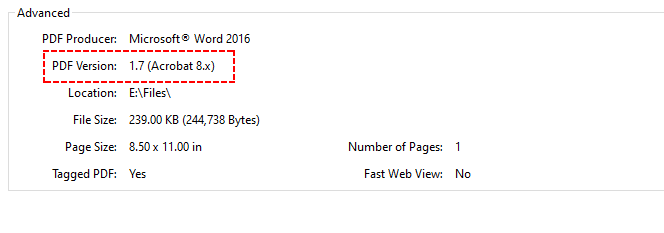
Bevor Sie die PDF-Version konvertieren, bestätigen Sie Ihre vorhandene Dateiversion, um unnötige Konvertierungen zu vermeiden. Hier ist eine schnelle Überprüfung mit Adobe:
- Öffnen Sie Ihre PDF-Datei in Adobe Acrobat oder Adobe Reader.
- Klicken Sie auf Datei > Eigenschaften.
- Suchen Sie das Feld PDF-Version auf der Registerkarte „Beschreibung“.
Beispiel:
Methode 1: Kostenlose Online-Konverter für PDF-Versionen
Online-PDF-Konverter eignen sich perfekt für schnelle, einmalige Konvertierungen kleiner bis mittelgroßer Dateien. Sie unterstützen alle Versionskonvertierungen (1.4, 1.5, 1.7, 2.0) und erfordern keine Installation.
Schritte zum Ändern der PDF-Version online:
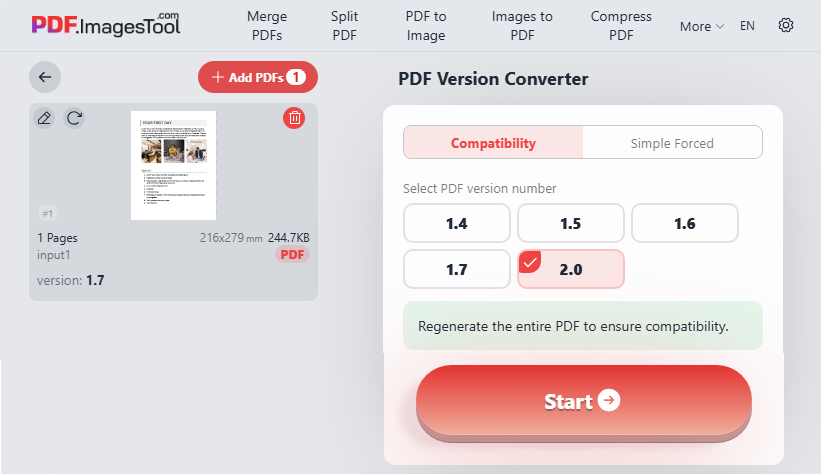
- Öffnen Sie ein vertrauenswürdiges kostenloses Tool zur Konvertierung von PDF-Versionen (z. B. PDF.ImagesTool.com).
- Laden Sie Ihre Ziel-PDF-Datei hoch.
- Wählen Sie Ihre gewünschte Ausgabe-PDF-Version.
- Klicken Sie auf „Start“ und laden Sie dann Ihre aktualisierte PDF-Datei herunter.
In diesem Beispiel konvertieren wir eine PDF-Datei online in eine neuere Version (1.7 → 2.0):
Oft hat ein Benutzer eine große PDF-Datei mit gemischtem Inhalt – einige Seiten müssen herabgestuft, andere müssen auf einer höheren Version bleiben. Das Extrahieren von PDF-Seiten ist in solchen Fällen eine ergänzende Operation.
Methode 2: Kostenlose Offline-Desktop-Tools
Desktop-Tools sind ideal für private, vertrauliche Dateien oder Benutzer, die es vorziehen, keine Dateien in die Cloud hochzuladen. Zwei gängige kostenlose/kostenpflichtige Optionen werden unten empfohlen.
Option A: Verwendung von Adobe Acrobat Pro
Acrobat Pro bietet die zuverlässigste Offline-Konvertierung von PDF-Versionen ohne Datenlecks und vollständige Qualitätserhaltung. Hier sind die Schritte zur Herabstufung der PDF-Version:
- Öffnen Sie Ihre PDF-Datei in Adobe Acrobat Pro.
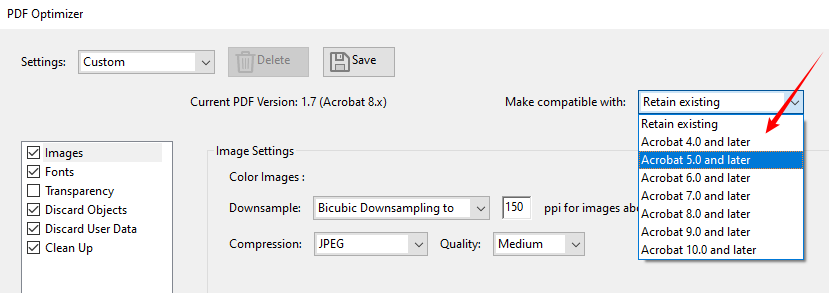
- Navigieren Sie zu Datei > Andere speichern als > Optimiertes PDF....
- Finden Sie im Dialogfeld „PDF-Optimierer“ das Dropdown-Menü Kompatibel mit.
- Wählen Sie die gewünschte Version. Wählen Sie beispielsweise „Acrobat 5.0“ für PDF 1.4.
- Klicken Sie auf OK und speichern Sie die optimierte Datei mit der neuen Version.
Beispiel: Konvertieren Sie PDF 1.7 in PDF 1.4
Profi-Tipp: Das Herabstufen einer PDF-Datei kann die Dateigröße aufgrund von abgeflachter Transparenz und Ebenen erhöhen. Befolgen Sie diese Anleitung, um die resultierende PDF ohne Qualitätsverlust komprimieren.
Option B: Verwendung von LibreOffice (Kostenlose Alternative)
Wenn Sie Adobe Acrobat Pro nicht haben, können kostenlose Open-Source-Desktop-Tools wie LibreOffice PDF-Versionen kostenlos konvertieren. Ideal für normale Benutzer, die eine Offline-Konvertierung ohne zusätzliche Kosten benötigen.
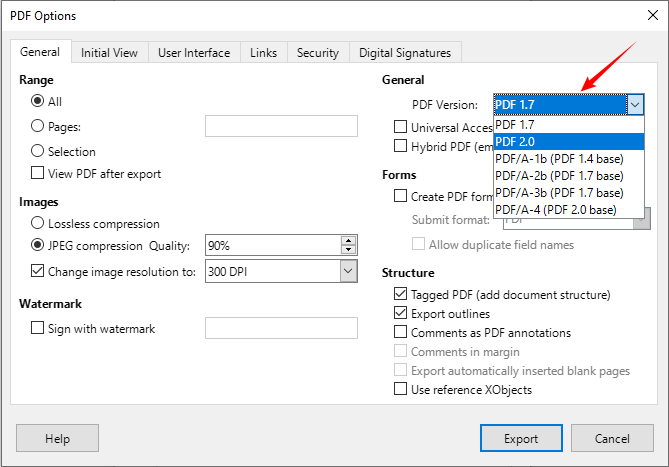
- Öffnen Sie Ihre PDF-Datei in LibreOffice Draw.
- Gehen Sie zu Datei > Exportieren als > Als PDF exportieren.
- Navigieren Sie zur Registerkarte Allgemein und wählen Sie Ihre Ziel-PDF-Version aus.
- Passen Sie bei Bedarf andere Einstellungen an und klicken Sie dann auf Exportieren, um die Datei zu speichern.
Methode 3: Programmatische Konvertierung von PDF-Versionen über C#
Für .NET-Entwickler, die automatisierte Dokumentenverarbeitungssysteme, die Massenkonvertierung von PDFs in Unternehmen oder Backend-Automatisierungsskripte erstellen, verwenden Sie die kostenlose Spire.PDF-Bibliothek, um die automatische Konvertierung von PDF-Versionen per Code zu realisieren.
Beispiel-C#-Code zum Ändern der PDF-Version
using Spire.Pdf;

namespace ConvertPDFVersion
{
    class Program
    {
        static void Main(string[] args)
        {
            // Erstellen eines PdfDocument-Objekts
            PdfDocument pdf = new PdfDocument();

            // Laden einer Beispiel-PDF-Datei
            pdf.LoadFromFile("F:\\sample.pdf");

            // Ändern der PDF in Version 1.7
            pdf.FileInfo.Version = PdfVersion.Version1_7;

            // Speichern der Ergebnisdatei
            pdf.SaveToFile("F:\\ConvertVersion.pdf");
        }
    }
}
Free Spire.PDF bietet eine PdfDocument-Klasse mit einer FileInfo.Version-Eigenschaft. Das Einstellen dieser Eigenschaft ändert den internen Versionsheader und veranlasst die Bibliothek, Funktionen zu entfernen oder anzupassen, die mit der Zielversion nicht kompatibel sind.
Ausgabe: Konvertieren Sie PDF-Version 1.4 in 1.7
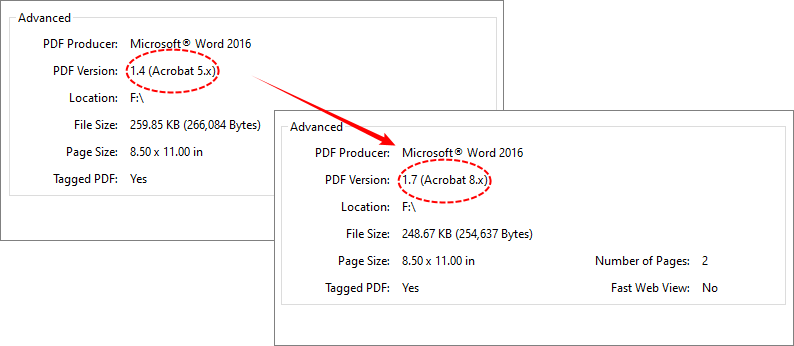
Sie können den PdfVersion-Enumerationswert ändern, um zu anderen Versionen zu wechseln (unterstützt PDF 1.0 bis 1.7).
Häufig gestellte Fragen (FAQs)
F1: Welche PDF-Version bietet die beste Kompatibilität?
A: PDF 1.7 ist die beste Allround-Version für universelle Kompatibilität. Für strenge Altsysteme oder staatliche Portale ist PDF 1.4 die sicherste Wahl.
F2: Kann ich die PDF-Version ohne Qualitätsverlust konvertieren?
A: Ja. Verwenden Sie Offline-Tools wie Adobe Acrobat Pro, LibreOffice oder Free Spire.PDF für verlustfreie Konvertierungen. Online-Tools können eine geringfügige Bildkomprimierung verursachen. Das Herabstufen von PDFs entfernt erweiterte neue Funktionen, beeinträchtigt aber nicht die Dateiqualität.
F3: Ist es sicher, eine PDF-Version herabzustufen?
A: Ja, das Herabstufen ist für Standarddokumente sicher. Beachten Sie, dass erweiterte Funktionen, die exklusiv für neuere Versionen sind (wie 3D-Grafiken oder moderne Verschlüsselung), während des Herabstufens entfernt werden.
F4: Funktioniert die Konvertierung der PDF-Version für gescannte/bildbasierte PDFs?
A: Ja. Die Konvertierung der Version wirkt sich sowohl auf bearbeitbare native PDFs als auch auf gescannte, nur bildbasierte PDFs aus. Da gescannte PDFs keine erweiterten Funktionen wie Ebenen, 3D-Inhalte oder dynamische Formulare enthalten, beschädigen das Herabstufen oder Hochstufen den Inhalt oder die visuelle Darstellung nicht.
Abschließende Gedanken
Zu wissen, wie man PDF-Versionen konvertiert, ist eine wertvolle Fähigkeit, die Zeit spart und Dokumentenprobleme vermeidet. Egal, ob Sie die PDF-Version herabstufen oder hochstufen müssen, die oben genannten Methoden bieten zuverlässige Lösungen für jedes Szenario – von einmaligen Online-Konvertierungen bis hin zu automatisierten Unternehmensworkflows.
Zusammenfassung der Methodenauswahl:
- Schnell & einfach → Online-Konverter (nicht sensible kleine Dateien).
- Sicher & professionell → Adobe Acrobat Pro (offline, volle Kontrolle).
- Kostenlos & offline → LibreOffice Draw (Open Source, gut für grundlegende Dokumente).
- Automatisierung & Stapelverarbeitung → Free Spire.PDF mit C# (für Entwickler).
Überprüfen Sie immer zuerst Ihre aktuelle PDF-Version und wählen Sie dann die Konvertierungsmethode, die Ihren Anforderungen am besten entspricht. Durch die Beherrschung der Konvertierung von PDF-Versionen verwandeln Sie einen potenziellen Fehlerpunkt in einen nahtlosen Teil Ihres Dokumentenworkflows.