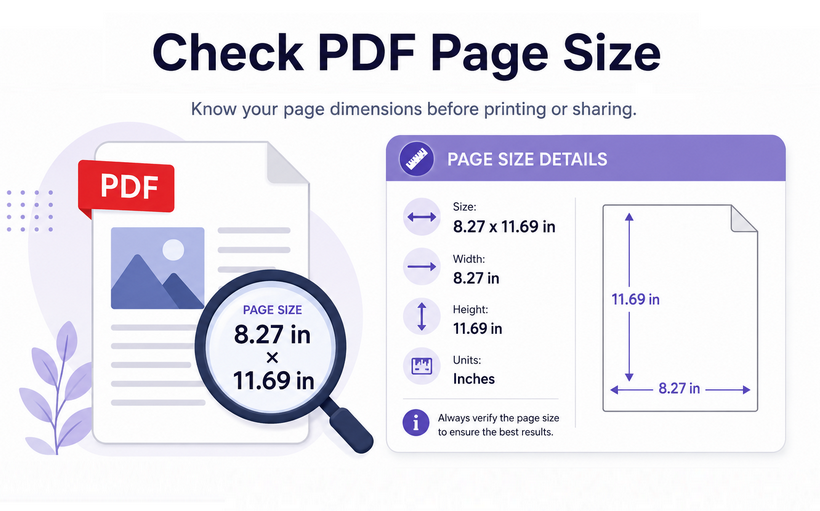
Die Überprüfung der Seitengröße von PDFs ist für Büroangestellte, Grafikdesigner und Druckprofis gleichermaßen eine wesentliche tägliche Aufgabe. Falsche Seitenabmessungen können zu abgeschnittenem Inhalt, verzerrten Layouts und sogar zur automatischen Ablehnung offizieller Dokumenteneinreichungen führen.
Von schnellen Einzelprüfungen einzelner PDFs bis hin zur groß angelegten Masseninspektion Hunderter von Dokumenten erfordern unterschiedliche Anwendungsszenarien maßgeschneiderte Lösungen. Dieser Artikel führt Sie durch die Überprüfung der PDF-Seitengröße mit 4 schnellen und kostenlosen Tools. Es ist keine kostenpflichtige Software erforderlich, und am Ende müssen Sie die Abmessungen eines PDFs nie wieder erraten.
- Warum die Kenntnis der PDF-Seitengröße wichtig ist
- Die einfachste Methode – Verwendung von Adobe Acrobat Reader
- Webbrowser-Methode – Überprüfung über Chrome/Edge
- Keine Software? Verwendung eines Online-Prüfers für PDF-Seitengrößen
- Automatisieren mit Code – Überprüfung der PDF-Seitengröße über C#
- Referenztabelle für Standard-PDF-Seitengrößen
- FAQs
Warum die Kenntnis der PDF-Seitengröße wichtig ist
Die Überprüfung der genauen Abmessungen einer PDF-Seite ist aus mehreren Gründen entscheidend:
- Professioneller Druck: Drucker benötigen genaue Spezifikationen. Eine falsche Seitengröße kann zu abgeschnittenem Text, falsch ausgerichteten Rändern und abgelehnten Druckaufträgen führen.
- Formulareinreichungen: Viele offizielle Formulare und Anträge erfordern eine bestimmte Papiergröße (z. B. Letter oder A4). Die Verwendung der falschen Größe könnte zur automatischen Ablehnung führen.
- Design und Layout: Designer müssen sicherstellen, dass die Elemente perfekt in die Seitenränder passen.
- Dateikonsistenz: Ein PDF-Dokument kann Seiten mit gemischten Größen enthalten. Die Überprüfung stellt ein einheitliches und professionelles Endergebnis sicher.
⚠️ Hinweis: Verwechseln Sie nicht die Seitengröße mit der Dateigröße. Sie sind nicht miteinander verbunden.
- Seitengröße = physische Breite & Höhe (z. B. 8,5"×11", 210×297 mm).
- Dateigröße = Speicherplatz auf der Festplatte (z. B. 2,5 MB).
Die einfachste Methode – Verwendung von Adobe Acrobat Reader
Adobe Acrobat Reader ist ein beliebter kostenloser PDF-Betrachter. Er liefert präzise Messungen der Seitengröße und funktioniert mit allen PDF-Dateien, einschließlich solcher mit benutzerdefinierten oder nicht standardmäßigen Abmessungen.
Hier ist der schnellste Weg, die Seitengröße eines PDFs zu ermitteln:
- Öffnen Sie Ihre Ziel-PDF-Datei mit Adobe Acrobat Reader.
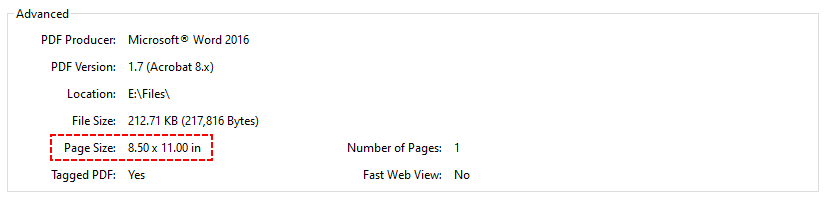
- Gehen Sie zu Datei > Eigenschaften (oder verwenden Sie einfach die Tastenkombination Strg+D unter Windows).
- Klicken Sie im Dialogfeld Dokumenteigenschaften auf die Registerkarte Beschreibung.
- Scrollen Sie nach unten, um das Feld Seitengröße zu finden. Es zeigt die genauen Abmessungen an (z. B. 8,5 x 11 Zoll / 210 x 297 mm).
Nachdem Sie die Seitenabmessungen Ihres PDFs überprüft haben, sind die nächsten logischen Schritte das Ändern der Größe und das Zuschneiden. Das Ändern der Größe ändert die gesamte PDF-Seitengröße – z. B. die Umwandlung von A4 in Letter durch Skalierung des Inhalts nach oben oder unten. Das Zuschneiden von PDF-Seiten entfernt unerwünschte Ränder (weiße Ränder, Schnittmarken), ohne den Inhalt zu skalieren.
Webbrowser-Methode – Überprüfung über Chrome/Edge
Wenn Sie keinen PDF-Betrachter installiert haben, können moderne Browser wie Google Chrome und Microsoft Edge PDF-Seitengrößen ohne zusätzliche Software anzeigen.
So ermitteln Sie die Papiergröße eines PDFs im Browser:
- Öffnen Sie Ihre PDF-Datei im Chrome- (oder Edge-) Browser.
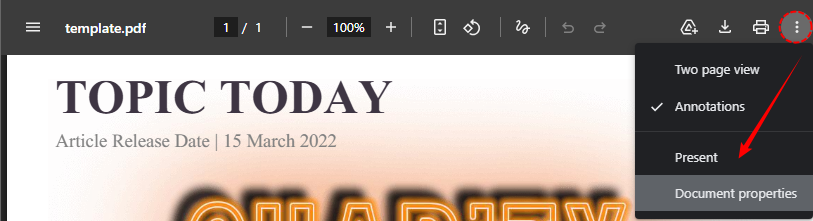
- Klicken Sie auf die drei vertikalen Punkte (Menüsymbol) in der oberen rechten Ecke.
- Wählen Sie im Dropdown-Menü „Dokumenteigenschaften“ aus.
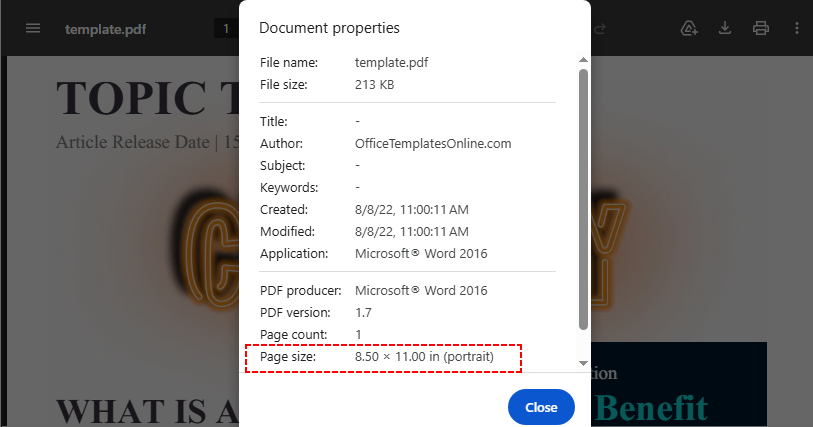
- Überprüfen Sie die Seitengröße sowie die Ausrichtung im Hoch- oder Querformat im Popup-Fenster.
❌ Einschränkung: Bei mehrseitigen Dokumenten mit gemischten Seitengrößen können die meisten Browser keine genauen Abmessungen anzeigen – sie zeigen nur „variiert“ an. Verwenden Sie in diesem Fall die unten stehenden Methoden.
Keine Software? Verwendung eines Online-Prüfers für PDF-Seitengrößen
Für Benutzer, die Desktop-Software vollständig vermeiden möchten oder eine schnelle plattformübergreifende Lösung benötigen, sind Online-PDF-Tools eine ausgezeichnete Alternative. Diese webbasierten Analyseprogramme scannen normalerweise das gesamte Dokument und identifizieren gemischte PDF-Seitengrößen in Sekundenschnelle.
Schritte zur Online-Überprüfung der PDF-Seitengröße:
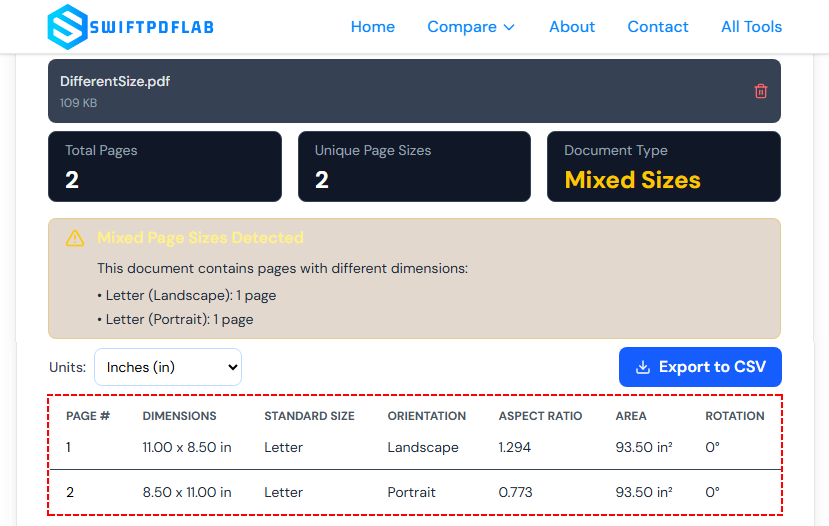
- Öffnen Sie einen vertrauenswürdigen kostenlosen Online-Prüfer für PDF-Seitengrößen (z. B. SwiftPDFLabs Seitenabmessungsanalysator)
- Laden Sie Ihre PDF-Datei per Drag-and-Drop oder über den Dateibrowser hoch.
- Die Plattform analysiert alle Seiten und gibt detaillierte Spezifikationen aus:
- Anzahl der Seiten
- Seitenabmessungen (in Zoll, mm oder Punkten – Sie können die Einheiten wechseln)
- Ausrichtung (Hoch- oder Querformat)
- Klassifizierung der Standardgröße (z. B. „A4“, „Letter“, „Legal“)
- Ein Indikator, ob das Dokument gemischte Seitengrößen hat
- Optional: Exportieren Sie die Seiteninformationen als CSV-Datei zu Dokumentationszwecken.
Datenschutzhinweis: Laden Sie niemals vertrauliche oder sensible PDF-Dokumente auf öffentliche Online-Tools hoch, um Datenlecks zu vermeiden.
Automatisieren mit Code – Überprüfung der PDF-Seitengröße über C#
Wenn Sie mit großen Mengen von PDFs arbeiten oder die Erkennung von Seitengrößen in einen automatisierten Workflow integrieren müssen, ist die Verwendung einer .NET-Bibliothek wie Free Spire.PDF der effizienteste Ansatz.
Warum diese Methode verwenden?
- Sie können alle Seiten sofort scannen.
- Erhalten Sie Abmessungen in Punkten, Zoll, cm oder Pixeln.
- Funktioniert auf Servern (keine GUI erforderlich).
- Kostenlose Bibliothek ohne Wasserzeichen für grundlegende Operationen (10-Seiten-Limit).
C#-Code zum Abrufen der PDF-Seitengröße
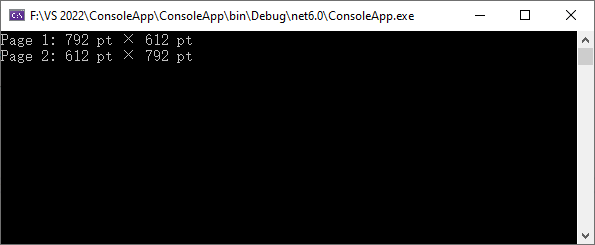
Jedes PDF speichert intern Seitenabmessungen in Punkten (1 Punkt = 1/72 Zoll). Der folgende Code lädt ein PDF und gibt die Breite und Höhe jeder Seite in Punkten aus.
using System;
using Spire.Pdf;

namespace GetPDFPageSize_Points
{
    class Program
    {
        static void Main(string[] args)
        {
            PdfDocument pdf = new PdfDocument();
            pdf.LoadFromFile("SamplePDF.pdf");
            // Durchlaufen jeder PDF-Seite
            for (int i = 0; i < pdf.Pages.Count; i++)
            {
                PdfPageBase page = pdf.Pages[i];
                float widthPt = page.Size.Width;
                float heightPt = page.Size.Height;
                Console.WriteLine($"Seite {i+1}: {widthPt} pt × {heightPt} pt");
            }
            Console.ReadKey();
        }
    }
}
Ausgabe:
Konvertierung von Punkten in andere Einheiten
Punkte sind technisch, aber nicht immer benutzerfreundlich. Um Abmessungen in Zoll, Zentimetern oder Pixeln darzustellen, verwenden Sie PdfUnitConvertor, um die Maßeinheiten zu wechseln
PdfUnitConvertor unitCvtr = new PdfUnitConvertor();
// Konvertieren in Zoll
float inchW = unitCvtr.ConvertUnits(widthPt, PdfGraphicsUnit.Point, PdfGraphicsUnit.Inch);
float inchH = unitCvtr.ConvertUnits(heightPt, PdfGraphicsUnit.Point, PdfGraphicsUnit.Inch);

// Konvertieren in Zentimeter
float cmW = unitCvtr.ConvertUnits(widthPt, PdfGraphicsUnit.Point, PdfGraphicsUnit.Centimeter);
float cmH = unitCvtr.ConvertUnits(heightPt, PdfGraphicsUnit.Point, PdfGraphicsUnit.Centimeter);

// Konvertieren in Pixel
float pxW = unitCvtr.ConvertUnits(widthPt, PdfGraphicsUnit.Point, PdfGraphicsUnit.Pixel);
float pxH = unitCvtr.ConvertUnits(heightPt, PdfGraphicsUnit.Point, PdfGraphicsUnit.Pixel);
Über die reinen Seitenabmessungen hinaus müssen Sie möglicherweise auch die Seitenorientierung und den Rotationswinkel erkennen – Informationen, die besonders nützlich sind, wenn gescannte Dokumente verarbeitet oder PDF-Seiten automatisch begradigt werden.
Referenztabelle für Standard-PDF-Seitengrößen
Nachdem Sie die PDF-Seitengröße überprüft haben, verwenden Sie diese Tabelle, um Standardformate zu identifizieren oder die Einhaltung von Einreichungsanforderungen zu überprüfen.
| Papierformat | Breite × Höhe (mm) | Breite × Höhe (Zoll) | Breite × Höhe (Punkte) | Häufige Verwendung |
|---|---|---|---|---|
| A4 | 210 × 297 mm | 8,27 × 11,69 Zoll | 595 × 842 pt | Briefe, Berichte, Formulare (die meisten Länder) |
| US Letter | 216 × 279 mm | 8,5 × 11 Zoll | 612 × 792 pt | Geschäftsbriefe, Lebensläufe (USA, Kanada) |
| A3 | 297 × 420 mm | 11,69 × 16,54 Zoll | 842 × 1191 pt | Diagramme, Poster, kleine Zeitungen |
| A5 | 148 × 210 mm | 5,83 × 8,27 Zoll | 420 × 595 pt | Notizbücher, Flyer, Broschüren |
| Legal | 216 × 356 mm | 8,5 × 14 Zoll | 612 × 1008 pt | Rechtliche Verträge (USA) |
| Tabloid / Ledger | 279 × 432 mm | 11 × 17 Zoll | 792 × 1224 pt | Broschüren, Newsletter |
Wie interpretiert man benutzerdefinierte Größen?
Wenn die Abmessungen keiner Standardzeile entsprechen, verwendet Ihr PDF eine benutzerdefinierte Seitengröße. Dies ist üblich für:
- Als PDF gespeicherte Screenshots (Größe entspricht der Bildschirmauflösung)
- CAD-Zeichnungen oder architektonische Pläne
- Gescannte Bilder mit beschnittenen Rändern
Zusammenfassung
Zu wissen, wie man die PDF-Seitengröße überprüft, ist eine grundlegende Fähigkeit für jeden, der mit digitalen Dokumenten arbeitet. Die oben genannten vier Lösungen decken alle Benutzerszenarien ab: Verwenden Sie Adobe Reader für die Überprüfung einzelner lokaler Dateien, Browser für schnelle Gelegenheitsprüfungen, Online-Tools für die temporäre geräteübergreifende Nutzung und C#-Programmierung für die automatisierte Masseninspektion auf Unternehmensebene.
Überprüfen Sie immer die Seitenabmessungen, bevor Sie drucken oder ein Dokument einreichen, um Formatierungsfehler zu vermeiden, und konsultieren Sie Standardpapierformate und Konvertierungsformeln, um die erforderlichen Einreichungsregeln mühelos einzuhalten.
FAQs
F: Kann ein einzelnes PDF Seiten unterschiedlicher Größe haben?
Ja, absolut. Ein PDF-Dokument kann eine Mischung aus verschiedenen Seitengrößen und Ausrichtungen enthalten. Sie könnten zum Beispiel eine Textseite im Hochformat A4 gefolgt von einem Diagramm im Querformat A3 haben. Es ist immer ratsam, die Seitengrößen des gesamten Dokuments zu überprüfen, um Inkonsistenzen zu vermeiden.
F: Wie überprüfe ich, ob ein PDF gemischte Seitengrößen hat?
- Manuelle Methode (kleine Dokumente): Scrollen Sie in Adobe Acrobat Reader durch jede Seite, um ihre Abmessungen zu überprüfen. Dies ist bei langen PDFs mühsam.
- Online-Tool-Methode: Laden Sie es auf einen kostenlosen Prüfer für Seitengrößen hoch; er listet die Größen für alle Seiten sofort auf.
- C#-Skript-Methode: Verwenden Sie den obigen Code, um jede Seite zu scannen und alle zu kennzeichnen, die sich von der ersten Seite unterscheiden.
F: Wie konvertiere ich zwischen Zoll, mm und Punkten?
Sie können einfache Konvertierungsformeln verwenden:
- Punkte → Zoll: Teilen Sie Punkte durch 72. (z. B. 612 pt / 72 = 8,5 Zoll).
- Zoll → Punkte: Multiplizieren Sie Zoll mit 72. (z. B. 8,5 Zoll * 72 = 612 pt).
- Zoll → mm: Multiplizieren Sie Zoll mit 25,4. (z. B. 8,5 Zoll * 25,4 = 215,9 mm).
- mm → Zoll: Teilen Sie mm durch 25,4. (z. B. 210 mm / 25,4 = 8,2677 Zoll).
Zur schnellen Referenz: 1 Zoll = 72 Punkte = 25,4 Millimeter.
F: Gibt es eine Möglichkeit, die Seitengrößen mehrerer PDFs gleichzeitig zu überprüfen (Massenverarbeitung)?
Ja, schreiben Sie ein C#-Skript, um einen Ordner zu durchlaufen, jede PDF-Datei zu laden und die Seitengrößen zu extrahieren. Hier ist ein minimales Beispiel:
string[] files = Directory.GetFiles(@"C:\PDFs\", "*.pdf");
foreach (string file in files)
{
    using (PdfDocument pdf = new PdfDocument())
    {
        pdf.LoadFromFile(file);
        Console.WriteLine($"{Path.GetFileName(file)}: {pdf.Pages[0].Size.Width} x {pdf.Pages[0].Size.Height} pts");
    }
}
Siehe auch
- So extrahieren Sie Seiten aus einem PDF kostenlos – kein Adobe erforderlich
- 4 beste Möglichkeiten, PDFs kostenlos zu drehen: Online, Offline & Python
- So komprimieren Sie ein PDF: Die besten Tools, um PDFs kleiner zu machen
- C#/VB.NET: PDF-Seitengröße ändern
- Python: PDF-Seitengröße ändern oder abrufen