
Le organizzazioni accumulano spesso centinaia o addirittura migliaia di documenti Word nel tempo. Questi file possono provenire da diversi dipartimenti, dipendenti, fornitori o sistemi legacy, risultando in font, strutture di intestazione, numerazioni, spaziatura, intestazioni e altre formattazioni incoerenti.
Preparare tali documenti per la pubblicazione, la migrazione o l'archiviazione è più di un semplice compito di formattazione. In molti casi, le organizzazioni devono anche identificare l'oggetto di ciascun documento, estrarre metadati chiave, creare riepiloghi concisi e organizzare i risultati in un indice documentale ricercabile.
L'automazione tradizionale di Word può gestire bene regole di formattazione fisse, ma diventa difficile quando le strutture dei documenti variano. Un approccio basato sull'IA può prima comprendere il ruolo logico del contenuto — come titoli, intestazioni, corpo del testo, date e tipi di documento — e quindi applicare le operazioni documentali appropriate.
In questo articolo, utilizzeremo Spire.Agent.Office per .NET per costruire un flusso di lavoro di elaborazione Word in tre fasi in C#:
Documenti Word → Standardizzazione della formattazione → Estrazione di metadati e riepiloghi → Indice documentale
Perché la standardizzazione dei documenti Word basata sull'IA è importante
Standardizzare una raccolta di documenti Word non è sempre semplice come impostare lo stesso font per ogni paragrafo.
Un'organizzazione tipica può avere documenti come:
Input/
├── Employee_Travel_Policy.docx
├── Vendor_Onboarding_Guide.docx
├── Security_Incident_Report.docx
└── Remote_Work_Policy.docx
Anche quando questi documenti coprono processi aziendali simili, la loro struttura interna può differire considerevolmente.
Ad esempio, un documento potrebbe utilizzare uno stile Titolo 1 di Word reale per i titoli delle sezioni, mentre un altro usa semplicemente testo in grassetto da 16 punti. Alcuni documenti potrebbero utilizzare sezioni numerate come:
1. Scopo
2. Ambito
3. Responsabilità
mentre altri potrebbero usare una numerazione incoerente come:
I. Scopo
Sezione 2 - Ambito
3) Responsabilità
L'automazione documentale tradizionale solitamente richiede agli sviluppatori di ispezionare le posizioni dei paragrafi, gli stili o i pattern di testo e scrivere regole per ogni variazione.
L'elaborazione documentale assistita dall'IA cambia l'approccio. Invece di specificare che "il paragrafo 3 deve essere un'intestazione", gli sviluppatori possono descrivere il risultato desiderato:
Identifica il titolo del documento e la gerarchia delle intestazioni, normalizza gli stili e la numerazione delle intestazioni e preserva il contenuto originale.
Il livello IA interpreta la struttura del documento, mentre il motore sottostante di documenti Word esegue l'elaborazione effettiva.
Questo rende l'approccio particolarmente utile per raccolte di documenti aziendali semi-strutturati in cui il contenuto è diverso ma lo standard di output desiderato è coerente.
Cosa automatizzerà questo esempio
Il nostro flusso di lavoro di esempio contiene tre fasi di elaborazione.
Fase 1: Standardizzare la formattazione di Word
Ogni documento sorgente viene analizzato e riformattato secondo uno stile aziendale condiviso. L'elaborazione include:
- Normalizzazione di font e dimensioni dei font
- Identificazione dei titoli dei documenti
- Applicazione di livelli di intestazione coerenti
- Normalizzazione della numerazione delle intestazioni
- Standardizzazione della spaziatura dei paragrafi
- Aggiunta di un'intestazione comune
- Aggiunta di numeri di pagina nel piè di pagina
- Preservazione del testo originale, tabelle, immagini e collegamenti ipertestuali
Il risultato è una versione standardizzata di ogni documento di input.
Fase 2: Estrarre metadati e riepiloghi
I documenti standardizzati vengono poi analizzati individualmente per estrarre informazioni come:
- Titolo del documento
- Dipartimento
- Tipo di documento
- Data di efficacia o di emissione
- Parole chiave
- Riepilogo
Ogni risultato viene salvato come un piccolo documento di metadati Word strutturato.
Fase 3: Creare un indice documentale
Infine, i file di metadati vengono combinati e convertiti in un unico indice documentale Word.
L'indice finito può contenere informazioni simili a:
| N. | Titolo | Dipartimento | Tipo | Data | Riepilogo |
|---|---|---|---|---|---|
| 1 | Policy viaggi dipendenti | Risorse Umane | Policy | 15 luglio 2026 | Definisce i requisiti di approvazione e rimborso delle trasferte. |
| 2 | Guida all'onboarding dei fornitori | Approvvigionamento | Procedura | 3 giugno 2026 | Descrive il processo di registrazione e approvazione dei nuovi fornitori. |
| 3 | Rapporto incidente di sicurezza | IT | Rapporto | 8 agosto 2026 | Riassume un incidente di sicurezza e le azioni intraprese in risposta. |
Questo produce non solo file Word più puliti, ma anche una panoramica utile dell'intera raccolta documentale.
Configurare Spire.Agent.Office per C#
Per prima cosa, crea un progetto .NET e installa Spire.Agent.Office tramite NuGet.
Puoi installare il pacchetto dal Gestore pacchetti NuGet di Visual Studio o utilizzare la CLI .NET:
dotnet add package Spire.Agent.Office
Quindi importa i namespace richiesti:
using System;
using System.IO;
using Spire.Agent.Office.AI;
using Spire.Agent.Office.Extensions;
using Spire.Doc;
L'elaborazione documentale IA segue un modello semplice.
Per prima cosa, configura un'istanza AIOptions con uno SpireToken:
AIOptions options = new AIOptions();
options.SpireToken = "il tuo SpireToken";
Puoi richiedere uno SpireToken temporaneo per i test dalla pagina della licenza temporanea Spire. Dopo aver ottenuto il token, assegnalo alla proprietà SpireToken prima di chiamare le API di elaborazione IA.
Successivamente, carica un documento Word e crea un AIDocumentProcessor:
using (Document doc = new Document())
{
    doc.LoadFromFile("input.docx");

    AIDocumentProcessor processor = doc.AI(options);

    processor.ExecuteInstruction(
        doc,
        "La tua istruzione in linguaggio naturale",
        "output.docx"
    );
}
La parte importante è l'istruzione. Invece di scrivere manualmente una lunga sequenza di chiamate API Word, descriviamo come dovrebbe apparire il documento e lasciamo che l'agente esegua le operazioni corrispondenti.
Nelle sezioni seguenti, applicheremo questo approccio a un'intera directory di file Word.
Standardizzare la formattazione di Word con l'IA
Supponiamo che i documenti raccolti da diversi dipartimenti utilizzino font, intestazioni, numerazioni e layout di pagina incoerenti.
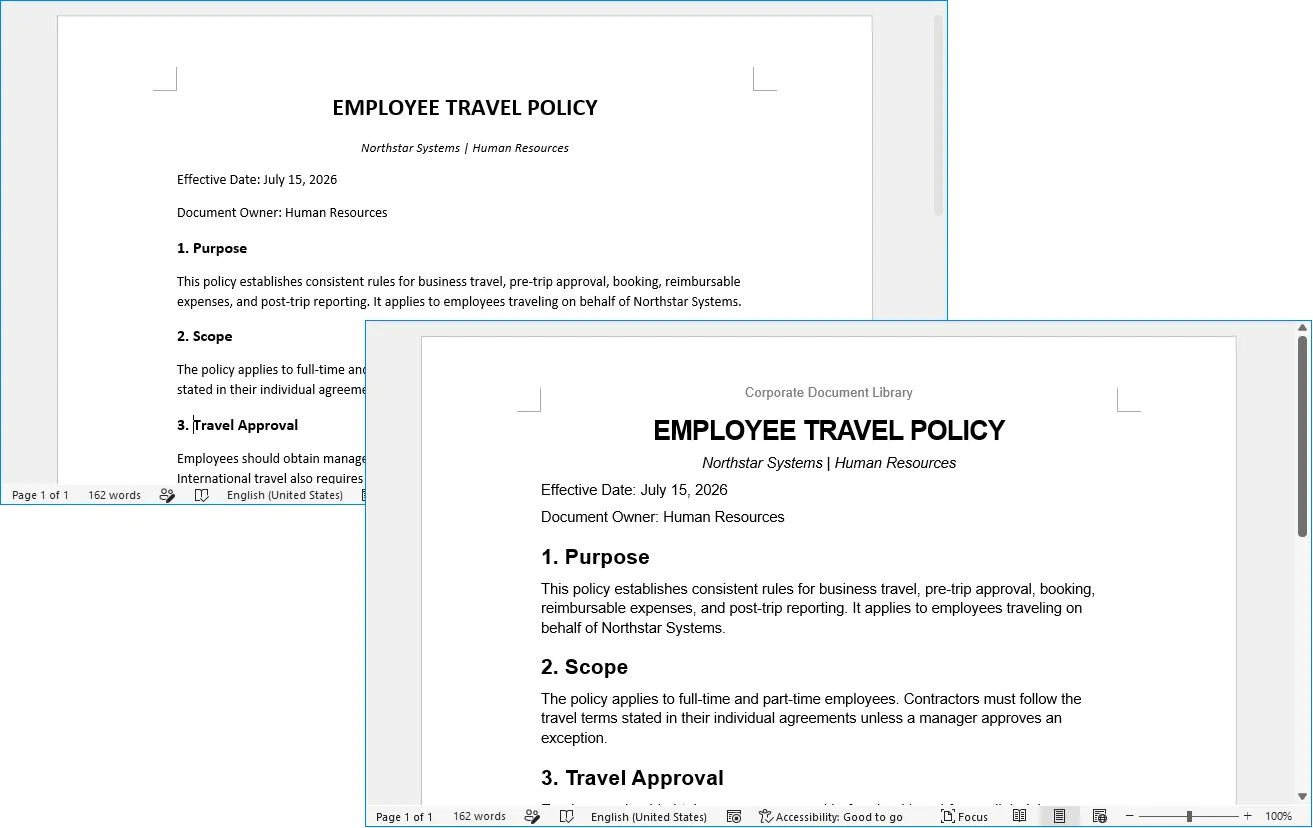
Vogliamo che tutti seguano lo stesso stile documentale aziendale:
- Arial per tutto il testo
- Testo del corpo da 11 pt
- Titolo del documento in grassetto da 20 pt
- Titolo 1 in grassetto da 16 pt
- Titolo 2 in grassetto da 13 pt
- Numerazione multilivello coerente
- Interlinea 1.15
- Un'intestazione aziendale
- Numeri di pagina centrati
- Nessuna modifica alla formulazione originale
Il codice seguente elabora ogni file .docx in una directory di input e salva le versioni standardizzate in una nuova directory.
using System;
using System.IO;
using Spire.Agent.Office.AI;
using Spire.Agent.Office.Extensions;
using Spire.Doc;

string inputFolder = @"E:\Documents\Input";
string outputFolder = @"E:\Documents\Standardized";
string spireToken = "il tuo SpireToken";
Directory.CreateDirectory(outputFolder);

string aiRule = """
Analizza la struttura di questo documento Word e standardizza la sua formattazione secondo le seguenti regole aziendali:

1. Preserva tutta la formulazione originale. Non riscrivere, riassumere, accorciare o rimuovere alcun contenuto del documento.
2. Usa Arial come font predefinito e 11 pt per il normale testo del corpo.
3. Identifica il titolo principale del documento e formattalo in grassetto da 20 pt.
4. Identifica la gerarchia logica delle intestazioni e applica gli stili di intestazione Word appropriati. Usa 16 pt in grassetto per Titolo 1 e 13 pt in grassetto per Titolo 2.
5. Normalizza la numerazione delle sezioni in una gerarchia coerente come 1, 1.1 e 1.1.1 dove appropriato.
6. Usa un'interlinea di 1.15 per i paragrafi del corpo normale e mantieni la spaziatura dei paragrafi visivamente coerente.
7. Aggiungi 'Libreria Documenti Aziendali' nell'intestazione del documento.
8. Aggiungi numeri di pagina centrati nel piè di pagina.
9. Preserva tutte le tabelle, immagini, collegamenti ipertestuali e altri oggetti del documento esistenti.
10. Mantieni invariata la struttura complessiva del documento e il significato originale.
""";

var aiOpts = new AIOptions { SpireToken = spireToken };

foreach (var file in Directory.GetFiles(inputFolder, "*.docx"))
{
    var fileName = Path.GetFileName(file);
    var savePath = Path.Combine(outputFolder, fileName);

    using var doc = new Document();
    doc.LoadFromFile(file);

    var res = doc.AI(aiOpts).ExecuteInstruction(doc, aiRule, savePath);
    Console.WriteLine(res.Success ? $"Elaborato: {fileName}" : $"Fallito: {fileName} - {res.ErrorMessage}");
}
Un dettaglio importante nell'istruzione è il requisito di identificare la gerarchia logica delle intestazioni.
Questo è diverso dal semplice cambio di font di ogni paragrafo in grassetto. L'agente può analizzare cosa rappresenta un paragrafo e determinare se funge da titolo del documento, intestazione di sezione principale, sottosezione o normale testo del corpo.
Per i flussi di lavoro di gestione documentale, gli stili di intestazione corretti sono particolarmente utili perché possono migliorare la navigazione, la generazione automatica dell'indice, i segnalibri PDF, l'accessibilità e la successiva analisi del documento.
Un'altra regola importante è:
Preserva tutta la formulazione originale.
La formattazione e la riscrittura del contenuto dovrebbero normalmente essere trattate come compiti separati. Quando lo scopo di questa fase è la standardizzazione del documento, l'IA non dovrebbe riscrivere o riassumere simultaneamente il testo sorgente.
Dopo l'esecuzione, la directory di output contiene copie standardizzate:
Standardized/
├── Employee_Travel_Policy.docx
├── Vendor_Onboarding_Guide.docx
├── Security_Incident_Report.docx
└── Remote_Work_Policy.docx
L'esempio seguente mostra come appare un documento Word formattato in modo incoerente prima e dopo la standardizzazione basata sull'IA.
Estrarre metadati e generare riepiloghi dei documenti
Una volta standardizzata la formattazione, il passo successivo è comprendere cosa contiene ogni documento.
Aprire manualmente centinaia di file e registrare titoli, dipartimenti, date, categorie e riepiloghi richiede molto tempo. Questo è un compito in cui la comprensione documentale dell'IA è particolarmente utile.
Per questo esempio, estrarremo sei campi da ogni documento:
- Titolo
- Dipartimento
- Tipo di documento
- Data
- Parole chiave
- Riepilogo
Invece di restituire prosa a forma libera, l'istruzione richiede una struttura prevedibile. Questo rende i risultati più facili da elaborare in seguito.
using System;
using System.IO;
using Spire.Agent.Office.AI;
using Spire.Agent.Office.Extensions;
using Spire.Doc;

string inputFolder = @"E:\Documents\Standardized";
string outputFolder = @"E:\Documents\Metadata";
string spireToken = "il tuo SpireToken";

Directory.CreateDirectory(outputFolder);

string aiRule = """
Analizza questo documento Word e crea un rapporto di metadati conciso.

Estrai le seguenti informazioni dal contenuto effettivo del documento:
- Titolo
- Dipartimento o funzione aziendale responsabile
- Tipo di documento, come Policy, Procedura, Rapporto, Guida o Memo
- Data di efficacia o Data di emissione
- Da 3 a 5 parole chiave
- Riepilogo di circa 80-120 parole

Crea un nuovo documento conciso contenente solo questi campi.
Usa esattamente le seguenti etichette:

Titolo:
Dipartimento:
Tipo di documento:
Data:
Parole chiave:
Riepilogo:

Non inventare informazioni che non possono essere ragionevolmente determinate dalla fonte. Se una data o un dipartimento specifico non sono disponibili, usa 'Non specificato'. Mantieni il riepilogo fattuale e basato solo sul documento sorgente.
""";

var aiOpts = new AIOptions { SpireToken = spireToken };

foreach (var file in Directory.GetFiles(inputFolder, "*.docx"))
{
    var fileName = Path.GetFileNameWithoutExtension(file);
    var savePath = Path.Combine(outputFolder, $"{fileName}_Metadata.docx");

    using var doc = new Document();
    doc.LoadFromFile(file);

    var res = doc.AI(aiOpts).ExecuteInstruction(doc, aiRule, savePath);
    Console.WriteLine(res.Success ? $"Metadati estratti: {fileName}" : $"Fallito: {fileName} - {res.ErrorMessage}");
}
Un documento di metadati generato appare così:
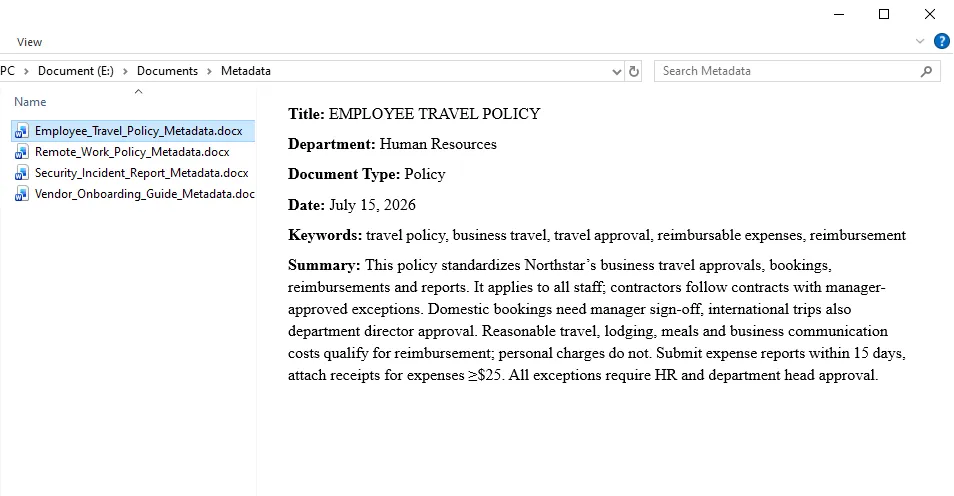
Il requisito di utilizzare etichette fisse è importante.
Se il prompt dice semplicemente "riassumi il documento", documenti diversi possono produrre strutture di output sostanzialmente diverse. Richiedere campi coerenti rende i file intermedi molto più facili da combinare in un indice finale.
L'istruzione dice anche esplicitamente all'agente di non inventare metadati mancanti. Per i record aziendali, "Non specificato" è generalmente più utile che indovinare un dipartimento o una data che il documento non dichiara mai.
Creare un indice documentale da più file Word
A questo punto, abbiamo un file di metadati per ogni documento elaborato:
Metadata/
├── Employee_Travel_Policy_Metadata.docx
├── Vendor_Onboarding_Guide_Metadata.docx
├── Security_Incident_Report_Metadata.docx
└── Remote_Work_Policy_Metadata.docx
Il passo finale è consolidare questi singoli file di metadati in un unico indice documentale basato su Word.
Invece di aprire manualmente ogni documento di metadati, estrarne il testo e unire i risultati in C#, possiamo passare tutti i file di metadati direttamente a Spire.Agent.Office tramite il parametro attachments. L'agente IA legge i documenti allegati, estrae i campi etichettati da ciascuno e crea un nuovo documento Word contenente un indice consolidato.
Il parametro attachments è utile quando il compito IA dipende da più file di supporto piuttosto che da un singolo documento di input principale. In questo esempio, non esiste un documento Word esistente che debba essere modificato. Pertanto, creiamo un oggetto Document vuoto e utilizziamo i file di metadati come fonti di informazioni per generare l'indice finale.
using System;
using System.IO;
using Spire.Agent.Office.AI;
using Spire.Agent.Office.Extensions;
using Spire.Doc;

string metadataFolder = @"E:\Documents\Metadata";
string outputPath = @"E:\Documents\Document_Index.docx";
string spireToken = "il tuo SpireToken";
var attachments = Directory.GetFiles(metadataFolder, "*_Metadata.docx");

string aiRule = """
Leggi tutti i documenti di metadati forniti negli allegati e crea un indice documentale Word consolidato.

Crea il titolo 'Indice Documentale' nella parte superiore del documento.

Crea una tabella con le seguenti colonne:
N. | Titolo | Dipartimento | Tipo di documento | Data | Parole chiave | Riepilogo

Requisiti:
1. Crea una riga per ogni documento di metadati.
2. Numera i record in sequenza partendo da 1.
3. Estrai i valori dai campi etichettati in ogni allegato.
4. Preserva le informazioni estratte e non inventare dati mancanti.
5. Usa 'Non specificato' quando un campo non è disponibile.
6. Rendi l'intestazione della tabella in grassetto.
7. Dai alla colonna Riepilogo più larghezza rispetto alle altre colonne.
8. Usa uno stile professionale pulito adatto a un registro documentale interno.
9. Produci un documento Word autonomo contenente solo l'indice documentale finale.
""";

var aiOpts = new AIOptions { SpireToken = spireToken };

using var doc = new Document();
var res = doc.AI(aiOpts).ExecuteInstruction(doc, aiRule, outputPath, attachments);

Console.WriteLine(res.Success
    ? $"Indice documentale creato: {outputPath}"
    : $"Impossibile creare l'indice documentale: {res.ErrorMessage}");
L'output finale viene salvato come:
Document_Index.docx
Invece di aprire ogni documento originale individualmente, i dipendenti possono ora utilizzare un unico indice consolidato per comprendere rapidamente quali documenti sono disponibili e cosa contiene ogni file.
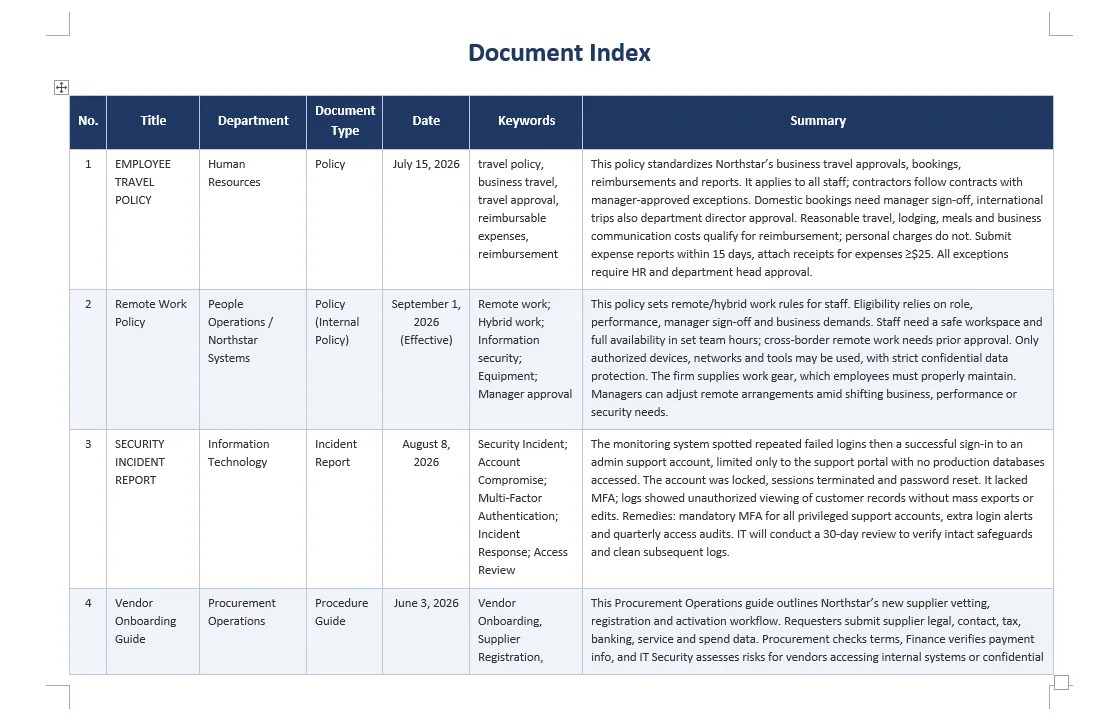
Questo tipo di indice può essere particolarmente utile prima di migrare file in un sistema di gestione documentale, preparare una base di conoscenza interna, rivedere raccolte di documenti legacy o organizzare record per la conservazione a lungo termine.
Best practice per un'elaborazione documentale IA affidabile
L'IA rende l'elaborazione di documenti semi-strutturati più flessibile, ma i risultati affidabili dipendono ancora fortemente da come viene progettato il compito.
Separare la formattazione dall'analisi del contenuto
Evita di chiedere all'agente di standardizzare la formattazione, riscrivere il testo, riassumere il documento ed estrarre metadati in un'unica grande istruzione.
Queste sono operazioni diverse con obiettivi diversi.
Un flusso di lavoro più sicuro è:
Documento originale
        ↓
Standardizzazione formattazione
        ↓
Documento standardizzato
        ↓
Estrazione metadati
        ↓
Metadati strutturati
        ↓
Indice documentale
Questo rende anche i problemi più facili da identificare e correggere.
Definire le regole di formattazione in modo esplicito
Istruzioni come:
Rendi il documento professionale.
lasciano troppo spazio all'interpretazione.
Ogni volta che la coerenza è importante, specifica le regole aziendali effettive:
Arial, testo del corpo da 11 pt
Titolo del documento da 20 pt
Titolo 1 da 16 pt
Titolo 2 da 13 pt
Interlinea 1.15
Numerazione 1 / 1.1 / 1.1.1
Lo stesso principio si applica a intestazioni, piè di pagina, formattazione delle tabelle e layout di pagina.
Proteggere il contenuto originale
Per i compiti di formattazione, includi esplicitamente requisiti come:
Preserva tutta la formulazione originale.
e:
Non riscrivere, riassumere, accorciare o eliminare il contenuto del documento.
I file sorgente dovrebbero anche essere conservati piuttosto che sovrascritti durante l'elaborazione batch automatizzata.
Una struttura di cartelle pratica è:
Documents/
├── Input/
├── Standardized/
├── Metadata/
└── Document_Index.docx
Richiedere metadati strutturati
Quando le informazioni estratte verranno riutilizzate programmaticamente, un output prevedibile è più prezioso di un output creativo.
Invece di:
Dimmi di cosa tratta questo documento.
usa uno schema fisso:
Titolo:
Dipartimento:
Tipo di documento:
Data:
Parole chiave:
Riepilogo:
Questo rende l'elaborazione a valle considerevolmente più facile.
Gestire le informazioni mancanti in modo esplicito
Non ogni documento contiene un nome di dipartimento, una data di efficacia, un numero di documento o un proprietario.
Dì all'IA cosa fare quando le informazioni mancano:
Usa "Non specificato" invece di indovinare.
Questo è particolarmente importante per la gestione documentale, legale, finanziaria, di conformità e altri flussi di lavoro sensibili ai record.
Rivedere gli output ad alta importanza
I metadati e i riepiloghi generati dall'IA non dovrebbero essere automaticamente trattati come record autorevoli in flussi di lavoro ad alto rischio.
Per l'organizzazione ordinaria dei documenti interni, i risultati automatizzati possono essere sufficienti. Per archivi regolamentati, record legali, documenti di conformità o sistemi di conservazione ufficiali, i campi estratti e le classificazioni dovrebbero comunque essere convalidati secondo i requisiti di revisione dell'organizzazione.
Conclusione
L'elaborazione batch di Word spesso comporta due problemi diversi.
Il primo è l'automazione documentale: cambiare font, applicare stili, creare intestazioni e piè di pagina, gestire la numerazione e generare file Word.
Il secondo è la comprensione documentale: determinare cosa rappresenta il contenuto, identificare i tipi di documento, trovare date e dipartimenti, estrarre parole chiave e produrre riepiloghi.
Le API Word tradizionali sono altamente efficaci quando gli sviluppatori sanno già esattamente quale contenuto modificare. L'elaborazione assistita dall'IA diventa particolarmente utile quando i documenti sono incoerenti e il software deve prima comprendere la loro struttura prima di decidere come elaborarli.
Utilizzando Spire.Agent.Office in C#, queste due capacità possono essere combinate in un unico flusso di lavoro:
Analizzare → Standardizzare → Estrarre → Organizzare
Nell'esempio sopra, una cartella contenente documenti Word incoerenti viene trasformata in una raccolta documentale standardizzata, una serie di record di metadati strutturati e infine un indice documentale Word centralizzato.
La stessa architettura può essere estesa ad altri flussi di lavoro aziendali, come librerie di policy, manuali di procedura, documentazione di conformità, archivi di progetto, record HR, documentazione dei fornitori e migrazione di documenti legacy.
Invece di rivedere e organizzare manualmente i file uno per uno, gli sviluppatori possono definire le regole documentali e la struttura delle informazioni richieste in linguaggio naturale e automatizzare le parti ripetitive del flusso di lavoro, producendo comunque documenti Word reali e modificabili.