Convertir PowerPoint en TIFF haute résolution : 4 méthodes pratiques
Table des matières
- Méthode 1 : Modifier le registre Windows et exporter depuis PowerPoint
- Méthode 2 : Exporter des diapositives PowerPoint en TIFF avec une macro VBA
- Méthode 3 : Convertir PowerPoint en TIFF avec Convertio
- Méthode 4 : Convertir PowerPoint en TIFF haute résolution avec Python
- Conseils bonus : Combiner des TIFF d'une page en un TIFF multipage
- Tableau comparatif : Choisir la bonne méthode
- Conclusion
- FAQ

Les présentations PowerPoint contiennent souvent des graphiques, des diagrammes, des conceptions de produits, des illustrations techniques et d'autres contenus visuels qui peuvent avoir besoin d'être réutilisés en dehors de Microsoft PowerPoint. La conversion de diapositives au format TIFF est particulièrement utile pour l'impression professionnelle, l'archivage de documents, la publication, l'envoi par fax et les flux de travail nécessitant des images matricielles sans perte.
Cependant, le simple fait d'exporter des diapositives depuis PowerPoint peut ne pas produire la résolution attendue. Sous Windows, PowerPoint exporte normalement les diapositives sous forme d'images bitmap à 96 DPI par défaut. C'est généralement suffisant pour un affichage à l'écran, mais les images résultantes peuvent paraître floues lorsqu'elles sont agrandies ou imprimées. Pour une sortie prête à l'impression, 300 DPI est généralement une cible plus pratique.
Cet article présente quatre façons de convertir des présentations PowerPoint en fichiers TIFF haute résolution. Les méthodes vont de la fonction d'exportation intégrée de PowerPoint à l'automatisation VBA, en passant par un convertisseur en ligne et une solution basée sur Python pour générer des fichiers TIFF multipages haute résolution.
Méthode 1 : Modifier le registre Windows et exporter depuis PowerPoint
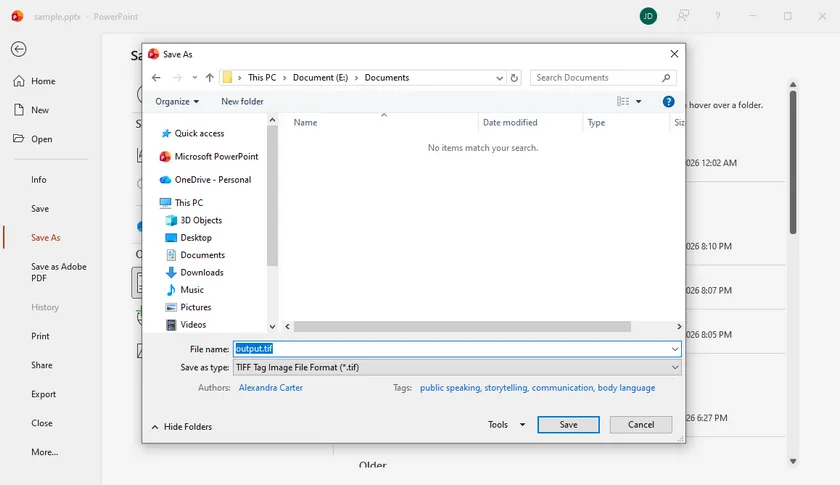
PowerPoint peut enregistrer les diapositives directement sous forme d'images TIFF via sa fonction standard Enregistrer sous ou Exporter. La principale limite est que PowerPoint utilise une résolution d'exportation par défaut de 96 DPI sous Windows.
Pour générer des images de plus haute résolution, vous pouvez ajouter une valeur de registre qui modifie la résolution d'exportation bitmap de PowerPoint. Par exemple, définir la valeur sur 300 produit une image de 4000 × 2250 pixels à partir d'une diapositive standard au format 16:9.
Une modification incorrecte du registre Windows peut affecter le comportement du système ou des applications. Pensez à sauvegarder la clé de registre concernée avant d'effectuer des modifications.
Étape 1 : Modifier la résolution d'exportation de PowerPoint
- Fermez PowerPoint et les autres applications Microsoft Office.
- Appuyez sur Windows + R pour ouvrir la boîte de dialogue Exécuter.
- Saisissez
regeditet cliquez sur OK. - Accédez à l'emplacement suivant pour PowerPoint 2016, 2019, 2021, 2024 ou Microsoft 365 :
HKEY_CURRENT_USER\Software\Microsoft\Office\16.0\PowerPoint\Options
- Faites un clic droit sur une zone vide dans le volet de droite.
- Sélectionnez Nouveau → Valeur DWORD (32 bits).
- Nommez la nouvelle valeur :
ExportBitmapResolution
- Double-cliquez sur la valeur et sélectionnez Décimal.
- Saisissez
300dans le champ Données de la valeur. - Cliquez sur OK et fermez l'Éditeur du Registre.
Vous pouvez utiliser d'autres valeurs, comme 150 ou 200, lorsque vous avez besoin d'un équilibre entre la qualité de l'image et la taille du fichier. Les calculs d'exportation de Microsoft montrent qu'une diapositive 16:9 produit environ 2000 × 1125 pixels à 150 DPI, 2667 × 1500 pixels à 200 DPI et 4000 × 2250 pixels à 300 DPI.
Étape 2 : Exporter les diapositives au format TIFF
- Ouvrez la présentation dans PowerPoint.
- Allez dans Fichier → Enregistrer sous ou Fichier → Exporter → Modifier le type de fichier.
- Choisissez Format TIFF (Tagged Image File Format) (*.tif).
- Sélectionnez un dossier de destination et cliquez sur Enregistrer.
- Lorsque vous y êtes invité, choisissez Toutes les diapositives ou Juste celle-ci.
Lorsque toutes les diapositives sont exportées, PowerPoint crée un dossier contenant un fichier TIFF distinct pour chaque diapositive.
Cette méthode est pratique lorsque vous n'avez besoin qu'occasionnellement d'images TIFF haute résolution et que Microsoft PowerPoint est déjà installé. Son principal inconvénient est qu'elle modifie un paramètre Office au niveau de l'utilisateur et n'offre pas de moyen pratique de traiter automatiquement de nombreuses présentations.
Méthode 2 : Exporter des diapositives PowerPoint en TIFF avec une macro VBA
Une macro VBA est plus efficace lorsqu'une présentation contient de nombreuses diapositives ou lorsque vous répétez fréquemment la même tâche d'exportation. Contrairement à la boîte de dialogue d'exportation standard, la méthode Slide.Export de PowerPoint vous permet de spécifier directement la largeur et la hauteur de sortie en pixels. Microsoft documente ScaleWidth et ScaleHeight comme des dimensions en pixels optionnelles pour la diapositive exportée.
La macro suivante exporte chaque diapositive sous forme d'image TIFF de 4000 × 2250 pixels, ce qui correspond aux dimensions 16:9 couramment associées à une diapositive grand écran 300 DPI.
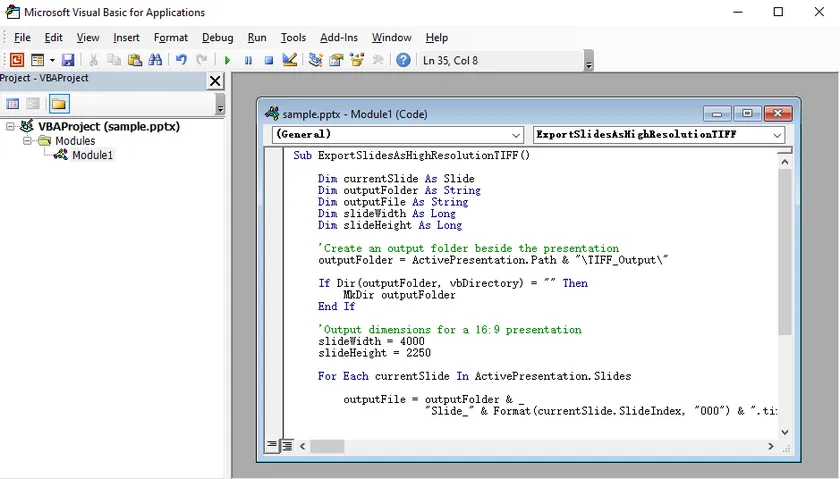
Ajouter et exécuter la macro VBA
- Ouvrez votre présentation PowerPoint.
- Appuyez sur Alt + F11 pour ouvrir l'éditeur Visual Basic.
- Sélectionnez Insertion → Module.
- Collez le code suivant dans le module :
Sub ExportSlidesAsHighResolutionTIFF()

    Dim currentSlide As Slide
    Dim outputFolder As String
    Dim outputFile As String
    Dim slideWidth As Long
    Dim slideHeight As Long

    'Créer un dossier de sortie à côté de la présentation
    outputFolder = ActivePresentation.Path & "\TIFF_Output\"

    If Dir(outputFolder, vbDirectory) = "" Then
        MkDir outputFolder
    End If

    'Dimensions de sortie pour une présentation 16:9
    slideWidth = 4000
    slideHeight = 2250

    For Each currentSlide In ActivePresentation.Slides

        outputFile = outputFolder & _
                     "Slide_" & Format(currentSlide.SlideIndex, "000") & ".tif"

        currentSlide.Export _
            outputFile, _
            "TIFF", _
            slideWidth, _
            slideHeight

    Next currentSlide

    MsgBox "Toutes les diapositives ont été exportées vers :" & vbCrLf & outputFolder

End Sub
- Appuyez sur F5 ou cliquez sur Exécuter.
- Ouvrez le dossier
TIFF_Outputcréé à côté de la présentation.
La macro utilise des noms de fichiers numérotés tels que Slide_001.tif, Slide_002.tif et Slide_003.tif. La numérotation avec des zéros permet de conserver l'ordre correct des diapositives lorsque les images sont triées par nom de fichier.
Pour une présentation 4:3, remplacez les dimensions par des valeurs correspondant à ce format, telles que :
slideWidth = 3000
slideHeight = 2250
L'avantage du VBA est qu'il automatise l'ensemble de la présentation sans nécessiter une autre application. Il vous donne également un contrôle direct sur les dimensions en pixels. Cependant, les macros doivent être activées et le code s'exécute via l'application PowerPoint installée, ce qui le rend moins adapté aux environnements serveurs sans surveillance.
Méthode 3 : Convertir PowerPoint en TIFF avec Convertio
Un convertisseur en ligne est utile lorsque vous ne pouvez pas installer de logiciel, que vous n'avez pas accès à PowerPoint ou que vous n'avez besoin de convertir qu'un petit nombre de fichiers.
Convertio propose des pages dédiées à la conversion PPT vers TIFF et PPTX vers TIFF. Il accepte les fichiers depuis un ordinateur local et peut également prendre en charge les importations depuis le stockage cloud ou une URL. Le service convertit la présentation dans le cloud et fournit le fichier TIFF résultant pour le téléchargement.
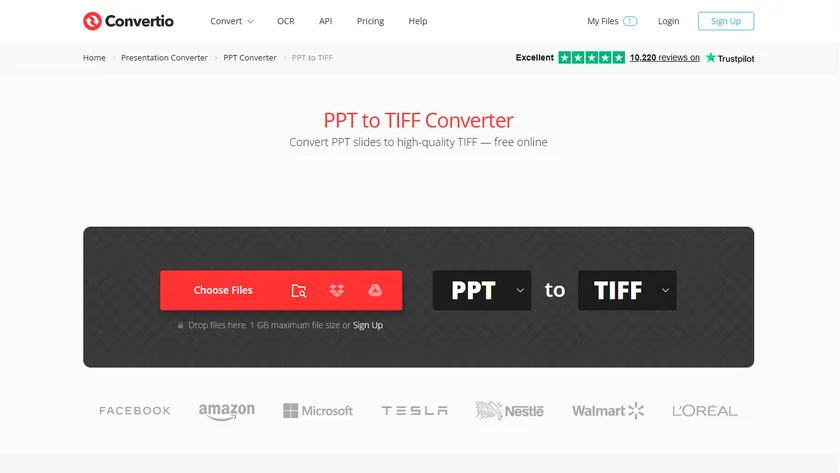
Étapes pour convertir PowerPoint en ligne
- Ouvrez le convertisseur PowerPoint vers TIFF de Convertio.
- Téléchargez une présentation
.pptou.pptx. - Cliquez sur Convertir.
- Attendez la fin de la conversion.
- Téléchargez le fichier TIFF converti.
C'est l'option la plus simple pour une conversion rapide et ponctuelle car elle ne nécessite aucune modification de registre, aucune macro ni aucun outil de développement. Elle fonctionne également sur d'autres systèmes d'exploitation que Windows.
La principale limite est le contrôle. Les convertisseurs en ligne peuvent ne pas fournir de paramètres précis de DPI, de taille de pixel, de compression ou de profil colorimétrique. Les plans gratuits peuvent également imposer des restrictions sur la taille des fichiers, la fréquence de conversion ou le traitement par lots.
Plus important encore, le téléchargement d'une présentation envoie son contenu vers un serveur tiers. Évitez cette méthode pour les présentations contenant des informations commerciales confidentielles, des données clients, des dossiers financiers, des recherches non publiées ou tout autre matériel sensible.
Méthode 4 : Convertir PowerPoint en TIFF haute résolution avec Python
Pour une conversion automatisée ou une intégration dans des applications de traitement de documents, vous pouvez utiliser Spire.Presentation for Python avec Pillow. Spire.Presentation peut rendre chaque diapositive à une taille de pixel spécifiée sans nécessiter l'installation de Microsoft PowerPoint.
Contrairement à l'enregistrement direct de la présentation au format TIFF, qui peut produire des images de seulement 1280 × 720 pixels, la méthode SaveAsImageByWH() vous permet de spécifier la largeur et la hauteur de sortie. Les images de diapositives rendues peuvent ensuite être combinées en un seul fichier TIFF multipage à l'aide de Pillow.
Installer les bibliothèques requises
Installez Spire.Presentation for Python et Pillow via pip :
pip install Spire.Presentation Pillow
Code Python : Convertir PowerPoint en TIFF multipage
from spire.presentation import *
from PIL import Image
from io import BytesIO

# Créer un objet Presentation
presentation = Presentation()

# Charger une présentation PowerPoint
presentation.LoadFromFile("Input.pptx")

# Stocker les images des diapositives converties
images = []

# Convertir chaque diapositive en image haute résolution
for i in range(presentation.Slides.Count):
    slide = presentation.Slides[i]

    # Rendre la diapositive à 4000 × 2250 pixels
    stream = slide.SaveAsImageByWH(4000, 2250)

    # Convertir le flux d'image en image PIL
    image = Image.open(BytesIO(stream.ToArray())).convert("RGB")
    images.append(image)

    stream.Dispose()

# Enregistrer toutes les images de diapositives sous forme de TIFF multipage
images[0].save(
    "Output/PowerPointToTIFF.tiff",
    format="TIFF",
    save_all=True,
    append_images=images[1:],
    compression="tiff_lzw",
    dpi=(300, 300)
)

# Libérer les ressources
presentation.Dispose()
Comment ça fonctionne
Le code charge d'abord la présentation PowerPoint et parcourt ses diapositives. Chaque diapositive est rendue sous forme d'image de 4000 × 2250 pixels, ce qui convient à une présentation 16:9 standard destinée à une impression de haute qualité.
Le flux d'image renvoyé par SaveAsImageByWH() est ensuite ouvert avec Pillow et ajouté à une liste. Enfin, Pillow enregistre la première image en tant que fichier TIFF et ajoute les images restantes en tant que pages supplémentaires.
Les arguments suivants sont importants :
save_all=Trueactive la sortie d'image multipage.append_images=images[1:]ajoute les diapositives restantes au fichier TIFF.compression="tiff_lzw"applique une compression LZW sans perte pour réduire la taille du fichier de sortie.dpi=(300, 300)enregistre les informations de résolution 300 DPI dans les métadonnées TIFF.
Le détail visuel réel est principalement déterminé par les dimensions de rendu 4000 × 2250. Le paramètre DPI indique principalement aux applications compatibles la densité d'impression de ces pixels.
Pour une sortie de résolution inférieure avec une taille de fichier plus petite, vous pouvez modifier les dimensions de la diapositive comme suit :
stream = slide.SaveAsImageByWH(2667, 1500)
Cette méthode est adaptée au traitement par lots, à la conversion côté serveur et aux flux de travail dans lesquels plusieurs présentations doivent être converties automatiquement. Elle crée également un TIFF multipage directement, il n'est donc pas nécessaire de fusionner les images de diapositives individuelles par la suite.
En savoir plus
Au-delà de la conversion TIFF, Spire.Presentation for Python peut également être utilisé pour convertir des diapositives PowerPoint vers d'autres formats d'image, tels que PNG, JPG et SVG, selon les besoins de sortie. Pour des flux de travail de partage de documents plus larges, les présentations peuvent également être converties vers des formats tels que PDF et HTML. Ces options facilitent la réutilisation du contenu des diapositives pour des sites Web, des rapports, des archives, des aperçus et une distribution multiplateforme.
Conseils bonus : Combiner des TIFF d'une page en un TIFF multipage
Les méthodes 1 et 2 exportent chaque diapositive sous forme de fichier TIFF distinct. Si vous préférez un TIFF multipage contenant toutes les diapositives, IrfanView est un outil Windows pratique qui prend en charge la création et la modification de fichiers TIFF multipages. Les méthodes 3 et 4, en revanche, créent directement un TIFF multipage et ne nécessitent pas cette étape de fusion supplémentaire.
Combiner des fichiers TIFF avec IrfanView
- Ouvrez IrfanView et allez dans Fichier → Miniatures, ou appuyez sur T.
- Dans la fenêtre des miniatures, accédez au dossier contenant les fichiers TIFF exportés.
- Sélectionnez tous les fichiers TIFF que vous souhaitez fusionner. Utilisez Ctrl ou Maj tout en cliquant pour sélectionner plusieurs fichiers.
- Faites un clic droit sur l'un des fichiers sélectionnés.
- Choisissez Démarrer la boîte de dialogue TIF multipage avec les fichiers sélectionnés.
- Vérifiez l'ordre des fichiers dans la boîte de dialogue multipage.
- Définissez le dossier de sortie et le nom du fichier.
- Cliquez sur Créer une image TIF.
Après le traitement, IrfanView crée un seul fichier TIFF dans lequel chaque diapositive apparaît comme une page distincte.
Vérifiez soigneusement l'ordre avant de créer le fichier. Nommer les images sources avec des numéros complétés par des zéros — tels que Slide_001, Slide_002 et Slide_010 — évite un tri alphabétique incorrect.
Les outils de fusion TIFF en ligne gratuits sont une autre option, mais les mêmes préoccupations en matière de confidentialité s'appliquent lors du téléchargement d'images sensibles.
Tableau comparatif : Choisir la bonne méthode
| Méthode | Idéal pour | Contrôle de résolution | Support par lots | Nécessite PowerPoint | Limite principale |
|---|---|---|---|---|---|
| Registre + PowerPoint | Exportation manuelle occasionnelle | Basé sur DPI | Une présentation à la fois | Oui | Nécessite une modification du registre |
| Macro VBA | Exportation répétée de diapositives | Dimensions exactes en pixels | Oui | Oui | Les macros doivent être activées |
| Convertio | Conversion rapide sans installation | Limité | Limité par le plan de service | Non | Confidentialité et restrictions de téléchargement |
| Spire.Presentation for Python | Flux de travail applicatifs automatisés | Programmable | Oui | Non | Nécessite du codage et une licence |
Conclusion
La meilleure façon de convertir PowerPoint en TIFF haute résolution dépend de la fréquence à laquelle vous effectuez la conversion et du niveau de contrôle dont vous avez besoin.
Pour une exportation ponctuelle sous Windows, modifier le paramètre de registre de PowerPoint et utiliser la fonction d'exportation TIFF native est simple. Une macro VBA est plus efficace lorsque vous devez exporter chaque diapositive à plusieurs reprises avec des dimensions de pixels fixes. Convertio est pratique pour les conversions occasionnelles via navigateur, à condition que la présentation ne soit pas confidentielle.
Pour les flux de travail documentaires automatisés, Spire.Presentation for Python offre un meilleur contrôle sur les dimensions de sortie sans nécessiter Microsoft PowerPoint. Combiné avec Pillow, il peut également placer toutes les diapositives rendues dans un seul fichier TIFF multipage.
Lorsque les images de diapositives séparées ne sont pas pratiques, les fichiers TIFF exportés peuvent également être combinés en un seul TIFF multipage avec IrfanView.
FAQ
PowerPoint peut-il exporter des diapositives directement sous forme de fichiers TIFF ?
Oui. Dans PowerPoint, sélectionnez Fichier → Enregistrer sous et choisissez TIFF comme format de sortie. PowerPoint peut exporter la diapositive actuelle ou toutes les diapositives de la présentation.
Pourquoi les fichiers TIFF exportés depuis PowerPoint semblent-ils flous ?
La résolution d'exportation bitmap par défaut de PowerPoint sous Windows est normalement de 96 DPI. Cela peut être suffisant pour les écrans mais insuffisant pour un agrandissement ou une impression professionnelle. Modifier la valeur de registre ExportBitmapResolution ou spécifier des dimensions de pixels plus grandes via VBA produit une sortie plus nette.
300 DPI est-il toujours nécessaire ?
Pas toujours. Environ 96 à 150 DPI peuvent suffire pour les documents à l'écran et les aperçus internes. Une résolution de 300 DPI est plus appropriée pour l'impression de haute qualité, la publication et les diagrammes détaillés. Une résolution plus élevée produit également des fichiers TIFF plus volumineux.
L'augmentation du DPI améliore-t-elle les images de basse qualité à l'intérieur de la présentation ?
Non. Une résolution d'exportation plus élevée préserve plus clairement les éléments de la diapositive, mais elle ne peut pas restaurer les détails manquants d'une image source basse résolution. Pour un meilleur résultat, utilisez des images originales de haute qualité et désactivez la compression d'image inutile dans PowerPoint.
Plusieurs diapositives PowerPoint peuvent-elles être stockées dans un seul fichier TIFF ?
Oui. Le format TIFF prend en charge plusieurs pages. PowerPoint et VBA exportent normalement chaque diapositive sous forme d'image distincte, qui peut être combinée à l'aide d'IrfanView. En Python, vous pouvez rendre les diapositives avec Spire.Presentation et utiliser Pillow pour les enregistrer directement sous forme de TIFF multipage unique.
Voir aussi
Convertir PowerPoint a TIFF de alta resolución: 4 métodos prácticos
Tabla de contenidos
- Método 1: Modificar el Registro de Windows y exportar desde PowerPoint
- Método 2: Exportar diapositivas de PowerPoint a TIFF con una macro VBA
- Método 3: Convertir PowerPoint a TIFF con Convertio
- Método 4: Convertir PowerPoint a TIFF de alta resolución usando Python
- Consejos adicionales: Combinar archivos TIFF de una página en un TIFF multipágina
- Tabla comparativa: Elija el método adecuado
- Conclusión
- Preguntas frecuentes
Las presentaciones de PowerPoint a menudo contienen gráficos, diagramas, diseños de productos, ilustraciones técnicas y otro contenido visual que puede necesitar ser reutilizado fuera de Microsoft PowerPoint. Convertir diapositivas a TIFF es particularmente útil para impresión profesional, archivo de documentos, publicación, envío por fax y flujos de trabajo que requieren imágenes ráster sin pérdida.
Sin embargo, simplemente exportar diapositivas desde PowerPoint puede no producir la resolución que espera. En Windows, PowerPoint normalmente exporta las diapositivas como imágenes de mapa de bits a 96 DPI de forma predeterminada. Esto es generalmente suficiente para ver en pantalla, pero las imágenes resultantes pueden aparecer borrosas al ampliarlas o imprimirlas. Para obtener una salida lista para imprimir, 300 DPI suele ser un objetivo más práctico.
Este artículo presenta cuatro formas de convertir presentaciones de PowerPoint a archivos TIFF de alta resolución. Los métodos van desde la función de exportación integrada de PowerPoint hasta la automatización VBA, un convertidor en línea y una solución basada en Python para generar archivos TIFF multipágina de alta resolución.
Método 1: Modificar el Registro de Windows y exportar desde PowerPoint
PowerPoint puede guardar diapositivas directamente como imágenes TIFF a través de su función estándar Guardar como o Exportar. La limitación principal es que PowerPoint utiliza una resolución de exportación predeterminada de 96 DPI en Windows.
Para generar imágenes de mayor resolución, puede agregar un valor de registro que cambie la resolución de exportación de mapa de bits de PowerPoint. Por ejemplo, establecer el valor en 300 produce una imagen de 4000 × 2250 píxeles a partir de una diapositiva panorámica estándar de 16:9.
Editar el Registro de Windows incorrectamente puede afectar el comportamiento del sistema o de la aplicación. Considere hacer una copia de seguridad de la clave de registro relevante antes de realizar cambios.
Paso 1: Cambiar la resolución de exportación de PowerPoint
- Cierre PowerPoint y otras aplicaciones de Microsoft Office.
- Presione Windows + R para abrir el cuadro de diálogo Ejecutar.
- Escriba
regedity haga clic en Aceptar. - Navegue a la siguiente ubicación para PowerPoint 2016, 2019, 2021, 2024 o Microsoft 365:
HKEY_CURRENT_USER\Software\Microsoft\Office\16.0\PowerPoint\Options
- Haga clic derecho en un área vacía en el panel derecho.
- Seleccione Nuevo → Valor de DWORD (32 bits).
- Nombre el nuevo valor:
ExportBitmapResolution
- Haga doble clic en el valor y seleccione Decimal.
- Ingrese
300en el campo Información del valor. - Haga clic en Aceptar y cierre el Editor del Registro.
Puede usar otros valores, como 150 o 200, cuando necesite un equilibrio entre la calidad de la imagen y el tamaño del archivo. Los cálculos de exportación de Microsoft muestran que una diapositiva de 16:9 produce aproximadamente 2000 × 1125 píxeles a 150 DPI, 2667 × 1500 píxeles a 200 DPI y 4000 × 2250 píxeles a 300 DPI.
Paso 2: Exportar las diapositivas como TIFF
- Abra la presentación en PowerPoint.
- Vaya a Archivo → Guardar como o Archivo → Exportar → Cambiar tipo de archivo.
- Elija Formato de archivo de imagen con etiquetas TIFF (*.tif).
- Seleccione una carpeta de salida y haga clic en Guardar.
- Cuando se le solicite, elija Todas las diapositivas o Solo esta.
Cuando se exportan todas las diapositivas, PowerPoint crea una carpeta que contiene un archivo TIFF separado para cada diapositiva.
Este método es conveniente cuando solo necesita imágenes TIFF de alta resolución ocasionalmente y ya tiene instalado Microsoft PowerPoint. Su principal desventaja es que modifica una configuración de Office a nivel de usuario y no ofrece una forma conveniente de procesar muchas presentaciones automáticamente.
Método 2: Exportar diapositivas de PowerPoint a TIFF con una macro VBA
Una macro VBA es más eficiente cuando una presentación contiene muchas diapositivas o cuando repite frecuentemente la misma tarea de exportación. A diferencia del cuadro de diálogo de exportación estándar, el método Slide.Export de PowerPoint le permite especificar el ancho y la altura de salida directamente en píxeles. Microsoft documenta tanto ScaleWidth como ScaleHeight como dimensiones de píxeles opcionales para la diapositiva exportada.
La siguiente macro exporta cada diapositiva como una imagen TIFF de 4000 × 2250 píxeles, lo que coincide con las dimensiones de 16:9 comúnmente asociadas con una diapositiva panorámica de 300 DPI.
Agregar y ejecutar la macro VBA
- Abra su presentación de PowerPoint.
- Presione Alt + F11 para abrir el Editor de Visual Basic.
- Seleccione Insertar → Módulo.
- Pegue el siguiente código en el módulo:
Sub ExportSlidesAsHighResolutionTIFF()

    Dim currentSlide As Slide
    Dim outputFolder As String
    Dim outputFile As String
    Dim slideWidth As Long
    Dim slideHeight As Long

    'Crear una carpeta de salida junto a la presentación
    outputFolder = ActivePresentation.Path & "\TIFF_Output\"

    If Dir(outputFolder, vbDirectory) = "" Then
        MkDir outputFolder
    End If

    'Dimensiones de salida para una presentación 16:9
    slideWidth = 4000
    slideHeight = 2250

    For Each currentSlide In ActivePresentation.Slides

        outputFile = outputFolder & _
                     "Slide_" & Format(currentSlide.SlideIndex, "000") & ".tif"

        currentSlide.Export _
            outputFile, _
            "TIFF", _
            slideWidth, _
            slideHeight

    Next currentSlide

    MsgBox "Todas las diapositivas se han exportado a:" & vbCrLf & outputFolder

End Sub
- Presione F5 o haga clic en Ejecutar.
- Abra la carpeta
TIFF_Outputcreada junto a la presentación.
La macro utiliza nombres de archivo numerados como Slide_001.tif, Slide_002.tif y Slide_003.tif. La numeración con ceros a la izquierda ayuda a mantener el orden correcto de las diapositivas cuando las imágenes se ordenan por nombre de archivo.
Para una presentación de 4:3, reemplace las dimensiones con valores que coincidan con esa relación de aspecto, tales como:
slideWidth = 3000
slideHeight = 2250
La ventaja de VBA es que automatiza toda la presentación sin requerir otra aplicación. También le da control directo sobre las dimensiones en píxeles. Sin embargo, las macros deben estar habilitadas y el código se ejecuta a través de la aplicación de PowerPoint instalada, lo que lo hace menos adecuado para entornos de servidor desatendidos.
Método 3: Convertir PowerPoint a TIFF con Convertio
Un convertidor en línea es útil cuando no puede instalar software, no tiene acceso a PowerPoint o solo necesita convertir una pequeña cantidad de archivos.
Convertio proporciona páginas dedicadas de conversión de PPT a TIFF y PPTX a TIFF. Acepta archivos desde una computadora local y también puede admitir importaciones desde almacenamiento en la nube o una URL. El servicio convierte la presentación en la nube y proporciona el archivo TIFF resultante para su descarga.
Pasos para convertir PowerPoint en línea
- Abra el convertidor de PowerPoint a TIFF de Convertio.
- Cargue una presentación
.ppto.pptx. - Haga clic en Convertir.
- Espere a que termine la conversión.
- Descargue el archivo TIFF convertido.
Esta es la opción más fácil para una conversión rápida y única porque no hay cambios en el registro, macros ni herramientas de desarrollo involucradas. También funciona en sistemas operativos distintos de Windows.
La limitación principal es el control. Los convertidores en línea pueden no proporcionar configuraciones precisas de DPI, tamaño de píxel, compresión o perfil de color. Los planes gratuitos también pueden imponer restricciones en el tamaño del archivo, la frecuencia de conversión o el procesamiento por lotes.
Más importante aún, cargar una presentación envía su contenido a un servidor de terceros. Evite este método para presentaciones que contengan información comercial confidencial, datos de clientes, registros financieros, investigaciones no publicadas u otro material sensible.
Método 4: Convertir PowerPoint a TIFF de alta resolución usando Python
Para la conversión automatizada o la integración en aplicaciones de procesamiento de documentos, puede usar Spire.Presentation for Python junto con Pillow. Spire.Presentation puede renderizar cada diapositiva a un tamaño de píxel específico sin necesidad de tener instalado Microsoft PowerPoint.
A diferencia de guardar directamente la presentación como TIFF, que puede producir imágenes de solo 1280 × 720 píxeles, el método SaveAsImageByWH() le permite especificar el ancho y la altura de salida. Las imágenes de diapositivas renderizadas se pueden combinar en un solo TIFF multipágina usando Pillow.
Instalar las bibliotecas requeridas
Instale Spire.Presentation for Python y Pillow usando pip:
pip install Spire.Presentation Pillow
Código Python: Convertir PowerPoint a un TIFF multipágina
from spire.presentation import *
from PIL import Image
from io import BytesIO

# Crear un objeto Presentation
presentation = Presentation()

# Cargar una presentación de PowerPoint
presentation.LoadFromFile("Input.pptx")

# Almacenar las imágenes de diapositivas convertidas
images = []

# Convertir cada diapositiva a una imagen de alta resolución
for i in range(presentation.Slides.Count):
    slide = presentation.Slides[i]

    # Renderizar la diapositiva a 4000 × 2250 píxeles
    stream = slide.SaveAsImageByWH(4000, 2250)

    # Convertir el flujo de imagen a una imagen PIL
    image = Image.open(BytesIO(stream.ToArray())).convert("RGB")
    images.append(image)

    stream.Dispose()

# Guardar todas las imágenes de diapositivas como un TIFF multipágina
images[0].save(
    "Output/PowerPointToTIFF.tiff",
    format="TIFF",
    save_all=True,
    append_images=images[1:],
    compression="tiff_lzw",
    dpi=(300, 300)
)

# Liberar recursos
presentation.Dispose()
Cómo funciona
El código primero carga la presentación de PowerPoint y recorre sus diapositivas. Cada diapositiva se renderiza como una imagen de 4000 × 2250 píxeles, lo cual es adecuado para una presentación estándar de 16:9 destinada a impresión de alta calidad.
El flujo de imagen devuelto por SaveAsImageByWH() se abre luego con Pillow y se agrega a una lista. Finalmente, Pillow guarda la primera imagen como un archivo TIFF y agrega las imágenes restantes como páginas adicionales.
Los siguientes argumentos son importantes:
save_all=Truehabilita la salida de imagen multipágina.append_images=images[1:]agrega las diapositivas restantes al archivo TIFF.compression="tiff_lzw"aplica compresión LZW sin pérdida para reducir el tamaño del archivo de salida.dpi=(300, 300)registra información de resolución de 300 DPI en los metadatos TIFF.
El detalle visual real está determinado principalmente por las dimensiones de renderizado de 4000 × 2250. La configuración de DPI indica principalmente a las aplicaciones compatibles qué tan densamente deben imprimirse esos píxeles.
Para una salida de menor resolución con un tamaño de archivo más pequeño, puede cambiar las dimensiones de la diapositiva a:
stream = slide.SaveAsImageByWH(2667, 1500)
Este método es adecuado para el procesamiento por lotes, la conversión del lado del servidor y los flujos de trabajo en los que se deben convertir múltiples presentaciones automáticamente. También crea un TIFF multipágina directamente, por lo que no es necesario combinar las imágenes de diapositivas individuales después.
Más información
Más allá de la conversión a TIFF, Spire.Presentation for Python también se puede utilizar para convertir diapositivas de PowerPoint a otros formatos de imagen, como PNG, JPG y SVG, según los requisitos de salida. Para flujos de trabajo de intercambio de documentos más amplios, las presentaciones también se pueden convertir a formatos como PDF y HTML. Estas opciones facilitan la reutilización del contenido de las diapositivas para sitios web, informes, archivos, vistas previas y distribución multiplataforma.
Consejos adicionales: Combinar archivos TIFF de una página en un TIFF multipágina
Los métodos 1 y 2 exportan cada diapositiva como un archivo TIFF separado. Si prefiere un TIFF multipágina que contenga todas las diapositivas, IrfanView es una herramienta práctica de Windows que admite la creación y edición de archivos TIFF multipágina. Los métodos 3 y 4, sin embargo, crean un TIFF multipágina directamente y no requieren este paso de combinación adicional.
Combinar archivos TIFF con IrfanView
- Abra IrfanView y vaya a Archivo → Miniaturas, o presione T.
- En la ventana de miniaturas, navegue a la carpeta que contiene los archivos TIFF exportados.
- Seleccione todos los archivos TIFF que desea combinar. Use Ctrl o Shift mientras hace clic para seleccionar varios archivos.
- Haga clic derecho en uno de los archivos seleccionados.
- Elija Iniciar diálogo Multipage-TIF con archivos seleccionados.
- Revise el orden de los archivos en el diálogo multipágina.
- Establezca la carpeta de salida y el nombre del archivo.
- Haga clic en Crear imagen TIF.
Después del procesamiento, IrfanView crea un solo archivo TIFF en el que cada diapositiva aparece como una página separada.
Verifique el orden cuidadosamente antes de crear el archivo. Nombrar las imágenes de origen con números con ceros a la izquierda, como Slide_001, Slide_002 y Slide_010, evita el orden alfabético incorrecto.
Las herramientas gratuitas de combinación de TIFF en línea son otra opción, pero se aplican las mismas preocupaciones de privacidad al cargar imágenes confidenciales.
Tabla comparativa: Elija el método adecuado
| Método | Mejor para | Control de resolución | Soporte por lotes | Requiere PowerPoint | Limitación principal |
|---|---|---|---|---|---|
| Registro + PowerPoint | Exportación manual ocasional | Basado en DPI | Una presentación a la vez | Sí | Requiere modificación del registro |
| Macro VBA | Exportación repetida de diapositivas | Dimensiones exactas en píxeles | Sí | Sí | Las macros deben estar habilitadas |
| Convertio | Conversión rápida sin instalación | Limitado | Limitado por plan de servicio | No | Privacidad y restricciones de carga |
| Spire.Presentation for Python | Flujos de trabajo de aplicaciones automatizadas | Programable | Sí | No | Requiere codificación y consideración de licencia |
Conclusión
La mejor manera de convertir PowerPoint a TIFF de alta resolución depende de la frecuencia con la que realice la conversión y de cuánto control necesite.
Para una exportación única en Windows, cambiar la configuración del registro de PowerPoint y usar la función de exportación TIFF nativa es sencillo. Una macro VBA es más eficiente cuando necesita exportar cada diapositiva repetidamente a dimensiones de píxeles fijas. Convertio es conveniente para conversiones ocasionales basadas en navegador, siempre que la presentación no sea confidencial.
Para flujos de trabajo de documentos automatizados, Spire.Presentation for Python proporciona un mayor control sobre las dimensiones de salida sin requerir Microsoft PowerPoint. Combinado con Pillow, también puede colocar todas las diapositivas renderizadas en un solo archivo TIFF multipágina.
Cuando las imágenes de diapositivas separadas no son convenientes, los archivos TIFF exportados también se pueden combinar en un solo TIFF multipágina con IrfanView.
Preguntas frecuentes
¿Puede PowerPoint exportar diapositivas directamente como archivos TIFF?
Sí. En PowerPoint, seleccione Archivo → Guardar como y elija TIFF como formato de salida. PowerPoint puede exportar la diapositiva actual o todas las diapositivas de la presentación.
¿Por qué los archivos TIFF exportados desde PowerPoint se ven borrosos?
La resolución de exportación de mapa de bits predeterminada de PowerPoint en Windows es normalmente 96 DPI. Esto puede ser suficiente para pantallas, pero inadecuado para ampliaciones o impresión profesional. Cambiar el valor del registro ExportBitmapResolution o especificar dimensiones de píxeles más grandes a través de VBA produce una salida más nítida.
¿Es siempre necesario 300 DPI?
No siempre. Alrededor de 96 a 150 DPI pueden ser suficientes para documentos basados en pantalla y vistas previas internas. Una resolución de 300 DPI es más apropiada para impresión de alta calidad, publicación y diagramas detallados. Una resolución más alta también produce archivos TIFF más grandes.
¿Aumentar el DPI mejora las imágenes de baja calidad dentro de la presentación?
No. Una mayor resolución de exportación conserva los elementos de la diapositiva con mayor claridad, pero no puede restaurar los detalles que faltan en una imagen de origen de baja resolución. Para obtener el mejor resultado, utilice imágenes originales de alta calidad y deshabilite la compresión de imagen innecesaria en PowerPoint.
¿Se pueden almacenar varias diapositivas de PowerPoint en un archivo TIFF?
Sí. TIFF admite varias páginas. PowerPoint y VBA normalmente exportan cada diapositiva como una imagen separada, que se puede combinar usando IrfanView. En Python, puede renderizar las diapositivas con Spire.Presentation y usar Pillow para guardarlas directamente como un solo TIFF multipágina.
Ver también
PowerPoint in hochauflösendes TIFF konvertieren: 4 praktische Methoden
Inhaltsverzeichnis
- Methode 1: Windows-Registrierung ändern und aus PowerPoint exportieren
- Methode 2: PowerPoint-Folien mit einem VBA-Makro als TIFF exportieren
- Methode 3: PowerPoint mit Convertio in TIFF konvertieren
- Methode 4: PowerPoint mit Python in ein hochauflösendes TIFF konvertieren
- Bonus-Tipps: Einzelseitige TIFFs zu einem mehrseitigen TIFF kombinieren
- Vergleichstabelle: Die richtige Methode wählen
- Fazit
- FAQs
PowerPoint-Präsentationen enthalten häufig Diagramme, Schaubilder, Produktdesigns, technische Illustrationen und andere visuelle Inhalte, die außerhalb von Microsoft PowerPoint wiederverwendet werden müssen. Die Konvertierung von Folien in das TIFF-Format ist besonders nützlich für den professionellen Druck, die Dokumentenarchivierung, Veröffentlichungen, Faxversand und Arbeitsabläufe, die verlustfreie Rasterbilder erfordern.
Das einfache Exportieren von Folien aus PowerPoint führt jedoch möglicherweise nicht zu der von Ihnen erwarteten Auflösung. Unter Windows exportiert PowerPoint Folien standardmäßig als Bitmap-Bilder mit 96 DPI. Dies reicht im Allgemeinen für die Bildschirmanzeige aus, aber die resultierenden Bilder können beim Vergrößern oder Drucken unscharf wirken. Für druckfertige Ausgaben ist eine Auflösung von 300 DPI in der Regel ein praktischeres Ziel.
Dieser Artikel stellt vier Möglichkeiten vor, PowerPoint-Präsentationen in hochauflösende TIFF-Dateien zu konvertieren. Die Methoden reichen von der integrierten Exportfunktion von PowerPoint über VBA-Automatisierung und einen Online-Konverter bis hin zu einer Python-basierten Lösung zum Erstellen hochauflösender, mehrseitiger TIFF-Dateien.
Methode 1: Windows-Registrierung ändern und aus PowerPoint exportieren
PowerPoint kann Folien über die Standardfunktion Speichern unter oder Exportieren direkt als TIFF-Bilder speichern. Die Haupteinschränkung besteht darin, dass PowerPoint unter Windows eine Standard-Exportauflösung von 96 DPI verwendet.
Um Bilder mit höherer Auflösung zu generieren, können Sie einen Registrierungswert hinzufügen, der die Bitmap-Exportauflösung von PowerPoint ändert. Wenn Sie den Wert beispielsweise auf 300 setzen, wird aus einer Standard-Breitbildfolie im 16:9-Format ein Bild mit 4000 × 2250 Pixeln.
Eine fehlerhafte Bearbeitung der Windows-Registrierung kann das Verhalten des Systems oder der Anwendung beeinträchtigen. Erwägen Sie, den entsprechenden Registrierungsschlüssel zu sichern, bevor Sie Änderungen vornehmen.
Schritt 1: Die PowerPoint-Exportauflösung ändern
- Schließen Sie PowerPoint und andere Microsoft Office-Anwendungen.
- Drücken Sie Windows + R, um den Ausführen-Dialog zu öffnen.
- Geben Sie
regeditein und klicken Sie auf OK. - Navigieren Sie für PowerPoint 2016, 2019, 2021, 2024 oder Microsoft 365 zum folgenden Pfad:
HKEY_CURRENT_USER\Software\Microsoft\Office\16.0\PowerPoint\Options
- Klicken Sie mit der rechten Maustaste auf einen leeren Bereich im rechten Fensterbereich.
- Wählen Sie Neu → DWORD-Wert (32-Bit).
- Benennen Sie den neuen Wert wie folgt:
ExportBitmapResolution
- Doppelklicken Sie auf den Wert und wählen Sie Dezimal.
- Geben Sie
300in das Feld Wert ein. - Klicken Sie auf OK und schließen Sie den Registrierungs-Editor.
Sie können auch andere Werte wie 150 oder 200 verwenden, wenn Sie ein Gleichgewicht zwischen Bildqualität und Dateigröße benötigen. Die Exportberechnungen von Microsoft zeigen, dass eine 16:9-Folie bei 150 DPI etwa 2000 × 1125 Pixel, bei 200 DPI 2667 × 1500 Pixel und bei 300 DPI 4000 × 2250 Pixel erzeugt.
Schritt 2: Die Folien als TIFF exportieren
- Öffnen Sie die Präsentation in PowerPoint.
- Gehen Sie zu Datei → Speichern unter oder Datei → Exportieren → Dateityp ändern.
- Wählen Sie TIFF-Tag-Bilddatei-Format (*.tif).
- Wählen Sie einen Ausgabeordner und klicken Sie auf Speichern.
- Wählen Sie bei der entsprechenden Aufforderung Alle Folien oder Nur diese eine.
Wenn alle Folien exportiert werden, erstellt PowerPoint einen Ordner, der für jede Folie eine separate TIFF-Datei enthält.
Diese Methode ist praktisch, wenn Sie nur gelegentlich hochauflösende TIFF-Bilder benötigen und Microsoft PowerPoint bereits installiert haben. Der Hauptnachteil besteht darin, dass sie eine benutzerspezifische Office-Einstellung ändert und keine bequeme Möglichkeit bietet, viele Präsentationen automatisch zu verarbeiten.
Methode 2: PowerPoint-Folien mit einem VBA-Makro als TIFF exportieren
Ein VBA-Makro ist effizienter, wenn eine Präsentation viele Folien enthält oder wenn Sie denselben Exportvorgang häufig wiederholen. Im Gegensatz zum Standard-Exportdialog ermöglicht die PowerPoint-Methode Slide.Export die direkte Angabe der Ausgabe-Breite und -Höhe in Pixeln. Microsoft dokumentiert sowohl ScaleWidth als auch ScaleHeight als optionale Pixelabmessungen für die exportierte Folie.
Das folgende Makro exportiert jede Folie als 4000 × 2250-Pixel-TIFF-Bild, was den 16:9-Abmessungen entspricht, die üblicherweise mit einer 300-DPI-Breitbildfolie assoziiert werden.
Das VBA-Makro hinzufügen und ausführen
- Öffnen Sie Ihre PowerPoint-Präsentation.
- Drücken Sie Alt + F11, um den Visual Basic-Editor zu öffnen.
- Wählen Sie Einfügen → Modul.
- Fügen Sie den folgenden Code in das Modul ein:
Sub ExportSlidesAsHighResolutionTIFF()

    Dim currentSlide As Slide
    Dim outputFolder As String
    Dim outputFile As String
    Dim slideWidth As Long
    Dim slideHeight As Long

    'Erstellen eines Ausgabeordners neben der Präsentation
    outputFolder = ActivePresentation.Path & "\TIFF_Output\"

    If Dir(outputFolder, vbDirectory) = "" Then
        MkDir outputFolder
    End If

    'Ausgabeabmessungen für eine 16:9-Präsentation
    slideWidth = 4000
    slideHeight = 2250

    For Each currentSlide In ActivePresentation.Slides

        outputFile = outputFolder & _
                     "Slide_" & Format(currentSlide.SlideIndex, "000") & ".tif"

        currentSlide.Export _
            outputFile, _
            "TIFF", _
            slideWidth, _
            slideHeight

    Next currentSlide

    MsgBox "Alle Folien wurden exportiert nach:" & vbCrLf & outputFolder

End Sub
- Drücken Sie F5 oder klicken Sie auf Ausführen.
- Öffnen Sie den Ordner
TIFF_Output, der neben der Präsentation erstellt wurde.
Das Makro verwendet nummerierte Dateinamen wie Slide_001.tif, Slide_002.tif und Slide_003.tif. Eine führende Null-Nummerierung hilft dabei, die richtige Folienreihenfolge beizubehalten, wenn die Bilder nach Dateinamen sortiert werden.
Für eine 4:3-Präsentation ersetzen Sie die Abmessungen durch Werte, die diesem Seitenverhältnis entsprechen, wie zum Beispiel:
slideWidth = 3000
slideHeight = 2250
Der Vorteil von VBA besteht darin, dass es die gesamte Präsentation automatisiert, ohne eine andere Anwendung zu erfordern. Es gibt Ihnen außerdem die direkte Kontrolle über die Pixelabmessungen. Makros müssen jedoch aktiviert sein, und der Code läuft über die installierte PowerPoint-Anwendung, was ihn für unbeaufsichtigte Serverumgebungen weniger geeignet macht.
Methode 3: PowerPoint mit Convertio in TIFF konvertieren
Ein Online-Konverter ist nützlich, wenn Sie keine Software installieren können, keinen Zugriff auf PowerPoint haben oder nur eine kleine Anzahl von Dateien konvertieren müssen.
Convertio bietet spezielle Seiten für die Konvertierung von PPT in TIFF und PPTX in TIFF. Es akzeptiert Dateien von einem lokalen Computer und unterstützt möglicherweise auch Importe aus Cloud-Speichern oder über eine URL. Der Dienst konvertiert die Präsentation in der Cloud und stellt die resultierende TIFF-Datei zum Download bereit.
Schritte zum Online-Konvertieren von PowerPoint
- Öffnen Sie den PowerPoint-zu-TIFF-Konverter von Convertio.
- Laden Sie eine
.ppt- oder.pptx-Präsentation hoch. - Klicken Sie auf Konvertieren.
- Warten Sie, bis die Konvertierung abgeschlossen ist.
- Laden Sie die konvertierte TIFF-Datei herunter.
Dies ist die einfachste Option für eine schnelle, einmalige Konvertierung, da keine Registrierungsänderungen, Makros oder Entwicklungstools erforderlich sind. Es funktioniert auch auf anderen Betriebssystemen als Windows.
Die Haupteinschränkung ist die Kontrolle. Online-Konverter bieten möglicherweise keine präzisen Einstellungen für DPI, Pixelgröße, Komprimierung oder Farbprofile. Kostenlose Pläne können zudem Einschränkungen bei Dateigröße, Konvertierungshäufigkeit oder Stapelverarbeitung haben.
Noch wichtiger ist, dass das Hochladen einer Präsentation deren Inhalt an einen Server eines Drittanbieters sendet. Vermeiden Sie diese Methode für Präsentationen, die vertrauliche Geschäftsinformationen, Kundendaten, Finanzunterlagen, unveröffentlichte Forschungsergebnisse oder anderes sensibles Material enthalten.
Methode 4: PowerPoint mit Python in ein hochauflösendes TIFF konvertieren
Für automatisierte Konvertierungen oder die Integration in Dokumentenverarbeitungsanwendungen können Sie Spire.Presentation for Python zusammen mit Pillow verwenden. Spire.Presentation kann jede Folie in einer angegebenen Pixelgröße rendern, ohne dass Microsoft PowerPoint installiert sein muss.
Im Gegensatz zum direkten Speichern der Präsentation als TIFF, was Bilder mit nur 1280 × 720 Pixeln erzeugen kann, ermöglicht die Methode SaveAsImageByWH() die Angabe der Ausgabe-Breite und -Höhe. Die gerenderten Folienbilder können dann mit Pillow zu einem einzigen mehrseitigen TIFF kombiniert werden.
Die erforderlichen Bibliotheken installieren
Installieren Sie Spire.Presentation for Python und Pillow über pip:
pip install Spire.Presentation Pillow
Python-Code: PowerPoint in ein mehrseitiges TIFF konvertieren
from spire.presentation import *
from PIL import Image
from io import BytesIO

# Erstellen eines Präsentationsobjekts
presentation = Presentation()

# Laden einer PowerPoint-Präsentation
presentation.LoadFromFile("Input.pptx")

# Speichern der konvertierten Folienbilder
images = []

# Konvertieren jeder Folie in ein hochauflösendes Bild
for i in range(presentation.Slides.Count):
    slide = presentation.Slides[i]

    # Rendern der Folie mit 4000 × 2250 Pixeln
    stream = slide.SaveAsImageByWH(4000, 2250)

    # Konvertieren des Bild-Streams in ein PIL-Bild
    image = Image.open(BytesIO(stream.ToArray())).convert("RGB")
    images.append(image)

    stream.Dispose()

# Speichern aller Folienbilder als mehrseitiges TIFF
images[0].save(
    "Output/PowerPointToTIFF.tiff",
    format="TIFF",
    save_all=True,
    append_images=images[1:],
    compression="tiff_lzw",
    dpi=(300, 300)
)

# Ressourcen freigeben
presentation.Dispose()
Funktionsweise
Der Code lädt zuerst die PowerPoint-Präsentation und durchläuft deren Folien. Jede Folie wird als 4000 × 2250-Pixel-Bild gerendert, was für eine Standard-16:9-Präsentation geeignet ist, die für den hochwertigen Druck vorgesehen ist.
Der von SaveAsImageByWH() zurückgegebene Bild-Stream wird dann mit Pillow geöffnet und einer Liste hinzugefügt. Schließlich speichert Pillow das erste Bild als TIFF-Datei und fügt die verbleibenden Bilder als zusätzliche Seiten hinzu.
Die folgenden Argumente sind wichtig:
save_all=Trueermöglicht die Ausgabe mehrseitiger Bilder.append_images=images[1:]fügt die verbleibenden Folien zur TIFF-Datei hinzu.compression="tiff_lzw"wendet eine verlustfreie LZW-Komprimierung an, um die Ausgabedateigröße zu reduzieren.dpi=(300, 300)zeichnet die 300-DPI-Auflösungsinformationen in den TIFF-Metadaten auf.
Das tatsächliche visuelle Detail wird primär durch die Rendering-Abmessungen von 4000 × 2250 bestimmt. Die DPI-Einstellung teilt kompatiblen Anwendungen hauptsächlich mit, wie dicht diese Pixel gedruckt werden sollen.
Für eine Ausgabe mit niedrigerer Auflösung und kleinerer Dateigröße können Sie die Folienabmessungen ändern auf:
stream = slide.SaveAsImageByWH(2667, 1500)
Diese Methode eignet sich für die Stapelverarbeitung, serverseitige Konvertierung und Arbeitsabläufe, bei denen mehrere Präsentationen automatisch konvertiert werden müssen. Sie erstellt außerdem direkt ein mehrseitiges TIFF, sodass die einzelnen Folienbilder danach nicht mehr zusammengeführt werden müssen.
Was noch
Über die TIFF-Konvertierung hinaus kann Spire.Presentation for Python auch verwendet werden, um PowerPoint-Folien in andere Bildformate wie PNG, JPG und SVG zu konvertieren, abhängig von den Anforderungen. Für umfassendere Dokumenten-Sharing-Workflows können Präsentationen auch in Formate wie PDF und HTML konvertiert werden. Diese Optionen erleichtern die Wiederverwendung von Folieninhalten für Websites, Berichte, Archive, Vorschauen und plattformübergreifende Verteilungen.
Bonus-Tipps: Einzelseitige TIFFs zu einem mehrseitigen TIFF kombinieren
Die Methoden 1 und 2 exportieren jede Folie als separate TIFF-Datei. Wenn Sie ein mehrseitiges TIFF bevorzugen, das alle Folien enthält, ist IrfanView ein praktisches Windows-Tool, das das Erstellen und Bearbeiten mehrseitiger TIFF-Dateien unterstützt. Die Methoden 3 und 4 erstellen jedoch direkt ein mehrseitiges TIFF und erfordern diesen zusätzlichen Zusammenführungsschritt nicht.
TIFF-Dateien mit IrfanView kombinieren
- Öffnen Sie IrfanView und gehen Sie zu Datei → Thumbnails oder drücken Sie T.
- Navigieren Sie im Thumbnails-Fenster zu dem Ordner, der die exportierten TIFF-Dateien enthält.
- Wählen Sie alle TIFF-Dateien aus, die Sie zusammenführen möchten. Verwenden Sie Strg oder Umschalt beim Klicken, um mehrere Dateien auszuwählen.
- Klicken Sie mit der rechten Maustaste auf eine der ausgewählten Dateien.
- Wählen Sie Mehrseitiges TIF-Dialogfeld mit ausgewählten Dateien starten.
- Überprüfen Sie die Dateireihenfolge im Dialogfeld für mehrseitige TIFFs.
- Legen Sie den Ausgabeordner und den Dateinamen fest.
- Klicken Sie auf TIF-Bild erstellen.
Nach der Verarbeitung erstellt IrfanView eine einzige TIFF-Datei, in der jede Folie als separate Seite erscheint.
Überprüfen Sie die Reihenfolge sorgfältig, bevor Sie die Datei erstellen. Das Benennen der Quelldateien mit führenden Nullen – wie Slide_001, Slide_002 und Slide_010 – verhindert eine falsche alphabetische Sortierung.
Kostenlose Online-TIFF-Zusammenführungstools sind eine weitere Option, aber die gleichen Datenschutzbedenken gelten beim Hochladen sensibler Bilder.
Vergleichstabelle: Die richtige Methode wählen
| Methode | Am besten geeignet für | Auflösungskontrolle | Stapelverarbeitung | Erfordert PowerPoint | Haupteinschränkung |
|---|---|---|---|---|---|
| Registrierung + PowerPoint | Gelegentlicher manueller Export | DPI-basiert | Eine Präsentation nach der anderen | Ja | Erfordert Registrierungsänderung |
| VBA-Makro | Wiederholter Folienexport | Genaue Pixelabmessungen | Ja | Ja | Makros müssen aktiviert sein |
| Convertio | Schnelle Konvertierung ohne Installation | Begrenzt | Begrenzt durch Serviceplan | Nein | Datenschutz- und Upload-Beschränkungen |
| Spire.Presentation for Python | Automatisierte Anwendungs-Workflows | Programmierbar | Ja | Nein | Erfordert Programmierung und Lizenzierung |
Fazit
Die beste Methode, um PowerPoint in ein hochauflösendes TIFF zu konvertieren, hängt davon ab, wie oft Sie die Konvertierung durchführen und wie viel Kontrolle Sie benötigen.
Für einen einmaligen Export unter Windows ist das Ändern der Registrierungseinstellung von PowerPoint und die Verwendung der nativen TIFF-Exportfunktion unkompliziert. Ein VBA-Makro ist effizienter, wenn Sie jede Folie wiederholt mit festen Pixelabmessungen exportieren müssen. Convertio ist praktisch für gelegentliche browserbasierte Konvertierungen, sofern die Präsentation nicht vertraulich ist.
Für automatisierte Dokumenten-Workflows bietet Spire.Presentation for Python eine größere Kontrolle über die Ausgabeabmessungen, ohne dass Microsoft PowerPoint erforderlich ist. In Kombination mit Pillow können alle gerenderten Folien auch in einer einzigen mehrseitigen TIFF-Datei platziert werden.
Wenn separate Folienbilder nicht praktisch sind, können die exportierten TIFF-Dateien auch mit IrfanView zu einem einzigen mehrseitigen TIFF kombiniert werden.
FAQs
Kann PowerPoint Folien direkt als TIFF-Dateien exportieren?
Ja. Wählen Sie in PowerPoint Datei → Speichern unter und wählen Sie TIFF als Ausgabeformat. PowerPoint kann die aktuelle Folie oder jede Folie der Präsentation exportieren.
Warum sehen aus PowerPoint exportierte TIFF-Dateien unscharf aus?
Die Standard-Bitmap-Exportauflösung von PowerPoint unter Windows beträgt normalerweise 96 DPI. Dies kann für Bildschirme ausreichen, ist aber für Vergrößerungen oder professionellen Druck unzureichend. Das Ändern des Registrierungswerts ExportBitmapResolution oder die Angabe größerer Pixelabmessungen über VBA führt zu einer schärferen Ausgabe.
Sind 300 DPI immer notwendig?
Nicht immer. Etwa 96 bis 150 DPI können für bildschirmbasierte Dokumente und interne Vorschauen ausreichen. Eine Auflösung von 300 DPI ist eher für hochwertigen Druck, Veröffentlichungen und detaillierte Diagramme geeignet. Eine höhere Auflösung erzeugt auch größere TIFF-Dateien.
Verbessert eine Erhöhung der DPI die Qualität minderwertiger Bilder innerhalb der Präsentation?
Nein. Eine höhere Exportauflösung bewahrt Folienelemente klarer, kann aber keine Details wiederherstellen, die in einem Quellbild mit niedriger Auflösung fehlen. Verwenden Sie für beste Ergebnisse hochwertige Originalbilder und deaktivieren Sie unnötige Bildkomprimierung in PowerPoint.
Können mehrere PowerPoint-Folien in einer TIFF-Datei gespeichert werden?
Ja. TIFF unterstützt mehrere Seiten. PowerPoint und VBA exportieren normalerweise jede Folie als separates Bild, die mit IrfanView kombiniert werden können. In Python können Sie die Folien mit Spire.Presentation rendern und mit Pillow direkt als ein einziges mehrseitiges TIFF speichern.
Siehe auch
Конвертация PowerPoint в TIFF высокого разрешения: 4 практических метода
Оглавление
- Способ 1: Изменение реестра Windows и экспорт из PowerPoint
- Способ 2: Экспорт слайдов PowerPoint в TIFF с помощью макроса VBA
- Способ 3: Конвертация PowerPoint в TIFF с помощью Convertio
- Способ 4: Конвертация PowerPoint в TIFF высокого разрешения с помощью Python
- Бонус: Объединение одностраничных TIFF в многостраничный файл
- Сравнительная таблица: Выбор подходящего метода
- Заключение
- Часто задаваемые вопросы
Презентации PowerPoint часто содержат графики, диаграммы, дизайны продуктов, технические иллюстрации и другой визуальный контент, который может потребоваться использовать вне Microsoft PowerPoint. Конвертация слайдов в формат TIFF особенно полезна для профессиональной печати, архивирования документов, публикации, отправки по факсу и рабочих процессов, требующих растровых изображений без потери качества.
Однако обычный экспорт слайдов из PowerPoint может не обеспечить ожидаемого разрешения. В Windows PowerPoint по умолчанию экспортирует слайды как растровые изображения с разрешением 96 DPI. Обычно этого достаточно для просмотра на экране, но при увеличении или печати изображения могут выглядеть размытыми. Для качественной печати целевым значением обычно является 300 DPI.
В этой статье представлены четыре способа конвертации презентаций PowerPoint в файлы TIFF высокого разрешения. Методы варьируются от встроенной функции экспорта PowerPoint до автоматизации через VBA, онлайн-конвертеров и решения на базе Python для создания многостраничных TIFF-файлов высокого разрешения.
Способ 1: Изменение реестра Windows и экспорт из PowerPoint
PowerPoint может сохранять слайды напрямую в виде изображений TIFF через стандартную функцию Сохранить как или Экспорт. Основное ограничение заключается в том, что в Windows PowerPoint по умолчанию использует разрешение экспорта 96 DPI.
Чтобы создавать изображения с более высоким разрешением, можно добавить значение в реестр, которое изменит разрешение экспорта растровых изображений в PowerPoint. Например, установка значения 300 позволит получить изображение размером 4000 × 2250 пикселей из стандартного широкоэкранного слайда 16:9.
Неправильное редактирование реестра Windows может повлиять на работу системы или приложений. Перед внесением изменений рекомендуется создать резервную копию соответствующего раздела реестра.
Шаг 1: Изменение разрешения экспорта PowerPoint
- Закройте PowerPoint и другие приложения Microsoft Office.
- Нажмите Windows + R, чтобы открыть диалоговое окно «Выполнить».
- Введите
regeditи нажмите OK. - Перейдите по следующему пути для PowerPoint 2016, 2019, 2021, 2024 или Microsoft 365:
HKEY_CURRENT_USER\Software\Microsoft\Office\16.0\PowerPoint\Options
- Нажмите правой кнопкой мыши на пустом месте в правой панели.
- Выберите Создать → Параметр DWORD (32 бита).
- Назовите новый параметр:
ExportBitmapResolution
- Дважды щелкните по параметру и выберите Десятичная система счисления.
- Введите
300в поле Значение. - Нажмите OK и закройте редактор реестра.
Вы можете использовать другие значения, например 150 или 200, если вам нужен баланс между качеством изображения и размером файла. Согласно расчетам Microsoft, слайд 16:9 при 150 DPI дает примерно 2000 × 1125 пикселей, при 200 DPI — 2667 × 1500 пикселей, а при 300 DPI — 4000 × 2250 пикселей.
Шаг 2: Экспорт слайдов в TIFF
- Откройте презентацию в PowerPoint.
- Перейдите в Файл → Сохранить как или Файл → Экспорт → Изменить тип файла.
- Выберите Формат TIFF (*.tif).
- Выберите папку для сохранения и нажмите Сохранить.
- При появлении запроса выберите Все слайды или Только текущий.
После экспорта всех слайдов PowerPoint создаст папку, содержащую отдельный TIFF-файл для каждого слайда.
Этот метод удобен, если вам лишь изредка нужны TIFF-изображения высокого разрешения и у вас уже установлен Microsoft PowerPoint. Главный недостаток заключается в том, что он изменяет настройки Office на уровне пользователя и не предлагает удобного способа автоматической обработки большого количества презентаций.
Способ 2: Экспорт слайдов PowerPoint в TIFF с помощью макроса VBA
Макрос VBA более эффективен, если презентация содержит много слайдов или если вы часто повторяете одну и ту же задачу экспорта. В отличие от стандартного диалогового окна экспорта, метод PowerPoint Slide.Export позволяет напрямую задавать ширину и высоту вывода в пикселях.
Следующий макрос экспортирует каждый слайд как TIFF-изображение размером 4000 × 2250 пикселей, что соответствует пропорциям 16:9 для широкоэкранного слайда при 300 DPI.
Добавление и запуск макроса VBA
- Откройте презентацию PowerPoint.
- Нажмите Alt + F11, чтобы открыть редактор Visual Basic.
- Выберите Вставка → Модуль.
- Вставьте следующий код в модуль:
Sub ExportSlidesAsHighResolutionTIFF()

    Dim currentSlide As Slide
    Dim outputFolder As String
    Dim outputFile As String
    Dim slideWidth As Long
    Dim slideHeight As Long

    'Создать папку вывода рядом с презентацией
    outputFolder = ActivePresentation.Path & "\TIFF_Output\"

    If Dir(outputFolder, vbDirectory) = "" Then
        MkDir outputFolder
    End If

    'Размеры вывода для презентации 16:9
    slideWidth = 4000
    slideHeight = 2250

    For Each currentSlide In ActivePresentation.Slides

        outputFile = outputFolder & _
                     "Slide_" & Format(currentSlide.SlideIndex, "000") & ".tif"

        currentSlide.Export _
            outputFile, _
            "TIFF", _
            slideWidth, _
            slideHeight

    Next currentSlide

    MsgBox "Все слайды были экспортированы в:" & vbCrLf & outputFolder

End Sub
- Нажмите F5 или кнопку Выполнить.
- Откройте папку
TIFF_Output, созданную рядом с презентацией.
Макрос использует нумерованные имена файлов, такие как Slide_001.tif, Slide_002.tif и т.д. Нумерация с ведущими нулями помогает сохранить правильный порядок слайдов при сортировке файлов по имени.
Для презентации 4:3 замените размеры на соответствующие этому соотношению сторон, например:
slideWidth = 3000
slideHeight = 2250
Преимущество VBA в том, что он автоматизирует весь процесс без необходимости в сторонних приложениях. Однако макросы должны быть разрешены, и код выполняется через установленное приложение PowerPoint, что делает его менее подходящим для серверных сред.
Способ 3: Конвертация PowerPoint в TIFF с помощью Convertio
Онлайн-конвертер полезен, если вы не можете установить программное обеспечение, не имеете доступа к PowerPoint или вам нужно конвертировать лишь небольшое количество файлов.
Convertio предоставляет специализированные страницы для конвертации PPT в TIFF и PPTX в TIFF. Сервис конвертирует презентацию в облаке и предоставляет готовый TIFF-файл для скачивания.
Шаги для конвертации PowerPoint онлайн
- Откройте конвертер PowerPoint в TIFF на сайте Convertio.
- Загрузите презентацию
.pptили.pptx. - Нажмите Конвертировать.
- Дождитесь завершения процесса.
- Скачайте полученный TIFF-файл.
Это самый простой вариант для быстрой разовой конвертации. Основной недостаток — отсутствие контроля. Онлайн-конвертеры могут не предоставлять точных настроек DPI, размера пикселей или профилей цвета. Кроме того, загрузка презентации на сторонний сервер делает этот метод непригодным для конфиденциальных документов.
Способ 4: Конвертация PowerPoint в TIFF высокого разрешения с помощью Python
Для автоматизации или интеграции в приложения можно использовать Spire.Presentation for Python вместе с библиотекой Pillow. Spire.Presentation может отрисовывать каждый слайд в заданном размере без необходимости установки Microsoft PowerPoint.
Установка необходимых библиотек
pip install Spire.Presentation Pillow
Код Python: Конвертация PowerPoint в многостраничный TIFF
from spire.presentation import *
from PIL import Image
from io import BytesIO

# Создание объекта презентации
presentation = Presentation()
presentation.LoadFromFile("Input.pptx")

images = []

# Конвертация каждого слайда в изображение высокого разрешения
for i in range(presentation.Slides.Count):
    slide = presentation.Slides[i]
    # Отрисовка слайда в 4000 × 2250 пикселей
    stream = slide.SaveAsImageByWH(4000, 2250)
    image = Image.open(BytesIO(stream.ToArray())).convert("RGB")
    images.append(image)
    stream.Dispose()

# Сохранение всех изображений как многостраничный TIFF
images[0].save(
    "Output/PowerPointToTIFF.tiff",
    format="TIFF",
    save_all=True,
    append_images=images[1:],
    compression="tiff_lzw",
    dpi=(300, 300)
)
presentation.Dispose()
Этот метод идеально подходит для пакетной обработки и серверных решений. Он позволяет создавать многостраничные TIFF-файлы напрямую, без необходимости последующего объединения изображений.
Дополнительные возможности
Помимо конвертации в TIFF, Spire.Presentation for Python позволяет конвертировать слайды в другие форматы, такие как PNG, JPG и SVG, а также в PDF.
Бонус: Объединение одностраничных TIFF в многостраничный файл
Если вы использовали способы 1 или 2, вы получили отдельные файлы. Для объединения их в один многостраничный TIFF можно использовать программу IrfanView:
- Откройте IrfanView, перейдите в Файл → Эскизы (Thumbnails) (или нажмите T).
- Выберите нужные файлы TIFF.
- Нажмите правой кнопкой мыши и выберите Start Multipage-TIF dialog with selected files.
- Нажмите Create TIF Image.
Сравнительная таблица: Выбор подходящего метода
| Метод | Для чего лучше всего | Контроль разрешения | Пакетная обработка | Требуется PowerPoint |
|---|---|---|---|---|
| Реестр + PowerPoint | Разовый экспорт | Через DPI | Нет | Да |
| Макрос VBA | Частый экспорт | Точный (пиксели) | Да | Да |
| Convertio | Быстрая конвертация | Ограничен | Ограничен | Нет |
| Spire.Presentation (Python) | Автоматизация | Программный | Да | Нет |
Заключение
Выбор метода зависит от частоты задач и требований к автоматизации. Для разовых задач на Windows достаточно изменения реестра. Для автоматизации рабочих процессов лучше всего подходит Python-библиотека Spire.Presentation, обеспечивающая полный контроль над качеством и форматом вывода.
Часто задаваемые вопросы
Может ли PowerPoint экспортировать слайды напрямую в TIFF?
Да, через «Сохранить как» или «Экспорт».
Почему TIFF из PowerPoint выглядят размытыми?
По умолчанию используется разрешение 96 DPI. Изменение параметра реестра ExportBitmapResolution решает эту проблему.
Всегда ли нужно 300 DPI?
Для печати — да. Для просмотра на экране достаточно 96–150 DPI.
См. также
.NET PDF to JPG Converter: Convert PDF Pages to Images in C#
Working with PDF documents is a common requirement in modern applications. Whether you are building a document management system , an ASP.NET web service , or a desktop viewer application , there are times when you need to display a PDF page as an image. Instead of embedding the full PDF viewer, you can convert PDF pages to JPG images and use them wherever images are supported.
In this guide, we will walk through a step-by-step tutorial on how to convert PDF files to JPG images using Spire.PDF for .NET. We’ll cover the basics of converting a single page, handling multiple pages, adjusting resolution and quality, saving images to streams, and even batch converting entire folders of PDFs.
By the end, you’ll have a clear understanding of how to implement PDF-to-image conversion in your .NET projects.
Table of Contents:
- Install .NET PDF-to-JPG Converter Library
- Core Method: SaveAsImage
- Steps to Convert PDF to JPG in C# .NET
- Convert a Single Page to JPG
- Convert Multiple Pages (All or Range)
- Advanced Conversion Options
- Troubleshooting & Best Practices
- Conclusion
- FAQs
Install .NET PDF-to-JPG Converter Library
To perform the conversion, we’ll use Spire.PDF for .NET , a library designed for developers who need full control over PDFs in C#. It supports reading, editing, and converting PDFs without requiring Adobe Acrobat or any third-party dependencies.
Installation via NuGet
You can install Spire.PDF directly into your project using NuGet Package Manager Console:
Install-Package Spire.PDF
Alternatively, open NuGet Package Manager in Visual Studio, search for Spire.PDF , and click Install.
Licensing Note
Spire.PDF offers a free version with limitations, allowing conversion of only the first few pages. For production use, a commercial license unlocks the full feature set.
Core Method: SaveAsImage
The heart of PDF-to-image conversion in Spire.PDF lies in the SaveAsImage() method provided by the PdfDocument class.
Here’s what you need to know:
-
Syntax (overload 1):
-
Image SaveAsImage(int pageIndex, PdfImageType imageType);
- pageIndex: The zero-based index of the PDF page you want to convert.
- imageType: The type of image to generate, typically PdfImageType.Bitmap.
-
Syntax (overload 2 with resolution):
-
Image SaveAsImage(int pageIndex, PdfImageType imageType, int dpiX, int dpiY);
- dpiX, dpiY: Horizontal and vertical resolution (dots per inch).
Higher DPI = better quality but larger file size.
Supported PdfImageType Values
- Bitmap → returns a raw image.
- Metafile → returns a vector image (less common for JPG export).
Most developers use Bitmap when exporting to JPG.
Steps to Convert PDF to JPG in C# .NET
- Import the Spire.Pdf and System.Drawing namespaces.
- Create a new PdfDocument instance.
- Load the PDF file from the specified path.
- Use SaveAsImage() to convert one or more pages into images.
- Save the generated image(s) in JPG format.
Convert a Single Page to JPG
Here’s a simple workflow to convert a single PDF page to a JPG image:
using Spire.Pdf.Graphics;
using Spire.Pdf;
using System.Drawing.Imaging;
using System.Drawing;

namespace ConvertSpecificPageToPng
{
    class Program
    {
        static void Main(string[] args)
        {
            // Create a PdfDocument object
            PdfDocument doc = new PdfDocument();

            // Load a sample PDF document
            doc.LoadFromFile("C:\\Users\\Administrator\\Desktop\\sample.pdf");

            // Convert a specific page to a bitmap image
            Image image = doc.SaveAsImage(0, PdfImageType.Bitmap);

            // Save the image as a JPG file
            image.Save("ToJPG.jpg", ImageFormat.Jpeg);

            // Disposes resources
            doc.Dispose();
        }
    }
}
Output:

Spire.PDF supports converting PDF to various other image formats like PNG, BMP, SVG, and TIFF. For more details, refer to the documentation: Convert PDF to Image in C#.
Convert Multiple Pages (All or Range)
Convert All Pages
The following loop iterates over all pages, converts each one into an image, and saves it to disk with page numbers in the filename.
for (int i = 0; i < doc.Pages.Count; i++)
{
    Image image = doc.SaveAsImage(i, PdfImageType.Bitmap);
    string fileName = string.Format("Output\\ToJPG-{0}.jpg", i);
    image.Save(fileName, ImageFormat.Jpeg);
}
Convert a Range of Pages
To convert a specific range of pages (e.g., pages 2 to 4), modify the for loop as follows:
for (int i = 1; i <= 3; i++)
{
    Image image = doc.SaveAsImage(i, PdfImageType.Bitmap);
    string fileName = string.Format("Output\\ToJPG-{0}.jpg", i);
    image.Save(fileName, ImageFormat.Jpeg);
}
Advanced Conversion Options
Set Image Resolution/Quality
By default, the output resolution might be too low for printing or detailed analysis. You can set DPI explicitly:
Image image = doc.SaveAsImage(0, PdfImageType.Bitmap, 300, 300);
image.Save("ToJPG.jpg", ImageFormat.Jpeg);
Tips:
- 72 DPI : Default, screen quality.
- 150 DPI : Good for previews and web.
- 300 DPI : High quality, suitable for printing.
Higher DPI results in sharper images but also increases memory and file size.
Save the Converted Images as Stream
Instead of writing directly to disk, you can store the output in memory streams. This is useful in:
- ASP.NET applications returning images to browsers.
- Web APIs sending images as HTTP responses.
- Database storage for binary blobs.
using (MemoryStream ms = new MemoryStream())
{
    pdf.SaveAsImage(0, PdfImageType.Bitmap, 300, 300).Save(ms, ImageFormat.Jpeg);
    byte[] imageBytes = ms.ToArray();
}
Here, the JPG image is stored as a byte array , ready for further processing.
Batch Conversion (Multiple PDFs)
In scenarios where you need to process multiple PDF documents at once, you can apply batch conversion as shown below:
string[] files = Directory.GetFiles("InputPDFs", "*.pdf");
foreach (string file in files)
{
    PdfDocument doc = new PdfDocument();
    doc.LoadFromFile(file);
    for (int i = 0; i < doc.Pages.Count; i++)
    {
        Image image = doc.SaveAsImage(i, PdfImageType.Bitmap);
        string fileName = Path.GetFileNameWithoutExtension(file);
        image.Save($"Output\\{fileName}-Page{i + 1}.jpg", ImageFormat.Jpeg);
    }
    doc.Dispose();
}
Troubleshooting & Best Practices
Working with PDF-to-image conversion in .NET can come with challenges. Here’s how to address them:
- Large PDFs consume memory
- Use lower DPI (e.g., 150 instead of 300).
- Process in chunks rather than loading everything at once.
- Images are blurry or low quality
- Increase DPI.
- Consider using PNG instead of JPG for sharp diagrams or text.
- File paths cause errors
- Always check that the output directory exists.
- Use Path.Combine() for cross-platform paths.
- Handling password-protected PDFs
- Provide the password when loading:
doc.LoadFromFile("secure.pdf", "password123");
- Dispose objects
- Always call Dispose() on PdfDocument and Image objects to release memory.
Conclusion
Converting PDF to JPG in .NET is straightforward with Spire.PDF for .NET . The library provides the SaveAsImage() method, allowing you to convert a single page or an entire document with just a few lines of code. With options for custom resolution, stream handling, and batch conversion , you can adapt the workflow to desktop apps, web services, or cloud platforms.
By following best practices like managing memory and adjusting resolution, you can ensure efficient, high-quality output that fits your project’s requirements.
If you’re exploring more advanced document processing, Spire also offers libraries for Word, Excel, and PowerPoint, enabling a complete .NET document solution.
FAQs
Q1. Can I convert PDFs to formats other than JPG?
Yes. Spire.PDF supports PNG, BMP, SVG, and other common formats.
Q2. What DPI should I use?
- 72 DPI for thumbnails.
- 150 DPI for web previews.
- 300 DPI for print quality.
Q3. Does Spire.PDF support encrypted PDFs?
Yes, but you need to provide the correct password when loading the file.
Q4. Can I integrate this in ASP.NET?
Yes. You can save images to memory streams and return them as HTTP responses.
Q5. Can I convert images back to PDF?
Yes. You can load JPG, PNG, or BMP files and insert them into PDF pages, effectively converting images back into a PDF.
Get a Free License
To fully experience the capabilities of Spire.PDF for .NET without any evaluation limitations, you can request a free 30-day trial license.
Come convertire rapidamente i file TXT in fogli di calcolo Excel
Indice
Installa con Maven
Install-Package Spire.XLS
Link Correlati

Contenuto della Pagina:
- Metodo 1. Importare testo in Microsoft Excel e salvare in formato Excel
- Metodo 2. Convertire TXT in formato Excel con C#
Introduzione
Lavorare con file di testo semplice (.txt) è comune, ma quando si tratta di gestire grandi insiemi di dati, i file TXT spesso mancano di struttura e usabilità. Convertendo TXT in Excel, puoi sfruttare le funzionalità di Excel come filtri, formule, tabelle pivot e visualizzazione dei dati. In questa guida, imparerai tre metodi efficaci per convertire i file TXT in formato Excel (XLSX o CSV) — utilizzando Microsoft Excel, un convertitore online gratuito da TXT a Excel e la programmazione in Python.
Differenze tra file TXT, CSV ed Excel
Prima di iniziare la conversione, è importante comprendere le differenze tra questi formati:
- File TXT – Memorizzano testo non strutturato o semplice, spesso separato da spazi, tabulazioni o delimitatori personalizzati.
- File CSV – Una forma strutturata di file di testo in cui i dati sono separati da virgole, rendendoli più facili da importare in fogli di calcolo o database.
- File Excel (XLS/XLSX) – Formati nativi di Microsoft Excel che supportano funzionalità avanzate di manipolazione dei dati, tra cui formule, grafici e fogli di lavoro multipli.
La conversione da TXT a Excel consente di trasformare i dati di testo grezzi in un formato strutturato e interattivo.
Metodo 1. Importare testo in Microsoft Excel e salvare in formato Excel
Per gli utenti che preferiscono non fare affidamento su strumenti esterni, Excel stesso fornisce un metodo affidabile per convertire i file TXT in fogli di calcolo strutturati. Con questo metodo, non è necessario scaricare altre API o software. Finché hai accesso a Microsoft Excel, puoi gestire la conversione in pochi secondi.
Segui i passaggi seguenti per iniziare:
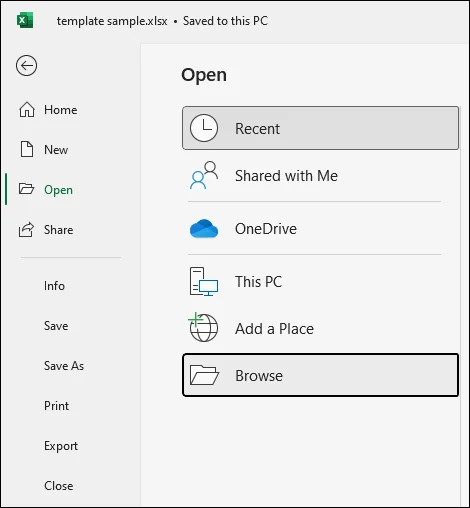
Passaggio 1. Apri Microsoft Excel e vai su File > Apri > Sfoglia per aprire il tuo file TXT.
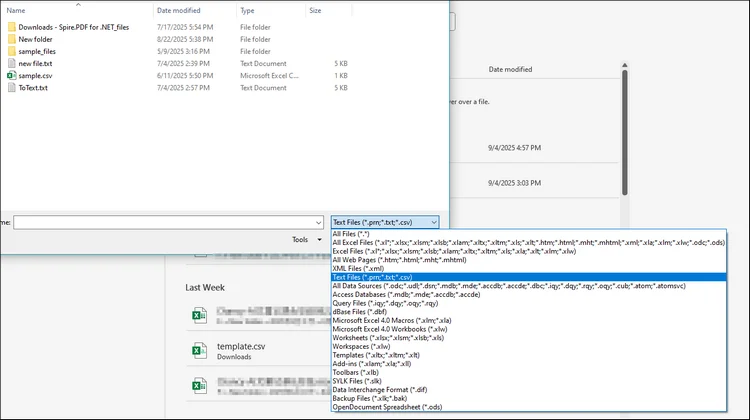
Passaggio 2. Apparirà una finestra per selezionare il file. Il formato file predefinito contiene solo file Excel, quindi dovresti regolare il formato del file dall'angolo in basso a destra su "Tutti i file" o "File di testo".
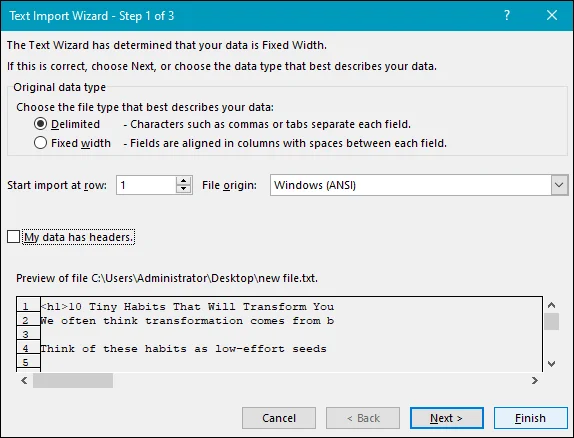
Passaggio 3. Apparirà l'Importazione guidata testo. Scegli il tipo di file (Delimitato o a larghezza fissa).
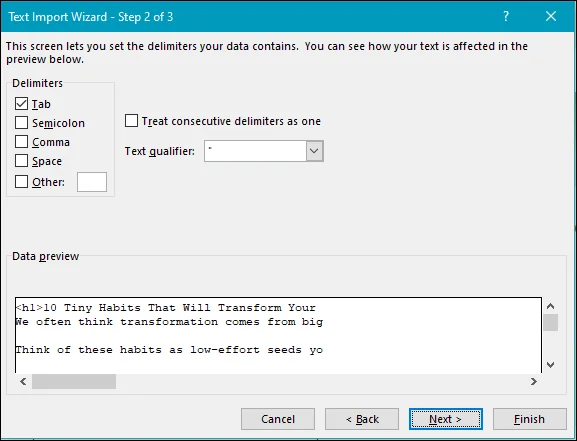
Seleziona il delimitatore corretto (come tabulazione, spazio o virgola).
Regola i formati dei dati delle colonne se necessario, quindi fai clic su Fine.
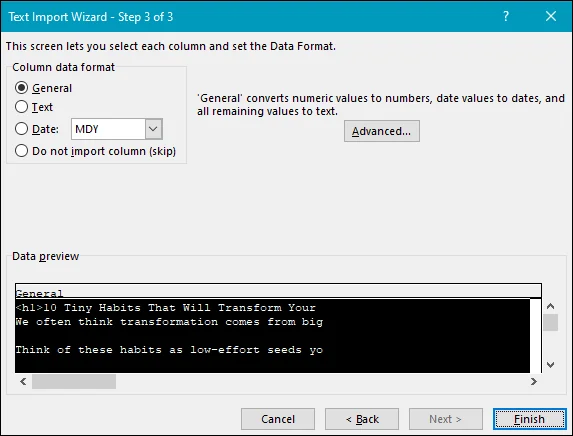
Passaggio 4. Salva il file come .xlsx o .csv.
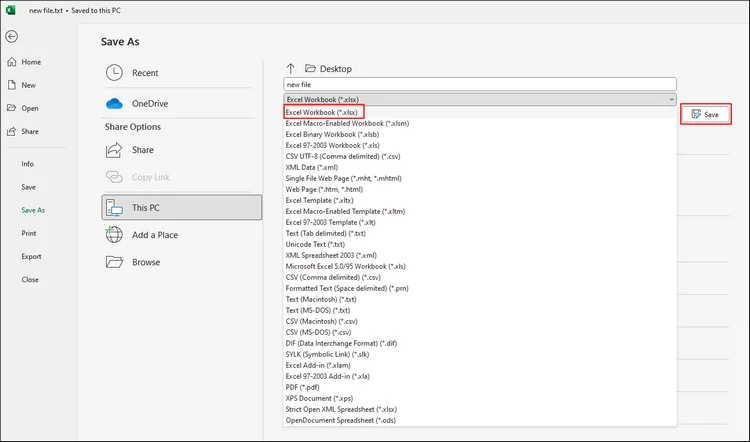
Metodo 2. Convertire TXT in formato Excel con C#
Per sviluppatori o utenti avanzati che gestiscono grandi quantità di dati, il codice fornisce un modo affidabile per automatizzare la conversione da TXT a Excel. Permettimi di presentarti Spire.XLS for .NET, una libreria Excel professionale progettata per consentire agli sviluppatori di creare, leggere, modificare, convertire e stampare file Excel all'interno di applicazioni .NET senza dipendere da Microsoft Excel.
Spire.XLS for .NET supporta sia i formati XLS che XLSX, insieme a CSV, ODS, PDF, HTML e altri tipi di file, rendendolo una soluzione flessibile per la gestione dei dati dei fogli di calcolo. Con il suo ricco set di funzionalità, tra cui il calcolo di formule, la creazione di grafici, le tabelle pivot, l'importazione/esportazione di dati e la formattazione avanzata, aiuta gli sviluppatori ad automatizzare in modo efficiente le attività relative a Excel, garantendo al contempo alte prestazioni e facilità di integrazione.
Ora, segui i passaggi seguenti per convertire i tuoi file TXT in formato Excel con Spire.XLS for .NET:
Passaggio 1. Installa la DLL di Spire.XLS sul tuo computer con NuGet utilizzando il codice seguente o scaricala dal sito Web ufficiale.
Passaggio 2. Copia il codice seguente e non dimenticare di personalizzarlo in base alle esigenze specifiche del tuo file:
using Spire.Xls;
using System.IO;
using System.Collections.Generic;

class TxtToExcelConverter
{
    static void Main()
    {
        // Open a text file and read all lines in it
        string[] lines = File.ReadAllLines("Data.txt");

        // Create a list to store the data in text file
        List<string[]> data = new List<string[]>();

        // Split data into rows and columns and add to the list
        foreach (string line in lines)
        {
            data.Add(line.Trim().Split('\t')); // Adjust delimiter as needed
        }

        // Create a Workbook object
        Workbook workbook = new Workbook();

        // Get the first worksheet
        Worksheet sheet = workbook.Worksheets[0];

        // Iterate through the rows and columns in the data list
        for (int row = 0; row < data.Count; row++)
        {
            for (int col = 0; col < data[row].Length; col++)
            {
                // Write the text data in specified cells
                sheet.Range[row + 1, col + 1].Value = data[row][col];

                // Set the header row to Bold
                sheet.Range[1, col + 1].Style.Font.IsBold = true;
            }
        }

        // Autofit columns
        sheet.AllocatedRange.AutoFitColumns();

        // Save the Excel file
        workbook.SaveToFile("TXTtoExcel.xlsx", ExcelVersion.Version2016);
        workbook.Dispose();
    }
}
RISULTATO: 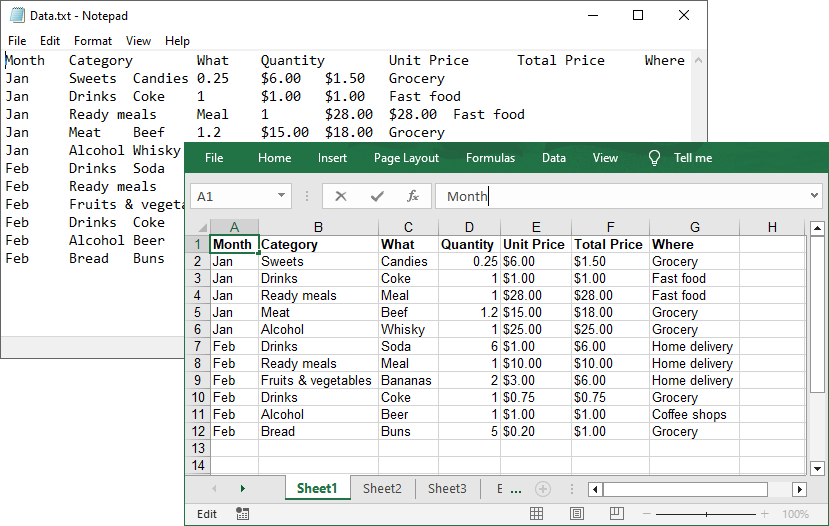
Conclusione
La conversione di file TXT in formato Excel semplifica l'analisi, l'organizzazione e la condivisione dei dati. In questo post, abbiamo esplorato tre metodi:
- Importazione con Microsoft Excel – rapida e integrata per le conversioni manuali.
- Scripting in Python – potente e flessibile per l'automazione e grandi insiemi di dati.
Scegli il metodo che meglio si adatta alle tue esigenze e inizia a trasformare il testo semplice in fogli di calcolo Excel strutturati e utilizzabili.
Ottieni una licenza gratuita
Per sperimentare appieno le capacità di Spire.XLS for .NET senza alcuna limitazione di valutazione, puoi richiedere una licenza di prova gratuita di 30 giorni.
Vedi anche:
Como converter arquivos TXT em planilhas do Excel rapidamente
Índice
Instalar com Maven
Install-Package Spire.XLS
Links Relacionados
Conteúdo da Página:
- Método 1. Importar Texto para o Microsoft Excel e Salvar como Formato Excel
- Método 2. Converter TXT para o Formato Excel com C#
Introdução
Trabalhar com arquivos de texto simples (.txt) é comum, mas quando se trata de gerenciar grandes conjuntos de dados, os arquivos TXT muitas vezes carecem de estrutura e usabilidade. Ao converter TXT para Excel, você pode aproveitar os recursos do Excel, como filtragem, fórmulas, tabelas dinâmicas e visualização de dados. Neste guia, você aprenderá três métodos eficazes para converter arquivos TXT para o formato Excel (XLSX ou CSV) — usando o Microsoft Excel, um conversor online gratuito de TXT para Excel e programação em Python.
Diferenças entre Arquivos TXT, CSV e Excel
Antes de iniciar a conversão, é importante entender as diferenças entre esses formatos:
- Arquivos TXT – Armazenam texto não estruturado ou simples, muitas vezes separado por espaços, tabulações ou delimitadores personalizados.
- Arquivos CSV – Uma forma estruturada de arquivo de texto onde os dados são separados por vírgulas, facilitando a importação para planilhas ou bancos de dados.
- Arquivos Excel (XLS/XLSX) – Formatos nativos do Microsoft Excel que suportam recursos avançados de manipulação de dados, incluindo fórmulas, gráficos e várias planilhas.
Converter TXT para Excel permite transformar dados de texto bruto em um formato estruturado e interativo.
Método 1. Importar Texto para o Microsoft Excel e Salvar como Formato Excel
Para usuários que preferem não depender de ferramentas externas, o próprio Excel fornece um método confiável para converter arquivos TXT em planilhas estruturadas. Com este método, você não precisa baixar nenhuma outra API ou software. Contanto que você tenha acesso ao Microsoft Excel, poderá gerenciar a conversão em segundos.
Siga os passos abaixo para começar:
Passo 1. Abra o Microsoft Excel e vá para Arquivo > Abrir > Procurar para abrir seu arquivo TXT.
Passo 2. Uma janela será exibida para você selecionar o arquivo. O formato de arquivo padrão contém apenas arquivos do Excel, então você deve ajustar o formato do arquivo no canto inferior direito para "Todos os Arquivos" ou "Arquivos de Texto".
Passo 3. O Assistente de Importação de Texto aparecerá. Escolha o tipo de arquivo (Delimitado ou Largura fixa).
Selecione o delimitador correto (como tabulação, espaço ou vírgula).
Ajuste os formatos de dados da coluna, se necessário, e clique em Concluir.
Passo 4. Salve o arquivo como .xlsx ou .csv.
Método 2. Converter TXT para o Formato Excel com C#
Para desenvolvedores ou usuários avançados que lidam com grandes quantidades de dados, o código fornece uma maneira confiável de automatizar a conversão de TXT para Excel. Deixe-me apresentar o Spire.XLS for .NET, uma biblioteca profissional de Excel projetada para desenvolvedores criarem, lerem, editarem, converterem e imprimirem arquivos Excel em aplicativos .NET sem depender do Microsoft Excel.
O Spire.XLS for .NET suporta os formatos XLS e XLSX, juntamente com CSV, ODS, PDF, HTML e outros tipos de arquivo, tornando-o uma solução flexível para lidar com dados de planilhas. Com seu rico conjunto de recursos — incluindo cálculo de fórmulas, criação de gráficos, tabelas dinâmicas, importação/exportação de dados e formatação avançada. Ele ajuda os desenvolvedores a automatizar tarefas relacionadas ao Excel de forma eficiente, garantindo alto desempenho e facilidade de integração.
Agora, siga os passos abaixo para converter seus arquivos TXT para o formato Excel com o Spire.XLS for .NET:
Passo 1. Instale a DLL do Spire.XLS no seu computador com o NuGet usando o código a seguir ou baixe do site oficial.
Passo 2. Copie o código a seguir e não se esqueça de personalizá-lo de acordo com as necessidades específicas do seu arquivo:
using Spire.Xls;
using System.IO;
using System.Collections.Generic;

class TxtToExcelConverter
{
    static void Main()
    {
        // Open a text file and read all lines in it
        string[] lines = File.ReadAllLines("Data.txt");

        // Create a list to store the data in text file
        List<string[]> data = new List<string[]>();

        // Split data into rows and columns and add to the list
        foreach (string line in lines)
        {
            data.Add(line.Trim().Split('\t')); // Adjust delimiter as needed
        }

        // Create a Workbook object
        Workbook workbook = new Workbook();

        // Get the first worksheet
        Worksheet sheet = workbook.Worksheets[0];

        // Iterate through the rows and columns in the data list
        for (int row = 0; row < data.Count; row++)
        {
            for (int col = 0; col < data[row].Length; col++)
            {
                // Write the text data in specified cells
                sheet.Range[row + 1, col + 1].Value = data[row][col];

                // Set the header row to Bold
                sheet.Range[1, col + 1].Style.Font.IsBold = true;
            }
        }

        // Autofit columns
        sheet.AllocatedRange.AutoFitColumns();

        // Save the Excel file
        workbook.SaveToFile("TXTtoExcel.xlsx", ExcelVersion.Version2016);
        workbook.Dispose();
    }
}
RESULTADO:
Conclusão
A conversão de arquivos TXT para o formato Excel facilita a análise, organização e compartilhamento de seus dados. Nesta postagem, exploramos três métodos:
- Importação do Microsoft Excel – rápido e integrado para conversões manuais.
- Scripting em Python – poderoso e flexível para automação e grandes conjuntos de dados.
Escolha o método que melhor se adapta às suas necessidades e comece a transformar texto simples em planilhas do Excel estruturadas и utilizáveis.
Obtenha uma Licença Gratuita
Para experimentar plenamente as capacidades do Spire.XLS for .NET sem quaisquer limitações de avaliação, você pode solicitar uma licença de teste gratuita de 30 dias.
Veja também:
TXT 파일을 Excel 스프레드시트로 빠르게 변환하는 방법
Maven으로 설치
Install-Package Spire.XLS
관련 링크
페이지 내용:
소개
일반 텍스트 파일(.txt) 작업은 흔하지만, 대용량 데이터 세트를 관리할 때 TXT 파일은 종종 구조와 사용성이 부족합니다. TXT를 Excel로 변환하면 필터링, 수식, 피벗 테이블, 데이터 시각화와 같은 Excel의 기능을 활용할 수 있습니다. 이 가이드에서는 Microsoft Excel, 무료 온라인 TXT-Excel 변환기 및 Python 프로그래밍을 사용하여 TXT 파일을 Excel(XLSX 또는 CSV) 형식으로 변환하는 세 가지 효과적인 방법을 배웁니다.
TXT, CSV 및 Excel 파일 간의 차이점
변환을 시작하기 전에 이러한 형식 간의 차이점을 이해하는 것이 중요합니다.
- TXT 파일 – 구조화되지 않은 일반 텍스트를 저장하며, 종종 공백, 탭 또는 사용자 지정 구분 기호로 구분됩니다.
- CSV 파일 – 데이터가 쉼표로 구분된 구조화된 텍스트 파일 형식으로, 스프레드시트나 데이터베이스로 쉽게 가져올 수 있습니다.
- Excel 파일(XLS/XLSX) – 수식, 차트, 여러 워크시트 등 고급 데이터 조작 기능을 지원하는 Microsoft Excel의 기본 형식입니다.
TXT를 Excel로 변환하면 원시 텍스트 데이터를 구조화되고 상호 작용이 가능한 형식으로 변환할 수 있습니다.
방법 1. Microsoft Excel로 텍스트를 가져와 Excel 형식으로 저장
외부 도구에 의존하고 싶지 않은 사용자를 위해 Excel 자체에서 TXT 파일을 구조화된 스프레드시트로 변환하는 신뢰할 수 있는 방법을 제공합니다. 이 방법을 사용하면 다른 API나 소프트웨어를 다운로드할 필요가 없습니다. Microsoft Excel에 액세스할 수 있는 한 몇 초 안에 변환을 관리할 수 있습니다.
시작하려면 아래 단계를 따르십시오:
1단계. Microsoft Excel을 열고 파일 > 열기 > 찾아보기를 통해 TXT 파일을 엽니다.
2단계. 파일을 선택할 수 있는 창이 나타납니다. 기본 파일 형식은 Excel 파일만 포함하므로 오른쪽 하단 모서리에서 파일 형식을 "모든 파일" 또는 "텍스트 파일"로 조정해야 합니다.
3단계. 텍스트 가져오기 마법사가 나타납니다. 파일 유형(구분 기호 또는 고정 너비)을 선택합니다.
올바른 구분 기호(예: 탭, 공백 또는 쉼표)를 선택합니다.
필요한 경우 열 데이터 형식을 조정한 다음 마침을 클릭합니다.
4단계. 파일을 .xlsx 또는 .csv로 저장합니다.
방법 2. C#을 사용하여 TXT를 Excel 형식으로 변환
대용량 데이터를 처리하는 개발자나 고급 사용자에게 코드는 TXT를 Excel로 변환하는 작업을 자동화하는 신뢰할 수 있는 방법을 제공합니다. Microsoft Excel에 의존하지 않고 .NET 애플리케이션 내에서 Excel 파일을 생성, 읽기, 편집, 변환 및 인쇄할 수 있도록 개발자를 위해 설계된 전문 Excel 라이브러리인 Spire.XLS for .NET을 소개합니다.
Spire.XLS for .NET은 XLS 및 XLSX 형식과 함께 CSV, ODS, PDF, HTML 및 기타 파일 유형을 지원하여 스프레드시트 데이터를 처리하기 위한 유연한 솔루션을 제공합니다. 수식 계산, 차트 생성, 피벗 테이블, 데이터 가져오기/내보내기 및 고급 서식 지정과 같은 풍부한 기능 세트를 통해 개발자가 Excel 관련 작업을 효율적으로 자동화하면서 높은 성능과 통합 용이성을 보장합니다.
이제 Spire.XLS for .NET을 사용하여 TXT 파일을 Excel 형식으로 변환하려면 아래 단계를 따르십시오:
1단계. 다음 코드를 사용하여 NuGet으로 컴퓨터에 Spire.XLS DLL을 설치하거나 공식 웹사이트에서 다운로드합니다.
2단계. 다음 코드를 복사하고 특정 파일 요구 사항에 맞게 사용자 지정하는 것을 잊지 마십시오:
using Spire.Xls;
using System.IO;
using System.Collections.Generic;

class TxtToExcelConverter
{
    static void Main()
    {
        // Open a text file and read all lines in it
        string[] lines = File.ReadAllLines("Data.txt");

        // Create a list to store the data in text file
        List<string[]> data = new List<string[]>();

        // Split data into rows and columns and add to the list
        foreach (string line in lines)
        {
            data.Add(line.Trim().Split('\t')); // Adjust delimiter as needed
        }

        // Create a Workbook object
        Workbook workbook = new Workbook();

        // Get the first worksheet
        Worksheet sheet = workbook.Worksheets[0];

        // Iterate through the rows and columns in the data list
        for (int row = 0; row < data.Count; row++)
        {
            for (int col = 0; col < data[row].Length; col++)
            {
                // Write the text data in specified cells
                sheet.Range[row + 1, col + 1].Value = data[row][col];

                // Set the header row to Bold
                sheet.Range[1, col + 1].Style.Font.IsBold = true;
            }
        }

        // Autofit columns
        sheet.AllocatedRange.AutoFitColumns();

        // Save the Excel file
        workbook.SaveToFile("TXTtoExcel.xlsx", ExcelVersion.Version2016);
        workbook.Dispose();
    }
}
결과:
결론
TXT 파일을 Excel 형식으로 변환하면 데이터를 더 쉽게 분석, 구성 및 공유할 수 있습니다. 이 게시물에서는 세 가지 방법을 살펴보았습니다:
- Microsoft Excel 가져오기 – 수동 변환을 위한 빠르고 내장된 기능.
- Python 스크립팅 – 자동화 및 대용량 데이터 세트를 위한 강력하고 유연한 기능.
자신의 필요에 가장 적합한 방법을 선택하고 일반 텍스트를 구조화되고 사용 가능한 Excel 스프레드시트로 변환하기 시작하십시오.
무료 라이선스 받기
평가 제한 없이 Spire.XLS for .NET의 기능을 완전히 경험하려면 무료 30일 평가판 라이선스를 요청할 수 있습니다.
참조:
Comment convertir rapidement des fichiers TXT en feuilles de calcul Excel
Table des matières
Installer avec Maven
Install-Package Spire.XLS
Liens connexes
Contenu de la page :
- Méthode 1. Importer du texte dans Microsoft Excel et enregistrer au format Excel
- Méthode 2. Convertir un fichier TXT au format Excel avec C#
Introduction
Travailler avec des fichiers texte brut (.txt) est courant, mais lorsqu'il s'agit de gérer de grands ensembles de données, les fichiers TXT manquent souvent de structure et de convivialité. En convertissant des fichiers TXT en Excel, vous pouvez profiter des fonctionnalités d'Excel telles que le filtrage, les formules, les tableaux croisés dynamiques et la visualisation des données. Dans ce guide, vous apprendrez trois méthodes efficaces pour convertir des fichiers TXT au format Excel (XLSX ou CSV) — en utilisant Microsoft Excel, un convertisseur TXT vers Excel en ligne gratuit, et la programmation en Python.
Différences entre les fichiers TXT, CSV et Excel
Avant de commencer la conversion, il est important de comprendre les différences entre ces formats :
- Fichiers TXT – Stockent du texte non structuré ou brut, souvent séparé par des espaces, des tabulations ou des délimiteurs personnalisés.
- Fichiers CSV – Une forme structurée de fichier texte où les données sont séparées par des virgules, ce qui facilite leur importation dans des tableurs ou des bases de données.
- Fichiers Excel (XLS/XLSX) – Formats natifs de Microsoft Excel qui prennent en charge des fonctionnalités avancées de manipulation de données, y compris les formules, les graphiques et les feuilles de calcul multiples.
La conversion de TXT en Excel vous permet de transformer des données textuelles brutes en un format structuré et interactif.
Méthode 1. Importer du texte dans Microsoft Excel et enregistrer au format Excel
Pour les utilisateurs qui préfèrent ne pas dépendre d'outils externes, Excel lui-même fournit une méthode fiable pour convertir les fichiers TXT en feuilles de calcul structurées. Avec cette méthode, vous n'avez pas besoin de télécharger d'autres API ou logiciels. Tant que vous avez accès à Microsoft Excel, vous pouvez gérer la conversion en quelques secondes.
Suivez les étapes ci-dessous pour commencer :
Étape 1. Ouvrez Microsoft Excel et allez dans Fichier > Ouvrir > Parcourir pour ouvrir votre fichier TXT.
Étape 2. Une fenêtre apparaîtra pour vous permettre de sélectionner un fichier. Le format de fichier par défaut ne contient que des fichiers Excel, vous devez donc ajuster le format de fichier dans le coin inférieur droit sur « Tous les fichiers » ou « Fichiers texte ».
Étape 3. L'Assistant d'importation de texte apparaîtra. Choisissez le type de fichier (Délimité ou Largeur fixe).
Sélectionnez le délimiteur correct (comme tabulation, espace ou virgule).
Ajustez les formats de données des colonnes si nécessaire, puis cliquez sur Terminer.
Étape 4. Enregistrez le fichier en tant que .xlsx ou .csv.
Méthode 2. Convertir un fichier TXT au format Excel avec C#
Pour les développeurs ou les utilisateurs avancés qui manipulent de grandes quantités de données, le code offre un moyen fiable d'automatiser la conversion de TXT en Excel. Laissez-moi vous présenter Spire.XLS for .NET, une bibliothèque Excel professionnelle conçue pour les développeurs afin de créer, lire, modifier, convertir et imprimer des fichiers Excel dans des applications .NET sans dépendre de Microsoft Excel.
Spire.XLS for .NET prend en charge les formats XLS et XLSX ainsi que CSV, ODS, PDF, HTML et d'autres types de fichiers, ce qui en fait une solution flexible pour la gestion des données de feuilles de calcul. Avec son riche ensemble de fonctionnalités — y compris le calcul de formules, la création de graphiques, les tableaux croisés dynamiques, l'importation/exportation de données et la mise en forme avancée. Il aide les développeurs à automatiser efficacement les tâches liées à Excel tout en garantissant des performances élevées et une facilité d'intégration.
Maintenant, suivez les étapes ci-dessous pour convertir vos fichiers TXT au format Excel avec Spire.XLS for .NET :
Étape 1. Installez la DLL Spire.XLS sur votre ordinateur avec NuGet en utilisant le code suivant ou téléchargez-la depuis le site officiel.
Étape 2. Copiez le code suivant et n'oubliez pas de le personnaliser en fonction des besoins spécifiques de votre fichier :
using Spire.Xls;
using System.IO;
using System.Collections.Generic;

class TxtToExcelConverter
{
    static void Main()
    {
        // Open a text file and read all lines in it
        string[] lines = File.ReadAllLines("Data.txt");

        // Create a list to store the data in text file
        List<string[]> data = new List<string[]>();

        // Split data into rows and columns and add to the list
        foreach (string line in lines)
        {
            data.Add(line.Trim().Split('\t')); // Adjust delimiter as needed
        }

        // Create a Workbook object
        Workbook workbook = new Workbook();

        // Get the first worksheet
        Worksheet sheet = workbook.Worksheets[0];

        // Iterate through the rows and columns in the data list
        for (int row = 0; row < data.Count; row++)
        {
            for (int col = 0; col < data[row].Length; col++)
            {
                // Write the text data in specified cells
                sheet.Range[row + 1, col + 1].Value = data[row][col];

                // Set the header row to Bold
                sheet.Range[1, col + 1].Style.Font.IsBold = true;
            }
        }

        // Autofit columns
        sheet.AllocatedRange.AutoFitColumns();

        // Save the Excel file
        workbook.SaveToFile("TXTtoExcel.xlsx", ExcelVersion.Version2016);
        workbook.Dispose();
    }
}
RÉSULTAT :
Conclusion
La conversion de fichiers TXT au format Excel facilite l'analyse, l'organisation et le partage de vos données. Dans cet article, nous avons exploré trois méthodes :
- Importation via Microsoft Excel – rapide et intégrée pour les conversions manuelles.
- Scripting en Python – puissant et flexible pour l'automatisation et les grands ensembles de données.
Choisissez la méthode qui correspond le mieux à vos besoins et commencez à transformer du texte brut en feuilles de calcul Excel structurées et utilisables.
Obtenir une licence gratuite
Pour profiter pleinement des capacités de Spire.XLS for .NET sans aucune limitation d'évaluation, vous pouvez demander une licence d'essai gratuite de 30 jours.
Voir aussi :
Cómo convertir archivos TXT en hojas de cálculo de Excel rápidamente
Tabla de Contenidos
Instalar con Maven
Install-Package Spire.XLS
Enlaces Relacionados
Contenido de la Página:
- Método 1. Importar texto a Microsoft Excel y guardar en formato Excel
- Método 2. Convertir TXT a formato Excel con C#
Introducción
Trabajar con archivos de texto sin formato (.txt) es común, pero cuando se trata de gestionar grandes conjuntos de datos, los archivos TXT a menudo carecen de estructura y usabilidad. Al convertir TXT a Excel, puede aprovechar las características de Excel como el filtrado, las fórmulas, las tablas dinámicas y la visualización de datos. En esta guía, aprenderá tres métodos efectivos para convertir archivos TXT a formato Excel (XLSX o CSV), utilizando Microsoft Excel, un convertidor gratuito de TXT a Excel en línea y programación en Python.
Diferencias entre archivos TXT, CSV y Excel
Antes de comenzar la conversión, es importante comprender las diferencias entre estos formatos:
- Archivos TXT – Almacenan texto sin formato o no estructurado, a menudo separado por espacios, tabulaciones o delimitadores personalizados.
- Archivos CSV – Una forma estructurada de archivo de texto donde los datos están separados por comas, lo que facilita su importación a hojas de cálculo o bases de datos.
- Archivos de Excel (XLS/XLSX) – Formatos nativos de Microsoft Excel que admiten funciones avanzadas de manipulación de datos, incluidas fórmulas, gráficos y múltiples hojas de trabajo.
Convertir TXT a Excel le permite transformar datos de texto sin formato en un formato estructurado e interactivo.
Método 1. Importar texto a Microsoft Excel y guardar en formato Excel
Para los usuarios que prefieren не depender de herramientas externas, Excel mismo proporciona un método confiable para convertir archivos TXT en hojas de cálculo estructuradas. Con este método, no necesita descargar ninguna otra API o software. Siempre que tenga acceso a Microsoft Excel, puede gestionar la conversión en segundos.
Siga los pasos a continuación para comenzar:
Paso 1. Abra Microsoft Excel y vaya a Archivo > Abrir > Examinar para abrir su archivo TXT.
Paso 2. Aparecerá una ventana para que seleccione el archivo. El formato de archivo predeterminado contiene solo archivos de Excel, por lo que debe ajustar el formato de archivo desde la esquina inferior derecha a "Todos los archivos" o "Archivos de texto".
Paso 3. Aparecerá el Asistente para importar texto. Elija el tipo de archivo (Delimitado o de Ancho fijo).
Seleccione el delimitador correcto (como tabulación, espacio o coma).
Ajuste los formatos de datos de las columnas si es necesario, luego haga clic en Finalizar.
Paso 4. Guarde el archivo como .xlsx o .csv.
Método 2. Convertir TXT a formato Excel con C#
Para los desarrolladores o usuarios avanzados que manejan grandes cantidades de datos, el código proporciona una forma confiable de automatizar la conversión de TXT a Excel. Permítame presentarle Spire.XLS for .NET, una biblioteca profesional de Excel diseñada para que los desarrolladores creen, lean, editen, conviertan e impriman archivos de Excel dentro de aplicaciones .NET sin depender de Microsoft Excel.
Spire.XLS for .NET admite tanto los formatos XLS como XLSX, junto con CSV, ODS, PDF, HTML y otros tipos de archivos, lo que lo convierte en una solución flexible para manejar datos de hojas de cálculo. Con su amplio conjunto de características, que incluye cálculo de fórmulas, creación de gráficos, tablas dinámicas, importación/exportación de datos y formato avanzado. Ayuda a los desarrolladores a automatizar tareas relacionadas con Excel de manera eficiente, garantizando un alto rendimiento y facilidad de integración.
Ahora, siga los pasos a continuación para convertir sus archivos TXT a formato Excel con Spire.XLS for .NET:
Paso 1. Instale la DLL de Spire.XLS en su computadora con NuGet usando el siguiente código o descárguela desde el sitio web oficial.
Paso 2. Copie el siguiente código y no olvide personalizarlo según las necesidades específicas de su archivo:
using Spire.Xls;
using System.IO;
using System.Collections.Generic;

class TxtToExcelConverter
{
    static void Main()
    {
        // Open a text file and read all lines in it
        string[] lines = File.ReadAllLines("Data.txt");

        // Create a list to store the data in text file
        List<string[]> data = new List<string[]>();

        // Split data into rows and columns and add to the list
        foreach (string line in lines)
        {
            data.Add(line.Trim().Split('\t')); // Adjust delimiter as needed
        }

        // Create a Workbook object
        Workbook workbook = new Workbook();

        // Get the first worksheet
        Worksheet sheet = workbook.Worksheets[0];

        // Iterate through the rows and columns in the data list
        for (int row = 0; row < data.Count; row++)
        {
            for (int col = 0; col < data[row].Length; col++)
            {
                // Write the text data in specified cells
                sheet.Range[row + 1, col + 1].Value = data[row][col];

                // Set the header row to Bold
                sheet.Range[1, col + 1].Style.Font.IsBold = true;
            }
        }

        // Autofit columns
        sheet.AllocatedRange.AutoFitColumns();

        // Save the Excel file
        workbook.SaveToFile("TXTtoExcel.xlsx", ExcelVersion.Version2016);
        workbook.Dispose();
    }
}
RESULTADO:
Conclusión
Convertir archivos TXT a formato Excel facilita el análisis, la organización y el intercambio de sus datos. En esta publicación, exploramos tres métodos:
- Importación de Microsoft Excel – rápido e integrado para conversiones manuales.
- Scripting en Python – potente y flexible para la automatización y grandes conjuntos de datos.
Elija el método que mejor se adapte a sus necesidades y comience a convertir texto sin formato en hojas de cálculo de Excel estructuradas y utilizables.
Obtenga una licencia gratuita
Para experimentar plenamente las capacidades de Spire.XLS for .NET sin ninguna limitación de evaluación, puede solicitar una licencia de prueba gratuita de 30 días.
Ver también: