How to Create a CSV File in C# (From Scratch, List, or Excel)
CSV (Comma-Separated Values) files remain one of the most widely used data exchange formats in modern software development. Their simplicity, human-readability, and compatibility across different systems make them ideal for data export, import, and transformation tasks. If you’re a developer looking to create a CSV file in C#, the Spire.XLS for .NET library offers a robust, easy-to-use solution—no need for manual string manipulation or complex Excel interop.
In this guide, we’ll walk you through everything you need to know to create or write CSV files in C# with Spire.XLS, from basic CSV creation to advanced Excel to CSV conversion.
- Why Choose Spire.XLS to Create CSV?
- Getting Started with Spire.XLS
- Create a Basic CSV File in C#
- Create a CSV from a List of Objects with C
- Create a CSV File from Excel in C#
- FAQs (Common Questions)
Why Choose Spire.XLS to Create CSV?
Spire.XLS for .NET is a professional Excel API that provides extensive spreadsheet manipulation capabilities, including robust CSV support. Here's why developers prefer it:
- No Excel Dependency: Unlike Microsoft Office Interop, Spire.XLS works independently of Excel, eliminating dependency issues in production environments.
- Simplified API: Intuitive methods to create, populate, and save CSV files without low-level file handling.
- Seamless Excel-CSV Conversion: Export existing Excel files (XLS/XLSX) to CSV with zero manual parsing.
- Customization: Control delimiters, encodings, and formatting to meet specific CSV requirements.
Getting Started with Spire.XLS
To get started, you need to:
- Have Visual Studio installed.
- Install the Spire.XLS for .NET library via NuGet:
- Visual Studio GUI: Right-click your project → Manage NuGet Packages → Search for Spire.XLS → Install.
- Package Manager Console:
PM> Install-Package Spire.XLS
Create a Basic CSV File in C#
Here's a straightforward example demonstrating how to create a CSV file from scratch:
using System.Text;
using Spire.Xls;

namespace CreateCSV
{
    class Program
    {
        static void Main(string[] args)
        {
            // 1. Create a new Excel workbook
            Workbook workbook = new Workbook();

            // 2. Add a worksheet (CSV is based on a single worksheet)
            Worksheet worksheet = workbook.Worksheets.Add("ProductData");

            // 3. Define header row
            worksheet.Range["A1"].Value = "ProductID";
            worksheet.Range["B1"].Value = "ProductName";
            worksheet.Range["C1"].Value = "Price";
            worksheet.Range["D1"].Value = "InStock";

            // 4. Populate sample data rows
            worksheet.Range["A2"].Value2 = 1001;
            worksheet.Range["B2"].Value = "Laptop XPS 15";
            worksheet.Range["C2"].Value2 = 1299.99;
            worksheet.Range["D2"].Value = "YES";

            worksheet.Range["A3"].Value2 = 1002;
            worksheet.Range["B3"].Value = "Wireless Mouse";
            worksheet.Range["C3"].Value2 = 29.99;
            worksheet.Range["D3"].Value = "NO";

            worksheet.Range["A4"].Value2 = 1003;
            worksheet.Range["B4"].Value = "Mechanical Keyboard";
            worksheet.Range["C4"].Value2 = 89.99;
            worksheet.Range["D4"].Value = "YES";

            // 5. Save as CSV
            worksheet.SaveToFile("ProductList.csv", ",", Encoding.UTF8);
            workbook.Dispose();
        }
    }
}
How It Works:
- Workbook Initialization: Start by creating a Workbook object (Spire.XLS’s core object for Excel/CSV operations).
- Worksheet Creation: Add a worksheet to write data as CSV files map to a single worksheet.
- Data Population: Spire.XLS provides two properties for cell values to handle data types correctly:
- Value: Used for text/string data.
- Value2: Used for booleans, strings, numbers, dates, etc.
- Save as CSV: The SaveToFile method converts the worksheet to a CSV file.
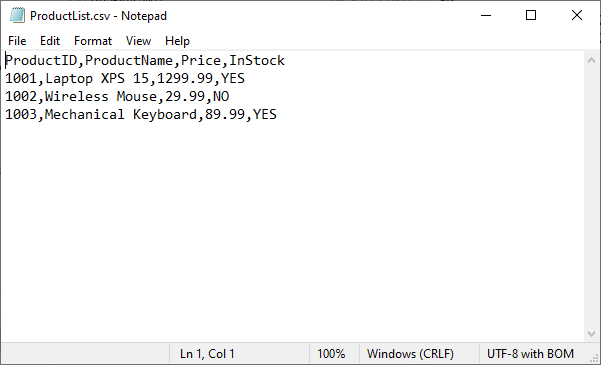
Output:
The generated ProductList.csv will look like this:
If you need to read a CSV file, refer to: Read CSV Files in C#: Basic Parsing & DataTable Conversion
Create a CSV from a List of Objects with C#
In real projects, data usually comes from collections (e.g., List<T>). This example populates a CSV from a list of Product objects:
using System.Collections.Generic;
using System.Text;
using Spire.Xls;

namespace CreateCSVFromList
{
    // Define a custom Product class
    public class Product
    {
        public int ID { get; set; }
        public string Name { get; set; }
        public decimal Price { get; set; }
        public bool InStock { get; set; }
    }

    class Program
    {
        static void Main(string[] args)

        {
            // Step 1: Prepare structured list data
            List<Product> productList = new List<Product>()
            {
                new Product { ID = 1001, Name = "Laptop", Price = 999.99m, InStock = true },
                new Product { ID = 1002, Name = "T-shirt", Price = 19.99m, InStock = false  },
                new Product { ID = 1003, Name = "Coffee Mug", Price = 8.99m, InStock = false  },
                new Product { ID = 1004, Name = "Wireless Mouse", Price = 24.99m, InStock = true  }
            };

            // Step 2: Create Spire.XLS objects
            Workbook workbook = new Workbook();
            Worksheet worksheet = workbook.Worksheets[0];

            // Step 3: Write CSV header (Row 1)
            worksheet.Range[1, 1].Text = "ID";
            worksheet.Range[1, 2].Text = "Name";
            worksheet.Range[1, 3].Text = "Price";
            worksheet.Range[1, 4].Text = "InStock";

            // Step 4: Fill structured data into worksheet (start from Row 2)
            for (int i = 0; i < productList.Count; i++)
            {
                int rowNum = i + 2;
                Product product = productList[i];

                // Assign data to cells
                worksheet.Range[rowNum, 1].NumberValue = product.ID; // Numeric type
                worksheet.Range[rowNum, 2].Text = product.Name;     // String type
                worksheet.Range[rowNum, 3].NumberValue = (double)product.Price; // Decimal → Double
                worksheet.Range[rowNum, 4].BooleanValue = product.InStock; // Boolean value
            }

            // Step 5: Save as CSV
            string csvPath = "structured_products.csv";
            worksheet.SaveToFile(csvPath, ",", Encoding.UTF8);
            workbook.Dispose();
        }
    }
}
Key Code Explanations:
- Workbook/Worksheet: Spire.XLS uses Workbook to manage worksheets, even for CSV.
- Cell Indexing: Spire.XLS uses 1-based indexing (rows/columns start at 1, not 0).
- Data Type Handling:
- Use .Text for string values (e.g., product name/category).
- Use .NumberValue for numeric values (int/decimal/double).
- Use .BooleanValue for Boolean values.
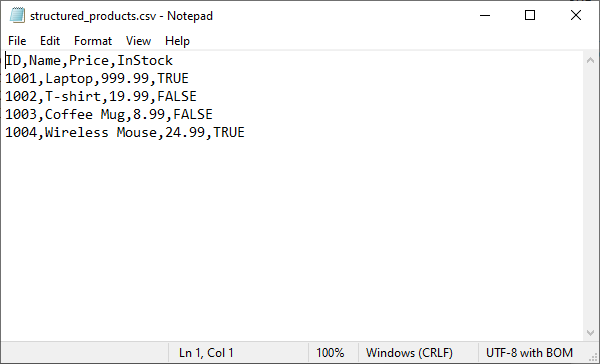
Output CSV:
Create a CSV File from Excel in C#
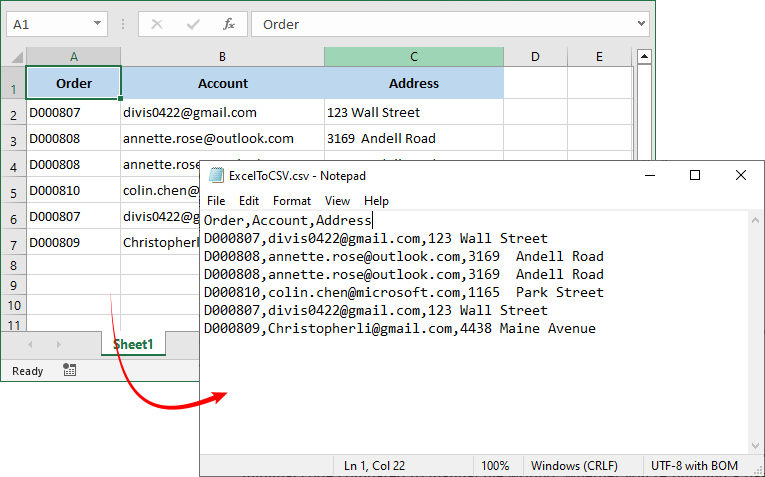
A common real-world scenario is converting Excel to CSV. This example loads an existing Excel file (.xls or .xlsx) and exports its first worksheet to a CSV file.
using System.Text;
using Spire.Xls;

namespace ExcelToCSV
{
    class Program
    {
        static void Main(string[] args)
        {
            // 1. Load an existing Excel file
            Workbook workbook = new Workbook();
            workbook.LoadFromFile("Test.xlsx");

            // 2. Select the first worksheet
            Worksheet worksheet = workbook.Worksheets[0];

            // 3. Save worksheet as CSV
            worksheet.SaveToFile("ExcelToCSV.csv", ",", Encoding.UTF8);
            workbook.Dispose();

        }
    }
}
Excel to CSV Conversion Result:
Customization Tip: You can change the delimiter and encoding parameters of the SaveToFile() method to meet regional requirements.
Conclusion
Creating a CSV file in C# with Spire.XLS for .NET is fast, reliable, and requires minimal code compared to manual file writing. Whether you’re building a basic CSV from scratch, mapping collections to CSV, or converting from Excel files, this guide offers detailed, actionable instructions to streamline your workflow.
With Spire.XLS, you can generate CSV file in C# easily. For more Excel or CSV-related tasks in .NET development, visit the online documentation.
FAQs (Common Questions)
Q1: How to handle non-English characters in CSV?
A: Use Encoding.UTF8 or Encoding.Unicode in SaveToFile to preserve non-ASCII characters.
Q2: Can I create a CSV with multiple worksheets?
A: No—CSV is a single-sheet format. For multiple datasets, create separate CSV files or merge sheets into one before saving.
Q3: How do I save a CSV without a header row?
A: Simply skip writing the header row in the worksheet and start populating data from the first row.
Q4: Is Spire.XLS free?
A: Spire.XLS offers a free version with limitations. Or you can request a trial license here to test its full features without restrictions.
Converter PPT para PPTX: 3 maneiras fáceis (offline, online e Python)
Índice
A conversão de arquivos PPT antigos para o formato moderno PPTX é essencial para uma edição tranquila, compatibilidade total e melhor desempenho nas versões atuais do PowerPoint. Muitos usuários enfrentam problemas como animações que não são renderizadas corretamente, mídia incorporada que não é reproduzida ou tamanhos de arquivo desnecessariamente grandes ao usar arquivos PPT legados.
O PPTX resolve esses problemas: ele carrega mais rápido, compacta arquivos com eficiência, suporta animações avançadas e se integra perfeitamente às ferramentas de colaboração do Microsoft 365. Neste guia passo a passo, você aprenderá 3 maneiras fáceis de converter PPT para PPTX usando o Microsoft PowerPoint, conversores online e automação com Python, para que você possa escolher o método que melhor se adapta ao seu fluxo de trabalho.
- Por que converter PPT para PPTX
- Método 1. Converter PPT para PPTX usando o Microsoft PowerPoint
- Método 2. Converter PPT para PPTX online
- Método 3. Converter PPT para PPTX em lote com Python
- Melhores práticas para a conversão de PPT para PPTX
Por que converter PPT para PPTX?
O PPTX substituiu o antigo formato PPT porque é baseado no padrão Office Open XML (OOXML), ao contrário do formato binário legado PPT. Essa estrutura moderna oferece melhor gerenciamento de arquivos e garante compatibilidade com futuras versões do PowerPoint.
Principais razões para converter PPT para PPTX:
- Compatibilidade moderna: Totalmente suportado nas versões atuais e futuras do PowerPoint.
- Confiabilidade a longo prazo: Reduz o risco de corrupção de arquivos e é mais seguro para arquivamento.
- Integração de fluxo de trabalho: Compatível com ferramentas e processos modernos, facilitando o gerenciamento de apresentações ao longo do tempo.
Método 1. Converter PPT para PPTX usando o Microsoft PowerPoint
Este é o método mais fácil e confiável para converter um arquivo PPT para PPTX, porque o PowerPoint suporta ambos os formatos nativamente. O processo de conversão é tranquilo e a formatação geralmente é preservada.
Passos para converter no PowerPoint:
-
Abra seu arquivo .ppt no Microsoft PowerPoint.
-
Clique em Arquivo → Salvar como.
-
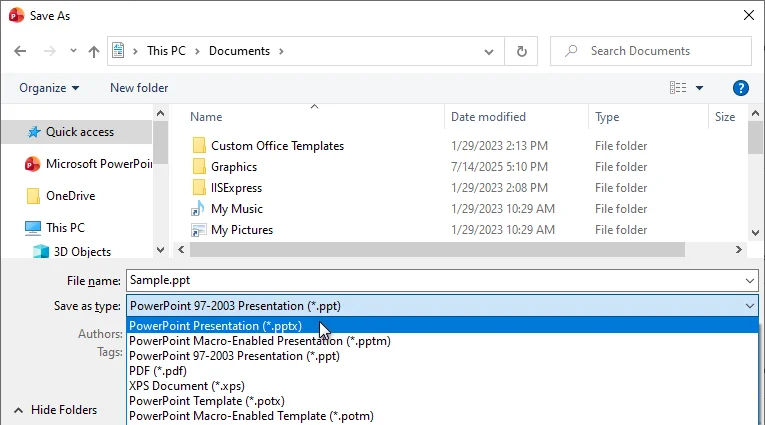
No menu suspenso Salvar como tipo, escolha Apresentação do PowerPoint (*.pptx).
-
Selecione um local e clique em Salvar.
O PowerPoint converterá automaticamente o arquivo para PPTX, mantendo intactos os layouts dos slides, fontes, gráficos, animações e transições.
Ideal para: Apresentações importantes onde a precisão é importante.
Limitações: A conversão manual pode ser lenta para vários arquivos.
Método 2. Converter PPT para PPTX Online
Conversores online de PPT para PPTX são convenientes quando você não tem o PowerPoint instalado. Eles funcionam em qualquer navegador no Windows, macOS, Linux ou até mesmo em dispositivos móveis.
Conversores online populares incluem:
- Convertio
- Zamzar
- CloudConvert
Passos para converter PPT para PPTX online (usando o Convertio como exemplo):
-
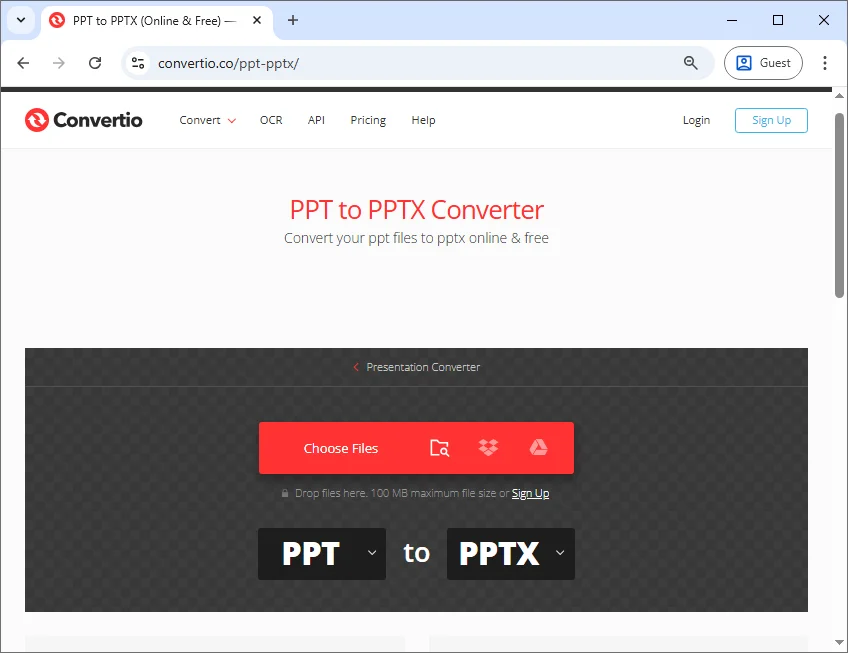
Abra o conversor online de PPT para PPTX do Convertio.
-
Clique em Escolher arquivos para enviar seu arquivo .ppt.
-
Clique em Converter e aguarde a conclusão do processo de conversão.
-
Baixe o arquivo PPTX convertido.
Ideal para: Conversões rápidas e ocasionais sem instalar software.
Limitações: Limites de tamanho de arquivo, possíveis problemas de formatação com apresentações complexas, não ideal para dados confidenciais.
Método 3. Converter PPT para PPTX em lote com Python
Se você precisa converter vários arquivos PPT regularmente, a automação com Python é uma virada de jogo. Ela permite que você converta dezenas ou centenas de arquivos em um único fluxo de trabalho, sem interação manual com o PowerPoint.
Exemplo: Converter PPT para PPTX em lote em Python
O exemplo a seguir usa o Spire.Presentation for Python, uma biblioteca de processamento de PowerPoint que suporta a criação e edição de formatos PPT e PPTX, para converter em lote vários arquivos .ppt para .pptx:
from spire.presentation import *
import os

# Set input and output folders
input_folder = "ppt_files"
output_folder = "pptx_files"

# Create the output folder if it doesn't exist
if not os.path.exists(output_folder):
    os.makedirs(output_folder)

# Loop through all files in the input folder
for filename in os.listdir(input_folder):
    # Process only files with .ppt or .PPT extension
    if filename.lower().endswith(".ppt"):
        # Construct the full input file path
        input_path = os.path.join(input_folder, filename)

        # Create a Presentation object and load the PPT file
        presentation = Presentation()
        presentation.LoadFromFile(input_path)

        # Safely create the output filename by replacing the extension
        name, ext = os.path.splitext(filename)
        output_path = os.path.join(output_folder, f"{name}.pptx")

        # Save the presentation as PPTX
        presentation.SaveToFile(output_path, FileFormat.Pptx2016)

        # Release the resources
        presentation.Dispose()
Passos:
-
Instale a biblioteca do PyPI:
pip install spire.presentation -
Coloque seus arquivos .ppt em uma pasta chamada ppt_files.
-
Execute o script para converter todos os arquivos .ppt para .pptx automaticamente.

Ideal para: Empresas, sistemas de conteúdo interno ou fluxos de trabalho de relatórios automatizados onde a conversão em lote economiza tempo e reduz erros.
Limitações: Requer conhecimento básico de Python e configuração do ambiente. Algumas bibliotecas de terceiros podem exigir uma licença comercial para uso em produção. Não é adequado para usuários que precisam apenas de conversões únicas.
Referência: Python: Converter PPS e PPT para PPTX
Melhores práticas para a conversão de PPT para PPTX
Para garantir uma conversão de PPT para PPTX tranquila e confiável, é importante seguir algumas práticas recomendadas, especialmente ao trabalhar com apresentações importantes ou converter um grande número de arquivos.
- Faça backup dos arquivos originais antes de converter, caso sejam necessários ajustes.
- Verifique fontes, animações e mídias incorporadas após a conversão para garantir que sejam exibidos corretamente.
- Use a automação em lote para um grande número de arquivos para economizar tempo.
- Evite conversores online para apresentações confidenciais ou sigilosas.
- Mantenha o software atualizado para reduzir problemas de compatibilidade.
Conclusão: Escolha o método certo de conversão de PPT para PPTX
Não existe uma maneira única para converter PPT para PPTX - o melhor método depende da frequência com que você converte arquivos e de quantas apresentações você gerencia.
- O Microsoft PowerPoint é a opção mais precisa para conversões manuais e importantes de PPT para PPTX.
- Os conversores online de PPT para PPTX são rápidos e convenientes para uso ocasional, mas geralmente vêm com limitações de tamanho de arquivo e privacidade.
- A automação com Python é ideal para a conversão em lote de PPT para PPTX em fluxos de trabalho profissionais e automatizados.
Ao escolher a abordagem certa para converter PPT para PPTX, você pode garantir uma melhor compatibilidade com as versões modernas do PowerPoint, reduzir o tamanho do arquivo e desfrutar de uma reprodução de apresentação mais suave em todos os dispositivos.
Procurando por mais tutoriais de PowerPoint de alta qualidade? Confira nossos recursos gratuitos de PPT.
Perguntas frequentes: PPT para PPTX
Q1. O PowerPoint moderno pode abrir arquivos PPT?
A1: Sim. As versões modernas do Microsoft PowerPoint podem abrir arquivos PPT legados e convertê-los para PPTX automaticamente quando você salva a apresentação.
Q2. A conversão de PPT para PPTX alterará a formatação?
A2: Na maioria dos casos, não. Ao usar o Microsoft PowerPoint, a formatação, os layouts, as animações e as transições são preservados. Arquivos PPT muito antigos podem exigir pequenos ajustes manuais.
Q3. O PPTX é melhor que o PPT para o PowerPoint moderno?
A3: Sim. O PPTX oferece melhor compatibilidade com as versões modernas do PowerPoint, estabilidade aprimorada, tamanhos de arquivo menores e melhor suporte para colaboração na nuvem.
Q4. Como posso converter vários arquivos PPT para PPTX em lote?
A4: Você pode converter PPT para PPTX em lote usando a automação com Python, que é ideal para processar um grande número de arquivos com eficiência e reduzir o esforço manual.
Q5. Os conversores online de PPT para PPTX são seguros?
A5: Nem sempre. Os conversores online podem ter limites de tamanho de arquivo e riscos de privacidade. Para apresentações confidenciais ou sigilosas, recomenda-se a conversão local usando o PowerPoint ou a automação com Python.
Veja também
PPT PPTX 변환: 3가지 쉬운 방법 (오프라인, 온라인 및 Python)
오래된 PPT 파일을 최신 PPTX 형식으로 변환하는 것은 오늘날의 PowerPoint 버전에서 원활한 편집, 완전한 호환성 및 더 나은 성능을 위해 필수적입니다. 많은 사용자가 레거시 PPT 파일을 사용할 때 애니메이션이 올바르게 렌더링되지 않거나, 포함된 미디어가 재생되지 않거나, 파일 크기가 불필요하게 커지는 등의 문제에 직면합니다.
PPTX는 이러한 문제를 해결합니다. 더 빨리 로드되고, 파일을 효율적으로 압축하며, 고급 애니메이션을 지원하고, Microsoft 365 공동 작업 도구와 원활하게 통합됩니다. 이 단계별 가이드에서는 Microsoft PowerPoint, 온라인 변환기 및 Python 자동화를 사용하여 PPT를 PPTX로 변환하는 3가지 쉬운 방법을 배우게 되므로 워크플로에 가장 적합한 방법을 선택할 수 있습니다.
- PPT를 PPTX로 변환해야 하는 이유
- 방법 1. Microsoft PowerPoint를 사용하여 PPT를 PPTX로 변환
- 방법 2. 온라인에서 PPT를 PPTX로 변환
- 방법 3. Python으로 PPT를 PPTX로 일괄 변환
- PPT를 PPTX로 변환하기 위한 모범 사례
PPT를 PPTX로 변환해야 하는 이유?
PPTX는 레거시 바이너리 PPT 형식과 달리 Office Open XML(OOXML) 표준을 기반으로 하기 때문에 이전 PPT 형식을 대체했습니다. 이 최신 구조는 더 나은 파일 관리를 제공하고 향후 PowerPoint 버전과의 호환성을 보장합니다.
PPT를 PPTX로 변환해야 하는 주요 이유:
- 최신 호환성: 현재 및 향후 PowerPoint 버전에서 완벽하게 지원됩니다.
- 장기적인 신뢰성: 파일 손상 위험을 줄이고 보관에 더 안전합니다.
- 워크플로 통합: 최신 도구 및 프로세스와 호환되므로 시간이 지남에 따라 프레젠테이션을 더 쉽게 관리할 수 있습니다.
방법 1. Microsoft PowerPoint를 사용하여 PPT를 PPTX로 변환
PowerPoint는 두 형식을 모두 기본적으로 지원하므로 PPT 파일을 PPTX로 변환하는 가장 쉽고 신뢰할 수 있는 방법입니다. 변환 프로세스는 원활하며 일반적으로 서식이 유지됩니다.
PowerPoint에서 변환하는 단계:
-
Microsoft PowerPoint에서 .ppt 파일을 엽니다.
-
파일 → 다른 이름으로 저장을 클릭합니다.
-
파일 형식 드롭다운에서 PowerPoint 프레젠테이션(*.pptx)을 선택합니다.
-
위치를 선택하고 저장을 클릭합니다.
PowerPoint는 슬라이드 레이아웃, 글꼴, 차트, 애니메이션 및 전환을 그대로 유지하면서 파일을 PPTX로 자동 변환합니다.
가장 적합한 경우: 정확성이 중요한 중요한 프레젠테이션.
제한 사항: 여러 파일을 수동으로 변환하는 것은 느릴 수 있습니다.
방법 2. 온라인에서 PPT를 PPTX로 변환
온라인 PPT to PPTX 변환기는 PowerPoint가 설치되어 있지 않을 때 편리합니다. Windows, macOS, Linux 또는 모바일 장치의 모든 브라우저에서 작동합니다.
인기 있는 온라인 변환기는 다음과 같습니다.
- Convertio
- Zamzar
- CloudConvert
온라인에서 PPT를 PPTX로 변환하는 단계(Convertio를 예로 사용):
-
Convertio 온라인 PPT to PPTX 변환기를 엽니다.
-
파일 선택을 클릭하여 .ppt 파일을 업로드합니다.
-
변환을 클릭하고 변환 프로세스가 완료될 때까지 기다립니다.
-
변환된 PPTX 파일을 다운로드합니다.
가장 적합한 경우: 소프트웨어 설치 없이 가끔씩 빠른 변환.
제한 사항: 파일 크기 제한, 복잡한 프레젠테이션의 잠재적인 서식 문제, 민감한 데이터에는 이상적이지 않음.
방법 3. Python으로 PPT를 PPTX로 일괄 변환
여러 PPT 파일을 정기적으로 변환해야 하는 경우 Python 자동화는 게임 체인저입니다. PowerPoint와 수동으로 상호 작용하지 않고도 단일 워크플로에서 수십 또는 수백 개의 파일을 일괄 변환할 수 있습니다.
예: Python에서 PPT를 PPTX로 일괄 변환
다음 예에서는 PPT 및 PPTX 형식 모두 생성 및 편집을 지원하는 PowerPoint 처리 라이브러리인 Spire.Presentation for Python을 사용하여 여러 .ppt 파일을 .pptx로 일괄 변환합니다.
from spire.presentation import *
import os

# Set input and output folders
input_folder = "ppt_files"
output_folder = "pptx_files"

# Create the output folder if it doesn't exist
if not os.path.exists(output_folder):
    os.makedirs(output_folder)

# Loop through all files in the input folder
for filename in os.listdir(input_folder):
    # Process only files with .ppt or .PPT extension
    if filename.lower().endswith(".ppt"):
        # Construct the full input file path
        input_path = os.path.join(input_folder, filename)

        # Create a Presentation object and load the PPT file
        presentation = Presentation()
        presentation.LoadFromFile(input_path)

        # Safely create the output filename by replacing the extension
        name, ext = os.path.splitext(filename)
        output_path = os.path.join(output_folder, f"{name}.pptx")

        # Save the presentation as PPTX
        presentation.SaveToFile(output_path, FileFormat.Pptx2016)

        # Release the resources
        presentation.Dispose()
단계:
-
PyPI에서 라이브러리 설치:
pip install spire.presentation -
.ppt 파일을 ppt_files라는 폴더에 넣습니다.
-
스크립트를 실행하여 모든 .ppt 파일을 .pptx로 자동 변환합니다.
가장 적합한 경우: 일괄 변환으로 시간을 절약하고 오류를 줄이는 기업, 내부 콘텐츠 시스템 또는 자동화된 보고 워크플로.
제한 사항: 기본 Python 지식과 환경 설정이 필요합니다. 일부 타사 라이브러리는 프로덕션용으로 상용 라이선스가 필요할 수 있습니다. 일회성 변환만 필요한 사용자에게는 적합하지 않습니다.
참조: Python: PPS 및 PPT를 PPTX로 변환
PPT를 PPTX로 변환하기 위한 모범 사례
원활하고 신뢰할 수 있는 PPT to PPTX 변환을 보장하려면 특히 중요한 프레젠테이션으로 작업하거나 많은 수의 파일을 변환할 때 몇 가지 모범 사례를 따르는 것이 중요합니다.
- 조정이 필요한 경우를 대비하여 변환하기 전에 원본 파일을 백업합니다.
- 변환 후 글꼴, 애니메이션 및 포함된 미디어를 확인하여 올바르게 표시되는지 확인합니다.
- 시간을 절약하기 위해 많은 수의 파일에 대해 일괄 자동화 사용합니다.
- 민감하거나 기밀인 프레젠테이션에는 온라인 변환기를 사용하지 마십시오.
- 호환성 문제를 줄이기 위해 소프트웨어를 최신 상태로 유지합니다.
결론: 올바른 PPT to PPTX 변환 방법 선택
PPT를 PPTX로 변환하는 만능 방법은 없습니다. 가장 좋은 방법은 파일을 얼마나 자주 변환하는지와 관리하는 프레젠테이션 수에 따라 다릅니다.
- Microsoft PowerPoint는 수동 및 중요한 PPT to PPTX 변환에 가장 정확한 옵션입니다.
- 온라인 PPT to PPTX 변환기는 가끔 사용하기에 빠르고 편리하지만 종종 파일 크기 및 개인 정보 보호 제한이 있습니다.
- Python 자동화는 전문적이고 자동화된 워크플로에서 일괄 PPT to PPTX 변환에 이상적입니다.
PPT를 PPTX로 변환하는 올바른 접근 방식을 선택하면 최신 PowerPoint 버전과의 호환성을 높이고 파일 크기를 줄이며 장치 간에 더 원활한 프레젠테이션 재생을 즐길 수 있습니다.
더 많은 고품질 PowerPoint 튜토리얼을 찾고 계십니까? 무료 PPT 리소스를 확인하십시오.
자주 묻는 질문: PPT to PPTX
Q1. 최신 PowerPoint에서 PPT 파일을 열 수 있습니까?
A1: 예. 최신 버전의 Microsoft PowerPoint는 레거시 PPT 파일을 열고 프레젠테이션을 저장할 때 자동으로 PPTX로 변환할 수 있습니다.
Q2. PPT를 PPTX로 변환하면 서식이 변경됩니까?
A2: 대부분의 경우 그렇지 않습니다. Microsoft PowerPoint를 사용하면 서식, 레이아웃, 애니메이션 및 전환이 유지됩니다. 매우 오래된 PPT 파일은 약간의 수동 조정이 필요할 수 있습니다.
Q3. 최신 PowerPoint의 경우 PPTX가 PPT보다 낫습니까?
A3: 예. PPTX는 최신 PowerPoint 버전과의 호환성, 안정성 향상, 파일 크기 감소 및 클라우드 공동 작업에 대한 더 나은 지원을 제공합니다.
Q4. 여러 PPT 파일을 PPTX로 일괄 변환하려면 어떻게 해야 합니까?
A4: Python 자동화를 사용하여 PPT를 PPTX로 일괄 변환할 수 있으며, 이는 많은 수의 파일을 효율적으로 처리하고 수동 작업을 줄이는 데 이상적입니다.
Q5. 온라인 PPT to PPTX 변환기는 안전합니까?
A5: 항상 그런 것은 아닙니다. 온라인 변환기는 파일 크기 제한 및 개인 정보 보호 위험이 있을 수 있습니다. 민감하거나 기밀인 프레젠테이션의 경우 PowerPoint 또는 Python 자동화를 사용한 로컬 변환이 권장됩니다.
참고 항목
Convertire PPT in PPTX: 3 modi semplici (offline, online e Python)
Indice
La conversione dei vecchi file PPT nel moderno formato PPTX è essenziale per un'editing fluido, una compatibilità completa e prestazioni migliori nelle versioni odierne di PowerPoint. Molti utenti riscontrano problemi come animazioni che non vengono visualizzate correttamente, media incorporati che non si riproducono o file di dimensioni inutilmente grandi quando si utilizzano file PPT legacy.
PPTX risolve questi problemi: si carica più velocemente, comprime i file in modo efficiente, supporta animazioni avanzate e si integra perfettamente con gli strumenti di collaborazione di Microsoft 365. In questa guida passo-passo, imparerai 3 modi semplici per convertire PPT in PPTX utilizzando Microsoft PowerPoint, convertitori online e l'automazione con Python, così potrai scegliere il metodo che meglio si adatta al tuo flusso di lavoro.
- Perché Convertire PPT in PPTX
- Metodo 1. Convertire PPT in PPTX Usando Microsoft PowerPoint
- Metodo 2. Convertire PPT in PPTX Online
- Metodo 3. Convertire in Blocco PPT in PPTX con Python
- Migliori Pratiche per la Conversione da PPT a PPTX
Perché Convertire PPT in PPTX?
PPTX ha sostituito il vecchio formato PPT perché si basa sullo standard Office Open XML (OOXML), a differenza del formato binario legacy PPT. Questa struttura moderna offre una migliore gestione dei file e garantisce la compatibilità con le future versioni di PowerPoint.
Motivi principali per convertire PPT in PPTX:
- Compatibilità moderna: Pienamente supportato nelle versioni attuali e future di PowerPoint.
- Affidabilità a lungo termine: Riduce il rischio di corruzione dei file ed è più sicuro per l'archiviazione.
- Integrazione del flusso di lavoro: Compatibile con strumenti e processi moderni, rendendo le presentazioni più facili da gestire nel tempo.
Metodo 1. Convertire PPT in PPTX Usando Microsoft PowerPoint
Questo è il metodo più semplice e affidabile per convertire un file PPT in PPTX, perché PowerPoint supporta entrambi i formati in modo nativo. Il processo di conversione è fluido e la formattazione viene solitamente preservata.
Passaggi per Convertire in PowerPoint:
-
Apri il tuo file .ppt in Microsoft PowerPoint.
-
Fai clic su File → Salva con nome.
-
Nel menu a discesa Salva come, scegli Presentazione di PowerPoint (*.pptx).
-
Seleziona una posizione e fai clic su Salva.
PowerPoint convertirà automaticamente il file in PPTX, mantenendo intatti layout delle diapositive, caratteri, grafici, animazioni e transizioni.
Ideale per: Presentazioni importanti in cui la precisione è fondamentale.
Limitazioni: La conversione manuale può essere lenta per più file.
Metodo 2. Convertire PPT in PPTX Online
I convertitori online da PPT a PPTX sono comodi quando non hai PowerPoint installato. Funzionano in qualsiasi browser su Windows, macOS, Linux o anche su dispositivi mobili.
I convertitori online più popolari includono:
- Convertio
- Zamzar
- CloudConvert
Passaggi per Convertire PPT in PPTX Online (Usando Convertio come Esempio):
-
Apri il convertitore online da PPT a PPTX di Convertio.
-
Fai clic su Scegli file per caricare il tuo file .ppt.
-
Fai clic su Converti e attendi il completamento del processo di conversione.
-
Scarica il file PPTX convertito.
Ideale per: Conversioni rapide e occasionali senza installare software.
Limitazioni: Limiti di dimensione dei file, potenziali problemi di formattazione con presentazioni complesse, non ideale per dati sensibili.
Metodo 3. Convertire in Blocco PPT in PPTX con Python
Se hai bisogno di convertire regolarmente più file PPT, l'automazione con Python è una svolta. Ti consente di convertire in blocco decine o centinaia di file in un unico flusso di lavoro senza interazione manuale con PowerPoint.
Esempio: Conversione in Blocco da PPT a PPTX in Python
L'esempio seguente utilizza Spire.Presentation for Python, una libreria di elaborazione per PowerPoint che supporta la creazione e la modifica di entrambi i formati PPT e PPTX, per convertire in blocco più file .ppt in .pptx:
from spire.presentation import *
import os

# Set input and output folders
input_folder = "ppt_files"
output_folder = "pptx_files"

# Create the output folder if it doesn't exist
if not os.path.exists(output_folder):
    os.makedirs(output_folder)

# Loop through all files in the input folder
for filename in os.listdir(input_folder):
    # Process only files with .ppt or .PPT extension
    if filename.lower().endswith(".ppt"):
        # Construct the full input file path
        input_path = os.path.join(input_folder, filename)

        # Create a Presentation object and load the PPT file
        presentation = Presentation()
        presentation.LoadFromFile(input_path)

        # Safely create the output filename by replacing the extension
        name, ext = os.path.splitext(filename)
        output_path = os.path.join(output_folder, f"{name}.pptx")

        # Save the presentation as PPTX
        presentation.SaveToFile(output_path, FileFormat.Pptx2016)

        # Release the resources
        presentation.Dispose()
Passaggi:
-
Installa la libreria da PyPI:
pip install spire.presentation -
Posiziona i tuoi file .ppt in una cartella chiamata ppt_files.
-
Esegui lo script per convertire automaticamente tutti i file .ppt in .pptx.
Ideale per: Aziende, sistemi di contenuti interni o flussi di lavoro di reporting automatizzati in cui la conversione in blocco consente di risparmiare tempo e ridurre gli errori.
Limitazioni: Richiede conoscenze di base di Python e la configurazione dell'ambiente. Alcune librerie di terze parti potrebbero richiedere una licenza commerciale per l'uso in produzione. Non adatto per utenti che necessitano solo di conversioni una tantum.
Riferimento: Python: Convertire PPS e PPT in PPTX
Migliori Pratiche per la Conversione da PPT a PPTX
Per garantire una conversione da PPT a PPTX fluida e affidabile, è importante seguire alcune migliori pratiche, specialmente quando si lavora con presentazioni importanti o si convertono grandi quantità di file.
- Esegui il backup dei file originali prima della conversione, nel caso in cui siano necessarie delle modifiche.
- Controlla caratteri, animazioni e media incorporati dopo la conversione per assicurarti che vengano visualizzati correttamente.
- Utilizza l'automazione in blocco per un gran numero di file per risparmiare tempo.
- Evita i convertitori online per presentazioni sensibili o confidenziali.
- Mantieni il software aggiornato per ridurre i problemi di compatibilità.
Conclusione: Scegli il Metodo di Conversione da PPT a PPTX Giusto
Non esiste un modo unico per convertire PPT in PPTX: il metodo migliore dipende dalla frequenza con cui converti i file e da quante presentazioni gestisci.
- Microsoft PowerPoint è l'opzione più precisa per conversioni manuali e importanti da PPT a PPTX.
- I convertitori online da PPT a PPTX sono veloci e convenienti per un uso occasionale, ma spesso presentano limitazioni di dimensione dei file e di privacy.
- L'automazione con Python è ideale per la conversione in blocco da PPT a PPTX in flussi di lavoro professionali e automatizzati.
Scegliendo l'approccio giusto per convertire PPT in PPTX, puoi garantire una migliore compatibilità con le versioni moderne di PowerPoint, ridurre le dimensioni dei file e godere di una riproduzione delle presentazioni più fluida su tutti i dispositivi.
Cerchi altri tutorial di alta qualità su PowerPoint? Dai un'occhiata alle nostre risorse PPT gratuite.
Domande Frequenti: da PPT a PPTX
D1. Le versioni moderne di PowerPoint possono aprire i file PPT?
R1: Sì. Le versioni moderne di Microsoft PowerPoint possono aprire i file PPT legacy e convertirli automaticamente in PPTX quando salvi la presentazione.
D2. La conversione da PPT a PPTX modificherà la formattazione?
R2: Nella maggior parte dei casi, no. Quando si utilizza Microsoft PowerPoint, la formattazione, i layout, le animazioni e le transizioni vengono preservati. I file PPT molto vecchi potrebbero richiedere piccole modifiche manuali.
D3. PPTX è meglio di PPT per le versioni moderne di PowerPoint?
R3: Sì. PPTX offre una migliore compatibilità con le versioni moderne di PowerPoint, una maggiore stabilità, dimensioni dei file più ridotte e un migliore supporto per la collaborazione cloud.
D4. Come posso convertire in blocco più file PPT in PPTX?
R4: Puoi convertire in blocco PPT in PPTX utilizzando l'automazione con Python, che è ideale per elaborare in modo efficiente un gran numero di file e ridurre lo sforzo manuale.
D5. I convertitori online da PPT a PPTX sono sicuri?
R5: Non sempre. I convertitori online possono avere limiti di dimensione dei file e rischi per la privacy. Per presentazioni sensibili o confidenzialiali, si consiglia la conversione locale utilizzando PowerPoint o l'automazione con Python.
Vedi Anche
Convertir PPT en PPTX : 3 méthodes faciles (hors ligne, en ligne et Python)
Table des matières
La conversion des anciens fichiers PPT au format PPTX moderne est essentielle pour une édition fluide, une compatibilité totale et de meilleures performances dans les versions actuelles de PowerPoint. De nombreux utilisateurs rencontrent des problèmes tels que des animations qui ne s'affichent pas correctement, des médias intégrés qui ne se lisent pas ou des tailles de fichiers inutilement volumineuses lors de l'utilisation de fichiers PPT hérités.
PPTX résout ces problèmes : il se charge plus rapidement, compresse les fichiers efficacement, prend en charge les animations avancées et s'intègre de manière transparente avec les outils de collaboration de Microsoft 365. Dans ce guide étape par étape, vous apprendrez 3 façons simples de convertir PPT en PPTX en utilisant Microsoft PowerPoint, des convertisseurs en ligne et l'automatisation avec Python, afin que vous puissiez choisir la méthode qui convient le mieux à votre flux de travail.
- Pourquoi convertir PPT en PPTX
- Méthode 1. Convertir PPT en PPTX avec Microsoft PowerPoint
- Méthode 2. Convertir PPT en PPTX en ligne
- Méthode 3. Convertir par lots PPT en PPTX avec Python
- Meilleures pratiques pour la conversion de PPT en PPTX
Pourquoi convertir PPT en PPTX ?
PPTX a remplacé l'ancien format PPT car il est basé sur la norme Office Open XML (OOXML), contrairement à l'ancien format binaire PPT. Cette structure moderne offre une meilleure gestion des fichiers et garantit la compatibilité avec les futures versions de PowerPoint.
Principales raisons de convertir PPT en PPTX :
- Compatibilité moderne : entièrement pris en charge dans les versions actuelles et futures de PowerPoint.
- Fiabilité à long terme : réduit le risque de corruption de fichiers et est plus sûr pour l'archivage.
- Intégration du flux de travail : compatible avec les outils et processus modernes, facilitant la gestion des présentations au fil du temps.
Méthode 1. Convertir PPT en PPTX avec Microsoft PowerPoint
C'est la méthode la plus simple et la plus fiable pour convertir un fichier PPT en PPTX, car PowerPoint prend en charge les deux formats de manière native. Le processus de conversion est fluide et la mise en forme est généralement préservée.
Étapes pour convertir dans PowerPoint :
-
Ouvrez votre fichier .ppt dans Microsoft PowerPoint.
-
Cliquez sur Fichier → Enregistrer sous.
-
Dans la liste déroulante Type de fichier, choisissez Présentation PowerPoint (*.pptx).
-
Sélectionnez un emplacement et cliquez sur Enregistrer.
PowerPoint convertira automatiquement le fichier en PPTX, en conservant intacts les mises en page des diapositives, les polices, les graphiques, les animations et les transitions.
Idéal pour : les présentations importantes où la précision compte.
Limites : la conversion manuelle peut être lente pour plusieurs fichiers.
Méthode 2. Convertir PPT en PPTX en ligne
Les convertisseurs PPT vers PPTX en ligne sont pratiques lorsque vous n'avez pas installé PowerPoint. Ils fonctionnent dans n'importe quel navigateur sous Windows, macOS, Linux ou même sur des appareils mobiles.
Les convertisseurs en ligne populaires incluent :
- Convertio
- Zamzar
- CloudConvert
Étapes pour convertir PPT en PPTX en ligne (en utilisant Convertio comme exemple) :
-
Ouvrez le convertisseur en ligne PPT vers PPTX de Convertio.
-
Cliquez sur Choisir les fichiers pour télécharger votre fichier .ppt.
-
Cliquez sur Convertir et attendez la fin du processus de conversion.
-
Téléchargez le fichier PPTX converti.
Idéal pour : les conversions rapides et occasionnelles sans installer de logiciel.
Limites : limites de taille de fichier, problèmes de formatage potentiels avec des présentations complexes, déconseillé pour les données sensibles.
Méthode 3. Convertir par lots PPT en PPTX avec Python
Si vous devez convertir régulièrement plusieurs fichiers PPT, l'automatisation avec Python change la donne. Elle vous permet de convertir par lots des dizaines ou des centaines de fichiers en un seul flux de travail sans interaction manuelle avec PowerPoint.
Exemple : Conversion par lots de PPT en PPTX avec Python
L'exemple suivant utilise Spire.Presentation for Python, une bibliothèque de traitement PowerPoint qui prend en charge la création et l'édition des formats PPT et PPTX, pour convertir par lots plusieurs fichiers .ppt en .pptx :
from spire.presentation import *
import os

# Set input and output folders
input_folder = "ppt_files"
output_folder = "pptx_files"

# Create the output folder if it doesn't exist
if not os.path.exists(output_folder):
    os.makedirs(output_folder)

# Loop through all files in the input folder
for filename in os.listdir(input_folder):
    # Process only files with .ppt or .PPT extension
    if filename.lower().endswith(".ppt"):
        # Construct the full input file path
        input_path = os.path.join(input_folder, filename)

        # Create a Presentation object and load the PPT file
        presentation = Presentation()
        presentation.LoadFromFile(input_path)

        # Safely create the output filename by replacing the extension
        name, ext = os.path.splitext(filename)
        output_path = os.path.join(output_folder, f"{name}.pptx")

        # Save the presentation as PPTX
        presentation.SaveToFile(output_path, FileFormat.Pptx2016)

        # Release the resources
        presentation.Dispose()
Étapes :
-
Installez la bibliothèque depuis PyPI :
pip install spire.presentation -
Placez vos fichiers .ppt dans un dossier nommé ppt_files.
-
Exécutez le script pour convertir automatiquement tous les fichiers .ppt en .pptx.
Idéal pour : les entreprises, les systèmes de contenu internes ou les flux de travail de reporting automatisés où la conversion par lots permet de gagner du temps et de réduire les erreurs.
Limites : nécessite des connaissances de base en Python et la configuration d'un environnement. Certaines bibliothèques tierces могут nécessiter une licence commerciale pour une utilisation en production. Ne convient pas aux utilisateurs qui n'ont besoin que de conversions ponctuelles.
Référence : Python : Convertir PPS et PPT en PPTX
Meilleures pratiques pour la conversion de PPT en PPTX
Pour garantir une conversion PPT vers PPTX fluide et fiable, il est important de suivre quelques bonnes pratiques, en particulier lorsque vous travaillez avec des présentations importantes ou que vous convertissez un grand nombre de fichiers.
- Sauvegardez les fichiers originaux avant la conversion, au cas où des ajustements seraient nécessaires.
- Vérifiez les polices, les animations et les médias intégrés après la conversion pour vous assurer qu'ils s'affichent correctement.
- Utilisez l'automatisation par lots pour un grand nombre de fichiers afin de gagner du temps.
- Évitez les convertisseurs en ligne pour les présentations sensibles ou confidentielles.
- Maintenez les logiciels à jour pour réduire les problèmes de compatibilité.
Conclusion : Choisissez la bonne méthode de conversion de PPT en PPTX
Il n'y a pas de méthode unique pour convertir PPT en PPTX - la meilleure méthode dépend de la fréquence à laquelle vous convertissez des fichiers et du nombre de présentations que vous gérez.
- Microsoft PowerPoint est l'option la plus précise pour les conversions manuelles et importantes de PPT en PPTX.
- Les convertisseurs PPT vers PPTX en ligne sont rapides et pratiques pour une utilisation occasionnelle, mais ils s'accompagnent souvent de limitations de taille de fichier et de confidentialité.
- L'automatisation avec Python est idéale pour la conversion par lots de PPT en PPTX dans des flux de travail professionnels et automatisés.
En choisissant la bonne approche pour convertir PPT en PPTX, vous pouvez garantir une meilleure compatibilité avec les versions modernes de PowerPoint, réduire la taille des fichiers et profiter d'une lecture plus fluide des présentations sur tous les appareils.
Vous cherchez d'autres tutoriels PowerPoint de haute qualité ? Consultez nos ressources PPT gratuites.
FAQ : PPT vers PPTX
Q1. PowerPoint moderne peut-il ouvrir les fichiers PPT ?
R1 : Oui. Les versions modernes de Microsoft PowerPoint peuvent ouvrir les anciens fichiers PPT et les convertir automatiquement en PPTX lorsque vous enregistrez la présentation.
Q2. La conversion de PPT en PPTX modifiera-t-elle la mise en forme ?
R2 : Dans la plupart des cas, non. Lors de l'utilisation de Microsoft PowerPoint, la mise en forme, les mises en page, les animations et les transitions sont préservées. Les très anciens fichiers PPT peuvent nécessiter des ajustements manuels mineurs.
Q3. PPTX est-il meilleur que PPT pour PowerPoint moderne ?
R3 : Oui. PPTX offre une meilleure compatibilité avec les versions modernes de PowerPoint, une stabilité améliorée, des tailles de fichier plus petites et une meilleure prise en charge de la collaboration dans le cloud.
Q4. Comment puis-je convertir par lots plusieurs fichiers PPT en PPTX ?
R4 : Vous pouvez convertir par lots des fichiers PPT en PPTX en utilisant l'automatisation avec Python, ce qui est idéal pour traiter efficacement un grand nombre de fichiers et réduire l'effort manuel.
Q5. Les convertisseurs PPT vers PPTX en ligne sont-ils sûrs ?
R5 : Pas toujours. Les convertisseurs en ligne peuvent avoir des limites de taille de fichier et des risques pour la confidentialité. Pour les présentations sensibles ou confidentielles, la conversion locale à l'aide de PowerPoint ou de l'automatisation avec Python est recommandée.
Voir aussi
Convertir PPT a PPTX: 3 formas fáciles (sin conexión, en línea y Python)
Tabla de Contenidos
Convertir archivos PPT antiguos al formato moderno PPTX es esencial para una edición fluida, compatibilidad total y un mejor rendimiento en las versiones actuales de PowerPoint. Muchos usuarios enfrentan problemas como animaciones que no se renderizan correctamente, medios incrustados que no se reproducen o tamaños de archivo innecesariamente grandes al usar archivos PPT heredados.
PPTX resuelve estos problemas: se carga más rápido, comprime archivos de manera eficiente, admite animaciones avanzadas y se integra sin problemas con las herramientas de colaboración de Microsoft 365. En esta guía paso a paso, aprenderá 3 formas sencillas de convertir PPT a PPTX utilizando Microsoft PowerPoint, convertidores en línea y automatización con Python, para que pueda elegir el método que mejor se adapte a su flujo de trabajo.
- Por qué convertir PPT a PPTX
- Método 1. Convertir PPT a PPTX usando Microsoft PowerPoint
- Método 2. Convertir PPT a PPTX en línea
- Método 3. Convertir PPT a PPTX por lotes con Python
- Mejores prácticas para la conversión de PPT a PPTX
¿Por qué convertir PPT a PPTX?
PPTX ha reemplazado el antiguo formato PPT porque se basa en el estándar Office Open XML (OOXML), a diferencia del formato binario heredado PPT. Esta estructura moderna proporciona una mejor gestión de archivos y garantiza la compatibilidad con futuras versiones de PowerPoint.
Razones clave para convertir PPT a PPTX:
- Compatibilidad moderna: Totalmente compatible con las versiones actuales y futuras de PowerPoint.
- Fiabilidad a largo plazo: Reduce el riesgo de corrupción de archivos y es más seguro para el archivado.
- Integración del flujo de trabajo: Compatible con herramientas y procesos modernos, lo que facilita la gestión de presentaciones a lo largo del tiempo.
Método 1. Convertir PPT a PPTX usando Microsoft PowerPoint
Este es el método más fácil y confiable para convertir un archivo PPT a PPTX, porque PowerPoint admite ambos formatos de forma nativa. El proceso de conversión es fluido y el formato generalmente se conserva.
Pasos para convertir en PowerPoint:
-
Abra su archivo .ppt en Microsoft PowerPoint.
-
Haga clic en Archivo → Guardar como.
-
En el menú desplegable Guardar como tipo, elija Presentación de PowerPoint (*.pptx).
-
Seleccione una ubicación y haga clic en Guardar.
PowerPoint convertirá automáticamente el archivo a PPTX, manteniendo intactos los diseños de diapositivas, fuentes, gráficos, animaciones y transiciones.
Ideal para: Presentaciones importantes donde la precisión es fundamental.
Limitaciones: La conversión manual puede ser lenta para múltiples archivos.
Método 2. Convertir PPT a PPTX en línea
Los convertidores de PPT a PPTX en línea son convenientes cuando no tiene PowerPoint instalado. Funcionan en cualquier navegador en Windows, macOS, Linux o incluso en dispositivos móviles.
Los convertidores en línea populares incluyen:
- Convertio
- Zamzar
- CloudConvert
Pasos para convertir PPT a PPTX en línea (usando Convertio como ejemplo):
-
Abra el convertidor en línea de PPT a PPTX de Convertio.
-
Haga clic en Elegir archivos para cargar su archivo .ppt.
-
Haga clic en Convertir y espere a que finalice el proceso de conversión.
-
Descargue el archivo PPTX convertido.
Ideal para: Conversiones rápidas y ocasionales sin instalar software.
Limitaciones: Límites de tamaño de archivo, posibles problemas de formato con presentaciones complejas, no es ideal para datos confidenciales.
Método 3. Convertir PPT a PPTX por lotes con Python
Si necesita convertir varios archivos PPT con regularidad, la automatización con Python cambia las reglas del juego. Le permite convertir por lotes docenas o cientos de archivos en un solo flujo de trabajo sin interacción manual con PowerPoint.
Ejemplo: Convertir PPT a PPTX por lotes en Python
El siguiente ejemplo utiliza Spire.Presentation for Python, una biblioteca de procesamiento de PowerPoint que admite la creación y edición de formatos PPT y PPTX, para convertir por lotes múltiples archivos .ppt a .pptx:
from spire.presentation import *
import os

# Set input and output folders
input_folder = "ppt_files"
output_folder = "pptx_files"

# Create the output folder if it doesn't exist
if not os.path.exists(output_folder):
    os.makedirs(output_folder)

# Loop through all files in the input folder
for filename in os.listdir(input_folder):
    # Process only files with .ppt or .PPT extension
    if filename.lower().endswith(".ppt"):
        # Construct the full input file path
        input_path = os.path.join(input_folder, filename)

        # Create a Presentation object and load the PPT file
        presentation = Presentation()
        presentation.LoadFromFile(input_path)

        # Safely create the output filename by replacing the extension
        name, ext = os.path.splitext(filename)
        output_path = os.path.join(output_folder, f"{name}.pptx")

        # Save the presentation as PPTX
        presentation.SaveToFile(output_path, FileFormat.Pptx2016)

        # Release the resources
        presentation.Dispose()
Pasos:
-
Instale la biblioteca desde PyPI:
pip install spire.presentation -
Coloque sus archivos .ppt en una carpeta llamada ppt_files.
-
Ejecute el script para convertir todos los archivos .ppt a .pptx automáticamente.
Ideal para: Empresas, sistemas de contenido interno o flujos de trabajo de informes automatizados donde la conversión por lotes ahorra tiempo y reduce errores.
Limitaciones: Requiere conocimientos básicos de Python y configuración del entorno. Algunas bibliotecas de terceros pueden requerir una licencia comercial para su uso en producción. No es adecuado para usuarios que solo necesitan conversiones únicas.
Referencia: Python: Convertir PPS y PPT a PPTX
Mejores prácticas para la conversión de PPT a PPTX
Para garantizar una conversión de PPT a PPTX fluida y confiable, es importante seguir algunas de las mejores prácticas, especialmente cuando se trabaja con presentaciones importantes o se convierten grandes cantidades de archivos.
- Haga una copia de seguridad de los archivos originales antes de convertirlos, en caso de que se necesiten ajustes.
- Verifique las fuentes, animaciones y medios incrustados después de la conversión para asegurarse de que se muestren correctamente.
- Utilice la automatización por lotes para grandes cantidades de archivos para ahorrar tiempo.
- Evite los convertidores en línea para presentaciones sensibles o confidenciales.
- Mantenga el software actualizado para reducir los problemas de compatibilidad.
Conclusión: Elija el método de conversión de PPT a PPTX adecuado
No existe una forma única de convertir PPT a PPTX; el mejor método depende de la frecuencia con la que convierte archivos y de la cantidad de presentaciones que administra.
- Microsoft PowerPoint es la opción más precisa para conversiones manuales e importantes de PPT a PPTX.
- Los convertidores de PPT a PPTX en línea son rápidos y convenientes para un uso ocasional, pero a menudo vienen con limitaciones de tamaño de archivo y privacidad.
- La automatización con Python es ideal para la conversión por lotes de PPT a PPTX en flujos de trabajo profesionales y automatizados.
Al elegir el enfoque correcto para convertir PPT a PPTX, puede garantizar una mejor compatibilidad con las versiones modernas de PowerPoint, reducir el tamaño del archivo y disfrutar de una reproducción de presentaciones más fluida en todos los dispositivos.
¿Busca más tutoriales de PowerPoint de alta calidad? Consulte nuestros recursos gratuitos de PPT.
Preguntas frecuentes: PPT a PPTX
P1. ¿Puede PowerPoint moderno abrir archivos PPT?
R1: Sí. Las versiones modernas de Microsoft PowerPoint pueden abrir archivos PPT heredados y convertirlos a PPTX automáticamente cuando guarda la presentación.
P2. ¿La conversión de PPT a PPTX cambiará el formato?
R2: En la mayoría de los casos, no. Al usar Microsoft PowerPoint, se conservan el formato, los diseños, las animaciones y las transiciones. Es posible que los archivos PPT muy antiguos requieran ajustes manuales menores.
P3. ¿Es PPTX mejor que PPT para PowerPoint moderno?
R3: Sí. PPTX ofrece una mejor compatibilidad con las versiones modernas de PowerPoint, una mayor estabilidad, tamaños de archivo más pequeños y un mejor soporte para la colaboración en la nube.
P4. ¿Cómo puedo convertir por lotes varios archivos PPT a PPTX?
R4: Puede convertir por lotes de PPT a PPTX utilizando la automatización de Python, que es ideal para procesar grandes cantidades de archivos de manera eficiente y reducir el esfuerzo manual.
P5. ¿Son seguros los convertidores de PPT a PPTX en línea?
R5: No siempre. Los convertidores en línea pueden tener límites de tamaño de archivo y riesgos de privacidad. Para presentaciones sensibles o confidenciales, se recomienda la conversión local utilizando PowerPoint o la automatización de Python.
Ver también
PPT in PPTX umwandeln: 3 einfache Wege (Offline, Online & Python)
Inhaltsverzeichnis
Die Konvertierung alter PPT-Dateien in das moderne PPTX-Format ist für eine reibungslose Bearbeitung, vollständige Kompatibilität und bessere Leistung in den heutigen PowerPoint-Versionen unerlässlich. Viele Benutzer stoßen auf Probleme wie nicht korrekt gerenderte Animationen, nicht abspielbare eingebettete Medien oder unnötig große Dateigrößen bei der Verwendung von alten PPT-Dateien.
PPTX löst diese Probleme: Es lädt schneller, komprimiert Dateien effizient, unterstützt erweiterte Animationen und integriert sich nahtlos in die Kollaborationstools von Microsoft 365. In dieser Schritt-für-Schritt-Anleitung lernen Sie 3 einfache Möglichkeiten, PPT in PPTX zu konvertieren, indem Sie Microsoft PowerPoint, Online-Konverter und Python-Automatisierung verwenden, damit Sie die Methode wählen können, die am besten zu Ihrem Arbeitsablauf passt.
- Warum PPT in PPTX konvertieren
- Methode 1. PPT in PPTX mit Microsoft PowerPoint konvertieren
- Methode 2. PPT online in PPTX konvertieren
- Methode 3. PPT-Dateien stapelweise mit Python in PPTX konvertieren
- Bewährte Praktiken für die Konvertierung von PPT in PPTX
Warum PPT in PPTX konvertieren?
PPTX hat das alte PPT-Format ersetzt, da es auf dem Office Open XML (OOXML)-Standard basiert, im Gegensatz zum alten binären PPT-Format. Diese moderne Struktur bietet eine bessere Dateiverwaltung und gewährleistet die Kompatibilität mit zukünftigen PowerPoint-Versionen.
Wichtige Gründe für die Konvertierung von PPT in PPTX:
- Moderne Kompatibilität: Vollständig unterstützt in aktuellen und zukünftigen PowerPoint-Versionen.
- Langfristige Zuverlässigkeit: Reduziert das Risiko von Dateibeschädigungen und ist sicherer für die Archivierung.
- Workflow-Integration: Kompatibel mit modernen Tools und Prozessen, was die Verwaltung von Präsentationen im Laufe der Zeit erleichtert.
Methode 1. PPT in PPTX mit Microsoft PowerPoint konvertieren
Dies ist die einfachste und zuverlässigste Methode, eine PPT-Datei in PPTX zu konvertieren, da PowerPoint beide Formate nativ unterstützt. Der Konvertierungsprozess verläuft reibungslos und die Formatierung bleibt in der Regel erhalten.
Schritte zur Konvertierung in PowerPoint:
-
Öffnen Sie Ihre .ppt-Datei in Microsoft PowerPoint.
-
Klicken Sie auf Datei → Speichern unter.
-
Wählen Sie im Dropdown-Menü Dateityp die Option PowerPoint-Präsentation (*.pptx).
-
Wählen Sie einen Speicherort und klicken Sie auf Speichern.
PowerPoint konvertiert die Datei automatisch in PPTX, wobei Folienlayouts, Schriftarten, Diagramme, Animationen und Übergänge erhalten bleiben.
Am besten für: Wichtige Präsentationen, bei denen Genauigkeit zählt.
Einschränkungen: Die manuelle Konvertierung kann bei mehreren Dateien langsam sein.
Methode 2. PPT online in PPTX konvertieren
Online-Konverter von PPT zu PPTX sind praktisch, wenn Sie PowerPoint nicht installiert haben. Sie funktionieren in jedem Browser unter Windows, macOS, Linux oder sogar auf mobilen Geräten.
Beliebte Online-Konverter sind:
- Convertio
- Zamzar
- CloudConvert
Schritte zur Online-Konvertierung von PPT in PPTX (am Beispiel von Convertio):
-
Öffnen Sie den Online-Konverter von PPT zu PPTX von Convertio.
-
Klicken Sie auf Dateien auswählen, um Ihre .ppt-Datei hochzuladen.
-
Klicken Sie auf Konvertieren und warten Sie, bis der Konvertierungsprozess abgeschlossen ist.
-
Laden Sie die konvertierte PPTX-Datei herunter.
Am besten für: Schnelle, gelegentliche Konvertierungen ohne Softwareinstallation.
Einschränkungen: Dateigrößenbeschränkungen, potenzielle Formatierungsprobleme bei komplexen Präsentationen, nicht ideal für sensible Daten.
Methode 3. PPT-Dateien stapelweise mit Python in PPTX konvertieren
Wenn Sie regelmäßig mehrere PPT-Dateien konvertieren müssen, ist die Automatisierung mit Python ein entscheidender Vorteil. Sie ermöglicht es Ihnen, Dutzende oder Hunderte von Dateien in einem einzigen Arbeitsablauf stapelweise zu konvertieren, ohne manuelle Interaktion mit PowerPoint.
Beispiel: Stapelkonvertierung von PPT in PPTX in Python
Das folgende Beispiel verwendet Spire.Presentation for Python, eine Bibliothek zur Verarbeitung von PowerPoint-Dateien, die das Erstellen und Bearbeiten von PPT- und PPTX-Formaten unterstützt, um mehrere .ppt-Dateien stapelweise in .pptx zu konvertieren:
from spire.presentation import *
import os

# Set input and output folders
input_folder = "ppt_files"
output_folder = "pptx_files"

# Create the output folder if it doesn't exist
if not os.path.exists(output_folder):
    os.makedirs(output_folder)

# Loop through all files in the input folder
for filename in os.listdir(input_folder):
    # Process only files with .ppt or .PPT extension
    if filename.lower().endswith(".ppt"):
        # Construct the full input file path
        input_path = os.path.join(input_folder, filename)

        # Create a Presentation object and load the PPT file
        presentation = Presentation()
        presentation.LoadFromFile(input_path)

        # Safely create the output filename by replacing the extension
        name, ext = os.path.splitext(filename)
        output_path = os.path.join(output_folder, f"{name}.pptx")

        # Save the presentation as PPTX
        presentation.SaveToFile(output_path, FileFormat.Pptx2016)

        # Release the resources
        presentation.Dispose()
Schritte:
-
Installieren Sie die Bibliothek von PyPI:
pip install spire.presentation -
Legen Sie Ihre .ppt-Dateien in einem Ordner namens ppt_files ab.
-
Führen Sie das Skript aus, um alle .ppt-Dateien automatisch in .pptx zu konvertieren.
Am besten für: Unternehmen, interne Inhaltssysteme oder automatisierte Berichtsworkflows, bei denen die Stapelkonvertierung Zeit spart und Fehler reduziert.
Einschränkungen: Erfordert grundlegende Python-Kenntnisse und eine eingerichtete Umgebung. Einige Drittanbieter-Bibliotheken erfordern möglicherweise eine kommerzielle Lizenz für den Produktionseinsatz. Nicht geeignet für Benutzer, die nur einmalige Konvertierungen benötigen.
Referenz: Python: PPS und PPT in PPTX konvertieren
Bewährte Praktiken für die Konvertierung von PPT in PPTX
Um eine reibungslose und zuverlässige Konvertierung von PPT in PPTX zu gewährleisten, ist es wichtig, einige bewährte Praktiken zu befolgen, insbesondere bei der Arbeit mit wichtigen Präsentationen oder der Konvertierung einer großen Anzahl von Dateien.
- Sichern Sie die Originaldateien vor der Konvertierung, falls Anpassungen erforderlich sind.
- Überprüfen Sie Schriftarten, Animationen und eingebettete Medien nach der Konvertierung, um sicherzustellen, dass sie korrekt angezeigt werden.
- Verwenden Sie die Stapelautomatisierung für eine große Anzahl von Dateien, um Zeit zu sparen.
- Vermeiden Sie Online-Konverter für sensible oder vertrauliche Präsentationen.
- Halten Sie die Software auf dem neuesten Stand, um Kompatibilitätsprobleme zu reduzieren.
Fazit: Wählen Sie die richtige Methode zur Konvertierung von PPT in PPTX
Es gibt keine Einheitslösung, um PPT in PPTX zu konvertieren – die beste Methode hängt davon ab, wie oft Sie Dateien konvertieren und wie viele Präsentationen Sie verwalten.
- Microsoft PowerPoint ist die genaueste Option für manuelle und wichtige Konvertierungen von PPT in PPTX.
- Online-Konverter von PPT zu PPTX sind schnell und praktisch für den gelegentlichen Gebrauch, haben aber oft Einschränkungen bei Dateigröße und Datenschutz.
- Python-Automatisierung ist ideal für die Stapelkonvertierung von PPT in PPTX in professionellen und automatisierten Arbeitsabläufen.
Indem Sie den richtigen Ansatz zur Konvertierung von PPT in PPTX wählen, können Sie eine bessere Kompatibilität mit modernen PowerPoint-Versionen sicherstellen, die Dateigröße reduzieren und eine reibungslosere Wiedergabe von Präsentationen auf allen Geräten genießen.
Suchen Sie nach weiteren hochwertigen PowerPoint-Tutorials? Schauen Sie sich unsere kostenlosen PPT-Ressourcen an.
FAQs: PPT zu PPTX
F1. Kann modernes PowerPoint PPT-Dateien öffnen?
A1: Ja. Moderne Versionen von Microsoft PowerPoint können alte PPT-Dateien öffnen und sie automatisch in PPTX konvertieren, wenn Sie die Präsentation speichern.
F2. Wird die Konvertierung von PPT in PPTX die Formatierung ändern?
A2: In den meisten Fällen nicht. Bei Verwendung von Microsoft PowerPoint bleiben Formatierung, Layouts, Animationen und Übergänge erhalten. Sehr alte PPT-Dateien erfordern möglicherweise geringfügige manuelle Anpassungen.
F3. Ist PPTX besser als PPT für modernes PowerPoint?
A3: Ja. PPTX bietet eine bessere Kompatibilität mit modernen PowerPoint-Versionen, verbesserte Stabilität, kleinere Dateigrößen und eine bessere Unterstützung für die Zusammenarbeit in der Cloud.
F4. Wie kann ich mehrere PPT-Dateien stapelweise in PPTX konvertieren?
A4: Sie können PPT-Dateien stapelweise mit Python-Automatisierung in PPTX konvertieren, was ideal ist, um eine große Anzahl von Dateien effizient zu verarbeiten und den manuellen Aufwand zu reduzieren.
F5. Sind Online-Konverter von PPT zu PPTX sicher?
A5: Nicht immer. Online-Konverter können Dateigrößenbeschränkungen und Datenschutzrisiken aufweisen. Für sensible oder vertrauliche Präsentationen wird die lokale Konvertierung mit PowerPoint oder Python-Automatisierung empfohlen.
Siehe auch
Конвертировать PPT в PPTX: 3 простых способа (офлайн, онлайн и Python)
Содержание
Конвертация старых файлов PPT в современный формат PPTX необходима для плавного редактирования, полной совместимости и лучшей производительности в современных версиях PowerPoint. Многие пользователи сталкиваются с такими проблемами, как некорректное отображение анимаций, сбои при воспроизведении встроенных медиафайлов или неоправданно большие размеры файлов при использовании устаревших PPT-файлов.
PPTX решает эти проблемы: он загружается быстрее, эффективно сжимает файлы, поддерживает продвинутые анимации и без проблем интегрируется с инструментами для совместной работы Microsoft 365. В этом пошаговом руководстве вы узнаете 3 простых способа конвертировать PPT в PPTX с помощью Microsoft PowerPoint, онлайн-конвертеров и автоматизации на Python, чтобы вы могли выбрать метод, который лучше всего подходит для вашего рабочего процесса.
- Зачем конвертировать PPT в PPTX
- Способ 1. Конвертация PPT в PPTX с помощью Microsoft PowerPoint
- Способ 2. Конвертация PPT в PPTX онлайн
- Способ 3. Пакетная конвертация PPT в PPTX с помощью Python
- Лучшие практики для конвертации PPT в PPTX
Зачем конвертировать PPT в PPTX?
PPTX заменил старый формат PPT, потому что он основан на стандарте Office Open XML (OOXML), в отличие от устаревшего двоичного формата PPT. Эта современная структура обеспечивает лучшее управление файлами и гарантирует совместимость с будущими версиями PowerPoint.
Ключевые причины для конвертации PPT в PPTX:
- Современная совместимость: Полная поддержка в текущих и будущих версиях PowerPoint.
- Долгосрочная надежность: Снижает риск повреждения файлов и является более безопасным для архивирования.
- Интеграция в рабочий процесс: Совместимость с современными инструментами и процессами, что упрощает управление презентациями со временем.
Способ 1. Конвертация PPT в PPTX с помощью Microsoft PowerPoint
Это самый простой и надежный метод для конвертации файла PPT в PPTX, поскольку PowerPoint нативно поддерживает оба формата. Процесс конвертации проходит гладко, и форматирование обычно сохраняется.
Шаги для конвертации в PowerPoint:
-
Откройте ваш .ppt файл в Microsoft PowerPoint.
-
Нажмите Файл → Сохранить как.
-
В выпадающем списке Тип файла выберите Презентация PowerPoint (*.pptx).
-
Выберите местоположение и нажмите Сохранить.
PowerPoint автоматически преобразует файл в PPTX, сохраняя макеты слайдов, шрифты, диаграммы, анимации и переходы.
Лучше всего подходит для: Важных презентаций, где важна точность.
Ограничения: Ручная конвертация может быть медленной для нескольких файлов.
Способ 2. Конвертация PPT в PPTX онлайн
Онлайн-конвертеры PPT в PPTX удобны, когда у вас не установлен PowerPoint. Они работают в любом браузере на Windows, macOS, Linux или даже на мобильных устройствах.
Популярные онлайн-конвертеры включают:
- Convertio
- Zamzar
- CloudConvert
Шаги для конвертации PPT в PPTX онлайн (на примере Convertio):
-
Откройте онлайн-конвертер PPT в PPTX от Convertio.
-
Нажмите Выберите файлы, чтобы загрузить ваш .ppt файл.
-
Нажмите Конвертировать и дождитесь завершения процесса конвертации.
-
Скачайте сконвертированный файл PPTX.
Лучше всего подходит для: Быстрых, разовых конвертаций без установки программного обеспечения.
Ограничения: Ограничения на размер файла, возможные проблемы с форматированием сложных презентаций, не подходит для конфиденциальных данных.
Способ 3. Пакетная конвертация PPT в PPTX с помощью Python
Если вам нужно регулярно конвертировать несколько файлов PPT, автоматизация с помощью Python — это кардинальное решение. Она позволяет пакетно конвертировать десятки или сотни файлов в одном рабочем процессе без ручного взаимодействия с PowerPoint.
Пример: Пакетная конвертация PPT в PPTX на Python
В следующем примере используется Spire.Presentation for Python, библиотека для обработки PowerPoint, которая поддерживает создание и редактирование форматов PPT и PPTX, для пакетной конвертации нескольких .ppt файлов в .pptx:
from spire.presentation import *
import os

# Set input and output folders
input_folder = "ppt_files"
output_folder = "pptx_files"

# Create the output folder if it doesn't exist
if not os.path.exists(output_folder):
    os.makedirs(output_folder)

# Loop through all files in the input folder
for filename in os.listdir(input_folder):
    # Process only files with .ppt or .PPT extension
    if filename.lower().endswith(".ppt"):
        # Construct the full input file path
        input_path = os.path.join(input_folder, filename)

        # Create a Presentation object and load the PPT file
        presentation = Presentation()
        presentation.LoadFromFile(input_path)

        # Safely create the output filename by replacing the extension
        name, ext = os.path.splitext(filename)
        output_path = os.path.join(output_folder, f"{name}.pptx")

        # Save the presentation as PPTX
        presentation.SaveToFile(output_path, FileFormat.Pptx2016)

        # Release the resources
        presentation.Dispose()
Шаги:
-
Установите библиотеку из PyPI:
pip install spire.presentation -
Поместите ваши .ppt файлы в папку с именем ppt_files.
-
Запустите скрипт для автоматической конвертации всех .ppt файлов в .pptx.
Лучше всего подходит для: Предприятий, внутренних систем контента или автоматизированных рабочих процессов отчетности, где пакетная конвертация экономит время и снижает количество ошибок.
Ограничения: Требуются базовые знания Python и настройка среды. Некоторые сторонние библиотеки могут требовать коммерческой лицензии для использования в производственной среде. Не подходит для пользователей, которым нужны только разовые конвертации.
Источник: Python: Конвертация PPS и PPT в PPTX
Лучшие практики для конвертации PPT в PPTX
Чтобы обеспечить плавную и надежную конвертацию PPT в PPTX, важно следовать нескольким лучшим практикам, особенно при работе с важными презентациями или при конвертации большого количества файлов.
- Создавайте резервные копии исходных файлов перед конвертацией, на случай если потребуются корректировки.
- Проверяйте шрифты, анимации и встроенные медиафайлы после конвертации, чтобы убедиться, что они отображаются правильно.
- Используйте пакетную автоматизацию для большого количества файлов, чтобы сэкономить время.
- Избегайте онлайн-конвертеров для конфиденциальных или секретных презентаций.
- Обновляйте программное обеспечение, чтобы уменьшить проблемы с совместимостью.
Заключение: Выберите правильный метод конвертации PPT в PPTX
Не существует универсального способа конвертировать PPT в PPTX — лучший метод зависит от того, как часто вы конвертируете файлы и сколько презентаций вы управляете.
- Microsoft PowerPoint — самый точный вариант для ручной и важной конвертации PPT в PPTX.
- Онлайн-конвертеры PPT в PPTX быстры и удобны для редкого использования, но часто имеют ограничения по размеру файла и риски для конфиденциальности.
- Автоматизация на Python идеально подходит для пакетной конвертации PPT в PPTX в профессиональных и автоматизированных рабочих процессах.
Выбрав правильный подход к конвертации PPT в PPTX, вы можете обеспечить лучшую совместимость с современными версиями PowerPoint, уменьшить размер файла и наслаждаться более плавным воспроизведением презентаций на разных устройствах.
Ищете больше качественных руководств по PowerPoint? Ознакомьтесь с нашими бесплатными ресурсами по PPT.
Часто задаваемые вопросы: PPT в PPTX
Q1. Может ли современный PowerPoint открывать файлы PPT?
A1: Да. Современные версии Microsoft PowerPoint могут открывать устаревшие файлы PPT и автоматически конвертировать их в PPTX, когда вы сохраняете презентацию.
Q2. Изменится ли форматирование при конвертации PPT в PPTX?
A2: В большинстве случаев нет. При использовании Microsoft PowerPoint форматирование, макеты, анимации и переходы сохраняются. Очень старые файлы PPT могут потребовать незначительных ручных корректировок.
Q3. Является ли PPTX лучше, чем PPT для современного PowerPoint?
A3: Да. PPTX предлагает лучшую совместимость с современными версиями PowerPoint, повышенную стабильность, меньшие размеры файлов и лучшую поддержку облачной совместной работы.
Q4. Как я могу пакетно конвертировать несколько файлов PPT в PPTX?
A4: Вы можете пакетно конвертировать PPT в PPTX с помощью автоматизации на Python, что идеально подходит для эффективной обработки большого количества файлов и сокращения ручного труда.
Q5. Безопасны ли онлайн-конвертеры PPT в PPTX?
A5: Не всегда. Онлайн-конвертеры могут иметь ограничения по размеру файла и риски для конфиденциальности. Для конфиденциальных или секретных презентаций рекомендуется локальная конвертация с помощью PowerPoint или автоматизации на Python.
Смотрите также
How to Print PDF Documents in .NETStandard Platform
To print Word, Excel, PowerPoint, PDF, and other document types, Spire.Printing is used together with the corresponding Spire.Office document libraries—Spire.Doc, Spire.XLS, Spire.Presentation, and Spire.PDF (especially the .NET Standard version)—to load the source files, save them into IPrintDocumentStream, and send them to the printer.
How to Print PowerPoint Presentations in .NETStandard Platform
To print Word, Excel, PowerPoint, PDF, and other document types, Spire.Printing is used together with the corresponding Spire.Office document libraries—Spire.Doc, Spire.XLS, Spire.Presentation, and Spire.PDF (especially the .NET Standard version)—to load the source files, save them into IPrintDocumentStream, and send them to the printer.