How to Print Word Documents in .NETStandard Platform
How to Integrate Spire.OfficeJS into an Angular Application
With the rapid advancement of enterprise digital transformation, front-end document processing has emerged as a core requirement for modern web applications. As a robust enterprise-level framework, Angular is extensively adopted in complex scenarios—including OA systems, document platforms, and education management systems—thanks to its strong typing, component-based architecture, and efficient state management.
This article demonstrates how to integrate Spire.OfficeJS into an Angular application to implement core functions such as local file uploads, online document editing, format conversion, and file downloads.
Content Overview
- What is Spire.OfficeJS
- Prerequisites & Angular Project Setup
- Integrating Spire.OfficeJS Online Document Editor
- Launch & Function Validation
- Frequently Asked Questions
- Apply for a Temporary License
What is Spire.OfficeJS
Spire.OfficeJS is an enterprise-level online document editing solution comprising four core modules: Spire.WordJS, Spire.ExcelJS, Spire.PresentationJS, and Spire.PDFJS. It enables browser-based preview, editing, annotation, and format conversion for Word, Excel, PPT, and PDF files—all without requiring local Office software or any other plug‑ins. Additionally, it delivers essential enterprise capabilities including cloud‑native architecture, cross‑platform compatibility, and high‑level security.
Key Features:
- Modular Design: Each of the four core modules handles a distinct document type, enabling granular Word editing, Excel data calculation and charting, visual PowerPoint design, and rapid PDF preview—together covering the full spectrum of document processing.
- Pure Front-End Rendering: Powered by a custom WebAssembly engine, it eliminates back-end document processing, reducing server load and boosting response speeds.
- Multi-Format Compatibility: Supports mainstream file formats such as DOCX, XLSX, PPTX, PDF, WPS, and cross-format export (e.g., Word to PDF).
- Enterprise-Grade Security: Supports encrypted storage of static files to protect sensitive document data.
- Easy to Integrate: Seamlessly compatible with mainstream front-end frameworks (Angular, Vue, React) and enables rapid integration via minimal configuration.
Prerequisites & Angular Project Setup
Ensure your development environment meets the following requirements before integration:
1. Install Node.js and npm
- Download: Visit the official Node.js download page and install the appropriate version for your OS.
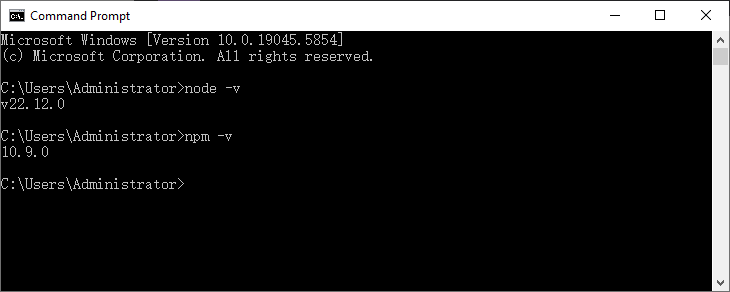
- Verify Installation: Run the following commands in CMD to confirm success (version numbers will appear if installed correctly):
node -v
npm -v
2. Install Angular CLI
Angular CLI streamlines project creation and management. Install it globally via npm:
npm install -g @angular/cli
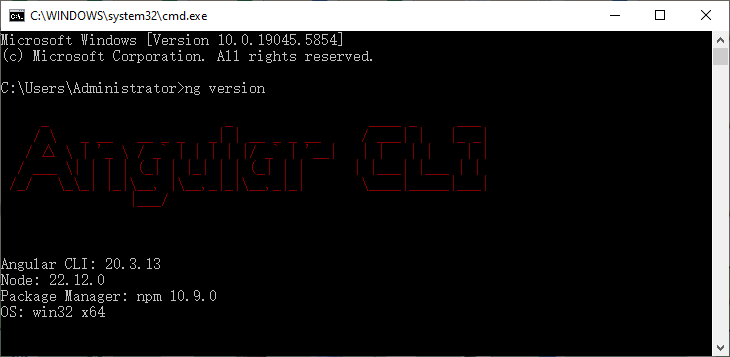
- After installation, run the following command to check the Angular CLI version and confirm successful installation:
ng version
3. Initialize an Angular Project
- Open the CMD and navigate to the target directory (example: F:\angular).
- Create a new Angular project with the following command (skip Git initialization for simplicity):
ng new spireOfficeJS --skip-git
- Configure the project wizard as follows (for compatibility):
- Would you like to create a "zoneless" app without zone.js? No
- Stylesheet format: CSS
- Would you like to enable SSR/SSG? No
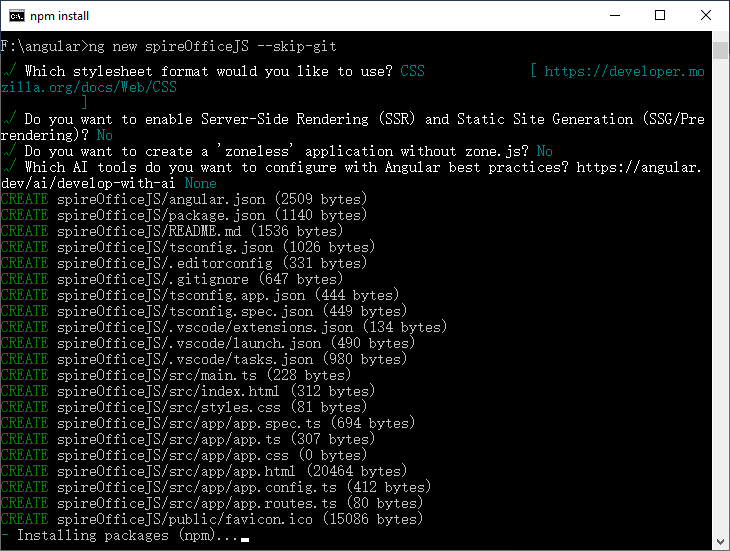
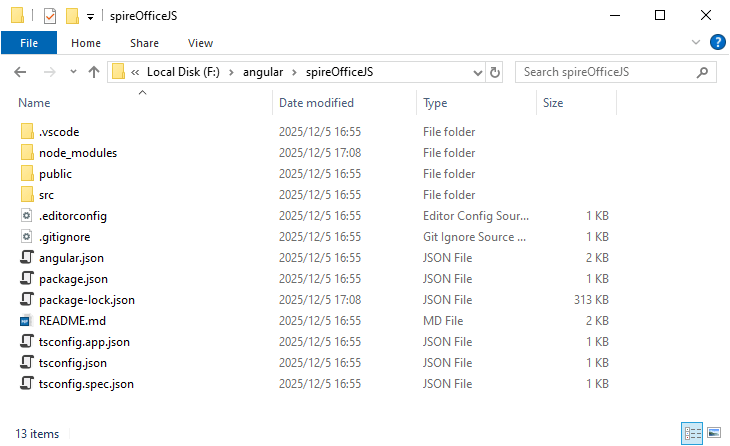
- Wait for dependencies to finish installing. After the project is successfully created, the directory structure will appear as shown:
4. Validate Project Initialization
Open the project with VS Code, and run the following command in the terminal to start the development server:
npm run start
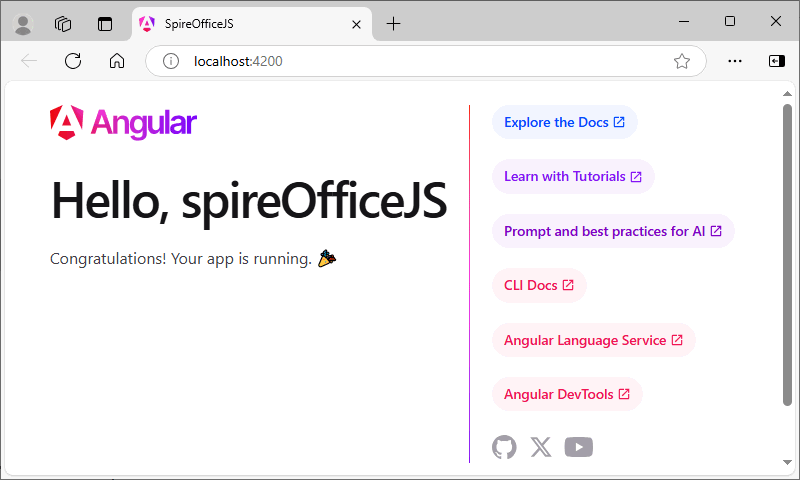
Visit http://localhost:4200/ in your browser. If the Angular default welcome page (with "Hello, spireOfficeJS") appears, initialization is successful.
Integrating Spire.OfficeJS Online Document Editor
1. Deploy Spire.OfficeJS Static Resources
- Download the Spire.OfficeJS product package and extract it.
- Run the script to initialize fonts. On Windows, double-click the run_genallfonts.bat file in the extracted directory to run it; on Linux, execute the command sh run_genallfonts.sh start to run the script. After execution completes, a fontsweb subfolder will be generated under the web folder.
- Create a spire.cloud folder in the project's public directory (path: public/spire.cloud).
- Copy the entire web folder from the extracted Spire.OfficeJS product package to the public/spire.cloud/ directory.
- Confirm the core script SpireCloudEditor.js is located at: public/spire.cloud/web/editors/spireapi/SpireCloudEditor.js
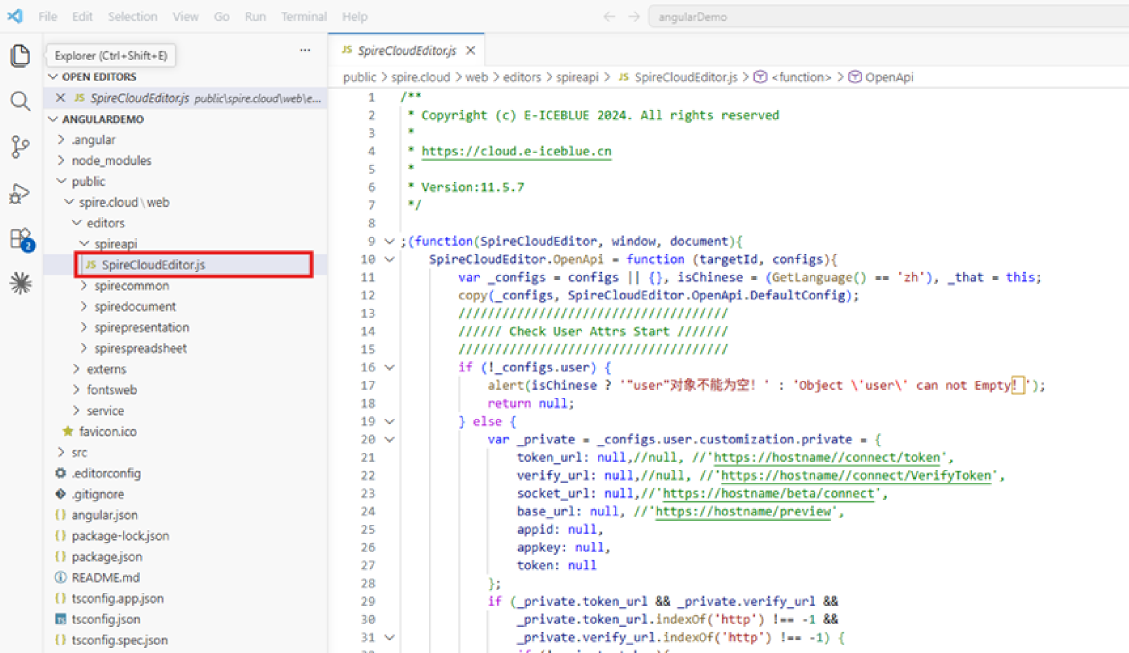
Note: This path must be completely consistent with the path in the subsequent configured office-js.ts, otherwise the editor cannot be loaded.
2. Configure State Management
We use NgRx Signals to synchronize file upload data (file object + binary data) for access by the editor component.
(1) Install dependencies
Run the following installation command in the VS Code terminal:
npm install @ngrx/effects @ngrx/signals @ngrx/store
(2) Create state management store
- Create a store folder in the src/app/ directory and create a new index.ts file.
- Add the following code to index.ts to define file state and operations:
import { signalStore, withState, withMethods, patchState } from '@ngrx/signals';

// Define file state interface
interface FileState {
  file: File | null;          // Uploaded file object
  fileUint8Data: Uint8Array | null; // File binary data
}

// Initial state
const initialState: FileState = {
  file: null,
  fileUint8Data: null,
};

// Create global Store
export const fileStore = signalStore(
  { providedIn: 'root' },
  withState(initialState),
  withMethods((store) => ({
    // Update file object
    setFileData(data: File | null): void {
      patchState(store, { file: data });
    },
    // Update file binary data
    setFileUint8Data(uint8Data: Uint8Array | null): void {
      patchState(store, { fileUint8Data: uint8Data });
    }
  }))
);
3. Develop Core Components (Upload + Editor)
(1) Create components
Run the following commands in your terminal to create a file upload component and an editor integration component:
ng g c spire/uploadFile
ng g c spire/officeJS
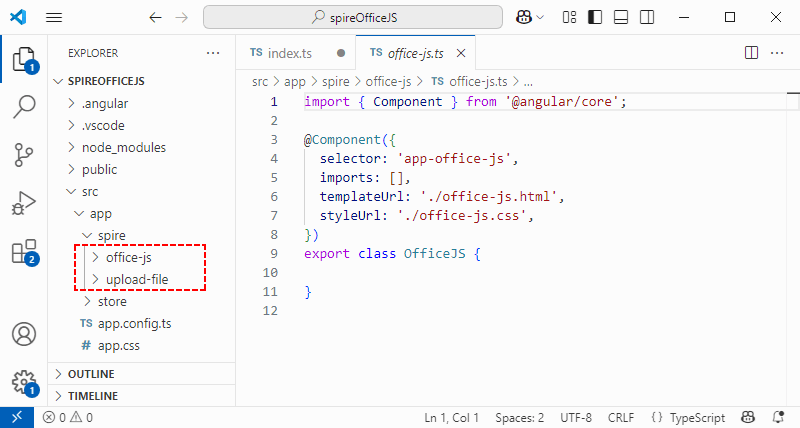
This generates two folders in src/app/spire/: upload-file/ and office-js/.
(2) Configure the upload component (upload-file)
This component handles file selection (drag-and-drop or click), converts files to binary format, stores data in the global state, and navigates to the editor page.
- Define the upload interface style (upload-file.css):
:host {
  display: block;
  min-height: 100vh;
}

.upload-main {
  min-height: 100vh;
  display: flex;
  justify-content: center;
  align-items: center;
  background-color: #f5f5f5;
}

.upload-container {
  width: 80%;
  max-width: 600px;
  padding: 40px;
  background-color: white;
  border-radius: 8px;
  box-shadow: 0 4px 12px rgba(0, 0, 0, 0.1);
  text-align: center;
}

.drop-area {
  border: 2px dashed #ccc;
  border-radius: 6px;
  padding: 40px;
  margin-bottom: 20px;
  transition: all 0.3s;
}

.drop-area.highlight {
  border-color: #4CAF50;
  background-color: #f0fff0;
}

button {
  background-color: #4CAF50;
  color: white;
  border: none;
  padding: 10px 20px;
  border-radius: 4px;
  cursor: pointer;
  font-size: 16px;
  margin-top: 10px;
}

button:hover {
  background-color: #45a049;
}

#fileInput {
  display: none; /* Hide the native file selection box */
}
- Set the upload interface structure (upload-file.html), supporting both drag-and-drop upload and click-to-select file:
<main class="upload-main">
  <div class="upload-container">
    <h2>Upload Your File</h2>
    <div class="drop-area" id="dropArea">
      <p>Drag and drop your file to the browser</p>
      <p>or</p>
      <button id="browseBtn" #browseBtn (click)="handleButtonClick($event)">Click to select your file</button>
      <input type="file" id="fileInput" #fileInput (change)="handleDrop($event)">
    </div>
  </div>
</main>
- Implement upload logic (upload-file.ts), handling file drag-and-drop, selection, binary conversion, and state storage:
import { ViewChild, ElementRef, Component, AfterViewInit, inject } from '@angular/core';
import { Router } from '@angular/router';
import { fileStore } from '../../store/index';

@Component({
  selector: 'app-upload-file',
  imports: [],
  templateUrl: './upload-file.html',
  styleUrl: './upload-file.css',
})
export class UploadFile implements AfterViewInit {
  constructor(private router: Router) { }
  // Inject state management store
  store = inject(fileStore);

  // Bind HTML elements
  @ViewChild('browseBtn') browseBtn!: ElementRef<HTMLButtonElement>;
  @ViewChild('fileInput') fileInput!: ElementRef<HTMLInputElement>;

  file: File | null = null; // Uploaded file object
  fileUint8Data: Uint8Array | null = null; // File binary data

  // Execute after component view initialization is complete
  ngAfterViewInit() {
    this.init();
  }

  // Initialize drag-and-drop event listening
  init() {
    // Prevent default browser behavior for drag-and-drop
    ['dragenter', 'dragover', 'dragleave', 'drop'].forEach(eventName => {
      document.addEventListener(eventName, this.preventDefaults, false);
    });

    // Listen for file drop events
    document.addEventListener('drop', (e) => {
      this.handleDrop.call(this, e);
    }, false);
  }

  // Prevent default events
  preventDefaults(e: Event) {
    e.preventDefault();
    e.stopPropagation();
  }

  // Trigger native file input when select file is clicked
  handleButtonClick(e: Event) {
    e.preventDefault();
    this.fileInput.nativeElement.click();
  }

  // Handle file selection (drag-and-drop or click)
  async handleDrop(e: any) {
    // Retrieve file object
    if (e.target && e.target.files) {
      this.file = e.target.files[0];
    } else if (e.dataTransfer && e.dataTransfer.files) {
      this.file = e.dataTransfer.files[0];
    }

    // Convert file to Uint8Array binary format
    this.fileUint8Data = await this.handleFile(this.file) as Uint8Array;

    // Update global state
    this.store.setFileData(this.file);
    this.store.setFileUint8Data(this.fileUint8Data);

    // Navigate to editor
    this.openDocument();
  }

  // Convert file to Uint8Array binary data
  handleFile(file: any) {
    return new Promise((resolve, reject) => {
      const reader = new FileReader();
      reader.onload = () => {
        const arrayBuffer = reader.result as ArrayBuffer;
        const uint8Array = new Uint8Array(arrayBuffer);
        resolve(uint8Array);
      };
      reader.onerror = (error) => reject(error);
      reader.readAsArrayBuffer(file); // Read file in ArrayBuffer format
    });
  }

  // Navigate to the editor page (route navigation)
  openDocument() {
    this.router.navigate(['spire']);
  }
}
(3) Configure the editor component (office-js)
The editor component loads the Spire.OfficeJS script, initializes the editor, and configures editing permissions.
- Define the editor container (office-js.html):
<div class="form">
    <div id="iframeEditor">
    </div>
</div>
- Implement core logic such as editor script loading, configuration initialization, file parsing, and event listening (office-js.ts):
import { Component, AfterViewInit, inject } from '@angular/core';
import { Router } from '@angular/router';
import { fileStore } from '../../store/index';

// Declare global SpireCloudEditor (from Spire.OfficeJS script)
declare const SpireCloudEditor: any;

@Component({
  selector: 'app-office-js',
  imports: [],
  templateUrl: './office-js.html',
  styleUrl: './office-js.css',
})
export class OfficeJS implements AfterViewInit {
  constructor(private router: Router) { };
  // Inject state management store
  store = inject(fileStore);

  // Get file data from store
  file = this.store.file() as File;
  fileUint8Data = this.store.fileUint8Data() as Uint8Array;
  originUrl = window.location.origin; // Current project domain name
  Editor: any; // Editor instance
  config: any; // Editor configuration
  Api: any;    // Editor API

  // Execute after component view initialization is complete
  ngAfterViewInit() {
    this.init();
  }

  // Initialize editor (redirect to upload if no file exists)
  init() {
    if (!this.file) {
      this.router.navigate(['']);
      return;
    }
    this.loadSrcipt(); // Load editor script
  }

  // Dynamically load SpireCloudEditor.js
  loadSrcipt() {
    const script = document.createElement('script');
    // Match static resource path
    script.setAttribute('src', '/spire.cloud/web/editors/spireapi/SpireCloudEditor.js');
    script.onload = () => this.initEditor(); // Initialize editor after script loading is complete
    document.head.appendChild(script);
  }

  // Initialize editor configuration and instance
  initEditor() {
    const iframeId = 'iframeEditor'; // Match container ID in the template file
    this.initConfig();
    this.Editor = new SpireCloudEditor.OpenApi(iframeId, this.config);
    this.Api = this.Editor.GetOpenApi(); // Get editor API
    this.OnWindowReSize(); // Adapt to window size
  }

  // Configure editor settings (file information + user permissions + editor behavior)
  initConfig() {
    this.config = {
      "fileAttrs": {
        "fileInfo": {
          "name": this.file.name, // File name
          "ext": this.getFileExtension(), // File suffix
          "primary": String(new Date().getTime()), // Unique ID (timestamp)
          "creator": "",
          "createTime": ""
        },
        "sourceUrl": `${this.originUrl}/files/__ffff_192.168.3.121/${this.file.name}`,
        "createUrl": `${this.originUrl}/open`,
        "mergeFolderUrl": "",
        "fileChoiceUrl": "",
        "templates": {}
      },
      "user": {
        "id": "uid-1",
        "name": "Jonn",
        "canSave": true, // Allow file saving
      },
      "editorAttrs": {
        "editorMode": this.file.name.endsWith('.pdf') ? 'view' : "edit", // PDF = preview only
        "editorWidth": "100%",
        "editorHeight": "100%",
        "editorType": "document",
        "platform": "desktop",
        "viewLanguage": "en", // English interface
        "isReadOnly": false,
        "canChat": true,
        "canComment": true,
        "canReview": true,
        "canDownload": true, // Allow file downloads
        "canEdit": this.file.name.endsWith('.pdf') ? false : true, // Disable editing for PDFs
        "canForcesave": true,
        "embedded": {
          "saveUrl": "",
          "embedUrl": "",
          "shareUrl": "",
          "toolbarDocked": "top" // Toolbar aligned to top
        },
        // Enable WebAssembly for faster performance(Supports Word/Excel/PPT/PDF)
        "useWebAssemblyDoc": true,
        "useWebAssemblyExcel": true,
        "useWebAssemblyPpt": true,
        "useWebAssemblyPdf": true,
        // License keys (add if available)
        "spireDocJsLicense": "",
        "spireXlsJsLicense": "",
        "spirePresentationJsLicense": "",
        "spirePdfJsLicense": "",
        "serverless": {
          "useServerless": true,
          "baseUrl": this.originUrl,
          "fileData": this.fileUint8Data, // Pass binary file data
        },
        "events": {
          "onSave": this.onFileSave // Save callback event
        },
        "plugins": {
          "pluginsData": []
        }
      }
    };
  }

  // Adjust editor size to fit window
  OnWindowReSize() {
    const wrapEl = document.getElementsByClassName("form") as any;
    if (wrapEl.length) {
      wrapEl[0].style.height = window.innerHeight + "px";
      window.scrollTo(0, -1);
    }
  }

  // Extract file extension
  getFileExtension() {
    const filename = this.file.name.split(/[\\/]/).pop() as String;
    return filename.substring(filename.lastIndexOf('.') + 1).toLowerCase() || '';
  }

  // Custom save logic (can be extended according to requirements)
  onFileSave(data: any) {
    console.log('Saved data:', data);
  }
}
4. Configure Routing
Enable navigation between the upload and editor pages.
- Modify routing rules (app.routes.ts), configure routes for the upload page and editor page:
import { Routes } from '@angular/router';
import { UploadFile } from './spire/upload-file/upload-file';
import { OfficeJS } from './spire/office-js/office-js';

export const routes: Routes = [
  { path: '', component: UploadFile }, // Default: upload page
  { path: 'spire', component: OfficeJS } // Editor page: /spire
];
- Ensure the routing configuration takes effect (app.config.ts):
import { ApplicationConfig, provideBrowserGlobalErrorListeners, provideZoneChangeDetection } from '@angular/core';
import { provideRouter } from '@angular/router';
import { routes } from './app.routes';

export const appConfig: ApplicationConfig = {
  providers: [
    provideBrowserGlobalErrorListeners(),
    provideZoneChangeDetection({ eventCoalescing: true }),
    provideRouter(routes), // Inject routing configuration
  ]
};
- Set route outlet (app.html) to ensure the page is rendered correctly:
<main class="app-main">
  <router-outlet /> <!-- Route outlet: render the component corresponding to the current route -->
</main>
Launch & Function Validation
1. Start the Project
Save all changes and restart the development server:
npm run start
2. Test Core Functions
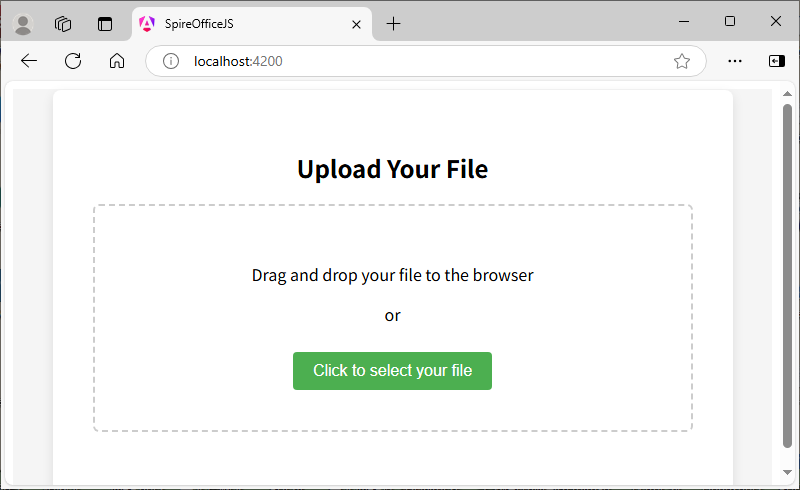
- Access the upload page: Visit http://localhost:4200/ in the browser, and the "Upload Your File" interface is displayed, supporting two upload methods:
- Drag and drop files to the specified area in the browser;
- Click to select file from the local (supporting formats such as Word, Excel, PPT, PDF).
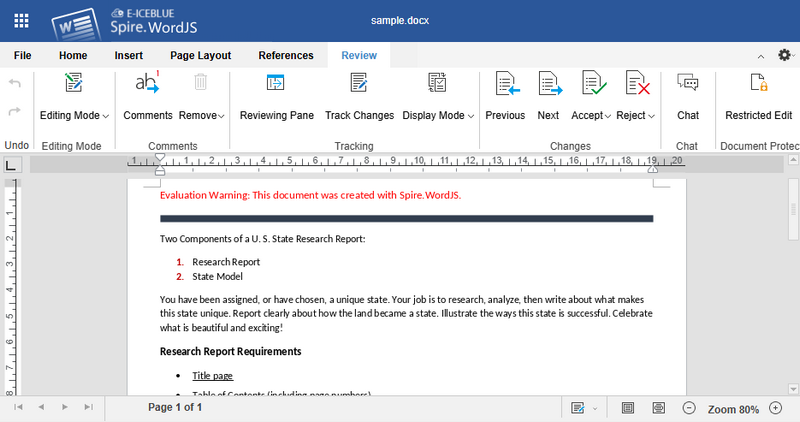
- Edit documents online: After uploading, you’ll be redirected to the editor page (http://localhost:4200/spire). The editor supports:
- Editing Word, Excel, and PowerPoint files (PDFs are preview-only).
- Adding annotations, comments, and track changes.
- A user-friendly English interface with an intuitive toolbar.
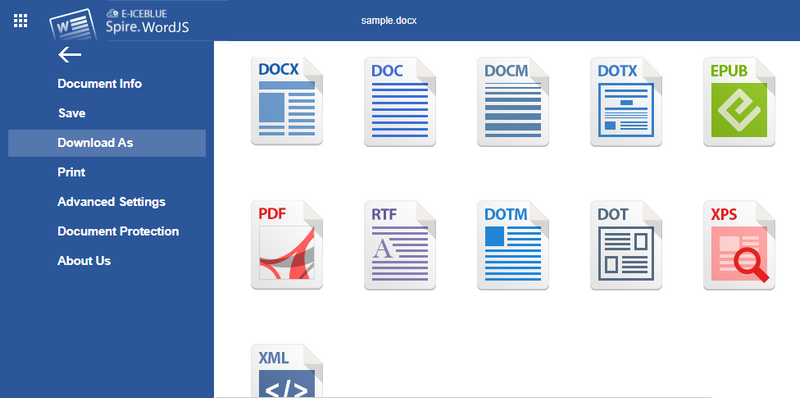
- Download / convert documents: After editing, click "File" → "Download as" on the top of the editor to export the document to various formats such as PDF, TXT, RTF, HTML, etc.
Frequently Asked Questions
Q1: The editor fails to load and the page is blank?
- Verify Path: Ensure the SpireCloudEditor.js path in office-js.ts matches the deployed static resource path.
- Browser compatibility: Upgrade to browsers that support WebAssembly such as Chrome 100+
Q2: When installing NgRx dependencies, a peer dependency conflict is prompted?
- Use the --legacy-peer-deps flag to force compatibility:
npm install @ngrx/signals @ngrx/store --legacy-peer-deps
- Or adjust your Angular version to match NgRx’s compatibility requirements.
Q3: When starting the project, the browser console reports an error, indicating that the zone.js module cannot be found?
- Reason: The "zoneless" mode was mistakenly selected during project initialization, but Spire.OfficeJS requires zone.js for async events.
- Solution:
- First install the zone.js dependency:
npm install zone.js --save - Then open src/main.ts and add the import at the top of the file:
import 'zone.js'; - Finally, restart the project and confirm that the error disappears.
- First install the zone.js dependency:
Download Complete Sample
Get the full Angular + Spire.OfficeJS integration project with pre-configured code and resources. Run it directly to test all features.
Apply for a Temporary License
To remove the evaluation message from generated documents or lift feature limitations, contact us to obtain a 30-day temporary license.
Como ocultar linhas de grade no Excel (visualização, impressão e exportação para PDF)
Índice
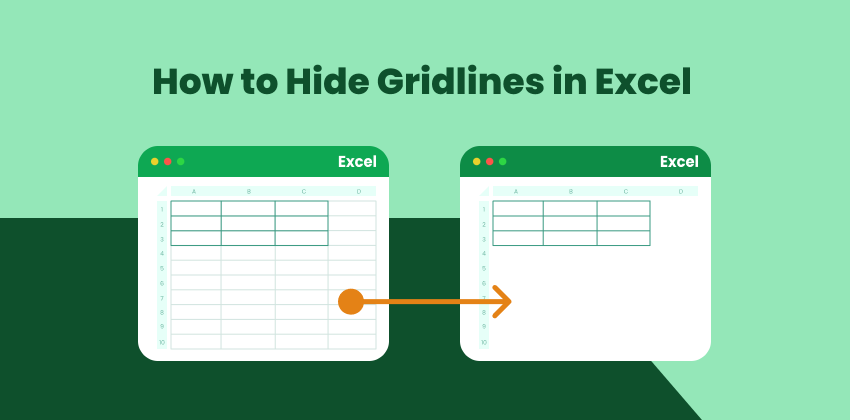
As linhas de grade do Microsoft Excel — aquelas linhas fracas que separam as células — são fundamentais para a navegação em planilhas, mas às vezes prejudicam uma apresentação limpa e profissional. Seja preparando um relatório financeiro, criando um painel ou projetando um formulário para impressão, saber como controlar a visibilidade das linhas de grade é essencial.
Neste artigo, exploraremos quatro maneiras práticas e confiáveis de ocultar linhas de grade no Excel, abrangendo a visualização na tela, impressão, exportação para PDF e processamento automatizado usando C#. Cada método serve a um propósito diferente, permitindo que você escolha a abordagem que melhor se adapta ao seu fluxo de trabalho.
Visão Geral dos Métodos:
- Método 1: Ocultar Linhas de Grade na Visualização do Excel
- Método 2: Ocultar Linhas de Grade ao Imprimir uma Planilha do Excel
- Método 3: Ocultar Linhas de Grade Antes de Exportar o Excel para PDF
- Método 4: Ocultar Linhas de Grade Programaticamente Usando C#
Método 1: Ocultar Linhas de Grade na Visualização do Excel
A maneira mais simples de ocultar as linhas de grade é diretamente na faixa de opções do Excel. Este método afeta apenas o que você vê na tela. Ele não altera como a planilha é impressa ou como aparece quando exportada para PDF.
Instruções Passo a Passo
- Abra sua planilha do Excel.
- Vá para a guia Exibir na faixa de opções.
- No grupo Mostrar, desmarque Linhas de Grade.
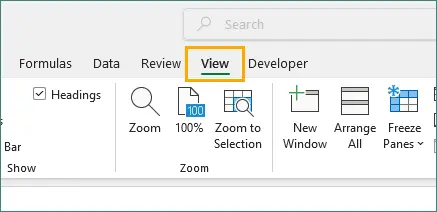
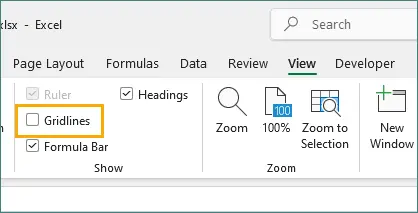
Uma vez desmarcadas, as linhas de grade desaparecem imediatamente da visualização da planilha.
Nota Importante
A visibilidade das linhas de grade é configurada por planilha, não por pasta de trabalho. Se o seu arquivo contiver várias planilhas, você precisará repetir esta ação para cada planilha onde as linhas de grade devem ser ocultadas.
Quando Usar Este Método
- Limpar o espaço de trabalho para melhor foco.
- Preparar capturas de tela ou gravações de tela.
- Revisar painéis ou planilhas de resumo.
- Melhorar temporariamente a legibilidade sem afetar a saída impressa ou exportada.
Método 2: Ocultar Linhas de Grade ao Imprimir uma Planilha do Excel
O Excel trata a impressão de linhas de grade separadamente da exibição na tela. Por padrão, as linhas de grade não são impressas, mas se aparecerem na sua saída impressa, você pode desativá-las explicitamente.
Abordagem Padrão
- Abra seu arquivo do Excel.
- Mude para a guia Layout da Página.
- No grupo Opções da Planilha, localize Linhas de Grade.
- Desmarque a opção Imprimir.
- Visualize o resultado usando Arquivo → Imprimir.
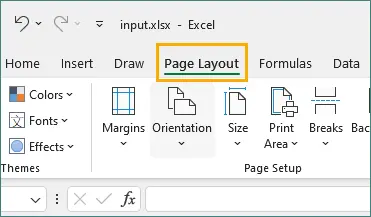
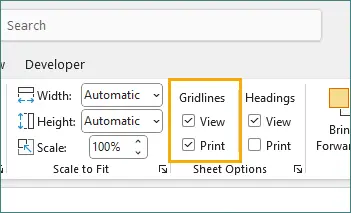
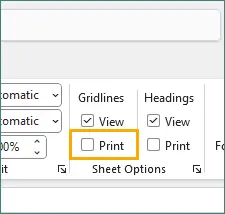
Isso garante que as linhas de grade não aparecerão no papel ou em saídas baseadas em impressão.
Por Que Isso Importa
Documentos do Excel impressos — como faturas, relatórios ou formulários — geralmente exigem uma aparência polida e organizada. Remover as linhas de grade mantém a atenção do leitor nos próprios dados, especialmente quando bordas, sombreamento ou formatação condicional já estão aplicados.
Dica Profissional: Use Modos de Exibição Personalizados para Impressão Frequente
Se você precisa imprimir frequentemente sem linhas de grade, considere criar um modo de exibição personalizado:
- Vá para Exibir → Modos de Exibição da Pasta de Trabalho → Modos de Exibição Personalizados.
- Clique em Adicionar e nomeie seu modo de exibição (por exemplo, Modo de Impressão).
- Configure todas as configurações de impressão, incluindo a ocultação das linhas de grade.
- Salve o modo de exibição e mude para ele sempre que necessário.
Método 3: Ocultar Linhas de Grade Antes de Exportar o Excel para PDF
Ao exportar o Excel para PDF, a saída geralmente segue suas configurações de impressão, o que torna a configuração explícita importante.
Fluxo de Trabalho Padrão de Exportação para PDF
- Oculte as linhas de grade para impressão (veja o Método 2).
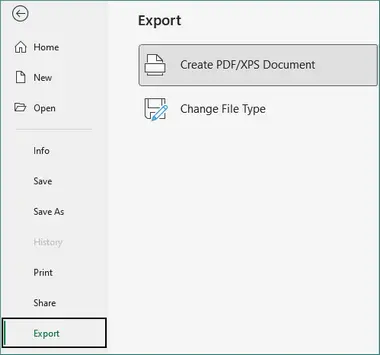
- Vá para Arquivo → Exportar → Criar Documento PDF/XPS.
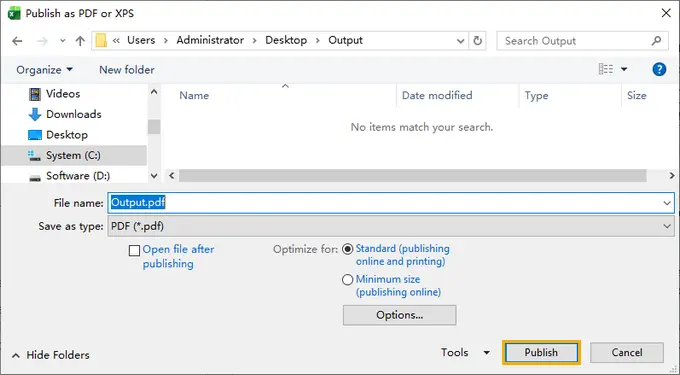
- Especifique o caminho e o nome do arquivo de saída e clique em Publicar.
Quando Este Método é Essencial
- Compartilhar dados do Excel como arquivos PDF.
- Criar documentos somente leitura ou para clientes.
- Arquivar relatórios finalizados.
- Manter a formatação consistente entre plataformas.
Ponto chave: A exportação de PDF do Excel depende das configurações de impressão. Se as linhas de grade estiverem habilitadas para impressão, elas aparecerão no PDF — mesmo que estejam ocultas na visualização da planilha.
Método 4: Ocultar Linhas de Grade Programaticamente Usando C#
Ao lidar com vários arquivos do Excel ou fluxos de trabalho automatizados, ajustar manualmente as configurações das linhas de grade não é eficiente. Nesses casos, a automação com C# .NET oferece uma solução escalável e confiável. Usando Spire.XLS for .NET, você pode desativar as linhas de grade programaticamente antes de salvar ou exportar arquivos.
Exemplo: Ocultar Linhas de Grade para Visualização da Planilha
using Spire.Xls;

namespace HideGridlines
{
    class Program
    {
        static void Main(string[] args)
        {
            // Load an Excel file
            Workbook workbook = new Workbook();
            workbook.LoadFromFile( @"E:\Files\Test.xlsx");

            // Get the first worksheet
            Worksheet worksheet = workbook.Worksheets[0];

            // Hide gridlines in the specified worksheet
            worksheet.GridLinesVisible = false;

            // Save the document
            workbook.SaveToFile("HideGridlines.xlsx", ExcelVersion.Version2016);
        }
    }
}
Exemplo: Ocultar Linhas de Grade para Impressão e Exportação para PDF
using Spire.Xls;

namespace DisableGridlines
{
    class Program
    {
        static void Main(string[] args)
        {
            // Load an Excel file
            Workbook workbook = new Workbook();
            workbook.LoadFromFile("Input.xlsx");

            // Get the first worksheet
            Worksheet worksheet = workbook.Worksheets[0];

            // Get the PageSetup object
            PageSetup pageSetup = worksheet.PageSetup;

            // Disable gridlines for printing or saving to PDF
            pageSetup.IsPrintGridlines = false;

            // Print the workbook
            workbook.PrintDocument.Print();

            // Save as PDF
            // worksheet.SaveToPdf("ToPDF.pdf");
        }
    }
}
Quando Usar Este Método
- Processamento em lote de arquivos do Excel.
- Automatizar conversões de Excel para PDF.
- Impor padrões de formatação consistentes.
- Integrar operações do Excel em sistemas de backend.
Além de ocultar as linhas de grade, o processamento programático do Excel permite que os desenvolvedores gerenciem uma variedade de tarefas de formatação por meio de código, incluindo adicionar ou remover bordas de células, aplicar regras de formatação condicional e padronizar layouts de planilhas. Essas capacidades ajudam a criar fluxos de trabalho do Excel limpos e consistentes que escalam de forma confiável em múltiplos arquivos e casos de uso.
Conclusão
Dominar o controle das linhas de grade no Excel melhora tanto a qualidade visual quanto a apresentação profissional de suas planilhas. Embora as linhas de grade sejam úteis durante a entrada e análise de dados, ocultá-las no momento certo pode melhorar drasticamente a percepção do seu trabalho.
- Use as configurações de Exibição para uma limpeza rápida na tela.
- Confie nas opções de impressão para documentos físicos e PDFs.
- Escolha a automação .NET para fluxos de trabalho escaláveis e repetíveis.
Ao aplicar o método apropriado para cada cenário, você pode garantir que suas pastas de trabalho do Excel tenham a aparência exata pretendida — seja visualizadas na tela, impressas em papel ou distribuídas como arquivos PDF. O controle das linhas de grade é um pequeno detalhe, mas que faz uma diferença significativa no uso profissional do Excel.
Perguntas Frequentes
P1. Por que as linhas de grade ainda estão visíveis depois que eu as ocultei?
As linhas de grade podem ainda aparecer se você as desativou apenas no modo de Exibição. Para remover as linhas de grade de arquivos impressos ou exportados, você também deve desativá-las nas configurações de impressão na guia Layout da Página.
P2. Posso ocultar as linhas de grade em uma planilha, mas mantê-las em outras?
Sim. A visibilidade das linhas de grade é controlada por planilha, não por pasta de trabalho. Você pode ocultar as linhas de grade em planilhas selecionadas enquanto deixa outras inalteradas.
P3. Ocultar as linhas de grade removerá as bordas das células?
Não. Linhas de grade e bordas de células são diferentes. Ocultar as linhas de grade não afeta nenhuma borda aplicada manualmente, que permanecerá visível.
P4. As linhas de grade reaparecem ao exportar o Excel para PDF?
Elas podem. A exportação de PDF do Excel é baseada nas configurações de impressão. Se as linhas de grade estiverem habilitadas para impressão, elas aparecerão no PDF, mesmo que estejam ocultas na visualização da planilha.
P5. Posso ocultar as linhas de grade no Excel usando código?
Sim. As linhas de grade podem ser controladas programaticamente. Para fluxos de trabalho em C#, bibliotecas como o Spire.XLS for .NET permitem desativar as linhas de grade antes de salvar ou exportar arquivos.
Você Também Pode se Interessar Por
엑셀 눈금선 숨기기 (보기, 인쇄 및 PDF 내보내기)
Microsoft Excel의 눈금선(셀을 구분하는 희미한 선)은 스프레드시트 탐색의 기본이지만 때로는 깔끔하고 전문적인 프레젠테이션을 방해하기도 합니다. 재무 보고서를 준비하든, 대시보드를 만들든, 인쇄 가능한 양식을 디자인하든, 눈금선 표시 여부를 제어하는 방법을 아는 것은 필수적입니다.
이 기사에서는 화면 보기, 인쇄, PDF 내보내기 및 C#을 사용한 자동화된 처리를 다루면서 Excel에서 눈금선을 숨기는 네 가지 실용적이고 신뢰할 수 있는 방법을 살펴보겠습니다. 각 방법은 서로 다른 목적을 수행하므로 워크플로에 가장 적합한 접근 방식을 선택할 수 있습니다.
방법 개요:
- 방법 1: Excel 보기에서 눈금선 숨기기
- 방법 2: Excel 시트 인쇄 시 눈금선 숨기기
- 방법 3: Excel을 PDF로 내보내기 전에 눈금선 숨기기
- 방법 4: C#을 사용하여 프로그래밍 방식으로 눈금선 숨기기
방법 1: Excel 보기에서 눈금선 숨기기
눈금선을 숨기는 가장 간단한 방법은 Excel의 리본 인터페이스에서 직접 수행하는 것입니다. 이 방법은 화면에 보이는 내용에만 영향을 줍니다. 워크시트가 인쇄되는 방식이나 PDF로 내보낼 때 표시되는 방식은 변경되지 않습니다.
단계별 지침
- Excel 워크시트를 엽니다.
- 리본에서 보기 탭으로 이동합니다.
- 표시 그룹에서 눈금선의 선택을 취소합니다.
선택을 취소하면 워크시트 보기에서 눈금선이 즉시 사라집니다.
중요 참고 사항
눈금선 표시는 통합 문서 단위가 아니라 워크시트 단위로 구성됩니다. 파일에 여러 시트가 포함된 경우 눈금선을 숨겨야 하는 각 워크시트에 대해 이 작업을 반복해야 합니다.
이 방법을 사용하는 경우
- 더 나은 집중을 위해 작업 공간 정리.
- 스크린샷 또는 화면 녹화 준비.
- 대시보드 또는 요약 시트 검토.
- 인쇄되거나 내보낸 출력에 영향을 주지 않고 일시적으로 가독성 향상.
방법 2: Excel 시트 인쇄 시 눈금선 숨기기
Excel은 인쇄 눈금선을 화면 표시와 별도로 처리합니다. 기본적으로 눈금선은 인쇄되지 않지만 인쇄된 출력물에 나타나는 경우 명시적으로 비활성화할 수 있습니다.
표준 접근 방식
- Excel 파일을 엽니다.
- 페이지 레이아웃 탭으로 전환합니다.
- 시트 옵션 그룹에서 눈금선을 찾습니다.
- 인쇄 옵션의 선택을 취소합니다.
- 파일 → 인쇄를 사용하여 결과를 미리 봅니다.
이렇게 하면 종이나 인쇄 기반 출력물에 눈금선이 나타나지 않습니다.
이것이 중요한 이유
송장, 보고서 또는 양식과 같은 인쇄된 Excel 문서는 종종 세련되고 깔끔한 모양이 필요합니다. 눈금선을 제거하면 특히 테두리, 음영 또는 조건부 서식이 이미 적용된 경우 독자의 주의를 데이터 자체에 집중시킬 수 있습니다.
전문가 팁: 자주 인쇄하는 경우 사용자 지정 보기 사용
눈금선 없이 자주 인쇄해야 하는 경우 사용자 지정 보기를 만드는 것을 고려하십시오.
- 보기 → 통합 문서 보기 → 사용자 지정 보기로 이동합니다.
- 추가를 클릭하고 보기 이름을 지정합니다(예: 인쇄 보기).
- 눈금선 숨기기를 포함한 모든 인쇄 설정을 구성합니다.
- 보기를 저장하고 필요할 때마다 전환합니다.
방법 3: Excel을 PDF로 내보내기 전에 눈금선 숨기기
Excel을 PDF로 내보낼 때 출력은 일반적으로 인쇄 설정을 따르므로 명시적인 구성이 중요합니다.
표준 PDF 내보내기 워크플로
- 인쇄용 눈금선을 숨깁니다(방법 2 참조).
- 파일 → 내보내기 → PDF/XPS 문서 만들기로 이동합니다.
- 출력 파일 경로와 이름을 지정한 다음 게시를 클릭합니다.
이 방법이 필수적인 경우
- Excel 데이터를 PDF 파일로 공유.
- 읽기 전용 또는 고객용 문서 만들기.
- 완료된 보고서 보관.
- 플랫폼 간에 일관된 서식 유지.
핵심 사항: Excel의 PDF 내보내기는 인쇄 설정에 의존합니다. 인쇄용 눈금선이 활성화된 경우 워크시트 보기에서 숨겨져 있더라도 PDF에 나타납니다.
방법 4: C#을 사용하여 프로그래밍 방식으로 눈금선 숨기기
여러 Excel 파일 또는 자동화된 워크플로를 처리할 때 눈금선 설정을 수동으로 조정하는 것은 효율적이지 않습니다. 이러한 경우 C# .NET 자동화는 확장 가능하고 신뢰할 수 있는 솔루션을 제공합니다. Spire.XLS for .NET을 사용하면 파일을 저장하거나 내보내기 전에 프로그래밍 방식으로 눈금선을 비활성화할 수 있습니다.
예: 워크시트 보기용 눈금선 숨기기
using Spire.Xls;

namespace HideGridlines
{
    class Program
    {
        static void Main(string[] args)
        {
            // Load an Excel file
            Workbook workbook = new Workbook();
            workbook.LoadFromFile( @"E:\Files\Test.xlsx");

            // Get the first worksheet
            Worksheet worksheet = workbook.Worksheets[0];

            // Hide gridlines in the specified worksheet
            worksheet.GridLinesVisible = false;

            // Save the document
            workbook.SaveToFile("HideGridlines.xlsx", ExcelVersion.Version2016);
        }
    }
}
예: 인쇄 및 PDF 내보내기용 눈금선 숨기기
using Spire.Xls;

namespace DisableGridlines
{
    class Program
    {
        static void Main(string[] args)
        {
            // Load an Excel file
            Workbook workbook = new Workbook();
            workbook.LoadFromFile("Input.xlsx");

            // Get the first worksheet
            Worksheet worksheet = workbook.Worksheets[0];

            // Get the PageSetup object
            PageSetup pageSetup = worksheet.PageSetup;

            // Disable gridlines for printing or saving to PDF
            pageSetup.IsPrintGridlines = false;

            // Print the workbook
            workbook.PrintDocument.Print();

            // Save as PDF
            // worksheet.SaveToPdf("ToPDF.pdf");
        }
    }
}
이 방법을 사용하는 경우
- Excel 파일 일괄 처리.
- Excel에서 PDF로의 변환 자동화.
- 일관된 서식 표준 적용.
- Excel 작업을 백엔드 시스템에 통합.
눈금선 숨기기 외에도 프로그래밍 방식의 Excel 처리를 통해 개발자는 코드를 통해 셀 테두리 추가 또는 제거, 조건부 서식 규칙 적용 및 워크시트 레이아웃 표준화를 포함한 다양한 서식 작업을 관리할 수 있습니다. 이러한 기능은 여러 파일 및 사용 사례에서 안정적으로 확장되는 깨끗하고 일관된 Excel 워크플로를 만드는 데 도움이 됩니다.
결론
Excel에서 눈금선 제어를 마스터하면 스프레드시트의 시각적 품질과 전문적인 프레젠테이션이 모두 향상됩니다. 눈금선은 데이터 입력 및 분석 중에 유용하지만 적절한 시기에 숨기면 작업이 인식되는 방식을 극적으로 향상시킬 수 있습니다.
- 빠른 화면 정리를 위해 보기 설정을 사용하십시오.
- 실제 문서 및 PDF의 경우 인쇄 옵션에 의존하십시오.
- 확장 가능하고 반복 가능한 워크플로를 위해 .NET 자동화를 선택하십시오.
각 시나리오에 적합한 방법을 적용하면 화면에서 보든, 종이에 인쇄하든, PDF 파일로 배포하든 Excel 통합 문서가 의도한 대로 정확하게 보이도록 할 수 있습니다. 눈금선 제어는 작은 세부 사항이지만 전문적인 Excel 사용에 의미 있는 차이를 만듭니다.
자주 묻는 질문
Q1. 눈금선을 숨긴 후에도 여전히 보이는 이유는 무엇입니까?
보기 모드에서만 비활성화한 경우 눈금선이 계속 나타날 수 있습니다. 인쇄되거나 내보낸 파일에서 눈금선을 제거하려면 페이지 레이아웃 탭의 인쇄 설정에서도 비활성화해야 합니다.
Q2. 한 워크시트에서는 눈금선을 숨기고 다른 워크시트에서는 유지할 수 있습니까?
예. 눈금선 표시는 통합 문서 단위가 아니라 워크시트 단위로 제어됩니다. 다른 시트는 변경하지 않고 선택한 시트에서 눈금선을 숨길 수 있습니다.
Q3. 눈금선을 숨기면 셀 테두리가 제거됩니까?
아니요. 눈금선과 셀 테두리는 다릅니다. 눈금선을 숨겨도 수동으로 적용된 테두리에는 영향을 미치지 않으며 계속 표시됩니다.
Q4. Excel을 PDF로 내보낼 때 눈금선이 다시 나타납니까?
그럴 수 있습니다. Excel의 PDF 내보내기는 인쇄 설정을 기반으로 합니다. 인쇄용 눈금선이 활성화된 경우 워크시트 보기에서 숨겨져 있더라도 PDF에 나타납니다.
Q5. 코드를 사용하여 Excel에서 눈금선을 숨길 수 있습니까?
예. 눈금선은 프로그래밍 방식으로 제어할 수 있습니다. C# 워크플로의 경우 Spire.XLS for .NET과 같은 라이브러리를 사용하면 파일을 저장하거나 내보내기 전에 눈금선을 비활성화할 수 있습니다.
관심 있을 만한 다른 문서
Come nascondere la griglia in Excel (visualizzazione, stampa ed esportazione PDF)
Indice
- Metodo 1: Nascondere le Linee della Griglia nella Visualizzazione di Excel
- Metodo 2: Nascondere le Linee della Griglia Durante la Stampa di un Foglio Excel
- Metodo 3: Nascondere le Linee della Griglia Prima di Esportare da Excel a PDF
- Metodo 4: Nascondere le Linee della Griglia Programmaticamente Usando C#
- Conclusione
- Domande Frequenti
Le linee della griglia di Microsoft Excel, quelle deboli linee che separano le celle, sono fondamentali per la navigazione nei fogli di calcolo, ma a volte compromettono una presentazione pulita e professionale. Che tu stia preparando un report finanziario, creando una dashboard o progettando un modulo stampabile, sapere come controllare la visibilità delle linee della griglia è essenziale.
In questo articolo, esploreremo quattro modi pratici e affidabili per nascondere le linee della griglia in Excel, coprendo la visualizzazione su schermo, la stampa, l'esportazione in PDF e l'elaborazione automatizzata tramite C#. Ogni metodo ha uno scopo diverso, permettendoti di scegliere l'approccio che meglio si adatta al tuo flusso di lavoro.
Panoramica dei Metodi:
- Metodo 1: Nascondere le Linee della Griglia nella Visualizzazione di Excel
- Metodo 2: Nascondere le Linee della Griglia Durante la Stampa di un Foglio Excel
- Metodo 3: Nascondere le Linee della Griglia Prima di Esportare da Excel a PDF
- Metodo 4: Nascondere le Linee della Griglia Programmaticamente Usando C#
Metodo 1: Nascondere le Linee della Griglia nella Visualizzazione di Excel
Il modo più semplice per nascondere le linee della griglia è direttamente dall'interfaccia a nastro di Excel. Questo metodo influisce solo su ciò che vedi sullo schermo. Non modifica il modo in cui il foglio di lavoro viene stampato o come appare quando viene esportato in PDF.
Istruzioni Passo-Passo
- Apri il tuo foglio di lavoro Excel.
- Vai alla scheda Visualizza sulla barra multifunzione.
- Nel gruppo Mostra, deseleziona Linee della griglia.
Una volta deselezionate, le linee della griglia scompaiono immediatamente dalla visualizzazione del foglio di lavoro.
Nota Importante
La visibilità delle linee della griglia è configurata per foglio di lavoro, non per cartella di lavoro. Se il tuo file contiene più fogli, dovrai ripetere questa azione per ogni foglio di lavoro in cui le linee della griglia devono essere nascoste.
Quando Usare Questo Metodo
- Pulire l'area di lavoro per una migliore concentrazione.
- Preparare screenshot o registrazioni dello schermo.
- Rivedere dashboard o fogli di riepilogo.
- Migliorare temporaneamente la leggibilità senza influire sull'output stampato o esportato.
Metodo 2: Nascondere le Linee della Griglia Durante la Stampa di un Foglio Excel
Excel tratta la stampa delle linee della griglia separatamente dalla visualizzazione su schermo. Per impostazione predefinita, le linee della griglia non vengono stampate, ma se compaiono nel tuo output di stampa, puoi disabilitarle esplicitamente.
Approccio Standard
- Apri il tuo file Excel.
- Passa alla scheda Layout di pagina.
- Nel gruppo Opzioni foglio, individua Linee della griglia.
- Deseleziona l'opzione Stampa.
- Visualizza l'anteprima del risultato usando File → Stampa .
Ciò garantisce che le linee della griglia non compaiano sulla carta o negli output basati sulla stampa.
Perché è Importante
I documenti Excel stampati, come fatture, report o moduli, richiedono spesso un aspetto curato e ordinato. Rimuovere le linee della griglia mantiene l'attenzione del lettore sui dati stessi, specialmente quando sono già applicati bordi, ombreggiature o formattazione condizionale.
Consiglio Pro: Usa Visualizzazioni Personalizzate per Stampe Frequenti
Se hai spesso bisogno di stampare senza linee della griglia, considera la creazione di una visualizzazione personalizzata:
- Vai a Visualizza → Visualizzazioni cartella di lavoro → Visualizzazioni personalizzate .
- Fai clic su Aggiungi e dai un nome alla tua visualizzazione (ad esempio, Visualizzazione Stampa).
- Configura tutte le impostazioni di stampa, inclusa la scomparsa delle linee della griglia.
- Salva la visualizzazione e passa ad essa ogni volta che è necessario.
Metodo 3: Nascondere le Linee della Griglia Prima di Esportare da Excel a PDF
Quando si esporta da Excel a PDF, l'output segue generalmente le impostazioni di stampa, il che rende importante una configurazione esplicita.
Flusso di Lavoro Standard per l'Esportazione in PDF
- Nascondi le linee della griglia per la stampa (vedi Metodo 2).
- Vai a File → Esporta → Crea documento PDF/XPS .
- Specifica il percorso e il nome del file di output, quindi fai clic su Pubblica .
Quando Questo Metodo è Essenziale
- Condivisione di dati Excel come file PDF.
- Creazione di documenti di sola lettura o rivolti al cliente.
- Archiviazione di report finalizzati.
- Mantenimento di una formattazione coerente su tutte le piattaforme.
Punto chiave: l'esportazione PDF di Excel si basa sulle impostazioni di stampa. Se le linee della griglia sono abilitate per la stampa, appariranno nel PDF, anche se sono nascoste nella visualizzazione del foglio di lavoro.
Metodo 4: Nascondere le Linee della Griglia Programmaticamente Usando C#
Quando si ha a che fare con più file Excel o flussi di lavoro automatizzati, la regolazione manuale delle impostazioni delle linee della griglia non è efficiente. In tali casi, l'automazione C# .NET fornisce una soluzione scalabile e affidabile. Usando Spire.XLS per .NET, è possibile disabilitare le linee della griglia programmaticamente prima di salvare o esportare i file.
Esempio: Nascondere le Linee della Griglia per la Visualizzazione del Foglio di Lavoro
using Spire.Xls;

namespace HideGridlines
{
    class Program
    {
        static void Main(string[] args)
        {
            // Load an Excel file
            Workbook workbook = new Workbook();
            workbook.LoadFromFile( @"E:\Files\Test.xlsx");

            // Get the first worksheet
            Worksheet worksheet = workbook.Worksheets[0];

            // Hide gridlines in the specified worksheet
            worksheet.GridLinesVisible = false;

            // Save the document
            workbook.SaveToFile("HideGridlines.xlsx", ExcelVersion.Version2016);
        }
    }
}
Esempio: Nascondere le Linee della Griglia per la Stampa e l'Esportazione in PDF
using Spire.Xls;

namespace DisableGridlines
{
    class Program
    {
        static void Main(string[] args)
        {
            // Load an Excel file
            Workbook workbook = new Workbook();
            workbook.LoadFromFile("Input.xlsx");

            // Get the first worksheet
            Worksheet worksheet = workbook.Worksheets[0];

            // Get the PageSetup object
            PageSetup pageSetup = worksheet.PageSetup;

            // Disable gridlines for printing or saving to PDF
            pageSetup.IsPrintGridlines = false;

            // Print the workbook
            workbook.PrintDocument.Print();

            // Save as PDF
            // worksheet.SaveToPdf("ToPDF.pdf");
        }
    }
}
Quando Usare Questo Metodo
- Elaborazione in batch di file Excel.
- Automazione delle conversioni da Excel a PDF.
- Applicazione di standard di formattazione coerenti.
- Integrazione delle operazioni di Excel nei sistemi di backend.
Oltre a nascondere le linee della griglia, l'elaborazione programmatica di Excel consente agli sviluppatori di gestire una serie di attività di formattazione tramite codice, tra cui l'aggiunta o la rimozione dei bordi delle celle, l'applicazione di regole di formattazione condizionale e la standardizzazione dei layout dei fogli di lavoro. Queste funzionalità aiutano a creare flussi di lavoro Excel puliti e coerenti che si adattano in modo affidabile a più file e casi d'uso.
Conclusione
Padroneggiare il controllo delle linee della griglia in Excel migliora sia la qualità visiva che la presentazione professionale dei tuoi fogli di calcolo. Sebbene le linee della griglia siano utili durante l'inserimento e l'analisi dei dati, nasconderle al momento giusto può migliorare notevolmente la percezione del tuo lavoro.
- Usa le impostazioni di visualizzazione per una pulizia rapida su schermo.
- Affidati alle opzioni di stampa per documenti fisici e PDF.
- Scegli l'automazione .NET per flussi di lavoro scalabili e ripetibili.
Applicando il metodo appropriato per ogni scenario, puoi assicurarti che le tue cartelle di lavoro Excel abbiano esattamente l'aspetto desiderato, sia che vengano visualizzate su schermo, stampate su carta o distribuite come file PDF. Il controllo delle linee della griglia è un piccolo dettaglio, ma uno che fa una differenza significativa nell'uso professionale di Excel.
Domande Frequenti
D1. Perché le linee della griglia sono ancora visibili dopo che le ho nascoste?
Le linee della griglia potrebbero ancora apparire se le hai disabilitate solo in modalità Visualizzazione. Per rimuovere le linee della griglia dai file stampati o esportati, devi disabilitarle anche nelle impostazioni di stampa nella scheda Layout di pagina.
D2. Posso nascondere le linee della griglia in un foglio di lavoro ma mantenerle in altri?
Sì. La visibilità delle linee della griglia è controllata per foglio di lavoro, non per cartella di lavoro. Puoi nascondere le linee della griglia nei fogli selezionati lasciando invariati gli altri.
D3. Nascondere le linee della griglia rimuoverà i bordi delle celle?
No. Le linee della griglia e i bordi delle celle sono diversi. Nascondere le linee della griglia non influisce sui bordi applicati manualmente, che rimarranno visibili.
D4. Le linee della griglia riappaiono durante l'esportazione da Excel a PDF?
Possono. L'esportazione PDF di Excel si basa sulle impostazioni di stampa. Se le linee della griglia sono abilitate per la stampa, appariranno nel PDF anche se sono nascoste nella visualizzazione del foglio di lavoro.
D5. Posso nascondere le linee della griglia in Excel usando il codice?
Sì. Le linee della griglia possono essere controllate programmaticamente. Per i flussi di lavoro in C#, librerie come Spire.XLS per .NET consentono di disabilitare le linee della griglia prima di salvare o esportare i file.
Potrebbe Interessarti Anche
Comment masquer le quadrillage dans Excel (affichage, impression et export PDF)
Table des matières
Le quadrillage de Microsoft Excel, ces lignes fines qui séparent les cellules, est fondamental pour la navigation dans les feuilles de calcul, mais il nuit parfois à une présentation propre et professionnelle. Que vous prépariez un rapport financier, créiez un tableau de bord ou conceviez un formulaire imprimable, il est essentiel de savoir comment contrôler la visibilité du quadrillage.
Dans cet article, nous explorerons quatre manières pratiques et fiables de masquer le quadrillage dans Excel, couvrant l'affichage à l'écran, l'impression, l'exportation PDF et le traitement automatisé à l'aide de C#. Chaque méthode a un objectif différent, vous permettant de choisir l'approche qui correspond le mieux à votre flux de travail.
Aperçu des méthodes :
- Méthode 1 : Masquer le quadrillage dans la vue Excel
- Méthode 2 : Masquer le quadrillage lors de l'impression d'une feuille Excel
- Méthode 3 : Masquer le quadrillage avant d'exporter d'Excel vers PDF
- Méthode 4 : Masquer le quadrillage par programme en utilisant C#
Méthode 1 : Masquer le quadrillage dans la vue Excel
La manière la plus simple de masquer le quadrillage est directement depuis l'interface du ruban d'Excel. Cette méthode n'affecte que ce que vous voyez à l'écran. Elle ne modifie pas la façon dont la feuille de calcul s'imprime ni son apparence lors de l'exportation au format PDF.
Instructions étape par étape
- Ouvrez votre feuille de calcul Excel.
- Allez à l'onglet Affichage sur le ruban.
- Dans le groupe Afficher, décochez Quadrillage.
Une fois décoché, le quadrillage disparaît immédiatement de la vue de la feuille de calcul.
Note importante
La visibilité du quadrillage est configurée par feuille de calcul, et non par classeur. Si votre fichier contient plusieurs feuilles, vous devrez répéter cette action pour chaque feuille de calcul où le quadrillage doit être masqué.
Quand utiliser cette méthode
- Nettoyer l'espace de travail pour une meilleure concentration.
- Préparer des captures d'écran ou des enregistrements d'écran.
- Examiner des tableaux de bord ou des feuilles de synthèse.
- Améliorer temporairement la lisibilité sans affecter la sortie imprimée ou exportée.
Méthode 2 : Masquer le quadrillage lors de l'impression d'une feuille Excel
Excel traite l'impression du quadrillage séparément de l'affichage à l'écran. Par défaut, le quadrillage ne s'imprime pas, mais s'il apparaît dans votre sortie imprimée, vous pouvez le désactiver explicitement.
Approche standard
- Ouvrez votre fichier Excel.
- Passez à l'onglet Mise en page.
- Dans le groupe Options de la feuille, localisez Quadrillage.
- Décochez l'option Imprimer.
- Prévisualisez le résultat en utilisant Fichier → Imprimer .
Cela garantit que le quadrillage n'apparaîtra pas sur le papier ou dans les sorties basées sur l'impression.
Pourquoi c'est important
Les documents Excel imprimés, tels que les factures, les rapports ou les formulaires, nécessitent souvent une apparence soignée et épurée. La suppression du quadrillage maintient l'attention du lecteur sur les données elles-mêmes, en particulier lorsque des bordures, des ombrages ou une mise en forme conditionnelle sont déjà appliqués.
Conseil de pro : Utilisez des vues personnalisées pour une impression fréquente
Si vous avez souvent besoin d'imprimer sans quadrillage, envisagez de créer une vue personnalisée :
- Allez dans Affichage → Vues du classeur → Vues personnalisées .
- Cliquez sur Ajouter et nommez votre vue (par exemple, Vue d'impression).
- Configurez tous les paramètres d'impression, y compris le masquage du quadrillage.
- Enregistrez la vue et passez-y chaque fois que nécessaire.
Méthode 3 : Masquer le quadrillage avant d'exporter d'Excel vers PDF
Lors de l'exportation d'Excel au format PDF, la sortie suit généralement vos paramètres d'impression, ce qui rend la configuration explicite importante.
Flux de travail d'exportation PDF standard
- Masquer le quadrillage pour l'impression (voir la méthode 2).
- Allez dans Fichier → Exporter → Créer un document PDF/XPS .
- Spécifiez le chemin et le nom du fichier de sortie, puis cliquez sur Publier .
Quand cette méthode est essentielle
- Partager des données Excel sous forme de fichiers PDF.
- Créer des documents en lecture seule ou destinés aux clients.
- Archiver les rapports finalisés.
- Maintenir une mise en forme cohérente sur toutes les plateformes.
Point clé à retenir : L'exportation PDF d'Excel dépend des paramètres d'impression. Si le quadrillage est activé pour l'impression, il apparaîtra dans le PDF, même s'il est masqué dans la vue de la feuille de calcul.
Méthode 4 : Masquer le quadrillage par programme en utilisant C#
Lorsque vous traitez plusieurs fichiers Excel ou des flux de travail automatisés, l'ajustement manuel des paramètres de quadrillage n'est pas efficace. Dans de tels cas, l'automatisation C# .NET fournit une solution évolutive et fiable. En utilisant Spire.XLS pour .NET, vous pouvez désactiver le quadrillage par programme avant d'enregistrer ou d'exporter des fichiers.
Exemple : Masquer le quadrillage pour l'affichage de la feuille de calcul
using Spire.Xls;

namespace HideGridlines
{
    class Program
    {
        static void Main(string[] args)
        {
            // Load an Excel file
            Workbook workbook = new Workbook();
            workbook.LoadFromFile( @"E:\Files\Test.xlsx");

            // Get the first worksheet
            Worksheet worksheet = workbook.Worksheets[0];

            // Hide gridlines in the specified worksheet
            worksheet.GridLinesVisible = false;

            // Save the document
            workbook.SaveToFile("HideGridlines.xlsx", ExcelVersion.Version2016);
        }
    }
}
Exemple : Masquer le quadrillage pour l'impression et l'exportation PDF
using Spire.Xls;

namespace DisableGridlines
{
    class Program
    {
        static void Main(string[] args)
        {
            // Load an Excel file
            Workbook workbook = new Workbook();
            workbook.LoadFromFile("Input.xlsx");

            // Get the first worksheet
            Worksheet worksheet = workbook.Worksheets[0];

            // Get the PageSetup object
            PageSetup pageSetup = worksheet.PageSetup;

            // Disable gridlines for printing or saving to PDF
            pageSetup.IsPrintGridlines = false;

            // Print the workbook
            workbook.PrintDocument.Print();

            // Save as PDF
            // worksheet.SaveToPdf("ToPDF.pdf");
        }
    }
}
Quand utiliser cette méthode
- Traitement par lots de fichiers Excel.
- Automatisation des conversions d'Excel en PDF.
- Appliquer des normes de mise en forme cohérentes.
- Intégrer les opérations Excel dans les systèmes backend.
En plus de masquer le quadrillage, le traitement Excel par programme permet aux développeurs de gérer une gamme de tâches de mise en forme par le code, y compris l'ajout ou la suppression de bordures de cellules, l'application de règles de mise en forme conditionnelle et la standardisation des mises en page des feuilles de calcul. Ces fonctionnalités aident à créer des flux de travail Excel propres et cohérents qui s'adaptent de manière fiable à plusieurs fichiers et cas d'utilisation.
Conclusion
La maîtrise du contrôle du quadrillage dans Excel améliore à la fois la qualité visuelle et la présentation professionnelle de vos feuilles de calcul. Bien que le quadrillage soit utile lors de la saisie et de l'analyse des données, le masquer au bon moment peut améliorer considérablement la perception de votre travail.
- Utilisez les paramètres d'affichage pour un nettoyage rapide à l'écran.
- Fiez-vous aux options d'impression pour les documents physiques et les PDF.
- Choisissez l'automatisation .NET pour des flux de travail évolutifs et reproductibles.
En appliquant la méthode appropriée à chaque scénario, vous pouvez vous assurer que vos classeurs Excel ont exactement l'apparence souhaitée, qu'ils soient affichés à l'écran, imprimés sur papier ou distribués sous forme de fichiers PDF. Le contrôle du quadrillage est un petit détail, mais qui fait une différence significative dans l'utilisation professionnelle d'Excel.
FAQ
Q1. Pourquoi le quadrillage est-il toujours visible après que je l'ai masqué ?
Le quadrillage peut toujours apparaître si vous ne l'avez désactivé qu'en mode Affichage. Pour supprimer le quadrillage des fichiers imprimés ou exportés, vous devez également le désactiver dans les paramètres d'impression sous l'onglet Mise en page.
Q2. Puis-je masquer le quadrillage dans une feuille de calcul mais le conserver dans d'autres ?
Oui. La visibilité du quadrillage est contrôlée par feuille de calcul, et non par classeur. Vous pouvez masquer le quadrillage sur les feuilles sélectionnées tout en laissant les autres inchangées.
Q3. Le masquage du quadrillage supprime-t-il les bordures de cellule ?
Non. Le quadrillage et les bordures de cellule sont différents. Le masquage du quadrillage n'affecte pas les bordures appliquées manuellement, qui resteront visibles.
Q4. Le quadrillage réapparaît-il lors de l'exportation d'Excel au format PDF ?
Oui, c'est possible. L'exportation PDF d'Excel est basée sur les paramètres d'impression. Si le quadrillage est activé pour l'impression, il apparaîtra dans le PDF même s'il est masqué dans la vue de la feuille de calcul.
Q5. Puis-je masquer le quadrillage dans Excel en utilisant du code ?
Oui. Le quadrillage peut être contrôlé par programme. Pour les flux de travail C#, des bibliothèques telles que Spire.XLS pour .NET vous permettent de désactiver le quadrillage avant d'enregistrer ou d'exporter des fichiers.
Vous pourriez aussi être intéressé par
Cómo ocultar las líneas de cuadrícula en Excel (vista, impresión y exportación a PDF)
Tabla de Contenidos
Las líneas de cuadrícula de Microsoft Excel, esas tenues líneas que separan las celdas, son fundamentales para la navegación en hojas de cálculo, pero a veces restan valor a una presentación limpia y profesional. Ya sea que esté preparando un informe financiero, creando un tablero o diseñando un formulario imprimible, saber cómo controlar la visibilidad de las líneas de cuadrícula es esencial.
En este artículo, exploraremos cuatro formas prácticas y confiables de ocultar las líneas de cuadrícula en Excel, abarcando la visualización en pantalla, la impresión, la exportación a PDF y el procesamiento automatizado usando C#. Cada método tiene un propósito diferente, permitiéndole elegir el enfoque que mejor se adapte a su flujo de trabajo.
Resumen de Métodos:
- Método 1: Ocultar Líneas de Cuadrícula en la Vista de Excel
- Método 2: Ocultar Líneas de Cuadrícula al Imprimir una Hoja de Excel
- Método 3: Ocultar Líneas de Cuadrícula Antes de Exportar de Excel a PDF
- Método 4: Ocultar Líneas de Cuadrícula Programáticamente Usando C#
Método 1: Ocultar Líneas de Cuadrícula en la Vista de Excel
La forma más sencilla de ocultar las líneas de cuadrícula es directamente desde la interfaz de la cinta de opciones de Excel. Este método afecta solo a lo que ve en la pantalla. No cambia cómo se imprime la hoja de trabajo ni cómo aparece cuando se exporta a PDF.
Instrucciones Paso a Paso
- Abra su hoja de trabajo de Excel.
- Vaya a la pestaña Vista en la cinta de opciones.
- En el grupo Mostrar, desmarque Líneas de la cuadrícula.
Una vez desmarcadas, las líneas de cuadrícula desaparecen inmediatamente de la vista de la hoja de trabajo.
Nota Importante
La visibilidad de las líneas de cuadrícula se configura por hoja de trabajo, no por libro. Si su archivo contiene varias hojas, deberá repetir esta acción para cada hoja de trabajo donde deban ocultarse las líneas de cuadrícula.
Cuándo Usar Este Método
- Limpiar el espacio de trabajo para una mejor concentración.
- Preparar capturas de pantalla o grabaciones de pantalla.
- Revisar tableros u hojas de resumen.
- Mejorar temporalmente la legibilidad sin afectar la salida impresa o exportada.
Método 2: Ocultar Líneas de Cuadrícula al Imprimir una Hoja de Excel
Excel trata la impresión de las líneas de cuadrícula de forma separada a la visualización en pantalla. Por defecto, las líneas de cuadrícula no se imprimen, pero si aparecen en su salida impresa, puede deshabilitarlas explícitamente.
Enfoque Estándar
- Abra su archivo de Excel.
- Cambie a la pestaña Diseño de página.
- En el grupo Opciones de la hoja, localice Líneas de la cuadrícula.
- Desmarque la opción Imprimir.
- Previsualice el resultado usando Archivo → Imprimir .
Esto asegura que las líneas de cuadrícula no aparecerán en papel o en salidas basadas en impresión.
Por Qué Esto Importa
Los documentos de Excel impresos, como facturas, informes o formularios, a menudo requieren un aspecto pulido y despejado. Eliminar las líneas de cuadrícula mantiene la atención del lector en los datos mismos, especialmente cuando ya se han aplicado bordes, sombreado o formato condicional.
Consejo Profesional: Use Vistas Personalizadas para Impresiones Frecuentes
Si necesita imprimir con frecuencia sin líneas de cuadrícula, considere crear una vista personalizada:
- Vaya a Vista → Vistas de libro → Vistas personalizadas .
- Haga clic en Agregar y nombre su vista (por ejemplo, Vista de Impresión).
- Configure todos los ajustes de impresión, incluido el ocultamiento de las líneas de cuadrícula.
- Guarde la vista y cambie a ella cuando sea necesario.
Método 3: Ocultar Líneas de Cuadrícula Antes de Exportar de Excel a PDF
Al exportar de Excel a PDF, la salida generalmente sigue su configuración de impresión, lo que hace que la configuración explícita sea importante.
Flujo de Trabajo de Exportación a PDF Estándar
- Oculte las líneas de cuadrícula para la impresión (ver Método 2).
- Vaya a Archivo → Exportar → Crear documento PDF/XPS .
- Especifique la ruta y el nombre del archivo de salida, luego haga clic en Publicar .
Cuándo Este Método es Esencial
- Compartir datos de Excel como archivos PDF.
- Crear documentos de solo lectura o para clientes.
- Archivar informes finalizados.
- Mantener un formato consistente en todas las plataformas.
Conclusión clave: la exportación a PDF de Excel se basa en la configuración de impresión. Si las líneas de cuadrícula están habilitadas para imprimir, aparecerán en el PDF, incluso si están ocultas en la vista de la hoja de trabajo.
Método 4: Ocultar Líneas de Cuadrícula Programáticamente Usando C#
Cuando se trabaja con múltiples archivos de Excel o flujos de trabajo automatizados, ajustar manualmente la configuración de las líneas de cuadrícula no es eficiente. En tales casos, la automatización con C# .NET proporciona una solución escalable y confiable. Usando Spire.XLS for .NET, puede deshabilitar las líneas de cuadrícula programáticamente antes de guardar o exportar archivos.
Ejemplo: Ocultar Líneas de Cuadrícula para la Visualización de la Hoja de Trabajo
using Spire.Xls;

namespace HideGridlines
{
    class Program
    {
        static void Main(string[] args)
        {
            // Load an Excel file
            Workbook workbook = new Workbook();
            workbook.LoadFromFile( @"E:\Files\Test.xlsx");

            // Get the first worksheet
            Worksheet worksheet = workbook.Worksheets[0];

            // Hide gridlines in the specified worksheet
            worksheet.GridLinesVisible = false;

            // Save the document
            workbook.SaveToFile("HideGridlines.xlsx", ExcelVersion.Version2016);
        }
    }
}
Ejemplo: Ocultar Líneas de Cuadrícula para Impresión y Exportación a PDF
using Spire.Xls;

namespace DisableGridlines
{
    class Program
    {
        static void Main(string[] args)
        {
            // Load an Excel file
            Workbook workbook = new Workbook();
            workbook.LoadFromFile("Input.xlsx");

            // Get the first worksheet
            Worksheet worksheet = workbook.Worksheets[0];

            // Get the PageSetup object
            PageSetup pageSetup = worksheet.PageSetup;

            // Disable gridlines for printing or saving to PDF
            pageSetup.IsPrintGridlines = false;

            // Print the workbook
            workbook.PrintDocument.Print();

            // Save as PDF
            // worksheet.SaveToPdf("ToPDF.pdf");
        }
    }
}
Cuándo Usar Este Método
- Procesamiento por lotes de archivos de Excel.
- Automatización de conversiones de Excel a PDF.
- Hacer cumplir estándares de formato consistentes.
- Integrar operaciones de Excel en sistemas de backend.
Además de ocultar las líneas de cuadrícula, el procesamiento programático de Excel permite a los desarrolladores gestionar una variedad de tareas de formato a través del código, incluyendo agregar o eliminar bordes de celda, aplicar reglas de formato condicional y estandarizar los diseños de las hojas de trabajo. Estas capacidades ayudan a crear flujos de trabajo de Excel limpios y consistentes que se escalan de manera confiable en múltiples archivos y casos de uso.
Conclusión
Dominar el control de las líneas de cuadrícula en Excel mejora tanto la calidad visual como la presentación profesional de sus hojas de cálculo. Si bien las líneas de cuadrícula son útiles durante la entrada y el análisis de datos, ocultarlas en el momento adecuado puede mejorar drásticamente cómo se percibe su trabajo.
- Use la configuración de Vista para una limpieza rápida en pantalla.
- Confíe en las opciones de impresión para documentos físicos y PDF.
- Elija la automatización .NET para flujos de trabajo escalables y repetibles.
Al aplicar el método apropiado para cada escenario, puede asegurarse de que sus libros de Excel se vean exactamente como se pretende, ya sea que se vean en pantalla, se impriman en papel o se distribuyan como archivos PDF. El control de las líneas de cuadrícula es un pequeño detalle, pero uno que marca una diferencia significativa en el uso profesional de Excel.
Preguntas Frecuentes
P1. ¿Por qué las líneas de cuadrícula siguen visibles después de ocultarlas?
Las líneas de cuadrícula pueden seguir apareciendo si solo las deshabilitó en el modo Vista. Para eliminar las líneas de cuadrícula de los archivos impresos o exportados, también debe deshabilitarlas en la configuración de impresión en la pestaña Diseño de página.
P2. ¿Puedo ocultar las líneas de cuadrícula en una hoja de trabajo pero mantenerlas en otras?
Sí. La visibilidad de las líneas de cuadrícula se controla por hoja de trabajo, no por libro. Puede ocultar las líneas de cuadrícula en las hojas seleccionadas mientras deja otras sin cambios.
P3. ¿Ocultar las líneas de cuadrícula eliminará los bordes de las celdas?
No. Las líneas de cuadrícula y los bordes de las celdas son diferentes. Ocultar las líneas de cuadrícula no afecta a los bordes aplicados manualmente, que permanecerán visibles.
P4. ¿Reaparecen las líneas de cuadrícula al exportar de Excel a PDF?
Pueden. La exportación a PDF de Excel se basa en la configuración de impresión. Si las líneas de cuadrícula están habilitadas para imprimir, aparecerán en el PDF incluso si están ocultas en la vista de la hoja de trabajo.
P5. ¿Puedo ocultar las líneas de cuadrícula en Excel usando código?
Sí. Las líneas de cuadrícula se pueden controlar programáticamente. Para los flujos de trabajo de C#, bibliotecas como Spire.XLS for .NET le permiten deshabilitar las líneas de cuadrícula antes de guardar o exportar archivos.
También le Puede Interesar
Gitternetzlinien in Excel ausblenden (Ansicht, Druck und PDF-Export)
Inhaltsverzeichnis
Die Gitternetzlinien von Microsoft Excel – diese schwachen Linien, die Zellen trennen – sind für die Navigation in Tabellenkalkulationen von grundlegender Bedeutung, beeinträchtigen aber manchmal eine saubere, professionelle Präsentation. Ob Sie einen Finanzbericht vorbereiten, ein Dashboard erstellen oder ein druckbares Formular entwerfen, es ist unerlässlich zu wissen, wie man die Sichtbarkeit von Gitternetzlinien steuert.
In diesem Artikel werden wir vier praktische und zuverlässige Möglichkeiten zum Ausblenden von Gitternetzlinien in Excel untersuchen, die die Anzeige auf dem Bildschirm, das Drucken, den PDF-Export und die automatisierte Verarbeitung mit C# abdecken. Jede Methode dient einem anderen Zweck, sodass Sie den Ansatz wählen können, der am besten zu Ihrem Arbeitsablauf passt.
Methodenübersicht:
- Methode 1: Gitternetzlinien in der Excel-Ansicht ausblenden
- Methode 2: Gitternetzlinien beim Drucken eines Excel-Blatts ausblenden
- Methode 3: Gitternetzlinien vor dem Export von Excel nach PDF ausblenden
- Methode 4: Gitternetzlinien programmgesteuert mit C# ausblenden
Methode 1: Gitternetzlinien in der Excel-Ansicht ausblenden
Der einfachste Weg, Gitternetzlinien auszublenden, ist direkt über die Menüleiste von Excel. Diese Methode betrifft nur das, was Sie auf dem Bildschirm sehen. Sie ändert nicht, wie das Arbeitsblatt gedruckt wird oder wie es beim Export nach PDF erscheint.
Schritt-für-Schritt-Anleitung
- Öffnen Sie Ihr Excel-Arbeitsblatt.
- Gehen Sie zur Registerkarte Ansicht in der Menüleiste.
- Deaktivieren Sie in der Gruppe Anzeigen das Kontrollkästchen Gitternetzlinien.
Sobald das Kontrollkästchen deaktiviert ist, verschwinden die Gitternetzlinien sofort aus der Arbeitsblattansicht.
Wichtiger Hinweis
Die Sichtbarkeit von Gitternetzlinien wird pro Arbeitsblatt und nicht pro Arbeitsmappe konfiguriert. Wenn Ihre Datei mehrere Blätter enthält, müssen Sie diesen Vorgang für jedes Arbeitsblatt wiederholen, in dem die Gitternetzlinien ausgeblendet werden sollen.
Wann diese Methode zu verwenden ist
- Den Arbeitsbereich für eine bessere Konzentration aufräumen.
- Screenshots oder Bildschirmaufnahmen vorbereiten.
- Dashboards oder Übersichtsblätter überprüfen.
- Die Lesbarkeit vorübergehend verbessern, ohne die gedruckte oder exportierte Ausgabe zu beeinträchtigen.
Methode 2: Gitternetzlinien beim Drucken eines Excel-Blatts ausblenden
Excel behandelt das Drucken von Gitternetzlinien getrennt von der Bildschirmanzeige. Standardmäßig werden Gitternetzlinien nicht gedruckt, aber wenn sie in Ihrer gedruckten Ausgabe erscheinen, können Sie sie explizit deaktivieren.
Standardansatz
- Öffnen Sie Ihre Excel-Datei.
- Wechseln Sie zur Registerkarte Seitenlayout.
- Suchen Sie in der Gruppe Blattoptionen nach Gitternetzlinien.
- Deaktivieren Sie die Option Drucken.
- Zeigen Sie das Ergebnis in der Vorschau an mit Datei → Drucken.
Dadurch wird sichergestellt, dass Gitternetzlinien nicht auf Papier oder in druckbasierten Ausgaben erscheinen.
Warum das wichtig ist
Gedruckte Excel-Dokumente – wie Rechnungen, Berichte oder Formulare – erfordern oft ein poliertes, übersichtliches Aussehen. Das Entfernen von Gitternetzlinien lenkt die Aufmerksamkeit des Lesers auf die Daten selbst, insbesondere wenn bereits Rahmen, Schattierungen oder bedingte Formatierungen angewendet wurden.
Profi-Tipp: Verwenden Sie benutzerdefinierte Ansichten für häufiges Drucken
Wenn Sie häufig ohne Gitternetzlinien drucken müssen, sollten Sie eine benutzerdefinierte Ansicht erstellen:
- Gehen Sie zu Ansicht → Arbeitsmappenansichten → Benutzerdefinierte Ansichten.
- Klicken Sie auf Hinzufügen und benennen Sie Ihre Ansicht (zum Beispiel Druckansicht).
- Konfigurieren Sie alle Druckeinstellungen, einschließlich des Ausblendens von Gitternetzlinien.
- Speichern Sie die Ansicht und wechseln Sie bei Bedarf dorthin.
Methode 3: Gitternetzlinien vor dem Export von Excel nach PDF ausblenden
Beim Exportieren von Excel nach PDF folgt die Ausgabe im Allgemeinen Ihren Druckeinstellungen, was eine explizite Konfiguration wichtig macht.
Standard-PDF-Export-Workflow
- Gitternetzlinien für den Druck ausblenden (siehe Methode 2).
- Gehen Sie zu Datei → Exportieren → PDF/XPS-Dokument erstellen.
- Geben Sie den Ausgabedateipfad und den Namen an und klicken Sie dann auf Veröffentlichen.
Wann diese Methode unerlässlich ist
- Excel-Daten als PDF-Dateien freigeben.
- Schreibgeschützte oder kundenorientierte Dokumente erstellen.
- Abgeschlossene Berichte archivieren.
- Einheitliche Formatierung über Plattformen hinweg beibehalten.
Wichtige Erkenntnis: Der PDF-Export von Excel basiert auf den Druckeinstellungen. Wenn Gitternetzlinien für den Druck aktiviert sind, erscheinen sie in der PDF-Datei – auch wenn sie in der Arbeitsblattansicht ausgeblendet sind.
Methode 4: Gitternetzlinien programmgesteuert mit C# ausblenden
Beim Umgang mit mehreren Excel-Dateien oder automatisierten Arbeitsabläufen ist das manuelle Anpassen der Gitternetzlinieneinstellungen nicht effizient. In solchen Fällen bietet die C# .NET-Automatisierung eine skalierbare und zuverlässige Lösung. Mit Spire.XLS für .NET können Sie Gitternetzlinien programmgesteuert deaktivieren, bevor Sie Dateien speichern oder exportieren.
Beispiel: Gitternetzlinien für die Arbeitsblattansicht ausblenden
using Spire.Xls;

namespace HideGridlines
{
    class Program
    {
        static void Main(string[] args)
        {
            // Load an Excel file
            Workbook workbook = new Workbook();
            workbook.LoadFromFile( @"E:\Files\Test.xlsx");

            // Get the first worksheet
            Worksheet worksheet = workbook.Worksheets[0];

            // Hide gridlines in the specified worksheet
            worksheet.GridLinesVisible = false;

            // Save the document
            workbook.SaveToFile("HideGridlines.xlsx", ExcelVersion.Version2016);
        }
    }
}
Beispiel: Gitternetzlinien für den Druck und den PDF-Export ausblenden
using Spire.Xls;

namespace DisableGridlines
{
    class Program
    {
        static void Main(string[] args)
        {
            // Load an Excel file
            Workbook workbook = new Workbook();
            workbook.LoadFromFile("Input.xlsx");

            // Get the first worksheet
            Worksheet worksheet = workbook.Worksheets[0];

            // Get the PageSetup object
            PageSetup pageSetup = worksheet.PageSetup;

            // Disable gridlines for printing or saving to PDF
            pageSetup.IsPrintGridlines = false;

            // Print the workbook
            workbook.PrintDocument.Print();

            // Save as PDF
            // worksheet.SaveToPdf("ToPDF.pdf");
        }
    }
}
Wann diese Methode zu verwenden ist
- Stapelverarbeitung von Excel-Dateien.
- Automatisierung von Excel-zu-PDF-Konvertierungen.
- Einheitliche Formatierungsstandards durchsetzen.
- Integration von Excel-Operationen in Backend-Systeme.
Zusätzlich zum Ausblenden von Gitternetzlinien ermöglicht die programmgesteuerte Excel-Verarbeitung Entwicklern, eine Reihe von Formatierungsaufgaben per Code zu verwalten, einschließlich des Hinzufügens oder Entfernens von Zellrahmen, des Anwendens von Regeln für die bedingte Formatierung und der Standardisierung von Arbeitsblattlayouts. Diese Funktionen helfen dabei, saubere, konsistente Excel-Workflows zu erstellen, die zuverlässig über mehrere Dateien und Anwendungsfälle hinweg skalieren.
Fazit
Die Beherrschung der Gitternetzliniensteuerung in Excel verbessert sowohl die visuelle Qualität als auch die professionelle Präsentation Ihrer Tabellenkalkulationen. Während Gitternetzlinien bei der Dateneingabe und -analyse hilfreich sind, kann das Ausblenden zum richtigen Zeitpunkt die Wahrnehmung Ihrer Arbeit dramatisch verbessern.
- Verwenden Sie die Ansichtseinstellungen für eine schnelle Bereinigung auf dem Bildschirm.
- Verlassen Sie sich auf die Druckoptionen für physische Dokumente und PDFs.
- Wählen Sie die .NET-Automatisierung für skalierbare, wiederholbare Arbeitsabläufe.
Indem Sie für jedes Szenario die geeignete Methode anwenden, können Sie sicherstellen, dass Ihre Excel-Arbeitsmappen genau so aussehen, wie sie sollen – ob auf dem Bildschirm angezeigt, auf Papier gedruckt oder als PDF-Dateien verteilt. Die Steuerung der Gitternetzlinien ist ein kleines Detail, das jedoch einen bedeutenden Unterschied bei der professionellen Nutzung von Excel ausmacht.
Häufig gestellte Fragen
F1. Warum sind die Gitternetzlinien immer noch sichtbar, nachdem ich sie ausgeblendet habe?
Gitternetzlinien können immer noch angezeigt werden, wenn Sie sie nur im Ansichtsmodus deaktiviert haben. Um Gitternetzlinien aus gedruckten oder exportierten Dateien zu entfernen, müssen Sie sie auch in den Druckeinstellungen auf der Registerkarte Seitenlayout deaktivieren.
F2. Kann ich Gitternetzlinien in einem Arbeitsblatt ausblenden, sie aber in anderen beibehalten?
Ja. Die Sichtbarkeit von Gitternetzlinien wird pro Arbeitsblatt und nicht pro Arbeitsmappe gesteuert. Sie können Gitternetzlinien auf ausgewählten Blättern ausblenden, während andere unverändert bleiben.
F3. Werden durch das Ausblenden von Gitternetzlinien auch Zellrahmen entfernt?
Nein. Gitternetzlinien und Zellrahmen sind unterschiedlich. Das Ausblenden von Gitternetzlinien hat keine Auswirkungen auf manuell angebrachte Rahmen, die sichtbar bleiben.
F4. Erscheinen Gitternetzlinien beim Exportieren von Excel nach PDF wieder?
Das können sie. Der PDF-Export von Excel basiert auf den Druckeinstellungen. Wenn Gitternetzlinien für den Druck aktiviert sind, erscheinen sie in der PDF-Datei, auch wenn sie in der Arbeitsblattansicht ausgeblendet sind.
F5. Kann ich Gitternetzlinien in Excel per Code ausblenden?
Ja. Gitternetzlinien können programmgesteuert gesteuert werden. Für C#-Workflows ermöglichen Bibliotheken wie Spire.XLS für .NET das Deaktivieren von Gitternetzlinien vor dem Speichern oder Exportieren von Dateien.
Das könnte Sie auch interessieren
Как скрыть линии сетки в Excel (просмотр, печать и экспорт в PDF)
Содержание
Линии сетки Microsoft Excel' — эти слабые линии, разделяющие ячейки, — являются основой навигации по электронным таблицам, но иногда они отвлекают от чистого, профессионального представления. Готовите ли вы финансовый отчет, создаете информационную панель или разрабатываете форму для печати, знание того, как управлять видимостью линий сетки, очень важно.
В этой статье мы рассмотрим четыре практичных и надежных способа скрыть линии сетки в Excel, охватывающих просмотр на экране, печать, экспорт в PDF и автоматизированную обработку с помощью C#. Каждый метод служит разной цели, позволяя вам выбрать подход, который наилучшим образом соответствует вашему рабочему процессу.
Обзор методов:
- Способ 1: Скрыть линии сетки в представлении Excel
- Способ 2: Скрыть линии сетки при печати листа Excel
- Способ 3: Скрыть линии сетки перед экспортом Excel в PDF
- Способ 4: Скрыть линии сетки программно с помощью C#
Способ 1: Скрыть линии сетки в представлении Excel
Самый простой способ скрыть линии сетки — прямо из ленточного интерфейса Excel. Этот метод влияет только на то, что вы видите на экране. Он не изменяет способ печати рабочего листа или его отображение при экспорте в PDF.
Пошаговые инструкции
- Откройте свой рабочий лист Excel.
- Перейдите на вкладку Вид на ленте.
- В группе Показать снимите флажок Линии сетки.
После снятия флажка линии сетки немедленно исчезают из представления рабочего листа.
Важное замечание
Видимость линий сетки настраивается для каждого рабочего листа, а не для всей книги. Если ваш файл содержит несколько листов, вам нужно будет повторить это действие для каждого рабочего листа, где линии сетки должны быть скрыты.
Когда использовать этот метод
- Очистка рабочего пространства для лучшей концентрации.
- Подготовка скриншотов или записей экрана.
- Просмотр информационных панелей или сводных листов.
- Временное улучшение читаемости без влияния на печатный или экспортированный вывод.
Способ 2: Скрыть линии сетки при печати листа Excel
Excel обрабатывает печать линий сетки отдельно от отображения на экране. По умолчанию линии сетки не печатаются, но если они появляются в вашем печатном выводе, вы можете отключить их явно.
Стандартный подход
- Откройте свой файл Excel.
- Переключитесь на вкладку Разметка страницы.
- В группе Параметры листа найдите Линии сетки.
- Снимите флажок Печать.
- Просмотрите результат, используя Файл → Печать .
Это гарантирует, что линии сетки не появятся на бумаге или в печатных выводах.
Почему это важно
Печатные документы Excel, такие как счета-фактуры, отчеты или формы, часто требуют отполированного, незагроможденного вида. Удаление линий сетки удерживает внимание читателя на самих данных, особенно когда уже применены границы, заливка или условное форматирование.
Совет профессионала: используйте настраиваемые представления для частой печати
Если вам часто нужно печатать без линий сетки, рассмотрите возможность создания настраиваемого представления:
- Перейдите в Вид → Представления книги → Настраиваемые представления .
- Нажмите Добавить и назовите свое представление (например, Представление для печати).
- Настройте все параметры печати, включая скрытие линий сетки.
- Сохраните представление и переключайтесь на него при необходимости.
Способ 3: Скрыть линии сетки перед экспортом Excel в PDF
При экспорте Excel в PDF вывод обычно соответствует вашим настройкам печати, что делает явную настройку важной.
Стандартный рабочий процесс экспорта в PDF
- Скройте линии сетки для печати (см. Способ 2).
- Перейдите в Файл → Экспорт → Создать документ PDF/XPS .
- Укажите путь и имя выходного файла, затем нажмите Опубликовать .
Когда этот метод необходим
- Обмен данными Excel в виде файлов PDF.
- Создание документов только для чтения или для клиентов.
- Архивирование окончательных отчетов.
- Поддержание единообразного форматирования на разных платформах.
Ключевой вывод: экспорт Excel в PDF зависит от настроек печати. Если линии сетки включены для печати, они появятся в PDF, даже если они скрыты в представлении рабочего листа.
Способ 4: Скрыть линии сетки программно с помощью C#
При работе с несколькими файлами Excel или автоматизированными рабочими процессами ручная настройка параметров линий сетки неэффективна. В таких случаях автоматизация C# .NET предоставляет масштабируемое и надежное решение. Используя Spire.XLS for .NET, вы можете программно отключать линии сетки перед сохранением или экспортом файлов.
Пример: скрыть линии сетки для просмотра рабочего листа
using Spire.Xls;

namespace HideGridlines
{
    class Program
    {
        static void Main(string[] args)
        {
            // Load an Excel file
            Workbook workbook = new Workbook();
            workbook.LoadFromFile( @"E:\Files\Test.xlsx");

            // Get the first worksheet
            Worksheet worksheet = workbook.Worksheets[0];

            // Hide gridlines in the specified worksheet
            worksheet.GridLinesVisible = false;

            // Save the document
            workbook.SaveToFile("HideGridlines.xlsx", ExcelVersion.Version2016);
        }
    }
}
Пример: скрыть линии сетки для печати и экспорта в PDF
using Spire.Xls;

namespace DisableGridlines
{
    class Program
    {
        static void Main(string[] args)
        {
            // Load an Excel file
            Workbook workbook = new Workbook();
            workbook.LoadFromFile("Input.xlsx");

            // Get the first worksheet
            Worksheet worksheet = workbook.Worksheets[0];

            // Get the PageSetup object
            PageSetup pageSetup = worksheet.PageSetup;

            // Disable gridlines for printing or saving to PDF
            pageSetup.IsPrintGridlines = false;

            // Print the workbook
            workbook.PrintDocument.Print();

            // Save as PDF
            // worksheet.SaveToPdf("ToPDF.pdf");
        }
    }
}
Когда использовать этот метод
- Пакетная обработка файлов Excel.
- Автоматизация преобразования Excel в PDF.
- Обеспечение соблюдения единых стандартов форматирования.
- Интеграция операций Excel в серверные системы.
Помимо скрытия линий сетки, программная обработка Excel позволяет разработчикам управлять рядом задач форматирования с помощью кода, включая добавление или удаление границ ячеек, применение правил условного форматирования и стандартизацию макетов рабочих листов. Эти возможности помогают создавать чистые, последовательные рабочие процессы Excel, которые надежно масштабируются на несколько файлов и сценариев использования.
Заключение
Освоение управления линиями сетки в Excel улучшает как визуальное качество, так и профессиональное представление ваших электронных таблиц. Хотя линии сетки полезны при вводе и анализе данных, их своевременное скрытие может значительно улучшить восприятие вашей работы.
- Используйте настройки вида для быстрой очистки на экране.
- Полагайтесь на параметры печати для физических документов и PDF-файлов.
- Выбирайте автоматизацию .NET для масштабируемых, повторяемых рабочих процессов.
Применяя соответствующий метод для каждого сценария, вы можете гарантировать, что ваши книги Excel будут выглядеть именно так, как задумано — будь то при просмотре на экране, печати на бумаге или распространении в виде файлов PDF. Управление линиями сетки — это небольшая деталь, но она имеет существенное значение в профессиональном использовании Excel.
Часто задаваемые вопросы
В1. Почему линии сетки все еще видны после того, как я их скрыл?
Линии сетки могут по-прежнему отображаться, если вы отключили их только в режиме просмотра. Чтобы удалить линии сетки из печатных или экспортированных файлов, вы также должны отключить их в настройках печати на вкладке «Разметка страницы».
В2. Могу ли я скрыть линии сетки на одном рабочем листе, но оставить их на других?
Да. Видимость линий сетки контролируется для каждого рабочего листа, а не для всей книги. Вы можете скрыть линии сетки на выбранных листах, оставив другие без изменений.
В3. Удалит ли скрытие линий сетки границы ячеек?
Нет. Линии сетки и границы ячеек — это разные вещи. Скрытие линий сетки не влияет на любые вручную примененные границы, которые останутся видимыми.
В4. Появляются ли линии сетки снова при экспорте Excel в PDF?
Могут. Экспорт Excel в PDF основан на настройках печати. Если линии сетки включены для печати, они появятся в PDF, даже если они скрыты в представлении рабочего листа.
В5. Могу ли я скрыть линии сетки в Excel с помощью кода?
Да. Линиями сетки можно управлять программно. Для рабочих процессов на C# библиотеки, такие как Spire.XLS for .NET, позволяют отключать линии сетки перед сохранением или экспортом файлов.