Modifier la police dans un PDF : Adobe, en ligne et automatisation C#
Le PDF est depuis longtemps la norme universelle pour le partage de documents professionnels au format fixe dans le monde entier. Cependant, sa conception statique pose souvent un problème courant : vous ne pouvez pas facilement modifier les tailles, les styles ou les couleurs de police dans un PDF sans les bons outils.
Que vous ayez besoin de corriger une mise en forme de texte incohérente, de mettre à jour les polices de marque, d'ajuster les tailles de police pour la lisibilité ou d'affiner la typographie pour l'impression et les présentations, maîtriser comment changer les polices dans un PDF est une compétence essentielle pour les étudiants, les professionnels et les chefs d'entreprise.
Dans ce guide, nous détaillons les méthodes étape par étape pour changer la police d'un PDF en utilisant :
- Logiciel professionnel (Adobe Acrobat Pro)
- Solution de contournement sur ordinateur (Microsoft Word)
- Éditeurs de PDF gratuits en ligne
- Automatisation programmatique (C#/.NET)
Nous abordons également les limitations des polices PDF, les meilleures pratiques de l'industrie et les FAQ pour résoudre tous vos problèmes d'édition de polices PDF une fois pour toutes.
Comprendre les défis des polices PDF
Avant de modifier les polices PDF, il est essentiel de comprendre pourquoi les PDF sont difficiles à modifier :
| Défi | Explication |
|---|---|
| Polices incorporées vs non incorporées | Certains PDF n'incorporent que des sous-ensembles de polices, limitant les options d'édition. |
| PDF numérisés (basés sur des images) | Ceux-ci n'ont pas de couche de texte modifiable, et l'OCR est nécessaire pour convertir des images en texte modifiable. |
| Polices système manquantes | Si une police n'est pas installée sur votre appareil, le texte peut apparaître brouillé ou être remplacé automatiquement. |
| Zones de texte fixes | Le texte PDF est divisé en blocs de texte indépendants. Changer la taille de la police sur un PDF peut entraîner des sauts de ligne, un dépassement de texte ou un décalage de la mise en page. |
| Restrictions d'autorisation | Certains PDF sont verrouillés par le créateur ; vous devrez peut-être supprimer les autorisations avant de modifier. |
Méthode 1 : Modifier la police PDF avec Adobe Acrobat Pro
Adobe Acrobat Pro est l'outil le plus fiable pour modifier les polices PDF natives. Il offre une personnalisation des polices sans perte, un contrôle typographique complet et une OCR intégrée pour les documents numérisés, compatible avec Windows et Mac.
Étapes pour changer la police sur Adobe Acrobat :
(1) Ouvrez votre PDF dans Adobe Acrobat Pro.
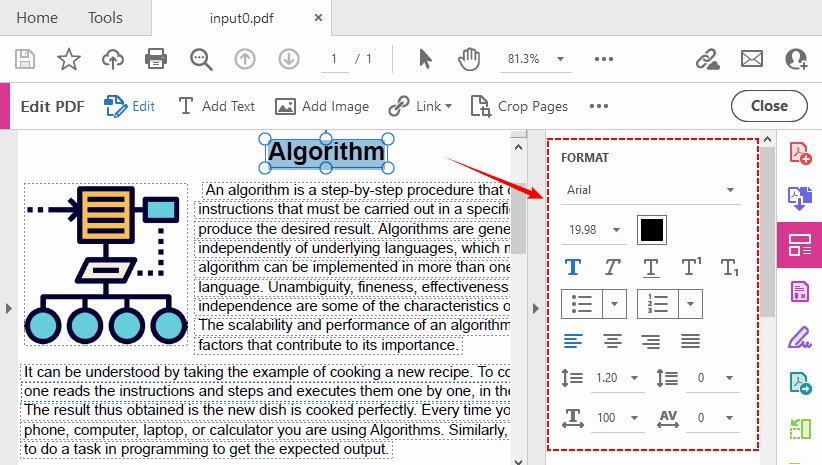
(2) Entrez en mode d'édition : Cliquez sur le bouton « Modifier » dans la barre globale supérieure pour activer le panneau d'édition PDF.
(3) Sélectionnez votre texte : Sélectionnez le bloc de texte spécifique que vous souhaitez reformater avec votre curseur de souris.
(4) Changez la police : Dans la section « FORMAT DE TEXTE » du panneau de gauche :
- Choisissez une nouvelle police dans la liste déroulante
- Ajustez la taille de la police (valeurs prédéfinies ou saisie personnalisée)
- Changez la couleur de la police PDF via le sélecteur de couleurs
- Activez les styles de texte gras, italique, souligné
- Définissez l'alignement du texte : gauche, centre, droite, justifié
- Personnalisez l'espacement des lignes et des caractères
(5) Cliquez en dehors de la zone de texte pour appliquer vos modifications et enregistrer le PDF.
Astuce de pro pour les PDF numérisés
Si votre PDF provient d'un document numérisé, Acrobat exécute automatiquement l'OCR (reconnaissance optique de caractères) pour créer une couche de texte modifiable. Ceci est crucial pour changer les polices dans les documents PDF numérisés.
Méthode 2 : Changer la police PDF avec Microsoft Word
Si vous n'avez pas de logiciel PDF premium, utilisez Microsoft Word comme solution de contournement pour changer la police d'un document PDF sous Windows et Mac. Il convertit les PDF en documents Word modifiables, prend en charge l'édition complète des polices et réexporte en PDF.
(1) Lancez Microsoft Word et cliquez sur « Fichier » > « Ouvrir » pour sélectionner votre fichier PDF.
(2) Une fenêtre contextuelle apparaîtra pour confirmer la conversion du PDF. Cliquez sur « OK » pour convertir le PDF en document Word modifiable.
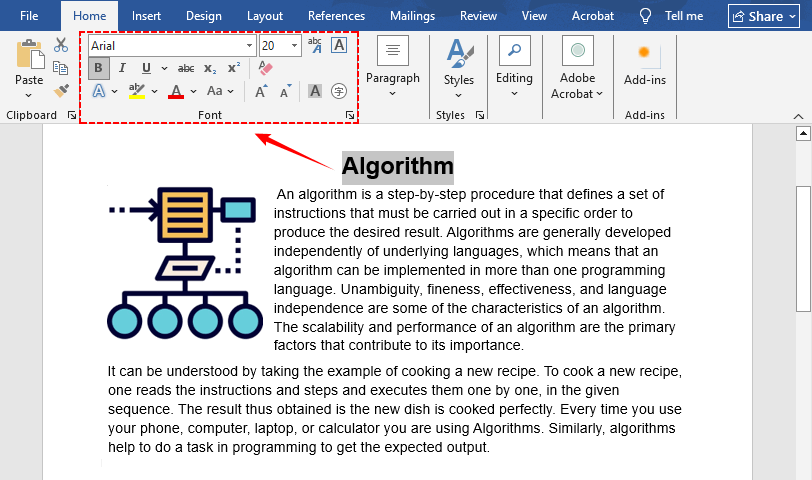
(3) Sélectionnez le texte et utilisez la barre d'outils de polices en haut de Word pour changer la famille de polices, la taille, la couleur et le style gras/italique.
(4) Corrigez tout décalage de mise en page (notez que les éléments complexes peuvent être perdus ou mal alignés. Word fonctionne mieux avec des PDF simples basés sur du texte).
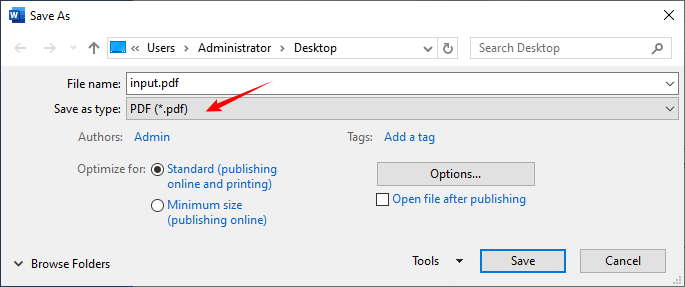
(5) Allez dans « Fichier » > « Enregistrer sous » et choisissez « PDF » comme format d'exportation pour enregistrer votre fichier mis à jour.
Après avoir affiné les polices et la mise en page du PDF, vous pouvez compresser la taille du fichier PDF finalisé tout en préservant l'intégrité de la police et de la mise en page.
Méthode 3 : Éditeurs de PDF gratuits en ligne
Pour des modifications de police simples et ponctuelles, les éditeurs de PDF gratuits en ligne vous permettent de modifier la police directement dans votre navigateur. Nous recommandons Soda PDF et Sejda, deux outils de confiance offrant des fonctionnalités gratuites d'édition de polices PDF.
Changer la police dans un PDF en ligne avec Soda PDF
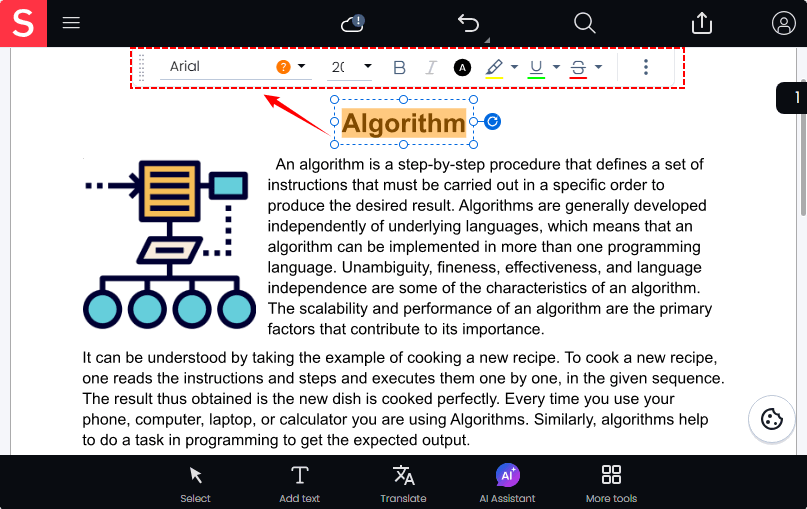
Soda PDF propose un outil d'édition basé sur le Web qui facilite la modification de la police PDF en ligne. Sans aucune installation, vous pouvez obtenir un fichier PDF avec la police souhaitée.
(1) Ouvrez l'outil Modifier PDF de Soda PDF et téléchargez votre PDF.
(2) Sélectionnez le texte existant pour modifier la famille de polices, ajuster la taille de la police, définir les styles gras/italique ou changer la couleur de la police dans le PDF.
(3) Après modification, enregistrez et téléchargez votre fichier PDF final.
Méthode 4 : Modifier programmatiquement la police PDF avec C#
Pour les développeurs, les équipes informatiques ou les utilisateurs ayant besoin d'effectuer un traitement par lots, Free Spire.PDF for .NET est une bibliothèque gratuite qui vous permet de changer toutes les polices d'un PDF en quelques lignes de code C#.
Avantages clés
- Gratuit pour un usage commercial et non commercial
- Changement par lots de TOUTES les polices d'un PDF en quelques secondes
- Pas d'édition manuelle ; idéal pour les flux de travail automatisés
- Préserve la mise en page et le formatage du PDF
Exemple de code C# étape par étape
Le code suivant charge un PDF, récupère toutes les polices utilisées dans le document et les remplace toutes par une nouvelle police (Calibri, Italique, 11pt).
using Spire.Pdf;
using Spire.Pdf.Graphics;
using Spire.Pdf.Graphics.Fonts;

namespace Replace_font_in_PDF
{
    class Program
    {
        static void Main(string[] args)
        {
            // 1. Charger le document PDF
            PdfDocument pdf = new PdfDocument();
            pdf.LoadFromFile(@"C:\SimpleDocument.pdf");

            // 2. Obtenir toutes les polices utilisées dans le PDF
            PdfUsedFont[] fonts = pdf.UsedFonts;

            // 3. Créer une nouvelle police TrueType
            PdfTrueTypeFont newfont = new PdfTrueTypeFont("Calibri", 11f, PdfFontStyle.Italic, true);

            // 4. Remplacer chaque police existante par la nouvelle police
            foreach (PdfUsedFont font in fonts)
            {
                font.Replace(newfont);
            }

            // 5. Enregistrer le PDF modifié
            pdf.SaveToFile("ChangePdfFont.pdf");
        }
    }
}
Le code utilise deux membres principaux :
- pdf.UsedFonts : Récupère un tableau de toutes les polices utilisées dans le PDF (y compris les sous-ensembles).
- font.Replace(newfont) : Remplace la police d'origine par la nouvelle police.
Exemple de sortie :
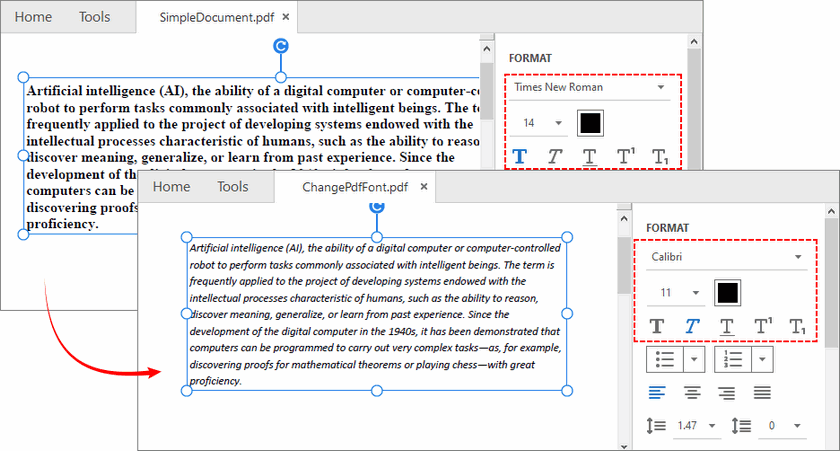
⚠️ Remarque : Free Spire.PDF ne prend actuellement en charge que le remplacement des polices Type‑1 standard et des polices TrueType non incorporées.
Préserver la taille et le style de la police
Dans les scénarios réels, le remplacement des polices PDF par une taille ou un style fixe provoque souvent des problèmes de mise en page tels que le chevauchement de texte, la troncature de contenu et les sauts de ligne cassés. Pour éviter la distorsion du document, vous pouvez conserver la taille et le style de police d'origine tout en ne changeant que la famille de polices.
// Remplacer chaque police tout en préservant sa taille et son style d'origine
PdfUsedFont[] fonts = pdf.UsedFonts;
foreach (PdfUsedFont font in fonts)
{
   float originalSize = font.Size;               // Conserver la taille de police d'origine
   PdfFontStyle originalStyle = font.Style;      // Conserver le style d'origine (gras, italique, etc.)

   // Créer une nouvelle police TrueType avec la même taille et le même style
PdfTrueTypeFont newfont = new PdfTrueTypeFont("Calibri", originalSize, originalStyle, true);

   // Remplacer l'ancienne police par la nouvelle
   font.Replace(newfont);
}
Personnalisation de la police PDF
Vous pouvez modifier le constructeur de police pour répondre à vos besoins :
// Utilisation de différentes familles de polices
PdfFont newfont = new PdfFont(PdfFontFamily.Helvetica, 12f, PdfFontStyle.Bold);
PdfFont newfont = new PdfFont(PdfFontFamily.Courier, 10f, PdfFontStyle.Regular);

// Utilisation d'une police système spécifique par nom (TrueType)
PdfTrueTypeFont newfont = new PdfTrueTypeFont("Arial", 11f, PdfFontStyle.Regular, true);
En complément du remplacement de polices par lots, vous pouvez également rechercher et remplacer des chaînes de texte dans un PDF en utilisant C# avec Free Spire.PDF.
Meilleures pratiques pour changer les polices PDF
- Utilisez des polices web-safe : Utilisez Arial, Calibri, Helvetica ou Times New Roman pour garantir un affichage cohérent sur tous les appareils et systèmes d'exploitation.
- Évitez de trop modifier les PDF numérisés : Pour des modifications typographiques importantes, recréez le document dans Word/Google Docs et exportez en PDF pour des résultats plus nets.
- Incorporez des polices personnalisées : Si vous utilisez des polices spécifiques à la marque, activez l'incorporation des polices lors de l'enregistrement pour éviter les erreurs de police manquante sur d'autres appareils.
- Utilisez des outils de bureau/programmatiques pour les documents professionnels : Pour les PDF d'entreprise, juridiques ou par lots, privilégiez Adobe Acrobat, Word ou C# (Free Spire.PDF) plutôt que les outils en ligne gratuits pour un meilleur contrôle qualité.
Conclusion
Apprendre comment changer la police dans un PDF élimine les limitations du formatage PDF statique, vous permettant de peaufiner les documents pour un usage professionnel, le branding d'entreprise ou les flux de travail automatisés. Pour des résultats professionnels, Adobe Acrobat Pro reste la référence. Si vous possédez déjà Microsoft Word, il offre une astucieuse solution de contournement gratuite pour les utilisateurs de Word. Pour des modifications rapides basées sur le navigateur, les éditeurs en ligne gratuits fonctionnent bien.
Et pour les développeurs et les utilisateurs avancés, Free Spire.PDF for .NET ouvre un monde d'automatisation. Avec seulement quelques lignes de code C#, vous pouvez remplacer chaque police d'un PDF avec cohérence et précision. Confirmez toujours si votre PDF est modifiable ou numérisé en premier pour choisir la méthode d'édition la plus rapide et la plus efficace.
FAQ sur le changement de polices dans les PDF
Q : Puis-je changer la police d'un PDF gratuitement ?
R : Oui. Vous pouvez utiliser Microsoft Word, des outils en ligne gratuits ou la méthode C# Free Spire.PDF pour changer les polices PDF sans frais. Les outils premium ne sont requis que pour les modifications avancées/illimitées.
Q : Pourquoi ne puis-je pas modifier le texte de mon PDF ?
R : Votre fichier est très probablement un PDF numérisé/basé sur une image. Ces fichiers n'ont pas de couche de texte modifiable — vous avez besoin d'un logiciel OCR pour convertir l'image en texte modifiable avant de modifier les polices.
Q : Le changement de police dans un PDF affecte-t-il la mise en page du document ?
R : Oui, potentiellement. Différentes polices ont des largeurs de caractères différentes, ce qui peut modifier les sauts de ligne et les mises en page des pages. Chaque zone de texte est indépendante, donc le texte ne se reporte pas automatiquement à la page suivante.
Q : Puis-je utiliser des polices personnalisées pour l'édition de PDF ?
R : Oui. Installez d'abord la police personnalisée sur votre appareil Windows/Mac ; vous pourrez ensuite la sélectionner dans Acrobat, Word, les éditeurs en ligne, ou la référencer par chemin d'accès dans le code C# de Free Spire.PDF. N'oubliez pas d'incorporer la police lors de l'enregistrement pour éviter les erreurs d'affichage sur d'autres appareils.
Q : Le changement de police augmentera-t-il la taille du fichier PDF ?
R : Possiblement. Si vous remplacez une police non incorporée par une police incorporée, les données de police sont ajoutées au PDF, augmentant ainsi la taille du fichier. Pour éviter les fichiers PDF plus volumineux, utilisez des polices standard web-safe et activez l'incorporation uniquement lorsque cela est nécessaire.
Voir aussi
- Remplacer le texte dans un PDF en masse : 3 méthodes pratiques
- Comment changer les autorisations PDF ? 4 méthodes sécurisées
- Extraire du texte d'un PDF gratuitement | PDF numériques et numérisés (OCR)
- C# : Obtenir les informations de police dans un PDF
- Python : Obtenir ou remplacer les polices utilisées dans un PDF
Cambiar la fuente en un PDF: Adobe, en línea y automatización con C#
Tabla de Contenidos
El PDF ha sido durante mucho tiempo el estándar universal para compartir documentos profesionales de formato fijo en todo el mundo. Sin embargo, su diseño estático a menudo trae un punto de dolor común: no puedes cambiar fácilmente los tamaños, estilos o colores de fuente en un PDF sin las herramientas adecuadas.
Ya sea que necesites corregir formatos de texto inconsistentes, actualizar fuentes de marca, ajustar tamaños de fuente para mejorar la legibilidad o refinar la tipografía para impresión y presentaciones, dominar cómo cambiar fuentes en PDF es una habilidad esencial para estudiantes, profesionales y dueños de negocios por igual.
En esta guía, desglosamos métodos paso a paso para cambiar la fuente de PDF utilizando:
- Software profesional (Adobe Acrobat Pro)
- Solución alternativa de escritorio (Microsoft Word)
- Editores de PDF en línea gratuitos
- Automatización programática (C#/.NET)
También elaboramos sobre las limitaciones de las fuentes de PDF, las mejores prácticas de la industria y las preguntas frecuentes para resolver todos sus problemas de edición de fuentes de PDF de una vez por todas.
Comprendiendo los Desafíos de las Fuentes en PDF
Antes de modificar las fuentes de PDF, es fundamental comprender por qué los PDF son difíciles de editar:
| Desafío | Explicación |
|---|---|
| Fuentes incrustadas vs. no incrustadas | Algunos PDF incrustan solo subconjuntos de fuentes, lo que limita las opciones de edición. |
| PDF escaneados (basados en imágenes) | Estos no tienen una capa de texto editable, y se requiere OCR para convertir imágenes a texto editable. |
| Fuentes del sistema faltantes | Si una fuente no está instalada en tu dispositivo, el texto puede aparecer distorsionado o ser sustituido automáticamente. |
| Cuadros de texto fijos | El texto del PDF se divide en bloques de texto independientes. Cambiar el tamaño de fuente en PDF puede causar saltos de línea, desbordamiento de texto o cambios en el diseño. |
| Restricciones de permisos | Algunos PDF están bloqueados por el creador; es posible que necesites eliminar permisos antes de editar. |
Método 1: Editar Fuentes de PDF con Adobe Acrobat Pro
Adobe Acrobat Pro es la herramienta más confiable para editar fuentes nativas de PDF. Ofrece personalización de fuentes sin pérdidas, control tipográfico completo y OCR integrado para documentos escaneados, compatible tanto con Windows como con Mac.
Pasos para cambiar la fuente en Adobe Acrobat:
(1) Abre tu PDF en Adobe Acrobat Pro.
(2) Entra en Modo Edición: Haz clic en el botón “Editar” en la barra global superior para activar el panel de edición de PDF.
(3) Selecciona tu texto: Selecciona el bloque de texto específico que deseas reformatear con el cursor del ratón.
(4) Cambia la fuente: En la sección “FORMATO DE TEXTO” del panel izquierdo:
- Elige una nueva fuente de la lista desplegable
- Ajusta el tamaño de fuente (valores preestablecidos o entrada personalizada)
- Cambia el color de la fuente del PDF a través del selector de color
- Activa estilos de texto en negrita, cursiva, subrayado
- Establece la alineación del texto: izquierda, centro, derecha, justificado
- Personaliza el espaciado entre líneas y entre caracteres
(5) Haz clic fuera del cuadro de texto para aplicar tus cambios y guardar el PDF.
Consejo profesional para PDF escaneados
Si tu PDF proviene de un documento escaneado, Acrobat ejecuta automáticamente OCR (Reconocimiento Óptico de Caracteres) para crear una capa de texto editable. Esto es crucial para cambiar fuentes en documentos PDF escaneados.
Método 2: Cambiar la Fuente de PDF con Microsoft Word
Si no tienes software de PDF premium, usa Microsoft Word como solución alternativa para cambiar la fuente en un documento PDF en Windows y Mac. Convierte PDF a documentos de Word editables, admite la edición completa de fuentes y vuelve a exportar a PDF.
(1) Inicia Microsoft Word y haz clic en “Archivo” > “Abrir” para seleccionar tu archivo PDF.
(2) Aparecerá una ventana emergente confirmando la conversión del PDF. Haz clic en “Aceptar” para convertir el PDF a un documento de Word editable.
(3) Selecciona el texto y usa la barra de herramientas de fuentes superior de Word para cambiar la familia de fuentes, el tamaño, el color y el estilo negrita/cursiva.
(4) Corrige cualquier cambio en el diseño (ten en cuenta que los elementos complejos pueden perderse o desalinearse. Word funciona mejor con PDF simples basados en texto).
(5) Ve a “Archivo” > “Guardar como” y elige “PDF” como formato de exportación para guardar tu archivo actualizado.
Después de refinar las fuentes y el formato del PDF, puedes comprimir el tamaño del archivo PDF finalizado preservando la integridad de la fuente y el diseño.
Método 3: Editores de PDF en Línea Gratuitos
Para cambios de fuente simples y puntuales, los editores de PDF en línea gratuitos te permiten editar la fuente en PDF directamente en tu navegador. Recomendamos Soda PDF y Sejda, dos herramientas confiables que ofrecen funciones gratuitas de edición de fuentes de PDF.
Cambiar Fuente en PDF en Línea Usando Soda PDF
Soda PDF ofrece una herramienta de edición basada en web que facilita la edición de fuentes de PDF en línea. Sin ninguna instalación, puedes recibir un archivo PDF con la fuente deseada.
(1) Abre la herramienta Editar PDF de Soda PDF y carga tu PDF.
(2) Selecciona el texto existente para modificar la familia de fuentes, ajustar el tamaño de fuente, establecer estilos negrita/cursiva o cambiar el color de fuente en PDF.
(3) Después de editar, guarda y descarga tu archivo PDF final.
Método 4: Cambiar Programáticamente la Fuente de PDF con C#
Para desarrolladores, equipos de TI o usuarios que necesitan realizar procesamiento por lotes, Free Spire.PDF para .NET es una biblioteca gratuita que te permite cambiar todas las fuentes en un PDF con solo unas pocas líneas de código C#.
Beneficios Clave
- Gratis para uso comercial y no comercial
- Cambia en lote TODAS las fuentes en un PDF en segundos
- Sin edición manual; ideal para flujos de trabajo automatizados
- Preserva el diseño y formato del PDF
Ejemplo de Código C# Paso a Paso
El siguiente código carga un PDF, recupera todas las fuentes utilizadas en el documento y las reemplaza todas con una nueva fuente (Calibri, Italic, 11pt).
using Spire.Pdf;
using Spire.Pdf.Graphics;
using Spire.Pdf.Graphics.Fonts;

namespace Replace_font_in_PDF
{
    class Program
    {
        static void Main(string[] args)
        {
            // 1. Cargar el documento PDF
            PdfDocument pdf = new PdfDocument();
            pdf.LoadFromFile(@"C:\SimpleDocument.pdf");

            // 2. Obtener todas las fuentes utilizadas en el PDF
            PdfUsedFont[] fonts = pdf.UsedFonts;

            // 3. Crear una nueva fuente TrueType
            PdfTrueTypeFont newfont = new PdfTrueTypeFont("Calibri", 11f, PdfFontStyle.Italic, true);

            // 4. Reemplazar cada fuente existente con la nueva fuente
            foreach (PdfUsedFont font in fonts)
            {
                font.Replace(newfont);
            }

            // 5. Guardar el PDF modificado
            pdf.SaveToFile("ChangePdfFont.pdf");
        }
    }
}
El código utiliza dos miembros principales:
- pdf.UsedFonts: Recupera una matriz de cada fuente utilizada en el PDF (incluidos los subconjuntos).
- font.Replace(newfont): Reemplaza la fuente original con la nueva fuente.
Salida de ejemplo:
⚠️ Nota: Free Spire.PDF actualmente solo admite el reemplazo de fuentes Type‑1 estándar y fuentes TrueType no incrustadas.
Preservar el Tamaño y Estilo de Fuente
En escenarios del mundo real, reemplazar fuentes de PDF con un tamaño o estilo fijo a menudo causa problemas de diseño como superposición de texto, truncamiento de contenido y saltos de línea rotos. Para evitar la distorsión del documento, puedes conservar el tamaño y estilo de fuente originales mientras solo cambias la familia de fuentes.
//Reemplazar cada fuente conservando su tamaño y estilo original
PdfUsedFont[] fonts = pdf.UsedFonts;
foreach (PdfUsedFont font in fonts)
{
   float originalSize = font.Size;               // Mantener el tamaño de fuente original
   PdfFontStyle originalStyle = font.Style;      // Mantener el estilo original (negrita, cursiva, etc.)

   // Crear una nueva fuente TrueType con el mismo tamaño y estilo
PdfTrueTypeFont newfont = new PdfTrueTypeFont("Calibri", originalSize, originalStyle, true);

   // Reemplazar la fuente antigua por la nueva
   font.Replace(newfont);
}
Personalizar la Fuente del PDF
Puedes modificar el constructor de fuentes para adaptarlo a tus necesidades:
// usando diferentes familias de fuentes
PdfFont newfont = new PdfFont(PdfFontFamily.Helvetica, 12f, PdfFontStyle.Bold);
PdfFont newfont = new PdfFont(PdfFontFamily.Courier, 10f, PdfFontStyle.Regular);

// Usando una fuente de sistema específica por nombre (TrueType)
PdfTrueTypeFont newfont = new PdfTrueTypeFont("Arial", 11f, PdfFontStyle.Regular, true);
Basándote en el reemplazo de fuentes por lotes, también puedes buscar y reemplazar cadenas de texto en PDF usando C# con Free Spire.PDF.
Mejores Prácticas para Cambiar Fuentes de PDF
- Usa fuentes seguras para la web: Utiliza Arial, Calibri, Helvetica o Times New Roman para garantizar una visualización consistente en todos los dispositivos y sistemas operativos.
- Evita la sobreedición de PDF escaneados: Para cambios tipográficos intensos, recrea el documento en Word/Google Docs y exporta a PDF para obtener resultados más limpios.
- Incrusta fuentes personalizadas: Si usas fuentes específicas de marca, habilita la incrustación de fuentes al guardar para evitar errores de fuente faltante en otros dispositivos.
- Usa herramientas de escritorio/programáticas para documentos profesionales: Para PDF de negocios, legales o por lotes, prioriza Adobe Acrobat, Word o C# (Free Spire.PDF) sobre las herramientas en línea gratuitas para un mejor control de calidad.
Resumen
Aprender cómo cambiar la fuente en PDF elimina las limitaciones del formato PDF estático, permitiéndote pulir documentos para uso profesional, branding empresarial o flujos de trabajo automatizados. Para resultados profesionales, Adobe Acrobat Pro sigue siendo el estándar de oro. Si ya tienes Microsoft Word, ofrece una ingeniosa solución gratuita para usuarios de Word. Para ediciones rápidas basadas en navegador, los editores en línea gratuitos funcionan bien.
Y para desarrolladores y usuarios avanzados, Free Spire.PDF para .NET abre un mundo de automatización. Con solo unas pocas líneas de código C#, puedes reemplazar cada fuente en un PDF con consistencia y precisión. Confirma siempre si tu PDF es editable o escaneado primero para elegir el método de edición más rápido y efectivo.
Preguntas Frecuentes Sobre el Cambio de Fuentes en PDF
P: ¿Puedo cambiar la fuente en un PDF gratis?
R: Sí. Puedes usar Microsoft Word, herramientas en línea gratuitas o el método C# Free Spire.PDF para cambiar fuentes de PDF sin costo. Las herramientas premium solo son necesarias para ediciones avanzadas/ilimitadas.
P: ¿Por qué no puedo editar texto en mi PDF?
R: Lo más probable es que tu archivo sea un PDF escaneado/basado en imágenes. Estos archivos no tienen una capa de texto editable; necesitas software OCR para convertir la imagen a texto editable antes de modificar las fuentes.
P: ¿Cambiar la fuente en un PDF afecta el diseño del documento?
R: Sí, potencialmente. Las diferentes fuentes tienen diferentes anchos de caracteres, lo que puede alterar los saltos de línea y los diseños de página. Cada cuadro de texto es independiente, por lo que el texto no fluye automáticamente a la siguiente página.
P: ¿Puedo usar fuentes personalizadas para editar PDF?
R: Sí. Instala la fuente personalizada en tu dispositivo Windows/Mac primero; luego puedes seleccionarla en Acrobat, Word, editores en línea o referenciarla a través de la ruta del archivo en el código C# de Free Spire.PDF. Recuerda incrustar la fuente al guardar para evitar errores de visualización en otros dispositivos.
P: ¿Cambiar una fuente aumentará el tamaño del archivo PDF?
R: Posiblemente. Si reemplazas una fuente no incrustada con una incrustada, los datos de la fuente se agregan al PDF, aumentando el tamaño del archivo. Para evitar archivos PDF más grandes, usa fuentes seguras para la web estándar y habilita la incrustación solo cuando sea necesario.
Ver También
Schriftart in PDF ändern: Adobe, Online & C#-Automatisierung
PDF ist seit langem der universelle Standard für den weltweiten Austausch von professionellen Dokumenten mit festem Format. Sein statisches Design bringt jedoch oft einen häufigen Schmerzpunkt mit sich: Sie können Schriftgrößen, -stile oder -farben in einer PDF-Datei nicht einfach ändern, ohne die richtigen Werkzeuge zu haben.
Ob Sie inkonsistente Textformatierungen korrigieren, Marken-Schriftarten aktualisieren, Schriftgrößen zur besseren Lesbarkeit anpassen oder Typografie für Druck und Präsentationen verfeinern müssen, die Beherrschung, wie man Schriftarten in PDF ändert, ist eine wesentliche Fähigkeit für Studenten, Berufstätige und Geschäftsinhaber gleichermaßen.
In diesem Leitfaden erläutern wir Schritt-für-Schritt-Methoden zum Ändern von PDF-Schriftarten mit:
- Professionelle Software (Adobe Acrobat Pro)
- Desktop-Workaround (Microsoft Word)
- Kostenlose Online-PDF-Editoren
- Programmatische Automatisierung (C#/.NET)
Wir gehen auch auf Einschränkungen bei PDF-Schriftarten, Branchen-Best-Practices und FAQs ein, um alle Ihre Probleme bei der PDF-Schriftartbearbeitung ein für alle Mal zu lösen.
Herausforderungen bei PDF-Schriftarten verstehen
Bevor Sie PDF-Schriftarten ändern, ist es entscheidend zu verstehen, warum PDFs schwer zu bearbeiten sind:
| Herausforderung | Erklärung |
|---|---|
| Eingebettete vs. nicht eingebettete Schriftarten | Einige PDFs betten nur Teilmengen von Schriftarten ein, was die Bearbeitungsoptionen einschränkt. |
| Gescannte PDFs (bildbasiert) | Diese haben keine bearbeitbare Textschicht, und OCR ist erforderlich, um Bilder in bearbeitbaren Text umzuwandeln. |
| Fehlende Systemschriftarten | Wenn eine Schriftart nicht auf Ihrem Gerät installiert ist, kann der Text verzerrt erscheinen oder automatisch ersetzt werden. |
| Feste Textfelder | PDF-Text ist in unabhängige Textblöcke unterteilt. Das Ändern der Schriftgröße in PDF kann zu Zeilenumbrüchen, Textüberlauf oder Layoutverschiebungen führen. |
| Berechtigungseinschränkungen | Einige PDFs sind vom Ersteller gesperrt; Sie müssen möglicherweise Berechtigungen entfernen, bevor Sie sie bearbeiten. |
Methode 1: PDF-Schriftart mit Adobe Acrobat Pro bearbeiten
Adobe Acrobat Pro ist das zuverlässigste Werkzeug zum Bearbeiten nativer PDF-Schriftarten. Es bietet verlustfreie Schriftartenanpassung, vollständige Typografiekontrolle und integrierte OCR für gescannte Dokumente, kompatibel mit Windows und Mac.
Schritte zum Ändern der Schriftart in Adobe Acrobat:
(1) Öffnen Sie Ihre PDF-Datei in Adobe Acrobat Pro.
(2) Bearbeitungsmodus aktivieren: Klicken Sie auf die Schaltfläche „Bearbeiten“ in der oberen globalen Leiste, um das PDF-Bearbeitungsfeld zu aktivieren.
(3) Text auswählen: Wählen Sie den spezifischen Textblock aus, den Sie mit Ihrem Mauszeiger neu formatieren möchten.
(4) Schriftart ändern: Im Abschnitt „TEXT FORMATIEREN“ im linken Bereich:
- Wählen Sie eine neue Schriftart aus der Dropdown-Liste
- Schriftgröße anpassen (vorgegebene Werte oder benutzerdefinierte Eingabe)
- PDF-Schriftfarbe über den Farbwähler ändern
- Textstile fett, kursiv, unterstrichen umschalten
- Textausrichtung festlegen: links, zentriert, rechts, Blocksatz
- Zeilenabstand und Zeichenabstand anpassen
(5) Klicken Sie außerhalb des Textfelds, um Ihre Änderungen zu übernehmen und die PDF-Datei zu speichern.
Profi-Tipp für gescannte PDFs
Wenn Ihre PDF-Datei aus einem gescannten Dokument stammt, führt Acrobat automatisch OCR (Optical Character Recognition) durch, um eine bearbeitbare Textschicht zu erstellen. Dies ist entscheidend für die Änderung von Schriftarten in gescannten PDF-Dokumenten.
Methode 2: PDF-Schriftart mit Microsoft Word ändern
Wenn Sie keine Premium-PDF-Software haben, verwenden Sie Microsoft Word als Workaround, um die Schriftart in einem PDF-Dokument unter Windows und Mac zu ändern. Es konvertiert PDFs in bearbeitbare Word-Dokumente, unterstützt die vollständige Schriftartenbearbeitung und exportiert sie wieder als PDF.
(1) Starten Sie Microsoft Word und klicken Sie auf „Datei“ > „Öffnen“, um Ihre PDF-Datei auszuwählen.
(2) Ein Pop-up-Fenster wird angezeigt, das die PDF-Konvertierung bestätigt. Klicken Sie auf „OK“, um die PDF-Datei in ein bearbeitbares Word-Dokument zu konvertieren.
(3) Wählen Sie Text aus und verwenden Sie die Schriftarten-Symbolleiste oben in Word, um Schriftfamilie, Größe, Farbe und Fett-/Kursivstil zu ändern.
(4) Beheben Sie alle Layoutverschiebungen (beachten Sie, dass komplexe Elemente verloren gehen oder falsch ausgerichtet sein können. Word funktioniert am besten mit einfachen textbasierten PDFs).
(5) Gehen Sie zu „Datei“ > „Speichern unter“ und wählen Sie „PDF“ als Exportformat, um Ihre aktualisierte Datei zu speichern.
Nachdem Sie PDF-Schriftarten und -Formatierungen verfeinert haben, können Sie die endgültige PDF-Dateigröße komprimieren, während Schriftart und Layout erhalten bleiben.
Methode 3: Kostenlose Online-PDF-Editoren
Für einmalige, einfache Schriftartänderungen ermöglichen Ihnen kostenlose Online-PDF-Editoren, Schriftarten direkt in Ihrem Browser auf PDFs zu bearbeiten. Wir empfehlen Soda PDF und Sejda, zwei vertrauenswürdige Tools, die kostenlose PDF-Schriftartbearbeitungsfunktionen bieten.
Schriftart in PDF online mit Soda PDF ändern
Soda PDF bietet ein webbasiertes Bearbeitungswerkzeug, das die einfache Online-Bearbeitung von PDF-Schriftarten erleichtert. Ohne Installation erhalten Sie eine PDF-Datei mit der gewünschten Schriftart.
(1) Öffnen Sie das PDF-Editor-Tool von Soda PDF und laden Sie Ihre PDF-Datei hoch.
(2) Wählen Sie vorhandenen Text aus, um die Schriftfamilie zu ändern, die Schriftgröße anzupassen, Fett-/Kursivstile festzulegen oder die Schriftfarbe in PDF zu ändern.
(3) Speichern und laden Sie Ihre endgültige PDF-Datei nach der Bearbeitung herunter.
Methode 4: PDF-Schriftart programmatisch mit C# ändern
Für Entwickler, IT-Teams oder Benutzer, die Stapelverarbeitung durchführen müssen, ist Free Spire.PDF for .NET eine kostenlose Bibliothek, mit der Sie mit nur wenigen Zeilen C#-Code alle Schriftarten in einer PDF-Datei ändern können.
Hauptvorteile
- Kostenlos für kommerzielle und nicht-kommerzielle Nutzung
- Stapelweise Änderung ALLER Schriftarten in einer PDF in Sekundenschnelle
- Keine manuelle Bearbeitung; ideal für automatisierte Workflows
- Bewahrt PDF-Layout und Formatierung
Schritt-für-Schritt-C#-Codebeispiel
Der folgende Code lädt eine PDF-Datei, ruft jede in der Datei verwendete Schriftart ab und ersetzt sie alle durch eine neue Schriftart (Calibri, Kursiv, 11pt).
using Spire.Pdf;
using Spire.Pdf.Graphics;
using Spire.Pdf.Graphics.Fonts;

namespace Replace_font_in_PDF
{
    class Program
    {
        static void Main(string[] args)
        {
            // 1. PDF-Dokument laden
            PdfDocument pdf = new PdfDocument();
            pdf.LoadFromFile(@"C:\SimpleDocument.pdf");

            // 2. Alle in der PDF verwendeten Schriftarten abrufen
            PdfUsedFont[] fonts = pdf.UsedFonts;

            // 3. Eine neue TrueType-Schriftart erstellen
            PdfTrueTypeFont newfont = new PdfTrueTypeFont("Calibri", 11f, PdfFontStyle.Italic, true);

            // 4. Jede vorhandene Schriftart durch die neue Schriftart ersetzen
            foreach (PdfUsedFont font in fonts)
            {
                font.Replace(newfont);
            }

            // 5. Die geänderte PDF speichern
            pdf.SaveToFile("ChangePdfFont.pdf");
        }
    }
}
Der Code verwendet zwei Kernmember:
- pdf.UsedFonts: Ruft ein Array jeder in der PDF verwendeten Schriftart ab (einschließlich Teilmengen).
- font.Replace(newfont): Ersetzt die ursprüngliche Schriftart durch die neue Schriftart.
Beispielausgabe:
⚠️ Hinweis: Free Spire.PDF unterstützt derzeit nur den Ersatz von Standard-Type-1-Schriftarten und nicht eingebetteten TrueType-Schriftarten.
Schriftgröße und -stil beibehalten
In realen Szenarien führt der Ersatz von PDF-Schriftarten mit einer festen Größe oder einem festen Stil oft zu Layoutproblemen wie Textüberlappung, Inhaltsbeschneidung und fehlerhaften Zeilenumbrüchen. Um Dokumentenverzerrungen zu vermeiden, können Sie die ursprüngliche Schriftgröße und den ursprünglichen Stil beibehalten und nur die Schriftfamilie austauschen.
//Jede Schriftart ersetzen und dabei ihre ursprüngliche Größe und ihren Stil beibehalten
PdfUsedFont[] fonts = pdf.UsedFonts;
foreach (PdfUsedFont font in fonts)
{
   float originalSize = font.Size;               // Ursprüngliche Schriftgröße beibehalten
   PdfFontStyle originalStyle = font.Style;      // Ursprünglichen Stil beibehalten (fett, kursiv usw.)

   // Eine neue TrueType-Schriftart mit derselben Größe und demselben Stil erstellen
PdfTrueTypeFont newfont = new PdfTrueTypeFont("Calibri", originalSize, originalStyle, true);

   // Die alte Schriftart durch die neue ersetzen
   font.Replace(newfont);
}
PDF-Schriftart anpassen
Sie können den Schriftartkonstruktor an Ihre Bedürfnisse anpassen:
// Verwendung verschiedener Schriftfamilien
PdfFont newfont = new PdfFont(PdfFontFamily.Helvetica, 12f, PdfFontStyle.Bold);
PdfFont newfont = new PdfFont(PdfFontFamily.Courier, 10f, PdfFontStyle.Regular);

// Verwendung einer bestimmten Systemschriftart nach Namen (TrueType)
PdfTrueTypeFont newfont = new PdfTrueTypeFont("Arial", 11f, PdfFontStyle.Regular, true);
Aufbauend auf dem Stapelweisen Ersetzen von Schriftarten können Sie mit Free Spire.PDF auch Textzeichenfolgen in PDF suchen und ersetzen mit C#.
Best Practices für die Änderung von PDF-Schriftarten
- Websichere Schriftarten verwenden: Verwenden Sie Arial, Calibri, Helvetica oder Times New Roman, um eine konsistente Anzeige auf allen Geräten und Betriebssystemen zu gewährleisten.
- Übermäßiges Bearbeiten gescannter PDFs vermeiden: Für umfangreiche Typografieänderungen erstellen Sie das Dokument in Word/Google Docs neu und exportieren Sie es als PDF für sauberere Ergebnisse.
- Benutzerdefinierte Schriftarten einbetten: Wenn Sie markenspezifische Schriftarten verwenden, aktivieren Sie die Schriftarteinbettung beim Speichern, um Fehler bei fehlenden Schriftarten auf anderen Geräten zu vermeiden.
- Desktop-/programmatische Tools für professionelle Dokumente verwenden: Für Geschäfts-, Rechts- oder Stapel-PDFs priorisieren Sie Adobe Acrobat, Word oder C# (Free Spire.PDF) gegenüber kostenlosen Online-Tools für eine bessere Qualitätskontrolle.
Zusammenfassung
Das Erlernen, wie man Schriftarten in PDF ändert, beseitigt die Einschränkungen der statischen PDF-Formatierung und ermöglicht es Ihnen, Dokumente für professionelle Zwecke, Markenbildung oder automatisierte Workflows zu optimieren. Für professionelle Ergebnisse bleibt Adobe Acrobat Pro der Goldstandard. Wenn Sie bereits Microsoft Word haben, bietet es einen cleveren kostenlosen Workaround für Word-Benutzer. Für schnelle, browserbasierte Bearbeitungen eignen sich kostenlose Online-Editoren gut.
Und für Entwickler und Power-User eröffnet Free Spire.PDF for .NET eine Welt der Automatisierung. Mit nur wenigen Zeilen C#-Code können Sie jede Schriftart in einer PDF-Datei mit Konsistenz und Präzision ersetzen. Bestätigen Sie immer zuerst, ob Ihre PDF-Datei bearbeitbar oder gescannt ist, um die schnellste und effektivste Bearbeitungsmethode zu wählen.
Häufig gestellte Fragen zum Ändern von Schriftarten in PDFs
F: Kann ich Schriftarten in einer PDF-Datei kostenlos ändern?
A: Ja. Sie können Microsoft Word, kostenlose Online-Tools oder die C#-Methode Free Spire.PDF verwenden, um PDF-Schriftarten kostenlos zu ändern. Premium-Tools sind nur für erweiterte/unbegrenzte Bearbeitungen erforderlich.
F: Warum kann ich Text in meiner PDF-Datei nicht bearbeiten?
A: Ihre Datei ist höchstwahrscheinlich eine gescannte/bildbasierte PDF-Datei. Diese Dateien haben keine bearbeitbare Textschicht – Sie benötigen OCR-Software, um das Bild in bearbeitbaren Text umzuwandeln, bevor Sie Schriftarten ändern.
F: Beeinflusst das Ändern von Schriftarten in einer PDF-Datei das Layout des Dokuments?
A: Ja, potenziell. Unterschiedliche Schriftarten haben unterschiedliche Zeichenbreiten, was Zeilenumbrüche und Seitenlayouts verschieben kann. Jedes Textfeld ist unabhängig, sodass Text nicht automatisch auf die nächste Seite umgebrochen wird.
F: Kann ich benutzerdefinierte Schriftarten für die PDF-Bearbeitung verwenden?
A: Ja. Installieren Sie die benutzerdefinierte Schriftart zuerst auf Ihrem Windows-/Mac-Gerät. Dann können Sie sie in Acrobat, Word, Online-Editoren auswählen oder sie über den Dateipfad im Free Spire.PDF C#-Code referenzieren. Denken Sie daran, die Schriftart beim Speichern einzubetten, um Anzeigefehler auf anderen Geräten zu vermeiden.
F: Erhöht das Ändern einer Schriftart die PDF-Dateigröße?
A: Möglicherweise. Wenn Sie eine nicht eingebettete Schriftart durch eine eingebettete ersetzen, werden die Schriftartdaten zur PDF hinzugefügt, wodurch die Dateigröße erhöht wird. Um größere PDF-Dateien zu vermeiden, verwenden Sie standardmäßige websichere Schriftarten und aktivieren Sie die Einbettung nur, wenn erforderlich.
Siehe auch
Изменение шрифта в PDF: Adobe, онлайн и автоматизация на C#
PDF давно стал универсальным стандартом для обмена профессиональными документами с фиксированным форматом по всему миру. Однако его статичный дизайн часто вызывает распространенную проблему: без правильных инструментов вы не можете легко изменять размеры, стили или цвета шрифтов в PDF.
Независимо от того, нужно ли вам исправить несогласованное форматирование текста, обновить фирменные шрифты, отрегулировать размеры шрифтов для удобочитаемости или улучшить типографику для печати и презентаций, освоение того, как изменять шрифты в PDF, является важным навыком для студентов, профессионалов и владельцев бизнеса.
В этом руководстве мы подробно рассмотрим пошаговые методы изменения шрифта PDF с помощью:
- Профессиональное программное обеспечение (Adobe Acrobat Pro)
- Обходной путь на рабочем столе (Microsoft Word)
- Бесплатные онлайн-редакторы PDF
- Программная автоматизация (C#/.NET)
Мы также подробно рассмотрим ограничения шрифтов PDF, отраслевые лучшие практики и часто задаваемые вопросы, чтобы раз и навсегда решить все ваши проблемы с редактированием шрифтов PDF.
Понимание проблем со шрифтами PDF
Прежде чем изменять шрифты PDF, крайне важно понять, почему PDF сложно редактировать:
| Проблема | Объяснение |
|---|---|
| Встроенные и невстроенные шрифты | Некоторые PDF-файлы встраивают только подмножества шрифтов, что ограничивает возможности редактирования. |
| Сканированные PDF (на основе изображений) | В них нет слоя редактируемого текста, и для преобразования изображений в редактируемый текст требуется OCR. |
| Отсутствующие системные шрифты | Если шрифт не установлен на вашем устройстве, текст может отображаться искаженным или автоматически заменяться. |
| Фиксированные текстовые поля | Текст PDF разделен на независимые текстовые блоки. Изменение размера шрифта в PDF может привести к переносам строк, переполнению текста или смещению макета. |
| Ограничения разрешений | Некоторые PDF-файлы заблокированы создателем; возможно, вам потребуется удалить разрешения перед редактированием. |
Метод 1: Редактирование шрифта PDF с помощью Adobe Acrobat Pro
Adobe Acrobat Pro — самый надежный инструмент для редактирования исходных шрифтов PDF. Он обеспечивает настройку шрифтов без потерь, полный контроль над типографикой и встроенный OCR для сканированных документов, совместимый как с Windows, так и с Mac.
Шаги по изменению шрифта в Adobe Acrobat:
(1) Откройте ваш PDF-файл в Adobe Acrobat Pro.
(2) Войдите в режим редактирования: Нажмите кнопку «Редактировать» на верхней панели, чтобы активировать панель редактирования PDF.
(3) Выберите текст: Выделите нужный блок текста, который вы хотите переформатировать, с помощью курсора мыши.
(4) Измените шрифт: В разделе «ФОРМАТ ТЕКСТА» на левой панели:
- Выберите новый шрифт из выпадающего списка
- Отрегулируйте размер шрифта (предустановленные значения или ввод вручную)
- Измените цвет шрифта PDF с помощью палитры
- Переключите стили текста: полужирный, курсив, подчеркнутый
- Установите выравнивание текста: по левому краю, по центру, по правому краю, по ширине
- Настройте интервал между строками и символами
(5) Щелкните за пределами текстового поля, чтобы применить изменения и сохранить PDF.
Совет для сканированных PDF
Если ваш PDF-файл получен из сканированного документа, Acrobat автоматически запускает OCR (оптическое распознавание символов) для создания редактируемого текстового слоя. Это крайне важно для изменения шрифтов в сканированных PDF-документах.
Метод 2: Изменение шрифта PDF с помощью Microsoft Word
Если у вас нет премиального программного обеспечения для работы с PDF, используйте Microsoft Word в качестве обходного пути для изменения шрифта в документе PDF на Windows и Mac. Он преобразует PDF в редактируемые документы Word, поддерживает полное редактирование шрифтов и повторно экспортирует в PDF.
(1) Запустите Microsoft Word и нажмите «Файл» > «Открыть», чтобы выбрать ваш PDF-файл.
(2) Появится всплывающее окно с подтверждением преобразования PDF. Нажмите «ОК», чтобы преобразовать PDF в редактируемый документ Word.
(3) Выберите текст и используйте верхнюю панель шрифтов Word для изменения семейства шрифтов, размера, цвета и стиля (полужирный/курсив).
(4) Исправьте любые смещения макета (обратите внимание, что сложные элементы могут быть потеряны или смещены. Word лучше всего работает с простыми текстовыми PDF).
(5) Перейдите в «Файл» > «Сохранить как» и выберите «PDF» в качестве формата экспорта, чтобы сохранить обновленный файл.
После доработки шрифтов и форматирования PDF вы можете сжать размер финального файла PDF, сохраняя при этом целостность шрифта и макета.
Метод 3: Бесплатные онлайн-редакторы PDF
Для разовых, простых изменений шрифтов бесплатные онлайн-редакторы PDF позволяют редактировать шрифты непосредственно в браузере. Мы рекомендуем Soda PDF и Sejda — два надежных инструмента, предлагающих бесплатные функции редактирования шрифтов PDF.
Изменение шрифта в PDF онлайн с помощью Soda PDF
Soda PDF предлагает веб-инструмент редактирования, который позволяет легко редактировать шрифты PDF онлайн. Без какой-либо установки вы можете получить PDF-файл с нужным шрифтом.
(1) Откройте инструмент «Редактор PDF» Soda PDF и загрузите свой PDF.
(2) Выберите существующий текст для изменения семейства шрифтов, настройки размера шрифта, установки стилей полужирный/курсив или изменения цвета шрифта в PDF.
(3) После редактирования сохраните и скачайте финальный PDF-файл.
Метод 4: Программное изменение шрифта PDF с помощью C#
Для разработчиков, ИТ-команд или пользователей, которым требуется пакетная обработка, Free Spire.PDF for .NET — это бесплатная библиотека, которая позволяет изменять все шрифты в PDF всего за несколько строк кода C#.
Ключевые преимущества
- Бесплатно для коммерческого и некоммерческого использования
- Пакетное изменение ВСЕХ шрифтов в PDF за секунды
- Без ручного редактирования; идеально для автоматизированных рабочих процессов
- Сохраняет макет и форматирование PDF
Пошаговый пример кода на C#
Следующий код загружает PDF-файл, извлекает все шрифты, используемые в документе, и заменяет их новым шрифтом (Calibri, курсив, 11pt).
using Spire.Pdf;
using Spire.Pdf.Graphics;
using Spire.Pdf.Graphics.Fonts;

namespace Replace_font_in_PDF
{
    class Program
    {
        static void Main(string[] args)
        {
            // 1. Загрузка документа PDF
            PdfDocument pdf = new PdfDocument();
            pdf.LoadFromFile(@"C:\SimpleDocument.pdf");

            // 2. Получение всех шрифтов, используемых в PDF
            PdfUsedFont[] fonts = pdf.UsedFonts;

            // 3. Создание нового шрифта TrueType
            PdfTrueTypeFont newfont = new PdfTrueTypeFont("Calibri", 11f, PdfFontStyle.Italic, true);

            // 4. Замена каждого существующего шрифта новым шрифтом
            foreach (PdfUsedFont font in fonts)
            {
                font.Replace(newfont);
            }

            // 5. Сохранение измененного PDF
            pdf.SaveToFile("ChangePdfFont.pdf");
        }
    }
}
Код использует два основных члена:
- pdf.UsedFonts: Извлекает массив всех шрифтов, используемых в PDF (включая подмножества).
- font.Replace(newfont): Заменяет исходный шрифт новым.
Пример вывода:
⚠️ Примечание: Free Spire.PDF в настоящее время поддерживает только замену стандартных шрифтов Type‑1 и невстроенных шрифтов TrueType.
Сохранение размера и стиля шрифта
В реальных сценариях замена шрифтов PDF фиксированным размером или стилем часто вызывает проблемы с макетом, такие как наложение текста, обрезка содержимого и сломанные переносы строк. Чтобы избежать искажения документа, вы можете сохранить исходный размер и стиль шрифта, просто заменив семейство шрифтов.
// Замена каждого шрифта с сохранением его исходного размера и стиля
PdfUsedFont[] fonts = pdf.UsedFonts;
foreach (PdfUsedFont font in fonts)
{
   float originalSize = font.Size;               // Сохранить исходный размер шрифта
   PdfFontStyle originalStyle = font.Style;      // Сохранить исходный стиль (полужирный, курсив и т. д.)

   // Создание нового шрифта TrueType с тем же размером и стилем
PdfTrueTypeFont newfont = new PdfTrueTypeFont("Calibri", originalSize, originalStyle, true);

   // Замена старого шрифта новым
   font.Replace(newfont);
}
Настройка шрифта PDF
Вы можете изменить конструктор шрифта в соответствии с вашими потребностями:
// Использование разных семейств шрифтов
PdfFont newfont = new PdfFont(PdfFontFamily.Helvetica, 12f, PdfFontStyle.Bold);
PdfFont newfont = new PdfFont(PdfFontFamily.Courier, 10f, PdfFontStyle.Regular);

// Использование конкретного системного шрифта по имени (TrueType)
PdfTrueTypeFont newfont = new PdfTrueTypeFont("Arial", 11f, PdfFontStyle.Regular, true);
Основываясь на пакетной замене шрифтов, вы также можете искать и заменять текстовые строки в PDF с помощью C# и Free Spire.PDF.
Лучшие практики для изменения шрифтов PDF
- Используйте веб-безопасные шрифты: Используйте Arial, Calibri, Helvetica или Times New Roman для обеспечения единообразного отображения на всех устройствах и операционных системах.
- Избегайте чрезмерного редактирования сканированных PDF: Для серьезных типографских изменений воссоздайте документ в Word/Google Docs и экспортируйте в PDF для получения более чистых результатов.
- Встраивайте пользовательские шрифты: Если вы используете фирменные шрифты, включите встраивание шрифтов при сохранении, чтобы избежать ошибок отсутствия шрифтов на других устройствах.
- Используйте настольные/программные инструменты для профессиональных документов: Для деловых, юридических или пакетных PDF-файлов отдавайте предпочтение Adobe Acrobat, Word или C# (Free Spire.PDF) перед бесплатными онлайн-инструментами для лучшего контроля качества.
Заключение
Изучение того, как изменить шрифт в PDF, устраняет ограничения статичного форматирования PDF, позволяя вам дорабатывать документы для профессионального использования, фирменного стиля или автоматизированных рабочих процессов. Для профессиональных результатов Adobe Acrobat Pro остается золотым стандартом. Если у вас уже есть Microsoft Word, он предлагает умное бесплатное решение для пользователей Word. Для быстрых редактирований в браузере хорошо подходят бесплатные онлайн-редакторы.
А для разработчиков и опытных пользователей Free Spire.PDF for .NET открывает мир автоматизации. Всего за несколько строк кода C# вы можете заменить каждый шрифт в PDF с единообразием и точностью. Всегда проверяйте, является ли ваш PDF-файл редактируемым или сканированным, чтобы выбрать самый быстрый и эффективный метод редактирования.
Часто задаваемые вопросы об изменении шрифтов в PDF
В: Могу ли я бесплатно изменить шрифт в PDF?
О: Да. Вы можете использовать Microsoft Word, бесплатные онлайн-инструменты или метод C# Free Spire.PDF для бесплатного изменения шрифтов PDF. Премиум-инструменты требуются только для расширенных/неограниченных правок.
В: Почему я не могу редактировать текст в своем PDF?
О: Ваш файл, скорее всего, является сканированным PDF-файлом на основе изображений. Эти файлы не имеют редактируемого текстового слоя — вам нужно программное обеспечение OCR для преобразования изображения в редактируемый текст перед изменением шрифтов.
В: Влияет ли изменение шрифта в PDF на макет документа?
О: Да, потенциально. Разные шрифты имеют разную ширину символов, что может смещать переносы строк и макеты страниц. Каждое текстовое поле независимо, поэтому текст автоматически не перетекает на следующую страницу.
В: Могу ли я использовать пользовательские шрифты для редактирования PDF?
О: Да. Сначала установите пользовательский шрифт на своем устройстве Windows/Mac; затем вы можете выбрать его в Acrobat, Word, онлайн-редакторах или ссылаться на него по пути к файлу в коде C# Free Spire.PDF. Не забудьте встроить шрифт при сохранении, чтобы избежать ошибок отображения на других устройствах.
В: Увеличит ли изменение шрифта размер файла PDF?
О: Возможно. Если вы заменяете невстроенный шрифт встроенным, данные шрифта добавляются в PDF, увеличивая размер файла. Чтобы избежать увеличения размера PDF-файлов, используйте стандартные веб-безопасные шрифты и включайте встраивание только при необходимости.
См. также
Como duplicar um arquivo do Excel (além de Ctrl+C e Ctrl+V)
Todo mundo conhece o clássico método Ctrl+C e Ctrl+V para duplicar arquivos do Excel. Funciona, mas nem sempre é a maneira mais inteligente ou rápida de duplicar um arquivo do Excel de forma eficiente. E se você quiser criar um backup sem poluir sua pasta com infinitas versões de "nome do arquivo - Cópia"? E se você precisar abrir um arquivo duplicado seguro do Excel sem arriscar alterações no original? Ou e se você precisar duplicar arquivos do Excel em massa, adicionando automaticamente carimbos de data/hora ou nomes personalizados?
Este post vai além dos atalhos básicos para explorar truques manuais práticos e técnicas de automação poderosas para duplicar arquivos do Excel — métodos que muitos usuários comuns e até mesmo profissionais experientes nunca descobrem.
Nesta página:
- Formas Manuais de Duplicar um Arquivo do Excel
- Por Que Automatizar?
- Automação para Desenvolvedores
- Conclusão
- Perguntas Frequentes
1. Formas Manuais de Duplicar um Arquivo do Excel
1.1 Método 1: Salvar Como - Criar um Backup Versionado
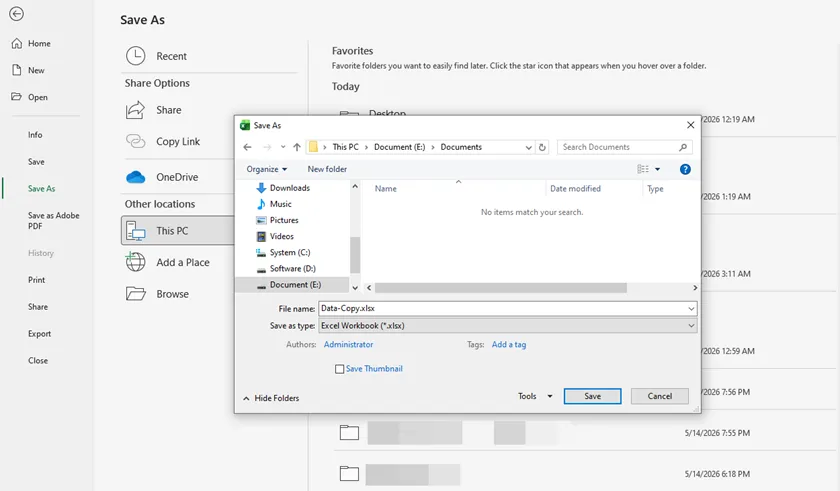
A maioria dos usuários pensa que "Salvar Como" serve apenas para salvar alterações, mas na verdade é a maneira mais segura de duplicar um arquivo que você tem aberto. Em vez de criar uma cópia bagunçada em sua pasta, este método permite renomear o arquivo e escolher sua localização exata durante o processo de salvamento.
Passos:
- Com o arquivo do Excel aberto, clique em Arquivo > Salvar Como.
- Escolha um local (OneDrive, Este PC ou uma pasta específica).
- Digite um novo nome para o duplicado (por exemplo, "Relatório_Q1_Backup" em vez de "Relatório_Q1").
- Clique em Salvar. O arquivo original permanece intocado, e você agora está trabalhando na nova cópia.
Ideal para: Use este método quando estiver prestes a fazer edições pesadas em um relatório crítico. Ele cria uma versão arquivada do estado original sem sair do Excel.
Limitação: Isso só funciona quando o arquivo já está aberto. Você não pode usar "Salvar Como" em um arquivo fechado pelo Explorador de Arquivos.
1.2 Método 2: Arrastar e Soltar – Duplicar Um ou Vários Arquivos
Se você precisa duplicar vários arquivos do Excel de uma vez, este é o método integrado mais rápido no Explorador de Arquivos do Windows ou no Finder do macOS. Em vez de abrir menus ou usar copiar-colar repetidamente, você pode criar várias cópias de arquivo em uma única ação de arrastar usando uma tecla modificadora.
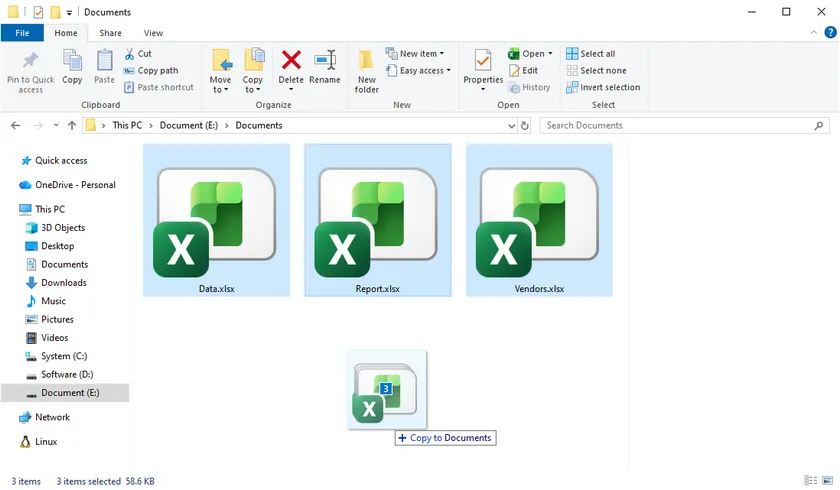
Passos (Windows):
- Abra o Explorador de Arquivos e localize os arquivos do Excel que você deseja duplicar.
- Selecione um arquivo ou vários arquivos (mantenha Ctrl pressionado para selecionar vários).
- Mantenha a tecla Ctrl pressionada no seu teclado.
- Enquanto mantém Ctrl pressionado, arraste os arquivos selecionados para um espaço vazio na mesma pasta.
- Solte o botão do mouse primeiro, depois solte Ctrl.
- Cópias aparecerão instantaneamente com nomes como "nome do arquivo - Cópia.xlsx".
Passos (Mac):
- Abra o Finder e localize os arquivos do Excel.
- Selecione um ou mais arquivos.
- Mantenha a tecla Option pressionada.
- Arraste os arquivos dentro da mesma pasta.
- Solte o botão do mouse primeiro, depois solte Option.
- Duplicatas serão criadas imediatamente.
Ideal para: Duplicar rapidamente vários arquivos do Excel em massa, como criar backups para relatórios, conjuntos de dados ou modelos.
Limitação: Este método não permite renomear durante o processo de arrastar e soltar. Todas as duplicatas usarão nomes padrão como "nome do arquivo - Cópia", então você pode precisar renomeá-las depois se a consistência de nome for necessária.
1.3 Método 3: Abrir Como Cópia - Evitar Edições Acidentais
Escondido na caixa de diálogo Abrir do Excel está um recurso que impede que você edite acidentalmente um arquivo original. Quando você seleciona "Abrir como Cópia", o Excel abre um clone temporário de sua pasta de trabalho. Se você fechar sem salvar, a cópia desaparece completamente — deixando o original intocado.
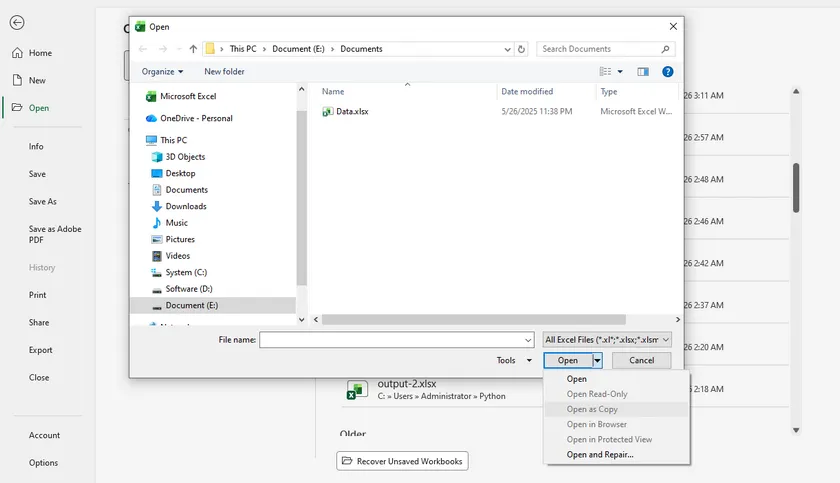
Passos:
- Abra o Microsoft Excel (não o arquivo diretamente).
- Clique em Arquivo > Abrir > Procurar.
- Navegue até o arquivo do Excel que você deseja duplicar.
- Clique no arquivo uma vez para selecioná-lo, em seguida, clique na seta ao lado do botão Abrir (não no botão em si).
- Selecione Abrir como Cópia no menu suspenso.
O Excel abrirá um duplicado com o nome "Cópia de [nome do arquivo original].xlsx". O arquivo original permanece fechado e completamente intocado.
Ideal para: Isso é perfeito para revisar um arquivo sensível, testar fórmulas complexas ou compartilhar sua tela durante uma reunião — porque mesmo que você faça alterações e acidentalmente pressione Ctrl+S, você está salvando na cópia temporária, não no original.
Limitação: Se você quiser intencionalmente manter as alterações, deve usar Arquivo > Salvar Como para salvar a cópia em um local permanente. Simplesmente clicar em "Salvar" não substituirá o original, mas a cópia desaparecerá quando você fechar o Excel, a menos que você a salve em outro lugar.
1.4 Tabela de Referência Rápida: Qual Método Manual Usar Quando
| Situação | Melhor Método (Além de Ctrl+V) |
|---|---|
| Você tem o arquivo aberto e precisa de um backup versionado limpo | Salvar Como |
| Você quer uma cópia na mesma pasta sem usar menus | Ctrl/Option + Arrastar |
| Você quer duplicar vários arquivos de uma vez (por exemplo, 10 backups em um movimento) | Ctrl/Option + Arrastar (com vários arquivos selecionados) |
| Você quer abrir um arquivo para revisão sem alterar o original | Abrir como Cópia |
2. Por Que Automatizar?
Truques manuais funcionam bem para tarefas únicas. Mas se você se encontra duplicando 50 arquivos todos os dias — ou se deseja poder adicionar automaticamente um carimbo de data/hora a cada cópia — a automação é a resposta. A seção a seguir é escrita para desenvolvedores C#, mas qualquer pessoa curiosa sobre a automação de cópias do Excel é bem-vinda a acompanhar.
3. Automação para Desenvolvedores
3.1 Método 1: Cópia Pura de Arquivo Usando .NET File.Copy
Para desenvolvedores, o framework .NET oferece uma maneira nativa de duplicar arquivos do Excel sem nenhuma biblioteca externa. Este método trata o arquivo do Excel como dados binários brutos, tornando-o incrivelmente rápido para operações em lote, como backups noturnos ou arquivamento.
using System.IO;

File.Copy("source.xlsx", "destination.xlsx", overwrite: true);
Ideal para: Cópias exatas em lote, arquivamento automatizado, integração em serviços de backend.
Limitação: Você não pode modificar nenhum conteúdo dentro do arquivo — sem valores de célula, sem carimbos de data/hora, sem alterações de formatação. É uma cópia pura de "shell".
3.2 Método 2: Copiar e Modificar Usando Spire.XLS
Spire.XLS para .NET é uma biblioteca profissional que permite "abrir" o arquivo durante a duplicação. Isso significa que você pode copiar o modelo e, simultaneamente, escrever dados dinâmicos, como o carimbo de data/hora atual ou um novo nome de cliente.
using Spire.Xls;

Workbook workbook = new Workbook();
workbook.LoadFromFile("Template.xlsx");

// Modificar conteúdo durante o processo de cópia
Worksheet sheet = workbook.Worksheets[0];
sheet.Range["A1"].Text = DateTime.Now.ToString(); // Adicionar data
sheet.Range["B2"].Text = "Nome do Cliente";             // Atualizar texto
sheet.DeleteColumn(5);                                                  // Excluir coluna

workbook.SaveToFile("CopiaModificada.xlsx");
Ideal para: Preenchimento de modelos, adicionar metadados (data, nome do autor), limpar dados sensíveis durante a duplicação.
Limitação: Mais lento que File.Copy porque analisa a estrutura XML do arquivo. Também requer a instalação do pacote NuGet Spire.XLS.
Você Também Pode Gostar: Guia de Escrita para Excel em C#
3.3 Comparação Rápida
| Aspecto | File.Copy | Spire.XLS |
|---|---|---|
| Modificar conteúdo da célula? | Não | Sim |
| Adicionar carimbo de data/hora? | Não | Sim |
| Biblioteca externa necessária? | Não (integrado) | Sim (NuGet) |
| Velocidade | Muito rápido | Mais lento |
| Ideal para | Cópias exatas em lote | Cópia + modificação inteligente |
3.4 Guia de Decisão Simples para Desenvolvedores
- Precisa apenas de muitas cópias exatas? → Use File.Copy
- Precisa adicionar data, nome ou limpar dados ao copiar? → Use Spire.XLS
4. Conclusão
Duplicar um arquivo do Excel é mais do que apenas pressionar Ctrl+C e Ctrl+V. Para usuários comuns, dominar o "Abrir como Cópia" ou o truque Ctrl + Arrastar economiza tempo e evita perda acidental de dados. Para desenvolvedores, a escolha é técnica: use o File.Copy do .NET para velocidade bruta e operações em lote, ou mude para Spire.XLS quando seu fluxo de trabalho exigir a adição de dados durante o processo de duplicação. Olhe além do atalho básico e escolha o método que realmente se adapta à sua tarefa.
5. Perguntas Frequentes
P1: Qual é a diferença entre "Abrir como Cópia" e simplesmente clicar duas vezes no arquivo?
Clicar duas vezes abre o arquivo original diretamente. Qualquer alteração que você fizer será salva no original, a menos que você faça manualmente um "Salvar Como". "Abrir como Cópia" abre um duplicado temporário; se você fechar sem salvar, o original permanecerá 100% inalterado.
P2: Meus gráficos, tabelas dinâmicas e fórmulas quebrarão quando eu duplicar usando esses métodos?
Não. Todos os métodos manuais (Salvar Como, Arrastar, Abrir como Cópia) preservam todos os elementos perfeitamente. Para automação, File.Copy preserva tudo porque é uma cópia bit a bit. Spire.XLS também os preserva, desde que você use LoadFromFile e SaveToFile sem remover elementos manualmente.
P3: Por que eu usaria automação C# em vez de métodos manuais?
Métodos manuais são ótimos para 1-5 arquivos. Mas se você precisar gerar 500 faturas personalizadas a partir de um modelo (adicionando uma nova data e número de fatura a cada cópia), o trabalho manual é impossível. A automação lida com a repetição e a precisão.
P4: Existe o risco de corrupção ao duplicar um arquivo do Excel aberto?
Sim, para métodos manuais – nunca copie ou arraste um arquivo do Excel enquanto ele estiver ativamente aberto e com alterações não salvas. Para automação, bibliotecas como Spire.XLS podem ler arquivos abertos com segurança, mas File.Copy pode gerar um erro de "acesso negado" se o arquivo estiver bloqueado por outro processo. Sempre feche o arquivo primeiro para obter melhores resultados.
Veja Também
Excel 파일을 복제하는 방법 (Ctrl+C 및 Ctrl+V 그 이상)
누구나 고전적인 Ctrl+C 및 Ctrl+V 방법을 사용하여 Excel 파일을 복제한다는 것을 알고 있습니다. 작동은 하지만 Excel 파일을 효율적으로 복제하는 가장 똑똑하거나 빠른 방법은 아닐 수 있습니다. 폴더를 끝없는 "파일명 - 복사본" 버전으로 어지럽히지 않고 백업을 만들고 싶다면 어떻게 해야 할까요? 원본을 변경할 위험 없이 안전한 복사본 Excel 파일을 열어야 한다면 어떻게 해야 할까요? 아니면 타임스탬프나 사용자 지정 이름을 자동으로 추가하면서 Excel 파일을 대량으로 복제해야 한다면 어떻게 해야 할까요?
이 블로그 게시물은 기본 단축키를 넘어, 많은 일반 사용자 및 숙련된 전문가조차 발견하지 못하는 Excel 파일 복제를 위한 실용적인 수동 트릭과 강력한 자동화 기술을 탐구합니다.
이 페이지에서는:
1. Excel 파일 복제하는 수동 방법
1.1 방법 1: 다른 이름으로 저장 - 버전별 백업 생성
대부분의 사용자는 "다른 이름으로 저장"이 변경 사항을 저장하는 데만 사용된다고 생각하지만, 실제로 열려 있는 파일을 복제하는 가장 안전한 방법입니다. 폴더에 복잡한 복사본을 만드는 대신, 이 방법을 사용하면 저장 프로세스 중에 파일 이름을 바꾸고 정확한 위치를 선택할 수 있습니다.
단계:
- Excel 파일이 열려 있는 상태에서 파일 > 다른 이름으로 저장을 클릭합니다.
- 위치(OneDrive, 이 PC 또는 특정 폴더)를 선택합니다.
- 복사본 파일의 새 이름을 입력합니다(예: "Q1_Report" 대신 "Q1_Report_Backup").
- 저장을 클릭합니다. 원본 파일은 그대로 유지되며, 이제 새 복사본에서 작업하게 됩니다.
가장 적합한 경우: 중요한 보고서에 많은 편집을 하려고 할 때 이 방법을 사용합니다. Excel을 벗어나지 않고도 원본 상태의 아카이브 버전을 만듭니다.
제한 사항: 파일이 이미 열려 있을 때만 작동합니다. 파일 탐색기에서 닫힌 파일에는 "다른 이름으로 저장"을 사용할 수 없습니다.
1.2 방법 2: 드래그 앤 드롭 – 파일 하나 또는 여러 개 복제
한 번에 여러 Excel 파일을 복제해야 하는 경우, Windows 파일 탐색기 또는 macOS Finder에서 가장 빠른 기본 제공 방법입니다. 메뉴를 열거나 복사-붙여넣기를 반복하는 대신, 수정 키를 사용하여 단일 드래그 작업으로 여러 파일 복사본을 만들 수 있습니다.
단계 (Windows):
- 파일 탐색기를 열고 복제하려는 Excel 파일(들)을 찾습니다.
- 파일 하나 또는 여러 개를 선택합니다(여러 개 선택하려면 Ctrl 키를 누른 상태로).
- 키보드의 Ctrl 키를 누르고 있습니다.
- Ctrl 키를 누른 상태로 선택한 파일(들)을 같은 폴더의 빈 공간으로 드래그합니다.
- 먼저 마우스 버튼을 놓은 다음 Ctrl 키를 놓습니다.
- "파일명 - 복사본.xlsx"와 같은 이름으로 복사본이 즉시 나타납니다.
단계 (Mac):
- Finder를 열고 Excel 파일(들)을 찾습니다.
- 하나 이상의 파일을 선택합니다.
- Option 키를 누르고 있습니다.
- 같은 폴더 내에서 파일(들)을 드래그합니다.
- 먼저 마우스 버튼을 놓은 다음 Option 키를 놓습니다.
- 복사본이 즉시 생성됩니다.
가장 적합한 경우: 보고서, 데이터 세트 또는 템플릿의 백업을 만드는 것과 같이 여러 Excel 파일을 대량으로 빠르게 복제하는 경우.
제한 사항: 드래그 앤 드롭 과정에서 이름을 바꾸는 것은 허용되지 않습니다. 모든 복사본은 "파일명 - 복사본"과 같은 기본 이름을 사용하므로, 이름 일관성이 필요한 경우 나중에 이름을 바꿔야 할 수 있습니다.
1.3 방법 3: 복사본으로 열기 - 실수로 편집하는 것 방지
Excel의 열기 대화 상자 안에 숨겨진 기능으로, 원본 파일을 실수로 편집하는 것을 방지할 수 있습니다. "복사본으로 열기"를 선택하면 Excel은 통합 문서의 임시 복제본을 엽니다. 저장하지 않고 닫으면 복사본이 완전히 사라지고 원본은 그대로 유지됩니다.
단계:
- Microsoft Excel을 엽니다 (파일을 직접 열지 마세요).
- 파일 > 열기 > 찾아보기를 클릭합니다.
- 복제하려는 Excel 파일로 이동합니다.
- 파일을 한 번 클릭하여 선택한 다음, 열기 버튼 자체(아님) 옆의 화살표를 클릭합니다.
- 드롭다운 메뉴에서 복사본으로 열기를 선택합니다.
Excel은 "[원본 파일명] 복사본.xlsx"라는 이름으로 복사본을 엽니다. 원본 파일은 닫힌 상태로 완전히 그대로 유지됩니다.
가장 적합한 경우: 민감한 파일을 검토하거나, 복잡한 수식을 테스트하거나, 회의 중에 화면을 공유하는 경우에 완벽합니다. 변경 사항을 만들고 실수로 Ctrl+S를 눌러도 원본이 아닌 임시 복사본에 저장되기 때문입니다.
제한 사항: 의도적으로 변경 사항을 유지하려면 파일 > 다른 이름으로 저장을 사용하여 복사본을 영구 위치에 저장해야 합니다. 단순히 "저장"을 클릭해도 원본이 덮어쓰여지지 않지만, 다른 곳에 저장하지 않으면 Excel을 닫을 때 복사본이 사라집니다.
1.4 빠른 참조 표: 언제 어떤 수동 방법을 사용해야 할까
| 상황 | 가장 적합한 방법 (Ctrl+V 외) |
|---|---|
| 파일이 열려 있고 깨끗한 버전별 백업이 필요할 때 | 다른 이름으로 저장 |
| 메뉴를 사용하지 않고 같은 폴더에 복사본을 만들고 싶을 때 | Ctrl/Option + 드래그 |
| 한 번에 여러 파일을 복제하고 싶을 때 (예: 한 번에 백업 10개) | Ctrl/Option + 드래그 (여러 파일 선택 시) |
| 원본을 변경하지 않고 검토를 위해 파일을 열고 싶을 때 | 복사본으로 열기 |
2. 자동화는 왜 필요한가?
수동 트릭은 일회성 작업에 잘 작동합니다. 하지만 매일 50개의 파일을 복제하거나 각 복사본에 타임스탬프를 자동으로 추가하고 싶다면 자동화가 답입니다. 다음 섹션은 C# 개발자를 위해 작성되었지만, Excel 복제 자동화에 관심 있는 사람은 누구나 따라올 수 있습니다.
3. 개발자를 위한 자동화
3.1 방법 1: .NET File.Copy를 사용한 순수 파일 복사
개발자의 경우, .NET 프레임워크는 외부 라이브러리 없이 Excel 파일을 복제하는 네이티브 방법을 제공합니다. 이 방법은 Excel 파일을 원시 이진 데이터로 취급하여 야간 백업 또는 아카이빙과 같은 배치 작업에 매우 빠릅니다.
using System.IO;

File.Copy("source.xlsx", "destination.xlsx", overwrite: true);
가장 적합한 경우: 배치 정확한 복사본, 자동 아카이빙, 백엔드 서비스 통합.
제한 사항: 파일 내부의 콘텐츠(셀 값, 타임스탬프, 서식 변경)를 수정할 수 없습니다. 순수한 "셸" 복사입니다.
3.2 방법 2: Spire.XLS를 사용한 복사 및 수정
Spire.XLS for .NET은 복제 중에 파일을 "열기"할 수 있는 전문 라이브러리입니다. 이는 템플릿을 복사하면서 동시에 현재 타임스탬프나 새 고객 이름과 같은 동적 데이터를 쓸 수 있음을 의미합니다.
using Spire.Xls;

Workbook workbook = new Workbook();
workbook.LoadFromFile("Template.xlsx");

// 복사 과정 중에 콘텐츠 수정
Worksheet sheet = workbook.Worksheets[0];
sheet.Range["A1"].Text = DateTime.Now.ToString(); // 날짜 추가
sheet.Range["B2"].Text = "Customer Name";             // 텍스트 업데이트
sheet.DeleteColumn(5);                                                  // 열 삭제

workbook.SaveToFile("ModifiedCopy.xlsx");
가장 적합한 경우: 템플릿 채우기, 메타데이터 추가(날짜, 작성자 이름), 복제 중 민감한 데이터 정리.
제한 사항: 파일의 XML 구조를 파싱하기 때문에 File.Copy보다 느립니다. 또한 Spire.XLS NuGet 패키지를 설치해야 합니다.
다음도 좋아하실 수 있습니다: C# Excel 쓰기 가이드
3.3 한눈에 보는 비교
| 측면 | File.Copy | Spire.XLS |
|---|---|---|
| 셀 콘텐츠 수정? | 아니요 | 예 |
| 타임스탬프 추가? | 아니요 | 예 |
| 외부 라이브러리 필요? | 아니요 (기본 제공) | 예 (NuGet) |
| 속도 | 매우 빠름 | 느림 |
| 가장 적합한 경우 | 배치 정확한 복사본 | 복사 + 지능적인 수정 |
3.4 개발자를 위한 간단한 결정 가이드
- 단순히 많은 정확한 복사본이 필요한가요? → File.Copy 사용
- 복사 중에 날짜, 이름 추가 또는 데이터 정리해야 하나요? → Spire.XLS 사용
4. 결론
Excel 파일을 복제하는 것은 Ctrl+C 및 Ctrl+V를 누르는 것 이상입니다. 일반 사용자의 경우, "복사본으로 열기" 또는 Ctrl + 드래그 트릭을 마스터하면 시간을 절약하고 실수로 인한 데이터 손실을 방지할 수 있습니다. 개발자의 경우, 기술적인 선택입니다. 원시 속도와 배치 작업을 위해서는 .NET File.Copy를 사용하고, 워크플로우에 복제 과정 중에 데이터를 추가해야 하는 경우에는 Spire.XLS로 전환합니다. 기본 단축키를 넘어 실제 작업에 맞는 방법을 선택하세요.
5. 자주 묻는 질문
Q1: "복사본으로 열기"와 단순히 파일을 두 번 클릭하는 것의 차이점은 무엇인가요?
두 번 클릭하면 원본 파일이 직접 열립니다. 수동으로 "다른 이름으로 저장"을 하지 않는 한, 만드는 모든 변경 사항은 원본에 저장됩니다. "복사본으로 열기"는 임시 복사본을 엽니다. 저장하지 않고 닫으면 원본은 100% 그대로 유지됩니다.
Q2: 이 방법으로 복제할 때 차트, 피벗 테이블, 수식이 깨지나요?
아니요. 모든 수동 방법(다른 이름으로 저장, 드래그, 복사본으로 열기)은 모든 요소를 완벽하게 보존합니다. 자동화의 경우, File.Copy는 비트 단위 복사이므로 모든 것을 보존합니다. Spire.XLS도 요소를 수동으로 제거하지 않는 한 LoadFromFile 및 SaveToFile을 사용하면 이를 보존합니다.
Q3: 수동 방법보다 C# 자동화를 사용하는 이유는 무엇인가요?
수동 방법은 1~5개의 파일에 좋습니다. 하지만 템플릿에서 500개의 맞춤 송장을 생성해야 한다면 (각 복사본에 새 날짜와 송장 번호 추가), 수동 작업은 불가능합니다. 자동화는 반복과 정확성을 처리합니다.
Q4: 열려 있는 Excel 파일을 복제할 때 손상 위험이 있나요?
수동 방법의 경우 예 – Excel 파일이 활성 상태로 열려 있고 저장되지 않은 변경 사항이 있는 동안에는 복사하거나 드래그하지 마세요. 자동화의 경우, Spire.XLS와 같은 라이브러리는 열려 있는 파일을 안전하게 읽을 수 있지만, 파일이 다른 프로세스에 의해 잠겨 있으면 File.Copy에서 "액세스 거부" 오류가 발생할 수 있습니다. 최상의 결과를 얻으려면 항상 먼저 파일을 닫으세요.
함께 보기
Come duplicare un file Excel (oltre a Ctrl+C e Ctrl+V)
Tutti conoscono il classico metodo Ctrl+C e Ctrl+V per duplicare file Excel. Funziona, ma non è sempre il modo più intelligente o veloce per duplicare un file Excel in modo efficiente. Cosa succede se vuoi creare un backup senza ingombrare la tua cartella con infinite versioni "nomefile - Copia"? Cosa succede se hai bisogno di aprire un file Excel duplicato sicuro senza rischiare modifiche all'originale? O cosa succede se devi duplicare file Excel in blocco aggiungendo automaticamente timestamp o nomi personalizzati?
Questo post del blog va oltre le scorciatoie di base per esplorare trucchi manuali pratici e potenti tecniche di automazione per la duplicazione di file Excel, metodi che molti utenti quotidiani e persino professionisti esperti non scoprono mai.
In questa pagina:
- Metodi manuali per duplicare un file Excel
- Perché automatizzare?
- Automazione per sviluppatori
- Conclusione
- Domande frequenti
1. Metodi manuali per duplicare un file Excel
1.1 Metodo 1: Salva con nome - Crea un backup versionato
La maggior parte degli utenti pensa che "Salva con nome" serva solo a salvare le modifiche, ma in realtà è il modo più sicuro per duplicare un file che hai aperto. Invece di creare una copia disordinata nella tua cartella, questo metodo ti consente di rinominare il file e scegliere la sua posizione esatta durante il processo di salvataggio.
Passaggi:
- Con il file Excel aperto, fai clic su File > Salva con nome.
- Scegli una posizione (OneDrive, Questo PC o una cartella specifica).
- Inserisci un nuovo nome per il duplicato (ad es. "Report Q1_Backup" invece di "Report Q1").
- Fai clic su Salva. Il file originale rimane intatto e ora stai lavorando sulla nuova copia.
Ideale per: Usa questo metodo quando stai per apportare modifiche sostanziali a un report critico. Crea una versione archiviata dello stato originale senza mai uscire da Excel.
Limitazione: Questo funziona solo quando il file è già aperto. Non puoi usare "Salva con nome" su un file chiuso da Esplora file.
1.2 Metodo 2: Trascina e rilascia – Duplica uno o più file
Se hai bisogno di duplicare più file Excel contemporaneamente, questo è il metodo integrato più veloce in Esplora file di Windows o Finder di macOS. Invece di aprire menu o usare copia-incolla ripetutamente, puoi creare più duplicati di file in una singola azione di trascinamento usando un tasto modificatore.
Passaggi (Windows):
- Apri Esplora file e individua i file Excel che desideri duplicare.
- Seleziona un file o più file (tieni premuto Ctrl per selezionare più elementi).
- Tieni premuto il tasto Ctrl sulla tastiera.
- Mentre tieni premuto Ctrl, trascina i file selezionati in uno spazio vuoto nella stessa cartella.
- Rilascia prima il pulsante del mouse, quindi rilascia Ctrl.
- Le copie appariranno istantaneamente con nomi come "nomefile - Copia.xlsx".
Passaggi (Mac):
- Apri Finder e individua i file Excel.
- Seleziona uno o più file.
- Tieni premuto il tasto Opzione.
- Trascina i file all'interno della stessa cartella.
- Rilascia prima il pulsante del mouse, quindi rilascia Opzione.
- I duplicati verranno creati immediatamente.
Ideale per: Duplicare rapidamente più file Excel in blocco, come la creazione di backup per report, set di dati o modelli.
Limitazione: Questo metodo non consente la rinomina durante il processo di trascinamento. Tutti i duplicati utilizzeranno nomi predefiniti come "nomefile - Copia", quindi potrebbe essere necessario rinominarli in seguito se è richiesta coerenza nella denominazione.
1.3 Metodo 3: Apri come copia - Evita modifiche accidentali
Nascosto nella finestra di dialogo Apri di Excel c'è una funzione che ti impedisce di modificare accidentalmente un file originale. Quando selezioni "Apri come copia", Excel apre un clone temporaneo della tua cartella di lavoro. Se chiudi senza salvare, la copia scompare del tutto, lasciando intatto l'originale.
Passaggi:
- Apri Microsoft Excel (non il file direttamente).
- Fai clic su File > Apri > Sfoglia.
- Naviga fino al file Excel che desideri duplicare.
- Fai clic una volta sul file per selezionarlo, quindi fai clic sulla freccia accanto al pulsante Apri (non sul pulsante stesso).
- Seleziona Apri come copia dal menu a discesa.
Excel aprirà un duplicato con il nome "Copia di [nome file originale].xlsx". Il file originale rimane chiuso e completamente intatto.
Ideale per: Questo è perfetto per rivedere un file sensibile, testare formule complesse o condividere lo schermo durante una riunione, perché anche se apporti modifiche e premi accidentalmente Ctrl+S, stai salvando sulla copia temporanea, non sull'originale.
Limitazione: Se desideri intenzionalmente conservare le modifiche, devi usare File > Salva con nome per salvare la copia in una posizione permanente. Fare semplicemente clic su "Salva" non sovrascriverà l'originale, ma la copia scomparirà quando chiudi Excel a meno che tu non la salvi altrove.
1.4 Tabella di riferimento rapido: quale metodo manuale usare quando
| Situazione | Metodo migliore (oltre Ctrl+V) |
|---|---|
| Hai il file aperto e hai bisogno di un backup versionato pulito | Salva con nome |
| Vuoi una copia nella stessa cartella senza usare i menu | Ctrl/Opzione + Trascina |
| Vuoi duplicare più file contemporaneamente (ad es. 10 backup in un unico movimento) | Ctrl/Opzione + Trascina (con più file selezionati) |
| Vuoi aprire un file per la revisione senza alterare l'originale | Apri come copia |
2. Perché automatizzare?
I trucchi manuali funzionano bene per attività una tantum. Ma se ti ritrovi a duplicare 50 file ogni giorno, o se desideri poter aggiungere automaticamente un timestamp a ogni copia, l'automazione è la risposta. La sezione seguente è scritta per sviluppatori C#, ma chiunque sia curioso di automatizzare le copie di Excel è il benvenuto a seguirla.
3. Automazione per sviluppatori
3.1 Metodo 1: Copia file pura usando File.Copy di .NET
Per gli sviluppatori, il framework .NET offre un modo nativo per duplicare file Excel senza alcuna libreria esterna. Questo metodo tratta il file Excel come dati binari grezzi, rendendolo incredibilmente veloce per operazioni batch come backup notturni o archiviazione.
using System.IO;

File.Copy("source.xlsx", "destination.xlsx", overwrite: true);
Ideale per: Duplicati esatti in batch, archiviazione automatizzata, integrazione in servizi backend.
Limitazione: Non è possibile modificare alcun contenuto all'interno del file: nessun valore di cella, nessun timestamp, nessuna modifica di formattazione. È una copia pura del "guscio".
3.2 Metodo 2: Copia e modifica usando Spire.XLS
Spire.XLS per .NET è una libreria professionale che ti consente di "aprire" il file durante la duplicazione. Ciò significa che puoi copiare il modello e contemporaneamente scrivere dati dinamici, come il timestamp corrente o il nome di un nuovo cliente.
using Spire.Xls;

Workbook workbook = new Workbook();
workbook.LoadFromFile("Template.xlsx");

// Modifica il contenuto durante il processo di copia
Worksheet sheet = workbook.Worksheets[0];
sheet.Range["A1"].Text = DateTime.Now.ToString(); // Aggiungi data
sheet.Range["B2"].Text = "Nome Cliente";             // Aggiorna testo
sheet.DeleteColumn(5);                                                  // Elimina colonna

workbook.SaveToFile("ModifiedCopy.xlsx");
Ideale per: Compilazione di modelli, aggiunta di metadati (data, nome autore), pulizia di dati sensibili durante la duplicazione.
Limitazione: Più lento di File.Copy perché analizza la struttura XML del file. Richiede anche l'installazione del pacchetto NuGet Spire.XLS.
Potrebbe interessarti anche: Guida alla scrittura su Excel in C#
3.3 Confronto a colpo d'occhio
| Aspetto | File.Copy | Spire.XLS |
|---|---|---|
| Modifica contenuto celle? | No | Sì |
| Aggiungi timestamp? | No | Sì |
| Libreria esterna necessaria? | No (integrata) | Sì (NuGet) |
| Velocità | Molto veloce | Più lento |
| Ideale per | Duplicati esatti in batch | Copia + modifica intelligente |
3.4 Guida decisionale semplice per sviluppatori
- Hai solo bisogno di molte copie esatte? → Usa File.Copy
- Hai bisogno di aggiungere data, nome o pulire dati durante la copia? → Usa Spire.XLS
4. Conclusione
Duplicare un file Excel è più che premere Ctrl+C e Ctrl+V. Per gli utenti quotidiani, padroneggiare "Apri come copia" o il trucco Ctrl + Trascina fa risparmiare tempo e previene perdite accidentali di dati. Per gli sviluppatori, la scelta è tecnica: usa File.Copy di .NET per velocità pura e operazioni batch, o passa a Spire.XLS quando il tuo flusso di lavoro richiede l'aggiunta di dati durante il processo di duplicazione. Guarda oltre la scorciatoia di base e scegli il metodo che si adatta effettivamente al tuo compito.
5. Domande frequenti
D1: Qual è la differenza tra "Apri come copia" e fare semplicemente doppio clic sul file?
Il doppio clic apre direttamente il file originale. Qualsiasi modifica apportata viene salvata sull'originale a meno che tu non esegua manualmente un "Salva con nome". "Apri come copia" apre un duplicato temporaneo; se chiudi senza salvare, l'originale rimane al 100% intatto.
D2: I miei grafici, tabelle pivot e formule si romperanno quando duplico usando questi metodi?
No. Tutti i metodi manuali (Salva con nome, Trascina, Apri come copia) preservano perfettamente ogni elemento. Per l'automazione, File.Copy preserva tutto perché è una copia bit per bit. Spire.XLS li preserva anche finché usi LoadFromFile e SaveToFile senza rimuovere manualmente gli elementi.
D3: Perché dovrei usare l'automazione C# invece dei metodi manuali?
I metodi manuali sono ottimi per 1-5 file. Ma se devi generare 500 fatture personalizzate da un modello (aggiungendo una nuova data e numero di fattura a ogni copia), il lavoro manuale è impossibile. L'automazione gestisce la ripetizione e la precisione.
D4: C'è il rischio di corruzione durante la duplicazione di un file Excel aperto?
Sì per i metodi manuali: non copiare o trascinare mai un file Excel mentre è attivamente aperto e ha modifiche non salvate. Per l'automazione, librerie come Spire.XLS possono leggere file aperti in modo sicuro, ma File.Copy potrebbe generare un errore "accesso negato" se il file è bloccato da un altro processo. Chiudi sempre prima il file per ottenere i migliori risultati.
Vedi anche
Comment dupliquer un fichier Excel (au-delà de Ctrl+C et Ctrl+V)
Table des matières
Tout le monde connaît la méthode classique Ctrl+C et Ctrl+V pour dupliquer des fichiers Excel. Cela fonctionne, mais ce n'est pas toujours la méthode la plus intelligente ou la plus rapide pour dupliquer un fichier Excel efficacement. Et si vous souhaitez créer une sauvegarde sans encombrer votre dossier avec des versions infinies de « nom de fichier - Copie » ? Et si vous avez besoin d'ouvrir un fichier Excel dupliqué en toute sécurité sans risquer de modifier l'original ? Ou si vous avez besoin de dupliquer des fichiers Excel en masse tout en ajoutant automatiquement des horodatages ou des noms personnalisés ?
Cet article de blog va au-delà des raccourcis de base pour explorer des astuces manuelles pratiques et des techniques d'automatisation puissantes pour dupliquer des fichiers Excel, des méthodes que de nombreux utilisateurs quotidiens et même des professionnels expérimentés ne découvrent jamais.
Sur cette page :
- Méthodes manuelles pour dupliquer un fichier Excel
- Pourquoi automatiser ?
- Automatisation pour les développeurs
- Conclusion
- FAQ
1. Méthodes manuelles pour dupliquer un fichier Excel
1.1 Méthode 1 : Enregistrer sous - Créer une sauvegarde versionnée
La plupart des utilisateurs pensent que « Enregistrer sous » sert uniquement à enregistrer des modifications, mais c'est en fait le moyen le plus sûr de dupliquer un fichier que vous avez actuellement ouvert. Au lieu de créer une copie désordonnée dans votre dossier, cette méthode vous permet de renommer le fichier et de choisir son emplacement exact lors du processus d'enregistrement.
Étapes :
- Avec le fichier Excel ouvert, cliquez sur Fichier > Enregistrer sous.
- Choisissez un emplacement (OneDrive, Ce PC ou un dossier spécifique).
- Entrez un nouveau nom pour le duplicata (par exemple, « Rapport_T1_Sauvegarde » au lieu de « Rapport_T1 »).
- Cliquez sur Enregistrer. Le fichier d'origine reste intact et vous travaillez maintenant sur la nouvelle copie.
Idéal pour : Utilisez cette méthode lorsque vous êtes sur le point d'apporter des modifications importantes à un rapport critique. Elle crée une version archivée de l'état d'origine sans jamais quitter Excel.
Limitation : Cela ne fonctionne que lorsque le fichier est déjà ouvert. Vous ne pouvez pas utiliser « Enregistrer sous » sur un fichier fermé depuis l'Explorateur de fichiers.
1.2 Méthode 2 : Glisser-déposer – Dupliquer un ou plusieurs fichiers
Si vous avez besoin de dupliquer plusieurs fichiers Excel à la fois, c'est la méthode intégrée la plus rapide dans l'Explorateur de fichiers Windows ou le Finder macOS. Au lieu d'ouvrir des menus ou d'utiliser copier-coller à plusieurs reprises, vous pouvez créer plusieurs duplicatas de fichiers en une seule action de glisser-déposer à l'aide d'une touche modificatrice.
Étapes (Windows) :
- Ouvrez l'Explorateur de fichiers et localisez le(s) fichier(s) Excel que vous souhaitez dupliquer.
- Sélectionnez un fichier ou plusieurs fichiers (maintenez la touche Ctrl enfoncée pour une sélection multiple).
- Maintenez la touche Ctrl enfoncée sur votre clavier.
- Tout en maintenant Ctrl enfoncé, faites glisser le(s) fichier(s) sélectionné(s) vers un espace vide dans le même dossier.
- Relâchez d'abord le bouton de la souris, puis relâchez Ctrl.
- Des copies apparaîtront instantanément avec des noms tels que « nom de fichier - Copie.xlsx ».
Étapes (Mac) :
- Ouvrez le Finder et localisez le(s) fichier(s) Excel.
- Sélectionnez un ou plusieurs fichiers.
- Maintenez la touche Option enfoncée.
- Faites glisser le(s) fichier(s) dans le même dossier.
- Relâchez d'abord le bouton de la souris, puis relâchez Option.
- Des duplicatas seront créés immédiatement.
Idéal pour : Dupliquer rapidement plusieurs fichiers Excel en masse, comme créer des sauvegardes de rapports, de jeux de données ou de modèles.
Limitation : Cette méthode ne permet pas de renommer pendant le processus de glisser-déposer. Tous les duplicatas utiliseront des noms par défaut tels que « nom de fichier - Copie », vous devrez donc peut-être les renommer par la suite si une cohérence de nommage est requise.
1.3 Méthode 3 : Ouvrir en tant que copie - Éviter les modifications accidentelles
Cachée dans la boîte de dialogue Ouvrir d'Excel se trouve une fonctionnalité qui vous empêche de modifier accidentellement un fichier original. Lorsque vous sélectionnez « Ouvrir en tant que copie », Excel ouvre un clone temporaire de votre classeur. Si vous fermez sans enregistrer, la copie disparaît entièrement, laissant l'original intact.
Étapes :
- Ouvrez Microsoft Excel (pas le fichier directement).
- Cliquez sur Fichier > Ouvrir > Parcourir.
- Accédez au fichier Excel que vous souhaitez dupliquer.
- Cliquez une fois sur le fichier pour le sélectionner, puis cliquez sur la flèche à côté du bouton Ouvrir (pas sur le bouton lui-même).
- Sélectionnez Ouvrir en tant que copie dans le menu déroulant.
Excel ouvrira un duplicata avec le nom « Copie de [nom du fichier original].xlsx ». Le fichier original reste fermé et complètement intact.
Idéal pour : C'est parfait pour examiner un fichier sensible, tester des formules complexes ou partager votre écran lors d'une réunion, car même si vous apportez des modifications et appuyez accidentellement sur Ctrl+S, vous enregistrez sur la copie temporaire, pas sur l'original.
Limitation : Si vous souhaitez intentionnellement conserver les modifications, vous devez utiliser Fichier > Enregistrer sous pour enregistrer la copie dans un emplacement permanent. Cliquer simplement sur « Enregistrer » n'écrasera pas l'original, mais la copie disparaîtra lorsque vous fermerez Excel, à moins que vous ne l'enregistriez ailleurs.
1.4 Tableau de référence rapide : Quelle méthode manuelle utiliser quand
| Situation | Meilleure méthode (au-delà de Ctrl+V) |
|---|---|
| Vous avez le fichier ouvert et avez besoin d'une sauvegarde versionnée propre | Enregistrer sous |
| Vous voulez une copie dans le même dossier sans utiliser de menus | Ctrl/Option + Glisser |
| Vous voulez dupliquer plusieurs fichiers à la fois (par exemple, 10 sauvegardes en un seul mouvement) | Ctrl/Option + Glisser (avec plusieurs fichiers sélectionnés) |
| Vous voulez ouvrir un fichier pour examen sans altérer l'original | Ouvrir en tant que copie |
2. Pourquoi automatiser ?
Les astuces manuelles fonctionnent bien pour les tâches ponctuelles. Mais si vous vous retrouvez à dupliquer 50 fichiers chaque jour, ou si vous souhaitez pouvoir ajouter automatiquement un horodatage à chaque copie, l'automatisation est la solution. La section suivante est écrite pour les développeurs C#, mais toute personne curieuse d'automatiser les copies Excel est la bienvenue pour suivre.
3. Automatisation pour les développeurs
3.1 Méthode 1 : Copie de fichier pure à l'aide de File.Copy .NET
Pour les développeurs, le framework .NET offre un moyen natif de dupliquer des fichiers Excel sans aucune bibliothèque externe. Cette méthode traite le fichier Excel comme des données binaires brutes, ce qui la rend incroyablement rapide pour les opérations par lots telles que les sauvegardes nocturnes ou l'archivage.
using System.IO;

File.Copy("source.xlsx", "destination.xlsx", overwrite: true);
Idéal pour : Duplicatas exacts par lots, archivage automatisé, intégration dans des services backend.
Limitation : Vous ne pouvez modifier aucun contenu à l'intérieur du fichier – pas de valeurs de cellule, pas d'horodatages, pas de modifications de formatage. C'est une copie « shell » pure.
3.2 Méthode 2 : Copier et modifier à l'aide de Spire.XLS
Spire.XLS pour .NET est une bibliothèque professionnelle qui vous permet d'« ouvrir » le fichier pendant la duplication. Cela signifie que vous pouvez copier le modèle et simultanément écrire des données dynamiques, telles que l'horodatage actuel ou un nouveau nom de client.
using Spire.Xls;

Workbook workbook = new Workbook();
workbook.LoadFromFile("Template.xlsx");

// Modifier le contenu pendant le processus de copie
Worksheet sheet = workbook.Worksheets[0];
sheet.Range["A1"].Text = DateTime.Now.ToString(); // Ajouter la date
sheet.Range["B2"].Text = "Nom du client";             // Mettre à jour le texte
sheet.DeleteColumn(5);                                                  // Supprimer la colonne

workbook.SaveToFile("CopieModifiée.xlsx");
Idéal pour : Remplissage de modèles, ajout de métadonnées (date, nom de l'auteur), nettoyage de données sensibles lors de la duplication.
Limitation : Plus lent que File.Copy car il analyse la structure XML du fichier. Nécessite également l'installation du package NuGet Spire.XLS.
Vous pourriez aussi aimer : Guide d'écriture dans Excel en C#
3.3 Comparaison en un coup d'œil
| Aspect | File.Copy | Spire.XLS |
|---|---|---|
| Modifier le contenu des cellules ? | Non | Oui |
| Ajouter un horodatage ? | Non | Oui |
| Bibliothèque externe nécessaire ? | Non (intégrée) | Oui (NuGet) |
| Vitesse | Très rapide | Plus lent |
| Idéal pour | Duplicatas exacts par lots | Copie + modification intelligente |
3.4 Guide de décision simple pour les développeurs
- Besoin uniquement de nombreuses copies exactes ? → Utilisez File.Copy
- Besoin d'ajouter une date, un nom ou de nettoyer des données lors de la copie ? → Utilisez Spire.XLS
4. Conclusion
Dupliquer un fichier Excel, c'est plus que simplement appuyer sur Ctrl+C et Ctrl+V. Pour les utilisateurs quotidiens, maîtriser « Ouvrir en tant que copie » ou l'astuce Ctrl + Glisser permet de gagner du temps et d'éviter les pertes de données accidentelles. Pour les développeurs, le choix est technique : utilisez File.Copy de .NET pour la vitesse brute et les opérations par lots, ou passez à Spire.XLS lorsque votre flux de travail nécessite d'ajouter des données pendant le processus de duplication. Regardez au-delà du raccourci de base et choisissez la méthode qui correspond réellement à votre tâche.
5. FAQ
Q1 : Quelle est la différence entre « Ouvrir en tant que copie » et simplement double-cliquer sur le fichier ?
Double-cliquer ouvre le fichier original directement. Toute modification que vous apportez est enregistrée dans l'original, sauf si vous effectuez manuellement un « Enregistrer sous ». « Ouvrir en tant que copie » ouvre un duplicata temporaire ; si vous fermez sans enregistrer, l'original reste inchangé à 100 %.
Q2 : Mes graphiques, tableaux croisés dynamiques et formules seront-ils cassés lorsque je dupliquerai en utilisant ces méthodes ?
Non. Toutes les méthodes manuelles (Enregistrer sous, Glisser, Ouvrir en tant que copie) préservent parfaitement tous les éléments. Pour l'automatisation, File.Copy préserve tout car il s'agit d'une copie bit par bit. Spire.XLS les préserve également tant que vous utilisez LoadFromFile et SaveToFile sans supprimer manuellement d'éléments.
Q3 : Pourquoi utiliserais-je l'automatisation C# plutôt que les méthodes manuelles ?
Les méthodes manuelles sont excellentes pour 1 à 5 fichiers. Mais si vous devez générer 500 factures personnalisées à partir d'un modèle (en ajoutant une nouvelle date et un nouveau numéro de facture à chaque copie), le travail manuel est impossible. L'automatisation gère la répétition et la précision.
Q4 : Y a-t-il un risque de corruption lors de la duplication d'un fichier Excel ouvert ?
Oui pour les méthodes manuelles – ne copiez ou ne faites jamais glisser un fichier Excel pendant qu'il est activement ouvert et qu'il contient des modifications non enregistrées. Pour l'automatisation, des bibliothèques comme Spire.XLS peuvent lire les fichiers ouverts en toute sécurité, mais File.Copy peut générer une erreur « accès refusé » si le fichier est verrouillé par un autre processus. Fermez toujours le fichier d'abord pour de meilleurs résultats.
Voir aussi
Cómo duplicar un archivo de Excel (más allá de Ctrl+C y Ctrl+V)
Tabla de Contenidos
Todo el mundo conoce el clásico método Ctrl+C y Ctrl+V para duplicar archivos de Excel. Funciona, pero no siempre es la forma más inteligente o rápida de duplicar un archivo de Excel de manera eficiente. ¿Qué pasa si quieres crear una copia de seguridad sin llenar tu carpeta con infinitas versiones de "nombre de archivo - Copia"? ¿Qué pasa si necesitas abrir un archivo duplicado seguro sin arriesgarte a modificar el original? ¿O qué pasa si necesitas duplicar archivos de Excel en masa mientras agregas automáticamente marcas de tiempo o nombres personalizados?
Esta publicación de blog va más allá de los atajos básicos para explorar trucos manuales prácticos y potentes técnicas de automatización para duplicar archivos de Excel, métodos que muchos usuarios cotidianos e incluso profesionales experimentados nunca descubren.
En esta página:
- Formas Manuales de Duplicar un Archivo de Excel
- ¿Por Qué Automatizar?
- Automatización para Desarrolladores
- Conclusión
- Preguntas Frecuentes
1. Formas Manuales de Duplicar un Archivo de Excel
1.1 Método 1: Guardar como - Crear una Copia de Seguridad Versionada
La mayoría de los usuarios piensan que "Guardar como" es solo para guardar cambios, pero en realidad es la forma más segura de duplicar un archivo que tienes abierto actualmente. En lugar de crear una copia desordenada en tu carpeta, este método te permite renombrar el archivo y elegir su ubicación exacta durante el proceso de guardado.
Pasos:
- Con el archivo de Excel abierto, haz clic en Archivo > Guardar como.
- Elige una ubicación (OneDrive, Este equipo o una carpeta específica).
- Introduce un nuevo nombre para el duplicado (por ejemplo, "Informe_T1_Copia" en lugar de "Informe_T1").
- Haz clic en Guardar. El archivo original permanece intacto y ahora estás trabajando en la nueva copia.
Ideal para: Usa este método cuando estés a punto de realizar ediciones importantes en un informe crítico. Crea una versión archivada del estado original sin salir de Excel.
Limitación: Esto solo funciona cuando el archivo ya está abierto. No puedes usar "Guardar como" en un archivo cerrado desde el Explorador de Archivos.
1.2 Método 2: Arrastrar y Soltar – Duplicar Uno o Varios Archivos
Si necesitas duplicar varios archivos de Excel a la vez, este es el método integrado más rápido en el Explorador de Archivos de Windows o el Finder de macOS. En lugar de abrir menús o usar copiar-pegar repetidamente, puedes crear múltiples duplicados de archivos en una sola acción de arrastrar usando una tecla modificadora.
Pasos (Windows):
- Abre el Explorador de Archivos y localiza el(los) archivo(s) de Excel que deseas duplicar.
- Selecciona un archivo o varios archivos (mantén presionada la tecla Ctrl para seleccionar varios).
- Mantén presionada la tecla Ctrl en tu teclado.
- Mientras mantienes presionada la tecla Ctrl, arrastra el(los) archivo(s) seleccionado(s) a un espacio vacío en la misma carpeta.
- Suelta primero el botón del ratón, luego suelta la tecla Ctrl.
- Las copias aparecerán instantáneamente con nombres como "nombre de archivo - Copia.xlsx".
Pasos (Mac):
- Abre Finder y localiza el(los) archivo(s) de Excel.
- Selecciona uno o varios archivos.
- Mantén presionada la tecla Opción.
- Arrastra el(los) archivo(s) dentro de la misma carpeta.
- Suelta primero el botón del ratón, luego suelta la tecla Opción.
- Se crearán duplicados inmediatamente.
Ideal para: Duplicar rápidamente varios archivos de Excel en masa, como crear copias de seguridad para informes, conjuntos de datos o plantillas.
Limitación: Este método no permite renombrar durante el proceso de arrastrar y soltar. Todos los duplicados usarán nombres predeterminados como "nombre de archivo - Copia", por lo que es posible que necesites renombrarlos después si se requiere consistencia en los nombres.
1.3 Método 3: Abrir como Copia - Evitar Ediciones Accidentales
Oculta dentro del cuadro de diálogo Abrir de Excel hay una función que te impide editar accidentalmente un archivo original. Cuando seleccionas "Abrir como Copia", Excel abre un clon temporal de tu libro de trabajo. Si lo cierras sin guardar, la copia desaparece por completo, dejando el original intacto.
Pasos:
- Abre Microsoft Excel (no el archivo directamente).
- Haz clic en Archivo > Abrir > Examinar.
- Navega hasta el archivo de Excel que deseas duplicar.
- Haz clic en el archivo una vez para seleccionarlo, luego haz clic en la flecha junto al botón Abrir (no en el botón mismo).
- Selecciona Abrir como Copia en el menú desplegable.
Excel abrirá un duplicado con el nombre "Copia de [nombre de archivo original].xlsx". El archivo original permanece cerrado y completamente intacto.
Ideal para: Esto es perfecto para revisar un archivo sensible, probar fórmulas complejas o compartir tu pantalla durante una reunión, porque incluso si realizas cambios y accidentalmente presionas Ctrl+S, estarás guardando en la copia temporal, no en el original.
Limitación: Si deseas conservar intencionalmente los cambios, debes usar Archivo > Guardar como para guardar la copia en una ubicación permanente. Simplemente hacer clic en "Guardar" no sobrescribirá el original, pero la copia desaparecerá cuando cierres Excel a menos que la guardes en otro lugar.
1.4 Tabla de Referencia Rápida: Qué Método Manual Usar Cuándo
| Situación | Mejor Método (Más allá de Ctrl+V) |
|---|---|
| Tienes el archivo abierto y necesitas una copia de seguridad versionada limpia | Guardar como |
| Quieres una copia en la misma carpeta sin usar menús | Ctrl/Opción + Arrastrar |
| Quieres duplicar varios archivos a la vez (por ejemplo, 10 copias de seguridad en un solo movimiento) | Ctrl/Opción + Arrastrar (con varios archivos seleccionados) |
| Quieres abrir un archivo para revisarlo sin alterar el original | Abrir como Copia |
2. ¿Por Qué Automatizar?
Los trucos manuales funcionan bien para tareas únicas. Pero si te encuentras duplicando 50 archivos todos los días, o si desearías poder agregar automáticamente una marca de tiempo a cada copia, la automatización es la respuesta. La siguiente sección está escrita para desarrolladores de C#, pero cualquiera que tenga curiosidad sobre la automatización de copias de Excel es bienvenido a seguir.
3. Automatización para Desarrolladores
3.1 Método 1: Copia de Archivo Pura Usando .NET File.Copy
Para los desarrolladores, el framework .NET ofrece una forma nativa de duplicar archivos de Excel sin ninguna biblioteca externa. Este método trata el archivo de Excel como datos binarios brutos, lo que lo hace increíblemente rápido para operaciones en masa como copias de seguridad nocturnas o archivado.
using System.IO;

File.Copy("source.xlsx", "destination.xlsx", overwrite: true);
Ideal para: Duplicados exactos en masa, archivado automatizado, integración en servicios backend.
Limitación: No puedes modificar ningún contenido dentro del archivo: ni valores de celda, ni marcas de tiempo, ni cambios de formato. Es una copia pura de "shell".
3.2 Método 2: Copiar y Modificar Usando Spire.XLS
Spire.XLS para .NET es una biblioteca profesional que te permite "abrir" el archivo durante la duplicación. Esto significa que puedes copiar la plantilla y simultáneamente escribir datos dinámicos, como la marca de tiempo actual o el nombre de un nuevo cliente.
using Spire.Xls;

Workbook workbook = new Workbook();
workbook.LoadFromFile("Template.xlsx");

// Modificar contenido durante el proceso de copia
Worksheet sheet = workbook.Worksheets[0];
sheet.Range["A1"].Text = DateTime.Now.ToString(); // Agregar fecha
sheet.Range["B2"].Text = "Nombre del Cliente";             // Actualizar texto
sheet.DeleteColumn(5);                                                  // Eliminar columna

workbook.SaveToFile("ModifiedCopy.xlsx");
Ideal para: Relleno de plantillas, agregar metadatos (fecha, nombre del autor), limpieza de datos sensibles durante la duplicación.
Limitación: Más lento que File.Copy porque analiza la estructura XML del archivo. También requiere la instalación del paquete NuGet Spire.XLS.
También te puede interesar: Guía de Escritura en Excel en C#
3.3 Comparación de un Vistazo
| Aspecto | File.Copy | Spire.XLS |
|---|---|---|
| ¿Modificar contenido de celda? | No | Sí |
| ¿Agregar marca de tiempo? | No | Sí |
| ¿Se necesita biblioteca externa? | No (integrada) | Sí (NuGet) |
| Velocidad | Muy rápido | Más lento |
| Ideal para | Duplicados exactos en masa | Copia + modificación inteligente |
3.4 Guía de Decisión Sencilla para Desarrolladores
- ¿Solo necesitas muchas copias exactas? → Usa File.Copy
- ¿Necesitas agregar fecha, nombre o limpiar datos al copiar? → Usa Spire.XLS
4. Conclusión
Duplicar un archivo de Excel es más que solo presionar Ctrl+C y Ctrl+V. Para los usuarios cotidianos, dominar "Abrir como Copia" o el truco Ctrl + Arrastrar ahorra tiempo y previene la pérdida accidental de datos. Para los desarrolladores, la elección es técnica: usa File.Copy de .NET para velocidad bruta y operaciones en masa, o cambia a Spire.XLS cuando tu flujo de trabajo requiera agregar datos durante el proceso de duplicación. Mira más allá del atajo básico y elige el método que realmente se ajuste a tu tarea.
5. Preguntas Frecuentes
P1: ¿Cuál es la diferencia entre "Abrir como Copia" y simplemente hacer doble clic en el archivo?
Hacer doble clic abre el archivo original directamente. Cualquier cambio que realices se guarda en el original a menos que hagas manualmente un "Guardar como". "Abrir como Copia" abre un duplicado temporal; si lo cierras sin guardar, el original permanece 100% intacto.
P2: ¿Mis gráficos, tablas dinámicas y fórmulas se romperán cuando duplique usando estos métodos?
No. Todos los métodos manuales (Guardar como, Arrastrar, Abrir como Copia) conservan todos los elementos perfectamente. Para la automatización, File.Copy conserva todo porque es una copia bit a bit. Spire.XLS también los conserva siempre que uses LoadFromFile y SaveToFile sin eliminar elementos manualmente.
P3: ¿Por qué usaría la automatización de C# en lugar de los métodos manuales?
Los métodos manuales son geniales para 1-5 archivos. Pero si necesitas generar 500 facturas personalizadas a partir de una plantilla (agregando una nueva fecha y número de factura a cada copia), el trabajo manual es imposible. La automatización maneja la repetición y la precisión.
P4: ¿Existe el riesgo de corrupción al duplicar un archivo de Excel abierto?
Sí, para los métodos manuales: nunca copies ni arrastres un archivo de Excel mientras esté activamente abierto y tenga cambios sin guardar. Para la automatización, bibliotecas como Spire.XLS pueden leer archivos abiertos de forma segura, pero File.Copy puede generar un error de "acceso denegado" si el archivo está bloqueado por otro proceso. Siempre cierra el archivo primero para obtener los mejores resultados.
Ver También
Wie man eine Excel-Datei dupliziert (jenseits von Strg+C & Strg+V)
Inhaltsverzeichnis
Jeder kennt die klassische Strg+C und Strg+V Methode, um Excel-Dateien zu duplizieren. Das funktioniert, ist aber nicht immer der klügste oder schnellste Weg, eine Excel-Datei effizient zu duplizieren. Was ist, wenn Sie ein Backup erstellen möchten, ohne Ihren Ordner mit endlosen „Dateiname - Kopie“-Versionen zu überfüllen? Was ist, wenn Sie eine sichere Duplikat-Excel-Datei öffnen müssen, ohne das Risiko einzugehen, das Original zu verändern? Oder was ist, wenn Sie Excel-Dateien in großen Mengen duplizieren und dabei automatisch Zeitstempel oder benutzerdefinierte Namen hinzufügen müssen?
Dieser Blogbeitrag geht über grundlegende Tastenkombinationen hinaus und untersucht praktische manuelle Tricks und leistungsstarke Automatisierungstechniken zum Duplizieren von Excel-Dateien – Methoden, die viele alltägliche Benutzer und sogar erfahrene Profis nie entdecken.
Auf dieser Seite:
- Manuelle Wege, eine Excel-Datei zu duplizieren
- Warum automatisieren?
- Automatisierung für Entwickler
- Fazit
- FAQs
1. Manuelle Wege, eine Excel-Datei zu duplizieren
1.1 Methode 1: Speichern unter – Erstellen eines versionierten Backups
Die meisten Benutzer denken, „Speichern unter“ sei nur zum Speichern von Änderungen gedacht, aber es ist tatsächlich der sicherste Weg, eine gerade geöffnete Datei zu duplizieren. Anstatt eine unordentliche Kopie in Ihrem Ordner zu erstellen, können Sie mit dieser Methode die Datei umbenennen und den genauen Speicherort während des Speichervorgangs auswählen.
Schritte:
- Klicken Sie bei geöffneter Excel-Datei auf Datei > Speichern unter.
- Wählen Sie einen Speicherort (OneDrive, Dieser PC oder einen bestimmten Ordner).
- Geben Sie einen neuen Namen für die Duplikatdatei ein (z. B. „Q1_Bericht_Backup“ statt „Q1_Bericht“).
- Klicken Sie auf Speichern. Die Originaldatei bleibt unverändert und Sie arbeiten nun an der neuen Kopie.
Am besten geeignet für: Verwenden Sie diese Methode, wenn Sie vorhaben, wichtige Änderungen an einem kritischen Bericht vorzunehmen. Sie erstellt eine archivierte Version des Originalzustands, ohne Excel jemals verlassen zu müssen.
Einschränkung: Dies funktioniert nur, wenn die Datei bereits geöffnet ist. Sie können „Speichern unter“ nicht für eine geschlossene Datei im Datei-Explorer verwenden.
1.2 Methode 2: Drag-and-Drop – Eine oder mehrere Dateien duplizieren
Wenn Sie mehrere Excel-Dateien auf einmal duplizieren müssen, ist dies die schnellste integrierte Methode im Windows Datei-Explorer oder macOS Finder. Anstatt Menüs zu öffnen oder wiederholt kopieren und einfügen zu verwenden, können Sie mit einer einzigen Drag-Aktion und einer Modifikatortaste mehrere Dateiduplikate erstellen.
Schritte (Windows):
- Öffnen Sie den Datei-Explorer und suchen Sie die zu duplizierenden Excel-Dateien.
- Wählen Sie eine Datei oder mehrere Dateien aus (halten Sie Strg gedrückt, um mehrere auszuwählen).
- Halten Sie die Strg-Taste auf Ihrer Tastatur gedrückt.
- Ziehen Sie die ausgewählten Dateien bei gedrückter Strg-Taste in einen leeren Bereich im selben Ordner.
- Lassen Sie zuerst die Maustaste los, dann die Strg-Taste.
- Kopien erscheinen sofort mit Namen wie „Dateiname - Kopie.xlsx“.
Schritte (Mac):
- Öffnen Sie den Finder und suchen Sie die Excel-Dateien.
- Wählen Sie eine oder mehrere Dateien aus.
- Halten Sie die Option-Taste gedrückt.
- Ziehen Sie die Dateien innerhalb desselben Ordners.
- Lassen Sie zuerst die Maustaste los, dann die Option-Taste.
- Duplikate werden sofort erstellt.
Am besten geeignet für: Schnelles Duplizieren mehrerer Excel-Dateien in großen Mengen, z. B. zum Erstellen von Backups für Berichte, Datensätze oder Vorlagen.
Einschränkung: Diese Methode erlaubt kein Umbenennen während des Drag-and-Drop-Vorgangs. Alle Duplikate verwenden Standardnamen wie „Dateiname - Kopie“, sodass Sie sie möglicherweise nachträglich umbenennen müssen, wenn eine einheitliche Benennung erforderlich ist.
1.3 Methode 3: Als Kopie öffnen – Versehentliche Bearbeitungen vermeiden
Versteckt im Dialogfeld „Öffnen“ von Excel gibt es eine Funktion, die verhindert, dass Sie jemals versehentlich eine Originaldatei bearbeiten. Wenn Sie „Als Kopie öffnen“ auswählen, öffnet Excel einen temporären Klon Ihrer Arbeitsmappe. Wenn Sie ohne zu speichern schließen, verschwindet die Kopie vollständig – das Original bleibt unberührt.
Schritte:
- Öffnen Sie Microsoft Excel (nicht die Datei direkt).
- Klicken Sie auf Datei > Öffnen > Durchsuchen.
- Navigieren Sie zu der Excel-Datei, die Sie duplizieren möchten.
- Klicken Sie einmal auf die Datei, um sie auszuwählen, und klicken Sie dann auf den Pfeil neben der Schaltfläche Öffnen (nicht auf die Schaltfläche selbst).
- Wählen Sie im Dropdown-Menü Als Kopie öffnen aus.
Excel öffnet ein Duplikat mit dem Namen „Kopie von [Originaldateiname].xlsx“. Die Originaldatei bleibt geschlossen und völlig unberührt.
Am besten geeignet für: Dies ist perfekt für die Überprüfung einer sensiblen Datei, das Testen komplexer Formeln oder das Teilen Ihres Bildschirms während eines Meetings – denn selbst wenn Sie Änderungen vornehmen und versehentlich Strg+S drücken, speichern Sie in der temporären Kopie, nicht im Original.
Einschränkung: Wenn Sie die Änderungen absichtlich behalten möchten, müssen Sie Datei > Speichern unter verwenden, um die Kopie an einem permanenten Speicherort zu speichern. Ein einfaches Klicken auf „Speichern“ überschreibt nicht das Original, aber die Kopie verschwindet, wenn Sie Excel schließen, es sei denn, Sie speichern sie woanders.
1.4 Schnellreferenztabelle: Welche manuelle Methode wann verwenden
| Situation | Beste Methode (über Strg+V hinaus) |
|---|---|
| Sie haben die Datei geöffnet und benötigen ein sauberes, versioniertes Backup | Speichern unter |
| Sie möchten eine Kopie im selben Ordner, ohne Menüs zu verwenden | Strg/Option + Ziehen |
| Sie möchten mehrere Dateien gleichzeitig duplizieren (z. B. 10 Backups in einem Vorgang) | Strg/Option + Ziehen (mit mehreren ausgewählten Dateien) |
| Sie möchten eine Datei zur Überprüfung öffnen, ohne das Original zu verändern | Als Kopie öffnen |
2. Warum automatisieren?
Manuelle Tricks eignen sich gut für einmalige Aufgaben. Aber wenn Sie täglich 50 Dateien duplizieren – oder wenn Sie jedem Duplikat automatisch einen Zeitstempel hinzufügen möchten – ist Automatisierung die Antwort. Der folgende Abschnitt ist für C#-Entwickler geschrieben, aber jeder, der daran interessiert ist, Excel-Kopien zu automatisieren, ist herzlich eingeladen, mitzulesen.
3. Automatisierung für Entwickler
3.1 Methode 1: Reine Dateikopie mit .NET File.Copy
Für Entwickler bietet das .NET Framework eine native Möglichkeit, Excel-Dateien ohne externe Bibliotheken zu duplizieren. Diese Methode behandelt die Excel-Datei als rohe Binärdaten, was sie für Stapeloperationen wie nächtliche Backups oder Archivierungen unglaublich schnell macht.
using System.IO;

File.Copy("source.xlsx", "destination.xlsx", overwrite: true);
Am besten geeignet für: Stapelweise exakte Duplikate, automatisierte Archivierung, Integration in Backend-Dienste.
Einschränkung: Sie können keinen Inhalt innerhalb der Datei ändern – keine Zellwerte, keine Zeitstempel, keine Formatierungsänderungen. Es ist eine reine „Shell“-Kopie.
3.2 Methode 2: Kopieren & Modifizieren mit Spire.XLS
Spire.XLS for .NET ist eine professionelle Bibliothek, mit der Sie die Datei während der Duplizierung „öffnen“ können. Das bedeutet, Sie können die Vorlage kopieren und gleichzeitig dynamische Daten schreiben, wie z. B. den aktuellen Zeitstempel oder einen neuen Kundennamen.
using Spire.Xls;

Workbook workbook = new Workbook();
workbook.LoadFromFile("Template.xlsx");

// Inhalt während des Kopiervorgangs ändern
Worksheet sheet = workbook.Worksheets[0];
sheet.Range["A1"].Text = DateTime.Now.ToString(); // Datum hinzufügen
sheet.Range["B2"].Text = "Kundenname";             // Text aktualisieren
sheet.DeleteColumn(5);                                                  // Spalte löschen

workbook.SaveToFile("ModifiedCopy.xlsx");
Am besten geeignet für: Vorlagenbefüllung, Hinzufügen von Metadaten (Datum, Autorenname), Bereinigen sensibler Daten während der Duplizierung.
Einschränkung: Langsamer als File.Copy, da die XML-Struktur der Datei analysiert wird. Erfordert auch die Installation des Spire.XLS NuGet-Pakets.
Das könnte Sie auch interessieren: C# Leitfaden zum Schreiben in Excel
3.3 Vergleich auf einen Blick
| Aspekt | File.Copy | Spire.XLS |
|---|---|---|
| Zellinhalt ändern? | Nein | Ja |
| Zeitstempel hinzufügen? | Nein | Ja |
| Externe Bibliothek erforderlich? | Nein (integriert) | Ja (NuGet) |
| Geschwindigkeit | Sehr schnell | Langsamer |
| Am besten geeignet für | Stapelweise exakte Duplikate | Kopie + intelligente Modifikation |
3.4 Einfacher Entscheidungsleitfaden für Entwickler
- Benötigen Sie nur viele exakte Kopien? → Verwenden Sie File.Copy
- Müssen Sie beim Kopieren Datum, Namen hinzufügen oder Daten bereinigen? → Verwenden Sie Spire.XLS
4. Fazit
Das Duplizieren einer Excel-Datei ist mehr als nur das Drücken von Strg+C und Strg+V. Für alltägliche Benutzer spart die Beherrschung von „Als Kopie öffnen“ oder des Strg + Ziehen-Tricks Zeit und verhindert versehentlichen Datenverlust. Für Entwickler ist die Wahl technisch: Verwenden Sie .NET File.Copy für rohe Geschwindigkeit und Massenoperationen oder wechseln Sie zu Spire.XLS, wenn Ihr Workflow das Hinzufügen von Daten während des Duplizierungsprozesses erfordert. Schauen Sie über die grundlegende Tastenkombination hinaus und wählen Sie die Methode, die tatsächlich zu Ihrer Aufgabe passt.
5. FAQs
F1: Was ist der Unterschied zwischen „Als Kopie öffnen“ und dem einfachen Doppelklick auf die Datei?
Doppelklicken öffnet die Originaldatei direkt. Jede Änderung, die Sie vornehmen, wird im Original gespeichert, es sei denn, Sie führen manuell „Speichern unter“ aus. „Als Kopie öffnen“ öffnet ein temporäres Duplikat; wenn Sie ohne zu speichern schließen, bleibt das Original zu 100 % unverändert.
F2: Werden meine Diagramme, Pivot-Tabellen und Formeln brechen, wenn ich mit diesen Methoden dupliziere?
Nein. Alle manuellen Methoden (Speichern unter, Ziehen, Als Kopie öffnen) erhalten jedes Element perfekt. Bei der Automatisierung erhält File.Copy alles, da es sich um eine Bit-für-Bit-Kopie handelt. Spire.XLS erhält sie ebenfalls, solange Sie LoadFromFile und SaveToFile verwenden, ohne Elemente manuell zu entfernen.
F3: Warum sollte ich C#-Automatisierung gegenüber manuellen Methoden verwenden?
Manuelle Methoden eignen sich hervorragend für 1-5 Dateien. Aber wenn Sie 500 benutzerdefinierte Rechnungen aus einer Vorlage generieren müssen (wobei jeder Kopie ein neues Datum und eine neue Rechnungsnummer hinzugefügt wird), ist manuelle Arbeit unmöglich. Automatisierung übernimmt die Wiederholung und Präzision.
F4: Besteht die Gefahr einer Beschädigung beim Duplizieren einer geöffneten Excel-Datei?
Ja, bei manuellen Methoden – kopieren oder ziehen Sie niemals eine Excel-Datei, während sie aktiv geöffnet ist und ungespeicherte Änderungen aufweist. Bei der Automatisierung können Bibliotheken wie Spire.XLS geöffnete Dateien sicher lesen, aber File.Copy kann einen Fehler „Zugriff verweigert“ auslösen, wenn die Datei von einem anderen Prozess gesperrt ist. Schließen Sie die Datei immer zuerst, um die besten Ergebnisse zu erzielen.