Wie man ein Wasserzeichen zu einem PDF hinzufügt: 4 effektive Methoden
Inhaltsverzeichnis
- Wann sollten Sie PDF-Wasserzeichen verwenden?
- Methode 1: Wasserzeichen mit Adobe Acrobat Pro zu PDF hinzufügen
- Methode 2: Wasserzeichen online zu PDF hinzufügen
- Methode 3: Wasserzeichen mit LibreOffice Draw zu PDF hinzufügen
- Methode 4: Wasserzeichen mit Spire.PDF für Python zu PDF hinzufügen
- Vergleich aller Methoden
- Fazit
- FAQs zu PDF-Wasserzeichen
PDF-Wasserzeichen werden häufig zum Schutz des Urheberrechts, für Branding, zur Dokumentenverfolgung und für Vertraulichkeitshinweise verwendet. Egal, ob Sie eine einfache „VERTRAULICH“-Beschriftung hinzufügen oder ein Firmenlogo seitenübergreifend platzieren möchten, Wasserzeichen helfen, unbefugte Verbreitung zu verhindern und die Dokumentenbesitzerschaft klarzustellen.
In diesem Leitfaden lernen Sie mehrere praktische Möglichkeiten kennen, Wasserzeichen zu PDF-Dokumenten hinzuzufügen – von professionellen Desktop-Tools über kostenlose Online-Lösungen bis hin zur Python-Automatisierung.
Schnellnavigation:
- Methode 1: Wasserzeichen mit Adobe Acrobat Pro zu PDF hinzufügen
- Methode 2: Wasserzeichen online zu PDF hinzufügen
- Methode 3: Wasserzeichen mit LibreOffice Draw zu PDF hinzufügen
- Methode 4: Wasserzeichen mit Spire.PDF für Python zu PDF hinzufügen
Wann sollten Sie PDF-Wasserzeichen verwenden?
PDF-Wasserzeichen sind nützlich, wenn Sie ein Dokument identifizieren, schützen oder branden müssen. Sie helfen den Lesern, den Status oder die Eigentümerschaft des Dokuments sofort zu verstehen, ohne den ursprünglichen Inhalt selbst zu ändern. Sowohl Unternehmen als auch Einzelpersonen verwenden Wasserzeichen häufig zu Sicherheits-, Urheberrechts- und Workflow-Management-Zwecken.
Hier sind einige gängige Situationen, in denen PDF-Wasserzeichen hilfreich sind:
- Vertrauliche Dateien schützen
- Unbefugte Verbreitung verhindern
- Entwurfsversionen kennzeichnen
- Firmen-Branding hinzufügen
- Dokumentenbesitz identifizieren
Abhängig von Ihrem Workflow können Sie Wasserzeichen manuell mit Desktop-Tools hinzufügen oder den Prozess mit Python-Bibliotheken für die groß angelegte PDF-Verarbeitung automatisieren.
Methode 1: Wasserzeichen mit Adobe Acrobat Pro zu PDF hinzufügen
Am besten geeignet für: Professionelle Benutzer, die präzise Kontrolle und hochwertige Ergebnisse benötigen.
Wenn es um die Bearbeitung von PDFs geht, gilt Adobe Acrobat Pro immer noch als Industriestandard. Seine Wasserzeichenfunktion ist sehr stabil und bietet Benutzern detaillierte Kontrolle darüber, wie Wasserzeichen auf den Seiten erscheinen. Sie können sowohl Text- als auch Bildwasserzeichen hinzufügen, die Deckkraft anpassen, sie diagonal drehen und sie sogar nur auf bestimmte Seitenbereiche anwenden.
Für Unternehmen, die Verträge, Berichte oder vertrauliche Dokumente bearbeiten, bietet Acrobat eine der zuverlässigsten Möglichkeiten, PDFs mit Wasserzeichen zu versehen und gleichzeitig das ursprüngliche Layout und die Formatierung beizubehalten.
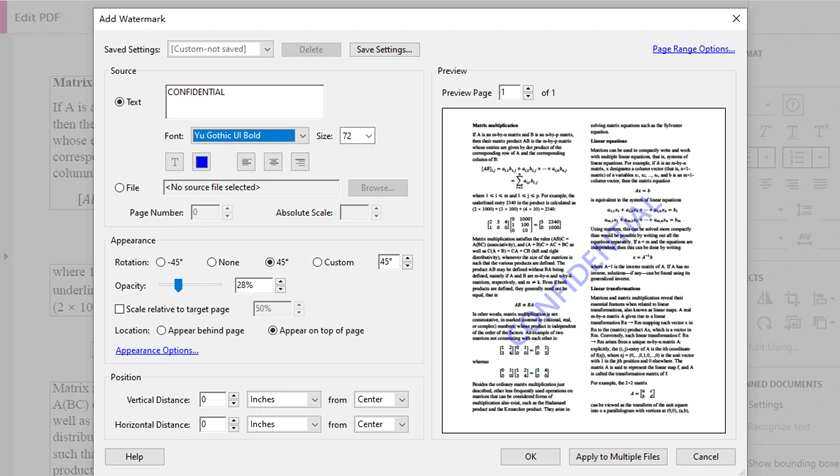
Schritt-für-Schritt: Wasserzeichen in Adobe Acrobat Pro hinzufügen
- Öffnen Sie Ihr PDF in Adobe Acrobat Pro.
- Gehen Sie zu Werkzeuge → PDF bearbeiten → Wasserzeichen → Hinzufügen.
- Wählen Sie Ihren Wasserzeichentyp:
- Textwasserzeichen oder
- Bildwasserzeichen (Datei)
- Je nach Ihrer Wahl:
- Wenn Text: Geben Sie den Text ein, passen Sie dann Schriftart, Farbe, Deckkraft und Drehung an
- Wenn Bild: Wählen Sie das Bild aus, passen Sie dann Skalierung, Deckkraft und Position an
- Vorschau des Ergebnisses anzeigen.
- Klicken Sie auf OK und speichern Sie das Dokument.
Vorteile
- Professionelle Ergebnisse
- Hervorragende Beibehaltung der Formatierung
- Leistungsstarke Anpassungsoptionen
Nachteile
- Erfordert kostenpflichtiges Abonnement
- Teuer für gelegentliche Benutzer
Methode 2: Wasserzeichen online zu PDF hinzufügen
Am besten geeignet für: Benutzer, die eine schnelle Lösung ohne Softwareinstallation wünschen.
Wenn Sie nur gelegentlich ein PDF mit einem Wasserzeichen versehen müssen, sind Online-Tools oft die schnellste Option. Die meisten webbasierten PDF-Editoren ermöglichen es Ihnen, eine Datei hochzuladen, ein Text- oder Bildwasserzeichen einzufügen und das aktualisierte PDF innerhalb von Minuten herunterzuladen. Der gesamte Vorgang findet im Browser statt, was ihn für Benutzer auf verschiedenen Betriebssystemen praktisch macht.
Online-Tools sind besonders nützlich für leichte Aufgaben wie das Hinzufügen einer „Entwurf“-Beschriftung, das Platzieren eines Firmenlogos oder das Kennzeichnen interner Dokumente vor der Weitergabe. Da Dateien jedoch auf entfernte Server hochgeladen werden müssen, sind sie möglicherweise nicht ideal für vertrauliche oder hochsensible PDFs.
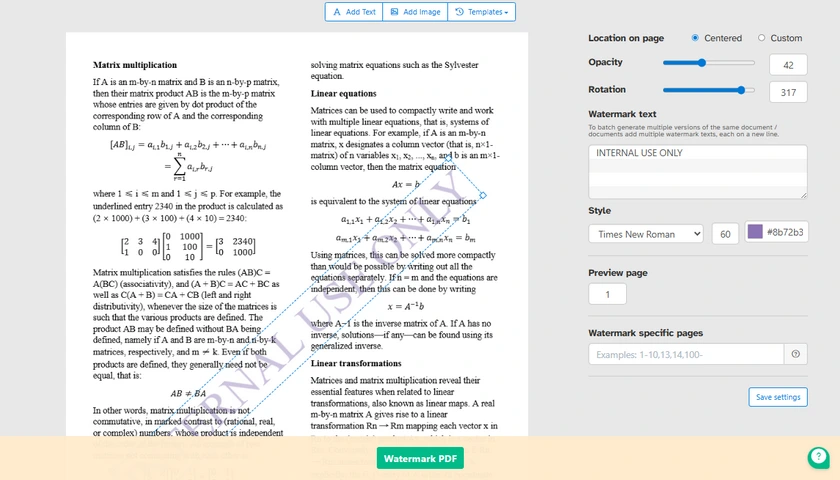
Allgemeine Schritte zum Hinzufügen von Wasserzeichen zu PDF online
- Öffnen Sie ein Online-Tool für PDF-Wasserzeichen.
- Laden Sie Ihre PDF-Datei hoch.
- Wählen Sie Ihren Wasserzeichentyp:
- Textwasserzeichen oder
- Bildwasserzeichen
- Je nach Ihrer Wahl:
- Wenn Text: Geben Sie Ihren Wasserzeichentext ein
- Wenn Bild: Laden Sie Ihr Logo oder Bilddatei hoch
- Passen Sie die Wasserzeicheneinstellungen an:
- Größe
- Drehung
- Transparenz
- Position
- Vorschau des Ergebnisses anzeigen.
- Laden Sie das bearbeitete PDF herunter.
Vorteile
- Sehr einfach zu bedienen
- Keine Installation erforderlich
- Funktioniert unter Windows, macOS, Linux und Mobilgeräten
Nachteile
Methode 3: Wasserzeichen mit LibreOffice Draw zu PDF hinzufügen
Am besten geeignet für: Benutzer, die eine komplett kostenlose Desktop-Lösung suchen.
Für Benutzer, die Offline-Tools bevorzugen, aber keine Premium-PDF-Editoren bezahlen möchten, bietet LibreOffice Draw eine praktische Alternative. Obwohl es nicht speziell für das Wasserzeichen von PDFs entwickelt wurde, kann es PDF-Dateien direkt öffnen und Benutzern ermöglichen, Text oder Bilder über vorhandene Seiten zu legen.
Diese Methode eignet sich besonders gut für einfache Wasserzeichenaufgaben, insbesondere bei kurzen Dokumenten. Da LibreOffice Draw völlig kostenlos und Open Source ist, bleibt es eine beliebte Wahl unter Studenten, Freiberuflern und Linux-Benutzern, die gelegentlich PDF-Bearbeitungsfunktionen benötigen.
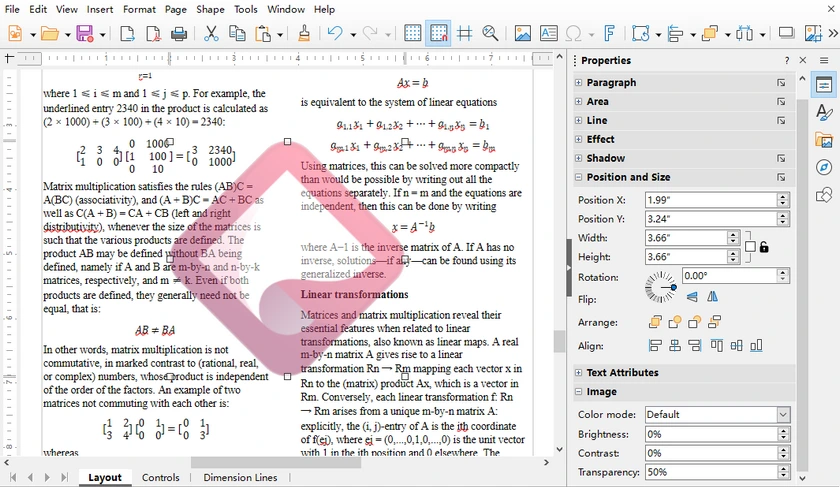
Schritte zum Wasserzeichen von PDF mit LibreOffice
-
Starten Sie LibreOffice Draw.
-
Gehen Sie zu Datei → Öffnen, wählen Sie dann Ihre Zieldatei aus und öffnen Sie sie.
-
Fügen Sie Ihr Wasserzeichen entsprechend hinzu:
- Für Textwasserzeichen: Klicken Sie auf Einfügen → Textfeld, ziehen Sie, um ein Feld zu zeichnen, und geben Sie Ihren Wasserzeicheninhalt ein.
- Für Bildwasserzeichen: Klicken Sie auf Einfügen → Bild, um Ihr Logo oder Bild zu importieren.
-
Transparenz und andere Einstellungen anpassen:
- Texttransparenz: Doppelklicken Sie, um den gesamten Text hervorzuheben, klicken Sie mit der rechten Maustaste → Zeichen, öffnen Sie die Registerkarte Schrifteffekte und ziehen Sie dann den Schieberegler, um die Texttransparenz anzupassen.
- Bildtransparenz: Klicken Sie einmal, um das eingefügte Bild auszuwählen, klicken Sie mit der rechten Maustaste → Fläche, ziehen Sie direkt den Transparenzschieberegler, um das Bild halbtransparent zu machen.
- Passen Sie Schriftgröße, Farbe, Drehwinkel und Platzierung frei an.
-
Kopieren und fügen Sie das bearbeitete Wasserzeichen ein, um alle Seiten abzudecken.
-
Wenn Sie fertig sind, navigieren Sie zu Datei → Exportieren als → Als PDF exportieren, um Ihre endgültige PDF-Datei zu speichern.
Vorteile
- Völlig kostenlos
- Open Source
- Kein Abonnement erforderlich
Nachteile
Methode 4: Wasserzeichen mit Spire.PDF für Python zu PDF hinzufügen
Am besten geeignet für: Entwickler, die automatisiertes PDF-Wasserzeichen mit zuverlässiger Formatierungserhaltung benötigen.
Die oben genannten Methoden eignen sich gut für die manuelle Bearbeitung, werden aber ineffizient, wenn Sie eine große Anzahl von PDF-Dateien automatisch verarbeiten müssen. In Entwicklungsworkflows ist das Wasserzeichen oft Teil einer größeren Automatisierungspipeline – wie z. B. die Erstellung von Rechnungen, der Schutz interner Berichte oder das Branding von exportierten Dokumenten.
Hier ist Spire.PDF for Python nützlich. Es ermöglicht Entwicklern, sowohl Text- als auch Bildwasserzeichen programmatisch hinzuzufügen und dabei eine genaue PDF-Wiedergabe beizubehalten. Im Vergleich zu vielen leichten PDF-Bibliotheken bietet es eine bessere Kontrolle über das Erscheinungsbild des Wasserzeichens, einschließlich Transparenz, Drehung, Schriftart und Positionierung.
Spire.PDF für Python installieren
Installieren Sie die Bibliothek mit pip:
pip install spire.pdf
Textwasserzeichen zu PDF in Python hinzufügen
Das folgende Beispiel fügt ein gedrehtes, halbtransparentes Textwasserzeichen zu jeder Seite eines PDF-Dokuments hinzu.
from spire.pdf import *
from spire.pdf.common import *
import math

# Erstellen Sie ein Objekt der Klasse PdfDocument
doc = PdfDocument()

# Laden Sie ein PDF-Dokument aus dem angegebenen Pfad
doc.LoadFromFile("Input.pdf")

# Erstellen Sie ein Objekt der Klasse PdfTrueTypeFont für die Wasserzeichenschriftart
font = PdfTrueTypeFont("Times New Roman", 48.0, 0, True)

# Geben Sie den Wasserzeichentext an
text = "NICHT KOPIEREN"

# Messen Sie die Abmessungen des Textes, um eine ordnungsgemäße Positionierung zu gewährleisten
text_width = font.MeasureString(text).Width
text_height = font.MeasureString(text).Height

# Schleife durch jede Seite im Dokument
for i in range(doc.Pages.Count):

    # Holen Sie sich die aktuelle Seite
    page = doc.Pages.get_Item(i)

    # Speichern Sie den aktuellen Canvas-Zustand
    state = page.Canvas.Save()

    # Berechnen Sie die Mittelkoordinaten der Seite
    x = page.Canvas.Size.Width / 2
    y = page.Canvas.Size.Height / 2

    # Übersetzen Sie das Koordinatensystem zur Mitte
    page.Canvas.TranslateTransform(x, y)

    # Drehen Sie das Wasserzeichen
    page.Canvas.RotateTransform(-45.0)

    # Transparenz einstellen
    page.Canvas.SetTransparency(0.7)

    # Zeichnen Sie den Wasserzeichentext
    page.Canvas.DrawString(
        text,
        font,
        PdfBrushes.get_Blue(),
        PointF(-text_width / 2, -text_height / 2)
    )

    # Stellen Sie den Canvas-Zustand wieder her
    page.Canvas.Restore(state)

# Speichern Sie das geänderte PDF
doc.SaveToFile("output/TextWatermark.pdf")

# Ressourcen freigeben
doc.Dispose()
Anpassungsoptionen
Dieses Beispiel zeigt mehrere häufig verwendete Wasserzeicheneinstellungen:
- Schriftart-Anpassung
Ändern Sie die Schriftfamilie, Größe und den Stil, um sie an Ihr Dokumentendesign anzupassen.
- Drehwinkel
Das Wasserzeichen wird um -45° gedreht, um ein diagonales Erscheinungsbild über die Seite zu erzeugen.
- Transparenzregelung
Die Methode SetTransparency() ermöglicht es dem Wasserzeichen, sichtbar zu bleiben, ohne den Dokumenteninhalt zu verdecken.
- Zentrierte Positionierung
Der Code platziert das Wasserzeichen automatisch in der Mitte jeder Seite.
Diese Einstellungen können einfach angepasst werden, je nachdem, ob Sie ein subtiles Hintergrundwasserzeichen oder ein auffälligeres Sicherheitslabel wünschen.
Bildwasserzeichen zu PDF in Python hinzufügen
Neben Textwasserzeichen können Sie auch Logos, Stempel oder Branding-Bilder auf PDF-Seiten platzieren.
# Laden Sie das Wasserzeichenbild aus dem angegebenen Pfad
image = PdfImage.FromFile("logo.png")

# Holen Sie sich die Breite und Höhe des geladenen Bildes für die Positionierung
imageWidth = float(image.Width)
imageHeight = float(image.Height)

# Schleife durch jede Seite im Dokument, um das Wasserzeichen anzuwenden
for i in range(doc.Pages.Count):

    # Holen Sie sich die aktuelle Seite
    page = doc.Pages.get_Item(i)

    # Stellen Sie die Transparenz des Wasserzeichens auf 50% ein
    page.Canvas.SetTransparency(0.5)

    # Holen Sie sich die Abmessungen der aktuellen Seite
    pageWidth = page.ActualSize.Width
    pageHeight = page.ActualSize.Height

    # Berechnen Sie die x- und y-Koordinaten, um das Bild auf der Seite zu zentrieren
    x = (pageWidth - imageWidth) / 2
    y = (pageHeight - imageHeight) / 2

    # Zeichnen Sie das Bild an der berechneten Mittelposition auf der Seite
    page.Canvas.DrawImage(image, x, y, imageWidth, imageHeight)
Was können Sie anpassen?
Bei Bildwasserzeichen können Sie einfach anpassen:
- Transparenzniveau
- Wasserzeichengröße
- Position auf der Seite
- Logo oder Branding-Bild
- Platzierung des Wasserzeichens auf mehreren Seiten
Zusätzlich zum Hinzufügen von Wasserzeichen bietet Spire.PDF für Python auch eine breite Palette von PDF-Verarbeitungsfunktionen. Sie können es verwenden, um PDF-Dokumente programmatisch zu erstellen, zu bearbeiten, zusammenzuführen, aufzuteilen und zu konvertieren. Dies macht es zu einer vielseitigen Lösung für die Erstellung vollständiger PDF-Automatisierungsworkflows in Python-Anwendungen.
Vergleich aller Methoden
| Methode | Benutzerfreundlichkeit | Kosten | Am besten geeignet für | Automatisierung |
|---|---|---|---|---|
| Adobe Acrobat Pro | Einfach | Kostenpflichtig | Professionelle Bearbeitung | Nein |
| Online-Tools | Sehr einfach | Kostenlos/Freemium | Schnelle Aufgaben | Nein |
| LibreOffice Draw | Mittel | Kostenlos | Kostenlose Desktop-Bearbeitung | Nein |
| Spire.PDF für Python | Mittel | Kostenlos/Kommerziell | Entwickler & Automatisierung | Ja |
Fazit
Das Hinzufügen von Wasserzeichen zu PDFs kann von einer einfachen einmaligen Aufgabe bis hin zu einem vollständig automatisierten Dokumentenverarbeitungsworkflow reichen. Tools wie Adobe Acrobat und Online-Editoren eignen sich für gelegentliche manuelle Bearbeitungen, während LibreOffice Draw eine fähige kostenlose Alternative für die Offline-Nutzung bietet.
Für Entwickler und Unternehmen, die PDFs in großem Umfang verarbeiten, bieten programmatische Lösungen eine wesentlich größere Flexibilität. Spire.PDF für Python ermöglicht das Hinzufügen von Text- und Bildwasserzeichen mit präziser Kontrolle über Transparenz, Drehung, Schriftarten und Positionierung, wodurch es sich gut für automatisierte PDF-Generierungs- und Dokumentenschutz-Workflows eignet.
FAQs zu PDF-Wasserzeichen
Kann ich kostenlos ein Wasserzeichen zu einem PDF hinzufügen?
Absolut. Sie können kostenlose Desktop-Software wie LibreOffice Draw oder verschiedene kostenlose Online-PDF-Editoren verwenden, um Text- und Bildwasserzeichen ohne kostenpflichtiges Abonnement einzufügen. Außerdem ermöglicht die kostenlose Version von Spire.PDF das Einfügen von PDF-Wasserzeichen mit einer Begrenzung von bis zu 10 Seiten pro Dokument.
Kann ich anstelle von Text ein Bildwasserzeichen hinzufügen?
Ja. Die meisten PDF-Tools unterstützen sowohl Text- als auch Bildwasserzeichen, einschließlich Logos, Stempeln und Branding-Grafiken.
Wie füge ich allen Seiten in einem PDF ein Wasserzeichen hinzu?
Die meisten PDF-Editoren verfügen über eine Option, um das Wasserzeichen automatisch auf jeder Seite anzuwenden. In Python geschieht dies normalerweise durch Schleifen durch alle Seiten.
Wird das Hinzufügen eines Wasserzeichens die PDF-Qualität verringern?
Normalerweise nicht. Textwasserzeichen haben minimale Auswirkungen, während Bildwasserzeichen die Dateigröße je nach verwendetem Bild leicht erhöhen können.
Welche Methode ist am besten für die Stapelverarbeitung von PDF-Wasserzeichen geeignet?
Programmatische Lösungen sind am besten für die Stapelverarbeitung geeignet. Bibliotheken wie Spire.PDF für Python können das Wasserzeichen über eine große Anzahl von PDF-Dateien automatisieren.
Siehe auch
Как добавить водяной знак в PDF: 4 эффективных способа
Содержание
- Когда следует использовать водяные знаки в PDF?
- Метод 1: Добавление водяного знака в PDF с помощью Adobe Acrobat Pro
- Метод 2: Добавление водяного знака в PDF онлайн
- Метод 3: Добавление водяного знака в PDF с помощью LibreOffice Draw
- Метод 4: Добавление водяного знака в PDF с помощью Spire.PDF для Python
- Сравнение всех методов
- Заключение
- Часто задаваемые вопросы о водяных знаках в PDF
Водяные знаки в PDF широко используются для защиты авторских прав, брендинга, отслеживания документов и уведомлений о конфиденциальности. Независимо от того, хотите ли вы добавить простую метку «КОНФИДЕНЦИАЛЬНО» или разместить логотип компании на каждой странице, водяные знаки помогают предотвратить несанкционированное распространение и четко определить право собственности на документ.
В этом руководстве вы узнаете несколько практических способов добавления водяных знаков в PDF-документы — от профессиональных настольных инструментов до бесплатных онлайн-решений и автоматизации с помощью Python.
Быстрая навигация:
- Метод 1: Добавление водяного знака в PDF с помощью Adobe Acrobat Pro
- Метод 2: Добавление водяного знака в PDF онлайн
- Метод 3: Добавление водяного знака в PDF с помощью LibreOffice Draw
- Метод 4: Добавление водяного знака в PDF с помощью Spire.PDF для Python
Когда следует использовать водяные знаки в PDF?
Водяные знаки в PDF полезны всякий раз, когда вам нужно идентифицировать, защитить или брендировать документ. Они помогают читателям немедленно понять статус или право собственности документа, не изменяя сам исходный контент. Как предприятия, так и индивидуальные пользователи часто используют водяные знаки для обеспечения безопасности, защиты авторских прав и управления рабочими процессами.
Вот некоторые распространенные ситуации, когда водяные знаки в PDF полезны:
- Защита конфиденциальных файлов
- Предотвращение несанкционированного распространения
- Маркировка черновиков
- Добавление фирменного стиля компании
- Определение права собственности на документ
В зависимости от вашего рабочего процесса вы можете добавлять водяные знаки вручную с помощью настольных инструментов или автоматизировать процесс с помощью библиотек Python для крупномасштабной обработки PDF.
Метод 1: Добавление водяного знака в PDF с помощью Adobe Acrobat Pro
Лучше всего подходит для: Профессиональных пользователей, которым нужен точный контроль и высокое качество вывода.
Когда дело доходит до редактирования PDF, Adobe Acrobat Pro по-прежнему считается отраслевым стандартом. Его функция водяных знаков очень стабильна и предоставляет пользователям детальный контроль над тем, как водяные знаки отображаются на страницах. Вы можете добавлять как текстовые, так и графические водяные знаки, настраивать непрозрачность, поворачивать их по диагонали и даже применять только к определенным диапазонам страниц.
Для компаний, работающих с контрактами, отчетами или конфиденциальными документами, Acrobat предлагает один из самых надежных способов добавления водяных знаков в PDF с сохранением исходного макета и форматирования.
Пошаговая инструкция: Добавление водяного знака в Adobe Acrobat Pro
- Откройте ваш PDF в Adobe Acrobat Pro.
- Перейдите в Инструменты → Редактировать PDF → Водяной знак → Добавить.
- Выберите тип водяного знака:
- Текстовый водяной знак, или
- Графический водяной знак (Файл)
- В зависимости от вашего выбора:
- Если Текст: введите текст, затем настройте шрифт, цвет, непрозрачность, поворот
- Если Изображение: выберите изображение, затем настройте масштаб, непрозрачность, положение
- Предварительный просмотр результата.
- Нажмите OK и сохраните документ.
Плюсы
- Профессиональное качество результатов
- Отличное сохранение форматирования
- Мощные возможности настройки
Минусы
- Требуется платная подписка
- Дорого для случайных пользователей
Метод 2: Добавление водяного знака в PDF онлайн
Лучше всего подходит для: Пользователей, которым нужно быстрое решение без установки программного обеспечения.
Если вам нужно добавлять водяные знаки в PDF только время от времени, онлайн-инструменты часто являются самым быстрым вариантом. Большинство веб-редакторов PDF позволяют загрузить файл, вставить текстовый или графический водяной знак и скачать обновленный PDF за считанные минуты. Весь процесс происходит в браузере, что удобно для пользователей разных операционных систем.
Онлайн-инструменты особенно полезны для простых задач, таких как добавление метки «Черновик», размещение логотипа компании или маркировка внутренних документов перед их отправкой. Однако, поскольку файлы должны быть загружены на удаленные серверы, они могут быть не идеальны для конфиденциальных или очень чувствительных PDF-файлов.
Общие шаги по добавлению водяного знака в PDF онлайн
- Откройте онлайн-инструмент для добавления водяных знаков в PDF.
- Загрузите ваш PDF-файл.
- Выберите тип водяного знака:
- Текстовый водяной знак, или
- Графический водяной знак
- В зависимости от вашего выбора:
- Если Текст: введите текст водяного знака
- Если Изображение: загрузите ваш логотип или файл изображения
- Настройте параметры водяного знака:
- Размер
- Поворот
- Прозрачность
- Положение
- Предварительный просмотр результата.
- Скачайте обработанный PDF.
Плюсы
- Очень прост в использовании
- Не требует установки
- Работает на Windows, macOS, Linux и мобильных устройствах
Минусы
- Проблемы с конфиденциальностью для чувствительных файлов
- Ограничения по размеру загрузки
- Требуется подключение к Интернету
Метод 3: Добавление водяного знака в PDF с помощью LibreOffice Draw
Лучше всего подходит для: Пользователей, ищущих полностью бесплатное настольное решение.
Для пользователей, которые предпочитают офлайн-инструменты, но не хотят платить за премиальные редакторы PDF, LibreOffice Draw предлагает практичную альтернативу. Хотя он не предназначен специально для добавления водяных знаков в PDF, он может открывать PDF-файлы напрямую и позволяет пользователям размещать текст или изображения поверх существующих страниц.
Этот метод особенно хорошо работает для простых задач по добавлению водяных знаков, особенно при работе с короткими документами. Поскольку LibreOffice Draw полностью бесплатен и имеет открытый исходный код, он остается популярным выбором среди студентов, фрилансеров и пользователей Linux, которым нужны периодические функции редактирования PDF.
Шаги по добавлению водяного знака в PDF с помощью LibreOffice
-
Запустите LibreOffice Draw.
-
Перейдите в Файл → Открыть, затем выберите и откройте целевой PDF-файл.
-
Добавьте водяной знак соответствующим образом:
- Для текстового водяного знака: Нажмите Вставка → Текстовое поле, перетащите, чтобы нарисовать поле, и введите содержимое водяного знака.
- Для графического водяного знака: Нажмите Вставка → Изображение, чтобы импортировать ваш логотип или изображение.
-
Настройте прозрачность и другие параметры:
- Прозрачность текста: Дважды щелкните, чтобы выделить весь текст, щелкните правой кнопкой мыши → Символ, откройте вкладку Эффекты шрифта, затем перетащите ползунок, чтобы настроить прозрачность текста.
- Прозрачность изображения: Щелкните один раз, чтобы выбрать вставленное изображение, щелкните правой кнопкой мыши → Область, напрямую перетащите ползунок прозрачности, чтобы сделать изображение полупрозрачным.
- Свободно настраивайте размер шрифта, цвет, угол поворота и размещение.
-
Скопируйте и вставьте отредактированный водяной знак, чтобы он охватывал все страницы.
-
Когда закончите, перейдите в Файл → Экспорт как → Экспорт в PDF, чтобы сохранить окончательный PDF-файл.
Плюсы
- Полностью бесплатно
- Открытый исходный код
- Подписка не требуется
Минусы
- Медленнее при работе с большими PDF-файлами
- Менее удобно для пакетной обработки
Метод 4: Добавление водяного знака в PDF с помощью Spire.PDF для Python
Лучше всего подходит для: Разработчиков, которым требуется автоматическое добавление водяных знаков в PDF с надежным сохранением форматирования.
Приведенные выше методы хорошо подходят для ручного редактирования, но они становятся неэффективными, когда вам нужно автоматически обрабатывать большое количество PDF-файлов. В рабочих процессах разработки добавление водяных знаков часто является частью более крупного конвейера автоматизации — например, при создании счетов, защите внутренних отчетов или брендировании экспортированных документов.
Вот где Spire.PDF для Python становится полезным. Он позволяет разработчикам программно добавлять как текстовые, так и графические водяные знаки, сохраняя при этом точное отображение PDF. По сравнению со многими легковесными библиотеками для работы с PDF, он предлагает лучший контроль над внешним видом водяного знака, включая непрозрачность, поворот, стили шрифтов и размещение.
Установка Spire.PDF для Python
Установите библиотеку с помощью pip:
pip install spire.pdf
Добавление текстового водяного знака в PDF на Python
Следующий пример добавляет повернутый полупрозрачный текстовый водяной знак на каждую страницу PDF-документа.
from spire.pdf import *
from spire.pdf.common import *
import math

# Создать объект класса PdfDocument
doc = PdfDocument()

# Загрузить PDF-документ из указанного пути
doc.LoadFromFile("Input.pdf")

# Создать объект класса PdfTrueTypeFont для шрифта водяного знака
font = PdfTrueTypeFont("Times New Roman", 48.0, 0, True)

# Указать текст водяного знака
text = "НЕ КОПИРОВАТЬ"

# Измерить размеры текста для обеспечения правильного позиционирования
text_width = font.MeasureString(text).Width
text_height = font.MeasureString(text).Height

# Пройти по каждой странице документа
for i in range(doc.Pages.Count):

    # Получить текущую страницу
    page = doc.Pages.get_Item(i)

    # Сохранить текущее состояние холста
    state = page.Canvas.Save()

    # Рассчитать центральные координаты страницы
    x = page.Canvas.Size.Width / 2
    y = page.Canvas.Size.Height / 2

    # Перенести систему координат в центр
    page.Canvas.TranslateTransform(x, y)

    # Повернуть водяной знак
    page.Canvas.RotateTransform(-45.0)

    # Установить прозрачность
    page.Canvas.SetTransparency(0.7)

    # Нарисовать текст водяного знака
    page.Canvas.DrawString(
        text,
        font,
        PdfBrushes.get_Blue(),
        PointF(-text_width / 2, -text_height / 2)
    )

    # Восстановить состояние холста
    page.Canvas.Restore(state)

# Сохранить измененный PDF
doc.SaveToFile("output/TextWatermark.pdf")

# Освободить ресурсы
doc.Dispose()
Параметры настройки
Этот пример демонстрирует несколько часто используемых настроек водяных знаков:
- Настройка шрифта
Измените семейство шрифтов, размер и стиль, чтобы они соответствовали дизайну вашего документа.
- Угол поворота
Водяной знак повернут на -45°, чтобы создать диагональное отображение на странице.
- Управление прозрачностью
Метод SetTransparency() позволяет водяному знаку оставаться видимым, не блокируя содержимое документа.
- Центрированное позиционирование
Код автоматически размещает водяной знак в центре каждой страницы.
Эти настройки можно легко изменить в зависимости от того, хотите ли вы тонкий фоновый водяной знак или более заметную метку безопасности.
Добавление графического водяного знака в PDF на Python
Помимо текстовых водяных знаков, вы также можете размещать логотипы, штампы или брендинговые изображения на страницах PDF.
# Загрузить изображение водяного знака из указанного пути
image = PdfImage.FromFile("logo.png")

# Получить ширину и высоту загруженного изображения для позиционирования
imageWidth = float(image.Width)
imageHeight = float(image.Height)

# Пройти по каждой странице документа, чтобы применить водяной знак
for i in range(doc.Pages.Count):

    # Получить текущую страницу
    page = doc.Pages.get_Item(i)

    # Установить прозрачность водяного знака на 50%
    page.Canvas.SetTransparency(0.5)

    # Получить размеры текущей страницы
    pageWidth = page.ActualSize.Width
    pageHeight = page.ActualSize.Height

    # Рассчитать координаты x и y для центрирования изображения на странице
    x = (pageWidth - imageWidth) / 2
    y = (pageHeight - imageHeight) / 2

    # Нарисовать изображение в рассчитанном центральном положении на странице
    page.Canvas.DrawImage(image, x, y, imageWidth, imageHeight)
Что можно настроить?
С графическими водяными знаками вы можете легко настроить:
- Уровень прозрачности
- Размер водяного знака
- Положение на странице
- Логотип или брендинговое изображение
- Размещение водяного знака на нескольких страницах
Помимо добавления водяных знаков, Spire.PDF для Python также предоставляет широкий спектр возможностей для обработки PDF. Вы можете использовать его для создания, редактирования, слияния, разделения и конвертации PDF-документов программно. Это делает его универсальным решением для создания полных рабочих процессов автоматизации PDF в приложениях Python.
Сравнение всех методов
| Метод | Простота использования | Стоимость | Лучше всего подходит для | Автоматизация |
|---|---|---|---|---|
| Adobe Acrobat Pro | Легко | Платно | Профессиональное редактирование | Нет |
| Онлайн-инструменты | Очень легко | Бесплатно/Freemium | Быстрые задачи | Нет |
| LibreOffice Draw | Средне | Бесплатно | Бесплатное настольное редактирование | Нет |
| Spire.PDF для Python | Средне | Бесплатно/Коммерческое | Разработчики и автоматизация | Да |
Заключение
Добавление водяных знаков в PDF может варьироваться от простой одноразовой задачи до полностью автоматизированного рабочего процесса обработки документов. Инструменты, такие как Adobe Acrobat и онлайн-редакторы, подходят для периодического ручного редактирования, в то время как LibreOffice Draw предлагает функциональную бесплатную альтернативу для офлайн-использования.
Для разработчиков и компаний, работающих с PDF в больших объемах, программные решения предоставляют гораздо большую гибкость. Spire.PDF для Python позволяет добавлять как текстовые, так и графические водяные знаки с точным контролем над непрозрачностью, поворотом, шрифтами и размещением, что делает его хорошо подходящим для автоматизированного создания PDF и рабочих процессов защиты документов.
Часто задаваемые вопросы о водяных знаках в PDF
Могу ли я бесплатно добавить водяной знак в PDF?
Абсолютно. Вы можете использовать бесплатное настольное программное обеспечение, такое как LibreOffice Draw, или различные бесплатные онлайн-редакторы PDF для вставки текстовых и графических водяных знаков без платной подписки. Кроме того, бесплатная версия Spire.PDF также позволяет добавлять водяные знаки в PDF с ограничением до 10 страниц на документ.
Могу ли я добавить графический водяной знак вместо текстового?
Да. Большинство инструментов для работы с PDF поддерживают как текстовые, так и графические водяные знаки, включая логотипы, штампы и брендинговые изображения.
Как добавить водяной знак на все страницы PDF?
Большинство редакторов PDF включают опцию автоматического применения водяного знака ко всем страницам. В Python это обычно делается путем перебора всех страниц.
Уменьшит ли добавление водяного знака качество PDF?
Обычно нет. Текстовые водяные знаки оказывают минимальное влияние, в то время как графические водяные знаки могут незначительно увеличить размер файла в зависимости от используемого изображения.
Какой метод лучше всего подходит для пакетного добавления водяных знаков в PDF?
Программные решения лучше всего подходят для пакетной обработки. Библиотеки, такие как Spire.PDF для Python, могут автоматизировать добавление водяных знаков в большое количество PDF-файлов.
См. также
Adicionar um índice ao PDF: Adobe, ferramentas online e Python
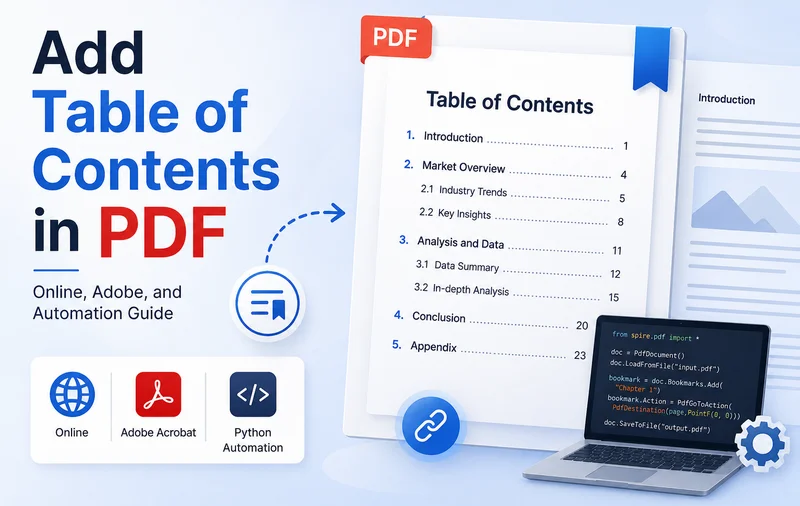
Ler um documento PDF de 100 páginas sem nenhuma navegação pode ser frustrante e ineficiente. Seja um relatório de negócios, um e-book ou um manual técnico, um sumário bem estruturado melhora significativamente a navegação. Ele também ajuda os leitores a entenderem rapidamente a estrutura do documento.
No entanto, como o PDF é um formato de layout fixo, modificar suas páginas após a geração é complicado. Este guia apresenta três métodos populares para ajudá-lo a adicionar um sumário a arquivos PDF de forma eficiente com editores online, Adobe Acrobat e Python.
- Comparação de Metodologias: Escolha a Sua Abordagem
- Adicionar um Sumário Clicável em PDF Online
- Criar um Sumário em Adobe PDF
- Adicionar Sumário em PDF Automaticamente via Python
- Dicas para Criar um Sumário
Comparação de Metodologias: Escolha a Sua Abordagem
Antes de mergulhar nos tutoriais passo a passo, você pode ter uma visão geral dos métodos apresentados neste artigo. Dependendo do estado atual do seu documento e do seu conhecimento técnico, sempre há uma solução que se adapta às suas necessidades.
| Método | Ideal para | Lógica Técnica | Prós | Contras |
|---|---|---|---|---|
| Editores Online | PDFs finalizados, prazos apertados | Geração Reversa: Escaneia automaticamente o texto para criar marcadores, depois imprime uma página de sumário. | Incrivelmente rápido; Nenhuma instalação necessária. | Versões gratuitas têm limites de tamanho; Erros de layout de IA. |
| Adobe Acrobat Pro | Precisão de nível profissional, layouts de impressão | Camadas Visuais: Layout de texto manual ou conversão de volta à origem. | Padrão da indústria; Links perfeitos entre plataformas. | Licença cara; Alto trabalho manual para arquivos longos. |
| Spire.PDF (Código) | Desenvolvedores, automação de servidor em lote | Geração Programática de Marcadores: Renderiza fontes através de coordenadas X/Y exatas. | Escalabilidade infinita; Fluxos de trabalho 100% automatizados. | Requer base de programação básica. |
Como Adicionar um Sumário a um PDF Online
Se você está lidando com um documento PDF e precisa de uma solução rápida, ferramentas baseadas na web podem ser a melhor escolha. Editores online como o PDFelement são leves e fáceis de usar, permitindo que você realize várias edições diretamente no seu navegador simplesmente carregando seu documento.
Em seguida, demonstraremos como criar um sumário clicável em um PDF usando ferramentas online, tomando o PDFelement como exemplo.
- Passo 1. Acesse PDFelement e carregue seu documento PDF.
- Passo 2. Navegue até as ferramentas do painel de navegação e selecione Marcador Automático. O motor web irá escanear os tamanhos das fontes e as quebras de linha para mapear a hierarquia do seu documento.
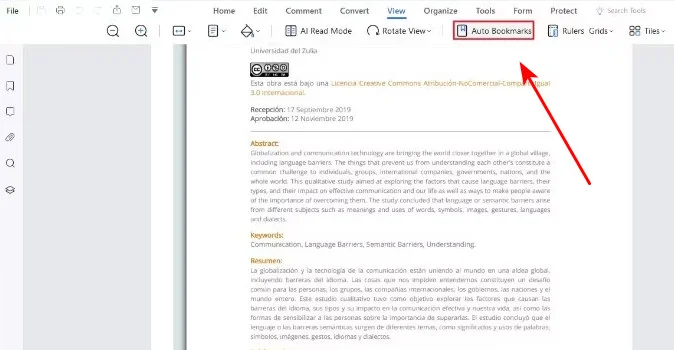
- Passo 3. Clique no menu suspenso de opções de marcador e escolha Criar Página de Conteúdo. A ferramenta gerará uma nova página de sumário no início do documento.
Nota: Embora as ferramentas online sejam excelentes para correções rápidas, sempre revise seu documento após o download. Layouts complexos com imagens flutuantes podem, às vezes, confundir os algoritmos de detecção automática, exigindo alguns ajustes manuais de texto.
Como Criar um Sumário Clicável em Adobe PDF
O Adobe Acrobat é um dos editores de PDF mais utilizados e é comumente usado em ambientes de publicação profissional. Ao contrário das ferramentas web leves, ele oferece recursos avançados de edição, compatibilidade e gerenciamento de documentos. O Adobe Acrobat suporta edição direta de PDF e fluxos de trabalho de conversão de documentos. Você pode criar manualmente links de navegação dentro do PDF ou converter o arquivo de volta para Word para gerar um sumário dinâmico automaticamente.
Vamos dar uma olhada em como adicionar um sumário a um PDF usando o Adobe Acrobat Pro através dessas duas abordagens.
Criar um Sumário em PDF no Adobe
O Adobe ajuda você a mapear os links de conteúdo diretamente na tela do PDF usando alvos de toque invisíveis. Aqui estão as instruções passo a passo.
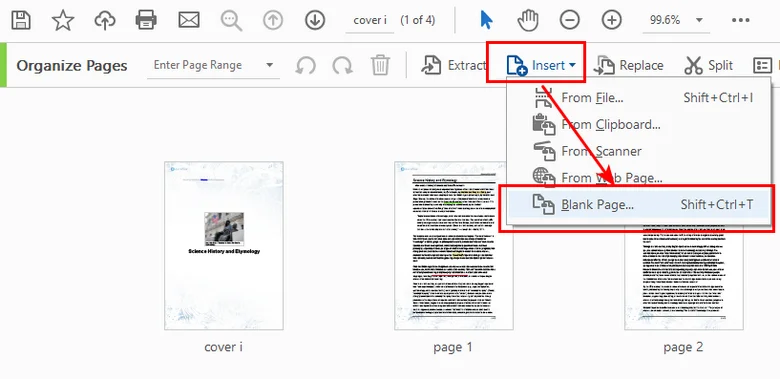
- Passo 1. Abra a ferramenta Organizar Páginas. Clique em Inserir > Página em Branco e posicione-a logo após sua folha de rosto para criar espaço para seu novo índice.
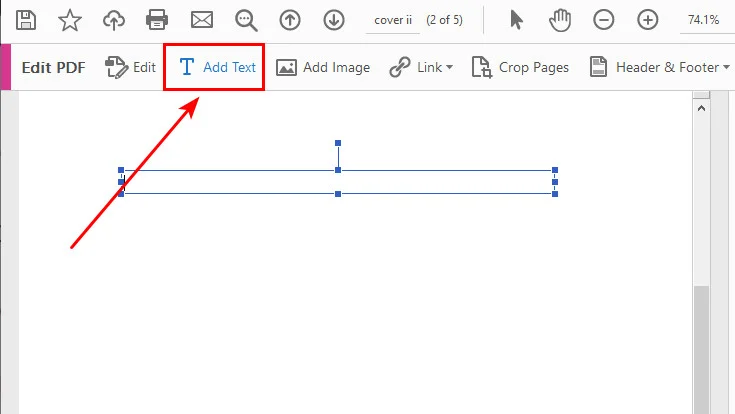
- Passo 2. Mude para a ferramenta Editar PDF. Desenhe uma caixa de texto em sua nova página em branco e digite o layout do seu índice de capítulos (por exemplo, Capítulo 1: Tendências de Mercado .......... Página 4).
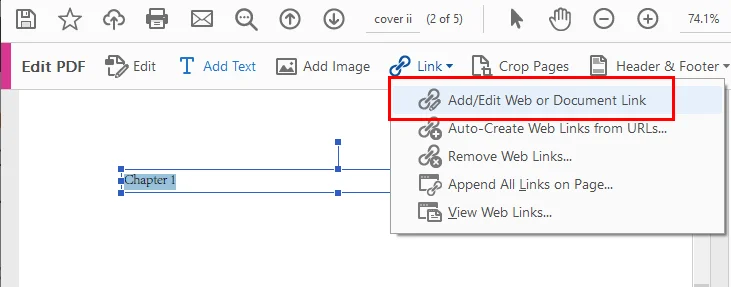
- Passo 3. Selecione a ferramenta Link na barra de ferramentas superior, clique em Adicionar/Editar Link Web ou de Documento e arraste uma caixa retangular invisível diretamente sobre a camada de texto "Capítulo 1" que você digitou.
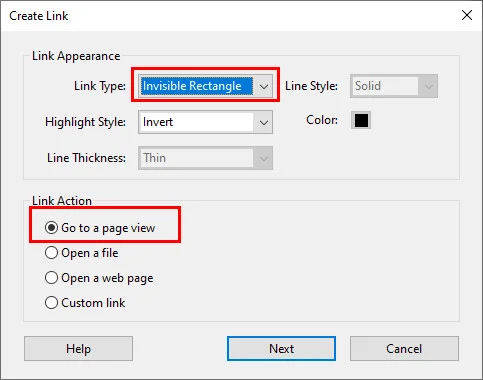
- Passo 4. Na janela de configuração de link pop-up, defina a ação do link como Ir para uma visualização de página. Percorra seu documento em segundo plano até que o Capítulo 1 preencha sua tela de forma agradável, em seguida, clique em Definir Link. Repita este processo para os capítulos restantes.
Converter de Volta para Word e Adicionar Sumário
Além de criar um sumário diretamente dentro do PDF, você também pode converter o arquivo de volta para um documento Word e gerar um índice. Comparado ao método anterior, essa abordagem requer menos esforço manual, especialmente ao lidar com documentos longos.
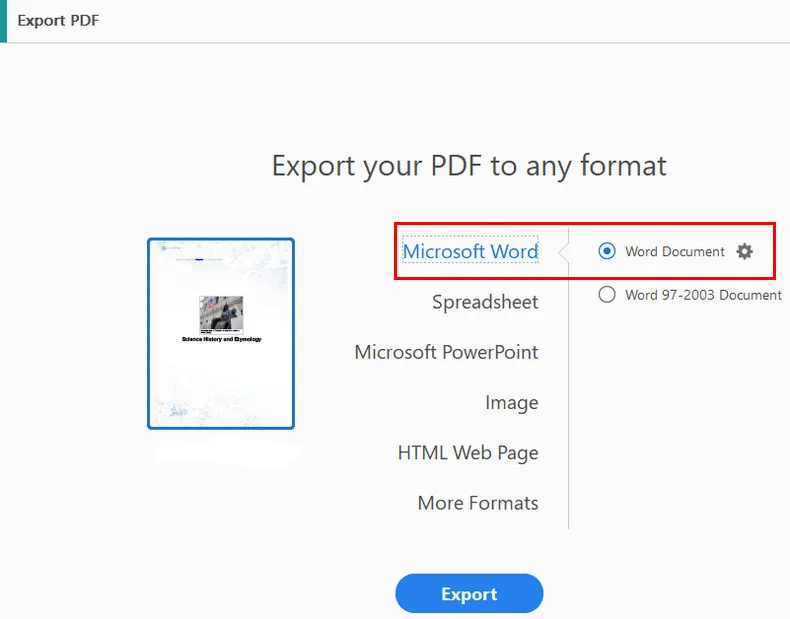
- Passo 1: Abra seu documento no Acrobat, navegue até o painel Exportar PDF e selecione Documento do Microsoft Word.
- Passo 2: Abra o arquivo Word recém-gerado, selecione seus cabeçalhos de seção e aplique os estilos padrão Título 1 / Título 2 na faixa de opções Início.
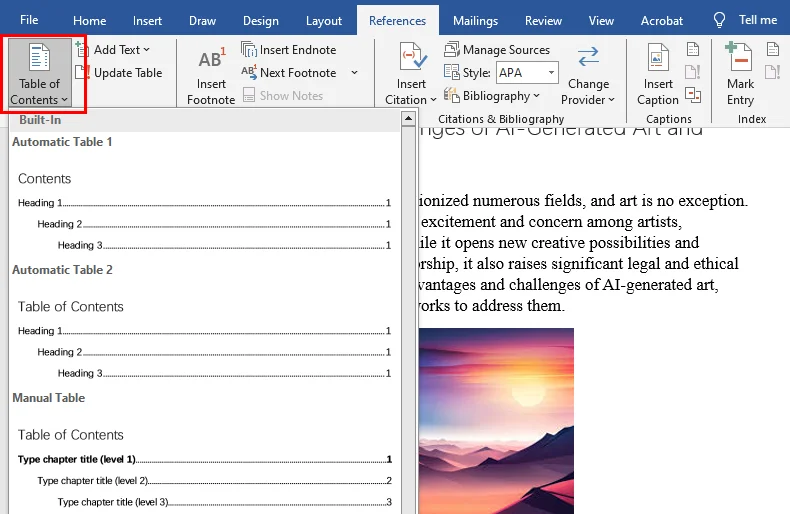
- Passo 3: Mova o cursor para a primeira página, vá para Referências > Sumário e insira uma página de índice nativa e dinâmica.
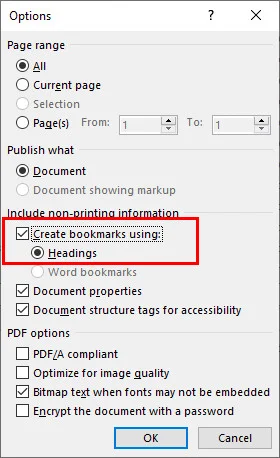
- Passo 4: Escolha Salvar como e selecione PDF. Nas opções da janela de salvamento, certifique-se de verificar se Criar marcadores usando títulos está marcado para selar automaticamente sua navegação em várias camadas.
Leia Também: Como Alterar o Tamanho da Página PDF: Online, Adobe e Com Código
Como Adicionar Marcadores de Navegação em PDF Automaticamente via Python
Se você precisa processar grandes volumes de relatórios, faturas ou documentos técnicos automaticamente, métodos manuais geralmente consomem muito tempo. Ao contrário das ferramentas online ou fluxos de trabalho do Adobe Acrobat, as bibliotecas Python podem gerar marcadores e estruturas de navegação programaticamente, tornando-as ideais para automação em larga escala.
Este método cria marcadores de PDF programaticamente em vez de gerar uma página de sumário visível dentro do documento. Os marcadores aparecem no painel de navegação do leitor de PDF e permitem que os usuários saltem rapidamente para seções específicas.
Usando o Free Spire.PDF for Python, os desenvolvedores podem criar estruturas de marcadores através de suas APIs simples e vinculá-las a páginas ou coordenadas específicas dentro do documento.
Abaixo está o exemplo de código completo:
from spire.pdf.common import *
from spire.pdf import *

# Criar um objeto PdfDocument
doc = PdfDocument()

# Carregar um arquivo PDF
doc.LoadFromFile("/input/sample.pdf")

# Loop através das páginas no arquivo PDF
for i in range(doc.Pages.Count):
    page = doc.Pages.get_Item(i)

    # Definir o título e o destino para o marcador
    bookmarkTitle = "Marcador-{0}".format(i+1)
    bookmarkDest = PdfDestination(page, PointF(0.0, 0.0))

    # Criar e configurar o marcador
    bookmark = doc.Bookmarks.Add(bookmarkTitle)
    bookmark.Color = PdfRGBColor(Color.get_SaddleBrown())
    bookmark.DisplayStyle = PdfTextStyle.Bold
    bookmark.Action = PdfGoToAction(bookmarkDest)

    # Criar uma coleção para manter os marcadores filhos
    bookmarkCollection = PdfBookmarkCollection(bookmark)

    # Definir o título e o destino para o marcador filho
    childBookmarkTitle = "Sub-Marcador-{0}".format(i+1)
    childBookmarkDest = PdfDestination(page, PointF(0.0, 100.0))

    # Criar e configurar o marcador filho
    childBookmark = bookmarkCollection.Add(childBookmarkTitle)
    childBookmark.Color = PdfRGBColor(Color.get_Coral())
    childBookmark.DisplayStyle = PdfTextStyle.Italic
    childBookmark.Action = PdfGoToAction(childBookmarkDest)

# Salvar o arquivo PDF
doc.SaveToFile("/output/Bookmark.pdf")

# Fechar o documento
doc.Close()
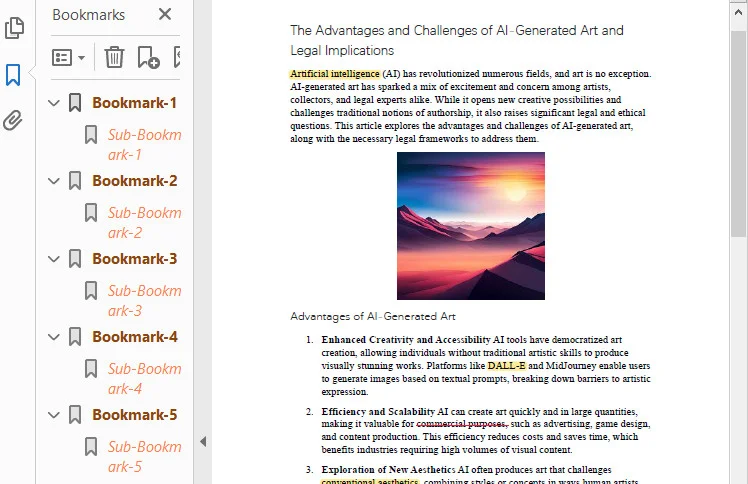
Abaixo está uma prévia do sumário do PDF criado usando o Free Spire.PDF:
Dicas para Criar um Sumário de PDF Amigável ao Usuário
- Não se Esqueça dos Pontos de Conexão: Sempre adicione uma sequência de pontos (
. . . . .) entre o título do capítulo e o número da página. Em monitores largos, os olhos do leitor terão dificuldade em conectar o texto à esquerda com os números à direita sem uma linha guia visual. - Mantenha os Marcadores e o Sumário da Página Sincronizados: Certifique-se de que sua página de índice visual corresponda exatamente ao painel de marcadores da barra lateral esquerda. Quando um usuário clica em um marcador, ele deve ser levado para a mesma coordenada exata de quando clica no link de texto na primeira página.
- Preenchimento da Caixa de Alvo Clicável: Ao mapear anotações de link com código ou a ferramenta de link do Acrobat, torne suas caixas delimitadoras ligeiramente mais altas e mais largas do que as palavras reais. Esse preenchimento extra torna o toque nos alvos significativamente mais fácil para leitores que navegam em telas de celular.
Conclusão
Adicionar um sumário claro a PDFs transforma um arquivo confuso em um documento profissional. Entre os métodos apresentados, as ferramentas online são as melhores para tarefas rápidas, enquanto o Adobe Acrobat é adequado para aqueles que preferem software de desktop com compatibilidade e segurança de arquivo rigorosas. Para processar arquivos massivos ou integrar navegação em fluxos de trabalho automatizados, o Free Spire.PDF para Python é a escolha definitiva. Escolha a ferramenta certa para sua carga de trabalho e comece a organizar seus PDFs hoje mesmo!
Leia Também
PDF에 목차 추가: Adobe, 온라인 도구 및 Python
탐색 기능이 없는 100페이지 분량의 PDF 문서를 읽는 것은 좌절스럽고 비효율적일 수 있습니다. 비즈니스 보고서, 전자책 또는 기술 매뉴얼이든 잘 구성된 목차는 탐색을 크게 개선합니다. 또한 독자가 문서 구조를 빠르게 이해하는 데 도움이 됩니다.
그러나 PDF는 고정 레이아웃 형식이기 때문에 생성 후 페이지를 수정하는 것은 까다롭습니다. 이 가이드에서는 온라인 편집기, Adobe Acrobat 및 Python을 사용하여 PDF 파일에 목차를 효율적으로 추가하는 세 가지 인기 있는 방법을 소개합니다.
방법론 비교: 접근 방식 선택
단계별 튜토리얼을 자세히 살펴보기 전에 이 기사에서 소개된 방법에 대한 일반적인 개요를 먼저 얻을 수 있습니다. 현재 문서 상태와 기술적 배경에 따라 요구 사항에 맞는 솔루션이 항상 있습니다.
| 방법 | 가장 적합한 경우 | 기술적 논리 | 장점 | 단점 |
|---|---|---|---|---|
| 온라인 편집기 | 완성된 PDF, 촉박한 마감일 | 역방향 생성: 텍스트를 자동 스캔하여 북마크를 생성한 다음 TOC 페이지를 인쇄합니다. | 매우 빠름; 설치 불필요. | 무료 등급에는 크기 제한이 있음; AI 레이아웃 오류. |
| Adobe Acrobat Pro | 출판사 수준의 정확도, 인쇄 레이아웃 | 시각적 계층화: 수동 텍스트 레이아웃 또는 원본으로의 변환. | 업계 표준; 완벽한 크로스 플랫폼 링크. | 비싼 라이선스; 긴 파일의 경우 수동 작업이 많음. |
| Spire.PDF (코드) | 개발자, 배치 서버 자동화 | 프로그래밍 방식 북마크 생성: 정확한 X/Y 좌표를 통해 글꼴을 렌더링합니다. | 무한 확장; 100% 자동화된 워크플로우. | 기본 프로그래밍 기준선 필요. |
온라인에서 PDF에 목차 추가하는 방법
PDF 문서를 다루고 빠른 처리가 필요한 경우 웹 기반 도구가 최선의 선택이 될 수 있습니다. PDFelement와 같은 온라인 편집기는 가볍고 사용하기 쉬워 문서를 업로드하기만 하면 브라우저에서 다양한 편집을 쉽게 수행할 수 있습니다.
다음으로, PDFelement를 예로 들어 온라인 도구를 사용하여 PDF에 클릭 가능한 목차를 만드는 방법을 보여드리겠습니다.
- 1단계. PDFelement로 이동하여 PDF 문서를 업로드합니다.
- 2단계. 탐색 패널 도구로 이동하여 자동 북마크를 선택합니다. 웹 엔진은 글꼴 크기와 줄 바꿈을 스캔하여 문서 계층 구조를 매핑합니다.
- 3단계. 북마크 옵션 드롭다운 메뉴를 클릭하고 목차 페이지 만들기를 선택합니다. 이 도구는 문서 시작 부분에 새 목차 페이지를 생성합니다.
참고: 온라인 도구는 빠른 수정에 탁월하지만 다운로드 후 항상 문서를 검토하십시오. 부동 이미지가 있는 복잡한 레이아웃은 자동 감지 알고리즘을 혼동시켜 몇 가지 수동 텍스트 조정을 요구할 수 있습니다.
Adobe PDF에서 클릭 가능한 목차 만드는 방법
Adobe Acrobat은 가장 널리 사용되는 PDF 편집기 중 하나이며 전문 출판 환경에서 일반적으로 사용됩니다. 가벼운 웹 기반 도구와 달리 고급 편집, 호환성 및 문서 관리 기능을 제공합니다. Adobe Acrobat은 직접 PDF 편집 및 문서 변환 워크플로우를 모두 지원합니다. PDF 내에서 수동으로 탐색 링크를 만들거나 파일을 Word로 다시 변환하여 동적 TOC를 자동으로 생성할 수 있습니다.
이 두 가지 접근 방식을 통해 Adobe Acrobat Pro를 사용하여 PDF에 목차를 추가하는 방법을 살펴보겠습니다.
Adobe에서 PDF 목차 만들기
Adobe는 보이지 않는 터치 타겟을 사용하여 PDF 캔버스에서 직접 콘텐츠 링크를 매핑하는 데 도움이 됩니다. 다음은 단계별 지침입니다.
- 1단계. 페이지 구성 도구로 이동합니다. 삽입 > 빈 페이지를 클릭하고 표지 바로 뒤에 배치하여 새 인덱스를 위한 공간을 만듭니다.
- 2단계. PDF 편집 도구로 전환합니다. 새 빈 페이지에 텍스트 상자를 그리고 챕터 인덱스 레이아웃을 입력합니다(예: 챕터 1: 시장 동향 .......... 페이지 4).
- 3단계. 상단 도구 모음에서 링크 도구를 선택하고 웹 또는 문서 링크 추가/편집을 클릭한 다음 입력한 "챕터 1" 텍스트 레이어 위에 직접 보이지 않는 사각형 상자를 드래그합니다.
- 4단계. 팝업 링크 구성 창에서 링크 작업을 페이지 보기로 이동으로 설정합니다. 백그라운드에서 문서를 스크롤하여 챕터 1이 화면에 잘 맞도록 한 다음 링크 설정을 클릭합니다. 나머지 챕터에 대해서도 이 과정을 반복합니다.
Word로 다시 변환하여 TOC 추가
PDF 내에서 직접 목차를 만드는 것 외에도 파일을 Word 문서로 변환하여 인덱스를 생성할 수도 있습니다. 이전 방법과 비교하여 이 접근 방식은 특히 긴 문서를 다룰 때 수동 노력이 덜 필요합니다.
- 1단계: Acrobat에서 문서를 열고 PDF 내보내기 창으로 이동한 다음 Microsoft Word 문서를 선택합니다.
- 2단계: 새로 생성된 Word 파일을 열고 섹션 헤더를 선택한 다음 홈 리본에서 표준 제목 1 / 제목 2 스타일을 적용합니다.
- 3단계: 커서를 첫 페이지로 이동하고 참조 > 목차로 이동한 다음 동적 기본 인덱스 페이지를 삽입합니다.
- 4단계: 다른 이름으로 저장을 선택하고 PDF를 선택합니다. 저장 창 옵션에서 제목을 사용하여 책갈피 만들기가 선택되어 있는지 확인하여 다층 탐색을 자동으로 봉인합니다.
또한 읽기: PDF 페이지 크기 변경 방법: 온라인, Adobe 및 코드 사용
Python을 통해 PDF 탐색 북마크 자동 추가하는 방법
대량의 보고서, 송장 또는 기술 문서를 자동으로 처리해야 하는 경우 수동 방법은 종종 시간이 많이 소요됩니다. 온라인 도구나 Adobe Acrobat 워크플로우와 달리 Python 라이브러리는 프로그래밍 방식으로 북마크 및 탐색 구조를 생성할 수 있으므로 대규모 자동화에 이상적입니다.
이 방법은 문서 내에 표시되는 목차 페이지를 생성하는 대신 프로그래밍 방식으로 PDF 북마크를 생성합니다. 북마크는 PDF 리더의 탐색 패널에 표시되며 사용자가 특정 섹션으로 빠르게 이동할 수 있습니다.
Free Spire.PDF for Python을 사용하면 개발자는 간단한 API를 통해 북마크 구조를 생성하고 문서 내의 특정 페이지 또는 좌표에 연결할 수 있습니다.
아래는 전체 코드 예제입니다.
from spire.pdf.common import *
from spire.pdf import *

# PdfDocument 객체 생성
doc = PdfDocument()

# PDF 파일 로드
doc.LoadFromFile("/input/sample.pdf")

# PDF 파일의 페이지를 반복
for i in range(doc.Pages.Count):
    page = doc.Pages.get_Item(i)

    # 북마크의 제목 및 대상 설정
    bookmarkTitle = "Bookmark-{0}".format(i+1)
    bookmarkDest = PdfDestination(page, PointF(0.0, 0.0))

    # 북마크 생성 및 구성
    bookmark = doc.Bookmarks.Add(bookmarkTitle)
    bookmark.Color = PdfRGBColor(Color.get_SaddleBrown())
    bookmark.DisplayStyle = PdfTextStyle.Bold
    bookmark.Action = PdfGoToAction(bookmarkDest)

    # 하위 북마크를 저장할 컬렉션 생성
    bookmarkCollection = PdfBookmarkCollection(bookmark)

    # 하위 북마크의 제목 및 대상 설정
    childBookmarkTitle = "Sub-Bookmark-{0}".format(i+1)
    childBookmarkDest = PdfDestination(page, PointF(0.0, 100.0))

    # 하위 북마크 생성 및 구성
    childBookmark = bookmarkCollection.Add(childBookmarkTitle)
    childBookmark.Color = PdfRGBColor(Color.get_Coral())
    childBookmark.DisplayStyle = PdfTextStyle.Italic
    childBookmark.Action = PdfGoToAction(childBookmarkDest)

# PDF 파일 저장
doc.SaveToFile("/output/Bookmark.pdf")

# 문서 닫기
doc.Close()
아래는 Free Spire.PDF를 사용하여 생성된 PDF 목차 미리 보기입니다.
사용자 친화적인 PDF 목차 만들기 팁
- 점선 리더를 잊지 마세요: 챕터 제목과 페이지 번호 사이에 항상 점(
. . . . .)을 추가하세요. 넓은 모니터에서는 시각적 안내 레일 없이는 독자의 눈이 왼쪽의 텍스트와 오른쪽의 숫자를 연결하는 데 어려움을 겪을 것입니다. - 북마크와 페이지 TOC 동기화 유지: 시각적 인덱스 페이지가 왼쪽 사이드바 북마크 패널과 정확히 일치하는지 확인하세요. 사용자가 북마크를 클릭하면 첫 페이지의 텍스트 링크를 클릭하는 것과 정확히 동일한 좌표로 이동해야 합니다.
- 클릭 가능한 대상 상자 패딩: 코드 또는 Acrobat 링크 도구를 사용하여 링크 주석을 매핑할 때 경계 상자를 실제 단어보다 약간 더 높고 넓게 만드세요. 이 추가 패딩은 모바일 화면에서 탐색하는 독자가 터치 타겟을 훨씬 쉽게 맞출 수 있도록 합니다.
결론
PDF에 명확한 목차를 추가하면 복잡한 파일을 전문적인 문서로 바꿀 수 있습니다. 소개된 방법 중에서 온라인 도구는 빠른 작업에 가장 적합하며, Adobe Acrobat은 엄격한 파일 호환성 및 보안을 갖춘 데스크톱 소프트웨어를 선호하는 사람들에게 적합합니다. 대량 파일을 처리하거나 자동화된 워크플로우에 탐색을 통합하는 경우 Free Spire.PDF for Python이 최고의 선택입니다. 작업에 맞는 도구를 선택하고 지금 바로 PDF를 정리하세요!
또한 읽기
Aggiungere un sommario al PDF: Adobe, strumenti online e Python
Indice
Leggere un documento PDF di 100 pagine senza alcuna navigazione può essere frustrante e inefficiente. Che si tratti di un report aziendale, di un e-book o di un manuale tecnico, un indice ben strutturato migliora significativamente la navigazione. Aiuta inoltre i lettori a comprendere rapidamente la struttura del documento.
Tuttavia, poiché il PDF è un formato a layout fisso, modificarne le pagine dopo la generazione è complicato. Questa guida introduce tre metodi popolari per aiutarti ad aggiungere un indice ai file PDF in modo efficiente con editor online, Adobe Acrobat e Python.
- Confronto delle metodologie: scegli il tuo approccio
- Aggiungere un indice cliccabile in PDF online
- Creare un indice in Adobe PDF
- Aggiungere l'indice in PDF automaticamente tramite Python
- Suggerimenti per la progettazione di un indice
Confronto delle metodologie: scegli il tuo approccio
Prima di addentrarci nei tutorial passo passo, puoi ottenere una panoramica generale dei metodi introdotti in questo articolo. A seconda dello stato attuale del tuo documento e del tuo background tecnico, c'è sempre una soluzione adatta alle tue esigenze.
| Metodo | Ideale per | Logica tecnica | Pro | Contro |
|---|---|---|---|---|
| Editor online | PDF completati, scadenze ravvicinate | Generazione inversa: scansiona automaticamente il testo per creare segnalibri, quindi stampa una pagina di indice. | Incredibilmente veloce; Nessuna installazione richiesta. | I piani gratuiti hanno limiti di dimensione; Errori di layout AI. |
| Adobe Acrobat Pro | Accuratezza di livello editoriale, layout di stampa | Sovrapposizione visiva: layout di testo manuale o conversione back-to-source. | Standard del settore; Collegamenti multipiattaforma impeccabili. | Licenza costosa; Elevato lavoro manuale per file lunghi. |
| Spire.PDF (Codice) | Sviluppatori, automazione server batch | Generazione programmatica di segnalibri: esegue il rendering dei font tramite coordinate X/Y esatte. | Scalabilità infinita; Flussi di lavoro automatizzati al 100%. | Richiede una base di programmazione di base. |
Come aggiungere un indice a un PDF online
Se hai a che fare con un documento PDF e hai bisogno di una rapida elaborazione, gli strumenti basati sul web possono essere la scelta migliore. Editor online come PDFelement sono leggeri e facili da usare, consentendoti di eseguire facilmente varie modifiche direttamente nel tuo browser semplicemente caricando il tuo documento.
Successivamente, ti mostreremo come creare un indice cliccabile in un PDF utilizzando strumenti online, prendendo PDFelement come esempio.
- Passaggio 1. Vai su PDFelement e carica il tuo documento PDF.
- Passaggio 2. Naviga negli strumenti del pannello di navigazione e seleziona Segnalibro automatico. Il motore web analizzerà le dimensioni dei font e le interruzioni di riga per mappare la gerarchia del tuo documento.
- Passaggio 3. Fai clic sul menu a discesa delle opzioni dei segnalibri e scegli Crea pagina dei contenuti. Lo strumento genererà una nuova pagina di indice all'inizio del documento.
Nota: Mentre gli strumenti online sono eccellenti per correzioni rapide, rivedi sempre il tuo documento dopo averlo scaricato. Layout complessi con immagini fluttuanti possono talvolta confondere gli algoritmi di rilevamento automatico, richiedendo alcune modifiche manuali al testo.
Come creare un indice cliccabile in Adobe PDF
Adobe Acrobat è uno degli editor PDF più utilizzati ed è comunemente impiegato in ambienti di pubblicazione professionale. A differenza degli strumenti web leggeri, offre funzionalità avanzate di editing, compatibilità e gestione dei documenti. Adobe Acrobat supporta sia la modifica diretta del PDF che i flussi di lavoro di conversione dei documenti. Puoi creare manualmente collegamenti di navigazione all'interno del PDF o convertire il file in Word per generare automaticamente un indice dinamico.
Diamo un'occhiata a come aggiungere un indice a un PDF utilizzando Adobe Acrobat Pro attraverso questi due approcci.
Creare un indice PDF in Adobe
Adobe ti aiuta a mappare i collegamenti dei contenuti direttamente sulla tela del PDF utilizzando aree sensibili al tocco invisibili. Ecco le istruzioni passo passo.
- Passaggio 1. Apri lo strumento Organizza pagine. Fai clic su Inserisci > Pagina vuota e posizionala subito dopo la tua copertina per creare spazio per il tuo nuovo indice.
- Passaggio 2. Passa allo strumento Modifica PDF. Disegna una casella di testo sulla tua nuova pagina vuota e digita il layout del tuo indice dei capitoli (ad esempio, Capitolo 1: Tendenze di mercato .......... Pagina 4).
- Passaggio 3. Seleziona lo strumento Collegamento dalla barra degli strumenti superiore, fai clic su Aggiungi/modifica collegamento Web o documento e trascina un riquadro rettangolare invisibile direttamente sul livello di testo "Capitolo 1" digitato.
- Passaggio 4. Nella finestra di configurazione del collegamento pop-up, imposta l'azione del collegamento su Vai a una visualizzazione di pagina. Scorri il tuo documento in background finché il Capitolo 1 non riempie bene lo schermo, quindi fai clic su Imposta collegamento. Ripeti questo processo per i capitoli rimanenti.
Convertire nuovamente in Word e aggiungere l'indice
Oltre a creare un indice direttamente all'interno del PDF, puoi anche convertire il file in un documento Word e generare un indice. Rispetto al metodo precedente, questo approccio richiede meno sforzo manuale, soprattutto quando si tratta di documenti lunghi.
- Passaggio 1: Apri il tuo documento in Acrobat, naviga nel pannello Esporta PDF e seleziona Documento Microsoft Word.
- Passaggio 2: Apri il file Word appena generato, seleziona le intestazioni delle tue sezioni e applica gli stili standard Intestazione 1 / Intestazione 2 dalla barra multifunzione Home.
- Passaggio 3: Sposta il cursore sulla prima pagina, vai su Riferimenti > Sommario e inserisci una pagina di indice nativa e dinamica.
- Passaggio 4: Scegli Salva con nome e seleziona PDF. Nelle opzioni della finestra di salvataggio, assicurati di verificare che Crea segnalibri utilizzando le intestazioni sia selezionato per sigillare automaticamente la tua navigazione multistrato.
Leggi anche: Come cambiare le dimensioni delle pagine PDF: online, Adobe e con codice
Come aggiungere segnalibri di navigazione PDF automaticamente tramite Python
Se è necessario elaborare grandi volumi di report, fatture o documenti tecnici automaticamente, i metodi manuali richiedono spesso molto tempo. A differenza degli strumenti online o dei flussi di lavoro di Adobe Acrobat, le librerie Python possono generare segnalibri e strutture di navigazione programmaticamente, rendendole ideali per l'automazione su larga scala.
Questo metodo crea segnalibri PDF programmaticamente anziché generare una pagina di indice visibile all'interno del documento. I segnalibri appaiono nel pannello di navigazione del lettore PDF e consentono agli utenti di passare rapidamente a sezioni specifiche.
Utilizzando Free Spire.PDF per Python, gli sviluppatori possono creare strutture di segnalibri tramite le sue semplici API e collegarle a pagine o coordinate specifiche all'interno del documento.
Di seguito è riportato l'esempio di codice completo:
from spire.pdf.common import *
from spire.pdf import *

# Crea un oggetto PdfDocument
doc = PdfDocument()

# Carica un file PDF
doc.LoadFromFile("/input/sample.pdf")

# Cicla attraverso le pagine del file PDF
for i in range(doc.Pages.Count):
    page = doc.Pages.get_Item(i)

    # Imposta il titolo e la destinazione per il segnalibro
    bookmarkTitle = "Segnalibro-{0}".format(i+1)
    bookmarkDest = PdfDestination(page, PointF(0.0, 0.0))

    # Crea e configura il segnalibro
    bookmark = doc.Bookmarks.Add(bookmarkTitle)
    bookmark.Color = PdfRGBColor(Color.get_SaddleBrown())
    bookmark.DisplayStyle = PdfTextStyle.Bold
    bookmark.Action = PdfGoToAction(bookmarkDest)

    # Crea una raccolta per contenere i segnalibri figli
    bookmarkCollection = PdfBookmarkCollection(bookmark)

    # Imposta il titolo e la destinazione per il segnalibro figlio
    childBookmarkTitle = "Sottosegnibro-{0}".format(i+1)
    childBookmarkDest = PdfDestination(page, PointF(0.0, 100.0))

    # Crea e configura il segnalibro figlio
    childBookmark = bookmarkCollection.Add(childBookmarkTitle)
    childBookmark.Color = PdfRGBColor(Color.get_Coral())
    childBookmark.DisplayStyle = PdfTextStyle.Italic
    childBookmark.Action = PdfGoToAction(childBookmarkDest)

# Salva il file PDF
doc.SaveToFile("/output/Bookmark.pdf")

# Chiudi il documento
doc.Close()
Di seguito è riportata un'anteprima dell'indice PDF creato utilizzando Free Spire.PDF:
Suggerimenti per la creazione di un indice PDF intuitivo
- Non dimenticare i puntini di riempimento: aggiungi sempre una serie di puntini (
. . . . .) tra il titolo del capitolo e il numero di pagina. Su monitor ampi, gli occhi del lettore avranno difficoltà a collegare il testo a sinistra con i numeri a destra senza una guida visiva. - Mantieni sincronizzati segnalibri e indice della pagina: assicurati che la tua pagina di indice visiva corrisponda esattamente al pannello dei segnalibri della barra laterale sinistra. Quando un utente fa clic su un segnalibro, dovrebbe essere indirizzato alla stessa coordinata esatta di quando fa clic sul collegamento di testo nella prima pagina.
- Imbottitura della casella di destinazione cliccabile: quando mappi le annotazioni dei collegamenti con il codice o lo strumento di collegamento di Acrobat, rendi i tuoi riquadri leggermente più alti e più larghi delle parole effettive. Questa imbottitura extra rende molto più facile colpire le aree sensibili al tocco per i lettori che navigano su schermi mobili.
Conclusione
Aggiungere un indice chiaro ai PDF trasforma un file disordinato in un documento professionale. Tra i metodi introdotti, gli strumenti online sono i migliori per attività rapide, mentre Adobe Acrobat è adatto a coloro che preferiscono software desktop con rigorosa compatibilità e sicurezza dei file. Per l'elaborazione di file enormi o l'integrazione della navigazione in flussi di lavoro automatizzati, Free Spire.PDF per Python è la scelta definitiva. Scegli lo strumento giusto per il tuo carico di lavoro e inizia oggi stesso a organizzare i tuoi PDF!
Leggi anche
Ajouter une table des matières à un PDF : Adobe, outils en ligne et Python
Table des matières
Lire un document PDF de 100 pages sans aucune navigation peut être frustrant et inefficace. Qu'il s'agisse d'un rapport d'entreprise, d'un livre électronique ou d'un manuel technique, une table des matières bien structurée améliore considérablement la navigation. Elle aide également les lecteurs à comprendre rapidement la structure du document.
Cependant, comme le PDF est un format à mise en page fixe, la modification de ses pages après leur génération est délicate. Ce guide présente trois méthodes populaires pour vous aider à ajouter une table des matières aux fichiers PDF efficacement avec des éditeurs en ligne, Adobe Acrobat et Python.
- Comparaison des méthodologies : Choisissez votre approche
- Ajouter une table des matières cliquable dans un PDF en ligne
- Créer une table des matières dans Adobe PDF
- Ajouter une table des matières dans un PDF automatiquement via Python
- Conseils pour la conception d'une table des matières
Comparaison des méthodologies : Choisissez votre approche
Avant de plonger dans les tutoriels étape par étape, vous pouvez d'abord avoir un aperçu général des méthodes présentées dans cet article. En fonction de l'état actuel de votre document et de vos connaissances techniques, il existe toujours une solution qui répond à vos besoins.
| Méthode | Idéal pour | Logique technique | Avantages | Inconvénients |
|---|---|---|---|---|
| Éditeurs en ligne | PDF terminés, délais serrés | Génération inversée : Analyse automatique du texte pour créer des signets, puis impression d'une page de table des matières. | Incroyablement rapide ; Aucune installation requise. | Les versions gratuites ont des limites de taille ; Erreurs de mise en page dues à l'IA. |
| Adobe Acrobat Pro | Précision de niveau éditeur, mises en page imprimées | Superposition visuelle : Mise en page manuelle du texte ou conversion à partir de la source. | Norme de l'industrie ; Liens interplateformes impeccables. | Licence coûteuse ; Travail manuel important pour les fichiers longs. |
| Spire.PDF (Code) | Développeurs, automatisation de serveurs par lots | Génération de signets par programme : Rend les polices via des coordonnées X/Y exactes. | Mise à l'échelle infinie ; Flux de travail 100 % automatisés. | Nécessite une base de programmation élémentaire. |
Comment ajouter une table des matières à un PDF en ligne
Si vous traitez un document PDF et avez besoin d'un résultat rapide, les outils basés sur le Web peuvent être le meilleur choix. Les éditeurs en ligne comme PDFelement sont légers et faciles à utiliser, vous permettant d'effectuer facilement diverses modifications directement dans votre navigateur en téléchargeant simplement votre document.
Ensuite, nous allons vous montrer comment créer une table des matières cliquable dans un PDF à l'aide d'outils en ligne, en prenant PDFelement comme exemple.
- Étape 1. Allez sur PDFelement et téléchargez votre document PDF.
- Étape 2. Accédez aux outils du panneau de navigation et sélectionnez Signets automatiques. Le moteur Web analysera les tailles de police et les sauts de ligne pour cartographier la hiérarchie de votre document.
- Étape 3. Cliquez sur le menu déroulant des options de signets et choisissez Créer une page de contenu. L'outil générera une nouvelle page de table des matières au début du document.
Remarque : Bien que les outils en ligne soient excellents pour des corrections rapides, revoyez toujours votre document après le téléchargement. Les mises en page complexes avec des images flottantes peuvent parfois confondre les algorithmes de détection automatique, nécessitant quelques ajustements manuels du texte.
Comment créer une table des matières cliquable dans Adobe PDF
Adobe Acrobat est l'un des éditeurs PDF les plus utilisés et est couramment utilisé dans les environnements d'édition professionnelle. Contrairement aux outils Web légers, il offre des fonctionnalités avancées d'édition, de compatibilité et de gestion de documents. Adobe Acrobat prend en charge à la fois l'édition directe de PDF et les flux de travail de conversion de documents. Vous pouvez soit créer manuellement des liens de navigation dans le PDF, soit convertir le fichier en Word pour générer automatiquement une table des matières dynamique.
Examinons comment ajouter une table des matières à un PDF à l'aide d'Adobe Acrobat Pro via ces deux approches.
Créer une table des matières PDF dans Adobe
Adobe vous aide à mapper les liens de contenu directement sur la zone d'affichage du PDF à l'aide de cibles tactiles invisibles. Voici les instructions étape par étape.
- Étape 1. Ouvrez l'outil Organiser les pages. Cliquez sur Insérer > Page vierge et positionnez-la juste après votre page de garde pour créer de l'espace pour votre nouvel index.
- Étape 2. Passez à l'outil Modifier le PDF. Dessinez une zone de texte sur votre nouvelle page vierge et tapez la mise en page de votre index de chapitre (par exemple, Chapitre 1 : Tendances du marché .......... Page 4).
- Étape 3. Sélectionnez l'outil Lien dans la barre d'outils supérieure, cliquez sur Ajouter/Modifier un lien Web ou de document, et faites glisser une boîte rectangulaire invisible directement sur votre couche de texte "Chapitre 1" tapée.
- Étape 4. Dans la fenêtre de configuration du lien contextuelle, définissez l'action du lien sur Aller à une vue de page. Faites défiler votre document en arrière-plan jusqu'à ce que le Chapitre 1 remplisse joliment votre écran, puis cliquez sur Définir le lien. Répétez ce processus pour les chapitres restants.
Convertir en Word et ajouter une table des matières
En plus de créer une table des matières directement dans le PDF, vous pouvez également convertir le fichier en document Word et générer un index. Comparée à la méthode précédente, cette approche nécessite moins d'efforts manuels, surtout lorsqu'il s'agit de longs documents.
- Étape 1 : Ouvrez votre document dans Acrobat, accédez au volet Exporter le PDF et sélectionnez Document Microsoft Word.
- Étape 2 : Ouvrez le fichier Word nouvellement généré, sélectionnez vos titres de section et appliquez les styles standard Titre 1 / Titre 2 du ruban Accueil.
- Étape 3 : Placez votre curseur sur la première page, allez dans Références > Table des matières et insérez une page d'index dynamique et native.
- Étape 4 : Choisissez Enregistrer sous et sélectionnez PDF. Dans les options de la fenêtre d'enregistrement, assurez-vous que Créer des signets à l'aide des titres est cochée pour sceller automatiquement votre navigation multicouche.
Lisez aussi : Comment changer la taille des pages PDF : en ligne, Adobe et avec du code
Comment ajouter automatiquement des signets de navigation PDF via Python
Si vous avez besoin de traiter automatiquement de grands volumes de rapports, de factures ou de documents techniques, les méthodes manuelles sont souvent chronophages. Contrairement aux outils en ligne ou aux flux de travail Adobe Acrobat, les bibliothèques Python peuvent générer des signets et des structures de navigation par programme, ce qui les rend idéales pour l'automatisation à grande échelle.
Cette méthode crée des signets PDF par programme plutôt que de générer une page de table des matières visible à l'intérieur du document. Les signets apparaissent dans le panneau de navigation du lecteur PDF et permettent aux utilisateurs de sauter rapidement à des sections spécifiques.
En utilisant Free Spire.PDF for Python, les développeurs peuvent créer des structures de signets grâce à ses API simples et les lier à des pages ou des coordonnées spécifiques à l'intérieur du document.
Voici l'exemple de code complet :
from spire.pdf.common import *
from spire.pdf import *

# Créer un objet PdfDocument
doc = PdfDocument()

# Charger un fichier PDF
doc.LoadFromFile("/input/sample.pdf")

# Parcourir les pages du fichier PDF
for i in range(doc.Pages.Count):
    page = doc.Pages.get_Item(i)

    # Définir le titre et la destination du signet
    bookmarkTitle = "Signet-{0}".format(i+1)
    bookmarkDest = PdfDestination(page, PointF(0.0, 0.0))

    # Créer et configurer le signet
    bookmark = doc.Bookmarks.Add(bookmarkTitle)
    bookmark.Color = PdfRGBColor(Color.get_SaddleBrown())
    bookmark.DisplayStyle = PdfTextStyle.Bold
    bookmark.Action = PdfGoToAction(bookmarkDest)

    # Créer une collection pour contenir les sous-signets
    bookmarkCollection = PdfBookmarkCollection(bookmark)

    # Définir le titre et la destination du sous-signet
    childBookmarkTitle = "Sous-signet-{0}".format(i+1)
    childBookmarkDest = PdfDestination(page, PointF(0.0, 100.0))

    # Créer et configurer le sous-signet
    childBookmark = bookmarkCollection.Add(childBookmarkTitle)
    childBookmark.Color = PdfRGBColor(Color.get_Coral())
    childBookmark.DisplayStyle = PdfTextStyle.Italic
    childBookmark.Action = PdfGoToAction(childBookmarkDest)

# Enregistrer le fichier PDF
doc.SaveToFile("/output/Bookmark.pdf")

# Fermer le document
doc.Close()
Voici un aperçu de la table des matières PDF créée avec Free Spire.PDF :
Conseils pour créer une table des matières PDF conviviale
- N'oubliez pas les points de leader : Ajoutez toujours une série de points (
. . . . .) entre le titre de votre chapitre et le numéro de page. Sur les grands écrans, les yeux de votre lecteur auront du mal à relier le texte à gauche aux chiffres à droite sans guide visuel. - Synchronisez les signets et la table des matières de la page : Assurez-vous que votre page d'index visuelle correspond exactement au panneau de signets de la barre latérale gauche. Lorsqu'un utilisateur clique sur un signet, il doit être dirigé vers la même coordonnée que s'il cliquait sur le lien texte de la première page.
- Marge de la zone de clic : Lors de la cartographie des annotations de lien avec du code ou l'outil de lien Acrobat, rendez vos boîtes englobantes légèrement plus hautes et plus larges que les mots réels. Cette marge supplémentaire rend beaucoup plus facile de toucher les cibles pour les lecteurs naviguant sur des écrans mobiles.
Conclusion
Ajouter une table des matières claire aux PDF transforme un fichier désordonné en un document professionnel. Parmi les méthodes présentées, les outils en ligne sont les meilleurs pour les tâches rapides, tandis qu'Adobe Acrobat convient à ceux qui préfèrent les logiciels de bureau avec une compatibilité et une sécurité de fichiers strictes. Pour traiter des fichiers volumineux ou intégrer la navigation dans des flux de travail automatisés, Free Spire.PDF pour Python est le choix ultime. Choisissez le bon outil pour votre charge de travail et commencez à organiser vos PDF dès aujourd'hui !
Lisez aussi
Añadir tabla de contenido a un PDF: Adobe, herramientas en línea y Python
Tabla de Contenidos
Leer un documento PDF de 100 páginas sin ninguna navegación puede ser frustrante e ineficiente. Ya sea un informe de negocios, un libro electrónico o un manual técnico, una tabla de contenidos bien estructurada mejora significativamente la navegación. También ayuda a los lectores a comprender rápidamente la estructura del documento.
Sin embargo, dado que el PDF es un formato de diseño fijo, modificar sus páginas después de la generación es complicado. Esta guía presenta tres métodos populares para ayudarte a añadir una tabla de contenidos a archivos PDF de manera eficiente con editores en línea, Adobe Acrobat y Python.
- Comparación de Metodologías: Elige tu Enfoque
- Añadir una Tabla de Contenidos Clicable en PDF Online
- Crear una Tabla de Contenidos en Adobe PDF
- Añadir Tabla de Contenidos en PDF Automáticamente con Python
- Consejos para Diseñar una Tabla de Contenidos
Comparación de Metodologías: Elige tu Enfoque
Antes de adentrarnos en los tutoriales paso a paso, puedes obtener una visión general de los métodos presentados en este artículo. Dependiendo del estado actual de tu documento y tu experiencia técnica, siempre hay una solución que se adapta a tus necesidades.
| Método | Ideal Para | Lógica Técnica | Ventajas | Desventajas |
|---|---|---|---|---|
| Editores en Línea | PDFs completados, plazos ajustados | Generación Inversa: Escanea automáticamente el texto para crear marcadores, luego imprime una página de tabla de contenidos. | Increíblemente rápido; No requiere instalación. | Los niveles gratuitos tienen límites de tamaño; Errores de diseño de IA. |
| Adobe Acrobat Pro | Precisión de nivel editorial, diseños de impresión | Superposición Visual: Diseño de texto manual o conversión de vuelta al origen. | Estándar de la industria; Enlaces multiplataforma impecables. | Licencia costosa; Alto trabajo manual para archivos largos. |
| Spire.PDF (Código) | Desarrolladores, automatización de servidores por lotes | Generación Programática de Marcadores: Renderiza fuentes a través de coordenadas X/Y exactas. | Escalabilidad infinita; Flujos de trabajo 100% automatizados. | Requiere una base de programación básica. |
Cómo Añadir una Tabla de Contenidos a un PDF en Línea
Si estás trabajando con un documento PDF y necesitas una solución rápida, las herramientas basadas en web pueden ser la mejor opción. Editores en línea como PDFelement son ligeros y fáciles de usar, lo que te permite realizar fácilmente varias ediciones directamente en tu navegador simplemente subiendo tu documento.
A continuación, te mostraremos cómo crear una tabla de contenidos clicable en un PDF utilizando herramientas en línea, tomando PDFelement como ejemplo.
- Paso 1. Ve a PDFelement y sube tu documento PDF.
- Paso 2. Navega a las herramientas del panel de navegación y selecciona Marcador Automático. El motor web escaneará los tamaños de fuente y los saltos de línea para mapear la jerarquía de tu documento.
- Paso 3. Haz clic en el menú desplegable de opciones de marcadores y elige Crear Página de Contenidos. La herramienta generará una nueva página de tabla de contenidos al principio del documento.
Nota: Si bien las herramientas en línea son excelentes para soluciones rápidas, siempre revisa tu documento después de descargarlo. Los diseños complejos con imágenes flotantes a veces pueden confundir a los algoritmos de autodetección, lo que requiere algunos ajustes manuales de texto.
Cómo Crear una Tabla de Contenidos Clicable en Adobe PDF
Adobe Acrobat es uno de los editores de PDF más utilizados y se emplea comúnmente en entornos de publicación profesional. A diferencia de las herramientas web ligeras, ofrece funciones avanzadas de edición, compatibilidad y gestión de documentos. Adobe Acrobat admite tanto la edición directa de PDF como los flujos de trabajo de conversión de documentos. Puedes crear manualmente enlaces de navegación dentro del PDF o convertir el archivo de nuevo a Word para generar automáticamente una tabla de contenidos dinámica.
Echemos un vistazo a cómo añadir una tabla de contenidos a un PDF usando Adobe Acrobat Pro a través de estos dos enfoques.
Crear una Tabla de Contenidos en PDF en Adobe
Adobe te ayuda a mapear los enlaces de contenido directamente en el lienzo del PDF utilizando objetivos táctiles invisibles. Aquí están las instrucciones paso a paso.
- Paso 1. Abre la herramienta Organizar Páginas. Haz clic en Insertar > Página en Blanco y colócala justo después de tu portada para crear espacio para tu nuevo índice.
- Paso 2. Cambia a la herramienta Editar PDF. Dibuja un cuadro de texto en tu nueva página en blanco y escribe el diseño de tu índice de capítulos (por ejemplo, Capítulo 1: Tendencias del Mercado .......... Página 4).
- Paso 3. Selecciona la herramienta Enlace de la barra de herramientas superior, haz clic en Añadir/Editar Enlace Web o de Documento, y arrastra un cuadro rectangular invisible directamente sobre la capa de texto de tu "Capítulo 1" escrito.
- Paso 4. En la ventana emergente de configuración del enlace, establece la acción del enlace en Ir a una vista de página. Desplázate por tu documento en segundo plano hasta que el Capítulo 1 llene tu pantalla de forma agradable, luego haz clic en Establecer Enlace. Repite este proceso para los capítulos restantes.
Convertir de nuevo a Word y Añadir Tabla de Contenidos
Además de crear una tabla de contenidos directamente dentro del PDF, también puedes convertir el archivo de nuevo a un documento de Word y generar un índice. En comparación con el método anterior, este enfoque requiere menos esfuerzo manual, especialmente al tratar con documentos largos.
- Paso 1: Abre tu documento en Acrobat, navega al panel Exportar PDF y selecciona Documento de Microsoft Word.
- Paso 2: Abre el archivo de Word recién generado, selecciona los encabezados de tus secciones y aplica los estilos estándar de Encabezado 1 / Encabezado 2 de la cinta de opciones Inicio.
- Paso 3: Mueve el cursor a la primera página, ve a Referencias > Tabla de Contenidos, e inserta una página de índice nativa y dinámica.
- Paso 4: Elige Guardar como y selecciona PDF. En las opciones de la ventana de guardado, asegúrate de verificar que Crear marcadores usando encabezados esté marcado para sellar automáticamente tu navegación de múltiples capas.
Lee También: Cómo Cambiar el Tamaño de Página de PDF: En Línea, Adobe y Con Código
Cómo Añadir Marcadores de Navegación en PDF Automáticamente con Python
Si necesitas procesar grandes volúmenes de informes, facturas o documentos técnicos automáticamente, los métodos manuales suelen consumir mucho tiempo. A diferencia de las herramientas en línea o los flujos de trabajo de Adobe Acrobat, las bibliotecas de Python pueden generar marcadores y estructuras de navegación mediante programación, lo que las hace ideales para la automatización a gran escala.
Este método crea marcadores de PDF mediante programación en lugar de generar una página de tabla de contenidos visible dentro del documento. Los marcadores aparecen en el panel de navegación del lector de PDF y permiten a los usuarios saltar a secciones específicas rápidamente.
Utilizando Free Spire.PDF para Python, los desarrolladores pueden crear estructuras de marcadores a través de sus sencillas APIs y enlazarlas a páginas o coordenadas específicas dentro del documento.
A continuación, se muestra el ejemplo de código completo:
from spire.pdf.common import *
from spire.pdf import *

# Crear un objeto PdfDocument
doc = PdfDocument()

# Cargar un archivo PDF
doc.LoadFromFile("/input/sample.pdf")

# Recorrer las páginas del archivo PDF
for i in range(doc.Pages.Count):
    page = doc.Pages.get_Item(i)

    # Establecer el título y el destino del marcador
    bookmarkTitle = "Marcador-{0}".format(i+1)
    bookmarkDest = PdfDestination(page, PointF(0.0, 0.0))

    # Crear y configurar el marcador
    bookmark = doc.Bookmarks.Add(bookmarkTitle)
    bookmark.Color = PdfRGBColor(Color.get_SaddleBrown())
    bookmark.DisplayStyle = PdfTextStyle.Bold
    bookmark.Action = PdfGoToAction(bookmarkDest)

    # Crear una colección para mantener los marcadores secundarios
    bookmarkCollection = PdfBookmarkCollection(bookmark)

    # Establecer el título y el destino del marcador secundario
    childBookmarkTitle = "Sub-Marcador-{0}".format(i+1)
    childBookmarkDest = PdfDestination(page, PointF(0.0, 100.0))

    # Crear y configurar el marcador secundario
    childBookmark = bookmarkCollection.Add(childBookmarkTitle)
    childBookmark.Color = PdfRGBColor(Color.get_Coral())
    childBookmark.DisplayStyle = PdfTextStyle.Italic
    childBookmark.Action = PdfGoToAction(childBookmarkDest)

# Guardar el archivo PDF
doc.SaveToFile("/output/Bookmark.pdf")

# Cerrar el documento
doc.Close()
A continuación, se muestra una vista previa de la tabla de contenidos del PDF creada con Free Spire.PDF:
Consejos para Crear una Tabla de Contenidos en PDF Fácil de Usar
- No Olvides los Puntos de Guía: Siempre añade una cadena de puntos (
. . . . .) entre el título de tu capítulo y el número de página. En monitores anchos, los ojos de tu lector tendrán dificultades para conectar el texto de la izquierda con los números de la derecha sin una guía visual. - Mantén los Marcadores y la Tabla de Contenidos de la Página Sincronizados: Asegúrate de que tu página de índice visual coincida exactamente con el panel de marcadores de la barra lateral izquierda. Cuando un usuario haga clic en un marcador, debería llevarlo a la misma coordenada exacta que al hacer clic en el enlace de texto en la página uno.
- Relleno de la Caja del Objetivo Clicable: Al mapear anotaciones de enlaces con código o la herramienta de enlaces de Acrobat, haz que tus cuadros delimitadores sean ligeramente más altos y anchos que las palabras reales. Este relleno adicional hace que sea significativamente más fácil acertar los objetivos táctiles para los lectores que navegan en pantallas móviles.
Conclusión
Añadir una tabla de contenidos clara a los PDFs transforma un archivo desordenado en un documento profesional. Entre los métodos presentados, las herramientas en línea son las mejores para tareas rápidas, mientras que Adobe Acrobat es adecuado para aquellos que prefieren software de escritorio con estricta compatibilidad de archivos y seguridad. Para procesar archivos masivos o integrar la navegación en flujos de trabajo automatizados, Free Spire.PDF para Python es la mejor opción. ¡Elige la herramienta adecuada para tu carga de trabajo y comienza a organizar tus PDFs hoy mismo!
Lee También
Inhaltsverzeichnis zu PDF hinzufügen: Adobe, Online-Tools & Python
Inhaltsverzeichnis
Das Lesen eines 100-seitigen PDF-Dokuments ohne Navigation kann frustrierend und ineffizient sein. Ob Geschäftsbericht, E-Book oder technisches Handbuch, ein gut strukturiertes Inhaltsverzeichnis verbessert die Navigation erheblich. Es hilft den Lesern auch, die Struktur des Dokuments schnell zu verstehen.
Da PDF jedoch ein Format mit festem Layout ist, ist die Änderung seiner Seiten nach der Generierung schwierig. Dieser Leitfaden stellt die drei gängigen Methoden vor, die Ihnen helfen, effizient ein Inhaltsverzeichnis zu PDF-Dateien hinzuzufügen, mit Online-Editoren, Adobe Acrobat und Python.
- Methodenvergleich: Wählen Sie Ihren Ansatz
- Klickbares Inhaltsverzeichnis in PDF online hinzufügen
- Inhaltsverzeichnis in Adobe PDF erstellen
- Inhaltsverzeichnis in PDF automatisch über Python hinzufügen
- Tipps zur Gestaltung eines Inhaltsverzeichnisses
Methodenvergleich: Wählen Sie Ihren Ansatz
Bevor Sie sich mit den Schritt-für-Schritt-Anleitungen befassen, können Sie sich zunächst einen allgemeinen Überblick über die in diesem Artikel vorgestellten Methoden verschaffen. Abhängig von Ihrem aktuellen Dokumentenstatus und Ihrem technischen Hintergrund gibt es immer eine Lösung, die Ihren Bedürfnissen entspricht.
| Methode | Am besten geeignet für | Technische Logik | Vorteile | Nachteile |
|---|---|---|---|---|
| Online-Editoren | Abgeschlossene PDFs, knappe Fristen | Reverse Generation: Scannt automatisch Text, um Lesezeichen zu erstellen, und druckt dann eine TOC-Seite. | Unglaublich schnell; Keine Installation erforderlich. | Kostenlose Tarife haben Größenbeschränkungen; KI-Layoutfehler. |
| Adobe Acrobat Pro | Publisher-genaue Genauigkeit, Drucklayouts | Visuelles Layering: Manuelles Textlayout oder Konvertierung zurück zur Quelle. | Industriestandard; Makellose plattformübergreifende Links. | Teure Lizenz; Hoher manueller Aufwand für lange Dateien. |
| Spire.PDF (Code) | Entwickler, Stapelserverautomatisierung | Programmatische Lesezeichenerstellung: Rendert Schriftarten über exakte X/Y-Koordinaten. | Unendliche Skalierbarkeit; 100 % automatisierte Arbeitsabläufe. | Erfordert grundlegende Programmierkenntnisse. |
So fügen Sie ein Inhaltsverzeichnis zu PDF online hinzu
Wenn Sie mit einem PDF-Dokument arbeiten und eine schnelle Bearbeitung benötigen, können webbasierte Tools die beste Wahl sein. Online-Editoren wie PDFelement sind leichtgewichtig und einfach zu bedienen, sodass Sie verschiedene Bearbeitungen direkt in Ihrem Browser durchführen können, indem Sie einfach Ihr Dokument hochladen.
Als Nächstes zeigen wir Ihnen, wie Sie mit Online-Tools ein klickbares Inhaltsverzeichnis in einem PDF erstellen, am Beispiel von PDFelement.
- Schritt 1. Gehen Sie zu PDFelement und laden Sie Ihr PDF-Dokument hoch.
- Schritt 2. Navigieren Sie zu den Tools im Navigationsbereich und wählen Sie Auto-Lesezeichen. Die Web-Engine scannt Schriftgrößen und Zeilenumbrüche, um die Hierarchie Ihres Dokuments abzubilden.
- Schritt 3. Klicken Sie auf das Dropdown-Menü der Lesezeichenoptionen und wählen Sie Inhaltsseite erstellen. Das Tool generiert eine neue Inhaltsverzeichnis-Seite am Anfang des Dokuments.
Hinweis: Während Online-Tools für schnelle Korrekturen hervorragend geeignet sind, überprüfen Sie Ihr Dokument immer nach dem Herunterladen. Komplexe Layouts mit schwebenden Bildern können die automatischen Erkennungsalgorithmen manchmal verwirren und erfordern einige manuelle Textanpassungen.
So erstellen Sie ein klickbares Inhaltsverzeichnis in Adobe PDF
Adobe Acrobat ist einer der am weitesten verbreiteten PDF-Editoren und wird häufig in professionellen Publishing-Umgebungen eingesetzt. Im Gegensatz zu leichten webbasierten Tools bietet es erweiterte Bearbeitungs-, Kompatibilitäts- und Dokumentenverwaltungsfunktionen. Adobe Acrobat unterstützt sowohl direkte PDF-Bearbeitung als auch Dokumentenkonvertierungs-Workflows. Sie können entweder manuell Navigationslinks erstellen innerhalb des PDFs oder die Datei zurück in Word konvertieren, um automatisch ein dynamisches TOC zu generieren.
Werfen wir einen Blick darauf, wie Sie mit Adobe Acrobat Pro über diese beiden Ansätze ein Inhaltsverzeichnis zu einem PDF hinzufügen können.
PDF-Inhaltsverzeichnis in Adobe erstellen
Adobe hilft Ihnen, die Inhaltslinks direkt auf der PDF-Leinwand mit unsichtbaren Touch-Targets abzubilden. Hier sind die Schritt-für-Schritt-Anleitungen.
- Schritt 1. Öffnen Sie das Werkzeug Seiten organisieren. Klicken Sie auf Einfügen > Leere Seite und positionieren Sie sie direkt nach Ihrem Deckblatt, um Platz für Ihr neues Inhaltsverzeichnis zu schaffen.
- Schritt 2. Wechseln Sie zum Werkzeug PDF bearbeiten. Ziehen Sie ein Textfeld auf Ihrer neuen leeren Seite und geben Sie Ihr Kapitelverzeichnislayout ein (z. B. Kapitel 1: Markttrends .......... Seite 4).
- Schritt 3. Wählen Sie das Werkzeug Link aus der oberen Symbolleiste, klicken Sie auf Web- oder Dokumentenlink hinzufügen/bearbeiten und ziehen Sie ein unsichtbares rechteckiges Feld direkt über Ihre eingegebene "Kapitel 1"-Textschicht.
- Schritt 4. Stellen Sie im Pop-up-Fenster zur Linkkonfiguration die Linkaktion auf Zu einer Seitenansicht wechseln. Scrollen Sie im Hintergrund durch Ihr Dokument, bis Kapitel 1 Ihren Bildschirm gut ausfüllt, und klicken Sie dann auf Link festlegen. Wiederholen Sie diesen Vorgang für die restlichen Kapitel.
Zurück zu Word konvertieren und TOC hinzufügen
Zusätzlich zum Erstellen eines Inhaltsverzeichnisses direkt in der PDF-Datei können Sie die Datei auch in ein Word-Dokument konvertieren und ein Inhaltsverzeichnis generieren. Im Vergleich zur ersteren Methode erfordert dieser Ansatz weniger manuellen Aufwand, insbesondere bei langen Dokumenten.
- Schritt 1: Öffnen Sie Ihr Dokument in Acrobat, navigieren Sie zum Bereich PDF exportieren und wählen Sie Microsoft Word-Dokument.
- Schritt 2: Öffnen Sie die neu generierte Word-Datei, wählen Sie Ihre Abschnittsüberschriften aus und wenden Sie die Standardstile Überschrift 1 / Überschrift 2 aus dem Home-Ribbon an.
- Schritt 3: Bewegen Sie den Cursor auf die erste Seite, gehen Sie zu Referenzen > Inhaltsverzeichnis und fügen Sie eine dynamische, native Indexseite ein.
- Schritt 4: Wählen Sie Speichern unter und wählen Sie PDF. Überprüfen Sie in den Optionen des Speicherfensters, ob Lesezeichen anhand von Überschriften erstellen aktiviert ist, um Ihre mehrschichtige Navigation automatisch zu versiegeln.
Lesen Sie auch: So ändern Sie die PDF-Seitengröße: Online, Adobe & Mit Code
So fügen Sie PDF-Navigationslesezeichen automatisch über Python hinzu
Wenn Sie große Mengen an Berichten, Rechnungen oder technischen Dokumenten automatisch verarbeiten müssen, sind manuelle Methoden oft zeitaufwändig. Im Gegensatz zu Online-Tools oder Adobe Acrobat-Workflows können Python-Bibliotheken Lesezeichen und Navigationsstrukturen programmgesteuert generieren, was sie ideal für die groß angelegte Automatisierung macht.
Diese Methode erstellt PDF-Lesezeichen programmgesteuert, anstatt eine sichtbare Inhaltsverzeichnis-Seite im Dokument zu generieren. Die Lesezeichen erscheinen im Navigationsbereich des PDF-Readers und ermöglichen es Benutzern, schnell zu bestimmten Abschnitten zu springen.
Mit Free Spire.PDF for Python können Entwickler Lesezeichenstrukturen über seine einfachen APIs erstellen und sie mit bestimmten Seiten oder Koordinaten im Dokument verknüpfen.
Unten finden Sie das vollständige Codebeispiel:
from spire.pdf.common import *
from spire.pdf import *

# Erstellen Sie ein PdfDocument-Objekt
doc = PdfDocument()

# Laden Sie eine PDF-Datei
doc.LoadFromFile("/input/sample.pdf")

# Schleife durch die Seiten in der PDF-Datei
for i in range(doc.Pages.Count):
    page = doc.Pages.get_Item(i)

    # Legen Sie den Titel und das Ziel für das Lesezeichen fest
    bookmarkTitle = "Lesezeichen-{0}".format(i+1)
    bookmarkDest = PdfDestination(page, PointF(0.0, 0.0))

    # Erstellen und konfigurieren Sie das Lesezeichen
    bookmark = doc.Bookmarks.Add(bookmarkTitle)
    bookmark.Color = PdfRGBColor(Color.get_SaddleBrown())
    bookmark.DisplayStyle = PdfTextStyle.Bold
    bookmark.Action = PdfGoToAction(bookmarkDest)

    # Erstellen Sie eine Sammlung für untergeordnete Lesezeichen
    bookmarkCollection = PdfBookmarkCollection(bookmark)

    # Legen Sie den Titel und das Ziel für das untergeordnete Lesezeichen fest
    childBookmarkTitle = "Unter-Lesezeichen-{0}".format(i+1)
    childBookmarkDest = PdfDestination(page, PointF(0.0, 100.0))

    # Erstellen und konfigurieren Sie das untergeordnete Lesezeichen
    childBookmark = bookmarkCollection.Add(childBookmarkTitle)
    childBookmark.Color = PdfRGBColor(Color.get_Coral())
    childBookmark.DisplayStyle = PdfTextStyle.Italic
    childBookmark.Action = PdfGoToAction(childBookmarkDest)

# Speichern Sie die PDF-Datei
doc.SaveToFile("/output/Bookmark.pdf")

# Schließen Sie das Dokument
doc.Close()
Unten sehen Sie eine Vorschau des PDF-Inhaltsverzeichnisses, das mit Free Spire.PDF erstellt wurde:
Tipps zur Erstellung eines benutzerfreundlichen PDF-Inhaltsverzeichnisses
- Punktierte Linien nicht vergessen: Fügen Sie immer eine Reihe von Punkten (
. . . . .) zwischen dem Kapiteltitel und der Seitenzahl ein. Auf breiten Monitoren fällt es den Augen des Lesers schwer, den Text links mit den Zahlen ganz rechts ohne eine visuelle Führungsschiene zu verbinden. - Lesezeichen und Seiten-TOC synchron halten: Stellen Sie sicher, dass Ihre visuelle Indexseite exakt mit Ihrem Lesezeichenbereich auf der linken Seite übereinstimmt. Wenn ein Benutzer auf ein Lesezeichen klickt, sollte er an derselben Koordinate landen, als ob er auf den Textlink auf Seite eins geklickt hätte.
- Klickbaren Zielbereich auffüllen: Wenn Sie Link-Annotationen mit Code oder dem Acrobat-Link-Tool zuordnen, machen Sie Ihre Begrenzungsrahmen etwas höher und breiter als die tatsächlichen Wörter. Diese zusätzliche Polsterung erleichtert das Treffen der Touch-Targets für Leser, die auf mobilen Bildschirmen surfen.
Fazit
Das Hinzufügen eines klaren Inhaltsverzeichnisses zu PDFs verwandelt eine unübersichtliche Datei in ein professionelles Dokument. Unter den vorgestellten Methoden eignen sich Online-Tools am besten für schnelle Aufgaben, während Adobe Acrobat für diejenigen geeignet ist, die Desktop-Software mit strenger Dateikompatibilität und Sicherheit bevorzugen. Für die Verarbeitung großer Dateien oder die Integration von Navigation in automatisierte Arbeitsabläufe ist Free Spire.PDF für Python die ultimative Wahl. Wählen Sie das richtige Werkzeug für Ihre Arbeitsbelastung und beginnen Sie noch heute mit der Organisation Ihrer PDFs!
Lesen Sie auch
Добавление оглавления в PDF: Adobe, онлайн-инструменты и Python
Содержание
Чтение 100-страничного PDF-документа без какой-либо навигации может быть утомительным и неэффективным. Будь то деловой отчет, электронная книга или техническое руководство, хорошо структурированное содержание значительно улучшает навигацию. Оно также помогает читателям быстро понять структуру документа.
Однако, поскольку PDF является форматом с фиксированной версткой, изменение его страниц после создания является сложной задачей. В этом руководстве представлены три популярных метода, которые помогут вам эффективно добавить содержание в файлы PDF с помощью онлайн-редакторов, Adobe Acrobat и Python.
- Сравнение методологий: Выберите свой подход
- Добавление кликабельного содержания в PDF онлайн
- Создание содержания в Adobe PDF
- Автоматическое добавление содержания в PDF с помощью Python
- Советы по оформлению содержания
Сравнение методологий: Выберите свой подход
Прежде чем углубляться в пошаговые руководства, вы можете получить общее представление о методах, представленных в этой статье. В зависимости от текущего состояния вашего документа и ваших технических навыков, всегда найдется решение, которое подойдет вам.
| Метод | Лучше всего подходит для | Техническая логика | Преимущества | Недостатки |
|---|---|---|---|---|
| Онлайн-редакторы | Готовые PDF, сжатые сроки | Обратное создание: Автоматически сканирует текст для создания закладок, затем печатает страницу содержания. | Невероятно быстро; Установка не требуется. | Бесплатные тарифы имеют ограничения по размеру; Ошибки верстки из-за ИИ. |
| Adobe Acrobat Pro | Точность на уровне издателя, верстка для печати | Визуальное наложение: Ручная верстка текста или преобразование обратно в исходный код. | Отраслевой стандарт; Безупречные кроссплатформенные ссылки. | Дорогая лицензия; Высокая трудоемкость для длинных файлов. |
| Spire.PDF (Код) | Разработчики, пакетная автоматизация серверов | Программное создание закладок: Рендерит шрифты с точными координатами X/Y. | Бесконечная масштабируемость; 100% автоматизированные рабочие процессы. | Требует базового уровня программирования. |
Как добавить содержание в PDF онлайн
Если вы работаете с PDF-документом и вам нужен быстрый результат, веб-инструменты могут быть лучшим выбором. Онлайн-редакторы, такие как PDFelement, легкие и простые в использовании, позволяя вам легко выполнять различные правки прямо в браузере, просто загрузив свой документ.
Далее мы продемонстрируем, как создать кликабельное содержание в PDF с помощью онлайн-инструментов, используя PDFelement в качестве примера.
- Шаг 1. Перейдите на PDFelement и загрузите свой PDF-документ.
- Шаг 2. Перейдите к инструментам навигационной панели и выберите Автоматическая закладка. Веб-движок просканирует размеры шрифтов и переносы строк, чтобы составить иерархию вашего документа.
- Шаг 3. Нажмите на выпадающее меню параметров закладки и выберите Создать страницу содержания. Инструмент сгенерирует новую страницу содержания в начале документа.
Примечание: Хотя онлайн-инструменты отлично подходят для быстрых исправлений, всегда проверяйте свой документ после скачивания. Сложные макеты с плавающими изображениями иногда могут сбить с толку алгоритмы автоматического обнаружения, требуя нескольких ручных корректировок текста.
Как создать кликабельное содержание в Adobe PDF
Adobe Acrobat является одним из наиболее широко используемых редакторов PDF и часто применяется в профессиональных издательских средах. В отличие от легких веб-инструментов, он предоставляет расширенные функции редактирования, совместимости и управления документами. Adobe Acrobat поддерживает как прямое редактирование PDF, так и рабочие процессы преобразования документов. Вы можете либо вручную создать навигационные ссылки внутри PDF, либо конвертировать файл обратно в Word, чтобы автоматически сгенерировать динамическое содержание.
Давайте посмотрим, как добавить содержание в PDF с помощью Adobe Acrobat Pro, используя эти два подхода.
Создание содержания PDF в Adobe
Adobe помогает вам сопоставлять ссылки на контент непосредственно на холсте PDF, используя невидимые интерактивные области. Вот пошаговые инструкции.
- Шаг 1. Откройте инструмент Упорядочить страницы. Нажмите Вставить > Пустая страница и разместите ее сразу после титульного листа, чтобы освободить место для нового содержания.
- Шаг 2. Переключитесь на инструмент Редактировать PDF. Нарисуйте текстовое поле на новой пустой странице и введите макет вашего оглавления (например, Глава 1: Тенденции рынка .......... Страница 4).
- Шаг 3. Выберите инструмент Ссылка на верхней панели инструментов, нажмите Добавить/Редактировать веб-ссылку или ссылку на документ и перетащите невидимый прямоугольный блок непосредственно поверх текстового слоя "Глава 1".
- Шаг 4. В появившемся окне настройки ссылки установите действие ссылки на Перейти к просмотру страницы. Прокрутите документ в фоновом режиме, пока Глава 1 не заполнит ваш экран должным образом, затем нажмите Установить ссылку. Повторите этот процесс для остальных глав.
Конвертировать обратно в Word и добавить содержание
Помимо создания содержания непосредственно в PDF, вы также можете конвертировать файл обратно в документ Word и сгенерировать содержание. По сравнению с предыдущим методом, этот подход требует меньше ручных усилий, особенно при работе с длинными документами.
- Шаг 1: Откройте документ в Acrobat, перейдите в панель Экспорт PDF и выберите Документ Microsoft Word.
- Шаг 2: Откройте недавно созданный файл Word, выберите заголовки разделов и примените стандартные стили Заголовок 1 / Заголовок 2 на вкладке "Главная".
- Шаг 3: Переместите курсор на первую страницу, перейдите в Ссылки > Содержание и вставьте динамическую, встроенную страницу содержания.
- Шаг 4: Выберите Сохранить как и выберите PDF. В параметрах окна сохранения убедитесь, что флажок Создать закладки, используя заголовки установлен, чтобы автоматически зафиксировать вашу многоуровневую навигацию.
Также читайте: Как изменить размер страницы PDF: онлайн, Adobe и с помощью кода
Как автоматически добавить закладки навигации в PDF с помощью Python
Если вам нужно автоматически обрабатывать большие объемы отчетов, счетов или технических документов, ручные методы часто отнимают много времени. В отличие от онлайн-инструментов или рабочих процессов Adobe Acrobat, библиотеки Python могут программно создавать закладки и структуры навигации, что делает их идеальными для крупномасштабной автоматизации.
Этот метод создает закладки PDF программно, а не генерирует видимую страницу содержания внутри документа. Закладки отображаются в навигационной панели программы чтения PDF и позволяют пользователям быстро переходить к определенным разделам.
Используя бесплатный Spire.PDF для Python, разработчики могут создавать структуры закладок с помощью простых API и связывать их с определенными страницами или координатами внутри документа.
Ниже приведен полный пример кода:
from spire.pdf.common import *
from spire.pdf import *

# Создать объект PdfDocument
doc = PdfDocument()

# Загрузить файл PDF
doc.LoadFromFile("/input/sample.pdf")

# Цикл по страницам в файле PDF
for i in range(doc.Pages.Count):
    page = doc.Pages.get_Item(i)

    # Установить заголовок и назначение для закладки
    bookmarkTitle = "Закладка-{0}".format(i+1)
    bookmarkDest = PdfDestination(page, PointF(0.0, 0.0))

    # Создать и настроить закладку
    bookmark = doc.Bookmarks.Add(bookmarkTitle)
    bookmark.Color = PdfRGBColor(Color.get_SaddleBrown())
    bookmark.DisplayStyle = PdfTextStyle.Bold
    bookmark.Action = PdfGoToAction(bookmarkDest)

    # Создать коллекцию для хранения дочерних закладок
    bookmarkCollection = PdfBookmarkCollection(bookmark)

    # Установить заголовок и назначение для дочерней закладки
    childBookmarkTitle = "Подзакладка-{0}".format(i+1)
    childBookmarkDest = PdfDestination(page, PointF(0.0, 100.0))

    # Создать и настроить дочернюю закладку
    childBookmark = bookmarkCollection.Add(childBookmarkTitle)
    childBookmark.Color = PdfRGBColor(Color.get_Coral())
    childBookmark.DisplayStyle = PdfTextStyle.Italic
    childBookmark.Action = PdfGoToAction(childBookmarkDest)

# Сохранить файл PDF
doc.SaveToFile("/output/Bookmark.pdf")

# Закрыть документ
doc.Close()
Ниже представлен предварительный просмотр содержания PDF, созданного с помощью бесплатного Spire.PDF:
Советы по созданию удобного содержания PDF
- Не забывайте точки-лидеры: Всегда добавляйте строку точек (
. . . . .) между названием главы и номером страницы. На широких мониторах глазам читателя будет трудно связать текст слева с цифрами справа без визуального направляющего. - Синхронизируйте закладки и содержание на странице: Убедитесь, что ваша визуальная страница содержания точно соответствует панели закладок слева. Когда пользователь нажимает на закладку, он должен попасть в ту же точку, что и при нажатии на текстовую ссылку на первой странице.
- Добавление полей к кликабельной области: При сопоставлении аннотаций ссылок с помощью кода или инструмента ссылок Acrobat сделайте ваши ограничивающие рамки немного выше и шире фактических слов. Этот дополнительный отступ значительно облегчает попадание в интерактивные области для читателей, просматривающих на мобильных экранах.
Заключение
Добавление четкого содержания в PDF превращает неупорядоченный файл в профессиональный документ. Среди представленных методов онлайн-инструменты лучше всего подходят для быстрых задач, в то время как Adobe Acrobat подходит тем, кто предпочитает настольное программное обеспечение со строгой совместимостью файлов и безопасностью. Для обработки огромных файлов или интеграции навигации в автоматизированные рабочие процессы бесплатный Spire.PDF для Python является лучшим выбором. Выберите правильный инструмент для вашей рабочей нагрузки и начните организовывать свои PDF уже сегодня!
Также читайте
Converter XML para CSV: Ferramentas online, Excel e Python
Sumário
No mundo dos dados, transformar XML em CSV é uma necessidade frequente para analistas, desenvolvedores e profissionais de negócios. Quer você esteja migrando dados, criando um relatório ou alimentando informações estruturadas em um sistema legado, saber como achatar XML hierárquico em um CSV limpo e tabular é uma habilidade essencial.
Este guia detalha quatro métodos práticos e escaláveis para converter XML para CSV - desde ferramentas online sem código e recursos integrados do Excel até scripts Python e automação de linha de comando. Independentemente do tamanho do seu arquivo, habilidade técnica ou demanda do fluxo de trabalho, você receberá instruções passo a passo, exemplos de código prontos para uso e soluções para armadilhas comuns para manter seus dados precisos, seguros e prontos para uso.
- Principais Diferenças: XML vs. CSV
- Método 1: Usando Conversores Online Gratuitos de XML para CSV
- Método 2: Convertendo XML para CSV no Excel
- Método 3: Automatizando a Conversão com Python
- Método 4: Usando Ferramentas de Linha de Comando
- Armadilhas Comuns na Conversão de XML para CSV e Soluções
Principais Diferenças: XML vs. CSV
XML e CSV atendem a necessidades de dados distintas, e entender suas diferenças ajuda você a escolher a abordagem de conversão correta. Aqui está uma tabela de comparação rápida:
| Recurso | XML | CSV |
|---|---|---|
| Estrutura de Dados | Hierárquica / em árvore. Perfeito para dados aninhados. | Tabular / plana. Uma tabela bidimensional simples. |
| Tamanho do Arquivo | Grande. As tags descritivas adicionam sobrecarga significativa. | Pequeno. Muito compacto, com redundância mínima de dados. |
| Legibilidade | Legível, mas poluído com tags. | Extremamente fácil para humanos e máquinas lerem em formato de tabela. |
| Caso de Uso | Ideal para troca de dados entre sistemas complexos, serviços web e arquivos de configuração. | Ideal para análise de dados, relatórios de negócios e importação/exportação para bancos de dados e planilhas. |
Em resumo: você converte XML para CSV para achatar dados hierárquicos em uma tabela simples para análise.
Método 1: Usando Conversores Online Gratuitos de XML para CSV
Se você tem um arquivo XML pequeno (abaixo de 10 MB) e nenhuma experiência em codificação, os conversores online são a opção mais rápida e simples. Eles não exigem instalação e a maioria é gratuita para usar.
Passos para converter XML para CSV online:
- Procure por “conversores online de XML para CSV” e selecione uma ferramenta gratuita confiável (por exemplo, ferramenta XML para CSV do CSVTools.com)
- Carregue seu arquivo XML ou cole seu código XML na caixa de entrada.
- A ferramenta detecta automaticamente os elementos XML e os mapeia para colunas CSV.
- Visualize a saída CSV à direita.
- Copie o resultado ou clique em “Salvar” para baixar o arquivo para o seu computador.
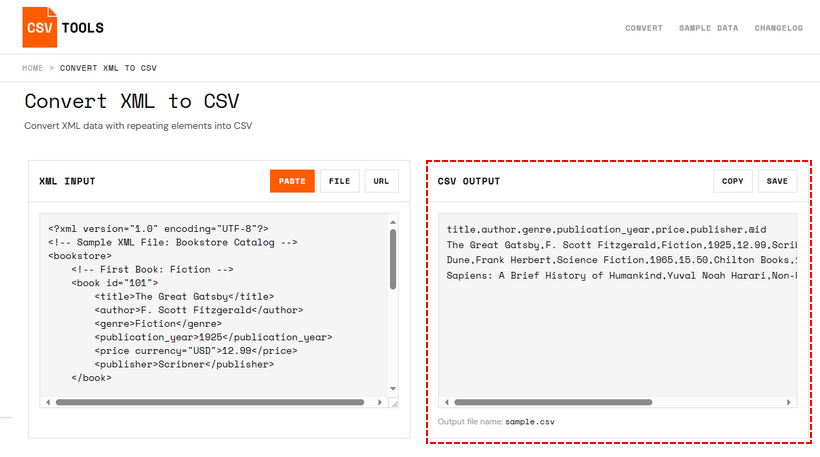
✅ Quando usar este método:
- Você tem uma necessidade de conversão única e o arquivo XML é pequeno.
- A estrutura XML é relativamente simples (dois ou três níveis de profundidade) e não contém informações confidenciais.
- Você deseja testar rapidamente como os dados achatados se parecem antes de se comprometer com um método mais robusto.
Profissionais de dados que trabalham com APIs web modernas ou bancos de dados NoSQL geralmente lidam com JSON em vez de XML. Aqui está um guia para converter JSON para CSV — uma habilidade complementar valiosa para transformação de dados.
Método 2: Convertendo XML para CSV no Excel
Se você já usa o Microsoft Excel, pode converter o formato XML para CSV diretamente sem ferramentas extras. Este método é ótimo para arquivos XML pequenos a médios e funciona bem se você precisar editar os dados antes de salvar como CSV.
Método Básico do Excel (XML Simples)
- Abra o Microsoft Excel.
- Vá para Arquivo > Abrir e localize seu arquivo XML.
- O Excel solicitará que você abra o arquivo. Na caixa de diálogo, selecione “Como uma tabela XML”.
- Se o Excel avisar que o esquema XML não pode ser inferido, ele criará um automaticamente. Clique em OK.
- O Excel renderiza o XML hierárquico em uma tabela. Revise as colunas. Para XML simples e plano, esta é a sua tabela final.
- Para salvar como CSV, vá para Arquivo > Salvar Como.
- No menu suspenso “Salvar como tipo”, selecione CSV (Delimitado por vírgula) (*.csv), escolha um local e clique em Salvar.
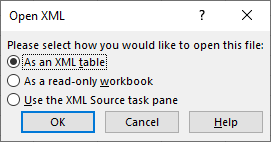
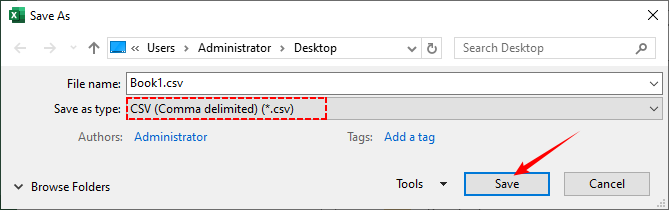
Método Avançado com Power Query (XML Aninhado)
Para converter XML aninhado para CSV, siga estas etapas:
- Vá para Dados > Obter Dados > De Arquivo > De XML.
- Selecione seu arquivo XML. A janela Navegador do Power Query abre, mostrando uma visualização em árvore da estrutura XML.
- Selecione o elemento pai repetitivo e você verá uma tabela de pré-visualização. Clique em Transformar Dados.
- No Editor do Power Query, para colunas rotuladas como Tabela/Registro (dados aninhados), clique no ícone de expansão (seta dupla) e selecione os campos para achatar (por exemplo,
endereço.cidade,endereço.área). - Limpe os dados (substitua valores nulos/ausentes) → clique em Fechar e Carregar.
- Salve a tabela final como CSV (siga as etapas básicas de conversão 6-7).
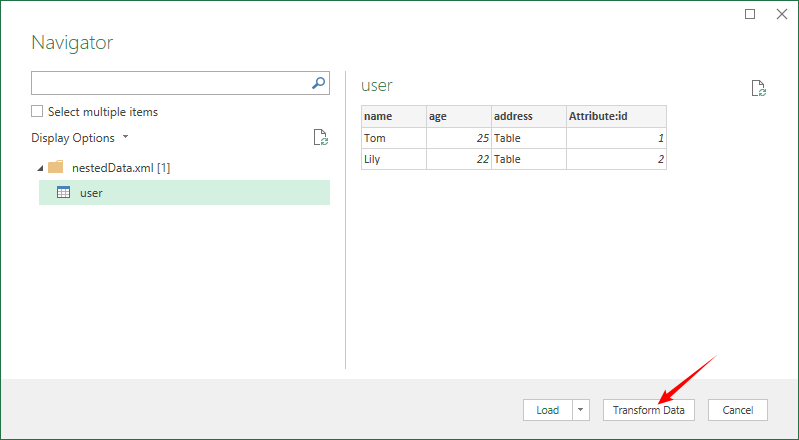
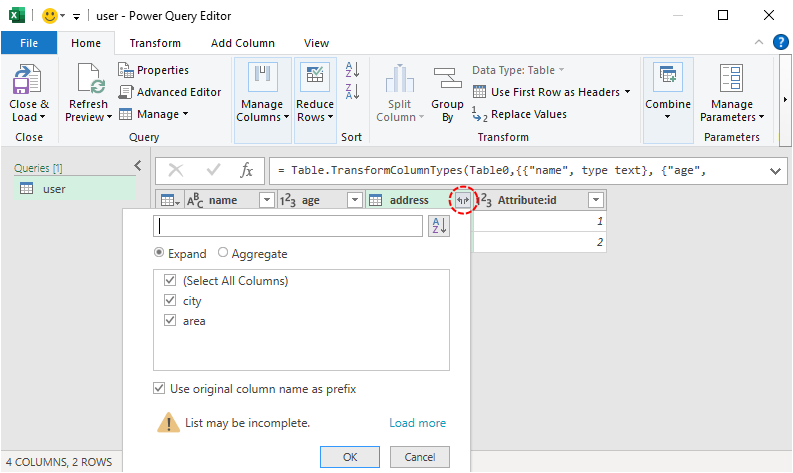
Dica bônus: Embora o CSV funcione bem para compartilhamento simples de dados e análise leve, converter XML diretamente para Excel XLSX permite que você crie relatórios profissionais enriquecidos com fórmulas, tabelas dinâmicas e gráficos dinâmicos.
Método 3: Automatizando a Conversão com Python
Para desenvolvedores e profissionais de dados, Python é o padrão ouro para conversão de XML para CSV. Ele oferece um equilíbrio incomparável de poder e controle, permitindo que você lide com aninhamento complexo, lógica personalizada e automatize o processo para muitos arquivos.
Você usará duas bibliotecas:
- xml.etree.ElementTree (incluído com Python) para analisar e extrair os dados XML.
- Free Spire.XLS para Python (uma biblioteca de terceiros) para gravar os dados em um arquivo CSV.
Exemplo Básico: Converter XML para CSV em Python
Vamos converter um arquivo XML simples (por exemplo, products.xml) para CSV. Aqui está o XML de exemplo:
<products>
  <product>
    <id>1</id>
    <name>Fones de Ouvido Sem Fio</name>
    <price>99.99</price>
    <category>Eletrônicos</category>
  </product>
  <product>
    <id>2</id>
    <name>Garrafa de Água de Aço Inoxidável</name>
    <price>24.99</price>
    <category>Artigos para Casa</category>
  </product>
</products>
Aqui está o código Python para converter o arquivo XML para CSV:
from spire.xls import *
from spire.xls.common import *
import xml.etree.ElementTree as ET

# 1. Criar um objeto Workbook
workbook = Workbook()

# 2. Remover a planilha padrão e adicionar uma nova
workbook.Worksheets.Clear()
worksheet = workbook.Worksheets.Add("Produtos")

# 3. Carregar e analisar o arquivo XML
xml_tree = ET.parse("C:\\Users\\Administrator\\Desktop\\products.xml")
root = xml_tree.getroot()

# 4. Obter o primeiro <product> para definir os cabeçalhos das colunas
first_product = root.find("product")
headers = [elem.tag for elem in first_product]

# 5. Escrever cabeçalhos na primeira linha (índice da linha 1, índice da coluna começando em 1)
for col_idx, header in enumerate(headers, start=1):
    worksheet.SetValue(1, col_idx, header)

# 6. Escrever linhas de dados
row_idx = 2
for product in root.findall("product"):
    for col_idx, header in enumerate(headers, start=1):
        # Obter o texto do elemento, padrão para string vazia se ausente
        elem = product.find(header)
        value = elem.text if elem is not None else ""
        worksheet.SetValue(row_idx, col_idx, value)
    row_idx += 1

# 7. Salvar a planilha como um arquivo CSV (delimitador de vírgula, codificação UTF-8)
worksheet.SaveToFile("XmlToCsv.csv", ",", Encoding.get_UTF8())

# 8. Limpar
workbook.Dispose()
O que o código faz?
- Cria uma pasta de trabalho em branco e prepara uma planilha para armazenar dados XML.
ET.parse()carrega o arquivo XML.worksheet.SetValue()grava dados em uma célula específica. Linhas e colunas são indexadas a partir de 1.- Itera por cada
<product>, depois itera por cada cabeçalho, extrai o texto e grava na célula correspondente. worksheet.SaveToFile()exporta a planilha como um arquivo CSV.workbook.Dispose()libera recursos.
O fluxo de análise acima se aplica apenas a estruturas XML planas com elementos de nível único e sem aninhamento hierárquico. Se o seu XML contiver estruturas aninhadas, você precisará achatar os dados primeiro. Para mais detalhes, consulte nosso guia sobre como lidar com XML aninhado durante a conversão de CSV.
Abra o arquivo CSV resultante no Excel:
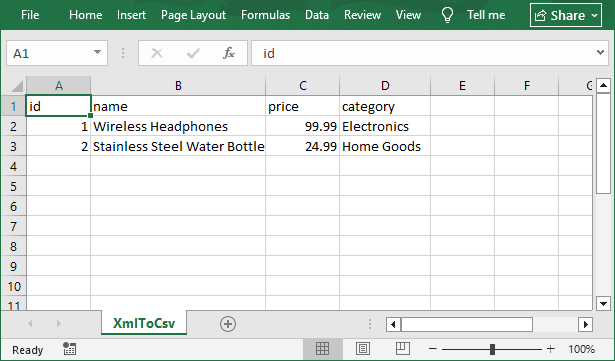
Quando Escolher Free Spire.XLS em Vez da Biblioteca Integrada do Python
O módulo csv integrado do Python é leve e perfeito para tarefas simples, apenas de CSV. Considere o Free Spire.XLS quando:
- Você precisa de saída CSV e Excel da mesma conversão – sem etapa de conversão separada necessária.
- Seus usuários finais esperam um arquivo Excel (.xlsx) para edição manual, relatórios ou formatação.
- Você prefere o modelo de objeto do Excel (Workbook → Worksheet → Cell) – intuitivo se você estiver familiarizado com planilhas.
- Você já usa o Free Spire.XLS para outras tarefas de geração de relatórios ou documentos no mesmo projeto.
Conclusão: Para CSV puro, use o módulo csv integrado. Para saída de formato misto (CSV + Excel + PDF) ou fluxos de trabalho centrados no Excel, o Free Spire.XLS economiza tempo e código.
Método 4: Usando Ferramentas de Linha de Comando
Para usuários familiarizados com um terminal, o XMLStarlet é uma ferramenta poderosa para exportar XML para CSV diretamente da linha de comando, tornando-o ideal para integração em scripts shell.
Como Usar: Baixe em xmlstar.sourceforge.net (Windows) e, em seguida, converta XML para CSV com este comando (substitua products.xml pelo seu arquivo):
xmlstarlet sel -T -t -m //product -v "id" -o "," -v "name" -o "," -v "price" -o "," -v "category" -n products.xml > products.csv
Detalhamento do Comando:
sel -T: Seleciona dados e gera saída como texto-t -m "//product": Corresponde a todos os elementos <product>-v: Extrai o valor do elemento-o ",": Adiciona o delimitador de vírgula-n: Nova linha para cada linha
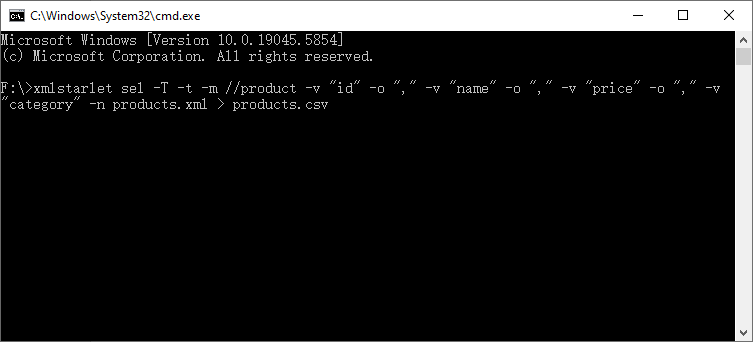
Observação: Isso funciona bem para estruturas planas e previsíveis. Para dados aninhados, você precisará de expressões XPath mais complexas.
Armadilhas Comuns na Conversão de XML para CSV e Soluções
Aqui estão os problemas mais comuns e como resolvê-los:
1. Elementos XML Aninhados Não Convertendo Corretamente
Problema: CSV é um formato plano, portanto, elementos XML aninhados como <address><city>Nova York</city></address> não são mapeados naturalmente.
Solução: Achate os elementos aninhados antes da conversão. Use o recurso de expansão do Power Query, a notação de ponto do Python (por exemplo, endereço.cidade) ou XPath no XMLStarlet.
2. Dados Ausentes na Saída CSV
Problema: Alguns elementos XML estão ausentes no CSV, especialmente se o XML tiver elementos opcionais (por exemplo, alguns produtos não têm a tag <category>).
Solução: Lide com valores ausentes explicitamente. Em Python: product.findtext('category', ''). No Excel/Power Query, use “Substituir Valores”. Em ferramentas online, procure uma opção “lidar com valores ausentes”.
3. Caracteres Especiais Causando Erros
Problema: Caracteres especiais (por exemplo, vírgulas, aspas, acentos) nos dados XML podem quebrar o formato CSV (por exemplo, um nome de produto como “Fones de Ouvido Sem Fio, Preto” será dividido em duas colunas).
Solução:
- Sempre use codificação UTF‑8.
- Certifique-se de que os campos que contêm vírgulas ou aspas sejam colocados entre aspas.
- No Excel, ao salvar como CSV, escolha “Colocar todas as campos de texto entre aspas” ou use a opção “Estilo de citação” do Power Query.
4. Converter XML grande para CSV causando erros de memória
Problema: Carregar um arquivo XML de 1 GB na memória com ET.parse() pode travar seu script ou aplicativo.
Solução:
- Use parsers de streaming (por exemplo,
ET.iterparse()em Python). - Use ferramentas de linha de comando como xmlstarlet (fluxo por padrão).
- Considere dividir o XML em pedaços menores, se possível.
Pensamentos Finais
Converter XML para CSV preenche a lacuna entre a troca de dados complexa e estruturada e a análise de dados simples e acionável. Quer você use uma ferramenta online rápida, um aplicativo de desktop visual como o Excel ou uma solução poderosa e programável com Python, o método correto depende do volume dos seus dados, do seu conforto técnico e da sua necessidade de controle.
Para a maioria dos usuários de negócios, o Excel + Power Query oferece um equilíbrio perfeito. Para desenvolvedores, o Python com ElementTree e Free Spire.XLS é uma ferramenta indispensável. Agora que você aprendeu os conceitos e métodos principais, está pronto para escolher a melhor abordagem e começar a converter seus dados XML em arquivos CSV limpos e poderosos.
Veja Também
- Como Gerar um Arquivo CSV: 4 Métodos Simples
- Converter Arquivo de Texto para XML: Ferramentas Online, Métodos do Word e Python
- Converter Excel para XML: Ferramentas Gratuitas + Automação Python
- Converter CSV para XML em Python (Lidar com Casos do Mundo Real)
- Python: Converter XML para Excel e XML para PDF