Come aggiungere subtotali in Excel: formula, tabella pivot e Python
Indice
- Lo strumento Subtotale integrato (Il metodo più rapido).
- La funzione SUBTOTAL di Excel (Per calcoli dinamici).
- La Tabella Pivot (L'alternativa moderna).
- L'automazione con Python (Per l'elaborazione in batch).
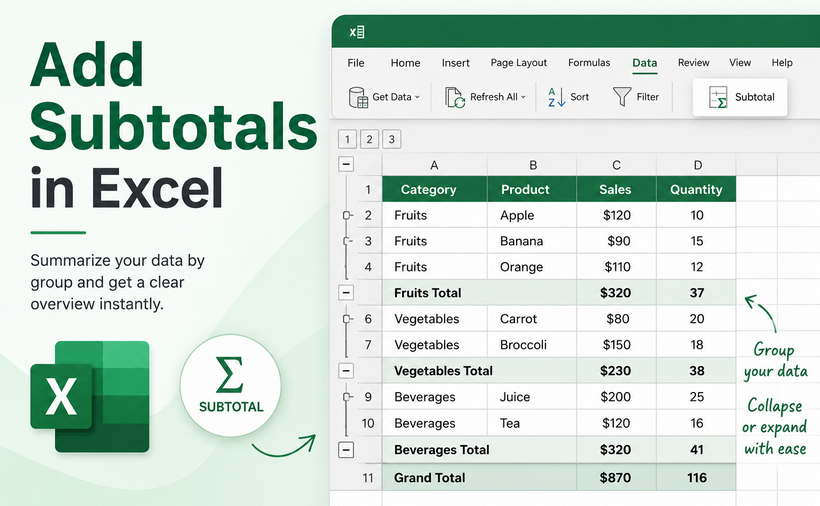
Un foglio di calcolo con migliaia di righe può diventare rapidamente illeggibile senza riepiloghi strutturali. Per un'efficace organizzazione dei dati in Excel, la funzione Subtotale si distingue come uno degli strumenti più potenti e di grande impatto a disposizione.
Che tu sia un contabile che bilancia i registri, un responsabile vendite che analizza le prestazioni regionali o un esperto di marketing che monitora le metriche delle campagne, imparare come aggiungere subtotali in Excel può farti risparmiare ore di lavoro manuale.
In questa guida, esploreremo quattro metodi distinti per creare subtotali in Excel:
- Lo strumento Subtotale integrato (Il metodo più rapido).
- La funzione SUBTOTAL di Excel (Per calcoli dinamici).
- La Tabella Pivot (L'alternativa moderna).
- L'automazione con Python (Per l'elaborazione in batch).
Cosa sono i subtotali in Excel?
I subtotali sono calcoli di riepilogo inseriti tra gruppi di dati correlati in un foglio di lavoro. Ti consentono di:
- Suddividere set di dati grandi e disorganizzati in categorie logiche e leggibili
- Visualizzare somme, medie, conteggi e altre aggregazioni a colpo d'occhio
- Espandere o comprimere gruppi per concentrarsi su sezioni specifiche
- Mantenere sia i dati di dettaglio che quelli di riepilogo in un unico foglio
Metodo 1: Utilizzare lo strumento Subtotale integrato
La funzione Subtotale in Excel è il modo più veloce per aggiungere subtotali per la maggior parte delle esigenze di reportistica di base. Inserisce automaticamente righe di riepilogo e crea una visualizzazione struttura, consentendoti di comprimere ed espandere i dati per diversi livelli di dettaglio.
Passaggio 1: Ordina i tuoi dati
Poiché i subtotali raggruppano i dati in base alle variazioni di valore in una colonna specifica, devi prima ordinare quella colonna.
- Fai clic sulla colonna in base alla quale vuoi raggruppare (es. "Regione").
- Vai alla scheda Dati e fai clic su Ordina dalla A alla Z o Ordina dalla Z alla A.

Passaggio 2: Apri lo strumento Subtotale
- Seleziona una cella qualsiasi all'interno del tuo set di dati
- Passa nuovamente alla scheda Dati e fai clic su Subtotale (nel gruppo Struttura)
Passaggio 3: Configura le impostazioni del subtotale
Si aprirà una finestra di dialogo Subtotale con tre opzioni cruciali:
- Ad ogni cambiamento in: Seleziona la colonna in base alla quale hai ordinato (es. "Regione")
- Usa funzione: Scegli il calcolo — Somma, Conteggio, Media, Max, Min, ecc.
- Aggiungi subtotale a: Seleziona la casella per la colonna o le colonne numeriche che desideri riepilogare
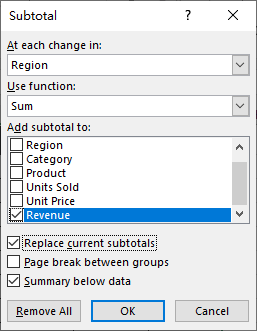
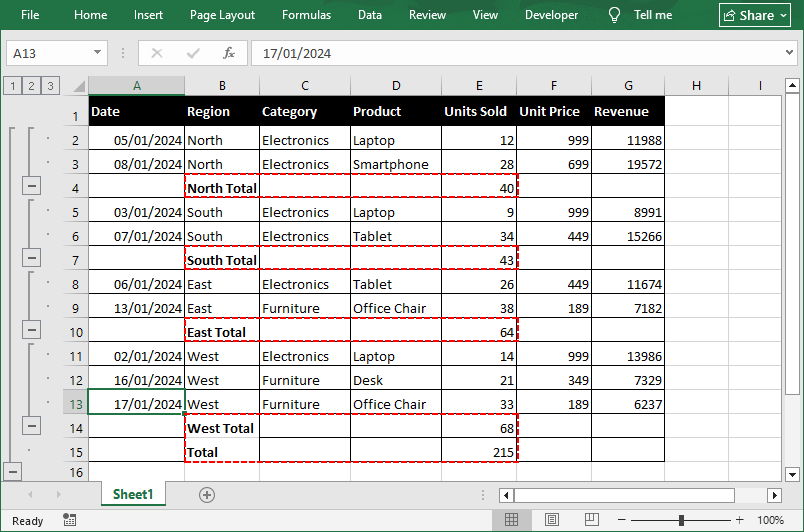
Fai clic su OK. Excel inserirà immediatamente una riga "Totale" dopo ogni gruppo, più una riga "Totale complessivo" in fondo al set di dati.
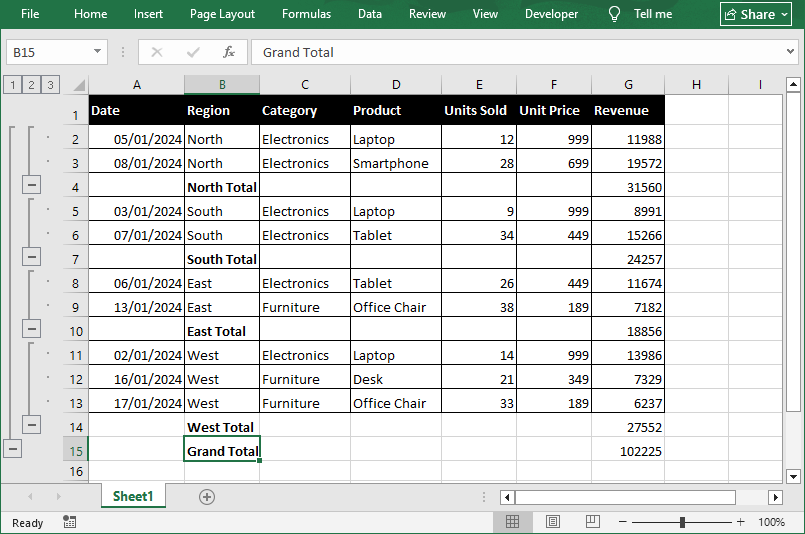
Suggerimento professionale: Lavorare con i livelli di struttura
Guarda il bordo sinistro del foglio di lavoro, vedrai i pulsanti della struttura (1, 2, 3). Puoi:
- Fare clic su 1 per mostrare solo il totale complessivo
- Fare clic su 2 per mostrare i subtotali di gruppo e il totale complessivo
- Fare clic su 3 per mostrare tutte le righe di dettaglio più i subtotali
- Usare i pulsanti + / - per espandere o comprimere singoli gruppi
⚠️ Nota: Il pulsante Subtotale nella scheda Dati non funziona all'interno delle tabelle Excel formattate. Usa la funzione SUBTOTAL in una riga totale (Progettazione tabella → Riga totale) o converti prima la tabella in un intervallo.
Metodo 2: Utilizzare la funzione SUBTOTAL di Excel
Mentre lo strumento integrato è statico, la funzione SUBTOTAL è una formula dinamica che si ricalcola in tempo reale man mano che i dati cambiano. È molto utilizzata dagli analisti finanziari che creano modelli riutilizzati mese dopo mese.
La sintassi:
=SUBTOTALE(num_funzione, rif1, [rif2], ...)
- num_funzione (Obbligatorio): Un codice numerico che indica a Excel esattamente quale operazione matematica eseguire.
- Codici base (includono righe nascoste manualmente): 1 = MEDIA, 2 = CONTA.NUMERI, 4 = MAX, 5 = MIN, 9 = SOMMA (il più comunemente usato)
- Aggiungi 100 al codice base per ignorare le righe nascoste manualmente (es. 109 = SOMMA che esclude le righe nascoste manualmente)
- rif1 (Obbligatorio): L'intervallo di celle di cui calcolare il subtotale
- [rif2] (Facoltativo): Intervalli aggiuntivi che puoi aggiungere se i tuoi dati non sono contigui.
Esempio di formula Subtotale
Se hai dati nelle celle E2:E10:
- Per sommare i valori in un elenco filtrato, usa =SUBTOTALE(9; E2:E10).
- Per contare le voci, usa =SUBTOTALE(2; E2:E10).
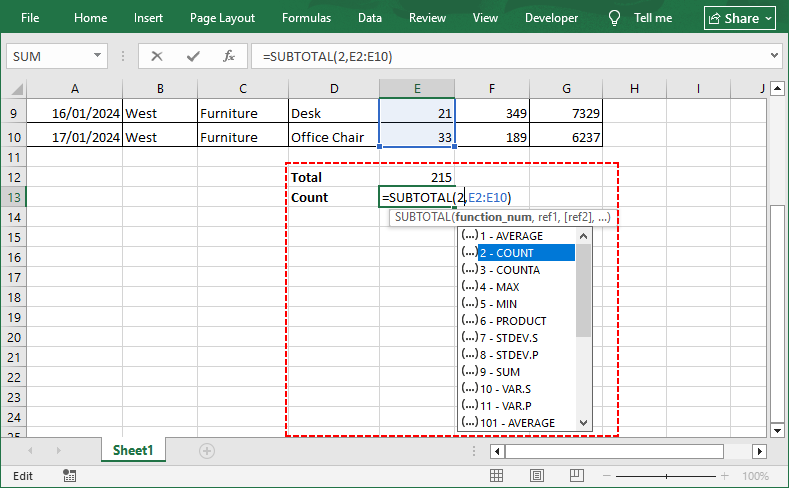
Perché usare SUBTOTAL invece di SOMMA?
Il vantaggio principale è che SUBTOTAL ignora automaticamente altri risultati di SUBTOTAL all'interno dell'intervallo, evitando il doppio conteggio. Rispetta anche i filtri di Excel: quando filtri i dati, solo le righe visibili vengono incluse nel calcolo.
Metodo 3: L'alternativa moderna - Tabelle Pivot
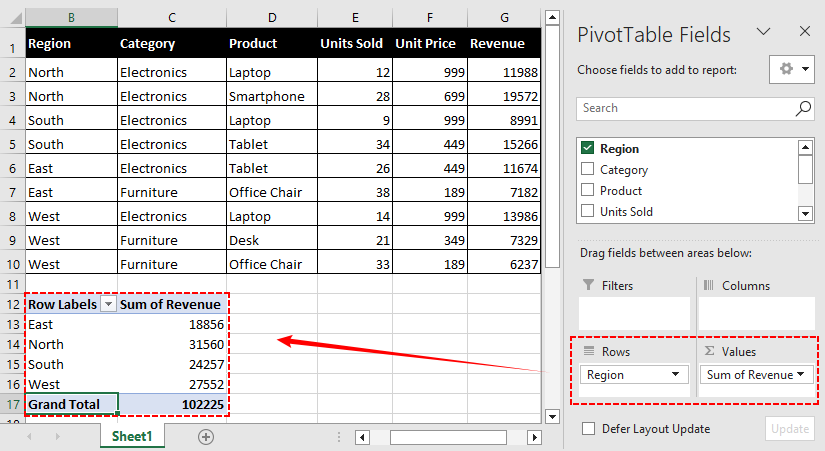
Le Tabelle Pivot sono essenzialmente motori di riepilogo dinamici che creano una tabella nuova di zecca (separata dai dati grezzi) per visualizzare i riepiloghi. Sono particolarmente utili quando hai bisogno di maggiore flessibilità rispetto a quella offerta dallo strumento Subtotale.
Come creare una tabella pivot in Excel:
- Seleziona l'intero set di dati.
- Vai alla scheda Inserisci e fai clic su Tabella pivot.
- Trascina la tua categoria (es. "Regione") nel campo Righe.
- Trascina il tuo valore numerico (es. "Entrate") nel campo Valori.
Excel imposta per impostazione predefinita "Somma" per i campi numerici e "Conteggio" per i campi di testo.
Personalizzare il comportamento del subtotale
Per impostazione predefinita, le Tabelle Pivot mostrano un subtotale per ogni campo Riga di primo livello. Tuttavia, hai un controllo granulare:
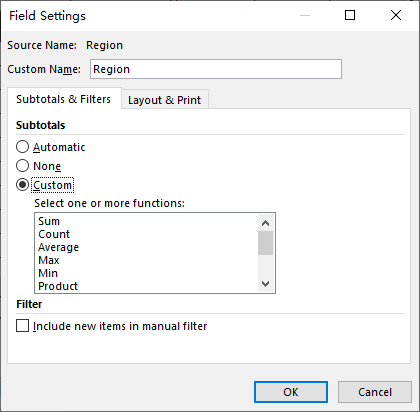
- Fai clic con il tasto destro sull'etichetta di riga (es. "Regione").
- Seleziona Impostazioni campo.
- Sotto "Subtotali", puoi scegliere:
- Automatico: Mostra i subtotali predefiniti.
- Personalizzato: Ti consente di selezionare funzioni specifiche (es. mostrare sia Somma che Media per lo stesso campo).
- Nessuno: Rimuove completamente i subtotali se desideri solo il totale complessivo.
✅ Vantaggio: A differenza dello strumento Subtotale tradizionale, le Tabelle Pivot non richiedono di ordinare i dati in Excel prima. Inoltre si aggiornano automaticamente quando i dati di origine vengono aggiornati e puoi aggiungere facilmente più livelli di raggruppamento e tipi di calcolo senza riscrivere le formule.
Metodo 4: Aggiungere subtotali a livello di programmazione con Python
Per gli utenti che hanno bisogno di automatizzare la generazione di subtotali, ad esempio nell'elaborazione in batch o all'interno di una pipeline di dati, la libreria Free Spire.XLS for Python fornisce un modo potente per inserire subtotali a livello di programmazione.
Questo metodo replica interamente il comportamento dello strumento Subtotale integrato (Metodo 1) tramite codice, consentendoti di elaborare centinaia di file senza aprire Excel manualmente.
Prerequisiti
Innanzitutto, assicurati di avere Python installato (3.7 o superiore). Apri il terminale o il prompt dei comandi ed esegui:
pip install Spire.Xls.Free
Codice Python per inserire subtotali in Excel
Il seguente script carica una cartella di lavoro Excel, applica subtotali a un intervallo di dati specificato e salva il risultato come un nuovo file:
from spire.xls import *
from spire.xls.common import *

# Crea un oggetto Workbook e carica il file Excel
workbook = Workbook()
workbook.LoadFromFile("Regional.xlsx")
sheet = workbook.Worksheets[0]

# Definisci l'intervallo di dati per il calcolo del subtotale
# L'intervallo copre da B2 a E10 (solo righe di dati, esclusa l'intestazione)
data_range = sheet.Range["B2:E10"]

# Chiama il metodo Subtotal con i parametri completi
sheet.Subtotal(data_range, 0, [3], SubtotalTypes.Sum, True, False, True)

# Salva il file risultante
workbook.SaveToFile("AddSubtotals.xlsx", ExcelVersion.Version2016)
workbook.Dispose()
Output: All'interno dell'intervallo B2:E10, applichiamo un subtotale di Somma raggruppato per la prima colonna ("Regione") sulla quarta colonna ("Unità vendute").
Analisi dei parametri
Il metodo Subtotal() accetta sette parametri che ti danno il controllo completo sull'output:
| Parametro | Tipo | Descrizione |
|---|---|---|
| range | IXLSRange | L'intervallo di celle contenente i dati di origine di cui calcolare il subtotale. |
| groupByIndex | int | Indice di colonna basato su 0 all'interno dell'intervallo selezionato utilizzato per raggruppare i dati. |
| totalFields | int[] | Un elenco di indici di colonna basati su 0 (all'interno dell'intervallo) che indica per quali campi calcolare i subtotali. |
| subtotalType | SubtotalTypes | Tipo di calcolo: Somma, Media, Conteggio, Max, Min, ecc. |
| replace | bool | Se sostituire o meno i subtotali esistenti nell'intervallo. |
| addPageBreak | bool | Se inserire o meno un'interruzione di pagina dopo ogni gruppo (utile per la stampa). |
| addsummaryBelowData | bool | Se posizionare o meno la riga del subtotale sotto i dettagli del gruppo. |
⚠️ Nota: Proprio come nell'interfaccia di Excel, i tuoi dati di origine devono essere ordinati in base alla colonna di raggruppamento prima di chiamare Subtotal(). I dati non ordinati genereranno una riga di subtotale ad ogni variazione di valore, creando molti piccoli gruppi non intenzionali.
LEGGI ANCHE: Raggruppare o separare righe e colonne in Excel usando Python
Domande frequenti (FAQ)
D: Posso aggiungere più subtotali alla stessa colonna?
Sì, puoi applicare più di un calcolo (es. sia Somma che Media) alla stessa colonna:
- Inserisci il primo subtotale come al solito
- Apri di nuovo la finestra di dialogo Subtotale
- Scegli una funzione diversa
- Deseleziona "Sostituisci subtotali correnti"
- Fai clic su OK
In Python, chiameresti il metodo Subtotal() due volte con replace=False nella seconda chiamata.
D: Qual è la scorciatoia per i subtotali in Excel?
Non esiste una scorciatoia da tastiera diretta, ma puoi usare Alt + A + B per aprire la finestra di dialogo Subtotale.
D: Come rimuovere i subtotali?
Se commetti un errore o vuoi tornare ai dati grezzi, torna a Dati > Subtotale. Nella finestra di dialogo, fai clic sul pulsante Rimuovi tutto in basso a sinistra. Questo elimina istantaneamente tutte le righe di subtotale e i simboli di struttura, ripristinando i dati al loro stato originale ordinato.
D: Posso copiare solo i subtotali?
Sì. Se fai clic sul pulsante struttura 2 per mostrare solo i totali, puoi premere Alt + ; (punto e virgola) per selezionare solo le celle visibili, quindi copiare/incollare in un nuovo foglio.
Considerazioni finali
Imparare come aggiungere subtotali in Excel è una competenza imprescindibile per l'analisi dei dati e il metodo giusto dipende interamente dal tuo flusso di lavoro. Per un'analisi rapida e una tantum, lo strumento Subtotale integrato funziona meglio. Mentre la funzione SUBTOTAL supporta calcoli dinamici e compatibili con i filtri, e le Tabelle Pivot eccellono nella reportistica flessibile e multidimensionale,
Quando hai bisogno di automatizzare attività ripetitive ed elaborare file su larga scala, Python con Free Spire.XLS è un'opzione ideale. Padroneggiare tutti e quattro i metodi ti renderà significativamente più veloce e sicuro quando lavori con set di dati di grandi dimensioni.
Vedi anche
Comment ajouter des sous-totaux dans Excel : formule, tableau croisé dynamique et Python
Table des matières
- L'outil Sous-total intégré (La méthode la plus rapide).
- La fonction SOUS.TOTAL d'Excel (Pour des calculs dynamiques).
- Le Tableau croisé dynamique (L'alternative moderne).
- L'automatisation avec Python (Pour le traitement par lots).
Une feuille de calcul contenant des milliers de lignes peut rapidement devenir illisible sans résumés structurels. Pour une organisation efficace des données dans Excel, la fonctionnalité Sous-total s'impose comme l'un des outils les plus puissants et les plus percutants disponibles.
Que vous soyez comptable en train d'équilibrer des grands livres, responsable commercial analysant les performances régionales ou marketeur suivant les indicateurs de campagne, apprendre comment ajouter des sous-totaux dans Excel peut vous faire gagner des heures de travail manuel.
Dans ce guide, nous explorerons quatre méthodes distinctes pour créer des sous-totaux dans Excel :
- L'outil Sous-total intégré (La méthode la plus rapide).
- La fonction SOUS.TOTAL d'Excel (Pour des calculs dynamiques).
- Le Tableau croisé dynamique (L'alternative moderne).
- L'automatisation avec Python (Pour le traitement par lots).
Que sont les sous-totaux dans Excel ?
Les sous-totaux sont des calculs récapitulatifs insérés entre des groupes de données connexes dans une feuille de calcul. Ils vous permettent de :
- Diviser de grands ensembles de données non organisés en catégories logiques et lisibles
- Visualiser en un coup d'œil les sommes, moyennes, nombres et autres agrégations
- Développer ou réduire des groupes pour vous concentrer sur des sections spécifiques
- Conserver à la fois les données détaillées et les données récapitulatives sur une seule feuille
Méthode 1 : Utiliser l'outil Sous-total intégré
La fonctionnalité Sous-total dans Excel est le moyen le plus rapide d'ajouter des sous-totaux pour la plupart des besoins de reporting de base. Elle insère automatiquement des lignes de résumé et crée une vue hiérarchique, vous permettant de réduire et de développer vos données pour différents niveaux de détail.
Étape 1 : Trier vos données
Étant donné que les sous-totaux regroupent les données en fonction des changements de valeur dans une colonne spécifique, vous devez d'abord trier cette colonne.
- Cliquez sur la colonne par laquelle vous souhaitez effectuer le regroupement (par exemple, "Région").
- Allez dans l'onglet Données et cliquez sur Trier de A à Z ou Trier de Z à A.
Étape 2 : Ouvrir l'outil Sous-total
- Sélectionnez n'importe quelle cellule de votre ensemble de données
- Accédez à nouveau à l'onglet Données et cliquez sur Sous-total (dans le groupe Plan)
Étape 3 : Configurer les paramètres de sous-total
Une boîte de dialogue Sous-total apparaîtra avec trois options cruciales :
- À chaque changement de : Sélectionnez la colonne par laquelle vous avez trié (par exemple, "Région")
- Utiliser la fonction : Choisissez votre calcul — Somme, Nombre, Moyenne, Max, Min, etc.
- Ajouter un sous-total à : Cochez la case de la ou des colonnes numériques que vous souhaitez résumer
Cliquez sur OK. Excel insérera immédiatement une ligne "Total" après chaque groupe, ainsi qu'une ligne "Total général" au bas de l'ensemble de données.
Conseil d'expert : Travailler avec les niveaux de plan
Regardez sur le bord gauche de la feuille de calcul, vous verrez des boutons de plan (1, 2, 3). Vous pouvez :
- Cliquer sur 1 pour afficher uniquement le total général
- Cliquer sur 2 pour afficher les sous-totaux de groupe et le total général
- Cliquer sur 3 pour afficher toutes les lignes de détail ainsi que les sous-totaux
- Utiliser les boutons + / - pour développer ou réduire des groupes individuels
⚠️ Remarque : Le bouton Sous-total de l'onglet Données ne fonctionne pas dans les tableaux Excel formatés. Utilisez la fonction SOUS.TOTAL dans une ligne de total (Création de tableau → Ligne de total) ou convertissez d'abord le tableau en plage.
Méthode 2 : Utiliser la fonction SOUS.TOTAL d'Excel
Alors que l'outil intégré est statique, la fonction SOUS.TOTAL est une formule dynamique qui se recalcule en temps réel à mesure que vos données changent. Elle est largement utilisée par les analystes financiers qui créent des modèles réutilisés mois après mois.
La syntaxe :
=SOUS.TOTAL(no_fonction, réf1, [réf2], ...)
- no_fonction (Requis) : Un code numérique qui indique à Excel exactement quelle opération mathématique effectuer.
- Codes de base (incluent les lignes masquées manuellement) : 1 = MOYENNE, 2 = NB, 4 = MAX, 5 = MIN, 9 = SOMME (le plus couramment utilisé)
- Ajoutez 100 au code de base pour ignorer les lignes masquées manuellement (par exemple, 109 = SOMME qui exclut les lignes masquées manuellement)
- réf1 (Requis) : La plage de cellules pour le sous-total
- [réf2] (Optionnel) : Plages supplémentaires que vous pouvez ajouter si vos données ne sont pas contiguës.
Exemple de formule de sous-total
Si vous avez des données dans les cellules E2:E10 :
- Pour sommer des valeurs dans une liste filtrée, utilisez =SOUS.TOTAL(9, E2:E10).
- Pour compter des entrées, utilisez =SOUS.TOTAL(2, E2:E10).
Pourquoi utiliser SOUS.TOTAL au lieu de SOMME ?
L'avantage clé est que SOUS.TOTAL ignore automatiquement les autres résultats de SOUS.TOTAL au sein de la plage, évitant ainsi le double comptage. Elle respecte également les filtres Excel : lorsque vous filtrez des données, seules les lignes visibles sont incluses dans le calcul.
Méthode 3 : L'alternative moderne - Tableaux croisés dynamiques
Les tableaux croisés dynamiques sont essentiellement des moteurs de synthèse dynamiques qui créent un tout nouveau tableau (distinct de vos données brutes) pour afficher des résumés. Ils sont particulièrement utiles lorsque vous avez besoin de plus de flexibilité que ce que l'outil Sous-total offre.
Comment créer un tableau croisé dynamique dans Excel :
- Sélectionnez votre ensemble de données complet.
- Allez dans l'onglet Insertion et cliquez sur Tableau croisé dynamique.
- Faites glisser votre catégorie (par exemple, "Région") dans le champ Lignes.
- Faites glisser votre valeur numérique (par exemple, "Revenu") dans le champ Valeurs.
Excel utilise par défaut "Somme" pour les champs numériques et "Nombre" pour les champs texte.
Personnaliser le comportement des sous-totaux
Par défaut, les tableaux croisés dynamiques affichent un sous-total pour chaque champ de ligne de niveau supérieur. Cependant, vous avez un contrôle granulaire :
- Faites un clic droit sur l'étiquette de ligne (par exemple, "Région").
- Sélectionnez Paramètres de champ.
- Sous "Sous-totaux", vous pouvez choisir :
- Automatique : Affiche les sous-totaux par défaut.
- Personnalisé : Permet de sélectionner des fonctions spécifiques (par exemple, afficher à la fois la Somme et la Moyenne pour le même champ).
- Aucun : Supprime complètement les sous-totaux si vous ne voulez que le total général.
✅ Avantage : Contrairement à l'outil Sous-total traditionnel, les tableaux croisés dynamiques ne nécessitent pas de trier les données dans Excel au préalable. Ils se rafraîchissent également automatiquement lorsque vos données sources sont mises à jour, et vous pouvez facilement ajouter plusieurs couches de regroupement et types de calcul sans réécrire de formules.
Méthode 4 : Ajouter des sous-totaux par programmation avec Python
Pour les utilisateurs qui ont besoin d'automatiser la génération de sous-totaux, par exemple dans le traitement par lots ou au sein d'un pipeline de données, la bibliothèque Free Spire.XLS for Python offre un moyen puissant d'insérer des sous-totaux par programmation.
Cette méthode reproduit entièrement le comportement de l'outil Sous-total intégré (Méthode 1) via du code, vous permettant de traiter des centaines de fichiers sans ouvrir Excel manuellement.
Prérequis
Tout d'abord, assurez-vous que Python est installé (3.7 ou supérieur). Ouvrez votre terminal ou invite de commande et exécutez :
pip install Spire.Xls.Free
Code Python pour insérer des sous-totaux dans Excel
Le script suivant charge un classeur Excel, applique des sous-totaux à une plage de données spécifiée et enregistre le résultat sous un nouveau fichier :
from spire.xls import *
from spire.xls.common import *

# Créer un objet Workbook et charger le fichier Excel
workbook = Workbook()
workbook.LoadFromFile("Regional.xlsx")
sheet = workbook.Worksheets[0]

# Définir la plage de données pour le calcul du sous-total
# La plage couvre de B2 à E10 (lignes de données uniquement, hors en-tête)
data_range = sheet.Range["B2:E10"]

# Appeler la méthode Subtotal avec tous les paramètres
sheet.Subtotal(data_range, 0, [3], SubtotalTypes.Sum, True, False, True)

# Enregistrer le fichier résultat
workbook.SaveToFile("AddSubtotals.xlsx", ExcelVersion.Version2016)
workbook.Dispose()
Résultat : Dans la plage B2:E10, nous appliquons un sous-total de type Somme regroupé par la première colonne ("Région") sur la quatrième colonne ("Unités vendues").
Détail des paramètres
La méthode Subtotal() accepte sept paramètres qui vous donnent un contrôle total sur le résultat :
| Paramètre | Type | Description |
|---|---|---|
| range | IXLSRange | La plage de cellules contenant les données sources pour le sous-total. |
| groupByIndex | int | Index de colonne basé sur 0 au sein de la plage sélectionnée utilisé pour regrouper les données. |
| totalFields | int[] | Une liste d'index de colonnes basés sur 0 (au sein de la plage) indiquant pour quels champs calculer les sous-totaux. |
| subtotalType | SubtotalTypes | Type de calcul : Somme, Moyenne, Nombre, Max, Min, etc. |
| replace | bool | Indique s'il faut remplacer les sous-totaux existants dans la plage. |
| addPageBreak | bool | Indique s'il faut insérer un saut de page après chaque groupe (utile pour l'impression). |
| addsummaryBelowData | bool | Indique s'il faut placer la ligne de sous-total sous les détails du groupe. |
⚠️ Remarque : Tout comme dans l'interface Excel, vos données sources doivent être triées par la colonne de regroupement avant d'appeler Subtotal(). Des données non triées généreront une ligne de sous-total à chaque changement de valeur, créant de nombreux petits groupes involontaires.
À LIRE ÉGALEMENT : Grouper ou dégrouper des lignes et des colonnes dans Excel avec Python
Foire aux questions (FAQ)
Q : Puis-je ajouter plusieurs sous-totaux à la même colonne ?
Oui, vous pouvez appliquer plus d'un calcul (par exemple, à la fois la Somme et la Moyenne) à la même colonne :
- Insérez le premier sous-total comme d'habitude
- Ouvrez à nouveau la boîte de dialogue Sous-total
- Choisissez une fonction différente
- Décochez "Remplacer les sous-totaux actuels"
- Cliquez sur OK
En Python, vous appelleriez la méthode Subtotal() deux fois avec replace=False lors du deuxième appel.
Q : Quel est le raccourci pour les sous-totaux dans Excel ?
Il n'y a pas de raccourci clavier direct, mais vous pouvez utiliser Alt + A + B pour ouvrir la boîte de dialogue Sous-total.
Q : Comment supprimer les sous-totaux ?
Si vous faites une erreur ou souhaitez revenir aux données brutes, retournez dans Données > Sous-total. Dans la boîte de dialogue, cliquez sur le bouton Supprimer tout en bas à gauche. Cela supprime instantanément toutes les lignes de sous-total et les symboles de plan, restaurant vos données dans leur état trié d'origine.
Q : Puis-je copier uniquement les sous-totaux ?
Oui. Si vous cliquez sur le bouton de plan 2 pour afficher uniquement les totaux, vous pouvez appuyer sur Alt + ; (point-virgule) pour sélectionner uniquement les cellules visibles, puis copier/coller vers une nouvelle feuille.
Réflexions finales
Apprendre comment ajouter des sous-totaux dans Excel est une compétence incontournable pour l'analyse de données, et la bonne méthode dépend entièrement de votre flux de travail. Pour une analyse rapide et ponctuelle, l'outil Sous-total intégré fonctionne le mieux. Alors que la fonction SOUS.TOTAL prend en charge des calculs dynamiques et conviviaux pour les filtres, et que les tableaux croisés dynamiques excellent dans les rapports flexibles et multidimensionnels,
Lorsque vous avez besoin d'automatiser des tâches répétitives et de traiter des fichiers à grande échelle, Python avec Free Spire.XLS est une option idéale. Maîtriser ces quatre méthodes vous rendra nettement plus rapide et plus confiant lorsque vous travaillerez avec de grands ensembles de données.
Voir aussi
- Compter les lignes dans les fichiers Excel — Avec ou sans les ouvrir
- Comment supprimer des colonnes en double dans Excel : 4 meilleures méthodes
- Comment insérer des formules dans Excel : Six méthodes simples
- Python : Créer ou utiliser des tableaux croisés dynamiques dans Excel
- C#/VB.NET : Grouper ou dégrouper des lignes et des colonnes dans Excel
Cómo añadir subtotales en Excel: fórmula, tabla dinámica y Python
Tabla de contenidos
- La herramienta integrada de subtotales (la forma más rápida).
- La función SUBTOTAL de Excel (para cálculos dinámicos).
- La Tabla dinámica (la alternativa moderna).
- La automatización con Python (para procesamiento por lotes).
Una hoja de cálculo con miles de filas puede volverse ilegible rápidamente sin resúmenes estructurales. Para una organización de datos efectiva en Excel, la función de Subtotales destaca como una de las herramientas más potentes y de mayor impacto disponibles.
Ya sea que usted sea un contador cuadrando libros mayores, un gerente de ventas analizando el rendimiento regional o un especialista en marketing rastreando métricas de campañas, aprender cómo añadir subtotales en Excel puede ahorrarle horas de trabajo manual.
En esta guía, exploraremos cuatro métodos distintos para crear subtotales en Excel:
- La herramienta integrada de subtotales (la forma más rápida).
- La función SUBTOTAL de Excel (para cálculos dinámicos).
- La Tabla dinámica (la alternativa moderna).
- La automatización con Python (para procesamiento por lotes).
¿Qué son los subtotales en Excel?
Los subtotales son cálculos de resumen insertados entre grupos de datos relacionados en una hoja de cálculo. Le permiten:
- Dividir conjuntos de datos grandes y desorganizados en categorías lógicas y legibles.
- Ver sumas, promedios, conteos y otras agregaciones de un vistazo.
- Expandir o contraer grupos para enfocarse en secciones específicas.
- Mantener datos tanto a nivel de detalle como de resumen en una sola hoja.
Método 1: Usar la herramienta integrada de subtotales
La función de Subtotales en Excel es la forma más rápida de añadir subtotales para la mayoría de las necesidades básicas de informes. Inserta automáticamente filas de resumen y crea una vista de esquema, permitiéndole contraer y expandir sus datos para diferentes niveles de detalle.
Paso 1: Ordenar sus datos
Dado que los subtotales agrupan los datos basándose en cambios de valor en una columna específica, primero debe ordenar esa columna.
- Haga clic en la columna por la que desea agrupar (por ejemplo, "Región").
- Vaya a la pestaña Datos y haga clic en Ordenar de A a Z o Ordenar de Z a A.
Paso 2: Abrir la herramienta de Subtotales
- Seleccione cualquier celda dentro de su conjunto de datos.
- Navegue de nuevo a la pestaña Datos y haga clic en Subtotal (en el grupo Esquema).
Paso 3: Configurar los ajustes de los subtotales
Aparecerá un cuadro de diálogo de Subtotal con tres opciones cruciales:
- Para cada cambio en: Seleccione la columna por la que ordenó (por ejemplo, "Región").
- Usar función: Elija su cálculo: Suma, Cuenta, Promedio, Máx, Mín, etc.
- Agregar subtotal a: Marque la casilla de la(s) columna(s) numérica(s) que desea resumir.
Haga clic en Aceptar. Excel insertará inmediatamente una fila de "Total" después de cada grupo, además de una fila de "Total general" al final del conjunto de datos.
Consejo profesional: Trabajar con niveles de esquema
Mire en el borde izquierdo de la hoja de cálculo; verá botones de esquema (1, 2, 3). Puede:
- Hacer clic en 1 para mostrar solo el total general.
- Hacer clic en 2 para mostrar los subtotales de grupo y el total general.
- Hacer clic en 3 para mostrar todas las filas de detalle más los subtotales.
- Usar los botones + / - para expandir o contraer grupos individuales.
⚠️ Nota: El botón Subtotal en la pestaña Datos no funciona dentro de las tablas de Excel con formato. Use la función SUBTOTAL en una fila de totales (Diseño de tabla → Fila de totales) o convierta la tabla en un rango primero.
Método 2: Usar la función SUBTOTAL de Excel
Mientras que la herramienta integrada es estática, la función SUBTOTAL es una fórmula dinámica que se recalcula en tiempo real a medida que cambian sus datos. Es muy utilizada por analistas financieros que crean plantillas que se reutilizan mes tras mes.
La sintaxis:
=SUBTOTAL(núm_función, ref1, [ref2], ...)
- núm_función (Obligatorio): Un código numérico que le indica a Excel exactamente qué operación matemática realizar.
- Códigos básicos (incluyen filas ocultas manualmente): 1 = PROMEDIO, 2 = CONTAR, 4 = MÁX, 5 = MÍN, 9 = SUMA (el más utilizado).
- Sume 100 al código base para ignorar las filas ocultas manualmente (por ejemplo, 109 = SUMA que excluye filas ocultas manualmente).
- ref1 (Obligatorio): El rango de celdas al que aplicar el subtotal.
- [ref2] (Opcional): Rangos adicionales que puede añadir si sus datos no son contiguos.
Ejemplo de fórmula de subtotal
Si tiene datos en las celdas E2:E10:
- Para sumar valores en una lista filtrada, use =SUBTOTAL(9, E2:E10).
- Para contar entradas, use =SUBTOTAL(2, E2:E10).
¿Por qué usar SUBTOTAL en lugar de SUMA?
La ventaja clave es que SUBTOTAL ignora automáticamente otros resultados de SUBTOTAL dentro del rango, evitando el doble conteo. También respeta los filtros de Excel: cuando filtra datos, solo las filas visibles se incluyen en el cálculo.
Método 3: La alternativa moderna - Tablas dinámicas
Las tablas dinámicas son esencialmente motores de resumen dinámicos que crean una tabla completamente nueva (separada de sus datos originales) para mostrar resúmenes. Son especialmente útiles cuando necesita más flexibilidad de la que ofrece la herramienta de Subtotales.
Cómo crear una tabla dinámica en Excel:
- Seleccione su conjunto de datos completo.
- Vaya a la pestaña Insertar y haga clic en Tabla dinámica.
- Arrastre su categoría (por ejemplo, "Región") al campo Filas.
- Arrastre su valor numérico (por ejemplo, "Ingresos") al campo Valores.
Excel utiliza por defecto "Suma" para campos numéricos y "Cuenta" para campos de texto.
Personalizar el comportamiento de los subtotales
Por defecto, las tablas dinámicas muestran un subtotal para cada campo de fila de nivel superior. Sin embargo, usted tiene control granular:
- Haga clic derecho en la etiqueta de Fila (por ejemplo, "Región").
- Seleccione Configuración de campo.
- En "Subtotales", puede elegir:
- Automático: Muestra los subtotales predeterminados.
- Personalizado: Permite seleccionar funciones específicas (por ejemplo, mostrar tanto Suma como Promedio para el mismo campo).
- Ninguno: Elimina los subtotales por completo si solo desea el total general.
✅ Ventaja: A diferencia de la herramienta de Subtotales tradicional, las tablas dinámicas no requieren que ordene los datos en Excel primero. También se actualizan automáticamente cuando cambian sus datos de origen, y puede añadir fácilmente múltiples capas de agrupación y tipos de cálculo sin reescribir fórmulas.
Método 4: Añadir subtotales mediante programación con Python
Para los usuarios que necesitan automatizar la generación de subtotales, por ejemplo, en el procesamiento por lotes o dentro de una canalización de datos, la biblioteca Free Spire.XLS for Python proporciona una forma potente de insertar subtotales mediante programación.
Este método replica el comportamiento de la herramienta de Subtotales integrada (Método 1) completamente mediante código, permitiéndole procesar cientos de archivos sin abrir Excel manualmente.
Requisitos previos
Primero, asegúrese de tener Python instalado (3.7 o superior). Abra su terminal o símbolo del sistema y ejecute:
pip install Spire.Xls.Free
Código de Python para insertar subtotales en Excel
El siguiente script carga un libro de Excel, aplica subtotales a un rango de datos especificado y guarda el resultado como un nuevo archivo:
from spire.xls import *
from spire.xls.common import *

# Crear un objeto Workbook y cargar el archivo de Excel
workbook = Workbook()
workbook.LoadFromFile("Regional.xlsx")
sheet = workbook.Worksheets[0]

# Definir el rango de datos para el cálculo del subtotal
# El rango cubre de B2 a E10 (solo filas de datos, excluyendo encabezado)
data_range = sheet.Range["B2:E10"]

# Llamar al método Subtotal con parámetros completos
sheet.Subtotal(data_range, 0, [3], SubtotalTypes.Sum, True, False, True)

# Guardar el archivo resultante
workbook.SaveToFile("AddSubtotals.xlsx", ExcelVersion.Version2016)
workbook.Dispose()
Resultado: Dentro del rango B2:E10, aplicamos un subtotal de Suma agrupado por la primera columna ("Región") en la cuarta columna ("Unidades vendidas").
Desglose de parámetros
El método Subtotal() acepta siete parámetros que le dan control total sobre el resultado:
| Parámetro | Tipo | Descripción |
|---|---|---|
| range | IXLSRange | El rango de celdas que contiene los datos de origen para el subtotal. |
| groupByIndex | int | Índice de columna basado en 0 dentro del rango seleccionado utilizado para agrupar datos. |
| totalFields | int[] | Una lista de índices de columna basados en 0 (dentro del rango) que indica para qué campos calcular subtotales. |
| subtotalType | SubtotalTypes | Tipo de cálculo: Suma, Promedio, Cuenta, Máx, Mín, etc. |
| replace | bool | Si se deben reemplazar los subtotales existentes en el rango. |
| addPageBreak | bool | Si se debe insertar un salto de página después de cada grupo (útil para imprimir). |
| addsummaryBelowData | bool | Si se debe colocar la fila de subtotal debajo de los detalles del grupo. |
⚠️ Nota: Al igual que en la interfaz de Excel, sus datos de origen deben estar ordenados por la columna de agrupación antes de llamar a Subtotal(). Los datos no ordenados generarán una fila de subtotal en cada cambio de valor, creando muchos grupos pequeños no deseados.
LEA TAMBIÉN: Agrupar o desagrupar filas y columnas en Excel usando Python
Preguntas frecuentes (FAQs)
P: ¿Puedo añadir múltiples subtotales a la misma columna?
Sí, puede aplicar más de un cálculo (por ejemplo, tanto Suma como Promedio) a la misma columna:
- Inserte el primer subtotal como de costumbre.
- Abra el cuadro de diálogo de Subtotal de nuevo.
- Elija una función diferente.
- Desmarque "Reemplazar subtotales actuales".
- Haga clic en Aceptar.
En Python, llamaría al método Subtotal() dos veces con replace=False en la segunda llamada.
P: ¿Cuál es el atajo para los subtotales en Excel?
No hay un atajo de teclado directo, pero puede usar Alt + A + B para abrir el cuadro de diálogo de Subtotal.
P: ¿Cómo eliminar los subtotales?
Si comete un error o desea volver a los datos originales, vuelva a Datos > Subtotal. En el cuadro de diálogo, haga clic en el botón Quitar todos en la parte inferior izquierda. Esto elimina instantáneamente todas las filas de subtotal y los símbolos de esquema, restaurando sus datos a su estado ordenado original.
P: ¿Puedo copiar solo los subtotales?
Sí. Si hace clic en el botón de esquema 2 para mostrar solo los totales, puede presionar Alt + ; (punto y coma) para seleccionar solo las celdas visibles y luego copiar/pegar en una nueva hoja.
Reflexiones finales
Aprender cómo añadir subtotales en Excel es una habilidad innegociable para el análisis de datos, y el método correcto depende totalmente de su flujo de trabajo. Para un análisis rápido y puntual, la herramienta de Subtotales integrada funciona mejor. Mientras que la función SUBTOTAL admite cálculos dinámicos y fáciles de filtrar, y las tablas dinámicas destacan en informes flexibles y multidimensionales.
Cuando necesita automatizar tareas repetitivas y procesar archivos a gran escala, Python con Free Spire.XLS es una opción ideal. Dominar los cuatro métodos le hará significativamente más rápido y seguro al trabajar con grandes conjuntos de datos.
Ver también
Zwischensummen in Excel hinzufügen: Formel, PivotTable & Python
Inhaltsverzeichnis
- Das integrierte Teilergebnis-Tool (Der schnellste Weg).
- Die Excel-TEILERGEBNIS-Funktion (Für dynamische Berechnungen).
- Die PivotTable (Die moderne Alternative).
- Die Python-Automatisierung (Für die Stapelverarbeitung).
Eine Tabelle mit Tausenden von Zeilen kann ohne strukturelle Zusammenfassungen schnell unübersichtlich werden. Für eine effektive Datenorganisation in Excel ist die Teilergebnis-Funktion eines der leistungsfähigsten und wirkungsvollsten Werkzeuge, die zur Verfügung stehen.
Egal, ob Sie Buchhalter sind, der Konten abstimmt, Vertriebsleiter, der die regionale Leistung analysiert, oder Marketingexperte, der Kampagnenkennzahlen verfolgt – wenn Sie lernen, wie man Teilergebnisse in Excel hinzufügt, können Sie Stunden manueller Arbeit sparen.
In diesem Leitfaden untersuchen wir vier verschiedene Methoden, um Teilergebnisse in Excel zu erstellen:
- Das integrierte Teilergebnis-Tool (Der schnellste Weg).
- Die Excel-TEILERGEBNIS-Funktion (Für dynamische Berechnungen).
- Die PivotTable (Die moderne Alternative).
- Die Python-Automatisierung (Für die Stapelverarbeitung).
Was sind Teilergebnisse in Excel?
Teilergebnisse sind Zusammenfassungsberechnungen, die zwischen Gruppen zusammengehöriger Daten in einem Arbeitsblatt eingefügt werden. Sie ermöglichen es Ihnen:
- Große, unorganisierte Datensätze in logische, lesbare Kategorien zu unterteilen
- Summen, Durchschnitte, Anzahlen und andere Aggregationen auf einen Blick zu sehen
- Gruppen zu erweitern oder auszublenden, um sich auf bestimmte Abschnitte zu konzentrieren
- Sowohl Detaildaten als auch Zusammenfassungsdaten in einem Blatt zu führen
Methode 1: Verwendung des integrierten Teilergebnis-Tools
Die Teilergebnis-Funktion in Excel ist der schnellste Weg, um Teilergebnisse für die meisten grundlegenden Berichtsanforderungen hinzuzufügen. Sie fügt automatisch Zusammenfassungszeilen ein und erstellt eine Gliederungsansicht, mit der Sie Ihre Daten für verschiedene Detailebenen ein- und ausblenden können.
Schritt 1: Sortieren Sie Ihre Daten
Da Teilergebnisse Daten basierend auf Wertänderungen in einer bestimmten Spalte gruppieren, müssen Sie diese Spalte zuerst sortieren.
- Klicken Sie auf die Spalte, nach der Sie gruppieren möchten (z. B. „Region“).
- Gehen Sie zur Registerkarte Daten und klicken Sie auf Von A bis Z sortieren oder Von Z bis A sortieren.
Schritt 2: Öffnen Sie das Teilergebnis-Tool
- Wählen Sie eine beliebige Zelle innerhalb Ihres Datensatzes aus
- Navigieren Sie erneut zur Registerkarte Daten und klicken Sie auf Teilergebnis (in der Gruppe Gliederung)
Schritt 3: Konfigurieren Sie die Teilergebnis-Einstellungen
Ein Teilergebnis-Dialogfeld wird mit drei entscheidenden Optionen angezeigt:
- Gruppieren pro: Wählen Sie die Spalte aus, nach der Sie sortiert haben (z. B. „Region“)
- Funktion verwenden: Wählen Sie Ihre Berechnung – Summe, Anzahl, Mittelwert, Max, Min usw.
- Teilergebnis addieren zu: Aktivieren Sie das Kontrollkästchen für die numerische(n) Spalte(n), die Sie zusammenfassen möchten
Klicken Sie auf OK. Excel fügt sofort nach jeder Gruppe eine „Ergebnis“-Zeile sowie eine „Gesamtergebnis“-Zeile am Ende des Datensatzes ein.
Profi-Tipp: Arbeiten mit Gliederungsebenen
Schauen Sie auf den linken Rand des Arbeitsblatts, dort sehen Sie Gliederungsschaltflächen (1, 2, 3). Sie können:
- Auf 1 klicken, um nur das Gesamtergebnis anzuzeigen
- Auf 2 klicken, um Gruppenteilergebnisse und das Gesamtergebnis anzuzeigen
- Auf 3 klicken, um alle Detailzeilen plus Teilergebnisse anzuzeigen
- Die + / - Schaltflächen verwenden, um einzelne Gruppen zu erweitern oder auszublenden
⚠️ Hinweis: Die Teilergebnis-Schaltfläche auf der Registerkarte „Daten“ funktioniert nicht innerhalb von formatierten Excel-Tabellen. Verwenden Sie die TEILERGEBNIS-Funktion in einer Ergebniszeile (Tabellenentwurf → Ergebniszeile) oder wandeln Sie die Tabelle zuerst in einen Bereich um.
Methode 2: Verwendung der Excel-TEILERGEBNIS-Funktion
Während das integrierte Tool statisch ist, ist die TEILERGEBNIS-Funktion eine dynamische Formel, die in Echtzeit neu berechnet wird, wenn sich Ihre Daten ändern. Sie wird häufig von Finanzanalysten verwendet, die Vorlagen erstellen, die Monat für Monat wiederverwendet werden.
Die Syntax:
=TEILERGEBNIS(Funktion; Bezug1; [Bezug2]; ...)
- Funktion (Erforderlich): Ein numerischer Code, der Excel genau sagt, welche mathematische Operation durchgeführt werden soll.
- Grundlegende Codes (beziehen manuell ausgeblendete Zeilen ein): 1 = MITTELWERT, 2 = ANZAHL, 4 = MAX, 5 = MIN, 9 = SUMME (am häufigsten verwendet)
- Addieren Sie 100 zum Basiscode, um manuell ausgeblendete Zeilen zu ignorieren (z. B. 109 = SUMME, die manuell ausgeblendete Zeilen ausschließt)
- Bezug1 (Erforderlich): Der Zellbereich für das Teilergebnis
- [Bezug2] (Optional): Zusätzliche Bereiche, die Sie hinzufügen können, wenn Ihre Daten nicht zusammenhängend sind.
Beispiel für eine Teilergebnis-Formel
Wenn Sie Daten in den Zellen E2:E10 haben:
- Um Werte in einer gefilterten Liste zu summieren, verwenden Sie =TEILERGEBNIS(9; E2:E10).
- Um Einträge zu zählen, verwenden Sie =TEILERGEBNIS(2; E2:E10).
Warum TEILERGEBNIS statt SUMME verwenden?
Der Hauptvorteil besteht darin, dass TEILERGEBNIS automatisch andere TEILERGEBNIS-Ergebnisse innerhalb des Bereichs ignoriert und so eine Doppelzählung verhindert. Es respektiert auch Excel-Filter – wenn Sie Daten filtern, werden nur sichtbare Zeilen in die Berechnung einbezogen.
Methode 3: Die moderne Alternative – PivotTables
PivotTables sind im Wesentlichen dynamische Zusammenfassungs-Engines, die eine brandneue Tabelle (getrennt von Ihren Rohdaten) erstellen, um Zusammenfassungen anzuzeigen. Sie sind besonders nützlich, wenn Sie mehr Flexibilität benötigen, als das Teilergebnis-Tool bietet.
So erstellen Sie eine PivotTable in Excel:
- Wählen Sie Ihren vollständigen Datensatz aus.
- Gehen Sie zur Registerkarte Einfügen und klicken Sie auf PivotTable.
- Ziehen Sie Ihre Kategorie (z. B. „Region“) in das Feld Zeilen.
- Ziehen Sie Ihren numerischen Wert (z. B. „Umsatz“) in das Feld Werte.
Excel verwendet standardmäßig „Summe“ für numerische Felder und „Anzahl“ für Textfelder.
Anpassen des Teilergebnis-Verhaltens
Standardmäßig zeigen PivotTables ein Teilergebnis für jedes Zeilenfeld der obersten Ebene an. Sie haben jedoch eine granulare Kontrolle:
- Rechtsklick auf das Zeilenlabel (z. B. „Region“).
- Wählen Sie Feldeinstellungen.
- Unter „Teilergebnisse“ können Sie wählen:
- Automatisch: Zeigt Standard-Teilergebnisse an.
- Benutzerdefiniert: Ermöglicht die Auswahl spezifischer Funktionen (z. B. Anzeige von Summe UND Mittelwert für dasselbe Feld).
- Keine: Entfernt Teilergebnisse vollständig, wenn Sie nur das Gesamtergebnis wünschen.
✅ Vorteil: Im Gegensatz zum herkömmlichen Teilergebnis-Tool müssen Sie bei PivotTables die Daten nicht zuerst in Excel sortieren. Sie aktualisieren sich auch automatisch, wenn Ihre Quelldaten aktualisiert werden, und Sie können problemlos mehrere Gruppierungsebenen und Berechnungstypen hinzufügen, ohne Formeln neu schreiben zu müssen.
Methode 4: Teilergebnisse programmgesteuert mit Python hinzufügen
Für Benutzer, die die Generierung von Teilergebnissen automatisieren müssen, zum Beispiel bei der Stapelverarbeitung oder innerhalb einer Daten-Pipeline, bietet die Bibliothek Free Spire.XLS for Python eine leistungsstarke Möglichkeit, Teilergebnisse programmgesteuert einzufügen.
Diese Methode repliziert das Verhalten des integrierten Teilergebnis-Tools (Methode 1) vollständig per Code, sodass Sie Hunderte von Dateien verarbeiten können, ohne Excel manuell öffnen zu müssen.
Voraussetzungen
Stellen Sie zunächst sicher, dass Python installiert ist (3.7 oder höher). Öffnen Sie Ihr Terminal oder Ihre Eingabeaufforderung und führen Sie aus:
pip install Spire.Xls.Free
Python-Code zum Einfügen von Teilergebnissen in Excel
Das folgende Skript lädt eine Excel-Arbeitsmappe, wendet Teilergebnisse auf einen angegebenen Datenbereich an und speichert das Ergebnis als neue Datei:
from spire.xls import *
from spire.xls.common import *

# Erstellen Sie ein Workbook-Objekt und laden Sie die Excel-Datei
workbook = Workbook()
workbook.LoadFromFile("Regional.xlsx")
sheet = workbook.Worksheets[0]

# Definieren Sie den Datenbereich für die Teilergebnisberechnung
# Bereich umfasst B2 bis E10 (nur Datenzeilen, ohne Kopfzeile)
data_range = sheet.Range["B2:E10"]

# Rufen Sie die Subtotal-Methode mit vollständigen Parametern auf
sheet.Subtotal(data_range, 0, [3], SubtotalTypes.Sum, True, False, True)

# Speichern Sie die Ergebnisdatei
workbook.SaveToFile("AddSubtotals.xlsx", ExcelVersion.Version2016)
workbook.Dispose()
Ausgabe: Innerhalb des Bereichs B2:E10 wenden wir ein Summen-Teilergebnis an, gruppiert nach der ersten Spalte („Region“) in der vierten Spalte („Verkaufte Einheiten“).
Parameter-Aufschlüsselung
Die Methode Subtotal() akzeptiert sieben Parameter, die Ihnen die volle Kontrolle über die Ausgabe geben:
| Parameter | Typ | Beschreibung |
|---|---|---|
| range | IXLSRange | Der Zellbereich, der die Quelldaten für das Teilergebnis enthält. |
| groupByIndex | int | 0-basierter Spaltenindex innerhalb des ausgewählten Bereichs, der zum Gruppieren der Daten verwendet wird. |
| totalFields | int[] | Eine Liste von 0-basierten Spaltenindizes (innerhalb des Bereichs), die angibt, für welche Felder Teilergebnisse berechnet werden sollen. |
| subtotalType | SubtotalTypes | Berechnungstyp: Summe, Mittelwert, Anzahl, Max, Min usw. |
| replace | bool | Ob vorhandene Teilergebnisse im Bereich ersetzt werden sollen. |
| addPageBreak | bool | Ob nach jeder Gruppe ein Seitenumbruch eingefügt werden soll (nützlich für den Druck). |
| addsummaryBelowData | bool | Ob die Teilergebniszeile unterhalb der Gruppendetails platziert werden soll. |
⚠️ Hinweis: Genau wie bei der Excel-Oberfläche müssen Ihre Quelldaten nach der Gruppierungsspalte sortiert sein, bevor Sie Subtotal() aufrufen. Unsortierte Daten erzeugen bei jeder Wertänderung eine Teilergebniszeile, was zu vielen kleinen, unbeabsichtigten Gruppen führt.
LESEN SIE AUCH: Zeilen und Spalten in Excel mit Python gruppieren oder Gruppierung aufheben
Häufig gestellte Fragen (FAQs)
F: Kann ich mehrere Teilergebnisse zur selben Spalte hinzufügen?
Ja, Sie können mehr als eine Berechnung (z. B. Summe UND Mittelwert) auf dieselbe Spalte anwenden:
- Fügen Sie das erste Teilergebnis wie gewohnt ein
- Öffnen Sie das Teilergebnis-Dialogfeld erneut
- Wählen Sie eine andere Funktion
- Deaktivieren Sie „Aktuelle Teilergebnisse ersetzen“
- Klicken Sie auf OK
In Python würden Sie die Methode Subtotal() zweimal aufrufen, wobei beim zweiten Aufruf replace=False gesetzt ist.
F: Was ist das Tastenkürzel für Teilergebnisse in Excel?
Es gibt kein direktes Tastenkürzel, aber Sie können Alt + A + B verwenden, um das Teilergebnis-Dialogfeld zu öffnen.
F: Wie entferne ich Teilergebnisse?
Wenn Sie einen Fehler machen oder zu den Rohdaten zurückkehren möchten, gehen Sie zurück zu Daten > Teilergebnis. Klicken Sie im Dialogfeld unten links auf die Schaltfläche Alle entfernen. Dadurch werden sofort alle Teilergebniszeilen und Gliederungssymbole gelöscht und Ihre Daten in ihren ursprünglichen sortierten Zustand zurückversetzt.
F: Kann ich nur Teilergebnisse kopieren?
Ja. Wenn Sie auf die Gliederungsschaltfläche 2 klicken, um nur die Ergebnisse anzuzeigen, können Sie Alt + ; (Semikolon) drücken, um nur sichtbare Zellen auszuwählen, und diese dann in ein neues Blatt kopieren/einfügen.
Abschließende Gedanken
Zu lernen, wie man Teilergebnisse in Excel hinzufügt, ist eine unverzichtbare Fähigkeit für die Datenanalyse, und die richtige Methode hängt vollständig von Ihrem Arbeitsablauf ab. Für eine schnelle, einmalige Analyse funktioniert das integrierte Teilergebnis-Tool am besten. Während die TEILERGEBNIS-Funktion dynamische, filterfreundliche Berechnungen unterstützt und PivotTables sich hervorragend für flexible, mehrdimensionale Berichte eignen,
ist Python mit Free Spire.XLS eine ideale Option, wenn Sie wiederkehrende Aufgaben automatisieren und Dateien in großem Maßstab verarbeiten müssen. Die Beherrschung aller vier Methoden wird Sie bei der Arbeit mit großen Datensätzen deutlich schneller und sicherer machen.
Siehe auch
- Zeilen in Excel-Dateien zählen – mit oder ohne sie zu öffnen
- So löschen Sie doppelte Spalten in Excel: 4 beste Wege
- So fügen Sie Formeln in Excel ein: Sechs einfache Methoden
- Python: Pivot-Tabellen in Excel erstellen oder bedienen
- C#/VB.NET: Zeilen und Spalten in Excel gruppieren oder Gruppierung aufheben
Как добавить промежуточные итоги в Excel: формула, сводная таблица и Python
Оглавление
- Встроенный инструмент «Промежуточные итоги» (самый быстрый способ).
- Функция ПРОМЕЖУТОЧНЫЕ.ИТОГИ (SUBTOTAL) (для динамических расчетов).
- Сводные таблицы (PivotTable) (современная альтернатива).
- Автоматизация на Python (для пакетной обработки).
Электронная таблица с тысячами строк может быстро стать нечитаемой без структурных сводок. Для эффективной организации данных в Excel функция «Промежуточные итоги» является одним из самых мощных и эффективных инструментов.
Независимо от того, являетесь ли вы бухгалтером, сводящим баланс, менеджером по продажам, анализирующим региональные показатели, или маркетологом, отслеживающим метрики кампаний, знание того, как добавить промежуточные итоги в Excel, поможет вам сэкономить часы ручной работы.
В этом руководстве мы рассмотрим четыре различных метода создания промежуточных итогов в Excel:
- Встроенный инструмент «Промежуточные итоги» (самый быстрый способ).
- Функция ПРОМЕЖУТОЧНЫЕ.ИТОГИ (SUBTOTAL) (для динамических расчетов).
- Сводные таблицы (PivotTable) (современная альтернатива).
- Автоматизация на Python (для пакетной обработки).
Что такое промежуточные итоги в Excel?
Промежуточные итоги — это итоговые вычисления, вставляемые между группами связанных данных на листе. Они позволяют:
- Разбивать большие, неорганизованные наборы данных на логические, читаемые категории.
- Мгновенно просматривать суммы, средние значения, количество и другие агрегаты.
- Разворачивать или сворачивать группы, чтобы сосредоточиться на конкретных разделах.
- Хранить как подробные, так и сводные данные на одном листе.
Метод 1: Использование встроенного инструмента «Промежуточные итоги»
Функция «Промежуточные итоги» в Excel — это самый быстрый способ добавить итоги для большинства базовых отчетов. Она автоматически вставляет итоговые строки и создает структуру, позволяя сворачивать и разворачивать данные для получения разного уровня детализации.
Шаг 1: Отсортируйте данные
Поскольку промежуточные итоги группируют данные на основе изменений значений в определенном столбце, сначала необходимо отсортировать этот столбец.
- Нажмите на столбец, по которому хотите выполнить группировку (например, «Регион»).
- Перейдите на вкладку Данные и нажмите Сортировка от А до Я или от Я до А.
Шаг 2: Откройте инструмент «Промежуточные итоги»
- Выберите любую ячейку в вашем наборе данных.
- Снова перейдите на вкладку Данные и нажмите Промежуточные итоги (в группе Структура).
Шаг 3: Настройте параметры промежуточных итогов
Появится диалоговое окно с тремя важными параметрами:
- При каждом изменении в: выберите столбец, по которому вы выполнили сортировку (например, «Регион»).
- Операция: выберите тип вычисления — Сумма, Количество, Среднее, Максимум, Минимум и т. д.
- Добавить итоги по: установите флажок для числового столбца (или столбцов), который нужно суммировать.
Нажмите ОК. Excel немедленно вставит строку «Итог» после каждой группы, а также строку «Общий итог» в конце набора данных.
Совет: работа со структурой
Посмотрите на левый край листа, вы увидите кнопки структуры (1, 2, 3). Вы можете:
- Нажать 1, чтобы показать только общий итог.
- Нажать 2, чтобы показать промежуточные итоги групп и общий итог.
- Нажать 3, чтобы показать все строки с данными и промежуточные итоги.
- Использовать кнопки + / -, чтобы разворачивать или сворачивать отдельные группы.
⚠️ Примечание: Кнопка «Промежуточные итоги» на вкладке «Данные» не работает внутри отформатированных таблиц Excel. Используйте функцию ПРОМЕЖУТОЧНЫЕ.ИТОГИ в строке итогов (Конструктор таблиц → Строка итогов) или сначала преобразуйте таблицу в диапазон.
Метод 2: Использование функции ПРОМЕЖУТОЧНЫЕ.ИТОГИ (SUBTOTAL)
В то время как встроенный инструмент является статичным, функция ПРОМЕЖУТОЧНЫЕ.ИТОГИ — это динамическая формула, которая пересчитывается в режиме реального времени при изменении данных. Она активно используется финансовыми аналитиками, создающими шаблоны, которые используются из месяца в месяц.
Синтаксис:
=ПРОМЕЖУТОЧНЫЕ.ИТОГИ(номер_функции, ссылка1, [ссылка2], ...)
- номер_функции (обязательно): числовой код, который указывает Excel, какую именно математическую операцию выполнить.
- Базовые коды (включают вручную скрытые строки): 1 = СРЗНАЧ, 2 = СЧЁТ, 4 = МАКС, 5 = МИН, 9 = СУММ (наиболее часто используемый).
- Добавьте 100 к базовому коду, чтобы игнорировать вручную скрытые строки (например, 109 = СУММ, которая исключает скрытые строки).
- ссылка1 (обязательно): диапазон ячеек для расчета.
- [ссылка2] (необязательно): дополнительные диапазоны, если данные расположены не подряд.
Пример формулы
Если у вас есть данные в ячейках E2:E10:
- Чтобы просуммировать значения в отфильтрованном списке, используйте =ПРОМЕЖУТОЧНЫЕ.ИТОГИ(9, E2:E10).
- Чтобы подсчитать количество записей, используйте =ПРОМЕЖУТОЧНЫЕ.ИТОГИ(2, E2:E10).
Почему стоит использовать ПРОМЕЖУТОЧНЫЕ.ИТОГИ вместо СУММ?
Ключевое преимущество заключается в том, что эта функция автоматически игнорирует другие результаты ПРОМЕЖУТОЧНЫЕ.ИТОГИ внутри диапазона, предотвращая двойной подсчет. Она также учитывает фильтры Excel — при фильтрации данных в расчет включаются только видимые строки.
Метод 3: Современная альтернатива — Сводные таблицы
Сводные таблицы — это, по сути, динамические механизмы обобщения, которые создают совершенно новую таблицу (отдельную от исходных данных) для отображения сводок. Они особенно полезны, когда требуется большая гибкость, чем может предложить инструмент «Промежуточные итоги».
Как создать сводную таблицу в Excel:
- Выберите весь набор данных.
- Перейдите на вкладку Вставка и нажмите Сводная таблица.
- Перетащите категорию (например, «Регион») в область Строки.
- Перетащите числовое значение (например, «Выручка») в область Значения.
Excel по умолчанию использует «Сумма» для числовых полей и «Количество» для текстовых.
Настройка поведения промежуточных итогов
По умолчанию сводные таблицы показывают промежуточный итог для каждого поля строки верхнего уровня. Однако вы можете управлять этим более детально:
- Щелкните правой кнопкой мыши на метке строки (например, «Регион»).
- Выберите Параметры полей.
- В разделе Промежуточные итоги вы можете выбрать:
- Автоматически: показывает итоги по умолчанию.
- Пользовательские: позволяет выбрать конкретные функции (например, показать одновременно Сумму и Среднее для одного поля).
- Нет: полностью удаляет промежуточные итоги, если вам нужен только общий итог.
✅ Преимущество: В отличие от традиционного инструмента, сводные таблицы не требуют предварительной сортировки данных. Они также обновляются автоматически при изменении исходных данных, и вы можете легко добавлять несколько уровней группировки и типов вычислений без переписывания формул.
Метод 4: Программное добавление итогов с помощью Python
Для пользователей, которым необходимо автоматизировать создание итогов (например, при пакетной обработке или в конвейерах данных), библиотека Free Spire.XLS for Python предоставляет мощный способ вставки промежуточных итогов программным путем.
Этот метод полностью воспроизводит поведение встроенного инструмента (Метод 1) с помощью кода, позволяя обрабатывать сотни файлов без ручного открытия Excel.
Предварительные требования
Сначала убедитесь, что у вас установлен Python (3.7 или выше). Откройте терминал или командную строку и выполните:
pip install Spire.Xls.Free
Код Python для вставки промежуточных итогов в Excel
Следующий скрипт загружает книгу Excel, применяет промежуточные итоги к указанному диапазону данных и сохраняет результат как новый файл:
from spire.xls import *
from spire.xls.common import *

# Создание объекта Workbook и загрузка файла Excel
workbook = Workbook()
workbook.LoadFromFile("Regional.xlsx")
sheet = workbook.Worksheets[0]

# Определение диапазона данных для расчета итогов
# Диапазон охватывает B2:E10 (только строки данных, без заголовка)
data_range = sheet.Range["B2:E10"]

# Вызов метода Subtotal с полным набором параметров
sheet.Subtotal(data_range, 0, [3], SubtotalTypes.Sum, True, False, True)

# Сохранение результирующего файла
workbook.SaveToFile("AddSubtotals.xlsx", ExcelVersion.Version2016)
workbook.Dispose()
Результат: В диапазоне B2:E10 мы применяем промежуточный итог «Сумма», сгруппированный по первому столбцу («Регион») для четвертого столбца («Продано единиц»).
Разбор параметров
Метод Subtotal() принимает семь параметров, которые дают полный контроль над выводом:
| Параметр | Тип | Описание |
|---|---|---|
| range | IXLSRange | Диапазон ячеек, содержащий исходные данные. |
| groupByIndex | int | Индекс столбца (начиная с 0) внутри выбранного диапазона для группировки. |
| totalFields | int[] | Список индексов столбцов (начиная с 0), для которых нужно рассчитать итоги. |
| subtotalType | SubtotalTypes | Тип вычисления: Сумма, Среднее, Количество и т. д. |
| replace | bool | Заменять ли существующие итоги в диапазоне. |
| addPageBreak | bool | Вставлять ли разрыв страницы после каждой группы (полезно для печати). |
| addsummaryBelowData | bool | Размещать ли строку итога под данными группы. |
⚠️ Примечание: Как и в интерфейсе Excel, ваши исходные данные должны быть отсортированы по столбцу группировки перед вызовом Subtotal(). Неотсортированные данные приведут к созданию строки итога при каждом изменении значения, что создаст множество мелких непреднамеренных групп.
ЧИТАЙТЕ ТАКЖЕ: Группировка и разгруппировка строк и столбцов в Excel с помощью Python
Часто задаваемые вопросы (FAQ)
В: Можно ли добавить несколько промежуточных итогов для одного столбца?
Да, вы можете применить более одного вычисления (например, и Сумму, и Среднее) к одному и тому же столбцу:
- Вставьте первый промежуточный итог как обычно.
- Снова откройте диалоговое окно «Промежуточные итоги».
- Выберите другую функцию.
- Снимите флажок «Заменить текущие итоги».
- Нажмите ОК.
В Python вы бы вызвали метод Subtotal() дважды с параметром replace=False при втором вызове.
В: Есть ли горячие клавиши для промежуточных итогов в Excel?
Прямой горячей клавиши нет, но можно использовать последовательность Alt + A + B, чтобы открыть диалоговое окно.
В: Как удалить промежуточные итоги?
Если вы допустили ошибку или хотите вернуться к исходным данным, перейдите в Данные > Промежуточные итоги. В диалоговом окне нажмите кнопку Удалить все в левом нижнем углу. Это мгновенно удалит все строки итогов и символы структуры, вернув данные в исходное состояние.
В: Можно ли скопировать только промежуточные итоги?
Да. Если вы нажмете кнопку структуры 2, чтобы показать только итоги, вы можете нажать Alt + ; (точка с запятой), чтобы выделить только видимые ячейки, а затем скопировать и вставить их на новый лист.
Заключение
Знание того, как добавить промежуточные итоги в Excel, является обязательным навыком для анализа данных, и выбор метода зависит от вашего рабочего процесса. Для быстрой разовой аналитики лучше всего подходит встроенный инструмент. Функция SUBTOTAL поддерживает динамические расчеты, а сводные таблицы незаменимы для гибкой многомерной отчетности.
Когда вам нужно автоматизировать повторяющиеся задачи и обрабатывать файлы в больших масштабах, Python с библиотекой Free Spire.XLS станет идеальным решением. Освоение всех четырех методов сделает вашу работу с большими наборами данных значительно быстрее и увереннее.
Смотрите также
Como converter texto em número no Excel – 7 soluções rápidas
Quando números são armazenados como sequências de texto no Excel, funções essenciais de cálculo e pesquisa falham silenciosamente, produzindo resultados incorretos. Esse problema ocorre frequentemente com dados CSV importados, exportações de bancos de dados, conteúdo extraído da web e valores prefixados com um apóstrofo para forçar a formatação de texto.
Alterar o formato de exibição da célula é uma primeira tentativa comum, mas raramente resolve o problema na raiz. Para converter texto em números no Excel corretamente, você precisa forçar o programa a reavaliar o conteúdo como um valor numérico real — e não apenas alterar sua aparência.
Neste guia, mostraremos exatamente como transformar texto em números no Excel usando 7 métodos comprovados, que variam de correções rápidas com um clique a soluções automatizadas em lote. Cada método inclui instruções passo a passo claras, casos de uso ideais e limitações práticas — para que você possa escolher com confiança a abordagem certa para o tamanho do seu conjunto de dados e fluxo de trabalho.
Como identificar números armazenados como texto
Fique atento a estes três sinais reveladores de que o Excel está tratando seus números como texto:
- Alinhamento à esquerda: Números são normalmente alinhados à direita por padrão. Se estiverem alinhados à esquerda, isso é um sinal de alerta.
- Triângulo verde: Um pequeno triângulo verde aparece no canto superior esquerdo da célula.
- Fórmulas não funcionam: Funções como SOMA, MÉDIA e CONT.NÚM ignoram valores de texto, fornecendo resultados incorretos.
Exemplo:
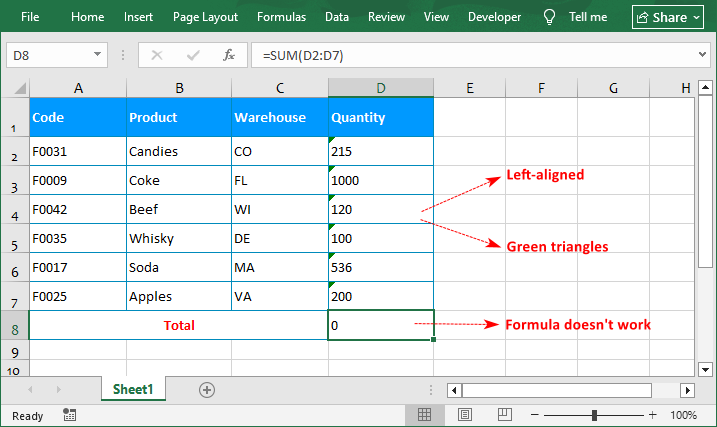
Tabela de referência rápida: Qual método você deve usar?
Use esta matriz de decisão para ir direto à melhor solução para o seu cenário específico:
| Método | Ideal para | Velocidade |
|---|---|---|
| 1. Menu suspenso de verificação de erros | Intervalos pequenos com triângulos verdes visíveis | ★★★★★ |
| 2. Texto para colunas | Colunas inteiras ou conjuntos de dados médios a grandes | ★★★★★ |
| 3. Alterar formato da célula | Quando o formato foi definido manualmente como Texto | ★★★★ |
| 4. Fórmula VALOR | Preservar dados brutos originais para auditoria, combinando com outras fórmulas | ★★★ |
| 5. Colar especial (Multiplicar por 1) | Correções rápidas sem colunas extras | ★★★★ |
| 6. Macro VBA | Tarefas diárias, semanais ou repetitivas em várias planilhas/pastas de trabalho | ★★★ |
| 7. Python + Free Spire.XLS | Processamento em lote de vários arquivos ou automação no lado do servidor sem instalar o Excel | ★★★★★ (velocidade do script) |
Método 1: Usar o menu suspenso de verificação de erros
Esta é a correção mais rápida para converter texto do Excel em números quando você vê pequenos triângulos verdes (o indicador de erro integrado do Excel). Ele atua como uma reavaliação de "um clique" para células explicitamente sinalizadas.
- Selecione todas as células com o indicador de erro verde.
- Clique no ícone de exclamação amarelo que aparece ao lado da seleção.
- Selecione “Converter em número” no menu suspenso.
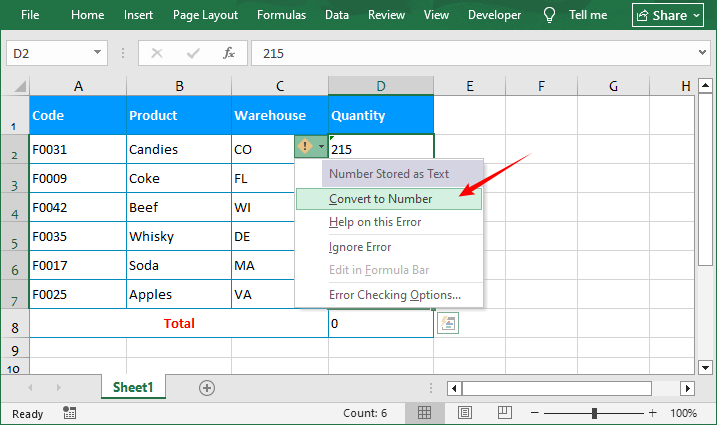
⚠️ Solução de problemas: Se você não vir o triângulo verde, o recurso de verificação de erros pode estar desativado. Para ativá-lo: Vá em “Arquivo” > “Opções” > “Fórmulas” e, em "Verificação de erros", certifique-se de que "Habilitar verificação de erros em segundo plano" esteja marcado.
Método 2: Usar o recurso Texto para colunas
O Texto para colunas é um dos métodos mais consistentes e amplamente utilizados entre profissionais de Excel. Ele funciona até mesmo em células que contêm apóstrofos iniciais (') ou espaços antes/depois. Ele força uma conversão completa do tipo de dados no nível binário.
- Selecione a coluna ou intervalo inteiro que contém seus números formatados como texto.
- Vá para a guia Dados e clique em “Texto para colunas”.
- Na Etapa 1 do assistente, selecione “Delimitado” e clique em Avançar.
- Na Etapa 2, desmarque todas as caixas de delimitadores (Tabulação, Ponto e vírgula, Espaço, etc.) e clique em Avançar.
- Na Etapa 3, em "Formato dos dados da coluna", selecione “Geral”.
- Clique em Concluir. Seu texto será convertido instantaneamente para o formato numérico padrão.
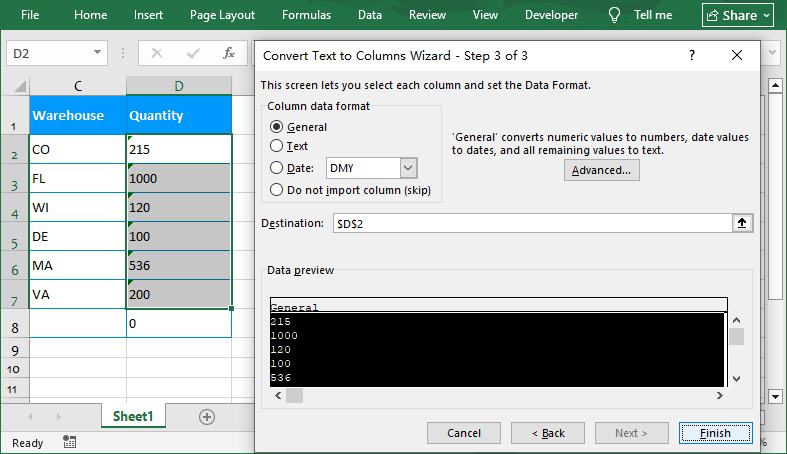
Se você quiser manter zeros à esquerda em códigos postais, números de identificação e códigos de produto, você pode converter números de volta para texto.
Método 3: Alterar o formato da célula para Geral/Número
Às vezes, simplesmente alterar o formato da célula resolve, mas tem limitações importantes. Só funciona se as células foram formatadas como "Texto" antes de os dados serem inseridos.
- Selecione as células com números formatados como texto.
- Clique com o botão direito e escolha "Formatar células”.
- Na janela pop-up, selecione a guia “Número” ou “Geral”.
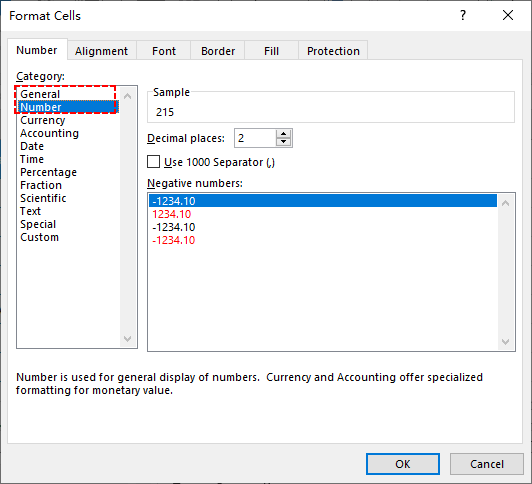
Alternativamente, você pode ir para o grupo “Número” na guia “Página Inicial” e selecionar a opção “Número” ou “Geral” na caixa suspensa.
❌ Limitação importante: Alterar o formato da célula apenas atualiza a configuração de exibição, não o conteúdo subjacente da célula. Se os valores foram inseridos como texto, você precisaria clicar duas vezes em cada célula e pressionar “Enter” para ativar a alteração, o que não é prático para grandes conjuntos de dados.
Método 4: Usar a função VALOR
Se você deseja manter seus dados de texto originais intactos e criar uma coluna separada de números convertidos, a função VALOR é sua melhor opção. Também é útil para conjuntos de dados dinâmicos que são atualizados regularmente.
- Sintaxe: =VALOR(texto)
- Exemplo: Se o número em texto estiver na célula D2, use =VALOR(D2)
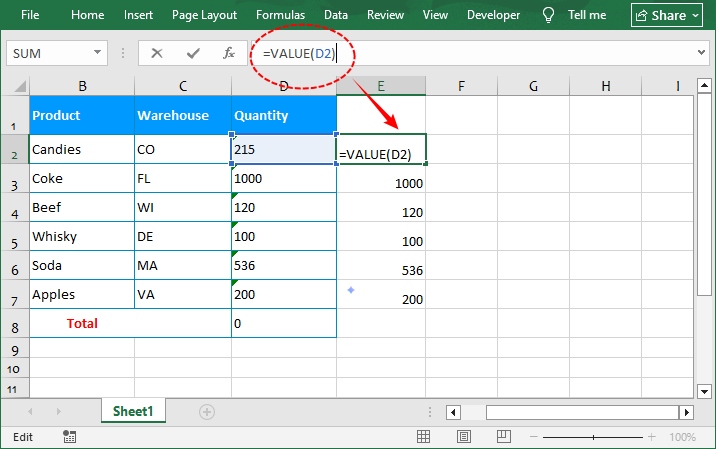
Passos para usar a fórmula de texto para número do Excel:
- Em uma célula em branco ao lado da sua primeira entrada de texto, digite a fórmula VALOR referenciando a célula de texto.
- Pressione Enter para gerar o número convertido.
- Arraste a alça de preenchimento para baixo ou clique duas vezes nela para aplicar a fórmula a todas as linhas.
Fórmulas alternativas:
- Para valores com espaços extras no início/fim, combine com ARRUMAR: =VALOR(ARRUMAR(D2))
- Para um atalho de usuário avançado, use a negação dupla: =--D2, que entrega o mesmo resultado para números em texto limpos.
Método 5: Colar especial – Multiplicar por 1
Multiplicar números em texto por 1 força o mecanismo de cálculo do Excel a avaliar o conteúdo da célula como expressões matemáticas. É um truque inteligente e sem fórmulas que remove apóstrofos iniciais em uma única etapa.
- Digite o número 1 em qualquer célula vazia e copie-o (Ctrl+C).
- Selecione todas as células com números formatados como texto que você deseja converter.
- Clique com o botão direito na seleção e escolha "Colar especial".
- Na seção Operação, selecione “Multiplicar” e clique em OK.
Você pode excluir a célula com o número 1 após a conclusão da conversão.
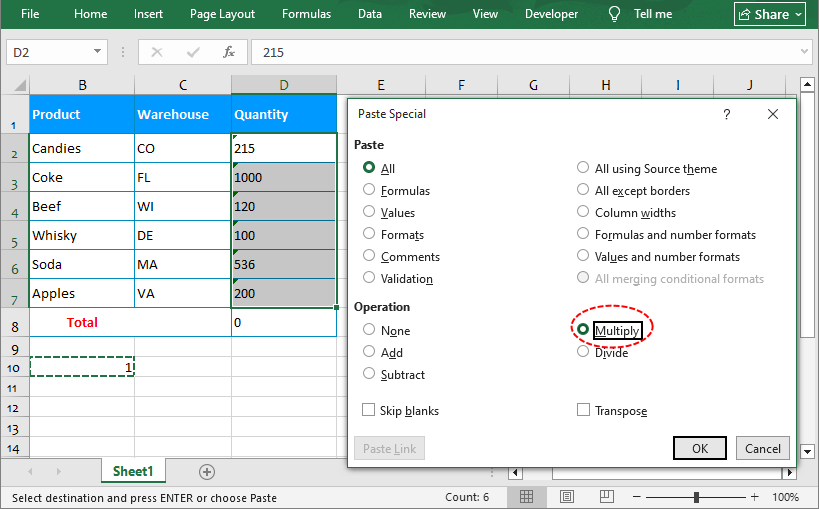
✅ Truque alternativo do zero: Em vez de multiplicar por 1, você pode copiar uma célula em branco, usar Colar especial e selecionar "Adicionar". Isso força uma reavaliação sem alterar o valor numérico.
Depois de converter seus valores de texto em números adequados, você pode combinar este fluxo de trabalho com o recurso de remover duplicatas no Excel para limpar registros duplicados como a próxima etapa no seu pipeline de limpeza de dados.
Método 6: Macro VBA para converter texto em número
Se você precisa alterar frequentemente texto para números em várias planilhas ou pastas de trabalho, uma macro VBA oferece automação com um clique que pode ser atribuída a um botão para acesso rápido.
Exemplo de código de conversão VBA:
Sub ConvertTextToNumber()
    Dim cell As Range
    Dim processedCount As Long
    Dim selectedRange As Range

    ' Certifique-se de que um intervalo esteja selecionado
    If TypeName(Selection) <> "Range" Then
        MsgBox "Por favor, selecione um intervalo primeiro.", vbExclamation
        Exit Sub
    End If

    ' Apenas percorra a interseção da seleção e o intervalo usado
    ' Isso evita percorrer milhões de células vazias se o usuário selecionar uma coluna inteira.
    Set selectedRange = Intersect(Selection, ActiveSheet.UsedRange)
    If selectedRange Is Nothing Then
        MsgBox "Nenhum dado encontrado no intervalo selecionado.", vbInformation
        Exit Sub
    End If

    ' Desative a atualização de tela e cálculos automáticos
    Application.ScreenUpdating = False
    Application.Calculation = xlCalculationManual

    On Error Resume Next ' Tratamento de erro centralizado
    For Each cell In selectedRange
        ' Verifique primeiro os Valores de Erro para evitar falha de incompatibilidade de tipo
        If Not IsError(cell.Value) Then
            ' Verifique se é texto numérico e não está vazio
            If IsNumeric(cell.Value) And Len(cell.Value) > 0 Then
                ' Pule se for uma data para evitar transformá-la em um número de série
                ' Comente a próxima linha se você pretende converter datas intencionalmente.
                If Not IsDate(cell.Value) Then
                    cell.Value = CDbl(cell.Value)
                    processedCount = processedCount + 1
                End If
            End If
        End If
    Next cell
    On Error GoTo 0 ' Restaure o tratamento de erro normal

    ' Restaure as configurações
    Application.Calculation = xlCalculationAutomatic
    Application.ScreenUpdating = True

    MsgBox "Conversão concluída. " & processedCount & " células convertidas.", vbInformation
End Sub
Como usar:
- Abra seu arquivo do Excel e pressione Alt + F11 para iniciar o Editor VBA.
- Vá em Inserir > Módulo para criar um novo módulo padrão.
- Cole o código acima na janela do módulo.
- Retorne ao Excel, selecione o intervalo que deseja converter e pressione Alt + F8.
- Selecione ConvertTextToNumber na lista e clique em Executar.
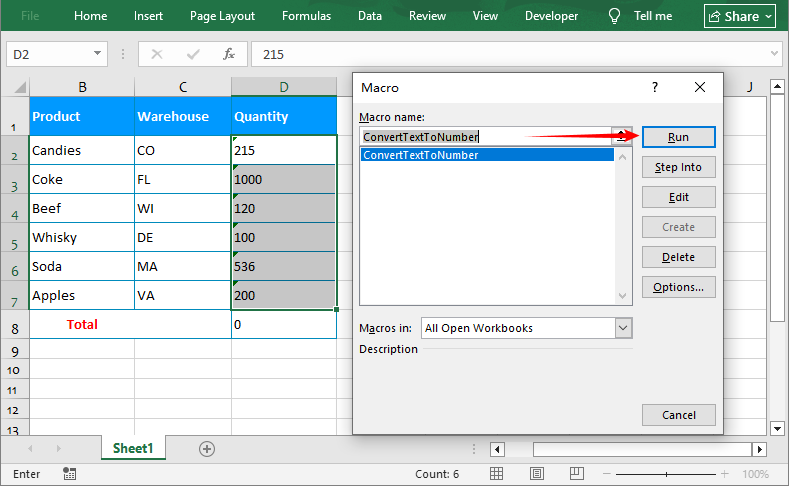
Dica profissional: Para economizar ainda mais tempo, atribua a macro à Barra de Ferramentas de Acesso Rápido (QAT) para que ela seja executada com um único clique.
Método 7: Conversão programática com Python
Se você está gerenciando um pipeline ETL, processando dezenas de arquivos do Excel em um servidor ou trabalhando em um ambiente onde o Microsoft Excel não está instalado, o Python é a solução definitiva. A biblioteca Free Spire.XLS é leve e projetada especificamente para manipular arquivos do Excel sem dependências de interoperabilidade da Microsoft.
Aqui está o código completo para converter um intervalo específico em uma pasta de trabalho existente:
from spire.xls import *
from spire.xls.common import *

# Criar um objeto Workbook
workbook = Workbook()

# Carregar um documento do Excel
workbook.LoadFromFile("Input.xlsx")

# Obter uma planilha específica
worksheet = workbook.Worksheets[0]

# Obter um intervalo de células
range = worksheet.Range["D2:D7"]

# Converter texto em número
range.ConvertToNumber()

# Salvar a pasta de trabalho
workbook.SaveToFile("TextToNumbers.xlsx", ExcelVersion.Version2016)

# Descartar recursos
workbook.Dispose()
O que o código faz:
- Carrega um arquivo do Excel existente.
- Seleciona a primeira planilha.
- Especifica um intervalo (D2:D7 neste exemplo) e chama .ConvertToNumber().
- Salva o resultado como um novo arquivo.
Dica profissional: Após converter texto em valores numéricos brutos, aplique um formato numérico consistente (como símbolos de moeda, decimais fixos, notação de porcentagem ou formato contábil) com a mesma biblioteca Python Excel para concluir o fluxo de trabalho completo de limpeza de dados em um único script.
Considerações finais
Aprender como transformar texto em número no Excel é uma habilidade fundamental de limpeza de dados que lhe poupará horas de frustração. Correções rápidas, como o menu suspenso de erro ou o colar especial multiplicar, funcionam para pequenos conjuntos de dados. O Texto para colunas é a opção mais confiável para conversões de colunas inteiras, e a função VALOR permite preservar os dados de origem originais.
Se você processa dados regularmente em várias planilhas ou pastas de trabalho, criar uma solução automatizada com uma macro VBA ou um script baseado em Python eliminará o trabalho manual repetitivo e fornecerá resultados consistentes em escala.
Da próxima vez que suas fórmulas falharem porque os números estão armazenados como texto, tente um desses métodos e volte a analisar seus dados mais rapidamente.
Perguntas frequentes (FAQs)
P: Por que o Excel não converte meu texto em número mesmo após alterar o formato da célula?
Alterar o formato da célula de Texto para Número apenas atualiza a configuração de exibição, não o conteúdo subjacente da célula. Se os dados foram inseridos como texto, o Excel continuará tratando-os como texto até que você force uma reavaliação. Use Texto para colunas, o truque de multiplicar do Colar especial ou a função VALOR para converter o conteúdo real, não apenas o formato.
P: Como converto uma pasta de trabalho inteira de uma vez?
Para uma única operação manual, você precisará repetir o método Texto para colunas ou Colar especial para cada planilha. No entanto, se você precisar fazer isso regularmente:
- VBA: Modifique a macro acima para percorrer todas as planilhas com For Each ws In ThisWorkbook.Worksheets.
- Python: Itere por todas as planilhas em uma pasta de trabalho (por exemplo, for worksheet in workbook.Worksheets:) para aplicar a conversão a cada planilha automaticamente.
P: Como converto texto em números no Google Sheets?
Os princípios são semelhantes, mas ligeiramente diferentes:
- Correção rápida: Selecione o intervalo, clique no menu Formatar > Número > Automático.
- Fórmula: =VALOR(A1) funciona de forma idêntica.
- Colar especial: Copie uma célula com 0, selecione o intervalo, clique com o botão direito > Colar especial > Colar especial novamente > marque Adicionar e clique em Colar.
P: A conversão para um número excluirá meus zeros à esquerda (como 00123)?
Sim. Números não mantêm zeros à esquerda, então 00123 torna-se 123. Se você precisar desses zeros (para códigos postais ou IDs), mantenha a coluna como Texto. Se você já os converteu, pode reformatar as células com um formato Personalizado como 00000 para fazer os zeros aparecerem novamente.
Veja também
- Formatação automática no Excel: Células, tabelas e layouts facilitados
- Como bloquear células no Excel: Guia de automação manual e Python
- Como desfazer mesclagem de células no Excel (Manual, VBA e Python)
- Python: Converter texto em números e números em texto no Excel
- C#: Converter texto em números e números em texto
Excel에서 텍스트를 숫자로 변경하는 방법 – 7가지 빠른 해결책
엑셀에서 숫자가 텍스트 문자열로 저장되면 핵심 계산 및 조회 함수가 제대로 작동하지 않아 잘못된 결과가 발생합니다. 이 문제는 가져온 CSV 데이터, 데이터베이스 내보내기, 웹 스크래핑 콘텐츠, 그리고 텍스트 형식을 강제하기 위해 앞에 아포스트로피(')가 붙은 값에서 자주 발생합니다.
셀 표시 형식을 변경하는 것이 흔히 시도하는 첫 번째 방법이지만, 근본적인 문제를 해결하는 경우는 드뭅니다. 엑셀에서 텍스트를 숫자로 올바르게 변환하려면, 단순히 보이는 방식만 바꾸는 것이 아니라 프로그램이 해당 내용을 실제 숫자 값으로 다시 평가하도록 강제해야 합니다.
이 가이드에서는 빠른 클릭 한 번으로 해결하는 방법부터 완전히 자동화된 일괄 처리 솔루션까지, 엑셀에서 텍스트를 숫자로 변경하는 7가지 검증된 방법을 정확히 알려드립니다. 각 방법에는 명확한 단계별 지침, 이상적인 사용 사례, 실제 제약 사항이 포함되어 있어 데이터셋 크기와 워크플로우에 맞는 적절한 접근 방식을 자신 있게 선택할 수 있습니다.
텍스트로 저장된 숫자 식별 방법
엑셀이 숫자를 텍스트로 취급하고 있다는 다음 세 가지 징후를 확인하세요:
- 왼쪽 정렬: 숫자는 기본적으로 오른쪽 정렬됩니다. 왼쪽으로 정렬되어 있다면 주의가 필요합니다.
- 녹색 삼각형: 셀 왼쪽 상단 모서리에 작은 녹색 삼각형이 나타납니다.
- 수식 작동 안 함: SUM, AVERAGE, COUNT와 같은 함수가 텍스트 값을 무시하여 잘못된 결과를 반환합니다.
예시:
빠른 참조 표: 어떤 방법을 사용해야 할까요?
이 결정 매트릭스를 사용하여 특정 시나리오에 가장 적합한 솔루션으로 바로 이동하세요:
| 방법 | 적합한 경우 | 속도 |
|---|---|---|
| 1. 오류 검사 드롭다운 | 녹색 삼각형이 보이는 작은 범위 | ★★★★★ |
| 2. 텍스트 나누기 | 전체 열 또는 중대형 데이터셋 | ★★★★★ |
| 3. 셀 서식 변경 | 서식이 수동으로 '텍스트'로 설정된 경우 | ★★★★ |
| 4. VALUE 함수 | 감사 추적을 위해 원본 데이터를 보존하거나 다른 수식과 결합할 때 | ★★★ |
| 5. 선택하여 붙여넣기 (1 곱하기) | 추가 열 없이 빠르게 수정할 때 | ★★★★ |
| 6. VBA 매크로 | 여러 시트/통합 문서에서 매일, 매주 반복되는 작업 | ★★★ |
| 7. Python + Free Spire.XLS | 여러 파일 일괄 처리 또는 엑셀 설치 없이 서버 측 자동화가 필요할 때 | ★★★★★ (스크립트 속도) |
방법 1: 오류 검사 드롭다운 사용
작은 녹색 삼각형(엑셀의 내장 오류 표시기)이 보일 때 엑셀 텍스트를 숫자로 변환하는 가장 빠른 방법입니다. 명시적으로 표시된 셀에 대해 "클릭 한 번"으로 재평가를 수행합니다.
- 녹색 오류 표시기가 있는 모든 셀을 선택합니다.
- 선택 영역 옆에 나타나는 노란색 느낌표 아이콘을 클릭합니다.
- 드롭다운 메뉴에서 "숫자로 변환"을 선택합니다.
⚠️ 문제 해결: 녹색 삼각형이 보이지 않는다면 오류 검사 기능이 꺼져 있을 수 있습니다. 활성화하려면: "파일" > "옵션" > "수식"으로 이동하여 "오류 검사" 섹션에서 "백그라운드 오류 검사 사용"이 체크되어 있는지 확인하세요.
방법 2: 텍스트 나누기 기능 사용
텍스트 나누기는 엑셀 전문가들 사이에서 가장 일관되고 널리 사용되는 방법 중 하나입니다. 앞쪽에 아포스트로피(')가 있거나 공백이 있는 셀에서도 작동합니다. 이진 수준에서 완전한 데이터 유형 변환을 강제합니다.
- 텍스트 형식의 숫자가 포함된 전체 열 또는 범위를 선택합니다.
- 데이터 탭으로 이동하여 "텍스트 나누기"를 클릭합니다.
- 마법사 1단계에서 "구분 기호로 분리됨"을 선택하고 다음을 클릭합니다.
- 2단계에서 모든 구분 기호 상자(탭, 쉼표, 공백 등)의 체크를 해제하고 다음을 클릭합니다.
- 3단계의 "열 데이터 서식"에서 "일반"을 선택합니다.
- 마침을 클릭합니다. 텍스트가 즉시 표준 숫자 형식으로 변환됩니다.
우편번호, ID 번호, 제품 코드 등에서 앞의 0을 유지하려면 숫자를 다시 텍스트로 변환할 수 있습니다.
방법 3: 셀 서식을 일반/숫자로 변경
때로는 단순히 셀 서식을 변경하는 것만으로 해결되기도 하지만, 중요한 제약 사항이 있습니다. 데이터가 입력되기 전에 셀이 "텍스트"로 서식 지정된 경우에만 작동합니다.
- 텍스트 형식의 숫자가 있는 셀을 선택합니다.
- 마우스 오른쪽 버튼을 클릭하고 "셀 서식"을 선택합니다.
- 팝업 창에서 "숫자" 또는 "일반" 탭을 선택합니다.
또는 "홈" 탭의 "표시 형식" 그룹에서 드롭다운 상자를 통해 "숫자" 또는 "일반" 옵션을 선택할 수 있습니다.
❌ 중요한 제약 사항: 셀 서식을 변경하면 기본 셀 내용이 아닌 표시 설정만 업데이트됩니다. 값이 텍스트로 입력된 경우, 각 셀을 더블 클릭하고 "Enter"를 눌러 변경 사항을 활성화해야 하므로 대규모 데이터셋에는 실용적이지 않습니다.
방법 4: VALUE 함수 사용
원본 텍스트 데이터를 그대로 유지하면서 변환된 숫자의 별도 열을 만들고 싶다면 VALUE 함수가 가장 좋은 선택입니다. 정기적으로 업데이트되는 동적 데이터셋에도 유용합니다.
- 구문: =VALUE(텍스트)
- 예시: 텍스트 숫자가 D2 셀에 있는 경우, =VALUE(D2)를 사용합니다.
엑셀 텍스트를 숫자로 변환하는 수식 사용 단계:
- 첫 번째 텍스트 항목 옆의 빈 셀에 텍스트 셀을 참조하는 VALUE 수식을 입력합니다.
- Enter를 눌러 변환된 숫자를 생성합니다.
- 채우기 핸들을 아래로 드래그하거나 더블 클릭하여 모든 행에 수식을 적용합니다.
대체 수식:
- 앞뒤에 공백이 추가된 값의 경우 TRIM과 결합: =VALUE(TRIM(D2))
- 파워 유저를 위한 단축키로 이중 부정 사용: =--D2 (깔끔한 텍스트 숫자에 대해 동일한 결과를 제공합니다).
방법 5: 선택하여 붙여넣기 – 1 곱하기
텍스트 숫자에 1을 곱하면 엑셀의 계산 엔진이 셀 내용을 수학적 표현으로 평가하도록 강제됩니다. 이는 한 단계로 앞의 아포스트로피를 제거하는 수식 없는 기발한 트릭입니다.
- 빈 셀에 숫자 1을 입력하고 복사(Ctrl+C)합니다.
- 변환하려는 텍스트 형식의 숫자가 있는 모든 셀을 선택합니다.
- 선택 영역을 마우스 오른쪽 버튼으로 클릭하고 "선택하여 붙여넣기"를 선택합니다.
- 연산 섹션에서 "곱하기"를 선택하고 확인을 클릭합니다.
변환이 완료되면 숫자 1이 입력된 셀은 삭제해도 됩니다.
✅ 대체 0 트릭: 1을 곱하는 대신 빈 셀을 복사하여 선택하여 붙여넣기를 사용하고 "더하기"를 선택할 수도 있습니다. 이는 숫자 값을 전혀 변경하지 않고 재평가를 강제합니다.
텍스트 값을 적절한 숫자로 변환한 후, 이 워크플로우를 엑셀의 중복 항목 제거 기능과 결합하여 데이터 정리 파이프라인의 다음 단계로 중복 레코드를 정리할 수 있습니다.
방법 6: 텍스트를 숫자로 변환하는 VBA 매크로
여러 워크시트나 통합 문서에서 텍스트를 숫자로 자주 변경해야 하는 경우, VBA 매크로는 버튼 하나로 빠른 액세스가 가능한 원클릭 자동화를 제공합니다.
VBA 변환 코드 샘플:
Sub ConvertTextToNumber()
    Dim cell As Range
    Dim processedCount As Long
    Dim selectedRange As Range

    ' 범위가 선택되었는지 확인
    If TypeName(Selection) <> "Range" Then
        MsgBox "먼저 범위를 선택하세요.", vbExclamation
        Exit Sub
    End If

    ' 선택 영역과 사용된 범위의 교집합만 반복
    ' 사용자가 전체 열을 선택할 경우 수백만 개의 빈 셀을 반복하는 것을 방지합니다.
    Set selectedRange = Intersect(Selection, ActiveSheet.UsedRange)
    If selectedRange Is Nothing Then
        MsgBox "선택한 범위에서 데이터를 찾을 수 없습니다.", vbInformation
        Exit Sub
    End If

    ' 화면 업데이트 및 자동 계산 끄기
    Application.ScreenUpdating = False
    Application.Calculation = xlCalculationManual

    On Error Resume Next ' 중앙 집중식 오류 처리
    For Each cell In selectedRange
        ' 유형 불일치 충돌을 피하기 위해 오류 값을 먼저 확인
        If Not IsError(cell.Value) Then
            ' 숫자 텍스트인지, 비어 있지 않은지 확인
            If IsNumeric(cell.Value) And Len(cell.Value) > 0 Then
                ' 날짜가 일련번호로 바뀌는 것을 방지하기 위해 날짜인지 확인
                ' 의도적으로 날짜를 변환하려면 다음 줄을 주석 처리하세요.
                If Not IsDate(cell.Value) Then
                    cell.Value = CDbl(cell.Value)
                    processedCount = processedCount + 1
                End If
            End If
        End If
    Next cell
    On Error GoTo 0 ' 일반 오류 처리 복원

    ' 설정 복원
    Application.Calculation = xlCalculationAutomatic
    Application.ScreenUpdating = True

    MsgBox "변환 완료. " & processedCount & "개의 셀이 변환되었습니다.", vbInformation
End Sub
사용 방법:
- 엑셀 파일을 열고 Alt + F11을 눌러 VBA 편집기를 실행합니다.
- 삽입 > 모듈로 이동하여 새 표준 모듈을 만듭니다.
- 위의 코드를 모듈 창에 붙여넣습니다.
- 엑셀로 돌아와 변환하려는 범위를 선택하고 Alt + F8을 누릅니다.
- 목록에서 ConvertTextToNumber를 선택하고 실행을 클릭합니다.
프로 팁: 시간을 더 절약하려면 매크로를 빠른 실행 도구 모음(QAT)에 할당하여 클릭 한 번으로 실행되도록 하세요.
방법 7: Python을 이용한 프로그래밍 방식 변환
ETL 파이프라인을 관리하거나, 서버에서 수십 개의 엑셀 파일을 처리하거나, Microsoft Excel이 설치되지 않은 환경에서 작업하는 경우 Python이 궁극적인 솔루션입니다. Free Spire.XLS 라이브러리는 가볍고 Microsoft interop 종속성 없이 엑셀 파일을 조작하도록 특별히 설계되었습니다.
기존 통합 문서의 특정 범위를 변환하는 전체 코드는 다음과 같습니다:
from spire.xls import *
from spire.xls.common import *

# Workbook 객체 생성
workbook = Workbook()

# 엑셀 문서 로드
workbook.LoadFromFile("Input.xlsx")

# 특정 워크시트 가져오기
worksheet = workbook.Worksheets[0]

# 셀 범위 가져오기
range = worksheet.Range["D2:D7"]

# 텍스트를 숫자로 변환
range.ConvertToNumber()

# 통합 문서 저장
workbook.SaveToFile("TextToNumbers.xlsx", ExcelVersion.Version2016)

# 리소스 해제
workbook.Dispose()
코드 설명:
- 기존 엑셀 파일을 로드합니다.
- 첫 번째 워크시트를 선택합니다.
- 범위(이 예시에서는 D2:D7)를 지정하고 .ConvertToNumber()를 호출합니다.
- 결과를 새 파일로 저장합니다.
프로 팁: 텍스트를 원시 숫자 값으로 변환한 후, 동일한 Python 엑셀 라이브러리를 사용하여 일관된 숫자 형식(통화 기호, 고정 소수점, 백분율 표기, 회계 형식 등)을 적용하면 전체 데이터 정리 워크플로우를 하나의 스크립트로 마무리할 수 있습니다.
마무리 생각
엑셀에서 텍스트를 숫자로 변경하는 방법을 배우는 것은 수많은 좌절의 시간을 줄여줄 기본적인 데이터 정리 기술입니다. 오류 드롭다운이나 선택하여 붙여넣기 곱하기와 같은 빠른 수정 방법은 작은 데이터셋에 효과적입니다. 텍스트 나누기는 전체 열 변환에 가장 신뢰할 수 있는 옵션이며, VALUE 함수를 사용하면 원본 소스 데이터를 보존할 수 있습니다.
여러 시트나 통합 문서에서 정기적으로 데이터를 처리한다면, VBA 매크로나 Python 기반 스크립트로 자동화된 솔루션을 구축하여 반복적인 수동 작업을 없애고 대규모로 일관된 결과를 얻을 수 있습니다.
다음에 숫자가 텍스트로 저장되어 수식이 깨지면, 이 방법 중 하나를 시도하여 더 빠르게 데이터를 분석해 보세요.
자주 묻는 질문 (FAQs)
Q: 셀 서식을 변경했는데도 엑셀이 텍스트를 숫자로 변환하지 않는 이유는 무엇인가요?
셀 서식을 텍스트에서 숫자로 변경하면 표시 설정만 업데이트될 뿐 기본 셀 내용은 변경되지 않습니다. 데이터가 텍스트로 입력된 경우, 재평가를 강제하기 전까지 엑셀은 여전히 이를 텍스트로 취급합니다. 텍스트 나누기, 선택하여 붙여넣기 곱하기 트릭, 또는 VALUE 함수를 사용하여 서식이 아닌 실제 내용을 변환하세요.
Q: 전체 통합 문서를 한 번에 변환하려면 어떻게 해야 하나요?
단일 수동 작업의 경우 각 시트에 대해 텍스트 나누기 또는 선택하여 붙여넣기 방법을 반복해야 합니다. 하지만 정기적으로 수행해야 한다면:
- VBA: For Each ws In ThisWorkbook.Worksheets를 사용하여 모든 워크시트를 반복하도록 위의 매크로를 수정하세요.
- Python: 통합 문서의 모든 시트를 반복(예: for worksheet in workbook.Worksheets:)하여 모든 시트에 변환을 자동으로 적용하세요.
Q: Google 스프레드시트에서 텍스트를 숫자로 변환하려면 어떻게 하나요?
원리는 비슷하지만 약간 다릅니다:
- 빠른 수정: 범위를 선택하고 '서식' 메뉴 > '숫자' > '자동'을 클릭합니다.
- 수식: =VALUE(A1)이 동일하게 작동합니다.
- 선택하여 붙여넣기: 0이 있는 셀을 복사하고, 범위를 선택한 후 마우스 오른쪽 버튼 클릭 > '선택하여 붙여넣기' > '선택하여 붙여넣기'를 다시 선택 > '더하기'를 체크하고 '붙여넣기'를 클릭합니다.
Q: 숫자로 변환하면 앞의 0(예: 00123)이 삭제되나요?
네. 숫자는 앞의 0을 유지하지 않으므로 00123은 123이 됩니다. 우편번호나 ID처럼 그 0이 필요한 경우 열을 '텍스트'로 유지하세요. 이미 변환했다면, '사용자 지정' 서식에서 00000과 같은 형식으로 셀 서식을 다시 지정하여 0이 다시 나타나도록 할 수 있습니다.
참고 항목
Come convertire testo in numero in Excel – 7 soluzioni rapide
Quando i numeri vengono archiviati come stringhe di testo in Excel, le funzioni principali di calcolo e ricerca smettono di funzionare correttamente, producendo risultati errati. Questo problema si verifica frequentemente con dati CSV importati, esportazioni da database, contenuti estratti dal web e valori preceduti da un apostrofo per forzare la formattazione come testo.
Modificare il formato di visualizzazione della cella è un primo tentativo comune, ma raramente risolve il problema alla radice. Per convertire correttamente il testo in numeri in Excel, è necessario forzare il programma a rivalutare il contenuto come un vero valore numerico, non solo a modificarne l'aspetto.
In questa guida, ti mostreremo esattamente come cambiare il testo in numeri in Excel utilizzando 7 metodi comprovati, che spaziano da rapide correzioni con un clic a soluzioni batch completamente automatizzate. Ogni metodo include istruzioni chiare passo dopo passo, casi d'uso ideali e limitazioni pratiche, così potrai scegliere con sicurezza l'approccio giusto per le dimensioni del tuo set di dati e il tuo flusso di lavoro.
Come identificare i numeri archiviati come testo
Fai attenzione a questi tre segnali rivelatori che indicano che Excel sta trattando i tuoi numeri come testo:
- Allineamento a sinistra: i numeri sono solitamente allineati a destra per impostazione predefinita. Se sono allineati a sinistra, è un segnale di avviso.
- Triangolo verde: un piccolo triangolo verde appare nell'angolo in alto a sinistra della cella.
- Le formule non funzionano: funzioni come SOMMA, MEDIA e CONTA ignorano i valori di testo, fornendo risultati errati.
Esempio:
Tabella di riferimento rapido: quale metodo dovresti usare?
Usa questa matrice decisionale per passare direttamente alla soluzione migliore per il tuo scenario specifico:
| Metodo | Ideale per | Velocità |
|---|---|---|
| 1. Menu a discesa di controllo errori | Piccoli intervalli con triangoli verdi visibili | ★★★★★ |
| 2. Testo in colonne | Intere colonne o set di dati di medie/grandi dimensioni | ★★★★★ |
| 3. Modifica formato cella | Quando il formato è impostato manualmente su Testo | ★★★★ |
| 4. Formula VALORE | Preservare i dati grezzi originali per audit trail, combinazione con altre formule | ★★★ |
| 5. Incolla speciale (Moltiplica per 1) | Correzioni rapide senza colonne aggiuntive | ★★★★ |
| 6. Macro VBA | Attività giornaliere, settimanali o ripetitive su più fogli/cartelle di lavoro in Excel | ★★★ |
| 7. Python + Free Spire.XLS | Elaborazione batch di più file o automazione lato server senza installare Excel | ★★★★★ (velocità script) |
Metodo 1: Utilizzare il menu a discesa di controllo errori
Questa è la correzione più rapida per convertire il testo di Excel in numeri quando vedi piccoli triangoli verdi (l'indicatore di errore integrato di Excel). Agisce come una rivalutazione "con un clic" per le celle esplicitamente contrassegnate.
- Seleziona tutte le celle con l'indicatore di errore verde.
- Fai clic sull'icona del punto esclamativo giallo che appare accanto alla selezione.
- Seleziona "Converti in numero" dal menu a discesa.
⚠️ Risoluzione dei problemi: Se non vedi il triangolo verde, la funzione di controllo errori potrebbe essere disattivata. Per abilitarla: vai su "File" > "Opzioni" > "Formule" e, sotto "Controllo errori", assicurati che "Abilita controllo errori in background" sia selezionato.
Metodo 2: Utilizzare la funzione Testo in colonne
Testo in colonne è uno dei metodi più coerenti e utilizzati dai professionisti di Excel. Funziona anche su celle che contengono apostrofi iniziali (') o spazi iniziali/finali. Forza una conversione completa del tipo di dati a livello binario.
- Seleziona l'intera colonna o l'intervallo contenente i tuoi numeri formattati come testo.
- Vai alla scheda Dati e fai clic su "Testo in colonne".
- Nel passaggio 1 della procedura guidata, seleziona "Delimitato" e fai clic su Avanti.
- Nel passaggio 2, deseleziona tutte le caselle dei delimitatori (Tabulazione, Virgola, Spazio, ecc.) e fai clic su Avanti.
- Nel passaggio 3, sotto "Formato dati colonna", seleziona "Generale".
- Fai clic su Fine. Il tuo testo verrà convertito istantaneamente nel formato numerico standard.
Se desideri mantenere gli zeri iniziali in codici postali, numeri ID e codici prodotto, puoi convertire i numeri in testo.
Metodo 3: Modificare il formato cella in Generale/Numero
A volte, cambiare semplicemente il formato della cella risolve il problema, ma ha limitazioni importanti. Funziona solo se le celle erano formattate come "Testo" prima dell'inserimento dei dati.
- Seleziona le celle con numeri formattati come testo.
- Fai clic con il tasto destro e scegli "Formato celle".
- Nella finestra pop-up, seleziona la scheda "Numero" o "Generale".
In alternativa, puoi andare al gruppo "Numero" nella scheda "Home", quindi selezionare l'opzione "Numero" o "Generale" dalla casella a discesa.
❌ Limitazione importante: la modifica del formato della cella aggiorna solo l'impostazione di visualizzazione, non il contenuto sottostante della cella. Se i valori sono stati inseriti come testo, dovresti fare doppio clic su ogni cella e premere "Invio" per attivare la modifica, il che non è pratico per set di dati di grandi dimensioni.
Metodo 4: Utilizzare la funzione VALORE
Se desideri mantenere intatti i dati di testo originali e creare una colonna separata di numeri convertiti, la funzione VALORE è la tua opzione migliore. È utile anche per set di dati dinamici che si aggiornano regolarmente.
- Sintassi: =VALORE(testo)
- Esempio: Se il numero di testo si trova nella cella D2, usa =VALORE(D2)
Passaggi per utilizzare la formula di Excel da testo a numero:
- In una cella vuota accanto alla tua prima voce di testo, digita la formula VALORE facendo riferimento alla cella di testo.
- Premi Invio per generare il numero convertito.
- Trascina la maniglia di riempimento verso il basso o fai doppio clic su di essa per applicare la formula a tutte le righe.
Formule alternative:
- Per valori con spazi iniziali/finali extra, combina con ANNULLA.SPAZI: =VALORE(ANNULLA.SPAZI(D2))
- Per una scorciatoia da esperti, usa la doppia negazione: =--D2, che fornisce lo stesso risultato per numeri di testo puliti.
Metodo 5: Incolla speciale – Moltiplica per 1
Moltiplicare i numeri di testo per 1 forza il motore di calcolo di Excel a valutare il contenuto della cella come espressioni matematiche. È un trucco intelligente e senza formule che rimuove gli apostrofi iniziali in un unico passaggio.
- Digita il numero 1 in una cella vuota qualsiasi e copialo (Ctrl+C).
- Seleziona tutte le celle con numeri formattati come testo che desideri convertire.
- Fai clic con il tasto destro sulla selezione e scegli "Incolla speciale".
- Nella sezione Operazione, seleziona "Moltiplica" e fai clic su OK.
Puoi eliminare la cella con il numero 1 una volta completata la conversione.
✅ Trucco alternativo dello zero: Invece di moltiplicare per 1, puoi copiare una cella vuota, usare Incolla speciale e selezionare "Aggiungi". Questo forza una rivalutazione senza alterare affatto il valore numerico.
Una volta convertiti i valori di testo in numeri corretti, puoi abbinare questo flusso di lavoro alla funzione di rimozione duplicati in Excel per pulire i record duplicati come passaggio successivo nella tua pipeline di pulizia dei dati end-to-end.
Metodo 6: Macro VBA per convertire testo in numero
Se hai spesso bisogno di cambiare testo in numeri su più fogli di lavoro o cartelle di lavoro, una macro VBA offre un'automazione con un clic che può essere assegnata a un pulsante per un rapido accesso.
Esempio di codice di conversione VBA:
Sub ConvertTextToNumber()
    Dim cell As Range
    Dim processedCount As Long
    Dim selectedRange As Range

    ' Assicurati che sia selezionato un intervallo
    If TypeName(Selection) <> "Range" Then
        MsgBox "Seleziona prima un intervallo.", vbExclamation
        Exit Sub
    End If

    ' Esegui il ciclo solo attraverso l'intersezione della selezione e dell'intervallo utilizzato
    ' Questo evita di scorrere milioni di celle vuote se l'utente seleziona un'intera colonna.
    Set selectedRange = Intersect(Selection, ActiveSheet.UsedRange)
    If selectedRange Is Nothing Then
        MsgBox "Nessun dato trovato nell'intervallo selezionato.", vbInformation
        Exit Sub
    End If

    ' Disattiva l'aggiornamento dello schermo e i calcoli automatici
    Application.ScreenUpdating = False
    Application.Calculation = xlCalculationManual

    On Error Resume Next ' Gestione centralizzata degli errori
    For Each cell In selectedRange
        ' Controlla PRIMA i valori di errore per evitare crash di mancata corrispondenza di tipo
        If Not IsError(cell.Value) Then
            ' Controlla se è testo numerico e non vuoto
            If IsNumeric(cell.Value) And Len(cell.Value) > 0 Then
                ' Salta se è una data per evitare di trasformarla in un numero seriale
                ' Commenta la riga successiva se intendi convertire le date.
                If Not IsDate(cell.Value) Then
                    cell.Value = CDbl(cell.Value)
                    processedCount = processedCount + 1
                End If
            End If
        End If
    Next cell
    On Error GoTo 0 ' Ripristina la normale gestione degli errori

    ' Ripristina le impostazioni
    Application.Calculation = xlCalculationAutomatic
    Application.ScreenUpdating = True

    MsgBox "Conversione completata. " & processedCount & " celle convertite.", vbInformation
End Sub
Come utilizzare:
- Apri il tuo file Excel e premi Alt + F11 per avviare l'Editor VBA.
- Vai su Inserisci > Modulo per creare un nuovo modulo standard.
- Incolla il codice sopra nella finestra del modulo.
- Torna a Excel, seleziona l'intervallo che desideri convertire e premi Alt + F8.
- Seleziona ConvertTextToNumber dall'elenco e fai clic su Esegui.
Suggerimento Pro: Per risparmiare ancora più tempo, assegna la macro alla Barra di accesso rapido (QAT) in modo che venga eseguita con un solo clic.
Metodo 7: Conversione programmatica con Python
Se stai gestendo una pipeline ETL, elaborando dozzine di file Excel su un server o lavorando in un ambiente in cui Microsoft Excel non è installato, Python è la soluzione definitiva. La libreria Free Spire.XLS è leggera e progettata specificamente per manipolare file Excel senza dipendenze di interoperabilità Microsoft.
Ecco il codice completo per convertire un intervallo specifico in una cartella di lavoro esistente:
from spire.xls import *
from spire.xls.common import *

# Crea un oggetto Workbook
workbook = Workbook()

# Carica un documento Excel
workbook.LoadFromFile("Input.xlsx")

# Ottieni un foglio di lavoro specifico
worksheet = workbook.Worksheets[0]

# Ottieni un intervallo di celle
range = worksheet.Range["D2:D7"]

# Converti testo in numero
range.ConvertToNumber()

# Salva la cartella di lavoro
workbook.SaveToFile("TextToNumbers.xlsx", ExcelVersion.Version2016)

# Rilascia le risorse
workbook.Dispose()
Cosa fa il codice:
- Carica un file Excel esistente.
- Seleziona il primo foglio di lavoro.
- Specifica un intervallo (D2:D7 in questo esempio) e chiama .ConvertToNumber().
- Salva il risultato come nuovo file.
Suggerimento Pro: Dopo aver convertito il testo in valori numerici grezzi, applica un formato numerico coerente (come simboli di valuta, decimali fissi, notazione percentuale o formato contabilità) con la stessa libreria Python Excel per completare l'intero flusso di lavoro di pulizia dei dati in un unico script.
Considerazioni finali
Imparare come cambiare testo in numero in Excel è una competenza fondamentale per la pulizia dei dati che ti farà risparmiare ore di frustrazione. Correzioni rapide come il menu a discesa degli errori o l'incolla speciale moltiplica funzionano per piccoli set di dati. Testo in colonne è l'opzione più affidabile per le conversioni di intere colonne e la funzione VALORE ti consente di preservare i dati di origine originali.
Se elabori regolarmente dati su più fogli o cartelle di lavoro, creare una soluzione automatizzata con una macro VBA o uno script basato su Python eliminerà il lavoro manuale ripetitivo e fornirà risultati coerenti su larga scala.
La prossima volta che le tue formule si interrompono perché i numeri sono archiviati come testo, prova uno di questi metodi e torna ad analizzare i tuoi dati più velocemente.
Domande frequenti (FAQ)
D: Perché Excel non converte il mio testo in numero anche dopo aver cambiato il formato della cella?
Modificare il formato della cella da Testo a Numero aggiorna solo l'impostazione di visualizzazione, non il contenuto sottostante della cella. Se i dati sono stati inseriti come testo, Excel continuerà a trattarli come testo finché non forzerai una rivalutazione. Usa Testo in colonne, il trucco Incolla speciale Moltiplica o la funzione VALORE per convertire il contenuto effettivo, non solo il formato.
D: Come converto un'intera cartella di lavoro in una volta sola?
Per una singola operazione manuale, dovrai ripetere il metodo Testo in colonne o Incolla speciale per ogni foglio. Tuttavia, se devi farlo regolarmente:
- VBA: Modifica la macro sopra per eseguire il ciclo su tutti i fogli di lavoro con For Each ws In ThisWorkbook.Worksheets.
- Python: Scorri tutti i fogli in una cartella di lavoro (es. for worksheet in workbook.Worksheets:) per applicare la conversione a ogni foglio automaticamente.
D: Come converto testo in numeri in Fogli Google?
I principi sono simili ma leggermente diversi:
- Correzione rapida: Seleziona l'intervallo, fai clic sul menu Formato > Numero > Automatico.
- Formula: =VALORE(A1) funziona in modo identico.
- Incolla speciale: Copia una cella contenente 0, seleziona l'intervallo, fai clic con il tasto destro > Incolla speciale > Incolla speciale di nuovo > seleziona Aggiungi e fai clic su Incolla.
D: La conversione in numero eliminerà i miei zeri iniziali (come 00123)?
Sì. I numeri non mantengono gli zeri iniziali, quindi 00123 diventa 123. Se hai bisogno di quegli zeri (per codici postali o ID), mantieni la colonna come Testo. Se li hai già convertiti, puoi riformattare le celle con un formato personalizzato come 00000 per far apparire di nuovo gli zeri.
Vedi anche
- Formattazione automatica in Excel: celle, tabelle e layout semplificati
- Come bloccare le celle di Excel: guida all'automazione manuale e Python
- Come separare le celle in Excel (manuale, VBA e Python)
- Python: convertire testo in numeri e numeri in testo in Excel
- C#: convertire testo in numeri e numeri in testo
Comment convertir du texte en nombre dans Excel – 7 solutions rapides
Lorsque des nombres sont stockés sous forme de chaînes de texte dans Excel, les fonctions de calcul et de recherche de base cessent de fonctionner correctement, produisant des résultats erronés. Ce problème survient fréquemment avec les données CSV importées, les exportations de bases de données, le contenu extrait du Web et les valeurs précédées d'une apostrophe pour forcer le format texte.
Modifier le format d'affichage de la cellule est souvent la première tentative, mais cela résout rarement le problème à la source. Pour convertir correctement du texte en nombres dans Excel, vous devez forcer le programme à réévaluer le contenu en tant que valeur numérique réelle, et non simplement modifier son apparence.
Dans ce guide, nous vous montrerons exactement comment transformer du texte en nombres dans Excel en utilisant 7 méthodes éprouvées, allant de correctifs rapides en un clic à des solutions automatisées par lots. Chaque méthode inclut des instructions étape par étape claires, des cas d'utilisation idéaux et des limitations pratiques, afin que vous puissiez choisir en toute confiance l'approche adaptée à la taille de votre ensemble de données et à votre flux de travail.
Comment identifier les nombres stockés sous forme de texte
Soyez attentif à ces trois signes révélateurs indiquant qu'Excel traite vos nombres comme du texte :
- Alignement à gauche : Par défaut, les nombres sont normalement alignés à droite. S'ils sont alignés à gauche, c'est un signal d'alerte.
- Triangle vert : Un petit triangle vert apparaît dans le coin supérieur gauche de la cellule.
- Les formules ne fonctionnent pas : Des fonctions comme SOMME, MOYENNE et NB ignorent les valeurs textuelles, ce qui donne des résultats incorrects.
Exemple :
Tableau de référence rapide : Quelle méthode utiliser ?
Utilisez cette matrice de décision pour accéder directement à la meilleure solution pour votre scénario spécifique :
| Méthode | Idéal pour | Vitesse |
|---|---|---|
| 1. Menu déroulant de vérification des erreurs | Petites plages avec des triangles verts visibles | ★★★★★ |
| 2. Convertir (Texte en colonnes) | Colonnes entières ou jeux de données de taille moyenne à grande | ★★★★★ |
| 3. Modifier le format de cellule | Lorsque le format est manuellement défini sur Texte | ★★★★ |
| 4. Formule CNUM (VALUE) | Préserver les données brutes originales pour les pistes d'audit, combiner avec d'autres formules | ★★★ |
| 5. Collage spécial (Multiplier par 1) | Correctifs rapides sans colonnes supplémentaires | ★★★★ |
| 6. Macro VBA | Tâches quotidiennes, hebdomadaires ou répétitives sur plusieurs feuilles/classeurs dans Excel | ★★★ |
| 7. Python + Free Spire.XLS | Traitement par lots de plusieurs fichiers, ou automatisation côté serveur sans installer Excel | ★★★★★ (vitesse du script) |
Méthode 1 : Utiliser le menu déroulant de vérification des erreurs
C'est le correctif le plus rapide pour convertir du texte Excel en nombres lorsque vous voyez de petits triangles verts (l'indicateur d'erreur intégré d'Excel). Il agit comme une réévaluation en « un clic » pour les cellules explicitement signalées.
- Sélectionnez toutes les cellules avec l'indicateur d'erreur vert.
- Cliquez sur l'icône de point d'exclamation jaune qui apparaît à côté de la sélection.
- Sélectionnez « Convertir en nombre » dans le menu déroulant.
⚠️ Dépannage : Si vous ne voyez pas le triangle vert, la fonction de vérification des erreurs est peut-être désactivée. Pour l'activer : Allez dans « Fichier » > « Options » > « Formules », et sous « Vérification des erreurs », assurez-vous que « Activer la vérification des erreurs en arrière-plan » est coché.
Méthode 2 : Utiliser la fonction Convertir (Texte en colonnes)
« Convertir » est l'une des méthodes les plus cohérentes et les plus utilisées par les professionnels d'Excel. Elle fonctionne même sur les cellules contenant des apostrophes initiales (') ou des espaces au début/à la fin. Elle force une conversion complète du type de données au niveau binaire.
- Sélectionnez la colonne ou la plage entière contenant vos nombres au format texte.
- Allez dans l'onglet Données et cliquez sur « Convertir ».
- À l'étape 1 de l'assistant, sélectionnez « Délimité » et cliquez sur Suivant.
- À l'étape 2, décochez toutes les cases de délimiteurs (Tabulation, Point-virgule, Espace, etc.) et cliquez sur Suivant.
- À l'étape 3, sous « Format des données en colonne », sélectionnez « Standard ».
- Cliquez sur Terminer. Votre texte sera instantanément converti au format numérique standard.
Si vous souhaitez conserver les zéros non significatifs dans les codes postaux, les numéros d'identification et les codes produits, vous pouvez convertir les nombres en texte.
Méthode 3 : Modifier le format de cellule en Standard/Nombre
Parfois, changer simplement le format de cellule suffit, mais cela présente des limitations importantes. Cela ne fonctionne que si les cellules étaient formatées en « Texte » avant que les données ne soient saisies.
- Sélectionnez les cellules contenant les nombres au format texte.
- Faites un clic droit et choisissez « Format de cellule ».
- Dans la fenêtre contextuelle, sélectionnez l'onglet « Nombre » ou « Standard ».
Alternativement, vous pouvez aller dans le groupe « Nombre » sous l'onglet « Accueil », puis sélectionner l'option « Nombre » ou « Standard » dans la zone de liste déroulante.
❌ Limitation importante : La modification du format de cellule ne met à jour que le paramètre d'affichage, pas le contenu sous-jacent de la cellule. Si les valeurs ont été saisies en tant que texte, vous devrez double-cliquer sur chaque cellule et appuyer sur « Entrée » pour activer le changement, ce qui n'est pas pratique pour les grands ensembles de données.
Méthode 4 : Utiliser la fonction CNUM (VALUE)
Si vous souhaitez conserver vos données textuelles originales intactes et créer une colonne séparée de nombres convertis, la fonction CNUM est votre meilleure option. Elle est également utile pour les ensembles de données dynamiques qui sont mis à jour régulièrement.
- Syntaxe : =CNUM(texte)
- Exemple : Si le nombre textuel se trouve dans la cellule D2, utilisez =CNUM(D2)
Étapes pour utiliser la formule Excel de conversion de texte en nombre :
- Dans une cellule vide à côté de votre première entrée de texte, tapez la formule CNUM en faisant référence à la cellule de texte.
- Appuyez sur Entrée pour générer le nombre converti.
- Faites glisser la poignée de recopie vers le bas ou double-cliquez dessus pour appliquer la formule à toutes les lignes.
Formules alternatives :
- Pour les valeurs avec des espaces supplémentaires au début/à la fin, combinez avec SUPPRESPACE : =CNUM(SUPPRESPACE(D2))
- Pour un raccourci d'utilisateur avancé, utilisez la double négation : =--D2, qui donne le même résultat pour les nombres textuels propres.
Méthode 5 : Collage spécial – Multiplier par 1
Multiplier des nombres textuels par 1 force le moteur de calcul d'Excel à évaluer le contenu de la cellule comme des expressions mathématiques. C'est une astuce intelligente, sans formule, qui supprime les apostrophes initiales en une seule étape.
- Tapez le nombre 1 dans n'importe quelle cellule vide et copiez-le (Ctrl+C).
- Sélectionnez toutes les cellules contenant les nombres au format texte que vous souhaitez convertir.
- Faites un clic droit sur la sélection et choisissez « Collage spécial ».
- Sous la section Opération, sélectionnez « Multiplier », puis cliquez sur OK.
Vous pouvez supprimer la cellule contenant le nombre 1 une fois la conversion terminée.
✅ Astuce alternative avec zéro : Au lieu de multiplier par 1, vous pouvez copier une cellule vide, utiliser le Collage spécial et sélectionner « Additionner ». Cela force une réévaluation sans modifier du tout la valeur numérique.
Une fois que vous avez converti vos valeurs textuelles en nombres appropriés, vous pouvez associer ce flux de travail à la fonction de suppression des doublons dans Excel pour nettoyer les enregistrements en double comme prochaine étape de votre pipeline de nettoyage de données de bout en bout.
Méthode 6 : Macro VBA pour convertir du texte en nombre
Si vous avez fréquemment besoin de transformer du texte en nombres sur plusieurs feuilles de calcul ou classeurs, une macro VBA offre une automatisation en un clic qui peut être assignée à un bouton pour un accès rapide.
Exemple de code de conversion VBA :
Sub ConvertTextToNumber()
    Dim cell As Range
    Dim processedCount As Long
    Dim selectedRange As Range

    ' Assurez-vous qu'une plage est sélectionnée
    If TypeName(Selection) <> "Range" Then
        MsgBox "Veuillez d'abord sélectionner une plage.", vbExclamation
        Exit Sub
    End If

    ' Ne parcourir que l'intersection de la sélection et de la plage utilisée
    ' Cela évite de parcourir des millions de cellules vides si l'utilisateur sélectionne une colonne entière.
    Set selectedRange = Intersect(Selection, ActiveSheet.UsedRange)
    If selectedRange Is Nothing Then
        MsgBox "Aucune donnée trouvée dans la plage sélectionnée.", vbInformation
        Exit Sub
    End If

    ' Désactiver la mise à jour de l'écran et les calculs automatiques
    Application.ScreenUpdating = False
    Application.Calculation = xlCalculationManual

    On Error Resume Next ' Gestion centralisée des erreurs
    For Each cell In selectedRange
        ' Vérifier d'abord les valeurs d'erreur pour éviter le plantage "Incompatibilité de type"
        If Not IsError(cell.Value) Then
            ' Vérifier s'il s'agit d'un texte numérique et non vide
            If IsNumeric(cell.Value) And Len(cell.Value) > 0 Then
                ' Ignorer s'il s'agit d'une date pour éviter de la transformer en numéro de série
                ' Commentez la ligne suivante si vous souhaitez intentionnellement convertir les dates.
                If Not IsDate(cell.Value) Then
                    cell.Value = CDbl(cell.Value)
                    processedCount = processedCount + 1
                End If
            End If
        End If
    Next cell
    On Error GoTo 0 ' Restaurer la gestion normale des erreurs

    ' Restaurer les paramètres
    Application.Calculation = xlCalculationAutomatic
    Application.ScreenUpdating = True

    MsgBox "Conversion terminée. " & processedCount & " cellules converties.", vbInformation
End Sub
Comment l'utiliser :
- Ouvrez votre fichier Excel et appuyez sur Alt + F11 pour lancer l'éditeur VBA.
- Allez dans Insertion > Module pour créer un nouveau module standard.
- Collez le code ci-dessus dans la fenêtre du module.
- Revenez dans Excel, sélectionnez la plage que vous souhaitez convertir et appuyez sur Alt + F8.
- Sélectionnez ConvertTextToNumber dans la liste et cliquez sur Exécuter.
Conseil de pro : Pour gagner encore plus de temps, assignez la macro à la barre d'outils Accès rapide (QAT) afin qu'elle s'exécute en un seul clic.
Méthode 7 : Conversion programmatique avec Python
Si vous gérez un pipeline ETL, traitez des dizaines de fichiers Excel sur un serveur ou travaillez dans un environnement où Microsoft Excel n'est pas installé, Python est la solution ultime. La bibliothèque Free Spire.XLS est légère et spécifiquement conçue pour manipuler les fichiers Excel sans dépendances d'interopérabilité Microsoft.
Voici le code complet pour convertir une plage spécifique dans un classeur existant :
from spire.xls import *
from spire.xls.common import *

# Créer un objet Workbook
workbook = Workbook()

# Charger un document Excel
workbook.LoadFromFile("Input.xlsx")

# Obtenir une feuille de calcul spécifique
worksheet = workbook.Worksheets[0]

# Obtenir une plage de cellules
range = worksheet.Range["D2:D7"]

# Convertir le texte en nombre
range.ConvertToNumber()

# Enregistrer le classeur
workbook.SaveToFile("TextToNumbers.xlsx", ExcelVersion.Version2016)

# Libérer les ressources
workbook.Dispose()
Ce que fait le code :
- Charge un fichier Excel existant.
- Sélectionne la première feuille de calcul.
- Spécifie une plage (D2:D7 dans cet exemple) et appelle .ConvertToNumber().
- Enregistre le résultat sous un nouveau fichier.
Conseil de pro : Après avoir converti le texte en valeurs numériques brutes, appliquez un format numérique cohérent (tel que des symboles monétaires, des décimales fixes, une notation en pourcentage ou un format comptable) avec la même bibliothèque Python Excel pour conclure le flux de travail complet de nettoyage des données dans un seul script.
Réflexions finales
Apprendre comment transformer du texte en nombre dans Excel est une compétence fondamentale de nettoyage des données qui vous fera gagner des heures de frustration. Les correctifs rapides comme le menu déroulant d'erreur ou le collage spécial fonctionnent pour les petits ensembles de données. « Convertir » est l'option la plus fiable pour les conversions de colonnes entières, et la fonction CNUM vous permet de préserver les données sources originales.
Si vous traitez régulièrement des données sur plusieurs feuilles ou classeurs, la création d'une solution automatisée avec une macro VBA ou un script basé sur Python éliminera le travail manuel répétitif et fournira des résultats cohérents à grande échelle.
La prochaine fois que vos formules ne fonctionneront pas parce que des nombres sont stockés sous forme de texte, essayez l'une de ces méthodes et revenez plus rapidement à l'analyse de vos données.
Foire aux questions (FAQ)
Q : Pourquoi Excel ne convertit-il pas mon texte en nombre même après avoir modifié le format de cellule ?
Changer le format de cellule de Texte à Nombre ne met à jour que le paramètre d'affichage, pas le contenu sous-jacent de la cellule. Si les données ont été saisies en tant que texte, Excel continuera à les traiter comme du texte jusqu'à ce que vous forciez une réévaluation. Utilisez « Convertir », l'astuce du collage spécial ou la fonction CNUM pour convertir le contenu réel, pas seulement le format.
Q : Comment convertir un classeur entier en une seule fois ?
Pour une opération manuelle unique, vous devrez répéter la méthode « Convertir » ou « Collage spécial » pour chaque feuille. Cependant, si vous devez le faire régulièrement :
- VBA : Modifiez la macro ci-dessus pour parcourir toutes les feuilles de calcul avec For Each ws In ThisWorkbook.Worksheets.
- Python : Parcourez toutes les feuilles d'un classeur (par exemple, for worksheet in workbook.Worksheets:) pour appliquer la conversion à chaque feuille automatiquement.
Q : Comment convertir du texte en nombres dans Google Sheets ?
Les principes sont similaires mais légèrement différents :
- Correctif rapide : Sélectionnez la plage, cliquez sur le menu Format > Nombre > Automatique.
- Formule : =CNUM(A1) fonctionne de manière identique.
- Collage spécial : Copiez une cellule contenant 0, sélectionnez la plage, faites un clic droit > Collage spécial > Collage spécial à nouveau > cochez Additionner et cliquez sur Coller.
Q : La conversion en nombre supprimera-t-elle mes zéros non significatifs (comme 00123) ?
Oui. Les nombres ne conservent pas les zéros non significatifs, donc 00123 devient 123. Si vous avez besoin de ces zéros (pour les codes postaux ou les identifiants), gardez la colonne au format Texte. Si vous les avez déjà convertis, vous pouvez reformater les cellules avec un format personnalisé comme 00000 pour faire réapparaître les zéros.
Voir aussi
- Format automatique dans Excel : Cellules, tableaux et mises en page simplifiés
- Comment verrouiller des cellules Excel : Guide d'automatisation manuelle et Python
- Comment fractionner des cellules fusionnées dans Excel (Manuel, VBA et Python)
- Python : Convertir du texte en nombres et des nombres en texte dans Excel
- C# : Convertir du texte en nombres et des nombres en texte
Cómo convertir texto a número en Excel: 7 soluciones rápidas
Cuando los números se almacenan como cadenas de texto en Excel, las funciones principales de cálculo y búsqueda fallan silenciosamente, produciendo resultados incorrectos. Este problema ocurre con frecuencia con datos CSV importados, exportaciones de bases de datos, contenido extraído de la web y valores precedidos por un apóstrofo para forzar el formato de texto.
Cambiar el formato de visualización de la celda es un primer intento común, pero rara vez soluciona el problema de raíz. Para convertir correctamente texto a números en Excel, debe forzar al programa a reevaluar el contenido como un valor numérico real, no solo cambiar su apariencia.
En esta guía, le mostraremos exactamente cómo cambiar texto a números en Excel utilizando 7 métodos probados, que van desde soluciones rápidas de un solo clic hasta soluciones por lotes totalmente automatizadas. Cada método incluye instrucciones claras paso a paso, casos de uso ideales y limitaciones prácticas, para que pueda elegir con confianza el enfoque correcto según el tamaño de su conjunto de datos y su flujo de trabajo.
Cómo identificar números almacenados como texto
Esté atento a estas tres señales reveladoras de que Excel está tratando sus números como texto:
- Alineación a la izquierda: Por defecto, los números suelen estar alineados a la derecha. Si están alineados a la izquierda, es una señal de alerta.
- Triángulo verde: Aparece un pequeño triángulo verde en la esquina superior izquierda de la celda.
- Las fórmulas no funcionan: Funciones como SUMA, PROMEDIO y CONTAR ignoran los valores de texto, lo que le dará resultados incorrectos.
Ejemplo:
Tabla de referencia rápida: ¿Qué método debería usar?
Utilice esta matriz de decisión para ir directamente a la mejor solución para su escenario específico:
| Método | Ideal para | Velocidad |
|---|---|---|
| 1. Menú desplegable de comprobación de errores | Rangos pequeños con triángulos verdes visibles | ★★★★★ |
| 2. Texto en columnas | Columnas completas o conjuntos de datos medianos a grandes | ★★★★★ |
| 3. Cambiar el formato de celda | Cuando el formato se establece manualmente como Texto | ★★★★ |
| 4. Fórmula VALOR | Preservar datos originales para auditorías, combinar con otras fórmulas | ★★★ |
| 5. Pegado especial (Multiplicar por 1) | Soluciones rápidas sin columnas adicionales | ★★★★ |
| 6. Macro VBA | Tareas diarias, semanales o repetitivas en varias hojas/libros dentro de Excel | ★★★ |
| 7. Python + Free Spire.XLS | Procesamiento por lotes de varios archivos o automatización del lado del servidor sin instalar Excel | ★★★★★ (velocidad del script) |
Método 1: Usar el menú desplegable de comprobación de errores
Esta es la solución más rápida para convertir texto de Excel a números cuando ve pequeños triángulos verdes (el indicador de error integrado de Excel). Actúa como una reevaluación de "un solo clic" para las celdas marcadas explícitamente.
- Seleccione todas las celdas con el indicador de error verde.
- Haga clic en el icono de signo de exclamación amarillo que aparece junto a la selección.
- Seleccione “Convertir en número” en el menú desplegable.
⚠️ Solución de problemas: Si no ve el triángulo verde, es posible que la función de comprobación de errores esté desactivada. Para habilitarla: Vaya a “Archivo” > “Opciones” > “Fórmulas” y, en "Comprobación de errores", asegúrese de que la opción "Habilitar comprobación de errores en segundo plano" esté marcada.
Método 2: Usar la función Texto en columnas
Texto en columnas es uno de los métodos más consistentes y utilizados por los profesionales de Excel. Funciona incluso en celdas que contienen apóstrofos iniciales (') o espacios al principio/final. Fuerza una conversión completa del tipo de datos a nivel binario.
- Seleccione toda la columna o el rango que contiene sus números con formato de texto.
- Vaya a la pestaña Datos y haga clic en “Texto en columnas”.
- En el paso 1 del asistente, seleccione “Delimitados” y haga clic en Siguiente.
- En el paso 2, desmarque todas las casillas de delimitadores (Tabulación, Coma, Espacio, etc.) y haga clic en Siguiente.
- En el paso 3, en "Formato de los datos de la columna", seleccione “General”.
- Haga clic en Finalizar. Su texto se convertirá instantáneamente al formato numérico estándar.
Si desea conservar los ceros a la izquierda en códigos postales, números de identificación y códigos de producto, puede convertir números de nuevo a texto.
Método 3: Cambiar el formato de celda a General/Número
A veces, simplemente cambiar el formato de la celda funciona, pero tiene limitaciones importantes. Solo funciona si las celdas tenían formato de "Texto" antes de introducir los datos.
- Seleccione las celdas con números con formato de texto.
- Haga clic derecho y elija “Formato de celdas”.
- En la ventana emergente, seleccione la pestaña “Número” o “General”.
Alternativamente, puede ir al grupo “Número” en la pestaña “Inicio” y seleccionar la opción “Número” o “General” en el cuadro desplegable.
❌ Limitación importante: Cambiar el formato de celda solo actualiza la configuración de visualización, no el contenido subyacente de la celda. Si los valores se introdujeron como texto, tendría que hacer doble clic en cada celda y presionar “Enter” para activar el cambio, lo cual no es práctico para grandes conjuntos de datos.
Método 4: Usar la función VALOR
Si desea mantener intactos sus datos de texto originales y crear una columna separada de números convertidos, la función VALOR es su mejor opción. También es útil para conjuntos de datos dinámicos que se actualizan regularmente.
- Sintaxis: =VALOR(texto)
- Ejemplo: Si el número de texto está en la celda D2, use =VALOR(D2)
Pasos para usar la fórmula de texto a número de Excel:
- En una celda vacía junto a su primera entrada de texto, escriba la fórmula VALOR haciendo referencia a la celda de texto.
- Presione Enter para generar el número convertido.
- Arrastre el controlador de relleno hacia abajo o haga doble clic en él para aplicar la fórmula a todas las filas.
Fórmulas alternativas:
- Para valores con espacios adicionales al principio o al final, combínelo con ESPACIOS: =VALOR(ESPACIOS(D2))
- Para un atajo de usuario avanzado, use la doble negación: =--D2, que ofrece el mismo resultado para números de texto limpios.
Método 5: Pegado especial – Multiplicar por 1
Multiplicar números de texto por 1 obliga al motor de cálculo de Excel a evaluar el contenido de la celda como expresiones matemáticas. Es un truco ingenioso y sin fórmulas que elimina los apóstrofos iniciales en un solo paso.
- Escriba el número 1 en cualquier celda vacía y cópielo (Ctrl+C).
- Seleccione todas las celdas con números con formato de texto que desea convertir.
- Haga clic derecho en la selección y elija “Pegado especial”.
- En la sección Operación, seleccione “Multiplicar” y haga clic en Aceptar.
Puede eliminar la celda con el número 1 una vez completada la conversión.
✅ Truco alternativo con cero: En lugar de multiplicar por 1, puede copiar una celda vacía, usar Pegado especial y seleccionar "Sumar". Esto fuerza una reevaluación sin alterar el valor numérico en absoluto.
Una vez que haya convertido sus valores de texto a números adecuados, puede combinar este flujo de trabajo con la función quitar duplicados en Excel para limpiar registros duplicados como el siguiente paso en su proceso integral de limpieza de datos.
Método 6: Macro VBA para convertir texto a número
Si necesita cambiar frecuentemente texto a números en varias hojas de cálculo o libros, una macro VBA ofrece una automatización de un solo clic que se puede asignar a un botón para un acceso rápido.
Código de conversión VBA de muestra:
Sub ConvertTextToNumber()
    Dim cell As Range
    Dim processedCount As Long
    Dim selectedRange As Range

    ' Asegurarse de que haya un rango seleccionado
    If TypeName(Selection) <> "Range" Then
        MsgBox "Por favor, seleccione un rango primero.", vbExclamation
        Exit Sub
    End If

    ' Solo recorrer la intersección de la selección y el rango utilizado
    ' Esto evita recorrer millones de celdas vacías si el usuario selecciona una columna completa.
    Set selectedRange = Intersect(Selection, ActiveSheet.UsedRange)
    If selectedRange Is Nothing Then
        MsgBox "No se encontraron datos en el rango seleccionado.", vbInformation
        Exit Sub
    End If

    ' Desactivar la actualización de pantalla y los cálculos automáticos
    Application.ScreenUpdating = False
    Application.Calculation = xlCalculationManual

    On Error Resume Next ' Manejo de errores centralizado
    For Each cell In selectedRange
        ' Comprobar primero los valores de error para evitar fallos de tipo
        If Not IsError(cell.Value) Then
            ' Comprobar si es texto numérico y no está vacío
            If IsNumeric(cell.Value) And Len(cell.Value) > 0 Then
                ' Omitir si es una fecha para evitar convertirla en un número de serie
                ' Comente la siguiente línea si desea convertir fechas intencionalmente.
                If Not IsDate(cell.Value) Then
                    cell.Value = CDbl(cell.Value)
                    processedCount = processedCount + 1
                End If
            End If
        End If
    Next cell
    On Error GoTo 0 ' Restaurar manejo de errores normal

    ' Restaurar configuraciones
    Application.Calculation = xlCalculationAutomatic
    Application.ScreenUpdating = True

    MsgBox "Conversión completada. " & processedCount & " celdas convertidas.", vbInformation
End Sub
Cómo usarlo:
- Abra su archivo de Excel y presione Alt + F11 para iniciar el Editor de VBA.
- Vaya a Insertar > Módulo para crear un nuevo módulo estándar.
- Pegue el código anterior en la ventana del módulo.
- Regrese a Excel, seleccione el rango que desea convertir y presione Alt + F8.
- Seleccione ConvertTextToNumber de la lista y haga clic en Ejecutar.
Consejo profesional: Para ahorrar aún más tiempo, asigne la macro a la Barra de herramientas de acceso rápido (QAT) para que se ejecute con un solo clic.
Método 7: Conversión programática con Python
Si está gestionando una canalización ETL, procesando docenas de archivos de Excel en un servidor o trabajando en un entorno donde Microsoft Excel no está instalado, Python es la solución definitiva. La biblioteca Free Spire.XLS es ligera y está diseñada específicamente para manipular archivos de Excel sin dependencias de interoperabilidad de Microsoft.
Aquí tiene el código completo para convertir un rango específico en un libro existente:
from spire.xls import *
from spire.xls.common import *

# Crear un objeto Workbook
workbook = Workbook()

# Cargar un documento de Excel
workbook.LoadFromFile("Input.xlsx")

# Obtener una hoja de cálculo específica
worksheet = workbook.Worksheets[0]

# Obtener un rango de celdas
range = worksheet.Range["D2:D7"]

# Convertir texto a número
range.ConvertToNumber()

# Guardar el libro
workbook.SaveToFile("TextToNumbers.xlsx", ExcelVersion.Version2016)

# Liberar recursos
workbook.Dispose()
Qué hace el código:
- Carga un archivo de Excel existente.
- Selecciona la primera hoja de cálculo.
- Especifica un rango (D2:D7 en este ejemplo) y llama a .ConvertToNumber().
- Guarda el resultado como un nuevo archivo.
Consejo profesional: Después de convertir texto a valores numéricos sin procesar, aplique un formato numérico consistente (como símbolos de moneda, decimales fijos, notación de porcentaje o formato contable) con la misma biblioteca de Python para Excel y así completar todo el flujo de trabajo de limpieza de datos en un solo script.
Reflexiones finales
Aprender cómo cambiar texto a número en Excel es una habilidad fundamental de limpieza de datos que le ahorrará horas de frustración. Las soluciones rápidas como el menú desplegable de errores o el pegado especial funcionan para conjuntos de datos pequeños. Texto en columnas es la opción más fiable para conversiones de columnas completas, y la función VALOR le permite conservar los datos de origen originales.
Si procesa datos regularmente en varias hojas o libros, crear una solución automatizada con una macro VBA o un script basado en Python eliminará el trabajo manual repetitivo y ofrecerá resultados consistentes a gran escala.
La próxima vez que sus fórmulas fallen porque los números están almacenados como texto, pruebe uno de estos métodos y vuelva a analizar sus datos más rápido.
Preguntas frecuentes (FAQs)
P: ¿Por qué Excel no convierte mi texto a número incluso después de cambiar el formato de celda?
Cambiar el formato de celda de Texto a Número solo actualiza la configuración de visualización, no el contenido subyacente de la celda. Si los datos se introdujeron como texto, Excel seguirá tratándolos como texto hasta que fuerce una reevaluación. Use Texto en columnas, el truco de Pegado especial o la función VALOR para convertir el contenido real, no solo el formato.
P: ¿Cómo convierto un libro completo a la vez?
Para una operación manual única, deberá repetir el método de Texto en columnas o Pegado especial para cada hoja. Sin embargo, si necesita hacerlo regularmente:
- VBA: Modifique la macro anterior para recorrer todas las hojas de cálculo con For Each ws In ThisWorkbook.Worksheets.
- Python: Itere a través de todas las hojas en un libro (por ejemplo, for worksheet in workbook.Worksheets:) para aplicar la conversión a cada hoja automáticamente.
P: ¿Cómo convierto texto a números en Google Sheets?
Los principios son similares pero ligeramente diferentes:
- Solución rápida: Seleccione el rango, haga clic en el menú Formato > Número > Automático.
- Fórmula: =VALOR(A1) funciona de forma idéntica.
- Pegado especial: Copie una celda con un 0, seleccione el rango, haga clic derecho > Pegado especial > Pegado especial de nuevo > marque Sumar y haga clic en Pegar.
P: ¿La conversión a número eliminará mis ceros a la izquierda (como 00123)?
Sí. Los números no conservan los ceros a la izquierda, por lo que 00123 se convierte en 123. Si necesita esos ceros (para códigos postales o identificaciones), mantenga la columna como Texto. Si ya los convirtió, puede volver a formatear las celdas con un formato personalizado como 00000 para que los ceros vuelvan a aparecer.
Ver también
- Autoformato en Excel: Celdas, tablas y diseños simplificados
- Cómo bloquear celdas de Excel: Guía de automatización manual y con Python
- Cómo separar celdas combinadas en Excel (Manual, VBA y Python)
- Python: Convertir texto a números y números a texto en Excel
- C#: Convertir texto a números y números a texto