Cómo convertir PDF a BMP de alta calidad (3 métodos prácticos)
Tabla de contenidos
BMP es uno de los formatos de imagen más antiguos y sencillos que se siguen utilizando hoy en día. A diferencia de JPEG, no aplica compresión con pérdida, lo que lo convierte en una opción popular para sistemas OCR, archivo de documentos, análisis de imágenes y software heredado que requiere imágenes de mapa de bits sin procesar.
Sin embargo, convertir un PDF a BMP no siempre es tan sencillo como parece. Muchos usuarios descubren que las imágenes resultantes aparecen borrosas, especialmente cuando hay texto, diagramas o páginas escaneadas. En la mayoría de los casos, el problema no es causado por el formato BMP en sí, sino por la resolución utilizada durante el proceso de renderizado del PDF.
En esta guía, exploraremos tres métodos prácticos para lograr una salida BMP nítida y de alta calidad, incluyendo un convertidor en línea, una solución de línea de comandos local y un enfoque de automatización basado en Python. El enfoque se centra en cómo controlar adecuadamente la resolución de renderizado (DPI) para obtener los mejores resultados.
En esta página:
- Entender la calidad de salida BMP
- Método 1: Convertir PDF a BMP en línea usando CloudConvert
- Método 2: Convertir PDF a BMP usando Ghostscript + ImageMagick
- Método 3: Convertir PDF a BMP mediante programación con Python
- Tabla comparativa: Elegir el método correcto
- Preguntas frecuentes
- Conclusión
Entender la calidad de salida BMP
BMP almacena datos de imagen sin compresión, preservando cada píxel. Esto lo convierte en una opción común para OCR, digitalización de documentos y análisis de imágenes, escenarios donde la fidelidad importa más que el tamaño del archivo.
Sin embargo, guardar como BMP no garantiza automáticamente resultados nítidos. La calidad de salida depende principalmente de la resolución de renderizado (DPI) utilizada al convertir la página PDF en datos de mapa de bits. Una configuración de DPI baja producirá imágenes borrosas independientemente del formato.
| DPI | Uso típico |
|---|---|
| 72 DPI | Vista previa en pantalla |
| 150 DPI | Visualización general |
| 300 DPI | Impresión y OCR |
| 600 DPI | Archivado y documentos detallados |
El motor de renderizado también juega un papel importante: diferentes herramientas pueden manejar fuentes, gráficos vectoriales e imágenes incrustadas de manera diferente incluso con el mismo DPI. Pero en la mayoría de los casos, establecer la resolución correcta es el factor más importante para obtener una salida utilizable.
Método 1: Convertir PDF a BMP en línea usando CloudConvert
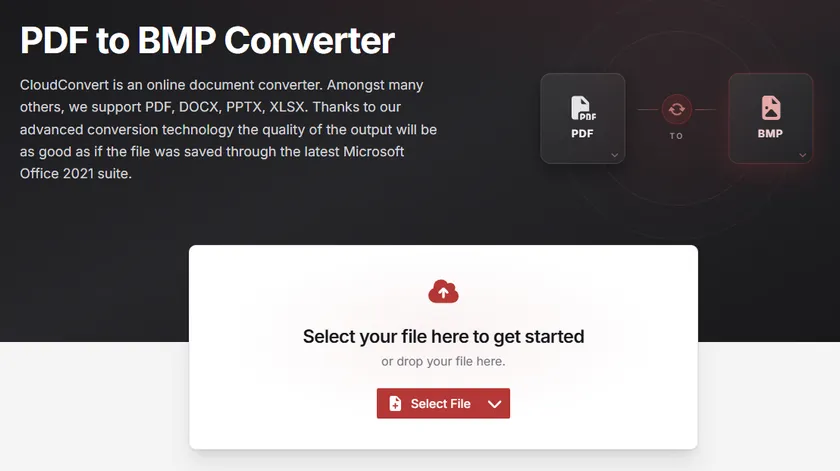
Los convertidores en línea ofrecen la forma más sencilla de convertir archivos PDF a BMP sin instalar ningún software. Entre ellos, CloudConvert ofrece un buen control sobre la resolución de salida, lo que lo hace adecuado para usuarios que necesitan resultados de mayor calidad.
Pasos para convertir PDF a BMP en línea
- Vaya al convertidor de PDF a BMP de CloudConvert en su navegador web.
- Haga clic en Seleccionar archivo y suba su documento PDF.
- Abra la sección de Opciones.
- Establezca la Densidad de píxeles en 300.
- Haga clic en Convertir.
- Descargue los archivos BMP generados una vez finalizada la conversión.
Ventajas
- No requiere instalación de software
- Fácil de usar para principiantes
- Funciona en todos los sistemas operativos
Desventajas
- Requiere subir archivos a un servidor de terceros
- No es ideal para documentos sensibles o confidenciales
- Soporte de automatización limitado
CloudConvert es ideal para usuarios que solo necesitan conversiones ocasionales y prefieren una solución rápida basada en navegador.
Método 2: Convertir PDF a BMP usando Ghostscript + ImageMagick
Para los usuarios que prefieren el procesamiento local y no quieren subir documentos sensibles a servidores de terceros, una combinación de Ghostscript e ImageMagick proporciona una solución fuera de línea confiable. Este método le brinda un control total sobre la resolución de renderizado mientras mantiene todos los archivos en su máquina.
Ghostscript maneja el renderizado del PDF, mientras que ImageMagick gestiona la conversión final del formato de imagen a BMP.
Paso 1: Instalar Ghostscript
Descargue e instale Ghostscript desde el sitio web oficial:
https://www.ghostscript.com/releases/gsdnld.html
Asegúrese de que esté correctamente agregado a la variable PATH de su sistema después de la instalación.
Paso 2: Instalar ImageMagick
Descargue ImageMagick desde el sitio web oficial:
https://imagemagick.org/script/download.php
Durante la instalación, asegúrese de que la opción "Install legacy utilities (convert, magick)" esté habilitada.
Paso 3: Convertir PDF a BMP
Utilice el siguiente comando:
magick -density 300 input.pdf output-%d.bmp
Para archivos PDF de varias páginas, cada página se guardará como un archivo separado (por ejemplo, output-0.bmp, output-1.bmp).
Cómo funciona
- El parámetro
-density 300establece la resolución de renderizado a 300 DPI. - ImageMagick delega el renderizado del PDF a Ghostscript internamente.
- Los datos de mapa de bits renderizados se guardan luego como un archivo BMP.
- Los valores de DPI más altos dan como resultado imágenes más nítidas debido a una mayor densidad de píxeles.
Ventajas
- Control total sobre la calidad de la imagen y los DPI
- Admite procesamiento por lotes
- No requiere subir archivos
- Ideal para flujos de trabajo de automatización y scripting
Desventajas
- Requiere instalación y configuración inicial
- El uso de la línea de comandos puede no ser familiar para principiantes
Este método se recomienda para desarrolladores o usuarios avanzados que necesitan una salida consistente y de alta calidad sin depender de servicios en la nube.
Método 3: Convertir PDF a BMP mediante programación con Python
Para los desarrolladores, la conversión programática suele ser el enfoque más eficiente. Permite un control preciso sobre la calidad de la imagen y hace posible procesar grandes cantidades de archivos PDF automáticamente.
En este ejemplo, usaremos Spire.PDF for Python para renderizar cada página PDF a 300 DPI y guardarla como una imagen BMP separada.
Instalar Spire.PDF for Python
pip install Spire.PDF
Convertir PDF a BMP
from spire.pdf.common import *
from spire.pdf import *
from io import BytesIO
import os

# Crear carpeta de salida si no existe
output_dir = "Output"
if not os.path.exists(output_dir):
    os.makedirs(output_dir)

# Crear un objeto PdfDocument
doc = PdfDocument()

# Cargar un documento PDF
doc.LoadFromFile(r"input.pdf")

# Iterar a través de todas las páginas del documento
for page_idx in range(doc.Pages.Count):
    # Convertir página a flujo de imagen, resolución 300 DPI
    with doc.SaveAsImage(page_idx, 300, 300) as imageData:

        # Guardar cada página como archivo BMP separado
        save_path = os.path.join(output_dir, f"page_{page_idx + 1}.bmp")
        imageData.Save(save_path)
        print(f"Guardado: {save_path}")

# Liberar recursos
doc.Dispose()
Salida:
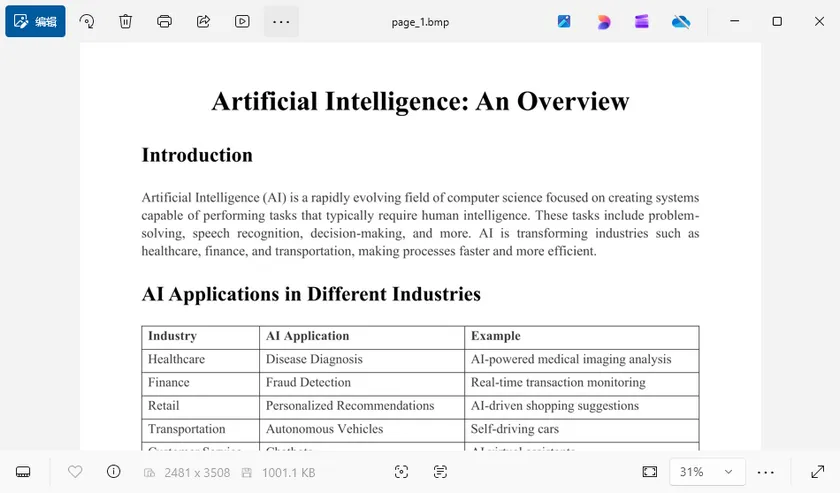
Cómo funciona
El script primero carga el documento PDF y crea un directorio de salida para almacenar las imágenes generadas.
A continuación, itera a través de todas las páginas y renderiza cada una a la resolución especificada. El flujo de imagen renderizado se guarda luego como un archivo BMP.
El factor clave que afecta la calidad de salida es la siguiente línea:
doc.SaveAsImage(page_idx, 300, 300)
Los dos valores representan la resolución de renderizado horizontal y vertical en DPI. Aumentar estos valores produce imágenes más grandes y nítidas, lo cual es especialmente útil para aplicaciones de OCR, impresión y procesamiento de imágenes.
Además de BMP, Spire.PDF también admite exportar páginas PDF a una variedad de otros formatos de imagen, incluyendo PNG, JPG, SVG y TIFF. Esta flexibilidad le permite elegir el formato más adecuado para diferentes escenarios. Más allá de la conversión de imágenes, también puede usar Spire.PDF para fusionar o dividir archivos PDF, agregar marcas de agua y números de página, extraer texto e imágenes, y automatizar una amplia gama de tareas de procesamiento de documentos en Python.
Tabla comparativa: Elegir el método correcto
| CloudConvert | Ghostscript + ImageMagick | Spire.PDF for Python | |
|---|---|---|---|
| Dificultad | Fácil | Moderada | Moderada |
| Requiere instalación | No | Sí | Sí (pip install) |
| Control de DPI | Sí (opciones limitadas) | Sí (totalmente personalizable) | Sí (totalmente personalizable) |
| Procesamiento por lotes | Limitado | Sí | Sí |
| Soporte de automatización | No | Sí (scripting CLI) | Sí (scripting Python) |
| Procesamiento local | No (basado en la nube) | Sí | Sí |
| Precios | Gratis (con límites diarios) | Gratis y de código abierto | Gratis / Pago |
| Mejor para | Conversiones rápidas únicas | Flujos de trabajo DevOps y CLI | Aplicaciones basadas en Python |
Conclusión
Lograr una salida BMP de alta calidad desde un PDF es principalmente una cuestión de elegir la resolución de renderizado correcta. Si bien el formato BMP en sí mismo conserva los datos de la imagen sin compresión, el renderizado de baja resolución aún puede producir resultados borrosos.
El factor clave no es la herramienta de conversión, sino la configuración de DPI utilizada durante el paso de renderizado. Generalmente se recomienda un valor de 300 DPI o superior para garantizar texto nítido y detalles claros en todos los métodos.
Ya sea que prefiera un convertidor en línea rápido, un flujo de trabajo de línea de comandos local o una canalización de automatización basada en Python, controlar la resolución de renderizado es el paso más importante para obtener imágenes BMP nítidas y utilizables.
Preguntas frecuentes
¿Por qué mi salida BMP se ve borrosa?
La causa más común es una baja resolución de renderizado. Muchas herramientas tienen como valor predeterminado 72 o 96 DPI, lo cual está bien para una vista previa en pantalla pero es demasiado bajo para impresión u OCR. Intente configurar los DPI a 300 o más antes de exportar.
¿Es el BMP de mayor calidad que el JPG?
BMP no utiliza compresión con pérdida, mientras que JPG sí. Como resultado, BMP conserva más detalles de la imagen y evita los artefactos de compresión que se ven comúnmente en los archivos JPEG, especialmente alrededor de los bordes del texto.
¿Qué DPI debo usar?
Depende de su caso de uso. Para visualización general, 150 DPI suele ser suficiente. Para impresión, OCR o archivo de documentos, se recomiendan 300 DPI. Para dibujos técnicos altamente detallados, puede valer la pena usar 600 DPI a pesar del mayor tamaño del archivo.
¿Puedo convertir PDF de varias páginas a BMP?
Sí. La mayoría de las herramientas exportan cada página como un archivo BMP separado. Tanto el comando Ghostscript + ImageMagick como el ejemplo de Python anterior manejan documentos de varias páginas automáticamente.
¿Es BMP mejor que PNG?
Ambos formatos admiten una calidad de imagen sin pérdida. BMP no está comprimido y produce archivos más grandes, mientras que PNG utiliza compresión sin pérdida para reducir significativamente el tamaño del archivo sin sacrificar la calidad. PNG también admite transparencia. Para la mayoría de los flujos de trabajo modernos, PNG es la opción más práctica a menos que su aplicación requiera específicamente BMP.
Ver también
So konvertieren Sie PDF in hochwertiges BMP (3 praktische Methoden)
Inhaltsverzeichnis
- Verständnis der BMP-Ausgabequalität
- Methode 1: PDF online in BMP konvertieren mit CloudConvert
- Methode 2: PDF in BMP konvertieren mit Ghostscript + ImageMagick
- Methode 3: PDF programmgesteuert in BMP konvertieren mit Python
- Vergleichstabelle: Die richtige Methode wählen
- Häufig gestellte Fragen (FAQs)
- Fazit
BMP ist eines der ältesten und einfachsten Bildformate, das heute noch verwendet wird. Im Gegensatz zu JPEG wendet es keine verlustbehaftete Komprimierung an, was es zu einer beliebten Wahl für OCR-Systeme, die Dokumentenarchivierung, Bildanalyse und ältere Software macht, die rohe Bitmap-Bilder erfordert.
Die Konvertierung eines PDFs in BMP ist jedoch nicht immer so einfach, wie es scheint. Viele Benutzer stellen fest, dass die resultierenden Bilder unscharf wirken, insbesondere wenn Text, Diagramme oder gescannte Seiten involviert sind. In den meisten Fällen liegt das Problem nicht am BMP-Format selbst, sondern an der Auflösung, die während des PDF-Rendering-Prozesses verwendet wird.
In diesem Leitfaden stellen wir drei praktische Methoden vor, um eine scharfe, qualitativ hochwertige BMP-Ausgabe zu erzielen – einschließlich eines Online-Konverters, einer lokalen Befehlszeilenlösung und eines Python-basierten Automatisierungsansatzes. Der Fokus liegt darauf, wie man die Rendering-Auflösung (DPI) richtig steuert, um die besten Ergebnisse zu erzielen.
Auf dieser Seite:
- Verständnis der BMP-Ausgabequalität
- Methode 1: PDF online in BMP konvertieren mit CloudConvert
- Methode 2: PDF in BMP konvertieren mit Ghostscript + ImageMagick
- Methode 3: PDF programmgesteuert in BMP konvertieren mit Python
- Vergleichstabelle: Die richtige Methode wählen
- Häufig gestellte Fragen (FAQs)
- Fazit
Verständnis der BMP-Ausgabequalität
BMP speichert Bilddaten ohne Komprimierung und bewahrt jedes Pixel. Dies macht es zu einer gängigen Wahl für OCR, Dokumentendigitalisierung und Bildanalyse – Szenarien, in denen die Wiedergabetreue wichtiger ist als die Dateigröße.
Das Speichern als BMP garantiert jedoch nicht automatisch scharfe Ergebnisse. Die Ausgabequalität hängt primär von der Rendering-Auflösung (DPI) ab, die bei der Umwandlung der PDF-Seite in Bitmap-Daten verwendet wird. Eine niedrige DPI-Einstellung führt unabhängig vom Format zu unscharfen Bildern.
| DPI | Typische Verwendung |
|---|---|
| 72 DPI | Bildschirmvorschau |
| 150 DPI | Allgemeine Ansicht |
| 300 DPI | Druck und OCR |
| 600 DPI | Archivierung und detaillierte Dokumente |
Die Rendering-Engine spielt ebenfalls eine Rolle – verschiedene Tools können unterschiedlich mit Schriftarten, Vektorgrafiken und eingebetteten Bildern umgehen, selbst bei gleicher DPI-Zahl. In den meisten Fällen ist jedoch die Einstellung der richtigen Auflösung der wichtigste Faktor für ein brauchbares Ergebnis.
Methode 1: PDF online in BMP konvertieren mit CloudConvert
Online-Konverter bieten die einfachste Möglichkeit, PDF-Dateien in BMP zu konvertieren, ohne Software installieren zu müssen. Unter ihnen bietet CloudConvert eine gute Kontrolle über die Ausgabeauflösung, was es für Benutzer geeignet macht, die qualitativ hochwertigere Ergebnisse benötigen.
Schritte zur Online-Konvertierung von PDF in BMP
- Besuchen Sie den CloudConvert PDF-zu-BMP-Konverter in Ihrem Webbrowser.
- Klicken Sie auf Datei auswählen und laden Sie Ihr PDF-Dokument hoch.
- Öffnen Sie den Abschnitt Optionen.
- Stellen Sie die Pixeldichte auf 300 ein.
- Klicken Sie auf Konvertieren.
- Laden Sie die generierten BMP-Dateien nach Abschluss der Konvertierung herunter.
Vorteile
- Keine Softwareinstallation erforderlich
- Einfach für Anfänger zu bedienen
- Funktioniert auf allen Betriebssystemen
Nachteile
- Erfordert das Hochladen von Dateien auf einen Drittanbieter-Server
- Nicht ideal für sensible oder vertrauliche Dokumente
- Eingeschränkte Automatisierungsunterstützung
CloudConvert ist ideal für Benutzer, die nur gelegentlich Konvertierungen benötigen und eine schnelle, browserbasierte Lösung bevorzugen.
Methode 2: PDF in BMP konvertieren mit Ghostscript + ImageMagick
Für Benutzer, die eine lokale Verarbeitung bevorzugen und keine sensiblen Dokumente auf Drittanbieter-Server hochladen möchten, bietet eine Kombination aus Ghostscript und ImageMagick eine zuverlässige Offline-Lösung. Diese Methode gibt Ihnen die volle Kontrolle über die Rendering-Auflösung, während alle Dateien auf Ihrem Rechner verbleiben.
Ghostscript übernimmt das PDF-Rendering, während ImageMagick die endgültige Konvertierung des Bildformats in BMP verwaltet.
Schritt 1: Ghostscript installieren
Laden Sie Ghostscript von der offiziellen Website herunter und installieren Sie es:
https://www.ghostscript.com/releases/gsdnld.html
Stellen Sie sicher, dass es nach der Installation korrekt zum System-PATH hinzugefügt wurde.
Schritt 2: ImageMagick installieren
Laden Sie ImageMagick von der offiziellen Website herunter:
https://imagemagick.org/script/download.php
Stellen Sie während der Installation sicher, dass "Install legacy utilities (convert, magick)" aktiviert ist.
Schritt 3: PDF in BMP konvertieren
Verwenden Sie den folgenden Befehl:
magick -density 300 input.pdf output-%d.bmp
Bei mehrseitigen PDFs wird jede Seite als separate Datei gespeichert (z. B. output-0.bmp, output-1.bmp).
Wie es funktioniert
- Der Parameter
-density 300setzt die Rendering-Auflösung auf 300 DPI. - ImageMagick delegiert das PDF-Rendering intern an Ghostscript.
- Die gerenderten Bitmap-Daten werden dann als BMP-Datei gespeichert.
- Höhere DPI-Werte führen aufgrund der erhöhten Pixeldichte zu schärferen Bildern.
Vorteile
- Volle Kontrolle über Bildqualität und DPI
- Unterstützt Stapelverarbeitung (Batch Processing)
- Kein Dateiupload erforderlich
- Ideal für Automatisierungs- und Skript-Workflows
Nachteile
- Erfordert Installation und Ersteinrichtung
- Die Verwendung der Befehlszeile kann für Anfänger ungewohnt sein
Diese Methode wird für Entwickler oder fortgeschrittene Benutzer empfohlen, die eine konsistente, qualitativ hochwertige Ausgabe benötigen, ohne auf Cloud-Dienste angewiesen zu sein.
Methode 3: PDF programmgesteuert in BMP konvertieren mit Python
Für Entwickler ist die programmgesteuerte Konvertierung oft der effizienteste Ansatz. Sie ermöglicht eine präzise Kontrolle über die Bildqualität und macht es möglich, eine große Anzahl von PDF-Dateien automatisch zu verarbeiten.
In diesem Beispiel verwenden wir Spire.PDF for Python, um jede PDF-Seite mit 300 DPI zu rendern und als separates BMP-Bild zu speichern.
Spire.PDF for Python installieren
pip install Spire.PDF
PDF in BMP konvertieren
from spire.pdf.common import *
from spire.pdf import *
from io import BytesIO
import os

# Ausgabeordner erstellen, falls nicht vorhanden
output_dir = "Output"
if not os.path.exists(output_dir):
    os.makedirs(output_dir)

# Ein PdfDocument-Objekt erstellen
doc = PdfDocument()

# Ein PDF-Dokument laden
doc.LoadFromFile(r"input.pdf")

# Alle Seiten im Dokument durchlaufen
for page_idx in range(doc.Pages.Count):
    # Seite in Bild-Stream konvertieren, Auflösung 300 DPI
    with doc.SaveAsImage(page_idx, 300, 300) as imageData:

        # Jede Seite als separate BMP-Datei speichern
        save_path = os.path.join(output_dir, f"page_{page_idx + 1}.bmp")
        imageData.Save(save_path)
        print(f"Gespeichert: {save_path}")

# Ressourcen freigeben
doc.Dispose()
Ausgabe:
Wie es funktioniert
Das Skript lädt zunächst das PDF-Dokument und erstellt ein Ausgabeverzeichnis zum Speichern der generierten Bilder.
Anschließend durchläuft es alle Seiten und rendert jede einzelne mit der angegebenen Auflösung. Der gerenderte Bild-Stream wird dann als BMP-Datei gespeichert.
Der entscheidende Faktor für die Ausgabequalität ist die folgende Zeile:
doc.SaveAsImage(page_idx, 300, 300)
Die beiden Werte repräsentieren die horizontale und vertikale Rendering-Auflösung in DPI. Die Erhöhung dieser Werte führt zu größeren und schärferen Bildern, was besonders nützlich für OCR, Druck und Bildverarbeitungsanwendungen ist.
Neben BMP unterstützt Spire.PDF auch den Export von PDF-Seiten in eine Vielzahl anderer Bildformate, einschließlich PNG, JPG, SVG und TIFF. Diese Flexibilität ermöglicht es Ihnen, das am besten geeignete Format für verschiedene Szenarien zu wählen. Über die Bildkonvertierung hinaus können Sie Spire.PDF auch verwenden, um PDF-Dateien zusammenzuführen oder zu teilen, Wasserzeichen und Seitenzahlen hinzuzufügen, Text und Bilder zu extrahieren und eine breite Palette von Dokumentenverarbeitungsaufgaben in Python zu automatisieren.
Vergleichstabelle: Die richtige Methode wählen
| CloudConvert | Ghostscript + ImageMagick | Spire.PDF for Python | |
|---|---|---|---|
| Schwierigkeit | Einfach | Mittel | Mittel |
| Installation erforderlich | Nein | Ja | Ja (pip install) |
| DPI-Kontrolle | Ja (begrenzte Optionen) | Ja (voll anpassbar) | Ja (voll anpassbar) |
| Stapelverarbeitung | Begrenzt | Ja | Ja |
| Automatisierungsunterstützung | Nein | Ja (CLI-Skripte) | Ja (Python-Skripte) |
| Lokale Verarbeitung | Nein (Cloud-basiert) | Ja | Ja |
| Preis | Kostenlos (mit täglichen Limits) | Kostenlos und Open-Source | Kostenlos / Kostenpflichtig |
| Am besten geeignet für | Schnelle einmalige Konvertierungen | DevOps und CLI-Workflows | Python-basierte Anwendungen |
Fazit
Das Erreichen einer qualitativ hochwertigen BMP-Ausgabe aus einem PDF ist in erster Linie eine Frage der Wahl der richtigen Rendering-Auflösung. Während das BMP-Format selbst Bilddaten ohne Komprimierung bewahrt, kann ein Rendering mit niedriger Auflösung dennoch zu unscharfen Ergebnissen führen.
Der entscheidende Faktor ist nicht das Konvertierungstool, sondern die DPI-Einstellung, die während des Rendering-Schritts verwendet wird. Ein Wert von 300 DPI oder höher wird normalerweise empfohlen, um scharfen Text und klare Details bei allen Methoden zu gewährleisten.
Egal, ob Sie einen schnellen Online-Konverter, einen lokalen Befehlszeilen-Workflow oder eine Python-basierte Automatisierungspipeline bevorzugen, die Steuerung der Rendering-Auflösung ist der wichtigste Schritt, um knackige, brauchbare BMP-Bilder zu erhalten.
Häufig gestellte Fragen (FAQs)
Warum sieht meine BMP-Ausgabe unscharf aus?
Die häufigste Ursache ist eine niedrige Rendering-Auflösung. Viele Tools verwenden standardmäßig 72 oder 96 DPI, was für die Bildschirmvorschau in Ordnung ist, aber zu niedrig für den Druck oder OCR. Versuchen Sie, die DPI vor dem Export auf 300 oder höher einzustellen.
Ist BMP qualitativ hochwertiger als JPG?
BMP verwendet keine verlustbehaftete Komprimierung, JPG hingegen schon. Infolgedessen bewahrt BMP mehr Bilddetails und vermeidet die Komprimierungsartefakte, die häufig in JPEG-Dateien zu sehen sind, insbesondere an Textkanten.
Welche DPI sollte ich verwenden?
Das hängt von Ihrem Anwendungsfall ab. Für die allgemeine Ansicht sind 150 DPI meist ausreichend. Für Druck, OCR oder Dokumentenarchivierung werden 300 DPI empfohlen. Für sehr detaillierte technische Zeichnungen können 600 DPI die größere Dateigröße wert sein.
Kann ich mehrseitige PDFs in BMP konvertieren?
Ja. Die meisten Tools exportieren jede Seite als separate BMP-Datei. Sowohl der Ghostscript + ImageMagick-Befehl als auch das obige Python-Beispiel verarbeiten mehrseitige Dokumente automatisch.
Ist BMP besser als PNG?
Beide Formate unterstützen verlustfreie Bildqualität. BMP ist unkomprimiert und erzeugt größere Dateien, während PNG eine verlustfreie Komprimierung verwendet, um die Dateigröße erheblich zu reduzieren, ohne die Qualität zu beeinträchtigen. PNG unterstützt auch Transparenz. Für die meisten modernen Workflows ist PNG die praktischere Wahl, es sei denn, Ihre Anwendung erfordert spezifisch BMP.
Siehe auch
Как конвертировать PDF в высококачественный BMP (3 практических метода)
Оглавление
- Понимание качества вывода BMP
- Способ 1: Конвертация PDF в BMP онлайн с помощью CloudConvert
- Способ 2: Конвертация PDF в BMP с помощью Ghostscript + ImageMagick
- Способ 3: Программная конвертация PDF в BMP на Python
- Сравнительная таблица: выбор подходящего метода
- Часто задаваемые вопросы (FAQ)
- Заключение
BMP — один из старейших и простейших форматов изображений, используемых по сей день. В отличие от JPEG, он не применяет сжатие с потерями, что делает его популярным выбором для систем OCR (оптического распознавания символов), архивирования документов, анализа изображений и устаревшего программного обеспечения, требующего «сырых» растровых изображений.
Однако конвертация PDF в BMP не всегда так проста, как кажется. Многие пользователи замечают, что итоговые изображения получаются размытыми, особенно если в документе есть текст, диаграммы или отсканированные страницы. В большинстве случаев проблема заключается не в самом формате BMP, а в разрешении, используемом в процессе рендеринга PDF.
В этом руководстве мы рассмотрим три практических метода получения четких и качественных BMP-файлов: использование онлайн-конвертера, локальное решение через командную строку и автоматизацию на языке Python. Основное внимание уделяется тому, как правильно настроить разрешение рендеринга (DPI) для достижения наилучших результатов.
На этой странице:
- Понимание качества вывода BMP
- Способ 1: Конвертация PDF в BMP онлайн с помощью CloudConvert
- Способ 2: Конвертация PDF в BMP с помощью Ghostscript + ImageMagick
- Способ 3: Программная конвертация PDF в BMP на Python
- Сравнительная таблица: выбор подходящего метода
- Часто задаваемые вопросы (FAQ)
- Заключение
Понимание качества вывода BMP
BMP хранит данные изображения без сжатия, сохраняя каждый пиксель. Это делает его распространенным выбором для OCR, оцифровки документов и анализа изображений — сценариев, где точность важнее размера файла.
Однако сохранение в формате BMP не гарантирует автоматически четкий результат. Качество вывода зависит прежде всего от разрешения рендеринга (DPI), используемого при преобразовании страницы PDF в растровые данные. Низкое значение DPI приведет к размытым изображениям независимо от формата.
| DPI | Типичное использование |
|---|---|
| 72 DPI | Предварительный просмотр на экране |
| 150 DPI | Обычный просмотр |
| 300 DPI | Печать и OCR |
| 600 DPI | Архивирование и детализированные документы |
Механизм рендеринга также играет роль — разные инструменты могут по-разному обрабатывать шрифты, векторную графику и встроенные изображения даже при одинаковом DPI. Но в большинстве случаев установка правильного разрешения является самым важным фактором для получения качественного результата.
Способ 1: Конвертация PDF в BMP онлайн с помощью CloudConvert
Онлайн-конвертеры — это самый простой способ преобразования PDF в BMP без установки какого-либо ПО. Среди них CloudConvert предлагает хорошие возможности настройки разрешения вывода, что делает его подходящим для пользователей, которым нужны качественные результаты.
Шаги для конвертации PDF в BMP онлайн
- Перейдите на страницу конвертера PDF в BMP от CloudConvert в вашем браузере.
- Нажмите Select File (Выбрать файл) и загрузите ваш PDF-документ.
- Откройте раздел Options (Параметры).
- Установите Pixel Density (Плотность пикселей) на 300.
- Нажмите Convert (Конвертировать).
- Скачайте созданные BMP-файлы после завершения процесса.
Плюсы
- Не требуется установка ПО
- Простота использования для новичков
- Работает на всех операционных системах
Минусы
- Требуется загрузка файлов на сторонний сервер
- Не подходит для конфиденциальных документов
- Ограниченная поддержка автоматизации
CloudConvert идеально подходит для пользователей, которым нужна разовая конвертация и которые предпочитают быстрое решение в браузере.
Способ 2: Конвертация PDF в BMP с помощью Ghostscript + ImageMagick
Для пользователей, предпочитающих локальную обработку и не желающих загружать конфиденциальные документы на сторонние серверы, комбинация Ghostscript и ImageMagick предоставляет надежное офлайн-решение. Этот метод дает полный контроль над разрешением рендеринга, сохраняя все файлы на вашем компьютере.
Ghostscript отвечает за рендеринг PDF, а ImageMagick управляет финальным преобразованием формата изображения в BMP.
Шаг 1: Установка Ghostscript
Скачайте и установите Ghostscript с официального сайта:
https://www.ghostscript.com/releases/gsdnld.html
Убедитесь, что после установки он добавлен в системную переменную PATH.
Шаг 2: Установка ImageMagick
Скачайте ImageMagick с официального сайта:
https://imagemagick.org/script/download.php
Во время установки убедитесь, что включена опция "Install legacy utilities (convert, magick)".
Шаг 3: Конвертация PDF в BMP
Используйте следующую команду:
magick -density 300 input.pdf output-%d.bmp
Для многостраничных PDF каждая страница будет сохранена как отдельный файл (например, output-0.bmp, output-1.bmp).
Как это работает
- Параметр
-density 300устанавливает разрешение рендеринга на 300 DPI. - ImageMagick внутренне делегирует рендеринг PDF программе Ghostscript.
- Полученные растровые данные затем сохраняются как BMP-файл.
- Более высокие значения DPI приводят к более четким изображениям из-за увеличенной плотности пикселей.
Плюсы
- Полный контроль над качеством изображения и DPI
- Поддержка пакетной обработки
- Не требуется загрузка файлов
- Идеально подходит для автоматизации и скриптов
Минусы
- Требуется установка и первоначальная настройка
- Использование командной строки может быть непривычным для новичков
Этот метод рекомендуется разработчикам или опытным пользователям, которым нужен стабильный, высококачественный результат без использования облачных сервисов.
Способ 3: Программная конвертация PDF в BMP на Python
Для разработчиков программная конвертация часто является наиболее эффективным подходом. Она позволяет точно контролировать качество изображения и автоматизировать обработку большого количества PDF-файлов.
В этом примере мы будем использовать Spire.PDF for Python для рендеринга каждой страницы PDF с разрешением 300 DPI и сохранения её как отдельного BMP-изображения.
Установка Spire.PDF for Python
pip install Spire.PDF
Конвертация PDF в BMP
from spire.pdf.common import *
from spire.pdf import *
from io import BytesIO
import os

# Создаем папку вывода, если она не существует
output_dir = "Output"
if not os.path.exists(output_dir):
    os.makedirs(output_dir)

# Создаем объект PdfDocument
doc = PdfDocument()

# Загружаем PDF-документ
doc.LoadFromFile(r"input.pdf")

# Перебираем все страницы в документе
for page_idx in range(doc.Pages.Count):
    # Конвертируем страницу в поток изображения, разрешение 300 DPI
    with doc.SaveAsImage(page_idx, 300, 300) as imageData:

        # Сохраняем каждую страницу как отдельный BMP-файл
        save_path = os.path.join(output_dir, f"page_{page_idx + 1}.bmp")
        imageData.Save(save_path)
        print(f"Сохранено: {save_path}")

# Освобождаем ресурсы
doc.Dispose()
Результат:
Как это работает
Скрипт сначала загружает PDF-документ и создает выходную директорию для хранения созданных изображений.
Затем он проходит по всем страницам и рендерит каждую из них с указанным разрешением. Полученный поток изображения сохраняется как BMP-файл.
Ключевым фактором, влияющим на качество вывода, является следующая строка:
doc.SaveAsImage(page_idx, 300, 300)
Два значения представляют горизонтальное и вертикальное разрешение рендеринга в DPI. Увеличение этих значений дает более крупные и четкие изображения, что особенно полезно для OCR, печати и приложений по обработке изображений.
Помимо BMP, Spire.PDF также поддерживает экспорт страниц PDF в другие форматы изображений, включая PNG, JPG, SVG и TIFF. Эта гибкость позволяет выбрать наиболее подходящий формат для разных сценариев. Помимо конвертации изображений, вы можете использовать Spire.PDF для объединения или разделения PDF-файлов, добавления водяных знаков и номеров страниц, извлечения текста и изображений, а также автоматизации широкого спектра задач по обработке документов на Python.
Сравнительная таблица: выбор подходящего метода
| CloudConvert | Ghostscript + ImageMagick | Spire.PDF for Python | |
|---|---|---|---|
| Сложность | Легко | Средне | Средне |
| Требуется установка | Нет | Да | Да (pip install) |
| Контроль DPI | Да (ограниченные опции) | Да (полная настройка) | Да (полная настройка) |
| Пакетная обработка | Ограниченно | Да | Да |
| Поддержка автоматизации | Нет | Да (CLI-скрипты) | Да (Python-скрипты) |
| Локальная обработка | Нет (облако) | Да | Да |
| Цена | Бесплатно (с лимитами) | Бесплатно (Open Source) | Бесплатно / Платно |
| Лучшее для | Быстрых разовых задач | DevOps и CLI-процессов | Python-приложений |
Заключение
Получение качественного вывода BMP из PDF — это прежде всего вопрос выбора правильного разрешения рендеринга. Хотя сам формат BMP сохраняет данные изображения без сжатия, рендеринг с низким разрешением все равно может привести к размытым результатам.
Ключевой фактор — не инструмент конвертации, а настройка DPI, используемая на этапе рендеринга. Значение 300 DPI или выше обычно рекомендуется для обеспечения четкого текста и ясных деталей во всех методах.
Независимо от того, предпочитаете ли вы быстрый онлайн-конвертер, локальный рабочий процесс в командной строке или автоматизированный конвейер на Python, контроль разрешения рендеринга является самым важным шагом к получению четких и пригодных для использования BMP-изображений.
Часто задаваемые вопросы (FAQ)
Почему мой BMP-файл выглядит размытым?
Самая частая причина — низкое разрешение рендеринга. Многие инструменты по умолчанию используют 72 или 96 DPI, что подходит для предварительного просмотра на экране, но слишком мало для печати или OCR. Попробуйте установить DPI на 300 или выше перед экспортом.
Является ли BMP качественнее, чем JPG?
BMP не использует сжатие с потерями, в отличие от JPG. В результате BMP сохраняет больше деталей изображения и позволяет избежать артефактов сжатия, часто встречающихся в JPEG-файлах, особенно по краям текста.
Какой DPI мне следует использовать?
Это зависит от вашей задачи. Для общего просмотра обычно достаточно 150 DPI. Для печати, OCR или архивирования документов рекомендуется 300 DPI. Для высокодетализированных технических чертежей может потребоваться 600 DPI, несмотря на больший размер файла.
Можно ли конвертировать многостраничные PDF в BMP?
Да. Большинство инструментов экспортируют каждую страницу как отдельный BMP-файл. И команда Ghostscript + ImageMagick, и пример на Python выше автоматически обрабатывают многостраничные документы.
BMP лучше, чем PNG?
Оба формата поддерживают качество изображения без потерь. BMP не сжат и создает файлы большего размера, в то время как PNG использует сжатие без потерь для значительного уменьшения размера файла без ущерба для качества. PNG также поддерживает прозрачность. Для большинства современных рабочих процессов PNG является более практичным выбором, если только ваше приложение специально не требует BMP.
Смотрите также
Como excluir quebras de seção no Word (4 maneiras fáceis)
Índice
- O que é uma quebra de seção no Word?
- Por que você pode querer excluir uma quebra de seção
- Método 1: Excluir uma quebra de seção no Word usando Mostrar/Ocultar
- Método 2: Remover todas as quebras de seção com Localizar e Substituir
- Método 3: Excluir quebras de seção usando VBA
- Método 4: Excluir quebras de seção programaticamente usando C#
- Solução de problemas: Por que não consigo excluir minha quebra de seção?
As quebras de seção no Microsoft Word são extremamente úteis para controlar layouts de página, cabeçalhos, rodapés e numeração de páginas em diferentes partes do seu documento. No entanto, elas podem se tornar frustrantes quando você não precisa mais delas ou quando aparecem inesperadamente. Aprender como excluir quebras de seção no Word é uma habilidade essencial que economiza tempo e evita dores de cabeça com a formatação.
Neste guia, orientaremos você em todos os métodos para remover quebras de seção no Word com segurança, explicaremos o que acontece com sua formatação posteriormente e solucionaremos problemas comuns.
- O que é uma quebra de seção no Word?
- Por que você pode querer excluir uma quebra de seção
- Método 1: Excluir uma quebra de seção no Word usando Mostrar/Ocultar
- Método 2: Remover todas as quebras de seção com Localizar e Substituir
- Método 3: Excluir quebras de seção usando VBA
- Método 4: Excluir quebras de seção programaticamente usando C#
- Solução de problemas: Por que não consigo excluir minha quebra de seção?
O que é uma quebra de seção no Word?
Uma quebra de seção é um marcador de formatação que divide seu documento em seções separadas. Cada seção pode ter seu próprio:
- Orientação de página (retrato ou paisagem)
- Margens e tamanho do papel
- Cabeçalhos e rodapés
- Sequência de numeração de página
- Layouts de coluna
- Numeração de linha
Pense nas seções como mini-documentos separados dentro de um único arquivo. Embora essa flexibilidade permita layouts complexos, quebras de seção esquecidas ou não intencionais geralmente criam páginas em branco indesejadas ou interrompem o fluxo do documento.
Por que você pode querer excluir uma quebra de seção
Existem vários motivos comuns para remover quebras de seção:
- Páginas em branco indesejadas no final do seu documento
- Conflitos de formatação entre seções
- Problemas de cabeçalho e rodapé que não sincronizam corretamente
- Simplificar um documento que não precisa mais de seções complexas
⚠️ Aviso importante: Excluir uma quebra de seção mescla as seções em ambos os lados do marcador. A seção combinada adotará as configurações de formatação da seção que precede a quebra. Você pode perder cabeçalhos, rodapés, configurações de margem ou orientação de página personalizados. Sempre revise seu documento após a exclusão.
Método 1: Excluir uma quebra de seção no Word usando Mostrar/Ocultar
Este é o método mais direto para excluir quebras de seção individuais. Ao revelar todas as marcas de formatação, você pode ver exatamente onde as quebras de seção estão e excluí-las como qualquer outro caractere.
Passo 1: Mostrar marcas de formatação ocultas
As quebras de seção são invisíveis por padrão. Para visualizá-las:
- Navegue até a guia Página Inicial na faixa de opções do Word
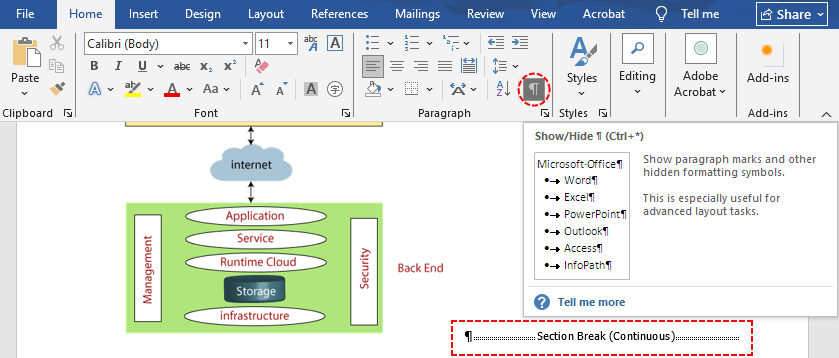
- Clique no botão Mostrar/Ocultar ¶ (o ícone do símbolo de parágrafo)
- Ou use o atalho de teclado Ctrl + Shift + * (asterisco) no Windows
Todos os caracteres não imprimíveis aparecerão, incluindo as quebras de seção, que são exibidas como uma linha pontilhada dupla com as palavras Quebra de Seção claramente rotuladas.
Passo 2: Localizar a quebra de seção
Role o documento até encontrar a quebra que deseja remover.
Passo 3: Selecionar e excluir a quebra
- Coloque o cursor logo antes da quebra de seção.
- Pressione a tecla Delete no seu teclado.
- A quebra de seção desaparece imediatamente e as duas seções se fundem em uma só.
Dica profissional: Se a quebra não for excluída, tente alternar para o Modo de Exibição de Rascunho (clique na guia Exibir e selecione Rascunho). Isso torna as quebras de seção mais fáceis de selecionar e excluir.
Método 2: Remover todas as quebras de seção com Localizar e Substituir
Para documentos com dezenas de quebras de seção espalhadas, excluí-las uma a uma é ineficiente. A ferramenta Localizar e Substituir integrada do Word permite remover todas as quebras de seção em segundos.
Veja como eliminar quebras de seção no Word:
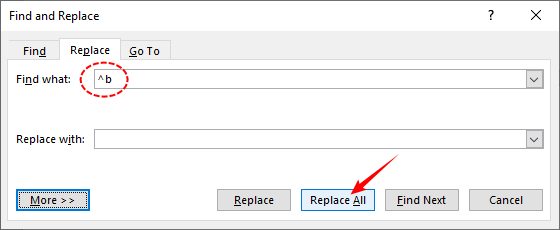
Passo 1: Pressione Ctrl + H no Windows para abrir a caixa de diálogo Localizar e Substituir.
Passo 2: Clique em Mais >> para expandir as opções de pesquisa avançada.
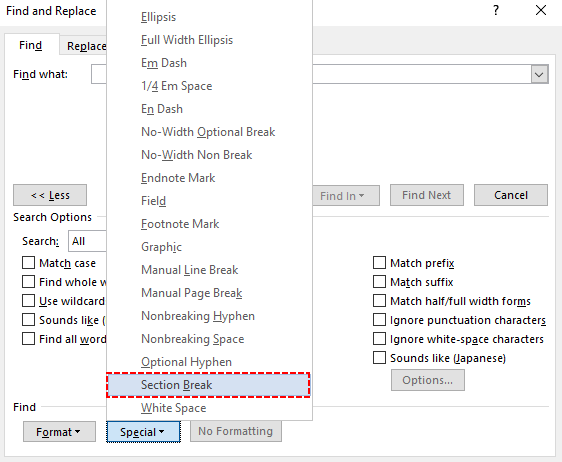
Passo 3: No campo Localizar, clique em Especial e selecione Quebra de Seção. O código ^b será preenchido automaticamente no campo.
Passo 4: Deixe o campo Substituir por completamente vazio.
Passo 5: Clique em Substituir Tudo para remover todas as quebras de seção do seu documento de uma só vez.
Após dominar o método Localizar e Substituir para remover quebras de seção, você pode aplicar a mesma lógica a outros tipos de separadores, como como remover todas as quebras de página no Word.
Método 3: Excluir quebras de seção usando VBA
Em alguns casos, como quebras de seção incorporadas perto de tabelas, dentro de conteúdo protegido ou em documentos convertidos de PDF, o método padrão Localizar e Substituir pode falhar ao detectar as quebras. Uma macro VBA (Visual Basic for Applications) pode remover de forma confiável todas as quebras de seção nesses casos específicos e é ideal para automatizar o processo em vários arquivos.
Como usar a macro VBA:
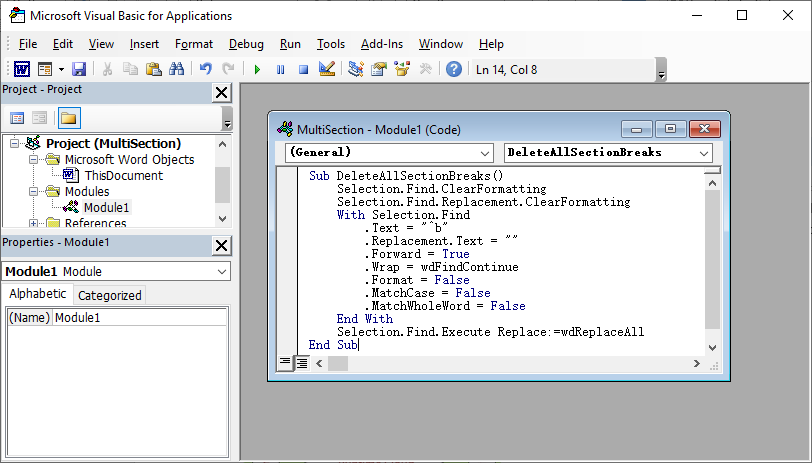
- Pressione Alt + F11 para abrir a janela do Visual Basic for Applications
- No menu superior, clique em Inserir > Módulo.
- Cole o seguinte código para remover todas as quebras de seção:
Sub DeleteAllSectionBreaks()
    Selection.Find.ClearFormatting
    Selection.Find.Replacement.ClearFormatting
    With Selection.Find
        .Text = "^b"
        .Replacement.Text = ""
        .Forward = True
        .Wrap = wdFindContinue
        .Format = False
        .MatchCase = False
        .MatchWholeWord = False
    End With
    Selection.Find.Execute Replace:=wdReplaceAll
End Sub
- Pressione F5 para executar o código
Quando usar VBA
- O Localizar e Substituir com ^b não funciona
- Você tem centenas de quebras de seção para remover
- As quebras de seção não aparecem mesmo com o Mostrar/Ocultar ¶ ativado
- Você precisa automatizar o processo em vários documentos
Método 4: Excluir quebras de seção programaticamente usando C#
Para desenvolvedores que processam grandes volumes de documentos Word, ou para equipes que precisam automatizar fluxos de trabalho de limpeza de documentos, a remoção manual é impraticável. A biblioteca Free Spire.Doc for .NET pode ser usada para remover seções no Word sem a necessidade de ter o Microsoft Office instalado na máquina.
Pré-requisitos
- Um projeto .NET (Console, ASP.NET, desktop, etc.)
- O pacote NuGet Spire.Doc instalado (execute Install-Package FreeSpire.Doc no Console do Gerenciador de Pacotes, ou instale via Gerenciador de Pacotes NuGet)
Código C# para excluir quebras de seção
using Spire.Doc;

namespace DeleteSectionBreak
{
    class Program
    {
        static void Main(string[] args)
        {
            // Defina os caminhos dos arquivos de entrada e saída (ajuste conforme necessário)
            string inputFile = "MultiSection.docx";
            string outputFile = "RemoveSections.docx";


            // Carregue o documento com gerenciamento de recursos adequado
            Document doc = new Document();
            doc.LoadFromFile(inputFile);

            // Use a primeira seção como o contêiner mestre para todo o conteúdo
            Section masterSection = doc.Sections[0];

            // Mescle todas as outras seções na seção mestre
            while (doc.Sections.Count > 1)
            {
                // A segunda seção é sempre a próxima a ser mesclada
                Section sectionToMerge = doc.Sections[1];

                // Clone cada objeto filho (parágrafos, tabelas, imagens, etc.)
                // e anexe-os ao corpo da seção mestre
                for (int i = 0; i < sectionToMerge.Body.ChildObjects.Count; i++)
                {
                    DocumentObject obj = sectionToMerge.Body.ChildObjects[i];
                    masterSection.Body.ChildObjects.Add(obj.Clone());
                }

                // Remova a seção agora vazia (as quebras são descartadas automaticamente)
                doc.Sections.Remove(sectionToMerge);
            }

            // Salve o documento limpo
            doc.SaveToFile(outputFile, FileFormat.Docx);
        }
    }
}
Este exemplo carrega um documento Word, copia o conteúdo de todas as seções subsequentes para a primeira seção e remove as seções vazias — eliminando efetivamente todas as quebras de seção enquanto preserva todo o texto, imagens e formatação em linha.
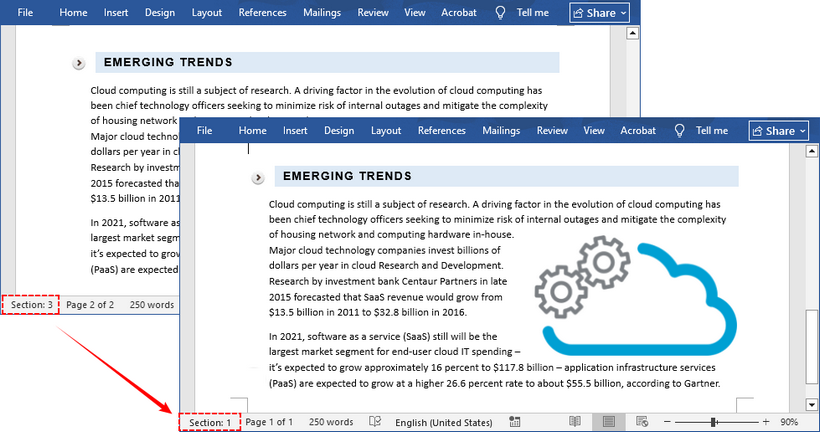
Casos de uso comuns para este método
- Pré-processamento de documentos antes de convertê-los em PDFs para evitar erros de paginação.
- Padronização de documentos legados que foram criados com seções inconsistentes.
- Mesclagem de vários documentos em um fluxo contínuo sem inserir quebras extras.
Se excluir quebras de seção mescla seções, o oposto é dividir um documento em cada quebra de seção em arquivos separados. Usando o Spire.Doc, você pode clonar cada seção e salvá-la como um documento Word independente.
Solução de problemas: Por que não consigo excluir minha quebra de seção?
Se uma quebra de seção parece impossível de remover, um desses problemas comuns geralmente é a causa. Siga a correção correspondente para resolvê-lo.
1. O Controle de Alterações está ativado
Se o Controle de Alterações estiver ativado, o Word pode impedir que você exclua totalmente uma quebra de seção, ou ela pode reaparecer.
- Correção: Vá para a guia Revisão, clique em Controlar Alterações para desativá-lo e, em seguida, aceite todas as alterações. Tente excluir novamente.
2. Você está em um modo de exibição incompatível
As quebras de seção não são visíveis no Modo de Leitura ou Layout da Web.
- Correção: Alterne para o modo de exibição Layout de Impressão na guia Exibir e certifique-se de que Mostrar/Ocultar ¶ esteja ativo.
3. O documento tem restrições de edição
Se o documento estiver protegido com restrições de edição, as quebras de seção podem estar bloqueadas para exclusão.
- Correção: Vá para Revisão > Restringir Edição e clique em Parar Proteção. Pode ser necessário inserir a senha do documento para desbloquear a edição.
4. Você não está selecionando o marcador de quebra corretamente
É fácil selecionar acidentalmente o texto adjacente em vez da própria quebra.
- Correção: Clique diretamente na linha pontilhada da quebra de seção antes de pressionar Delete. Para maior precisão, coloque o cursor bem no final do texto antes da quebra e pressione Delete (ou Backspace, dependendo da posição do cursor) repetidamente até que a quebra seja removida.
Considerações Finais
Excluir quebras de seção no Word é simples depois que você sabe como localizá-las e selecioná-las. Para remoções rápidas e direcionadas, o método Mostrar/Ocultar ¶ é a escolha mais confiável. Para limpeza em massa de documentos grandes, a ferramenta Localizar e Substituir oferece resultados rápidos com um clique. Para casos específicos e fluxos de trabalho automatizados, as macros VBA e o método Spire.Doc C# transformam uma tarefa tediosa em uma operação de um clique.
A regra principal a lembrar: o próprio marcador de quebra de seção armazena as configurações de formatação da seção que o segue. Sempre revise o layout do seu documento após a exclusão para detectar quaisquer alterações inesperadas nas margens, cabeçalhos, rodapés ou orientação da página.
Com um pouco de prática, você será capaz de gerenciar quebras de seção com confiança e assumir o controle total dos layouts dos seus documentos Word.
Perguntas Frequentes
Quais tipos de quebras de seção existem no Word?
R: O Word inclui quatro tipos principais de quebras de seção: Próxima Página, Contínua, Página Par e Página Ímpar. Apesar de seus diferentes comportamentos de layout, todos os quatro são excluídos usando exatamente os mesmos métodos abordados neste guia. Quando revelado com Mostrar/Ocultar, cada tipo é rotulado claramente na linha pontilhada da quebra.
P: Excluir uma quebra de seção excluirá meu conteúdo?
R: Não. Apenas o marcador de formatação é removido. Todo o texto, imagens e outros conteúdos permanecem totalmente intactos — apenas o layout e as configurações de formatação da seção mesclada podem mudar.
P: Posso excluir quebras de seção no Word para Mac?
R: Sim. O botão Mostrar/Ocultar está localizado na guia Página Inicial, e o método Localizar e Substituir funciona de forma idêntica.
P: Como corrijo a formatação após remover uma quebra de seção?
R: Se cabeçalhos, margens ou orientação mudarem inesperadamente após a exclusão, vá para a guia Layout para ajustar as configurações de página ou clique duas vezes na área de cabeçalho/rodapé para reaplicar sua formatação preferida à seção mesclada.
Veja Também
- 5 Maneiras Simples de Dividir um Documento Word em Vários Arquivos (Manual e Automatizado)
- Remover Proteção de Arquivos Word: 5 Maneiras Fáceis
- Remover Linhas em Branco no Word Rapidamente: Manual e VBA/Python
- C#: Inserir ou Remover Quebras de Seção no Word
- Python: Inserir ou Remover Quebras de Seção no Word
Word에서 구역 나누기 삭제하는 방법 (4가지 쉬운 방법)
Microsoft Word의 구역 나누기는 문서의 여러 부분에 걸쳐 페이지 레이아웃, 머리글, 바닥글 및 페이지 번호를 제어하는 데 매우 유용합니다. 하지만 더 이상 필요하지 않거나 예기치 않게 나타날 경우 번거로울 수 있습니다. Word에서 구역 나누기를 삭제하는 방법을 익히는 것은 시간을 절약하고 서식 문제를 방지하는 필수 기술입니다.
이 가이드에서는 Word에서 구역 나누기를 안전하게 제거하는 모든 방법을 안내하고, 삭제 후 서식에 어떤 변화가 생기는지 설명하며, 일반적인 문제 해결 방법을 다룹니다.
- Word의 구역 나누기란 무엇인가요?
- 구역 나누기를 삭제해야 하는 이유
- 방법 1: 표시/숨기기 기능을 사용하여 Word에서 구역 나누기 삭제하기
- 방법 2: 찾기 및 바꾸기로 모든 구역 나누기 제거하기
- 방법 3: VBA를 사용하여 구역 나누기 삭제하기
- 방법 4: C#을 사용하여 프로그래밍 방식으로 구역 나누기 삭제하기
- 문제 해결: 구역 나누기가 삭제되지 않는 이유는 무엇인가요?
Word의 구역 나누기란 무엇인가요?
구역 나누기는 문서를 별도의 구역으로 나누는 서식 표시입니다. 각 구역은 다음과 같은 고유한 설정을 가질 수 있습니다.
- 페이지 방향(세로 또는 가로)
- 여백 및 용지 크기
- 머리글 및 바닥글
- 페이지 번호 매기기 순서
- 단 레이아웃
- 줄 번호 매기기
구역을 하나의 파일 안에 있는 별도의 미니 문서라고 생각하면 됩니다. 이러한 유연성 덕분에 복잡한 레이아웃이 가능하지만, 남겨진 구역 나누기나 의도치 않은 구역 나누기는 종종 원치 않는 빈 페이지를 만들거나 문서 흐름을 방해합니다.
구역 나누기를 삭제해야 하는 이유
구역 나누기를 제거해야 하는 일반적인 이유는 다음과 같습니다.
- 문서 끝에 발생하는 원치 않는 빈 페이지
- 구역 간의 서식 충돌
- 제대로 동기화되지 않는 머리글 및 바닥글 문제
- 더 이상 복잡한 구역 설정이 필요 없는 문서의 단순화
⚠️ 중요 경고: 구역 나누기를 삭제하면 표시기 양쪽의 구역이 병합됩니다. 병합된 구역은 나누기 이전 구역의 서식 설정을 따르게 됩니다. 사용자 지정 머리글, 바닥글, 여백 설정 또는 페이지 방향이 손실될 수 있습니다. 삭제 후에는 항상 문서를 검토하십시오.
방법 1: 표시/숨기기 기능을 사용하여 Word에서 구역 나누기 삭제하기
이 방법은 개별 구역 나누기를 삭제하는 가장 간단한 방법입니다. 모든 서식 표시를 표시하면 구역 나누기가 정확히 어디에 있는지 확인하고 다른 문자처럼 삭제할 수 있습니다.
1단계: 숨겨진 서식 표시 보기
구역 나누기는 기본적으로 보이지 않습니다. 이를 보려면:
- Word 리본 메뉴의 홈 탭으로 이동합니다.
- 표시/숨기기 ¶ 버튼(단락 기호 아이콘)을 클릭합니다.
- 또는 Windows에서 키보드 단축키 Ctrl + Shift + * (별표)를 사용합니다.
인쇄되지 않는 모든 문자가 나타나며, 여기에는 구역 나누기라는 문구가 명확하게 표시된 이중 점선 형태의 구역 나누기가 포함됩니다.
2단계: 구역 나누기 찾기
제거하려는 나누기를 찾을 때까지 문서를 스크롤합니다.
3단계: 나누기 선택 및 삭제
- 커서를 구역 나누기 바로 앞에 둡니다.
- 키보드의 Delete 키를 누릅니다.
- 구역 나누기가 즉시 사라지고 두 구역이 하나로 병합됩니다.
전문가 팁: 나누기가 삭제되지 않으면 초안 보기로 전환해 보세요(보기 탭을 클릭하고 초안 선택). 이렇게 하면 구역 나누기를 더 쉽게 선택하고 삭제할 수 있습니다.
방법 2: 찾기 및 바꾸기로 모든 구역 나누기 제거하기
구역 나누기가 여기저기 흩어져 있는 문서의 경우 하나씩 삭제하는 것은 비효율적입니다. Word의 내장된 '찾기 및 바꾸기' 도구를 사용하면 Word의 모든 구역 나누기를 몇 초 만에 제거할 수 있습니다.
Word에서 구역 나누기를 제거하는 방법은 다음과 같습니다.
1단계: Windows에서 Ctrl + H를 눌러 찾기 및 바꾸기 대화 상자를 엽니다.
2단계: 자세히 >>를 클릭하여 고급 검색 옵션을 확장합니다.
3단계: 찾을 내용 필드에서 특수 형식을 클릭하고 구역 나누기를 선택합니다. 코드 ^b가 필드에 자동으로 채워집니다.
4단계: 바꿀 내용 필드는 완전히 비워 둡니다.
5단계: 모두 바꾸기를 클릭하여 문서의 모든 구역 나누기를 한 번에 제거합니다.
구역 나누기 제거를 위한 찾기 및 바꾸기 방법을 익힌 후에는, Word에서 모든 페이지 나누기를 제거하는 방법과 같은 다른 유형의 구분 기호에도 동일한 논리를 적용할 수 있습니다.
방법 3: VBA를 사용하여 구역 나누기 삭제하기
표 근처, 보호된 콘텐츠 내부 또는 PDF에서 변환된 문서에 포함된 구역 나누기의 경우 표준 '찾기 및 바꾸기' 방법으로 나누기를 감지하지 못할 수 있습니다. VBA(Visual Basic for Applications) 매크로는 이러한 특수한 경우에도 모든 구역 나누기를 안정적으로 제거할 수 있으며, 여러 파일에서 프로세스를 자동화하는 데 이상적입니다.
VBA 매크로 사용 방법:
- Alt + F11을 눌러 Visual Basic for Applications 창을 엽니다.
- 상단 메뉴에서 삽입 > 모듈을 클릭합니다.
- 다음 코드를 붙여넣어 모든 구역 나누기를 제거합니다.
Sub DeleteAllSectionBreaks()
    Selection.Find.ClearFormatting
    Selection.Find.Replacement.ClearFormatting
    With Selection.Find
        .Text = "^b"
        .Replacement.Text = ""
        .Forward = True
        .Wrap = wdFindContinue
        .Format = False
        .MatchCase = False
        .MatchWholeWord = False
    End With
    Selection.Find.Execute Replace:=wdReplaceAll
End Sub
- F5를 눌러 코드를 실행합니다.
VBA를 사용해야 하는 경우
- ^b를 사용한 찾기 및 바꾸기가 작동하지 않을 때
- 제거해야 할 구역 나누기가 수백 개일 때
- 표시/숨기기 ¶가 활성화되어 있어도 구역 나누기가 나타나지 않을 때
- 여러 문서에 걸쳐 프로세스를 자동화해야 할 때
방법 4: C#을 사용하여 프로그래밍 방식으로 구역 나누기 삭제하기
대량의 Word 문서를 처리하는 개발자나 문서 정리 워크플로를 자동화해야 하는 팀의 경우 수동 제거는 비실용적입니다. Free Spire.Doc for .NET 라이브러리를 사용하면 컴퓨터에 Microsoft Office를 설치하지 않고도 Word에서 구역을 제거할 수 있습니다.
사전 요구 사항
- .NET 프로젝트(콘솔, ASP.NET, 데스크톱 등)
- Spire.Doc NuGet 패키지 설치(패키지 관리자 콘솔에서 Install-Package FreeSpire.Doc 실행 또는 NuGet 패키지 관리자를 통해 설치)
구역 나누기 삭제를 위한 C# 코드
using Spire.Doc;

namespace DeleteSectionBreak
{
    class Program
    {
        static void Main(string[] args)
        {
            // 입력 및 출력 파일 경로 정의 (필요에 따라 조정)
            string inputFile = "MultiSection.docx";
            string outputFile = "RemoveSections.docx";


            // 적절한 리소스 관리와 함께 문서 로드
            Document doc = new Document();
            doc.LoadFromFile(inputFile);

            // 첫 번째 구역을 모든 콘텐츠의 마스터 컨테이너로 사용
            Section masterSection = doc.Sections[0];

            // 다른 모든 구역을 마스터 구역으로 병합
            while (doc.Sections.Count > 1)
            {
                // 두 번째 구역은 항상 병합할 다음 구역임
                Section sectionToMerge = doc.Sections[1];

                // 모든 자식 개체(단락, 표, 이미지 등)를 복제하고
                // 마스터 구역의 본문에 추가
                for (int i = 0; i < sectionToMerge.Body.ChildObjects.Count; i++)
                {
                    DocumentObject obj = sectionToMerge.Body.ChildObjects[i];
                    masterSection.Body.ChildObjects.Add(obj.Clone());
                }

                // 이제 비어 있는 구역 제거 (나누기는 자동으로 삭제됨)
                doc.Sections.Remove(sectionToMerge);
            }

            // 정리된 문서 저장
            doc.SaveToFile(outputFile, FileFormat.Docx);
        }
    }
}
이 예제는 Word 문서를 로드하고, 후속 구역의 모든 콘텐츠를 첫 번째 구역으로 복사한 다음, 빈 구역을 제거하여 모든 텍스트, 이미지 및 인라인 서식을 보존하면서 모든 구역 나누기를 효과적으로 제거합니다.
이 방법의 일반적인 사용 사례
- 페이지 매김 오류를 방지하기 위해 PDF로 변환하기 전 문서 전처리.
- 일관되지 않은 구역 설정으로 작성된 레거시 문서 표준화.
- 추가 나누기를 삽입하지 않고 여러 문서를 하나의 연속된 흐름으로 병합.
구역 나누기를 삭제하면 구역이 병합되지만, 반대로 각 구역 나누기에서 문서를 별도의 파일로 분할할 수도 있습니다. Spire.Doc을 사용하면 각 구역을 복제하여 독립적인 Word 문서로 저장할 수 있습니다.
문제 해결: 구역 나누기가 삭제되지 않는 이유는 무엇인가요?
구역 나누기를 제거할 수 없는 것처럼 보인다면 일반적으로 다음 문제 중 하나가 원인입니다. 해당 해결 방법을 따라 해결하십시오.
1. 변경 내용 추적이 활성화됨
변경 내용 추적이 켜져 있으면 Word에서 구역 나누기를 완전히 삭제하지 못하게 하거나 다시 나타날 수 있습니다.
- 해결 방법: 검토 탭으로 이동하여 변경 내용 추적을 클릭해 끄고 모든 변경 내용을 적용합니다. 그런 다음 다시 삭제해 보십시오.
2. 호환되지 않는 보기 모드 사용 중
구역 나누기는 읽기 모드나 웹 레이아웃에서는 보이지 않습니다.
- 해결 방법: 보기 탭에서 인쇄 레이아웃 보기로 전환하고 표시/숨기기 ¶가 활성화되어 있는지 확인합니다.
3. 문서에 편집 제한이 있음
문서가 편집 제한으로 보호되어 있으면 구역 나누기 삭제가 잠길 수 있습니다.
- 해결 방법: 검토 > 편집 제한으로 이동하여 보호 중지를 클릭합니다. 편집 잠금을 해제하려면 문서 암호를 입력해야 할 수도 있습니다.
4. 나누기 표시기를 올바르게 선택하지 않음
나누기 자체가 아닌 인접한 텍스트를 실수로 선택하기 쉽습니다.
- 해결 방법: Delete를 누르기 전에 점선으로 된 구역 나누기 선을 직접 클릭합니다. 더 정확하게 하려면 커서를 나누기 바로 앞 텍스트 끝에 두고, 나누기가 제거될 때까지 Delete(또는 커서 위치에 따라 Backspace)를 반복해서 누릅니다.
최종 생각
Word에서 구역 나누기를 삭제하는 것은 위치를 찾고 대상을 지정하는 방법을 알면 간단합니다. 빠르고 정확한 제거를 위해서는 표시/숨기기 ¶ 방법이 가장 신뢰할 수 있는 선택입니다. 대규모 문서의 일괄 정리를 위해서는 찾기 및 바꾸기 도구가 클릭 한 번으로 빠른 결과를 제공합니다. 특수한 경우와 자동화된 워크플로를 위해서는 VBA 매크로와 Spire.Doc C# 방법이 지루한 작업을 클릭 한 번으로 해결해 줍니다.
기억해야 할 핵심 규칙은 구역 나누기 표시기 자체가 그 뒤에 오는 구역의 서식 설정을 저장한다는 것입니다. 삭제 후에는 항상 문서 레이아웃을 검토하여 여백, 머리글, 바닥글 또는 페이지 방향에 예상치 못한 변경 사항이 있는지 확인하십시오.
조금만 연습하면 구역 나누기를 자신 있게 관리하고 Word 문서 레이아웃을 완벽하게 제어할 수 있게 될 것입니다.
자주 묻는 질문
Word에는 어떤 유형의 구역 나누기가 있나요?
A: Word에는 다음 페이지부터, 연속 구역 나누기, 짝수 페이지부터, 홀수 페이지부터의 네 가지 주요 구역 나누기 유형이 있습니다. 레이아웃 동작은 다르지만, 네 가지 모두 이 가이드에서 다룬 동일한 방법으로 삭제됩니다. 표시/숨기기를 통해 확인하면 각 유형이 점선 나누기 선에 명확하게 표시됩니다.
Q: 구역 나누기를 삭제하면 콘텐츠도 삭제되나요?
A: 아니요. 서식 표시기만 제거됩니다. 모든 텍스트, 이미지 및 기타 콘텐츠는 완전히 유지되며 병합된 구역의 레이아웃 및 서식 설정만 변경될 수 있습니다.
Q: Mac용 Word에서 구역 나누기를 삭제할 수 있나요?
A: 네. 표시/숨기기 버튼은 홈 탭에 있으며, 찾기 및 바꾸기 방법도 동일하게 작동합니다.
Q: 구역 나누기를 제거한 후 서식을 어떻게 수정하나요?
A: 삭제 후 머리글, 여백 또는 방향이 예기치 않게 변경되면 레이아웃 탭으로 이동하여 페이지 설정을 조정하거나, 머리글/바닥글 영역을 두 번 클릭하여 병합된 구역에 원하는 서식을 다시 적용하십시오.
참고 항목
Come eliminare le interruzioni di sezione in Word (4 semplici modi)
Indice
- Cos'è un'interruzione di sezione in Word?
- Perché potresti voler eliminare un'interruzione di sezione
- Metodo 1: Eliminare un'interruzione di sezione in Word usando Mostra/Nascondi
- Metodo 2: Rimuovere tutte le interruzioni di sezione con Trova e Sostituisci
- Metodo 3: Eliminare le interruzioni di sezione usando VBA
- Metodo 4: Eliminare le interruzioni di sezione a livello di programmazione con C#
- Risoluzione dei problemi: Perché non riesco a eliminare l'interruzione di sezione?
Le interruzioni di sezione in Microsoft Word sono incredibilmente utili per controllare il layout di pagina, le intestazioni, i piè di pagina e la numerazione delle pagine in diverse parti del documento. Tuttavia, possono diventare frustranti quando non ne hai più bisogno o appaiono inaspettatamente. Imparare come eliminare le interruzioni di sezione in Word è una competenza essenziale che fa risparmiare tempo e previene problemi di formattazione.
In questa guida, ti mostreremo ogni metodo per rimuovere le interruzioni di sezione in Word in modo sicuro, spiegheremo cosa succede alla tua formattazione e risolveremo i problemi più comuni.
- Cos'è un'interruzione di sezione in Word?
- Perché potresti voler eliminare un'interruzione di sezione
- Metodo 1: Eliminare un'interruzione di sezione in Word usando Mostra/Nascondi
- Metodo 2: Rimuovere tutte le interruzioni di sezione con Trova e Sostituisci
- Metodo 3: Eliminare le interruzioni di sezione usando VBA
- Metodo 4: Eliminare le interruzioni di sezione a livello di programmazione con C#
- Risoluzione dei problemi: Perché non riesco a eliminare l'interruzione di sezione?
Cos'è un'interruzione di sezione in Word?
Un'interruzione di sezione è un indicatore di formattazione che divide il documento in sezioni separate. Ogni sezione può avere le proprie:
- Orientamento della pagina (verticale o orizzontale)
- Margini e dimensioni della carta
- Intestazioni e piè di pagina
- Sequenza di numerazione delle pagine
- Layout a colonne
- Numerazione delle righe
Pensa alle sezioni come a mini-documenti separati all'interno di un unico file. Sebbene questa flessibilità consenta layout complessi, le interruzioni di sezione lasciate per errore o non intenzionali creano spesso pagine vuote indesiderate o interrompono il flusso del documento.
Perché potresti voler eliminare un'interruzione di sezione
Ci sono diversi motivi comuni per rimuovere le interruzioni di sezione:
- Pagine vuote indesiderate alla fine del documento
- Conflitti di formattazione tra le sezioni
- Problemi con intestazioni e piè di pagina che non si sincronizzano correttamente
- Semplificazione di un documento che non necessita più di una suddivisione complessa
⚠️ Avviso importante: L'eliminazione di un'interruzione di sezione unisce le sezioni su entrambi i lati dell'indicatore. La sezione combinata adotterà le impostazioni di formattazione della sezione che precede l'interruzione. Potresti perdere intestazioni personalizzate, piè di pagina, impostazioni dei margini o l'orientamento della pagina. Controlla sempre il documento dopo l'eliminazione.
Metodo 1: Eliminare un'interruzione di sezione in Word usando Mostra/Nascondi
Questo è il metodo più diretto per eliminare singole interruzioni di sezione. Visualizzando tutti i segni di formattazione, puoi vedere esattamente dove si trovano le interruzioni di sezione ed eliminarle come qualsiasi altro carattere.
Passaggio 1: Mostra i segni di formattazione nascosti
Le interruzioni di sezione sono invisibili per impostazione predefinita. Per visualizzarle:
- Vai alla scheda Home sulla barra multifunzione di Word
- Fai clic sul pulsante Mostra/Nascondi ¶ (l'icona con il simbolo del paragrafo)
- Oppure usa la scorciatoia da tastiera Ctrl + Shift + * (asterisco) su Windows
Appariranno tutti i caratteri non stampabili, incluse le interruzioni di sezione, che vengono visualizzate come una linea tratteggiata con la dicitura Interruzione di sezione chiaramente etichettata.
Passaggio 2: Individua l'interruzione di sezione
Scorri il documento finché non trovi l'interruzione che desideri rimuovere.
Passaggio 3: Seleziona ed elimina l'interruzione
- Posiziona il cursore appena prima dell'interruzione di sezione.
- Premi il tasto Canc sulla tastiera.
- L'interruzione di sezione scompare immediatamente e le due sezioni si uniscono in una sola.
Suggerimento: Se l'interruzione non si elimina, prova a passare alla Visualizzazione Bozza (fai clic sulla scheda Visualizza e seleziona Bozza). Questo rende le interruzioni di sezione più facili da selezionare ed eliminare.
Metodo 2: Rimuovere tutte le interruzioni di sezione con Trova e Sostituisci
Per documenti con decine di interruzioni di sezione sparse, eliminarle una per una è inefficiente. Lo strumento Trova e Sostituisci integrato di Word ti consente di rimuovere tutte le interruzioni di sezione in pochi secondi.
Ecco come eliminare le interruzioni di sezione in Word:
Passaggio 1: Premi Ctrl + H su Windows per aprire la finestra di dialogo Trova e Sostituisci.
Passaggio 2: Fai clic su Altro >> per espandere le opzioni di ricerca avanzate.
Passaggio 3: Nel campo Trova, fai clic su Speciale e seleziona Interruzione di sezione. Il codice ^b verrà inserito automaticamente nel campo.
Passaggio 4: Lascia il campo Sostituisci con completamente vuoto.
Passaggio 5: Fai clic su Sostituisci tutto per rimuovere ogni interruzione di sezione nel documento in una volta sola.
Dopo aver imparato il metodo Trova e Sostituisci per rimuovere le interruzioni di sezione, puoi applicare la stessa logica ad altri tipi di separatori, come come rimuovere tutte le interruzioni di pagina in Word.
Metodo 3: Eliminare le interruzioni di sezione usando VBA
In alcuni casi, come le interruzioni di sezione incorporate vicino a tabelle, all'interno di contenuti protetti o in documenti convertiti da PDF, il metodo standard Trova e Sostituisci potrebbe non riuscire a rilevare le interruzioni. Una macro VBA (Visual Basic for Applications) può rimuovere in modo affidabile tutte le interruzioni di sezione in questi casi limite ed è ideale per automatizzare il processo su più file.
Come utilizzare la macro VBA:
- Premi Alt + F11 per aprire la finestra di Visual Basic for Applications
- Nel menu in alto, fai clic su Inserisci > Modulo.
- Incolla il seguente codice per rimuovere tutte le interruzioni di sezione:
Sub DeleteAllSectionBreaks()
    Selection.Find.ClearFormatting
    Selection.Find.Replacement.ClearFormatting
    With Selection.Find
        .Text = "^b"
        .Replacement.Text = ""
        .Forward = True
        .Wrap = wdFindContinue
        .Format = False
        .MatchCase = False
        .MatchWholeWord = False
    End With
    Selection.Find.Execute Replace:=wdReplaceAll
End Sub
- Premi F5 per eseguire il codice
Quando usare VBA
- Trova e Sostituisci con ^b non funziona
- Hai centinaia di interruzioni di sezione da rimuovere
- Le interruzioni di sezione non appaiono nemmeno con Mostra/Nascondi ¶ abilitato
- Devi automatizzare il processo su più documenti
Metodo 4: Eliminare le interruzioni di sezione a livello di programmazione con C#
Per gli sviluppatori che elaborano grandi volumi di documenti Word, o per i team che devono automatizzare i flussi di lavoro di pulizia dei documenti, la rimozione manuale è impraticabile. La libreria Free Spire.Doc for .NET può essere utilizzata per rimuovere sezioni in Word senza richiedere che Microsoft Office sia installato sulla macchina.
Prerequisiti
- Un progetto .NET (Console, ASP.NET, desktop, ecc.)
- Il pacchetto NuGet Spire.Doc installato (esegui Install-Package FreeSpire.Doc nella Console di Gestione pacchetti, o installa tramite Gestione pacchetti NuGet)
Codice C# per eliminare le interruzioni di sezione
using Spire.Doc;

namespace DeleteSectionBreak
{
    class Program
    {
        static void Main(string[] args)
        {
            // Definisci i percorsi dei file di input e output (regola come necessario)
            string inputFile = "MultiSection.docx";
            string outputFile = "RemoveSections.docx";


            // Carica il documento con una corretta gestione delle risorse
            Document doc = new Document();
            doc.LoadFromFile(inputFile);

            // Usa la prima sezione come contenitore principale per tutto il contenuto
            Section masterSection = doc.Sections[0];

            // Unisci tutte le altre sezioni nella sezione principale
            while (doc.Sections.Count > 1)
            {
                // La seconda sezione è sempre la successiva da unire
                Section sectionToMerge = doc.Sections[1];

                // Clona ogni oggetto figlio (paragrafi, tabelle, immagini, ecc.)
                // e aggiungili al corpo della sezione principale
                for (int i = 0; i < sectionToMerge.Body.ChildObjects.Count; i++)
                {
                    DocumentObject obj = sectionToMerge.Body.ChildObjects[i];
                    masterSection.Body.ChildObjects.Add(obj.Clone());
                }

                // Rimuovi la sezione ora vuota (le interruzioni vengono automaticamente scartate)
                doc.Sections.Remove(sectionToMerge);
            }

            // Salva il documento pulito
            doc.SaveToFile(outputFile, FileFormat.Docx);
        }
    }
}
Questo esempio carica un documento Word, copia il contenuto da tutte le sezioni successive nella prima sezione e rimuove le sezioni vuote, eliminando efficacemente ogni interruzione di sezione preservando tutto il testo, le immagini e la formattazione in linea.
Casi d'uso comuni per questo metodo
- Pre-elaborazione dei documenti prima di convertirli in PDF per evitare errori di impaginazione.
- Standardizzazione di documenti legacy creati con sezioni incoerenti.
- Unione di più documenti in un unico flusso continuo senza inserire interruzioni extra.
Se l'eliminazione delle interruzioni di sezione unisce le sezioni, l'opposto è dividere un documento in corrispondenza di ogni interruzione di sezione in file separati. Usando Spire.Doc, puoi clonare ogni sezione e salvarla come documento Word indipendente.
Risoluzione dei problemi: Perché non riesco a eliminare l'interruzione di sezione?
Se un'interruzione di sezione sembra impossibile da rimuovere, solitamente la causa è uno di questi problemi comuni. Segui la correzione corrispondente per risolverlo.
1. Revisioni abilitate
Se le Revisioni sono attive, Word potrebbe impedirti di eliminare completamente un'interruzione di sezione, oppure questa potrebbe riapparire.
- Soluzione: Vai alla scheda Revisione, fai clic su Revisioni per disattivarle, quindi accetta tutte le modifiche. Prova a eliminare di nuovo.
2. Sei in una modalità di visualizzazione incompatibile
Le interruzioni di sezione non sono visibili in Modalità lettura o Layout Web.
- Soluzione: Passa alla visualizzazione Layout di stampa nella scheda Visualizza e assicurati che Mostra/Nascondi ¶ sia attivo.
3. Il documento ha restrizioni di modifica
Se il documento è protetto con restrizioni di modifica, le interruzioni di sezione potrebbero essere bloccate.
- Soluzione: Vai su Revisione > Limita modifica e fai clic su Interrompi protezione. Potrebbe essere necessario inserire la password del documento per sbloccare la modifica.
4. Non stai selezionando correttamente l'indicatore di interruzione
È facile selezionare accidentalmente il testo adiacente invece dell'interruzione stessa.
- Soluzione: Fai clic direttamente sulla linea tratteggiata dell'interruzione di sezione prima di premere Canc. Per una maggiore precisione, posiziona il cursore proprio alla fine del testo prima dell'interruzione, quindi premi ripetutamente Canc (o Backspace, in base alla posizione del cursore) finché l'interruzione non viene rimossa.
Considerazioni finali
Eliminare le interruzioni di sezione in Word è semplice una volta che sai come individuarle e selezionarle. Per rimozioni rapide e mirate, il metodo Mostra/Nascondi ¶ è la scelta più affidabile. Per la pulizia in blocco di documenti di grandi dimensioni, lo strumento Trova e Sostituisci offre risultati rapidi con un clic. Per casi limite e flussi di lavoro automatizzati, le macro VBA e il metodo C# con Spire.Doc trasformano un compito noioso in un'operazione con un solo clic.
La regola chiave da ricordare: l'indicatore di interruzione di sezione memorizza le impostazioni di formattazione per la sezione che segue. Controlla sempre il layout del documento dopo l'eliminazione per individuare eventuali modifiche impreviste ai margini, alle intestazioni, ai piè di pagina o all'orientamento della pagina.
Con un po' di pratica, sarai in grado di gestire le interruzioni di sezione con sicurezza e prendere il pieno controllo dei layout dei tuoi documenti Word.
Domande frequenti
Quali tipi di interruzioni di sezione esistono in Word?
R: Word include quattro tipi principali di interruzioni di sezione: Pagina successiva, Continua, Pagina pari e Pagina dispari. Nonostante i loro diversi comportamenti di layout, tutte e quattro vengono eliminate utilizzando esattamente gli stessi metodi trattati in questa guida. Quando rivelate con Mostra/Nascondi, ogni tipo è etichettato chiaramente sulla linea tratteggiata dell'interruzione.
D: L'eliminazione di un'interruzione di sezione eliminerà il mio contenuto?
R: No. Viene rimosso solo l'indicatore di formattazione. Tutto il testo, le immagini e gli altri contenuti rimangono completamente intatti: cambiano solo il layout e le impostazioni di formattazione per la sezione unita.
D: Posso eliminare le interruzioni di sezione in Word per Mac?
R: Sì. Il pulsante Mostra/Nascondi si trova nella scheda Home e il metodo Trova e Sostituisci funziona in modo identico.
D: Come posso correggere la formattazione dopo aver rimosso un'interruzione di sezione?
R: Se intestazioni, margini o orientamento cambiano inaspettatamente dopo l'eliminazione, vai alla scheda Layout per regolare le impostazioni di pagina, oppure fai doppio clic sull'area dell'intestazione/piè di pagina per riapplicare la formattazione preferita alla sezione unita.
Vedi anche
- 5 modi semplici per dividere un documento Word in più file (manuale e automatizzato)
- Rimuovere la protezione dai file Word: 5 modi semplici
- Rimuovere rapidamente le righe vuote in Word: manuale e VBA/Python
- C#: Inserire o rimuovere interruzioni di sezione in Word
- Python: Inserire o rimuovere interruzioni di sezione in Word
Comment supprimer les sauts de section dans Word (4 méthodes simples)
Table des matières
- Qu'est-ce qu'un saut de section dans Word ?
- Pourquoi supprimer un saut de section ?
- Méthode 1 : Supprimer un saut de section dans Word avec Afficher/Masquer
- Méthode 2 : Supprimer tous les sauts de section avec Rechercher et remplacer
- Méthode 3 : Supprimer les sauts de section avec VBA
- Méthode 4 : Supprimer les sauts de section par programmation avec C#
- Dépannage : Pourquoi ne puis-je pas supprimer mon saut de section ?
Les sauts de section dans Microsoft Word sont extrêmement utiles pour contrôler la mise en page, les en-têtes, les pieds de page et la numérotation des pages dans différentes parties de votre document. Cependant, ils peuvent devenir frustrants lorsque vous n'en avez plus besoin ou qu'ils apparaissent de manière inattendue. Apprendre comment supprimer des sauts de section dans Word est une compétence essentielle qui permet de gagner du temps et d'éviter les problèmes de mise en forme.
Dans ce guide, nous vous présenterons toutes les méthodes pour supprimer les sauts de section dans Word en toute sécurité, nous expliquerons ce qu'il advient de votre mise en forme après la suppression et nous résoudrons les problèmes courants.
- Qu'est-ce qu'un saut de section dans Word ?
- Pourquoi supprimer un saut de section ?
- Méthode 1 : Supprimer un saut de section dans Word avec Afficher/Masquer
- Méthode 2 : Supprimer tous les sauts de section avec Rechercher et remplacer
- Méthode 3 : Supprimer les sauts de section avec VBA
- Méthode 4 : Supprimer les sauts de section par programmation avec C#
- Dépannage : Pourquoi ne puis-je pas supprimer mon saut de section ?
Qu'est-ce qu'un saut de section dans Word ?
Un saut de section est un marqueur de mise en forme qui divise votre document en sections distinctes. Chaque section peut avoir ses propres :
- Orientation de page (portrait ou paysage)
- Marges et taille de papier
- En-têtes et pieds de page
- Séquence de numérotation des pages
- Mise en page en colonnes
- Numérotation des lignes
Considérez les sections comme des mini-documents séparés au sein d'un même fichier. Bien que cette flexibilité permette des mises en page complexes, les sauts de section inutiles ou involontaires créent souvent des pages blanches indésirables ou perturbent le flux du document.
Pourquoi supprimer un saut de section ?
Il existe plusieurs raisons courantes de supprimer des sauts de section :
- Pages blanches indésirables à la fin de votre document
- Conflits de mise en forme entre les sections
- Problèmes d'en-tête et de pied de page qui ne se synchronisent pas correctement
- Simplification d'un document qui n'a plus besoin de sections complexes
⚠️ Avertissement important : La suppression d'un saut de section fusionne les sections situées de part et d'autre du marqueur. La section combinée adoptera les paramètres de mise en forme de la section précédant le saut. Vous pourriez perdre des en-têtes, pieds de page, marges ou orientations de page personnalisés. Vérifiez toujours votre document après la suppression.
Méthode 1 : Supprimer un saut de section dans Word avec Afficher/Masquer
C'est la méthode la plus directe pour supprimer des sauts de section individuels. En révélant toutes les marques de mise en forme, vous pouvez voir exactement où se trouvent les sauts de section et les supprimer comme n'importe quel autre caractère.
Étape 1 : Afficher les marques de mise en forme masquées
Les sauts de section sont invisibles par défaut. Pour les afficher :
- Accédez à l'onglet Accueil sur le ruban Word
- Cliquez sur le bouton Afficher/Masquer ¶ (l'icône de paragraphe)
- Ou utilisez le raccourci clavier Ctrl + Shift + * (astérisque) sous Windows
Tous les caractères non imprimables apparaîtront, y compris les sauts de section, qui s'affichent sous forme de ligne en pointillés avec la mention Saut de section clairement indiquée.
Étape 2 : Localiser le saut de section
Faites défiler votre document jusqu'à ce que vous trouviez le saut que vous souhaitez supprimer.
Étape 3 : Sélectionner et supprimer le saut
- Placez votre curseur juste avant le saut de section.
- Appuyez sur la touche Suppr de votre clavier.
- Le saut de section disparaît immédiatement et les deux sections fusionnent en une seule.
Conseil d'expert : Si le saut ne se supprime pas, essayez de passer en Mode Brouillon (cliquez sur l'onglet Affichage et sélectionnez Brouillon). Cela rend les sauts de section plus faciles à sélectionner et à supprimer.
Méthode 2 : Supprimer tous les sauts de section avec Rechercher et remplacer
Pour les documents contenant des dizaines de sauts de section dispersés, les supprimer un par un est inefficace. L'outil Rechercher et remplacer intégré de Word vous permet de supprimer tous les sauts de section en quelques secondes.
Voici comment éliminer les sauts de section dans Word :
Étape 1 : Appuyez sur Ctrl + H sous Windows pour ouvrir la boîte de dialogue Rechercher et remplacer.
Étape 2 : Cliquez sur Plus >> pour développer les options de recherche avancées.
Étape 3 : Dans le champ Rechercher, cliquez sur Spécial et sélectionnez Saut de section. Le code ^b sera automatiquement inséré dans le champ.
Étape 4 : Laissez le champ Remplacer par complètement vide.
Étape 5 : Cliquez sur Remplacer tout pour supprimer tous les sauts de section de votre document en une seule fois.
Après avoir maîtrisé la méthode Rechercher et remplacer pour supprimer les sauts de section, vous pouvez appliquer la même logique à d'autres types de séparateurs, comme comment supprimer tous les sauts de page dans Word.
Méthode 3 : Supprimer les sauts de section avec VBA
Dans certains cas, comme les sauts de section intégrés près de tableaux, dans du contenu protégé ou dans des documents convertis à partir de PDF, la méthode standard Rechercher et remplacer peut échouer à détecter les sauts. Une macro VBA (Visual Basic for Applications) peut supprimer de manière fiable tous les sauts de section dans ces cas particuliers et est idéale pour automatiser le processus sur plusieurs fichiers.
Comment utiliser la macro VBA :
- Appuyez sur Alt + F11 pour ouvrir la fenêtre Visual Basic for Applications
- Dans le menu supérieur, cliquez sur Insertion > Module.
- Collez le code suivant pour supprimer tous les sauts de section :
Sub DeleteAllSectionBreaks()
    Selection.Find.ClearFormatting
    Selection.Find.Replacement.ClearFormatting
    With Selection.Find
        .Text = "^b"
        .Replacement.Text = ""
        .Forward = True
        .Wrap = wdFindContinue
        .Format = False
        .MatchCase = False
        .MatchWholeWord = False
    End With
    Selection.Find.Execute Replace:=wdReplaceAll
End Sub
- Appuyez sur F5 pour exécuter le code
Quand utiliser VBA
- Rechercher et remplacer avec ^b ne fonctionne pas
- Vous avez des centaines de sauts de section à supprimer
- Les sauts de section n'apparaissent pas même avec Afficher/Masquer ¶ activé
- Vous devez automatiser le processus sur plusieurs documents
Méthode 4 : Supprimer les sauts de section par programmation avec C#
Pour les développeurs traitant de gros volumes de documents Word, ou pour les équipes qui ont besoin d'automatiser les flux de nettoyage de documents, la suppression manuelle n'est pas pratique. La bibliothèque Free Spire.Doc for .NET peut être utilisée pour supprimer des sections dans Word sans nécessiter l'installation de Microsoft Office sur la machine.
Prérequis
- Un projet .NET (Console, ASP.NET, bureau, etc.)
- Le package NuGet Spire.Doc installé (exécutez Install-Package FreeSpire.Doc dans la console du gestionnaire de packages, ou installez via le gestionnaire de packages NuGet)
Code C# pour supprimer les sauts de section
using Spire.Doc;

namespace DeleteSectionBreak
{
    class Program
    {
        static void Main(string[] args)
        {
            // Définir les chemins des fichiers d'entrée et de sortie (ajuster si nécessaire)
            string inputFile = "MultiSection.docx";
            string outputFile = "RemoveSections.docx";


            // Charger le document avec une gestion appropriée des ressources
            Document doc = new Document();
            doc.LoadFromFile(inputFile);

            // Utiliser la première section comme conteneur principal pour tout le contenu
            Section masterSection = doc.Sections[0];

            // Fusionner toutes les autres sections dans la section principale
            while (doc.Sections.Count > 1)
            {
                // La deuxième section est toujours la suivante à fusionner
                Section sectionToMerge = doc.Sections[1];

                // Cloner chaque objet enfant (paragraphes, tableaux, images, etc.)
                // et les ajouter au corps de la section principale
                for (int i = 0; i < sectionToMerge.Body.ChildObjects.Count; i++)
                {
                    DocumentObject obj = sectionToMerge.Body.ChildObjects[i];
                    masterSection.Body.ChildObjects.Add(obj.Clone());
                }

                // Supprimer la section désormais vide (les sauts sont automatiquement supprimés)
                doc.Sections.Remove(sectionToMerge);
            }

            // Enregistrer le document nettoyé
            doc.SaveToFile(outputFile, FileFormat.Docx);
        }
    }
}
Cet exemple charge un document Word, copie le contenu de toutes les sections suivantes dans la première section, et supprime les sections vides, éliminant ainsi efficacement chaque saut de section tout en préservant tout le texte, les images et la mise en forme en ligne.
Cas d'utilisation courants pour cette méthode
- Pré-traitement des documents avant de les convertir en PDF pour éviter les erreurs de pagination.
- Standardisation des documents hérités construits avec des sections incohérentes.
- Fusion de plusieurs documents en un seul flux continu sans insérer de sauts supplémentaires.
Si la suppression des sauts de section fusionne les sections, l'inverse consiste à diviser un document à chaque saut de section en fichiers séparés. En utilisant Spire.Doc, vous pouvez cloner chaque section et l'enregistrer en tant que document Word indépendant.
Dépannage : Pourquoi ne puis-je pas supprimer mon saut de section ?
Si un saut de section semble impossible à supprimer, l'un de ces problèmes courants en est généralement la cause. Suivez la solution correspondante pour le résoudre.
1. Le Suivi des modifications est activé
Si le Suivi des modifications est activé, Word peut vous empêcher de supprimer complètement un saut de section, ou celui-ci peut réapparaître.
- Solution : Accédez à l'onglet Révision, cliquez sur Suivi des modifications pour le désactiver, puis acceptez toutes les modifications. Essayez de supprimer à nouveau.
2. Vous êtes dans un mode d'affichage incompatible
Les sauts de section ne sont pas visibles en mode Lecture ou en Mise en page Web.
- Solution : Passez en mode Mise en page sous l'onglet Affichage et assurez-vous que Afficher/Masquer ¶ est actif.
3. Le document a des restrictions de modification
Si le document est protégé par des restrictions de modification, les sauts de section peuvent être verrouillés contre la suppression.
- Solution : Accédez à Révision > Restreindre la modification et cliquez sur Arrêter la protection. Vous devrez peut-être entrer le mot de passe du document pour déverrouiller la modification.
4. Vous ne sélectionnez pas correctement le marqueur de saut
Il est facile de sélectionner accidentellement le texte adjacent au lieu du saut lui-même.
- Solution : Cliquez directement sur la ligne en pointillés du saut de section avant d'appuyer sur Suppr. Pour plus de précision, placez votre curseur tout à la fin du texte avant le saut, puis appuyez sur Suppr (ou Retour arrière, selon la position du curseur) à plusieurs reprises jusqu'à ce que le saut soit supprimé.
Réflexions finales
La suppression des sauts de section dans Word est simple une fois que vous savez comment les localiser et les cibler. Pour des suppressions rapides et ciblées, la méthode Afficher/Masquer ¶ est le choix le plus fiable. Pour un nettoyage en masse de gros documents, l'outil Rechercher et remplacer donne des résultats rapides en un clic. Pour les cas particuliers et les flux de travail automatisés, les macros VBA et la méthode Spire.Doc C# transforment une tâche fastidieuse en une opération en un clic.
La règle d'or à retenir : le marqueur de saut de section lui-même stocke les paramètres de mise en forme de la section qui le suit. Vérifiez toujours la mise en page de votre document après la suppression pour détecter tout changement inattendu au niveau des marges, des en-têtes, des pieds de page ou de l'orientation de la page.
Avec un peu de pratique, vous serez en mesure de gérer les sauts de section en toute confiance et de prendre le contrôle total de la mise en page de vos documents Word.
Foire aux questions
Quels types de sauts de section existe-t-il dans Word ?
R : Word inclut quatre types principaux de sauts de section : Page suivante, Continu, Page paire et Page impaire. Malgré leurs comportements de mise en page différents, les quatre sont supprimés en utilisant exactement les mêmes méthodes couvertes dans ce guide. Lorsqu'ils sont révélés avec Afficher/Masquer, chaque type est clairement étiqueté sur la ligne de saut en pointillés.
Q : La suppression d'un saut de section supprimera-t-elle mon contenu ?
R : Non. Seul le marqueur de mise en forme est supprimé. Tout le texte, les images et les autres contenus restent intacts — seuls la mise en page et les paramètres de mise en forme de la section fusionnée peuvent changer.
Q : Puis-je supprimer des sauts de section dans Word pour Mac ?
R : Oui. Le bouton Afficher/Masquer se trouve sur l'onglet Accueil, et la méthode Rechercher et remplacer fonctionne de manière identique.
Q : Comment corriger la mise en forme après avoir supprimé un saut de section ?
R : Si les en-têtes, les marges ou l'orientation changent de manière inattendue après la suppression, accédez à l'onglet Mise en page pour ajuster les paramètres de page, ou double-cliquez sur la zone d'en-tête/pied de page pour réappliquer votre mise en forme préférée à la section fusionnée.
Voir aussi
- 5 méthodes simples pour diviser un document Word en plusieurs fichiers (manuel et automatisé)
- Supprimer la protection des fichiers Word : 5 méthodes simples
- Supprimer rapidement les lignes vides dans Word : Manuel & VBA/Python
- C# : Insérer ou supprimer des sauts de section dans Word
- Python : Insérer ou supprimer des sauts de section dans Word
Cómo eliminar saltos de sección en Word (4 formas sencillas)
Tabla de contenidos
- ¿Qué es un salto de sección en Word?
- ¿Por qué querría eliminar un salto de sección?
- Método 1: Eliminar un salto de sección en Word usando Mostrar/Ocultar
- Método 2: Eliminar todos los saltos de sección con Buscar y reemplazar
- Método 3: Eliminar saltos de sección usando VBA
- Método 4: Eliminar saltos de sección mediante programación usando C#
- Solución de problemas: ¿Por qué no puedo eliminar mi salto de sección?
Los saltos de sección en Microsoft Word son increíblemente útiles para controlar el diseño de página, los encabezados, los pies de página y la numeración de páginas en diferentes partes del documento. Sin embargo, pueden resultar frustrantes cuando ya no los necesitas o aparecen de forma inesperada. Aprender cómo eliminar saltos de sección en Word es una habilidad esencial que ahorra tiempo y evita dolores de cabeza con el formato.
En esta guía, le mostraremos todos los métodos para eliminar saltos de sección en Word de forma segura, explicaremos qué sucede con su formato después y solucionaremos los problemas más comunes.
- ¿Qué es un salto de sección en Word?
- ¿Por qué querría eliminar un salto de sección?
- Método 1: Eliminar un salto de sección en Word usando Mostrar/Ocultar
- Método 2: Eliminar todos los saltos de sección con Buscar y reemplazar
- Método 3: Eliminar saltos de sección usando VBA
- Método 4: Eliminar saltos de sección mediante programación usando C#
- Solución de problemas: ¿Por qué no puedo eliminar mi salto de sección?
¿Qué es un salto de sección en Word?
Un salto de sección es un marcador de formato que divide el documento en secciones independientes. Cada sección puede tener su propia:
- Orientación de página (vertical u horizontal)
- Márgenes y tamaño de papel
- Encabezados y pies de página
- Secuencia de numeración de páginas
- Diseños de columna
- Numeración de líneas
Piense en las secciones como minidocumentos separados dentro de un mismo archivo. Si bien esta flexibilidad permite diseños complejos, los saltos de sección sobrantes o no deseados a menudo crean páginas en blanco innecesarias o interrumpen el flujo del documento.
¿Por qué querría eliminar un salto de sección?
Existen varias razones comunes para eliminar saltos de sección:
- Páginas en blanco no deseadas al final del documento.
- Conflictos de formato entre secciones.
- Problemas con encabezados y pies de página que no se sincronizan correctamente.
- Simplificar un documento que ya no requiere una división compleja en secciones.
⚠️ Advertencia importante: Eliminar un salto de sección fusiona las secciones a ambos lados del marcador. La sección combinada adoptará la configuración de formato de la sección que precede al salto. Es posible que pierda encabezados, pies de página, márgenes u orientación de página personalizados. Revise siempre su documento después de la eliminación.
Método 1: Eliminar un salto de sección en Word usando Mostrar/Ocultar
Este es el método más directo para eliminar saltos de sección individuales. Al revelar todas las marcas de formato, puede ver exactamente dónde están los saltos de sección y eliminarlos como cualquier otro carácter.
Paso 1: Mostrar las marcas de formato ocultas
Los saltos de sección son invisibles de forma predeterminada. Para verlos:
- Vaya a la pestaña Inicio en la cinta de opciones de Word.
- Haga clic en el botón Mostrar/Ocultar ¶ (el icono del símbolo de párrafo).
- O utilice el atajo de teclado Ctrl + Shift + * (asterisco) en Windows.
Aparecerán todos los caracteres no imprimibles, incluidos los saltos de sección, que se muestran como una línea de puntos con las palabras Salto de sección claramente etiquetadas.
Paso 2: Localizar el salto de sección
Desplácese por el documento hasta encontrar el salto que desea eliminar.
Paso 3: Seleccionar y eliminar el salto
- Coloque el cursor justo antes del salto de sección.
- Presione la tecla Suprimir (Delete) en su teclado.
- El salto de sección desaparecerá inmediatamente y las dos secciones se fusionarán en una sola.
Consejo profesional: Si el salto no se elimina, intente cambiar a la Vista Borrador (haga clic en la pestaña Vista y seleccione Borrador). Esto hace que los saltos de sección sean más fáciles de seleccionar y eliminar.
Método 2: Eliminar todos los saltos de sección con Buscar y reemplazar
Para documentos con docenas de saltos de sección dispersos, eliminarlos uno por uno es ineficiente. La herramienta integrada de Buscar y reemplazar de Word le permite eliminar todos los saltos de sección en segundos.
A continuación, le explicamos cómo eliminar saltos de sección en Word:
Paso 1: Presione Ctrl + H en Windows para abrir el cuadro de diálogo Buscar y reemplazar.
Paso 2: Haga clic en Más >> para expandir las opciones de búsqueda avanzada.
Paso 3: En el campo Buscar, haga clic en Especial y seleccione Salto de sección. El código ^b se completará automáticamente en el campo.
Paso 4: Deje el campo Reemplazar con completamente vacío.
Paso 5: Haga clic en Reemplazar todos para eliminar todos los saltos de sección de su documento a la vez.
Después de dominar el método de Buscar y reemplazar para eliminar saltos de sección, puede aplicar esta misma lógica a otros tipos de separadores, como cómo eliminar todos los saltos de página en Word.
Método 3: Eliminar saltos de sección usando VBA
En algunos casos, como saltos de sección incrustados cerca de tablas, dentro de contenido protegido o en documentos convertidos desde PDF, el método estándar de Buscar y reemplazar puede fallar al detectar los saltos. Una macro de VBA (Visual Basic for Applications) puede eliminar de forma fiable todos los saltos de sección en estos casos excepcionales y es ideal para automatizar el proceso en varios archivos.
Cómo utilizar la macro de VBA:
- Presione Alt + F11 para abrir la ventana de Visual Basic for Applications.
- En el menú superior, haga clic en Insertar > Módulo.
- Pegue el siguiente código para eliminar todos los saltos de sección:
Sub DeleteAllSectionBreaks()
    Selection.Find.ClearFormatting
    Selection.Find.Replacement.ClearFormatting
    With Selection.Find
        .Text = "^b"
        .Replacement.Text = ""
        .Forward = True
        .Wrap = wdFindContinue
        .Format = False
        .MatchCase = False
        .MatchWholeWord = False
    End With
    Selection.Find.Execute Replace:=wdReplaceAll
End Sub
- Presione F5 para ejecutar el código.
Cuándo usar VBA
- Buscar y reemplazar con ^b no funciona.
- Tiene cientos de saltos de sección que eliminar.
- Los saltos de sección no aparecen incluso con Mostrar/Ocultar ¶ activado.
- Necesita automatizar el proceso en varios documentos.
Método 4: Eliminar saltos de sección mediante programación usando C#
Para los desarrolladores que procesan grandes volúmenes de documentos de Word, o para equipos que necesitan automatizar flujos de trabajo de limpieza de documentos, la eliminación manual no es práctica. La biblioteca Free Spire.Doc for .NET se puede utilizar para eliminar secciones en Word sin necesidad de tener Microsoft Office instalado en la máquina.
Requisitos previos
- Un proyecto .NET (Consola, ASP.NET, escritorio, etc.)
- El paquete NuGet Spire.Doc instalado (ejecute Install-Package FreeSpire.Doc en la Consola del Administrador de paquetes, o instálelo a través del Administrador de paquetes NuGet).
Código C# para eliminar saltos de sección
using Spire.Doc;

namespace DeleteSectionBreak
{
    class Program
    {
        static void Main(string[] args)
        {
            // Definir rutas de archivo de entrada y salida (ajustar según sea necesario)
            string inputFile = "MultiSection.docx";
            string outputFile = "RemoveSections.docx";


            // Cargar el documento con una gestión de recursos adecuada
            Document doc = new Document();
            doc.LoadFromFile(inputFile);

            // Usar la primera sección como contenedor maestro para todo el contenido
            Section masterSection = doc.Sections[0];

            // Fusionar todas las demás secciones en la sección maestra
            while (doc.Sections.Count > 1)
            {
                // La segunda sección es siempre la siguiente en fusionarse
                Section sectionToMerge = doc.Sections[1];

                // Clonar cada objeto secundario (párrafos, tablas, imágenes, etc.)
                // y añadirlos al cuerpo de la sección maestra
                for (int i = 0; i < sectionToMerge.Body.ChildObjects.Count; i++)
                {
                    DocumentObject obj = sectionToMerge.Body.ChildObjects[i];
                    masterSection.Body.ChildObjects.Add(obj.Clone());
                }

                // Eliminar la sección ahora vacía (los saltos se descartan automáticamente)
                doc.Sections.Remove(sectionToMerge);
            }

            // Guardar el documento limpio
            doc.SaveToFile(outputFile, FileFormat.Docx);
        }
    }
}
Este ejemplo carga un documento de Word, copia el contenido de todas las secciones subsiguientes en la primera sección y elimina las secciones vacías, eliminando efectivamente cada salto de sección mientras conserva todo el texto, las imágenes y el formato en línea.
Casos de uso comunes para este método
- Preprocesamiento de documentos antes de convertirlos a PDF para evitar errores de paginación.
- Estandarización de documentos heredados que se crearon con secciones inconsistentes.
- Fusión de varios documentos en un flujo continuo sin insertar saltos adicionales.
Si eliminar saltos de sección fusiona secciones, lo opuesto es dividir un documento en cada salto de sección en archivos separados. Usando Spire.Doc, puede clonar cada sección y guardarla como un documento de Word independiente.
Solución de problemas: ¿Por qué no puedo eliminar mi salto de sección?
Si un salto de sección parece imposible de eliminar, generalmente se debe a uno de estos problemas comunes. Siga la solución correspondiente para resolverlo.
1. El Control de cambios está activado
Si el Control de cambios está activado, Word puede impedirle eliminar completamente un salto de sección, o puede volver a aparecer.
- Solución: Vaya a la pestaña Revisar, haga clic en Control de cambios para desactivarlo y luego acepte todos los cambios. Intente eliminar de nuevo.
2. Está en un modo de vista incompatible
Los saltos de sección no son visibles en el Modo de lectura o Diseño web.
- Solución: Cambie a la vista Diseño de impresión en la pestaña Vista y asegúrese de que Mostrar/Ocultar ¶ esté activo.
3. El documento tiene restricciones de edición
Si el documento está protegido con restricciones de edición, es posible que los saltos de sección estén bloqueados para su eliminación.
- Solución: Vaya a Revisar > Restringir edición y haga clic en Detener protección. Es posible que deba ingresar la contraseña del documento para desbloquear la edición.
4. No está seleccionando el marcador de salto correctamente
Es fácil seleccionar accidentalmente el texto adyacente en lugar del salto en sí.
- Solución: Haga clic directamente en la línea de puntos del salto de sección antes de presionar Suprimir. Para mayor precisión, coloque el cursor al final del texto antes del salto y luego presione Suprimir (o Retroceso, según la posición del cursor) repetidamente hasta que se elimine el salto.
Reflexiones finales
Eliminar saltos de sección en Word es sencillo una vez que sabe cómo localizarlos y seleccionarlos. Para eliminaciones rápidas y específicas, el método Mostrar/Ocultar ¶ es la opción más fiable. Para una limpieza masiva de documentos grandes, la herramienta Buscar y reemplazar ofrece resultados rápidos con un solo clic. Para casos excepcionales y flujos de trabajo automatizados, las macros de VBA y el método Spire.Doc C# convierten una tarea tediosa en una operación de un solo clic.
La regla clave a recordar: el marcador de salto de sección en sí mismo almacena la configuración de formato para la sección que le sigue. Revise siempre el diseño de su documento después de la eliminación para detectar cambios inesperados en los márgenes, encabezados, pies de página u orientación de página.
Con un poco de práctica, podrá gestionar los saltos de sección con confianza y tomar el control total de los diseños de sus documentos de Word.
Preguntas frecuentes
¿Qué tipos de saltos de sección existen en Word?
R: Word incluye cuatro tipos principales de saltos de sección: Página siguiente, Continuo, Página par y Página impar. A pesar de sus diferentes comportamientos de diseño, los cuatro se eliminan utilizando exactamente los mismos métodos cubiertos en esta guía. Cuando se revelan con Mostrar/Ocultar, cada tipo se etiqueta claramente en la línea de salto punteada.
P: ¿Eliminar un salto de sección borrará mi contenido?
R: No. Solo se elimina el marcador de formato. Todo el texto, las imágenes y otro contenido permanecen completamente intactos; solo puede cambiar el diseño y la configuración de formato de la sección fusionada.
P: ¿Puedo eliminar saltos de sección en Word para Mac?
R: Sí. El botón Mostrar/Ocultar se encuentra en la pestaña Inicio y el método Buscar y reemplazar funciona de forma idéntica.
P: ¿Cómo corrijo el formato después de eliminar un salto de sección?
R: Si los encabezados, los márgenes o la orientación cambian inesperadamente después de la eliminación, vaya a la pestaña Disposición (o Diseño de página) para ajustar la configuración de la página, o haga doble clic en el área de encabezado/pie de página para volver a aplicar su formato preferido a la sección fusionada.
Ver también
- 5 formas sencillas de dividir un documento de Word en varios archivos (manual y automatizado)
- Eliminar protección de archivos de Word: 5 formas fáciles
- Eliminar líneas en blanco en Word rápidamente: Manual y VBA/Python
- C#: Insertar o eliminar saltos de sección en Word
- Python: Insertar o eliminar saltos de sección en Word
So löschen Sie Abschnittsumbrüche in Word (4 einfache Methoden)
Inhaltsverzeichnis
- Was ist ein Abschnittsumbruch in Word?
- Warum sollten Sie einen Abschnittsumbruch löschen?
- Methode 1: Abschnittsumbruch in Word über „Anzeigen/Ausblenden“ löschen
- Methode 2: Alle Abschnittsumbrüche mit „Suchen und Ersetzen“ entfernen
- Methode 3: Abschnittsumbrüche mit VBA löschen
- Methode 4: Programmgesteuertes Löschen von Abschnittsumbrüchen mit C#
- Fehlerbehebung: Warum kann ich meinen Abschnittsumbruch nicht löschen?
Abschnittsumbrüche in Microsoft Word sind äußerst nützlich, um Seitenlayouts, Kopf- und Fußzeilen sowie die Seitennummerierung in verschiedenen Teilen Ihres Dokuments zu steuern. Sie können jedoch frustrierend sein, wenn Sie sie nicht mehr benötigen oder sie unerwartet auftreten. Zu lernen, wie man Abschnittsumbrüche in Word löscht, ist eine wichtige Fähigkeit, die Zeit spart und Formatierungsprobleme verhindert.
In dieser Anleitung führen wir Sie durch alle Methoden, um Abschnittsumbrüche in Word sicher zu entfernen, erklären, was danach mit Ihrer Formatierung geschieht, und helfen bei der Fehlerbehebung häufiger Probleme.
- Was ist ein Abschnittsumbruch in Word?
- Warum sollten Sie einen Abschnittsumbruch löschen?
- Methode 1: Abschnittsumbruch in Word über „Anzeigen/Ausblenden“ löschen
- Methode 2: Alle Abschnittsumbrüche mit „Suchen und Ersetzen“ entfernen
- Methode 3: Abschnittsumbrüche mit VBA löschen
- Methode 4: Programmgesteuertes Löschen von Abschnittsumbrüchen mit C#
- Fehlerbehebung: Warum kann ich meinen Abschnittsumbruch nicht löschen?
Was ist ein Abschnittsumbruch in Word?
Ein Abschnittsumbruch ist eine Formatierungsmarkierung, die Ihr Dokument in separate Abschnitte unterteilt. Jeder Abschnitt kann seine eigenen Einstellungen haben für:
- Seitenausrichtung (Hoch- oder Querformat)
- Seitenränder und Papiergröße
- Kopf- und Fußzeilen
- Seitennummerierungssequenz
- Spaltenlayouts
- Zeilennummerierung
Betrachten Sie Abschnitte als separate Mini-Dokumente innerhalb einer Datei. Während diese Flexibilität komplexe Layouts ermöglicht, führen übrig gebliebene oder unbeabsichtigte Abschnittsumbrüche oft zu unerwünschten leeren Seiten oder stören den Dokumentenfluss.
Warum sollten Sie einen Abschnittsumbruch löschen?
Es gibt mehrere häufige Gründe, Abschnittsumbrüche zu entfernen:
- Unerwünschte leere Seiten am Ende Ihres Dokuments
- Formatierungskonflikte zwischen Abschnitten
- Probleme mit Kopf- und Fußzeilen, die nicht korrekt synchronisiert werden
- Vereinfachung eines Dokuments, das keine komplexe Abschnittsunterteilung mehr benötigt
⚠️ Wichtige Warnung: Das Löschen eines Abschnittsumbruchs führt die Abschnitte auf beiden Seiten der Markierung zusammen. Der kombinierte Abschnitt übernimmt die Formatierungseinstellungen des Abschnitts, der vor dem Umbruch lag. Sie könnten benutzerdefinierte Kopf- und Fußzeilen, Randeinstellungen oder die Seitenausrichtung verlieren. Überprüfen Sie Ihr Dokument nach dem Löschen immer.
Methode 1: Abschnittsumbruch in Word über „Anzeigen/Ausblenden“ löschen
Dies ist der direkteste Weg, um einzelne Abschnittsumbrüche zu löschen. Indem Sie alle Formatierungszeichen einblenden, sehen Sie genau, wo sich die Abschnittsumbrüche befinden, und können sie wie jedes andere Zeichen löschen.
Schritt 1: Versteckte Formatierungszeichen anzeigen
Abschnittsumbrüche sind standardmäßig unsichtbar. Um sie anzuzeigen:
- Navigieren Sie zum Reiter Start im Word-Menüband.
- Klicken Sie auf die Schaltfläche Anzeigen/Ausblenden ¶ (das Absatzsymbol).
- Oder verwenden Sie die Tastenkombination Strg + Umschalt + * (Sternchen) unter Windows.
Alle nicht druckbaren Zeichen werden angezeigt, einschließlich der Abschnittsumbrüche, die als doppelt gepunktete Linie mit der deutlichen Beschriftung Abschnittsumbruch dargestellt werden.
Schritt 2: Den Abschnittsumbruch finden
Scrollen Sie durch Ihr Dokument, bis Sie den Umbruch finden, den Sie entfernen möchten.
Schritt 3: Den Umbruch auswählen und löschen
- Platzieren Sie Ihren Cursor direkt vor den Abschnittsumbruch.
- Drücken Sie die Entf-Taste auf Ihrer Tastatur.
- Der Abschnittsumbruch verschwindet sofort und die beiden Abschnitte werden zu einem zusammengeführt.
Profi-Tipp: Wenn sich der Umbruch nicht löschen lässt, versuchen Sie, in die Entwurfsansicht zu wechseln (klicken Sie auf den Reiter Ansicht und wählen Sie Entwurf). Dies macht es einfacher, Abschnittsumbrüche auszuwählen und zu löschen.
Methode 2: Alle Abschnittsumbrüche mit „Suchen und Ersetzen“ entfernen
Bei Dokumenten mit Dutzenden verstreuten Abschnittsumbrüchen ist das manuelle Löschen ineffizient. Mit dem integrierten „Suchen und Ersetzen“-Tool von Word können Sie alle Abschnittsumbrüche in Sekunden entfernen.
So entfernen Sie Abschnittsumbrüche in Word:
Schritt 1: Drücken Sie Strg + H unter Windows, um das Dialogfeld Suchen und Ersetzen zu öffnen.
Schritt 2: Klicken Sie auf Erweitern >>, um die erweiterten Suchoptionen anzuzeigen.
Schritt 3: Klicken Sie im Feld Suchen nach auf Sonderformat und wählen Sie Abschnittsumbruch. Der Code ^b wird automatisch in das Feld eingetragen.
Schritt 4: Lassen Sie das Feld Ersetzen durch komplett leer.
Schritt 5: Klicken Sie auf Alle ersetzen, um jeden Abschnittsumbruch in Ihrem Dokument auf einmal zu entfernen.
Nachdem Sie die „Suchen und Ersetzen“-Methode zum Entfernen von Abschnittsumbrüchen beherrschen, können Sie dieselbe Logik auf andere Trennertypen anwenden, wie zum Beispiel wie man alle Seitenumbrüche in Word entfernt.
Methode 3: Abschnittsumbrüche mit VBA löschen
In einigen Fällen, etwa wenn Abschnittsumbrüche in der Nähe von Tabellen, innerhalb geschützter Inhalte oder in aus PDF konvertierten Dokumenten eingebettet sind, erkennt die Standardmethode „Suchen und Ersetzen“ die Umbrüche möglicherweise nicht. Ein VBA-Makro (Visual Basic for Applications) kann alle Abschnittsumbrüche in diesen Ausnahmefällen zuverlässig entfernen und eignet sich ideal zur Automatisierung des Prozesses über mehrere Dateien hinweg.
So verwenden Sie das VBA-Makro:
- Drücken Sie Alt + F11, um das Visual Basic for Applications-Fenster zu öffnen.
- Klicken Sie im oberen Menü auf Einfügen > Modul.
- Fügen Sie den folgenden Code ein, um alle Abschnittsumbrüche zu entfernen:
Sub DeleteAllSectionBreaks()
    Selection.Find.ClearFormatting
    Selection.Find.Replacement.ClearFormatting
    With Selection.Find
        .Text = "^b"
        .Replacement.Text = ""
        .Forward = True
        .Wrap = wdFindContinue
        .Format = False
        .MatchCase = False
        .MatchWholeWord = False
    End With
    Selection.Find.Execute Replace:=wdReplaceAll
End Sub
- Drücken Sie F5, um den Code auszuführen.
Wann Sie VBA verwenden sollten
- „Suchen und Ersetzen“ mit ^b funktioniert nicht.
- Sie müssen Hunderte von Abschnittsumbrüchen entfernen.
- Abschnittsumbrüche werden selbst bei aktiviertem „Anzeigen/Ausblenden ¶“ nicht angezeigt.
- Sie müssen den Prozess über mehrere Dokumente hinweg automatisieren.
Methode 4: Programmgesteuertes Löschen von Abschnittsumbrüchen mit C#
Für Entwickler, die große Mengen an Word-Dokumenten verarbeiten, oder für Teams, die Dokumentbereinigungs-Workflows automatisieren müssen, ist das manuelle Entfernen unpraktisch. Die Bibliothek Free Spire.Doc for .NET kann verwendet werden, um Abschnitte in Word zu entfernen, ohne dass Microsoft Office auf dem Computer installiert sein muss.
Voraussetzungen
- Ein .NET-Projekt (Konsole, ASP.NET, Desktop usw.)
- Das installierte Spire.Doc NuGet-Paket (führen Sie Install-Package FreeSpire.Doc in der Paket-Manager-Konsole aus oder installieren Sie es über den NuGet-Paket-Manager).
C#-Code zum Löschen von Abschnittsumbrüchen
using Spire.Doc;

namespace DeleteSectionBreak
{
    class Program
    {
        static void Main(string[] args)
        {
            // Eingabe- und Ausgabedateipfade definieren (nach Bedarf anpassen)
            string inputFile = "MultiSection.docx";
            string outputFile = "RemoveSections.docx";

            // Dokument mit ordnungsgemäßer Ressourcenverwaltung laden
            Document doc = new Document();
            doc.LoadFromFile(inputFile);

            // Den ersten Abschnitt als Master-Container für alle Inhalte verwenden
            Section masterSection = doc.Sections[0];

            // Alle anderen Abschnitte in den Master-Abschnitt zusammenführen
            while (doc.Sections.Count > 1)
            {
                // Der zweite Abschnitt ist immer der nächste, der zusammengeführt werden muss
                Section sectionToMerge = doc.Sections[1];

                // Jedes untergeordnete Objekt (Absätze, Tabellen, Bilder usw.) klonen
                // und an den Textkörper des Master-Abschnitts anhängen
                for (int i = 0; i < sectionToMerge.Body.ChildObjects.Count; i++)
                {
                    DocumentObject obj = sectionToMerge.Body.ChildObjects[i];
                    masterSection.Body.ChildObjects.Add(obj.Clone());
                }

                // Den nun leeren Abschnitt entfernen (Umbruch wird automatisch verworfen)
                doc.Sections.Remove(sectionToMerge);
            }

            // Das bereinigte Dokument speichern
            doc.SaveToFile(outputFile, FileFormat.Docx);
        }
    }
}
Dieses Beispiel lädt ein Word-Dokument, kopiert den Inhalt aller nachfolgenden Abschnitte in den ersten Abschnitt und entfernt die leeren Abschnitte – wodurch effektiv jeder Abschnittsumbruch beseitigt wird, während Text, Bilder und Inline-Formatierungen erhalten bleiben.
Häufige Anwendungsfälle für diese Methode
- Vorverarbeitung von Dokumenten vor der Konvertierung in PDFs, um Paginierungsfehler zu vermeiden.
- Standardisierung von Altdokumenten, die mit inkonsistenten Abschnittsunterteilungen erstellt wurden.
- Zusammenführen mehrerer Dokumente zu einem kontinuierlichen Fluss, ohne zusätzliche Umbrüche einzufügen.
Wenn das Löschen von Abschnittsumbrüchen Abschnitte zusammenführt, ist das Gegenteil das Aufteilen eines Dokuments an jedem Abschnittsumbruch in separate Dateien. Mit Spire.Doc können Sie jeden Abschnitt klonen und als unabhängiges Word-Dokument speichern.
Fehlerbehebung: Warum kann ich meinen Abschnittsumbruch nicht löschen?
Wenn ein Abschnittsumbruch unmöglich zu entfernen scheint, liegt das meist an einem dieser häufigen Probleme. Befolgen Sie die entsprechende Lösung, um es zu beheben.
1. „Änderungen nachverfolgen“ ist aktiviert
Wenn die Änderungsnachverfolgung eingeschaltet ist, verhindert Word möglicherweise das vollständige Löschen eines Abschnittsumbruchs, oder er erscheint wieder.
- Lösung: Gehen Sie zum Reiter Überprüfen, klicken Sie auf Änderungen nachverfolgen, um sie auszuschalten, und akzeptieren Sie dann alle Änderungen. Versuchen Sie das Löschen erneut.
2. Sie befinden sich in einem inkompatiblen Ansichtsmodus
Abschnittsumbrüche sind im Lesemodus oder im Weblayout nicht sichtbar.
- Lösung: Wechseln Sie zur Ansicht Seitenlayout auf dem Reiter Ansicht und stellen Sie sicher, dass Anzeigen/Ausblenden ¶ aktiv ist.
3. Das Dokument hat Bearbeitungseinschränkungen
Wenn das Dokument mit Bearbeitungseinschränkungen geschützt ist, kann das Löschen von Abschnittsumbrüchen gesperrt sein.
- Lösung: Gehen Sie zu Überprüfen > Bearbeitung einschränken und klicken Sie auf Schutz aufheben. Möglicherweise müssen Sie das Dokumentkennwort eingeben, um die Bearbeitung freizuschalten.
4. Sie wählen die Umbruchmarkierung nicht korrekt aus
Es ist leicht, versehentlich den angrenzenden Text anstelle des Umbruchs selbst auszuwählen.
- Lösung: Klicken Sie direkt auf die gepunktete Linie des Abschnittsumbruchs, bevor Sie „Entf“ drücken. Platzieren Sie für zusätzliche Präzision Ihren Cursor ganz ans Ende des Textes vor dem Umbruch und drücken Sie dann wiederholt die Entf-Taste (oder Rücktaste, je nach Cursorposition), bis der Umbruch entfernt ist.
Abschließende Gedanken
Das Löschen von Abschnittsumbrüchen in Word ist unkompliziert, sobald Sie wissen, wie Sie sie finden und ansteuern. Für schnelle, gezielte Entfernungen ist die Methode Anzeigen/Ausblenden ¶ die zuverlässigste Wahl. Für die Massenbereinigung großer Dokumente liefert das Tool Suchen und Ersetzen schnelle Ergebnisse mit einem Klick. Für Ausnahmefälle und automatisierte Workflows machen VBA-Makros und die Spire.Doc C#-Methode aus einer mühsamen Aufgabe einen Vorgang mit einem Klick.
Die wichtigste Regel: Die Abschnittsumbruch-Markierung selbst speichert die Formatierungseinstellungen für den darauf folgenden Abschnitt. Überprüfen Sie nach dem Löschen immer das Layout Ihres Dokuments, um unerwartete Änderungen an Rändern, Kopf-/Fußzeilen oder der Seitenausrichtung zu erkennen.
Mit ein wenig Übung werden Sie in der Lage sein, Abschnittsumbrüche souverän zu verwalten und die volle Kontrolle über Ihre Word-Dokumentlayouts zu übernehmen.
Häufig gestellte Fragen
Welche Arten von Abschnittsumbrüchen gibt es in Word?
A: Word enthält vier Haupttypen von Abschnittsumbrüchen: Nächste Seite, Fortlaufend, Gerade Seite und Ungerade Seite. Trotz ihres unterschiedlichen Layoutverhaltens werden alle vier mit genau denselben Methoden gelöscht, die in diesem Leitfaden behandelt werden. Wenn sie mit „Anzeigen/Ausblenden“ eingeblendet werden, ist jeder Typ deutlich auf der gepunkteten Umbruchlinie beschriftet.
F: Wird durch das Löschen eines Abschnittsumbruchs mein Inhalt gelöscht?
A: Nein. Nur die Formatierungsmarkierung wird entfernt. Alle Texte, Bilder und sonstigen Inhalte bleiben vollständig erhalten – nur die Layout- und Formatierungseinstellungen für den zusammengeführten Abschnitt können sich ändern.
F: Kann ich Abschnittsumbrüche in Word für Mac löschen?
A: Ja. Die Schaltfläche „Anzeigen/Ausblenden“ befindet sich auf dem Reiter „Start“, und die Methode „Suchen und Ersetzen“ funktioniert identisch.
F: Wie korrigiere ich die Formatierung nach dem Entfernen eines Abschnittsumbruchs?
A: Wenn sich Kopfzeilen, Ränder oder die Ausrichtung nach dem Löschen unerwartet ändern, gehen Sie zum Reiter Layout, um die Seiteneinstellungen anzupassen, oder doppelklicken Sie auf den Kopf-/Fußzeilenbereich, um Ihre bevorzugte Formatierung erneut auf den zusammengeführten Abschnitt anzuwenden.
Siehe auch
- 5 einfache Wege, ein Word-Dokument in mehrere Dateien aufzuteilen (manuell & automatisiert)
- Schutz von Word-Dateien aufheben: 5 einfache Wege
- Leere Zeilen in Word schnell entfernen: Manuell & VBA/Python
- C#: Abschnittsumbrüche in Word einfügen oder entfernen
- Python: Abschnittsumbrüche in Word einfügen oder entfernen
Как удалить разрывы разделов в Word (4 простых способа)
Оглавление
- Что такое разрыв раздела в Word?
- Почему может потребоваться удаление разрыва раздела
- Способ 1: Удаление разрыва раздела в Word с помощью функции «Отобразить все знаки»
- Способ 2: Удаление всех разрывов разделов с помощью функции «Найти и заменить»
- Способ 3: Удаление разрывов разделов с помощью VBA
- Способ 4: Программное удаление разрывов разделов с помощью C#
- Устранение неполадок: почему я не могу удалить разрыв раздела?
Разрывы разделов в Microsoft Word невероятно полезны для управления макетами страниц, колонтитулами и нумерацией страниц в разных частях документа. Однако они могут доставлять неудобства, когда становятся не нужны или появляются неожиданно. Умение удалять разрывы разделов в Word — это важный навык, который экономит время и избавляет от проблем с форматированием.
В этом руководстве мы расскажем обо всех способах безопасного удаления разрывов разделов в Word, объясним, что происходит с форматированием после их удаления, и поможем устранить распространенные ошибки.
- Что такое разрыв раздела в Word?
- Почему может потребоваться удаление разрыва раздела
- Способ 1: Удаление разрыва раздела в Word с помощью функции «Отобразить все знаки»
- Способ 2: Удаление всех разрывов разделов с помощью функции «Найти и заменить»
- Способ 3: Удаление разрывов разделов с помощью VBA
- Способ 4: Программное удаление разрывов разделов с помощью C#
- Устранение неполадок: почему я не могу удалить разрыв раздела?
Что такое разрыв раздела в Word?
Разрыв раздела — это маркер форматирования, который делит документ на отдельные части. Каждый раздел может иметь свои собственные параметры:
- Ориентацию страницы (книжная или альбомная)
- Поля и размер бумаги
- Колонтитулы
- Последовательность нумерации страниц
- Макет колонок
- Нумерацию строк
Представьте разделы как отдельные мини-документы внутри одного файла. Хотя эта гибкость позволяет создавать сложные макеты, лишние или непреднамеренные разрывы разделов часто приводят к появлению нежелательных пустых страниц или нарушают структуру документа.
Почему может потребоваться удаление разрыва раздела
Существует несколько распространенных причин для удаления разрывов разделов:
- Нежелательные пустые страницы в конце документа
- Конфликты форматирования между разделами
- Проблемы с колонтитулами, которые не синхронизируются должным образом
- Упрощение документа, который больше не требует сложного разделения
⚠️ Важное предупреждение: Удаление разрыва раздела объединяет разделы, находящиеся по обе стороны от маркера. Объединенный раздел примет настройки форматирования того раздела, который предшествовал разрыву. Вы можете потерять пользовательские колонтитулы, настройки полей или ориентацию страниц. Всегда проверяйте документ после удаления.
Способ 1: Удаление разрыва раздела в Word с помощью функции «Отобразить все знаки»
Это самый простой способ удаления отдельных разрывов разделов. Отобразив все знаки форматирования, вы сможете точно увидеть, где находятся разрывы, и удалить их как обычные символы.
Шаг 1: Отображение скрытых знаков форматирования
По умолчанию разрывы разделов невидимы. Чтобы их увидеть:
- Перейдите на вкладку Главная на ленте Word
- Нажмите кнопку Отобразить все знаки ¶ (значок абзаца)
- Или используйте сочетание клавиш Ctrl + Shift + * (звездочка) в Windows
Появятся все непечатаемые символы, включая разрывы разделов, которые отображаются как двойная пунктирная линия с четкой надписью Разрыв раздела.
Шаг 2: Найдите разрыв раздела
Прокрутите документ, пока не найдете разрыв, который хотите удалить.
Шаг 3: Выделите и удалите разрыв
- Поместите курсор прямо перед разрывом раздела.
- Нажмите клавишу Delete на клавиатуре.
- Разрыв раздела немедленно исчезнет, и два раздела объединятся в один.
Совет: Если разрыв не удаляется, попробуйте переключиться в режим Черновик (перейдите на вкладку Вид и выберите Черновик). Это облегчает выделение и удаление разрывов разделов.
Способ 2: Удаление всех разрывов разделов с помощью функции «Найти и заменить»
Для документов с десятками разбросанных разрывов разделов удаление их по одному неэффективно. Встроенный инструмент Word «Найти и заменить» позволяет удалить все разрывы разделов за считанные секунды.
Вот как это сделать:
Шаг 1: Нажмите Ctrl + H в Windows, чтобы открыть диалоговое окно Найти и заменить.
Шаг 2: Нажмите Больше >>, чтобы развернуть дополнительные параметры поиска.
Шаг 3: В поле Найти нажмите Специальный и выберите Разрыв раздела. В поле автоматически появится код ^b.
Шаг 4: Оставьте поле Заменить на абсолютно пустым.
Шаг 5: Нажмите Заменить все, чтобы удалить все разрывы разделов в документе одновременно.
Освоив метод «Найти и заменить» для удаления разрывов разделов, вы сможете применять ту же логику к другим типам разделителей, например, узнав, как удалить все разрывы страниц в Word.
Способ 3: Удаление разрывов разделов с помощью VBA
В некоторых случаях, например, когда разрывы разделов встроены рядом с таблицами, внутри защищенного контента или в документах, преобразованных из PDF, стандартный метод «Найти и заменить» может не обнаружить разрывы. Макрос VBA (Visual Basic for Applications) может надежно удалить все разрывы разделов в таких сложных случаях и идеально подходит для автоматизации процесса в нескольких файлах.
Как использовать макрос VBA:
- Нажмите Alt + F11, чтобы открыть окно Visual Basic for Applications
- В верхнем меню нажмите Insert > Module (Вставка > Модуль).
- Вставьте следующий код для удаления всех разрывов разделов:
Sub DeleteAllSectionBreaks()
    Selection.Find.ClearFormatting
    Selection.Find.Replacement.ClearFormatting
    With Selection.Find
        .Text = "^b"
        .Replacement.Text = ""
        .Forward = True
        .Wrap = wdFindContinue
        .Format = False
        .MatchCase = False
        .MatchWholeWord = False
    End With
    Selection.Find.Execute Replace:=wdReplaceAll
End Sub
- Нажмите F5, чтобы запустить код
Когда использовать VBA
- Функция «Найти и заменить» с кодом ^b не работает
- Вам нужно удалить сотни разрывов разделов
- Разрывы разделов не отображаются даже при включенном режиме «Отобразить все знаки ¶»
- Вам нужно автоматизировать процесс для нескольких документов
Способ 4: Программное удаление разрывов разделов с помощью C#
Для разработчиков, обрабатывающих большие объемы документов Word, или для команд, которым необходимо автоматизировать рабочие процессы очистки документов, ручное удаление непрактично. Библиотеку Free Spire.Doc for .NET можно использовать для удаления разделов в Word без необходимости установки Microsoft Office на компьютере.
Предварительные требования
- Проект .NET (Console, ASP.NET, desktop и т.д.)
- Установленный пакет NuGet Spire.Doc (выполните Install-Package FreeSpire.Doc в консоли диспетчера пакетов или установите через диспетчер пакетов NuGet)
Код C# для удаления разрывов разделов
using Spire.Doc;

namespace DeleteSectionBreak
{
    class Program
    {
        static void Main(string[] args)
        {
            // Укажите пути к входному и выходному файлам
            string inputFile = "MultiSection.docx";
            string outputFile = "RemoveSections.docx";


            // Загрузка документа
            Document doc = new Document();
            doc.LoadFromFile(inputFile);

            // Использование первого раздела как основного контейнера для всего контента
            Section masterSection = doc.Sections[0];

            // Объединение всех остальных разделов в основной
            while (doc.Sections.Count > 1)
            {
                // Второй раздел — это всегда следующий раздел для слияния
                Section sectionToMerge = doc.Sections[1];

                // Клонирование всех дочерних объектов (абзацев, таблиц, изображений и т.д.)
                // и добавление их в тело основного раздела
                for (int i = 0; i < sectionToMerge.Body.ChildObjects.Count; i++)
                {
                    DocumentObject obj = sectionToMerge.Body.ChildObjects[i];
                    masterSection.Body.ChildObjects.Add(obj.Clone());
                }

                // Удаление теперь пустого раздела (разрывы автоматически отбрасываются)
                doc.Sections.Remove(sectionToMerge);
            }

            // Сохранение очищенного документа
            doc.SaveToFile(outputFile, FileFormat.Docx);
        }
    }
}
Этот пример загружает документ Word, копирует содержимое из всех последующих разделов в первый раздел и удаляет пустые разделы, эффективно устраняя каждый разрыв раздела, сохраняя при этом весь текст, изображения и встроенное форматирование.
Распространенные сценарии использования этого метода
- Предварительная обработка документов перед их преобразованием в PDF, чтобы избежать ошибок пагинации.
- Стандартизация устаревших документов, созданных с несогласованным разделением.
- Объединение нескольких документов в один непрерывный поток без вставки лишних разрывов.
Если удаление разрывов разделов объединяет разделы, то обратное действие — это разделение документа в каждом разрыве раздела на отдельные файлы. Используя Spire.Doc, вы можете клонировать каждый раздел и сохранить его как независимый документ Word.
Устранение неполадок: почему я не могу удалить разрыв раздела?
Если разрыв раздела кажется невозможным для удаления, обычно причиной является одна из следующих проблем. Выполните соответствующее действие, чтобы решить её.
1. Включен режим «Исправления» (Track Changes)
Если включен режим «Исправления», Word может не позволить вам полностью удалить разрыв раздела, или он может появиться снова.
- Решение: Перейдите на вкладку Рецензирование, нажмите Исправления, чтобы отключить их, а затем примите все изменения. Попробуйте удалить снова.
2. Вы находитесь в несовместимом режиме просмотра
Разрывы разделов не видны в режиме чтения или веб-макета.
- Решение: Переключитесь в режим Разметка страницы на вкладке Вид и убедитесь, что включен режим Отобразить все знаки ¶.
3. В документе есть ограничения на редактирование
Если документ защищен ограничениями на редактирование, разрывы разделов могут быть заблокированы от удаления.
- Решение: Перейдите в Рецензирование > Ограничить редактирование и нажмите Отключить защиту. Возможно, вам потребуется ввести пароль документа, чтобы разблокировать редактирование.
4. Вы неправильно выделяете маркер разрыва
Легко случайно выделить соседний текст вместо самого разрыва.
- Решение: Нажмите прямо на пунктирную линию разрыва раздела перед нажатием Delete. Для большей точности поместите курсор в самый конец текста перед разрывом, затем нажимайте Delete (или Backspace, в зависимости от положения курсора), пока разрыв не будет удален.
Заключение
Удаление разрывов разделов в Word — простая задача, как только вы узнаете, как их находить. Для быстрой точечной очистки метод Отобразить все знаки ¶ является самым надежным. Для массовой очистки больших документов инструмент Найти и заменить дает быстрые результаты в один клик. Для сложных случаев и автоматизированных рабочих процессов макросы VBA и метод Spire.Doc C# превращают утомительную задачу в операцию в один клик.
Главное правило: сам маркер разрыва раздела хранит настройки форматирования для раздела, который следует за ним. Всегда проверяйте макет документа после удаления, чтобы заметить любые неожиданные изменения полей, колонтитулов или ориентации страниц.
Немного практики — и вы сможете уверенно управлять разрывами разделов и полностью контролировать макеты своих документов Word.
Часто задаваемые вопросы
Какие типы разрывов разделов существуют в Word?
О: Word включает четыре основных типа разрывов разделов: Со следующей страницы, Текущая страница, Четная страница и Нечетная страница. Несмотря на их различное поведение в макете, все четыре удаляются точно такими же методами, которые описаны в этом руководстве. При отображении через «Отобразить все знаки» каждый тип четко подписан на пунктирной линии разрыва.
В: Удалит ли удаление разрыва раздела мой контент?
О: Нет. Удаляется только маркер форматирования. Весь текст, изображения и другой контент остаются полностью нетронутыми — могут измениться только настройки макета и форматирования объединенного раздела.
В: Могу ли я удалить разрывы разделов в Word для Mac?
О: Да. Кнопка «Отобразить все знаки» находится на вкладке «Главная», а метод «Найти и заменить» работает идентично.
В: Как исправить форматирование после удаления разрыва раздела?
О: Если колонтитулы, поля или ориентация изменились неожиданно после удаления, перейдите на вкладку Макет, чтобы настроить параметры страницы, или дважды щелкните область колонтитула, чтобы повторно применить предпочтительное форматирование к объединенному разделу.
Смотрите также
- 5 простых способов разделить документ Word на несколько файлов (вручную и автоматически)
- Снятие защиты с файлов Word: 5 простых способов
- Быстрое удаление пустых строк в Word: вручную и с помощью VBA/Python
- C#: Вставка или удаление разрывов разделов в Word
- Python: Вставка или удаление разрывов разделов в Word