Comment combiner plusieurs fichiers Word en un seul PDF (4 méthodes simples)
Table des matières
- Méthode 1. Fusionner des documents Word dans MS Word et enregistrer en PDF
- Méthode 2. Combiner des fichiers Word en un seul PDF en ligne
- Méthode 3. Combiner des fichiers Word en un seul PDF avec PDF24 Toolbox
- Méthode 4. Fusionner des fichiers Word en un seul PDF en C#
- Comparaison des quatre méthodes
- Conclusion
- FAQ
Lorsque vous travaillez sur des rapports, des contrats, des factures ou de la documentation de projet, il est courant de se retrouver avec plusieurs fichiers Word qui doivent être partagés sous forme de PDF unique. Les combiner en un seul document facilite non seulement la distribution, mais permet également de garder le contenu organisé et professionnel.
Heureusement, il existe plusieurs façons d'accomplir cette tâche. Certaines méthodes sont idéales pour une utilisation occasionnelle, tandis que d'autres sont mieux adaptées au traitement par lots ou aux flux de travail automatisés.
Dans ce guide, nous explorerons quatre méthodes pratiques pour combiner plusieurs documents Word en un seul PDF, allant de Microsoft Word et des outils en ligne aux logiciels de bureau et à l'automatisation en C#.
Méthodes couvertes :
- Méthode 1. Fusionner des documents Word dans MS Word et enregistrer en PDF
- Méthode 2. Combiner des fichiers Word en un seul PDF en ligne
- Méthode 3. Combiner des fichiers Word en un seul PDF avec PDF24 Toolbox
- Méthode 4. Fusionner des fichiers Word en un seul PDF en C#
Méthode 1. Fusionner des documents Word dans MS Word et enregistrer en PDF
Si vous n'avez besoin de combiner que quelques documents occasionnellement, Microsoft Word fournit une solution intégrée sans nécessiter de logiciel supplémentaire. Vous pouvez insérer plusieurs documents Word dans un document maître, puis exporter le résultat final au format PDF.
Cette méthode préserve la plupart de la mise en forme et est facile à suivre, ce qui en fait un bon choix pour un usage personnel ou professionnel.
Étapes
- Ouvrez le document Word qui deviendra le document principal.
- Placez le curseur à l'endroit où vous souhaitez insérer un autre document.
- Sélectionnez Insertion > Objet > Texte d'un fichier.
- Choisissez les fichiers Word que vous souhaitez insérer.
- Répétez l'opération jusqu'à ce que tous les documents aient été ajoutés.
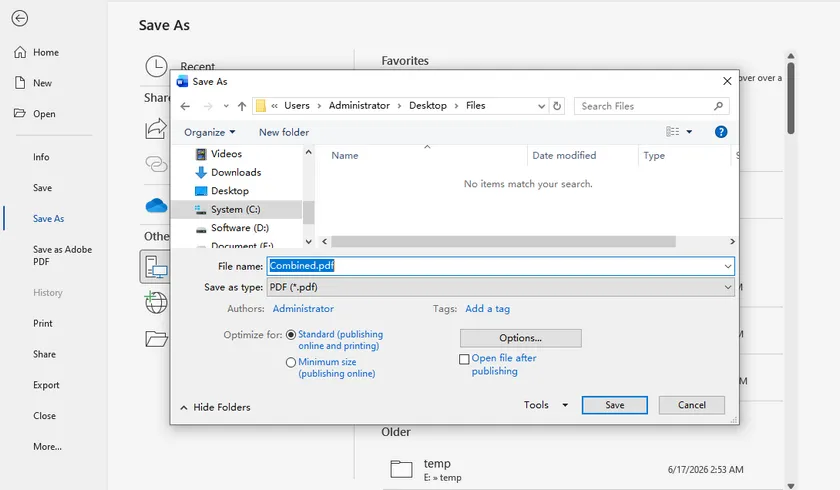
- Cliquez sur Fichier > Enregistrer sous ou Exporter.
- Sélectionnez PDF comme format de sortie et enregistrez le fichier.
Avantages
- Aucun logiciel supplémentaire requis
- Préserve bien la mise en forme originale
- Convient pour un petit nombre de documents
Inconvénients
- Les documents doivent être insérés manuellement
- Peu pratique pour les gros lots
- Aucune prise en charge de l'automatisation
Méthode 2. Combiner des fichiers Word en un seul PDF en ligne
Si vous n'avez pas Microsoft Word installé ou si vous souhaitez simplement une solution rapide, un outil de fusion de documents en ligne peut être une alternative pratique. Ces services fonctionnent directement dans votre navigateur, vous permettant de télécharger plusieurs fichiers Word et d'obtenir un PDF fusionné en quelques minutes.
Les outils en ligne sont particulièrement utiles lorsque vous utilisez un ordinateur partagé ou que vous n'avez besoin de fusionner des documents qu'occasionnellement. Cependant, ils peuvent imposer des limites de taille de fichier et ne sont pas recommandés pour les documents confidentiels.
Étapes
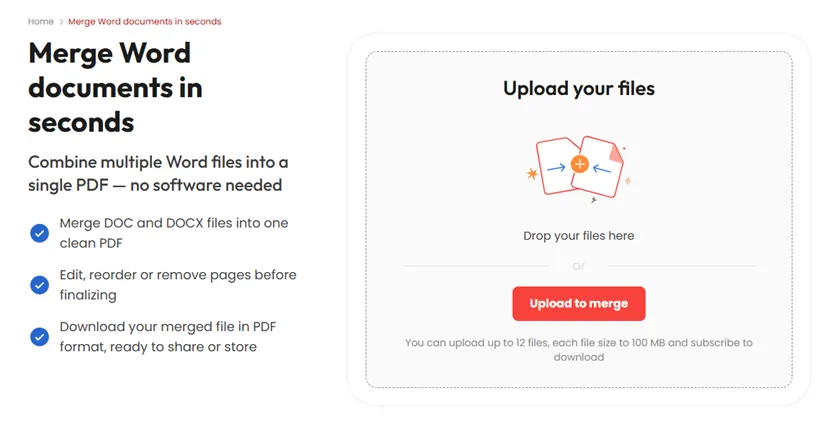
- Ouvrez la page Word Merge (https://pdfaid.com/word-to-merge) sur PDFaid.
- Téléchargez tous les documents Word.
- Organisez les fichiers dans l'ordre souhaité.
- Lancez le processus de fusion.
- Téléchargez le PDF fusionné.
Avantages
- Aucune installation de logiciel
- Fonctionne sur n'importe quel système d'exploitation
- Simple et adapté aux débutants
Inconvénients
- Nécessite une connexion Internet
- La vitesse de téléchargement dépend de la taille du fichier
- Non idéal pour les documents sensibles
Méthode 3. Combiner des fichiers Word en un seul PDF avec PDF24 Toolbox
Si vous travaillez fréquemment avec des documents sous Windows, PDF24 Toolbox offre une solution de bureau pratique. Contrairement à de nombreux utilitaires PDF, il vous permet de charger plusieurs documents Word et de les combiner directement en un seul PDF sans avoir à convertir chaque fichier individuellement au préalable.
Comme tout est traité localement, PDF24 Toolbox est également un meilleur choix pour les documents qui ne doivent pas être téléchargés sur des services en ligne.
Étapes
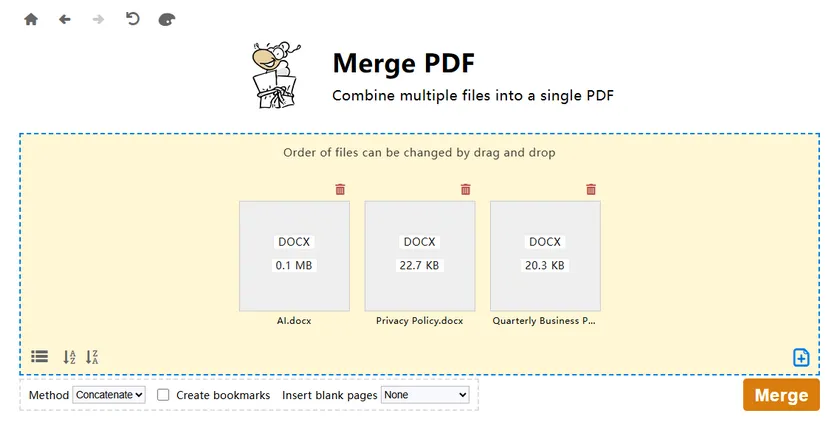
- Lancez PDF24 Toolbox.
- Ouvrez l'outil Fusionner PDF.
- Ajoutez tous les documents Word.
- Organisez-les dans l'ordre souhaité.
- Cliquez sur Créer un PDF.
- Enregistrez le document PDF fusionné.
Avantages
- Entièrement hors ligne
- Utilisation gratuite
- Prend en charge le traitement par lots
- Meilleure confidentialité que les outils en ligne
Inconvénients
- Uniquement pour Windows
- Nécessite l'installation d'un logiciel
Méthode 4. Fusionner des documents Word en un seul PDF en C#
Pour les développeurs ou les organisations qui génèrent régulièrement des documents PDF, l'automatisation du processus de fusion peut faire gagner un temps considérable. Au lieu de combiner manuellement les fichiers, vous pouvez charger chaque document Word à partir d'un dossier, les fusionner par programmation et exporter le document final au format PDF.
En utilisant Spire.Doc for .NET, l'ensemble du processus ne nécessite que quelques lignes de code tout en préservant la mise en forme du document, les images, les tableaux, les en-têtes, les pieds de page et d'autres éléments de mise en page. C'est une solution idéale pour la génération de rapports, l'archivage de documents et d'autres flux de travail côté serveur.
Installer Spire.Doc for .NET
PM> Install-Package Spire.Doc
Code C#
using System.IO;
using System.Linq;
using Spire.Doc;

namespace MergeWordFolder
{
    class Program
    {
        static void Main(string[] args)
        {
            // Créer le document de destination
            Document mergedDocument = new Document();

            // Obtenir tous les fichiers Word du dossier
            string folderPath = @"Documents";
            string[] files = Directory.GetFiles(folderPath, "*.docx")
                                      .OrderBy(f => f)
                                      .ToArray();

            // Charger le premier document
            mergedDocument.LoadFromFile(files[0], FileFormat.Docx);

            // Ajouter les documents restants
            for (int i = 1; i < files.Length; i++)
            {
                mergedDocument.InsertTextFromFile(files[i], FileFormat.Docx);
            }

            // Enregistrer en PDF
            mergedDocument.SaveToFile("MergedDocument.pdf", FileFormat.PDF);
        }
    }
}
Pourquoi utiliser cette approche ?
Comparée aux méthodes manuelles, cette solution est beaucoup plus évolutive. Vous pouvez fusionner des dizaines, voire des centaines de documents Word automatiquement sans intervention de l'utilisateur. Comme les fichiers sont chargés directement à partir d'un dossier, il est également facile d'intégrer le code dans des tâches planifiées, des applications de bureau, des services Web ou des systèmes de gestion de documents.
De plus, Spire.Doc offre de nombreuses options de personnalisation au-delà de la simple fusion. Par exemple, vous pouvez trier les fichiers avant la fusion, ajuster la taille de la page, ajouter des filigranes, protéger le PDF généré par mot de passe, ou traiter davantage le document une fois qu'il a été créé.
Comparaison des quatre méthodes
| Méthode | Installation | Hors ligne | Traitement par lots | Idéal pour |
|---|---|---|---|---|
| Microsoft Word | Non | Oui | Non | Fusion occasionnelle de documents |
| Outil en ligne | Non | Non | Limité | Tâches ponctuelles rapides |
| PDF24 Toolbox | Oui | Oui | Oui | Utilisateurs de bureau fréquents |
| C# + Spire.Doc | Oui | Oui | Excellent | Développeurs et automatisation |
Conclusion
Le choix de la bonne méthode dépend de la fréquence à laquelle vous devez combiner des documents Word.
Si vous ne fusionnez que quelques fichiers de temps en temps, Microsoft Word ou un outil en ligne suffira généralement. Si vous préférez une application de bureau hors ligne, PDF24 Toolbox offre une solution simple et gratuite.
Pour les tâches répétitives, le traitement par lots ou les applications d'entreprise, une solution C# avec Spire.Doc for .NET offre la plus grande flexibilité. En chargeant automatiquement tous les documents Word à partir d'un dossier, en les fusionnant et en exportant le résultat sous forme de PDF unique, cela peut considérablement améliorer la productivité tout en éliminant le travail manuel répétitif.
FAQ
Puis-je combiner plusieurs documents Word en un seul PDF sans Microsoft Word ?
Oui. Vous pouvez utiliser un outil de fusion de documents en ligne ou un logiciel de bureau tel que PDF24 Toolbox pour combiner plusieurs fichiers Word en un seul PDF sans installer Microsoft Word. Ces outils sont pratiques pour une utilisation occasionnelle, bien que les services en ligne puissent nécessiter le téléchargement de vos documents sur un serveur distant.
La mise en forme changera-t-elle après la fusion des documents Word ?
Dans la plupart des cas, la mise en forme originale (y compris les polices, les images, les tableaux, l'orientation de la page, les en-têtes et les pieds de page) est préservée. Cependant, l'apparence finale dépend également de l'outil que vous utilisez. Les bibliothèques de traitement de texte dédiées, telles que Spire.Doc for .NET, offrent généralement une mise en forme plus cohérente que les convertisseurs basés sur navigateur.
Comment puis-je fusionner des dizaines de fichiers Word automatiquement ?
Si vous devez fusionner des documents régulièrement, l'utilisation d'une solution de programmation est l'approche la plus efficace. Par exemple, avec Spire.Doc for .NET, vous pouvez charger tous les documents Word d'un dossier, les fusionner dans un ordre spécifié et exporter le document combiné sous forme de PDF unique avec seulement quelques lignes de code C#.
Existe-t-il une limite au nombre de documents Word que je peux fusionner ?
La limite dépend du logiciel ou du service que vous utilisez. Microsoft Word et les applications de bureau ne sont généralement limités que par la mémoire et la puissance de traitement disponibles sur votre système, tandis que les outils en ligne imposent souvent des restrictions sur le nombre de fichiers, la taille totale du fichier ou la longueur du document. Pour le traitement de documents à grande échelle, une solution de bureau ou programmatique est généralement le choix le plus fiable.
Voir aussi
Cómo combinar varios archivos de Word en un solo PDF (4 métodos sencillos)
Tabla de contenidos
- Método 1. Combinar documentos de Word en MS Word y guardar como PDF
- Método 2. Combinar archivos de Word en un solo PDF en línea
- Método 3. Combinar archivos de Word en un solo PDF con PDF24 Toolbox
- Método 4. Combinar archivos de Word en un solo PDF en C#
- Comparación de los cuatro métodos
- Conclusión
- Preguntas frecuentes
Cuando trabaja con informes, contratos, facturas o documentación de proyectos, es común terminar con varios archivos de Word que deben compartirse como un único PDF. Combinarlos en un solo documento no solo facilita la distribución, sino que también mantiene el contenido organizado y profesional.
Afortunadamente, existen varias formas de realizar esta tarea. Algunos métodos son ideales para un uso ocasional, mientras que otros son más adecuados para el procesamiento por lotes o flujos de trabajo automatizados.
En esta guía, exploraremos cuatro métodos prácticos para combinar varios documentos de Word en un solo PDF, que van desde Microsoft Word y herramientas en línea hasta software de escritorio y automatización con C#.
Métodos cubiertos:
- Método 1. Combinar documentos de Word en MS Word y guardar como PDF
- Método 2. Combinar archivos de Word en un solo PDF en línea
- Método 3. Combinar archivos de Word en un solo PDF con PDF24 Toolbox
- Método 4. Combinar archivos de Word en un solo PDF en C#
Método 1. Combinar documentos de Word en MS Word y guardar como PDF
Si solo necesita combinar algunos documentos ocasionalmente, Microsoft Word ofrece una solución integrada sin necesidad de software adicional. Puede insertar varios documentos de Word en un documento maestro y luego exportar el resultado final como PDF.
Este método conserva la mayor parte del formato y es fácil de seguir, lo que lo convierte en una buena opción para uso personal o de oficina.
Pasos
- Abra el documento de Word que se convertirá en el documento principal.
- Coloque el cursor donde desea insertar otro documento.
- Seleccione Insertar > Objeto > Texto de archivo.
- Elija los archivos de Word que desea insertar.
- Repita hasta que se hayan añadido todos los documentos.
- Haga clic en Archivo > Guardar como o Exportar.
- Seleccione PDF como formato de salida y guarde el archivo.
Ventajas
- No requiere software adicional
- Conserva bien el formato original
- Adecuado para un número pequeño de documentos
Desventajas
- Los documentos deben insertarse manualmente
- No es práctico para grandes lotes
- No admite automatización
Método 2. Combinar archivos de Word en un solo PDF en línea
Si no tiene instalado Microsoft Word o simplemente desea una solución rápida, un combinador de documentos en línea puede ser una alternativa conveniente. Estos servicios funcionan directamente en su navegador, permitiéndole cargar varios archivos de Word y descargar un PDF combinado en cuestión de minutos.
Las herramientas en línea son especialmente útiles cuando utiliza una computadora compartida o solo necesita combinar documentos ocasionalmente. Sin embargo, pueden imponer límites de tamaño de archivo y no se recomiendan para documentos confidenciales.
Pasos
- Abra la página de combinación de Word (https://pdfaid.com/word-to-merge) en PDFaid.
- Cargue todos los documentos de Word.
- Organice los archivos en el orden deseado.
- Inicie el proceso de combinación.
- Descargue el PDF combinado.
Ventajas
- No requiere instalación de software
- Funciona en cualquier sistema operativo
- Simple y fácil para principiantes
Desventajas
- Requiere conexión a internet
- La velocidad de carga depende del tamaño del archivo
- No es ideal para documentos confidenciales
Método 3. Combinar archivos de Word en un solo PDF con PDF24 Toolbox
Si trabaja frecuentemente con documentos en Windows, PDF24 Toolbox ofrece una solución de escritorio conveniente. A diferencia de muchas utilidades de PDF, le permite cargar varios documentos de Word y combinarlos directamente en un solo PDF sin tener que convertir cada archivo individualmente primero.
Debido a que todo se procesa localmente, PDF24 Toolbox también es una mejor opción para documentos que no deben cargarse en servicios en línea.
Pasos
- Inicie PDF24 Toolbox.
- Abra la herramienta Combinar PDF.
- Añada todos los documentos de Word.
- Organícelos en el orden deseado.
- Haga clic en Crear PDF.
- Guarde el documento PDF combinado.
Ventajas
- Completamente fuera de línea
- Gratuito
- Admite procesamiento por lotes
- Mejor privacidad que las herramientas en línea
Desventajas
- Solo para escritorio Windows
- Requiere instalación de software
Método 4. Combinar documentos de Word en un solo PDF en C#
Para desarrolladores u organizaciones que generan documentos PDF regularmente, automatizar el proceso de combinación puede ahorrar un tiempo considerable. En lugar de combinar archivos manualmente, puede cargar cada documento de Word desde una carpeta, combinarlos mediante programación y exportar el documento final como PDF.
Usando Spire.Doc for .NET, todo el proceso requiere solo unas pocas líneas de código mientras se conserva el formato del documento, imágenes, tablas, encabezados, pies de página y otros elementos de diseño. Es una solución ideal para la generación de informes, archivo de documentos y otros flujos de trabajo del lado del servidor.
Instalar Spire.Doc for .NET
PM> Install-Package Spire.Doc
Código C#
using System.IO;
using System.Linq;
using Spire.Doc;

namespace MergeWordFolder
{
    class Program
    {
        static void Main(string[] args)
        {
            // Crear el documento de destino
            Document mergedDocument = new Document();

            // Obtener todos los archivos de Word de la carpeta
            string folderPath = @"Documents";
            string[] files = Directory.GetFiles(folderPath, "*.docx")
                                      .OrderBy(f => f)
                                      .ToArray();

            // Cargar el primer documento
            mergedDocument.LoadFromFile(files[0], FileFormat.Docx);

            // Adjuntar los documentos restantes
            for (int i = 1; i < files.Length; i++)
            {
                mergedDocument.InsertTextFromFile(files[i], FileFormat.Docx);
            }

            // Guardar como PDF
            mergedDocument.SaveToFile("MergedDocument.pdf", FileFormat.PDF);
        }
    }
}
¿Por qué usar este enfoque?
En comparación con los métodos manuales, esta solución es mucho más escalable. Puede combinar docenas o incluso cientos de documentos de Word automáticamente sin intervención del usuario. Dado que los archivos se cargan directamente desde una carpeta, también es fácil integrar el código en tareas programadas, aplicaciones de escritorio, servicios web o sistemas de gestión documental.
Además, Spire.Doc ofrece muchas opciones de personalización más allá de la simple combinación. Por ejemplo, puede ordenar archivos antes de combinarlos, ajustar el tamaño de página, añadir marcas de agua, proteger el PDF generado con contraseñas, o procesar aún más el documento después de haber sido creado.
Comparación de los cuatro métodos
| Método | Instalación | Fuera de línea | Procesamiento por lotes | Mejor para |
|---|---|---|---|---|
| Microsoft Word | No | Sí | No | Combinación ocasional de documentos |
| Herramienta en línea | No | No | Limitado | Tareas rápidas de una sola vez |
| PDF24 Toolbox | Sí | Sí | Sí | Usuarios frecuentes de escritorio |
| C# + Spire.Doc | Sí | Sí | Excelente | Desarrolladores y automatización |
Conclusión
Elegir el método correcto depende de la frecuencia con la que necesite combinar documentos de Word.
Si solo combina algunos archivos de vez en cuando, Microsoft Word o una herramienta en línea suelen ser suficientes. Si prefiere una aplicación de escritorio fuera de línea, PDF24 Toolbox ofrece una solución simple y gratuita.
Para tareas repetitivas, procesamiento por lotes o aplicaciones empresariales, una solución en C# con Spire.Doc for .NET proporciona la mayor flexibilidad. Al cargar automáticamente todos los documentos de Word desde una carpeta, combinarlos y exportar el resultado como un solo PDF, puede mejorar significativamente la productividad mientras elimina el trabajo manual repetitivo.
Preguntas frecuentes
¿Puedo combinar varios documentos de Word en un solo PDF sin Microsoft Word?
Sí. Puede utilizar un combinador de documentos en línea o software de escritorio como PDF24 Toolbox para combinar varios archivos de Word en un solo PDF sin instalar Microsoft Word. Estas herramientas son convenientes para un uso ocasional, aunque los servicios en línea pueden requerir la carga de sus documentos a un servidor remoto.
¿Cambiará el formato después de combinar documentos de Word?
En la mayoría de los casos, se conserva el formato original, incluidos fuentes, imágenes, tablas, orientación de página, encabezados y pies de página. Sin embargo, la apariencia final también depende de la herramienta que utilice. Las bibliotecas de procesamiento de Word dedicadas, como Spire.Doc for .NET, generalmente proporcionan un formato más consistente que los convertidores basados en navegador.
¿Cómo puedo combinar docenas de archivos de Word automáticamente?
Si necesita combinar documentos de forma regular, utilizar una solución de programación es el enfoque más eficiente. Por ejemplo, con Spire.Doc for .NET, puede cargar todos los documentos de Word desde una carpeta, combinarlos en un orden especificado y exportar el documento combinado como un solo PDF con solo unas pocas líneas de código C#.
¿Existe un límite en la cantidad de documentos de Word que puedo combinar?
El límite depende del software o servicio que utilice. Microsoft Word y las aplicaciones de escritorio generalmente están limitados solo por la memoria y la potencia de procesamiento disponibles en su sistema, mientras que las herramientas en línea a menudo imponen restricciones en la cantidad de archivos, el tamaño total del archivo o la longitud del documento. Para el procesamiento de documentos a gran escala, una solución de escritorio o programática suele ser la opción más confiable.
Ver también
So kombinieren Sie mehrere Word-Dateien zu einer PDF (4 einfache Methoden)
Inhaltsverzeichnis
- Methode 1: Word-Dokumente in MS Word zusammenführen und als PDF speichern
- Methode 2: Word-Dateien online zu einer PDF kombinieren
- Methode 3: Word-Dateien mit der PDF24 Toolbox zu einer PDF kombinieren
- Methode 4: Word-Dateien in C# zu einer PDF zusammenführen
- Vergleich der vier Methoden
- Fazit
- Häufig gestellte Fragen (FAQs)
Wenn Sie mit Berichten, Verträgen, Rechnungen oder Projektdokumentationen arbeiten, kommt es häufig vor, dass Sie mehrere Word-Dateien haben, die als eine einzige PDF-Datei weitergegeben werden müssen. Das Zusammenführen zu einem Dokument erleichtert nicht nur die Verteilung, sondern hält den Inhalt auch organisiert und professionell.
Glücklicherweise gibt es verschiedene Möglichkeiten, diese Aufgabe zu erledigen. Einige Methoden eignen sich ideal für den gelegentlichen Gebrauch, während andere besser für die Stapelverarbeitung oder automatisierte Arbeitsabläufe geeignet sind.
In diesem Leitfaden stellen wir vier praktische Methoden vor, um mehrere Word-Dokumente zu einer einzigen PDF-Datei zusammenzufügen – von Microsoft Word und Online-Tools bis hin zu Desktop-Software und C#-Automatisierung.
Behandelte Methoden:
- Methode 1: Word-Dokumente in MS Word zusammenführen und als PDF speichern
- Methode 2: Word-Dateien online zu einer PDF kombinieren
- Methode 3: Word-Dateien mit der PDF24 Toolbox zu einer PDF kombinieren
- Methode 4: Word-Dateien in C# zu einer PDF zusammenführen
Methode 1: Word-Dokumente in MS Word zusammenführen und als PDF speichern
Wenn Sie nur gelegentlich einige Dokumente kombinieren müssen, bietet Microsoft Word eine integrierte Lösung, ohne dass zusätzliche Software erforderlich ist. Sie können mehrere Word-Dokumente in ein Hauptdokument einfügen und das Endergebnis anschließend als PDF exportieren.
Diese Methode behält die meisten Formatierungen bei und ist einfach anzuwenden, was sie zu einer guten Wahl für den persönlichen oder geschäftlichen Gebrauch macht.
Schritte
- Öffnen Sie das Word-Dokument, das als Hauptdokument dienen soll.
- Platzieren Sie den Cursor an der Stelle, an der Sie ein weiteres Dokument einfügen möchten.
- Wählen Sie Einfügen > Objekt > Text aus Datei.
- Wählen Sie die Word-Dateien aus, die Sie einfügen möchten.
- Wiederholen Sie den Vorgang, bis alle Dokumente hinzugefügt wurden.
- Klicken Sie auf Datei > Speichern unter oder Exportieren.
- Wählen Sie PDF als Ausgabeformat und speichern Sie die Datei.
Vorteile
- Keine zusätzliche Software erforderlich
- Gute Beibehaltung der ursprünglichen Formatierung
- Geeignet für eine kleine Anzahl von Dokumenten
Nachteile
- Dokumente müssen manuell eingefügt werden
- Nicht praktikabel für große Stapel
- Keine Unterstützung für Automatisierung
Methode 2: Word-Dateien online zu einer PDF kombinieren
Wenn Sie Microsoft Word nicht installiert haben oder einfach eine schnelle Lösung suchen, kann ein Online-Dokumenten-Merger eine bequeme Alternative sein. Diese Dienste funktionieren direkt in Ihrem Browser und ermöglichen es Ihnen, mehrere Word-Dateien hochzuladen und eine zusammengeführte PDF innerhalb von Minuten herunterzuladen.
Online-Tools sind besonders nützlich, wenn Sie an einem fremden Computer arbeiten oder nur gelegentlich Dokumente zusammenführen müssen. Sie können jedoch Dateigrößenbeschränkungen haben und werden für vertrauliche Dokumente nicht empfohlen.
Schritte
- Öffnen Sie die Word-Merge-Seite (https://pdfaid.com/word-to-merge) auf PDFaid.
- Laden Sie alle Word-Dokumente hoch.
- Ordnen Sie die Dateien in der gewünschten Reihenfolge an.
- Starten Sie den Zusammenführungsprozess.
- Laden Sie die zusammengeführte PDF herunter.
Vorteile
- Keine Softwareinstallation
- Funktioniert auf jedem Betriebssystem
- Einfach und anfängerfreundlich
Nachteile
- Erfordert eine Internetverbindung
- Upload-Geschwindigkeit hängt von der Dateigröße ab
- Nicht ideal für sensible Dokumente
Methode 3: Word-Dateien mit der PDF24 Toolbox zu einer PDF kombinieren
Wenn Sie häufig mit Dokumenten unter Windows arbeiten, bietet die PDF24 Toolbox eine praktische Desktop-Lösung. Im Gegensatz zu vielen anderen PDF-Dienstprogrammen können Sie hier mehrere Word-Dokumente laden und direkt zu einer einzigen PDF kombinieren, ohne jede Datei einzeln konvertieren zu müssen.
Da alles lokal verarbeitet wird, ist die PDF24 Toolbox auch eine bessere Wahl für Dokumente, die nicht auf Online-Dienste hochgeladen werden sollten.
Schritte
- Starten Sie die PDF24 Toolbox.
- Öffnen Sie das Tool PDF zusammenfügen.
- Fügen Sie alle Word-Dokumente hinzu.
- Ordnen Sie diese in der gewünschten Reihenfolge an.
- Klicken Sie auf PDF erstellen.
- Speichern Sie das zusammengeführte PDF-Dokument.
Vorteile
- Vollständig offline
- Kostenlose Nutzung
- Unterstützt Stapelverarbeitung
- Besserer Datenschutz als bei Online-Tools
Nachteile
- Nur für Windows-Desktop
- Erfordert Softwareinstallation
Methode 4: Word-Dokumente in C# zu einer PDF zusammenführen
Für Entwickler oder Unternehmen, die regelmäßig PDF-Dokumente generieren, kann die Automatisierung des Zusammenführungsprozesses viel Zeit sparen. Anstatt Dateien manuell zu kombinieren, können Sie jedes Word-Dokument aus einem Ordner laden, programmgesteuert zusammenführen und das endgültige Dokument als PDF exportieren.
Mit Spire.Doc for .NET erfordert der gesamte Prozess nur wenige Zeilen Code, während Dokumentformatierungen, Bilder, Tabellen, Kopf- und Fußzeilen sowie andere Layout-Elemente erhalten bleiben. Es ist eine ideale Lösung für die Berichterstellung, Archivierung von Dokumenten und andere serverseitige Arbeitsabläufe.
Spire.Doc for .NET installieren
PM> Install-Package Spire.Doc
C#-Code
using System.IO;
using System.Linq;
using Spire.Doc;

namespace MergeWordFolder
{
    class Program
    {
        static void Main(string[] args)
        {
            // Ziel-Dokument erstellen
            Document mergedDocument = new Document();

            // Alle Word-Dateien aus dem Ordner abrufen
            string folderPath = @"Documents";
            string[] files = Directory.GetFiles(folderPath, "*.docx")
                                      .OrderBy(f => f)
                                      .ToArray();

            // Erstes Dokument laden
            mergedDocument.LoadFromFile(files[0], FileFormat.Docx);

            // Verbleibende Dokumente anhängen
            for (int i = 1; i < files.Length; i++)
            {
                mergedDocument.InsertTextFromFile(files[i], FileFormat.Docx);
            }

            // Als PDF speichern
            mergedDocument.SaveToFile("MergedDocument.pdf", FileFormat.PDF);
        }
    }
}
Warum diesen Ansatz wählen?
Im Vergleich zu manuellen Methoden ist diese Lösung wesentlich skalierbarer. Sie können Dutzende oder sogar Hunderte von Word-Dokumenten automatisch ohne Benutzereingriff zusammenführen. Da die Dateien direkt aus einem Ordner geladen werden, lässt sich der Code leicht in geplante Aufgaben, Desktop-Anwendungen, Webdienste oder Dokumentenmanagementsysteme integrieren.
Darüber hinaus bietet Spire.Doc viele Anpassungsmöglichkeiten, die über das einfache Zusammenführen hinausgehen. Sie können beispielsweise Dateien vor dem Zusammenführen sortieren, die Seitengröße anpassen, Wasserzeichen hinzufügen, das generierte PDF mit Passwörtern schützen oder das Dokument nach der Erstellung weiterverarbeiten.
Vergleich der vier Methoden
| Methode | Installation | Offline | Stapelverarbeitung | Am besten geeignet für |
|---|---|---|---|---|
| Microsoft Word | Nein | Ja | Nein | Gelegentliches Zusammenführen von Dokumenten |
| Online-Tool | Nein | Nein | Begrenzt | Schnelle einmalige Aufgaben |
| PDF24 Toolbox | Ja | Ja | Ja | Häufige Desktop-Nutzer |
| C# + Spire.Doc | Ja | Ja | Hervorragend | Entwickler und Automatisierung |
Fazit
Die Wahl der richtigen Methode hängt davon ab, wie oft Sie Word-Dokumente kombinieren müssen.
Wenn Sie nur von Zeit zu Zeit einige Dateien zusammenführen, sind Microsoft Word oder ein Online-Tool meist ausreichend. Wenn Sie eine Offline-Desktop-Anwendung bevorzugen, bietet die PDF24 Toolbox eine einfache und kostenlose Lösung.
Für wiederkehrende Aufgaben, Stapelverarbeitung oder Unternehmensanwendungen bietet eine C#-Lösung mit Spire.Doc for .NET die größte Flexibilität. Durch das automatische Laden aller Word-Dokumente aus einem Ordner, deren Zusammenführung und den Export als einzelne PDF-Datei kann die Produktivität erheblich gesteigert und wiederkehrende manuelle Arbeit eliminiert werden.
Häufig gestellte Fragen (FAQs)
Kann ich mehrere Word-Dokumente ohne Microsoft Word zu einer PDF kombinieren?
Ja. Sie können einen Online-Dokumenten-Merger oder Desktop-Software wie die PDF24 Toolbox verwenden, um mehrere Word-Dateien zu einer einzigen PDF zu kombinieren, ohne Microsoft Word zu installieren. Diese Tools sind praktisch für den gelegentlichen Gebrauch, wobei Online-Dienste das Hochladen Ihrer Dokumente auf einen Remote-Server erfordern können.
Ändert sich die Formatierung nach dem Zusammenführen von Word-Dokumenten?
In den meisten Fällen bleibt die ursprüngliche Formatierung – einschließlich Schriftarten, Bilder, Tabellen, Seitenausrichtung, Kopf- und Fußzeilen – erhalten. Das endgültige Erscheinungsbild hängt jedoch auch vom verwendeten Tool ab. Dedizierte Textverarbeitungsbibliotheken wie Spire.Doc for .NET bieten im Allgemeinen eine konsistentere Formatierung als browserbasierte Konverter.
Wie kann ich Dutzende von Word-Dateien automatisch zusammenführen?
Wenn Sie regelmäßig Dokumente zusammenführen müssen, ist eine Programmierlösung der effizienteste Ansatz. Mit Spire.Doc for .NET können Sie beispielsweise alle Word-Dokumente aus einem Ordner laden, sie in einer bestimmten Reihenfolge zusammenführen und das kombinierte Dokument mit nur wenigen Zeilen C#-Code als einzelne PDF exportieren.
Gibt es eine Begrenzung für die Anzahl der Word-Dokumente, die ich zusammenführen kann?
Das Limit hängt von der Software oder dem Dienst ab, den Sie verwenden. Microsoft Word und Desktop-Anwendungen sind im Allgemeinen nur durch den verfügbaren Arbeitsspeicher und die Rechenleistung Ihres Systems begrenzt, während Online-Tools häufig Einschränkungen hinsichtlich der Anzahl der Dateien, der Gesamtdateigröße oder der Dokumentlänge haben. Für die Dokumentenverarbeitung in großem Maßstab ist eine Desktop- oder programmgesteuerte Lösung meist die zuverlässigere Wahl.
Siehe auch
Как объединить несколько файлов Word в один PDF (4 простых способа)
Оглавление
- Способ 1. Объединение документов Word в MS Word и сохранение в PDF
- Способ 2. Объединение файлов Word в один PDF онлайн
- Способ 3. Объединение файлов Word в один PDF с помощью PDF24 Toolbox
- Способ 4. Объединение файлов Word в один PDF на C#
- Сравнение четырех способов
- Заключение
- Часто задаваемые вопросы
При работе с отчетами, контрактами, счетами или проектной документацией часто возникает необходимость объединить несколько файлов Word в один PDF-документ. Объединение их в один файл не только упрощает распространение, но и помогает поддерживать порядок и профессиональный вид документов.
К счастью, существует несколько способов решения этой задачи. Некоторые из них идеально подходят для эпизодического использования, в то время как другие лучше приспособлены для пакетной обработки или автоматизированных рабочих процессов.
В этом руководстве мы рассмотрим четыре практических способа объединения нескольких документов Word в один PDF: от использования Microsoft Word и онлайн-инструментов до настольного ПО и автоматизации на C#.
Рассматриваемые способы:
- Способ 1. Объединение документов Word в MS Word и сохранение в PDF
- Способ 2. Объединение файлов Word в один PDF онлайн
- Способ 3. Объединение файлов Word в один PDF с помощью PDF24 Toolbox
- Способ 4. Объединение файлов Word в один PDF на C#
Способ 1. Объединение документов Word в MS Word и сохранение в PDF
Если вам нужно лишь изредка объединять несколько документов, Microsoft Word предлагает встроенное решение, не требующее дополнительного программного обеспечения. Вы можете вставить несколько документов Word в один основной документ, а затем экспортировать результат в формат PDF.
Этот метод сохраняет большую часть форматирования и прост в исполнении, что делает его хорошим выбором для личного или офисного использования.
Шаги
- Откройте документ Word, который станет основным.
- Поместите курсор в то место, куда нужно вставить другой документ.
- Выберите Вставка > Объект > Текст из файла.
- Выберите файлы Word, которые хотите вставить.
- Повторяйте действия, пока не добавите все документы.
- Нажмите Файл > Сохранить как или Экспорт.
- Выберите PDF в качестве формата вывода и сохраните файл.
Плюсы
- Не требуется дополнительное ПО
- Хорошо сохраняет исходное форматирование
- Подходит для небольшого количества документов
Минусы
- Документы нужно вставлять вручную
- Непрактично для больших объемов
- Нет поддержки автоматизации
Способ 2. Объединение файлов Word в один PDF онлайн
Если у вас не установлен Microsoft Word или вам нужно быстрое решение, онлайн-сервисы для объединения документов могут стать удобной альтернативой. Эти службы работают прямо в браузере, позволяя загрузить несколько файлов Word и скачать объединенный PDF за считанные минуты.
Онлайн-инструменты особенно полезны, если вы работаете на чужом компьютере или объединяете документы лишь изредка. Однако они могут накладывать ограничения на размер файлов и не рекомендуются для конфиденциальных документов.
Шаги
- Откройте страницу объединения Word (https://pdfaid.com/word-to-merge) на сайте PDFaid.
- Загрузите все документы Word.
- Расположите файлы в нужном порядке.
- Запустите процесс объединения.
- Скачайте объединенный PDF.
Плюсы
- Не нужно устанавливать ПО
- Работает на любой операционной системе
- Просто и понятно для новичков
Минусы
- Требуется подключение к интернету
- Скорость загрузки зависит от размера файлов
- Не подходит для конфиденциальных документов
Способ 3. Объединение файлов Word в один PDF с помощью PDF24 Toolbox
Если вы часто работаете с документами в Windows, PDF24 Toolbox предлагает удобное настольное решение. В отличие от многих других PDF-утилит, оно позволяет загрузить несколько документов Word и объединить их напрямую в один PDF без предварительной конвертации каждого файла по отдельности.
Поскольку обработка происходит локально, PDF24 Toolbox также является лучшим выбором для документов, которые не следует загружать в онлайн-сервисы.
Шаги
- Запустите PDF24 Toolbox.
- Откройте инструмент Объединить PDF.
- Добавьте все документы Word.
- Расположите их в нужном порядке.
- Нажмите Создать PDF.
- Сохраните объединенный PDF-документ.
Плюсы
- Полностью автономная работа
- Бесплатно
- Поддерживает пакетную обработку
- Более высокая конфиденциальность по сравнению с онлайн-сервисами
Минусы
- Только для настольных ПК с Windows
- Требуется установка ПО
Способ 4. Объединение документов Word в один PDF на C#
Для разработчиков или организаций, которые регулярно создают PDF-документы, автоматизация процесса объединения может значительно сэкономить время. Вместо ручного объединения файлов вы можете загружать каждый документ Word из папки, программно объединять их и экспортировать итоговый документ в формате PDF.
Используя Spire.Doc for .NET, весь процесс требует всего несколько строк кода, при этом сохраняя форматирование документа, изображения, таблицы, колонтитулы и другие элементы макета. Это идеальное решение для генерации отчетов, архивации документов и других серверных рабочих процессов.
Установка Spire.Doc for .NET
PM> Install-Package Spire.Doc
Код на C#
using System.IO;
using System.Linq;
using Spire.Doc;

namespace MergeWordFolder
{
    class Program
    {
        static void Main(string[] args)
        {
            // Создание целевого документа
            Document mergedDocument = new Document();

            // Получение всех файлов Word из папки
            string folderPath = @"Documents";
            string[] files = Directory.GetFiles(folderPath, "*.docx")
                                      .OrderBy(f => f)
                                      .ToArray();

            // Загрузка первого документа
            mergedDocument.LoadFromFile(files[0], FileFormat.Docx);

            // Добавление остальных документов
            for (int i = 1; i < files.Length; i++)
            {
                mergedDocument.InsertTextFromFile(files[i], FileFormat.Docx);
            }

            // Сохранение в PDF
            mergedDocument.SaveToFile("MergedDocument.pdf", FileFormat.PDF);
        }
    }
}
Почему стоит выбрать этот подход?
По сравнению с ручными методами, это решение гораздо более масштабируемо. Вы можете автоматически объединять десятки или даже сотни документов Word без участия пользователя. Поскольку файлы загружаются напрямую из папки, код легко интегрируется в запланированные задачи, настольные приложения, веб-службы или системы управления документами.
Кроме того, Spire.Doc предоставляет множество возможностей настройки помимо простого объединения. Например, вы можете сортировать файлы перед объединением, настраивать размер страницы, добавлять водяные знаки, защищать созданный PDF паролем или выполнять дальнейшую обработку документа после его создания.
Сравнение четырех способов
| Способ | Установка | Автономно | Пакетная обработка | Лучше всего подходит для |
|---|---|---|---|---|
| Microsoft Word | Нет | Да | Нет | Эпизодическое объединение |
| Онлайн-инструмент | Нет | Нет | Ограниченно | Быстрые разовые задачи |
| PDF24 Toolbox | Да | Да | Да | Частые пользователи ПК |
| C# + Spire.Doc | Да | Да | Отлично | Разработчики и автоматизация |
Заключение
Выбор подходящего метода зависит от того, как часто вам нужно объединять документы Word.
Если вы объединяете несколько файлов время от времени, Microsoft Word или онлайн-инструмента будет вполне достаточно. Если вы предпочитаете автономное настольное приложение, PDF24 Toolbox предлагает простое и бесплатное решение.
Для повторяющихся задач, пакетной обработки или корпоративных приложений решение на C# с использованием Spire.Doc for .NET обеспечивает максимальную гибкость. Автоматически загружая все документы Word из папки, объединяя их и экспортируя результат в один PDF, вы можете значительно повысить продуктивность, избавившись от рутинной ручной работы.
Часто задаваемые вопросы
Можно ли объединить несколько документов Word в один PDF без Microsoft Word?
Да. Вы можете использовать онлайн-сервис для объединения документов или настольное ПО, такое как PDF24 Toolbox, чтобы объединить несколько файлов Word в один PDF без установки Microsoft Word. Эти инструменты удобны для эпизодического использования, хотя онлайн-сервисы могут потребовать загрузки ваших документов на удаленный сервер.
Изменится ли форматирование после объединения документов Word?
В большинстве случаев исходное форматирование — включая шрифты, изображения, таблицы, ориентацию страниц, колонтитулы — сохраняется. Однако итоговый вид также зависит от используемого инструмента. Специализированные библиотеки для обработки Word, такие как Spire.Doc for .NET, обычно обеспечивают более стабильное форматирование, чем конвертеры на базе браузера.
Как автоматически объединить десятки файлов Word?
Если вам нужно объединять документы на регулярной основе, использование программного решения — самый эффективный подход. Например, с помощью Spire.Doc for .NET вы можете загрузить все документы Word из папки, объединить их в заданном порядке и экспортировать объединенный документ в один PDF с помощью всего нескольких строк кода на C#.
Есть ли ограничение на количество объединяемых документов Word?
Ограничение зависит от используемого программного обеспечения или сервиса. Microsoft Word и настольные приложения обычно ограничены только доступной памятью и мощностью вашего компьютера, в то время как онлайн-инструменты часто накладывают ограничения на количество файлов, общий размер или длину документа. Для масштабной обработки документов настольное или программное решение обычно является более надежным выбором.
Смотрите также
Converter EPUB para Word DOCX de 3 formas simples [Guia definitivo]
O formato EPUB é ideal para ler eBooks, mas não foi projetado para edição. Se você deseja revisar o conteúdo, citar um capítulo ou reutilizar texto no Microsoft Word, primeiro precisará converter EPUB para Word, já que o Word não suporta arquivos EPUB nativamente. Felizmente, existem várias maneiras de fazer isso. Dependendo se você precisa de um conversor online rápido, um aplicativo de desktop ou uma solução automatizada em lote, este guia apresenta três métodos práticos usando ferramentas online, o Calibre e Python.
- Converter EPUB para Word Online Rapidamente
- Converter EPUB para DOCX Offline com o Calibre de Forma Segura
- Converter EPUB para Word em Lote Usando Python
- Qual Método Você Deve Escolher
- Perguntas Frequentes
Converter EPUB para Word Online Rapidamente
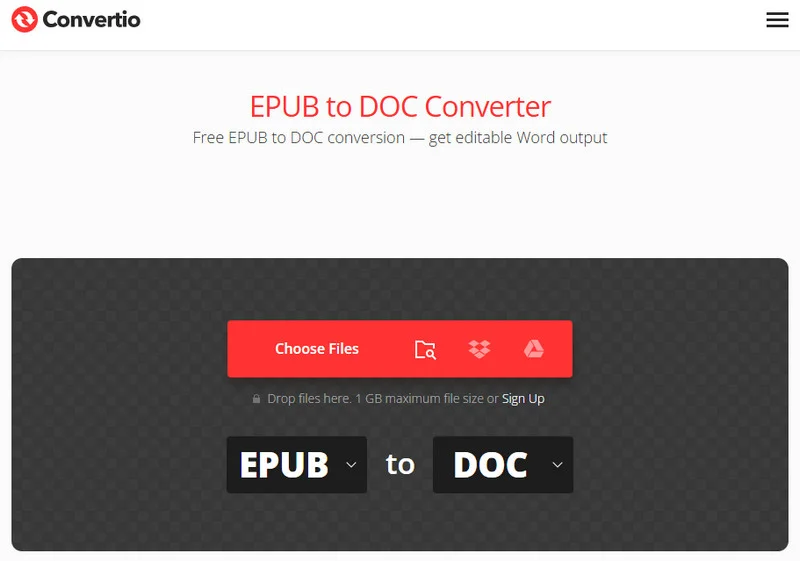
Se você tem apenas um ou dois eBooks curtos para converter, os conversores online de EPUB para Word são ideais para usuários que precisam apenas de conversões ocasionais diretamente no navegador.
Duas das plataformas baseadas na web mais confiáveis para esta tarefa são o Convertio e o FreeConvert. O Convertio oferece uma interface fácil de usar e gera arquivos .docx limpos, embora limite uploads gratuitos a 100 MB. O FreeConvert, por outro lado, permite arquivos maiores e oferece controle avançado sobre as configurações individuais de conversão.
Dica: Se você deseja apenas visualizar ou compartilhar um eBook em vez de editar seu conteúdo, convertê-lo para PDF pode ser uma escolha melhor. Veja nosso guia sobre como converter EPUB para PDF para vários métodos rápidos e confiáveis.
Passos para converter EPUB para documentos Word com ferramentas online
- Passo 1: Carregue os arquivos EPUB no painel do site.
- Passo 2: Escolha DOCX ou DOC como seu formato de destino.
- Passo 3: Clique no botão de converter e aguarde o servidor na nuvem processar os documentos.
- Passo 4: Salve o documento Word convertido diretamente no seu dispositivo.
Prós e Contras
- Prós: Nenhuma instalação necessária; totalmente gratuito e rápido para arquivos únicos.
- Contras: Riscos potenciais à privacidade, já que você envia arquivos para um servidor de terceiros; limites rígidos de tamanho de arquivo; formatação instável se o livro tiver um layout complexo.
Quando se trata de dados confidenciais ou materiais corporativos sigilosos, você pode querer evitar os aplicativos web para não correr riscos de privacidade. Em vez disso, vamos ver como converter de EPUB para Word usando um fluxo de trabalho privado baseado em desktop.
Converter EPUB para DOCX Offline com o Calibre de Forma Segura
Quando as ferramentas web falham ao lidar com livros pesados ou estilos complexos, você pode recorrer ao Calibre. O Calibre é uma ferramenta de gerenciamento de eBooks de código aberto que também suporta conversão de formatos.
Como ele roda completamente na sua máquina local, seus dados permanecem 100% privados. Ele possui um motor de layout robusto que analisa o código subjacente de um eBook, tornando-o uma ferramenta incrivelmente precisa para converter conteúdo EPUB para DOCX, preservando a maior parte da formatação original.
Guia Passo a Passo para Desktop
- Passo 1: Abra o Calibre e clique no botão Adicionar livros no canto superior esquerdo para carregar seu arquivo EPUB.
- Passo 2: Selecione seu livro na lista principal da biblioteca e clique no ícone Converter livros na barra de ferramentas superior.
- Passo 3: Na janela pop-up, observe o canto superior direito e altere o Formato de saída para DOCX.
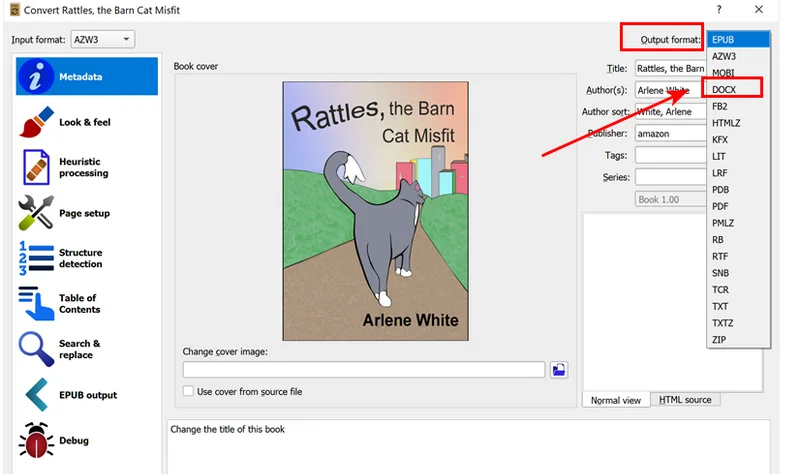
- Passo 4: No menu à esquerda, navegue até Processamento Heurístico e marque a caixa para ativar o processamento heurístico. Este recurso integrado verifica e corrige automaticamente linhas de parágrafo quebradas, hifenizações indesejadas e espaçamento incorreto.
- Passo 5: Clique em OK no canto inferior direito. Assim que o indicador de tarefas chegar a zero, clique em Salvar no disco para exportar seu documento Word polido.
Dica:
Se você prefere usar seu terminal em vez de uma interface de usuário, o Calibre instala um utilitário de linha de comando nativo diretamente no caminho do seu sistema. Abra seu terminal ou PowerShell e execute este comando para converter instantaneamente um arquivo EPUB:
ebook-convert input.epub output.docx
Embora o Calibre seja excelente para gerenciamento manual, ele ainda requer muitos cliques ou scripts de shell personalizados. Se você está integrando a conversão de EPUB em seu próprio aplicativo ou precisa automatizar arquivos EPUB massivos, escrever um script Python personalizado é mais eficiente.
Converter EPUB para Word em Lote Usando Python
Clicar manualmente em botões em páginas da web ou aplicativos de desktop torna-se ineficiente quando você tem centenas de eBooks que precisam ser convertidos. Para desenvolvedores e profissionais de TI, criar um script para converter arquivos EPUB para documentos Word em grandes lotes economiza horas de trabalho repetitivo.
Para automatizar o processo de conversão, usaremos o Free Spire.Doc for Python. A biblioteca oferece suporte nativo para documentos EPUB e pode ser integrada a aplicativos Python para conversão automatizada de documentos. Ela também suporta a conversão de documentos Word de volta para EPUB, tornando-a uma escolha prática para conversão de documentos em ambos os sentidos.
Implementação de Código Python
Converter um único arquivo com o Free Spire.Doc leva apenas dois passos: carregar o EPUB e salvá-lo como DOCX. No entanto, para lidar com uma biblioteca inteira, precisamos de um loop Python rápido para escanear o diretório.
Antes de executar o script, certifique-se de instalar a biblioteca em seu ambiente:
pip install Spire.Doc.Free
O exemplo a seguir converte todos os arquivos EPUB em uma pasta para DOCX:
import os
from spire.doc import Document, FileFormat

# Definir diretórios de origem e destino
input_dir = "/input/epub/"
output_dir = "/output/epubtoword/"

# Garantir que o diretório de saída exista
if not os.path.exists(output_dir):
    os.makedirs(output_dir)

# Escanear a pasta e converter todos os arquivos EPUB em lote
for file_name in os.listdir(input_dir):
    if file_name.lower().endswith('.epub'):
        # Criar um objeto Document
        document = Document()

        # Carregar o arquivo EPUB nativamente
        document.LoadFromFile(os.path.join(input_dir, file_name))

        # Salvar o documento EPUB como um arquivo Word DOCX
        base_name = os.path.splitext(file_name)[0]
        document.SaveToFile(os.path.join(output_dir, f"{base_name}.docx"), FileFormat.Docx)

        # Fechar o documento para liberar recursos
        document.Close()
Aqui está a prévia dos documentos Word convertidos em lote: 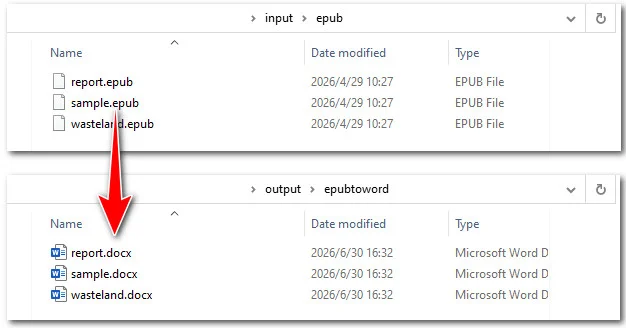
Você pode gostar: Os 5 Melhores Conversores de EPUB para TXT (Online e via Programação)
Qual Método Você Deve Escolher?
A escolha da ferramenta perfeita depende de quantos arquivos você tem, seu conhecimento técnico e seus padrões de privacidade. Aqui está uma análise clara para ajudá-lo a decidir qual abordagem tomar:
| Recurso / Métrica | Ferramentas Online | Calibre | Automação Python |
|---|---|---|---|
| Público-alvo | Usuários casuais com tarefas rápidas | Leitores ávidos e colecionadores de livros | Desenvolvedores e administradores de sistemas |
| Privacidade de Dados | Baixa | Alta | Alta |
| Limite de Tamanho de Arquivo | Sim | Nenhum | Nenhum |
| Processamento em Lote | Médio | Bom | Melhor |
| Retenção de Layout | Médio | Muito Bom | Excelente |
Conclusão
Escolher a solução certa depende da sua carga de trabalho. Se você tem apenas um ou dois arquivos públicos e quer uma solução rápida sem instalar nada, conversores online como o Convertio são ótimos. Para um arquivo pessoal maior onde você precisa de privacidade e controle de layout complexo, o Calibre é uma escolha melhor. Finalmente, se você precisa lidar com conversões em massa ou integrar a um fluxo de trabalho em segundo plano, usar um script Python com o Free Spire.Doc é a melhor opção.
Perguntas Frequentes sobre a Conversão de EPUB para Documentos Word
P1: Por que meu documento Word convertido perdeu a formatação ou as imagens?
Como os EPUBs usam layouts web flexíveis enquanto o Word depende de dimensões de página fixas, suas regras de formatação nem sempre coincidem. Quando elementos complexos como barras laterais são convertidos, o Word muitas vezes não consegue mapear suas posições exatas, então ele os exclui ou os empurra para uma nova página. Para melhorar os resultados da conversão, ative o processamento heurístico do Calibre antes de exportar ou ajuste o script do Free Spire.Doc para lidar com margens de elementos específicos.
P2: Posso converter arquivos EPUB protegidos por DRM para Word?
Arquivos EPUB protegidos por DRM não podem ser convertidos diretamente. Se permitido pelo editor e pelas leis locais aplicáveis, remova a proteção DRM antes de converter o arquivo.
P3: É possível converter de EPUB para Word sem perder o Índice (TOC) clicável?
Sim! Utilitários avançados como o Calibre e o Free Spire.Doc traduzem automaticamente o índice de compilação nativo do eBook para o sistema de hiperlinks interativos padrão do Word.
Leia Também:
EPUB을 Word DOCX로 변환하는 3가지 간단한 방법 [최종 가이드]
EPUB은 전자책을 읽기에는 이상적이지만 편집용으로 설계된 형식은 아닙니다. 내용을 수정하거나, 챕터를 인용하거나, Microsoft Word에서 텍스트를 재사용하려면 먼저 EPUB을 Word로 변환해야 합니다. Word는 EPUB 파일을 기본적으로 지원하지 않기 때문입니다. 다행히 이를 수행할 수 있는 여러 가지 방법이 있습니다. 빠른 온라인 변환기, 데스크톱 애플리케이션, 자동화된 일괄 처리 솔루션 중 무엇이 필요한지에 따라, 이 가이드에서는 온라인 도구, Calibre, Python을 사용하는 세 가지 실용적인 방법을 안내합니다.
- 온라인에서 빠르게 EPUB을 Word로 변환하기
- Calibre를 사용하여 오프라인에서 안전하게 EPUB을 DOCX로 변환하기
- Python을 사용하여 EPUB을 Word로 일괄 변환하기
- 어떤 방법을 선택해야 할까요?
- 자주 묻는 질문(FAQ)
온라인에서 빠르게 EPUB을 Word로 변환하기
변환해야 할 짧은 전자책이 한두 권뿐이라면, 웹 브라우저에서 바로 가끔 변환이 필요한 사용자에게는 온라인 EPUB-Word 변환기가 이상적입니다.
이 작업에 가장 신뢰할 수 있는 웹 기반 플랫폼으로는 Convertio와 FreeConvert가 있습니다. Convertio는 사용하기 쉬운 인터페이스를 제공하며 깔끔한 .docx 파일을 출력하지만, 무료 업로드 용량이 100MB로 제한됩니다. 반면 FreeConvert는 더 큰 파일을 허용하며 개별 변환 설정에 대한 고급 제어 기능을 제공합니다.
팁: 내용을 편집하는 것이 아니라 전자책을 보기만 하거나 공유하려는 경우, PDF로 변환하는 것이 더 나은 선택일 수 있습니다. 빠르고 신뢰할 수 있는 여러 방법을 보려면 EPUB을 PDF로 변환하는 방법 가이드를 참조하세요.
온라인 도구로 EPUB을 Word 문서로 변환하는 단계
- 1단계: 웹사이트 대시보드에 EPUB 파일을 업로드합니다.
- 2단계: 대상 형식으로 DOCX 또는 DOC를 선택합니다.
- 3단계: 변환 버튼을 클릭하고 클라우드 서버가 문서를 처리할 때까지 기다립니다.
- 4단계: 변환된 Word 문서를 기기에 직접 저장합니다.
장단점
- 장점: 설치가 필요 없음; 단일 파일의 경우 완전히 무료이며 빠름.
- 단점: 타사 서버에 파일을 업로드하므로 잠재적인 개인정보 보호 위험; 엄격한 파일 크기 제한; 책의 레이아웃이 복잡할 경우 서식이 불안정할 수 있음.
민감한 데이터나 기밀 회사 자료의 경우, 개인정보 보호 위험을 피하기 위해 웹 앱을 사용하지 않는 것이 좋습니다. 대신, 비공개 데스크톱 기반 워크플로우를 사용하여 EPUB을 Word로 변환하는 방법을 살펴보겠습니다.
Calibre를 사용하여 오프라인에서 안전하게 EPUB을 DOCX로 변환하기
웹 도구가 대용량 도서나 복잡한 스타일을 처리하지 못할 때는 Calibre를 사용할 수 있습니다. Calibre는 형식 변환도 지원하는 오픈 소스 전자책 관리 도구입니다.
로컬 컴퓨터에서 완전히 실행되므로 데이터가 100% 비공개로 유지됩니다. 전자책의 기본 코드를 분석하는 강력한 레이아웃 엔진을 갖추고 있어, 대부분의 원본 서식을 유지하면서 EPUB 콘텐츠를 DOCX로 변환하는 매우 정확한 도구입니다.
데스크톱 단계별 가이드
- 1단계: Calibre를 열고 왼쪽 상단의 책 추가(Add books) 버튼을 클릭하여 EPUB 파일을 불러옵니다.
- 2단계: 기본 라이브러리 목록에서 책을 선택하고 상단 툴바의 책 변환(Convert books) 아이콘을 클릭합니다.
- 3단계: 팝업 창의 오른쪽 상단에서 출력 형식(Output format)을 DOCX로 변경합니다.
- 4단계: 왼쪽 메뉴에서 휴리스틱 처리(Heuristic Processing)로 이동하여 휴리스틱 처리 활성화 상자를 체크합니다. 이 내장 기능은 깨진 단락 줄, 원치 않는 하이픈, 잘못된 간격을 자동으로 검색하고 수정합니다.
- 5단계: 오른쪽 하단의 확인(OK)을 클릭합니다. 작업 표시줄이 0이 되면 디스크에 저장(Save to disk)을 클릭하여 다듬어진 Word 문서를 내보냅니다.
팁:
사용자 인터페이스보다 터미널을 선호하는 경우, Calibre는 시스템 경로에 기본 명령줄 유틸리티를 설치합니다. 터미널이나 PowerShell을 열고 다음 명령을 실행하여 EPUB 파일을 즉시 변환하세요:
ebook-convert input.epub output.docx
Calibre는 수동 관리에 탁월하지만 여전히 많은 클릭이나 사용자 지정 셸 스크립트가 필요합니다. EPUB 변환을 자신의 애플리케이션에 통합하거나 대량의 EPUB 파일을 자동화해야 하는 경우, 사용자 지정 Python 스크립트를 작성하는 것이 더 효율적입니다.
Python을 사용하여 EPUB을 Word로 일괄 변환하기
수백 권의 전자책을 변환해야 할 때 웹 페이지나 데스크톱 앱에서 수동으로 버튼을 클릭하는 것은 비효율적입니다. 개발자와 IT 전문가에게는 대량의 EPUB 파일을 Word 문서로 변환하는 스크립트를 구축하면 반복적인 작업 시간을 절약할 수 있습니다.
변환 프로세스를 자동화하기 위해 Free Spire.Doc for Python을 사용합니다. 이 라이브러리는 EPUB 문서에 대한 기본 지원을 제공하며 자동화된 문서 변환을 위해 Python 애플리케이션에 통합할 수 있습니다. 또한 Word 문서를 EPUB으로 다시 변환하는 기능도 지원하여 양방향 문서 변환에 실용적인 선택입니다.
Python 코드 구현
Free Spire.Doc으로 단일 파일을 변환하는 것은 EPUB을 로드하고 DOCX로 저장하는 두 단계만 거치면 됩니다. 그러나 전체 라이브러리를 처리하려면 디렉토리를 스캔하는 빠른 Python 루프가 필요합니다.
스크립트를 실행하기 전에 환경에 라이브러리를 설치했는지 확인하세요:
pip install Spire.Doc.Free
다음 예제는 폴더 내의 모든 EPUB 파일을 DOCX로 변환합니다:
import os
from spire.doc import Document, FileFormat

# 소스 및 대상 디렉토리 정의
input_dir = "/input/epub/"
output_dir = "/output/epubtoword/"

# 출력 디렉토리가 존재하는지 확인
if not os.path.exists(output_dir):
    os.makedirs(output_dir)

# 폴더를 스캔하고 모든 EPUB 파일을 일괄 변환
for file_name in os.listdir(input_dir):
    if file_name.lower().endswith('.epub'):
        # Document 객체 생성
        document = Document()

        # EPUB 파일을 기본적으로 로드
        document.LoadFromFile(os.path.join(input_dir, file_name))

        # EPUB 문서를 Word DOCX 파일로 저장
        base_name = os.path.splitext(file_name)[0]
        document.SaveToFile(os.path.join(output_dir, f"{base_name}.docx"), FileFormat.Docx)

        # 리소스를 해제하기 위해 문서 닫기
        document.Close()
일괄 변환된 Word 문서의 미리보기입니다:
추천 콘텐츠: 최고의 EPUB-TXT 변환기 5선 (온라인 및 프로그래밍 방식)
어떤 방법을 선택해야 할까요?
완벽한 도구를 선택하는 것은 파일 수, 기술적 배경, 개인정보 보호 기준에 따라 달라집니다. 어떤 접근 방식을 취할지 결정하는 데 도움이 되는 명확한 분석은 다음과 같습니다:
| 기능 / 지표 | 온라인 도구 | Calibre | Python 자동화 |
|---|---|---|---|
| 대상 사용자 | 간단한 작업이 필요한 일반 사용자 | 다독가 및 도서 수집가 | 개발자 및 시스템 관리자 |
| 데이터 개인정보 | 낮음 | 높음 | 높음 |
| 파일 크기 제한 | 있음 | 없음 | 없음 |
| 일괄 처리 | 보통 | 좋음 | 최고 |
| 레이아웃 유지 | 보통 | 매우 좋음 | 탁월함 |
결론
올바른 솔루션을 선택하는 것은 작업량에 달려 있습니다. 공개된 파일이 한두 개뿐이고 아무것도 설치하지 않고 빠르게 해결하고 싶다면 Convertio와 같은 온라인 변환기가 좋습니다. 개인정보 보호와 복잡한 레이아웃 제어가 필요한 대용량 개인 파일의 경우 Calibre가 더 나은 선택입니다. 마지막으로, 대량 변환을 처리하거나 백그라운드 워크플로우에 통합해야 하는 경우 Free Spire.Doc을 사용한 Python 스크립트가 최선의 옵션입니다.
EPUB을 Word 문서로 변환하는 것에 대한 FAQ
Q1: 변환된 Word 문서에서 서식이나 이미지가 사라진 이유는 무엇인가요?
EPUB은 유연한 웹 레이아웃을 사용하는 반면 Word는 고정된 페이지 크기에 의존하므로 서식 규칙이 항상 일치하지는 않습니다. 사이드바와 같은 복잡한 요소가 변환될 때 Word는 정확한 위치를 매핑하지 못하는 경우가 많아, 해당 요소를 삭제하거나 새 페이지로 밀어냅니다. 변환 결과를 개선하려면 내보내기 전에 Calibre의 휴리스틱 처리를 활성화하거나 Free Spire.Doc 스크립트를 조정하여 특정 요소 여백을 처리하세요.
Q2: DRM 보호가 걸린 EPUB 파일을 Word로 변환할 수 있나요?
DRM 보호가 걸린 EPUB 파일은 직접 변환할 수 없습니다. 게시자와 해당 지역 법률에서 허용하는 경우, 파일을 변환하기 전에 DRM 보호를 제거하세요.
Q3: 클릭 가능한 목차(TOC)를 잃지 않고 EPUB을 Word로 변환할 수 있나요?
네! Calibre 및 Free Spire.Doc과 같은 고급 유틸리티는 기본 전자책 컴파일 인덱스를 Word의 기본 대화형 하이퍼링크 시스템으로 자동으로 변환합니다.
함께 읽어보기:
Convertire EPUB in Word DOCX in 3 semplici modi [Guida definitiva]
L'EPUB è ideale per leggere eBook, ma non è progettato per la modifica. Se desideri revisionare contenuti, citare un capitolo o riutilizzare del testo in Microsoft Word, dovrai prima convertire l'EPUB in Word, poiché Word non supporta nativamente i file EPUB. Fortunatamente, esistono diversi modi per farlo. A seconda che tu abbia bisogno di un convertitore online rapido, di un'applicazione desktop o di una soluzione automatizzata per conversioni in batch, questa guida ti illustrerà tre metodi pratici utilizzando strumenti online, Calibre e Python.
- Convertire rapidamente EPUB in Word online
- Convertire in modo sicuro EPUB in DOCX offline con Calibre
- Convertire in batch EPUB in Word usando Python
- Quale metodo scegliere
- Domande frequenti (FAQ)
Convertire rapidamente EPUB in Word online
Se hai solo uno o due eBook brevi da convertire, i convertitori online da EPUB a Word sono ideali per gli utenti che necessitano solo di conversioni occasionali direttamente dal browser web.
Due delle piattaforme web più affidabili per questo compito sono Convertio e FreeConvert. Convertio offre un'interfaccia facile da usare e produce file .docx puliti, sebbene limiti i caricamenti gratuiti a 100MB. FreeConvert, d'altra parte, consente file più grandi e offre un controllo avanzato sulle impostazioni di conversione individuali.
Suggerimento: se vuoi solo visualizzare o condividere un eBook invece di modificarne i contenuti, convertirlo in PDF potrebbe essere una scelta migliore. Consulta la nostra guida su come convertire EPUB in PDF per diversi metodi rapidi e affidabili.
Passaggi per convertire EPUB in documenti Word con strumenti online
- Passaggio 1: Carica i file EPUB sulla dashboard del sito web.
- Passaggio 2: Scegli DOCX o DOC come formato di destinazione.
- Passaggio 3: Fai clic sul pulsante di conversione e attendi che il server cloud elabori i documenti.
- Passaggio 4: Salva il documento Word convertito direttamente sul tuo dispositivo.
Pro e contro
- Pro: Nessuna installazione richiesta; completamente gratuito e veloce per singoli file.
- Contro: Potenziali rischi per la privacy poiché carichi i file su un server di terze parti; limiti rigidi sulla dimensione del file; formattazione instabile se il libro ha un layout complesso.
Quando si tratta di dati sensibili o materiali aziendali riservati, potresti voler evitare le app web per prevenire rischi legati alla privacy. Vediamo invece come convertire da EPUB a Word utilizzando un flusso di lavoro privato basato su desktop.
Convertire in modo sicuro EPUB in DOCX offline con Calibre
Quando gli strumenti web non riescono a gestire libri pesanti o stili complessi, puoi rivolgerti a Calibre. Calibre è uno strumento di gestione di eBook open source che supporta anche la conversione di formati.
Poiché viene eseguito interamente sulla tua macchina locale, i tuoi dati rimangono privati al 100%. È dotato di un robusto motore di layout che analizza il codice sottostante di un eBook, rendendolo uno strumento incredibilmente accurato per convertire contenuti EPUB in DOCX preservando la maggior parte della formattazione originale.
Guida passo-passo per desktop
- Passaggio 1: Apri Calibre e fai clic sul pulsante Aggiungi libri nell'angolo in alto a sinistra per caricare il tuo file EPUB.
- Passaggio 2: Seleziona il tuo libro dall'elenco della libreria principale e fai clic sull'icona Converti libri nella barra degli strumenti in alto.
- Passaggio 3: Nella finestra pop-up, guarda nell'angolo in alto a destra e cambia il Formato di output in DOCX.
- Passaggio 4: Nel menu a sinistra, vai su Elaborazione euristica e seleziona la casella per abilitare l'elaborazione euristica. Questa funzione integrata scansiona e corregge automaticamente interruzioni di paragrafo, sillabazioni indesiderate e spaziatura errata.
- Passaggio 5: Fai clic su OK in basso a destra. Una volta che il contatore delle attività arriva a zero, fai clic su Salva su disco per esportare il tuo documento Word rifinito.
Suggerimento:
Se preferisci usare il terminale rispetto a un'interfaccia utente, Calibre installa un'utility a riga di comando nativa direttamente nel percorso di sistema. Apri il terminale o PowerShell ed esegui questo comando per convertire istantaneamente un file EPUB:
ebook-convert input.epub output.docx
Sebbene Calibre sia eccellente per la gestione manuale, richiede comunque molti clic o script shell personalizzati. Se stai integrando la conversione EPUB nella tua applicazione o devi automatizzare file EPUB di grandi dimensioni, scrivere uno script Python personalizzato è più efficiente.
Convertire in batch EPUB in Word usando Python
Fare clic manualmente sui pulsanti delle pagine web o delle app desktop diventa inefficiente quando hai centinaia di eBook da convertire. Per sviluppatori e professionisti IT, creare uno script per convertire file EPUB in documenti Word in grandi batch fa risparmiare ore di lavoro ripetitivo.
Per automatizzare il processo di conversione, utilizzeremo Free Spire.Doc for Python. La libreria fornisce supporto nativo per i documenti EPUB e può essere integrata in applicazioni Python per la conversione automatizzata dei documenti. Supporta anche la conversione di documenti Word in EPUB, rendendola una scelta pratica per la conversione bidirezionale dei documenti.
Implementazione del codice Python
Convertire un singolo file con Free Spire.Doc richiede solo due passaggi: caricare l'EPUB e salvarlo come DOCX. Tuttavia, per gestire un'intera libreria, abbiamo bisogno di un rapido ciclo Python per scansionare la directory.
Prima di eseguire lo script, assicurati di installare la libreria nel tuo ambiente:
pip install Spire.Doc.Free
Il seguente esempio converte ogni file EPUB in una cartella in DOCX:
import os
from spire.doc import Document, FileFormat

# Definisci le directory di origine e di destinazione
input_dir = "/input/epub/"
output_dir = "/output/epubtoword/"

# Assicurati che la directory di output esista
if not os.path.exists(output_dir):
    os.makedirs(output_dir)

# Scansiona la cartella e converti in batch tutti i file EPUB
for file_name in os.listdir(input_dir):
    if file_name.lower().endswith('.epub'):
        # Crea un oggetto Document
        document = Document()

        # Carica il file EPUB nativamente
        document.LoadFromFile(os.path.join(input_dir, file_name))

        # Salva il documento EPUB come file Word DOCX
        base_name = os.path.splitext(file_name)[0]
        document.SaveToFile(os.path.join(output_dir, f"{base_name}.docx"), FileFormat.Docx)

        # Chiudi il documento per rilasciare le risorse
        document.Close()
Ecco l'anteprima dei documenti Word convertiti in batch:
Potrebbe interessarti: I 5 migliori convertitori da EPUB a TXT (online e tramite programmazione)
Quale metodo scegliere?
La scelta dello strumento perfetto dipende da quanti file hai, dal tuo background tecnico e dai tuoi standard di privacy. Ecco una chiara suddivisione per aiutarti a decidere quale approccio adottare:
| Caratteristica / Metrica | Strumenti Online | Calibre | Automazione Python |
|---|---|---|---|
| Pubblico di riferimento | Utenti occasionali con attività rapide | Lettori accaniti e collezionisti di libri | Sviluppatori e amministratori di sistema |
| Privacy dei dati | Bassa | Alta | Alta |
| Limite dimensione file | Sì | Nessuno | Nessuno |
| Elaborazione in batch | Media | Buona | Ottima |
| Mantenimento del layout | Media | Molto buona | Eccellente |
Conclusione
La scelta della soluzione giusta dipende dal tuo carico di lavoro. Se hai solo uno o due file pubblici e desideri una soluzione rapida senza installare nulla, i convertitori online come Convertio sono ottimi. Per un file personale più grande dove hai bisogno di privacy e controllo complesso sul layout, Calibre è una scelta migliore. Infine, se devi gestire conversioni di massa o integrarle in un flusso di lavoro in background, utilizzare uno script Python con Free Spire.Doc è l'opzione migliore.
Domande frequenti (FAQ) sulla conversione di EPUB in documenti Word
Q1: Perché il mio documento Word convertito ha perso la formattazione o le immagini?
Poiché gli EPUB utilizzano layout web flessibili mentre Word si basa su dimensioni di pagina fisse, le loro regole di formattazione non sempre coincidono. Quando elementi complessi come le barre laterali vengono convertiti, Word spesso non riesce a mappare le loro posizioni esatte, quindi li elimina o li sposta su una nuova pagina. Per migliorare i risultati di conversione, abilita l'elaborazione euristica di Calibre prima dell'esportazione o regola lo script di Free Spire.Doc per gestire i margini specifici degli elementi.
Q2: Posso convertire file EPUB protetti da DRM in Word?
I file EPUB protetti da DRM non possono essere convertiti direttamente. Se consentito dall'editore e dalle leggi locali applicabili, rimuovi la protezione DRM prima di convertire il file.
Q3: È possibile convertire da EPUB a Word senza perdere l'indice (TOC) cliccabile?
Sì! Utility avanzate come Calibre e Free Spire.Doc traducono automaticamente l'indice di compilazione nativo dell'eBook nel sistema di collegamenti ipertestuali interattivi predefinito di Word.
Leggi anche:
Convertir EPUB en Word DOCX en 3 étapes simples [Guide ultime]
L'EPUB est idéal pour lire des livres numériques, mais il n'est pas conçu pour l'édition. Si vous souhaitez réviser du contenu, citer un chapitre ou réutiliser du texte dans Microsoft Word, vous devrez d'abord convertir l'EPUB en Word, car Word ne prend pas en charge les fichiers EPUB nativement. Heureusement, il existe plusieurs façons de procéder. Que vous ayez besoin d'un convertisseur en ligne rapide, d'une application de bureau ou d'une solution automatisée par lots, ce guide vous présente trois méthodes pratiques utilisant des outils en ligne, Calibre et Python.
- Convertir rapidement des EPUB en Word en ligne
- Convertir des EPUB en DOCX hors ligne en toute sécurité avec Calibre
- Convertir par lots des EPUB en Word avec Python
- Quelle méthode choisir
- FAQ
Convertir rapidement des EPUB en Word en ligne
Si vous n'avez qu'un ou deux livres numériques courts à convertir, les convertisseurs EPUB vers Word en ligne sont parfaits pour les utilisateurs qui n'ont besoin que de conversions occasionnelles directement dans leur navigateur web.
Deux des plateformes web les plus fiables pour cette tâche sont Convertio et FreeConvert. Convertio offre une interface facile à utiliser et produit des fichiers .docx propres, bien qu'il limite les téléchargements gratuits à 100 Mo. FreeConvert, quant à lui, autorise des fichiers plus volumineux et vous offre un contrôle avancé sur les paramètres de conversion individuels.
Astuce : Si vous souhaitez simplement consulter ou partager un livre numérique plutôt que d'en modifier le contenu, la conversion en PDF peut être un meilleur choix. Consultez notre guide sur comment convertir un EPUB en PDF pour découvrir plusieurs méthodes rapides et fiables.
Étapes pour convertir des EPUB en documents Word avec des outils en ligne
- Étape 1 : Téléchargez les fichiers EPUB sur le tableau de bord du site web.
- Étape 2 : Choisissez DOCX ou DOC comme format cible.
- Étape 3 : Cliquez sur le bouton de conversion et attendez que le serveur cloud traite les documents.
- Étape 4 : Enregistrez le document Word converti directement sur votre appareil.
Avantages et inconvénients
- Avantages : Aucune installation requise ; entièrement gratuit et rapide pour les fichiers uniques.
- Inconvénients : Risques potentiels pour la confidentialité car vous téléchargez des fichiers sur un serveur tiers ; limites strictes de taille de fichier ; mise en forme instable si le livre a une mise en page complexe.
Lorsqu'il s'agit de données sensibles ou de documents d'entreprise confidentiels, vous préférerez peut-être éviter les applications web pour limiter les risques de confidentialité. Voyons plutôt comment convertir un EPUB en Word en utilisant un flux de travail privé sur ordinateur.
Convertir des EPUB en DOCX hors ligne en toute sécurité avec Calibre
Lorsque les outils web ne parviennent pas à gérer des livres lourds ou des styles complexes, vous pouvez vous tourner vers Calibre. Calibre est un outil de gestion de livres numériques open-source qui prend également en charge la conversion de format.
Comme il s'exécute entièrement sur votre machine locale, vos données restent 100 % privées. Il dispose d'un moteur de mise en page robuste qui analyse le code sous-jacent d'un livre numérique, ce qui en fait un outil incroyablement précis pour convertir du contenu EPUB en DOCX tout en préservant la majeure partie de la mise en forme originale.
Guide étape par étape sur ordinateur
- Étape 1 : Ouvrez Calibre et cliquez sur le bouton Ajouter des livres dans le coin supérieur gauche pour charger votre fichier EPUB.
- Étape 2 : Sélectionnez votre livre dans la liste principale de la bibliothèque et cliquez sur l'icône Convertir les livres dans la barre d'outils supérieure.
- Étape 3 : Dans la fenêtre contextuelle, regardez dans le coin supérieur droit et changez le Format de sortie en DOCX.
- Étape 4 : Dans le menu de gauche, accédez à Traitement heuristique et cochez la case pour activer le traitement heuristique. Cette fonctionnalité intégrée analyse et corrige automatiquement les sauts de paragraphe rompus, les césures indésirables et les mauvais espacements.
- Étape 5 : Cliquez sur OK en bas à droite. Une fois que le compteur de tâches atteint zéro, cliquez sur Enregistrer sur le disque pour exporter votre document Word finalisé.
Astuce :
Si vous préférez utiliser votre terminal plutôt qu'une interface utilisateur, Calibre installe un utilitaire en ligne de commande natif directement dans le chemin de votre système. Ouvrez votre terminal ou PowerShell et exécutez cette commande pour convertir instantanément un fichier EPUB :
ebook-convert input.epub output.docx
Bien que Calibre soit excellent pour la gestion manuelle, il nécessite encore de nombreux clics ou des scripts shell personnalisés. Si vous intégrez la conversion EPUB dans votre propre application ou si vous devez automatiser le traitement de fichiers EPUB massifs, l'écriture d'un script Python personnalisé est plus efficace.
Convertir par lots des EPUB en Word avec Python
Cliquer manuellement sur des boutons sur des pages web ou des applications de bureau devient inefficace lorsque vous avez des centaines de livres numériques à convertir. Pour les développeurs et les professionnels de l'informatique, créer un script pour convertir des fichiers EPUB en documents Word par lots permet d'économiser des heures de travail répétitif.
Pour automatiser le processus de conversion, nous utiliserons Free Spire.Doc for Python. La bibliothèque offre une prise en charge native des documents EPUB et peut être intégrée dans des applications Python pour la conversion automatisée de documents. Elle prend également en charge la conversion de documents Word en EPUB, ce qui en fait un choix pratique pour la conversion de documents bidirectionnelle.
Implémentation du code Python
La conversion d'un seul fichier avec Free Spire.Doc ne prend que deux étapes : charger l'EPUB et l'enregistrer en tant que DOCX. Cependant, pour gérer une bibliothèque entière, nous avons besoin d'une boucle Python rapide pour scanner le répertoire.
Avant d'exécuter le script, assurez-vous d'installer la bibliothèque dans votre environnement :
pip install Spire.Doc.Free
L'exemple suivant convertit chaque fichier EPUB d'un dossier en DOCX :
import os
from spire.doc import Document, FileFormat

# Définir les répertoires source et de destination
input_dir = "/input/epub/"
output_dir = "/output/epubtoword/"

# S'assurer que le répertoire de sortie existe
if not os.path.exists(output_dir):
    os.makedirs(output_dir)

# Scanner le dossier et convertir par lots tous les fichiers EPUB
for file_name in os.listdir(input_dir):
    if file_name.lower().endswith('.epub'):
        # Créer un objet Document
        document = Document()

        # Charger le fichier EPUB nativement
        document.LoadFromFile(os.path.join(input_dir, file_name))

        # Enregistrer le document EPUB en tant que fichier Word DOCX
        base_name = os.path.splitext(file_name)[0]
        document.SaveToFile(os.path.join(output_dir, f"{base_name}.docx"), FileFormat.Docx)

        # Fermer le document pour libérer les ressources
        document.Close()
Voici un aperçu des documents Word convertis par lots :
Vous aimerez peut-être : Les 5 meilleurs convertisseurs EPUB vers TXT (en ligne et par programmation)
Quelle méthode choisir ?
Le choix de l'outil idéal dépend du nombre de fichiers que vous avez, de vos compétences techniques et de vos exigences en matière de confidentialité. Voici une analyse claire pour vous aider à décider quelle approche adopter :
| Fonctionnalité / Métrique | Outils en ligne | Calibre | Automatisation Python |
|---|---|---|---|
| Public cible | Utilisateurs occasionnels avec des tâches rapides | Grands lecteurs et collectionneurs de livres | Développeurs et administrateurs système |
| Confidentialité des données | Faible | Élevée | Élevée |
| Limite de taille de fichier | Oui | Aucune | Aucune |
| Traitement par lots | Moyen | Bon | Meilleur |
| Conservation de la mise en page | Moyen | Très bon | Excellent |
Conclusion
Le choix de la bonne solution dépend de votre charge de travail. Si vous n'avez qu'un ou deux fichiers publics et que vous souhaitez une solution rapide sans rien installer, les convertisseurs en ligne comme Convertio sont parfaits. Pour un fichier personnel plus volumineux où vous avez besoin de confidentialité et d'un contrôle complexe de la mise en page, Calibre est un meilleur choix. Enfin, si vous devez gérer des conversions en masse ou les intégrer dans un flux de travail en arrière-plan, l'utilisation d'un script Python avec Free Spire.Doc est la meilleure option.
FAQ sur la conversion d'EPUB en documents Word
Q1 : Pourquoi mon document Word converti a-t-il perdu sa mise en forme ou ses images ?
Parce que les EPUB utilisent des mises en page web flexibles tandis que Word repose sur des dimensions de page fixes, leurs règles de mise en forme ne correspondent pas toujours. Lorsque des éléments complexes comme des barres latérales sont convertis, Word ne peut souvent pas mapper leurs positions exactes, il les supprime donc ou les déplace vers une nouvelle page. Pour améliorer les résultats de conversion, activez le traitement heuristique de Calibre avant l'exportation ou ajustez le script Free Spire.Doc pour gérer les marges des éléments spécifiques.
Q2 : Puis-je convertir des fichiers EPUB protégés par DRM en Word ?
Les fichiers EPUB protégés par DRM ne peuvent pas être convertis directement. Si l'éditeur et les lois locales applicables le permettent, supprimez la protection DRM avant de convertir le fichier.
Q3 : Est-il possible de convertir un EPUB en Word sans perdre la table des matières (TDM) cliquable ?
Oui ! Des utilitaires avancés comme Calibre et Free Spire.Doc traduisent automatiquement l'index de compilation natif du livre numérique en système de liens hypertexte interactifs par défaut de Word.
À lire aussi :
Convertir EPUB a Word DOCX de 3 formas sencillas [Guía definitiva]
El formato EPUB es ideal para leer libros electrónicos, pero no está diseñado para la edición. Si desea revisar contenido, citar un capítulo o reutilizar texto en Microsoft Word, primero deberá convertir el EPUB a Word, ya que Word no admite archivos EPUB de forma nativa. Afortunadamente, existen varias formas de hacerlo. Dependiendo de si necesita un conversor en línea rápido, una aplicación de escritorio o una solución automatizada por lotes, esta guía le mostrará tres métodos prácticos utilizando herramientas en línea, Calibre y Python.
- Convertir EPUB a Word en línea rápidamente
- Convertir EPUB a DOCX sin conexión con Calibre de forma segura
- Conversión por lotes de EPUB a Word usando Python
- ¿Qué método debería elegir?
- Preguntas frecuentes
Convertir EPUB a Word en línea rápidamente
Si solo tiene uno o dos libros electrónicos cortos para convertir, los conversores de EPUB a Word en línea son ideales para usuarios que solo necesitan conversiones ocasionales directamente desde su navegador web.
Dos de las plataformas basadas en web más fiables para esta tarea son Convertio y FreeConvert. Convertio ofrece una interfaz fácil de usar y genera archivos .docx limpios, aunque limita las subidas gratuitas a 100 MB. FreeConvert, por otro lado, permite archivos más grandes y ofrece un control avanzado sobre la configuración de conversión individual.
Consejo: Si solo desea ver o compartir un libro electrónico en lugar de editar su contenido, convertirlo a PDF puede ser una mejor opción. Consulte nuestra guía sobre cómo convertir EPUB a PDF para conocer varios métodos rápidos y fiables.
Pasos para convertir EPUB a documentos de Word con herramientas en línea
- Paso 1: Suba los archivos EPUB al panel de control del sitio web.
- Paso 2: Elija DOCX o DOC como formato de destino.
- Paso 3: Haga clic en el botón de convertir y espere a que el servidor en la nube procese los documentos.
- Paso 4: Guarde el documento de Word convertido directamente en su dispositivo.
Pros y contras
- Pros: No requiere instalación; es completamente gratuito y rápido para archivos individuales.
- Contras: Riesgos potenciales de privacidad al subir archivos a un servidor de terceros; límites estrictos de tamaño de archivo; formato inestable si el libro tiene un diseño complejo.
Cuando se trata de datos confidenciales o materiales corporativos, es posible que prefiera evitar las aplicaciones web para eludir riesgos de privacidad. En su lugar, veamos cómo convertir de EPUB a Word utilizando un flujo de trabajo privado basado en escritorio.
Convertir EPUB a DOCX sin conexión con Calibre de forma segura
Cuando las herramientas web no logran manejar libros pesados o estilos complejos, puede recurrir a Calibre. Calibre es una herramienta de gestión de libros electrónicos de código abierto que también admite la conversión de formatos.
Debido a que se ejecuta completamente en su máquina local, sus datos permanecen 100% privados. Cuenta con un motor de diseño robusto que analiza el código subyacente de un libro electrónico, lo que lo convierte en una herramienta increíblemente precisa para convertir contenido EPUB a DOCX mientras conserva la mayor parte del formato original.
Guía paso a paso para escritorio
- Paso 1: Abra Calibre y haga clic en el botón Añadir libros en la esquina superior izquierda para cargar su archivo EPUB.
- Paso 2: Seleccione su libro de la lista principal de la biblioteca y haga clic en el icono Convertir libros en la barra de herramientas superior.
- Paso 3: En la ventana emergente, mire en la esquina superior derecha y cambie el Formato de salida a DOCX.
- Paso 4: En el menú de la izquierda, navegue hasta Procesamiento heurístico y marque la casilla para activar el procesamiento heurístico. Esta función integrada escanea y corrige automáticamente líneas de párrafo rotas, guiones no deseados y espacios incorrectos.
- Paso 5: Haga clic en Aceptar en la parte inferior derecha. Una vez que el indicador de tareas llegue a cero, haga clic en Guardar en disco para exportar su documento de Word pulido.
Consejo:
Si prefiere usar su terminal en lugar de una interfaz de usuario, Calibre instala una utilidad de línea de comandos nativa directamente en la ruta de su sistema. Abra su terminal o PowerShell y ejecute este comando para convertir instantáneamente un archivo EPUB:
ebook-convert input.epub output.docx
Aunque Calibre es excelente para la gestión manual, todavía requiere muchos clics o scripts de shell personalizados. Si está integrando la conversión de EPUB en su propia aplicación o necesita automatizar archivos EPUB masivos, escribir un script de Python personalizado es más eficiente.
Conversión por lotes de EPUB a Word usando Python
Hacer clic manualmente en botones en páginas web o aplicaciones de escritorio se vuelve ineficiente cuando tiene cientos de libros electrónicos que necesitan ser convertidos. Para desarrolladores y profesionales de TI, crear un script para convertir archivos EPUB a documentos de Word en grandes lotes ahorra horas de trabajo repetitivo.
Para automatizar el proceso de conversión, utilizaremos Free Spire.Doc for Python. La biblioteca proporciona soporte nativo para documentos EPUB y puede integrarse en aplicaciones de Python para la conversión automatizada de documentos. También admite la conversión de documentos de Word a EPUB, lo que la convierte en una opción práctica para la conversión de documentos en ambos sentidos.
Implementación de código en Python
Convertir un solo archivo con Free Spire.Doc toma solo dos pasos: cargar el EPUB y guardarlo como DOCX. Sin embargo, para manejar una biblioteca completa, necesitamos un bucle rápido en Python para escanear el directorio.
Antes de ejecutar el script, asegúrese de instalar la biblioteca en su entorno:
pip install Spire.Doc.Free
El siguiente ejemplo convierte cada archivo EPUB en una carpeta a DOCX:
import os
from spire.doc import Document, FileFormat

# Definir directorios de origen y destino
input_dir = "/input/epub/"
output_dir = "/output/epubtoword/"

# Asegurarse de que el directorio de salida exista
if not os.path.exists(output_dir):
    os.makedirs(output_dir)

# Escanear la carpeta y convertir por lotes todos los archivos EPUB
for file_name in os.listdir(input_dir):
    if file_name.lower().endswith('.epub'):
        # Crear un objeto Document
        document = Document()

        # Cargar el archivo EPUB de forma nativa
        document.LoadFromFile(os.path.join(input_dir, file_name))

        # Guardar el documento EPUB como un archivo Word DOCX
        base_name = os.path.splitext(file_name)[0]
        document.SaveToFile(os.path.join(output_dir, f"{base_name}.docx"), FileFormat.Docx)

        # Cerrar el documento para liberar recursos
        document.Close()
Aquí tiene una vista previa de los documentos de Word convertidos por lotes:
Quizás le interese: Los 5 mejores conversores de EPUB a TXT (en línea y mediante programación)
¿Qué método debería elegir?
Elegir la herramienta perfecta depende de cuántos archivos tenga, su experiencia técnica y sus estándares de privacidad. Aquí tiene un desglose claro para ayudarle a decidir qué enfoque tomar:
| Característica / Métrica | Herramientas en línea | Calibre | Automatización con Python |
|---|---|---|---|
| Público objetivo | Usuarios ocasionales con tareas rápidas | Lectores ávidos y coleccionistas de libros | Desarrolladores y administradores de sistemas |
| Privacidad de datos | Baja | Alta | Alta |
| Límite de tamaño de archivo | Sí | Ninguno | Ninguno |
| Procesamiento por lotes | Promedio | Bueno | El mejor |
| Retención de diseño | Promedio | Muy bueno | Excelente |
Conclusión
Elegir la solución adecuada depende de su carga de trabajo. Si solo tiene uno o dos archivos públicos y desea una solución rápida sin instalar nada, los conversores en línea como Convertio son excelentes. Para un archivo personal más grande donde necesita privacidad y control de diseño complejo, Calibre es una mejor opción. Finalmente, si necesita manejar conversiones masivas o integrarlas en un flujo de trabajo de fondo, usar un script de Python con Free Spire.Doc es la mejor opción.
Preguntas frecuentes sobre la conversión de EPUB a documentos de Word
P1: ¿Por qué mi documento de Word convertido perdió su formato o imágenes?
Debido a que los EPUB utilizan diseños web flexibles mientras que Word depende de dimensiones de página fijas, sus reglas de formato no siempre coinciden. Cuando se convierten elementos complejos como barras laterales, Word a menudo no puede asignar sus posiciones exactas, por lo que los elimina o los mueve a una nueva página. Para mejorar los resultados de la conversión, active el procesamiento heurístico de Calibre antes de exportar o ajuste el script de Free Spire.Doc para manejar márgenes de elementos específicos.
P2: ¿Puedo convertir archivos EPUB protegidos por DRM a Word?
Los archivos EPUB protegidos por DRM no se pueden convertir directamente. Si lo permiten el editor y las leyes locales aplicables, elimine la protección DRM antes de convertir el archivo.
P3: ¿Es posible convertir de EPUB a Word sin perder la Tabla de Contenidos (TOC) interactiva?
¡Sí! Las utilidades avanzadas como Calibre y Free Spire.Doc traducen automáticamente el índice de compilación nativo del libro electrónico al sistema de hipervínculos interactivos predeterminado de Word.
Lea también:
EPUB in Word DOCX konvertieren: 3 einfache Wege [Ultimativer Leitfaden]
EPUB ist ideal zum Lesen von eBooks, aber nicht für die Bearbeitung konzipiert. Wenn Sie Inhalte überarbeiten, ein Kapitel zitieren oder Text in Microsoft Word wiederverwenden möchten, müssen Sie zuerst EPUB in Word konvertieren, da Word EPUB-Dateien nicht nativ unterstützt. Glücklicherweise gibt es mehrere Möglichkeiten, dies zu tun. Je nachdem, ob Sie einen schnellen Online-Konverter, eine Desktop-Anwendung oder eine automatisierte Stapellösung benötigen, führt Sie dieser Leitfaden durch drei praktische Methoden mit Online-Tools, Calibre und Python.
- EPUB schnell online in Word konvertieren
- EPUB sicher offline mit Calibre in DOCX konvertieren
- EPUB-Stapelverarbeitung in Word mit Python
- Welche Methode sollten Sie wählen?
- FAQs
EPUB schnell online in Word konvertieren
Wenn Sie nur ein oder zwei kurze eBooks konvertieren müssen, sind Online-EPUB-zu-Word-Konverter ideal für Benutzer, die nur gelegentlich Konvertierungen direkt in ihrem Webbrowser benötigen.
Zwei der zuverlässigsten webbasierten Plattformen für diese Aufgabe sind Convertio und FreeConvert. Convertio bietet eine benutzerfreundliche Oberfläche und erstellt saubere .docx-Dateien, begrenzt jedoch kostenlose Uploads auf 100 MB. FreeConvert hingegen erlaubt größere Dateien und bietet eine erweiterte Kontrolle über individuelle Konvertierungseinstellungen.
Tipp: Wenn Sie ein eBook nur ansehen oder teilen möchten, anstatt dessen Inhalte zu bearbeiten, ist die Konvertierung in PDF möglicherweise die bessere Wahl. Lesen Sie unseren Leitfaden dazu, wie man EPUB in PDF konvertiert, für verschiedene schnelle und zuverlässige Methoden.
Schritte zur Konvertierung von EPUB in Word-Dokumente mit Online-Tools
- Schritt 1: Laden Sie EPUB-Dateien auf das Dashboard der Website hoch.
- Schritt 2: Wählen Sie DOCX oder DOC als Zielformat.
- Schritt 3: Klicken Sie auf die Schaltfläche „Konvertieren“ und warten Sie, bis der Cloud-Server die Dokumente verarbeitet hat.
- Schritt 4: Speichern Sie das konvertierte Word-Dokument direkt auf Ihrem Gerät.
Vor- und Nachteile
- Vorteile: Keine Installation erforderlich; völlig kostenlos und schnell für einzelne Dateien.
- Nachteile: Potenzielle Datenschutzrisiken, da Sie Dateien auf einen Server eines Drittanbieters hochladen; strenge Dateigrößenbeschränkungen; instabile Formatierung bei komplexem Layout des Buches.
Wenn es um sensible Daten oder vertrauliche Unternehmensunterlagen geht, sollten Sie die Web-Apps möglicherweise meiden, um Datenschutzrisiken zu vermeiden. Schauen wir uns stattdessen an, wie man EPUB mit einem privaten, desktopbasierten Workflow in Word konvertiert.
EPUB sicher offline mit Calibre in DOCX konvertieren
Wenn Web-Tools bei umfangreichen Büchern oder komplexen Formatierungen versagen, können Sie auf Calibre zurückgreifen. Calibre ist ein Open-Source-eBook-Verwaltungstool, das auch die Formatkonvertierung unterstützt.
Da es vollständig auf Ihrem lokalen Computer läuft, bleiben Ihre Daten zu 100 % privat. Es verfügt über eine robuste Layout-Engine, die den zugrunde liegenden Code eines eBooks analysiert, was es zu einem unglaublich präzisen Werkzeug macht, um EPUB-Inhalte in DOCX zu konvertieren und dabei den Großteil der ursprünglichen Formatierung beizubehalten.
Schritt-für-Schritt-Anleitung für den Desktop
- Schritt 1: Öffnen Sie Calibre und klicken Sie oben links auf die Schaltfläche Bücher hinzufügen, um Ihre EPUB-Datei zu laden.
- Schritt 2: Markieren Sie Ihr Buch in der Hauptbibliotheksliste und klicken Sie in der oberen Symbolleiste auf das Symbol Bücher konvertieren.
- Schritt 3: Suchen Sie im Popup-Fenster in der oberen rechten Ecke nach dem Ausgabeformat und ändern Sie es auf DOCX.
- Schritt 4: Navigieren Sie im linken Menü zu Heuristische Verarbeitung und aktivieren Sie das Kontrollkästchen Heuristische Verarbeitung aktivieren. Diese integrierte Funktion scannt und korrigiert automatisch fehlerhafte Absatzzeilen, unerwünschte Silbentrennungen und schlechte Abstände.
- Schritt 5: Klicken Sie unten rechts auf OK. Sobald der Aufgaben-Spinner auf Null steht, klicken Sie auf Auf Festplatte speichern, um Ihr poliertes Word-Dokument zu exportieren.
Tipp:
Wenn Sie Ihr Terminal einer Benutzeroberfläche vorziehen, installiert Calibre ein natives Befehlszeilen-Dienstprogramm direkt in Ihren Systempfad. Öffnen Sie Ihr Terminal oder PowerShell und führen Sie diesen Befehl aus, um eine EPUB-Datei sofort zu konvertieren:
ebook-convert input.epub output.docx
Während Calibre hervorragend für die manuelle Verwaltung geeignet ist, erfordert es dennoch viele Klicks oder benutzerdefinierte Shell-Skripte. Wenn Sie die EPUB-Konvertierung in Ihre eigene Anwendung integrieren oder riesige EPUB-Dateien automatisieren müssen, ist das Schreiben eines benutzerdefinierten Python-Skripts effizienter.
EPUB-Stapelverarbeitung in Word mit Python
Das manuelle Klicken auf Schaltflächen auf Webseiten oder Desktop-Apps wird ineffizient, wenn Sie Hunderte von eBooks konvertieren müssen. Für Entwickler und IT-Profis spart das Erstellen eines Skripts zur Stapelkonvertierung von EPUB-Dateien in Word-Dokumente Stunden an repetitiver Arbeit.
Um den Konvertierungsprozess zu automatisieren, verwenden wir Free Spire.Doc for Python. Die Bibliothek bietet native Unterstützung für EPUB-Dokumente und kann für die automatisierte Dokumentenkonvertierung in Python-Anwendungen integriert werden. Sie unterstützt auch das Konvertieren von Word-Dokumenten zurück in EPUB, was sie zu einer praktischen Wahl für die bidirektionale Dokumentenkonvertierung macht.
Implementierung mit Python-Code
Die Konvertierung einer einzelnen Datei mit Free Spire.Doc erfordert nur zwei Schritte: das Laden des EPUBs und das Speichern als DOCX. Um jedoch eine ganze Bibliothek zu verarbeiten, benötigen wir eine schnelle Python-Schleife, um das Verzeichnis zu scannen.
Stellen Sie vor dem Ausführen des Skripts sicher, dass Sie die Bibliothek in Ihrer Umgebung installieren:
pip install Spire.Doc.Free
Das folgende Beispiel konvertiert jede EPUB-Datei in einem Ordner in DOCX:
import os
from spire.doc import Document, FileFormat

# Quell- und Zielverzeichnisse definieren
input_dir = "/input/epub/"
output_dir = "/output/epubtoword/"

# Sicherstellen, dass das Ausgabeverzeichnis existiert
if not os.path.exists(output_dir):
    os.makedirs(output_dir)

# Ordner scannen und alle EPUB-Dateien stapelweise konvertieren
for file_name in os.listdir(input_dir):
    if file_name.lower().endswith('.epub'):
        # Ein Document-Objekt erstellen
        document = Document()

        # Die EPUB-Datei nativ laden
        document.LoadFromFile(os.path.join(input_dir, file_name))

        # Das EPUB-Dokument als Word DOCX-Datei speichern
        base_name = os.path.splitext(file_name)[0]
        document.SaveToFile(os.path.join(output_dir, f"{base_name}.docx"), FileFormat.Docx)

        # Das Dokument schließen, um Ressourcen freizugeben
        document.Close()
Hier ist die Vorschau der stapelweise konvertierten Word-Dokumente:
Das könnte Ihnen auch gefallen: Die 5 besten EPUB-zu-TXT-Konverter (Online & Programmierung)
Welche Methode sollten Sie wählen?
Die Wahl des perfekten Tools hängt davon ab, wie viele Dateien Sie haben, welchen technischen Hintergrund Sie besitzen und welche Datenschutzstandards Sie einhalten müssen. Hier ist eine klare Aufschlüsselung, die Ihnen bei der Entscheidung hilft:
| Funktion / Metrik | Online-Tools | Calibre | Python-Automatisierung |
|---|---|---|---|
| Zielgruppe | Gelegenheitsnutzer mit schnellen Aufgaben | Viel-Leser und Büchersammler | Entwickler und Systemadministratoren |
| Datenschutz | Niedrig | Hoch | Hoch |
| Dateigrößenlimit | Ja | Keines | Keines |
| Stapelverarbeitung | Durchschnittlich | Gut | Am besten |
| Layout-Erhaltung | Durchschnittlich | Sehr gut | Exzellent |
Fazit
Die Wahl der richtigen Lösung hängt von Ihrem Arbeitsaufwand ab. Wenn Sie nur ein oder zwei öffentliche Dateien haben und eine schnelle Lösung ohne Installation suchen, sind Online-Konverter wie Convertio großartig. Für eine größere persönliche Datei, bei der Sie Privatsphäre und komplexe Layout-Kontrolle benötigen, ist Calibre die bessere Wahl. Wenn Sie schließlich Massenkonvertierungen durchführen oder diese in einen Hintergrund-Workflow integrieren müssen, ist die Verwendung eines Python-Skripts mit Free Spire.Doc die beste Option.
FAQs zur Konvertierung von EPUB in Word-Dokumente
F1: Warum hat mein konvertiertes Word-Dokument seine Formatierung oder Bilder verloren?
Da EPUBs flexible Web-Layouts verwenden, während Word auf feste Seitendimensionen angewiesen ist, stimmen ihre Formatierungsregeln nicht immer überein. Wenn komplexe Elemente wie Seitenleisten konvertiert werden, kann Word ihre genauen Positionen oft nicht zuordnen, sodass sie gelöscht oder auf eine neue Seite verschoben werden. Um die Konvertierungsergebnisse zu verbessern, aktivieren Sie vor dem Exportieren die heuristische Verarbeitung von Calibre oder passen Sie das Free Spire.Doc-Skript an, um spezifische Elementränder zu handhaben.
F2: Kann ich DRM-geschützte EPUB-Dateien in Word konvertieren?
DRM-geschützte EPUB-Dateien können nicht direkt konvertiert werden. Wenn dies vom Herausgeber und den geltenden lokalen Gesetzen erlaubt ist, entfernen Sie den DRM-Schutz, bevor Sie die Datei konvertieren.
F3: Ist es möglich, EPUB in Word zu konvertieren, ohne das anklickbare Inhaltsverzeichnis (TOC) zu verlieren?
Ja! Fortschrittliche Dienstprogramme wie Calibre und Free Spire.Doc übersetzen den nativen eBook-Kompilierungsindex automatisch in das standardmäßige interaktive Hyperlink-System von Word.