
Knowledgebase (2417)
Children categories
Java: Set the Background Color or Background Image for PDF
2023-06-19 09:11:00 Written by AdministratorProper backgrounds can make different content elements of PDF documents better matched and improve the visual impression and reading experience of PDF documents. Besides, it's important to add different backgrounds to PDF documents for different usage scenarios to enhance the professionalism of the documents. This article will show how to use Spire.PDF for Java to set the background color and background image for PDF documents.
Install Spire.PDF for Java
First, you're required to add the Spire.Pdf.jar file as a dependency in your Java program. The JAR file can be downloaded from this link. If you use Maven, you can easily import the JAR file in your application by adding the following code to your project's pom.xml file.
<repositories>
    <repository>
        <id>com.e-iceblue</id>
        <name>e-iceblue</name>
        <url>https://repo.e-iceblue.com/nexus/content/groups/public/</url>
    </repository>
</repositories>
<dependencies>
    <dependency>
        <groupId>e-iceblue</groupId>
        <artifactId>spire.pdf</artifactId>
        <version>12.9.0</version>
    </dependency>
</dependencies>
Add Background Color to PDF Documents in Java
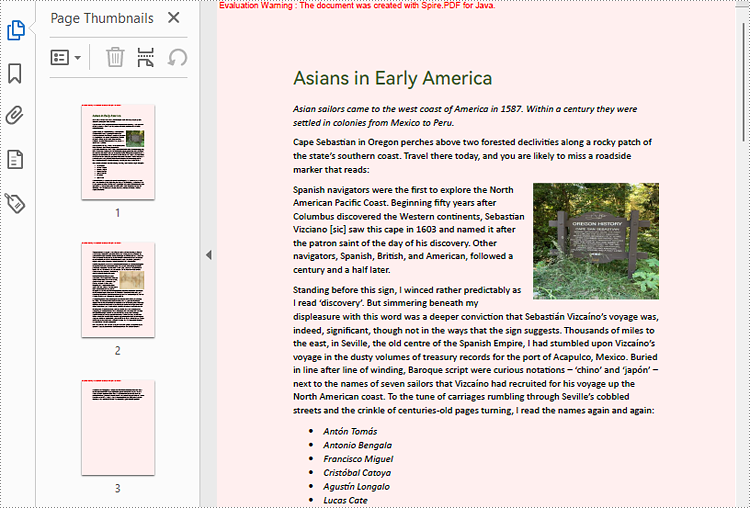
As setting the background of a PDF document needs to be done page by page, we can loop through all the pages in the document and use the PdfPageBase.setBackgroundColor() method to set the background color for each page. The following are the detailed steps:
- Create an object of PdfDocument.
- Load a PDF document using PdfDocument.loadFromFile() method.
- Loop through the pages in the PDF document and add a background color to each page using PdfPageBase.setBackgroundColor() method. You can also use the PdfPageBase.setBackgroudOpacity() method to set the opacity of the background.
- Save the document using PdfDocument.saveToFile() method.
- Java
import com.spire.pdf.PdfDocument;
import com.spire.pdf.PdfPageBase;

import java.awt.*;

public class SetPDFBackgroundColor {
    public static void main(String[] args) {

        //Create an object of PdfDocument
        PdfDocument pdf = new PdfDocument();

        //Load a PDF file
        pdf.loadFromFile("Sample.pdf");

        //Loop through the pages in the PDF file
        for(Object obj : (Iterable) pdf.getPages()) {
            PdfPageBase page = (PdfPageBase) obj;
            //Set the background color for each page
            page.setBackgroundColor(Color.PINK);
            //Set the opacity of the background
            page.setBackgroudOpacity(0.2f);
        }


        //Save the PDF file
        pdf.saveToFile("BackgroundColor.pdf");
    }
}
Add Background Picture to PDF Documents in Java
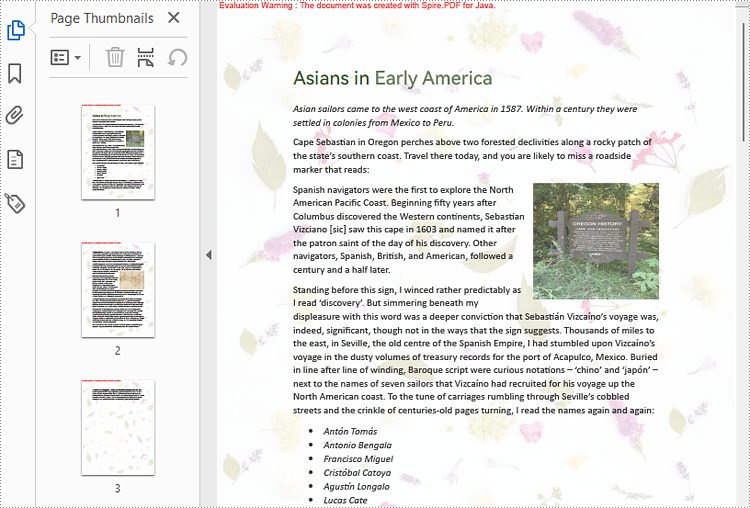
Spire.PDF for Java provides the PdfPageBase.setBackgroundImage() to set a picture as the PDF page background. The detailed steps for adding an image background to a PDF document are as follows:
- Create an object of PdfDocument.
- Load a PDF document using PdfDocument.loadFromFile() method.
- Loop through the pages in the PDF document and add a background picture to each page using PdfPageBase.setBackgroundImage() method. You can also use the PdfPageBase.setBackgroudOpacity() method to set the opacity of the background.
- Save the document using PdfDocument.saveToFile() method.
- Java
import com.spire.pdf.PdfDocument;
import com.spire.pdf.PdfPageBase;

import javax.imageio.ImageIO;
import java.awt.image.BufferedImage;
import java.io.File;
import java.io.IOException;

public class SetPDFBackgroundImage {
    public static void main(String[] args) throws IOException {

        //Create an object of PdfDocument
        PdfDocument pdf = new PdfDocument();

        //Load a PDF file
        pdf.loadFromFile("Sample.pdf");

        //Load an image
        BufferedImage background = ImageIO.read(new File("background.jpg"));

        //Loop through the pages in the PDF file
        for(Object obj : (Iterable) pdf.getPages()) {
            PdfPageBase page = (PdfPageBase) obj;
            //Set the background color for each page
            page.setBackgroundColor(Color.PINK);
            //Set the opacity of the background
            page.setBackgroudOpacity(0.2f);
        }

        //Save the PDF file
        pdf.saveToFile("BackgroundImage.pdf");
    }
}
Apply for a Temporary License
If you'd like to remove the evaluation message from the generated documents, or to get rid of the function limitations, please request a 30-day trial license for yourself.
A PDF image watermark is a semi-transparent picture integrated into a PDF page as a fixed element. It is often used to protect the copyright and other rights of the document owner since it can't be removed easily. What's more, for famous PDF publishers, image watermarks are also used to increase the credibility of their documents. With an image watermark of their logo, the readers of documents can identify them at a glance. This article will show how to insert image watermarks into PDF documents using Spire.PDF for Java with simple code.
Install Spire.PDF for Java
First of all, you're required to add the Spire.Pdf.jar file as a dependency in your Java program. The JAR file can be downloaded from this link. If you use Maven, you can easily import the JAR file in your application by adding the following code to your project's pom.xml file.
<repositories>
    <repository>
        <id>com.e-iceblue</id>
        <name>e-iceblue</name>
        <url>https://repo.e-iceblue.com/nexus/content/groups/public/</url>
    </repository>
</repositories>
<dependencies>
    <dependency>
        <groupId>e-iceblue</groupId>
        <artifactId>spire.pdf</artifactId>
        <version>12.9.0</version>
    </dependency>
</dependencies>
Insert a Single Picture Watermark into PDF
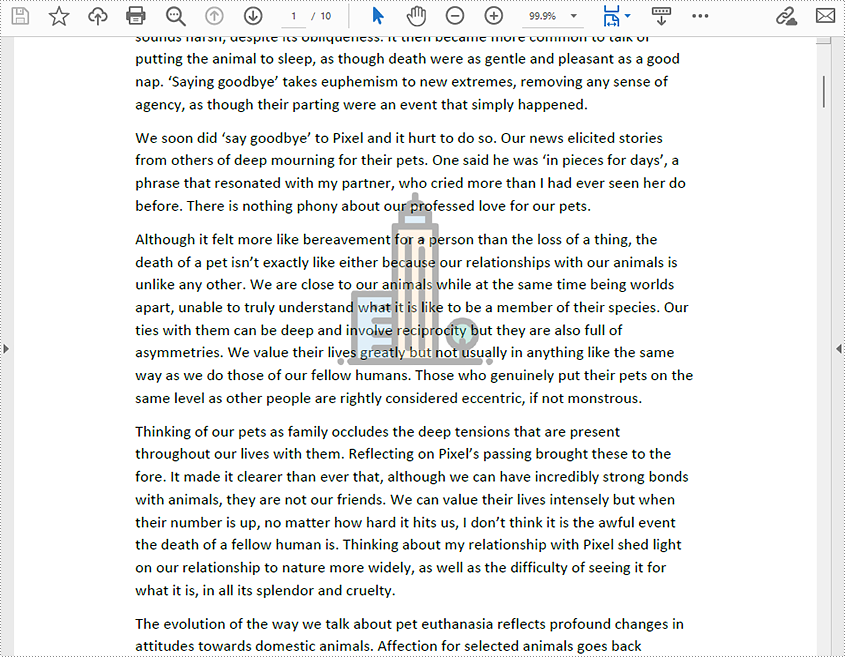
A single image watermark is usually placed at the center of a PDF page. The detailed steps for inserting a single image watermark are as follows.
- Create a PdfDocument class instance.
- Load a PDF document using PdfDocument.loadFromFile() method.
- Load a picture using PdfImage.fromFile() method.
- Get the width and height of the picture using PdfImage.getWidth() and PdfImage.getHeight() methods.
- Loop through the pages in the PDF document to insert watermarks
- Get a page using PdfDocument.getPages().get() method.
- Get the width and height of the page using PdfPageBase.getActualSize().getWidth() and PdfPageBase.getActualSize().getHeight() methods.
- Set the transparency of the watermark picture using PdfPageBase.getCanvas().setTransparency() method.
- Draw the watermark picture at the center of the page using PdfPageBase.getCanvas().drawImage() method.
- Save the document using PdfDocument.saveToFile() method.
- Java
import com.spire.pdf.PdfDocument;
import com.spire.pdf.PdfPageBase;
import com.spire.pdf.graphics.PdfBrush;
import com.spire.pdf.graphics.PdfImage;

import java.awt.*;
import java.awt.image.BufferedImage;

public class insertSingleImageWatermark {
    public static void main(String[] args) {

        //Create a PdfDocument class instance
        PdfDocument pdf = new PdfDocument();

        //Load a PDF file
        pdf.loadFromFile("Goodbye Pixel.pdf");

        //Load a picture
        PdfImage image = PdfImage.fromFile("Logo.png");

        //Get the width and height of the image
        int imageWidth = image.getWidth();
        int imageHeight = image.getHeight();

        //Loop through the pages to insert watermark
        for (int i = 0; i < pdf.getPages().getCount(); i++) {
            //Get a page
            PdfPageBase page = pdf.getPages().get(i);
            //Get the width and height of the page
            float pageWidth = (float) (page.getActualSize().getWidth());
            float pageHeight = (float) (page.getActualSize().getHeight());
            //Set the transparency of the watermark
            page.getCanvas().setTransparency(0.3f);
            //Draw the watermark picture at the middle of the page
            page.getCanvas().drawImage(image, pageWidth/2 - imageWidth/2, pageHeight/2 - imageHeight/2, imageWidth, imageHeight);
        }

        //Save the file
        pdf.saveToFile("SingleImageWatermark.pdf");
    }
}
Insert Tiled Picture Watermarks into PDF
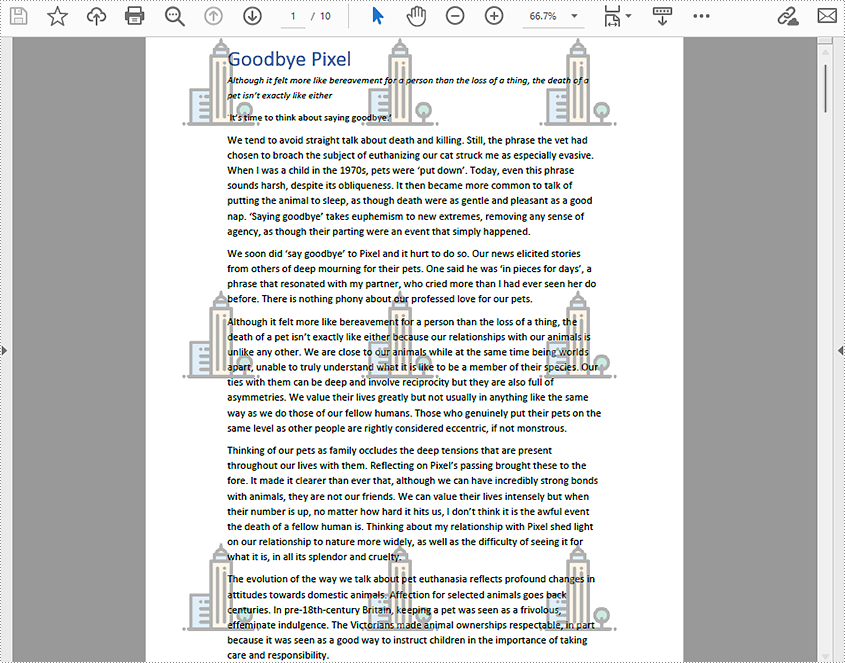
Tiled image watermarks contain a picture that is displayed multiple times on one PDF page. When inserting a tiled image watermark, we can set the number of repetitions of its picture. The detailed steps for inserting a tiled image watermark are as follow.
- Create a PdfDocument class instance.
- Load a PDF document using PdfDocument.loadFromFile() method.
- Load a picture using PdfImage.fromFile() method.
- Loop through the pages to insert watermarks.
- Get a specific page using PdfDocument.getPages().get() method.
- Use the custom method insertImageWatermark() to insert a tiled image watermark.
- Save the document using PdfDocument.saveToFile() method.
- Java
import com.spire.pdf.PdfDocument;
import com.spire.pdf.PdfPageBase;
import com.spire.pdf.graphics.PdfBrush;
import com.spire.pdf.graphics.PdfImage;
import com.spire.pdf.graphics.PdfTilingBrush;

import java.awt.*;

public class insertTiledImageWatermark {
    public static void main(String[] args) {
        //Create a PdfDocument class instance
        PdfDocument pdf = new PdfDocument();

        //Load a PDF file
        pdf.loadFromFile("Goodbye Pixel.pdf");

        //Load a picture
        PdfImage image = PdfImage.fromFile("Logo.png");

        //Loop through the pages in the PDF document to insert watermark
        for (int i = 0; i < pdf.getPages().getCount(); i++ ) {
            //Get a Page
            PdfPageBase page = pdf.getPages().get(i);
            //Use the custom method to insert a tiled image watermark
            insertImageWatermark(page, image, 3, 3);
        }

        //Save the file
        pdf.saveToFile("TiledImageWatermark.pdf");
    }
    static void insertImageWatermark(PdfPageBase page, PdfImage image, int row, int column) {
        //Create a tile brush
        PdfTilingBrush brush = new PdfTilingBrush(new Dimension((int) (page.getActualSize().getWidth()/column), (int) (page.getActualSize().getHeight()/row)));
        brush.getGraphics().setTransparency(0.3f);
        brush.getGraphics().save();
        brush.getGraphics().translateTransform(brush.getSize().getWidth()/2 - image.getWidth()/2, brush.getSize().getHeight()/2 - image.getHeight()/2);
        //Draw the watermark image at the center of the page
        brush.getGraphics().drawImage(image, 0, 0);
        brush.getGraphics().restore();
        //Use the tile brush to draw the watermark picture
        page.getCanvas().drawRectangle(brush, new Rectangle(new Point(0, 0), new Dimension((int) (page.getActualSize().getWidth()), (int) (page.getActualSize().getHeight()))));
    }
}
Apply for a Temporary License
If you'd like to remove the evaluation message from the generated documents, or to get rid of the function limitations, please request a 30-day trial license for yourself.
When it comes to PDF documents, stamps offer an indispensable feature for adding contextual information and visual elements. These stamps can range from simple notes to complex graphics, enabling users to annotate, emphasize, or personalize their PDF content. With the ability to place stamps strategically, businesses can streamline workflows, indicate approvals, or provide concise feedback.
In this article, you will learn how to programmatically add dynamic stamps and image stamps to a PDF document using Spire.PDF for Java.
Install Spire.PDF for Java
To start, make sure to add the Spire.Pdf.jar file as a dependency in your Java program. You can download Spire.PDF for Java from our website and manually import the JAR file into your application. If you are using Maven, simply add the following code to your project's pom.xml file to include the JAR file effortlessly.
<repositories>
    <repository>
        <id>com.e-iceblue</id>
        <name>e-iceblue</name>
        <url>https://repo.e-iceblue.com/nexus/content/groups/public/</url>
    </repository>
</repositories>
<dependencies>
    <dependency>
        <groupId>e-iceblue</groupId>
        <artifactId>spire.pdf</artifactId>
        <version>12.9.0</version>
    </dependency>
</dependencies>
Prior Knowledge
In PDF, a stamp refers to an annotation or graphical element that can be added to a document to provide additional information. Spire.PDF for Java introduces the PdfRubberStampAnnotation class, which serves as a representation of a rubber stamp. To create the visual representation of a rubber stamp, the PdfTemplate class is employed. This class acts as a canvas allowing you to draw various types of information, including text, images, shapes, and date/time elements.
Add a Dynamic Stamp to PDF in Java
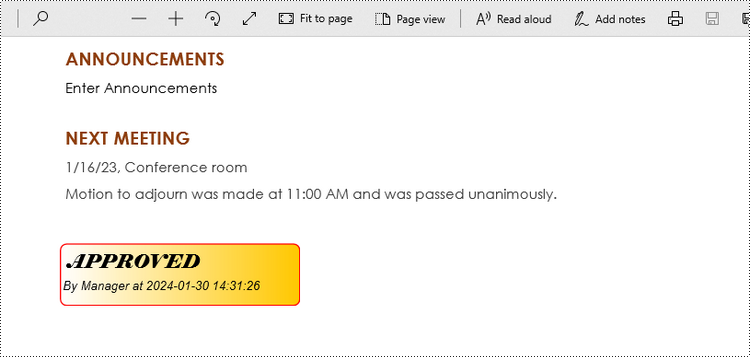
A dynamic stamp refers to a customizable annotation that can be added to a PDF document to indicate a specific status, approval, or other information. Unlike static stamps, dynamic stamps contain variables or fields that can be dynamically updated, such as the current date, time, username, or any other custom data.
The following are the steps to add a dynamic stamp to PDF using Spire.PDF for Java.
- Create a PdfDocument object.
- Load a PDF file using PdfDocument.loadFromFile() method.
- Create a PdfTemplate object with desired size.
- Draw strings (including dynamic information such as date and time) on the template using PdfTemplate.getGraphics().drawString() method.
- Create a PdfRubberStampAnnotation object, and set the template as its appearance.
- Add the stamp to a specific PDF page using PdfPageBase.getAnnotationsWidget().add() method.
- Save the document to a different PDF file using PdfDocument.saveToFile() method.
- Java
import com.spire.pdf.PdfDocument;
import com.spire.pdf.PdfPageBase;
import com.spire.pdf.annotations.PdfRubberStampAnnotation;
import com.spire.pdf.annotations.appearance.PdfAppearance;
import com.spire.pdf.graphics.*;

import java.awt.*;
import java.awt.geom.Point2D;
import java.awt.geom.Rectangle2D;
import java.text.SimpleDateFormat;

public class AddDynamicStampToPdf {

    public static void main(String[] args) {

        // Create a PdfDocument object
        PdfDocument document = new PdfDocument();

        // Load a PDF file
        document.loadFromFile("C:\\Users\\Administrator\\Desktop\\Input.pdf");

        // Get the last page
        PdfPageBase page = document.getPages().get(document.getPages().getCount() - 1);

        // Create a PdfTemplate object
        PdfTemplate template = new PdfTemplate(195, 50);

        // Create two fonts
        PdfTrueTypeFont font1 = new PdfTrueTypeFont(new Font("Elephant", Font.ITALIC, 15), true);
        PdfTrueTypeFont font2 = new PdfTrueTypeFont(new Font("Arial", Font.ITALIC, 10), true);

        // Create a solid brush and a gradient brush
        PdfSolidBrush solidBrush = new PdfSolidBrush(new PdfRGBColor(Color.black));
        Rectangle2D rect1 = new Rectangle2D.Float();
        rect1.setFrame(new Point2D.Float(0, 0), template.getSize());
        PdfLinearGradientBrush linearGradientBrush = new PdfLinearGradientBrush(rect1, new PdfRGBColor(Color.white), new PdfRGBColor(Color.orange), PdfLinearGradientMode.Horizontal);

        // Create rounded rectangle path
        int CornerRadius = 10;
        PdfPath path = new PdfPath();
        path.addArc(template.getBounds().getX(), template.getBounds().getY(), CornerRadius, CornerRadius, 180, 90);
        path.addArc(template.getBounds().getX() + template.getWidth() - CornerRadius, template.getBounds().getY(), CornerRadius, CornerRadius, 270, 90);
        path.addArc(template.getBounds().getX() + template.getWidth() - CornerRadius, template.getBounds().getY() + template.getHeight() - CornerRadius, CornerRadius, CornerRadius, 0, 90);
        path.addArc(template.getBounds().getX(), template.getBounds().getY() + template.getHeight() - CornerRadius, CornerRadius, CornerRadius, 90, 90);
        path.addLine(template.getBounds().getX(), template.getBounds().getY() + template.getHeight() - CornerRadius, template.getBounds().getX(), template.getBounds().getY() + CornerRadius / 2);

        // Draw path on the template
        template.getGraphics().drawPath(linearGradientBrush, path);
        template.getGraphics().drawPath(PdfPens.getRed(), path);

        // Draw dynamic text on the template
        String s1 = "APPROVED\n";
        String s2 = "By Manager at " + dateToString(new java.util.Date(), "yyyy-MM-dd HH:mm:ss");
        template.getGraphics().drawString(s1, font1, solidBrush, new Point2D.Float(5, 5));
        template.getGraphics().drawString(s2, font2, solidBrush, new Point2D.Float(2, 28));

        // Create a rubber stamp, specifying its size and location
        Rectangle2D rect2 = new Rectangle2D.Float();
        rect2.setFrame(new Point2D.Float(50, (float) (page.getActualSize().getHeight() - 300)), template.getSize());
        PdfRubberStampAnnotation stamp = new PdfRubberStampAnnotation(rect2);

        // Create a PdfAppearance object and apply the template as its normal state
        PdfAppearance appearance = new PdfAppearance(stamp);
        appearance.setNormal(template);

        // Apply the appearance to stamp
        stamp.setAppearance(appearance);

        // Add the stamp annotation to annotation collection
        page.getAnnotationsWidget().add(stamp);

        // Save the file
        document.saveToFile("output/DynamicStamp.pdf");
        document.close();
    }

    // Convert date to string
    public static String dateToString(java.util.Date date, String dateFormat) {
        SimpleDateFormat format = new SimpleDateFormat(dateFormat);
        return format.format(date);
    }
}
Add an Image Stamp to PDF in Java
An image stamp in PDF refers to a graphical element that is added to a document as an annotation or overlay. It involves placing an image onto a specific location within a PDF page.
The steps to add an image stamp to PDF using Spire.PDF for Java are as follows.
- Create a PdfDocument object.
- Load a PDF file using PdfDocument.loadFromFile() method.
- Load an image that you want to stamp on PDF using PdfImage.fromFile() method.
- Create a PdfTemplate object based on the size of the image.
- Draw the image on the template using PdfTemplate.getGraphics().drawImage() method.
- Create a PdfRubberStampAnnotation object, and set the template as its appearance.
- Add the stamp to a specific PDF page using PdfPageBase.getAnnotationsWidget().add() method.
- Save the document to a different PDF file using PdfDocument.saveToFile() method.
- Java
import com.spire.pdf.PdfDocument;
import com.spire.pdf.PdfPageBase;
import com.spire.pdf.annotations.PdfRubberStampAnnotation;
import com.spire.pdf.annotations.appearance.PdfAppearance;
import com.spire.pdf.graphics.PdfImage;
import com.spire.pdf.graphics.PdfTemplate;

import java.awt.geom.Rectangle2D;

public class AddImageStampToPdf {

    public static void main(String[] args) {

        // Create a PdfDocument object
        PdfDocument document = new PdfDocument();

        // Load a PDF document
        document.loadFromFile("C:\\Users\\Administrator\\Desktop\\Input.pdf");

        // Get the last page
        PdfPageBase page = document.getPages().get(document.getPages().getCount() - 1);

        // Load an image file
        PdfImage image = PdfImage.fromFile("C:\\Users\\Administrator\\Desktop\\stamp-image.png");

        // Get the width and height of the image
        int width = image.getWidth();
        int height = image.getHeight();

        // Create a PdfTemplate object based on the size of the image
        PdfTemplate template = new PdfTemplate(width, height);

        // Draw image on the template
        template.getGraphics().drawImage(image, 0, 0, width, height);

        // Create a rubber stamp annotation, specifying its location and position
        Rectangle2D rect = new Rectangle2D.Float((float) (page.getActualSize().getWidth() - width - 50), (float) (page.getActualSize().getHeight() - 400), width, height);
        PdfRubberStampAnnotation stamp = new PdfRubberStampAnnotation(rect);

        // Create a PdfAppearance object
        PdfAppearance pdfAppearance = new PdfAppearance(stamp);

        // Set the template as the normal state of the appearance
        pdfAppearance.setNormal(template);

        // Apply the appearance to the stamp
        stamp.setAppearance(pdfAppearance);

        // Add the stamp annotation to PDF
        page.getAnnotationsWidget().add(stamp);

        // Save the file
        document.saveToFile("output/ImageStamp.pdf");
        document.close();
    }
}

Apply for a Temporary License
If you'd like to remove the evaluation message from the generated documents, or to get rid of the function limitations, please request a 30-day trial license for yourself.
