Come convertire EPUB in PDF (Guida veloce e semplice)
EPUB, acronimo di Electronic Publication, è uno dei formati di eBook più popolari ed è supportato da molti e-reader, offrendo un'esperienza di lettura confortevole. Tuttavia, non è compatibile con tutti i dispositivi o piattaforme. Confrontando EPUB e PDF, il PDF si rivela spesso più versatile: funziona in modo affidabile su computer, tablet e dispositivi che non supportano l'EPUB e mantiene un layout coerente per la stampa, la condivisione e il trasferimento di file. In questa guida, esamineremo diversi modi semplici per convertire EPUB in PDF, aiutandoti a scegliere il metodo più adatto alle tue esigenze.
- Come Convertire EPUB in PDF Online
- Convertire un File EPUB in PDF su Windows o Mac
- Come Convertire in Blocco EPUB in PDF con Codice Semplice
- La Conclusione
Come Convertire EPUB in PDF Online
Quando si tratta di come convertire EPUB in PDF, la prima soluzione che viene in mente è l'utilizzo di strumenti online. Questi strumenti funzionano su qualsiasi dispositivo con una connessione Internet, che si tratti di uno smartphone, un tablet o un computer. Solitamente sono molto facili da usare e la velocità di conversione dipende dalla tua rete, quindi in genere non dovrai aspettare a lungo. La maggior parte dei convertitori da EPUB a PDF non richiede nemmeno la registrazione, rendendoli un'opzione rapida e conveniente. Qui, dimostreremo come convertire un file EPUB in PDF utilizzando PDFgear.
Passaggi per cambiare EPUB in PDF online con PDFgear:
- Vai alla pagina di conversione di PDFgear.
- Fai clic su Seleziona File Epub per caricare il tuo file e la conversione inizierà automaticamente.
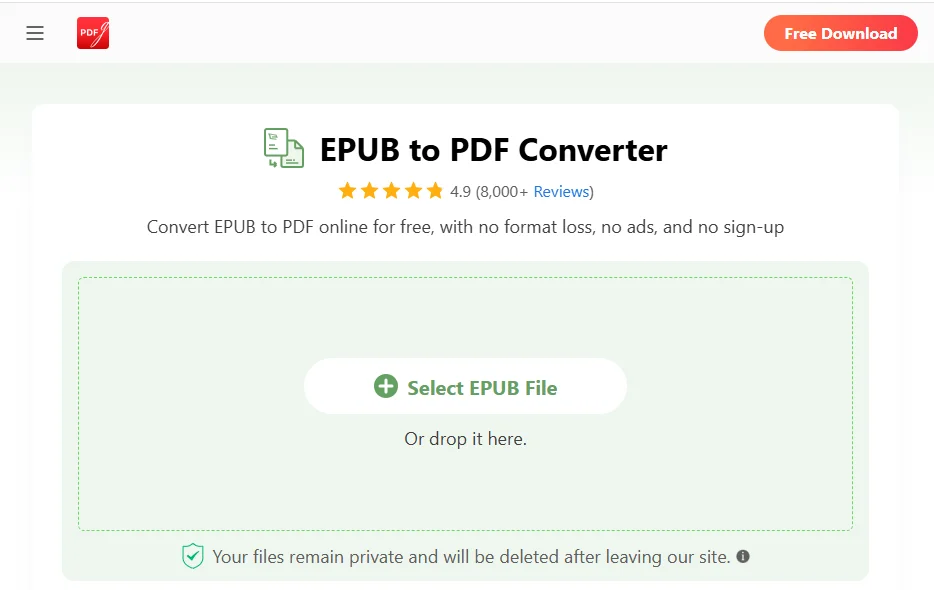
- Una volta completata la conversione, fai clic su Scarica File per salvare il PDF convertito sul tuo dispositivo.
Sebbene i convertitori online da EPUB a PDF siano convenienti, presentano anche alcuni svantaggi, come la necessità di una connessione Internet e potenziali rischi per la privacy o la fuga di dati. Per questi motivi, è meglio utilizzarli solo per file di piccole dimensioni o documenti che non contengono informazioni sensibili.
Convertire un File EPUB in PDF su Windows o Mac
Se preferisci convertire i tuoi file in un ambiente più sicuro e stabile, utilizzare uno strumento desktop dedicato è un'ottima opzione. Una delle scelte più popolari è Calibre, uno strumento di gestione di eBook open source e potente. Supporta la conversione tra più formati, inclusi EPUB, MOBI e PDF. Calibre funziona sia su Windows che su macOS, rendendolo ideale per convertire file di grandi dimensioni o eseguire conversioni offline senza fare affidamento su una connessione Internet.
Dopo aver installato lo strumento, puoi convertire EPUB in PDF seguendo questi passaggi:
- Fai clic su Aggiungi libri per importare i file EPUB che desideri convertire.
- Seleziona i file EPUB importati dalla tua libreria di Calibre.
- Fai clic su Converti libri e scegli PDF come formato di output.
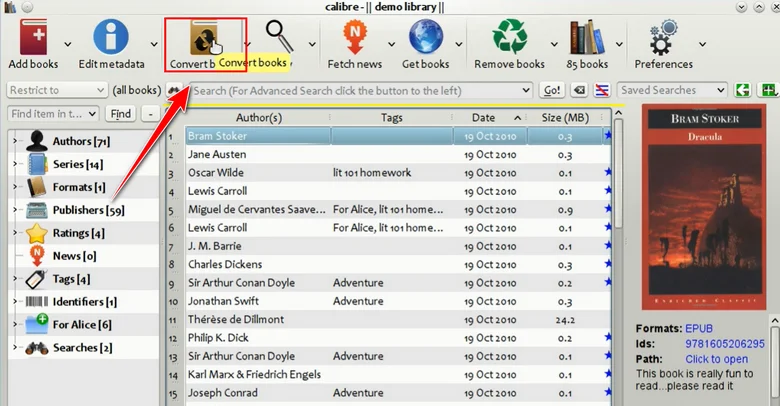
- Modifica i metadati se necessario, come il titolo, l'autore o la copertina.
- Fai clic su OK per avviare la conversione e torna alla tua libreria di Calibre per scaricare il PDF generato.
Come Convertire in Blocco EPUB in PDF con Codice Semplice
Oltre ai due metodi comuni menzionati sopra, puoi anche cambiare EPUB in PDF con poche righe di codice. L'uso del codice non solo riduce il numero di passaggi da eseguire, ma supporta anche la conversione in blocco ed elimina qualsiasi rischio di fuga di dati poiché tutto viene eseguito localmente sul tuo dispositivo.
In questo capitolo, useremo Free Spire.Doc for Python per mostrarti come convertire da EPUB a PDF in Python. Essendo una libreria professionale per l'elaborazione di documenti, supporta molte conversioni di formato, inclusa la trasformazione di EPUB in Word o la conversione di documenti Word in PDF.
Se stai cercando un modo più efficiente, controllabile e favorevole all'automazione per gestire le conversioni di documenti, Free Spire.Doc merita sicuramente di essere preso in considerazione.
Passaggi per Convertire un File EPUB in PDF con Free Spire.Doc
- Installa Free Spire.Doc
Usa il seguente comando pip per installare Free Spire.Doc nel tuo ambiente Python (ad es. VS Code), oppure scarica il programma di installazione per una configurazione personalizzata:
pip install spire.doc
- Importa i Moduli Richiesti
Importa le classi necessarie per l'elaborazione dei documenti:
from spire.doc import Document, FileFormat
- Crea un Oggetto Document
Crea un oggetto Document per caricare e gestire il file EPUB:
document = Document()
- Carica il File EPUB
Usa il metodo LoadFromFile() per caricare il tuo file EPUB. Assicurati che il percorso del file sia corretto:
document.LoadFromFile("E:/DownloadsNew/wasteland.epub")
- Salva come PDF
Salva il file EPUB caricato come PDF:
document.SaveToFile("E:/DownloadsNew/output.pdf", FileFormat.PDF)
Esempio di Codice Completo:
from spire.doc import Document, FileFormat

# Crea un oggetto Document
document = Document()

# Carica un file EPUB
document.LoadFromFile("E:/DownloadsNew/wasteland.epub")

# Salva il documento EPUB come PDF
document.SaveToFile("E:/DownloadsNew/output.pdf", FileFormat.PDF)
Ecco l'anteprima del PDF di output: 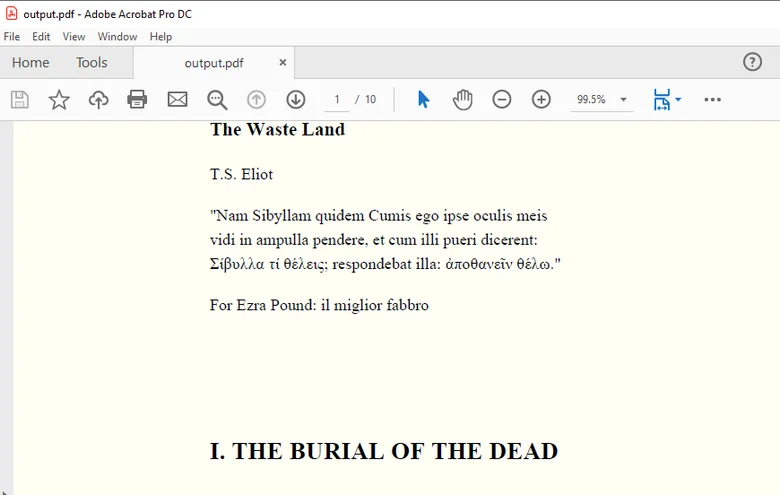
Suggerimento: Se hai anche bisogno di elaborare i file PDF convertiti, ad esempio unendo più PDF o dividendo un PDF, puoi usare Free Spire.PDF, una libreria progettata specificamente per la gestione di documenti PDF.
Converti in Blocco più File Epub in PDF
La logica per la conversione in blocco è la stessa della conversione di un singolo file, ma è meglio mettere tutti i file nella stessa cartella per renderli più facili da scorrere. Ecco il codice di esempio:
from spire.doc import Document, FileFormat

# Specifica il percorso del file
folder_path = "E:/DownloadsNew/"

# Ottieni i file EPUB da convertire
epub_files = ["wasteland.epub", "sample.epub", "script.epub"]

for epub_name in epub_files:
    epub_path = folder_path + epub_name
    pdf_name = epub_name.replace(".epub", ".pdf")
    pdf_path = folder_path + pdf_name

    # Crea un oggetto Document
    document = Document()

    # Carica ogni documento EPUB
    document.LoadFromFile(epub_path)

    # Converti il file EPUB in PDF
    document.SaveToFile(pdf_path, FileFormat.PDF)
In Conclusione
Che tu utilizzi strumenti online, software desktop o codice per convertire file EPUB in PDF, ogni metodo ha i suoi vantaggi. Se desideri convertire PDF avendo anche la flessibilità di gestire il contenuto dei documenti o eseguire conversioni tra diversi formati, Free Spire.Doc fornisce una soluzione locale affidabile, rendendo facile lavorare con EPUB, Word, PDF e altri tipi di documenti.
Leggi Anche
Como converter EPUB para PDF (Guia rápido e fácil)
EPUB, abreviação de Publicação Eletrônica, é um dos formatos de eBook mais populares e é suportado por muitos e-readers, oferecendo uma experiência de leitura confortável. No entanto, não é compatível com todos os dispositivos ou plataformas. Ao comparar EPUB vs PDF, o PDF muitas vezes se mostra mais versátil: funciona de forma confiável em computadores, tablets e dispositivos que não suportam EPUB, e mantém um layout consistente para impressão, compartilhamento e transferência de arquivos. Neste guia, vamos percorrer várias maneiras fáceis de converter EPUB para PDF, ajudando você a escolher o método que melhor se adapta às suas necessidades.
- Como Converter EPUB para PDF Online
- Converter um Arquivo EPUB para PDF no Windows ou Mac
- Como Converter EPUB para PDF em Lote com Código Simples
- A Conclusão
Como Converter EPUB para PDF Online
Quando se trata de como converter EPUB para PDF, a primeira solução que muitas vezes vem à mente é usar ferramentas online. Essas ferramentas funcionam em qualquer dispositivo com conexão à internet, seja um smartphone, tablet ou computador. Geralmente são muito fáceis de usar, e a velocidade de conversão depende da sua rede, então você normalmente não terá que esperar muito. A maioria dos conversores de EPUB para PDF nem exige inscrição, tornando-os uma opção rápida e conveniente. Aqui, demonstraremos como converter um arquivo EPUB para PDF usando o PDFgear.
Passos para transformar EPUB em PDF online com o PDFgear:
- Acesse a página de conversão do PDFgear.
- Clique em Selecionar Arquivo Epub para carregar seu arquivo, e a conversão começará automaticamente.
- Assim que a conversão estiver concluída, clique em Baixar Arquivo para salvar o PDF convertido no seu dispositivo.
Embora os conversores online de EPUB para PDF sejam convenientes, eles também têm algumas desvantagens — como exigir uma conexão com a internet e apresentar potenciais riscos de privacidade ou vazamento de dados. Por esses motivos, é melhor usá-los apenas para arquivos menores ou documentos que não contenham informações sensíveis.
Converter um Arquivo EPUB para PDF no Windows ou Mac
Se você prefere converter seus arquivos em um ambiente mais seguro e estável, usar uma ferramenta de desktop dedicada é uma ótima opção. Uma das escolhas mais populares é o Calibre, uma ferramenta de gerenciamento de eBooks de código aberto e poderosa. Ele suporta a conversão entre múltiplos formatos — incluindo EPUB, MOBI e PDF. O Calibre funciona tanto no Windows quanto no macOS, tornando-o ideal para converter arquivos grandes ou realizar conversões offline sem depender de uma conexão com a internet.
Após instalar a ferramenta, você pode converter EPUB para PDF seguindo os passos:
- Clique em Adicionar livros para importar os arquivos EPUB que você deseja converter.
- Selecione os arquivos EPUB importados da sua biblioteca do Calibre.
- Clique em Converter livros e escolha PDF como o formato de saída.
- Edite os metadados se necessário, como o título, autor ou capa.
- Clique em OK para iniciar a conversão e retorne à sua biblioteca do Calibre para baixar o PDF gerado.
Como Converter EPUB para PDF em Lote com Código Simples
Além dos dois métodos comuns mencionados acima, você também pode transformar EPUB em PDF com apenas algumas linhas de código. Usar código não apenas reduz o número de passos que você precisa realizar, mas também suporta a conversão em lote e elimina qualquer risco de vazamento de dados, já que tudo é executado localmente no seu dispositivo.
Neste capítulo, usaremos o Free Spire.Doc for Python para mostrar como converter de EPUB para PDF em Python. Como uma biblioteca profissional de processamento de documentos, ela suporta muitas conversões de formato — incluindo transformar EPUB em Word ou converter documentos do Word para PDF.
Se você está procurando uma maneira mais eficiente, controlável e amigável à automação para lidar com conversões de documentos, o Free Spire.Doc definitivamente vale a pena ser considerado.
Passos para Converter um Arquivo EPUB para PDF com o Free Spire.Doc
- Instale o Free Spire.Doc
Use o seguinte comando pip para instalar o Free Spire.Doc no seu ambiente Python (por exemplo, VS Code), ou baixe o instalador para uma configuração personalizada:
pip install spire.doc
- Importe os Módulos Necessários
Importe as classes necessárias para o processamento de documentos:
from spire.doc import Document, FileFormat
- Crie um Objeto Document
Crie um objeto Document para carregar e manipular o arquivo EPUB:
document = Document()
- Carregue o Arquivo EPUB
Use o método LoadFromFile() para carregar seu arquivo EPUB. Certifique-se de que o caminho do arquivo está correto:
document.LoadFromFile("E:/DownloadsNew/wasteland.epub")
- Salvar como PDF
Salve o arquivo EPUB carregado como um PDF:
document.SaveToFile("E:/DownloadsNew/output.pdf", FileFormat.PDF)
Exemplo de Código Completo:
from spire.doc import Document, FileFormat

# Cria um objeto Document
document = Document()

# Carrega um arquivo EPUB
document.LoadFromFile("E:/DownloadsNew/wasteland.epub")

# Salva o documento EPUB como um PDF
document.SaveToFile("E:/DownloadsNew/output.pdf", FileFormat.PDF)
Aqui está a pré-visualização do PDF de saída:
Dica: Se você também precisa processar os arquivos PDF convertidos — como mesclar múltiplos PDFs ou dividir um PDF — você pode usar o Free Spire.PDF, uma biblioteca projetada especificamente para manipular documentos PDF.
Converter Vários Arquivos Epub para PDFs em Lote
A lógica para a conversão em lote é a mesma que a conversão de um único arquivo, mas é melhor colocar todos os arquivos na mesma pasta para facilitar a iteração sobre eles. Aqui está o código de exemplo:
from spire.doc import Document, FileFormat

# Especifique o caminho do arquivo
folder_path = "E:/DownloadsNew/"

# Obtenha os arquivos EPUB para converter
epub_files = ["wasteland.epub", "sample.epub", "script.epub"]

for epub_name in epub_files:
    epub_path = folder_path + epub_name
    pdf_name = epub_name.replace(".epub", ".pdf")
    pdf_path = folder_path + pdf_name

    # Cria um objeto Document
    document = Document()

    # Carrega cada documento EPUB
    document.LoadFromFile(epub_path)

    # Converte o arquivo EPUB para PDF
    document.SaveToFile(pdf_path, FileFormat.PDF)
Conclusão
Seja usando ferramentas online, software de desktop ou código para converter arquivos EPUB para PDFs, cada método tem suas vantagens. Se você deseja converter PDFs e ao mesmo tempo ter a flexibilidade de manipular o conteúdo do documento ou realizar conversões entre diferentes formatos, o Free Spire.Doc oferece uma solução local confiável, facilitando o trabalho com EPUB, Word, PDF e outros tipos de documentos.
Leia Também
EPUB을 PDF로 변환하는 방법 (빠르고 쉬운 가이드)
전자 출판(Electronic Publication)의 약자인 EPUB은 가장 인기 있는 eBook 형식 중 하나이며 많은 전자책 리더기에서 지원되어 편안한 독서 경험을 제공합니다. 그러나 모든 장치나 플랫폼과 호환되는 것은 아닙니다. EPUB과 PDF를 비교할 때 PDF는 종종 더 다재다능한 것으로 입증됩니다. 컴퓨터, 태블릿 및 EPUB을 지원하지 않는 장치에서 안정적으로 작동하며 인쇄, 공유 및 파일 전송을 위해 일관된 레이아웃을 유지합니다. 이 가이드에서는 EPUB을 PDF로 변환하는 몇 가지 쉬운 방법을 안내하여 필요에 가장 적합한 방법을 선택하는 데 도움을 드립니다.
온라인에서 EPUB을 PDF로 변환하는 방법
EPUB을 PDF로 변환하는 방법에 관해서는 가장 먼저 떠오르는 해결책이 온라인 도구를 사용하는 것입니다. 이러한 도구는 스마트폰, 태블릿, 컴퓨터 등 인터넷에 연결된 모든 장치에서 작동합니다. 일반적으로 사용하기 매우 쉬우며 변환 속도는 네트워크에 따라 다르므로 일반적으로 오래 기다릴 필요가 없습니다. 대부분의 EPUB to PDF 변환기는 가입조차 필요하지 않아 빠르고 편리한 옵션입니다. 여기서는 PDFgear를 사용하여 EPUB 파일을 PDF로 변환하는 방법을 보여 드리겠습니다.
PDFgear를 사용하여 온라인에서 EPUB을 PDF로 변경하는 단계:
- PDFgear 변환 페이지로 이동합니다.
- Epub 파일 선택을 클릭하여 파일을 업로드하면 변환이 자동으로 시작됩니다.
- 변환이 완료되면 파일 다운로드를 클릭하여 변환된 PDF를 장치에 저장합니다.
온라인 EPUB-PDF 변환기는 편리하지만 인터넷 연결이 필요하고 잠재적인 개인 정보 보호 또는 데이터 유출 위험이 있다는 몇 가지 단점도 있습니다. 이러한 이유로 민감한 정보가 포함되지 않은 작은 파일이나 문서에만 사용하는 것이 가장 좋습니다.
Windows 또는 Mac에서 EPUB 파일을 PDF로 변환하기
보다 안전하고 안정적인 환경에서 파일을 변환하는 것을 선호한다면 전용 데스크톱 도구를 사용하는 것이 좋습니다. 가장 인기 있는 선택 중 하나는 오픈 소스이자 강력한 eBook 관리 도구인 Calibre입니다. EPUB, MOBI 및 PDF를 포함한 여러 형식 간의 변환을 지원합니다. Calibre는 Windows와 macOS 모두에서 작동하므로 인터넷 연결에 의존하지 않고 대용량 파일을 변환하거나 오프라인 변환을 수행하는 데 이상적입니다.
도구를 설치한 후 다음 단계에 따라 EPUB을 PDF로 변환할 수 있습니다.
- 책 추가를 클릭하여 변환하려는 EPUB 파일을 가져옵니다.
- Calibre 라이브러리에서 가져온 EPUB 파일을 선택합니다.
- 책 변환을 클릭하고 출력 형식으로 PDF를 선택합니다.
- 필요한 경우 제목, 저자 또는 표지와 같은 메타데이터를 편집합니다.
- 확인을 클릭하여 변환을 시작하고 Calibre 라이브러리로 돌아가 생성된 PDF를 다운로드합니다.
간단한 코드로 EPUB을 PDF로 일괄 변환하는 방법
위에서 언급한 두 가지 일반적인 방법 외에도 단 몇 줄의 코드로 EPUB을 PDF로 변경할 수도 있습니다. 코드를 사용하면 수행해야 하는 단계 수가 줄어들 뿐만 아니라 일괄 변환을 지원하고 모든 것이 장치에서 로컬로 실행되므로 데이터 유출 위험이 없습니다.
이 장에서는 Free Spire.Doc for Python을 사용하여 Python에서 EPUB을 PDF로 변환하는 방법을 보여줍니다. 전문적인 문서 처리 라이브러리로서 EPUB을 Word로 바꾸거나 Word 문서를 PDF로 변환하는 등 다양한 형식 변환을 지원합니다.
문서 변환을 처리하는 보다 효율적이고 제어 가능하며 자동화 친화적인 방법을 찾고 있다면 Free Spire.Doc을 고려해 볼 가치가 있습니다.
Free Spire.Doc으로 EPUB 파일을 PDF로 변환하는 단계
- Free Spire.Doc 설치
다음 pip 명령을 사용하여 Python 환경(예: VS Code)에 Free Spire.Doc을 설치하거나 사용자 지정 설정을 위해 설치 프로그램을 다운로드하십시오.
pip install spire.doc
- 필요한 모듈 가져오기
문서 처리에 필요한 클래스를 가져옵니다.
from spire.doc import Document, FileFormat
- Document 객체 생성
EPUB 파일을 로드하고 처리할 Document 객체를 만듭니다.
document = Document()
- EPUB 파일 로드
LoadFromFile() 메서드를 사용하여 EPUB 파일을 로드합니다. 파일 경로가 올바른지 확인하십시오.
document.LoadFromFile("E:/DownloadsNew/wasteland.epub")
- PDF로 저장
로드된 EPUB 파일을 PDF로 저장합니다.
document.SaveToFile("E:/DownloadsNew/output.pdf", FileFormat.PDF)
전체 코드 예제:
from spire.doc import Document, FileFormat

# Document 객체 생성
document = Document()

# EPUB 파일 로드
document.LoadFromFile("E:/DownloadsNew/wasteland.epub")

# EPUB 문서를 PDF로 저장
document.SaveToFile("E:/DownloadsNew/output.pdf", FileFormat.PDF)
다음은 출력 PDF의 미리보기입니다.
팁: 변환된 PDF 파일(예: 여러 PDF 병합 또는 PDF 분할)도 처리해야 하는 경우 PDF 문서 처리를 위해 특별히 설계된 라이브러리인 Free Spire.PDF를 사용할 수 있습니다.
여러 Epub 파일을 PDF로 일괄 변환
일괄 변환의 논리는 단일 파일을 변환하는 것과 동일하지만 반복하기 쉽도록 모든 파일을 동일한 폴더에 넣는 것이 가장 좋습니다. 다음은 샘플 코드입니다.
from spire.doc import Document, FileFormat

# 파일 경로 지정
folder_path = "E:/DownloadsNew/"

# 변환할 EPUB 파일 가져오기
epub_files = ["wasteland.epub", "sample.epub", "script.epub"]

for epub_name in epub_files:
    epub_path = folder_path + epub_name
    pdf_name = epub_name.replace(".epub", ".pdf")
    pdf_path = folder_path + pdf_name

    # Document 객체 생성
    document = Document()

    # 각 EPUB 문서 로드
    document.LoadFromFile(epub_path)

    # EPUB 파일을 PDF로 변환
    document.SaveToFile(pdf_path, FileFormat.PDF)
결론
온라인 도구, 데스크톱 소프트웨어 또는 코드를 사용하여 EPUB 파일을 PDF로 변환하든 각 방법에는 장점이 있습니다. 문서 내용을 처리하거나 다른 형식 간의 변환을 수행할 수 있는 유연성을 가지면서 PDF를 변환하려는 경우 Free Spire.Doc은 신뢰할 수 있는 로컬 솔루션을 제공하여 EPUB, Word, PDF 및 기타 문서 유형으로 쉽게 작업할 수 있도록 합니다.
함께 읽기
Comment convertir EPUB en PDF (Guide rapide et facile)
EPUB, abréviation de Publication Électronique, est l'un des formats de livre électronique les plus populaires et est pris en charge par de nombreux lecteurs électroniques, offrant une expérience de lecture confortable. Cependant, il n'est pas compatible avec tous les appareils ou plateformes. En comparant EPUB et PDF, le PDF se révèle souvent plus polyvalent : il fonctionne de manière fiable sur les ordinateurs, les tablettes et les appareils qui ne prennent pas en charge l'EPUB, et il conserve une mise en page cohérente pour l'impression, le partage et le transfert de fichiers. Dans ce guide, nous allons vous présenter plusieurs moyens faciles de convertir un EPUB en PDF, afin de vous aider à choisir la méthode qui correspond le mieux à vos besoins.
- Comment convertir EPUB en PDF en ligne
- Convertir un fichier EPUB en PDF sous Windows ou Mac
- Comment convertir par lots des EPUB en PDF avec un code simple
- La conclusion
Comment convertir EPUB en PDF en ligne
Lorsqu'il s'agit de convertir un EPUB en PDF, la première solution qui vient souvent à l'esprit est d'utiliser des outils en ligne. Ces outils fonctionnent sur n'importe quel appareil disposant d'une connexion Internet, que ce soit un smartphone, une tablette ou un ordinateur. Ils sont généralement très faciles à utiliser, et la vitesse de conversion dépend de votre réseau, vous n'aurez donc généralement pas à attendre longtemps. La plupart des convertisseurs EPUB en PDF ne nécessitent même pas d'inscription, ce qui en fait une option rapide et pratique. Ici, nous allons vous montrer comment convertir un fichier EPUB en PDF en utilisant PDFgear.
Étapes pour changer un EPUB en PDF en ligne avec PDFgear :
- Allez sur la page de conversion de PDFgear.
- Cliquez sur Sélectionner un fichier Epub pour télécharger votre fichier, et la conversion commencera automatiquement.
- Une fois la conversion terminée, cliquez sur Télécharger le fichier pour enregistrer le PDF converti sur votre appareil.
Bien que les convertisseurs EPUB en PDF en ligne soient pratiques, ils présentent également quelques inconvénients, comme la nécessité d'une connexion Internet et les risques potentiels de confidentialité ou de fuite de données. Pour ces raisons, il est préférable de les utiliser uniquement pour les fichiers de petite taille ou les documents qui ne contiennent pas d'informations sensibles.
Convertir un fichier EPUB en PDF sous Windows ou Mac
Si vous préférez convertir vos fichiers dans un environnement plus sécurisé et stable, l'utilisation d'un outil de bureau dédié est une excellente option. L'un des choix les plus populaires est Calibre, un outil de gestion de livres électroniques open-source et puissant. Il prend en charge la conversion entre plusieurs formats, notamment EPUB, MOBI et PDF. Calibre fonctionne à la fois sur Windows et macOS, ce qui le rend idéal pour convertir des fichiers volumineux ou effectuer des conversions hors ligne sans dépendre d'une connexion Internet.
Après avoir installé l'outil, vous pouvez convertir un EPUB en PDF en suivant les étapes suivantes :
- Cliquez sur Ajouter des livres pour importer les fichiers EPUB que vous souhaitez convertir.
- Sélectionnez les fichiers EPUB importés depuis votre bibliothèque Calibre.
- Cliquez sur Convertir des livres et choisissez PDF comme format de sortie.
- Modifiez les métadonnées si nécessaire, comme le titre, l'auteur ou la couverture.
- Cliquez sur OK pour démarrer la conversion et retournez à votre bibliothèque Calibre pour télécharger le PDF généré.
Comment convertir par lots des EPUB en PDF avec un code simple
Outre les deux méthodes courantes mentionnées ci-dessus, vous pouvez également changer un EPUB en PDF avec seulement quelques lignes de code. L'utilisation de code réduit non seulement le nombre d'étapes à effectuer, mais prend également en charge la conversion par lots et élimine tout risque de fuite de données, car tout s'exécute localement sur votre appareil.
Dans ce chapitre, nous utiliserons Free Spire.Doc for Python pour vous montrer comment convertir un EPUB en PDF en Python. En tant que bibliothèque de traitement de documents professionnelle, elle prend en charge de nombreuses conversions de formats, y compris la transformation d'EPUB en Word ou la conversion de documents Word en PDF.
Si vous recherchez un moyen plus efficace, contrôlable et convivial pour l'automatisation de la gestion des conversions de documents, Free Spire.Doc vaut vraiment la peine d'être considéré.
Étapes pour convertir un fichier EPUB en PDF avec Free Spire.Doc
- Installer Free Spire.Doc
Utilisez la commande pip suivante pour installer Free Spire.Doc dans votre environnement Python (par exemple, VS Code), ou téléchargez l'installateur pour une configuration personnalisée :
pip install spire.doc
- Importer les modules requis
Importez les classes nécessaires au traitement des documents :
from spire.doc import Document, FileFormat
- Créer un objet Document
Créez un objet Document pour charger et gérer le fichier EPUB :
document = Document()
- Charger le fichier EPUB
Utilisez la méthode LoadFromFile() pour charger votre fichier EPUB. Assurez-vous que le chemin du fichier est correct :
document.LoadFromFile("E:/DownloadsNew/wasteland.epub")
- Enregistrer en PDF
Enregistrez le fichier EPUB chargé en tant que PDF :
document.SaveToFile("E:/DownloadsNew/output.pdf", FileFormat.PDF)
Exemple de code complet :
from spire.doc import Document, FileFormat

# Créer un objet Document
document = Document()

# Charger un fichier EPUB
document.LoadFromFile("E:/DownloadsNew/wasteland.epub")

# Enregistrer le document EPUB en tant que PDF
document.SaveToFile("E:/DownloadsNew/output.pdf", FileFormat.PDF)
Voici l'aperçu du PDF de sortie :
Conseil : Si vous avez également besoin de traiter les fichiers PDF convertis, comme fusionner plusieurs PDF ou diviser un PDF, vous pouvez utiliser Free Spire.PDF, une bibliothèque spécialement conçue pour la gestion des documents PDF.
Conversion par lots de plusieurs fichiers Epub en PDF
La logique de la conversion par lots est la même que pour la conversion d'un seul fichier, mais il est préférable de placer tous les fichiers dans le même dossier pour faciliter leur itération. Voici l'exemple de code :
from spire.doc import Document, FileFormat

# Spécifiez le chemin du fichier
folder_path = "E:/DownloadsNew/"

# Obtenir les fichiers EPUB à convertir
epub_files = ["wasteland.epub", "sample.epub", "script.epub"]

for epub_name in epub_files:
    epub_path = folder_path + epub_name
    pdf_name = epub_name.replace(".epub", ".pdf")
    pdf_path = folder_path + pdf_name

    # Créer un objet Document
    document = Document()

    # Charger chaque document EPUB
    document.LoadFromFile(epub_path)

    # Convertir le fichier EPUB en PDF
    document.SaveToFile(pdf_path, FileFormat.PDF)
En résumé
Que vous utilisiez des outils en ligne, des logiciels de bureau ou du code pour convertir des fichiers EPUB en PDF, chaque méthode a ses avantages. Si vous souhaitez convertir des PDF tout en ayant la flexibilité de gérer le contenu des documents ou d'effectuer des conversions entre différents formats, Free Spire.Doc offre une solution locale fiable, facilitant le travail avec les formats EPUB, Word, PDF et autres types de documents.
À lire également
Cómo convertir EPUB a PDF (Guía rápida y fácil)
Tabla de Contenidos
EPUB, abreviatura de Publicación Electrónica, es uno de los formatos de libros electrónicos más populares y es compatible con muchos lectores electrónicos, ofreciendo una experiencia de lectura cómoda. Sin embargo, no es compatible con todos los dispositivos o plataformas. Al comparar EPUB vs PDF, el PDF a menudo demuestra ser más versátil: funciona de manera confiable en computadoras, tabletas y dispositivos que no admiten EPUB, y mantiene un diseño consistente para imprimir, compartir y transferir archivos. En esta guía, recorreremos varias formas sencillas de convertir EPUB a PDF, ayudándote a elegir el método que mejor se adapte a tus necesidades.
- Cómo Convertir EPUB a PDF en Línea
- Convertir un Archivo EPUB a PDF en Windows o Mac
- Cómo Convertir por Lotes EPUB a PDF con Código Simple
- La Conclusión
Cómo Convertir EPUB a PDF en Línea
Cuando se trata de cómo convertir EPUB a PDF, la primera solución que suele venir a la mente es usar herramientas en línea. Estas herramientas funcionan en cualquier dispositivo con conexión a internet, ya sea un teléfono inteligente, una tableta o una computadora. Suelen ser muy fáciles de usar, y la velocidad de conversión depende de tu red, por lo que normalmente no tendrás que esperar mucho. La mayoría de los convertidores de EPUB a PDF ni siquiera requieren registrarse, lo que los convierte en una opción rápida y conveniente. Aquí, demostraremos cómo convertir un archivo EPUB a PDF usando PDFgear.
Pasos para cambiar EPUB a PDF en línea con PDFgear:
- Ve a la página de conversión de PDFgear.
- Haz clic en Seleccionar archivo Epub para subir tu archivo, y la conversión comenzará automáticamente.
- Una vez que la conversión esté completa, haz clic en Descargar archivo para guardar el PDF convertido en tu dispositivo.
Aunque los convertidores de EPUB a PDF en línea son convenientes, también tienen algunas desventajas, como requerir una conexión a internet y presentar posibles riesgos de privacidad o fuga de datos. Por estas razones, es mejor usarlos solo para archivos más pequeños o documentos que no contengan información sensible.
Convertir un Archivo EPUB a PDF en Windows o Mac
Si prefieres convertir tus archivos en un entorno más seguro y estable, usar una herramienta de escritorio dedicada es una excelente opción. Una de las opciones más populares es Calibre, una herramienta de gestión de libros electrónicos de código abierto y potente. Admite la conversión entre múltiples formatos, incluidos EPUB, MOBI y PDF. Calibre funciona tanto en Windows como en macOS, lo que lo hace ideal para convertir archivos grandes o realizar conversiones sin conexión sin depender de una conexión a internet.
Después de instalar la herramienta, puedes convertir EPUB a PDF siguiendo estos pasos:
- Haz clic en Añadir libros para importar los archivos EPUB que quieres convertir.
- Selecciona los archivos EPUB importados de tu biblioteca de Calibre.
- Haz clic en Convertir libros y elige PDF como formato de salida.
- Edita los metadatos si es necesario, como el título, el autor o la portada.
- Haz clic en Aceptar para iniciar la conversión y volver a tu biblioteca de Calibre para descargar el PDF generado.
Cómo Convertir por Lotes EPUB a PDF con Código Simple
Además de los dos métodos comunes mencionados anteriormente, también puedes cambiar EPUB a PDF con solo unas pocas líneas de código. Usar código no solo reduce la cantidad de pasos que necesitas realizar, sino que también admite la conversión por lotes y elimina cualquier riesgo de fuga de datos, ya que todo se ejecuta localmente en tu dispositivo.
En este capítulo, usaremos Free Spire.Doc for Python para mostrarte cómo convertir de EPUB a PDF en Python. Como una biblioteca profesional de procesamiento de documentos, admite muchas conversiones de formato, incluida la conversión de EPUB a Word o la conversión de documentos de Word a PDF.
Si buscas una forma más eficiente, controlable y amigable con la automatización para manejar las conversiones de documentos, definitivamente vale la pena considerar Free Spire.Doc.
Pasos para Convertir un Archivo EPUB a PDF con Free Spire.Doc
- Instalar Free Spire.Doc
Usa el siguiente comando pip para instalar Free Spire.Doc en tu entorno de Python (p. ej., VS Code), o descarga el instalador para una configuración personalizada:
pip install spire.doc
- Importar los Módulos Requeridos
Importa las clases necesarias para el procesamiento de documentos:
from spire.doc import Document, FileFormat
- Crear un Objeto Document
Crea un objeto Document para cargar y manejar el archivo EPUB:
document = Document()
- Cargar el Archivo EPUB
Usa el método LoadFromFile() para cargar tu archivo EPUB. Asegúrate de que la ruta del archivo sea correcta:
document.LoadFromFile("E:/DownloadsNew/wasteland.epub")
- Guardar como PDF
Guarda el archivo EPUB cargado como un PDF:
document.SaveToFile("E:/DownloadsNew/output.pdf", FileFormat.PDF)
Ejemplo de Código Completo:
from spire.doc import Document, FileFormat

# Crear un objeto Document
document = Document()

# Cargar un archivo EPUB
document.LoadFromFile("E:/DownloadsNew/wasteland.epub")

# Guardar el documento EPUB como un PDF
document.SaveToFile("E:/DownloadsNew/output.pdf", FileFormat.PDF)
Aquí está la vista previa del PDF de salida:
Consejo: Si también necesitas procesar los archivos PDF convertidos, como fusionar múltiples PDF o dividir un PDF, puedes usar Free Spire.PDF, una biblioteca diseñada específicamente para manejar documentos PDF.
Convertir por Lotes Múltiples Archivos Epub a PDF
La lógica para la conversión por lotes es la misma que para convertir un solo archivo, pero es mejor poner todos los archivos en la misma carpeta para que sea más fácil iterar sobre ellos. Aquí está el código de muestra:
from spire.doc import Document, FileFormat

# Especificar la ruta del archivo
folder_path = "E:/DownloadsNew/"

# Obtener archivos EPUB para convertir
epub_files = ["wasteland.epub", "sample.epub", "script.epub"]

for epub_name in epub_files:
    epub_path = folder_path + epub_name
    pdf_name = epub_name.replace(".epub", ".pdf")
    pdf_path = folder_path + pdf_name

    # Crear un objeto Document
    document = Document()

    # Cargar cada documento EPUB
    document.LoadFromFile(epub_path)

    # Convertir el archivo EPUB a PDF
    document.SaveToFile(pdf_path, FileFormat.PDF)
La Conclusión Final
Ya sea que uses herramientas en línea, software de escritorio o código para convertir archivos EPUB a PDF, cada método tiene sus ventajas. Si deseas convertir PDF y al mismo tiempo tener la flexibilidad de manejar el contenido del documento o realizar conversiones entre diferentes formatos, Free Spire.Doc proporciona una solución local confiable, facilitando el trabajo con EPUB, Word, PDF y otros tipos de documentos.
También Leer
Wie man EPUB in PDF umwandelt (Schnelle & einfache Anleitung)
EPUB, kurz für Electronic Publication, ist eines der beliebtesten E-Book-Formate und wird von vielen E-Readern unterstützt, was ein komfortables Leseerlebnis bietet. Es ist jedoch nicht mit jedem Gerät oder jeder Plattform kompatibel. Beim Vergleich von EPUB vs. PDF erweist sich PDF oft als vielseitiger: Es funktioniert zuverlässig auf Computern, Tablets und Geräten, die EPUB nicht unterstützen, und behält ein konsistentes Layout für Druck, Weitergabe und Dateiübertragung bei. In dieser Anleitung führen wir Sie durch mehrere einfache Möglichkeiten, EPUB in PDF zu konvertieren, und helfen Ihnen bei der Auswahl der Methode, die für Ihre Bedürfnisse am besten geeignet ist.
- Wie man EPUB online in PDF umwandelt
- Eine EPUB-Datei auf Windows oder Mac in PDF umwandeln
- Wie man EPUB-Dateien mit einfachem Code stapelweise in PDF umwandelt
- Das Fazit
Wie man EPUB online in PDF umwandelt
Wenn es darum geht, wie man EPUB in PDF umwandelt, ist die erste Lösung, die einem oft in den Sinn kommt, die Verwendung von Online-Tools. Diese Tools funktionieren auf jedem Gerät mit einer Internetverbindung, sei es ein Smartphone, Tablet oder Computer. Sie sind in der Regel sehr einfach zu bedienen, und die Konvertierungsgeschwindigkeit hängt von Ihrem Netzwerk ab, sodass Sie normalerweise nicht lange warten müssen. Die meisten EPUB-zu-PDF-Konverter erfordern nicht einmal eine Anmeldung, was sie zu einer schnellen und bequemen Option macht. Hier zeigen wir, wie man eine EPUB-Datei mit PDFgear in PDF umwandelt.
Schritte, um EPUB online mit PDFgear in PDF zu ändern:
- Gehen Sie zur PDFgear-Konvertierungsseite.
- Klicken Sie auf Epub-Datei auswählen, um Ihre Datei hochzuladen, und die Konvertierung startet automatisch.
- Sobald die Konvertierung abgeschlossen ist, klicken Sie auf Datei herunterladen, um die konvertierte PDF-Datei auf Ihrem Gerät zu speichern.
Obwohl Online-EPUB-zu-PDF-Konverter praktisch sind, haben sie auch einige Nachteile – wie die Notwendigkeit einer Internetverbindung und potenzielle Risiken für den Datenschutz oder Datenlecks. Aus diesen Gründen ist es am besten, sie nur für kleinere Dateien oder Dokumente zu verwenden, die keine sensiblen Informationen enthalten.
Eine EPUB-Datei auf Windows oder Mac in PDF umwandeln
Wenn Sie Ihre Dateien lieber in einer sichereren und stabileren Umgebung konvertieren, ist die Verwendung eines dedizierten Desktop-Tools eine gute Option. Eine der beliebtesten Optionen ist Calibre, ein Open-Source- und leistungsstarkes E-Book-Verwaltungstool. Es unterstützt die Konvertierung zwischen mehreren Formaten – einschließlich EPUB, MOBI und PDF. Calibre funktioniert sowohl unter Windows als auch unter macOS und ist somit ideal für die Konvertierung großer Dateien oder die Durchführung von Offline-Konvertierungen ohne Internetverbindung.
Nach der Installation des Tools können Sie EPUB in PDF konvertieren, indem Sie die folgenden Schritte ausführen:
- Klicken Sie auf Bücher hinzufügen, um die EPUB-Dateien zu importieren, die Sie konvertieren möchten.
- Wählen Sie die importierten EPUB-Dateien aus Ihrer Calibre-Bibliothek aus.
- Klicken Sie auf Bücher konvertieren und wählen Sie PDF als Ausgabeformat.
- Bearbeiten Sie bei Bedarf die Metadaten, wie z. B. Titel, Autor oder Cover.
- Klicken Sie auf OK, um die Konvertierung zu starten, und kehren Sie zu Ihrer Calibre-Bibliothek zurück, um die generierte PDF-Datei herunterzuladen.
Wie man EPUB-Dateien mit einfachem Code stapelweise in PDF umwandelt
Neben den beiden oben genannten gängigen Methoden können Sie EPUB auch mit nur wenigen Codezeilen in PDF umwandeln. Die Verwendung von Code reduziert nicht nur die Anzahl der auszuführenden Schritte, sondern unterstützt auch die Stapelkonvertierung und eliminiert jegliches Risiko von Datenlecks, da alles lokal auf Ihrem Gerät ausgeführt wird.
In diesem Kapitel verwenden wir Free Spire.Doc for Python, um Ihnen zu zeigen, wie Sie von EPUB in PDF in Python konvertieren. Als professionelle Bibliothek zur Dokumentenverarbeitung unterstützt sie viele Formatkonvertierungen – einschließlich der Umwandlung von EPUB in Word oder der Konvertierung von Word-Dokumenten in PDF.
Wenn Sie nach einer effizienteren, kontrollierbareren und automatisierungsfreundlicheren Möglichkeit zur Handhabung von Dokumentenkonvertierungen suchen, ist Free Spire.Doc definitiv eine Überlegung wert.
Schritte zum Konvertieren einer EPUB-Datei in PDF mit Free Spire.Doc
- Installieren Sie Free Spire.Doc
Verwenden Sie den folgenden pip-Befehl, um Free Spire.Doc in Ihrer Python-Umgebung (z. B. VS Code) zu installieren, oder laden Sie das Installationsprogramm für eine benutzerdefinierte Einrichtung herunter:
pip install spire.doc
- Importieren Sie die erforderlichen Module
Importieren Sie die notwendigen Klassen für die Dokumentenverarbeitung:
from spire.doc import Document, FileFormat
- Erstellen Sie ein Document-Objekt
Erstellen Sie ein Document-Objekt, um die EPUB-Datei zu laden und zu verarbeiten:
document = Document()
- Laden Sie die EPUB-Datei
Verwenden Sie die Methode LoadFromFile(), um Ihre EPUB-Datei zu laden. Stellen Sie sicher, dass der Dateipfad korrekt ist:
document.LoadFromFile("E:/DownloadsNew/wasteland.epub")
- Als PDF speichern
Speichern Sie die geladene EPUB-Datei als PDF:
document.SaveToFile("E:/DownloadsNew/output.pdf", FileFormat.PDF)
Vollständiges Codebeispiel:
from spire.doc import Document, FileFormat

# Erstellen Sie ein Document-Objekt
document = Document()

# Laden Sie eine EPUB-Datei
document.LoadFromFile("E:/DownloadsNew/wasteland.epub")

# Speichern Sie das EPUB-Dokument als PDF
document.SaveToFile("E:/DownloadsNew/output.pdf", FileFormat.PDF)
Hier ist die Vorschau der ausgegebenen PDF-Datei:
Tipp: Wenn Sie auch die konvertierten PDF-Dateien verarbeiten müssen – wie z. B. das Zusammenführen mehrerer PDFs oder das Aufteilen einer PDF – können Sie Free Spire.PDF verwenden, eine Bibliothek, die speziell für die Verarbeitung von PDF-Dokumenten entwickelt wurde.
Stapelkonvertierung mehrerer Epub-Dateien in PDFs
Die Logik für die Stapelkonvertierung ist dieselbe wie bei der Konvertierung einer einzelnen Datei, aber es ist am besten, alle Dateien im selben Ordner abzulegen, um das Iterieren zu erleichtern. Hier ist der Beispielcode:
from spire.doc import Document, FileFormat

# Geben Sie den Dateipfad an
folder_path = "E:/DownloadsNew/"

# Holen Sie sich EPUB-Dateien zum Konvertieren
epub_files = ["wasteland.epub", "sample.epub", "script.epub"]

for epub_name in epub_files:
    epub_path = folder_path + epub_name
    pdf_name = epub_name.replace(".epub", ".pdf")
    pdf_path = folder_path + pdf_name

    # Erstellen Sie ein Document-Objekt
    document = Document()

    # Laden Sie jedes EPUB-Dokument
    document.LoadFromFile(epub_path)

    # Konvertieren Sie die EPUB-Datei als PDF
    document.SaveToFile(pdf_path, FileFormat.PDF)
Das Fazit
Ob Sie Online-Tools, Desktop-Software oder Code zum Konvertieren von EPUB-Dateien in PDFs verwenden, jede Methode hat ihre Vorteile. Wenn Sie PDFs konvertieren und gleichzeitig die Flexibilität haben möchten, Dokumenteninhalte zu bearbeiten oder Konvertierungen zwischen verschiedenen Formaten durchzuführen, bietet Free Spire.Doc eine zuverlässige lokale Lösung, die die Arbeit mit EPUB, Word, PDF und anderen Dokumenttypen erleichtert.
Lesen Sie auch
Как конвертировать EPUB в PDF (Быстрое и простое руководство)
EPUB, сокращение от Electronic Publication, является одним из самых популярных форматов электронных книг и поддерживается многими электронными читалками, предлагая комфортный опыт чтения. Однако он не совместим со всеми устройствами или платформами. При сравнении EPUB и PDF, PDF часто оказывается более универсальным: он надежно работает на компьютерах, планшетах и устройствах, которые не поддерживают EPUB, и сохраняет постоянный макет для печати, обмена и передачи файлов. В этом руководстве мы рассмотрим несколько простых способов конвертировать EPUB в PDF, помогая вам выбрать метод, который лучше всего подходит для ваших нужд.
- Как конвертировать EPUB в PDF онлайн
- Конвертировать файл EPUB в PDF на Windows или Mac
- Как пакетно конвертировать EPUB в PDF с помощью простого кода
- Заключение
Как конвертировать EPUB в PDF онлайн
Когда речь заходит о том, как конвертировать EPUB в PDF, первое решение, которое часто приходит на ум, — это использование онлайн-инструментов. Эти инструменты работают на любом устройстве с подключением к Интернету, будь то смартфон, планшет или компьютер. Они обычно очень просты в использовании, а скорость конвертации зависит от вашей сети, поэтому вам, как правило, не придется долго ждать. Большинство конвертеров EPUB в PDF даже не требуют регистрации, что делает их быстрым и удобным вариантом. Здесь мы продемонстрируем, как конвертировать файл EPUB в PDF с помощью PDFgear.
Шаги по преобразованию EPUB в PDF онлайн с помощью PDFgear:
- Перейдите на страницу конвертации PDFgear.
- Нажмите Выбрать файл Epub, чтобы загрузить ваш файл, и конвертация начнется автоматически.
- После завершения конвертации нажмите Скачать файл, чтобы сохранить преобразованный PDF на вашем устройстве.
Хотя онлайн-конвертеры EPUB в PDF удобны, у них также есть несколько недостатков, таких как необходимость подключения к Интернету и потенциальные риски для конфиденциальности или утечки данных. По этим причинам лучше использовать их только для небольших файлов или документов, которые не содержат конфиденциальной информации.
Конвертировать файл EPUB в PDF на Windows или Mac
Если вы предпочитаете конвертировать файлы в более безопасной и стабильной среде, использование специального настольного инструмента — отличный вариант. Одним из самых популярных вариантов является Calibre, мощный инструмент для управления электронными книгами с открытым исходным кодом. Он поддерживает конвертацию между несколькими форматами, включая EPUB, MOBI и PDF. Calibre работает как на Windows, так и на macOS, что делает его идеальным для конвертации больших файлов или выполнения офлайн-конвертаций без зависимости от подключения к Интернету.
После установки инструмента вы можете конвертировать EPUB в PDF, выполнив следующие шаги:
- Нажмите Добавить книги, чтобы импортировать файлы EPUB, которые вы хотите конвертировать.
- Выберите импортированные файлы EPUB из вашей библиотеки Calibre.
- Нажмите Конвертировать книги и выберите PDF в качестве выходного формата.
- При необходимости отредактируйте метаданные, такие как название, автор или обложка.
- Нажмите OK, чтобы начать конвертацию, и вернитесь в свою библиотеку Calibre, чтобы загрузить сгенерированный PDF.
Как пакетно конвертировать EPUB в PDF с помощью простого кода
Помимо двух распространенных методов, упомянутых выше, вы также можете преобразовать EPUB в PDF всего несколькими строками кода. Использование кода не только сокращает количество шагов, которые вам нужно выполнить, но также поддерживает пакетную конвертацию и устраняет любой риск утечки данных, поскольку все выполняется локально на вашем устройстве.
В этой главе мы будем использовать Free Spire.Doc for Python, чтобы показать вам, как конвертировать из EPUB в PDF на Python. Как профессиональная библиотека для обработки документов, она поддерживает множество преобразований форматов, включая превращение EPUB в Word или конвертацию документов Word в PDF.
Если вы ищете более эффективный, контролируемый и удобный для автоматизации способ обработки преобразований документов, Free Spire.Doc определенно стоит рассмотреть.
Шаги по конвертации файла EPUB в PDF с помощью Free Spire.Doc
- Установите Free Spire.Doc
Используйте следующую команду pip для установки Free Spire.Doc в вашей среде Python (например, VS Code) или загрузите установщик для пользовательской настройки:
pip install spire.doc
- Импортируйте необходимые модули
Импортируйте необходимые классы для обработки документов:
from spire.doc import Document, FileFormat
- Создайте объект Document
Создайте объект Document для загрузки и обработки файла EPUB:
document = Document()
- Загрузите файл EPUB
Используйте метод LoadFromFile() для загрузки вашего файла EPUB. Убедитесь, что путь к файлу указан правильно:
document.LoadFromFile("E:/DownloadsNew/wasteland.epub")
- Сохранить как PDF
Сохраните загруженный файл EPUB как PDF:
document.SaveToFile("E:/DownloadsNew/output.pdf", FileFormat.PDF)
Полный пример кода:
from spire.doc import Document, FileFormat

# Создайте объект Document
document = Document()

# Загрузите файл EPUB
document.LoadFromFile("E:/DownloadsNew/wasteland.epub")

# Сохраните документ EPUB как PDF
document.SaveToFile("E:/DownloadsNew/output.pdf", FileFormat.PDF)
Вот предварительный просмотр выходного PDF-файла:
Совет: Если вам также нужно обрабатывать преобразованные PDF-файлы, например, объединять несколько PDF-файлов или разделять PDF, вы можете использовать Free Spire.PDF, библиотеку, специально разработанную для работы с PDF-документами.
Пакетное преобразование нескольких файлов Epub в PDF
Логика пакетного преобразования такая же, как и при преобразовании одного файла, но лучше всего поместить все файлы в одну папку, чтобы их было легче перебирать. Вот пример кода:
from spire.doc import Document, FileFormat

# Укажите путь к папке
folder_path = "E:/DownloadsNew/"

# Получите файлы EPUB для конвертации
epub_files = ["wasteland.epub", "sample.epub", "script.epub"]

for epub_name in epub_files:
    epub_path = folder_path + epub_name
    pdf_name = epub_name.replace(".epub", ".pdf")
    pdf_path = folder_path + pdf_name

    # Создайте объект Document
    document = Document()

    # Загрузите каждый документ EPUB
    document.LoadFromFile(epub_path)

    # Преобразуйте файл EPUB в PDF
    document.SaveToFile(pdf_path, FileFormat.PDF)
Итог
Независимо от того, используете ли вы онлайн-инструменты, настольное программное обеспечение или код для преобразования файлов EPUB в PDF, у каждого метода есть свои преимущества. Если вы хотите конвертировать PDF-файлы, а также иметь гибкость для обработки содержимого документов или выполнения преобразований между различными форматами, Free Spire.Doc предоставляет надежное локальное решение, облегчающее работу с EPUB, Word, PDF и другими типами документов.
Также читайте
Come copiare un foglio di lavoro in Excel (Manuale, VBA e Python)
Indice
Copiare un foglio di lavoro in Excel è un'operazione comune, sia che si tratti di duplicare dati, creare backup o impostare modelli. Excel offre diversi metodi per copiare i fogli di lavoro in modo rapido e semplice. In questo articolo, tratteremo vari metodi, dalle azioni manuali con il tasto destro del mouse o il trascinamento della selezione a opzioni più avanzate che utilizzano VBA e Python. Che tu sia un principiante o un utente avanzato che cerca di automatizzare il processo, troverai il metodo giusto per le tue esigenze.
Cosa imparerai
- Perché copiare un foglio di lavoro in Excel
- Come copiare un foglio di lavoro in Excel
- Come copiare più fogli di lavoro in Excel contemporaneamente
- Come copiare automaticamente i fogli di lavoro in Excel
- Suggerimenti professionali per la copia di un foglio di lavoro in Excel
Perché copiare un foglio di lavoro in Excel?
Copiare un foglio di lavoro in Excel è essenziale per molte ragioni, come ad esempio:
- Backup: proteggi il tuo lavoro duplicando i fogli importanti.
- Modelli: crea modelli riutilizzabili senza alterare i dati originali.
- Analisi dei dati: duplica un foglio di lavoro per manipolare i dati mantenendo intatto l'originale.
- Collaborazione: condividi una copia del tuo foglio senza influire sulla versione principale.
Ora che hai compreso i vantaggi della duplicazione di un foglio, esploriamo come farlo.
Come copiare un foglio di lavoro in Excel?
Esistono diversi metodi per copiare un foglio di lavoro in Excel, ognuno dei quali si adatta a esigenze e preferenze diverse. Di seguito sono riportate alcune delle tecniche più comunemente utilizzate.
Copiare un foglio di lavoro facendo clic con il pulsante destro del mouse
Fare clic con il pulsante destro del mouse sulla scheda del foglio di lavoro è uno dei modi più comuni e intuitivi per duplicare un foglio di lavoro in Excel. Questo metodo è semplice e ideale per copie occasionali o una tantum. Ecco come puoi farlo:
-
Fai clic con il pulsante destro del mouse sulla scheda del foglio di lavoro che desideri duplicare.
-
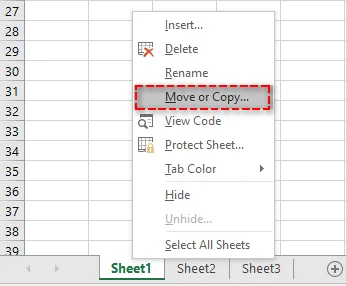
Dal menu di scelta rapida, seleziona Sposta o copia. Si aprirà la finestra di dialogo Sposta o copia.
-
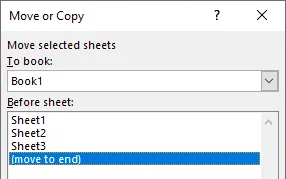
Nell'elenco Prima del foglio, seleziona dove vuoi che appaia il foglio copiato (ad esempio prima del Foglio2 o spostalo alla fine).
-
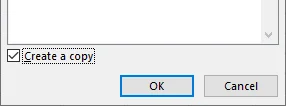
Seleziona la casella Crea una copia per assicurarti di copiare il foglio e non di spostarlo.
-
Fai clic su OK per completare il processo.
Il tuo foglio di lavoro verrà ora copiato nella posizione selezionata e apparirà con lo stesso nome seguito da "(2)" (ad esempio, Foglio1 (2)). Se necessario, puoi rinominare il foglio di lavoro copiato facendo clic con il pulsante destro del mouse sulla scheda e selezionando Rinomina.
Potrebbe interessarti anche: Come dividere i fogli di Excel in più file (3 modi).
Duplicare un foglio di lavoro trascinandolo
Un altro modo semplice e veloce per duplicare un foglio di lavoro è trascinarlo e rilasciarlo. Questo metodo è perfetto quando si desidera che il nuovo foglio venga posizionato vicino a quello originale. Segui questi passaggi:
-
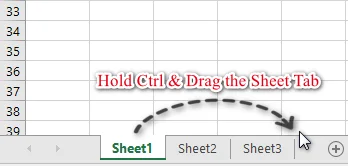
Tieni premuto il tasto Ctrl sulla tastiera.
-
Fai clic e trascina la scheda del foglio di lavoro nella posizione desiderata all'interno dell'area delle schede.
-
Rilascia il pulsante del mouse e quindi il tasto Ctrl.
Copiare una scheda del foglio utilizzando la barra multifunzione
Se preferisci utilizzare l'interfaccia della barra multifunzione, copiare un foglio di lavoro tramite i controlli della barra multifunzione è semplice. Ecco come:
- Seleziona la scheda del foglio di lavoro che desideri copiare.
- Vai alla scheda Home sulla barra multifunzione.
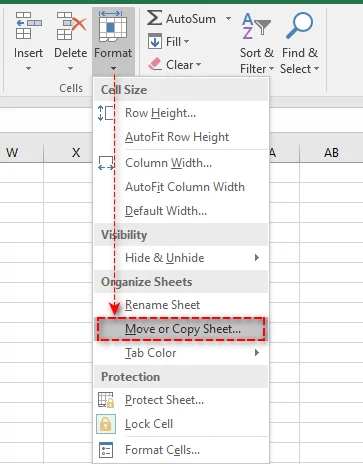
- Fai clic su Formato nel gruppo Celle.
- Dal menu a discesa, seleziona Sposta o copia foglio.
- Nella finestra di dialogo Sposta o copia, seleziona la casella Crea una copia e scegli dove vuoi posizionare il foglio di lavoro copiato.
- Fai clic su OK per completare il processo.
Copiare un foglio di Excel in un'altra cartella di lavoro
La copia di un foglio di lavoro in una cartella di lavoro diversa è un'operazione comune quando è necessario consolidare i dati da più file. Ecco come farlo senza problemi:
- Apri sia la cartella di lavoro di origine che quella di destinazione.
- Fai clic con il pulsante destro del mouse sulla scheda del foglio di lavoro che desideri copiare.
- Seleziona Sposta o copia dal menu di scelta rapida.
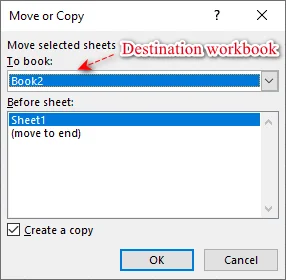
- Nel menu a discesa Alla cartella, seleziona la cartella di lavoro di destinazione.
- Nell'elenco Prima del foglio, scegli dove posizionare il foglio copiato.
- Seleziona la casella Crea una copia e fai clic su OK per completare il processo.
Il tuo foglio di lavoro è ora duplicato nella cartella di lavoro di destinazione, conservando tutti i dati e la formattazione originali.
Suggerimento: puoi ottenere lo stesso risultato tenendo premuto il tasto Ctrl e trascinando la scheda del foglio dalla cartella di lavoro di origine alla cartella di lavoro di destinazione.
Come copiare più fogli di lavoro in Excel contemporaneamente
Quando lavori con più fogli di lavoro, puoi copiarli tutti in una volta per risparmiare tempo. Ecco come:
-
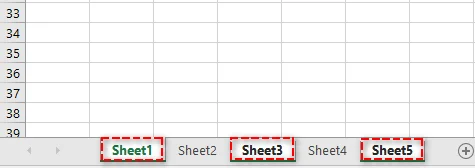
Tieni premuto il tasto Ctrl per i fogli non adiacenti o il tasto Shift per i fogli adiacenti.
-
Seleziona le schede dei fogli che desideri copiare.
-
Fai clic con il pulsante destro del mouse su una delle schede del foglio selezionate e scegli Sposta o copia.
-
Nella finestra di dialogo Sposta o copia, scegli la cartella di lavoro di destinazione e la posizione di destinazione in cui posizionare la copia.
-
Seleziona la casella Crea una copia e fai clic su OK. Excel creerà copie di tutti i fogli di lavoro selezionati contemporaneamente.
Come copiare automaticamente i fogli di lavoro in Excel
Per gli utenti avanzati o per coloro che copiano frequentemente fogli di lavoro, l'automazione del processo con VBA (Visual Basic for Applications) o Python può far risparmiare molto tempo e garantire la coerenza.
Copiare un foglio di lavoro con VBA
VBA è perfetto per automatizzare attività ripetitive all'interno di Excel, in particolare le attività che richiedono l'interazione dell'utente tramite pulsanti o menu.
Ecco come utilizzare una semplice macro VBA per copiare un foglio:
-
Premi Alt + F11 per aprire l'editor VBA.
-
Nell'editor, vai su Inserisci > Modulo.
-
Incolla il seguente codice VBA nella finestra del modulo. Questo codice copia il Foglio1 e posiziona la copia dopo il Foglio3.
Sub CopyWorksheet() ' Modifica "Foglio1" con il nome del tuo foglio Worksheets("Foglio1").Copy After:=Worksheets("Foglio3") End Sub -
Premi F5 per eseguire la macro. La copia verrà creata istantaneamente.
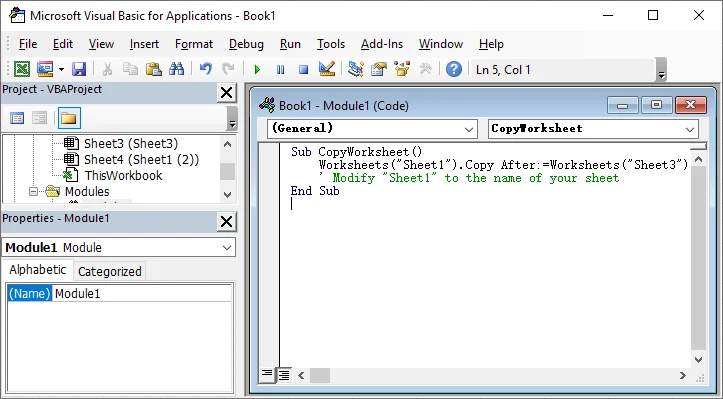
Per maggiori dettagli sul metodo Worksheet.Copy utilizzato in questo script VBA, consulta la documentazione ufficiale di Microsoft: Metodo Worksheet.Copy (Excel).
Copiare un foglio di lavoro con Python
In alternativa, puoi utilizzare Python con librerie come Spire.XLS for Python per creare una copia di un foglio. Questo metodo è ideale per automatizzare attività Excel su larga scala, elaborazione lato server o integrazione di operazioni Excel con sistemi esterni.
Ecco come utilizzare Python per copiare un foglio di lavoro:
-
Installa Spire.XLS for Python da PyPI utilizzando il seguente comando:
pip install spire-xls -
Utilizza lo script Python seguente per copiare un foglio all'interno di una cartella di lavoro.
from spire.xls import *

# Inizializza un'istanza della classe Workbook
workbook = Workbook()

# Carica una cartella di lavoro di Excel
workbook.LoadFromFile("Input.xlsx")

# Ottieni il primo foglio di lavoro
sourceSheet = workbook.Worksheets[0]

# Crea un nuovo foglio con un nome specifico
sheetName = sourceSheet.Name + "_Copy"
destSheet = workbook.Worksheets.Add(sheetName)

# Copia il primo foglio di lavoro nel foglio appena aggiunto
destSheet.CopyFrom(sourceSheet)

# Salva la cartella di lavoro risultante con il foglio copiato
workbook.SaveToFile("CopySheet.xlsx", ExcelVersion.Version2013)

# Elimina la cartella di lavoro per rilasciare le risorse
workbook.Dispose()
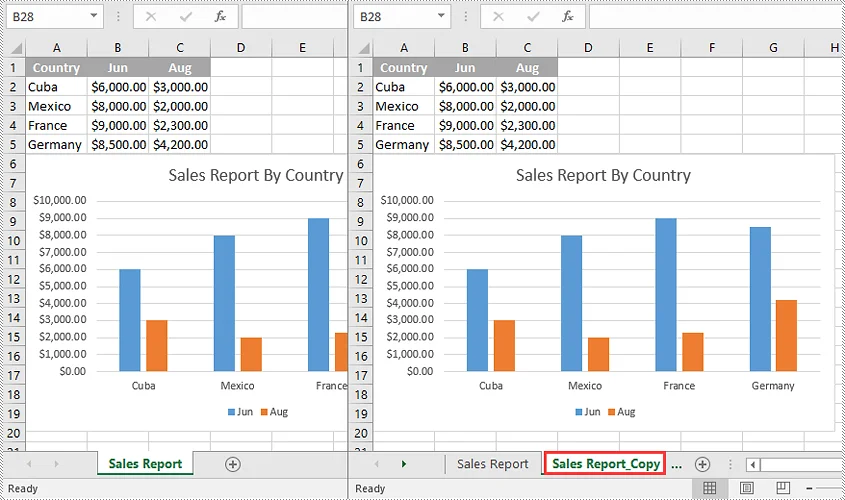
Per tecniche aggiuntive come la copia del foglio tra cartelle di lavoro, consulta la guida ufficiale di Spire.XLS: Python: Copia fogli di lavoro in Excel.
Suggerimenti professionali per la copia di un foglio di lavoro in Excel
Per mantenere l'integrità dei dati ed evitare errori durante la copia di un foglio di lavoro, segui questi suggerimenti professionali:
- Gestione delle tabelle di Excel: quando si copia un foglio di lavoro contenente una tabella di Excel, Excel rinominerà automaticamente la tabella (ad esempio, Tabella1 diventa Tabella2). Se si dispone di formule che fanno riferimento a Tabella1, aggiornarle manualmente o utilizzare riferimenti strutturati per una maggiore flessibilità.
- Gestione delle origini dati dei grafici: i grafici nel foglio copiato faranno generalmente riferimento ai dati del foglio copiato. Se i grafici si basano su dati esterni, controllare e aggiornare l'origine dati dopo la copia.
- Gestione dei dati nascosti: verranno copiate anche le righe, le colonne o i dati filtrati nascosti. Se si desidera copiare solo i dati visibili, utilizzare la funzione Vai a speciale (in Trova e seleziona nella scheda Home) per selezionare le celle visibili prima di copiare.
- Correzione dei collegamenti interrotti: dopo aver copiato un foglio di lavoro in una nuova cartella di lavoro, verificare la presenza di collegamenti interrotti utilizzando la funzione "Modifica collegamenti" (nella scheda Dati). Aggiornare eventuali riferimenti esterni secondo necessità.
Conclusione: scegli il metodo giusto per la massima efficienza
La copia di fogli di lavoro in Excel può essere rapida e semplice quando si utilizza il metodo giusto. Selezionando l'approccio più efficiente, puoi risparmiare tempo e aumentare la tua produttività. Ecco una guida rapida per aiutarti a scegliere l'opzione migliore per le tue esigenze:
- Copie rapide una tantum: per copie occasionali, il metodo del clic con il pulsante destro del mouse o Ctrl + trascina offre una soluzione rapida e semplice.
- Automazione di attività ripetitive: se si copiano spesso fogli di lavoro, VBA può automatizzare il processo, garantendo coerenza e risparmiando tempo.
- Automazione avanzata: per progetti su larga scala o integrazioni di dati complesse, Python offre solide funzionalità di automazione che vanno oltre le funzionalità integrate di Excel.
Scegli il metodo che meglio si adatta al tuo flusso di lavoro e inizia a ottimizzare le tue attività di Excel oggi stesso!
Domande frequenti
D1: Posso copiare un foglio di lavoro di Excel in un'altra cartella di lavoro?
R1: Sì. Utilizza la finestra di dialogo Sposta o copia: fai clic con il pulsante destro del mouse sulla scheda del foglio, seleziona la cartella di lavoro di destinazione dal menu a discesa Alla cartella, seleziona Crea una copia e fai clic su OK.
D2: Come si copiano più fogli di lavoro in Excel?
R2: Seleziona più fogli tenendo premuto Ctrl (per fogli non adiacenti) o Shift (per fogli adiacenti). Quindi, fai clic con il pulsante destro del mouse su una scheda selezionata e scegli Sposta o copia. Assicurati che la casella Crea una copia sia selezionata.
D3: Come si copia solo la formattazione di un foglio di lavoro senza copiarne i dati?
R3: Seleziona tutte le celle nel foglio originale (Ctrl+A) e copia (Ctrl+C). In un nuovo foglio di lavoro, fai clic con il pulsante destro del mouse su una cella qualsiasi, scegli Incolla speciale -> Formati per applicare solo la formattazione.
D4: Esiste un modo per automatizzare la copia di più fogli in Excel?
R4: Sì. Per l'automazione, utilizza VBA per le attività all'interno di Excel o Python con librerie come Spire.XLS per l'elaborazione esterna su larga scala.
Vedi anche
Como copiar uma planilha no Excel (Manual, VBA e Python)
Copiar uma planilha no Excel é uma tarefa comum, seja para duplicar dados, criar backups ou configurar modelos. O Excel oferece vários métodos para copiar planilhas de forma rápida e fácil. Neste artigo, abordaremos vários métodos, desde ações manuais de clicar com o botão direito ou arrastar e soltar até opções mais avançadas usando VBA e Python. Seja você um iniciante ou um usuário avançado procurando automatizar o processo, encontrará o método certo para suas necessidades.
O que você vai aprender
- Por que você deve copiar uma planilha no Excel
- Como copiar uma planilha no Excel
- Como copiar várias planilhas no Excel de uma só vez
- Como copiar planilhas automaticamente no Excel
- Dicas profissionais para copiar uma planilha no Excel
Por que você deve copiar uma planilha no Excel?
Copiar uma planilha no Excel é essencial por muitas razões, como:
- Backup: proteja seu trabalho duplicando planilhas importantes.
- Modelos: crie modelos reutilizáveis sem alterar os dados originais.
- Análise de dados: duplique uma planilha para manipular dados, mantendo o original intacto.
- Colaboração: compartilhe uma cópia de sua planilha sem afetar a versão principal.
Agora que você entende os benefícios de duplicar uma planilha, vamos explorar como fazer isso.
Como copiar uma planilha no Excel?
Existem vários métodos para copiar uma planilha no Excel, cada um atendendo a diferentes necessidades e preferências. Abaixo estão algumas das técnicas mais comumente usadas.
Copiar uma planilha clicando com o botão direito
Clicar com o botão direito na guia da planilha é uma das maneiras mais comuns e intuitivas de duplicar uma planilha no Excel. Este método é simples e ideal para cópias únicas ou ocasionais. Veja como você pode fazer isso:
-
Clique com o botão direito na guia da planilha que deseja duplicar.
-
No menu de contexto, selecione Mover ou Copiar. Isso abrirá a caixa de diálogo Mover ou Copiar.
-
Na lista Antes da planilha, selecione onde deseja que a planilha copiada apareça (como antes da Planilha2 ou mova-a para o final).
-
Marque a caixa Criar uma cópia para garantir que você está copiando a planilha, e não movendo-a.
-
Clique em OK para concluir o processo.
Sua planilha agora será copiada para o local selecionado e aparecerá com o mesmo nome seguido por "(2)" (por exemplo, Planilha1 (2)). Se necessário, você pode renomear a planilha copiada clicando com o botão direito na guia e selecionando Renomear.
Você também pode se interessar por: Como dividir planilhas do Excel em vários arquivos (3 maneiras).
Duplicar uma planilha arrastando
Outra maneira simples e rápida de duplicar uma planilha é arrastando e soltando-a. Este método é perfeito quando você deseja que a nova planilha seja colocada perto da original. Siga estes passos:
-
Mantenha pressionada a tecla Ctrl no seu teclado.
-
Clique e arraste a guia da planilha para o local desejado na área de guias.
-
Solte o botão do mouse e, em seguida, a tecla Ctrl.
Copiar uma guia de planilha usando a faixa de opções
Se você prefere usar a interface da Faixa de Opções, copiar uma planilha através dos controles da Faixa de Opções é simples. Veja como:
- Selecione a guia da planilha que você deseja copiar.
- Navegue até a guia Página Inicial na Faixa de Opções.
- Clique em Formatar no grupo Células.
- No menu suspenso, selecione Mover ou Copiar Planilha.
- Na caixa de diálogo Mover ou Copiar, marque a caixa Criar uma cópia e escolha onde deseja que a planilha copiada seja colocada.
- Clique em OK para concluir o processo.
Copiar uma planilha do Excel para outra pasta de trabalho
Copiar uma planilha para uma pasta de trabalho diferente é uma tarefa comum quando você precisa consolidar dados de vários arquivos. Veja como fazer isso sem problemas:
- Abra as pastas de trabalho de origem e de destino.
- Clique com o botão direito na guia da planilha que deseja copiar.
- Selecione Mover ou Copiar no menu de contexto.
- No menu suspenso Para a pasta de trabalho, selecione a pasta de trabalho de destino.
- Na lista Antes da planilha, escolha onde deseja colocar a planilha copiada.
- Marque a caixa Criar uma cópia e clique em OK para concluir o processo.
Sua planilha agora está duplicada na pasta de trabalho de destino, mantendo todos os dados e formatação originais.
Dica: Você também pode conseguir o mesmo segurando a tecla Ctrl e arrastando a guia da planilha da pasta de trabalho de origem para a pasta de trabalho de destino.
Como copiar várias planilhas no Excel de uma só vez
Ao trabalhar com várias planilhas, você pode copiá-las de uma só vez para economizar tempo. Veja como:
-
Mantenha pressionada a tecla Ctrl para planilhas não adjacentes, ou a tecla Shift para planilhas adjacentes.
-
Selecione as guias das planilhas que você deseja copiar.
-
Clique com o botão direito em uma das guias de planilha selecionadas e escolha Mover ou Copiar.
-
Na caixa de diálogo Mover ou Copiar, escolha a pasta de trabalho de destino e o local de destino para colocar a cópia.
-
Marque a caixa Criar uma cópia e clique em OK. O Excel criará cópias de todas as planilhas selecionadas de uma só vez.
Como copiar planilhas automaticamente no Excel
Para usuários avançados ou aqueles que copiam planilhas com frequência, automatizar o processo com VBA (Visual Basic for Applications) ou Python pode economizar tempo significativamente e garantir a consistência.
Copiar uma planilha com VBA
O VBA é perfeito para automatizar tarefas repetitivas no Excel, especialmente tarefas que exigem interação do usuário por meio de botões ou menus.
Veja como usar uma macro VBA simples para copiar uma planilha:
-
Pressione Alt + F11 para abrir o editor do VBA.
-
No editor, vá para Inserir > Módulo.
-
Cole o seguinte código VBA na janela do módulo. Este código copia a Planilha1 e coloca a cópia após a Planilha3.
Sub CopyWorksheet() ' Modifique "Sheet1" para o nome da sua planilha Worksheets("Sheet1").Copy After:=Worksheets("Sheet3") End Sub -
Pressione F5 para executar a macro. A cópia será criada instantaneamente.
Para mais detalhes sobre o método Worksheet.Copy usado neste script VBA, consulte a documentação oficial da Microsoft: Método Worksheet.Copy (Excel).
Copiar uma planilha com Python
Alternativamente, você pode usar Python com bibliotecas como Spire.XLS for Python para criar uma cópia de uma planilha. Este método é o melhor para automatizar tarefas do Excel em grande escala, processamento no lado do servidor ou integrar operações do Excel com sistemas externos.
Veja como usar Python para copiar uma planilha:
-
Instale o Spire.XLS for Python do PyPI usando o seguinte comando:
pip install spire-xls -
Use o script Python abaixo para copiar uma planilha dentro de uma pasta de trabalho.
from spire.xls import *

# Inicialize uma instância da classe Workbook
workbook = Workbook()

# Carregue uma pasta de trabalho do Excel
workbook.LoadFromFile("Input.xlsx")

# Obtenha a primeira planilha
sourceSheet = workbook.Worksheets[0]

# Crie uma nova planilha com um nome específico
sheetName = sourceSheet.Name + "_Copy"
destSheet = workbook.Worksheets.Add(sheetName)

# Copie a primeira planilha para a planilha recém-adicionada
destSheet.CopyFrom(sourceSheet)

# Salve a pasta de trabalho resultante com a planilha copiada
workbook.SaveToFile("CopySheet.xlsx", ExcelVersion.Version2013)

# Descarte a pasta de trabalho para liberar recursos
workbook.Dispose()
Para técnicas adicionais, como copiar a planilha entre pastas de trabalho, verifique o guia oficial do Spire.XLS: Python: Copiar planilhas no Excel.
Dicas profissionais para copiar uma planilha no Excel
Para manter a integridade dos dados e evitar erros ao copiar uma planilha, siga estas dicas profissionais:
- Manuseio de tabelas do Excel: ao copiar uma planilha que contém uma tabela do Excel, o Excel renomeará automaticamente a tabela (por exemplo, Tabela1 se torna Tabela2). Se você tiver fórmulas que fazem referência à Tabela1, atualize-as manualmente ou use referências estruturadas para maior flexibilidade.
- Gerenciamento de fontes de dados de gráficos: os gráficos na planilha copiada geralmente farão referência a dados da planilha copiada. Se seus gráficos dependem de dados externos, verifique e atualize a fonte de dados após a cópia.
- Lidando com dados ocultos: linhas, colunas ou dados filtrados ocultos também serão copiados. Se você deseja copiar apenas os dados visíveis, use o recurso Ir para Especial (em Localizar e Selecionar na guia Página Inicial) para selecionar as células visíveis antes de copiar.
- Corrigindo links quebrados: depois de copiar uma planilha para uma nova pasta de trabalho, verifique se há links quebrados usando o recurso "Editar Links" (na guia Dados). Atualize quaisquer referências externas conforme necessário.
Conclusão: escolha o método certo para máxima eficiência
Copiar planilhas no Excel pode ser rápido e direto quando você usa o método certo. Ao selecionar a abordagem mais eficiente, você pode economizar tempo e aumentar sua produtividade. Aqui está um guia rápido para ajudá-lo a escolher a melhor opção para suas necessidades:
- Cópias rápidas e únicas: para cópias ocasionais, o método de clicar com o botão direito ou Ctrl + Arrastar oferece uma solução rápida e simples.
- Automatizando tarefas repetitivas: se você costuma copiar planilhas, o VBA pode automatizar o processo, garantindo consistência e economizando tempo.
- Automação avançada: para projetos de maior escala ou integrações de dados complexas, o Python oferece recursos robustos de automação que vão além dos recursos integrados do Excel.
Escolha o método que melhor se adapta ao seu fluxo de trabalho e comece a otimizar suas tarefas no Excel hoje mesmo!
Perguntas frequentes
P1: Posso copiar uma planilha do Excel para outra pasta de trabalho?
R1: Sim. Use a caixa de diálogo Mover ou Copiar: clique com o botão direito na guia da planilha, selecione a pasta de trabalho de destino no menu suspenso Para a pasta de trabalho, marque Criar uma cópia e clique em OK.
P2: Como copio várias planilhas no Excel?
R2: Selecione várias planilhas segurando Ctrl (para planilhas não adjacentes) ou Shift (para planilhas adjacentes). Em seguida, clique com o botão direito em qualquer guia selecionada e escolha Mover ou Copiar. Certifique-se de que a caixa Criar uma cópia esteja marcada.
P3: Como copio apenas a formatação de uma planilha sem copiar seus dados?
R3: Selecione todas as células na planilha original (Ctrl+A) e copie (Ctrl+C). Em uma nova planilha, clique com o botão direito em qualquer célula, escolha Colar Especial -> Formatos para aplicar apenas a formatação.
P4: Existe uma maneira de automatizar a cópia de várias planilhas no Excel?
R4: Sim. Para automação, use VBA para tarefas no Excel ou Python com bibliotecas como Spire.XLS para processamento externo em grande escala.
Veja também
Excel에서 워크시트를 복사하는 방법 (수동, VBA 및 Python)
Excel에서 워크시트 복사는 데이터를 복제하거나, 백업을 만들거나, 템플릿을 설정할 때 흔히 하는 작업입니다. Excel은 워크시트를 빠르고 쉽게 복사할 수 있는 여러 가지 방법을 제공합니다. 이 기사에서는 마우스 오른쪽 버튼 클릭이나 드래그 앤 드롭과 같은 수동 작업부터 VBA 및 Python을 사용하는 고급 옵션까지 다양한 방법을 다룹니다. 초보자이든 프로세스를 자동화하려는 고급 사용자이든 필요에 맞는 올바른 방법을 찾을 수 있습니다.
학습할 내용
- Excel에서 워크시트를 복사해야 하는 이유
- Excel에서 워크시트를 복사하는 방법
- Excel에서 여러 워크시트를 한 번에 복사하는 방법
- Excel에서 워크시트를 자동으로 복사하는 방법
- Excel에서 워크시트 복사를 위한 전문가 팁
Excel에서 워크시트를 복사해야 하는 이유는 무엇입니까?
Excel에서 워크시트를 복사하는 것은 다음과 같은 여러 가지 이유로 필수적입니다.
- 백업: 중요한 시트를 복제하여 작업을 보호합니다.
- 템플릿: 원본 데이터를 변경하지 않고 재사용 가능한 템플릿을 만듭니다.
- 데이터 분석: 원본을 그대로 유지하면서 데이터를 조작하기 위해 워크시트를 복제합니다.
- 공동 작업: 마스터 버전에 영향을 주지 않고 시트 사본을 공유합니다.
이제 시트 복제의 이점을 이해했으므로 수행 방법을 살펴보겠습니다.
Excel에서 워크시트를 복사하는 방법은 무엇입니까?
Excel에서 워크시트를 복사하는 방법에는 여러 가지가 있으며, 각각 다른 요구와 선호도에 맞춰져 있습니다. 다음은 가장 일반적으로 사용되는 몇 가지 기술입니다.
마우스 오른쪽 버튼 클릭으로 워크시트 복사
워크시트 탭을 마우스 오른쪽 버튼으로 클릭하는 것은 Excel에서 워크시트를 복제하는 가장 일반적이고 직관적인 방법 중 하나입니다. 이 방법은 간단하며 일회성 또는 가끔 복사하는 데 이상적입니다. 방법은 다음과 같습니다.
-
복제하려는 워크시트의 탭을 마우스 오른쪽 버튼으로 클릭합니다.
-
상황에 맞는 메뉴에서 이동/복사를 선택합니다. 그러면 이동/복사 대화 상자가 열립니다.
-
다음 시트 앞에 목록에서 복사한 시트가 나타날 위치를 선택합니다(예: Sheet2 앞 또는 맨 끝으로 이동).
-
시트를 이동하는 것이 아니라 복사하는 것인지 확인하려면 복사본 만들기 확인란을 선택합니다.
-
확인을 클릭하여 프로세스를 완료합니다.
이제 워크시트가 선택한 위치에 복사되고 동일한 이름 뒤에 "(2)"가 붙어 나타납니다(예: Sheet1 (2)). 필요한 경우 탭을 마우스 오른쪽 버튼으로 클릭하고 이름 바꾸기를 선택하여 복사된 워크시트의 이름을 바꿀 수 있습니다.
관심이 있을 수도 있습니다: Excel 시트를 여러 파일로 분할하는 방법 (3가지 방법).
드래그하여 워크시트 복제
워크시트를 복제하는 또 다른 간단하고 빠른 방법은 드래그 앤 드롭하는 것입니다. 이 방법은 새 시트를 원본 시트 가까이에 배치하려는 경우에 적합합니다. 다음 단계를 따르십시오.
-
키보드의 Ctrl 키를 누르고 있습니다.
-
워크시트 탭을 탭 영역 내의 원하는 위치로 클릭하여 드래그합니다.
-
마우스 버튼을 놓은 다음 Ctrl 키를 놓습니다.
리본을 사용하여 시트 탭 복사
리본 인터페이스를 사용하는 것을 선호하는 경우 리본 컨트롤을 통해 워크시트를 복사하는 것은 간단합니다. 방법은 다음과 같습니다.
- 복사하려는 워크시트 탭을 선택합니다.
- 리본의 홈 탭으로 이동합니다.
- 셀 그룹에서 서식을 클릭합니다.
- 드롭다운 메뉴에서 시트 이동/복사를 선택합니다.
- 이동/복사 대화 상자에서 복사본 만들기 확인란을 선택하고 복사한 워크시트를 배치할 위치를 선택합니다.
- 확인을 클릭하여 프로세스를 완료합니다.
Excel 시트를 다른 통합 문서로 복사
워크시트를 다른 통합 문서로 복사하는 것은 여러 파일의 데이터를 통합해야 할 때 일반적인 작업입니다. 원활하게 수행하는 방법은 다음과 같습니다.
- 소스 통합 문서와 대상 통합 문서를 모두 엽니다.
- 복사하려는 워크시트의 탭을 마우스 오른쪽 버튼으로 클릭합니다.
- 상황에 맞는 메뉴에서 이동/복사를 선택합니다.
- 대상 통합 문서 드롭다운 메뉴에서 대상 통합 문서를 선택합니다.
- 다음 시트 앞에 목록에서 복사한 시트를 배치할 위치를 선택합니다.
- 복사본 만들기 확인란을 선택하고 확인을 클릭하여 프로세스를 완료합니다.
이제 워크시트가 대상 통합 문서에 복제되어 모든 원본 데이터와 서식이 유지됩니다.
팁: Ctrl 키를 누른 상태에서 시트 탭을 소스 통합 문서에서 대상 통합 문서로 드래그하여 동일한 작업을 수행할 수도 있습니다.
Excel에서 여러 워크시트를 한 번에 복사하는 방법
여러 워크시트로 작업할 때 한 번에 복사하여 시간을 절약할 수 있습니다. 방법은 다음과 같습니다.
-
인접하지 않은 시트의 경우 Ctrl 키를, 인접한 시트의 경우 Shift 키를 누르고 있습니다.
-
복사하려는 시트의 탭을 선택합니다.
-
선택한 시트 탭 중 하나를 마우스 오른쪽 버튼으로 클릭하고 이동/복사를 선택합니다.
-
이동/복사 대화 상자에서 대상 통합 문서와 복사본을 배치할 대상 위치를 선택합니다.
-
복사본 만들기 확인란을 선택하고 확인을 클릭합니다. Excel은 선택한 모든 워크시트의 복사본을 한 번에 만듭니다.
Excel에서 워크시트를 자동으로 복사하는 방법
고급 사용자나 워크시트를 자주 복사하는 사용자의 경우 VBA (Visual Basic for Applications) 또는 Python으로 프로세스를 자동화하면 시간을 크게 절약하고 일관성을 보장할 수 있습니다.
VBA로 워크시트 복사
VBA는 Excel 내에서 반복적인 작업을 자동화하는 데 적합하며, 특히 버튼이나 메뉴를 통한 사용자 상호 작용이 필요한 작업에 유용합니다.
다음은 간단한 VBA 매크로를 사용하여 시트를 복사하는 방법입니다.
-
Alt + F11을 눌러 VBA 편집기를 엽니다.
-
편집기에서 삽입 > 모듈로 이동합니다.
-
다음 VBA 코드를 모듈 창에 붙여넣습니다. 이 코드는 Sheet1을 복사하고 복사본을 Sheet3 뒤에 배치합니다.
Sub CopyWorksheet() ' "Sheet1"을 시트 이름으로 수정 Worksheets("Sheet1").Copy After:=Worksheets("Sheet3") End Sub -
F5 키를 눌러 매크로를 실행합니다. 복사본이 즉시 생성됩니다.
이 VBA 스크립트에서 사용되는 Worksheet.Copy 메서드에 대한 자세한 내용은 공식 Microsoft 설명서를 참조하십시오: Worksheet.Copy 메서드 (Excel).
Python으로 워크시트 복사
또는 Spire.XLS for Python과 같은 라이브러리와 함께 Python을 사용하여 시트 복사본을 만들 수 있습니다. 이 방법은 대규모 Excel 작업, 서버 측 처리 또는 Excel 작업을 외부 시스템과 통합하는 자동화에 가장 적합합니다.
다음은 Python을 사용하여 워크시트를 복사하는 방법입니다.
-
다음 명령을 사용하여 PyPI에서 Spire.XLS for Python을 설치합니다.
pip install spire-xls -
아래 Python 스크립트를 사용하여 통합 문서 내에서 시트를 복사합니다.
from spire.xls import *

# Workbook 클래스의 인스턴스 초기화
workbook = Workbook()

# Excel 통합 문서 로드
workbook.LoadFromFile("Input.xlsx")

# 첫 번째 워크시트 가져오기
sourceSheet = workbook.Worksheets[0]

# 특정 이름으로 새 시트 만들기
sheetName = sourceSheet.Name + "_Copy"
destSheet = workbook.Worksheets.Add(sheetName)

# 첫 번째 워크시트를 새로 추가된 시트로 복사
destSheet.CopyFrom(sourceSheet)

# 복사된 시트와 함께 결과 통합 문서 저장
workbook.SaveToFile("CopySheet.xlsx", ExcelVersion.Version2013)

# 리소스를 해제하기 위해 통합 문서 삭제
workbook.Dispose()
통합 문서 간 시트 복사와 같은 추가 기술은 Spire.XLS의 공식 가이드를 확인하십시오: Python: Excel에서 워크시트 복사.
Excel에서 워크시트 복사를 위한 전문가 팁
워크시트를 복사할 때 데이터 무결성을 유지하고 오류를 방지하려면 다음 전문가 팁을 따르십시오.
- Excel 표 처리: Excel 표가 포함된 워크시트를 복사하면 Excel에서 자동으로 표 이름을 바꿉니다(예: Table1이 Table2가 됨). Table1을 참조하는 수식이 있는 경우 수동으로 업데이트하거나 유연성을 위해 구조적 참조를 사용하십시오.
- 차트 데이터 원본 관리: 복사된 시트의 차트는 일반적으로 복사된 시트의 데이터를 참조합니다. 차트가 외부 데이터에 의존하는 경우 복사 후 데이터 원본을 확인하고 업데이트하십시오.
- 숨겨진 데이터 처리: 숨겨진 행, 열 또는 필터링된 데이터도 복사됩니다. 보이는 데이터만 복사하려면 복사하기 전에 홈 탭의 찾기 및 선택 아래에 있는 이동 옵션 기능을 사용하여 보이는 셀을 선택하십시오.
- 끊어진 링크 수정: 워크시트를 새 통합 문서로 복사한 후 데이터 탭 아래의 "연결 편집" 기능을 사용하여 끊어진 링크를 확인합니다. 필요에 따라 외부 참조를 업데이트하십시오.
결론: 최대 효율성을 위해 올바른 방법 선택
올바른 방법을 사용하면 Excel에서 워크시트를 빠르고 간단하게 복사할 수 있습니다. 가장 효율적인 접근 방식을 선택하면 시간을 절약하고 생산성을 높일 수 있습니다. 필요에 가장 적합한 옵션을 선택하는 데 도움이 되는 빠른 안내서는 다음과 같습니다.
- 빠른 일회성 복사: 가끔 복사하는 경우 마우스 오른쪽 버튼 클릭 방법이나 Ctrl + 드래그가 빠르고 간단한 해결책을 제공합니다.
- 반복 작업 자동화: 워크시트를 자주 복사하는 경우 VBA를 사용하여 프로세스를 자동화하여 일관성을 보장하고 시간을 절약할 수 있습니다.
- 고급 자동화: 대규모 프로젝트나 복잡한 데이터 통합의 경우 Python은 Excel의 기본 기능을 뛰어넘는 강력한 자동화 기능을 제공합니다.
워크플로에 가장 적합한 방법을 선택하고 지금 바로 Excel 작업을 최적화하십시오!
자주 묻는 질문
Q1: Excel 워크시트를 다른 통합 문서로 복사할 수 있습니까?
A1: 예. 이동/복사 대화 상자를 사용합니다. 시트 탭을 마우스 오른쪽 버튼으로 클릭하고 대상 통합 문서 드롭다운에서 대상 통합 문서를 선택한 다음 복사본 만들기를 선택하고 확인을 클릭합니다.
Q2: Excel에서 여러 워크시트를 복사하려면 어떻게 합니까?
A2: Ctrl(인접하지 않은 시트의 경우) 또는 Shift(인접한 시트의 경우)를 누른 상태에서 여러 시트를 선택합니다. 그런 다음 선택한 탭을 마우스 오른쪽 버튼으로 클릭하고 이동/복사를 선택합니다. 복사본 만들기 확인란이 선택되어 있는지 확인합니다.
Q3: 데이터를 복사하지 않고 워크시트의 서식만 복사하려면 어떻게 합니까?
A3: 원본 시트의 모든 셀을 선택(Ctrl+A)하고 복사(Ctrl+C)합니다. 새 워크시트에서 아무 셀이나 마우스 오른쪽 버튼으로 클릭하고 붙여넣기 옵션 -> 서식을 선택하여 서식만 적용합니다.
Q4: Excel에서 여러 시트 복사를 자동화하는 방법이 있습니까?
A4: 예. 자동화를 위해 Excel 내 작업에는 VBA를 사용하거나 외부 대규모 처리에는 Spire.XLS와 같은 라이브러리와 함께 Python을 사용합니다.