Converter Excel para XML: ferramentas gratuitas + automação com Python
Se você está trabalhando com dados que precisam ser compartilhados entre softwares, APIs ou sites, converter Excel para XML é uma habilidade crucial. XML (Extensible Markup Language) é um formato universal e legível por máquina, ideal para intercâmbio de dados, enquanto o Excel se destaca na organização de planilhas. Superar a lacuna entre eles permite que seus dados fluam perfeitamente entre plataformas.
Seja você um iniciante em busca de uma solução rápida, um analista garantindo a integridade dos dados ou um desenvolvedor construindo um pipeline automatizado, este guia o guiará por três métodos eficazes e sem erros de conversão de Excel para XML.
- Método 1: Conversão Manual de Excel para XML (Guia de Desenvolvedor Integrada)
- Método 2: Conversores Online Gratuitos de Excel para XML
- Método 3: Automatizar a Conversão de Excel para XML em Python
Por que converter Excel para XML?
O valor principal da conversão de Excel para XML reside em:
- Compatibilidade entre Plataformas: O XML funciona com APIs, plataformas de CMS (WordPress, Shopify), ferramentas empresariais (SAP, Salesforce) e linguagens de programação (Python, Java).
- Dados Estruturados: O XML preserva as linhas/colunas do Excel como elementos marcados (por exemplo,
<produto><nome>Laptop</nome><preco>999</preco></produto>), facilitando a análise por software. - Integridade dos Dados: O XML evita problemas de formatação que afetam os arquivos do Excel (por exemplo, fórmulas quebradas, células mescladas) quando compartilhados entre sistemas.
- Casos de Uso: Feeds de produtos de e-commerce, exportações de dados de API, importações de conteúdo de CMS e integração de dados empresariais.
Estruturando Dados do Excel para uma Conversão Bem-Sucedida
O primeiro e mais crítico passo acontece no Excel. Uma planilha de origem bem estruturada garante uma conversão tranquila.
- Use cabeçalhos de coluna curtos e únicos (sem espaços/caracteres especiais — por exemplo, "NomeProduto" em vez de "Nome do Produto").
- Remova linhas/colunas vazias (elas causam erros de validação XML).
- Garanta tipos de dados consistentes (por exemplo, todos os preços como números, datas em um formato uniforme).
- Evite células mescladas ou fórmulas complexas; use dados brutos em vez disso.
Método 1: Conversão Manual de Excel para XML (Guia de Desenvolvedor Integrada)
A Guia de Desenvolvedor integrada do Excel oferece suporte nativo para tarefas XML, tornando-a acessível a usuários do Excel sem conhecimento de programação.
Guia Passo a Passo:
Passo 1: Prepare Seus Dados do Excel
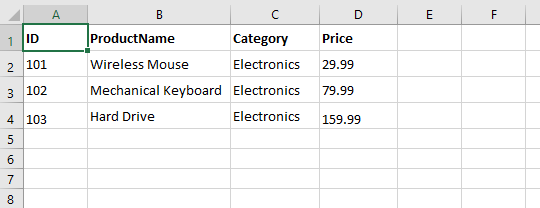
Estruture seus dados em um formato tabular claro. A primeira linha deve conter os cabeçalhos das colunas, que se tornarão suas tags XML. Para este exemplo, vamos usar uma lista de produtos simples:
Passo 2: Crie um Esquema XML
Um esquema XML (arquivo .xsd) define a estrutura da sua saída XML. Ele especifica quais tags usar e como elas se relacionam.
Exemplo de Esquema (salve como “produtos.xsd” no seu computador):
<?xml version="1.0" encoding="UTF-8"?>
<xs:schema xmlns:xs="http://www.w3.org/2001/XMLSchema">
  <xs:element name="Catalog">
    <xs:complexType>
      <xs:sequence>
        <xs:element name="Product" maxOccurs="unbounded">
          <xs:complexType>
            <xs:sequence>
              <xs:element name="ID" type="xs:integer"/>
              <xs:element name="ProductName" type="xs:string"/>
              <xs:element name="Category" type="xs:string"/>
              <xs:element name="Price" type="xs:decimal"/>
            </xs:sequence>
          </xs:complexType>
        </xs:element>
      </xs:sequence>
    </xs:complexType>
  </xs:element>
</xs:schema>
- Ajuste os atributos de nome para corresponder aos cabeçalhos das colunas do Excel (sensível a maiúsculas e minúsculas).
- Use tipos apropriados (por exemplo, xsd:integer para números, xsd:string para texto).
Passo 3: Adicione o Esquema ao Excel
- Abra seu arquivo do Excel.
- Vá para a guia Desenvolvedor. (Se não a vir, vá para Arquivo > Opções > Personalizar Faixa de Opções, marque "Desenvolvedor" e clique em "OK".)
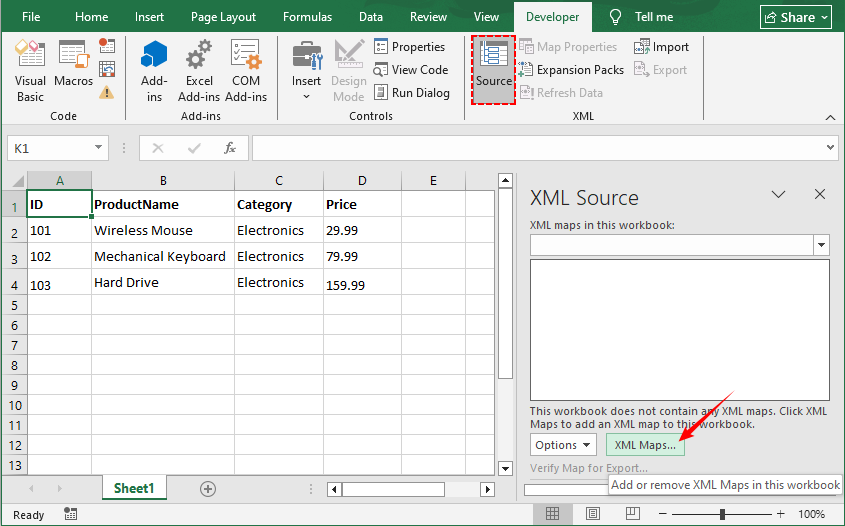
- Na guia Desenvolvedor, clique em Fonte para abrir o painel Fonte XML.
- Clique em Mapas XML... e depois em Adicionar....
- Anexe o arquivo de esquema .xsd que você criou usando a caixa de diálogo Mapas XML
Passo 4: Mapeie os Elementos XML para Suas Células
- No painel Fonte XML, você verá seus elementos (“Catalogo”, “Produto”, “ID”, etc.).
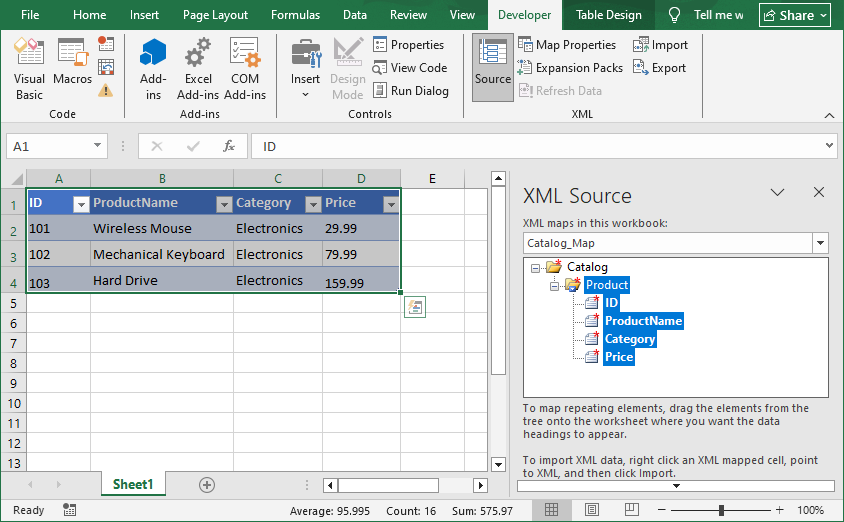
- Arraste o elemento “Produto” e solte-o na célula A1. O Excel criará uma tabela bem formatada.
- Os elementos agora estarão mapeados. Seus dados estão prontos para exportação.
Passo 5: Exporte para XML
- Com seus dados mapeados selecionados, volte para a guia Desenvolvedor.
- Clique em Exportar.
- Escolha um local e um nome para o seu novo arquivo XML e clique em OK.
O arquivo XML exportado corresponderá ao seu esquema, assim:
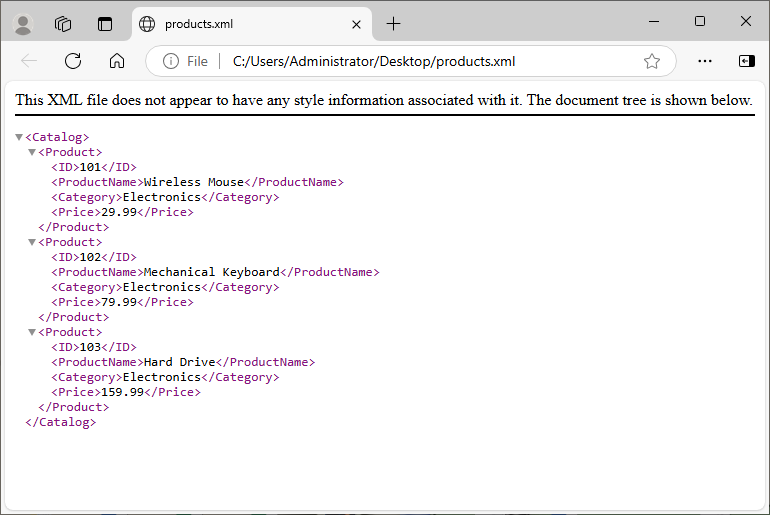
Você também pode gostar: Converta XLS/XLSX para HTML Facilmente — Mantenha a Formatação do Excel Intacta
Método 2: Conversores Online Gratuitos de Excel para XML
Se você precisa de uma conversão rápida e única sem a configuração técnica, as ferramentas online são suas melhores amigas.
Principais ferramentas para converter Excel em XML online (100% grátis, sem necessidade de inscrição):
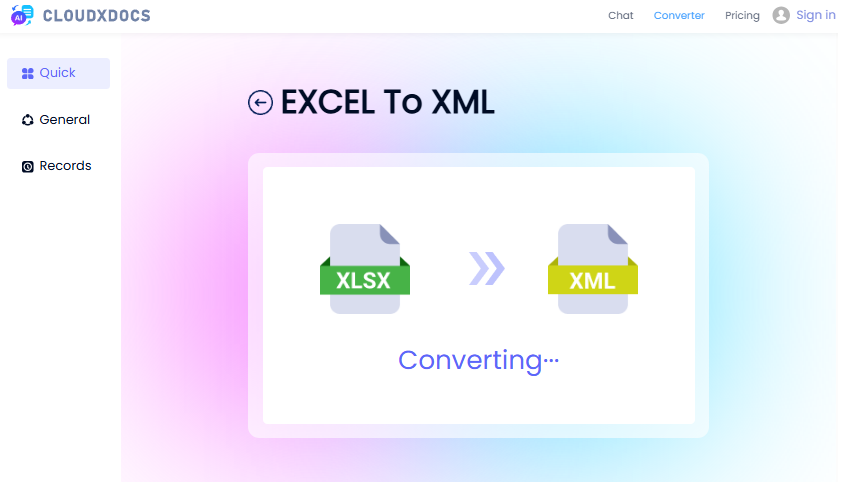
1. CloudxDocs (Mais Amigável)
- Acesse o conversor CloudxDocs EXCEL PARA XML.
- Envie seu arquivo do Excel (suporta XLS, XLSX, XLSB).
- Aguarde a conclusão da conversão e baixe seu arquivo XML.
Este conversor produz por padrão um arquivo de Planilha XML que preserva a formatação do Excel.
2. WizlyTools (Suporta XML Personalizado)
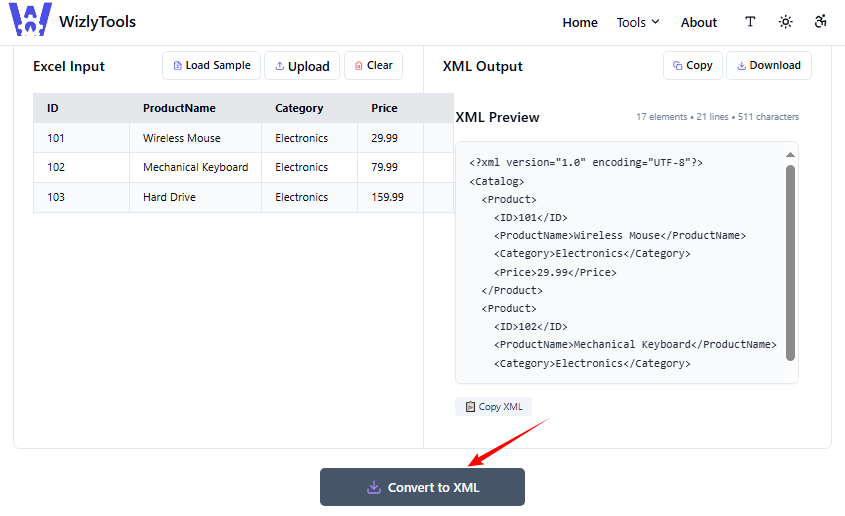
- Acesse o conversor de Excel para XML da WizlyTools.
- Envie um arquivo do Excel (.xlsx, .xls).
- Insira o nome do elemento raiz e o nome do elemento de linha.
- Selecione o tamanho da indentação para sua saída XML.
- Clique em "Converter para XML" e copie ou baixe o XML resultante
Este conversor oferece mais controle sobre a estrutura XML, como definir um elemento raiz específico, um elemento de linha e permite visualizar o XML antes de baixar
Nota: Evite enviar dados sensíveis (por exemplo, registros financeiros) para ferramentas online. Use métodos manuais para arquivos confidenciais.
Método 3: Automatizar a Conversão de Excel para XML em Python
Para desenvolvedores e profissionais de TI que trabalham com Python, o Spire.XLS for Python oferece uma solução robusta e orientada por código para converter planilhas do Excel em XML sem a necessidade de instalar o Microsoft Excel. Isso é ideal para automação do lado do servidor e integração de aplicativos.
Passo 1: Instalação
Primeiro, você precisa instalar a biblioteca Spire.XLS for Python. Ela está disponível via PyPI.
pip install Spire.XLS
Passo 2: Escreva o Script Python
Este script usa o Spire.XLS para ler dados do Excel e, em seguida, gera XML com o xml.etree.ElementTree (para estrutura) e o minidom (para formatação bonita) integrados do Python.
from spire.xls import *
import xml.etree.ElementTree as ET
from xml.dom import minidom

# Load the Excel file
workbook = Workbook()
workbook.LoadFromFile("Orders.xlsx")

# Get the first worksheet
worksheet = workbook.Worksheets[0]

# Get row and column counts (Spire.XLS uses 1-based indexing)
max_row = worksheet.LastRow
max_col = worksheet.LastColumn

# Check if data exists (headers in row 1, data in row 2+)
if max_row < 2:
    raise ValueError("No data found! Ensure headers are in row 1 and data starts in row 2.")

# Create XML root element
root = ET.Element("Info")

# Loop through data rows (skip row 1: headers)
for row in range(2, max_row + 1):
    # Create a row element (e.g., <Order>)
    row_element = ET.SubElement(root, "Order")

    # Loop through columns to get headers and values
    for col in range(1, max_col + 1):
        # Get header (XML tag)
        header = worksheet.Range[1, col].Value

        # Get cell value (data for the XML tag)
        cell_value = worksheet.Range[row, col].Value

        # Create sub-element and add value
        ET.SubElement(row_element, header).text = str(cell_value)

# Pretty-print XML (add indentation for readability)
rough_string = ET.tostring(root, 'utf-8')
reparsed = minidom.parseString(rough_string)
pretty_xml = reparsed.toprettyxml(indent="  ")

# Save to XML file
with open("Orders.xml", 'w', encoding='utf-8') as f:
    f.write(pretty_xml)

# Close the workbook
workbook.Dispose()
Explicação do Código:
- Carregar Arquivo Excel: Usa o Spire.XLS para abrir um arquivo do Excel e acessar sua primeira planilha.
- Definir Intervalo de Dados: Encontra a última linha e coluna com dados (indexação baseada em 1 no Spire.XLS) para saber os limites dos dados.
- Construir Estrutura XML:
- Cria um elemento XML raiz
<Info>. - Percorre cada linha de dados (a partir da linha 2), criando um elemento
<Pedido>para cada uma. - Para cada coluna na linha: Use o cabeçalho da linha 1 como a tag XML e o valor da célula como o conteúdo da tag.
- Cria um elemento XML raiz
- Salvar XML: Formata o XML com indentação (para legibilidade) e o salva em um arquivo XML.
Exemplo de Saída XML
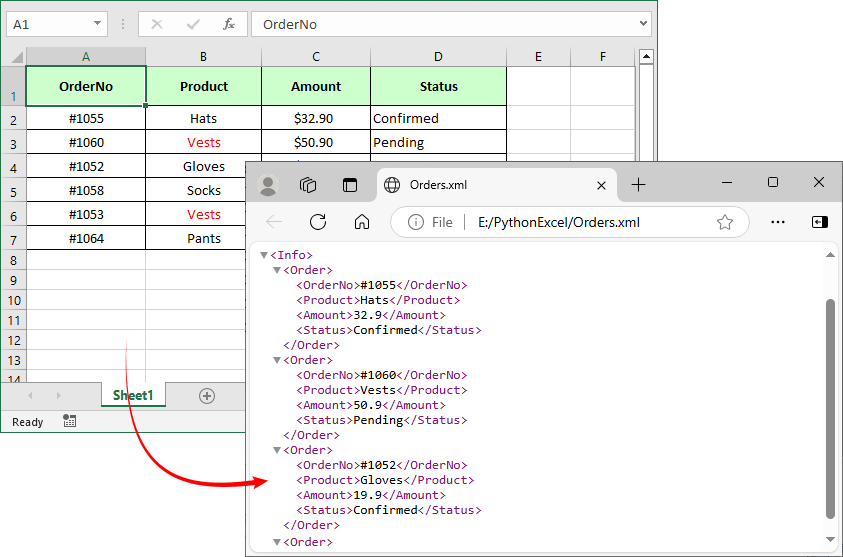
O Spire.XLS for Python também fornece um método direto SaveAsXml() para converter Excel para o formato Open XML.
Considerações Finais
Converter Excel para XML é uma habilidade fundamental que libera o verdadeiro potencial dos seus dados, permitindo que eles fluam perfeitamente para aplicativos da web, arquivos de configuração e outros sistemas de negócios. Ao entender os métodos disponíveis, desde o poder controlado dos Mapas XML do Excel até a facilidade rápida das ferramentas online e a força industrial do scripting em Python, você pode escolher a ferramenta certa para cada trabalho.
Perguntas Frequentes Sobre a Conversão de Excel para XML
P1: Como faço para converter em lote vários arquivos do Excel para XML de uma só vez?
A conversão em lote economiza tempo para mais de 10 arquivos — use estes métodos com base no seu nível de habilidade:
- Ferramentas online: O Zamzar suporta até 50 arquivos por lote (envie todos os arquivos do Excel, selecione “XML” como saída e obtenha um zip dos XMLs).
- Spire.XLS for Python: Estenda o script fornecido para percorrer uma pasta
import os
from spire.xls import *
import xml.etree.ElementTree as ET
from xml.dom import minidom

input_folder = "C:/Excel_Batch"
output_folder = "C:/XML_Batch"
os.makedirs(output_folder, exist_ok=True)

for filename in os.listdir(input_folder):
    if filename.endswith((".xlsx", ".xls")):
        workbook = Workbook()
        workbook.LoadFromFile(os.path.join(input_folder, filename))
        # Add conversion logic (same as single file) here
        workbook.Dispose()
P2: Posso personalizar a estrutura XML (por exemplo, alterar as tags raiz/linha)?
Sim, todos os métodos suportam personalização:
- Manual: Edite o esquema XML (arquivo .xsd) para alterar as tags raiz (por exemplo,
<Catalogo>) ou de linha (por exemplo,<Produto>). - Online: Ferramentas como o WizlyTools permitem que você defina os nomes dos elementos raiz/linha nas configurações.
- Python: Modifique as linhas ET.Element("NomeRaiz") e ET.SubElement(root, "NomeLinha") do script para atender às suas necessidades.
P3: Meus dados têm fórmulas. A saída XML conterá a fórmula ou o valor calculado?
Em quase todos os casos, a exportação XML conterá o valor calculado (o resultado da fórmula), não a fórmula em si. O XML é principalmente um formato para representar dados, não a lógica ou os cálculos por trás deles. O processo de conversão lê os valores visíveis das células.
P4: Meu arquivo XML parece bagunçado quando o abro. Como posso formatá-lo corretamente?
O XML gerado por esses métodos geralmente está em um formato compactado, sem quebras de linha ou indentação. Isso ainda é um XML válido. Para visualizá-lo em um formato legível:
- Abra o arquivo em um navegador da web moderno (Chrome, Firefox, Edge), que o formatará e exibirá automaticamente de forma organizada.
- Use um editor de código como VS Code, Notepad++, ou Sublime Text, que possuem formatação XML integrada ou plugins para reindentar o código.
Veja Também
Excel을 XML로 변환: 무료 도구 + Python 자동화
소프트웨어, API 또는 웹사이트 간에 공유해야 하는 데이터로 작업하는 경우 Excel을 XML로 변환하는 것은 중요한 기술입니다. XML(Extensible Markup Language)은 데이터 교환에 이상적인 보편적이고 기계가 읽을 수 있는 형식이며, Excel은 스프레드시트 구성에 탁월합니다. 이 둘 사이의 격차를 해소하면 데이터가 플랫폼 간에 원활하게 흐를 수 있습니다.
빠른 해결책을 찾는 초보자, 데이터 무결성을 보장하는 분석가, 또는 자동화된 파이프라인을 구축하는 개발자이든, 이 가이드는 세 가지 효과적이고 오류 없는 Excel을 XML로 변환 방법을 안내합니다.
Excel을 XML로 변환하는 이유는 무엇입니까?
Excel을 XML로 변환하는 핵심 가치는 다음과 같습니다:
- 플랫폼 간 호환성: XML은 API, CMS 플랫폼(WordPress, Shopify), 엔터프라이즈 도구(SAP, Salesforce) 및 프로그래밍 언어(Python, Java)와 함께 작동합니다.
- 구조화된 데이터: XML은 Excel의 행/열을 태그가 지정된 요소(예:
<product><name>Laptop</name><price>999</price></product>)로 보존하여 소프트웨어가 쉽게 구문 분석할 수 있도록 합니다. - 데이터 무결성: XML은 시스템 간에 공유될 때 Excel 파일에서 발생하는 서식 문제(예: 깨진 수식, 병합된 셀)를 방지합니다.
- 사용 사례: 전자 상거래 제품 피드, API 데이터 내보내기, CMS 콘텐츠 가져오기 및 엔터프라이즈 데이터 통합.
성공적인 변환을 위한 Excel 데이터 구조화
가장 중요하고 첫 번째 단계는 Excel에서 발생합니다. 잘 구조화된 소스 시트는 원활한 변환을 보장합니다.
- 고유하고 짧은 열 머리글을 사용하십시오(공백/특수 문자 없음—예: "Product Name" 대신 "ProductName").
- 빈 행/열을 제거하십시오(XML 유효성 검사 오류를 유발함).
- 일관된 데이터 유형을 확인하십시오(예: 모든 가격은 숫자, 날짜는 균일한 형식).
- 병합된 셀이나 복잡한 수식을 피하고 원시 데이터를 사용하십시오.
방법 1: 수동 Excel을 XML로 변환 (내장 개발자 탭)
Excel의 내장 개발자 탭은 XML 작업을 위한 기본 지원을 제공하여 프로그래밍 지식이 없는 Excel 사용자도 접근할 수 있습니다.
단계별 가이드:
1단계: Excel 데이터 준비
데이터를 명확하고 표 형식으로 구성하십시오. 첫 번째 행에는 XML 태그가 될 열 머리글이 포함되어야 합니다. 이 예에서는 간단한 제품 목록을 사용하겠습니다:
2단계: XML 스키마 생성
XML 스키마(.xsd 파일)는 XML 출력의 구조를 정의합니다. 사용할 태그와 서로 어떻게 관련되는지를 지정합니다.
예제 스키마 (컴퓨터에 "products.xsd"로 저장):
<?xml version="1.0" encoding="UTF-8"?>
<xs:schema xmlns:xs="http://www.w3.org/2001/XMLSchema">
  <xs:element name="Catalog">
    <xs:complexType>
      <xs:sequence>
        <xs:element name="Product" maxOccurs="unbounded">
          <xs:complexType>
            <xs:sequence>
              <xs:element name="ID" type="xs:integer"/>
              <xs:element name="ProductName" type="xs:string"/>
              <xs:element name="Category" type="xs:string"/>
              <xs:element name="Price" type="xs:decimal"/>
            </xs:sequence>
          </xs:complexType>
        </xs:element>
      </xs:sequence>
    </xs:complexType>
  </xs:element>
</xs:schema>
- Excel 열 머리글과 일치하도록 name 속성을 조정하십시오(대소문자 구분).
- 적절한 유형을 사용하십시오(예: 숫자는 xsd:integer, 텍스트는 xsd:string).
3단계: Excel에 스키마 추가
- Excel 파일을 엽니다.
- 개발자 탭으로 이동합니다. (보이지 않으면 파일 > 옵션 > 리본 사용자 지정으로 이동하여 "개발자"를 선택하고 "확인"을 클릭하십시오.)
- 개발자 탭에서 소스를 클릭하여 XML 소스 창을 엽니다.
- XML 맵...을 클릭한 다음 추가...를 클릭합니다.
- XML 맵 대화 상자를 사용하여 생성한 .xsd 스키마 파일을 첨부합니다.
4단계: XML 요소를 셀에 매핑
- XML 소스 창에서 요소("Catalog", "Product", "ID" 등)를 볼 수 있습니다.
- "Product" 요소를 끌어다 셀 A1에 놓습니다. Excel이 멋지게 서식이 지정된 테이블을 만듭니다.
- 이제 요소가 매핑되었습니다. 데이터가 내보낼 준비가 되었습니다.
5단계: XML로 내보내기
- 매핑된 데이터를 선택한 상태에서 개발자 탭으로 돌아갑니다.
- 내보내기를 클릭합니다.
- 새 XML 파일의 위치와 이름을 선택하고 확인을 클릭합니다.
내보낸 XML 파일은 다음과 같이 스키마와 일치합니다:
관심 있을 만한 내용: XLS/XLSX를 HTML로 쉽게 변환 — Excel 서식 유지
방법 2: 무료 온라인 Excel을 XML로 변환기
기술적인 설정 없이 빠른 일회성 변환이 필요한 경우 온라인 도구가 가장 좋은 친구입니다.
Excel을 XML로 온라인 변환하는 최고의 도구 (100% 무료, 가입 불필요):
1. CloudxDocs (가장 사용자 친화적)
- CloudxDocs EXCEL TO XML 변환기로 이동합니다.
- Excel 파일을 업로드합니다 (XLS, XLSX, XLSB 지원).
- 변환이 완료될 때까지 기다린 다음 XML 파일을 다운로드합니다.
이 변환기는 기본적으로 Excel의 서식을 유지하는 XML 스프레드시트 파일을 생성합니다.
2. WizlyTools (사용자 지정 XML 지원)
- WizlyTools Excel to XML converter로 이동합니다.
- Excel 파일(.xlsx, .xls)을 업로드합니다.
- 루트 요소 이름과 행 요소 이름을 입력합니다.
- XML 출력의 들여쓰기 크기를 선택합니다.
- "XML로 변환"을 클릭한 다음 결과 XML을 복사하거나 다운로드합니다.
이 변환기는 특정 루트 요소, 행 요소를 정의하는 등 XML 구조에 대한 더 많은 제어권을 제공하며 다운로드하기 전에 XML을 미리 볼 수 있습니다.
참고: 민감한 데이터(예: 금융 기록)를 온라인 도구에 업로드하지 마십시오. 기밀 파일에는 수동 방법을 사용하십시오.
방법 3: Python에서 Excel을 XML로 변환 자동화
Python으로 작업하는 개발자 및 IT 전문가를 위해 Spire.XLS for Python은 Microsoft Excel을 설치할 필요 없이 Excel 스프레드시트를 XML로 변환하는 강력한 코드 기반 솔루션을 제공합니다. 이는 서버 측 자동화 및 애플리케이션 통합에 이상적입니다.
1단계: 설치
먼저 Spire.XLS for Python 라이브러리를 설치해야 합니다. PyPI를 통해 사용할 수 있습니다.
pip install Spire.XLS
2단계: Python 스크립트 작성
이 스크립트는 Spire.XLS를 사용하여 Excel 데이터를 읽은 다음 Python의 내장 xml.etree.ElementTree(구조용) 및 minidom(예쁜 서식용)으로 XML을 생성합니다.
from spire.xls import *
import xml.etree.ElementTree as ET
from xml.dom import minidom

# Excel 파일 로드
workbook = Workbook()
workbook.LoadFromFile("Orders.xlsx")

# 첫 번째 워크시트 가져오기
worksheet = workbook.Worksheets[0]

# 행 및 열 수 가져오기 (Spire.XLS는 1 기반 인덱싱 사용)
max_row = worksheet.LastRow
max_col = worksheet.LastColumn

# 데이터 존재 여부 확인 (헤더는 1행, 데이터는 2행 이상)
if max_row < 2:
    raise ValueError("데이터를 찾을 수 없습니다! 헤더가 1행에 있고 데이터가 2행에서 시작하는지 확인하십시오.")

# XML 루트 요소 생성
root = ET.Element("Info")

# 데이터 행 반복 (1행: 헤더 건너뛰기)
for row in range(2, max_row + 1):
    # 행 요소 생성 (예: )
    row_element = ET.SubElement(root, "Order")

    # 열을 반복하여 헤더와 값 가져오기
    for col in range(1, max_col + 1):
        # 헤더 가져오기 (XML 태그)
        header = worksheet.Range[1, col].Value

        # 셀 값 가져오기 (XML 태그의 데이터)
        cell_value = worksheet.Range[row, col].Value

        # 하위 요소 생성 및 값 추가
        ET.SubElement(row_element, header).text = str(cell_value)

# XML 예쁘게 인쇄 (가독성을 위해 들여쓰기 추가)
rough_string = ET.tostring(root, 'utf-8')
reparsed = minidom.parseString(rough_string)
pretty_xml = reparsed.toprettyxml(indent="  ")

# XML 파일에 저장
with open("Orders.xml", 'w', encoding='utf-8') as f:
    f.write(pretty_xml)

# 통합 문서 닫기
workbook.Dispose()
코드 설명:
- Excel 파일 로드: Spire.XLS를 사용하여 Excel 파일을 열고 첫 번째 워크시트에 액세스합니다.
- 데이터 범위 정의: 데이터가 있는 마지막 행과 열을 찾아(Spire.XLS에서 1 기반 인덱싱) 데이터의 범위를 파악합니다.
- XML 구조 빌드:
- 루트 XML 요소
<Info>를 생성합니다. - 각 데이터 행을 반복하여(2행부터 시작) 각 행에 대해
<Order>요소를 만듭니다. - 행의 각 열에 대해: 1행의 헤더를 XML 태그로 사용하고 셀 값을 태그의 내용으로 사용합니다.
- 루트 XML 요소
- XML 저장: XML을 들여쓰기로 서식을 지정하고(가독성을 위해) XML 파일에 저장합니다.
예제 출력 XML
Spire.XLS for Python은 또한 SaveAsXml() 메서드를 직접 제공하여 Excel을 Open XML 형식으로 변환합니다.
마지막 생각
Excel을 XML로 변환하는 것은 데이터의 진정한 잠재력을 발휘하여 웹 애플리케이션, 구성 파일 및 기타 비즈니스 시스템으로 원활하게 흐르도록 하는 기본 기술입니다. Excel의 XML 맵의 제어된 기능부터 온라인 도구의 빠른 용이성, Python 스크립팅의 산업적 강점에 이르기까지 사용 가능한 방법을 이해함으로써 모든 작업에 적합한 도구를 선택할 수 있습니다.
Excel을 XML로 변환에 대한 FAQ
Q1: 여러 Excel 파일을 한 번에 XML로 일괄 변환하려면 어떻게 해야 합니까?
일괄 변환은 10개 이상의 파일에 대해 시간을 절약합니다. 기술 수준에 따라 다음 방법을 사용하십시오:
- 온라인 도구: Zamzar는 일괄 처리당 최대 50개의 파일을 지원합니다(모든 Excel 파일을 업로드하고 출력으로 "XML"을 선택하면 XML의 zip 파일을 얻을 수 있습니다).
- Spire.XLS for Python: 제공된 스크립트를 확장하여 폴더를 반복합니다.
import os
from spire.xls import *
import xml.etree.ElementTree as ET
from xml.dom import minidom

input_folder = "C:/Excel_Batch"
output_folder = "C:/XML_Batch"
os.makedirs(output_folder, exist_ok=True)

for filename in os.listdir(input_folder):
    if filename.endswith((".xlsx", ".xls")):
        workbook = Workbook()
        workbook.LoadFromFile(os.path.join(input_folder, filename))
        # 여기에 변환 로직 추가 (단일 파일과 동일)
        workbook.Dispose()
Q2: XML 구조를 사용자 지정할 수 있습니까(예: 루트/행 태그 변경)?
예, 모든 방법이 사용자 지정을 지원합니다:
- 수동: XML 스키마(.xsd 파일)를 편집하여 루트(예:
<Catalog>) 또는 행(예:<Product>) 태그를 변경합니다. - 온라인: WizlyTools와 같은 도구를 사용하면 설정에서 루트/행 요소 이름을 설정할 수 있습니다.
- Python: 스크립트의 ET.Element("RootName") 및 ET.SubElement(root, "RowName") 줄을 필요에 맞게 수정합니다.
Q3: 내 데이터에 수식이 있습니다. XML 출력에 수식이 포함됩니까, 아니면 계산된 값이 포함됩니까?
거의 모든 경우에 XML 내보내기에는 수식 자체가 아닌 계산된 값(수식의 결과)이 포함됩니다. XML은 주로 데이터 표현을 위한 형식이며 그 뒤에 있는 논리나 계산을 위한 것이 아닙니다. 변환 프로세스는 보이는 셀 값을 읽습니다.
Q4: XML 파일을 열면 지저분해 보입니다. 어떻게 제대로 서식을 지정할 수 있습니까?
이러한 방법으로 생성된 XML은 종종 줄 바꿈이나 들여쓰기 없이 압축된 형식입니다. 이것은 여전히 유효한 XML입니다. 읽기 쉬운 형식으로 보려면:
- 최신 웹 브라우저(Chrome, Firefox, Edge)에서 파일을 열면 자동으로 서식이 지정되어 깔끔하게 표시됩니다.
- VS Code, Notepad++ 또는 Sublime Text와 같은 코드 편집기를 사용하십시오. 이러한 편집기에는 코드를 다시 들여쓰기 위한 내장 XML 서식 지정 또는 플러그인이 있습니다.
참고 항목
Convertir Excel en XML : Outils gratuits + Automatisation Python
Si vous travaillez avec des données qui doivent être partagées entre des logiciels, des API ou des sites web, la conversion d'Excel en XML est une compétence essentielle. Le XML (Extensible Markup Language) est un format universel, lisible par machine, idéal pour l'échange de données, tandis qu'Excel excelle dans l'organisation des feuilles de calcul. Combler le fossé entre les deux permet à vos données de circuler de manière transparente sur toutes les plateformes.
Que vous soyez un débutant à la recherche d'une solution rapide, un analyste garantissant l'intégrité des données ou un développeur créant un pipeline automatisé, ce guide vous présentera trois méthodes de conversion Excel vers XML efficaces et sans erreur.
- Méthode 1 : Conversion manuelle d'Excel en XML (onglet Développeur intégré)
- Méthode 2 : Convertisseurs en ligne gratuits d'Excel en XML
- Méthode 3 : Automatiser la conversion d'Excel en XML en Python
Pourquoi convertir Excel en XML ?
La valeur fondamentale de la conversion d'Excel en XML réside dans :
- Compatibilité multiplateforme : XML fonctionne avec les API, les plateformes CMS (WordPress, Shopify), les outils d'entreprise (SAP, Salesforce) et les langages de programmation (Python, Java).
- Données structurées : XML préserve les lignes/colonnes d'Excel en tant qu'éléments balisés (par exemple,
<produit><nom>OrdinateurPortable</nom><prix>999</prix></produit>), ce qui facilite l'analyse par les logiciels. - Intégrité des données : XML évite les problèmes de formatage qui affectent les fichiers Excel (par exemple, formules rompues, cellules fusionnées) lorsqu'ils sont partagés entre systèmes.
- Cas d'utilisation : Flux de produits de commerce électronique, exportations de données d'API, importations de contenu de CMS et intégration de données d'entreprise.
Structuration des données Excel pour une conversion réussie
La première étape, la plus critique, se déroule dans Excel. Une feuille source bien structurée garantit une conversion en douceur.
- Utilisez des en-têtes de colonne uniques et courts (sans espaces ni caractères spéciaux, par exemple, "NomProduit" au lieu de "Nom du produit").
- Supprimez les lignes/colonnes vides (elles provoquent des erreurs de validation XML).
- Assurez-vous que les types de données sont cohérents (par exemple, tous les prix en tant que nombres, les dates dans un format uniforme).
- Évitez les cellules fusionnées ou les formules complexes ; utilisez plutôt des données brutes.
Méthode 1 : Conversion manuelle d'Excel en XML (onglet Développeur intégré)
L'onglet Développeur intégré d'Excel offre un support natif pour les tâches XML, le rendant accessible aux utilisateurs d'Excel sans connaissances en programmation.
Guide étape par étape :
Étape 1 : Préparez vos données Excel
Structurez vos données dans un format tabulaire clair. La première ligne doit contenir vos en-têtes de colonne, qui deviendront vos balises XML. Pour cet exemple, utilisons une simple liste de produits :
Étape 2 : Créez un schéma XML
Un schéma XML (fichier .xsd) définit la structure de votre sortie XML. Il spécifie quelles balises utiliser et comment elles sont liées les unes aux autres.
Exemple de schéma (enregistrez-le sous le nom de « products.xsd » sur votre ordinateur) :
<?xml version="1.0" encoding="UTF-8"?>
<xs:schema xmlns:xs="http://www.w3.org/2001/XMLSchema">
  <xs:element name="Catalog">
    <xs:complexType>
      <xs:sequence>
        <xs:element name="Product" maxOccurs="unbounded">
          <xs:complexType>
            <xs:sequence>
              <xs:element name="ID" type="xs:integer"/>
              <xs:element name="ProductName" type="xs:string"/>
              <xs:element name="Category" type="xs:string"/>
              <xs:element name="Price" type="xs:decimal"/>
            </xs:sequence>
          </xs:complexType>
        </xs:element>
      </xs:sequence>
    </xs:complexType>
  </xs:element>
</xs:schema>
- Ajustez les attributs name pour qu'ils correspondent aux en-têtes de vos colonnes Excel (sensible à la casse).
- Utilisez les types appropriés (par exemple, xsd:integer pour les nombres, xsd:string pour le texte).
Étape 3 : Ajoutez le schéma à Excel
- Ouvrez votre fichier Excel.
- Allez dans l'onglet Développeur. (Si vous ne le voyez pas, allez dans Fichier > Options > Personnaliser le ruban, cochez « Développeur » et cliquez sur « OK ».)
- Dans l'onglet Développeur, cliquez sur Source pour ouvrir le volet Source XML.
- Cliquez sur Mappages XML... puis sur Ajouter....
- Joignez le fichier de schéma .xsd que vous avez créé à l'aide de la boîte de dialogue Mappages XML
Étape 4 : Mappez les éléments XML à vos cellules
- Dans le volet Source XML, vous verrez vos éléments (« Catalog », « Product », « ID », etc.).
- Faites glisser l'élément « Product » et déposez-le sur la cellule A1. Excel créera un tableau bien formaté.
- Les éléments seront maintenant mappés. Vos données sont prêtes pour l'exportation.
Étape 5 : Exporter en XML
- Avec vos données mappées sélectionnées, retournez à l'onglet Développeur.
- Cliquez sur Exporter.
- Choisissez un emplacement et un nom pour votre nouveau fichier XML et cliquez sur OK.
Le fichier XML exporté correspondra à votre schéma, comme ceci :
Vous aimerez peut-être aussi : Convertir facilement XLS/XLSX en HTML — Conserver intact le formatage Excel
Méthode 2 : Convertisseurs en ligne gratuits d'Excel en XML
Si vous avez besoin d'une conversion rapide et ponctuelle sans configuration technique, les outils en ligne sont vos meilleurs alliés.
Meilleurs outils pour convertir Excel en XML en ligne (100 % gratuits, sans inscription) :
1. CloudxDocs (Le plus convivial)
- Allez sur le convertisseur CloudxDocs EXCEL TO XML.
- Téléchargez votre fichier Excel (prend en charge XLS, XLSX, XLSB).
- Attendez la fin de la conversion et téléchargez votre fichier XML.
Ce convertisseur produit par défaut un fichier de feuille de calcul XML qui préserve le formatage d'Excel.
2. WizlyTools (Prend en charge le XML personnalisé)
- Allez sur le convertisseur Excel vers XML de WizlyTools.
- Téléchargez un fichier Excel (.xlsx, .xls).
- Entrez le nom de l'élément racine et le nom de l'élément de ligne.
- Sélectionnez une taille d'indentation pour votre sortie XML.
- Cliquez sur « Convertir en XML » puis copiez ou téléchargez le XML résultant
Ce convertisseur vous donne plus de contrôle sur la structure XML, comme la définition d'un élément racine spécifique, d'un élément de ligne, et vous permet de prévisualiser le XML avant de le télécharger
Remarque : Évitez de télécharger des données sensibles (par exemple, des dossiers financiers) sur des outils en ligne. Utilisez des méthodes manuelles pour les fichiers confidentiels.
Méthode 3 : Automatiser la conversion d'Excel en XML en Python
Pour les développeurs et les professionnels de l'informatique travaillant en Python, Spire.XLS for Python fournit une solution robuste, pilotée par le code, pour convertir des feuilles de calcul Excel en XML sans nécessiter l'installation de Microsoft Excel. C'est idéal pour l'automatisation côté serveur et l'intégration d'applications.
Étape 1 : Installation
Tout d'abord, vous devez installer la bibliothèque Spire.XLS for Python. Elle est disponible via PyPI.
pip install Spire.XLS
Étape 2 : Écrire le script Python
Ce script utilise Spire.XLS pour lire les données Excel, puis génère du XML avec les modules intégrés de Python xml.etree.ElementTree (pour la structure) et minidom (pour un formatage élégant).
from spire.xls import *
import xml.etree.ElementTree as ET
from xml.dom import minidom

# Load the Excel file
workbook = Workbook()
workbook.LoadFromFile("Orders.xlsx")

# Get the first worksheet
worksheet = workbook.Worksheets[0]

# Get row and column counts (Spire.XLS uses 1-based indexing)
max_row = worksheet.LastRow
max_col = worksheet.LastColumn

# Check if data exists (headers in row 1, data in row 2+)
if max_row < 2:
    raise ValueError("No data found! Ensure headers are in row 1 and data starts in row 2.")

# Create XML root element
root = ET.Element("Info")

# Loop through data rows (skip row 1: headers)
for row in range(2, max_row + 1):
    # Create a row element (e.g., <Order>)
    row_element = ET.SubElement(root, "Order")

    # Loop through columns to get headers and values
    for col in range(1, max_col + 1):
        # Get header (XML tag)
        header = worksheet.Range[1, col].Value

        # Get cell value (data for the XML tag)
        cell_value = worksheet.Range[row, col].Value

        # Create sub-element and add value
        ET.SubElement(row_element, header).text = str(cell_value)

# Pretty-print XML (add indentation for readability)
rough_string = ET.tostring(root, 'utf-8')
reparsed = minidom.parseString(rough_string)
pretty_xml = reparsed.toprettyxml(indent="  ")

# Save to XML file
with open("Orders.xml", 'w', encoding='utf-8') as f:
    f.write(pretty_xml)

# Close the workbook
workbook.Dispose()
Explication du code :
- Charger le fichier Excel : Utilise Spire.XLS pour ouvrir un fichier Excel et accéder à sa première feuille de calcul.
- Définir la plage de données : Trouve la dernière ligne et la dernière colonne avec des données (indexation basée sur 1 dans Spire.XLS) pour connaître les limites des données.
- Construire la structure XML :
- Crée un élément racine XML
<Info>. - Parcourt chaque ligne de données (à partir de la ligne 2), en créant un élément
<Order>pour chacune. - Pour chaque colonne de la ligne : Utilisez l'en-tête de la ligne 1 comme balise XML et la valeur de la cellule comme contenu de la balise.
- Crée un élément racine XML
- Enregistrer le XML : Formate le XML avec une indentation (pour la lisibilité) et l'enregistre dans un fichier XML.
Exemple de sortie XML
Spire.XLS for Python fournit également une méthode directe SaveAsXml() pour convertir Excel au format Open XML.
Réflexions finales
La conversion d'Excel en XML est une compétence fondamentale qui libère le véritable potentiel de vos données, leur permettant de s'intégrer de manière transparente dans les applications web, les fichiers de configuration et d'autres systèmes d'entreprise. En comprenant les méthodes disponibles, de la puissance contrôlée des Mappages XML d'Excel à la facilité ultra-rapide des outils en ligne et à la robustesse industrielle du scripting Python, vous pouvez choisir le bon outil pour chaque tâche.
FAQ sur la conversion d'Excel en XML
Q1 : Comment puis-je convertir par lots plusieurs fichiers Excel en XML en une seule fois ?
La conversion par lots permet de gagner du temps pour plus de 10 fichiers. Utilisez ces méthodes en fonction de votre niveau de compétence :
- Outils en ligne : Zamzar prend en charge jusqu'à 50 fichiers par lot (téléchargez tous les fichiers Excel, sélectionnez « XML » comme sortie et obtenez un zip de fichiers XML).
- Spire.XLS for Python : Étendez le script fourni pour parcourir un dossier
import os
from spire.xls import *
import xml.etree.ElementTree as ET
from xml.dom import minidom

input_folder = "C:/Excel_Batch"
output_folder = "C:/XML_Batch"
os.makedirs(output_folder, exist_ok=True)

for filename in os.listdir(input_folder):
    if filename.endswith((".xlsx", ".xls")):
        workbook = Workbook()
        workbook.LoadFromFile(os.path.join(input_folder, filename))
        # Add conversion logic (same as single file) here
        workbook.Dispose()
Q2 : Puis-je personnaliser la structure XML (par exemple, changer les balises racine/ligne) ?
Oui, toutes les méthodes prennent en charge la personnalisation :
- Manuel : Modifiez le schéma XML (fichier .xsd) pour changer les balises racine (par exemple,
<Catalog>) ou de ligne (par exemple,<Product>). - En ligne : Des outils comme WizlyTools vous permettent de définir les noms des éléments racine/ligne dans les paramètres.
- Python : Modifiez les lignes ET.Element("NomRacine") et ET.SubElement(root, "NomLigne") du script pour répondre à vos besoins.
Q3 : Mes données contiennent des formules. La sortie XML contiendra-t-elle la formule ou la valeur calculée ?
Dans presque tous les cas, l'exportation XML contiendra la valeur calculée (le résultat de la formule), et non la formule elle-même. Le XML est avant tout un format de représentation des données, et non de la logique ou des calculs qui les sous-tendent. Le processus de conversion lit les valeurs visibles des cellules.
Q4 : Mon fichier XML semble désordonné lorsque je l'ouvre. Comment puis-je le formater correctement ?
Le XML généré par ces méthodes est souvent dans un format compressé sans sauts de ligne ni indentation. Il s'agit toujours d'un XML valide. Pour le visualiser dans un format lisible :
- Ouvrez le fichier dans un navigateur web moderne (Chrome, Firefox, Edge), qui le formatera et l'affichera automatically de manière soignée.
- Utilisez un éditeur de code comme VS Code, Notepad++ ou Sublime Text, qui disposent d'un formatage XML intégré ou de plugins pour réindenter le code.
Voir aussi
Convertir Excel a XML: herramientas gratuitas + automatización con Python
Si trabajas con datos que necesitan ser compartidos entre software, APIs o sitios web, convertir Excel a XML es una habilidad fundamental. XML (Lenguaje de Marcado Extensible) es un formato universal y legible por máquina, ideal para el intercambio de datos, mientras que Excel destaca en la organización de hojas de cálculo. Superar la brecha entre ambos permite que tus datos fluyan sin problemas entre plataformas.
Tanto si eres un principiante que busca una solución rápida, un analista que garantiza la integridad de los datos o un desarrollador que construye una canalización automatizada, esta guía te mostrará tres métodos eficaces y sin errores para la conversión de Excel a XML.
- Método 1: Conversión Manual de Excel a XML (Pestaña de Desarrollador Integrada)
- Método 2: Conversores Gratuitos de Excel a XML en Línea
- Método 3: Automatizar la Conversión de Excel a XML en Python
¿Por Qué Convertir Excel a XML?
El valor principal de convertir Excel a XML radica en:
- Compatibilidad Multiplataforma: XML funciona con APIs, plataformas CMS (WordPress, Shopify), herramientas empresariales (SAP, Salesforce) y lenguajes de programación (Python, Java).
- Datos Estructurados: XML conserva las filas/columnas de Excel como elementos etiquetados (p. ej.,
<producto><nombre>Portátil</nombre><precio>999</precio></producto>), lo que facilita su análisis por parte del software. - Integridad de los Datos: XML evita problemas de formato que afectan a los archivos de Excel (p. ej., fórmulas rotas, celdas combinadas) cuando se comparten entre sistemas.
- Casos de Uso: Feeds de productos de comercio electrónico, exportaciones de datos de API, importaciones de contenido de CMS e integración de datos empresariales.
Estructuración de Datos de Excel para una Conversión Exitosa
El primer y más crítico paso ocurre en Excel. Una hoja de origen bien estructurada garantiza una conversión sin problemas.
- Usa encabezados de columna únicos y cortos (sin espacios ni caracteres especiales, p. ej., "NombreProducto" en lugar de "Nombre del Producto").
- Elimina filas/columnas vacías (causan errores de validación XML).
- Asegura tipos de datos consistentes (p. ej., todos los precios como números, fechas en un formato uniforme).
- Evita celdas combinadas o fórmulas complejas; utiliza datos brutos en su lugar.
Método 1: Conversión Manual de Excel a XML (Pestaña de Desarrollador Integrada)
La pestaña de Desarrollador integrada de Excel proporciona soporte nativo para tareas XML, lo que la hace accesible para usuarios de Excel sin conocimientos de programación.
Guía Paso a Paso:
Paso 1: Prepara Tus Datos de Excel
Estructura tus datos en un formato tabular claro. La primera fila debe contener los encabezados de las columnas, que se convertirán en tus etiquetas XML. Para este ejemplo, usemos una lista de productos simple:
Paso 2: Crea un Esquema XML
Un esquema XML (archivo .xsd) define la estructura de tu salida XML. Especifica qué etiquetas usar y cómo se relacionan entre sí.
Esquema de Ejemplo (guarda esto como "products.xsd" en tu computadora):
<?xml version="1.0" encoding="UTF-8"?>
<xs:schema xmlns:xs="http://www.w3.org/2001/XMLSchema">
  <xs:element name="Catalog">
    <xs:complexType>
      <xs:sequence>
        <xs:element name="Product" maxOccurs="unbounded">
          <xs:complexType>
            <xs:sequence>
              <xs:element name="ID" type="xs:integer"/>
              <xs:element name="ProductName" type="xs:string"/>
              <xs:element name="Category" type="xs:string"/>
              <xs:element name="Price" type="xs:decimal"/>
            </xs:sequence>
          </xs:complexType>
        </xs:element>
      </xs:sequence>
    </xs:complexType>
  </xs:element>
</xs:schema>
- Ajusta los atributos de nombre para que coincidan con los encabezados de tus columnas de Excel (sensible a mayúsculas y minúsculas).
- Usa los tipos apropiados (p. ej., xsd:integer para números, xsd:string para texto).
Paso 3: Agrega el Esquema a Excel
- Abre tu archivo de Excel.
- Ve a la pestaña Desarrollador. (Si no la ves, ve a Archivo > Opciones > Personalizar cinta de opciones, marca "Desarrollador" y haz clic en "Aceptar").
- En la pestaña Desarrollador, haz clic en Origen para abrir el panel Origen XML.
- Haz clic en Mapas XML... y luego en Agregar....
- Adjunta el archivo de esquema .xsd que creaste usando el diálogo Mapas XML
Paso 4: Mapea los Elementos XML a Tus Celdas
- En el panel Origen XML, verás tus elementos ("Catalog", "Product", "ID", etc.).
- Arrastra el elemento "Product" y suéltalo en la celda A1. Excel creará una tabla con un formato agradable.
- Los elementos ahora estarán mapeados. Tus datos están listos para ser exportados.
Paso 5: Exportar a XML
- Con tus datos mapeados seleccionados, vuelve a la pestaña Desarrollador.
- Haz clic en Exportar.
- Elige una ubicación y un nombre para tu nuevo archivo XML y haz clic en Aceptar.
El archivo XML exportado coincidirá con tu esquema, así:
También te puede interesar: Convierte XLS/XLSX a HTML Fácilmente — Mantén Intacto el Formato de Excel
Método 2: Conversores Gratuitos de Excel a XML en Línea
Si necesitas una conversión rápida y única sin la configuración técnica, las herramientas en línea son tu mejor opción.
Principales herramientas para convertir Excel a XML en línea (100% gratis, sin registro):
1. CloudxDocs (El más fácil de usar)
- Ve al conversor CloudxDocs EXCEL TO XML.
- Sube tu archivo de Excel (compatible con XLS, XLSX, XLSB).
- Espera a que se complete la conversión y descarga tu archivo XML.
Este conversor produce por defecto un archivo de hoja de cálculo XML que conserva el formato de Excel.
2. WizlyTools (Admite XML Personalizado)
- Ve al conversor de Excel a XML de WizlyTools.
- Sube un archivo de Excel (.xlsx, .xls).
- Introduce el nombre del elemento raíz y el nombre del elemento de fila.
- Selecciona un tamaño de sangría para tu salida XML.
- Haz clic en "Convertir a XML" y luego copia o descarga el XML resultante
Este conversor te da más control sobre la estructura XML, como definir un elemento raíz específico, un elemento de fila y te permite previsualizar el XML antes de descargarlo
Nota: Evita subir datos sensibles (p. ej., registros financieros) a herramientas en línea. Usa métodos manuales para archivos confidenciales.
Método 3: Automatizar la Conversión de Excel a XML en Python
Para desarrolladores y profesionales de TI que trabajan en Python, Spire.XLS for Python proporciona una solución robusta y basada en código para convertir hojas de cálculo de Excel a XML sin necesidad de tener Microsoft Excel instalado. Esto es ideal para la automatización del lado del servidor y la integración de aplicaciones.
Paso 1: Instalación
Primero, necesitas instalar la biblioteca Spire.XLS for Python. Está disponible a través de PyPI.
pip install Spire.XLS
Paso 2: Escribe el Script de Python
Este script utiliza Spire.XLS para leer datos de Excel y luego genera XML con las bibliotecas integradas de Python xml.etree.ElementTree (para la estructura) y minidom (para un formato legible).
from spire.xls import *
import xml.etree.ElementTree as ET
from xml.dom import minidom

# Cargar el archivo de Excel
workbook = Workbook()
workbook.LoadFromFile("Orders.xlsx")

# Obtener la primera hoja de trabajo
worksheet = workbook.Worksheets[0]

# Obtener el número de filas y columnas (Spire.XLS utiliza indexación basada en 1)
max_row = worksheet.LastRow
max_col = worksheet.LastColumn

# Comprobar si existen datos (encabezados en la fila 1, datos a partir de la fila 2)
if max_row < 2:
    raise ValueError("¡No se encontraron datos! Asegúrate de que los encabezados estén en la fila 1 y los datos comiencen en la fila 2.")

# Crear el elemento raíz XML
root = ET.Element("Info")

# Recorrer las filas de datos (omitir la fila 1: encabezados)
for row in range(2, max_row + 1):
    # Crear un elemento de fila (p. ej., <Order>)
    row_element = ET.SubElement(root, "Order")

    # Recorrer las columnas para obtener encabezados y valores
    for col in range(1, max_col + 1):
        # Obtener encabezado (etiqueta XML)
        header = worksheet.Range[1, col].Value

        # Obtener el valor de la celda (datos para la etiqueta XML)
        cell_value = worksheet.Range[row, col].Value

        # Crear subelemento y agregar valor
        ET.SubElement(row_element, header).text = str(cell_value)

# Imprimir XML con formato (agregar sangría para legibilidad)
rough_string = ET.tostring(root, 'utf-8')
reparsed = minidom.parseString(rough_string)
pretty_xml = reparsed.toprettyxml(indent="  ")

# Guardar en archivo XML
with open("Orders.xml", 'w', encoding='utf-8') as f:
    f.write(pretty_xml)

# Cerrar el libro de trabajo
workbook.Dispose()
Explicación del Código:
- Cargar Archivo de Excel: Utiliza Spire.XLS para abrir un archivo de Excel y acceder a su primera hoja de trabajo.
- Definir Rango de Datos: Encuentra la última fila y columna con datos (indexación basada en 1 en Spire.XLS) para conocer los límites de los datos.
- Construir Estructura XML:
- Crea un elemento raíz XML
<Info>. - Recorre cada fila de datos (a partir de la fila 2), creando un elemento
<Order>para cada una. - Para cada columna en la fila: Usa el encabezado de la fila 1 como la etiqueta XML y el valor de la celda como el contenido de la etiqueta.
- Crea un elemento raíz XML
- Guardar XML: Formatea el XML con sangría (para legibilidad) y lo guarda en un archivo XML.
Ejemplo de Salida XML
Spire.XLS for Python también proporciona un método directo SaveAsXml() para convertir Excel al formato Open XML.
Conclusiones Finales
Convertir Excel a XML es una habilidad fundamental que libera el verdadero potencial de tus datos, permitiendo que fluyan sin problemas hacia aplicaciones web, archivos de configuración y otros sistemas empresariales. Al comprender los métodos disponibles, desde el poder controlado de los Mapas XML de Excel hasta la facilidad rápida de las herramientas en línea y la robustez industrial de los scripts de Python, puedes elegir la herramienta adecuada para cada trabajo.
Preguntas Frecuentes Sobre la Conversión de Excel a XML
P1: ¿Cómo convierto por lotes varios archivos de Excel a XML a la vez?
La conversión por lotes ahorra tiempo para más de 10 archivos; utiliza estos métodos según tu nivel de habilidad:
- Herramientas en línea: Zamzar admite hasta 50 archivos por lote (sube todos los archivos de Excel, selecciona "XML" como salida y obtén un zip con los XML).
- Spire.XLS for Python: Extiende el script proporcionado para recorrer una carpeta
import os
from spire.xls import *
import xml.etree.ElementTree as ET
from xml.dom import minidom

input_folder = "C:/Excel_Batch"
output_folder = "C:/XML_Batch"
os.makedirs(output_folder, exist_ok=True)

for filename in os.listdir(input_folder):
    if filename.endswith((".xlsx", ".xls")):
        workbook = Workbook()
        workbook.LoadFromFile(os.path.join(input_folder, filename))
        # Agrega aquí la lógica de conversión (igual que para un solo archivo)
        workbook.Dispose()
P2: ¿Puedo personalizar la estructura XML (p. ej., cambiar las etiquetas raíz/fila)?
Sí, todos los métodos admiten personalización:
- Manual: Edita el archivo de esquema XML (.xsd) para cambiar las etiquetas raíz (p. ej.,
<Catalog>) o de fila (p. ej.,<Product>). - En línea: Herramientas como WizlyTools te permiten establecer los nombres de los elementos raíz/fila en la configuración.
- Python: Modifica las líneas ET.Element("NombreRaiz") y ET.SubElement(root, "NombreFila") del script para que coincidan con tus necesidades.
P3: Mis datos tienen fórmulas. ¿La salida XML contendrá la fórmula o el valor calculado?
En casi todos los casos, la exportación XML contendrá el valor calculado (el resultado de la fórmula), no la fórmula en sí. XML es principalmente un formato para representar datos, no la lógica o los cálculos detrás de ellos. El proceso de conversión lee los valores visibles de las celdas.
P4: Mi archivo XML se ve desordenado cuando lo abro. ¿Cómo puedo formatearlo correctamente?
El XML generado por estos métodos a menudo está en un formato comprimido sin saltos de línea ni sangría. Sigue siendo un XML válido. Para verlo en un formato legible:
- Abre el archivo en un navegador web moderno (Chrome, Firefox, Edge), que lo formateará y mostrará automáticamente de forma ordenada.
- Usa un editor de código como VS Code, Notepad++, o Sublime Text, que tienen formato XML integrado o complementos para volver a sangrar el código.
Ver También
Excel in XML umwandeln: Kostenlose Tools + Python-Automatisierung
Wenn Sie mit Daten arbeiten, die über Software, APIs oder Websites hinweg gemeinsam genutzt werden müssen, ist die Konvertierung von Excel in XML eine entscheidende Fähigkeit. XML (Extensible Markup Language) ist ein universelles, maschinenlesbares Format, das sich ideal für den Datenaustausch eignet, während Excel sich hervorragend zum Organisieren von Tabellenkalkulationen eignet. Die Überbrückung der Lücke zwischen ihnen ermöglicht einen nahtlosen Datenfluss über Plattformen hinweg.
Egal, ob Sie ein Anfänger sind, der eine schnelle Lösung sucht, ein Analyst, der die Datenintegrität sicherstellt, oder ein Entwickler, der eine automatisierte Pipeline erstellt, dieser Leitfaden führt Sie durch drei effektive und fehlerfreie Methoden zur Excel-zu-XML-Konvertierung.
- Methode 1: Manuelle Excel-zu-XML-Konvertierung (integrierte Entwicklerregisterkarte)
- Methode 2: Kostenlose Online-Konverter von Excel zu XML
- Methode 3: Automatisieren der Excel-zu-XML-Konvertierung in Python
Warum Excel in XML konvertieren?
Der Kernwert der Konvertierung von Excel in XML liegt in:
- Plattformübergreifende Kompatibilität: XML funktioniert mit APIs, CMS-Plattformen (WordPress, Shopify), Unternehmens-Tools (SAP, Salesforce) und Programmiersprachen (Python, Java).
- Strukturierte Daten: XML behält die Zeilen/Spalten von Excel als getaggte Elemente bei (z. B.
<product><name>Laptop</name><price>999</price></product>), was das Parsen durch Software erleichtert. - Datenintegrität: XML vermeidet Formatierungsprobleme, die bei Excel-Dateien auftreten (z. B. fehlerhafte Formeln, verbundene Zellen), wenn sie systemübergreifend geteilt werden.
- Anwendungsfälle: E-Commerce-Produkt-Feeds, API-Datenexporte, CMS-Content-Importe und Unternehmensdatenintegration.
Strukturieren von Excel-Daten für eine erfolgreiche Konvertierung
Der erste und wichtigste Schritt findet in Excel statt. Ein gut strukturiertes Quellblatt garantiert eine reibungslose Konvertierung.
- Verwenden Sie eindeutige, kurze Spaltenüberschriften (keine Leerzeichen/Sonderzeichen – z. B. „ProduktName“ anstelle von „Produktname“).
- Entfernen Sie leere Zeilen/Spalten (sie verursachen XML-Validierungsfehler).
- Stellen Sie konsistente Datentypen sicher (z. B. alle Preise als Zahlen, Daten in einem einheitlichen Format).
- Vermeiden Sie verbundene Zellen oder komplexe Formeln; verwenden Sie stattdessen Rohdaten.
Methode 1: Manuelle Excel-zu-XML-Konvertierung (integrierte Entwicklerregisterkarte)
Die integrierte Entwicklerregisterkarte von Excel bietet native Unterstützung für XML-Aufgaben und ist somit für Excel-Benutzer ohne Programmierkenntnisse zugänglich.
Schritt-für-Schritt-Anleitung:
Schritt 1: Bereiten Sie Ihre Excel-Daten vor
Strukturieren Sie Ihre Daten in einem klaren, tabellarischen Format. Die erste Zeile sollte Ihre Spaltenüberschriften enthalten, die zu Ihren XML-Tags werden. Für dieses Beispiel verwenden wir eine einfache Produktliste:
Schritt 2: Erstellen Sie ein XML-Schema
Ein XML-Schema (.xsd-Datei) definiert die Struktur Ihrer XML-Ausgabe. Es gibt an, welche Tags verwendet werden sollen und wie sie zueinander in Beziehung stehen.
Beispielschema (speichern Sie dies als „products.xsd“ auf Ihrem Computer):
<?xml version="1.0" encoding="UTF-8"?>
<xs:schema xmlns:xs="http://www.w3.org/2001/XMLSchema">
  <xs:element name="Catalog">
    <xs:complexType>
      <xs:sequence>
        <xs:element name="Product" maxOccurs="unbounded">
          <xs:complexType>
            <xs:sequence>
              <xs:element name="ID" type="xs:integer"/>
              <xs:element name="ProductName" type="xs:string"/>
              <xs:element name="Category" type="xs:string"/>
              <xs:element name="Price" type="xs:decimal"/>
            </xs:sequence>
          </xs:complexType>
        </xs:element>
      </xs:sequence>
    </xs:complexType>
  </xs:element>
</xs:schema>
- Passen Sie die Namensattribute an Ihre Excel-Spaltenüberschriften an (Groß-/Kleinschreibung beachten).
- Verwenden Sie geeignete Typen (z. B. xsd:integer für Zahlen, xsd:string für Text).
Schritt 3: Fügen Sie das Schema zu Excel hinzu
- Öffnen Sie Ihre Excel-Datei.
- Gehen Sie zur Registerkarte Entwickler. (Wenn Sie sie nicht sehen, gehen Sie zu Datei > Optionen > Menüband anpassen, aktivieren Sie „Entwickler“ und klicken Sie auf „OK“.)
- Klicken Sie auf der Registerkarte „Entwickler“ auf Quelle, um den Bereich „XML-Quelle“ zu öffnen.
- Klicken Sie auf XML-Zuordnungen... und dann auf Hinzufügen....
- Hängen Sie die von Ihnen erstellte .xsd-Schemadatei über den Dialog XML-Zuordnungen an
Schritt 4: Ordnen Sie XML-Elemente Ihren Zellen zu
- Im Bereich XML-Quelle sehen Sie Ihre Elemente („Katalog“, „Produkt“, „ID“ usw.).
- Ziehen Sie das Element „Produkt“ und legen Sie es auf Zelle A1 ab. Excel erstellt eine gut formatierte Tabelle.
- Die Elemente werden nun zugeordnet. Ihre Daten sind jetzt für den Export bereit.
Schritt 5: Nach XML exportieren
- Gehen Sie bei ausgewählten zugeordneten Daten zurück zur Registerkarte Entwickler.
- Klicken Sie auf Exportieren.
- Wählen Sie einen Speicherort und einen Namen für Ihre neue XML-Datei und klicken Sie auf OK.
Die exportierte XML-Datei entspricht Ihrem Schema, wie folgt:
Das könnte Ihnen auch gefallen: XLS/XLSX einfach in HTML konvertieren – Excel-Formatierung beibehalten
Methode 2: Kostenlose Online-Konverter von Excel zu XML
Wenn Sie eine schnelle, einmalige Konvertierung ohne technische Einrichtung benötigen, sind Online-Tools Ihr bester Freund.
Top-Tools zur Online-Konvertierung von Excel in XML (100 % kostenlos, keine Anmeldung):
1. CloudxDocs (Benutzerfreundlichste)
- Gehen Sie zum CloudxDocs EXCEL TO XML Konverter.
- Laden Sie Ihre Excel-Datei hoch (unterstützt XLS, XLSX, XLSB).
- Warten Sie, bis die Konvertierung abgeschlossen ist, und laden Sie Ihre XML-Datei herunter.
Dieser Konverter erstellt standardmäßig eine XML-Tabellenkalkulationsdatei, die die Formatierung von Excel beibehält.
2. WizlyTools (Unterstützt benutzerdefiniertes XML)
- Gehen Sie zum WizlyTools Excel to XML Konverter.
- Laden Sie eine Excel-Datei hoch (.xlsx, .xls).
- Geben Sie den Namen des Stammelements und den Namen des Zeilenelements ein.
- Wählen Sie eine Einrückungsgröße für Ihre XML-Ausgabe.
- Klicken Sie auf „In XML konvertieren“ und kopieren oder laden Sie dann die resultierende XML-Datei herunter
Dieser Konverter gibt Ihnen mehr Kontrolle über die XML-Struktur, z. B. das Definieren eines bestimmten Stammelements, Zeilenelements und ermöglicht Ihnen eine Vorschau der XML-Datei vor dem Herunterladen
Hinweis: Vermeiden Sie das Hochladen sensibler Daten (z. B. Finanzunterlagen) in Online-Tools. Verwenden Sie manuelle Methoden für vertrauliche Dateien.
Methode 3: Automatisieren der Excel-zu-XML-Konvertierung in Python
Für Entwickler und IT-Experten, die in Python arbeiten, bietet Spire.XLS for Python eine robuste, code-gesteuerte Lösung zum Konvertieren von Excel-Tabellen in XML, ohne dass Microsoft Excel installiert sein muss. Dies ist ideal für die serverseitige Automatisierung und Anwendungsintegration.
Schritt 1: Installation
Zuerst müssen Sie die Spire.XLS for Python-Bibliothek installieren. Sie ist über PyPI verfügbar.
pip install Spire.XLS
Schritt 2: Schreiben Sie das Python-Skript
Dieses Skript verwendet Spire.XLS zum Lesen von Excel-Daten und generiert dann XML mit dem integrierten xml.etree.ElementTree von Python (für die Struktur) und minidom (für eine ansprechende Formatierung).
from spire.xls import *
import xml.etree.ElementTree as ET
from xml.dom import minidom

# Load the Excel file
workbook = Workbook()
workbook.LoadFromFile("Orders.xlsx")

# Get the first worksheet
worksheet = workbook.Worksheets[0]

# Get row and column counts (Spire.XLS uses 1-based indexing)
max_row = worksheet.LastRow
max_col = worksheet.LastColumn

# Check if data exists (headers in row 1, data in row 2+)
if max_row < 2:
    raise ValueError("No data found! Ensure headers are in row 1 and data starts in row 2.")

# Create XML root element
root = ET.Element("Info")

# Loop through data rows (skip row 1: headers)
for row in range(2, max_row + 1):
    # Create a row element (e.g., <Order>)
    row_element = ET.SubElement(root, "Order")

    # Loop through columns to get headers and values
    for col in range(1, max_col + 1):
        # Get header (XML tag)
        header = worksheet.Range[1, col].Value

        # Get cell value (data for the XML tag)
        cell_value = worksheet.Range[row, col].Value

        # Create sub-element and add value
        ET.SubElement(row_element, header).text = str(cell_value)

# Pretty-print XML (add indentation for readability)
rough_string = ET.tostring(root, 'utf-8')
reparsed = minidom.parseString(rough_string)
pretty_xml = reparsed.toprettyxml(indent="  ")

# Save to XML file
with open("Orders.xml", 'w', encoding='utf-8') as f:
    f.write(pretty_xml)

# Close the workbook
workbook.Dispose()
Code-Erklärung:
- Excel-Datei laden: Verwendet Spire.XLS, um eine Excel-Datei zu öffnen und auf ihr erstes Arbeitsblatt zuzugreifen.
- Datenbereich definieren: Findet die letzte Zeile und Spalte mit Daten (1-basierte Indizierung in Spire.XLS), um die Grenzen der Daten zu kennen.
- XML-Struktur erstellen:
- Erstellt ein Stamm-XML-Element
<Info>. - Durchläuft jede Datenzeile (beginnend mit Zeile 2) und erstellt für jede ein
<Order>-Element. - Für jede Spalte in der Zeile: Verwenden Sie die Kopfzeile aus Zeile 1 als XML-Tag und den Zellwert als Inhalt des Tags.
- Erstellt ein Stamm-XML-Element
- XML speichern: Formatiert die XML-Datei mit Einrückung (zur besseren Lesbarkeit) und speichert sie in einer XML-Datei.
Beispiel-Ausgabe-XML
Spire.XLS for Python bietet auch eine direkte SaveAsXml()-Methode zum Konvertieren von Excel in das Open XML-Format.
Abschließende Gedanken
Die Konvertierung von Excel in XML ist eine grundlegende Fähigkeit, die das wahre Potenzial Ihrer Daten freisetzt und es ermöglicht, dass sie nahtlos in Webanwendungen, Konfigurationsdateien und andere Geschäftssysteme fließen. Indem Sie die verfügbaren Methoden verstehen, von der kontrollierten Leistung von Excel-XML-Zuordnungen über die blitzschnelle Einfachheit von Online-Tools bis hin zur industriellen Stärke von Python-Skripting, können Sie für jede Aufgabe das richtige Werkzeug auswählen.
Häufig gestellte Fragen zur Excel-zu-XML-Konvertierung
F1: Wie konvertiere ich mehrere Excel-Dateien gleichzeitig stapelweise in XML?
Die Stapelkonvertierung spart Zeit bei mehr als 10 Dateien – verwenden Sie diese Methoden je nach Ihrem Kenntnisstand:
- Online-Tools: Zamzar unterstützt bis zu 50 Dateien pro Stapel (laden Sie alle Excel-Dateien hoch, wählen Sie „XML“ als Ausgabe und erhalten Sie eine ZIP-Datei mit den XMLs).
- Spire.XLS for Python: Erweitern Sie das bereitgestellte Skript, um einen Ordner zu durchlaufen
import os
from spire.xls import *
import xml.etree.ElementTree as ET
from xml.dom import minidom

input_folder = "C:/Excel_Batch"
output_folder = "C:/XML_Batch"
os.makedirs(output_folder, exist_ok=True)

for filename in os.listdir(input_folder):
    if filename.endswith((".xlsx", ".xls")):
        workbook = Workbook()
        workbook.LoadFromFile(os.path.join(input_folder, filename))
        # Add conversion logic (same as single file) here
        workbook.Dispose()
F2: Kann ich die XML-Struktur anpassen (z. B. Stamm-/Zeilen-Tags ändern)?
Ja, alle Methoden unterstützen die Anpassung:
- Manuell: Bearbeiten Sie die XML-Schemadatei (.xsd), um die Stamm- (z. B.
<Catalog>) oder Zeilen- (z. B.<Product>) Tags zu ändern. - Online: Tools wie WizlyTools ermöglichen es Ihnen, die Namen der Stamm-/Zeilenelemente in den Einstellungen festzulegen.
- Python: Ändern Sie die Zeilen ET.Element("RootName") und ET.SubElement(root, "RowName") des Skripts entsprechend Ihren Anforderungen.
F3: Meine Daten enthalten Formeln. Enthält die XML-Ausgabe die Formel oder den berechneten Wert?
In fast allen Fällen enthält der XML-Export den berechneten Wert (das Ergebnis der Formel), nicht die Formel selbst. XML ist in erster Linie ein Format zur Darstellung von Daten, nicht der Logik oder den Berechnungen dahinter. Der Konvertierungsprozess liest die sichtbaren Zellwerte.
F4: Meine XML-Datei sieht beim Öffnen unordentlich aus. Wie kann ich sie richtig formatieren?
Die von diesen Methoden generierte XML-Datei liegt oft in einem komprimierten Format ohne Zeilenumbrüche oder Einrückungen vor. Dies ist immer noch gültiges XML. So zeigen Sie es in einem lesbaren Format an:
- Öffnen Sie die Datei in einem modernen Webbrowser (Chrome, Firefox, Edge), der sie automatisch formatiert und übersichtlich anzeigt.
- Verwenden Sie einen Code-Editor wie VS Code, Notepad++, oder Sublime Text, die über eine integrierte XML-Formatierung oder Plugins zum erneuten Einrücken des Codes verfügen.
Siehe auch
Конвертировать Excel в XML: бесплатные инструменты + автоматизация на Python
Если вы работаете с данными, которые необходимо совместно использовать в программном обеспечении, API или на веб-сайтах, преобразование Excel в XML является важным навыком. XML (расширяемый язык разметки) — это универсальный, машиночитаемый формат, идеально подходящий для обмена данными, в то время как Excel отлично справляется с организацией электронных таблиц. Преодоление разрыва между ними позволяет вашим данным беспрепятственно перемещаться между платформами.
Независимо от того, являетесь ли вы новичком, ищущим быстрое решение, аналитиком, обеспечивающим целостность данных, или разработчиком, создающим автоматизированный конвейер, это руководство проведет вас через три эффективных и безошибочных метода преобразования Excel в XML.
- Метод 1: Ручное преобразование Excel в XML (встроенная вкладка "Разработчик")
- Метод 2: Бесплатные онлайн-конвертеры Excel в XML
- Метод 3: Автоматизация преобразования Excel в XML на Python
Зачем конвертировать Excel в XML?
Основная ценность преобразования Excel в XML заключается в следующем:
- Межплатформенная совместимость: XML работает с API, платформами CMS (WordPress, Shopify), корпоративными инструментами (SAP, Salesforce) и языками программирования (Python, Java).
- Структурированные данные: XML сохраняет строки/столбцы Excel в виде тегированных элементов (например,
<product><name>Laptop</name><price>999</price></product>), что упрощает анализ программным обеспечением. - Целостность данных: XML позволяет избежать проблем с форматированием, которые возникают в файлах Excel (например, неработающие формулы, объединенные ячейки) при совместном использовании в разных системах.
- Сферы применения: фиды товаров для электронной коммерции, экспорт данных API, импорт контента CMS и интеграция корпоративных данных.
Структурирование данных Excel для успешного преобразования
Первый и самый важный шаг происходит в Excel. Хорошо структурированный исходный лист гарантирует плавное преобразование.
- Используйте уникальные, короткие заголовки столбцов (без пробелов/специальных символов, например, "ProductName" вместо "Product Name").
- Удалите пустые строки/столбцы (они вызывают ошибки проверки XML).
- Обеспечьте согласованность типов данных (например, все цены в виде чисел, даты в едином формате).
- Избегайте объединенных ячеек или сложных формул; вместо этого используйте необработанные данные.
Метод 1: Ручное преобразование Excel в XML (встроенная вкладка "Разработчик")
Встроенная вкладка "Разработчик" в Excel обеспечивает встроенную поддержку задач XML, что делает ее доступной для пользователей Excel без знаний программирования.
Пошаговое руководство:
Шаг 1: Подготовьте данные в Excel
Структурируйте свои данные в четком табличном формате. Первая строка должна содержать заголовки столбцов, которые станут вашими тегами XML. В этом примере давайте используем простой список продуктов:
Шаг 2: Создайте схему XML
Схема XML (файл .xsd) определяет структуру вашего вывода XML. Она указывает, какие теги использовать и как они связаны друг с другом.
Пример схемы (сохраните это как “products.xsd” на своем компьютере):
<?xml version="1.0" encoding="UTF-8"?>
<xs:schema xmlns:xs="http://www.w3.org/2001/XMLSchema">
  <xs:element name="Catalog">
    <xs:complexType>
      <xs:sequence>
        <xs:element name="Product" maxOccurs="unbounded">
          <xs:complexType>
            <xs:sequence>
              <xs:element name="ID" type="xs:integer"/>
              <xs:element name="ProductName" type="xs:string"/>
              <xs:element name="Category" type="xs:string"/>
              <xs:element name="Price" type="xs:decimal"/>
            </xs:sequence>
          </xs:complexType>
        </xs:element>
      </xs:sequence>
    </xs:complexType>
  </xs:element>
</xs:schema>
- Отрегулируйте атрибуты name, чтобы они соответствовали заголовкам столбцов Excel (с учетом регистра).
- Используйте соответствующие типы (например, xsd:integer для чисел, xsd:string для текста).
Шаг 3: Добавьте схему в Excel
- Откройте ваш файл Excel.
- Перейдите на вкладку Разработчик. (Если вы ее не видите, перейдите в Файл > Параметры > Настроить ленту, установите флажок "Разработчик," и нажмите "ОК".)
- На вкладке "Разработчик" нажмите Источник чтобы открыть панель "Источник XML".
- Нажмите Карты XML... а затем Добавить....
- Прикрепите созданный вами файл схемы .xsd с помощью диалогового окна Карты XML
Шаг 4: Сопоставьте элементы XML с вашими ячейками
- В панели Источник XML вы увидите свои элементы (“Catalog”, “Product”, “ID”, и т.д.).
- Перетащите элемент “Product” и бросьте его на ячейку A1. Excel создаст красиво отформатированную таблицу.
- Теперь элементы сопоставлены. Ваши данные готовы к экспорту.
Шаг 5: Экспорт в XML
- Выделив сопоставленные данные, вернитесь на вкладку Разработчик.
- Нажмите Экспорт.
- Выберите местоположение и имя для вашего нового XML-файла и нажмите ОК.
Экспортированный XML-файл будет соответствовать вашей схеме, вот так:
Вам также может понравиться: Легко конвертируйте XLS/XLSX в HTML — сохраняя форматирование Excel
Метод 2: Бесплатные онлайн-конвертеры Excel в XML
Если вам нужно быстрое, одноразовое преобразование без технической настройки, онлайн-инструменты — ваш лучший друг.
Лучшие инструменты для онлайн-конвертации Excel в XML (100% бесплатно, без регистрации):
1. CloudxDocs (самый удобный)
- Перейдите в конвертер CloudxDocs EXCEL TO XML.
- Загрузите свой файл Excel (поддерживает XLS, XLSX, XLSB).
- Дождитесь завершения преобразования и загрузите свой XML-файл.
Этот конвертер по умолчанию создает файл XML Spreadsheet, который сохраняет форматирование Excel.
2. WizlyTools (поддерживает пользовательский XML)
- Перейдите в конвертер WizlyTools Excel в XML.
- Загрузите файл Excel (.xlsx, .xls).
- Введите имя корневого элемента и имя элемента строки.
- Выберите размер отступа для вашего вывода XML.
- Нажмите "Конвертировать в XML" а затем скопируйте или загрузите полученный XML
Этот конвертер дает вам больше контроля над структурой XML, например, позволяет определить конкретный корневой элемент, элемент строки и предварительно просмотреть XML перед загрузкой
Примечание: Избегайте загрузки конфиденциальных данных (например, финансовых отчетов) в онлайн-инструменты. Используйте ручные методы для конфиденциальных файлов.
Метод 3: Автоматизация преобразования Excel в XML на Python
Для разработчиков и ИТ-специалистов, работающих на Python, Spire.XLS for Python предоставляет надежное, управляемое кодом решение для преобразования электронных таблиц Excel в XML без необходимости установки Microsoft Excel. Это идеально подходит для автоматизации на стороне сервера и интеграции приложений.
Шаг 1: Установка
Сначала вам нужно установить библиотеку Spire.XLS for Python. Она доступна через PyPI.
pip install Spire.XLS
Шаг 2: Напишите скрипт на Python
Этот скрипт использует Spire.XLS для чтения данных Excel, а затем генерирует XML с помощью встроенных в Python xml.etree.ElementTree (для структуры) и minidom (для красивого форматирования).
from spire.xls import *
import xml.etree.ElementTree as ET
from xml.dom import minidom

# Load the Excel file
workbook = Workbook()
workbook.LoadFromFile("Orders.xlsx")

# Get the first worksheet
worksheet = workbook.Worksheets[0]

# Get row and column counts (Spire.XLS uses 1-based indexing)
max_row = worksheet.LastRow
max_col = worksheet.LastColumn

# Check if data exists (headers in row 1, data in row 2+)
if max_row < 2:
    raise ValueError("No data found! Ensure headers are in row 1 and data starts in row 2.")

# Create XML root element
root = ET.Element("Info")

# Loop through data rows (skip row 1: headers)
for row in range(2, max_row + 1):
    # Create a row element (e.g., <Order>)
    row_element = ET.SubElement(root, "Order")

    # Loop through columns to get headers and values
    for col in range(1, max_col + 1):
        # Get header (XML tag)
        header = worksheet.Range[1, col].Value

        # Get cell value (data for the XML tag)
        cell_value = worksheet.Range[row, col].Value

        # Create sub-element and add value
        ET.SubElement(row_element, header).text = str(cell_value)

# Pretty-print XML (add indentation for readability)
rough_string = ET.tostring(root, 'utf-8')
reparsed = minidom.parseString(rough_string)
pretty_xml = reparsed.toprettyxml(indent="  ")

# Save to XML file
with open("Orders.xml", 'w', encoding='utf-8') as f:
    f.write(pretty_xml)

# Close the workbook
workbook.Dispose()
Объяснение кода:
- Загрузка файла Excel: Использует Spire.XLS для открытия файла Excel и доступа к его первому листу.
- Определение диапазона данных: Находит последнюю строку и столбец с данными (индексация с 1 в Spire.XLS), чтобы определить границы данных.
- Построение структуры XML:
- Создает корневой элемент XML
<Info>. - Проходит по каждой строке данных (начиная со 2-й строки), создавая для каждой элемент
<Order>. - Для каждого столбца в строке: Используйте заголовок из строки 1 в качестве тега XML, а значение ячейки — в качестве содержимого тега.
- Создает корневой элемент XML
- Сохранение XML: Форматирует XML с отступами (для удобочитаемости) и сохраняет его в XML-файл.
Пример выходного XML
Spire.XLS for Python также предоставляет прямой SaveAsXml() метод для преобразования Excel в формат Open XML.
Заключительные мысли
Преобразование Excel в XML — это фундаментальный навык, который раскрывает истинный потенциал ваших данных, позволяя им беспрепятственно поступать в веб-приложения, файлы конфигурации и другие бизнес-системы. Понимая доступные методы, от контролируемой мощи карт XML в Excel до молниеносной простоты онлайн-инструментов и промышленной мощи скриптов на Python, вы можете выбрать правильный инструмент для каждой задачи.
Часто задаваемые вопросы о преобразовании Excel в XML
В1: Как мне пакетно преобразовать несколько файлов Excel в XML за один раз?
Пакетное преобразование экономит время для 10+ файлов — используйте эти методы в зависимости от вашего уровня навыков:
- Онлайн-инструменты: Zamzar поддерживает до 50 файлов в пакете (загрузите все файлы Excel, выберите “XML” в качестве вывода и получите zip-архив с XML-файлами).
- Spire.XLS for Python: Расширьте предоставленный скрипт для перебора файлов в папке
import os
from spire.xls import *
import xml.etree.ElementTree as ET
from xml.dom import minidom

input_folder = "C:/Excel_Batch"
output_folder = "C:/XML_Batch"
os.makedirs(output_folder, exist_ok=True)

for filename in os.listdir(input_folder):
    if filename.endswith((".xlsx", ".xls")):
        workbook = Workbook()
        workbook.LoadFromFile(os.path.join(input_folder, filename))
        # Add conversion logic (same as single file) here
        workbook.Dispose()
В2: Могу ли я настроить структуру XML (например, изменить теги корня/строки)?
Да, все методы поддерживают настройку:
- Вручную: отредактируйте файл схемы XML (.xsd file) чтобы изменить корневые (например,
<Catalog>) или строковые (например,<Product>) теги. - Онлайн: Инструменты, такие как WizlyTools, позволяют вам устанавливать имена корневых/строковых элементов в настройках.
- Python: Измените строки скрипта ET.Element("RootName") и ET.SubElement(root, "RowName") в соответствии с вашими потребностями.
В3: В моих данных есть формулы. Будет ли вывод XML содержать формулу или вычисленное значение?
Почти во всех случаях экспорт в XML будет содержать вычисленное значение (результат формулы), а не саму формулу. XML — это в первую очередь формат для представления данных, а не логики или вычислений, стоящих за ними. Процесс преобразования считывает видимые значения ячеек.
В4: Мой XML-файл выглядит беспорядочно, когда я его открываю. Как я могу его правильно отформатировать?
XML, сгенерированный этими методами, часто находится в сжатом формате без разрывов строк или отступов. Это все еще действительный XML. Чтобы просмотреть его в читаемом формате:
- Откройте файл в современном веб-браузере (Chrome, Firefox, Edge), который автоматически отформатирует и аккуратно отобразит его.
- Используйте редактор кода, такой как VS Code, Notepad++, или Sublime Text, в которых есть встроенное форматирование XML или плагины для повторного отступа кода.
Смотрите также
Come convertire Markdown in HTML: 3 metodi semplici
Markdown è diventato una scelta popolare per creare documentazione online, post di blog e file README grazie alla sua semplicità e leggibilità. Tuttavia, quando si tratta di visualizzare contenuti su siti web o all'interno di applicazioni basate su HTML, la conversione di Markdown in HTML è essenziale.
In questa guida, ti mostreremo tre metodi semplici ed efficaci per convertire Markdown in HTML: utilizzando applicazioni desktop, sfruttando strumenti online gratuiti e automatizzando il processo con Python per conversioni in batch. Iniziamo!
Cosa Imparerai
- Cos'è Markdown
- Perché Convertire Markdown in HTML
- Come Convertire Markdown in HTML
- Migliori Pratiche e Risoluzione dei Problemi per la Conversione di Markdown in HTML
Cos'è Markdown?
Markdown è un linguaggio di markup leggero che ti permette di scrivere testo strutturato usando una sintassi semplice. È facile da leggere e scrivere e non richiede complicati tag HTML. I documenti Markdown sono spesso usati in piattaforme come GitHub, Stack Overflow e blog. Sebbene sia perfetto per creare contenuti, il web non può interpretare direttamente Markdown.
Usi comuni di Markdown:
- Post di blog
- Documentazione
- File Readme per repository GitHub
- Libri ed eBook
Perché Convertire Markdown in HTML?
Trasformare Markdown in HTML è essenziale per la compatibilità web e la gestione dei contenuti. Ecco perché:
- Compatibilità Web: L'HTML è universalmente supportato da tutti i browser web, garantendo che i tuoi contenuti siano accessibili, mentre Markdown non è reso nativamente dai browser.
- Migliore Formattazione e Stile: L'HTML offre opzioni robuste per lo stile e il layout, rendendolo ideale per creare contenuti ricchi e visivamente accattivanti.
- Supporto Cross-Device: L'HTML si adatta senza problemi su diverse piattaforme — desktop, tablet e dispositivi mobili — garantendo che i tuoi contenuti appaiano fantastici ovunque.
- Integrazione con Strumenti Web: La maggior parte dei sistemi di gestione dei contenuti (CMS), blog e applicazioni web richiedono l'HTML per la formattazione dei contenuti, poiché si integra meglio di Markdown in questi ambienti.
- Ottimizzazione SEO: Con l'HTML, puoi usare elementi SEO chiave come intestazioni, meta tag e link, che migliorano la scopribilità dei contenuti e le classifiche dei motori di ricerca.
Come Convertire Markdown in HTML?
Ci sono diversi modi per convertire Markdown in HTML. I metodi più comuni includono l'uso di app desktop, strumenti online o l'automazione del processo con Python. Esploriamo queste opzioni in dettaglio.
Convertire Markdown in HTML Usando App Desktop
Le applicazioni desktop offrono interfacce user-friendly per convertire Markdown in HTML. Questi strumenti forniscono tipicamente funzionalità di anteprima dal vivo, così puoi vedere come appariranno i tuoi contenuti una volta convertiti. Di seguito sono riportate due app popolari per questo compito.
A. Typora
Typora è un potente editor Markdown che rende facile esportare file Markdown in HTML con pochi clic.
Passaggi per Convertire Markdown in HTML Usando Typora:
-
Scarica e Installa Typora
-
Visita il sito web di Typora per scaricare l'App. È disponibile per Windows, macOS e Linux.
-
Una volta scaricato, segui le istruzioni di installazione per configurare Typora sul tuo computer.
-
-
Apri il Tuo File Markdown in Typora
-
Avvia Typora e clicca su File > Apri per sfogliare e selezionare il file Markdown che vuoi convertire.
-
In alternativa, puoi trascinare e rilasciare il file Markdown direttamente nell'interfaccia di Typora.
-
-
Esporta il File in HTML
-
Una volta aperto il tuo file Markdown, clicca su File nel menu in alto e seleziona Esporta.
-
Dal menu a discesa, scegli HTML. Questa opzione convertirà il tuo contenuto Markdown in formato HTML.
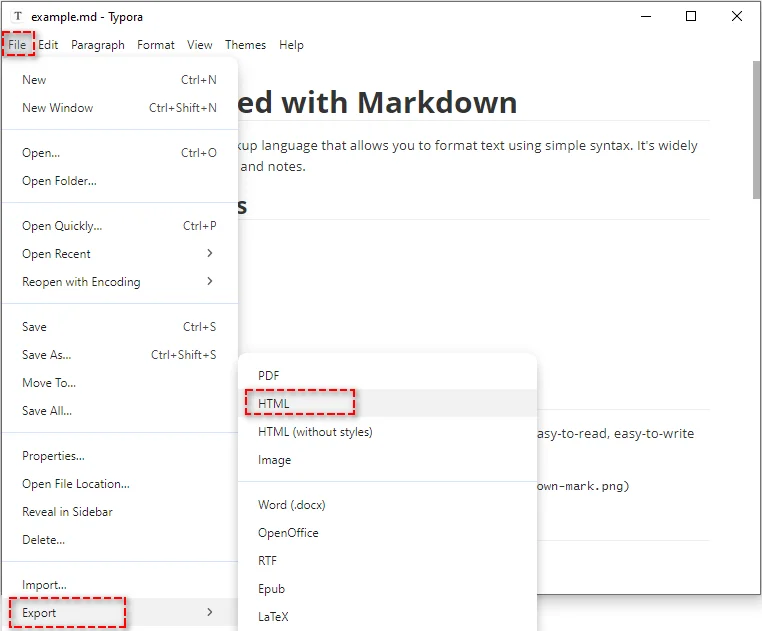
Suggerimento: Prima di esportare, puoi usare la funzione di anteprima dal vivo di Typora per controllare come apparirà il tuo Markdown una volta convertito in HTML. Scorri semplicemente il documento per assicurarti che appaia come previsto.
-
-
Scegli la Tua Cartella di Destinazione e Salva il File
-
Dopo aver selezionato l'esportazione in HTML, apparirà una finestra di dialogo. Dai un nome al tuo file (es. esempio.html) e scegli la cartella in cui vuoi salvarlo.
-
Clicca su Salva, e il tuo file Markdown sarà convertito in HTML e salvato nella posizione selezionata.
-
Pro:
- Interfaccia di scrittura pulita e senza distrazioni.
- Anteprima dal vivo di Markdown e HTML.
- Supporta vari formati di esportazione oltre a Markdown in HTML.
- Multipiattaforma (Windows, macOS e Linux).
Contro:
- Richiede l'installazione sul tuo sistema.
- Ideale per conversioni di singoli file, non per elaborazioni in batch.
- Non completamente gratuito (sebbene ci sia un periodo di prova).
B. Visual Studio Code
Visual Studio Code (VSCode) è un editor di codice potente e versatile che supporta la modifica di Markdown con funzionalità di anteprima dal vivo integrate. Installando un'estensione dedicata dal marketplace, puoi facilmente convertire file Markdown in HTML direttamente all'interno di VSCode.
Passaggi per Convertire Markdown in HTML Usando VSCode:
-
Installa Visual Studio Code (VSCode)
-
Visita la pagina di download di Visual Studio Code.
-
Scarica e installa la versione adatta al tuo sistema operativo (Windows, macOS o Linux).
-
-
Installa l'Estensione Markdown All in One
-
Avvia Visual Studio Code e apri il Marketplace delle Estensioni cliccando sull'icona Estensioni nella barra laterale della finestra (o premi Ctrl + Shift + X su Windows/Linux, Cmd + Shift + X su macOS).
-
Nella barra di ricerca, digita Markdown All in One e premi Invio.
-
Trova l'estensione nell'elenco e clicca su Installa per aggiungerla al tuo editor.
-
Questa estensione aggiunge diverse funzionalità utili per la modifica di Markdown, tra cui anteprima dal vivo, generazione automatica dell'indice e evidenziazione della sintassi migliorata.
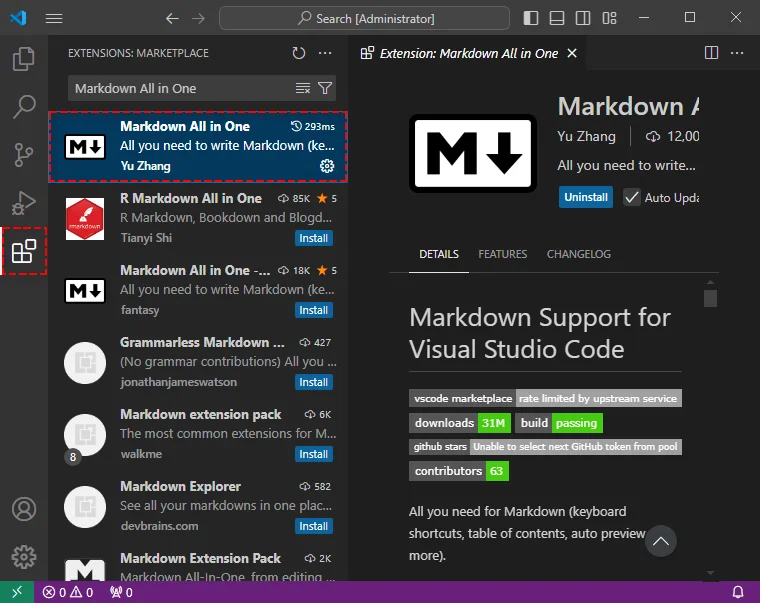
-
-
Apri il Tuo File Markdown e Usa la Funzione di Anteprima dal Vivo
-
Apri il file Markdown che desideri convertire cliccando su File > Apri File… e selezionando il tuo file .md.
-
Una volta aperto il file, puoi visualizzare l'anteprima dal vivo del tuo contenuto Markdown premendo Ctrl + Shift + V (Windows/Linux) o Cmd + Shift + V (macOS).
-
Questo visualizzerà la versione renderizzata del tuo Markdown, mostrandoti come apparirà il contenuto una volta convertito in HTML.
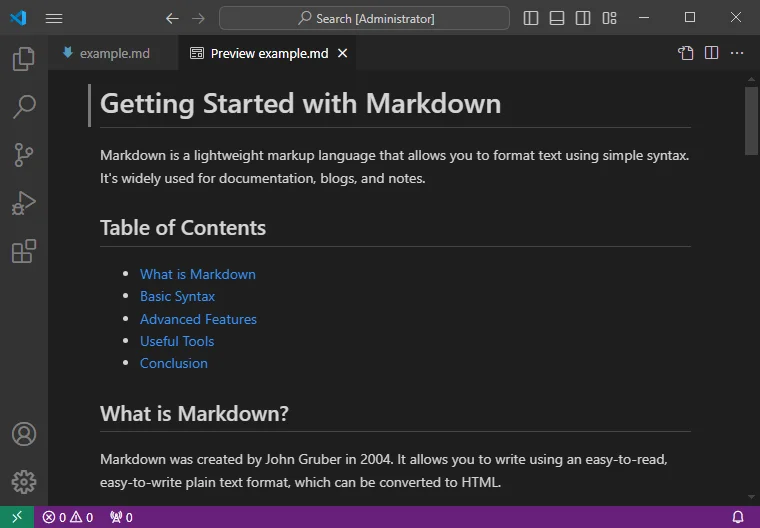
Suggerimento: L'anteprima dal vivo si aggiorna in tempo reale mentre modifichi il file Markdown, rendendo più facile vedere come le modifiche influenzano l'output finale.
-
-
Esporta il File in HTML
-
Fai clic con il pulsante destro del mouse all'interno della finestra dell'editor (non nel riquadro di anteprima) e seleziona Stampa documento corrente in HTML dal menu contestuale. Il file Markdown verrà esportato come file HTML con lo stesso nome e salvato nella stessa directory del file .md originale.
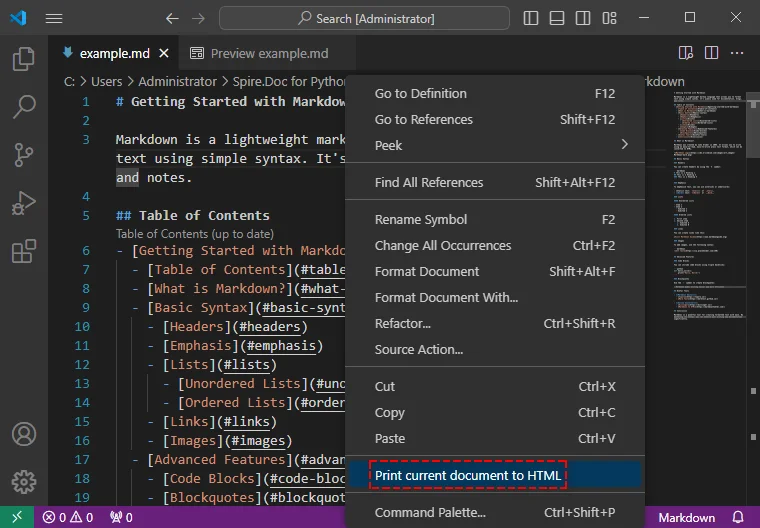
-
Pro:
- Completamente personalizzabile con estensioni.
- Gratuito e open-source.
- Supporta anche altri linguaggi di programmazione.
Contro:
- L'interfaccia può essere opprimente per i principianti assoluti.
- Richiede estensioni per la piena funzionalità di Markdown.
2. Convertire Markdown in HTML Usando Strumenti Online Gratuiti
Se non vuoi installare alcun software, siti web come Dillinger.io e markdowntohtml.com forniscono strumenti online gratuiti e facili da usare per convertire rapidamente i tuoi file Markdown in HTML.
Passaggi per Convertire Markdown in HTML Online (Usa Dillinger come Esempio):
-
Visita Dillinger.io
Vai su Dillinger.io nel tuo browser web.
-
Incolla il Tuo Contenuto Markdown
Copia il tuo contenuto Markdown e incollalo nell'editor sul lato sinistro dello schermo.
-
Visualizza l'Anteprima HTML
Nel pannello di destra, visualizza in anteprima la versione HTML convertita del tuo contenuto Markdown.
-
Scarica il File HTML
Clicca su Esporta Come nel menu in alto, quindi seleziona HTML per scaricare il file HTML.
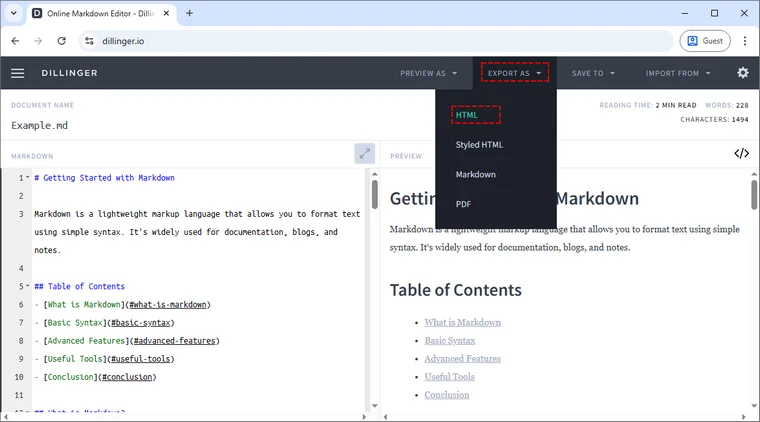
Pro:
- Nessuna installazione richiesta (funziona direttamente nel tuo browser).
- Offre integrazioni con servizi di archiviazione cloud (Dropbox, Google Drive).
- Interfaccia semplice e intuitiva.
Contro:
- Richiede una connessione a Internet.
- Più adatto per un uso occasionale o una tantum (non ideale per conversioni frequenti).
- Rischi per la privacy (contenuto caricato sul sito).
3. Convertire in Batch Markdown in HTML Usando l'Automazione Python
Se hai un gran numero di file Markdown che devono essere convertiti in HTML, automatizzare il processo con Python può farti risparmiare tempo e fatica preziosi. Sfruttando librerie come Spire.Doc for Python, puoi facilmente salvare più file Markdown come HTML senza perdere la formattazione. Oltre a Markdown in HTML, Spire.Doc supporta anche la conversione di Markdown in PDF e Markdown in Word.
Passaggi per Convertire in Batch File Markdown in HTML Usando Python:
-
Installa la Libreria Spire.Doc for Python
Apri il tuo terminale ed esegui il seguente comando per installare Spire.Doc da PyPI:
pip install spire-doc -
Scrivi uno Script Python per convertire in batch i File Markdown in HTML
Una volta installata la libreria, puoi usare Python per automatizzare il processo di conversione. Di seguito è riportato un esempio di script Python che ti aiuterà a convertire in batch i tuoi file MD in HTML:
from spire.doc import *
import os

# Specifica la directory di input contenente i file Markdown e la directory di output per salvare i file HTML convertiti
input_directory = "percorso_dei_tuoi_file_markdown"  # Sostituisci con la cartella dei tuoi file Markdown
output_directory = "percorso_dei_file_html_di_output"  # Sostituisci con dove vuoi che i file HTML vengano salvati

# Assicurati che la directory di output esista
if not os.path.exists(output_directory):
    os.makedirs(output_directory)

# Itera su tutti i file nella directory di input
for filename in os.listdir(input_directory):
    if filename.endswith(".md"):  # Controlla se è un file Markdown
        md_file_path = os.path.join(input_directory, filename)

        # Inizializza l'oggetto Document
        doc = Document()

        # Carica il contenuto Markdown
        doc.LoadFromFile(md_file_path, FileFormat.Markdown)

        # Salva come HTML nella directory di output
        output_file_path = os.path.join(output_directory, filename.replace(".md", ".html"))
        doc.SaveToFile(output_file_path, FileFormat.Html)

        # Chiudi il documento dopo il salvataggio
        doc.Close()
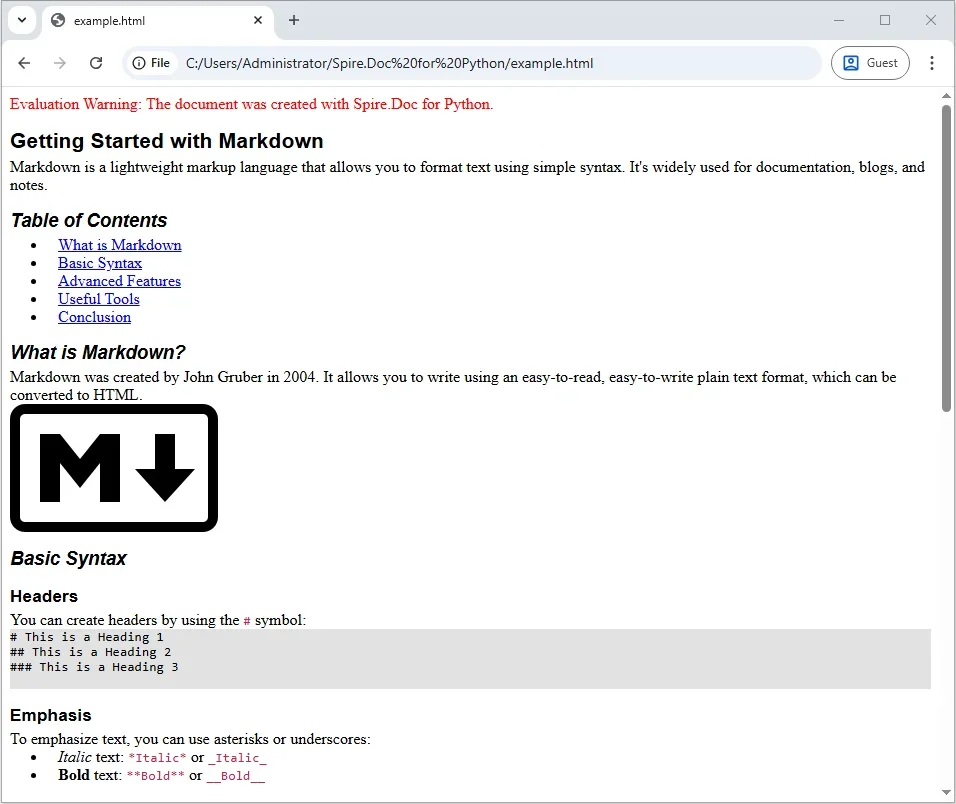
Pro:
- Può convertire in batch molti file Markdown contemporaneamente.
- Completamente personalizzabile per soddisfare le tue esigenze.
- Ottimo per sviluppatori o utenti avanzati che preferiscono l'automazione.
Contro:
- Richiede conoscenze di programmazione Python.
- È necessario installare la libreria richiesta.
- Manca un'interfaccia grafica user-friendly.
Migliori Pratiche e Risoluzione dei Problemi per la Conversione di Markdown in HTML
Quando si converte Markdown in HTML, seguire le migliori pratiche e affrontare i problemi comuni è essenziale per un processo fluido ed efficiente. Di seguito, evidenziamo le pratiche chiave e le soluzioni alle sfide comuni durante la conversione.
Migliori Pratiche
- Usa uno Strumento Affidabile Scegli un convertitore o un editor affidabile che gestisca correttamente la sintassi di Markdown e generi un HTML pulito e valido.
- Visualizza l'Output in Anteprima Visualizza sempre l'HTML in anteprima prima di finalizzare la conversione. Ciò ti consente di identificare eventuali discrepanze di formattazione tra il Markdown originale e l'HTML convertito.
- Verifica la Compatibilità Cross-Browser Dopo la conversione, testa l'HTML in più browser (es. Chrome, Firefox, Safari) per assicurarti che venga visualizzato correttamente su diverse piattaforme.
- Pulisci il Codice HTML Rivedi l'HTML di output per codice non necessario o ridondante. Un file HTML pulito e ben strutturato migliora le prestazioni, la facilità di manutenzione e la SEO.
- Usa HTML Semantico Assicurati che l'output HTML includa tag semantici appropriati (es.
<header>,<section>,<article>) per migliorare l'accessibilità e la SEO.
Risoluzione dei Problemi Comuni
- Immagini che non si Convertono Correttamente Assicurati che i percorsi delle immagini siano relativi e ospitati online. I percorsi delle immagini locali potrebbero non essere resi correttamente quando condivisi o caricati. Usa link di immagini online o percorsi relativi per risolvere questo problema.
- Blocchi di Codice che Perdono la Formattazione Per mantenere la formattazione dei blocchi di codice e l'evidenziazione della sintassi, usa i tripli backtick insieme alla specifica del linguaggio appropriata. Ciò garantisce che il codice appaia correttamente nell'HTML convertito.
- Tabelle che non Vengono Rese Correttamente Controlla due volte la sintassi della tabella Markdown per assicurarti che sia strutturata correttamente. Assicurati che righe e colonne siano allineate usando pipe (|) e trattini (-). Una sintassi errata può causare il rendering errato delle tabelle nell'output HTML.
Conclusione
La conversione di Markdown in HTML è un processo semplice che può essere eseguito con vari metodi, a seconda delle tue esigenze. Per la maggior parte degli utenti occasionali che necessitano di conversioni una tantum, le app desktop come Typora e VSCode, o i convertitori online da Markdown a HTML come Dillinger, sono ideali. Tuttavia, se hai bisogno di elaborare in batch un gran numero di file Markdown, l'automazione con Python può farti risparmiare tempo e fatica considerevoli.
Seleziona il metodo che meglio si adatta al tuo flusso di lavoro e inizia a convertire i tuoi file Markdown in documenti HTML pronti per la pubblicazione sul web.
FAQ: Conversione da Markdown a HTML
D1: Cos'è Markdown?
R1: Markdown è un linguaggio di markup leggero utilizzato per scrivere testo strutturato utilizzando una sintassi semplice. È comunemente usato per documentazione, post di blog e file readme e può essere facilmente convertito in HTML per la visualizzazione sul web.
D2: Esistono strumenti gratuiti per convertire Markdown in HTML?
R2: Sì, strumenti online come Dillinger.io e Markdown to HTML ti consentono di convertire rapidamente Markdown in HTML senza dover installare alcun software.
D3: Posso convertire più file Markdown in HTML contemporaneamente usando Python?
R3: Sì, puoi convertire in batch più file Markdown in HTML usando Python. Utilizzando librerie come Spire.Doc for Python, puoi automatizzare il processo di conversione, risparmiando tempo quando si gestisce un gran numero di file.
D4: Posso modificare l'HTML dopo averlo convertito da Markdown?
R4: Sì, una volta convertito, puoi modificare il file HTML utilizzando qualsiasi editor di testo o IDE, come Visual Studio Code, per personalizzare ulteriormente il contenuto o lo stile.
Vedi Anche
Como converter Markdown para HTML: 3 maneiras fáceis
O Markdown tornou-se uma escolha popular para criar documentação online, postagens de blog e arquivos README devido à sua simplicidade e legibilidade. No entanto, quando se trata de exibir conteúdo em sites ou em aplicativos baseados em HTML, a conversão de Markdown para HTML é essencial.
Neste guia, mostraremos três métodos simples e eficazes para converter Markdown para HTML: usando aplicativos de desktop, aproveitando ferramentas online gratuitas e automatizando o processo com Python para conversões em lote. Vamos começar!
O que você vai aprender
- O que é Markdown
- Por que converter Markdown para HTML
- Como converter Markdown para HTML
- Melhores práticas e solução de problemas para converter Markdown para HTML
O que é Markdown?
Markdown é uma linguagem de marcação leve que permite escrever texto estruturado usando uma sintaxe simples. É fácil de ler e escrever e não requer tags HTML complicadas. Documentos Markdown são frequentemente usados em plataformas como GitHub, Stack Overflow e blogs. Embora seja perfeito para criar conteúdo, a web não pode interpretar Markdown diretamente.
Usos comuns do Markdown:
- Postagens de blog
- Documentação
- Arquivos Readme para repositórios do GitHub
- Livros e eBooks
Por que converter Markdown para HTML?
Transformar Markdown em HTML é essencial para compatibilidade com a web e gerenciamento de conteúdo. Eis o porquê:
- Compatibilidade com a Web: O HTML é universalmente suportado por todos os navegadores da web, garantindo que seu conteúdo seja acessível, enquanto o Markdown não é renderizado nativamente pelos navegadores.
- Melhor formatação e estilo: O HTML oferece opções robustas para estilo e layout, tornando-o ideal para a criação de conteúdo rico e visualmente atraente.
- Suporte entre dispositivos: O HTML se adapta perfeitamente a todas as plataformas - desktops, tablets e dispositivos móveis - garantindo que seu conteúdo tenha uma ótima aparência em todos os lugares.
- Integração com ferramentas da Web: A maioria dos sistemas de gerenciamento de conteúdo (CMS), blogs e aplicativos da web exigem HTML para formatação de conteúdo, pois ele se integra melhor do que o Markdown nesses ambientes.
- Otimização de SEO: Com HTML, você pode usar elementos-chave de SEO, como títulos, meta tags e links, que melhoram a descoberta de conteúdo e as classificações nos mecanismos de pesquisa.
Como converter Markdown para HTML?
Existem várias maneiras de converter Markdown para HTML. Os métodos mais comuns incluem o uso de aplicativos de desktop, ferramentas online ou a automação do processo com Python. Vamos explorar essas opções em detalhes.
Converter Markdown para HTML usando aplicativos de desktop
Os aplicativos de desktop oferecem interfaces amigáveis para converter Markdown em HTML. Essas ferramentas geralmente fornecem recursos de visualização ao vivo, para que você possa ver como seu conteúdo ficará depois de convertido. Abaixo estão dois aplicativos populares para esta tarefa.
A. Typora
Typora é um poderoso editor de Markdown que facilita a exportação de arquivos Markdown para HTML com apenas alguns cliques.
Etapas para converter Markdown em HTML usando o Typora:
-
Baixe e instale o Typora
-
Visite o site do Typora para baixar o aplicativo. Ele está disponível para Windows, macOS e Linux.
-
Depois de baixado, siga as instruções de instalação para configurar o Typora em seu computador.
-
-
Abra seu arquivo Markdown no Typora
-
Inicie o Typora e clique em Arquivo > Abrir para navegar e selecionar o arquivo Markdown que deseja converter.
-
Como alternativa, você pode arrastar e soltar o arquivo Markdown diretamente na interface do Typora.
-
-
Exportar o arquivo para HTML
-
Quando o arquivo Markdown estiver aberto, clique em Arquivo no menu superior e selecione Exportar.
-
No menu suspenso, escolha HTML. Esta opção converterá seu conteúdo Markdown em formato HTML.
Dica: antes de exportar, você pode usar o recurso de visualização ao vivo do Typora para verificar como seu Markdown ficará depois de convertido para HTML. Basta rolar pelo documento para garantir que ele apareça como esperado.
-
-
Escolha sua pasta de destino e salve o arquivo
-
Depois de selecionar a exportação de HTML, uma caixa de diálogo de arquivo aparecerá. Dê um nome ao seu arquivo (por exemplo, exemplo.html) e escolha a pasta onde deseja salvá-lo.
-
Clique em Salvar e seu arquivo Markdown será convertido para HTML e armazenado no local selecionado.
-
Prós:
- Interface de escrita limpa e sem distrações.
- Visualização ao vivo de Markdown e HTML.
- Suporta vários formatos de exportação além de Markdown para HTML.
- Multiplataforma (Windows, macOS e Linux).
Contras:
- Requer instalação em seu sistema.
- Melhor para conversões de arquivo único, não ideal para processamento em lote.
- Não é totalmente gratuito (embora haja um período de teste).
B. Visual Studio Code
O Visual Studio Code (VSCode) é um editor de código poderoso e versátil que suporta a edição de Markdown com recursos de visualização ao vivo integrados. Ao instalar uma extensão dedicada do marketplace, você pode converter facilmente arquivos Markdown para HTML diretamente no VSCode.
Etapas para converter Markdown em HTML usando o VSCode:
-
Instale o Visual Studio Code (VSCode)
-
Visite a página de download do Visual Studio Code.
-
Baixe e instale a versão adequada para o seu sistema operacional (Windows, macOS ou Linux).
-
-
Instale a extensão Markdown All in One
-
Inicie o Visual Studio Code e abra o Extensions Marketplace clicando no ícone Extensões na barra lateral da janela (ou pressione Ctrl + Shift + X no Windows/Linux, Cmd + Shift + X on macOS).
-
Na barra de pesquisa, digite Markdown All in One e pressione Enter.
-
Encontre a extensão na lista e clique em Instalar para adicioná-la ao seu editor.
-
Esta extensão adiciona vários recursos úteis para edição de Markdown, incluindo visualização ao vivo, geração automática de sumário e realce de sintaxe aprimorado.
-
-
Abra seu arquivo Markdown e use o recurso de visualização ao vivo
-
Abra o arquivo Markdown que deseja converter clicando em Arquivo > Abrir arquivo… e selecionando seu arquivo .md.
-
Quando o arquivo estiver aberto, você poderá visualizar a visualização ao vivo do seu conteúdo Markdown pressionando Ctrl + Shift + V (Windows/Linux) ou Cmd + Shift + V (macOS).
-
Isso exibirá a versão renderizada do seu Markdown, mostrando como o conteúdo ficará depois de convertido para HTML.
Dica: a visualização ao vivo é atualizada em tempo real conforme você edita o arquivo Markdown, facilitando a visualização de como as alterações afetam o resultado final.
-
-
Exportar o arquivo para HTML
-
Clique com o botão direito do mouse dentro da janela do editor (não no painel de visualização) e selecione Imprimir documento atual para HTML no menu de contexto. O arquivo Markdown será exportado como um arquivo HTML com o mesmo nome e salvo no mesmo diretório do arquivo .md original.
-
Prós:
- Totalmente personalizável com extensões.
- Gratuito e de código aberto.
- Suporta outras linguagens de programação também.
Contras:
- A interface pode ser esmagadora para iniciantes.
- Requer extensões para funcionalidade completa de Markdown.
2. Converta Markdown para HTML usando ferramentas online gratuitas
Se você não quiser instalar nenhum software, sites como Dillinger.io e markdowntohtml.com fornecem ferramentas online gratuitas e fáceis de usar para converter rapidamente seus arquivos Markdown em HTML.
Etapas para converter Markdown em HTML online (use o Dillinger como exemplo):
-
Visite Dillinger.io
Acesse Dillinger.io em seu navegador da web.
-
Cole seu conteúdo Markdown
Copie seu conteúdo Markdown e cole-o no editor do lado esquerdo da tela.
-
Visualizar a visualização HTML
No painel direito, visualize a versão HTML convertida do seu conteúdo Markdown.
-
Baixar o arquivo HTML
Clique em Exportar como no menu superior e selecione HTML para baixar o arquivo HTML.
Prós:
- Nenhuma instalação necessária (funciona diretamente no seu navegador).
- Oferece integrações com serviços de armazenamento em nuvem (Dropbox, Google Drive).
- Interface simples e intuitiva.
Contras:
- Requer uma conexão com a internet.
- Mais adequado para uso único ou ocasional (não ideal para conversões frequentes).
- Riscos de privacidade (conteúdo enviado para o site).
3. Conversão em lote de Markdown para HTML usando automação Python
Se você tiver um grande número de arquivos Markdown que precisam ser convertidos em HTML, automatizar o processo com Python pode economizar tempo e esforço valiosos. Ao aproveitar bibliotecas como Spire.Doc for Python, você pode salvar facilmente vários arquivos Markdown como HTML sem perder a formatação. Além de Markdown para HTML, o Spire.Doc também suporta a conversão de formatos de Markdown para PDF e Markdown para Word.
Etapas para converter arquivos Markdown em lote para HTML usando Python:
-
Instale a biblioteca Spire.Doc for Python
Abra seu terminal e execute o seguinte comando para instalar o Spire.Doc do PyPI:
pip install spire-doc -
Escreva um script Python para converter arquivos Markdown em lote para HTML
Depois que a biblioteca for instalada, você poderá usar o Python para automatizar o processo de conversão. Abaixo está um exemplo de script Python que o ajudará a converter em lote seus arquivos MD para HTML:
from spire.doc import *
import os

# Especifique o diretório de entrada que contém os arquivos Markdown e o diretório de saída para salvar os arquivos HTML convertidos
input_directory = "caminho_para_seus_arquivos_markdown"  # Substitua pela pasta de seus arquivos Markdown
output_directory = "caminho_para_saida_arquivos_html"  # Substitua por onde você deseja que os arquivos HTML sejam salvos

# Certifique-se de que o diretório de saída exista
if not os.path.exists(output_directory):
    os.makedirs(output_directory)

# Percorrer todos os arquivos no diretório de entrada
for filename in os.listdir(input_directory):
    if filename.endswith(".md"):  # Verifique se é um arquivo Markdown
        md_file_path = os.path.join(input_directory, filename)

        # Inicialize o objeto Document
        doc = Document()

        # Carregar o conteúdo do Markdown
        doc.LoadFromFile(md_file_path, FileFormat.Markdown)

        # Salvar como HTML no diretório de saída
        output_file_path = os.path.join(output_directory, filename.replace(".md", ".html"))
        doc.SaveToFile(output_file_path, FileFormat.Html)

        # Feche o documento após salvar
        doc.Close()
Prós:
- Pode converter em lote muitos arquivos Markdown de uma vez.
- Totalmente personalizável para atender às suas necessidades.
- Ótimo para desenvolvedores ou usuários avançados que preferem automação.
Contras:
- Requer conhecimento de programação em Python.
- É necessário instalar a biblioteca necessária.
- Falta uma interface gráfica amigável.
Melhores práticas e solução de problemas para converter Markdown para HTML
Ao converter Markdown para HTML, seguir as melhores práticas e abordar problemas comuns são essenciais para um processo tranquilo e eficiente. Abaixo, destacamos as principais práticas e soluções para desafios comuns durante a conversão.
Melhores Práticas
- Use uma ferramenta confiável Escolha um conversor ou editor respeitável que lide com a sintaxe do Markdown corretamente e gere um HTML limpo e válido.
- Visualize a saída Sempre visualize o HTML antes de finalizar a conversão. Isso permite que você identifique quaisquer discrepâncias de formatação entre o Markdown original e o HTML convertido.
- Verifique a compatibilidade entre navegadores Após a conversão, teste o HTML em vários navegadores (por exemplo, Chrome, Firefox, Safari) para garantir que ele seja exibido corretamente em diferentes plataformas.
- Limpe o código HTML Revise o HTML de saída em busca de código desnecessário ou redundante. Um arquivo HTML limpo e bem estruturado melhora o desempenho, a facilidade de manutenção e o SEO.
- Use HTML semântico Garanta que a saída HTML inclua tags semânticas apropriadas (por exemplo,
<header>,<section>,<article>) para melhorar a acessibilidade e o SEO.
Solução de problemas comuns
- Imagens não convertendo corretamente Certifique-se de que os caminhos das imagens sejam relativos e hospedados online. Os caminhos de imagens locais podem não ser renderizados corretamente quando compartilhados ou carregados. Use links de imagens online ou caminhos relativos para resolver esse problema.
- Blocos de código perdendo a formatação Para manter a formatação do bloco de código e o realce da sintaxe, use crases triplas junto com a especificação de idioma apropriada. Isso garante que o código apareça corretamente no HTML convertido.
- Tabelas não renderizando corretamente Verifique novamente a sintaxe da tabela Markdown para garantir que ela esteja estruturada corretamente. Certifique-se de que as linhas e colunas estejam alinhadas usando barras verticais (|) e traços (-). A sintaxe incorreta pode fazer com que as tabelas sejam renderizadas incorretamente na saída HTML.
Conclusão
A conversão de Markdown para HTML é um processo simples que pode ser feito por vários métodos, dependendo de suas necessidades. Para a maioria dos usuários casuais que precisam de conversões únicas, aplicativos de desktop como Typora e VSCode, ou conversores online de Markdown para HTML como o Dillinger, são ideais. No entanto, se você precisar processar em lote um grande número de arquivos Markdown, a automação do Python pode economizar tempo e esforço consideráveis.
Selecione o método que melhor se adapta ao seu fluxo de trabalho e comece a converter seus arquivos Markdown em documentos HTML prontos para publicação na web.
Perguntas frequentes: conversão de Markdown para HTML
Q1: O que é Markdown?
A1: Markdown é uma linguagem de marcação leve usada para escrever texto estruturado usando uma sintaxe simples. É comumente usado para documentação, postagens de blog e arquivos readme, e pode ser facilmente convertido para HTML para exibição na web.
Q2: Existem ferramentas gratuitas para converter Markdown para HTML?
A2: Sim, ferramentas online como Dillinger.io e Markdown to HTML permitem que você converta rapidamente Markdown para HTML sem a necessidade de instalar nenhum software.
Q3: Posso converter vários arquivos Markdown para HTML de uma vez usando Python?
A3: Sim, você pode converter em lote vários arquivos Markdown para HTML usando Python. Ao usar bibliotecas como o Spire.Doc for Python, você pode automatizar o processo de conversão, economizando tempo ao lidar com um grande número de arquivos.
Q4: Posso editar o HTML depois de converter de Markdown?
A4: Sim, uma vez convertido, você pode editar o arquivo HTML usando qualquer editor de texto ou IDE, como o Visual Studio Code, para personalizar ainda mais o conteúdo ou o estilo.
Veja também
Markdown을 HTML로 변환하는 3가지 쉬운 방법
Markdown은 단순성과 가독성 덕분에 온라인 문서, 블로그 게시물, README 파일을 만드는 데 널리 사용됩니다. 그러나 웹사이트나 HTML 기반 애플리케이션 내에 콘텐츠를 표시하려면 Markdown을 HTML로 변환하는 것이 필수적입니다.
이 가이드에서는 데스크톱 애플리케이션 사용, 무료 온라인 도구 활용, 대량 변환을 위한 Python으로 프로세스 자동화 등 Markdown을 HTML로 변환하는 세 가지 간단하고 효과적인 방법을 보여드립니다. 시작해 보세요!
학습할 내용
- Markdown이란 무엇인가
- Markdown을 HTML로 변환해야 하는 이유
- Markdown을 HTML로 변환하는 방법
- Markdown을 HTML로 변환하기 위한 모범 사례 및 문제 해결
Markdown이란 무엇인가?
Markdown은 간단한 구문을 사용하여 구조화된 텍스트를 작성할 수 있는 경량 마크업 언어입니다. 읽고 쓰기 쉬우며 복잡한 HTML 태그가 필요하지 않습니다. Markdown 문서는 GitHub, Stack Overflow, 블로그와 같은 플랫폼에서 자주 사용됩니다. 콘텐츠를 만드는 데는 완벽하지만 웹에서는 Markdown을 직접 해석할 수 없습니다.
Markdown의 일반적인 용도:
- 블로그 게시물
- 문서
- GitHub 리포지토리용 Readme 파일
- 책 및 전자책
Markdown을 HTML로 변환해야 하는 이유?
Markdown을 HTML로 변환하는 것은 웹 호환성 및 콘텐츠 관리에 필수적입니다. 이유는 다음과 같습니다.
- 웹 호환성: HTML은 모든 웹 브라우저에서 보편적으로 지원되므로 콘텐츠에 액세스할 수 있지만 Markdown은 브라우저에서 기본적으로 렌더링되지 않습니다.
- 더 나은 서식 및 스타일링: HTML은 스타일링 및 레이아웃을 위한 강력한 옵션을 제공하여 풍부하고 시각적으로 매력적인 콘텐츠를 만드는 데 이상적입니다.
- 교차 장치 지원: HTML은 데스크톱, 태블릿, 모바일 장치 등 여러 플랫폼에서 원활하게 적용되어 어디서나 콘텐츠가 멋지게 보이도록 보장합니다.
- 웹 도구와의 통합: 대부분의 콘텐츠 관리 시스템(CMS), 블로그 및 웹 애플리케이션은 이러한 환경에서 Markdown보다 더 잘 통합되므로 콘텐츠 서식 지정에 HTML이 필요합니다.
- SEO 최적화: HTML을 사용하면 제목, 메타 태그, 링크와 같은 주요 SEO 요소를 사용하여 콘텐츠 검색 가능성과 검색 엔진 순위를 향상시킬 수 있습니다.
Markdown을 HTML로 변환하는 방법?
Markdown을 HTML로 변환하는 방법에는 여러 가지가 있습니다. 가장 일반적인 방법으로는 데스크톱 앱 사용, 온라인 도구 사용 또는 Python으로 프로세스 자동화가 있습니다. 이러한 옵션을 자세히 살펴보겠습니다.
데스크톱 앱을 사용하여 Markdown을 HTML로 변환
데스크톱 애플리케이션은 Markdown을 HTML로 변환하기 위한 사용자 친화적인 인터페이스를 제공합니다. 이러한 도구는 일반적으로 실시간 미리보기 기능을 제공하므로 변환 후 콘텐츠가 어떻게 보일지 확인할 수 있습니다. 이 작업을 위한 두 가지 인기 있는 앱은 다음과 같습니다.
A. Typora
Typora는 몇 번의 클릭만으로 Markdown 파일을 HTML로 쉽게 내보낼 수 있는 강력한 Markdown 편집기입니다.
Typora를 사용하여 Markdown을 HTML로 변환하는 단계:
-
Typora 다운로드 및 설치
-
Typora 웹사이트를 방문하여 앱을 다운로드하세요. Windows, macOS, Linux에서 사용할 수 있습니다.
-
다운로드가 완료되면 설치 지침에 따라 컴퓨터에 Typora를 설정하세요.
-
-
Typora에서 Markdown 파일 열기
-
Typora를 실행하고 파일 > 열기를 클릭하여 변환하려는 Markdown 파일을 찾아 선택합니다.
-
또는 Markdown 파일을 Typora의 인터페이스로 직접 끌어다 놓을 수도 있습니다.
-
-
파일을 HTML로 내보내기
-
Markdown 파일이 열리면 상단 메뉴에서 파일을 클릭하고 내보내기를 선택합니다.
-
드롭다운 메뉴에서 HTML을 선택합니다. 이 옵션은 Markdown 콘텐츠를 HTML 형식으로 변환합니다.
팁: 내보내기 전에 Typora의 실시간 미리보기 기능을 사용하여 Markdown이 HTML로 변환된 후 어떻게 보일지 확인할 수 있습니다. 문서를 스크롤하여 예상대로 표시되는지 확인하기만 하면 됩니다.
-
-
대상 폴더 선택 및 파일 저장
-
HTML 내보내기를 선택하면 파일 대화 상자가 나타납니다. 파일에 이름(예: example.html)을 지정하고 저장할 폴더를 선택합니다.
-
저장을 클릭하면 Markdown 파일이 HTML로 변환되어 선택한 위치에 저장됩니다.
-
장점:
- 깨끗하고 방해 없는 쓰기 인터페이스.
- Markdown 및 HTML의 실시간 미리보기.
- Markdown에서 HTML로의 변환 외에 다양한 내보내기 형식을 지원합니다.
- 크로스 플랫폼(Windows, macOS, Linux).
단점:
- 시스템에 설치해야 합니다.
- 단일 파일 변환에 가장 적합하며 대량 처리에는 적합하지 않습니다.
- 완전히 무료는 아닙니다(평가판 기간이 있음).
B. Visual Studio Code
Visual Studio Code(VSCode)는 내장된 실시간 미리보기 기능으로 Markdown 편집을 지원하는 강력하고 다재다능한 코드 편집기입니다. 마켓플레이스에서 전용 확장 프로그램을 설치하면 VSCode 내에서 직접 Markdown 파일을 HTML로 쉽게 변환할 수 있습니다.
VSCode를 사용하여 Markdown을 HTML로 변환하는 단계:
-
Visual Studio Code(VSCode) 설치
-
Visual Studio Code 다운로드 페이지를 방문하세요.
-
운영 체제(Windows, macOS 또는 Linux)에 적합한 버전을 다운로드하여 설치하세요.
-
-
Markdown All in One 확장 프로그램 설치
-
Visual Studio Code를 실행하고 창의 사이드바에서 확장 아이콘을 클릭하여 확장 마켓플레이스를 엽니다(또는 Windows/Linux에서는 Ctrl + Shift + X, macOS에서는 Cmd + Shift + X를 누름).
-
검색 창에 Markdown All in One을 입력하고 Enter 키를 누릅니다.
-
목록에서 확장 프로그램을 찾아 설치를 클릭하여 편집기에 추가합니다.
-
이 확장 프로그램은 실시간 미리보기, 자동 목차 생성, 향상된 구문 강조 등 Markdown 편집에 유용한 여러 기능을 추가합니다.
-
-
Markdown 파일 열기 및 실시간 미리보기 기능 사용
-
파일 > 파일 열기…를 클릭하고 .md 파일을 선택하여 변환하려는 Markdown 파일을 엽니다.
-
파일이 열리면 Ctrl + Shift + V(Windows/Linux) 또는 Cmd + Shift + V(macOS)를 눌러 Markdown 콘텐츠의 실시간 미리보기를 볼 수 있습니다.
-
이렇게 하면 Markdown의 렌더링된 버전이 표시되어 콘텐츠가 HTML로 변환된 후 어떻게 보일지 보여줍니다.
팁: 실시간 미리보기는 Markdown 파일을 편집할 때 실시간으로 업데이트되므로 변경 사항이 최종 출력에 어떤 영향을 미치는지 쉽게 확인할 수 있습니다.
-
-
파일을 HTML로 내보내기
-
편집기 창(미리보기 창 아님) 내부를 마우스 오른쪽 버튼으로 클릭하고 컨텍스트 메뉴에서 현재 문서를 HTML로 인쇄를 선택합니다. Markdown 파일은 동일한 이름의 HTML 파일로 내보내지고 원본 .md 파일과 동일한 디렉토리에 저장됩니다.
-
장점:
- 확장 프로그램으로 완벽하게 사용자 정의할 수 있습니다.
- 무료 및 오픈 소스.
- 다른 프로그래밍 언어도 지원합니다.
단점:
- 인터페이스가 완전한 초보자에게는 부담스러울 수 있습니다.
- 전체 Markdown 기능을 사용하려면 확장 프로그램이 필요합니다.
2. 무료 온라인 도구를 사용하여 Markdown을 HTML로 변환
소프트웨어를 설치하고 싶지 않다면 Dillinger.io 및 markdowntohtml.com과 같은 웹사이트에서 Markdown 파일을 HTML로 빠르게 변환할 수 있는 무료이고 사용하기 쉬운 온라인 도구를 제공합니다.
온라인에서 Markdown을 HTML로 변환하는 단계(Dillinger를 예로 사용):
-
Dillinger.io 방문
웹 브라우저에서 Dillinger.io로 이동합니다.
-
Markdown 콘텐츠 붙여넣기
Markdown 콘텐츠를 복사하여 화면 왼쪽의 편집기에 붙여넣습니다.
-
HTML 미리보기 보기
오른쪽 패널에서 Markdown 콘텐츠의 변환된 HTML 버전을 미리 봅니다.
-
HTML 파일 다운로드
상단 메뉴에서 다른 이름으로 내보내기를 클릭한 다음 HTML을 선택하여 HTML 파일을 다운로드합니다.
장점:
- 설치가 필요하지 않습니다(브라우저에서 직접 작동).
- 클라우드 스토리지 서비스(Dropbox, Google Drive)와의 통합을 제공합니다.
- 간단하고 직관적인 인터페이스.
단점:
- 인터넷 연결이 필요합니다.
- 일회성 또는 가끔 사용에 더 적합합니다(빈번한 변환에는 적합하지 않음).
- 개인 정보 보호 위험(사이트에 업로드된 콘텐츠).
3. Python 자동화를 사용하여 Markdown을 HTML로 일괄 변환
HTML로 변환해야 하는 Markdown 파일이 많은 경우 Python으로 프로세스를 자동화하면 귀중한 시간과 노력을 절약할 수 있습니다. Spire.Doc for Python과 같은 라이브러리를 활용하면 서식을 잃지 않고 여러 Markdown 파일을 HTML로 쉽게 저장할 수 있습니다. Markdown에서 HTML로의 변환 외에도 Spire.Doc은 Markdown을 PDF로 변환 및 Markdown을 Word 형식으로 변환도 지원합니다.
Python을 사용하여 Markdown 파일을 HTML로 일괄 변환하는 단계:
-
Spire.Doc for Python 라이브러리 설치
터미널을 열고 다음 명령을 실행하여 PyPI에서 Spire.Doc을 설치합니다.
pip install spire-doc -
Markdown 파일을 HTML로 일괄 변환하는 Python 스크립트 작성
라이브러리가 설치되면 Python을 사용하여 변환 프로세스를 자동화할 수 있습니다. 다음은 MD 파일을 HTML로 일괄 변환하는 데 도움이 되는 예제 Python 스크립트입니다.
from spire.doc import *
import os

# Markdown 파일이 포함된 입력 디렉터리와 변환된 HTML 파일을 저장할 출력 디렉터리를 지정합니다.
input_directory = "path_to_your_markdown_files"  # Markdown 파일 폴더로 바꾸세요.
output_directory = "path_to_output_html_files"  # HTML 파일을 저장할 위치로 바꾸세요.

# 출력 디렉터리가 있는지 확인합니다.
if not os.path.exists(output_directory):
    os.makedirs(output_directory)

# 입력 디렉터리의 모든 파일을 반복합니다.
for filename in os.listdir(input_directory):
    if filename.endswith(".md"):  # Markdown 파일인지 확인합니다.
        md_file_path = os.path.join(input_directory, filename)

        # Document 객체를 초기화합니다.
        doc = Document()

        # Markdown 콘텐츠를 로드합니다.
        doc.LoadFromFile(md_file_path, FileFormat.Markdown)

        # 출력 디렉터리에 HTML로 저장합니다.
        output_file_path = os.path.join(output_directory, filename.replace(".md", ".html"))
        doc.SaveToFile(output_file_path, FileFormat.Html)

        # 저장 후 문서를 닫습니다.
        doc.Close()
장점:
- 한 번에 많은 Markdown 파일을 일괄 변환할 수 있습니다.
- 필요에 맞게 완벽하게 사용자 정의할 수 있습니다.
- 자동화를 선호하는 개발자나 고급 사용자에게 적합합니다.
단점:
- Python 프로그래밍 지식이 필요합니다.
- 필요한 라이브러리를 설치해야 합니다.
- 사용자 친화적인 그래픽 인터페이스가 부족합니다.
Markdown을 HTML로 변환하기 위한 모범 사례 및 문제 해결
Markdown을 HTML로 변환할 때 모범 사례를 따르고 일반적인 문제를 해결하는 것은 원활하고 효율적인 프로세스를 위해 필수적입니다. 아래에서는 변환 중 일반적인 문제에 대한 주요 사례와 해결책을 강조합니다.
모범 사례
- 신뢰할 수 있는 도구 사용 Markdown 구문을 올바르게 처리하고 깨끗하고 유효한 HTML을 생성하는 평판 좋은 변환기나 편집기를 선택하세요.
- 출력 미리보기 변환을 완료하기 전에 항상 HTML을 미리 봅니다. 이를 통해 원본 Markdown과 변환된 HTML 간의 서식 불일치를 식별할 수 있습니다.
- 교차 브라우저 호환성 확인 변환 후 여러 브라우저(예: Chrome, Firefox, Safari)에서 HTML을 테스트하여 다른 플랫폼에서 올바르게 표시되는지 확인합니다.
- HTML 코드 정리 불필요하거나 중복된 코드가 있는지 출력된 HTML을 검토합니다. 깨끗하고 잘 구조화된 HTML 파일은 성능, 유지 관리 용이성 및 SEO를 향상시킵니다.
- 시맨틱 HTML 사용 HTML 출력에 적절한 시맨틱 태그(예:
<header>,<section>,<article>)가 포함되어 접근성과 SEO를 향상시키는지 확인합니다.
일반적인 문제 해결
- 이미지가 제대로 변환되지 않음 이미지 경로가 상대적이고 온라인에서 호스팅되는지 확인합니다. 로컬 이미지 경로는 공유하거나 업로드할 때 올바르게 렌더링되지 않을 수 있습니다. 이 문제를 해결하려면 온라인 이미지 링크나 상대 경로를 사용하세요.
- 코드 블록 서식 손실 코드 블록 서식과 구문 강조를 유지하려면 적절한 언어 사양과 함께 세 개의 백틱을 사용하세요. 이렇게 하면 코드가 변환된 HTML에 올바르게 표시됩니다.
- 테이블이 올바르게 렌더링되지 않음 Markdown 테이블 구문을 다시 확인하여 올바르게 구조화되었는지 확인합니다. 파이프(|)와 대시(-)를 사용하여 행과 열이 정렬되었는지 확인합니다. 구문이 잘못되면 HTML 출력에서 테이블이 잘못 렌더링될 수 있습니다.
결론
Markdown을 HTML로 변환하는 것은 필요에 따라 다양한 방법을 통해 수행할 수 있는 간단한 프로세스입니다. 일회성 변환이 필요한 대부분의 일반 사용자에게는 Typora 및 VSCode와 같은 데스크톱 앱이나 Dillinger와 같은 온라인 Markdown to HTML 변환기가 이상적입니다. 그러나 많은 수의 Markdown 파일을 일괄 처리해야 하는 경우 Python 자동화를 사용하면 상당한 시간과 노력을 절약할 수 있습니다.
워크플로에 가장 적합한 방법을 선택하고 Markdown 파일을 웹 게시에 적합한 HTML 문서로 변환하기 시작하세요.
자주 묻는 질문: Markdown에서 HTML로 변환
Q1: Markdown이란 무엇인가요?
A1: Markdown은 간단한 구문을 사용하여 구조화된 텍스트를 작성하는 데 사용되는 경량 마크업 언어입니다. 일반적으로 문서, 블로그 게시물, readme 파일에 사용되며 웹 디스플레이를 위해 HTML로 쉽게 변환할 수 있습니다.
Q2: Markdown을 HTML로 변환하는 무료 도구가 있나요?
A2: 예, Dillinger.io 및 Markdown to HTML과 같은 온라인 도구를 사용하면 소프트웨어를 설치할 필요 없이 Markdown을 HTML로 빠르게 변환할 수 있습니다.
Q3: Python을 사용하여 여러 Markdown 파일을 한 번에 HTML로 변환할 수 있나요?
A3: 예, Python을 사용하여 여러 Markdown 파일을 HTML로 일괄 변환할 수 있습니다. Spire.Doc for Python과 같은 라이브러리를 사용하면 변환 프로세스를 자동화하여 많은 수의 파일을 처리할 때 시간을 절약할 수 있습니다.
Q4: Markdown에서 변환한 후 HTML을 편집할 수 있나요?
A4: 예, 변환이 완료되면 Visual Studio Code와 같은 텍스트 편집기나 IDE를 사용하여 HTML 파일을 편집하여 콘텐츠나 스타일을 추가로 사용자 정의할 수 있습니다.
참고 항목
Comment convertir Markdown en HTML : 3 méthodes faciles
Markdown est devenu un choix populaire pour créer de la documentation en ligne, des articles de blog et des fichiers README en raison de sa simplicité et de sa lisibilité. Cependant, lorsqu'il s'agit d'afficher du contenu sur des sites Web ou dans des applications basées sur HTML, la conversion de Markdown en HTML est essentielle.
Dans ce guide, nous vous montrerons trois méthodes simples et efficaces pour convertir Markdown en HTML : en utilisant des applications de bureau, en tirant parti d'outils en ligne gratuits et en automatisant le processus avec Python pour les conversions par lots. Commençons !
Ce que vous apprendrez
- Qu'est-ce que Markdown
- Pourquoi convertir Markdown en HTML
- Comment convertir Markdown en HTML
- Meilleures pratiques et dépannage pour la conversion de Markdown en HTML
Qu'est-ce que Markdown ?
Markdown est un langage de balisage léger qui vous permet d'écrire du texte structuré en utilisant une syntaxe simple. Il est facile à lire et à écrire, et ne nécessite pas de balises HTML compliquées. Les documents Markdown sont souvent utilisés sur des plateformes comme GitHub, Stack Overflow et les blogs. Bien qu'il soit parfait pour créer du contenu, le Web ne peut pas interpréter directement Markdown.
Utilisations courantes de Markdown :
- Articles de blog
- Documentation
- Fichiers Readme pour les référentiels GitHub
- Livres et eBooks
Pourquoi convertir Markdown en HTML ?
La transformation de Markdown en HTML est essentielle pour la compatibilité Web et la gestion de contenu. Voici pourquoi :
- Compatibilité Web : HTML est universellement pris en charge par tous les navigateurs Web, garantissant que votre contenu est accessible, tandis que Markdown n'est pas rendu nativement par les navigateurs.
- Meilleure mise en forme et style : HTML offre des options robustes pour le style et la mise en page, ce qui le rend idéal pour créer un contenu riche et visuellement attrayant.
- Prise en charge multi-appareils : HTML s'adapte de manière transparente sur toutes les plates-formes (ordinateurs de bureau, tablettes et appareils mobiles), garantissant que votre contenu s'affiche parfaitement partout.
- Intégration avec les outils Web : La plupart des systèmes de gestion de contenu (CMS), des blogs et des applications Web nécessitent du HTML pour la mise en forme du contenu, car il s'intègre mieux que Markdown dans ces environnements.
- Optimisation pour le référencement : Avec HTML, vous pouvez utiliser des éléments de référencement clés comme les en-têtes, les balises méta et les liens, qui améliorent la découvrabilité du contenu et le classement dans les moteurs de recherche.
Comment convertir Markdown en HTML ?
Il existe plusieurs façons de convertir Markdown en HTML. Les méthodes les plus courantes incluent l'utilisation d'applications de bureau, d'outils en ligne ou l'automatisation du processus avec Python. Explorons ces options en détail.
Convertir Markdown en HTML à l'aide d'applications de bureau
Les applications de bureau offrent des interfaces conviviales pour convertir Markdown en HTML. Ces outils fournissent généralement des fonctionnalités de prévisualisation en direct, afin que vous puissiez voir à quoi ressemblera votre contenu une fois converti. Vous trouverez ci-dessous deux applications populaires pour cette tâche.
A. Typora
Typora est un puissant éditeur Markdown qui facilite l'exportation de fichiers Markdown au format HTML en quelques clics.
Étapes pour convertir Markdown en HTML à l'aide de Typora :
-
Télécharger et installer Typora
-
Visitez le site Web de Typora pour télécharger l'application. Elle est disponible pour Windows, macOS et Linux.
-
Une fois téléchargé, suivez les instructions d'installation pour configurer Typora sur votre ordinateur.
-
-
Ouvrez votre fichier Markdown dans Typora
-
Lancez Typora et cliquez sur Fichier > Ouvrir pour parcourir et sélectionner le fichier Markdown que vous souhaitez convertir.
-
Alternativement, vous pouvez faire glisser et déposer le fichier Markdown directement dans l'interface de Typora.
-
-
Exporter le fichier au format HTML
-
Une fois votre fichier Markdown ouvert, cliquez sur Fichier dans le menu supérieur et sélectionnez Exporter.
-
Dans le menu déroulant, choisissez HTML. Cette option convertira votre contenu Markdown au format HTML.
Conseil : Avant d'exporter, vous pouvez utiliser la fonction de prévisualisation en direct de Typora pour vérifier à quoi ressemblera votre Markdown une fois converti en HTML. Faites simplement défiler le document pour vous assurer qu'il apparaît comme prévu.
-
-
Choisissez votre dossier de destination et enregistrez le fichier
-
Après avoir sélectionné l'exportation HTML, une boîte de dialogue de fichier apparaîtra. Donnez un nom à votre fichier (par exemple, exemple.html) et choisissez le dossier où vous souhaitez l'enregistrer.
-
Cliquez sur Enregistrer, et votre fichier Markdown sera converti en HTML et stocké à l'emplacement sélectionné.
-
Avantages :
- Interface d'écriture propre et sans distraction.
- Prévisualisation en direct de Markdown et HTML.
- Prend en charge divers formats d'exportation au-delà de Markdown vers HTML.
- Multiplateforme (Windows, macOS et Linux).
Inconvénients :
- Nécessite une installation sur votre système.
- Idéal pour les conversions de fichiers uniques, pas idéal pour le traitement par lots.
- Pas entièrement gratuit (bien qu'il y ait une période d'essai).
B. Visual Studio Code
Visual Studio Code (VSCode) est un éditeur de code puissant et polyvalent qui prend en charge l'édition de Markdown avec des fonctionnalités de prévisualisation en direct intégrées. En installant une extension dédiée depuis la place de marché, vous pouvez facilement convertir des fichiers Markdown en HTML directement dans VSCode.
Étapes pour convertir Markdown en HTML à l'aide de VSCode :
-
Installer Visual Studio Code (VSCode)
-
Visitez la page de téléchargement de Visual Studio Code.
-
Téléchargez et installez la version adaptée à votre système d'exploitation (Windows, macOS ou Linux).
-
-
Installer l'extension Markdown All in One
-
Lancez Visual Studio Code et ouvrez la Place de marché des extensions en cliquant sur l'icône Extensions dans la barre latérale de la fenêtre (ou appuyez sur Ctrl + Maj + X sous Windows/Linux, Cmd + Maj + X sous macOS).
-
Dans la barre de recherche, tapez Markdown All in One et appuyez sur Entrée.
-
Trouvez l'extension dans la liste et cliquez sur Installer pour l'ajouter à votre éditeur.
-
Cette extension ajoute plusieurs fonctionnalités utiles pour l'édition de Markdown, notamment la prévisualisation en direct, la génération automatique de table des matières et la coloration syntaxique améliorée.
-
-
Ouvrez votre fichier Markdown et utilisez la fonction de prévisualisation en direct
-
Ouvrez le fichier Markdown que vous souhaitez convertir en cliquant sur Fichier > Ouvrir un fichier… et en sélectionnant votre fichier .md.
-
Une fois le fichier ouvert, vous pouvez afficher la prévisualisation en direct de votre contenu Markdown en appuyant sur Ctrl + Maj + V (Windows/Linux) ou Cmd + Maj + V (macOS).
-
Cela affichera la version rendue de votre Markdown, vous montrant à quoi ressemblera le contenu une fois converti en HTML.
Conseil : La prévisualisation en direct se met à jour en temps réel au fur et à mesure que vous modifiez le fichier Markdown, ce qui facilite la visualisation de l'impact des modifications sur le résultat final.
-
-
Exporter le fichier au format HTML
-
Faites un clic droit dans la fenêtre de l'éditeur (pas dans le volet de prévisualisation) et sélectionnez Imprimer le document actuel en HTML dans le menu contextuel. Le fichier Markdown sera exporté en tant que fichier HTML avec le même nom et enregistré dans le même répertoire que le fichier .md d'origine.
-
Avantages :
- Entièrement personnalisable avec des extensions.
- Gratuit et open-source.
- Prend également en charge d'autres langages de programmation.
Inconvénients :
- L'interface peut être écrasante pour les débutants complets.
- Nécessite des extensions pour une fonctionnalité Markdown complète.
2. Convertir Markdown en HTML à l'aide d'outils en ligne gratuits
Si vous ne souhaitez installer aucun logiciel, des sites Web comme Dillinger.io et markdowntohtml.com fournissent des outils en ligne gratuits et faciles à utiliser pour convertir rapidement vos fichiers Markdown en HTML.
Étapes pour convertir Markdown en HTML en ligne (utilisez Dillinger comme exemple) :
-
Visitez Dillinger.io
Allez sur Dillinger.io dans votre navigateur Web.
-
Collez votre contenu Markdown
Copiez votre contenu Markdown et collez-le dans l'éditeur sur le côté gauche de l'écran.
-
Afficher l'aperçu HTML
Sur le panneau de droite, prévisualisez la version HTML convertie de votre contenu Markdown.
-
Télécharger le fichier HTML
Cliquez sur Exporter en tant que dans le menu supérieur, puis sélectionnez HTML pour télécharger le fichier HTML.
Avantages :
- Aucune installation requise (fonctionne directement dans votre navigateur).
- Offre des intégrations avec des services de stockage en nuage (Dropbox, Google Drive).
- Interface simple et intuitive.
Inconvénients :
- Nécessite une connexion Internet.
- Mieux adapté à une utilisation ponctuelle ou occasionnelle (pas idéal pour les conversions fréquentes).
- Risques de confidentialité (contenu téléchargé sur le site).
3. Conversion par lots de Markdown en HTML à l'aide de l'automatisation Python
Si vous avez un grand nombre de fichiers Markdown à convertir en HTML, l'automatisation du processus avec Python peut vous faire gagner un temps et des efforts précieux. En tirant parti de bibliothèques comme Spire.Doc for Python, vous pouvez facilement enregistrer plusieurs fichiers Markdown au format HTML sans perdre la mise en forme. En plus de la conversion de Markdown en HTML, Spire.Doc prend également en charge la conversion de Markdown en PDF et de Markdown en Word.
Étapes pour convertir par lots des fichiers Markdown en HTML à l'aide de Python :
-
Installer la bibliothèque Spire.Doc for Python
Ouvrez votre terminal et exécutez la commande suivante pour installer Spire.Doc depuis PyPI :
pip install spire-doc -
Écrire un script Python pour convertir par lots des fichiers Markdown en HTML
Une fois la bibliothèque installée, vous pouvez utiliser Python pour automatiser le processus de conversion. Vous trouverez ci-dessous un exemple de script Python qui vous aidera à convertir par lots vos fichiers MD en HTML :
from spire.doc import *
import os

# Spécifiez le répertoire d'entrée contenant les fichiers Markdown et le répertoire de sortie pour enregistrer les fichiers HTML convertis
input_directory = "chemin_vers_vos_fichiers_markdown"  # Remplacez par votre dossier de fichiers Markdown
output_directory = "chemin_vers_les_fichiers_html_de_sortie"  # Remplacez par l'endroit où vous souhaitez enregistrer les fichiers HTML

# Assurez-vous que le répertoire de sortie existe
if not os.path.exists(output_directory):
    os.makedirs(output_directory)

# Parcourir tous les fichiers du répertoire d'entrée
for filename in os.listdir(input_directory):
    if filename.endswith(".md"):  # Vérifier s'il s'agit d'un fichier Markdown
        md_file_path = os.path.join(input_directory, filename)

        # Initialiser l'objet Document
        doc = Document()

        # Charger le contenu Markdown
        doc.LoadFromFile(md_file_path, FileFormat.Markdown)

        # Enregistrer en HTML dans le répertoire de sortie
        output_file_path = os.path.join(output_directory, filename.replace(".md", ".html"))
        doc.SaveToFile(output_file_path, FileFormat.Html)

        # Fermer le document après l'enregistrement
        doc.Close()
Avantages :
- Peut convertir par lots de nombreux fichiers Markdown à la fois.
- Entièrement personnalisable pour répondre à vos besoins.
- Idéal pour les développeurs ou les utilisateurs avancés qui préfèrent l'automatisation.
Inconvénients :
- Nécessite des connaissances en programmation Python.
- Nécessite d'installer la bibliothèque requise.
- Manque d'une interface graphique conviviale.
Meilleures pratiques et dépannage pour la conversion de Markdown en HTML
Lors de la conversion de Markdown en HTML, il est essentiel de suivre les meilleures pratiques et de résoudre les problèmes courants pour un processus fluide et efficace. Ci-dessous, nous mettons en évidence les pratiques clés et les solutions aux défis courants lors de la conversion.
Meilleures pratiques
- Utiliser un outil fiable Choisissez un convertisseur ou un éditeur réputé qui gère correctement la syntaxe Markdown et génère un code HTML propre et valide.
- Prévisualiser le résultat Prévisualisez toujours le HTML avant de finaliser la conversion. Cela vous permet d'identifier toute divergence de formatage entre le Markdown d'origine et le HTML converti.
- Vérifier la compatibilité entre navigateurs Après la conversion, testez le HTML dans plusieurs navigateurs (par exemple, Chrome, Firefox, Safari) pour vous assurer qu'il s'affiche correctement sur différentes plates-formes.
- Nettoyer le code HTML Examinez le code HTML généré pour tout code inutile ou redondant. Un fichier HTML propre et bien structuré améliore les performances, la facilité de maintenance et le référencement.
- Utiliser du HTML sémantique Assurez-vous que la sortie HTML inclut des balises sémantiques appropriées (par exemple,
<header>,<section>,<article>) pour améliorer l'accessibilité et le référencement.
Dépannage des problèmes courants
- Les images ne se convertissent pas correctement Assurez-vous que les chemins des images sont relatifs et hébergés en ligne. Les chemins d'images locaux peuvent ne pas s'afficher correctement lorsqu'ils sont partagés ou téléchargés. Utilisez des liens d'images en ligne ou des chemins relatifs pour résoudre ce problème.
- Les blocs de code perdent leur mise en forme Pour conserver la mise en forme des blocs de code et la coloration syntaxique, utilisez des triples backticks avec la spécification de langage appropriée. Cela garantit que le code apparaît correctement dans le HTML converti.
- Les tableaux ne s'affichent pas correctement Vérifiez à nouveau la syntaxe du tableau Markdown pour vous assurer qu'elle est correctement structurée. Assurez-vous que les lignes et les colonnes sont alignées à l'aide de barres verticales (|) et de tirets (-). Une syntaxe incorrecte peut entraîner un rendu incorrect des tableaux dans la sortie HTML.
Conclusion
La conversion de Markdown en HTML est un processus simple qui peut être effectué via diverses méthodes, en fonction de vos besoins. Pour la plupart des utilisateurs occasionnels qui ont besoin de conversions ponctuelles, les applications de bureau comme Typora et VSCode, ou les convertisseurs Markdown en HTML en ligne comme Dillinger, sont idéales. Cependant, si vous devez traiter par lots un grand nombre de fichiers Markdown, l'automatisation Python peut vous faire gagner beaucoup de temps et d'efforts.
Sélectionnez la méthode qui correspond le mieux à votre flux de travail et commencez à convertir vos fichiers Markdown en documents HTML prêts à être publiés sur le Web.
FAQ : Conversion de Markdown en HTML
Q1 : Qu'est-ce que Markdown ?
R1 : Markdown est un langage de balisage léger utilisé pour écrire du texte structuré à l'aide d'une syntaxe simple. Il est couramment utilisé pour la documentation, les articles de blog et les fichiers readme, et peut être facilement converti en HTML pour un affichage Web.
Q2 : Existe-t-il des outils gratuits pour convertir Markdown en HTML ?
R2 : Oui, des outils en ligne comme Dillinger.io et Markdown to HTML vous permettent de convertir rapidement Markdown en HTML sans avoir à installer de logiciel.
Q3 : Puis-je convertir plusieurs fichiers Markdown en HTML à la fois à l'aide de Python ?
R3 : Oui, vous pouvez convertir par lots plusieurs fichiers Markdown en HTML à l'aide de Python. En utilisant des bibliothèques comme Spire.Doc for Python, vous pouvez automatiser le processus de conversion, ce qui vous fait gagner du temps lors du traitement d'un grand nombre de fichiers.
Q4 : Puis-je modifier le HTML après l'avoir converti à partir de Markdown ?
R4 : Oui, une fois converti, vous pouvez modifier le fichier HTML à l'aide de n'importe quel éditeur de texte ou IDE, comme Visual Studio Code, pour personnaliser davantage le contenu ou le style.