Cómo convertir Markdown a HTML: 3 maneras fáciles
Tabla de Contenidos
Markdown se ha convertido en una opción popular para crear documentación en línea, publicaciones de blog y archivos README debido a su simplicidad y legibilidad. Sin embargo, cuando se trata de mostrar contenido en sitios web o dentro de aplicaciones basadas en HTML, es esencial convertir Markdown a HTML.
En esta guía, le mostraremos tres métodos simples y efectivos para convertir Markdown a HTML: usando aplicaciones de escritorio, aprovechando herramientas en línea gratuitas y automatizando el proceso con Python para conversiones por lotes. ¡Empecemos!
Lo que Aprenderás
- Qué es Markdown
- Por qué Convertir Markdown a HTML
- Cómo Convertir Markdown a HTML
- Mejores Prácticas y Solución de Problemas para Convertir Markdown a HTML
¿Qué es Markdown?
Markdown es un lenguaje de marcado ligero que le permite escribir texto estructurado usando una sintaxis simple. Es fácil de leer y escribir, y no requiere etiquetas HTML complicadas. Los documentos de Markdown se usan a menudo en plataformas como GitHub, Stack Overflow y blogs. Si bien es perfecto para crear contenido, la web no puede interpretar directamente Markdown.
Usos comunes de Markdown:
- Publicaciones de blog
- Documentación
- Archivos Readme para repositorios de GitHub
- Libros y eBooks
¿Por qué Convertir Markdown a HTML?
Transformar Markdown a HTML es esencial para la compatibilidad web y la gestión de contenido. He aquí por qué:
- Compatibilidad Web: HTML es universalmente compatible con todos los navegadores web, lo que garantiza que su contenido sea accesible, mientras que Markdown no es renderizado de forma nativa por los navegadores.
- Mejor Formato y Estilo: HTML proporciona opciones robustas para el estilo y el diseño, lo que lo hace ideal para crear contenido rico y visualmente atractivo.
- Soporte Multiplataforma: HTML se adapta sin problemas a través de plataformas-escritorios, tabletas y dispositivos móviles-asegurando que su contenido se vea genial en todas partes.
- Integración con Herramientas Web: La mayoría de los sistemas de gestión de contenido (CMS), blogs y aplicaciones web requieren HTML para el formato del contenido, ya que se integra mejor que Markdown en estos entornos.
- Optimización SEO: Con HTML, puede usar elementos clave de SEO como encabezados, metaetiquetas y enlaces, que mejoran la visibilidad del contenido y las clasificaciones en los motores de búsqueda.
¿Cómo Convertir Markdown a HTML?
Hay varias formas de convertir Markdown a HTML. Los métodos más comunes incluyen el uso de aplicaciones de escritorio, herramientas en línea o la automatización del proceso con Python. Exploremos estas opciones en detalle.
Convertir Markdown a HTML Usando Aplicaciones de Escritorio
Las aplicaciones de escritorio ofrecen interfaces fáciles de usar para convertir Markdown a HTML. Estas herramientas suelen proporcionar funciones de vista previa en vivo, para que pueda ver cómo se verá su contenido una vez convertido. A continuación se presentan dos aplicaciones populares para esta tarea.
A. Typora
Typora es un potente editor de Markdown que facilita la exportación de archivos Markdown a HTML con solo unos pocos clics.
Pasos para Convertir Markdown a HTML Usando Typora:
-
Descargar e Instalar Typora
-
Visite el sitio web de Typora para descargar la aplicación. Está disponible para Windows, macOS y Linux.
-
Una vez descargado, siga las instrucciones de instalación para configurar Typora en su computadora.
-
-
Abra su Archivo Markdown en Typora
-
Inicie Typora y haga clic en Archivo > Abrir para buscar y seleccionar el archivo Markdown que desea convertir.
-
Alternativamente, puede arrastrar y soltar el archivo Markdown directamente en la interfaz de Typora.
-
-
Exportar el Archivo a HTML
-
Una vez que su archivo Markdown esté abierto, haga clic en Archivo en el menú superior y seleccione Exportar.
-
En el menú desplegable, elija HTML. Esta opción convertirá su contenido de Markdown a formato HTML.
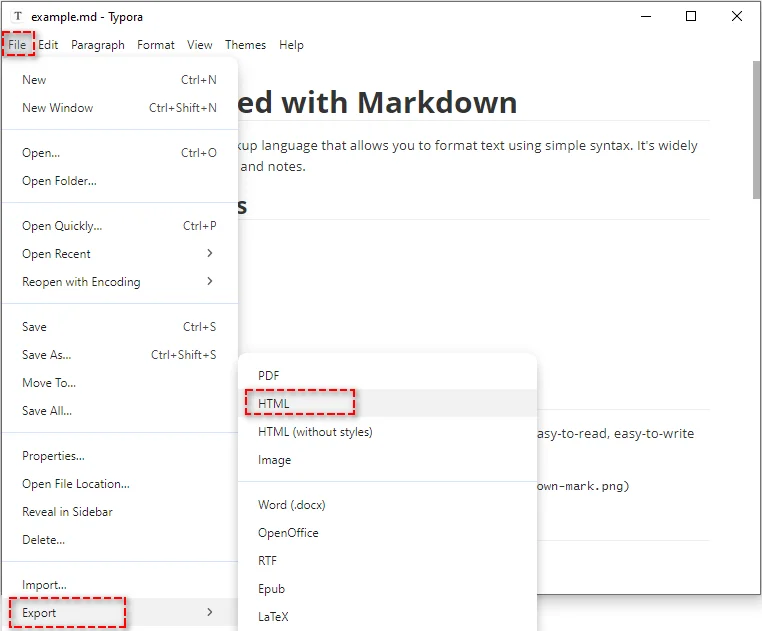
Consejo: Antes de exportar, puede usar la función de vista previa en vivo de Typora para verificar cómo se verá su Markdown una vez convertido a HTML. Simplemente desplácese por el documento para asegurarse de que aparece como se esperaba.
-
-
Elija su Carpeta de Destino y Guarde el Archivo
-
Después de seleccionar la exportación a HTML, aparecerá un cuadro de diálogo de archivo. Déle un nombre a su archivo (por ejemplo, ejemplo.html) y elija la carpeta donde desea guardarlo.
-
Haga clic en Guardar, y su archivo Markdown se convertirá a HTML y se almacenará en la ubicación seleccionada.
-
Pros:
- Interfaz de escritura limpia y sin distracciones.
- Vista previa en vivo de Markdown y HTML.
- Admite varios formatos de exportación además de Markdown a HTML.
- Multiplataforma (Windows, macOS y Linux).
Contras:
- Requiere instalación en su sistema.
- Ideal para conversiones de un solo archivo, no es ideal para el procesamiento por lotes.
- No es completamente gratuito (aunque hay un período de prueba).
B. Visual Studio Code
Visual Studio Code (VSCode) es un editor de código potente y versátil que admite la edición de Markdown con funciones de vista previa en vivo integradas. Al instalar una extensión dedicada desde el marketplace, puede convertir fácilmente archivos Markdown a HTML directamente dentro de VSCode.
Pasos para Convertir Markdown a HTML Usando VSCode:
-
Instalar Visual Studio Code (VSCode)
-
Visite la página de descarga de Visual Studio Code.
-
Descargue e instale la versión adecuada para su sistema operativo (Windows, macOS o Linux).
-
-
Instalar la Extensión Markdown All in One
-
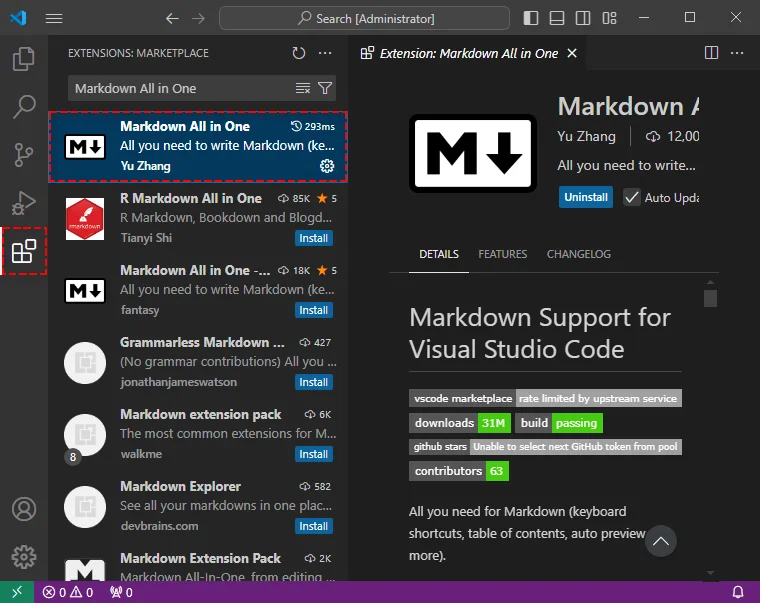
Inicie Visual Studio Code y abra el Marketplace de Extensiones haciendo clic en el icono de Extensiones en la barra lateral de la ventana (o presione Ctrl + Shift + X en Windows/Linux, Cmd + Shift + X en macOS).
-
En la barra de búsqueda, escriba Markdown All in One y presione Enter.
-
Encuentre la extensión en la lista y haga clic en Instalar para agregarla a su editor.
-
Esta extensión agrega varias funciones útiles para la edición de Markdown, incluida la vista previa en vivo, la generación automática de tablas de contenido y el resaltado de sintaxis mejorado.
-
-
Abra su Archivo Markdown y Use la Función de Vista Previa en Vivo
-
Abra el archivo Markdown que desea convertir haciendo clic en Archivo > Abrir archivo… y seleccionando su archivo .md.
-
Una vez que el archivo esté abierto, puede ver la vista previa en vivo de su contenido de Markdown presionando Ctrl + Shift + V (Windows/Linux) o Cmd + Shift + V (macOS).
-
Esto mostrará la versión renderizada de su Markdown, mostrándole cómo se verá el contenido una vez convertido a HTML.
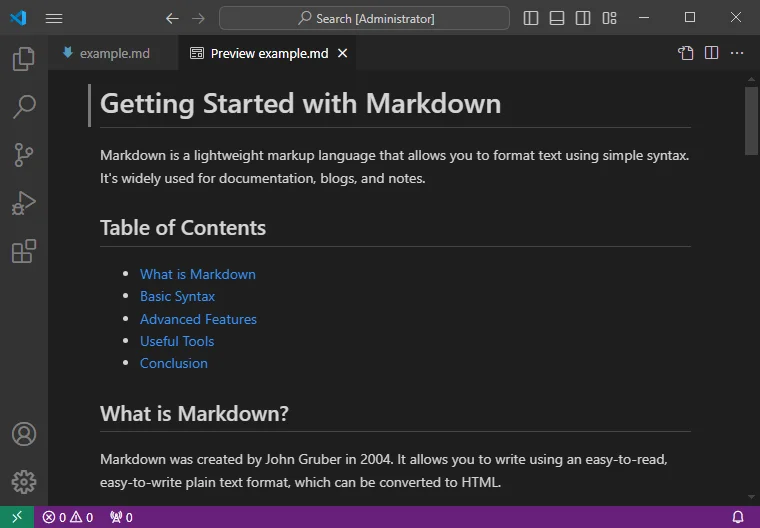
Consejo: La vista previa en vivo se actualiza en tiempo real a medida que edita el archivo Markdown, lo que facilita ver cómo los cambios afectan el resultado final.
-
-
Exportar el Archivo a HTML
-
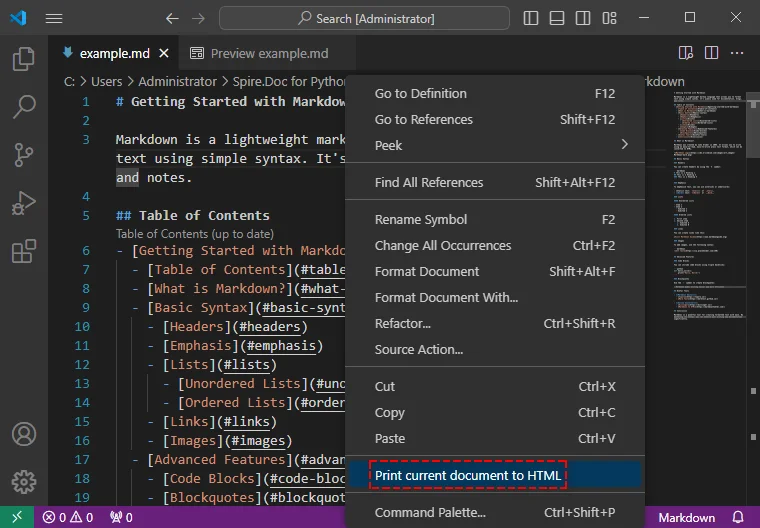
Haga clic con el botón derecho dentro de la ventana del editor (no en el panel de vista previa) y seleccione Imprimir documento actual a HTML en el menú contextual. El archivo Markdown se exportará como un archivo HTML con el mismo nombre y se guardará en el mismo directorio que el archivo .md original.
-
Pros:
- Totalmente personalizable con extensiones.
- Gratuito y de código abierto.
- También admite otros lenguajes de programación.
Contras:
- La interfaz puede ser abrumadora para principiantes completos.
- Requiere extensiones para la funcionalidad completa de Markdown.
2. Convertir Markdown a HTML Usando Herramientas en Línea Gratuitas
Si no desea instalar ningún software, sitios web como Dillinger.io y markdowntohtml.com proporcionan herramientas en línea gratuitas y fáciles de usar para convertir rápidamente sus archivos Markdown a HTML.
Pasos para Convertir Markdown a HTML en Línea (Use Dillinger como Ejemplo):
-
Visite Dillinger.io
Vaya a Dillinger.io en su navegador web.
-
Pegue su Contenido de Markdown
Copie su contenido de Markdown y péguelo en el editor del lado izquierdo de la pantalla.
-
Ver la Vista Previa de HTML
En el panel derecho, obtenga una vista previa de la versión HTML convertida de su contenido de Markdown.
-
Descargar el Archivo HTML
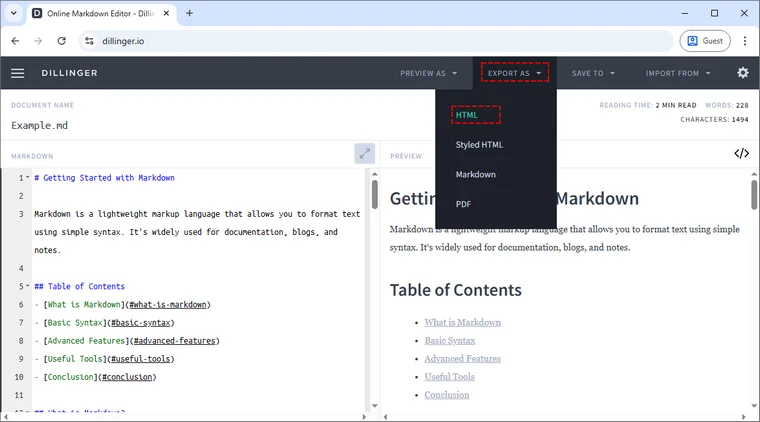
Haga clic en Exportar como en el menú superior, luego seleccione HTML para descargar el archivo HTML.
Pros:
- No requiere instalación (funciona directly en su navegador).
- Ofrece integraciones con servicios de almacenamiento en la nube (Dropbox, Google Drive).
- Interfaz simple e intuitiva.
Contras:
- Requiere una conexión a Internet.
- Más adecuado para un uso único u ocasional (no es ideal para conversiones frecuentes).
- Riesgos de privacidad (contenido subido al sitio).
3. Convertir por Lotes Markdown a HTML Usando Automatización con Python
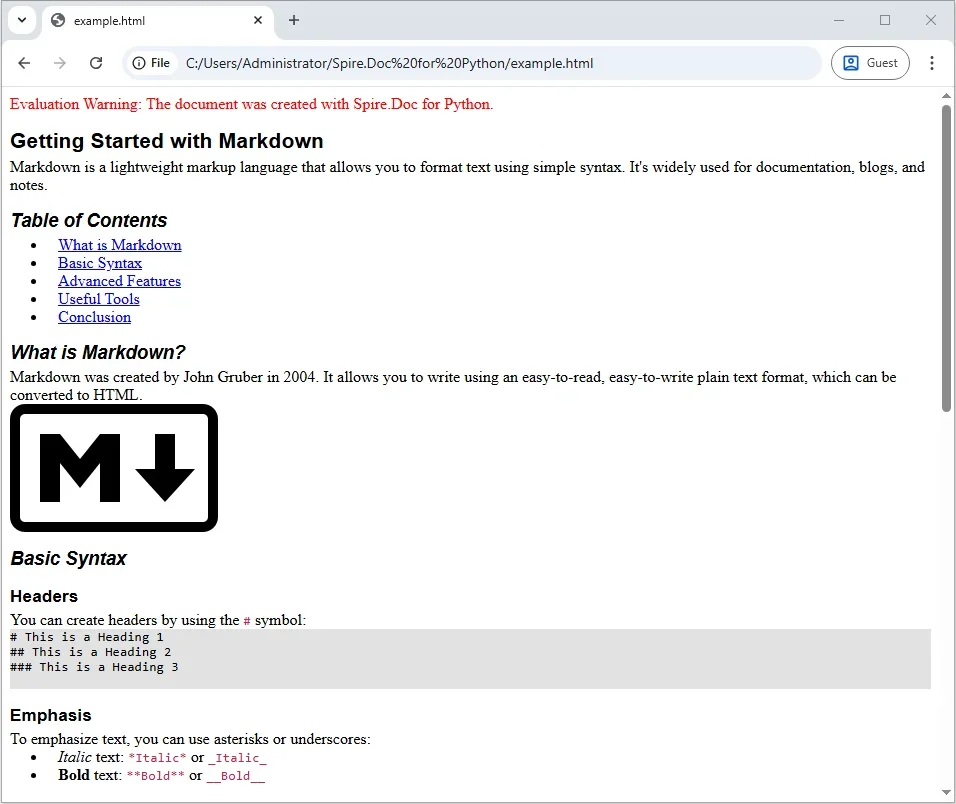
Si tiene una gran cantidad de archivos Markdown que deben convertirse a HTML, automatizar el proceso con Python puede ahorrarle un tiempo y esfuerzo valiosos. Al aprovechar bibliotecas como Spire.Doc for Python, puede guardar fácilmente múltiples archivos Markdown como HTML sin perder el formato. Además de Markdown a HTML, Spire.Doc también admite la conversión de formatos de Markdown a PDF y de Markdown a Word.
Pasos para Convertir por Lotes Archivos Markdown a HTML Usando Python:
-
Instalar la Biblioteca Spire.Doc for Python
Abra su terminal y ejecute el siguiente comando para instalar Spire.Doc desde PyPI:
pip install spire-doc -
Escribir un Script de Python para convertir por lotes Archivos Markdown a HTML
Una vez instalada la biblioteca, puede usar Python para automatizar el proceso de conversión. A continuación se muestra un script de Python de ejemplo que le ayudará a convertir por lotes sus archivos MD a HTML:
from spire.doc import *
import os

# Especifique el directorio de entrada que contiene los archivos Markdown y el directorio de salida para guardar los archivos HTML convertidos
input_directory = "path_to_your_markdown_files"  # Reemplace con su carpeta de archivos Markdown
output_directory = "path_to_output_html_files"  # Reemplace con donde desea que se guarden los archivos HTML

# Asegúrese de que el directorio de salida exista
if not os.path.exists(output_directory):
    os.makedirs(output_directory)

# Recorrer todos los archivos en el directorio de entrada
for filename in os.listdir(input_directory):
    if filename.endswith(".md"):  # Comprobar si es un archivo Markdown
        md_file_path = os.path.join(input_directory, filename)

        # Inicializar el objeto Document
        doc = Document()

        # Cargar el contenido de Markdown
        doc.LoadFromFile(md_file_path, FileFormat.Markdown)

        # Guardar como HTML en el directorio de salida
        output_file_path = os.path.join(output_directory, filename.replace(".md", ".html"))
        doc.SaveToFile(output_file_path, FileFormat.Html)

        # Cerrar el documento después de guardar
        doc.Close()
Pros:
- Puede convertir por lotes muchos archivos Markdown a la vez.
- Totalmente personalizable para satisfacer sus necesidades.
- Ideal para desarrolladores o usuarios avanzados que prefieren la automatización.
Contras:
- Requiere conocimientos de programación en Python.
- Necesita instalar la biblioteca requerida.
- Carece de una interfaz gráfica fácil de usar.
Mejores Prácticas y Solución de Problemas para Convertir Markdown a HTML
Al convertir Markdown a HTML, seguir las mejores prácticas y abordar los problemas comunes es esencial para un proceso fluido y eficiente. A continuación, destacamos las prácticas clave y las soluciones a los desafíos comunes durante la conversión.
Mejores Prácticas
- Use una Herramienta Confiable Elija un convertidor o editor de buena reputación que maneje correctamente la sintaxis de Markdown y genere HTML limpio y válido.
- Vista Previa del Resultado Siempre obtenga una vista previa del HTML antes de finalizar la conversión. Esto le permite identificar cualquier discrepancia de formato entre el Markdown original y el HTML convertido.
- Verificar la Compatibilidad entre Navegadores Después de la conversión, pruebe el HTML en varios navegadores (por ejemplo, Chrome, Firefox, Safari) para asegurarse de que se muestre correctamente en diferentes plataformas.
- Limpiar el Código HTML Revise el HTML de salida en busca de código innecesario o redundante. Un archivo HTML limpio y bien estructurado mejora el rendimiento, la facilidad de mantenimiento y el SEO.
- Use HTML Semántico Asegúrese de que la salida HTML incluya etiquetas semánticas apropiadas (por ejemplo,
<header>,<section>,<article>) para mejorar la accesibilidad y el SEO.
Solución de Problemas Comunes
- Imágenes que no se Convierten Correctamente Asegúrese de que las rutas de las imágenes sean relativas y estén alojadas en línea. Es posible que las rutas de las imágenes locales no se representen correctamente cuando se comparten o se cargan. Use enlaces de imágenes en línea o rutas relativas para resolver este problema.
- Bloques de Código que Pierden el Formato Para mantener el formato del bloque de código y el resaltado de sintaxis, use comillas invertidas triples junto con la especificación de lenguaje apropiada. Esto asegura que el código aparezca correctamente en el HTML convertido.
- Tablas que no se Renderizan Correctamente Verifique dos veces la sintaxis de la tabla de Markdown para asegurarse de que esté estructurada correctamente. Asegúrese de que las filas y columnas estén alineadas usando plecas (|) y guiones (-). Una sintaxis incorrecta puede hacer que las tablas se representen incorrectamente en la salida HTML.
Conclusión
Convertir Markdown a HTML es un proceso sencillo que se puede realizar a través de varios métodos, según sus necesidades. Para la mayoría de los usuarios ocasionales que necesitan conversiones únicas, las aplicaciones de escritorio como Typora y VSCode, o los convertidores de Markdown a HTML en línea como Dillinger, son ideales. Sin embargo, si necesita procesar por lotes una gran cantidad de archivos Markdown, la automatización con Python puede ahorrarle un tiempo y esfuerzo considerables.
Seleccione el método que mejor se adapte a su flujo de trabajo y comience a convertir sus archivos Markdown en documentos HTML listos para su publicación en la web.
Preguntas Frecuentes: Conversión de Markdown a HTML
P1: ¿Qué es Markdown?
R1: Markdown es un lenguaje de marcado ligero que se utiliza para escribir texto estructurado con una sintaxis sencilla. Se usa comúnmente para documentación, publicaciones de blog y archivos readme, y se puede convertir fácilmente a HTML para su visualización en la web.
P2: ¿Existen herramientas gratuitas para convertir Markdown a HTML?
R2: Sí, herramientas en línea como Dillinger.io y Markdown to HTML le permiten convertir rápidamente Markdown a HTML sin necesidad de instalar ningún software.
P3: ¿Puedo convertir varios archivos Markdown a HTML a la vez usando Python?
R3: Sí, puede convertir por lotes varios archivos Markdown a HTML usando Python. Al usar bibliotecas como Spire.Doc for Python, puede automatizar el proceso de conversión, ahorrando tiempo al manejar una gran cantidad de archivos.
P4: ¿Puedo editar el HTML después de convertirlo desde Markdown?
R4: Sí, una vez convertido, puede editar el archivo HTML usando cualquier editor de texto o IDE, como Visual Studio Code, para personalizar aún más el contenido o el estilo.
Ver También
Wie man Markdown in HTML umwandelt: 3 einfache Wege
Markdown ist aufgrund seiner Einfachheit und Lesbarkeit eine beliebte Wahl für die Erstellung von Online-Dokumentationen, Blog-Beiträgen und README-Dateien geworden. Wenn es jedoch darum geht, Inhalte auf Websites oder in HTML-basierten Anwendungen anzuzeigen, ist die Konvertierung von Markdown in HTML unerlässlich.
In diesem Leitfaden zeigen wir Ihnen drei einfache und effektive Methoden zur Konvertierung von Markdown in HTML: die Verwendung von Desktop-Anwendungen, die Nutzung kostenloser Online-Tools und die Automatisierung des Prozesses mit Python für Stapelkonvertierungen. Fangen wir an!
Was Sie lernen werden
- Was ist Markdown
- Warum Markdown in HTML umwandeln
- Wie man Markdown in HTML umwandelt
- Best Practices und Fehlerbehebung beim Konvertieren von Markdown in HTML
Was ist Markdown?
Markdown ist eine leichtgewichtige Auszeichnungssprache, mit der Sie strukturierten Text mit einfacher Syntax schreiben können. Es ist leicht zu lesen und zu schreiben und erfordert keine komplizierten HTML-Tags. Markdown-Dokumente werden häufig auf Plattformen wie GitHub, Stack Overflow und Blogs verwendet. Obwohl es perfekt für die Erstellung von Inhalten ist, kann das Web Markdown nicht direkt interpretieren.
Häufige Verwendungen von Markdown:
- Blogbeiträge
- Dokumentation
- Readme-Dateien für GitHub-Repositories
- Bücher und eBooks
Warum Markdown in HTML umwandeln?
Die Umwandlung von Markdown in HTML ist für die Webkompatibilität und das Content-Management unerlässlich. Hier ist der Grund:
- Web-Kompatibilität: HTML wird von allen Webbrowsern universell unterstützt, wodurch sichergestellt wird, dass Ihre Inhalte zugänglich sind, während Markdown von Browsern nicht nativ gerendert wird.
- Bessere Formatierung und Gestaltung: HTML bietet robuste Optionen für Stil und Layout und ist daher ideal für die Erstellung reichhaltiger, visuell ansprechender Inhalte.
- Geräteübergreifende Unterstützung: HTML passt sich nahtlos an alle Plattformen an – Desktops, Tablets und mobile Geräte – und stellt sicher, dass Ihre Inhalte überall gut aussehen.
- Integration mit Web-Tools: Die meisten Content-Management-Systeme (CMS), Blogs und Webanwendungen erfordern HTML für die Inhaltsformatierung, da es sich in diesen Umgebungen besser integrieren lässt als Markdown.
- SEO-Optimierung: Mit HTML können Sie wichtige SEO-Elemente wie Überschriften, Meta-Tags und Links verwenden, die die Auffindbarkeit von Inhalten und das Suchmaschinen-Ranking verbessern.
Wie konvertiert man Markdown in HTML?
Es gibt mehrere Möglichkeiten, Markdown in HTML zu konvertieren. Die gebräuchlichsten Methoden umfassen die Verwendung von Desktop-Apps, Online-Tools oder die Automatisierung des Prozesses mit Python. Lassen Sie uns diese Optionen im Detail untersuchen.
Markdown mit Desktop-Apps in HTML umwandeln
Desktop-Anwendungen bieten benutzerfreundliche Oberflächen zum Konvertieren von Markdown in HTML. Diese Tools bieten normalerweise Live-Vorschaufunktionen, sodass Sie sehen können, wie Ihre Inhalte nach der Konvertierung aussehen werden. Im Folgenden werden zwei beliebte Apps für diese Aufgabe vorgestellt.
A. Typora
Typora ist ein leistungsstarker Markdown-Editor, mit dem Sie Markdown-Dateien mit nur wenigen Klicks einfach in HTML exportieren können.
Schritte zum Konvertieren von Markdown in HTML mit Typora:
-
Typora herunterladen und installieren
-
Besuchen Sie die Typora-Website, um die App herunterzuladen. Sie ist für Windows, macOS und Linux verfügbar.
-
Befolgen Sie nach dem Herunterladen die Installationsanweisungen, um Typora auf Ihrem Computer einzurichten.
-
-
Öffnen Sie Ihre Markdown-Datei in Typora
-
Starten Sie Typora und klicken Sie auf Datei > Öffnen, um die Markdown-Datei zu durchsuchen und auszuwählen, die Sie konvertieren möchten.
-
Alternativ können Sie die Markdown-Datei per Drag & Drop direkt in die Benutzeroberfläche von Typora ziehen.
-
-
Die Datei nach HTML exportieren
-
Sobald Ihre Markdown-Datei geöffnet ist, klicken Sie im oberen Menü auf Datei und wählen Sie Exportieren.
-
Wählen Sie aus dem Dropdown-Menü HTML. Diese Option konvertiert Ihren Markdown-Inhalt in das HTML-Format.
Tipp: Vor dem Exportieren können Sie die Live-Vorschaufunktion von Typora verwenden, um zu überprüfen, wie Ihr Markdown nach der Konvertierung in HTML aussehen wird. Scrollen Sie einfach durch das Dokument, um sicherzustellen, dass es wie erwartet angezeigt wird.
-
-
Wählen Sie Ihren Zielordner und speichern Sie die Datei
-
Nachdem Sie den HTML-Export ausgewählt haben, wird ein Dateidialog angezeigt. Geben Sie Ihrer Datei einen Namen (z. B. beispiel.html) und wählen Sie den Ordner aus, in dem Sie sie speichern möchten.
-
Klicken Sie auf Speichern, und Ihre Markdown-Datei wird in HTML konvertiert und am ausgewählten Speicherort gespeichert.
-
Vorteile:
- Saubere, ablenkungsfreie Schreiboberfläche.
- Live-Vorschau von Markdown und HTML.
- Unterstützt verschiedene Exportformate über Markdown zu HTML hinaus.
- Plattformübergreifend (Windows, macOS und Linux).
Nachteile:
- Erfordert eine Installation auf Ihrem System.
- Am besten für einzelne Dateikonvertierungen, nicht ideal für die Stapelverarbeitung.
- Nicht völlig kostenlos (obwohl es eine Testphase gibt).
B. Visual Studio Code
Visual Studio Code (VSCode) ist ein leistungsstarker und vielseitiger Code-Editor, der die Bearbeitung von Markdown mit integrierten Live-Vorschaufunktionen unterstützt. Durch die Installation einer dedizierten Erweiterung aus dem Marketplace können Sie Markdown-Dateien einfach direkt in VSCode in HTML konvertieren.
Schritte zum Konvertieren von Markdown in HTML mit VSCode:
-
Visual Studio Code (VSCode) installieren
-
Besuchen Sie die Download-Seite von Visual Studio Code.
-
Laden Sie die für Ihr Betriebssystem (Windows, macOS oder Linux) geeignete Version herunter und installieren Sie sie.
-
-
Die Erweiterung „Markdown All in One“ installieren
-
Starten Sie Visual Studio Code und öffnen Sie den Extensions Marketplace, indem Sie auf das Extensions-Symbol in der Seitenleiste des Fensters klicken (oder drücken Sie Strg + Umschalt + X unter Windows/Linux, Cmd + Umschalt + X unter macOS).
-
Geben Sie in die Suchleiste Markdown All in One ein und drücken Sie die Eingabetaste.
-
Suchen Sie die Erweiterung in der Liste und klicken Sie auf Installieren, um sie Ihrem Editor hinzuzufügen.
-
Diese Erweiterung fügt mehrere hilfreiche Funktionen für die Markdown-Bearbeitung hinzu, darunter Live-Vorschau, automatische Inhaltsverzeichnisgenerierung und verbesserte Syntaxhervorhebung.
-
-
Öffnen Sie Ihre Markdown-Datei und verwenden Sie die Live-Vorschaufunktion
-
Öffnen Sie die Markdown-Datei, die Sie konvertieren möchten, indem Sie auf Datei > Datei öffnen… klicken und Ihre .md-Datei auswählen.
-
Sobald die Datei geöffnet ist, können Sie die Live-Vorschau Ihres Markdown-Inhalts anzeigen, indem Sie Strg + Umschalt + V (Windows/Linux) oder Cmd + Umschalt + V (macOS) drücken.
-
Dadurch wird die gerenderte Version Ihres Markdowns angezeigt, die Ihnen zeigt, wie der Inhalt nach der Konvertierung in HTML aussehen wird.
Tipp: Die Live-Vorschau wird in Echtzeit aktualisiert, während Sie die Markdown-Datei bearbeiten, sodass Sie leichter sehen können, wie sich Änderungen auf die endgültige Ausgabe auswirken.
-
-
Die Datei nach HTML exportieren
-
Klicken Sie mit der rechten Maustaste in das Editorfenster (nicht in den Vorschaubereich) und wählen Sie Aktuelles Dokument in HTML drucken aus dem Kontextmenü. Die Markdown-Datei wird als HTML-Datei mit demselben Namen exportiert und im selben Verzeichnis wie die ursprüngliche .md-Datei gespeichert.
-
Vorteile:
- Vollständig anpassbar mit Erweiterungen.
- Kostenlos und Open-Source.
- Unterstützt auch andere Programmiersprachen.
Nachteile:
- Die Benutzeroberfläche kann für absolute Anfänger überfordernd sein.
- Erfordert Erweiterungen für die volle Markdown-Funktionalität.
2. Markdown mit kostenlosen Online-Tools in HTML umwandeln
Wenn Sie keine Software installieren möchten, bieten Websites wie Dillinger.io und markdowntohtml.com kostenlose und benutzerfreundliche Online-Tools zum schnellen Konvertieren Ihrer Markdown-Dateien in HTML.
Schritte zum Online-Konvertieren von Markdown in HTML (am Beispiel von Dillinger):
-
Besuchen Sie Dillinger.io
Gehen Sie in Ihrem Webbrowser zu Dillinger.io.
-
Fügen Sie Ihren Markdown-Inhalt ein
Kopieren Sie Ihren Markdown-Inhalt und fügen Sie ihn in den Editor auf der linken Seite des Bildschirms ein.
-
Die HTML-Vorschau anzeigen
Zeigen Sie im rechten Bereich eine Vorschau der konvertierten HTML-Version Ihres Markdown-Inhalts an.
-
Die HTML-Datei herunterladen
Klicken Sie im oberen Menü auf Exportieren als und wählen Sie dann HTML, um die HTML-Datei herunterzuladen.
Vorteile:
- Keine Installation erforderlich (funktioniert direkt in Ihrem Browser).
- Bietet Integrationen mit Cloud-Speicherdiensten (Dropbox, Google Drive).
- Einfache und intuitive Benutzeroberfläche.
Nachteile:
- Erfordert eine Internetverbindung.
- Besser geeignet für den einmaligen oder gelegentlichen Gebrauch (nicht ideal für häufige Konvertierungen).
- Datenschutzrisiken (Inhalte, die auf die Website hochgeladen werden).
3. Stapelkonvertierung von Markdown in HTML mit Python-Automatisierung
Wenn Sie eine große Anzahl von Markdown-Dateien in HTML konvertieren müssen, können Sie durch die Automatisierung des Prozesses mit Python wertvolle Zeit und Mühe sparen. Durch die Nutzung von Bibliotheken wie Spire.Doc for Python können Sie problemlos mehrere Markdown-Dateien als HTML speichern, ohne die Formatierung zu verlieren. Neben Markdown zu HTML unterstützt Spire.Doc auch die Konvertierung von Markdown in PDF und Markdown in Word.
Schritte zur Stapelkonvertierung von Markdown-Dateien in HTML mit Python:
-
Die Spire.Doc for Python-Bibliothek installieren
Öffnen Sie Ihr Terminal und führen Sie den folgenden Befehl aus, um Spire.Doc von PyPI zu installieren:
pip install spire-doc -
Schreiben Sie ein Python-Skript zur Stapelkonvertierung von Markdown-Dateien in HTML
Sobald die Bibliothek installiert ist, können Sie Python verwenden, um den Konvertierungsprozess zu automatisieren. Unten finden Sie ein Beispiel-Python-Skript, das Ihnen bei der Stapelkonvertierung Ihrer MD-Dateien in HTML hilft:
from spire.doc import *
import os

# Geben Sie das Eingabeverzeichnis an, das die Markdown-Dateien enthält, und das Ausgabeverzeichnis zum Speichern der konvertierten HTML-Dateien
input_directory = "pfad_zu_ihren_markdown_dateien"  # Ersetzen Sie dies durch Ihren Ordner mit Markdown-Dateien
output_directory = "pfad_zum_ausgabe_html_dateien"  # Ersetzen Sie dies durch den Speicherort, an dem HTML-Dateien gespeichert werden sollen

# Stellen Sie sicher, dass das Ausgabeverzeichnis vorhanden ist
if not os.path.exists(output_directory):
    os.makedirs(output_directory)

# Durchlaufen Sie alle Dateien im Eingabeverzeichnis
for filename in os.listdir(input_directory):
    if filename.endswith(".md"):  # Prüfen, ob es sich um eine Markdown-Datei handelt
        md_file_path = os.path.join(input_directory, filename)

        # Initialisieren Sie das Document-Objekt
        doc = Document()

        # Laden Sie den Markdown-Inhalt
        doc.LoadFromFile(md_file_path, FileFormat.Markdown)

        # Als HTML im Ausgabeverzeichnis speichern
        output_file_path = os.path.join(output_directory, filename.replace(".md", ".html"))
        doc.SaveToFile(output_file_path, FileFormat.Html)

        # Schließen Sie das Dokument nach dem Speichern
        doc.Close()
Vorteile:
- Kann viele Markdown-Dateien auf einmal stapelweise konvertieren.
- Vollständig an Ihre Bedürfnisse anpassbar.
- Ideal für Entwickler oder fortgeschrittene Benutzer, die Automatisierung bevorzugen.
Nachteile:
- Erfordert Python-Programmierkenntnisse.
- Die erforderliche Bibliothek muss installiert werden.
- Es fehlt eine benutzerfreundliche grafische Oberfläche.
Best Practices und Fehlerbehebung beim Konvertieren von Markdown in HTML
Beim Konvertieren von Markdown in HTML sind die Einhaltung von Best Practices und die Behebung häufiger Probleme für einen reibungslosen und effizienten Prozess unerlässlich. Im Folgenden heben wir wichtige Praktiken und Lösungen für häufige Herausforderungen bei der Konvertierung hervor.
Beste Vorgehensweisen
- Verwenden Sie ein zuverlässiges Werkzeug Wählen Sie einen seriösen Konverter oder Editor, der die Markdown-Syntax korrekt verarbeitet und sauberes, gültiges HTML generiert.
- Vorschau der Ausgabe Sehen Sie sich immer eine Vorschau des HTML an, bevor Sie die Konvertierung abschließen. Auf diese Weise können Sie Formatierungsunterschiede zwischen dem ursprünglichen Markdown und dem konvertierten HTML erkennen.
- Überprüfen Sie die browserübergreifende Kompatibilität Testen Sie das HTML nach der Konvertierung in mehreren Browsern (z. B. Chrome, Firefox, Safari), um sicherzustellen, dass es auf verschiedenen Plattformen korrekt angezeigt wird.
- Bereinigen Sie den HTML-Code Überprüfen Sie das ausgegebene HTML auf unnötigen oder redundanten Code. Eine saubere und gut strukturierte HTML-Datei verbessert die Leistung, die Wartungsfreundlichkeit und die SEO.
- Verwenden Sie semantisches HTML Stellen Sie sicher, dass die HTML-Ausgabe geeignete semantische Tags (z. B.,
<header>,<section>,<article>) enthält, um die Zugänglichkeit und die SEO zu verbessern.
Fehlerbehebung bei häufigen Problemen
- Bilder werden nicht richtig konvertiert Stellen Sie sicher, that die Bildpfade relativ sind und online gehostet werden. Lokale Bildpfade werden beim Teilen oder Hochladen möglicherweise nicht korrekt gerendert. Verwenden Sie Online-Bildlinks oder relative Pfade, um dieses Problem zu beheben.
- Codeblöcke verlieren die Formatierung Um die Formatierung und Syntaxhervorhebung von Codeblöcken beizubehalten, verwenden Sie dreifache Backticks zusammen mit der entsprechenden Sprachspezifikation. Dadurch wird sichergestellt, dass der Code im konvertierten HTML korrekt angezeigt wird.
- Tabellen werden nicht korrekt gerendert Überprüfen Sie die Markdown-Tabellensyntax noch einmal, um sicherzustellen, dass sie richtig strukturiert ist. Stellen Sie sicher, dass Zeilen und Spalten mit Pipes (|) und Bindestrichen (-) ausgerichtet sind. Eine falsche Syntax kann dazu führen, dass Tabellen in der HTML-Ausgabe falsch gerendert werden.
Fazit
Die Konvertierung von Markdown in HTML ist ein unkomplizierter Prozess, der je nach Bedarf auf verschiedene Weise durchgeführt werden kann. Für die meisten gelegentlichen Benutzer, die einmalige Konvertierungen benötigen, sind Desktop-Apps wie Typora und VSCode oder Online-Markdown-zu-HTML-Konverter wie Dillinger ideal. Wenn Sie jedoch eine große Anzahl von Markdown-Dateien stapelweise verarbeiten müssen, kann Ihnen die Python-Automatisierung viel Zeit und Mühe sparen.
Wählen Sie die Methode, die am besten zu Ihrem Arbeitsablauf passt, und beginnen Sie mit der Konvertierung Ihrer Markdown-Dateien in HTML-Dokumente, die für die Webveröffentlichung bereit sind.
FAQs: Markdown-zu-HTML-Konvertierung
F1: Was ist Markdown?
A1: Markdown ist eine leichtgewichtige Auszeichnungssprache zum Schreiben von strukturiertem Text mit einfacher Syntax. Es wird häufig für Dokumentationen, Blog-Beiträge und Readme-Dateien verwendet und kann zur Webanzeige einfach in HTML konvertiert werden.
F2: Gibt es kostenlose Tools zum Konvertieren von Markdown in HTML?
A2: Ja, Online-Tools wie Dillinger.io und Markdown to HTML ermöglichen es Ihnen, Markdown schnell in HTML zu konvertieren, ohne dass Sie Software installieren müssen.
F3: Kann ich mehrere Markdown-Dateien auf einmal mit Python in HTML konvertieren?
A3: Ja, Sie können mehrere Markdown-Dateien stapelweise mit Python in HTML konvertieren. Durch die Verwendung von Bibliotheken wie Spire.Doc for Python können Sie den Konvertierungsprozess automatisieren und so Zeit bei der Verarbeitung einer großen Anzahl von Dateien sparen.
F4: Kann ich das HTML nach der Konvertierung von Markdown bearbeiten?
A4: Ja, nach der Konvertierung können Sie die HTML-Datei mit einem beliebigen Texteditor oder einer IDE wie Visual Studio Code bearbeiten, um den Inhalt oder Stil weiter anzupassen.
Siehe auch
Как конвертировать Markdown в HTML: 3 простых способа
Markdown стал популярным выбором для создания онлайн-документации, постов в блогах и файлов README благодаря своей простоте и читаемости. Однако, когда дело доходит до отображения контента на веб-сайтах или в HTML-приложениях, конвертация Markdown в HTML становится необходимой.
В этом руководстве мы покажем вам три простых и эффективных метода конвертации Markdown в HTML: использование настольных приложений, бесплатных онлайн-инструментов и автоматизация процесса с помощью Python для пакетного преобразования. Давайте начнем!
Что вы узнаете
- Что такое Markdown
- Зачем конвертировать Markdown в HTML
- Как конвертировать Markdown в HTML
- Лучшие практики и устранение неполадок при конвертации Markdown в HTML
Что такое Markdown?
Markdown — это легкий язык разметки, который позволяет писать структурированный текст с использованием простого синтаксиса. Его легко читать и писать, и он не требует сложных HTML-тегов. Документы Markdown часто используются на таких платформах, как GitHub, Stack Overflow и в блогах. Хотя он идеально подходит для создания контента, веб не может напрямую интерпретировать Markdown.
Распространенные способы использования Markdown:
- Посты в блогах
- Документация
- Файлы Readme для репозиториев GitHub
- Книги и электронные книги
Зачем конвертировать Markdown в HTML?
Преобразование Markdown в HTML необходимо для веб-совместимости и управления контентом. Вот почему:
- Веб-совместимость: HTML универсально поддерживается всеми веб-браузерами, обеспечивая доступность вашего контента, в то время как Markdown не отображается браузерами нативно.
- Лучшее форматирование и стилизация: HTML предоставляет надежные возможности для стилизации и верстки, что делает его идеальным для создания насыщенного, визуально привлекательного контента.
- Поддержка на разных устройствах: HTML легко адаптируется к различным платформам — настольным компьютерам, планшетам и мобильным устройствам, — обеспечивая отличный вид вашего контента везде.
- Интеграция с веб-инструментами: Большинство систем управления контентом (CMS), блогов и веб-приложений требуют HTML для форматирования контента, так как он интегрируется лучше, чем Markdown, в этих средах.
- SEO-оптимизация: С помощью HTML вы можете использовать ключевые элементы SEO, такие как заголовки, мета-теги и ссылки, которые улучшают обнаруживаемость контента и его рейтинг в поисковых системах.
Как конвертировать Markdown в HTML?
Существует несколько способов конвертации Markdown в HTML. Наиболее распространенные методы включают использование настольных приложений, онлайн-инструментов или автоматизацию процесса с помощью Python. Давайте рассмотрим эти варианты подробнее.
Конвертация Markdown в HTML с помощью настольных приложений
Настольные приложения предлагают удобные интерфейсы для конвертации Markdown в HTML. Эти инструменты обычно предоставляют функции предварительного просмотра в реальном времени, чтобы вы могли видеть, как будет выглядеть ваш контент после преобразования. Ниже приведены два популярных приложения для этой задачи.
A. Typora
Typora — это мощный редактор Markdown, который позволяет легко экспортировать файлы Markdown в HTML всего за несколько кликов.
Шаги по конвертации Markdown в HTML с помощью Typora:
-
Скачайте и установите Typora
-
Посетите веб-сайт Typora, чтобы скачать приложение. Оно доступно для Windows, macOS и Linux.
-
После загрузки следуйте инструкциям по установке, чтобы настроить Typora на вашем компьютере.
-
-
Откройте ваш файл Markdown в Typora
-
Запустите Typora и нажмите File > Open, чтобы найти и выбрать файл Markdown, который вы хотите конвертировать.
-
Кроме того, вы можете перетащить файл Markdown прямо в интерфейс Typora.
-
-
Экспортируйте файл в HTML
-
Когда ваш файл Markdown открыт, нажмите на File в верхнем меню и выберите Export.
-
В выпадающем меню выберите HTML. Эта опция преобразует ваш контент Markdown в формат HTML.
Совет: Перед экспортом вы можете использовать функцию предварительного просмотра в реальном времени в Typora, чтобы проверить, как будет выглядеть ваш Markdown после конвертации в HTML. Просто прокрутите документ, чтобы убедиться, что он отображается так, как ожидалось.
-
-
Выберите папку назначения и сохраните файл
-
После выбора экспорта в HTML появится диалоговое окно. Дайте вашему файлу имя (например, example.html) и выберите папку, в которую вы хотите его сохранить.
-
Нажмите Save, и ваш файл Markdown будет преобразован в HTML и сохранен в выбранном месте.
-
Плюсы:
- Чистый, не отвлекающий интерфейс для письма.
- Предварительный просмотр Markdown и HTML в реальном времени.
- Поддерживает различные форматы экспорта помимо Markdown в HTML.
- Кроссплатформенность (Windows, macOS и Linux).
Минусы:
- Требует установки на вашу систему.
- Лучше всего подходит для конвертации отдельных файлов, не идеально для пакетной обработки.
- Не полностью бесплатный (хотя есть пробный период).
B. Visual Studio Code
Visual Studio Code (VSCode) — это мощный и универсальный редактор кода, который поддерживает редактирование Markdown со встроенными функциями предварительного просмотра в реальном времени. Установив специальное расширение из маркетплейса, вы можете легко конвертировать файлы Markdown в HTML прямо в VSCode.
Шаги по конвертации Markdown в HTML с помощью VSCode:
-
Установите Visual Studio Code (VSCode)
-
Посетите страницу загрузки Visual Studio Code.
-
Скачайте и установите версию, подходящую для вашей операционной системы (Windows, macOS или Linux).
-
-
Установите расширение Markdown All in One
-
Запустите Visual Studio Code и откройте Extensions Marketplace, нажав на иконку Extensions в боковой панели окна (или нажмите Ctrl + Shift + X в Windows/Linux, Cmd + Shift + X в macOS).
-
В строке поиска введите Markdown All in One и нажмите Enter.
-
Найдите расширение в списке и нажмите Install, чтобы добавить его в ваш редактор.
-
Это расширение добавляет несколько полезных функций для редактирования Markdown, включая предварительный просмотр в реальном времени, автоматическую генерацию оглавления и улучшенную подсветку синтаксиса.
-
-
Откройте ваш файл Markdown и используйте функцию предварительного просмотра
-
Откройте файл Markdown, который вы хотите конвертировать, нажав File > Open File… и выбрав ваш .md файл.
-
Когда файл открыт, вы можете просмотреть его содержимое в режиме реального времени, нажав Ctrl + Shift + V (Windows/Linux) или Cmd + Shift + V (macOS).
-
Это отобразит отрендеренную версию вашего Markdown, показывая, как будет выглядеть контент после конвертации в HTML.
Совет: Предварительный просмотр обновляется в реальном времени по мере редактирования файла Markdown, что облегчает отслеживание того, как изменения влияют на конечный результат.
-
-
Экспортируйте файл в HTML
-
Щелкните правой кнопкой мыши в окне редактора (не в панели предварительного просмотра) и выберите Print current document to HTML из контекстного меню. Файл Markdown будет экспортирован как HTML-файл с тем же именем и сохранен в той же директории, что и исходный .md файл.
-
Плюсы:
- Полностью настраиваемый с помощью расширений.
- Бесплатный и с открытым исходным кодом.
- Поддерживает и другие языки программирования.
Минусы:
- Интерфейс может быть сложным для новичков.
- Требует расширений для полной функциональности Markdown.
2. Конвертация Markdown в HTML с помощью бесплатных онлайн-инструментов
Если вы не хотите устанавливать какое-либо программное обеспечение, веб-сайты, такие как Dillinger.io и markdowntohtml.com, предоставляют бесплатные и простые в использовании онлайн-инструменты для быстрой конвертации ваших файлов Markdown в HTML.
Шаги по конвертации Markdown в HTML онлайн (на примере Dillinger):
-
Посетите Dillinger.io
Перейдите на Dillinger.io в вашем веб-браузере.
-
Вставьте ваш контент Markdown
Скопируйте ваш контент Markdown и вставьте его в редактор в левой части экрана.
-
Просмотрите HTML-превью
На правой панели просмотрите преобразованную HTML-версию вашего контента Markdown.
-
Скачайте HTML-файл
Нажмите Export As в верхнем меню, затем выберите HTML, чтобы скачать HTML-файл.
Плюсы:
- Не требует установки (работает прямо в браузере).
- Предлагает интеграцию с облачными хранилищами (Dropbox, Google Drive).
- Простой и интуитивно понятный интерфейс.
Минусы:
- Требуется подключение к интернету.
- Больше подходит для одноразового или редкого использования (не идеально для частых конвертаций).
- Риски конфиденциальности (контент загружается на сайт).
3. Пакетная конвертация Markdown в HTML с помощью автоматизации на Python
Если у вас есть большое количество файлов Markdown, которые необходимо преобразовать в HTML, автоматизация процесса с помощью Python может сэкономить вам драгоценное время и усилия. Используя библиотеки, такие как Spire.Doc for Python, вы можете легко сохранять несколько файлов Markdown в формате HTML без потери форматирования. В дополнение к конвертации Markdown в HTML, Spire.Doc также поддерживает преобразование форматов Markdown в PDF и Markdown в Word.
Шаги по пакетной конвертации файлов Markdown в HTML с помощью Python:
-
Установите библиотеку Spire.Doc for Python
Откройте ваш терминал и выполните следующую команду для установки Spire.Doc из PyPI:
pip install spire-doc -
Напишите скрипт на Python для пакетной конвертации файлов Markdown в HTML
После установки библиотеки вы можете использовать Python для автоматизации процесса конвертации. Ниже приведен пример скрипта на Python, который поможет вам пакетно преобразовать ваши MD-файлы в HTML:
from spire.doc import *
import os

# Specify the input Directory containing the Markdown files and the output directory for saving the converted HTML files
input_directory = "path_to_your_markdown_files"  # Replace with your Markdown files folder
output_directory = "path_to_output_html_files"  # Replace with where you want HTML files to be saved

# Ensure the output directory exists
if not os.path.exists(output_directory):
    os.makedirs(output_directory)

# Loop through all files in the input directory
for filename in os.listdir(input_directory):
    if filename.endswith(".md"):  # Check if it's a Markdown file
        md_file_path = os.path.join(input_directory, filename)

        # Initialize the Document object
        doc = Document()

        # Load the Markdown content
        doc.LoadFromFile(md_file_path, FileFormat.Markdown)

        # Save as HTML in the output directory
        output_file_path = os.path.join(output_directory, filename.replace(".md", ".html"))
        doc.SaveToFile(output_file_path, FileFormat.Html)

        # Close the document after saving
        doc.Close()
Плюсы:
- Может пакетно конвертировать множество файлов Markdown за один раз.
- Полностью настраиваемый под ваши нужды.
- Отлично подходит для разработчиков или продвинутых пользователей, предпочитающих автоматизацию.
Минусы:
- Требуются знания программирования на Python.
- Необходимо установить требуемую библиотеку.
- Отсутствует удобный графический интерфейс.
Лучшие практики и устранение неполадок при конвертации Markdown в HTML
При конвертации Markdown в HTML соблюдение лучших практик и решение распространенных проблем являются ключевыми для гладкого и эффективного процесса. Ниже мы выделяем основные практики и решения для распространенных проблем во время конвертации.
Лучшие практики
- Используйте надежный инструмент Выберите надежный конвертер или редактор, который правильно обрабатывает синтаксис Markdown и генерирует чистый, валидный HTML.
- Предварительный просмотр вывода Всегда просматривайте HTML перед завершением конвертации. Это позволяет выявить любые расхождения в форматировании между исходным Markdown и преобразованным HTML.
- Проверьте кросс-браузерную совместимость После конвертации протестируйте HTML в нескольких браузерах (например, Chrome, Firefox, Safari), чтобы убедиться, что он правильно отображается на разных платформах.
- Очистите HTML-код Проверьте полученный HTML на наличие ненужного или избыточного кода. Чистый и хорошо структурированный HTML-файл улучшает производительность, облегчает обслуживание и SEO.
- Используйте семантический HTML Убедитесь, что вывод HTML включает соответствующие семантические теги (например,
<header>,<section>,<article>) для улучшения доступности и SEO.
Устранение распространенных проблем
- Изображения не конвертируются должным образом Убедитесь, что пути к изображениям относительны и размещены в сети. Локальные пути к изображениям могут не отображаться корректно при совместном использовании или загрузке. Используйте ссылки на изображения в интернете или относительные пути для решения этой проблемы.
- Блоки кода теряют форматирование Чтобы сохранить форматирование и подсветку синтаксиса в блоках кода, используйте тройные обратные кавычки вместе с указанием соответствующего языка. Это гарантирует, что код будет правильно отображаться в преобразованном HTML.
- Таблицы отображаются некорректно Дважды проверьте синтаксис таблицы Markdown, чтобы убедиться, что она правильно структурирована. Убедитесь, что строки и столбцы выровнены с помощью вертикальных черт (|) и дефисов (-). Неправильный синтаксис может привести к некорректному отображению таблиц в HTML-выводе.
Заключение
Конвертация Markdown в HTML — это простой процесс, который можно выполнить различными методами в зависимости от ваших потребностей. Для большинства обычных пользователей, которым нужны одноразовые конвертации, идеально подходят настольные приложения, такие как Typora и VSCode, или онлайн-конвертеры Markdown в HTML, такие как Dillinger. Однако, если вам нужно пакетно обработать большое количество файлов Markdown, автоматизация с помощью Python может сэкономить вам значительное время и усилия.
Выберите метод, который лучше всего подходит для вашего рабочего процесса, и начните конвертировать ваши файлы Markdown в HTML-документы, готовые к публикации в вебе.
Часто задаваемые вопросы: Конвертация Markdown в HTML
В1: Что такое Markdown?
О1: Markdown — это легкий язык разметки, используемый для написания структурированного текста с помощью простого синтаксиса. Он обычно используется для документации, постов в блогах и файлов readme, и его можно легко преобразовать в HTML для отображения в вебе.
В2: Существуют ли бесплатные инструменты для конвертации Markdown в HTML?
О2: Да, онлайн-инструменты, такие как Dillinger.io и Markdown to HTML, позволяют быстро конвертировать Markdown в HTML без необходимости установки какого-либо программного обеспечения.
В3: Могу ли я конвертировать несколько файлов Markdown в HTML одновременно с помощью Python?
О3: Да, вы можете пакетно конвертировать несколько файлов Markdown в HTML с помощью Python. Используя библиотеки, такие как Spire.Doc for Python, вы можете автоматизировать процесс конвертации, экономя время при обработке большого количества файлов.
В4: Могу ли я редактировать HTML после конвертации из Markdown?
О4: Да, после конвертации вы можете редактировать HTML-файл с помощью любого текстового редактора или IDE, например, Visual Studio Code, для дальнейшей настройки содержимого или стиля.
Смотрите также
Come convertire numeri in testo in Excel (5 modi semplici)
Indice
- Perché convertire i numeri in testo?
- Metodo 1. Utilizzo degli strumenti di formattazione delle celle di Excel
- Metodo 2. Utilizzo dello strumento Testo in colonne
- Metodo 3. Utilizzo delle funzioni di Excel che restituiscono testo
- Metodo 4. Utilizzo di una macro VBA
- Metodo 5. Utilizzo dell'automazione Python
- Tabella di confronto: quale metodo scegliere?
- Riepilogo
- Domande frequenti
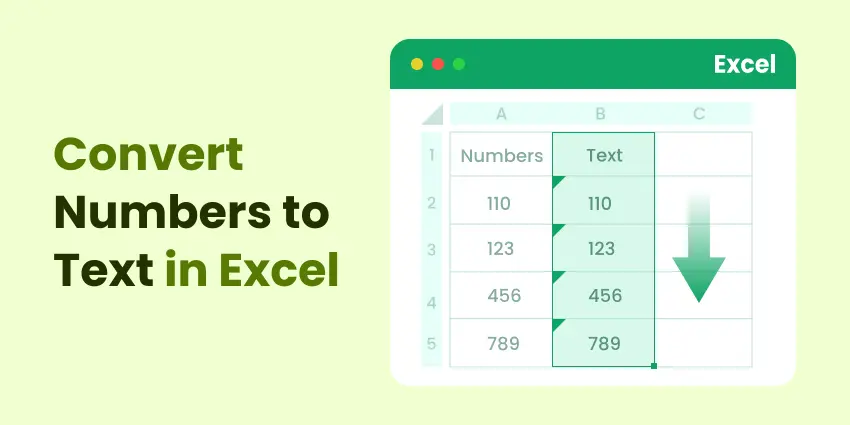
Che si tratti di preparare report, pulire set di dati o automatizzare fatture, a volte è necessario che i numeri si comportino come testo in Excel. Ad esempio, potresti voler conservare gli zeri iniziali nei codici postali, visualizzare gli ID come testo o formattare i valori numerici con simboli e modelli specifici.
La conversione dei numeri in testo garantisce che Excel smetta di trattare tali valori come dati numerici, impedendo arrotondamenti automatici, calcoli indesiderati o formattazione in notazione scientifica. Fortunatamente, Excel offre diversi modi integrati e programmatici per gestire questa operazione.
In questo articolo, esploreremo cinque metodi efficaci per convertire i numeri in testo in Excel, dai semplici trucchi di formattazione alle soluzioni automatizzate che utilizzano VBA e Python (Spire.XLS). Ogni metodo risponde a un'esigenza diversa, quindi puoi scegliere quello che si adatta meglio al tuo flusso di lavoro.
Panoramica dei metodi:
- Metodo 1. Utilizzo degli strumenti di formattazione delle celle di Excel
- Metodo 2. Utilizzo dello strumento Testo in colonne
- Metodo 3. Utilizzo delle funzioni di Excel che restituiscono testo
- Metodo 4. Utilizzo di una macro VBA
- Metodo 5. Utilizzo dell'automazione Python
Perché convertire i numeri in testo?
I numeri in Excel vengono in genere archiviati in formato numerico, il che consente calcoli, formule e grafici. Tuttavia, in molti casi reali, sono necessarie invece stringhe di testo. Ecco alcuni motivi:
- Mantenere l'integrità dei dati: mantieni numeri di telefono, ID dei dipendenti o codici postali esattamente come inseriti (ad es. "00123" invece di "123").
- Evitare errori di calcolo: durante l'unione di set di dati, i valori numerici possono essere sommati o arrotondati accidentalmente; la conversione in testo lo impedisce.
- Migliorare la flessibilità di formattazione: i numeri formattati come testo consentono prefissi, suffissi e stili di visualizzazione personalizzati (ad es. "USD 123,00").
- Garantire la coerenza per le esportazioni: durante l'esportazione di dati in altri sistemi (database, CSV o API), il formato testo garantisce che i valori rimangano intatti.
- Abilitare l'automazione e lo scripting: alcuni processi automatizzati richiedono input di stringhe anziché numerici.
Metodo 1. Utilizzo degli strumenti di formattazione delle celle di Excel
Uno dei modi più semplici per convertire i numeri in testo è tramite la funzione Formato celle di Excel. Questo metodo non richiede formule o codice ed è adatto per set di dati di piccole e medie dimensioni.
Passaggi:
- Seleziona le celle contenenti i numeri.
- Fai clic con il pulsante destro del mouse e scegli Formato celle .
- Nella scheda Numero, seleziona Testo .
- Fai clic su OK .
- Reinserisci i numeri (o premi F2 → Invio per aggiornare i valori esistenti).

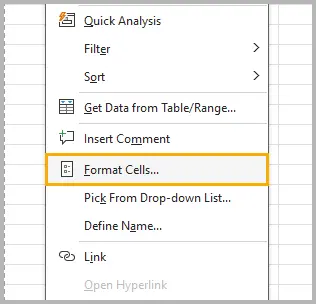
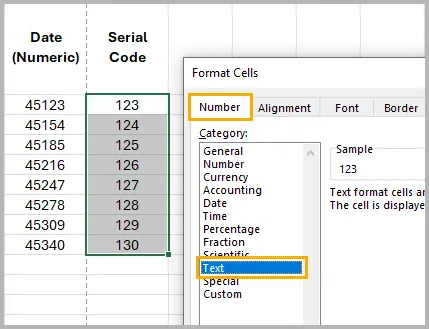
Excel ora tratterà questi valori come testo anziché come numeri. Puoi confermarlo controllando che il contenuto della cella sia allineato a sinistra e che un piccolo triangolo verde (indicatore di testo) appaia nell'angolo in alto a sinistra.
Alternativa:
Se preferisci un approccio manuale, puoi aggiungere un apostrofo (') prima del numero. Excel lo interpreta come testo ma nasconde l'apostrofo durante la visualizzazione.
Vantaggi:
- Veloce e intuitivo.
- Nessuna formula o codifica richiesta.
Svantaggi:
- Non ideale per set di dati molto grandi.
- Deve essere ripetuto se vengono aggiunti nuovi dati.
Metodo 2. Utilizzo dello strumento Testo in colonne
Se desideri convertire i numeri in testo senza utilizzare formule o codifica, la funzione Testo in colonne di Excel è un metodo rapido e pratico. Consente di riformattare i valori numerici in testo semplice all'interno delle loro celle originali.
Passaggi:
- Seleziona l'intervallo che contiene i numeri che desideri convertire.
- Vai alla scheda Dati → fai clic su Testo in colonne .
- Nella Conversione guidata testo in colonne , scegli Delimitato → fai clic su Avanti .
- Salta le opzioni del delimitatore → fai di nuovo clic su Avanti.
- In Formato dati colonna , seleziona Testo .
- Fai clic su Fine .
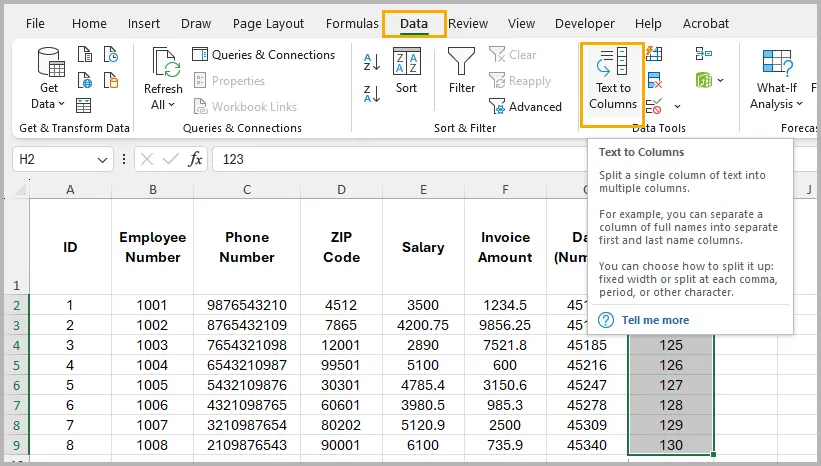
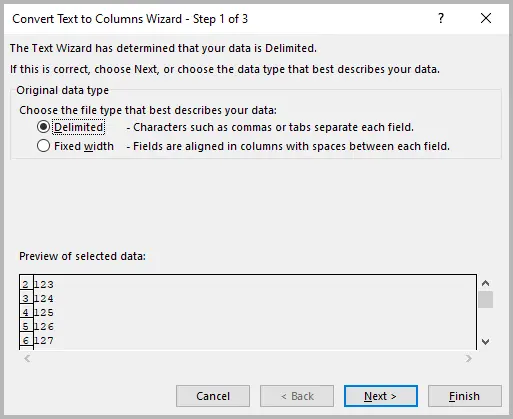
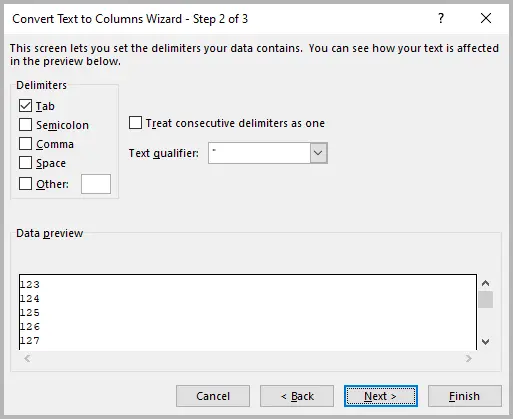
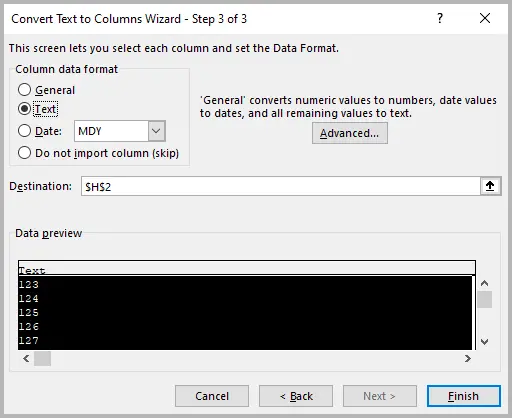
Dopo aver applicato Testo in colonne, i numeri vengono archiviati come valori di testo direttamente nelle loro celle originali (indicato da un piccolo triangolo verde nell'angolo).
Vantaggi:
- Converte i numeri in testo sul posto.
- Nessuna necessità di colonne di supporto o formule.
- Funziona in tutte le versioni di Excel.
Svantaggi:
- Processo manuale (non dinamico).
- Deve essere ripetuto quando vengono aggiunti nuovi dati.
Metodo 3. Utilizzo delle funzioni di Excel che restituiscono testo
Excel offre diverse funzioni in grado di convertire i numeri in testo direttamente nelle formule. Due delle più utili sono TESTO() e DA.VALORE.A.TESTO() .
Opzione 1: Funzione TESTO
La funzione TESTO() converte un valore numerico in testo consentendo di specificare un formato personalizzato.
Sintassi:
=TESTO(valore; formato)
Esempi:
| A (Originale) | B (Formula) |
|---|---|
| 1234.5 | =TESTO(A1; "0,00") → “1234,50” |
| 5678 | =TESTO(A2; "#.##0 €") → “5.678 €” |
La funzione TESTO() è particolarmente potente quando si desidera che l'output di testo segua un modello numerico, di data o di valuta specifico.
Suggerimento: combina TESTO() con altre funzioni di testo come CONCAT(), TESTO.UNISCI() o l'operatore e commerciale (&) per creare stringhe descrittive:
="Importo totale: " & TESTO(A1; "#.##0,00 €")
Opzione 2: Funzione DA.VALORE.A.TESTO (Excel 365 / Excel 2021 e versioni successive)
Se si utilizza una versione moderna di Excel, la funzione DA.VALORE.A.TESTO() fornisce una conversione più diretta e flessibile.
Sintassi:
=DA.VALORE.A.TESTO(valore; [formato])Parametri:
- valore — Il numero che si desidera convertire.
- [formato] — Facoltativo; utilizzare 0 per testo semplice o 1 per output compatibile con JSON.
Esempi:
| A (Originale) | B (Formula) |
|---|---|
| 9876 | =DA.VALORE.A.TESTO(A1) → “9876” |
| 543.21 | =DA.VALORE.A.TESTO(A2;1) → “543.21” |
Questa funzione è particolarmente utile quando si lavora con matrici dinamiche, script di automazione o si esportano dati che devono rimanere testuali.
Vantaggi:
- Basato su formule e flessibile.
- Funziona dinamicamente con i dati in evoluzione.
- Supporta la personalizzazione della formattazione.
Svantaggi:
- DA.VALORE.A.TESTO() richiede versioni più recenti di Excel.
- I risultati dipendono da stringhe di formato corrette.
Suggerimento: sostituire i numeri originali con valori di testo
Quando si utilizzano formule come TESTO() o DA.VALORE.A.TESTO(), Excel visualizza solo il testo convertito nelle celle della formula, non sovrascrive i numeri originali.
Per sostituire in modo permanente i numeri con equivalenti di testo:
- Immettere la formula in una colonna vuota (ad es. colonna B).
- Verificare che i risultati sembrino corretti.
- Selezionare le celle della formula e copiarle.
- Fare clic con il pulsante destro del mouse sulla colonna numerica originale → scegliere Incolla speciale → Valori .
- Eliminare la colonna di supporto se non è più necessaria.
Metodo 4. Utilizzo di una macro VBA
Per gli utenti che necessitano spesso di convertire numeri in testo, la creazione di una macro VBA offre automazione e flessibilità. Con poche righe di codice, è possibile convertire un intero intervallo con un solo clic.
Passaggi:
- Premere Alt + F11 per aprire l'editor VBA.
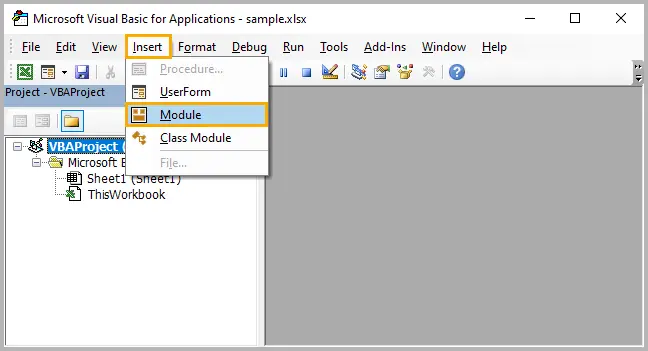
- Fare clic su Inserisci → Modulo .
- Incolla il seguente codice:
- Chiudere l'editor e tornare a Excel.
- Selezionare l'intervallo di numeri che si desidera convertire.
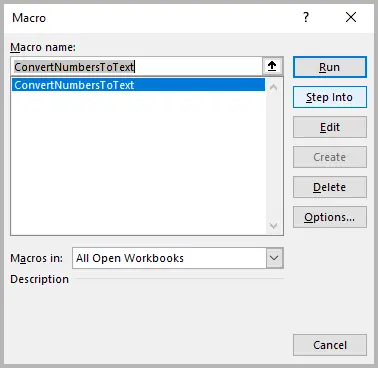
- Premere Alt + F8 , scegliere ConvertNumbersToText , e fare clic su Esegui .
Sub ConvertNumbersToText()
    Dim cell As Range
    For Each cell In Selection
        If IsNumeric(cell.Value) Then
            cell.Value = CStr(cell.Value)
        End If
    Next cell
End Sub
Excel scorrerà la selezione e convertirà tutti i valori numerici in stringhe di testo utilizzando la funzione CStr() di VBA.
Vantaggi:
- Completamente automatizzato.
- Funziona su ampi intervalli di dati.
- Può essere riutilizzato in qualsiasi momento.
Svantaggi:
- Richiede l'abilitazione delle macro.
- Potrebbe essere limitato da alcune policy aziendali.
Suggerimento: se si desidera preservare la formattazione numerica originale, è possibile migliorare la macro con una logica aggiuntiva utilizzando Format() invece di CStr().
Metodo 5. Utilizzo dell'automazione Python (con Spire.XLS per Python)
Se lavori con file Excel a livello di codice, Spire.XLS per Python fornisce un modo semplice e affidabile per convertire i numeri in testo direttamente nei tuoi script. Questo approccio è particolarmente prezioso per l'automazione su larga scala, l'elaborazione batch o i sistemi basati sul Web.
Codice di esempio:
from spire.xls import *
from spire.xls.common import *

# Create a Workbook object
workbook = Workbook()

# Load an Excel document
workbook.LoadFromFile("C:\\Users\\Administrator\\Desktop\\Employee.xlsx")

# Get a specific worksheet
worksheet = workbook.Worksheets[0]

# Get a cell range
cellRange = worksheet.Range["F2:F9"]

# Convert numbers in the cell range to text
cellRange.NumberFormat = " @"

# Save the workbook to a different Excel file
workbook.SaveToFile("output/NumbersToText.xlsx", ExcelVersion.Version2013)

# Dispose resources
workbook.Dispose()
Come funziona
- Gestione della cartella di lavoro: l'oggetto Workbook consente di caricare e lavorare con file Excel esistenti utilizzando il metodo
LoadFromFile. - Accesso al foglio di lavoro: ogni cartella di lavoro può contenere più fogli di lavoro, a cui è possibile accedere tramite indice.
- Selezione dell'intervallo di celle: il metodo
Rangeidentifica righe e colonne specifiche per la manipolazione dei dati. - Formattazione delle celle: l'impostazione della proprietà
NumberFormatsu" @"converte il formato della cella da numerico a testo. - Salvataggio delle modifiche: il metodo
SaveToFilesalva la cartella di lavoro modificata in un file nuovo o esistente.
Per istruzioni più dettagliate, consulta il tutorial completo: Convertire testo in numeri e numeri in testo in Excel in Python
Vantaggi:
- Ideale per conversioni di massa e automatizzate.
- Funziona senza avviare Excel.
- Facilmente integrabile in pipeline di dati o applicazioni web.
Svantaggi:
- Richiede l'installazione e l'utilizzo di Spire.XLS.
- Ideale per gli utenti che hanno familiarità con lo scripting Python.
In quanto libreria Python completa per Excel, Spire.XLS consente ai programmatori di gestire e personalizzare facilmente la formattazione di Excel tramite codice. Vuoi saperne di più? Consulta questo tutorial: Formattare Excel con Python
Tabella di confronto: quale metodo scegliere?
| Metodo | Tipo | Funziona sul posto? | Livello di automazione | Difficoltà | Ideale per |
|---|---|---|---|---|---|
| Formattazione cella | Manuale | Sì | Nessuno | ★☆☆☆☆ | Solo formattazione semplice |
| Testo in colonne | Manuale | Sì | Nessuno | ★★☆☆☆ | Conversione una tantum |
| TESTO / DA.VALORE.A.TESTO | Formula | No | Basso | ★★☆☆☆ | Conversione dinamica |
| Macro VBA | Codice | Sì | Alto | ★★★☆☆ | Conversioni frequenti |
| Python (Spire.XLS) | Codice | Sì | Molto alto | ★★★★☆ | Elaborazione batch automatizzata |
Riepilogo
La conversione di numeri in testo in Excel può essere semplice o avanzata, a seconda delle tue esigenze. Per la maggior parte degli utenti, gli strumenti di formattazione delle celle di Excel e la funzione Testo in colonne forniscono modi rapidi e integrati per trasformare i dati numerici in testo senza utilizzare alcuna formula.
Se desideri un maggiore controllo o hai bisogno di output di testo formattati, le funzioni TESTO e DA.VALORE.A.TESTO di Excel sono opzioni flessibili che ti consentono di personalizzare gli stili di visualizzazione o combinare numeri con testo descrittivo. Per attività di conversione più grandi o ricorrenti, l'automazione tramite macro VBA o Spire.XLS per Python offre velocità, precisione e scalabilità, perfette per i flussi di lavoro a livello aziendale.
Quando si sceglie un metodo, considerare la frequenza con cui si eseguirà l'attività, se sono necessari aggiornamenti dinamici e se l'automazione è una priorità. Con questi cinque metodi, è possibile convertire i numeri in testo in Excel in modo efficiente, indipendentemente dal livello di abilità o dalle dimensioni dei dati.
Domande frequenti
D1: La conversione di numeri in testo influirà sui calcoli?
Sì. Una volta che un valore è testo, Excel non lo tratterà più come numerico in formule come SOMMA o MEDIA.
D2: La modifica del formato della cella in "Testo" converte automaticamente i numeri esistenti?
No. È necessario reinserire o aggiornare i valori (premere F2 → Invio) dopo aver modificato il formato.
D3: Posso convertire i numeri in testo senza perdere la formattazione?
Sì. Utilizzare la funzione TESTO() e specificare la stringa di formato desiderata (ad es. "0,00" o "$ #.##0,00").
D4: Posso invertire il processo e trasformare di nuovo il testo in numeri?
Assolutamente. Utilizzare la funzione VALORE() o riconvertire il formato della colonna in "Numero".
D5: Spire.XLS è gratuito?
Spire.XLS offre sia una versione gratuita che una commerciale. La versione gratuita supporta le funzionalità più comuni per attività di piccole e medie dimensioni.
Potrebbe interessarti anche
Como converter números em texto no Excel (5 maneiras fáceis)
Índice
- Por que converter números em texto?
- Método 1. Usando as ferramentas de formatação de células do Excel
- Método 2. Usando a ferramenta Texto para Colunas
- Método 3. Usando funções do Excel que retornam texto
- Método 4. Usando macro VBA
- Método 5. Usando automação com Python
- Tabela de comparação: Qual método você deve escolher?
- Resumo
- Perguntas frequentes
Esteja você preparando relatórios, limpando conjuntos de dados ou automatizando faturas, às vezes você precisa que os números se comportem como texto no Excel. Por exemplo, você pode querer preservar zeros à esquerda em códigos postais, exibir IDs como texto ou formatar valores numéricos com símbolos e padrões específicos.
A conversão de números em texto garante que o Excel pare de tratar esses valores como dados numéricos, evitando arredondamentos automáticos, cálculos indesejados ou formatação de notação científica. Felizmente, o Excel oferece várias maneiras integradas e programáticas de lidar com isso.
Neste artigo, exploraremos cinco métodos eficazes para converter números em texto no Excel — desde truques simples de formatação até soluções automatizadas usando VBA e Python (Spire.XLS). Cada método atende a uma necessidade diferente, para que você possa escolher aquele que melhor se adapta ao seu fluxo de trabalho.
Visão geral do método:
- Método 1. Usando as ferramentas de formatação de células do Excel
- Método 2. Usando a ferramenta Texto para Colunas
- Método 3. Usando funções do Excel que retornam texto
- Método 4. Usando macro VBA
- Método 5. Usando automação com Python
Por que converter números em texto?
Os números no Excel são normalmente armazenados em formato numérico, o que permite cálculos, fórmulas e gráficos. No entanto, em muitos casos do mundo real, você precisa deles como strings de texto. Aqui estão algumas razões para isso:
- Preservar a integridade dos dados: Mantenha números de telefone, IDs de funcionários ou códigos postais exatamente como inseridos (por exemplo, “00123” em vez de “123”).
- Evitar erros de cálculo: Ao mesclar conjuntos de dados, os valores numéricos podem somar ou arredondar acidentalmente; convertê-los em texto evita isso.
- Melhorar a flexibilidade da formatação: Números formatados como texto permitem prefixos, sufixos e estilos de exibição personalizados (por exemplo, “USD 123,00”).
- Garantir a consistência para exportações: Ao exportar dados para outros sistemas (bancos de dados, CSVs ou APIs), o formato de texto garante que os valores permaneçam intactos.
- Habilitar automação e scripts: Alguns processos automatizados exigem entradas de string em vez de numéricas.
Método 1. Usando as ferramentas de formatação de células do Excel
Uma das maneiras mais fáceis de converter números em texto é através do recurso Formatar Células do Excel. Este método não requer fórmulas ou código e é adequado para conjuntos de dados de pequeno a médio porte.
Passos:
- Selecione as células que contêm números.
- Clique com o botão direito e escolha Formatar Células.
- Na guia Número, selecione Texto.
- Clique em OK.
- Reinsira os números (ou pressione F2 → Enter para atualizar os valores existentes).
O Excel agora tratará esses valores como texto em vez de números. Você pode confirmar isso verificando se o conteúdo da célula está alinhado à esquerda e se um pequeno triângulo verde (indicador de texto) aparece no canto superior esquerdo.
Alternativa:
Se você preferir uma abordagem manual, pode adicionar um apóstrofo (') antes do número. O Excel interpreta isso como texto, mas oculta o apóstrofo quando exibido.
Prós:
- Rápido e intuitivo.
- Não são necessárias fórmulas ou codificação.
Contras:
- Não é ideal para conjuntos de dados muito grandes.
- Deve ser repetido se novos dados forem adicionados.
Método 2. Usando a ferramenta Texto para Colunas
Se você deseja converter números em texto sem usar fórmulas ou codificação, o recurso Texto para Colunas do Excel é um método rápido e prático. Ele permite reformatar valores numéricos em texto simples dentro de suas células originais.
Passos:
- Selecione o intervalo que contém os números que você deseja converter.
- Vá para a guia Dados → clique em Texto para Colunas.
- No Assistente para Converter Texto em Colunas, escolha Delimitado → clique em Avançar.
- Pule as opções de delimitador → clique em Avançar novamente.
- Em Formato de Dados da Coluna, selecione Texto.
- Clique em Concluir.
Depois de aplicar o Texto para Colunas, os números são armazenados como valores de texto diretamente em suas células originais (indicado por um pequeno triângulo verde no canto).
Prós:
- Converte números em texto no local.
- Não há necessidade de colunas auxiliares ou fórmulas.
- Funciona em todas as versões do Excel.
Contras:
- Processo manual (não dinâmico).
- Deve ser repetido quando novos dados são adicionados.
Método 3. Usando funções do Excel que retornam texto
O Excel oferece várias funções que podem converter números em texto diretamente em fórmulas. Duas das mais úteis são TEXTO() e VALORPARATEXTO().
Opção 1: Função TEXTO
A função TEXTO() converte um valor numérico em texto, permitindo que você especifique um formato personalizado.
Sintaxe:
=TEXTO(valor, formato_texto)
Exemplos:
| A (Original) | B (Fórmula) |
|---|---|
| 1234.5 | =TEXTO(A1; "0,00") → “1234,50” |
| 5678 | =TEXTO(A2; "R$ #.##0") → “R$ 5.678” |
A função TEXTO() é especialmente poderosa quando você deseja que sua saída de texto siga um padrão numérico, de data ou de moeda específico.
Dica: Combine TEXTO() com outras funções de texto como CONCAT(), UNIRTEXTO() ou o operador E comercial (&) para criar strings descritivas:
="Valor total: " & TEXTO(A1; "R$ #.##0,00")
Opção 2: Função VALORPARATEXTO (Excel 365 / Excel 2021 e posterior)
Se você estiver usando uma versão moderna do Excel, a função VALORPARATEXTO() oferece uma conversão mais direta e flexível.
Sintaxe:
=VALORPARATEXTO(valor, [formato])Parâmetros:
- valor — O número que você deseja converter.
- [formato] — Opcional; use 0 para texto simples ou 1 para saída compatível com JSON.
Exemplos:
| A (Original) | B (Fórmula) |
|---|---|
| 9876 | =VALORPARATEXTO(A1) → “9876” |
| 543.21 | =VALORPARATEXTO(A2;1) → “543.21” |
Esta função é particularmente útil quando você está trabalhando com matrizes dinâmicas, scripts de automação ou exportando dados que precisam permanecer textuais.
Prós:
- Baseado em fórmula e flexível.
- Funciona dinamicamente com dados em constante mudança.
- Suporta personalização de formatação.
Contras:
- VALORPARATEXTO() requer versões mais recentes do Excel.
- Os resultados dependem das strings de formato corretas.
Dica: Substitua os números originais por valores de texto
Quando você usa fórmulas como TEXTO() ou VALORPARATEXTO(), o Excel exibe apenas o texto convertido nas células da fórmula — ele não substitui seus números originais.
Para substituir permanentemente os números por equivalentes de texto:
- Insira a fórmula em uma coluna em branco (por exemplo, coluna B).
- Verifique se os resultados parecem corretos.
- Selecione as células da fórmula e copie-as.
- Clique com o botão direito na coluna numérica original → escolha Colar Especial → Valores.
- Exclua a coluna auxiliar se não precisar mais dela.
Método 4. Usando macro VBA
Para usuários que precisam converter números em texto com frequência, criar uma macro VBA oferece automação e flexibilidade. Com apenas algumas linhas de código, você pode converter um intervalo inteiro com um clique.
Passos:
- Pressione Alt + F11 para abrir o editor do VBA.
- Clique em Inserir → Módulo.
- Cole o seguinte código:
- Feche o editor e volte para o Excel.
- Selecione o intervalo de números que deseja converter.
- Pressione Alt + F8, escolha ConvertNumbersToText e clique em Executar.
Sub ConvertNumbersToText()
    Dim cell As Range
    For Each cell In Selection
        If IsNumeric(cell.Value) Then
            cell.Value = CStr(cell.Value)
        End If
    Next cell
End Sub
O Excel percorrerá sua seleção e converterá todos os valores numéricos em strings de texto usando a função CStr() do VBA.
Prós:
- Totalmente automatizado.
- Funciona em grandes intervalos de dados.
- Pode ser reutilizado a qualquer momento.
Contras:
- Requer a habilitação de macros.
- Pode ser restringido por algumas políticas organizacionais.
Dica: Se você deseja preservar a formatação numérica original, pode aprimorar a macro com lógica adicional usando Format() em vez de CStr().
Método 5. Usando automação com Python (com Spire.XLS para Python)
Se você está trabalhando com arquivos Excel programaticamente, Spire.XLS para Python oferece uma maneira direta e confiável de converter números em texto diretamente em seus scripts. Essa abordagem é especialmente valiosa para automação em larga escala, processamento em lote ou sistemas baseados na web.
Código de Exemplo:
from spire.xls import *
from spire.xls.common import *

# Crie um objeto Workbook
workbook = Workbook()

# Carregue um documento do Excel
workbook.LoadFromFile("C:\\Users\\Administrator\\Desktop\\Employee.xlsx")

# Obtenha uma planilha específica
worksheet = workbook.Worksheets[0]

# Obtenha um intervalo de células
cellRange = worksheet.Range["F2:F9"]

# Converta os números no intervalo de células para texto
cellRange.NumberFormat = " @"

# Salve a pasta de trabalho em um arquivo Excel diferente
workbook.SaveToFile("output/NumbersToText.xlsx", ExcelVersion.Version2013)

# Libere os recursos
workbook.Dispose()
Como Funciona
- Gerenciamento de Pasta de Trabalho: O objeto Workbook permite carregar e trabalhar com arquivos Excel existentes usando o método
LoadFromFile. - Acesso à Planilha: Cada pasta de trabalho pode conter várias planilhas, que você pode acessar por índice.
- Seleção de Intervalo de Células: O método
Rangeidentifica linhas e colunas específicas para manipulação de dados. - Formatação de Células: Definir a propriedade
NumberFormatcomo" @"converte o formato da célula de numérico para texto. - Salvando Alterações: O método
SaveToFilesalva a pasta de trabalho modificada em um arquivo novo ou existente.
Para instruções mais detalhadas, confira o tutorial completo: Converter Texto em Números e Números em Texto no Excel em Python
Prós:
- Ideal para conversões em massa e automatizadas.
- Funciona sem iniciar o Excel.
- Facilmente integrado em pipelines de dados ou aplicativos da web.
Contras:
- Requer a instalação e o uso do Spire.XLS.
- Mais adequado para usuários familiarizados com scripts em Python.
Como uma biblioteca Python abrangente para Excel, o Spire.XLS permite que os programadores gerenciem e personalizem facilmente a formatação do Excel por meio de código. Quer saber mais? Confira este tutorial: Formatar Excel com Python
Tabela de comparação: Qual método você deve escolher?
| Método | Tipo | Funciona no Local? | Nível de Automação | Dificuldade | Melhor Para |
|---|---|---|---|---|---|
| Formatação de Célula | Manual | Sim | Nenhum | ★☆☆☆☆ | Apenas formatação simples |
| Texto para Colunas | Manual | Sim | Nenhum | ★★☆☆☆ | Conversão única |
| TEXTO / VALORPARATEXTO | Fórmula | Não | Baixo | ★★☆☆☆ | Conversão dinâmica |
| Macro VBA | Código | Sim | Alto | ★★★☆☆ | Conversões frequentes |
| Python (Spire.XLS) | Código | Sim | Muito Alto | ★★★★☆ | Processamento em lote automatizado |
Resumo
Converter números em texto no Excel pode ser tão simples — ou tão avançado — quanto você precisar. Para a maioria dos usuários, as ferramentas de formatação de célula do Excel e o recurso Texto para Colunas fornecem maneiras rápidas e integradas de transformar dados numéricos em texto sem usar fórmulas.
Se você deseja mais controle ou precisa de saídas de texto formatadas, as funções TEXTO e VALORPARATEXTO do Excel são opções flexíveis que permitem personalizar estilos de exibição ou combinar números com texto descritivo. Para tarefas de conversão maiores ou recorrentes, a automação por meio de macros VBA ou Spire.XLS para Python oferece velocidade, precisão e escalabilidade — perfeito para fluxos de trabalho de nível empresarial.
Ao selecionar um método, considere com que frequência você executará a tarefa, se precisa de atualizações dinâmicas e se a automação é uma prioridade. Com esses cinco métodos, você pode converter números em texto no Excel com eficiência, independentemente do seu nível de habilidade ou do tamanho dos dados.
Perguntas frequentes
P1: A conversão de números em texto afetará os cálculos?
Sim. Uma vez que um valor é texto, o Excel não o tratará mais como numérico em fórmulas como SOMA ou MÉDIA.
P2: Alterar o formato da célula para “Texto” converte os números existentes automaticamente?
Não. Você precisará reinserir ou atualizar os valores (pressione F2 → Enter) após alterar o formato.
P3: Posso converter números em texto sem perder a formatação?
Sim. Use a função TEXTO() e especifique a string de formato desejada (por exemplo, "0,00" ou "R$ #.##0,00").
P4: Posso reverter o processo e transformar texto de volta em números?
Com certeza. Use a função VALOR() ou converta o formato da coluna de volta para “Número”.
P5: O Spire.XLS é gratuito?
O Spire.XLS oferece uma versão gratuita e uma comercial. A versão gratuita suporta a maioria dos recursos comuns para tarefas de pequeno a médio porte.
Você também pode se interessar por
Excel에서 숫자를 텍스트로 변환하는 5가지 쉬운 방법
보고서를 준비하거나, 데이터 세트를 정리하거나, 송장을 자동화할 때 Excel에서 숫자를 텍스트처럼 처리해야 하는 경우가 있습니다. 예를 들어, 우편번호의 선행 0을 유지하거나, ID를 텍스트로 표시하거나, 숫자 값을 특정 기호 및 패턴으로 서식 지정할 수 있습니다.
숫자를 텍스트로 변환하면 Excel이 해당 값을 숫자 데이터로 처리하는 것을 중지하여 자동 반올림, 원치 않는 계산 또는 과학적 표기법 서식을 방지할 수 있습니다. 다행히 Excel은 이를 처리하기 위한 여러 내장 및 프로그래밍 방식을 제공합니다.
이 기사에서는 간단한 서식 지정 방법부터 VBA 및 Python(Spire.XLS)을 사용한 자동화된 솔루션에 이르기까지 Excel에서 숫자를 텍스트로 변환하는 다섯 가지 효과적인 방법을 살펴보겠습니다. 각 방법은 서로 다른 요구 사항을 충족하므로 워크플로에 가장 적합한 방법을 선택할 수 있습니다.
방법 개요:
- 방법 1. Excel 셀 서식 도구 사용
- 방법 2. 텍스트 나누기 도구 사용
- 방법 3. 텍스트를 반환하는 Excel 함수 사용
- 방법 4. VBA 매크로 사용
- 방법 5. Python 자동화 사용
숫자를 텍스트로 변환하는 이유
Excel의 숫자는 일반적으로 숫자 형식으로 저장되어 계산, 수식 및 차트 작성이 가능합니다. 그러나 많은 실제 사례에서는 대신 텍스트 문자열로 필요합니다. 몇 가지 이유는 다음과 같습니다.
- 데이터 무결성 보존: 전화번호, 직원 ID 또는 우편번호를 입력한 그대로 유지합니다(예: "123" 대신 "00123").
- 계산 오류 방지: 데이터 세트를 병합할 때 숫자 값이 실수로 합산되거나 반올림될 수 있습니다. 텍스트로 변환하면 이를 방지할 수 있습니다.
- 서식 유연성 향상: 텍스트 서식 숫자는 사용자 지정 접두사, 접미사 및 표시 스타일을 허용합니다(예: "USD 123.00").
- 내보내기의 일관성 보장: 다른 시스템(데이터베이스, CSV 또는 API)으로 데이터를 내보낼 때 텍스트 형식을 사용하면 값이 그대로 유지됩니다.
- 자동화 및 스크립팅 활성화: 일부 자동화된 프로세스에는 숫자 입력 대신 문자열 입력이 필요합니다.
방법 1. Excel 셀 서식 도구 사용
숫자를 텍스트로 변환하는 가장 쉬운 방법 중 하나는 Excel의 셀 서식 기능을 사용하는 것입니다. 이 방법은 수식이나 코드가 필요하지 않으며 중소 규모의 데이터 세트에 적합합니다.
단계:
- 숫자가 포함된 셀을 선택합니다.
- 마우스 오른쪽 버튼을 클릭하고 셀 서식을 선택합니다.
- 표시 형식 탭에서 텍스트를 선택합니다.
- 확인을 클릭합니다.
- 숫자를 다시 입력하거나(또는 F2 → Enter를 눌러 기존 값을 새로 고침)합니다.
이제 Excel은 해당 값을 숫자가 아닌 텍스트로 처리합니다. 셀 내용이 왼쪽 정렬되고 왼쪽 상단 모서리에 작은 녹색 삼각형(텍스트 표시기)이 나타나는지 확인하여 이를 확인할 수 있습니다.
대안:
수동 접근 방식을 선호하는 경우 숫자 앞에 아포스트로피(')를 추가할 수 있습니다. Excel은 이를 텍스트로 해석하지만 표시될 때는 아포스트로피를 숨깁니다.
장점:
- 빠르고 직관적입니다.
- 수식이나 코딩이 필요하지 않습니다.
단점:
- 매우 큰 데이터 세트에는 적합하지 않습니다.
- 새 데이터가 추가되면 반복해야 합니다.
방법 2. 텍스트 나누기 도구 사용
수식이나 코딩을 사용하지 않고 숫자를 텍스트로 변환하려면 Excel의 텍스트 나누기 기능이 빠르고 실용적인 방법입니다. 이를 통해 숫자 값을 원래 셀 내에서 일반 텍스트로 다시 서식 지정할 수 있습니다.
단계:
- 변환하려는 숫자가 포함된 범위를 선택합니다.
- 데이터 탭으로 이동하여 텍스트 나누기를 클릭합니다.
- 텍스트 나누기 마법사에서 구분 기호로 분리됨을 선택하고 다음을 클릭합니다.
- 구분 기호 옵션을 건너뛰고 다음을 다시 클릭합니다.
- 열 데이터 서식에서 텍스트를 선택합니다.
- 마침을 클릭합니다.
텍스트 나누기를 적용하면 숫자는 원래 셀에 직접 텍스트 값으로 저장됩니다(모서리에 작은 녹색 삼각형으로 표시됨).
장점:
- 숫자를 제자리에서 텍스트로 변환합니다.
- 도우미 열이나 수식이 필요하지 않습니다.
- 모든 Excel 버전에서 작동합니다.
단점:
- 수동 프로세스(동적이 아님).
- 새 데이터가 추가되면 반복해야 합니다.
방법 3. 텍스트를 반환하는 Excel 함수 사용
Excel은 수식에서 직접 숫자를 텍스트로 변환할 수 있는 여러 함수를 제공합니다. 가장 유용한 두 가지는 TEXT()와 VALUETOTEXT()입니다.
옵션 1: TEXT 함수
TEXT() 함수는 숫자 값을 텍스트로 변환하면서 사용자 지정 서식을 지정할 수 있도록 합니다.
구문:
=TEXT(value, format_text)
예제:
| A (원본) | B (수식) |
|---|---|
| 1234.5 | =TEXT(A1, "0.00") → “1234.50” |
| 5678 | =TEXT(A2, "$#,##0") → “$5,678” |
TEXT() 함수는 텍스트 출력이 특정 숫자, 날짜 또는 통화 패턴을 따르도록 하려는 경우 특히 강력합니다.
팁: CONCAT(), TEXTJOIN()과 같은 다른 텍스트 함수 또는 앰퍼샌드(&) 연산자와 TEXT()를 결합하여 설명적인 문자열을 만듭니다.
="Total amount: " & TEXT(A1, "$#,##0.00")
옵션 2: VALUETOTEXT 함수(Excel 365 / Excel 2021 이상)
최신 Excel 버전을 사용하는 경우 VALUETOTEXT() 함수는 보다 직접적이고 유연한 변환을 제공합니다.
구문:
=VALUETOTEXT(value, [format])매개변수:
- value — 변환하려는 숫자입니다.
- [format] — 선택 사항; 간단한 텍스트에는 0을 사용하고 JSON 호환 출력에는 1을 사용합니다.
예제:
| A (원본) | B (수식) |
|---|---|
| 9876 | =VALUETOTEXT(A1) → “9876” |
| 543.21 | =VALUETOTEXT(A2,1) → “543.21” |
이 함수는 동적 배열, 자동화 스크립트 또는 텍스트로 유지해야 하는 데이터를 내보낼 때 특히 유용합니다.
장점:
- 수식 기반이며 유연합니다.
- 변화하는 데이터와 동적으로 작동합니다.
- 서식 사용자 지정을 지원합니다.
단점:
- VALUETOTEXT()는 최신 Excel 버전이 필요합니다.
- 결과는 올바른 서식 문자열에 따라 달라집니다.
팁: 원본 숫자를 텍스트 값으로 바꾸기
TEXT() 또는 VALUETOTEXT()와 같은 수식을 사용하면 Excel은 변환된 텍스트를 수식 셀에만 표시하며 원본 숫자를 덮어쓰지 않습니다.
숫자를 텍스트 등가물로 영구적으로 바꾸려면:
- 빈 열(예: B열)에 수식을 입력합니다.
- 결과가 올바르게 보이는지 확인합니다.
- 수식 셀을 선택하고 복사합니다.
- 원본 숫자 열을 마우스 오른쪽 버튼으로 클릭하고 선택하여 붙여넣기 → 값을 선택합니다.
- 더 이상 필요하지 않으면 도우미 열을 삭제합니다.
방법 4. VBA 매크로 사용
숫자를 텍스트로 자주 변환해야 하는 사용자를 위해 VBA 매크로를 만들면 자동화와 유연성을 얻을 수 있습니다. 몇 줄의 코드로 한 번의 클릭으로 전체 범위를 변환할 수 있습니다.
단계:
- Alt + F11을 눌러 VBA 편집기를 엽니다.
- 삽입 → 모듈을 클릭합니다.
- 다음 코드를 붙여넣습니다.
- 편집기를 닫고 Excel로 돌아갑니다.
- 변환하려는 숫자 범위를 선택합니다.
- Alt + F8을 누르고 ConvertNumbersToText를 선택한 다음 실행을 클릭합니다.
Sub ConvertNumbersToText()
    Dim cell As Range
    For Each cell In Selection
        If IsNumeric(cell.Value) Then
            cell.Value = CStr(cell.Value)
        End If
    Next cell
End Sub
Excel은 선택 항목을 반복하고 VBA의 CStr() 함수를 사용하여 모든 숫자 값을 텍스트 문자열로 변환합니다.
장점:
- 완전 자동화.
- 큰 데이터 범위에서 작동합니다.
- 언제든지 재사용할 수 있습니다.
단점:
- 매크로를 활성화해야 합니다.
- 일부 조직 정책에 의해 제한될 수 있습니다.
팁: 원본 숫자 서식을 유지하려면 CStr() 대신 Format()을 사용하여 추가 논리로 매크로를 향상시킬 수 있습니다.
방법 5. Python 자동화 사용(Spire.XLS for Python 사용)
프로그래밍 방식으로 Excel 파일을 사용하는 경우 Spire.XLS for Python은 스크립트에서 직접 숫자를 텍스트로 변환하는 간단하고 신뢰할 수 있는 방법을 제공합니다. 이 접근 방식은 대규모 자동화, 일괄 처리 또는 웹 기반 시스템에 특히 유용합니다.
예제 코드:
from spire.xls import *
from spire.xls.common import *

# Create a Workbook object
workbook = Workbook()

# Load an Excel document
workbook.LoadFromFile("C:\\Users\\Administrator\\Desktop\\Employee.xlsx")

# Get a specific worksheet
worksheet = workbook.Worksheets[0]

# Get a cell range
cellRange = worksheet.Range["F2:F9"]

# Convert numbers in the cell range to text
cellRange.NumberFormat = " @"

# Save the workbook to a different Excel file
workbook.SaveToFile("output/NumbersToText.xlsx", ExcelVersion.Version2013)

# Dispose resources
workbook.Dispose()
작동 방식
- 통합 문서 관리: Workbook 개체를 사용하면
LoadFromFile메서드를 사용하여 기존 Excel 파일을 로드하고 작업할 수 있습니다. - 워크시트 액세스: 각 통합 문서에는 인덱스로 액세스할 수 있는 여러 워크시트가 포함될 수 있습니다.
- 셀 범위 선택:
Range메서드는 데이터 조작을 위한 특정 행과 열을 식별합니다. - 셀 서식 지정:
NumberFormat속성을" @"으로 설정하면 셀 서식이 숫자에서 텍스트로 변환됩니다. - 변경 내용 저장:
SaveToFile메서드는 수정된 통합 문서를 새 파일이나 기존 파일에 저장합니다.
자세한 지침은 전체 튜토리얼을 확인하십시오. Python에서 Excel의 텍스트를 숫자로, 숫자를 텍스트로 변환
장점:
- 대량 및 자동 변환에 이상적입니다.
- Excel을 시작하지 않고도 작동합니다.
- 데이터 파이프라인 또는 웹 애플리케이션에 쉽게 통합됩니다.
단점:
- Spire.XLS를 설치하고 사용해야 합니다.
- Python 스크립팅에 익숙한 사용자에게 가장 적합합니다.
포괄적인 Python Excel 라이브러리인 Spire.XLS를 사용하면 프로그래머가 코드를 통해 Excel 서식을 쉽게 관리하고 사용자 지정할 수 있습니다. 더 배우고 싶으신가요? 이 튜토리얼을 확인하십시오: Python으로 Excel 서식 지정
비교표: 어떤 방법을 선택해야 할까요?
| 방법 | 유형 | 제자리에서 작동합니까? | 자동화 수준 | 난이도 | 가장 적합한 대상 |
|---|---|---|---|---|---|
| 셀 서식 | 수동 | 예 | 없음 | ★☆☆☆☆ | 간단한 서식 지정만 |
| 텍스트 나누기 | 수동 | 예 | 없음 | ★★☆☆☆ | 일회성 변환 |
| TEXT / VALUETOTEXT | 수식 | 아니요 | 낮음 | ★★☆☆☆ | 동적 변환 |
| VBA 매크로 | 코드 | 예 | 높음 | ★★★☆☆ | 빈번한 변환 |
| Python (Spire.XLS) | 코드 | 예 | 매우 높음 | ★★★★☆ | 자동화된 일괄 처리 |
요약
Excel에서 숫자를 텍스트로 변환하는 것은 필요에 따라 간단하거나 고급스러울 수 있습니다. 대부분의 사용자에게 Excel의 셀 서식 도구와 텍스트 나누기 기능은 수식을 사용하지 않고 숫자 데이터를 텍스트로 변경하는 빠르고 내장된 방법을 제공합니다.
더 많은 제어가 필요하거나 서식이 지정된 텍스트 출력이 필요한 경우 Excel의 TEXT 및 VALUETOTEXT 함수는 표시 스타일을 사용자 지정하거나 숫자를 설명 텍스트와 결합할 수 있는 유연한 옵션입니다. 더 크거나 반복적인 변환 작업의 경우 VBA 매크로 또는 Spire.XLS for Python을 통한 자동화는 속도, 정확성 및 확장성을 제공하여 엔터프라이즈 수준의 워크플로에 적합합니다.
방법을 선택할 때 작업을 얼마나 자주 수행할지, 동적 업데이트가 필요한지, 자동화가 우선 순위인지 고려하십시오. 이 다섯 가지 방법을 사용하면 기술 수준이나 데이터 크기에 관계없이 Excel에서 숫자를 텍스트로 효율적으로 변환할 수 있습니다.
자주 묻는 질문
Q1: 숫자를 텍스트로 변환하면 계산에 영향을 줍니까?
예. 값이 텍스트가 되면 Excel은 더 이상 SUM 또는 AVERAGE와 같은 수식에서 숫자로 처리하지 않습니다.
Q2: 셀 서식을 "텍스트"로 변경하면 기존 숫자가 자동으로 변환됩니까?
아니요. 서식을 변경한 후 값을 다시 입력하거나 새로 고쳐야 합니다(F2 → Enter 누름).
Q3: 서식을 잃지 않고 숫자를 텍스트로 변환할 수 있습니까?
예. TEXT() 함수를 사용하고 원하는 서식 문자열(예: "0.00" 또는 "$#,##0.00")을 지정합니다.
Q4: 프로세스를 되돌려 텍스트를 다시 숫자로 바꿀 수 있습니까?
물론입니다. VALUE() 함수를 사용하거나 열 서식을 다시 "숫자"로 변환하십시오.
Q5: Spire.XLS는 무료로 사용할 수 있습니까?
Spire.XLS는 무료 버전과 상용 버전을 모두 제공합니다. 무료 버전은 중소 규모 작업에 대한 대부분의 일반적인 기능을 지원합니다.
관심 있을 만한 다른 문서
Comment convertir des nombres en texte dans Excel (5 méthodes faciles)
Table des matières
- Pourquoi convertir les nombres en texte ?
- Méthode 1. Utilisation des outils de formatage de cellule Excel
- Méthode 2. Utilisation de l'outil Texte en colonnes
- Méthode 3. Utilisation des fonctions Excel qui renvoient du texte
- Méthode 4. Utilisation d'une macro VBA
- Méthode 5. Utilisation de l'automatisation Python
- Tableau comparatif : Quelle méthode choisir ?
- Résumé
- FAQ
Que vous prépariez des rapports, nettoyiez des ensembles de données ou automatisiez des factures, vous avez parfois besoin que les nombres se comportent comme du texte dans Excel. Par exemple, vous pouvez vouloir conserver les zéros non significatifs dans les codes postaux, afficher des identifiants sous forme de texte ou formater des valeurs numériques avec des symboles et des motifs spécifiques.
La conversion de nombres en texte garantit qu'Excel cesse de traiter ces valeurs comme des données numériques, ce qui empêche l'arrondi automatique, les calculs indésirables ou le formatage en notation scientifique. Heureusement, Excel propose plusieurs moyens intégrés et programmatiques pour gérer cela.
Dans cet article, nous explorerons cinq méthodes efficaces pour convertir des nombres en texte dans Excel, des simples astuces de formatage aux solutions automatisées utilisant VBA et Python (Spire.XLS). Chaque méthode répond à un besoin différent, vous pouvez donc choisir celle qui convient le mieux à votre flux de travail.
Aperçu des méthodes :
- Méthode 1. Utilisation des outils de formatage de cellule Excel
- Méthode 2. Utilisation de l'outil Texte en colonnes
- Méthode 3. Utilisation des fonctions Excel qui renvoient du texte
- Méthode 4. Utilisation d'une macro VBA
- Méthode 5. Utilisation de l'automatisation Python
Pourquoi convertir les nombres en texte ?
Les nombres dans Excel sont généralement stockés sous forme numérique, ce qui permet les calculs, les formules et la création de graphiques. Cependant, dans de nombreux cas réels, vous en avez besoin sous forme de chaînes de texte. Voici quelques raisons :
- Préserver l'intégrité des données : Conservez les numéros de téléphone, les identifiants d'employés ou les codes postaux exactement tels qu'ils ont été saisis (par exemple, « 00123 » au lieu de « 123 »).
- Éviter les erreurs de calcul : lors de la fusion d'ensembles de données, les valeurs numériques peuvent être additionnées ou arrondies accidentellement ; leur conversion en texte empêche cela.
- Améliorer la flexibilité du formatage : les nombres formatés en texte permettent des préfixes, des suffixes et des styles d'affichage personnalisés (par exemple, « 123,00 USD »).
- Garantir la cohérence pour les exportations : lors de l'exportation de données vers d'autres systèmes (bases de données, CSV ou API), le format texte garantit que les valeurs restent intactes.
- Permettre l'automatisation et les scripts : certains processus automatisés nécessitent des entrées de chaîne de caractères au lieu de numériques.
Méthode 1. Utilisation des outils de formatage de cellule Excel
L'un des moyens les plus simples de convertir des nombres en texte consiste à utiliser la fonctionnalité Format de cellule d'Excel. Cette méthode ne nécessite ni formules ni code, et elle convient aux ensembles de données de petite à moyenne taille.
Étapes :
- Sélectionnez les cellules contenant des nombres.
- Faites un clic droit et choisissez Format de cellule .
- Dans l'onglet Nombre, sélectionnez Texte .
- Cliquez sur OK .
- Ressaisissez les nombres (ou appuyez sur F2 → Entrée pour actualiser les valeurs existantes).
Excel traitera désormais ces valeurs comme du texte au lieu de nombres. Vous pouvez le confirmer en vérifiant que le contenu de la cellule est aligné à gauche et qu'un petit triangle vert (indicateur de texte) apparaît dans le coin supérieur gauche.
Alternative :
Si vous préférez une approche manuelle, vous pouvez ajouter une apostrophe (') avant le nombre. Excel l'interprète comme du texte mais masque l'apostrophe à l'affichage.
Avantages :
- Rapide et intuitif.
- Aucune formule ou codage requis.
Inconvénients :
- Pas idéal pour les très grands ensembles de données.
- Doit être répété si de nouvelles données sont ajoutées.
Méthode 2. Utilisation de l'outil Texte en colonnes
Si vous souhaitez convertir des nombres en texte sans utiliser de formules ou de codage, la fonctionnalité Texte en colonnes d'Excel est une méthode rapide et pratique. Elle vous permet de reformater les valeurs numériques en texte brut dans leurs cellules d'origine.
Étapes :
- Sélectionnez la plage qui contient les nombres que vous souhaitez convertir.
- Allez dans l'onglet Données → cliquez sur Texte en colonnes .
- Dans l' Assistant Conversion, choisissez Délimité → cliquez sur Suivant .
- Ignorez les options de délimiteur → cliquez à nouveau sur Suivant.
- Dans Format des données en colonne, sélectionnez Texte .
- Cliquez sur Terminer .
Après avoir appliqué Texte en colonnes, les nombres sont stockés sous forme de valeurs de texte directement dans leurs cellules d'origine (indiqué par un petit triangle vert dans le coin).
Avantages :
- Convertit les nombres en texte sur place.
- Pas besoin de colonnes auxiliaires ou de formules.
- Fonctionne dans toutes les versions d'Excel.
Inconvénients :
- Processus manuel (non dynamique).
- Doit être répété lorsque de nouvelles données sont ajoutées.
Méthode 3. Utilisation des fonctions Excel qui renvoient du texte
Excel propose plusieurs fonctions qui peuvent convertir des nombres en texte directement dans les formules. Deux des plus utiles sont TEXTE() et VALEURAUFORMATTEXTE() .
Option 1 : Fonction TEXTE
La fonction TEXTE() convertit une valeur numérique en texte tout en vous permettant de spécifier un format personnalisé.
Syntaxe :
=TEXTE(valeur; format_texte)
Exemples :
| A (Original) | B (Formule) |
|---|---|
| 1234.5 | =TEXTE(A1; "0,00") → « 1234,50 » |
| 5678 | =TEXTE(A2; "# ##0 $") → « 5 678 $ » |
La fonction TEXTE() est particulièrement puissante lorsque vous souhaitez que votre sortie de texte suive un modèle numérique, de date ou de devise spécifique.
Astuce : Combinez TEXTE() avec d'autres fonctions de texte comme CONCAT(), JOINDRE.TEXTE() ou l'opérateur esperluette (&) pour créer des chaînes descriptives :
="Montant total : " & TEXTE(A1; "# ##0,00 $")
Option 2 : Fonction VALEURAUFORMATTEXTE (Excel 365 / Excel 2021 et versions ultérieures)
Si vous utilisez une version moderne d'Excel, la fonction VALEURAUFORMATTEXTE() offre une conversion plus directe et flexible.
Syntaxe :
=VALEURAUFORMATTEXTE(valeur; [format])Paramètres :
- valeur — Le nombre que vous souhaitez convertir.
- [format] — Facultatif ; utilisez 0 pour du texte simple ou 1 pour une sortie compatible JSON.
Exemples :
| A (Original) | B (Formule) |
|---|---|
| 9876 | =VALEURAUFORMATTEXTE(A1) → « 9876 » |
| 543.21 | =VALEURAUFORMATTEXTE(A2;1) → « 543,21 » |
Cette fonction est particulièrement utile lorsque vous travaillez avec des tableaux dynamiques, des scripts d'automatisation ou que vous exportez des données qui doivent rester textuelles.
Avantages :
- Basé sur des formules et flexible.
- Fonctionne dynamiquement avec des données changeantes.
- Prend en charge la personnalisation du formatage.
Inconvénients :
- VALEURAUFORMATTEXTE() nécessite des versions plus récentes d'Excel.
- Les résultats dépendent de chaînes de format correctes.
Astuce : Remplacer les nombres d'origine par des valeurs de texte
Lorsque vous utilisez des formules telles que TEXTE() ou VALEURAUFORMATTEXTE(), Excel n'affiche le texte converti que dans les cellules de formule — il n'écrase pas vos nombres d'origine.
Pour remplacer définitivement les nombres par des équivalents textuels :
- Entrez la formule dans une colonne vide (par exemple, la colonne B).
- Vérifiez que les résultats semblent corrects.
- Sélectionnez les cellules de la formule et copiez-les.
- Faites un clic droit sur la colonne numérique d'origine → choisissez Collage spécial → Valeurs .
- Supprimez la colonne auxiliaire si vous n'en avez plus besoin.
Méthode 4. Utilisation d'une macro VBA
Pour les utilisateurs qui ont fréquemment besoin de convertir des nombres en texte, la création d'une macro VBA offre automatisation et flexibilité. Avec seulement quelques lignes de code, vous pouvez convertir une plage entière en un seul clic.
Étapes :
- Appuyez sur Alt + F11 pour ouvrir l'éditeur VBA.
- Cliquez sur Insertion → Module .
- Collez le code suivant :
- Fermez l'éditeur et revenez à Excel.
- Sélectionnez la plage de nombres que vous souhaitez convertir.
- Appuyez sur Alt + F8, choisissez ConvertNumbersToText, et cliquez sur Exécuter .
Sub ConvertNumbersToText()
    Dim cell As Range
    For Each cell In Selection
        If IsNumeric(cell.Value) Then
            cell.Value = CStr(cell.Value)
        End If
    Next cell
End Sub
Excel parcourra votre sélection et convertira toutes les valeurs numériques en chaînes de texte à l'aide de la fonction CStr() de VBA.
Avantages :
- Entièrement automatisé.
- Fonctionne sur de grandes plages de données.
- Peut être réutilisé à tout moment.
Inconvénients :
- Nécessite l'activation des macros.
- Peut être restreint par certaines politiques organisationnelles.
Astuce : Si vous souhaitez préserver le formatage numérique d'origine, vous pouvez améliorer la macro avec une logique supplémentaire en utilisant Format() au lieu de CStr().
Méthode 5. Utilisation de l'automatisation Python (avec Spire.XLS for Python)
Si vous travaillez avec des fichiers Excel par programmation, Spire.XLS for Python offre un moyen simple et fiable de convertir des nombres en texte directement dans vos scripts. Cette approche est particulièrement précieuse pour l'automatisation à grande échelle, le traitement par lots ou les systèmes basés sur le Web.
Exemple de code :
from spire.xls import *
from spire.xls.common import *

# Create a Workbook object
workbook = Workbook()

# Load an Excel document
workbook.LoadFromFile("C:\\Users\\Administrator\\Desktop\\Employee.xlsx")

# Get a specific worksheet
worksheet = workbook.Worksheets[0]

# Get a cell range
cellRange = worksheet.Range["F2:F9"]

# Convert numbers in the cell range to text
cellRange.NumberFormat = " @"

# Save the workbook to a different Excel file
workbook.SaveToFile("output/NumbersToText.xlsx", ExcelVersion.Version2013)

# Dispose resources
workbook.Dispose()
Comment ça marche
- Gestion du classeur : L'objet Workbook vous permet de charger et de travailler avec des fichiers Excel existants à l'aide de la méthode
LoadFromFile. - Accès à la feuille de calcul : Chaque classeur peut contenir plusieurs feuilles de calcul, auxquelles vous pouvez accéder by their index.
- Sélection de la plage de cellules : La méthode
Rangeidentifie des lignes et des colonnes spécifiques pour la manipulation des données. - Formatage des cellules : Définir la propriété
NumberFormatsur" @"convertit le format de la cellule de numérique à texte. - Enregistrement des modifications : La méthode
SaveToFileenregistre le classeur modifié dans un fichier nouveau ou existant.
Pour des instructions plus détaillées, consultez le tutoriel complet : Convertir du texte en nombres et des nombres en texte dans Excel en Python
Avantages :
- Idéal pour les conversions en masse et automatisées.
- Fonctionne sans lancer Excel.
- Facilement intégrable dans des pipelines de données ou des applications Web.
Inconvénients :
- Nécessite l'installation et l'utilisation de Spire.XLS.
- Idéal pour les utilisateurs à l'aise avec les scripts Python.
En tant que bibliothèque Excel Python complète, Spire.XLS permet aux programmeurs de gérer et de personnaliser facilement le formatage Excel par le code. Vous voulez en savoir plus ? Consultez ce tutoriel : Mettre en forme Excel avec Python
Tableau comparatif : Quelle méthode choisir ?
| Méthode | Type | Fonctionne sur place ? | Niveau d'automatisation | Difficulté | Idéal pour |
|---|---|---|---|---|---|
| Formatage de cellule | Manuel | Oui | Aucun | ★☆☆☆☆ | Formatage simple uniquement |
| Texte en colonnes | Manuel | Oui | Aucun | ★★☆☆☆ | Conversion unique |
| TEXTE / VALEURAUFORMATTEXTE | Formule | Non | Faible | ★★☆☆☆ | Conversion dynamique |
| Macro VBA | Code | Oui | Élevé | ★★★☆☆ | Conversions fréquentes |
| Python (Spire.XLS) | Code | Oui | Très élevé | ★★★★☆ | Traitement par lots automatisé |
Résumé
La conversion de nombres en texte dans Excel peut être aussi simple — ou aussi avancée — que vous le souhaitez. Pour la plupart des utilisateurs, les outils de formatage de cellule d'Excel et la fonctionnalité Texte en colonnes offrent des moyens rapides et intégrés de transformer des données numériques en texte sans utiliser de formules.
Si vous souhaitez plus de contrôle ou avez besoin de sorties de texte formatées, les fonctions TEXTE et VALEURAUFORMATTEXTE d'Excel sont des options flexibles qui vous permettent de personnaliser les styles d'affichage ou de combiner des nombres avec du texte descriptif. Pour les tâches de conversion plus importantes ou récurrentes, l'automatisation via des macros VBA ou Spire.XLS for Python offre vitesse, précision et évolutivité — parfait pour les flux de travail au niveau de l'entreprise.
Lors de la sélection d'une méthode, tenez compte de la fréquence à laquelle vous effectuerez la tâche, si vous avez besoin de mises à jour dynamiques et si l'automatisation est une priorité. Avec ces cinq méthodes, vous pouvez convertir efficacement des nombres en texte dans Excel, quel que soit votre niveau de compétence ou la taille de vos données.
FAQ
Q1 : La conversion de nombres en texte affectera-t-elle les calculs ?
Oui. Une fois qu'une valeur est du texte, Excel ne la traitera plus comme numérique dans les formules comme SOMME ou MOYENNE.
Q2 : Le changement du format de cellule en « Texte » convertit-il automatiquement les nombres existants ?
Non. Vous devrez ressaisir ou actualiser les valeurs (appuyez sur F2 → Entrée) après avoir changé le format.
Q3 : Puis-je convertir des nombres en texte sans perdre le formatage ?
Oui. Utilisez la fonction TEXTE() et spécifiez la chaîne de format souhaitée (par exemple, "0,00" ou "# ##0,00 $").
Q4 : Puis-je inverser le processus et reconvertir le texte en nombres ?
Absolument. Utilisez la fonction CNUM() ou reconvertissez le format de la colonne en « Nombre ».
Q5 : L'utilisation de Spire.XLS est-elle gratuite ?
Spire.XLS propose une version gratuite et une version commerciale. La version gratuite prend en charge les fonctionnalités les plus courantes pour les tâches de petite à moyenne envergure.
Vous pourriez également être intéressé par
Cómo convertir números a texto en Excel (5 maneras fáciles)
Tabla de Contenidos
- ¿Por Qué Convertir Números a Texto?
- Método 1. Usando las Herramientas de Formato de Celda de Excel
- Método 2. Usando la Herramienta de Texto a Columnas
- Método 3. Usando Funciones de Excel que Devuelven Texto
- Método 4. Usando una Macro de VBA
- Método 5. Usando Automatización con Python
- Tabla Comparativa: ¿Qué Método Deberías Elegir?
- Resumen
- Preguntas Frecuentes
Ya sea que estés preparando informes, limpiando conjuntos de datos o automatizando facturas, a veces necesitas que los números se comporten como texto en Excel. Por ejemplo, es posible que desees conservar los ceros a la izquierda en los códigos postales, mostrar identificaciones como texto o dar formato a valores numéricos con símbolos y patrones específicos.
Convertir números a texto asegura que Excel deje de tratar esos valores como datos numéricos, evitando el redondeo automático, los cálculos no deseados o el formato de notación científica. Afortunadamente, Excel proporciona varias formas integradas y programáticas para manejar esto.
En este artículo, exploraremos cinco métodos efectivos para convertir números a texto en Excel, desde trucos de formato simples hasta soluciones automatizadas usando VBA y Python (Spire.XLS). Cada método satisface una necesidad diferente, para que puedas elegir el que mejor se adapte a tu flujo de trabajo.
Resumen de los métodos:
- Método 1. Usando las Herramientas de Formato de Celda de Excel
- Método 2. Usando la Herramienta de Texto a Columnas
- Método 3. Usando Funciones de Excel que Devuelven Texto
- Método 4. Usando una Macro de VBA
- Método 5. Usando Automatización con Python
¿Por Qué Convertir Números a Texto?
Los números en Excel generalmente se almacenan en formato numérico, lo que permite cálculos, fórmulas y gráficos. Sin embargo, en muchos casos del mundo real, los necesitas como cadenas de texto. Aquí hay algunas razones por las que:
- Preservar la integridad de los datos: Mantener los números de teléfono, las identificaciones de los empleados o los códigos postales exactamente como se ingresaron (p. ej., “00123” en lugar de “123”).
- Evitar errores de cálculo: Al fusionar conjuntos de datos, los valores numéricos pueden sumarse o redondearse accidentalmente; convertirlos a texto evita esto.
- Mejorar la flexibilidad del formato: Los números con formato de texto permiten prefijos, sufijos y estilos de visualización personalizados (p. ej., “USD 123.00”).
- Garantizar la coherencia para las exportaciones: Al exportar datos a otros sistemas (bases de datos, CSV o API), el formato de texto garantiza que los valores permanezcan intactos.
- Habilitar la automatización y los scripts: Algunos procesos automatizados requieren entradas de cadena en lugar de numéricas.
Método 1. Usando las Herramientas de Formato de Celda de Excel
Una de las formas más fáciles de convertir números a texto es a través de la función Formato de celdas de Excel. Este método no requiere fórmulas ni código, y es adecuado para conjuntos de datos pequeños a medianos.
Pasos:
- Selecciona las celdas que contienen los números.
- Haz clic derecho y elige Formato de celdas .
- En la pestaña Número, selecciona Texto .
- Haz clic en Aceptar .
- Vuelve a ingresar los números (o presiona F2 → Enter para actualizar los valores existentes).
Excel ahora tratará esos valores como texto en lugar de números. Puedes confirmar esto verificando que el contenido de la celda esté alineado a la izquierda y que un pequeño triángulo verde (indicador de texto) aparezca en la esquina superior izquierda.
Alternativa:
Si prefieres un enfoque manual, puedes agregar un apóstrofo (') antes del número. Excel interpreta esto como texto pero oculta el apóstrofo cuando se muestra.
Ventajas:
- Rápido e intuitivo.
- No se requieren fórmulas ni codificación.
Desventajas:
- No es ideal para conjuntos de datos muy grandes.
- Debe repetirse si se agregan nuevos datos.
Método 2. Usando la Herramienta de Texto a Columnas
Si deseas convertir números a texto sin usar fórmulas ni codificación, la función Texto a columnas de Excel es un método rápido y práctico. Te permite reformatear valores numéricos en texto sin formato dentro de sus celdas originales.
Pasos:
- Selecciona el rango que contiene los números que deseas convertir.
- Ve a la pestaña Datos → haz clic en Texto a columnas .
- En el Asistente para convertir texto en columnas , elige Delimitado → haz clic en Siguiente .
- Omite las opciones de delimitador → haz clic en Siguiente de nuevo.
- En Formato de datos de la columna , selecciona Texto .
- Haz clic en Finalizar .
Después de aplicar Texto a columnas, los números se almacenan como valores de texto directamente en sus celdas originales (indicado por un pequeño triángulo verde en la esquina).
Ventajas:
- Convierte números a texto en el mismo lugar.
- No se necesitan columnas auxiliares ni fórmulas.
- Funciona en todas las versiones de Excel.
Desventajas:
- Proceso manual (no dinámico).
- Debe repetirse cuando se agregan nuevos datos.
Método 3. Usando Funciones de Excel que Devuelven Texto
Excel ofrece varias funciones que pueden convertir números a texto directamente en las fórmulas. Dos de las más útiles son TEXTO() y VALORATEXTO() .
Opción 1: Función TEXTO
La función TEXTO() convierte un valor numérico en texto mientras te permite especificar un formato personalizado.
Sintaxis:
=TEXTO(valor; formato_texto)
Ejemplos:
| A (Original) | B (Fórmula) |
|---|---|
| 1234.5 | =TEXTO(A1; "0,00") → “1234,50” |
| 5678 | =TEXTO(A2; "$#.##0") → “$5.678” |
La función TEXTO() es especialmente potente cuando quieres que tu salida de texto siga un patrón numérico, de fecha o de moneda específico.
Consejo: Combina TEXTO() con otras funciones de texto como CONCAT(), UNIRCADENAS() o el operador ampersand (&) para crear cadenas descriptivas:
="Importe total: " & TEXTO(A1; "$#.##0,00")
Opción 2: Función VALORATEXTO (Excel 365 / Excel 2021 y posteriores)
Si estás usando una versión moderna de Excel, la función VALORATEXTO() proporciona una conversión más directa y flexible.
Sintaxis:
=VALORATEXTO(valor; [formato])Parámetros:
- valor — El número que quieres convertir.
- [formato] — Opcional; usa 0 para texto simple o 1 para una salida compatible con JSON.
Ejemplos:
| A (Original) | B (Fórmula) |
|---|---|
| 9876 | =VALORATEXTO(A1) → “9876” |
| 543.21 | =VALORATEXTO(A2;1) → “543,21” |
Esta función es particularmente útil cuando trabajas con matrices dinámicas, scripts de automatización o exportas datos que necesitan permanecer como texto.
Ventajas:
- Basado en fórmulas y flexible.
- Funciona dinámicamente con datos cambiantes.
- Admite la personalización del formato.
Desventajas:
- VALORATEXTO() requiere versiones más nuevas de Excel.
- Los resultados dependen de las cadenas de formato correctas.
Consejo: Reemplaza los Números Originales con Valores de Texto
Cuando usas fórmulas como TEXTO() o VALORATEXTO(), Excel solo muestra el texto convertido en las celdas de la fórmula, no sobrescribe tus números originales.
Para reemplazar permanentemente los números con sus equivalentes en texto:
- Ingresa la fórmula en una columna en blanco (p. ej., columna B).
- Verifica que los resultados se vean correctos.
- Selecciona las celdas de la fórmula y cópialas.
- Haz clic derecho en la columna numérica original → elige Pegado especial → Valores .
- Elimina la columna auxiliar si ya no la necesitas.
Método 4. Usando una Macro de VBA
Para los usuarios que necesitan convertir números a texto con frecuencia, crear una macro de VBA ofrece automatización y flexibilidad. Con solo unas pocas líneas de código, puedes convertir un rango completo con un solo clic.
Pasos:
- Presiona Alt + F11 para abrir el editor de VBA.
- Haz clic en Insertar → Módulo .
- Pega el siguiente código:
- Cierra el editor y vuelve a Excel.
- Selecciona el rango de números que deseas convertir.
- Presiona Alt + F8 , elige ConvertNumbersToText , y haz clic en Ejecutar .
Sub ConvertNumbersToText()
    Dim cell As Range
    For Each cell In Selection
        If IsNumeric(cell.Value) Then
            cell.Value = CStr(cell.Value)
        End If
    Next cell
End Sub
Excel recorrerá tu selección y convertirá todos los valores numéricos en cadenas de texto usando la función CStr() de VBA.
Ventajas:
- Totalmente automatizado.
- Funciona en grandes rangos de datos.
- Se puede reutilizar en cualquier momento.
Desventajas:
- Requiere habilitar macros.
- Puede estar restringido por algunas políticas organizacionales.
Consejo: Si deseas conservar el formato numérico original, puedes mejorar la macro con lógica adicional usando Format() en lugar de CStr().
Método 5. Usando Automatización con Python (con Spire.XLS for Python)
Si trabajas con archivos de Excel de forma programática, Spire.XLS for Python proporciona una forma sencilla y fiable de convertir números a texto directamente en tus scripts. Este enfoque es especialmente valioso para la automatización a gran escala, el procesamiento por lotes o los sistemas basados en la web.
Código de Ejemplo:
from spire.xls import *
from spire.xls.common import *

# Crear un objeto Workbook
workbook = Workbook()

# Cargar un documento de Excel
workbook.LoadFromFile("C:\\Users\\Administrator\\Desktop\\Employee.xlsx")

# Obtener una hoja de cálculo específica
worksheet = workbook.Worksheets[0]

# Obtener un rango de celdas
cellRange = worksheet.Range["F2:F9"]

# Convertir los números del rango de celdas a texto
cellRange.NumberFormat = " @"

# Guardar el libro de trabajo en un archivo de Excel diferente
workbook.SaveToFile("output/NumbersToText.xlsx", ExcelVersion.Version2013)

# Liberar recursos
workbook.Dispose()
Cómo Funciona
- Gestión del Libro de Trabajo: El objeto Workbook te permite cargar y trabajar con archivos de Excel existentes usando el método
LoadFromFile. - Acceso a la Hoja de Cálculo: Cada libro de trabajo puede contener múltiples hojas de cálculo, a las que puedes acceder por índice.
- Selección de Rango de Celdas: El método
Rangeidentifica filas y columnas específicas para la manipulación de datos. - Formato de Celdas: Establecer la propiedad
NumberFormaten" @"convierte el formato de la celda de numérico a texto. - Guardar Cambios: El método
SaveToFileguarda el libro de trabajo modificado en un archivo nuevo o existente.
Para obtener instrucciones más detalladas, consulta el tutorial completo: Convertir Texto a Números y Números a Texto en Excel con Python
Ventajas:
- Ideal para conversiones masivas y automatizadas.
- Funciona sin necesidad de abrir Excel.
- Se integra fácilmente en canalizaciones de datos o aplicaciones web.
Desventajas:
- Requiere instalar y usar Spire.XLS.
- Más adecuado para usuarios familiarizados con la creación de scripts en Python.
Como una biblioteca completa de Excel para Python, Spire.XLS permite a los programadores gestionar y personalizar fácilmente el formato de Excel a través del código. ¿Quieres aprender más? Consulta este tutorial: Formatear Excel con Python
Tabla Comparativa: ¿Qué Método Deberías Elegir?
| Método | Tipo | ¿Funciona en el sitio? | Nivel de Automatización | Dificultad | Ideal Para |
|---|---|---|---|---|---|
| Formato de Celda | Manual | Sí | Ninguno | ★☆☆☆☆ | Solo formato simple |
| Texto a Columnas | Manual | Sí | Ninguno | ★★☆☆☆ | Conversión única |
| TEXTO / VALORATEXTO | Fórmula | No | Bajo | ★★☆☆☆ | Conversión dinámica |
| Macro VBA | Código | Sí | Alto | ★★★☆☆ | Conversiones frecuentes |
| Python (Spire.XLS) | Código | Sí | Muy Alto | ★★★★☆ | Procesamiento por lotes automatizado |
Resumen
Convertir números a texto en Excel puede ser tan simple, o tan avanzado, como necesites. Para la mayoría de los usuarios, las herramientas de formato de celda de Excel y la función Texto a columnas proporcionan formas rápidas e integradas de cambiar datos numéricos a texto sin usar ninguna fórmula.
Si deseas más control o necesitas salidas de texto con formato, las funciones TEXTO y VALORATEXTO de Excel son opciones flexibles que te permiten personalizar estilos de visualización o combinar números con texto descriptivo. Para tareas de conversión más grandes o recurrentes, la automatización a través de macros de VBA o Spire.XLS for Python ofrece velocidad, precisión y escalabilidad, perfecto para flujos de trabajo a nivel empresarial.
Al seleccionar un método, considera con qué frecuencia realizarás la tarea, si necesitas actualizaciones dinámicas y si la automatización es una prioridad. Con estos cinco métodos, puedes convertir números a texto en Excel de manera eficiente, sin importar tu nivel de habilidad o el tamaño de los datos.
Preguntas Frecuentes
P1: ¿Afectará a los cálculos la conversión de números a texto?
Sí. Una vez que un valor es texto, Excel ya no lo tratará como numérico en fórmulas como SUMA o PROMEDIO.
P2: ¿Cambiar el formato de celda a "Texto" convierte automáticamente los números existentes?
No. Deberás volver a ingresar o actualizar los valores (presiona F2 → Enter) después de cambiar el formato.
P3: ¿Puedo convertir números a texto sin perder el formato?
Sí. Usa la función TEXTO() y especifica la cadena de formato deseada (p. ej., "0,00" o "$#.##0,00").
P4: ¿Puedo revertir el proceso y volver a convertir el texto en números?
Absolutamente. Usa la función VALOR() o vuelve a convertir el formato de la columna a “Número.”
P5: ¿Es Spire.XLS de uso gratuito?
Spire.XLS ofrece una versión gratuita y una comercial. La versión gratuita admite la mayoría de las funciones comunes para tareas pequeñas y medianas.
También te puede interesar
Wie man Zahlen in Text in Excel umwandelt (5 einfache Wege)
Inhaltsverzeichnis
- Warum Zahlen in Text umwandeln?
- Methode 1. Verwendung von Excel-Zellenformatierungswerkzeugen
- Methode 2. Verwendung des Text-in-Spalten-Werkzeugs
- Methode 3. Verwendung von Excel-Funktionen, die Text zurückgeben
- Methode 4. Verwendung eines VBA-Makros
- Methode 5. Verwendung von Python-Automatisierung
- Vergleichstabelle: Welche Methode sollten Sie wählen?
- Zusammenfassung
- Häufig gestellte Fragen
Ob Sie Berichte vorbereiten, Datensätze bereinigen oder Rechnungen automatisieren – manchmal müssen sich Zahlen in Excel wie Text verhalten. Zum Beispiel möchten Sie vielleicht führende Nullen in Postleitzahlen beibehalten, IDs als Text anzeigen oder numerische Werte mit bestimmten Symbolen und Mustern formatieren.
Die Umwandlung von Zahlen in Text stellt sicher, dass Excel diese Werte nicht mehr als numerische Daten behandelt – was automatisches Runden, unerwünschte Berechnungen oder die Formatierung in wissenschaftlicher Notation verhindert. Glücklicherweise bietet Excel mehrere integrierte und programmatische Möglichkeiten, dies zu handhaben.
In diesem Artikel werden wir fünf effektive Methoden zur Umwandlung von Zahlen in Text in Excel untersuchen – von einfachen Formatierungstricks bis hin zu automatisierten Lösungen mit VBA und Python (Spire.XLS). Jede Methode dient einem anderen Zweck, sodass Sie diejenige auswählen können, die am besten zu Ihrem Arbeitsablauf passt.
Methodenübersicht:
- Methode 1. Verwendung von Excel-Zellenformatierungswerkzeugen
- Methode 2. Verwendung des Text-in-Spalten-Werkzeugs
- Methode 3. Verwendung von Excel-Funktionen, die Text zurückgeben
- Methode 4. Verwendung eines VBA-Makros
- Methode 5. Verwendung von Python-Automatisierung
Warum Zahlen in Text umwandeln?
Zahlen in Excel werden normalerweise in numerischer Form gespeichert, was Berechnungen, Formeln und Diagramme ermöglicht. In vielen realen Fällen benötigen Sie sie jedoch stattdessen als Textzeichenfolgen. Hier sind einige Gründe dafür:
- Datenintegrität wahren: Telefonnummern, Mitarbeiter-IDs oder Postleitzahlen genau so beibehalten, wie sie eingegeben wurden (z. B. „00123“ anstelle von „123“).
- Berechnungsfehler vermeiden: Beim Zusammenführen von Datensätzen können numerische Werte versehentlich summiert oder gerundet werden; die Umwandlung in Text verhindert dies.
- Formatierungsflexibilität verbessern: Textformatierte Zahlen ermöglichen benutzerdefinierte Präfixe, Suffixe und Anzeigestile (z. B. „USD 123.00“).
- Konsistenz bei Exporten sicherstellen: Beim Exportieren von Daten in andere Systeme (Datenbanken, CSVs oder APIs) stellt das Textformat sicher, dass die Werte intakt bleiben.
- Automatisierung und Skripting ermöglichen: Einige automatisierte Prozesse erfordern Zeichenfolgen-Eingaben anstelle von numerischen.
Methode 1. Verwendung von Excel-Zellenformatierungswerkzeugen
Eine der einfachsten Möglichkeiten, Zahlen in Text umzuwandeln, ist die Funktion Zellen formatieren von Excel. Diese Methode erfordert keine Formeln oder Code und eignet sich für kleine bis mittlere Datensätze.
Schritte:
- Wählen Sie die Zellen aus, die Zahlen enthalten.
- Klicken Sie mit der rechten Maustaste und wählen Sie Zellen formatieren.
- Wählen Sie im Tab Zahlen die Option Text aus.
- Klicken Sie auf OK.
- Geben Sie die Zahlen erneut ein (oder drücken Sie F2 → Enter, um vorhandene Werte zu aktualisieren).
Excel behandelt diese Werte nun als Text anstelle von Zahlen. Sie können dies bestätigen, indem Sie überprüfen, ob der Zellinhalt linksbündig ausgerichtet ist und ein kleines grünes Dreieck (Textindikator) in der oberen linken Ecke erscheint.
Alternative:
Wenn Sie einen manuellen Ansatz bevorzugen, können Sie ein Apostroph (') vor die Zahl setzen. Excel interpretiert dies als Text, blendet das Apostroph bei der Anzeige jedoch aus.
Vorteile:
- Schnell und intuitiv.
- Keine Formeln oder Codierung erforderlich.
Nachteile:
- Nicht ideal für sehr große Datensätze.
- Muss bei Hinzufügung neuer Daten wiederholt werden.
Methode 2. Verwendung des Text-in-Spalten-Werkzeugs
Wenn Sie Zahlen ohne Formeln oder Codierung in Text umwandeln möchten, ist die Funktion Text in Spalten von Excel eine schnelle und praktische Methode. Sie ermöglicht es Ihnen, numerische Werte in reinen Text innerhalb ihrer ursprünglichen Zellen umzuformatieren.
Schritte:
- Wählen Sie den Bereich aus, der die Zahlen enthält, die Sie umwandeln möchten.
- Gehen Sie zum Tab Daten → klicken Sie auf Text in Spalten.
- Wählen Sie im Textkonvertierungs-Assistent die Option Getrennt → klicken Sie auf Weiter.
- Überspringen Sie die Trennzeichenoptionen → klicken Sie erneut auf Weiter.
- Wählen Sie unter Datenformat der Spalten die Option Text aus.
- Klicken Sie auf Fertig stellen.
Nach der Anwendung von Text in Spalten werden die Zahlen als Textwerte direkt in ihren ursprünglichen Zellen gespeichert (angezeigt durch ein kleines grünes Dreieck in der Ecke).
Vorteile:
- Wandelt Zahlen an Ort und Stelle in Text um.
- Keine Hilfsspalten oder Formeln erforderlich.
- Funktioniert in allen Excel-Versionen.
Nachteile:
- Manueller Prozess (nicht dynamisch).
- Muss bei Hinzufügung neuer Daten wiederholt werden.
Methode 3. Verwendung von Excel-Funktionen, die Text zurückgeben
Excel bietet mehrere Funktionen, die Zahlen direkt in Formeln in Text umwandeln können. Zwei der nützlichsten sind TEXT() und WERTINTEXT().
Option 1: TEXT-Funktion
Die Funktion TEXT() wandelt einen numerischen Wert in Text um und ermöglicht es Ihnen, ein benutzerdefiniertes Format anzugeben.
Syntax:
=TEXT(Wert; Format_Text)
Beispiele:
| A (Original) | B (Formel) |
|---|---|
| 1234.5 | =TEXT(A1; "0,00") → „1234,50“ |
| 5678 | =TEXT(A2; "$#.##0") → „$5.678“ |
Die Funktion TEXT() ist besonders leistungsstark, wenn Sie möchten, dass Ihre Textausgabe einem bestimmten Zahlen-, Datums- oder Währungsmuster folgt.
Tipp: Kombinieren Sie TEXT() mit anderen Textfunktionen wie VERKETTEN(), TEXTKETTE() oder dem Und-Zeichen (&), um beschreibende Zeichenfolgen zu erstellen:
="Gesamtbetrag: " & TEXT(A1; "$#.##0,00")
Option 2: WERTINTEXT-Funktion (Excel 365 / Excel 2021 und neuer)
Wenn Sie eine moderne Excel-Version verwenden, bietet die Funktion WERTINTEXT() eine direktere und flexiblere Umwandlung.
Syntax:
=WERTINTEXT(Wert; [Format])Parameter:
- Wert — Die Zahl, die Sie umwandeln möchten.
- [Format] — Optional; verwenden Sie 0 für einfachen Text oder 1 für JSON-kompatible Ausgabe.
Beispiele:
| A (Original) | B (Formel) |
|---|---|
| 9876 | =WERTINTEXT(A1) → „9876“ |
| 543.21 | =WERTINTEXT(A2;1) → „543,21“ |
Diese Funktion ist besonders nützlich, wenn Sie mit dynamischen Arrays, Automatisierungsskripten arbeiten oder Daten exportieren, die textuell bleiben müssen.
Vorteile:
- Formelbasiert und flexibel.
- Funktioniert dynamisch mit sich ändernden Daten.
- Unterstützt die Anpassung der Formatierung.
Nachteile:
- WERTINTEXT() erfordert neuere Excel-Versionen.
- Die Ergebnisse hängen von korrekten Formatzeichenfolgen ab.
Tipp: Ersetzen Sie die ursprünglichen Zahlen durch Textwerte
Wenn Sie Formeln wie TEXT() oder WERTINTEXT() verwenden, zeigt Excel den konvertierten Text nur in den Formelzellen an – es überschreibt nicht Ihre ursprünglichen Zahlen.
Um Zahlen dauerhaft durch Textäquivalente zu ersetzen:
- Geben Sie die Formel in eine leere Spalte ein (z. B. Spalte B).
- Überprüfen Sie, ob die Ergebnisse korrekt aussehen.
- Wählen Sie die Formelzellen aus und kopieren Sie sie.
- Klicken Sie mit der rechten Maustaste auf die ursprüngliche numerische Spalte → wählen Sie Inhalte einfügen → Werte.
- Löschen Sie die Hilfsspalte, wenn Sie sie nicht mehr benötigen.
Methode 4. Verwendung eines VBA-Makros
Für Benutzer, die häufig Zahlen in Text umwandeln müssen, bietet die Erstellung eines VBA-Makros Automatisierung und Flexibilität. Mit nur wenigen Codezeilen können Sie einen ganzen Bereich mit einem Klick umwandeln.
Schritte:
- Drücken Sie Alt + F11, um den VBA-Editor zu öffnen.
- Klicken Sie auf Einfügen → Modul.
- Fügen Sie den folgenden Code ein:
- Schließen Sie den Editor und kehren Sie zu Excel zurück.
- Wählen Sie den Bereich der Zahlen aus, die Sie umwandeln möchten.
- Drücken Sie Alt + F8, wählen Sie ConvertNumbersToText und klicken Sie auf Ausführen.
Sub ConvertNumbersToText()
    Dim cell As Range
    For Each cell In Selection
        If IsNumeric(cell.Value) Then
            cell.Value = CStr(cell.Value)
        End If
    Next cell
End Sub
Excel durchläuft Ihre Auswahl und wandelt alle numerischen Werte mithilfe der VBA-Funktion CStr() in Textzeichenfolgen um.
Vorteile:
- Vollständig automatisiert.
- Funktioniert bei großen Datenbereichen.
- Kann jederzeit wiederverwendet werden.
Nachteile:
- Erfordert die Aktivierung von Makros.
- Kann durch einige Organisationsrichtlinien eingeschränkt sein.
Tipp: Wenn Sie die ursprüngliche numerische Formatierung beibehalten möchten, können Sie das Makro mit zusätzlicher Logik unter Verwendung von Format() anstelle von CStr() erweitern.
Methode 5. Verwendung von Python-Automatisierung (mit Spire.XLS for Python)
Wenn Sie programmgesteuert mit Excel-Dateien arbeiten, bietet Spire.XLS for Python eine unkomplizierte und zuverlässige Möglichkeit, Zahlen direkt in Ihren Skripten in Text umzuwandeln. Dieser Ansatz ist besonders wertvoll für groß angelegte Automatisierung, Stapelverarbeitung oder webbasierte Systeme.
Beispielcode:
from spire.xls import *
from spire.xls.common import *

# Erstellen Sie ein Workbook-Objekt
workbook = Workbook()

# Laden Sie ein Excel-Dokument
workbook.LoadFromFile("C:\\Users\\Administrator\\Desktop\\Employee.xlsx")

# Holen Sie sich ein bestimmtes Arbeitsblatt
worksheet = workbook.Worksheets[0]

# Holen Sie sich einen Zellbereich
cellRange = worksheet.Range["F2:F9"]

# Wandeln Sie Zahlen im Zellbereich in Text um
cellRange.NumberFormat = " @"

# Speichern Sie die Arbeitsmappe in einer anderen Excel-Datei
workbook.SaveToFile("output/NumbersToText.xlsx", ExcelVersion.Version2013)

# Ressourcen freigeben
workbook.Dispose()
Wie es funktioniert
- Arbeitsmappen-Verwaltung: Das Workbook-Objekt ermöglicht es Ihnen, vorhandene Excel-Dateien mit der
LoadFromFile-Methode zu laden und zu bearbeiten. - Zugriff auf Arbeitsblätter: Jede Arbeitsmappe kann mehrere Arbeitsblätter enthalten, auf die Sie über den Index zugreifen können.
- Zellbereichsauswahl: Die
Range-Methode identifiziert bestimmte Zeilen und Spalten für die Datenmanipulation. - Zellen formatieren: Das Setzen der
NumberFormat-Eigenschaft auf" @"wandelt das Zellformat von numerisch in Text um. - Änderungen speichern: Die
SaveToFile-Methode speichert die geänderte Arbeitsmappe in einer neuen oder vorhandenen Datei.
Für detailliertere Anweisungen schauen Sie sich das vollständige Tutorial an: Text in Zahlen und Zahlen in Text in Excel in Python umwandeln
Vorteile:
- Ideal für Massen- und automatisierte Konvertierungen.
- Funktioniert ohne Starten von Excel.
- Leicht in Datenpipelines oder Webanwendungen integrierbar.
Nachteile:
- Erfordert die Installation und Verwendung von Spire.XLS.
- Am besten für Benutzer geeignet, die mit Python-Skripting vertraut sind.
Als umfassende Python-Excel-Bibliothek ermöglicht Spire.XLS Programmierern die einfache Verwaltung und Anpassung der Excel-Formatierung durch Code. Möchten Sie mehr erfahren? Schauen Sie sich dieses Tutorial an: Excel mit Python formatieren
Vergleichstabelle: Welche Methode sollten Sie wählen?
| Methode | Typ | Funktioniert direkt? | Automatisierungsgrad | Schwierigkeit | Am besten für |
|---|---|---|---|---|---|
| Zellenformatierung | Manuell | Ja | Keine | ★☆☆☆☆ | Nur einfache Formatierung |
| Text in Spalten | Manuell | Ja | Keine | ★★☆☆☆ | Einmalige Umwandlung |
| TEXT / WERTINTEXT | Formel | Nein | Niedrig | ★★☆☆☆ | Dynamische Umwandlung |
| VBA-Makro | Code | Ja | Hoch | ★★★☆☆ | Häufige Umwandlungen |
| Python (Spire.XLS) | Code | Ja | Sehr hoch | ★★★★☆ | Automatisierte Stapelverarbeitung |
Zusammenfassung
Die Umwandlung von Zahlen in Text in Excel kann so einfach – oder so fortgeschritten – sein, wie Sie es benötigen. Für die meisten Benutzer bieten die Zellenformatierungswerkzeuge von Excel und die Funktion Text in Spalten schnelle, integrierte Möglichkeiten, numerische Daten ohne Formeln in Text umzuwandeln.
Wenn Sie mehr Kontrolle wünschen oder formatierte Textausgaben benötigen, sind die Excel-Funktionen TEXT und WERTINTEXT flexible Optionen, mit denen Sie Anzeigestile anpassen oder Zahlen mit beschreibendem Text kombinieren können. Für größere oder wiederkehrende Konvertierungsaufgaben bietet die Automatisierung durch VBA-Makros oder Spire.XLS for Python Geschwindigkeit, Genauigkeit und Skalierbarkeit – perfekt für Arbeitsabläufe auf Unternehmensebene.
Berücksichtigen Sie bei der Auswahl einer Methode, wie oft Sie die Aufgabe ausführen, ob Sie dynamische Aktualisierungen benötigen und ob Automatisierung eine Priorität ist. Mit diesen fünf Methoden können Sie Zahlen in Excel effizient in Text umwandeln, unabhängig von Ihrem Kenntnisstand oder der Datengröße.
Häufig gestellte Fragen
F1: Beeinflusst die Umwandlung von Zahlen in Text Berechnungen?
Ja. Sobald ein Wert Text ist, behandelt Excel ihn in Formeln wie SUMME oder MITTELWERT nicht mehr als numerisch.
F2: Wandelt das Ändern des Zellformats in „Text“ vorhandene Zahlen automatisch um?
Nein. Sie müssen die Werte nach dem Ändern des Formats erneut eingeben oder aktualisieren (drücken Sie F2 → Enter).
F3: Kann ich Zahlen in Text umwandeln, ohne die Formatierung zu verlieren?
Ja. Verwenden Sie die Funktion TEXT() und geben Sie Ihre gewünschte Formatzeichenfolge an (z. B. "0,00" oder "#.##0,00 €").
F4: Kann ich den Vorgang umkehren und Text wieder in Zahlen umwandeln?
Absolut. Verwenden Sie die Funktion WERT() oder wandeln Sie das Spaltenformat wieder in „Zahl“ um.
F5: Ist die Nutzung von Spire.XLS kostenlos?
Spire.XLS bietet sowohl eine kostenlose als auch eine kommerzielle Version. Die kostenlose Version unterstützt die meisten gängigen Funktionen für kleine bis mittlere Aufgaben.
Das könnte Sie auch interessieren
Как конвертировать числа в текст в Excel (5 простых способов)
Содержание
- Зачем конвертировать числа в текст?
- Метод 1. Использование инструментов форматирования ячеек Excel
- Метод 2. Использование инструмента "Текст по столбцам"
- Метод 3. Использование функций Excel, возвращающих текст
- Метод 4. Использование макроса VBA
- Метод 5. Использование автоматизации на Python
- Сравнительная таблица: какой метод выбрать?
- Итог
- Часто задаваемые вопросы
Готовите ли вы отчеты, очищаете наборы данных или автоматизируете счета-фактуры, иногда вам нужно, чтобы числа в Excel вели себя как текст. Например, вы можете захотеть сохранить ведущие нули в почтовых индексах, отображать идентификаторы как текст или форматировать числовые значения с помощью определенных символов и шаблонов.
Преобразование чисел в текст гарантирует, что Excel перестанет рассматривать эти значения как числовые данные, предотвращая автоматическое округление, нежелательные вычисления или форматирование в научном виде. К счастью, Excel предоставляет несколько встроенных и программных способов справиться с этой задачей.
В этой статье мы рассмотрим пять эффективных методов преобразования чисел в текст в Excel — от простых приемов форматирования до автоматизированных решений с использованием VBA и Python (Spire.XLS). Каждый метод служит для разных нужд, поэтому вы можете выбрать тот, который лучше всего подходит для вашего рабочего процесса.
Обзор методов:
- Метод 1. Использование инструментов форматирования ячеек Excel
- Метод 2. Использование инструмента "Текст по столбцам"
- Метод 3. Использование функций Excel, возвращающих текст
- Метод 4. Использование макроса VBA
- Метод 5. Использование автоматизации на Python
Зачем конвертировать числа в текст?
Числа в Excel обычно хранятся в числовом формате, что позволяет выполнять вычисления, использовать формулы и создавать диаграммы. Однако во многих реальных случаях они нужны вам в виде текстовых строк. Вот несколько причин, почему:
- Сохранение целостности данных: сохраняйте номера телефонов, идентификаторы сотрудников или почтовые индексы в точности так, как они были введены (например, «00123» вместо «123»).
- Избегание ошибок в вычислениях: при объединении наборов данных числовые значения могут случайно суммироваться или округляться; преобразование их в текст предотвращает это.
- Повышение гибкости форматирования: числа в текстовом формате позволяют использовать настраиваемые префиксы, суффиксы и стили отображения (например, «USD 123.00»).
- Обеспечение согласованности при экспорте: при экспорте данных в другие системы (базы данных, CSV или API) текстовый формат гарантирует, что значения останутся неизменными.
- Включение автоматизации и написания сценариев: некоторые автоматизированные процессы требуют строковых входных данных вместо числовых.
Метод 1. Использование инструментов форматирования ячеек Excel
Один из самых простых способов преобразовать числа в текст — это функция Excel Формат ячеек. Этот метод не требует формул или кода и подходит для небольших и средних наборов данных.
Шаги:
- Выберите ячейки, содержащие числа.
- Щелкните правой кнопкой мыши и выберите Формат ячеек .
- На вкладке Число выберите Текст .
- Нажмите OK .
- Повторно введите числа (или нажмите F2 → Enter, чтобы обновить существующие значения).
Теперь Excel будет рассматривать эти значения как текст, а не как числа. Вы можете убедиться в этом, проверив, что содержимое ячейки выровнено по левому краю и что в верхнем левом углу появился маленький зеленый треугольник (индикатор текста).
Альтернатива:
Если вы предпочитаете ручной подход, вы можете добавить апостроф (') перед числом. Excel интерпретирует это как текст, но скрывает апостроф при отображении.
Плюсы:
- Быстро и интуитивно понятно.
- Не требуются формулы или кодирование.
Минусы:
- Не идеально для очень больших наборов данных.
- Необходимо повторять при добавлении новых данных.
Метод 2. Использование инструмента "Текст по столбцам"
Если вы хотите преобразовать числа в текст без использования формул или кодирования, функция Excel Текст по столбцам — это быстрый и практичный метод. Он позволяет переформатировать числовые значения в обычный текст в их исходных ячейках.
Шаги:
- Выберите диапазон, содержащий числа, которые вы хотите преобразовать.
- Перейдите на вкладку Данные → нажмите Текст по столбцам .
- В Мастере преобразования текста в столбцы , выберите С разделителями → нажмите Далее .
- Пропустите параметры разделителя → снова нажмите Далее.
- В Формате данных столбца , выберите Текст .
- Нажмите Готово .
После применения функции "Текст по столбцам" числа сохраняются как текстовые значения непосредственно в их исходных ячейках (на что указывает маленький зеленый треугольник в углу).
Плюсы:
- Преобразует числа в текст на месте.
- Нет необходимости во вспомогательных столбцах или формулах.
- Работает во всех версиях Excel.
Минусы:
- Ручной процесс (не динамический).
- Необходимо повторять при добавлении новых данных.
Метод 3. Использование функций Excel, возвращающих текст
Excel предлагает несколько функций, которые могут преобразовывать числа в текст непосредственно в формулах. Две из самых полезных — это ТЕКСТ() и ЗНАЧКАТЕКСТ() .
Вариант 1: Функция ТЕКСТ
Функция ТЕКСТ() преобразует числовое значение в текст, позволяя указать пользовательский формат.
Синтаксис:
=ТЕКСТ(значение; формат)
Примеры:
| A (Исходный) | B (Формула) |
|---|---|
| 1234.5 | =ТЕКСТ(A1; "0,00") → “1234,50” |
| 5678 | =ТЕКСТ(A2; "# ##0 ₽") → “5 678 ₽” |
Функция ТЕКСТ() особенно полезна, когда вы хотите, чтобы ваш текстовый вывод следовал определенному числовому, датовому или валютному формату.
Совет: комбинируйте ТЕКСТ() с другими текстовыми функциями, такими как СЦЕП(), TEXTJOIN() или оператором амперсанда (&), чтобы создавать описательные строки:
="Общая сумма: " & ТЕКСТ(A1; "# ##0,00 ₽")
Вариант 2: Функция ЗНАЧКАТЕКСТ (Excel 365 / Excel 2021 и новее)
Если вы используете современную версию Excel, функция ЗНАЧКАТЕКСТ() обеспечивает более прямое и гибкое преобразование.
Синтаксис:
=ЗНАЧКАТЕКСТ(значение; [формат])Параметры:
- значение — число, которое вы хотите преобразовать.
- [формат] — необязательный; используйте 0 для простого текста или 1 для вывода, совместимого с JSON.
Примеры:
| A (Исходный) | B (Формула) |
|---|---|
| 9876 | =ЗНАЧКАТЕКСТ(A1) → “9876” |
| 543.21 | =ЗНАЧКАТЕКСТ(A2;1) → “543.21” |
Эта функция особенно полезна при работе с динамическими массивами, сценариями автоматизации или экспорте данных, которые должны оставаться текстовыми.
Плюсы:
- Основан на формулах и гибок.
- Динамически работает с изменяющимися данными.
- Поддерживает настройку форматирования.
Минусы:
- ЗНАЧКАТЕКСТ() требует более новых версий Excel.
- Результаты зависят от правильных строк формата.
Совет: Замените исходные числа текстовыми значениями
Когда вы используете формулы, такие как ТЕКСТ() или ЗНАЧКАТЕКСТ(), Excel отображает преобразованный текст только в ячейках с формулами — он не перезаписывает ваши исходные числа.
Чтобы навсегда заменить числа их текстовыми эквивалентами:
- Введите формулу в пустой столбец (например, столбец B).
- Убедитесь, что результаты выглядят правильно.
- Выберите ячейки с формулами и скопируйте их.
- Щелкните правой кнопкой мыши по исходному числовому столбцу → выберите Специальная вставка → Значения .
- Удалите вспомогательный столбец, если он вам больше не нужен.
Метод 4. Использование макроса VBA
Для пользователей, которым часто требуется преобразовывать числа в текст, создание макроса VBA предлагает автоматизацию и гибкость. С помощью всего нескольких строк кода вы можете преобразовать весь диапазон одним щелчком мыши.
Шаги:
- Нажмите Alt + F11, чтобы открыть редактор VBA.
- Нажмите Вставка → Модуль .
- Вставьте следующий код:
- Закройте редактор и вернитесь в Excel.
- Выберите диапазон чисел, которые вы хотите преобразовать.
- Нажмите Alt + F8 , выберите ConvertNumbersToText , и нажмите Выполнить .
Sub ConvertNumbersToText()
    Dim cell As Range
    For Each cell In Selection
        If IsNumeric(cell.Value) Then
            cell.Value = CStr(cell.Value)
        End If
    Next cell
End Sub
Excel просмотрит ваш выбор и преобразует все числовые значения в текстовые строки с помощью функции VBA CStr().
Плюсы:
- Полностью автоматизирован.
- Работает с большими диапазонами данных.
- Может быть использован в любое время.
Минусы:
- Требует включения макросов.
- Может быть ограничено некоторыми организационными политиками.
Совет: если вы хотите сохранить исходное числовое форматирование, вы можете улучшить макрос, добавив дополнительную логику с помощью функции Format() вместо CStr().
Метод 5. Использование автоматизации на Python (с Spire.XLS for Python)
Если вы работаете с файлами Excel программно, Spire.XLS for Python предоставляет простой и надежный способ преобразования чисел в текст непосредственно в ваших скриптах. Этот подход особенно ценен для крупномасштабной автоматизации, пакетной обработки или веб-систем.
Пример кода:
from spire.xls import *
from spire.xls.common import *

# Create a Workbook object
workbook = Workbook()

# Load an Excel document
workbook.LoadFromFile("C:\\Users\\Administrator\\Desktop\\Employee.xlsx")

# Get a specific worksheet
worksheet = workbook.Worksheets[0]

# Get a cell range
cellRange = worksheet.Range["F2:F9"]

# Convert numbers in the cell range to text
cellRange.NumberFormat = " @"

# Save the workbook to a different Excel file
workbook.SaveToFile("output/NumbersToText.xlsx", ExcelVersion.Version2013)

# Dispose resources
workbook.Dispose()
Как это работает
- Управление книгой: объект Workbook позволяет загружать и работать с существующими файлами Excel с помощью метода
LoadFromFile. - Доступ к листу: каждая книга может содержать несколько листов, к которым можно получить доступ по индексу.
- Выбор диапазона ячеек: метод
Rangeопределяет конкретные строки и столбцы для манипулирования данными. - Форматирование ячеек: установка свойства
NumberFormatв значение" @"преобразует формат ячейки из числового в текстовый. - Сохранение изменений: метод
SaveToFileсохраняет измененную книгу в новый или существующий файл.
Для получения более подробных инструкций ознакомьтесь с полным руководством: Преобразование текста в числа и чисел в текст в Excel на Python
Плюсы:
- Идеально подходит для массовых и автоматизированных преобразований.
- Работает без запуска Excel.
- Легко интегрируется в конвейеры данных или веб-приложения.
Минусы:
- Требуется установка и использование Spire.XLS.
- Лучше всего подходит для пользователей, знакомых с написанием сценариев на Python.
Как комплексная библиотека Python для Excel, Spire.XLS позволяет программистам легко управлять и настраивать форматирование Excel с помощью кода. Хотите узнать больше? Ознакомьтесь с этим руководством: Форматирование Excel с помощью Python
Сравнительная таблица: какой метод выбрать?
| Метод | Тип | Работает на месте? | Уровень автоматизации | Сложность | Лучше всего для |
|---|---|---|---|---|---|
| Форматирование ячеек | Ручной | Да | Нет | ★☆☆☆☆ | Только простое форматирование |
| Текст по столбцам | Ручной | Да | Нет | ★★☆☆☆ | Однократное преобразование |
| ТЕКСТ / ЗНАЧКАТЕКСТ | Формула | Нет | Низкий | ★★☆☆☆ | Динамическое преобразование |
| Макрос VBA | Код | Да | Высокий | ★★★☆☆ | Частые преобразования |
| Python (Spire.XLS) | Код | Да | Очень высокий | ★★★★☆ | Автоматизированная пакетная обработка |
Итог
Преобразование чисел в текст в Excel может быть настолько простым или сложным, насколько вам это нужно. Для большинства пользователей инструменты форматирования ячеек Excel и функция Текст по столбцам предоставляют быстрые встроенные способы изменения числовых данных в текст без использования каких-либо формул.
Если вам нужен больший контроль или требуются форматированные текстовые выводы, функции Excel ТЕКСТ и ЗНАЧКАТЕКСТ являются гибкими вариантами, которые позволяют настраивать стили отображения или комбинировать числа с описательным текстом. Для более крупных или повторяющихся задач преобразования автоматизация с помощью макросов VBA или Spire.XLS for Python предлагает скорость, точность и масштабируемость — идеально для рабочих процессов на уровне предприятия.
При выборе метода учитывайте, как часто вы будете выполнять задачу, нужны ли вам динамические обновления и является ли автоматизация приоритетом. С помощью этих пяти методов вы можете эффективно преобразовывать числа в текст в Excel, независимо от вашего уровня квалификации или размера данных.
Часто задаваемые вопросы
В1: Повлияет ли преобразование чисел в текст на вычисления?
Да. Как только значение станет текстом, Excel перестанет рассматривать его как числовое в таких формулах, как СУММ или СРЗНАЧ.
В2: Преобразует ли изменение формата ячейки на «Текст» существующие числа автоматически?
Нет. Вам нужно будет повторно ввести или обновить значения (нажать F2 → Enter) после изменения формата.
В3: Могу ли я преобразовать числа в текст, не теряя форматирования?
Да. Используйте функцию ТЕКСТ() и укажите желаемую строку формата (например, "0,00" или "# ##0,00 ₽").
В4: Могу ли я обратить процесс и снова превратить текст в числа?
Конечно. Используйте функцию ЗНАЧЕН() или преобразуйте формат столбца обратно в «Числовой».
В5: Является ли Spire.XLS бесплатным для использования?
Spire.XLS предлагает как бесплатную, так и коммерческую версию. Бесплатная версия поддерживает большинство общих функций для малых и средних задач.