이미지를 PPT로 변환하는 3가지 쉬운 방법
이미지를 PPT로 변환하는 것은 시각적 콘텐츠를 동적 형식으로 발표하는 빠르고 효율적인 방법입니다. 사진, 차트, 인포그래픽 등 무엇이든 PowerPoint 슬라이드로 변환하면 프레젠테이션을 더욱 흥미롭고 영향력 있게 만들 수 있습니다.
이 가이드에서는 수동 기술, 온라인 도구, Python 자동화를 포함하여 이미지를 PPT로 변환하는 세 가지 간단한 방법을 보여줍니다. 이 방법들은 초보자부터 고급 사용자까지 모든 기술 수준에 적합하며, 이미지를 사용하여 전문적이고 시각적으로 매력적인 프레젠테이션을 만드는 데 도움이 되는 쉬운 솔루션을 제공합니다.
콘텐츠 개요
- 이미지를 PPT로 변환하는 이유
- 방법 1. Microsoft PowerPoint를 사용하여 수동으로 이미지를 PPT로 변환
- 방법 2. 무료 온라인 도구를 사용하여 이미지를 PPT로 변환
- 방법 3. Python을 사용하여 이미지-PPT 변환 자동화
- 이미지를 PPT로 변환하기 위한 모범 사례
- 결론
- 자주 묻는 질문: 이미지를 PowerPoint로 변환하기
이미지를 PPT로 변환하는 이유는 무엇입니까?
방법을 살펴보기 전에 먼저 이미지를 PPT 슬라이드로 변환할 때의 이점을 살펴보겠습니다.
- 시각적 콘텐츠 선보이기: 이미지는 종종 말보다 더 강력합니다. 사진, 인포그래픽, 차트 등 무엇이든 PowerPoint 슬라이드에 이미지를 삽입하면 프레젠테이션 중에 이를 더 효과적으로 강조하고 논의할 수 있습니다.
- 편집 용이성: PowerPoint의 이미지는 문서나 이메일에 삽입된 원본 이미지에 비해 관리, 크기 조정 및 재배치가 더 쉽습니다.
- 전문적인 프레젠테이션: PowerPoint를 사용하면 프레젠테이션 경험을 향상시키는 애니메이션, 텍스트 오버레이 및 전환 효과가 추가된 전문적인 슬라이드를 만들 수 있습니다.
- 다른 콘텐츠와의 통합: PowerPoint 슬라이드는 종종 다른 형태의 미디어와 함께 사용됩니다. 이미지를 PPT로 변환하면 시각적 요소를 텍스트 및 그래프와 원활하게 통합할 수 있습니다.
이제 이미지를 PowerPoint 슬라이드로 변환하는 다양한 방법을 살펴보겠습니다.
방법 1. Microsoft PowerPoint를 사용하여 수동으로 이미지를 PPT로 변환
Microsoft PowerPoint는 이미지를 PowerPoint 프레젠테이션에 삽입하는 두 가지 방법을 제공합니다. 두 가지 방법에 대한 단계별 가이드는 다음과 같습니다.
옵션 1: PowerPoint의 삽입 탭 사용
적은 수의 이미지로 작업하는 경우 삽입 탭은 슬라이드에 개별 이미지를 추가하는 데 이상적입니다. 이미지의 위치와 서식을 완전히 제어할 수 있습니다.
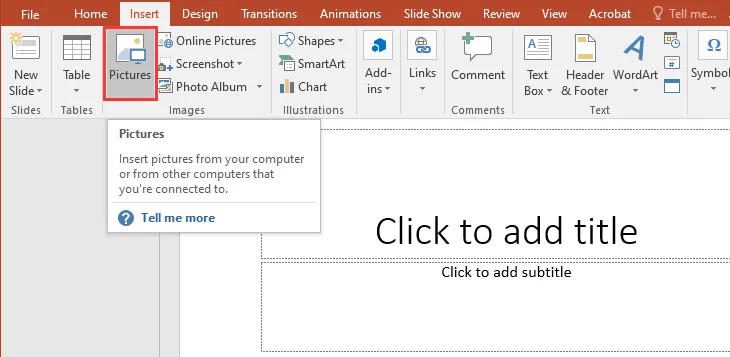
수동으로 이미지 삽입 단계:
- PowerPoint 열기: 먼저 PowerPoint를 실행하고 "새 프레젠테이션" 옵션을 선택하여 새 프레젠테이션을 시작합니다.
- 빈 슬라이드 추가: 다음으로 홈 탭으로 이동하여 "새 슬라이드" 버튼을 클릭합니다. 드롭다운 메뉴에서 "빈 슬라이드"를 선택하여 미리 서식이 지정된 개체 틀이 없는 슬라이드를 추가합니다.
- 이미지 삽입: 그런 다음 리본의 삽입 탭으로 이동합니다. 그림 (웹의 이미지를 사용하려면 온라인 그림)을 클릭합니다. 삽입하려는 이미지로 이동하여 선택하고 삽입을 클릭합니다.
- 이미지 위치 및 크기 조정: 이미지를 삽입한 후 모서리를 드래그하여 크기를 조정하고 슬라이드 주위로 이동하여 원하는 위치로 이동합니다.
- 추가 이미지에 대해 반복: 더 많은 이미지를 추가하려면 2-4단계를 반복합니다.
- 프레젠테이션 저장: 모든 이미지를 추가하고 정렬했으면 파일 > 다른 이름으로 저장을 클릭하여 PowerPoint 파일을 원하는 파일 위치에 저장합니다.
장점:
- 간단하고 사용하기 쉽습니다.
- 이미지 위치 및 서식에 대한 완전한 제어를 제공합니다.
- 추가 도구나 소프트웨어가 필요하지 않습니다.
단점:
- 삽입할 이미지가 많은 경우 시간이 많이 걸릴 수 있습니다.
옵션 2: PowerPoint의 사진 앨범 기능 사용
여러 이미지나 사진이 있고 이를 별도의 슬라이드로 빠르게 변환해야 하는 경우 PowerPoint의 사진 앨범 기능이 더 효율적인 솔루션입니다.
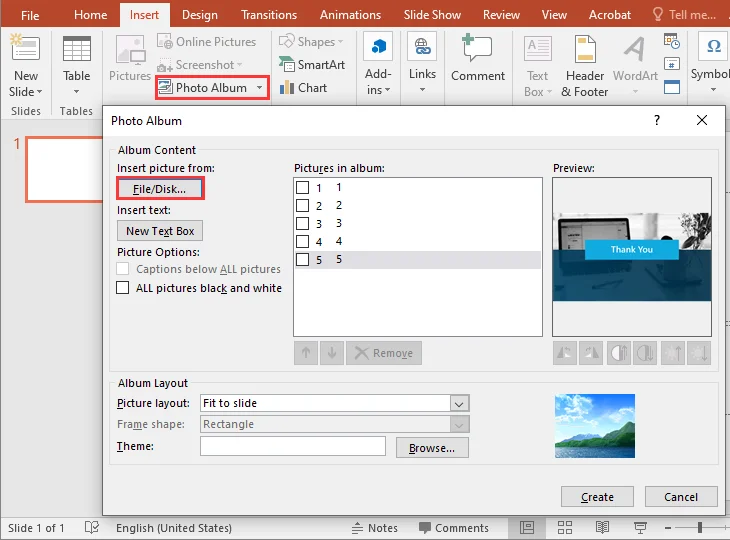
여러 이미지 변환 단계:
- PowerPoint 열기: 먼저 PowerPoint를 실행하고 "새 프레젠테이션" 옵션을 선택하여 새 프레젠테이션을 시작합니다.
- 사진 앨범 기능으로 이동: 다음으로 리본의 삽입 탭으로 이동하여 사진 앨범을 클릭하고 드롭다운 메뉴에서 새 사진 앨범을 선택합니다.
- 이미지 선택: 사진 앨범 대화 상자에서 파일/디스크를 클릭하여 추가하려는 이미지를 찾아 선택합니다. 변환하려는 모든 이미지를 선택하고 삽입을 클릭합니다.
- 레이아웃 사용자 지정(선택 사항): 슬라이드당 하나의 이미지 또는 각 슬라이드에 여러 이미지와 같이 슬라이드에 이미지가 표시되는 방식을 선택합니다. 원하는 경우 캡션을 추가하고 슬라이드 테마를 선택할 수도 있습니다.
- 앨범 만들기: 선택을 마친 후 만들기를 클릭합니다. PowerPoint는 각 이미지에 대해 새 슬라이드를 자동으로 생성합니다.
- 프레젠테이션 저장: 앨범이 생성되면 파일 > 다른 이름으로 저장을 클릭하여 PowerPoint 파일을 원하는 위치에 저장합니다.
장점:
- 대량 이미지 변환에 빠르고 효율적입니다.
- 사용자 지정 가능한 슬라이드 레이아웃.
- 한 번에 여러 이미지를 추가할 때 시간을 절약합니다.
단점:
- 개별 이미지 서식에 대한 제한된 제어.
- 복잡한 레이아웃이나 상세한 이미지 편집에는 이상적이지 않습니다.
프로 팁: 더 세련되고 효율적인 디자인을 위해 Microsoft에서 전문적으로 제작된 PowerPoint 사진 앨범 템플릿을 다운로드할 수 있습니다. 이러한 기성 템플릿은 프로세스를 간소화하여 프레젠테이션을 즉시 세련되고 시각적으로 매력적인 모습으로 만들어줍니다.
방법 2. 무료 온라인 도구를 사용하여 이미지를 PPT로 변환
Microsoft PowerPoint가 설치되어 있지 않은 경우 일부 온라인 도구는 이미지를 PowerPoint로 변환하는 무료의 쉬운 방법을 제공합니다. 그러한 도구 중 하나가 Online2PDF입니다.
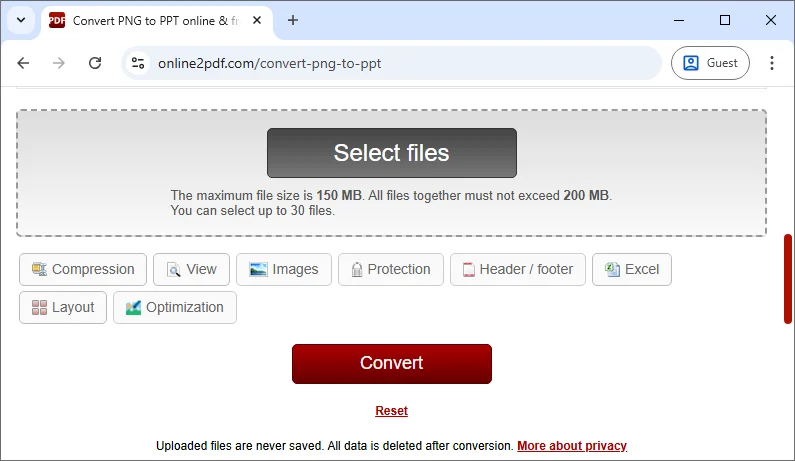
온라인 도구를 사용하여 이미지 변환 단계:
- Online2PDF로 이동: 온라인 이미지-PPT 변환기를 방문하십시오.
- 이미지 업로드: 파일 선택을 클릭하고 컴퓨터에서 이미지를 업로드합니다. 이미지를 변환 영역으로 직접 끌어다 놓을 수도 있습니다.
- 출력 형식 선택: 출력 형식으로 .ppt 또는 .pptx를 선택합니다.
- 파일 변환: 변환을 클릭하여 변환 프로세스를 시작합니다.
- PPT 다운로드: 변환이 완료되면 PPT 파일을 다운로드합니다.
장점:
- 소프트웨어 설치가 필요하지 않습니다.
- 빠르고 간단한 변환 프로세스.
- 장치 간에 작동하며 웹 기반입니다.
단점:
- 타사 웹사이트에 파일을 업로드할 때의 개인 정보 보호 문제.
- 일부 변환기는 무료 계정에 크기 또는 형식 제한이 있을 수 있습니다.
- 이미지 레이아웃 및 서식에 대한 제한된 사용자 지정 옵션.
방법 3. Python을 사용하여 자동으로 이미지를 PPT로 변환
여러 이미지를 PowerPoint 프레젠테이션으로 변환하는 것을 자동화하려는 사람들에게 Python은 강력한 솔루션을 제공합니다. Spire.Presentation for Python 라이브러리를 활용하여 사용자는 최소한의 코드로 이미지 삽입, 레이아웃 조정 및 프레젠테이션 저장 프로세스를 자동화할 수 있습니다.
주요 특징:
- 슬라이드 생성 및 관리: PowerPoint 프레젠테이션 내에서 슬라이드를 손쉽게 추가하거나 제거합니다.
- 이미지 및 도형 삽입: 이미지, 텍스트, 도형, 차트 및 기타 개체를 슬라이드에 삽입합니다.
- 사용자 지정 가능한 레이아웃: 원하는 레이아웃에 맞게 이미지 크기, 위치 및 형식을 조정합니다.
- 애니메이션 및 전환 적용: 사용자 지정 가능한 전환 및 애니메이션으로 프레젠테이션을 향상시킵니다.
- 다양한 형식으로 내보내기: PPTX, PDF 및 이미지와 같은 형식으로 프레젠테이션을 저장합니다.
- Microsoft Office에 대한 종속성 없음: 독립적으로 작동하며 Microsoft Office 없이 프레젠테이션을 만들고 수정하는 데 필요한 모든 기능을 제공합니다.
Python을 사용하여 이미지를 PowerPoint 프레젠테이션으로 변환하는 단계:
-
PyPI에서 Spire.Presentation for Python 라이브러리를 설치합니다:
pip install spire-presentation -
이미지를 PowerPoint 프레젠테이션으로 변환하려면 다음 코드를 추가하십시오.
  import os
  from spire.presentation import *

  # Create a new Presentation object
  presentation = Presentation()

  # Remove the default first slide
  presentation.Slides.RemoveAt(0)

  # Define the image directory
  baseDir = r"C:\Users\Administrator\Downloads\Images"

  # Get all file paths in the specified directory
  picFiles = [f for f in os.listdir(baseDir) if os.path.isfile(os.path.join(baseDir, f))]

  # Loop through the images
  for picFile in picFiles:
      # Add a new slide
      slide = presentation.Slides.Append()

      # Create the full image path
      imagePath = os.path.join(baseDir, picFile)

      # Load the image using Stream and get image data
      stream = Stream(imagePath)
      imageData = presentation.Images.AppendStream(stream)
      stream.Close()

      # Get the image width and height from the imageData
      imageWidth = float(imageData.Width)
      imageHeight = float(imageData.Height)

      # Set the slide size to match the image size
      presentation.SlideSize.Type = SlideSizeType.Custom
      presentation.SlideSize.Size = SizeF(imageWidth, imageHeight)

      # Define the position for the image (position at top-left corner)
      rect = RectangleF(0.0, 0.0, imageWidth, imageHeight)  # Use full image size

      # Insert the image into the slide (make it fit the entire slide)
      pptImage = slide.Shapes.AppendEmbedImageByImageData(ShapeType.Rectangle, imageData, rect)

      # Remove the border around the shape (optional)
      pptImage.Line.FillType = FillFormatType.none

  # Save the presentation to a file
  presentation.SaveToFile("ImagesToPPT.pptx", FileFormat.Pptx2013)
  # Clean up resources
  presentation.Dispose()
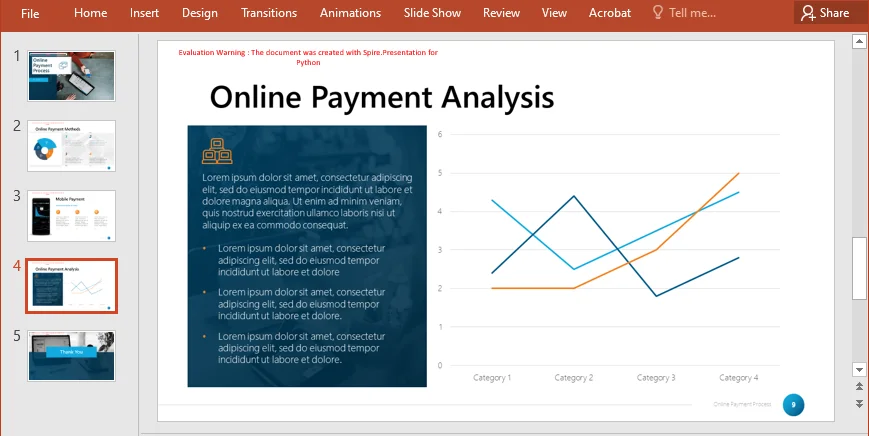
장점:
- 일괄 처리를 위해 완전히 자동화되었습니다.
- 다양한 이미지 크기, 레이아웃 및 서식에 맞게 사용자 지정할 수 있습니다.
- 대규모 또는 반복적인 작업에 이상적입니다.
단점:
- Python 지식과 설정이 필요합니다.
- Python과 필요한 라이브러리가 설치되어 있어야 합니다.
자세한 내용은 전체 공식 가이드인 Python: PowerPoint 프레젠테이션에 이미지 추가를 참조하십시오.
이미지를 PPT로 변환하기 위한 모범 사례
이미지에서 PowerPoint 슬라이드를 만드는 데 선택한 방법에 관계없이 몇 가지 모범 사례를 준수하면 슬라이드가 전문적이고 효율적이며 시각적으로 매력적인지 확인하는 데 도움이 될 수 있습니다. 다음은 명심해야 할 몇 가지 팁입니다.
- 이미지 크기 최적화: 큰 이미지는 PowerPoint 프레젠테이션의 파일 크기를 늘려 로드 속도를 느리게 만들 수 있습니다. 필요한 경우 이미지를 추가하기 전에 크기를 조정하십시오.
- 일관된 레이아웃 사용: 여러 이미지를 삽입할 때 일관된 서식을 사용하여 세련되고 전문적인 모양을 만듭니다.
- 종횡비 고려: 이미지가 왜곡 없이 슬라이드 크기에 잘 맞는지 확인합니다.
- 캡션 또는 설명 추가: 텍스트 상자를 사용하여 이미지를 설명하거나 추가 컨텍스트를 제공합니다.
결론
이미지를 PPT 슬라이드로 변환하면 프레젠테이션 품질을 크게 향상시킬 수 있습니다. 소규모 프로젝트를 위한 수동 방법을 선호하든, 빠른 변환을 위한 온라인 도구가 필요하든, Python으로 프로세스를 자동화하든 각 방법에는 고유한 장점이 있습니다.
- 수동 방법은 간단하고 소규모 작업에 적합합니다.
- 온라인 변환기는 빠르고 일회성 변환에 적합합니다.
- Python 자동화는 대량 작업이나 자동화가 필요한 경우에 이상적입니다.
귀하의 필요에 가장 적합한 방법을 선택하고 오늘 바로 이미지를 PowerPoint로 변환해 보세요!
자주 묻는 질문: 이미지를 PowerPoint로 변환하기
Q1: 이미지를 PPT로 변환하는 가장 쉬운 방법은 무엇입니까?
A1: 초보자의 경우 Microsoft PowerPoint의 삽입 탭 또는 사진 앨범 기능을 사용하는 것이 수동으로 슬라이드에 이미지를 추가하는 가장 쉽고 빠른 방법입니다.
Q2: PowerPoint 없이 이미지를 PPT로 변환할 수 있습니까?
A2: 예, online2pdf와 같은 무료 온라인 도구를 사용하면 소프트웨어를 설치할 필요 없이 이미지를 PPT로 변환할 수 있습니다.
Q3: 이미지-PPT 변환을 어떻게 자동화할 수 있습니까?
A3: Python과 Spire.Presentation을 사용하여 프로세스를 자동화할 수 있으며, 이를 통해 많은 수의 이미지에 대한 일괄 처리 및 사용자 지정이 가능합니다.
참고 항목
Comment convertir des images en PPT – 3 méthodes faciles
Table des matières
- Pourquoi convertir des images en PPT
- Méthode 1. Convertir manuellement des images en PPT à l'aide de Microsoft PowerPoint
- Méthode 2. Convertir des images en PPT à l'aide d'outils en ligne gratuits
- Méthode 3. Automatiser la conversion d'images en PPT à l'aide de Python
- Meilleures pratiques pour la conversion d'images en PPT
- Conclusion
- FAQ : Conversion d'images en PowerPoint
La conversion d'images en PPT est un moyen rapide et efficace de présenter du contenu visuel dans un format dynamique. Qu'il s'agisse de photos, de graphiques ou d'infographies, leur transformation en diapositives PowerPoint peut rendre vos présentations plus attrayantes et percutantes.
Dans ce guide, nous vous présenterons trois méthodes simples pour convertir des images en PPT, y compris des techniques manuelles, des outils en ligne et l'automatisation avec Python. Ces méthodes conviennent à tous les niveaux de compétence, des débutants aux utilisateurs avancés, offrant des solutions simples pour vous aider à créer des présentations professionnelles et visuellement attrayantes à partir de vos images.
Aperçu du contenu
- Pourquoi convertir des images en PPT
- Méthode 1. Convertir manuellement des images en PPT à l'aide de Microsoft PowerPoint
- Méthode 2. Convertir des images en PPT à l'aide d'outils en ligne gratuits
- Méthode 3. Automatiser la conversion d'images en PPT à l'aide de Python
- Meilleures pratiques pour la conversion d'images en PPT
- Conclusion
- FAQ : Conversion d'images en PowerPoint
Pourquoi convertir des images en PPT ?
Avant d'explorer les méthodes, examinons d'abord les avantages de la conversion d'images en diapositives PPT :
- Mise en valeur du contenu visuel : Les images parlent souvent plus que les mots. Qu'il s'agisse d'une photo, d'une infographie ou d'un graphique, l'insertion d'images dans des diapositives PowerPoint vous permet de les mettre en évidence et d'en discuter plus efficacement lors des présentations.
- Facilité d'édition : Les images dans PowerPoint sont plus faciles à gérer, à redimensionner et à repositionner par rapport aux images brutes insérées dans des documents ou des e-mails.
- Présentations professionnelles : PowerPoint vous permet de créer des diapositives professionnelles avec des animations, des superpositions de texte et des transitions ajoutées qui améliorent l'expérience de présentation.
- Intégration avec d'autres contenus : Les diapositives PowerPoint sont souvent utilisées en conjonction avec d'autres formes de médias. La conversion d'images en PPT permet une intégration transparente des éléments visuels avec du texte et des graphiques.
Explorons maintenant les différentes manières de convertir des images en diapositives PowerPoint.
Méthode 1. Convertir manuellement des images en PPT à l'aide de Microsoft PowerPoint
Microsoft PowerPoint propose deux méthodes pour insérer des images dans une présentation PowerPoint. Voici un guide étape par étape pour les deux méthodes.
Option 1 : Utilisation de l'onglet Insertion dans PowerPoint
Si vous travaillez avec un petit nombre d'images, l'onglet Insertion est idéal pour ajouter des images individuelles à vos diapositives. Il vous permet de contrôler entièrement la position et le formatage des images.
Étapes pour insérer manuellement des images :
- Ouvrir PowerPoint : Tout d'abord, lancez PowerPoint et choisissez l'option "Présentation vierge" pour démarrer une nouvelle présentation.
- Ajouter une diapositive vierge : Ensuite, allez dans l'onglet Accueil et cliquez sur le bouton "Nouvelle diapositive". Dans le menu déroulant, sélectionnez "Vierge" pour ajouter une diapositive sans espaces réservés préformatés.
- Insérer une image : Ensuite, allez dans l'onglet Insertion du ruban. Cliquez sur Images (ou Images en ligne si vous souhaitez utiliser des images du Web). Accédez à l'image que vous souhaitez insérer, sélectionnez-la et cliquez sur Insérer.
- Ajuster la position et la taille de l'image : Après avoir inséré l'image, redimensionnez-la en faisant glisser les coins et déplacez-la sur la diapositive à la position de votre choix.
- Répéter pour des images supplémentaires : Pour ajouter plus d'images, répétez les étapes 2 à 4.
- Enregistrez votre présentation : Une fois toutes les images ajoutées et organisées, cliquez sur Fichier > Enregistrer sous pour enregistrer votre fichier PowerPoint à l'emplacement souhaité.
Avantages :
- Simple et facile à utiliser.
- Fournit un contrôle total sur le positionnement et le formatage de l'image.
- Aucun outil ou logiciel supplémentaire requis.
Inconvénients :
- Peut prendre beaucoup de temps si vous avez de nombreuses images à insérer.
Option 2 : Utilisation de la fonctionnalité Album photo dans PowerPoint
Si vous avez plusieurs images ou photos et que vous devez les convertir rapidement en diapositives distinctes, la fonctionnalité Album photo de PowerPoint est une solution plus efficace.
Étapes pour convertir plusieurs images :
- Ouvrir PowerPoint : Tout d'abord, lancez PowerPoint et sélectionnez l'option "Présentation vierge" pour démarrer une nouvelle présentation.
- Accéder à la fonctionnalité Album photo : Ensuite, allez dans l'onglet Insertion du ruban, cliquez sur Album photo, et sélectionnez Nouvel album photo dans le menu déroulant.
- Sélectionnez vos images : Dans la boîte de dialogue Album photo, cliquez sur Fichier/Disque pour parcourir et sélectionner les images que vous souhaitez ajouter. Choisissez toutes les images que vous souhaitez convertir et cliquez sur Insérer.
- Personnaliser la mise en page (facultatif) : Choisissez comment les images doivent apparaître sur les diapositives, par exemple une image par diapositive ou plusieurs images sur chaque diapositive. Vous pouvez également ajouter des légendes et sélectionner un thème pour les diapositives si vous le souhaitez.
- Créer l'album : Après avoir fait vos sélections, cliquez sur Créer. PowerPoint générera automatiquement une nouvelle diapositive pour chaque image.
- Enregistrez votre présentation : Une fois l'album créé, cliquez sur Fichier > Enregistrer sous pour enregistrer votre fichier PowerPoint à l'emplacement souhaité.
Avantages :
- Rapide et efficace pour la conversion d'images en masse.
- Mises en page de diapositives personnalisables.
- Gain de temps lors de l'ajout de plusieurs images à la fois.
Inconvénients :
- Contrôle limité sur le formatage individuel des images.
- Pas idéal pour les mises en page complexes ou l'édition d'images détaillée.
Conseil de pro : Pour un design plus soigné et efficace, vous pouvez télécharger des modèles d'albums photo PowerPoint conçus par des professionnels sur le site de Microsoft. Ces modèles prêts à l'emploi peuvent simplifier le processus, donnant à votre présentation un aspect élégant et visuellement attrayant en un rien de temps.
Méthode 2. Convertir des images en PPT à l'aide d'outils en ligne gratuits
Si vous n'avez pas installé Microsoft PowerPoint, certains outils en ligne offrent un moyen simple et gratuit de convertir des images en PowerPoint. L'un de ces outils est Online2PDF.
Étapes pour convertir des images à l'aide de l'outil en ligne :
- Allez sur Online2PDF : Visitez le convertisseur d'images en PPT en ligne.
- Téléchargez vos images : Cliquez sur Sélectionner des fichiers et téléchargez les images depuis votre ordinateur. Vous pouvez également faire glisser et déposer vos images directement dans la zone de conversion.
- Sélectionnez le format de sortie : Choisissez .ppt ou .pptx comme format de sortie.
- Convertir les fichiers : Cliquez sur Convertir pour démarrer le processus de conversion.
- Téléchargez le PPT : Une fois la conversion terminée, téléchargez votre fichier PPT.
Avantages :
- Aucune installation de logiciel n'est nécessaire.
- Processus de conversion rapide et simple.
- Fonctionne sur tous les appareils, basé sur le Web.
Inconvénients :
- Problèmes de confidentialité lors du téléchargement de fichiers sur des sites Web tiers.
- Certains convertisseurs peuvent avoir des limitations de taille ou de format sur les comptes gratuits.
- Options de personnalisation limitées pour la mise en page et le formatage des images.
Méthode 3. Convertir automatiquement des images en PPT à l'aide de Python
Pour ceux qui cherchent à automatiser la conversion de plusieurs images en présentations PowerPoint, Python offre une solution puissante. En tirant parti de la bibliothèque Spire.Presentation for Python, les utilisateurs peuvent automatiser le processus d'insertion d'images, d'ajustement des mises en page et d'enregistrement des présentations, le tout avec un minimum de code.
Caractéristiques principales :
- Créer et gérer des diapositives : Ajoutez ou supprimez sans effort des diapositives dans une présentation PowerPoint.
- Insérer des images et des formes : Insérez des images, du texte, des formes, des graphiques et d'autres objets dans les diapositives.
- Mises en page personnalisables : Ajustez la taille, la position et le format de l'image pour correspondre à la mise en page souhaitée.
- Appliquer des animations et des transitions : Améliorez les présentations avec des transitions et des animations personnalisables.
- Exporter dans différents formats : Enregistrez les présentations dans des formats tels que PPTX, PDF et images.
- Aucune dépendance à Microsoft Office : Fonctionne de manière indépendante, offrant toutes les fonctionnalités nécessaires pour créer et modifier des présentations sans nécessiter Microsoft Office.
Étapes pour convertir des images en présentation PowerPoint à l'aide de Python :
-
Installez la bibliothèque Spire.Presentation for Python depuis PyPI :
pip install spire-presentation -
Ajoutez le code suivant pour convertir des images en présentation PowerPoint :
  import os
  from spire.presentation import *

  # Create a new Presentation object
  presentation = Presentation()

  # Remove the default first slide
  presentation.Slides.RemoveAt(0)

  # Define the image directory
  baseDir = r"C:\Users\Administrator\Downloads\Images"

  # Get all file paths in the specified directory
  picFiles = [f for f in os.listdir(baseDir) if os.path.isfile(os.path.join(baseDir, f))]

  # Loop through the images
  for picFile in picFiles:
      # Add a new slide
      slide = presentation.Slides.Append()

      # Create the full image path
      imagePath = os.path.join(baseDir, picFile)

      # Load the image using Stream and get image data
      stream = Stream(imagePath)
      imageData = presentation.Images.AppendStream(stream)
      stream.Close()

      # Get the image width and height from the imageData
      imageWidth = float(imageData.Width)
      imageHeight = float(imageData.Height)

      # Set the slide size to match the image size
      presentation.SlideSize.Type = SlideSizeType.Custom
      presentation.SlideSize.Size = SizeF(imageWidth, imageHeight)

      # Define the position for the image (position at top-left corner)
      rect = RectangleF(0.0, 0.0, imageWidth, imageHeight)  # Use full image size

      # Insert the image into the slide (make it fit the entire slide)
      pptImage = slide.Shapes.AppendEmbedImageByImageData(ShapeType.Rectangle, imageData, rect)

      # Remove the border around the shape (optional)
      pptImage.Line.FillType = FillFormatType.none

  # Save the presentation to a file
  presentation.SaveToFile("ImagesToPPT.pptx", FileFormat.Pptx2013)
  # Clean up resources
  presentation.Dispose()
Avantages :
- Entièrement automatisé pour le traitement par lots.
- Personnalisable pour différentes tailles d'image, mises en page et formatages.
- Idéal pour les tâches à grande échelle ou récurrentes.
Inconvénients :
- Nécessite des connaissances et une configuration de Python.
- Nécessite l'installation de Python et des bibliothèques nécessaires.
Pour plus de détails, consultez le guide officiel complet : Python : Ajouter des images aux présentations PowerPoint.
Meilleures pratiques pour la conversion d'images en PPT
Quelle que soit la méthode que vous choisissez pour créer des diapositives PowerPoint à partir d'images, le respect de certaines bonnes pratiques peut vous aider à garantir que vos diapositives sont professionnelles, efficaces et visuellement attrayantes. Voici quelques conseils à garder à l'esprit :
- Optimiser la taille de l'image : Les images volumineuses peuvent augmenter la taille du fichier de votre présentation PowerPoint, ce qui la rend lente à charger. Redimensionnez les images si nécessaire avant de les ajouter.
- Utiliser des mises en page cohérentes : Lors de l'insertion de plusieurs images, utilisez un formatage cohérent pour un aspect soigné et professionnel.
- Tenir compte du rapport hauteur/largeur : Assurez-vous que les images s'intègrent bien dans les dimensions de la diapositive sans distorsion.
- Ajouter des légendes ou des descriptions : Utilisez des zones de texte pour décrire les images ou fournir un contexte supplémentaire.
Conclusion
La conversion d'images en diapositives PPT peut améliorer considérablement la qualité de votre présentation. Que vous préfériez la méthode manuelle pour les petits projets, que vous ayez besoin d'un outil en ligne pour des conversions rapides ou que vous souhaitiez automatiser le processus avec Python, chaque méthode a ses propres avantages.
- Les méthodes manuelles sont idéales pour les tâches simples et à petite échelle.
- Les convertisseurs en ligne sont parfaits pour les conversions rapides et ponctuelles.
- L'automatisation avec Python est idéale pour les tâches en masse ou lorsqu'une automatisation est requise.
Choisissez la méthode qui correspond le mieux à vos besoins et commencez à convertir vos images en PowerPoint dès aujourd'hui !
FAQ : Conversion d'images en PowerPoint
Q1 : Quelle est la méthode la plus simple pour convertir des images en PPT ?
R1 : Pour les débutants, l'utilisation de l'onglet Insertion ou de la fonctionnalité Album photo de Microsoft PowerPoint est le moyen le plus simple et le plus rapide d'ajouter manuellement des images aux diapositives.
Q2 : Puis-je convertir des images en PPT sans PowerPoint ?
R2 : Oui, des outils en ligne gratuits comme online2pdf vous permettent de convertir des images en PPT sans avoir à installer de logiciel.
Q3 : Comment puis-je automatiser la conversion d'images en PPT ?
R3 : Vous pouvez automatiser le processus à l'aide de Python et de Spire.Presentation, ce qui permet le traitement par lots et la personnalisation pour un grand nombre d'images.
Voir aussi
- 5 façons simples d'exporter des diapositives PPT en tant qu'images (PNG, JPG, TIFF)
- Convertir PowerPoint en HTML : Méthodes simples pour chaque utilisateur
- Comment créer un diagramme circulaire dans PowerPoint étape par étape
- Supprimer un tableau dans Excel (convertir en plage, effacer la mise en forme, VBA & Python)
Cómo convertir imágenes a PPT: 3 métodos fáciles
Tabla de Contenidos
- Por Qué Convertir Imágenes a PPT
- Método 1. Convertir Imágenes a PPT Manualmente Usando Microsoft PowerPoint
- Método 2. Convertir Imágenes a PPT usando Herramientas Gratuitas en Línea
- Método 3. Automatizar la Conversión de Imágenes a PPT Usando Python
- Mejores Prácticas para Convertir Imágenes a PPT
- Conclusión
- Preguntas Frecuentes: Convertir Imágenes a PowerPoint
Convertir imágenes a PPT es una forma rápida y eficiente de presentar contenido visual en un formato dinámico. Ya sean fotos, gráficos o infografías, transformarlos en diapositivas de PowerPoint puede hacer que sus presentaciones sean más atractivas e impactantes.
En esta guía, le mostraremos tres métodos sencillos para convertir imágenes a PPT, incluyendo técnicas manuales, herramientas en línea y automatización con Python. Estos métodos son adecuados para todos los niveles de habilidad, desde principiantes hasta usuarios avanzados, proporcionando soluciones fáciles para ayudarle a crear presentaciones profesionales y visualmente atractivas a partir de sus imágenes.
Resumen de Contenidos
- Por Qué Convertir Imágenes a PPT
- Método 1. Convertir Imágenes a PPT Manualmente Usando Microsoft PowerPoint
- Método 2. Convertir Imágenes a PPT usando Herramientas Gratuitas en Línea
- Método 3. Automatizar la Conversión de Imágenes a PPT Usando Python
- Mejores Prácticas para Convertir Imágenes a PPT
- Conclusión
- Preguntas Frecuentes: Convertir Imágenes a PowerPoint
¿Por Qué Convertir Imágenes a PPT?
Antes de explorar los métodos, veamos primero los beneficios de convertir imágenes en diapositivas de PPT:
- Exhibición de Contenido Visual: Las imágenes a menudo dicen más que las palabras. Ya sea una foto, una infografía o un gráfico, insertar imágenes en las diapositivas de PowerPoint le permite destacarlas y discutirlas de manera más efectiva durante las presentaciones.
- Facilidad de Edición: Las imágenes en PowerPoint son más fáciles de administrar, redimensionar y reposicionar en comparación con las imágenes en bruto insertadas en documentos o correos electrónicos.
- Presentaciones Profesionales: PowerPoint le permite crear diapositivas profesionales con animaciones, superposiciones de texto y transiciones que mejoran la experiencia de la presentación.
- Integración con Otro Contenido: Las diapositivas de PowerPoint a menudo se utilizan junto con otras formas de medios. Convertir imágenes a PPT permite una integración perfecta de elementos visuales con texto y gráficos.
Ahora, exploremos las diferentes formas de convertir imágenes en diapositivas de PowerPoint.
Método 1. Convertir Imágenes a PPT Manualmente Usando Microsoft PowerPoint
Microsoft PowerPoint ofrece dos métodos para insertar imágenes en una presentación de PowerPoint. Aquí hay una guía paso a paso para ambos métodos.
Opción 1: Usando la Pestaña Insertar en PowerPoint
Si está trabajando con un número pequeño de imágenes, la pestaña Insertar es ideal para agregar imágenes individuales a sus diapositivas. Le permite controlar completamente cómo se posicionan y formatean las imágenes.
Pasos para Insertar Imágenes Manualmente:
- Abrir PowerPoint: Primero, inicie PowerPoint y elija la opción "Presentación en Blanco" para comenzar una nueva presentación.
- Agregar una Diapositiva en Blanco: A continuación, vaya a la pestaña Inicio y haga clic en el botón "Nueva Diapositiva". En el menú desplegable, seleccione "En Blanco" para agregar una diapositiva sin marcadores de posición preformateados.
- Insertar una Imagen: Luego, vaya a la pestaña Insertar en la cinta de opciones. Haga clic en Imágenes (o Imágenes en Línea si desea usar imágenes de la web). Navegue hasta la imagen que desea insertar, selecciónela y haga clic en Insertar.
- Ajustar la Posición y el Tamaño de la Imagen: Después de insertar la imagen, redimensiónela arrastrando las esquinas y muévala por la diapositiva a su posición preferida.
- Repetir para Imágenes Adicionales: Para agregar más imágenes, repita los pasos 2-4.
- Guardar su Presentación: Una vez que todas las imágenes estén agregadas y organizadas, haga clic en Archivo > Guardar Como para guardar su archivo de PowerPoint en la ubicación deseada.
Pros:
- Simple y fácil de usar.
- Proporciona control total sobre la posición y el formato de la imagen.
- No se requieren herramientas o software adicionales.
Contras:
- Puede llevar mucho tiempo si tiene muchas imágenes para insertar.
Opción 2: Usando la Función de Álbum de Fotos en PowerPoint
Si tiene varias imágenes o fotos y necesita convertirlas en diapositivas separadas rápidamente, la función de Álbum de Fotos en PowerPoint es una solución más eficiente.
Pasos para Convertir Múltiples Imágenes:
- Abrir PowerPoint: Primero, inicie PowerPoint y seleccione la opción "Presentación en Blanco" para comenzar una nueva presentación.
- Navegar a la Función de Álbum de Fotos: A continuación, vaya a la pestaña Insertar en la cinta de opciones, haga clic en Álbum de Fotos y seleccione Nuevo Álbum de Fotos en el menú desplegable.
- Seleccionar sus Imágenes: En el cuadro de diálogo Álbum de Fotos, haga clic en Archivo/Disco para buscar y seleccionar las imágenes que desea agregar. Elija todas las imágenes que desea convertir y haga clic en Insertar.
- Personalizar el Diseño (Opcional): Elija cómo deben aparecer las imágenes en las diapositivas, como una imagen por diapositiva o varias imágenes en cada diapositiva. También puede agregar leyendas y seleccionar un tema para las diapositivas si lo desea.
- Crear el Álbum: Después de hacer sus selecciones, haga clic en Crear. PowerPoint generará automáticamente una nueva diapositiva para cada imagen.
- Guardar su Presentación: Una vez creado el álbum, haga clic en Archivo > Guardar Como para guardar su archivo de PowerPoint en la ubicación deseada.
Pros:
- Rápido y eficiente para la conversión masiva de imágenes.
- Diseños de diapositivas personalizables.
- Ahorra tiempo al agregar varias imágenes a la vez.
Contras:
- Control limitado sobre el formato de imagen individual.
- No es ideal para diseños complejos o edición detallada de imágenes.
Consejo Profesional: Para un diseño más pulido y eficiente, puede descargar plantillas de Álbum de Fotos de PowerPoint diseñadas profesionalmente desde Microsoft. Estas plantillas listas para usar pueden agilizar el proceso, dando a su presentación un aspecto elegante y visualmente atractivo en poco tiempo.
Método 2. Convertir Imágenes a PPT usando Herramientas Gratuitas en Línea
Si no tiene instalado Microsoft PowerPoint, algunas herramientas en línea ofrecen una forma gratuita y fácil de convertir imágenes a PowerPoint. Una de esas herramientas es Online2PDF.
Pasos para Convertir Imágenes usando la Herramienta en Línea:
- Ir a Online2PDF: Visite el convertidor en línea de Imagen a PPT.
- Subir sus Imágenes: Haga clic en Seleccionar archivos y suba las imágenes desde su computadora. También puede arrastrar y soltar sus imágenes directamente en el área de conversión.
- Seleccionar el Formato de Salida: Elija .ppt o .pptx como formato de salida.
- Convertir los Archivos: Haga clic en Convertir para iniciar el proceso de conversión.
- Descargar el PPT: Una vez completada la conversión, descargue su archivo PPT.
Pros:
- No se necesita instalación de software.
- Proceso de conversión rápido y simple.
- Funciona en todos los dispositivos, basado en la web.
Contras:
- Preocupaciones de privacidad al subir archivos a sitios web de terceros.
- Algunos convertidores pueden tener limitaciones de tamaño o formato en las cuentas gratuitas.
- Opciones de personalización limitadas para el diseño y formato de la imagen.
Método 3. Convertir Imágenes a PPT Automáticamente usando Python
Para aquellos que buscan automatizar la conversión de múltiples imágenes en presentaciones de PowerPoint, Python ofrece una solución poderosa. Al aprovechar la biblioteca Spire.Presentation for Python, los usuarios pueden automatizar el proceso de inserción de imágenes, ajuste de diseños y guardado de presentaciones, todo con un código mínimo.
Características Clave:
- Crear y Administrar Diapositivas: Agregue o elimine diapositivas sin esfuerzo dentro de una presentación de PowerPoint.
- Insertar Imágenes y Formas: Inserte imágenes, texto, formas, gráficos y otros objetos en las diapositivas.
- Diseños Personalizables: Ajuste el tamaño, la posición y el formato de la imagen para que coincida con el diseño deseado.
- Aplicar Animaciones y Transiciones: Mejore las presentaciones con transiciones y animaciones personalizables.
- Exportar en Varios Formatos: Guarde las presentaciones en formatos como PPTX, PDF e imágenes.
- Sin Dependencia de Microsoft Office: Funciona de forma independiente, ofreciendo toda la funcionalidad necesaria para crear y modificar presentaciones sin necesidad de Microsoft Office.
Pasos para Convertir Imágenes a una Presentación de PowerPoint usando Python:
-
Instale la biblioteca Spire.Presentation for Python desde PyPI:
pip install spire-presentation -
Agregue el siguiente código para convertir imágenes a una presentación de PowerPoint:
  import os
  from spire.presentation import *

  # Create a new Presentation object
  presentation = Presentation()

  # Remove the default first slide
  presentation.Slides.RemoveAt(0)

  # Define the image directory
  baseDir = r"C:\Users\Administrator\Downloads\Images"

  # Get all file paths in the specified directory
  picFiles = [f for f in os.listdir(baseDir) if os.path.isfile(os.path.join(baseDir, f))]

  # Loop through the images
  for picFile in picFiles:
      # Add a new slide
      slide = presentation.Slides.Append()

      # Create the full image path
      imagePath = os.path.join(baseDir, picFile)

      # Load the image using Stream and get image data
      stream = Stream(imagePath)
      imageData = presentation.Images.AppendStream(stream)
      stream.Close()

      # Get the image width and height from the imageData
      imageWidth = float(imageData.Width)
      imageHeight = float(imageData.Height)

      # Set the slide size to match the image size
      presentation.SlideSize.Type = SlideSizeType.Custom
      presentation.SlideSize.Size = SizeF(imageWidth, imageHeight)

      # Define the position for the image (position at top-left corner)
      rect = RectangleF(0.0, 0.0, imageWidth, imageHeight)  # Use full image size

      # Insert the image into the slide (make it fit the entire slide)
      pptImage = slide.Shapes.AppendEmbedImageByImageData(ShapeType.Rectangle, imageData, rect)

      # Remove the border around the shape (optional)
      pptImage.Line.FillType = FillFormatType.none

  # Save the presentation to a file
  presentation.SaveToFile("ImagesToPPT.pptx", FileFormat.Pptx2013)
  # Clean up resources
  presentation.Dispose()
Pros:
- Totalmente automatizado para el procesamiento por lotes.
- Personalizable para diferentes tamaños de imagen, diseños y formatos.
- Ideal para tareas a gran escala o recurrentes.
Contras:
- Requiere conocimientos y configuración de Python.
- Necesita tener Python y las bibliotecas necesarias instaladas.
Para más detalles, consulte la guía oficial completa: Python: Agregar Imágenes a Presentaciones de PowerPoint.
Mejores Prácticas para Convertir Imágenes a PPT
Independientemente del método que elija para crear diapositivas de PowerPoint a partir de imágenes, seguir algunas de las mejores prácticas puede ayudar a garantizar que sus diapositivas sean profesionales, eficientes y visualmente atractivas. Aquí hay algunos consejos a tener en cuenta:
- Optimizar el Tamaño de la Imagen: Las imágenes grandes pueden aumentar el tamaño del archivo de su presentación de PowerPoint, lo que la hace lenta para cargar. Redimensione las imágenes si es necesario antes de agregarlas.
- Usar Diseños Consistentes: Al insertar varias imágenes, use un formato consistente para una apariencia pulida y profesional.
- Considerar la Relación de Aspecto: Asegúrese de que las imágenes encajen bien dentro de las dimensiones de la diapositiva sin distorsión.
- Agregar Leyendas o Descripciones: Use cuadros de texto para describir las imágenes o proporcionar contexto adicional.
Conclusión
Convertir imágenes a diapositivas de PPT puede mejorar significativamente la calidad de su presentación. Ya sea que prefiera el método manual para proyectos pequeños, necesite una herramienta en línea para conversiones rápidas o desee automatizar el proceso con Python, cada método tiene sus propias ventajas.
- Los métodos manuales son excelentes para tareas simples y a pequeña escala.
- Los convertidores en línea son perfectos para conversiones rápidas y únicas.
- La automatización con Python es ideal para tareas masivas o cuando se requiere automatización.
¡Elija el método que mejor se adapte a sus necesidades y comience a convertir sus imágenes a PowerPoint hoy mismo!
Preguntas Frecuentes: Convertir Imágenes a PowerPoint
P1: ¿Cuál es el método más fácil para convertir imágenes a PPT?
R1: Para principiantes, usar la Pestaña Insertar o la Función de Álbum de Fotos de Microsoft PowerPoint es la forma más fácil y rápida de agregar imágenes a las diapositivas manualmente.
P2: ¿Puedo convertir imágenes a PPT sin PowerPoint?
R2: Sí, herramientas gratuitas en línea como online2pdf le permiten convertir imágenes a PPT sin necesidad de instalar ningún software.
P3: ¿Cómo puedo automatizar la conversión de imágenes a PPT?
R3: Puede automatizar el proceso usando Python y Spire.Presentation, que permite el procesamiento por lotes y la personalización para grandes cantidades de imágenes.
Ver También
Wie man Bilder in PPT umwandelt – 3 einfache Methoden
Inhaltsverzeichnis
- Warum Bilder in PPT konvertieren
- Methode 1. Bilder manuell mit Microsoft PowerPoint in PPT konvertieren
- Methode 2. Bilder mit kostenlosen Online-Tools in PPT konvertieren
- Methode 3. Bild-zu-PPT-Konvertierung mit Python automatisieren
- Beste Praktiken für die Konvertierung von Bildern in PPT
- Fazit
- FAQs: Bilder in PowerPoint konvertieren
Das Konvertieren von Bildern in PPT ist eine schnelle und effiziente Möglichkeit, visuelle Inhalte in einem dynamischen Format zu präsentieren. Ob Fotos, Diagramme oder Infografiken, die Umwandlung in PowerPoint-Folien kann Ihre Präsentationen ansprechender und wirkungsvoller machen.
In dieser Anleitung zeigen wir Ihnen drei einfache Methoden, um Bilder in PPT zu konvertieren, einschließlich manueller Techniken, Online-Tools und Python-Automatisierung. Diese Methoden sind für alle Kenntnisstufen geeignet, von Anfängern bis zu fortgeschrittenen Benutzern, und bieten einfache Lösungen, um Ihnen zu helfen, professionelle und visuell ansprechende Präsentationen aus Ihren Bildern zu erstellen.
Inhaltsübersicht
- Warum Bilder in PPT konvertieren
- Methode 1. Bilder manuell mit Microsoft PowerPoint in PPT konvertieren
- Methode 2. Bilder mit kostenlosen Online-Tools in PPT konvertieren
- Methode 3. Bild-zu-PPT-Konvertierung mit Python automatisieren
- Beste Praktiken für die Konvertierung von Bildern in PPT
- Fazit
- FAQs: Bilder in PowerPoint konvertieren
Warum Bilder in PPT konvertieren?
Bevor wir die Methoden untersuchen, werfen wir zunächst einen Blick auf die Vorteile der Konvertierung von Bildern in PPT-Folien:
- Präsentation visueller Inhalte: Bilder sagen oft mehr als Worte. Ob es sich um ein Foto, eine Infografik oder ein Diagramm handelt, das Einfügen von Bildern in PowerPoint-Folien ermöglicht es Ihnen, sie während Präsentationen effektiver hervorzuheben und zu besprechen.
- Einfache Bearbeitung: Bilder in PowerPoint sind einfacher zu verwalten, in der Größe zu ändern und neu zu positionieren als Rohbilder, die in Dokumente oder E-Mails eingefügt werden.
- Professionelle Präsentationen: PowerPoint ermöglicht es Ihnen, professionelle Folien mit zusätzlichen Animationen, Textüberlagerungen und Übergängen zu erstellen, die das Präsentationserlebnis verbessern.
- Integration mit anderen Inhalten: PowerPoint-Folien werden oft in Verbindung mit anderen Medienformen verwendet. Die Konvertierung von Bildern in PPT ermöglicht eine nahtlose Integration von visuellen Elementen mit Text und Grafiken.
Lassen Sie uns nun die verschiedenen Möglichkeiten erkunden, Bilder in PowerPoint-Folien zu konvertieren.
Methode 1. Bilder manuell mit Microsoft PowerPoint in PPT konvertieren
Microsoft PowerPoint bietet zwei Methoden zum Einfügen von Bildern in eine PowerPoint-Präsentation. Hier ist eine schrittweise Anleitung für beide Methoden.
Option 1: Verwendung der Registerkarte „Einfügen“ in PowerPoint
Wenn Sie mit einer kleinen Anzahl von Bildern arbeiten, ist die Einfügen-Registerkarte ideal, um einzelne Bilder zu Ihren Folien hinzuzufügen. Sie ermöglicht Ihnen die vollständige Kontrolle darüber, wie die Bilder positioniert und formatiert werden.
Schritte zum manuellen Einfügen von Bildern:
- PowerPoint öffnen: Starten Sie zuerst PowerPoint und wählen Sie die Option „Leere Präsentation“, um eine neue Präsentation zu beginnen.
- Eine leere Folie hinzufügen: Gehen Sie als Nächstes zur Registerkarte Start und klicken Sie auf die Schaltfläche „Neue Folie“. Wählen Sie aus dem Dropdown-Menü „Leer“ aus, um eine Folie ohne vorformatierte Platzhalter hinzuzufügen.
- Ein Bild einfügen: Gehen Sie dann zur Registerkarte Einfügen im Menüband. Klicken Sie auf Bilder (oder Online-Bilder, wenn Sie Bilder aus dem Web verwenden möchten). Navigieren Sie zu dem Bild, das Sie einfügen möchten, wählen Sie es aus und klicken Sie auf Einfügen.
- Bildposition und -größe anpassen: Nach dem Einfügen des Bildes ändern Sie die Größe durch Ziehen der Ecken und verschieben Sie es an die gewünschte Position auf der Folie.
- Für weitere Bilder wiederholen: Um weitere Bilder hinzuzufügen, wiederholen Sie die Schritte 2-4.
- Ihre Präsentation speichern: Sobald alle Bilder hinzugefügt und angeordnet sind, klicken Sie auf Datei > Speichern unter, um Ihre PowerPoint-Datei am gewünschten Speicherort zu speichern.
Vorteile:
- Einfach und leicht zu bedienen.
- Bietet volle Kontrolle über die Positionierung und Formatierung von Bildern.
- Keine zusätzlichen Werkzeuge oder Software erforderlich.
Nachteile:
- Kann zeitaufwändig sein, wenn Sie viele Bilder einfügen müssen.
Option 2: Verwendung der Fotoalbum-Funktion in PowerPoint
Wenn Sie mehrere Bilder oder Fotos haben und diese schnell in separate Folien umwandeln müssen, ist die Funktion Fotoalbum in PowerPoint eine effizientere Lösung.
Schritte zum Konvertieren mehrerer Bilder:
- PowerPoint öffnen: Starten Sie zuerst PowerPoint und wählen Sie die Option „Leere Präsentation“, um eine neue Präsentation zu beginnen.
- Zur Fotoalbum-Funktion navigieren: Gehen Sie als Nächstes zur Registerkarte Einfügen im Menüband, klicken Sie auf Fotoalbum und wählen Sie Neues Fotoalbum aus dem Dropdown-Menü.
- Ihre Bilder auswählen: Klicken Sie im Dialogfeld Fotoalbum auf Datei/Datenträger, um die Bilder zu durchsuchen und auszuwählen, die Sie hinzufügen möchten. Wählen Sie alle Bilder aus, die Sie konvertieren möchten, und klicken Sie auf Einfügen.
- Das Layout anpassen (Optional): Wählen Sie, wie die Bilder auf den Folien erscheinen sollen, z. B. ein Bild pro Folie oder mehrere Bilder auf jeder Folie. Sie können auch Bildunterschriften hinzufügen und ein Design für die Folien auswählen, falls gewünscht.
- Das Album erstellen: Nachdem Sie Ihre Auswahl getroffen haben, klicken Sie auf Erstellen. PowerPoint generiert automatisch für jedes Bild eine neue Folie.
- Ihre Präsentation speichern: Sobald das Album erstellt ist, klicken Sie auf Datei > Speichern unter, um Ihre PowerPoint-Datei am gewünschten Ort zu speichern.
Vorteile:
- Schnell und effizient für die Massenkonvertierung von Bildern.
- Anpassbare Folienlayouts.
- Spart Zeit beim Hinzufügen mehrerer Bilder auf einmal.
Nachteile:
- Begrenzte Kontrolle über die individuelle Bildformatierung.
- Nicht ideal für komplexe Layouts oder detaillierte Bildbearbeitung.
Profi-Tipp: Für ein ausgefeilteres und effizienteres Design können Sie professionell gestaltete PowerPoint-Fotoalbum-Vorlagen von Microsoft herunterladen. Diese vorgefertigten Vorlagen können den Prozess optimieren und Ihrer Präsentation im Handumdrehen ein elegantes, visuell ansprechendes Aussehen verleihen.
Methode 2. Bilder mit kostenlosen Online-Tools in PPT konvertieren
Wenn Sie Microsoft PowerPoint nicht installiert haben, bieten einige Online-Tools eine kostenlose und einfache Möglichkeit, Bilder in PowerPoint zu konvertieren. Ein solches Tool ist Online2PDF.
Schritte zur Konvertierung von Bildern mit dem Online-Tool:
- Gehen Sie zu Online2PDF: Besuchen Sie den online Bild-zu-PPT-Konverter.
- Ihre Bilder hochladen: Klicken Sie auf Dateien auswählen und laden Sie die Bilder von Ihrem Computer hoch. Sie können Ihre Bilder auch direkt per Drag & Drop in den Konvertierungsbereich ziehen.
- Das Ausgabeformat auswählen: Wählen Sie .ppt oder .pptx als Ausgabeformat.
- Die Dateien konvertieren: Klicken Sie auf Konvertieren, um den Konvertierungsprozess zu starten.
- Die PPT herunterladen: Nach Abschluss der Konvertierung laden Sie Ihre PPT-Datei herunter.
Vorteile:
- Keine Softwareinstallation erforderlich.
- Schneller und einfacher Konvertierungsprozess.
- Funktioniert geräteübergreifend, webbasiert.
Nachteile:
- Datenschutzbedenken beim Hochladen von Dateien auf Websites von Drittanbietern.
- Einige Konverter können bei kostenlosen Konten Größen- oder Formatbeschränkungen haben.
- Begrenzte Anpassungsmöglichkeiten für Bildlayout und -formatierung.
Methode 3. Bilder automatisch mit Python in PPT konvertieren
Für diejenigen, die die Konvertierung mehrerer Bilder in PowerPoint-Präsentationen automatisieren möchten, bietet Python eine leistungsstarke Lösung. Durch die Nutzung der Spire.Presentation for Python-Bibliothek können Benutzer den Prozess des Einfügens von Bildern, des Anpassens von Layouts und des Speicherns von Präsentationen automatisieren – alles mit minimalem Code.
Hauptmerkmale:
- Folien erstellen und verwalten: Mühelos Folien in einer PowerPoint-Präsentation hinzufügen oder entfernen.
- Bilder und Formen einfügen: Fügen Sie Bilder, Text, Formen, Diagramme und andere Objekte in Folien ein.
- Anpassbare Layouts: Passen Sie Bildgröße, Position und Format an das gewünschte Layout an.
- Animationen und Übergänge anwenden: Verbessern Sie Präsentationen mit anpassbaren Übergängen und Animationen.
- In verschiedenen Formaten exportieren: Speichern Sie Präsentationen in Formaten wie PPTX, PDF und Bildern.
- Keine Abhängigkeit von Microsoft Office: Arbeitet unabhängig und bietet alle Funktionen, die zum Erstellen und Ändern von Präsentationen erforderlich sind, ohne dass Microsoft Office benötigt wird.
Schritte zum Konvertieren von Bildern in eine PowerPoint-Präsentation mit Python:
-
Installieren Sie die Bibliothek Spire.Presentation for Python von PyPI:
pip install spire-presentation -
Fügen Sie den folgenden Code hinzu, um Bilder in eine PowerPoint-Präsentation zu konvertieren:
  import os
  from spire.presentation import *

  # Create a new Presentation object
  presentation = Presentation()

  # Remove the default first slide
  presentation.Slides.RemoveAt(0)

  # Define the image directory
  baseDir = r"C:\Users\Administrator\Downloads\Images"

  # Get all file paths in the specified directory
  picFiles = [f for f in os.listdir(baseDir) if os.path.isfile(os.path.join(baseDir, f))]

  # Loop through the images
  for picFile in picFiles:
      # Add a new slide
      slide = presentation.Slides.Append()

      # Create the full image path
      imagePath = os.path.join(baseDir, picFile)

      # Load the image using Stream and get image data
      stream = Stream(imagePath)
      imageData = presentation.Images.AppendStream(stream)
      stream.Close()

      # Get the image width and height from the imageData
      imageWidth = float(imageData.Width)
      imageHeight = float(imageData.Height)

      # Set the slide size to match the image size
      presentation.SlideSize.Type = SlideSizeType.Custom
      presentation.SlideSize.Size = SizeF(imageWidth, imageHeight)

      # Define the position for the image (position at top-left corner)
      rect = RectangleF(0.0, 0.0, imageWidth, imageHeight)  # Use full image size

      # Insert the image into the slide (make it fit the entire slide)
      pptImage = slide.Shapes.AppendEmbedImageByImageData(ShapeType.Rectangle, imageData, rect)

      # Remove the border around the shape (optional)
      pptImage.Line.FillType = FillFormatType.none

  # Save the presentation to a file
  presentation.SaveToFile("ImagesToPPT.pptx", FileFormat.Pptx2013)
  # Clean up resources
  presentation.Dispose()
Vorteile:
- Vollautomatisch für die Stapelverarbeitung.
- Anpassbar für verschiedene Bildgrößen, Layouts und Formatierungen.
- Ideal für große oder wiederkehrende Aufgaben.
Nachteile:
- Erfordert Python-Kenntnisse und -Einrichtung.
- Benötigt Python und die erforderlichen installierten Bibliotheken.
Weitere Details finden Sie in der vollständigen offiziellen Anleitung: Python: Bilder zu PowerPoint-Präsentationen hinzufügen.
Beste Praktiken für die Konvertierung von Bildern in PPT
Unabhängig von der Methode, die Sie zum Erstellen von PowerPoint-Folien aus Bildern wählen, kann die Einhaltung einiger bewährter Praktiken dazu beitragen, dass Ihre Folien professionell, effizient und visuell ansprechend sind. Hier sind ein paar Tipps, die Sie beachten sollten:
- Bildgröße optimieren: Große Bilder können die Dateigröße Ihrer PowerPoint-Präsentation erhöhen, was zu langsamen Ladezeiten führt. Ändern Sie die Größe der Bilder bei Bedarf, bevor Sie sie hinzufügen.
- Konsistente Layouts verwenden: Verwenden Sie beim Einfügen mehrerer Bilder eine einheitliche Formatierung für ein ausgefeiltes, professionelles Aussehen.
- Seitenverhältnis berücksichtigen: Stellen Sie sicher, dass die Bilder gut in die Folienabmessungen passen, ohne verzerrt zu werden.
- Bildunterschriften oder Beschreibungen hinzufügen: Verwenden Sie Textfelder, um die Bilder zu beschreiben oder zusätzlichen Kontext bereitzustellen.
Fazit
Die Konvertierung von Bildern in PPT-Folien kann die Qualität Ihrer Präsentation erheblich verbessern. Ob Sie die manuelle Methode für kleine Projekte bevorzugen, ein Online-Tool für schnelle Konvertierungen benötigen oder den Prozess mit Python automatisieren möchten, jede Methode hat ihre eigenen Vorteile.
- Manuelle Methoden eignen sich hervorragend für einfache, kleine Aufgaben.
- Online-Konverter sind perfekt für schnelle, einmalige Konvertierungen.
- Python-Automatisierung ist ideal für Massenaufgaben oder wenn eine Automatisierung erforderlich ist.
Wählen Sie die Methode, die Ihren Bedürfnissen am besten entspricht, und beginnen Sie noch heute mit der Konvertierung Ihrer Bilder in PowerPoint!
FAQs: Bilder in PowerPoint konvertieren
F1: Was ist die einfachste Methode, um Bilder in PPT zu konvertieren?
A1: Für Anfänger ist die Verwendung der Registerkarte „Einfügen“ von Microsoft PowerPoint oder der Fotoalbum-Funktion der einfachste und schnellste Weg, Bilder manuell zu Folien hinzuzufügen.
F2: Kann ich Bilder ohne PowerPoint in PPT konvertieren?
A2: Ja, kostenlose Online-Tools wie online2pdf ermöglichen es Ihnen, Bilder in PPT zu konvertieren, ohne dass Sie Software installieren müssen.
F3: Wie kann ich die Bildkonvertierung in PPT automatisieren?
A3: Sie können den Prozess mit Python und Spire.Presentation automatisieren, was die Stapelverarbeitung und Anpassung für eine große Anzahl von Bildern ermöglicht.
Siehe auch
- 5 einfache Möglichkeiten, PPT-Folien als Bilder zu exportieren (PNG, JPG, TIFF)
- PowerPoint in HTML konvertieren: Einfache Methoden für jeden Benutzer
- So erstellen Sie Schritt für Schritt ein Kreisdiagramm in PowerPoint
- Eine Tabelle in Excel entfernen (in einen Bereich konvertieren, Formatierung löschen, VBA & Python)
Как конвертировать изображения в PPT — 3 простых способа
Содержание
- Зачем конвертировать изображения в PPT
- Метод 1. Конвертируйте изображения в PPT вручную с помощью Microsoft PowerPoint
- Метод 2. Конвертируйте изображения в PPT с помощью бесплатных онлайн-инструментов
- Метод 3. Автоматизируйте преобразование изображений в PPT с помощью Python
- Лучшие практики по преобразованию изображений в PPT
- Заключение
- Часто задаваемые вопросы: преобразование изображений в PowerPoint
Преобразование изображений в PPT — это быстрый и эффективный способ представить визуальный контент в динамическом формате. Будь то фотографии, диаграммы или инфографика, преобразование их в слайды PowerPoint может сделать ваши презентации более привлекательными и впечатляющими.
В этом руководстве мы покажем вам три простых метода преобразования изображений в PPT, включая ручные методы, онлайн-инструменты и автоматизацию с помощью Python. Эти методы подходят для всех уровней квалификации, от новичков до опытных пользователей, и предоставляют простые решения, которые помогут вам создавать профессиональные и визуально привлекательные презентации из ваших изображений.
Обзор содержания
- Зачем конвертировать изображения в PPT
- Метод 1. Конвертируйте изображения в PPT вручную с помощью Microsoft PowerPoint
- Метод 2. Конвертируйте изображения в PPT с помощью бесплатных онлайн-инструментов
- Метод 3. Автоматизируйте преобразование изображений в PPT с помощью Python
- Лучшие практики по преобразованию изображений в PPT
- Заключение
- Часто задаваемые вопросы: преобразование изображений в PowerPoint
Зачем конвертировать изображения в PPT?
Прежде чем мы рассмотрим методы, давайте сначала рассмотрим преимущества преобразования изображений в слайды PPT:
- Демонстрация визуального контента: Изображения часто говорят громче слов. Будь то фотография, инфографика или диаграмма, вставка изображений в слайды PowerPoint позволяет более эффективно выделять и обсуждать их во время презентаций.
- Простота редактирования: Изображения в PowerPoint легче управлять, изменять размер и перемещать по сравнению с необработанными изображениями, вставленными в документы или электронные письма.
- Профессиональные презентации: PowerPoint позволяет создавать профессиональные слайды с добавлением анимации, текстовых наложений и переходов, которые улучшают качество презентации.
- Интеграция с другим контентом: Слайды PowerPoint часто используются в сочетании с другими формами мультимедиа. Преобразование изображений в PPT позволяет легко интегрировать визуальные элементы с текстом и графиками.
Теперь давайте рассмотрим различные способы преобразования изображений в слайды PowerPoint.
Метод 1. Преобразование изображений в PPT вручную с помощью Microsoft PowerPoint
Microsoft PowerPoint предлагает два метода вставки изображений в презентацию PowerPoint. Вот пошаговое руководство для обоих методов.
Вариант 1: Использование вкладки «Вставка» в PowerPoint
Если вы работаете с небольшим количеством изображений, вкладка Вставка идеально подходит для добавления отдельных изображений на ваши слайды. Она позволяет полностью контролировать расположение и форматирование изображений.
Шаги по ручной вставке изображений:
- Откройте PowerPoint: Сначала запустите PowerPoint и выберите опцию «Пустая презентация», чтобы начать новую презентацию.
- Добавьте пустой слайд: Затем перейдите на вкладку Главная и нажмите кнопку «Новый слайд». В раскрывающемся меню выберите «Пустой», чтобы добавить слайд без предварительно отформатированных заполнителей.
- Вставить изображение: Затем перейдите на вкладку Вставка на ленте. Нажмите Изображения (или Онлайн-изображения, если вы хотите использовать изображения из Интернета). Перейдите к изображению, которое вы хотите вставить, выберите его и нажмите Вставить.
- Настройте положение и размер изображения: После вставки изображения измените его размер, перетаскивая углы, и переместите его по слайду в нужное положение.
- Повторите для дополнительных изображений: Чтобы добавить больше изображений, повторите шаги 2-4.
- Сохраните свою презентацию: После того, как все изображения будут добавлены и упорядочены, нажмите Файл > Сохранить как, чтобы сохранить файл PowerPoint в нужном месте.
Плюсы:
- Простой и легкий в использовании.
- Обеспечивает полный контроль над расположением и форматированием изображений.
- Не требуется никаких дополнительных инструментов или программного обеспечения.
Минусы:
- Может занять много времени, если у вас много изображений для вставки.
Вариант 2: Использование функции «Фотоальбом» в PowerPoint
Если у вас есть несколько изображений или фотографий и вам нужно быстро преобразовать их в отдельные слайды, функция Фотоальбом в PowerPoint является более эффективным решением.
Шаги по преобразованию нескольких изображений:
- Откройте PowerPoint: Сначала запустите PowerPoint и выберите опцию «Пустая презентация», чтобы начать новую презентацию.
- Перейдите к функции «Фотоальбом»: Затем перейдите на вкладку Вставка на ленте, нажмите Фотоальбом и выберите Новый фотоальбом из раскрывающегося меню.
- Выберите свои изображения: В диалоговом окне Фотоальбом нажмите Файл/Диск, чтобы просмотреть и выбрать изображения, которые вы хотите добавить. Выберите все изображения, которые вы хотите преобразовать, и нажмите Вставить.
- Настройте макет (необязательно): Выберите, как изображения должны отображаться на слайдах, например, одно изображение на слайд или несколько изображений на каждом слайде. Вы также можете добавить подписи и выбрать тему для слайдов, если это необходимо.
- Создайте альбом: После того, как вы сделаете свой выбор, нажмите Создать. PowerPoint автоматически создаст новый слайд для каждого изображения.
- Сохраните свою презентацию: После создания альбома нажмите Файл > Сохранить как, чтобы сохранить файл PowerPoint в нужном месте.
Плюсы:
- Быстрое и эффективное преобразование большого количества изображений.
- Настраиваемые макеты слайдов.
- Экономит время при одновременном добавлении нескольких изображений.
Минусы:
- Ограниченный контроль над форматированием отдельных изображений.
- Не идеально подходит для сложных макетов или детального редактирования изображений.
Совет профессионала: Для более отточенного и эффективного дизайна вы можете загрузить профессионально созданные шаблоны фотоальбомов PowerPoint от Microsoft. Эти готовые шаблоны могут упростить процесс, придав вашей презентации элегантный, визуально привлекательный вид в кратчайшие сроки.
Метод 2. Преобразование изображений в PPT с помощью бесплатных онлайн-инструментов
Если у вас не установлен Microsoft PowerPoint, некоторые онлайн-инструменты предлагают бесплатный и простой способ преобразования изображений в PowerPoint. Одним из таких инструментов является Online2PDF.
Шаги по преобразованию изображений с помощью онлайн-инструмента:
- Перейдите на Online2PDF: Посетите онлайн-конвертер изображений в PPT.
- Загрузите свои изображения: Нажмите Выбрать файлы и загрузите изображения со своего компьютера. Вы также можете перетащить свои изображения прямо в область преобразования.
- Выберите формат вывода: Выберите .ppt или .pptx в качестве формата вывода.
- Преобразуйте файлы: Нажмите Преобразовать, чтобы начать процесс преобразования.
- Загрузите PPT: После завершения преобразования загрузите свой файл PPT.
Плюсы:
- Не требуется установка программного обеспечения.
- Быстрый и простой процесс преобразования.
- Работает на разных устройствах, через веб-интерфейс.
Минусы:
- Проблемы с конфиденциальностью при загрузке файлов на сторонние веб-сайты.
- Некоторые конвертеры могут иметь ограничения по размеру или формату для бесплатных учетных записей.
- Ограниченные возможности настройки макета и форматирования изображений.
Метод 3. Автоматическое преобразование изображений в PPT с помощью Python
Для тех, кто хочет автоматизировать преобразование нескольких изображений в презентации PowerPoint, Python предлагает мощное решение. Используя библиотеку Spire.Presentation for Python, пользователи могут автоматизировать процесс вставки изображений, настройки макетов и сохранения презентаций — и все это с минимальным количеством кода.
Ключевые особенности:
- Создание и управление слайдами: Легко добавляйте или удаляйте слайды в презентации PowerPoint.
- Вставка изображений и фигур: Вставляйте изображения, текст, фигуры, диаграммы и другие объекты на слайды.
- Настраиваемые макеты: Настраивайте размер, положение и формат изображения в соответствии с желаемым макетом.
- Применение анимации и переходов: Улучшайте презентации с помощью настраиваемых переходов и анимации.
- Экспорт в различные форматы: Сохраняйте презентации в таких форматах, как PPTX, PDF и изображения.
- Нет зависимости от Microsoft Office: Работает независимо, предлагая все функции, необходимые для создания и изменения презентаций без необходимости установки Microsoft Office.
Шаги по преобразованию изображений в презентацию PowerPoint с помощью Python:
-
Установите библиотеку Spire.Presentation for Python из PyPI:
pip install spire-presentation -
Добавьте следующий код для преобразования изображений в презентацию PowerPoint:
  import os
  from spire.presentation import *

  # Create a new Presentation object
  presentation = Presentation()

  # Remove the default first slide
  presentation.Slides.RemoveAt(0)

  # Define the image directory
  baseDir = r"C:\Users\Administrator\Downloads\Images"

  # Get all file paths in the specified directory
  picFiles = [f for f in os.listdir(baseDir) if os.path.isfile(os.path.join(baseDir, f))]

  # Loop through the images
  for picFile in picFiles:
      # Add a new slide
      slide = presentation.Slides.Append()

      # Create the full image path
      imagePath = os.path.join(baseDir, picFile)

      # Load the image using Stream and get image data
      stream = Stream(imagePath)
      imageData = presentation.Images.AppendStream(stream)
      stream.Close()

      # Get the image width and height from the imageData
      imageWidth = float(imageData.Width)
      imageHeight = float(imageData.Height)

      # Set the slide size to match the image size
      presentation.SlideSize.Type = SlideSizeType.Custom
      presentation.SlideSize.Size = SizeF(imageWidth, imageHeight)

      # Define the position for the image (position at top-left corner)
      rect = RectangleF(0.0, 0.0, imageWidth, imageHeight)  # Use full image size

      # Insert the image into the slide (make it fit the entire slide)
      pptImage = slide.Shapes.AppendEmbedImageByImageData(ShapeType.Rectangle, imageData, rect)

      # Remove the border around the shape (optional)
      pptImage.Line.FillType = FillFormatType.none

  # Save the presentation to a file
  presentation.SaveToFile("ImagesToPPT.pptx", FileFormat.Pptx2013)
  # Clean up resources
  presentation.Dispose()
Плюсы:
- Полностью автоматизирован для пакетной обработки.
- Настраиваемый для разных размеров изображений, макетов и форматирования.
- Идеально подходит для крупномасштабных или повторяющихся задач.
Минусы:
- Требуются знания и настройка Python.
- Требуется установленный Python и необходимые библиотеки.
Для получения более подробной информации обратитесь к полному официальному руководству: Python: Добавление изображений в презентации PowerPoint.
Лучшие практики по преобразованию изображений в PPT
Независимо от того, какой метод вы выберете для создания слайдов PowerPoint из изображений, соблюдение некоторых лучших практик поможет обеспечить профессиональность, эффективность и визуальную привлекательность ваших слайдов. Вот несколько советов, которые следует иметь в виду:
- Оптимизируйте размер изображения: Большие изображения могут увеличить размер файла вашей презентации PowerPoint, что замедлит ее загрузку. При необходимости измените размер изображений перед их добавлением.
- Используйте согласованные макеты: При вставке нескольких изображений используйте согласованное форматирование для отточенного, профессионального вида.
- Учитывайте соотношение сторон: Убедитесь, что изображения хорошо вписываются в размеры слайда без искажений.
- Добавляйте подписи или описания: Используйте текстовые поля для описания изображений или предоставления дополнительного контекста.
Заключение
Преобразование изображений в слайды PPT может значительно улучшить качество вашей презентации. Независимо от того, предпочитаете ли вы ручной метод для небольших проектов, нуждаетесь в онлайн-инструменте для быстрого преобразования или хотите автоматизировать процесс с помощью Python, у каждого метода есть свои преимущества.
- Ручные методы отлично подходят для простых, мелкомасштабных задач.
- Онлайн-конвертеры идеально подходят для быстрых, одноразовых преобразований.
- Автоматизация на Python идеально подходит для массовых задач или когда требуется автоматизация.
Выберите метод, который наилучшим образом соответствует вашим потребностям, и начните преобразовывать свои изображения в PowerPoint уже сегодня!
Часто задаваемые вопросы: преобразование изображений в PowerPoint
В1: Какой самый простой способ преобразовать изображения в PPT?
О1: Для начинающих использование вкладки «Вставка» в Microsoft PowerPoint или функции «Фотоальбом» — это самый простой и быстрый способ добавить изображения на слайды вручную.
В2: Могу ли я преобразовать изображения в PPT без PowerPoint?
О2: Да, бесплатные онлайн-инструменты, такие как online2pdf, позволяют преобразовывать изображения в PPT без необходимости установки какого-либо программного обеспечения.
В3: Как я могу автоматизировать преобразование изображений в PPT?
О3: Вы можете автоматизировать процесс с помощью Python и Spire.Presentation, что позволяет выполнять пакетную обработку и настройку для большого количества изображений.
Смотрите также
- 5 простых способов экспортировать слайды PPT в виде изображений (PNG, JPG, TIFF)
- Преобразование PowerPoint в HTML: простые методы для каждого пользователя
- Как создать круговую диаграмму в PowerPoint шаг за шагом
- Удаление таблицы в Excel (преобразование в диапазон, очистка форматирования, VBA и Python)
Come modificare le dimensioni della pagina PDF: Online, Adobe e con codice
Indice
- Dimensioni Standard della Carta che Dovresti Conoscere
- Metodo 1: Utilizzo di Strumenti PDF Online Gratuiti
- Metodo 2: Utilizzo di Adobe Acrobat (Standard/Pro)
- Metodo 3: Utilizzo della Funzionalità di Stampa Integrata di Windows
- Metodo 4: Utilizzo di C# per Modificare le Dimensioni della Pagina PDF
- FAQ: Domande Comuni sul Ridimensionamento dei PDF
- Considerazioni Finali
Hai mai scaricato un PDF solo per scoprire che ha una dimensione scomoda e non standard che non si adatta alle tue esigenze? Forse è un documento di dimensioni poster che devi stampare su A4, o un documento legale che deve essere convertito in formato Lettera per una presentazione. Modificare le dimensioni della pagina PDF può risolvere problemi come contenuti disallineati, spreco di carta o scarsa leggibilità.
In questa guida, presenteremo come ridimensionare le pagine PDF, inclusi metodi passo-passo per gli utenti di tutti i giorni (non sono richieste competenze tecniche) e una soluzione C# adatta agli sviluppatori per automatizzare le attività di massa.
- Dimensioni Standard della Carta che Dovresti Conoscere
- Metodo 1: Utilizzo di Strumenti PDF Online Gratuiti
- Metodo 2: Utilizzo di Adobe Acrobat (Standard/Pro)
- Metodo 3: Utilizzo della Funzionalità di Stampa Integrata di Windows
- Metodo 4: Utilizzo di C# per Modificare le Dimensioni della Pagina PDF
- FAQ: Domande Comuni sul Ridimensionamento dei PDF
- Considerazioni Finali
Dimensioni Standard della Carta che Dovresti Conoscere
Quando modifichi le dimensioni del tuo PDF, probabilmente utilizzerai uno di questi standard comuni:
- A4 (210 x 297 mm / 8,27" x 11,69"): Lo standard internazionale, utilizzato ovunque tranne che in Nord America.
- Lettera (8,5" x 11" / 216 x 279 mm): Lo standard negli Stati Uniti e in Canada.
- Legale (8,5" x 14" / 216 x 356 mm): Spesso utilizzato per contratti e documenti ufficiali.
- A3 (297 x 420 mm / 11,69" x 16,54"): Il doppio delle dimensioni di un A4, comune per diagrammi e piccoli poster.
- Tabloid/Ledger (11" x 17" / 279 x 432 mm): Spesso utilizzato per giornali o presentazioni di grandi dimensioni.
Metodo 1: Utilizzo di Strumenti PDF Online Gratuiti
Per lavori veloci e occasionali senza installare software, gli strumenti online gratuiti sono eccellenti. Funzionano su qualsiasi browser e supportano esigenze di ridimensionamento da basilari a moderate.
Strumenti Popolari: Smallpdf, PDF2Go e Soda PDF.
Processo generale per modificare le dimensioni della pagina PDF online:
- Vai alla pagina “Ridimensiona PDF” dello strumento (ad es., lo strumento Ridimensiona PDF di PDF2Go).
- Carica il tuo file PDF trascinandolo o selezionandolo dal tuo computer.
- Seleziona una dimensione di pagina preimpostata (A4, A3, Lettera, ecc.) dal menu a discesa o inserisci dimensioni personalizzate.
- Fai clic sul pulsante “Avvia” e quindi scarica il PDF ridimensionato.
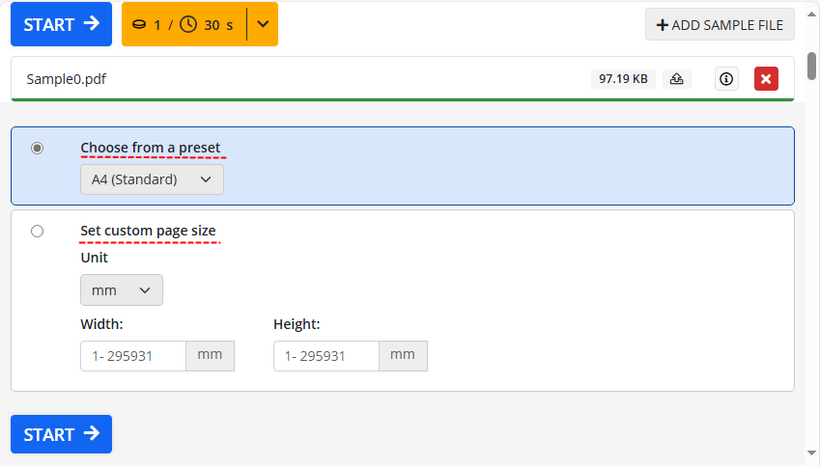
Nota: Sebbene convenienti, gli strumenti di ridimensionamento PDF online possono comportare rischi per la privacy per i documenti sensibili e i piani gratuiti di solito limitano le dimensioni dei file e il numero di attività.
Leggi anche: Come Ritagliare PDF Gratuitamente (3 Metodi Semplici)
Metodo 2: Utilizzo di Adobe Acrobat (Standard/Pro)
Per un controllo preciso, specialmente con documenti professionali o complessi, Adobe Acrobat (Pro o Standard) è lo standard del settore.
Come ridimensionare le pagine PDF con Adobe Acrobat:
- Apri il tuo PDF in Acrobat e vai su “File > Stampa” (o premi “Ctrl+P”).
- Scegli "Microsoft Print to PDF" come stampante.
- Vai su "Imposta pagina" e seleziona la dimensione di carta desiderata (ad es., Lettera, A4).
- Nella sezione “Dimensioni e gestione pagina”, scegli “Adatta” per scalare il contenuto alla nuova dimensione della pagina.
- Fai clic su "Stampa" per applicare le modifiche.

Ideale per: Utenti che necessitano di alta precisione, elaborazione in batch o che lavorano con documenti sensibili o professionali.
Metodo 3: Utilizzo della Funzionalità di Stampa Integrata di Windows
Questo è un abile stratagemma disponibile per tutti gli utenti di Windows 10 e 11. Utilizza le impostazioni della stampante per creare efficacemente un nuovo PDF con una dimensione diversa.
Passaggi per ridimensionare le pagine PDF in Windows:
- Apri il tuo file in un qualsiasi visualizzatore PDF (come Microsoft Edge integrato).
- Premi “Ctrl + P” o fai clic sull'icona della stampante.
- Scegli “Microsoft Print to PDF” come stampante e fai clic su "Altre impostazioni".
- Cerca un menu a discesa "Dimensioni carta" e seleziona la dimensione desiderata (ad es., A4, Lettera).
- Seleziona "Adatta all'area stampabile” per scalare il contenuto in modo appropriato alla new size.
- Fai clic su “Stampa” per salvare il nuovo PDF ridimensionato con un nome o in una posizione diversa.
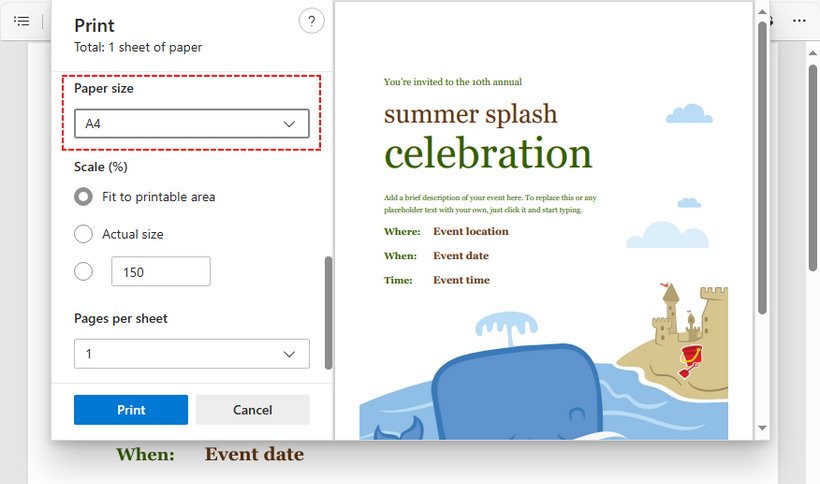
Quando usare questo metodo: Sei un utente di Windows 10/11 e desideri una soluzione gratuita e senza installazione per ridimensionare semplici documenti PDF.
Metodo 4: Utilizzo di C# per Modificare le Dimensioni della Pagina PDF
Per gli sviluppatori, automatizzare il ridimensionamento dei PDF (ad esempio, in app, processi batch o flussi di lavoro) consente di risparmiare tempo e ridurre gli errori. Spire.PDF for .NET è una libreria robusta che consente di regolare le dimensioni delle pagine PDF tramite C#.
Come impostare le dimensioni della pagina PDF in C#:
Il codice seguente crea un nuovo PDF con pagine in formato A3, quindi scala e copia il contenuto dal PDF originale per adattarlo alle nuove dimensioni.
using Spire.Pdf;
using Spire.Pdf.Graphics;
using System.Drawing;

namespace ChangePDFSize
{
    class Program
    {
        static void Main(string[] args)
        {
            // Create a PdfDocument instance
            PdfDocument originPdf = new PdfDocument();
            // Load the original PDF document
            originPdf.LoadFromFile("Sample.pdf");

            // Create a new PDF document
            PdfDocument newPdf = new PdfDocument();

            // Loop through the pages in the original PDF
            foreach(PdfPageBase page in originPdf.Pages)
            {
                // Add an A3-sized page to the new PDF
                PdfPageBase newPage = newPdf.Pages.Add(PdfPageSize.A3, new PdfMargins(0));
                // Create a PdfTextLayout instance
                PdfTextLayout layout = new PdfTextLayout();
                // Set text layout as one page to ensure the content will scale to fit page size
                layout.Layout = PdfLayoutType.OnePage;
                // Create a template from the original page
                PdfTemplate template = page.CreateTemplate();
                // Draw the templates onto the pages in the new PDF
                template.Draw(newPage, new PointF(0, 0), layout);
            }

            // Save the resized document
            newPdf.SaveToFile("ChangePageSizeToA3.pdf");
        }
    }
}
Metodi principali:
- PdfDocument.Pages.Add(PdfPageSize size, PdfMargins margins): Aggiunge una nuova pagina a un PdfDocument con dimensioni e margini specificati.
- PdfPageBase.CreateTemplate(): Cattura il contenuto (testo, immagini, forme, ecc.) dalla pagina originale.
- PdfTemplate.Draw(PdfPageBase targetPage, PointF location, PdfTextLayout layout): Disegna il contenuto di un PdfTemplate sulla new PDF page, con regole di posizionamento e layout.
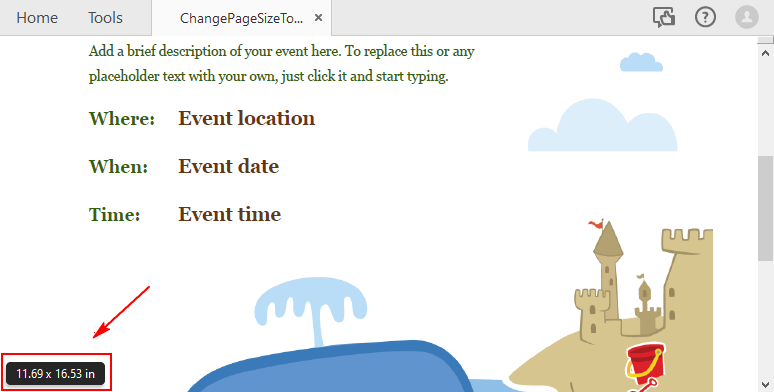
Ecco il file PDF risultante con una dimensione di pagina A3 (11,69 x 16,54 pollici):
Se hai bisogno di personalizzare le dimensioni della pagina PDF, fai riferimento a: Modificare le Dimensioni della Pagina PDF in una Dimensione di Carta Personalizzata in C#
FAQ: Domande Comuni sul Ridimensionamento dei PDF
D1: Ridimensionare una pagina PDF distorcerà il mio testo o le mie immagini?
R: Se eseguita correttamente, il contenuto dovrebbe scalare in modo proporzionale. Tuttavia, cambiamenti drastici di dimensione (ad es. da A4 a A6) possono rendere il testo molto piccolo o le immagini pixelate. Controlla sempre il file di output. L'uso dell'opzione "Adatta alla pagina" o di un'opzione di ridimensionamento simile è fondamentale per mantenere le proporzioni.
D2: Esiste un'alternativa gratuita per Mac a Microsoft Print to PDF?
R: Sì, usa l'app Anteprima predefinita di Mac:
- Apri il PDF in Anteprima.
- Vai su “File > Stampa”.
- Fai clic sul menu a discesa “Dimensioni foglio” e seleziona la dimensione di carta desiderata dall'elenco.
- Fai clic su “PDF” (in basso a sinistra) e scegli "Salva come PDF" per esportare.
D3: Qual è il metodo migliore per ridimensionare in batch le pagine PDF?
R: Gli strumenti online gratuiti hanno spesso limitazioni sull'elaborazione in batch. Adobe Acrobat Pro dispone di azioni batch integrate per questo scopo. Per l'elaborazione batch automatizzata su larga scala, il metodo programmatico in C# che utilizza Spire.PDF è la soluzione più efficiente e potente.
D4: Come sviluppatore, posso usare Spire.PDF gratuitamente?
R: Spire.PDF for .NET offre una edizione community gratuita con limitazioni, che è adatta per la valutazione e piccoli progetti. Se vuoi testare la funzionalità completa, puoi richiedere una licenza di prova di 30 giorni qui.
Considerazioni Finali
Regolare le dimensioni della pagina PDF è semplice con strumenti online o Adobe Acrobat per gli utenti generici. Se sei su Windows e desideri un'opzione offline affidabile per documenti semplici, la funzione integrata “Microsoft Print to PDF” è perfetta. Per l'automazione o l'integrazione di app, Spire.PDF for .NET offre una potente soluzione C#. Indipendentemente dallo strumento scelto, controlla sempre il PDF finale per assicurarti che il contenuto e la formattazione rimangano corretti. Con questa guida, ora sei attrezzato per gestire in modo efficiente qualsiasi sfida relativa alle dimensioni delle pagine PDF.
Vedi Anche
Como alterar o tamanho da página de um PDF: online, Adobe e com código
Tabela de Conteúdos
- Tamanhos de Papel Padrão que Você Deve Conhecer
- Método 1: Usando Ferramentas de PDF Online Gratuitas
- Método 2: Usando o Adobe Acrobat (Standard/Pro)
- Método 3: Usando o Recurso de Impressora Embutido do Windows
- Método 4: Usando C# para Alterar o Tamanho da Página do PDF
- FAQ: Perguntas Comuns sobre Redimensionamento de PDF
- Considerações Finais
Você já baixou um PDF apenas para descobrir que ele tem um tamanho estranho e não padrão que não atende às suas necessidades? Talvez seja um documento do tamanho de um pôster que você precisa imprimir em A4, ou um documento legal que deve ser convertido para o tamanho Carta para uma submissão. Alterar o tamanho da página do PDF pode resolver problemas como conteúdo desalinhado, desperdício de papel ou má legibilidade.
Neste guia, apresentaremos como redimensionar páginas de PDF, incluindo métodos passo a passo para usuários comuns (não são necessárias habilidades técnicas) e uma solução em C# amigável para desenvolvedores para automatizar tarefas em massa.
- Tamanhos de Papel Padrão que Você Deve Conhecer
- Método 1: Usando Ferramentas de PDF Online Gratuitas
- Método 2: Usando o Adobe Acrobat (Standard/Pro)
- Método 3: Usando o Recurso de Impressora Embutido do Windows
- Método 4: Usando C# para Alterar o Tamanho da Página do PDF
- FAQ: Perguntas Comuns sobre Redimensionamento de PDF
- Considerações Finais
Tamanhos de Papel Padrão que Você Deve Conhecer
Ao alterar o tamanho do seu PDF, você provavelmente usará um destes padrões comuns:
- A4 (210 x 297 mm / 8,27" x 11,69"): O padrão internacional, usado em todos os lugares, exceto na América do Norte.
- Carta (8,5" x 11" / 216 x 279 mm): O padrão nos Estados Unidos e no Canadá.
- Legal (8,5" x 14" / 216 x 356 mm): Frequentemente usado para contratos e documentos oficiais.
- A3 (297 x 420 mm / 11,69" x 16,54"): O dobro do tamanho do A4, comum para diagramas e pequenos pôsteres.
- Tabloide/Ledger (11" x 17" / 279 x 432 mm): Frequentemente usado para jornais ou grandes apresentações.
Método 1: Usando Ferramentas de PDF Online Gratuitas
Para trabalhos rápidos e únicos sem instalar software, as ferramentas online gratuitas são excelentes. Elas funcionam em qualquer navegador e suportam necessidades de redimensionamento básicas a moderadas.
Ferramentas Populares: Smallpdf, PDF2Go e Soda PDF.
Processo geral para alterar o tamanho da página do PDF online:
- Vá para a página “Redimensionar PDF” da ferramenta (por exemplo, ferramenta Redimensionar PDF do PDF2Go).
- Envie seu arquivo PDF arrastando e soltando ou selecionando-o do seu computador.
- Selecione um tamanho de página predefinido (A4, A3, Carta, etc.) no menu suspenso ou insira dimensões personalizadas.
- Clique no botão "**Iniciar**" e depois baixe o PDF redimensionado.
Nota: Embora convenientes, as ferramentas de redimensionamento de PDF online podem apresentar riscos de privacidade para documentos confidenciais, e os planos gratuitos geralmente limitam o tamanho do arquivo e o número de tarefas.
Leia também: Como Cortar PDFs Gratuitamente (3 Métodos Fáceis)
Método 2: Usando o Adobe Acrobat (Standard/Pro)
Para um controle preciso, especialmente com documentos profissionais ou complexos, o Adobe Acrobat (Pro ou Standard) é o padrão da indústria.
Como redimensionar páginas de PDF com o Adobe Acrobat:
- Abra seu PDF no Acrobat e vá para “**Arquivo > Imprimir**” (ou pressione “Ctrl+P”).
- Escolha "**Microsoft Print to PDF**" como sua impressora.
- Vá para "**Configuração de Página**" e selecione o tamanho de papel desejado (por exemplo, Carta, A4).
- Na seção “**Tamanho e Manuseio da Página**”, escolha “**Ajustar**” para dimensionar o conteúdo para o novo tamanho da página.
- Clique em "**Imprimir**" para aplicar as alterações.
Ideal para: Usuários que precisam de alta precisão, processamento em lote ou que estão trabalhando com documentos confidenciais ou profissionais.
Método 3: Usando o Recurso de Impressora Embutido do Windows
Este é um truque inteligente disponível para todos os usuários do Windows 10 e 11. Ele usa as configurações da impressora para criar efetivamente um novo PDF com um tamanho diferente.
Passos para redimensionar páginas de PDF no Windows:
- Abra seu arquivo em qualquer visualizador de PDF (como o Microsoft Edge embutido).
- Pressione “**Ctrl + P**” ou clique no ícone da impressora.
- Escolha “**Microsoft Print to PDF**” como sua impressora e clique em "Mais configurações".
- Procure por um menu suspenso "**Tamanho do Papel**" e selecione o tamanho desejado (por exemplo, A4, Carta).
- Marque "**Ajustar à área de impressão**” para dimensionar o conteúdo apropriadamente para o novo tamanho.
- Clique em “**Imprimir**” para salvar o novo PDF redimensionado com um nome ou local diferente.
Quando Usar Este Método: Você é um usuário do Windows 10/11 e deseja uma solução gratuita e sem instalação para redimensionar documentos PDF simples.
Método 4: Usando C# para Alterar o Tamanho da Página do PDF
Para desenvolvedores, automatizar o redimensionamento de PDF (por exemplo, em aplicativos, trabalhos em lote ou fluxos de trabalho) economiza tempo e reduz erros. Spire.PDF for .NET é uma biblioteca robusta que permite ajustar os tamanhos das páginas do PDF via C#.
Como definir o tamanho da página do PDF em C#:
O código abaixo cria um novo PDF com páginas do tamanho A3, depois dimensiona e copia o conteúdo do PDF original para caber nas novas dimensões.
using Spire.Pdf;
using Spire.Pdf.Graphics;
using System.Drawing;

namespace ChangePDFSize
{
    class Program
    {
        static void Main(string[] args)
        {
            // Create a PdfDocument instance
            PdfDocument originPdf = new PdfDocument();
            // Load the original PDF document
            originPdf.LoadFromFile("Sample.pdf");

            // Create a new PDF document
            PdfDocument newPdf = new PdfDocument();

            // Loop through the pages in the original PDF
            foreach(PdfPageBase page in originPdf.Pages)
            {
                // Add an A3-sized page to the new PDF
                PdfPageBase newPage = newPdf.Pages.Add(PdfPageSize.A3, new PdfMargins(0));
                // Create a PdfTextLayout instance
                PdfTextLayout layout = new PdfTextLayout();
                // Set text layout as one page to ensure the content will scale to fit page size
                layout.Layout = PdfLayoutType.OnePage;
                // Create a template from the original page
                PdfTemplate template = page.CreateTemplate();
                // Draw the templates onto the pages in the new PDF
                template.Draw(newPage, new PointF(0, 0), layout);
            }

            // Save the resized document
            newPdf.SaveToFile("ChangePageSizeToA3.pdf");
        }
    }
}
Métodos Principais:
- PdfDocument.Pages.Add(PdfPageSize size, PdfMargins margins): Adiciona uma nova página a um PdfDocument com um tamanho e margens especificados.
- PdfPageBase.CreateTemplate(): Captura o conteúdo (texto, imagens, formas, etc.) da página original.
- PdfTemplate.Draw(PdfPageBase targetPage, PointF location, PdfTextLayout layout): Desenha o conteúdo de um PdfTemplate na nova página do PDF, com regras de posicionamento e layout.
Aqui está o arquivo PDF resultante com um tamanho de página A3 (11,69 x 16,54 polegadas):
Se você precisar personalizar o tamanho da página do PDF, consulte: Alterar o Tamanho da Página do PDF para um Tamanho de Papel Personalizado em C#
FAQ: Perguntas Comuns sobre Redimensionamento de PDF
P1: Redimensionar uma página de PDF distorcerá meu texto ou imagens?
R: Quando feito corretamente, o conteúdo deve ser dimensionado proporcionalmente. No entanto, mudanças drásticas de tamanho (por exemplo, de A4 para A6) podem tornar o texto muito pequeno ou as imagens pixeladas. Sempre verifique o arquivo de saída. Usar a opção "Ajustar à página" ou similar é crucial para manter as proporções.
P2: Existe uma alternativa gratuita para Mac ao Microsoft Print to PDF?
R: Sim, use o aplicativo Preview padrão do Mac:
- Abra o PDF no Preview.
- Vá para “**Arquivo > Imprimir”**.
- Clique no menu suspenso “**Tamanho do Papel**” e selecione o tamanho de papel desejado na lista.
- Clique em “PDF” (canto inferior esquerdo) e escolha "**Salvar como PDF**" para exportar.
P3: Qual método é o melhor para redimensionar páginas de PDF em lote?
R: Ferramentas online gratuitas geralmente têm limitações no processamento em lote. O Adobe Acrobat Pro possui ações em lote integradas para essa finalidade. Para processamento em lote automatizado em grande escala, o método programático em C# usando Spire.PDF é a solução mais eficiente e poderosa.
P4: Como desenvolvedor, o Spire.PDF é gratuito para usar?
R: O Spire.PDF for .NET oferece uma edição comunitária gratuita com limitações, que é boa para avaliação e pequenos projetos. Se você quiser testar a funcionalidade completa, pode solicitar uma licença de avaliação de 30 dias aqui.
Considerações Finais
Ajustar o tamanho da página do PDF é simples com ferramentas online ou o Adobe Acrobat para usuários em geral. Se você está no Windows e deseja uma opção offline confiável para documentos simples, o recurso embutido “Microsoft Print to PDF” é perfeito. Para automação ou integração de aplicativos, o Spire.PDF for .NET oferece uma poderosa solução em C#. Não importa qual ferramenta você escolha, sempre verifique o PDF final para garantir que o conteúdo e a formatação permaneçam corretos. Com este guia, você agora está equipado para lidar com qualquer desafio de tamanho de página de PDF de forma eficiente.
Veja Também
PDF 페이지 크기 변경 방법: 온라인, Adobe 및 코드로 변경하기
PDF를 다운로드했는데 필요에 맞지 않는 어색하고 비표준적인 크기인 것을 발견한 적이 있습니까? A4 용지에 인쇄해야 하는 포스터 크기의 문서이거나 제출을 위해 레터 크기로 변환해야 하는 법률 문서일 수 있습니다. PDF 페이지 크기 변경은 내용 정렬 불량, 용지 낭비 또는 가독성 저하와 같은 문제를 해결할 수 있습니다.
이 안내서에서는 일상적인 사용자를 위한 단계별 방법(기술 필요 없음)과 대량 작업을 자동화하기 위한 개발자 친화적인 C# 솔루션을 포함하여 PDF 페이지 크기를 조정하는 방법을 소개합니다.
- 알아두어야 할 표준 용지 크기
- 방법 1: 무료 온라인 PDF 도구 사용
- 방법 2: Adobe Acrobat(Standard/Pro) 사용
- 방법 3: Windows 기본 제공 프린터 기능 사용
- 방법 4: C#을 사용하여 PDF 페이지 크기 변경
- FAQ: 일반적인 PDF 크기 조정 질문
- 최종 생각
알아두어야 할 표준 용지 크기
PDF 크기를 변경할 때 다음과 같은 일반적인 표준 중 하나를 사용할 가능성이 높습니다.
- A4(210 x 297mm / 8.27" x 11.69"): 북미를 제외한 모든 곳에서 사용되는 국제 표준입니다.
- 레터(8.5" x 11" / 216 x 279mm): 미국과 캐나다의 표준입니다.
- 리갈(8.5" x 14" / 216 x 356mm): 계약서 및 공식 문서에 자주 사용됩니다.
- A3(297 x 420mm / 11.69" x 16.54"): A4 크기의 두 배로 다이어그램 및 작은 포스터에 일반적입니다.
- 타블로이드/레저(11" x 17" / 279 x 432mm): 신문이나 대형 프레젠테이션에 자주 사용됩니다.
방법 1: 무료 온라인 PDF 도구 사용
소프트웨어를 설치하지 않고 한 번에 끝내는 빠른 작업의 경우 무료 온라인 도구가 훌륭합니다. 모든 브라우저에서 작동하며 기본에서 중간 정도의 크기 조정 요구 사항을 지원합니다.
인기 있는 도구: Smallpdf, PDF2Go 및 Soda PDF.
온라인에서 PDF 페이지 크기를 변경하는 일반적인 프로세스:
- 도구의 “PDF 크기 조정” 페이지(예: PDF2Go PDF 크기 조정 도구)로 이동합니다.
- 컴퓨터에서 끌어다 놓거나 선택하여 PDF 파일을 업로드합니다.
- 드롭다운 메뉴에서 사전 설정된 페이지 크기(A4, A3, 레터 등)를 선택하거나 사용자 지정 치수를 입력합니다.
- "시작" 버튼을 클릭한 다음 크기가 조정된 PDF를 다운로드합니다.
참고: 편리하지만 온라인 PDF 크기 조정 도구는 중요한 문서에 대한 개인 정보 보호 위험을 초래할 수 있으며 무료 플랜은 일반적으로 파일 크기와 작업 수를 제한합니다.
또한 읽기: PDF를 무료로 자르는 방법(3가지 쉬운 방법)
방법 2: Adobe Acrobat(Standard/Pro) 사용
특히 전문적이거나 복잡한 문서의 경우 정밀한 제어를 위해 Adobe Acrobat(Pro 또는 Standard)이 업계 표준입니다.
Adobe Acrobat으로 PDF 페이지 크기를 조정하는 방법:
- Acrobat에서 PDF를 열고 “파일 > 인쇄”로 이동하거나 “Ctrl+P”를 누릅니다.
- 프린터로 "Microsoft Print to PDF"를 선택합니다.
- "페이지 설정"으로 이동하여 원하는 용지 크기(예: 레터, A4)를 선택합니다.
- “페이지 크기 및 처리” 섹션에서 “맞춤”을 선택하여 내용을 새 페이지 크기에 맞게 조정합니다.
- 변경 사항을 적용하려면 "인쇄"를 클릭합니다.
적합 대상: 높은 정밀도, 일괄 처리가 필요하거나 중요한 또는 전문적인 문서를 다루는 사용자.
방법 3: Windows 기본 제공 프린터 기능 사용
이것은 모든 Windows 10 및 11 사용자에게 제공되는 영리한 해결 방법입니다. 프린터 설정을 사용하여 다른 크기의 새 PDF를 효과적으로 만듭니다.
Windows에서 PDF 페이지 크기를 조정하는 단계:
- 모든 PDF 뷰어(기본 제공 Microsoft Edge 등)에서 파일을 엽니다.
- “Ctrl + P”를 누르거나 프린터 아이콘을 클릭합니다.
- 프린터로 “Microsoft Print to PDF”를 선택하고 "추가 설정"을 클릭합니다.
- "용지 크기" 드롭다운을 찾아 원하는 크기(예: A4, 레터)를 선택합니다.
- "인쇄 가능 영역에 맞춤”을 선택하여 내용을 새 크기에 맞게 적절하게 조정합니다.
- “인쇄”를 클릭하여 크기가 조정된 새 PDF를 다른 이름이나 위치에 저장합니다.
이 방법을 사용하는 경우: Windows 10/11 사용자이며 간단한 PDF 문서의 크기를 조정하기 위한 무료 설치 없는 솔루션을 원합니다.
방법 4: C#을 사용하여 PDF 페이지 크기 변경
개발자의 경우 PDF 크기 조정(예: 앱, 일괄 작업 또는 워크플로)을 자동화하면 시간을 절약하고 오류를 줄일 수 있습니다. Spire.PDF for .NET은 C#을 통해 PDF 페이지 크기를 조정할 수 있는 강력한 라이브러리입니다.
C#에서 PDF 페이지 크기를 설정하는 방법:
아래 코드는 A3 크기 페이지가 있는 새 PDF를 만든 다음 원본 PDF의 내용을 새 크기에 맞게 조정하고 복사합니다.
using Spire.Pdf;
using Spire.Pdf.Graphics;
using System.Drawing;

namespace ChangePDFSize
{
    class Program
    {
        static void Main(string[] args)
        {
            // Create a PdfDocument instance
            PdfDocument originPdf = new PdfDocument();
            // Load the original PDF document
            originPdf.LoadFromFile("Sample.pdf");

            // Create a new PDF document
            PdfDocument newPdf = new PdfDocument();

            // Loop through the pages in the original PDF
            foreach(PdfPageBase page in originPdf.Pages)
            {
                // Add an A3-sized page to the new PDF
                PdfPageBase newPage = newPdf.Pages.Add(PdfPageSize.A3, new PdfMargins(0));
                // Create a PdfTextLayout instance
                PdfTextLayout layout = new PdfTextLayout();
                // Set text layout as one page to ensure the content will scale to fit page size
                layout.Layout = PdfLayoutType.OnePage;
                // Create a template from the original page
                PdfTemplate template = page.CreateTemplate();
                // Draw the templates onto the pages in the new PDF
                template.Draw(newPage, new PointF(0, 0), layout);
            }

            // Save the resized document
            newPdf.SaveToFile("ChangePageSizeToA3.pdf");
        }
    }
}
핵심 메서드:
- PdfDocument.Pages.Add(PdfPageSize size, PdfMargins margins): 지정된 크기와 여백으로 PdfDocument에 새 페이지를 추가합니다.
- PdfPageBase.CreateTemplate(): 원본 페이지에서 내용(텍스트, 이미지, 도형 등)을 캡처합니다.
- PdfTemplate.Draw(PdfPageBase targetPage, PointF location, PdfTextLayout layout): PdfTemplate의 내용을 위치 지정 및 레이아웃 규칙과 함께 새 PDF 페이지에 그립니다.
다음은 페이지 크기가 A3(11.69 x 16.54인치)인 결과 PDF 파일입니다.
PDF 페이지 크기를 사용자 지정해야 하는 경우 다음을 참조하십시오. C#에서 PDF 페이지 크기를 사용자 지정 용지 크기로 변경
FAQ: 일반적인 PDF 크기 조정 질문
Q1: PDF 페이지 크기를 조정하면 텍스트나 이미지가 왜곡됩니까?
A: 올바르게 수행하면 내용이 비례적으로 확장되어야 합니다. 그러나 급격한 크기 변경(예: A4에서 A6)은 텍스트를 매우 작게 만들거나 이미지를 픽셀화할 수 있습니다. 항상 출력 파일을 확인하십시오. 비율을 유지하려면 "페이지에 맞춤" 또는 유사한 크기 조정 옵션을 사용하는 것이 중요합니다.
Q2: Microsoft Print to PDF의 무료 Mac 대안이 있습니까?
A: 예, Mac의 기본 미리보기 앱을 사용하십시오.
- 미리보기에서 PDF를 엽니다.
- “파일 > 인쇄”로 이동합니다.
- “용지 크기” 드롭다운을 클릭하고 목록에서 원하는 용지 크기를 선택합니다.
- “PDF”(왼쪽 하단)를 클릭하고 "PDF로 저장"을 선택하여 내보냅니다.
Q3: PDF 페이지를 일괄적으로 크기 조정하는 데 가장 좋은 방법은 무엇입니까?
A: 무료 온라인 도구는 종종 일괄 처리에 제한이 있습니다. Adobe Acrobat Pro에는 이 목적을 위한 기본 제공 일괄 작업이 있습니다. 대규모 자동화된 일괄 처리의 경우 Spire.PDF를 사용하는 프로그래밍 방식의 C# 방법이 가장 효율적이고 강력한 솔루션입니다.
Q4: 개발자로서 Spire.PDF를 무료로 사용할 수 있습니까?
A: Spire.PDF for .NET은 제한이 있는 무료 커뮤니티 에디션을 제공하며, 이는 평가 및 소규모 프로젝트에 적합합니다. 전체 기능을 테스트하려면 여기에서 30일 평가판 라이선스를 신청할 수 있습니다.
최종 생각
PDF 페이지 크기 조정은 일반 사용자를 위한 온라인 도구나 Adobe Acrobat을 사용하면 간단합니다. Windows를 사용하고 간단한 문서를 위한 신뢰할 수 있는 오프라인 옵션을 원한다면 기본 제공 “Microsoft Print to PDF” 기능이 완벽합니다. 자동화 또는 앱 통합을 위해 Spire.PDF for .NET은 강력한 C# 솔루션을 제공합니다. 어떤 도구를 선택하든 항상 최종 PDF를 확인하여 내용과 서식이 올바르게 유지되는지 확인하십시오. 이 안내서를 통해 이제 모든 PDF 페이지 크기 문제를 효율적으로 처리할 수 있습니다.
참조
Comment modifier la taille des pages PDF : en ligne, Adobe et avec du code
Table des matières
- Formats de papier standard que vous devriez connaître
- Méthode 1 : Utiliser des outils PDF en ligne gratuits
- Méthode 2 : Utiliser Adobe Acrobat (Standard/Pro)
- Méthode 3 : Utiliser la fonctionnalité d'imprimante intégrée de Windows
- Méthode 4 : Utiliser C# pour modifier la taille de la page PDF
- FAQ : Questions courantes sur le redimensionnement des PDF
- Réflexions finales
Avez-vous déjà téléchargé un PDF pour constater qu'il s'agit d'une taille non standard et peu pratique qui ne correspond pas à vos besoins ? Il s'agit peut-être d'un document au format affiche que vous devez imprimer en A4, ou d'un document juridique qui doit être converti au format Lettre pour une soumission. Changer la taille de la page PDF peut résoudre des problèmes tels que le contenu mal aligné, le gaspillage de papier ou une mauvaise lisibilité.
Dans ce guide, nous vous présenterons comment redimensionner les pages PDF, y compris des méthodes étape par étape pour les utilisateurs de tous les jours (aucune compétence technique requise) et une solution C# conviviale pour les développeurs afin d'automatiser les tâches en masse.
- Formats de papier standard que vous devriez connaître
- Méthode 1 : Utiliser des outils PDF en ligne gratuits
- Méthode 2 : Utiliser Adobe Acrobat (Standard/Pro)
- Méthode 3 : Utiliser la fonctionnalité d'imprimante intégrée de Windows
- Méthode 4 : Utiliser C# pour modifier la taille de la page PDF
- FAQ : Questions courantes sur le redimensionnement des PDF
- Réflexions finales
Formats de papier standard que vous devriez connaître
Lorsque vous modifiez la taille de votre PDF, vous utiliserez probablement l'une de ces normes courantes :
- A4 (210 x 297 mm / 8,27" x 11,69") : La norme internationale, utilisée partout sauf en Amérique du Nord.
- Lettre (8,5" x 11" / 216 x 279 mm) : La norme aux États-Unis et au Canada.
- Légal (8,5" x 14" / 216 x 356 mm) : Souvent utilisé pour les contrats et les documents officiels.
- A3 (297 x 420 mm / 11,69" x 16,54") : Deux fois la taille du A4, courant pour les diagrammes et les petites affiches.
- Tabloïd/Ledger (11" x 17" / 279 x 432 mm) : Souvent utilisé pour les journaux ou les grandes présentations.
Méthode 1 : Utiliser des outils PDF en ligne gratuits
Pour les travaux rapides et ponctuels sans installer de logiciel, les outils en ligne gratuits sont excellents. Ils fonctionnent sur n'importe quel navigateur et prennent en charge les besoins de redimensionnement de base à modérés.
Outils populaires : Smallpdf, PDF2Go et Soda PDF.
Processus général pour modifier la taille de la page PDF en ligne :
- Allez sur la page « Redimensionner le PDF » de l'outil (par exemple, l'outil Redimensionner le PDF de PDF2Go).
- Téléchargez votre fichier PDF en le faisant glisser et en le déposant ou en le sélectionnant depuis votre ordinateur.
- Sélectionnez une taille de page prédéfinie (A4, A3, Lettre, etc.) dans le menu déroulant ou entrez des dimensions personnalisées.
- Cliquez sur le bouton « Démarrer » puis téléchargez le PDF redimensionné.
Remarque : Bien que pratiques, les outils de redimensionnement de PDF en ligne peuvent présenter des risques de confidentialité pour les documents sensibles, et les forfaits gratuits limitent généralement la taille des fichiers et le nombre de tâches.
Lisez aussi : Comment rogner des PDF gratuitement (3 méthodes faciles)
Méthode 2 : Utiliser Adobe Acrobat (Standard/Pro)
Pour un contrôle précis, en particulier avec des documents professionnels ou complexes, Adobe Acrobat (Pro ou Standard) est la norme de l'industrie.
Comment redimensionner les pages PDF avec Adobe Acrobat :
- Ouvrez votre PDF dans Acrobat et allez dans « Fichier > Imprimer » (ou appuyez sur « Ctrl+P »).
- Choisissez « Microsoft Print to PDF » comme imprimante.
- Allez dans « Mise en page » et sélectionnez le format de papier souhaité (par exemple, Lettre, A4).
- Dans la section « Dimensionnement et gestion des pages », choisissez « Ajuster » pour mettre le contenu à l'échelle de la nouvelle taille de page.
- Cliquez sur « Imprimer » pour appliquer les modifications.
Idéal pour : Les utilisateurs qui ont besoin d'une haute précision, d'un traitement par lots ou qui travaillent avec des documents sensibles ou professionnels.
Méthode 3 : Utiliser la fonctionnalité d'imprimante intégrée de Windows
Il s'agit d'une solution de contournement astucieuse disponible pour tous les utilisateurs de Windows 10 et 11. Elle utilise les paramètres de l'imprimante pour créer efficacement un nouveau PDF avec une taille différente.
Étapes pour redimensionner les pages PDF sous Windows :
- Ouvrez votre fichier dans n'importe quel visualiseur PDF (comme Microsoft Edge intégré).
- Appuyez sur « Ctrl + P » ou cliquez sur l'icône de l'imprimante.
- Choisissez « Microsoft Print to PDF » comme imprimante et cliquez sur « Plus de paramètres ».
- Recherchez un menu déroulant « Format du papier » et sélectionnez la taille souhaitée (par exemple, A4, Lettre).
- Cochez « Ajuster à la zone d'impression » pour mettre le contenu à l'échelle de la nouvelle taille de manière appropriée.
- Cliquez sur « Imprimer » pour enregistrer le nouveau PDF redimensionné sous un nom ou un emplacement différent.
Quand utiliser cette méthode : Vous êtes un utilisateur de Windows 10/11 et souhaitez une solution gratuite et sans installation pour redimensionner des documents PDF simples.
Méthode 4 : Utiliser C# pour modifier la taille de la page PDF
Pour les développeurs, l'automatisation du redimensionnement des PDF (par exemple, dans les applications, les tâches par lots ou les flux de travail) permet de gagner du temps et de réduire les erreurs. Spire.PDF for .NET est une bibliothèque robuste qui vous permet d'ajuster la taille des pages PDF via C#.
Comment définir la taille de la page PDF en C# :
Le code ci-dessous crée un nouveau PDF avec des pages au format A3, puis met à l'échelle et copie le contenu du PDF original pour l'adapter aux nouvelles dimensions.
using Spire.Pdf;
using Spire.Pdf.Graphics;
using System.Drawing;

namespace ChangePDFSize
{
    class Program
    {
        static void Main(string[] args)
        {
            // Créer une instance de PdfDocument
            PdfDocument originPdf = new PdfDocument();
            // Charger le document PDF original
            originPdf.LoadFromFile("Sample.pdf");

            // Créer un nouveau document PDF
            PdfDocument newPdf = new PdfDocument();

            // Parcourir les pages du PDF original
            foreach(PdfPageBase page in originPdf.Pages)
            {
                // Ajouter une page au format A3 au nouveau PDF
                PdfPageBase newPage = newPdf.Pages.Add(PdfPageSize.A3, new PdfMargins(0));
                // Créer une instance de PdfTextLayout
                PdfTextLayout layout = new PdfTextLayout();
                // Définir la mise en page du texte sur une seule page pour garantir que le contenu s'adaptera à la taille de la page
                layout.Layout = PdfLayoutType.OnePage;
                // Créer un modèle à partir de la page originale
                PdfTemplate template = page.CreateTemplate();
                // Dessiner les modèles sur les pages du nouveau PDF
                template.Draw(newPage, new PointF(0, 0), layout);
            }

            // Enregistrer le document redimensionné
            newPdf.SaveToFile("ChangePageSizeToA3.pdf");
        }
    }
}
Méthodes principales :
- PdfDocument.Pages.Add(PdfPageSize size, PdfMargins margins) : Ajoute une nouvelle page à un PdfDocument avec une taille et des marges spécifiées.
- PdfPageBase.CreateTemplate() : Capture le contenu (texte, images, formes, etc.) de la page originale.
- PdfTemplate.Draw(PdfPageBase targetPage, PointF location, PdfTextLayout layout) : Dessine le contenu d'un PdfTemplate sur la nouvelle page PDF, avec des règles de positionnement et de mise en page.
Voici le fichier PDF résultant avec une taille de page A3 (11,69 x 16,54 pouces) :
Si vous avez besoin de personnaliser la taille de la page PDF, reportez-vous à : Modifier la taille de la page PDF en une taille de papier personnalisée en C#
FAQ : Questions courantes sur le redimensionnement des PDF
Q1 : Le redimensionnement d'une page PDF déformera-t-il mon texte ou mes images ?
R : Lorsqu'il est effectué correctement, le contenu doit être mis à l'échelle proportionnellement. Cependant, des changements de taille drastiques (par exemple, de A4 à A6) peuvent rendre le texte très petit ou les images pixélisées. Vérifiez toujours le fichier de sortie. L'utilisation de l'option « Ajuster à la page » ou d'une option de mise à l'échelle similaire est cruciale pour maintenir les proportions.
Q2 : Existe-t-il une alternative gratuite sur Mac à Microsoft Print to PDF ?
R : Oui, utilisez l'application Aperçu par défaut de Mac :
- Ouvrez le PDF dans Aperçu.
- Allez dans « Fichier > Imprimer ».
- Cliquez sur le menu déroulant « Format du papier » et sélectionnez le format de papier souhaité dans la liste.
- Cliquez sur « PDF » (en bas à gauche) et choisissez « Enregistrer au format PDF » pour exporter.
Q3 : Quelle est la meilleure méthode pour redimensionner des pages PDF par lots ?
R : Les outils en ligne gratuits ont souvent des limitations sur le traitement par lots. Adobe Acrobat Pro dispose d'actions par lots intégrées à cet effet. Pour le traitement par lots automatisé à grande échelle, la méthode C# programmatique utilisant Spire.PDF est la solution la plus efficace et la plus puissante.
Q4 : En tant que développeur, Spire.PDF est-il gratuit ?
R : Spire.PDF for .NET propose une édition communautaire gratuite avec des limitations, ce qui est bien pour l'évaluation et les petits projets. Si vous souhaitez tester toutes les fonctionnalités, vous pouvez demander une licence d'essai de 30 jours ici.
Réflexions finales
L'ajustement de la taille de la page PDF est simple avec des outils en ligne ou Adobe Acrobat pour les utilisateurs généraux. Si vous êtes sous Windows et que vous souhaitez une option hors ligne fiable pour des documents simples, la fonctionnalité intégrée « Microsoft Print to PDF » est parfaite. Pour l'automatisation ou l'intégration d'applications, Spire.PDF for .NET offre une solution C# puissante. Quel que soit l'outil que vous choisissez, vérifiez toujours le PDF final pour vous assurer que le contenu et le formatage restent corrects. Avec ce guide, vous êtes maintenant équipé pour relever efficacement n'importe quel défi de taille de page PDF.
Voir aussi
Cómo cambiar el tamaño de página de un PDF: en línea, Adobe y con código
Tabla de Contenidos
- Tamaños de Papel Estándar que Deberías Conocer
- Método 1: Usando Herramientas PDF Gratuitas en Línea
- Método 2: Usando Adobe Acrobat (Standard/Pro)
- Método 3: Usando la Función de Impresora Incorporada de Windows
- Método 4: Usando C# para Cambiar el Tamaño de Página del PDF
- Preguntas Frecuentes: Preguntas Comunes sobre el Redimensionamiento de PDF
- Conclusiones Finales
¿Alguna vez has descargado un PDF solo para descubrir que tiene un tamaño incómodo y no estándar que no se ajusta a tus necesidades? Tal vez sea un documento de tamaño póster que necesitas imprimir en A4, o un documento legal que debe convertirse a tamaño Carta para una presentación. Cambiar el tamaño de la página del PDF puede resolver problemas como contenido desalineado, desperdicio de papel o mala legibilidad.
En esta guía, presentaremos cómo redimensionar páginas PDF, incluyendo métodos paso a paso para usuarios cotidianos (no se requieren habilidades técnicas) y una solución en C# amigable para desarrolladores para automatizar tareas masivas.
- Tamaños de Papel Estándar que Deberías Conocer
- Método 1: Usando Herramientas PDF Gratuitas en Línea
- Método 2: Usando Adobe Acrobat (Standard/Pro)
- Método 3: Usando la Función de Impresora Incorporada de Windows
- Método 4: Usando C# para Cambiar el Tamaño de Página del PDF
- Preguntas Frecuentes: Preguntas Comunes sobre el Redimensionamiento de PDF
- Conclusiones Finales
Tamaños de Papel Estándar que Deberías Conocer
Al cambiar el tamaño de tu PDF, es probable que uses uno de estos estándares comunes:
- A4 (210 x 297 mm / 8.27" x 11.69"): El estándar internacional, utilizado en todas partes excepto en América del Norte.
- Carta (8.5" x 11" / 216 x 279 mm): El estándar en los Estados Unidos y Canadá.
- Legal (8.5" x 14" / 216 x 356 mm): A menudo utilizado para contratos y documentos oficiales.
- A3 (297 x 420 mm / 11.69" x 16.54"): El doble del tamaño de A4, común para diagramas y carteles pequeños.
- Tabloide/Ledger (11" x 17" / 279 x 432 mm): A menudo utilizado para periódicos o presentaciones grandes.
Método 1: Usando Herramientas PDF Gratuitas en Línea
Para trabajos rápidos y únicos sin instalar software, las herramientas gratuitas en línea son excelentes. Funcionan en cualquier navegador y admiten necesidades de redimensionamiento de básicas a moderadas.
Herramientas Populares: Smallpdf, PDF2Go y Soda PDF.
Proceso general para cambiar el tamaño de la página PDF en línea:
- Ve a la página “Redimensionar PDF” de la herramienta (p. ej., herramienta Redimensionar PDF de PDF2Go).
- Sube tu archivo PDF arrastrándolo y soltándolo o seleccionándolo desde tu computadora.
- Selecciona un tamaño de página preestablecido (A4, A3, Carta, etc.) del menú desplegable, o introduce dimensiones personalizadas.
- Haz clic en el botón "**Iniciar**" y luego descarga el PDF redimensionado.
Nota: Aunque son convenientes, las herramientas de redimensionamiento de PDF en línea pueden presentar riesgos de privacidad para documentos sensibles, y los planes gratuitos generalmente limitan el tamaño del archivo y el número de tareas.
También Leer: Cómo Recortar PDFs Gratis (3 Métodos Fáciles)
Método 2: Usando Adobe Acrobat (Standard/Pro)
Para un control preciso, especialmente con documentos profesionales o complejos, Adobe Acrobat (Pro o Standard) es el estándar de la industria.
Cómo redimensionar páginas PDF con Adobe Acrobat:
- Abre tu PDF en Acrobat y ve a “Archivo > Imprimir” (o presiona “Ctrl+P”).
- Elige "**Microsoft Print to PDF**" como tu impresora.
- Ve a "**Configurar Página**" y selecciona el tamaño de papel deseado (p. ej., Carta, A4).
- En la sección “**Tamaño y Manejo de Página**”, elige “**Ajustar**” para escalar el contenido al nuevo tamaño de página.
- Haz clic en "**Imprimir**" para aplicar los cambios.
Ideal para: Usuarios que necesitan alta precisión, procesamiento por lotes o que trabajan con documentos sensibles o profesionales.
Método 3: Usando la Función de Impresora Incorporada de Windows
Este es un truco ingenioso disponible para todos los usuarios de Windows 10 y 11. Utiliza la configuración de la impresora para crear eficazmente un nuevo PDF con un tamaño diferente.
Pasos para redimensionar páginas PDF en Windows:
- Abre tu archivo en cualquier visor de PDF (como el Microsoft Edge incorporado).
- Presiona “Ctrl + P” o haz clic en el icono de la impresora.
- Elige “Microsoft Print to PDF” como tu impresora y haz clic en "Más configuraciones".
- Busca un menú desplegable de "**Tamaño de Papel**" y selecciona el tamaño deseado (p. ej., A4, Carta).
- Marca "**Ajustar al área de impresión**” para escalar el contenido apropiadamente al nuevo tamaño.
- Haz clic en “Imprimir” para guardar el nuevo PDF redimensionado con un nombre o ubicación diferente.
Cuándo Usar Este Método: Eres un usuario de Windows 10/11 y quieres una solución gratuita y sin instalación para redimensionar documentos PDF simples.
Método 4: Usando C# para Cambiar el Tamaño de Página del PDF
Para los desarrolladores, automatizar el redimensionamiento de PDF (p. ej., en aplicaciones, trabajos por lotes o flujos de trabajo) ahorra tiempo y reduce errores. Spire.PDF for .NET es una biblioteca robusta que te permite ajustar los tamaños de página de los PDF a través de C#.
Cómo establecer el tamaño de página del PDF en C#:
El código a continuación crea un nuevo PDF con páginas de tamaño A3, luego escala y copia el contenido del PDF original para que se ajuste a las nuevas dimensiones.
using Spire.Pdf;
using Spire.Pdf.Graphics;
using System.Drawing;

namespace ChangePDFSize
{
    class Program
    {
        static void Main(string[] args)
        {
            // Crear una instancia de PdfDocument
            PdfDocument originPdf = new PdfDocument();
            // Cargar el documento PDF original
            originPdf.LoadFromFile("Sample.pdf");

            // Crear un nuevo documento PDF
            PdfDocument newPdf = new PdfDocument();

            // Recorrer las páginas del PDF original
            foreach(PdfPageBase page in originPdf.Pages)
            {
                // Añadir una página de tamaño A3 al nuevo PDF
                PdfPageBase newPage = newPdf.Pages.Add(PdfPageSize.A3, new PdfMargins(0));
                // Crear una instancia de PdfTextLayout
                PdfTextLayout layout = new PdfTextLayout();
                // Establecer el diseño del texto como una página para asegurar que el contenido se escale para ajustarse al tamaño de la página
                layout.Layout = PdfLayoutType.OnePage;
                // Crear una plantilla a partir de la página original
                PdfTemplate template = page.CreateTemplate();
                // Dibujar las plantillas en las páginas del nuevo PDF
                template.Draw(newPage, new PointF(0, 0), layout);
            }

            // Guardar el documento redimensionado
            newPdf.SaveToFile("ChangePageSizeToA3.pdf");
        }
    }
}
Métodos Principales:
- PdfDocument.Pages.Add(PdfPageSize size, PdfMargins margins): Añade una nueva página a un PdfDocument con un tamaño y márgenes especificados.
- PdfPageBase.CreateTemplate(): Captura el contenido (texto, imágenes, formas, etc.) de la página original.
- PdfTemplate.Draw(PdfPageBase targetPage, PointF location, PdfTextLayout layout): Dibuja el contenido de un PdfTemplate en la nueva página PDF, con reglas de posicionamiento y diseño.
Aquí está el archivo PDF resultante con un tamaño de página de A3 (11.69 x 16.54 pulgadas):
Si necesitas personalizar el tamaño de la página del PDF, consulta: Cambiar el Tamaño de Página del PDF a un Tamaño de Papel Personalizado en C#
Preguntas Frecuentes: Preguntas Comunes sobre el Redimensionamiento de PDF
P1: ¿Redimensionar una página PDF distorsionará mi texto o imágenes?
R: Cuando se hace correctamente, el contenido debería escalar proporcionalmente. Sin embargo, cambios drásticos de tamaño (p. ej., de A4 a A6) pueden hacer que el texto sea muy pequeño o que las imágenes se pixelen. Siempre revisa el archivo de salida. Usar la opción "Ajustar a la página" o una opción de escalado similar es crucial para mantener las proporciones.
P2: ¿Existe una alternativa gratuita para Mac a Microsoft Print to PDF?
R: Sí, usa la aplicación Vista Previa predeterminada de Mac:
- Abre el PDF en Vista Previa.
- Ve a “Archivo > Imprimir”.
- Haz clic en el menú desplegable “Tamaño de Papel” y selecciona el tamaño de papel deseado de la lista.
- Haz clic en “PDF” (abajo a la izquierda) y elige "**Guardar como PDF**" para exportar.
P3: ¿Qué método es mejor para redimensionar páginas PDF por lotes?
R: Las herramientas gratuitas en línea a menudo tienen limitaciones en el procesamiento por lotes. Adobe Acrobat Pro tiene acciones por lotes incorporadas para este propósito. Para el procesamiento por lotes automatizado a gran escala, el método programático en C# usando Spire.PDF es la solución más eficiente y potente.
P4: Como desarrollador, ¿es Spire.PDF de uso gratuito?
R: Spire.PDF for .NET ofrece una edición comunitaria gratuita con limitaciones, que es buena para evaluación y proyectos pequeños. Si quieres probar la funcionalidad completa, puedes solicitar una licencia de prueba de 30 días aquí.
Conclusiones Finales
Ajustar el tamaño de la página del PDF es sencillo con herramientas en línea o Adobe Acrobat para usuarios generales. Si estás en Windows y quieres una opción confiable y sin conexión para documentos simples, la función incorporada “Microsoft Print to PDF” es perfecta. Para la automatización o integración de aplicaciones, Spire.PDF for .NET ofrece una potente solución en C#. No importa qué herramienta elijas, siempre revisa el PDF final para asegurarte de que el contenido y el formato se mantengan correctos. Con esta guía, ahora estás equipado para manejar cualquier desafío de tamaño de página PDF de manera eficiente.