Comment convertir HTML en PDF : Un guide complet pour chaque utilisateur
Table des matières
Navigation rapide :
| Cas d'utilisation | Méthode recommandée |
|---|---|
| Usage personnel occasionnel | Imprimer en PDF depuis le navigateur |
| Conversion rapide et sécurisée | Convertisseur en ligne CloudXDocs |
| Automatisation développée | Spire.PDF for .NET |
Introduction
Avez-vous déjà eu besoin d'enregistrer une page web ou un fichier HTML en PDF pour un partage, une impression ou un archivage facile ? Que vous soyez un développeur web générant des rapports, un utilisateur professionnel capturant des factures, ou simplement quelqu'un qui souhaite une version propre et portable d'une page web, la conversion de HTML en PDF est une solution pratique.
Dans ce guide, nous expliquerons comment transformer du HTML en PDF en utilisant plusieurs méthodes — des outils en ligne aux solutions de programmation — afin que vous puissiez choisir celle qui correspond le mieux à vos besoins.
Pourquoi vous devriez convertir du HTML en PDF
Avant de plonger dans les méthodes, il est utile de comprendre pourquoi la conversion de HTML en PDF est devenue un besoin si courant. Que vous archiviez des pages web, génériez des rapports téléchargeables ou partagiez des mises en page cohérentes sur différents appareils, la conversion en PDF garantit que votre contenu apparaîtra exactement comme prévu.
Voici quelques-uns des principaux avantages de l'enregistrement de HTML au format PDF :
- Préserve la mise en page et le design : La conversion de HTML en PDF garantit que le formatage, les polices et les images d'origine de votre page web restent parfaitement intacts, maintenant une apparence professionnelle et cohérente sur tous les appareils.
- Offre une accessibilité hors ligne : Une fois converti, votre contenu peut être consulté à tout moment et n'importe où — même sans connexion Internet — ce qui le rend idéal pour les rapports, les manuels et les pages archivées.
- Permet un partage et une impression sans effort : Les PDF sont universellement pris en charge, compacts et prêts à être imprimés, vous permettant de distribuer facilement votre contenu sans vous soucier de la compatibilité des navigateurs ou des appareils.
- Offre une sécurité et un professionnalisme accrus : Vous pouvez appliquer des mots de passe, des filigranes et des signatures numériques pour protéger les informations sensibles tout en renforçant votre identité de marque.
Méthode 1. Convertir du HTML en PDF avec le navigateur (option intégrée au navigateur)
Avantages :
- Aucun outil supplémentaire requis
- Fonctionne sur Windows, macOS et Linux
Inconvénients :
- Personnalisation limitée (pas de prise en charge des en-têtes, pieds de page ou scripts)
- Rendu incohérent pour les pages dynamiques
La plupart des navigateurs modernes vous permettent d'« imprimer » une page web directement en PDF, ce qui en fait l'un des moyens les plus simples de préserver le contenu en ligne. En quelques clics, vous pouvez capturer la mise en page complète, les images et le texte de n'importe quelle page web, la transformant en un document propre, partageable et facilement imprimable. C'est excellent pour les besoins de conversion de base, mais pas idéal pour les développeurs ou les flux de travail automatisés.
Voici le guide complet pour utiliser la fonction d'impression afin de convertir du HTML au format PDF avec le navigateur :
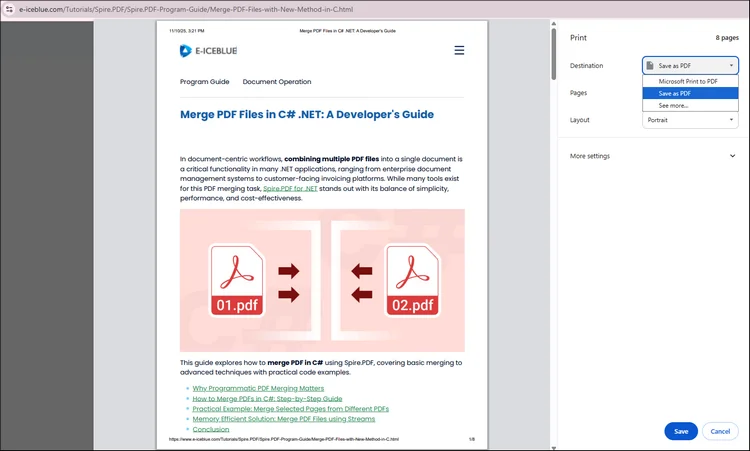
Étape 1. Ouvrez votre fichier HTML ou votre site web dans Chrome ou Edge. Appuyez sur « Ctrl + P (Windows) » ou « cmd + P (Mac) ».
Étape 2. Une nouvelle fenêtre de paramètres d'impression apparaîtra, et il vous suffira de sélectionner « Enregistrer en PDF ». Cliquez sur « Enregistrer » et choisissez le dossier de destination.
Méthode 2. Utiliser un convertisseur HTML en PDF en ligne (rapide et sans installation requise)
Avantages :
- 100 % en ligne — aucune installation de logiciel requise
- Fonctionne sur tous les appareils et navigateurs
- Rapide et simple à utiliser
Inconvénients :
- Pas d'option de conversion par lots
- Nécessite un accès à Internet
Si vous n'avez besoin de convertir que quelques pages web, un outil en ligne est de loin l'option la plus rapide et la plus pratique. Avec juste une URL ou un fichier HTML téléchargé, vous pouvez obtenir des résultats instantanés sans installer de logiciel.
Un excellent choix est le Convertisseur HTML en PDF CloudXDocs — un outil gratuit basé sur le navigateur qui transforme vos pages web en PDF de haute qualité, prêts à être imprimés, en quelques secondes. C'est rapide, simple et parfait pour quiconque souhaite des résultats professionnels sans aucune configuration.
Suivez le tutoriel simple ci-dessous pour convertir du HTML en PDF avec CloudxDocs :
Étape 1. Rendez-vous sur le site officiel du Convertisseur HTML en PDF CloudXDocs.
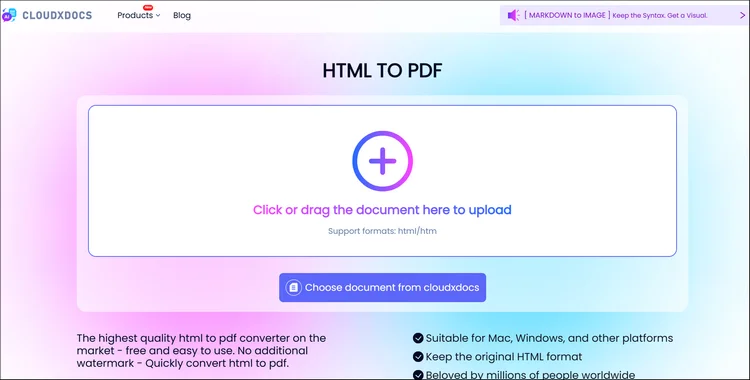
Étape 2. Cliquez ou faites glisser pour télécharger votre fichier .html et attendez que CloudxDocs analyse le fichier.
Étape 3. CloudxDocs commencera la conversion juste après l'analyse du fichier, et l'ensemble de la conversion ne prendra pas beaucoup de temps.
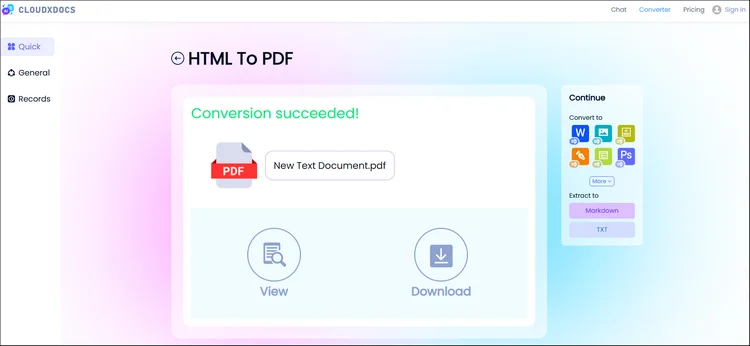
Étape 4. Téléchargez instantanément le PDF généré et enregistrez-le dans votre emplacement de fichier local.
Méthode 3. Convertir du HTML en PDF par programmation avec C# (pour les développeurs)
Si vous souhaitez générer des PDF à partir de HTML de manière dynamique, par exemple pour des factures, des rapports ou de la documentation, la conversion par programmation est l'approche la plus puissante. Elle offre un contrôle total sur la mise en page, le style et l'automatisation, ce qui la rend idéale pour les applications à grande échelle ou côté serveur.
En utilisant Spire.PDF for .NET, les développeurs peuvent facilement convertir des fichiers HTML, des URL ou des chaînes HTML en PDF en quelques lignes de code C#, garantissant une haute fidélité et un rendu cohérent dans différents environnements.
Pourquoi choisir Spire.PDF for .NET comme solution de programmation ?
- Rendu de haute qualité identique à celui du navigateur
- Offre une personnalisation complète des fichiers PDF, y compris l'ajout de filigranes, les marges, les en-têtes/pieds de page, et plus encore
- Entièrement compatible avec .NET Framework, .NET Core et .NET 6+
Les étapes complètes d'utilisation de Spire.PDF for .NET sont listées ci-dessous :
Étape 1. Installez pour ajouter Spire.PDF for .NET comme dépendance sur votre ordinateur.
Vous pouvez l'installer en le téléchargeant depuis la page web officielle, directement via NuGet, ou utiliser la ligne de code suivante :
PM> Install-Package Spire.PDF
Étape 2. Copiez l'exemple de code ci-dessous pour gérer la conversion avec succès.
Exemple de code avec le fichier HTML d'origine :
using System.IO;
using Spire.Additions.Qt;
using System.Drawing;
using Spire.Pdf.Graphics;

namespace ConvertHtmlStringToPdfWithPlugin
{
    class Program
    {
        static void Main(string[] args)
        {
            //Get the HTML string from a .html file
            string htmlString = File.ReadAllText( @"C:\Users\Administrator\Desktop\Document\Html\Sample.html");

            //Specify the output file path
            string fileName = "HtmlStringToPdf.pdf";

            //Specify the plugin path
            string pluginPath = "F:\\Libraries\\Plugin\\plugins-windows-x64\\plugins";

            //Set plugin path
            HtmlConverter.PluginPath = pluginPath;

            //Convert HTML string to PDF
            HtmlConverter.Convert(htmlString, fileName, true, 100000, new Size(1080, 1000), new PdfMargins(0), LoadHtmlType.SourceCode);
        }
    }
}
Exemple de code avec l'URL directement :
Conseil : Pour utiliser l'exemple de code suivant, vous devez d'abord télécharger un QTPlugin sur votre ordinateur. Vous pouvez cliquer sur le lien suivant pour le télécharger directement :
Exemple de code :
using Spire.Pdf.Graphics;
using Spire.Additions.Qt;
using System.Drawing;

namespace ConvertUrlToPdf
{
    class Program
    {
        static void Main(string[] args)
        {
            //Specify the URL path
            string url = "https://www.wikipedia.org/";

            //Specify the output file path
            string fileName = "UrlToPdf.pdf";

            //Specify the plugin path
             string pluginPath = "F:\\Libraries\\Plugin\\plugins-windows-x64\\plugins";

            //Set the plugin path
             HtmlConverter.PluginPath = pluginPath;

            //Convert URL to PDF
            HtmlConverter.Convert(url, fileName, true, 100000, new Size(1080, 1000), new PdfMargins(0));
        }
    }
}
Lisez le post suivant pour plus de détails : Convertir du HTML en PDF avec C#
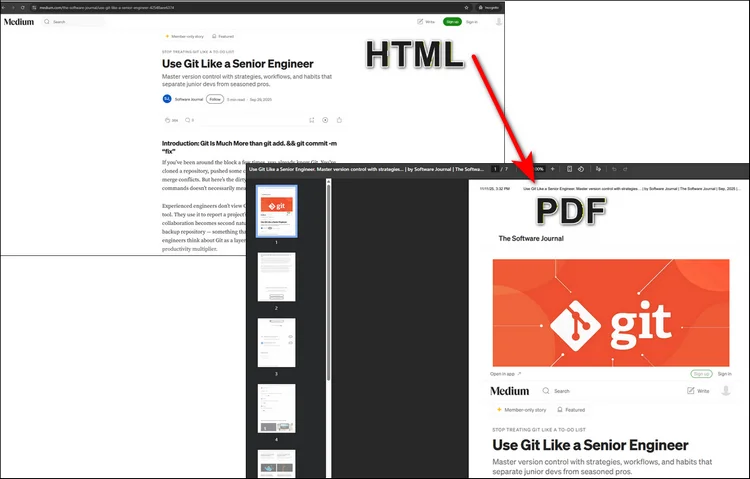
RÉSULTAT :
Conclusion
La conversion de HTML en PDF peut être aussi simple ou aussi avancée que vous le souhaitez. Si vous voulez simplement enregistrer rapidement une page web, un convertisseur en ligne comme CloudXDocs est idéal. Mais si vous êtes un développeur qui construit un système de génération de PDF automatisé, Spire.PDF for .NET offre un contrôle et une flexibilité de niveau professionnel.
Que vous travailliez en ligne ou que vous codiez localement, ces outils rendent la conversion de HTML en PDF simple et fiable.
En savoir plus :
Cómo convertir HTML a PDF: Una guía completa para cada usuario
Tabla de Contenidos
Navegación Rápida:
| Caso de Uso | Método Recomendado |
|---|---|
| Uso personal ocasional | Imprimir a PDF desde el Navegador |
| Conversión rápida y segura | Convertidor en Línea CloudXDocs |
| Automatización desarrollada | Spire.PDF for .NET |
Introducción
¿Alguna vez ha necesitado guardar una página web o un archivo HTML como PDF para compartirlo, imprimirlo o archivarlo fácilmente? Si usted es un desarrollador web que genera informes, un usuario empresarial que captura facturas o simplemente alguien que desea una versión limpia y portátil de una página web, convertir HTML a PDF es una solución práctica.
En esta guía, explicaremos cómo cambiar de HTML a PDF utilizando varios métodos, desde herramientas en línea hasta soluciones de programación, para que pueda elegir el que mejor se adapte a sus necesidades.
Por Qué Debería Convertir HTML a PDF
Antes de sumergirnos en los métodos, es útil comprender por qué la conversión de HTML a PDF se ha convertido en una necesidad tan común. Ya sea que esté archivando páginas web, generando informes descargables o compartiendo diseños consistentes en todos los dispositivos, la conversión a PDF garantiza que su contenido se vea exactamente como se esperaba.
Algunos de los principales beneficios de guardar HTML en formato PDF se enumeran a continuación:
- Conserva el diseño y la maquetación: Convertir HTML a PDF garantiza que el formato, las fuentes y las imágenes originales de su página web permanezcan perfectamente intactos, manteniendo un aspecto profesional y consistente en todos los dispositivos.
- Proporciona accesibilidad sin conexión: Una vez convertido, su contenido se puede ver en cualquier momento y en cualquier lugar, incluso sin conexión a Internet, lo que lo hace ideal para informes, manuales y páginas archivadas.
- Permite compartir e imprimir sin esfuerzo: Los PDF son universalmente compatibles, compactos y listos para imprimir, lo que le permite distribuir su contenido fácilmente sin preocuparse por la compatibilidad del navegador o del dispositivo.
- Ofrece mayor seguridad y profesionalismo: Puede aplicar contraseñas, marcas de agua y firmas digitales para proteger la información confidencial mientras refuerza la identidad de su marca.
Método 1. Cambiar de HTML a PDF con el Navegador (Opción Integrada del Navegador)
Pros:
- No se necesitan herramientas adicionales
- Funciona en Windows, macOS y Linux
Contras:
- Personalización limitada (sin soporte para encabezados, pies de página o scripts)
- Renderizado inconsistente para páginas dinámicas
La mayoría de los navegadores modernos le permiten "imprimir" una página web directamente a PDF, lo que la convierte en una de las formas más sencillas de preservar el contenido en línea. Con solo unos pocos clics, puede capturar el diseño completo, las imágenes y el texto de cualquier página web, convirtiéndola en un documento limpio, compartible y fácil de imprimir. Esto es excelente para las necesidades básicas de conversión, pero no es ideal para desarrolladores o flujos de trabajo automatizados.
Aquí está la guía completa para usar la función de impresión para convertir HTML a formato PDF con el navegador:
Paso 1. Abra su archivo HTML o sitio web en Chrome o Edge. Presione "Ctrl + P (Windows)" o "cmd + P (Mac)".
Paso 2. Aparecerá una nueva ventana de configuración de la impresora, y solo necesita seleccionar "Guardar como PDF". Haga clic en "Guardar" y elija la carpeta de destino.
Método 2. Usar un Convertidor de HTML a PDF en Línea (Rápido y Sin Necesidad de Instalación)
Pros:
- 100% en línea — no se necesita instalación de software
- Funciona en todos los dispositivos y navegadores
- Rápido y fácil de usar
Contras:
- Sin opción de conversión por lotes
- Requiere acceso a Internet
Si solo necesita convertir unas pocas páginas web, una herramienta en línea es, con mucho, la opción más rápida y conveniente. Con solo una URL o un archivo HTML cargado, puede obtener resultados instantáneos sin instalar ningún software.
Una excelente opción es el Convertidor de HTML a PDF de CloudXDocs, una herramienta gratuita basada en navegador que transforma sus páginas web en PDF de alta calidad y listos para imprimir en segundos. Es rápido, simple y perfecto para cualquiera que desee resultados profesionales sin ninguna configuración.
Siga el sencillo tutorial a continuación para convertir HTML a PDF con CloudxDocs:
Paso 1. Vaya al sitio web oficial del Convertidor de HTML a PDF de CloudXDocs.
Paso 2. Haga clic o arrastre para cargar su archivo .html y espere a que CloudxDocs analice el archivo.
Paso 3. CloudxDocs comenzará a convertir inmediatamente después del análisis del archivo, y toda la conversión no tomará mucho tiempo.
Paso 4. Descargue el PDF generado al instante y guárdelo en la ubicación de su archivo local.
Método 3. Convertir HTML a PDF Programáticamente con C# (para Desarrolladores)
Si desea generar PDF a partir de HTML de forma dinámica, como para facturas, informes o documentación, la conversión programática es el enfoque más poderoso. Ofrece un control total sobre el diseño, el estilo y la automatización, lo que lo hace ideal para aplicaciones a gran escala o del lado del servidor.
Usando Spire.PDF for .NET, los desarrolladores pueden convertir fácilmente archivos HTML, URL o cadenas HTML a PDF en solo unas pocas líneas de código C#, asegurando una alta fidelidad y un renderizado consistente en diferentes entornos.
¿Por qué elegir Spire.PDF for .NET como solución programática?
- Renderizado de alta calidad idéntico a la salida del navegador
- Ofrece personalización completa para archivos PDF, incluyendo agregar marcas de agua, márgenes, encabezados/pies de página y más
- Totalmente compatible con .NET Framework, .NET Core y .NET 6+
Los pasos completos para usar Spire.PDF for .NET se enumeran a continuación:
Paso 1. Instale para agregar Spire.PDF for .NET como dependencia en su computadora.
Puede instalarlo descargándolo desde la página web oficial, a través de NuGet directamente, o usar la siguiente línea de código:
PM> Install-Package Spire.PDF
Paso 2. Copie el código de ejemplo a continuación para gestionar la conversión con éxito.
Código de Ejemplo con el archivo HTML original:
using System.IO;
using Spire.Additions.Qt;
using System.Drawing;
using Spire.Pdf.Graphics;

namespace ConvertHtmlStringToPdfWithPlugin
{
    class Program
    {
        static void Main(string[] args)
        {
            //Get the HTML string from a .html file
            string htmlString = File.ReadAllText( @"C:\Users\Administrator\Desktop\Document\Html\Sample.html");

            //Specify the output file path
            string fileName = "HtmlStringToPdf.pdf";

            //Specify the plugin path
            string pluginPath = "F:\\Libraries\\Plugin\\plugins-windows-x64\\plugins";

            //Set plugin path
            HtmlConverter.PluginPath = pluginPath;

            //Convert HTML string to PDF
            HtmlConverter.Convert(htmlString, fileName, true, 100000, new Size(1080, 1000), new PdfMargins(0), LoadHtmlType.SourceCode);
        }
    }
}
Código de Ejemplo con URL directamente:
Consejo: Para usar el siguiente código de muestra, primero debe descargar un QTPlugin en su computadora. Puede hacer clic en el siguiente enlace para descargar directamente:
Código de Muestra:
using Spire.Pdf.Graphics;
using Spire.Additions.Qt;
using System.Drawing;

namespace ConvertUrlToPdf
{
    class Program
    {
        static void Main(string[] args)
        {
            //Specify the URL path
            string url = "https://www.wikipedia.org/";

            //Specify the output file path
            string fileName = "UrlToPdf.pdf";

            //Specify the plugin path
             string pluginPath = "F:\\Libraries\\Plugin\\plugins-windows-x64\\plugins";

            //Set the plugin path
             HtmlConverter.PluginPath = pluginPath;

            //Convert URL to PDF
            HtmlConverter.Convert(url, fileName, true, 100000, new Size(1080, 1000), new PdfMargins(0));
        }
    }
}
Lea la siguiente publicación para obtener más detalles: Convertir HTML a PDF con C#
RESULTADO:
Conclusión
Convertir HTML a PDF puede ser tan simple o tan avanzado como lo necesite. Si solo desea guardar una página web rápidamente, un convertidor en línea como CloudXDocs es ideal. Pero si es un desarrollador que crea un sistema automatizado de generación de PDF, Spire.PDF for .NET proporciona un control y una flexibilidad de nivel profesional.
Ya sea que esté trabajando en línea o codificando localmente, estas herramientas hacen que cambiar de HTML a PDF sea fácil y confiable.
Aprende más:
Wie man HTML in PDF umwandelt: Eine vollständige Anleitung für jeden Benutzer
Inhaltsverzeichnis
Schnellnavigation:
| Anwendungsfall | Empfohlene Methode |
|---|---|
| Gelegentliche private Nutzung | Browser-Druck in PDF |
| Schnelle und sichere Konvertierung | CloudXDocs Online-Konverter |
| Entwickelte Automatisierung | Spire.PDF für .NET |
Einführung
Mussten Sie schon einmal eine Webseite oder eine HTML-Datei als PDF speichern, um sie einfach zu teilen, zu drucken oder zu archivieren? Ob Sie ein Webentwickler sind, der Berichte erstellt, ein Geschäftsanwender, der Rechnungen erfasst, oder einfach jemand, der eine saubere, portable Version einer Webseite wünscht, die Konvertierung von HTML in PDF ist eine praktische Lösung.
In diesem Leitfaden erklären wir, wie man HTML in PDF umwandelt, indem wir verschiedene Methoden verwenden – von Online-Tools bis hin zu Programmierlösungen – damit Sie diejenige auswählen können, die Ihren Bedürfnissen am besten entspricht.
Warum Sie HTML in PDF konvertieren sollten
Bevor wir uns mit den Methoden befassen, ist es hilfreich zu verstehen, warum die Konvertierung von HTML in PDF zu einer so häufigen Anforderung geworden ist. Ob Sie Webseiten archivieren, herunterladbare Berichte erstellen oder konsistente Layouts auf verschiedenen Geräten teilen, die PDF-Konvertierung stellt sicher, dass Ihr Inhalt genau wie beabsichtigt aussieht.
Einige Hauptvorteile des Speicherns von HTML im PDF-Format sind unten aufgeführt:
- Bewahrt Layout und Design: Die Konvertierung von HTML in PDF stellt sicher, dass die ursprüngliche Formatierung, Schriftarten und Bilder Ihrer Webseite perfekt erhalten bleiben und ein professionelles und konsistentes Erscheinungsbild auf allen Geräten gewährleistet wird.
- Bietet Offline-Zugriff: Nach der Konvertierung kann Ihr Inhalt jederzeit und überall angezeigt werden – auch ohne Internetverbindung – was ihn ideal für Berichte, Handbücher und archivierte Seiten macht.
- Ermöglicht müheloses Teilen und Drucken: PDFs werden universell unterstützt, sind kompakt und druckfertig, sodass Sie Ihre Inhalte einfach verteilen können, ohne sich um Browser- oder Gerätekompatibilität sorgen zu müssen.
- Bietet erhöhte Sicherheit und Professionalität: Sie können Passwörter, Wasserzeichen und digitale Signaturen anwenden, um sensible Informationen zu schützen und gleichzeitig Ihre Markenidentität zu stärken.
Methode 1. HTML mit dem Browser in PDF umwandeln (integrierte Browser-Option)
Vorteile:
- Keine zusätzlichen Tools erforderlich
- Funktioniert unter Windows, macOS und Linux
Nachteile:
- Begrenzte Anpassungsmöglichkeiten (keine Kopf- oder Fußzeilen, keine Skriptunterstützung)
- Inkonsistente Darstellung bei dynamischen Seiten
Die meisten modernen Browser ermöglichen es Ihnen, eine Webseite direkt als PDF zu "drucken", was eine der einfachsten Möglichkeiten ist, Online-Inhalte zu erhalten. Mit nur wenigen Klicks können Sie das gesamte Layout, die Bilder und den Text jeder Webseite erfassen und in ein sauberes, gemeinsam nutzbares und einfach zu druckendes Dokument umwandeln. Dies ist ideal für grundlegende Konvertierungsanforderungen, aber nicht für Entwickler oder automatisierte Arbeitsabläufe.
Hier ist die vollständige Anleitung zur Verwendung der Druckfunktion, um HTML mit dem Browser in das PDF-Format zu konvertieren:
Schritt 1. Öffnen Sie Ihre HTML-Datei oder Webseite in Chrome oder Edge. Drücken Sie "Strg + P (Windows)" oder "cmd + P (Mac)".
Schritt 2. Ein neues Fenster mit Druckereinstellungen wird geöffnet. Sie müssen nur "Als PDF speichern" auswählen. Klicken Sie auf "Speichern" und wählen Sie den Zielordner.
Methode 2. Einen Online-HTML-zu-PDF-Konverter verwenden (Schnell & keine Installation erforderlich)
Vorteile:
- 100 % online – keine Softwareinstallation erforderlich
- Funktioniert auf allen Geräten und Browsern
- Schnell und einfach zu bedienen
Nachteile:
- Keine Stapelkonvertierungsoption
- Erfordert Internetzugang
Wenn Sie nur wenige Webseiten konvertieren müssen, ist ein Online-Tool bei weitem die schnellste und bequemste Option. Mit nur einer URL oder einer hochgeladenen HTML-Datei erhalten Sie sofortige Ergebnisse, ohne Software installieren zu müssen.
Eine gute Wahl ist der CloudXDocs HTML-zu-PDF-Konverter – ein kostenloses, browserbasiertes Tool, das Ihre Webseiten in Sekundenschnelle in hochwertige, druckfertige PDFs umwandelt. Es ist schnell, einfach und perfekt für alle, die professionelle Ergebnisse ohne Einrichtung wünschen.
Folgen Sie der einfachen Anleitung unten, um HTML mit CloudxDocs in PDF zu konvertieren:
Schritt 1. Gehen Sie zur offiziellen Website des CloudXDocs HTML-zu-PDF-Konverters.
Schritt 2. Klicken oder ziehen Sie Ihre .html-Datei zum Hochladen und warten Sie, bis CloudxDocs die Datei analysiert hat.
Schritt 3. CloudxDocs beginnt direkt nach der Dateianalyse mit der Konvertierung, und die gesamte Konvertierung dauert nicht lange.
Schritt 4. Laden Sie das erstellte PDF sofort herunter und speichern Sie es an Ihrem lokalen Dateispeicherort.
Methode 3. HTML programmgesteuert mit C# in PDF konvertieren (für Entwickler)
Wenn Sie PDFs dynamisch aus HTML generieren möchten, z. B. für Rechnungen, Berichte oder Dokumentationen, ist die programmgesteuerte Konvertierung der leistungsstärkste Ansatz. Sie bietet volle Kontrolle über Layout, Stil und Automatisierung und ist somit ideal für große oder serverseitige Anwendungen.
Mit Spire.PDF für .NET können Entwickler HTML-Dateien, URLs oder HTML-Zeichenfolgen mit nur wenigen Zeilen C#-Code einfach in PDF konvertieren und dabei eine hohe Wiedergabetreue und konsistente Darstellung in verschiedenen Umgebungen sicherstellen.
Warum Spire.PDF für .NET als programmgesteuerte Lösung wählen?
- Hochwertige Darstellung, identisch mit der Browserausgabe
- Bietet vollständige Anpassung für PDF-Dateien, einschließlich des Hinzufügens von Wasserzeichen, Rändern, Kopf-/Fußzeilen und mehr
- Vollständig kompatibel mit .NET Framework, .NET Core und .NET 6+
Die vollständigen Schritte zur Verwendung von Spire.PDF für .NET sind unten aufgeführt:
Schritt 1. Installieren Sie Spire.PDF für .NET als Abhängigkeit auf Ihrem Computer.
Sie können es installieren, indem Sie es von der offiziellen Webseite herunterladen, direkt über NuGet oder die folgende Codezeile verwenden:
PM> Install-Package Spire.PDF
Schritt 2. Kopieren Sie den folgenden Beispielcode, um die Konvertierung erfolgreich zu verwalten.
Beispielcode mit der ursprünglichen HTML-Datei:
using System.IO;
using Spire.Additions.Qt;
using System.Drawing;
using Spire.Pdf.Graphics;

namespace ConvertHtmlStringToPdfWithPlugin
{
    class Program
    {
        static void Main(string[] args)
        {
            //Get the HTML string from a .html file
            string htmlString = File.ReadAllText( @"C:\Users\Administrator\Desktop\Document\Html\Sample.html");

            //Specify the output file path
            string fileName = "HtmlStringToPdf.pdf";

            //Specify the plugin path
            string pluginPath = "F:\\Libraries\\Plugin\\plugins-windows-x64\\plugins";

            //Set plugin path
            HtmlConverter.PluginPath = pluginPath;

            //Convert HTML string to PDF
            HtmlConverter.Convert(htmlString, fileName, true, 100000, new Size(1080, 1000), new PdfMargins(0), LoadHtmlType.SourceCode);
        }
    }
}
Beispielcode direkt mit URL:
Tipp: Um den folgenden Beispielcode zu verwenden, sollten Sie zuerst ein QTPlugin auf Ihren Computer herunterladen. Sie können auf den folgenden Link klicken, um es direkt herunterzuladen:
Beispielcode:
using Spire.Pdf.Graphics;
using Spire.Additions.Qt;
using System.Drawing;

namespace ConvertUrlToPdf
{
    class Program
    {
        static void Main(string[] args)
        {
            //Specify the URL path
            string url = "https://www.wikipedia.org/";

            //Specify the output file path
            string fileName = "UrlToPdf.pdf";

            //Specify the plugin path
             string pluginPath = "F:\\Libraries\\Plugin\\plugins-windows-x64\\plugins";

            //Set the plugin path
             HtmlConverter.PluginPath = pluginPath;

            //Convert URL to PDF
            HtmlConverter.Convert(url, fileName, true, 100000, new Size(1080, 1000), new PdfMargins(0));
        }
    }
}
Lesen Sie den folgenden Beitrag, um weitere Details zu erhalten: HTML mit C# in PDF konvertieren
ERGEBNIS:
Fazit
Die Konvertierung von HTML in PDF kann so einfach oder so fortgeschritten sein, wie Sie es benötigen. Wenn Sie nur schnell eine Webseite speichern möchten, ist ein Online-Konverter wie CloudXDocs ideal. Aber wenn Sie ein Entwickler sind, der ein automatisiertes PDF-Generierungssystem erstellt, bietet Spire.PDF für .NET professionelle Kontrolle und Flexibilität.
Ob Sie online arbeiten oder lokal programmieren, diese Tools machen die Umwandlung von HTML in PDF mühelos und zuverlässig.
Erfahren Sie mehr:
Как конвертировать HTML в PDF: Полное руководство для каждого пользователя
Быстрая навигация:
| Сценарий использования | Рекомендуемый метод |
|---|---|
| Разовое личное использование | Печать в PDF через браузер |
| Быстрое и безопасное преобразование | Онлайн-конвертер CloudXDocs |
| Разработанная автоматизация | Spire.PDF для .NET |
Введение
Вам когда-нибудь было нужно сохранить веб-страницу или HTML-файл в формате PDF для удобного обмена, печати или архивирования? Независимо от того, являетесь ли вы веб-разработчиком, создающим отчеты, бизнес-пользователем, сохраняющим счета-фактуры, или просто человеком, который хочет иметь чистую, портативную версию веб-страницы, преобразование HTML в PDF — это практичное решение.
В этом руководстве мы объясним, как преобразовать HTML в PDF, используя несколько методов — от онлайн-инструментов до программных решений — чтобы вы могли выбрать тот, который наилучшим образом соответствует вашим потребностям.
Почему стоит конвертировать HTML в PDF
Прежде чем углубляться в методы, полезно понять, почему преобразование HTML в PDF стало такой распространенной необходимостью. Независимо от того, архивируете ли вы веб-страницы, создаете загружаемые отчеты или делитесь согласованными макетами на разных устройствах, преобразование в PDF гарантирует, что ваш контент будет выглядеть именно так, как задумано.
Ниже перечислены некоторые основные преимущества сохранения HTML в формате PDF:
- Сохраняет макет и дизайн: преобразование HTML в PDF гарантирует, что исходное форматирование, шрифты и изображения вашей веб-страницы останутся в идеальном состоянии, сохраняя профессиональный и единообразный вид на всех устройствах.
- Обеспечивает доступ в автономном режиме: после преобразования ваш контент можно просматривать в любое время и в любом месте — даже без подключения к Интернету — что делает его идеальным для отчетов, руководств и заархивированных страниц.
- Обеспечивает легкий обмен и печать: PDF-файлы универсально поддерживаются, компактны и готовы к печати, что позволяет легко распространять ваш контент, не беспокоясь о совместимости с браузерами или устройствами.
- Предлагает повышенную безопасность и профессионализм: вы можете применять пароли, водяные знаки и цифровые подписи для защиты конфиденциальной информации, одновременно укрепляя свой бренд.
Метод 1. Преобразование HTML в PDF с помощью браузера (встроенная опция браузера)
Плюсы:
- Не требуются дополнительные инструменты
- Работает на Windows, macOS и Linux
Минусы:
- Ограниченные возможности настройки (нет поддержки верхних и нижних колонтитулов или скриптов)
- Непоследовательный рендеринг для динамических страниц
Большинство современных браузеров позволяют «печатать» веб-страницу непосредственно в PDF, что делает это одним из самых простых способов сохранения онлайн-контента. Всего за несколько кликов вы можете захватить полный макет, изображения и текст любой веб-страницы, превратив ее в чистый, легко распространяемый и легко печатаемый документ. Это отлично подходит для базовых потребностей в преобразовании, но не идеально для разработчиков или автоматизированных рабочих процессов.
Вот полное руководство по использованию функции печати для преобразования HTML в формат PDF с помощью браузера:
Шаг 1. Откройте свой HTML-файл или веб-сайт в Chrome или Edge. Нажмите «Ctrl + P (Windows)» или «cmd + P (Mac)».
Шаг 2. Появится новое окно настроек принтера, и вам просто нужно выбрать «Сохранить как PDF». Нажмите «Сохранить» и выберите папку назначения.
Метод 2. Используйте онлайн-конвертер HTML в PDF (быстро и без установки)
Плюсы:
- 100% онлайн — не требуется установка программного обеспечения
- Работает на всех устройствах и браузерах
- Быстро и просто в использовании
Минусы:
- Нет опции пакетного преобразования
- Требуется доступ в Интернет
Если вам нужно преобразовать всего несколько веб-страниц, онлайн-инструмент — это, безусловно, самый быстрый и удобный вариант. С помощью всего лишь URL-адреса или загруженного HTML-файла вы можете получить мгновенные результаты без установки какого-либо программного обеспечения.
Один из отличных вариантов — это CloudXDocs HTML to PDF Converter — бесплатный браузерный инструмент, который за считанные секунды преобразует ваши веб-страницы в высококачественные, готовые к печати PDF-файлы. Он быстрый, простой и идеально подходит для тех, кто хочет получить профессиональные результаты без какой-либо настройки.
Следуйте простому руководству ниже, чтобы преобразовать HTML в PDF с помощью CloudxDocs:
Шаг 1. Перейдите на официальный сайт CloudXDocs HTML to PDF Converter.
Шаг 2. Нажмите или перетащите, чтобы загрузить свой .html-файл, и подождите, пока CloudxDocs проанализирует файл.
Шаг 3. CloudxDocs начнет преобразование сразу после анализа файла, и весь процесс не займет много времени.
Шаг 4. Мгновенно загрузите созданный PDF-файл и сохраните его в локальной папке.
Метод 3. Программное преобразование HTML в PDF с помощью C# (для разработчиков)
Если вы хотите динамически генерировать PDF-файлы из HTML, например, для счетов-фактур, отчетов или документации, программное преобразование является самым мощным подходом. Оно предлагает полный контроль над макетом, стилем и автоматизацией, что делает его идеальным для крупномасштабных или серверных приложений.
Используя Spire.PDF для .NET, разработчики могут легко преобразовывать HTML-файлы, URL-адреса или строки HTML в PDF всего за несколько строк кода C#, обеспечивая высокую точность и согласованный рендеринг в различных средах.
Почему стоит выбрать Spire.PDF для .NET в качестве программного решения?
- Высококачественный рендеринг, идентичный выводу браузера
- Предлагает полную настройку PDF-файлов, включая добавление водяных знаков, полей, верхних/нижних колонтитулов и многого другого
- Полностью совместим с .NET Framework, .NET Core и .NET 6+
Полные шаги по использованию Spire.PDF для .NET перечислены ниже:
Шаг 1. Установите, чтобы добавить Spire.PDF для .NET в качестве зависимости на вашем компьютере.
Вы можете установить его, загрузив с официальной веб-страницы, напрямую через NuGet или используя следующую строку кода:
PM> Install-Package Spire.PDF
Шаг 2. Скопируйте приведенный ниже пример кода для успешного управления преобразованием.
Пример кода с исходным HTML-файлом:
using System.IO;
using Spire.Additions.Qt;
using System.Drawing;
using Spire.Pdf.Graphics;

namespace ConvertHtmlStringToPdfWithPlugin
{
    class Program
    {
        static void Main(string[] args)
        {
            //Get the HTML string from a .html file
            string htmlString = File.ReadAllText( @"C:\Users\Administrator\Desktop\Document\Html\Sample.html");

            //Specify the output file path
            string fileName = "HtmlStringToPdf.pdf";

            //Specify the plugin path
            string pluginPath = "F:\\Libraries\\Plugin\\plugins-windows-x64\\plugins";

            //Set plugin path
            HtmlConverter.PluginPath = pluginPath;

            //Convert HTML string to PDF
            HtmlConverter.Convert(htmlString, fileName, true, 100000, new Size(1080, 1000), new PdfMargins(0), LoadHtmlType.SourceCode);
        }
    }
}
Пример кода с прямым URL-адресом:
Совет: чтобы использовать следующий пример кода, вам необходимо сначала загрузить QTPlugin на свой компьютер. Вы можете нажать на следующую ссылку, чтобы загрузить напрямую:
Пример кода:
using Spire.Pdf.Graphics;
using Spire.Additions.Qt;
using System.Drawing;

namespace ConvertUrlToPdf
{
    class Program
    {
        static void Main(string[] args)
        {
            //Specify the URL path
            string url = "https://www.wikipedia.org/";

            //Specify the output file path
            string fileName = "UrlToPdf.pdf";

            //Specify the plugin path
             string pluginPath = "F:\\Libraries\\Plugin\\plugins-windows-x64\\plugins";

            //Set the plugin path
             HtmlConverter.PluginPath = pluginPath;

            //Convert URL to PDF
            HtmlConverter.Convert(url, fileName, true, 100000, new Size(1080, 1000), new PdfMargins(0));
        }
    }
}
Прочтите следующий пост, чтобы получить более подробную информацию: Преобразование HTML в PDF с помощью C#
РЕЗУЛЬТАТ:
Заключение
Преобразование HTML в PDF может быть таким простым или сложным, как вам нужно. Если вы просто хотите быстро сохранить веб-страницу, идеальным вариантом будет онлайн-конвертер, такой как CloudXDocs. Но если вы разработчик, создающий автоматизированную систему генерации PDF, Spire.PDF для .NET обеспечивает контроль и гибкость профессионального уровня.
Независимо от того, работаете ли вы онлайн или пишете код локально, эти инструменты делают преобразование HTML в PDF легким и надежным.
Узнать больше:
How to Change HTML to PDF: A Complete Guide for Every User
Table of Contents
Quick Navigation:
| Use Case | Recommended Method |
|---|---|
| Occasional personal use | Browser Print to PDF |
| Fast and secure conversion | CloudXDocs Online Converter |
| Developed automation | Spire.PDF for .NET |
Introduction
Have you ever needed to save a webpage or HTML file as a PDF for easy sharing, printing, or archiving? Whether you're a web developer generating reports, a business user capturing invoices, or simply someone who wants a clean, portable version of a webpage, converting HTML to PDF is a practical solution.
In this guide, we'll explain how to change HTML to PDF using several methods—from online tools to programming solutions—so you can choose the one that best fits your needs.
Why You Should Convert HTML to PDF
Before diving into the methods, it's helpful to understand why converting HTML to PDF has become such a common need. Whether you're archiving web pages, generating downloadable reports, or sharing consistent layouts across devices, PDF conversion ensures your content looks exactly as intended.
Some main benefits of saving HTML to PDF format are listed below:
- Preserves layout and design: Converting HTML to PDF ensures your webpage's original formatting, fonts, and images remain perfectly intact, maintaining a professional and consistent look across all devices.
- Provides offline accessibility: Once converted, your content can be viewed anytime and anywhere — even without an internet connection — making it ideal for reports, manuals, and archived pages.
- Enables effortless sharing and printing: PDFs are universally supported, compact, and print-ready, allowing you to distribute your content easily without worrying about browser or device compatibility.
- Offers enhanced security and professionalism: You can apply passwords, watermarks, and digital signatures to protect sensitive information while reinforcing your brand identity.
Method 1. Change HTML to PDF with Browser (Built-in Browser Option)
Pros:
- No extra tools needed
- Works on Windows, macOS, and Linux
Cons:
- Limited customization (no headers, footers, or scripting support)
- Inconsistent rendering for dynamic pages
Most modern browsers allow you to "print" a webpage to PDF directly, making it one of the simplest ways to preserve online content. With just a few clicks, you can capture the full layout, images, and text of any webpage, turning it into a clean, shareable, and easily printable document. This is great for basic conversion needs but not ideal for developers or automated workflows.
Here is the full guide of using the print function to convert HTML in PDF format with browser:
Step 1. Open your HTML file or website in Chrome or Edge. Press "Ctrl + P (Windows)" or "cmd + P (Mac)".
Step 2. A new window of printer setting will jump out, and you just need to select "Save as PDF". Click "Save" and choose the destination folder.
Method 2. Use an Online HTML to PDF Converter (Quick & No Installation Needed)
Pros:
- 100% online — no software installation needed
- Works on all devices and browsers
- Fast and simple to use
Cons:
- No batch conversion option
- Requires internet access
If you only need to convert a few web pages, an online tool is by far the quickest and most convenient option. With just a URL or uploaded HTML file, you can get instant results without installing any software.
One great choice is CloudXDocs HTML to PDF Converter — a free, browser-based tool that transforms your webpages into high-quality, print-ready PDFs in seconds. It's fast, simple, and perfect for anyone who wants professional results with zero setup.
Follow the simple tutorial below to convert HTML to PDF with CloudxDocs:
Step 1. Go to the official website of CloudXDocs HTML to PDF Converter.
Step 2. Click or drag to upload your .html file and wait for CloudxDocs to analyze the file.
Step 3. CloudxDocs will start converting right after file analysis, and the whole conversion won't take much time.
Step 4. Download the generated PDF instantly and save it on your local file location.
Method 3. Convert HTML to PDF Programmatically with C# (for Developers)
If you want to generate PDFs from HTML dynamically, such as for invoices, reports, or documentation, programmatic conversion is the most powerful approach. It offers full control over layout, styling, and automation, making it ideal for large-scale or server-side applications.
Using Spire.PDF for .NET, developers can easily convert HTML files, URLs, or HTML strings to PDF in just a few lines of C# code, ensuring high fidelity and consistent rendering across different environments.
Why choose Spire.PDF for .NET as programmatic solution?
- High-quality rendering identical to browser output
- Offers complete customization for PDF files, including adding watermarks, margins, headers/footers, and more
- Fully compatible with .NET Framework, .NET Core, and .NET 6+
Full steps of using Spire.PDF for .NET are listed below:
Step 1. Install to add Spire.PDF for .NET as the dependency on your computer.
You can install it by downloading it from the official webpage, through NuGet directly, or use the following code line:
PM> Install-Package Spire.PDF
Step 2. Copy the example code below to manage conversion successfully.
Example Code with the original HTML file:
using System.IO;
using Spire.Additions.Qt;
using System.Drawing;
using Spire.Pdf.Graphics;

namespace ConvertHtmlStringToPdfWithPlugin
{
    class Program
    {
        static void Main(string[] args)
        {
            //Get the HTML string from a .html file
            string htmlString = File.ReadAllText(@"C:\Users\Administrator\Desktop\Document\Html\Sample.html");

            //Specify the output file path
            string fileName = "HtmlStringToPdf.pdf";

            //Specify the plugin path
            string pluginPath = "F:\\Libraries\\Plugin\\plugins-windows-x64\\plugins";

            //Set plugin path
            HtmlConverter.PluginPath = pluginPath;

            //Convert HTML string to PDF
            HtmlConverter.Convert(htmlString, fileName, true, 100000, new Size(1080, 1000), new PdfMargins(0), LoadHtmlType.SourceCode);
        }
    }
}
Example Code with URL directly:
Tip: To use the following sample code, you should download a QTPlugin on your computer first. You can click the following link to download directly:
Sample Code:
using Spire.Pdf.Graphics;
using Spire.Additions.Qt;
using System.Drawing;

namespace ConvertUrlToPdf
{
    class Program
    {
        static void Main(string[] args)
        {
            //Specify the URL path
            string url = "https://www.wikipedia.org/";

            //Specify the output file path
            string fileName = "UrlToPdf.pdf";

            //Specify the plugin path
             string pluginPath = "F:\\Libraries\\Plugin\\plugins-windows-x64\\plugins";

            //Set the plugin path
             HtmlConverter.PluginPath = pluginPath;

            //Convert URL to PDF
            HtmlConverter.Convert(url, fileName, true, 100000, new Size(1080, 1000), new PdfMargins(0));
        }
    }
}
Read the following post to get more details: Convert HTML to PDF with C#
RESULT:
Conclusion
Converting HTML to PDF can be as simple or as advanced as you need it to be. If you just want to save a webpage quickly, an online converter like CloudXDocs is ideal. But if you're a developer building an automated PDF generation system, Spire.PDF for .NET provides professional-grade control and flexibility.
Whether you're working online or coding locally, these tools make changing HTML to PDF effortless and reliable.
Learn more:
Come modificare gli sfondi delle diapositive di PowerPoint — 5 metodi
Indice
- Metodo 1. Cambiare lo Sfondo Usando "Formato Sfondo"
- Metodo 2. Usare un'Immagine di Sfondo Personalizzata
- Metodo 3. Applicare lo Sfondo a Tutte le Diapositive tramite lo Schema Diapositiva
- Metodo 4. Cambiare lo Sfondo con una Macro VBA
- Metodo 5. Cambiare lo Sfondo Programmaticamente con Python
- Tabella di Confronto: Quale Metodo Scegliere?
- Riepilogo
- Domande Frequenti sul Cambiamento dello Sfondo delle Diapositive
PowerPoint è ampiamente utilizzato per presentare idee, report e contenuti di marketing. Lo sfondo di una diapositiva non si limita a decorare: imposta il tono, migliora la leggibilità e rafforza il branding. La scelta dello sfondo giusto può rendere qualsiasi presentazione più professionale e visivamente accattivante.
Gli sfondi delle diapositive possono essere personalizzati manualmente utilizzando strumenti integrati come colori a tinta unita, sfumature, motivi o immagini. Per gli utenti avanzati, l'automazione con VBA o Python (Spire.Presentation) aiuta a risparmiare tempo su più diapositive o presentazioni. Questo articolo illustra cinque metodi pratici per cambiare gli sfondi delle diapositive, dalle modifiche manuali alle soluzioni programmatiche.
Panoramica dei Metodi
- Metodo 1. Cambiare lo Sfondo Usando "Formato Sfondo"
- Metodo 2. Usare un'Immagine di Sfondo Personalizzata
- Metodo 3. Applicare lo Sfondo a Tutte le Diapositive tramite lo Schema Diapositiva
- Metodo 4. Cambiare lo Sfondo con una Macro VBA
- Metodo 5. Cambiare lo Sfondo Programmaticamente con Python
Metodo 1. Cambiare lo Sfondo Usando "Formato Sfondo"
Uno dei modi più semplici per cambiare lo sfondo di una diapositiva è attraverso la funzione Formato Sfondo di PowerPoint. Offre diverse opzioni di riempimento — Tinta unita, Sfumatura, Immagine o trama e Motivo — tutte accessibili da un unico riquadro.
Come fare:
- Apri la tua presentazione PowerPoint.
- Seleziona la diapositiva che vuoi modificare.
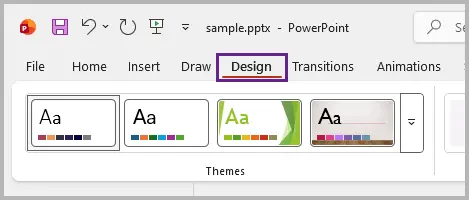
- Vai alla scheda Progettazione nella barra multifunzione.
- Fai clic su Formato Sfondo all'estrema destra.
- Scegli il tipo di riempimento preferito:
- Tinta unita: Scegli un unico colore per un aspetto pulito e professionale.
- Riempimento sfumato: Mescola due o più colori in modo uniforme per un effetto dinamico.
- Riempimento a immagine o trama: Applica un'immagine o una delle trame integrate di PowerPoint.
- Riempimento a motivo: Usa disegni ripetuti come strisce o punti per sfondi discreti.
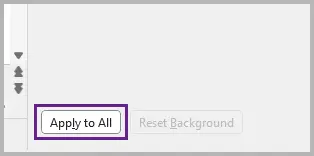
- Fai clic su Applica a tutte per utilizzare lo stesso sfondo su ogni diapositiva, oppure lascia deselezionato per applicarlo solo alla diapositiva corrente.

Suggerimenti:
- Scegli colori che contrastino bene con il testo e gli elementi visivi. Per la leggibilità, usa sfondi chiari con testo scuro o viceversa.
- Usa il Copia formato per copiare rapidamente uno stile di sfondo da una diapositiva all'altra.
Quando usarlo:
Questo metodo è ideale per la maggior parte degli utenti che desiderano uno sfondo coerente e professionale senza alcuno sforzo. È rapido, intuitivo e si integra perfettamente con i temi integrati di PowerPoint.
Metodo 2. Usare un'Immagine di Sfondo Personalizzata
Sebbene Formato Sfondo supporti i riempimenti a immagine, l'inserimento manuale di un'immagine offre un maggiore controllo creativo. Usa questo approccio quando devi posizionare, ritagliare, stratificare o coprire parzialmente la diapositiva con elementi visivi — ad esempio, posizionando un'immagine principale, sfalsando una foto dietro il testo o componendo più immagini e forme.
Guida rapida:
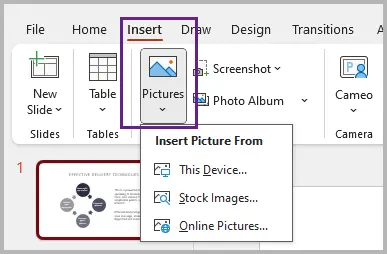
- Vai su Inserisci → Immagini → Questo dispositivo (o fonte online).
- Scegli e inserisci la tua immagine.
- Ridimensiona o ritagliala per adattarla al tuo design.
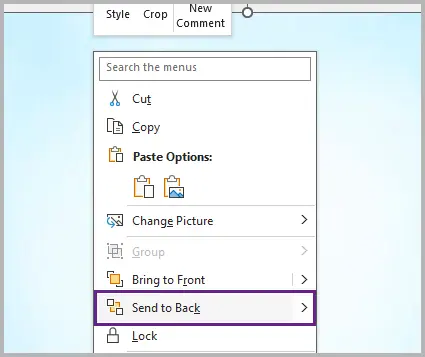
- Fai clic con il pulsante destro del mouse sull'immagine → Porta in secondo piano in modo che testo e oggetti appaiano sopra.
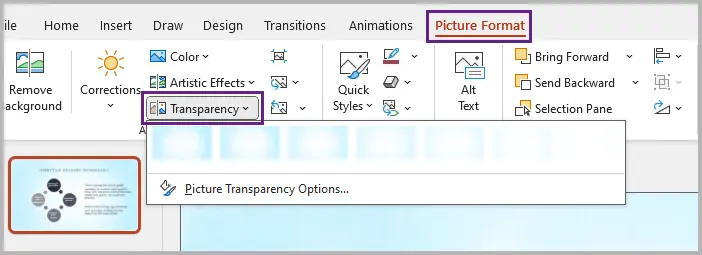
- Regola la trasparenza se necessario per evitare che lo sfondo sovrasti il contenuto della diapositiva.
Suggerimenti:
- Usa questo metodo per diapositive di spicco, come pagine di copertina o transizioni, in cui desideri un'immagine distinta dal resto della presentazione.
- Mantieni le dimensioni dei file ridotte — comprimi le immagini di grandi dimensioni per evitare un caricamento lento della presentazione.
Quando usarlo:
Scegli questo approccio quando hai bisogno di un posizionamento preciso, una composizione unica o effetti visivi a più livelli che vanno oltre ciò che offre Formato Sfondo.
Metodo 3. Applicare lo Sfondo a Tutte le Diapositive tramite lo Schema Diapositiva
Se desideri applicare uno sfondo in modo coerente a tutte le diapositive — comprese quelle future che aggiungerai — lo Schema Diapositiva è la soluzione migliore. Questo metodo garantisce che la tua presentazione mantenga un branding uniforme e fa risparmiare tempo durante la modifica di presentazioni di grandi dimensioni.
Passo dopo passo:
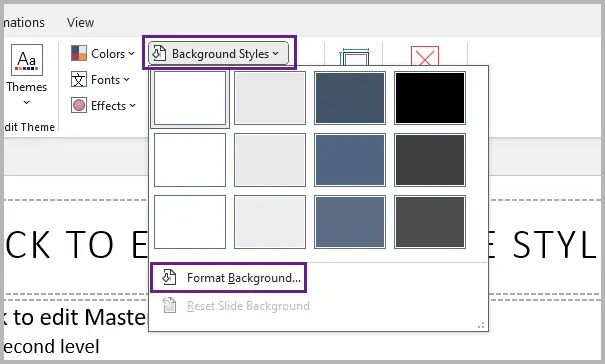
- Vai su Visualizza → Schema diapositiva .
- Seleziona la diapositiva master in cima nel pannello di sinistra.
- Fai clic su Stili sfondo → Formato sfondo e scegli lo sfondo desiderato (colore, sfumatura, immagine o motivo).
- Chiudi la visualizzazione Schema diapositiva per tornare al normale editor di diapositive.

Suggerimenti:
- Crea più layout di Schema Diapositiva, ognuno con uno sfondo diverso, per separare visivamente le sezioni della presentazione.
- Blocca gli elementi chiave (loghi, forme di sfondo) nello schema per evitare modifiche accidentali.
Quando usarlo:
Usa lo Schema Diapositiva quando crei modelli, presentazioni aziendali o mazzi didattici che richiedono uno sfondo coerente su tutte le diapositive e i layout.
Metodo 4. Cambiare lo Sfondo con una Macro VBA
Per gli utenti esperti che hanno familiarità con lo scripting, VBA (Visual Basic for Applications) offre un modo per automatizzare le modifiche dello sfondo direttamente all'interno di PowerPoint. È utile quando è necessario aggiornare rapidamente più diapositive o presentazioni con le stesse impostazioni.
Esempio di script VBA:
Sub SetSlideBackgroundColor()
    Dim sld As Slide
    For Each sld In ActivePresentation.Slides
        sld.FollowMasterBackground = False
        sld.Background.Fill.ForeColor.RGB = RGB(100, 149, 237) 'Blu cielo
    Next sld
End Sub
Ecco come fare:
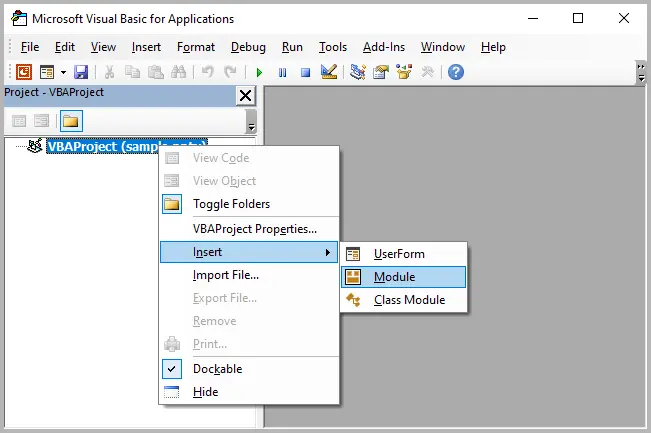
- Premi Alt + F11 per aprire l'editor VBA in PowerPoint.
- Fai clic con il pulsante destro del mouse sul nome del progetto e seleziona Inserisci → Modulo .
- Copia e incolla il codice VBA fornito nel modulo.
- Premi F5 per eseguire la macro, che cambierà lo sfondo di tutte le diapositive.
Quando usarlo:
VBA è la soluzione migliore per gli utenti che già lavorano all'interno di PowerPoint e necessitano di un'automazione rapida e ripetibile — ad esempio, per aggiornamenti di modelli aziendali o attività di formattazione di massa.
Metodo 5. Cambiare lo Sfondo Programmaticamente con Python
Per sviluppatori o analisti che desiderano generare presentazioni in modo dinamico, Spire.Presentation for Python offre un modo potente per manipolare i file di PowerPoint, incluso il cambiamento degli sfondi delle diapositive, senza aprire PowerPoint.
Installazione:
pip install spire.presentation
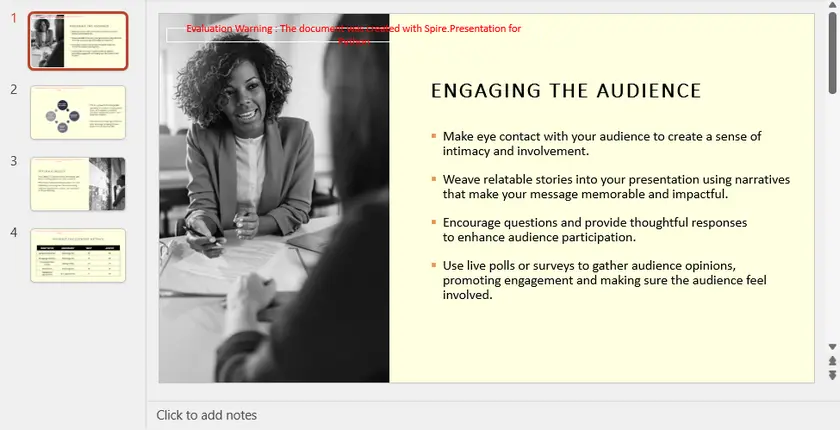
Ecco un esempio di come applicare un colore di sfondo a tinta unita a tutte le diapositive, utilizzando Spire.Presentation for Python:
from spire.presentation import *

# Crea un oggetto Presentation
presentation = Presentation()
# Carica il file PowerPoint
presentation.LoadFromFile("Input.pptx")

# Scansiona tutte le diapositive
for slide in presentation.Slides:
    # Accedi e personalizza lo sfondo
    background = slide.SlideBackground
    background.Type = BackgroundType.Custom
    background.Fill.FillType = FillFormatType.Solid
    background.Fill.SolidColor.Color = Color.get_LightYellow()

# Salva la presentazione modificata
presentation.SaveToFile("AllSlidesBackground.pptx", FileFormat.Pptx2013)
presentation.Dispose()
Passaggi principali spiegati:
- Carica un file PowerPoint esistente.
- Scorre tutte le diapositive.
- Imposta un colore a tinta unita personalizzato come sfondo.
- Salva la presentazione modificata.
Leggi anche: Impostare il Colore o l'Immagine di Sfondo per le Diapositive di PowerPoint in Python
Output:
Perché usare Spire.Presentation:
- Funziona su più piattaforme (Windows, macOS, Linux).
- Consente l'automazione di massa (applica sfondi a centinaia di diapositive).
- Può integrarsi con origini dati (Excel, XML, database) per la creazione dinamica di diapositive.
Tabella di Confronto: Quale Metodo Scegliere?
| Metodo | Livello di Abilità | Ideale Per | Ambito | Flessibilità |
|---|---|---|---|---|
| Formato Sfondo | Principiante | Modifiche rapide per diapositiva | Singola o tutte le diapositive | Moderata – offre molteplici opzioni di riempimento |
| Immagine di Sfondo Personalizzata | Principiante–Intermedio | Design creativi e layout unici | Per diapositiva | Alta – consente ritaglio, stratificazione ed effetti |
| Schema Diapositiva | Intermedio | Design coerente per intere presentazioni o modelli | Tutte le diapositive (attuali e future) | Alta – controlla layout e tema insieme |
| Macro VBA | Intermedio–Avanzato | Aggiornamenti di massa all'interno di PowerPoint | Tutte le diapositive o più presentazioni | Media – limitata dall'ambiente VBA di PowerPoint |
| Python (Spire.Presentation) | Avanzato | Automazione, generazione batch o integrazione con pipeline di dati | Più diapositive o file | Molto alta – controllo programmatico completo |
Riepilogo
Cambiare lo sfondo di una diapositiva di PowerPoint può essere semplice o altamente automatizzato, a seconda delle tue esigenze. Per gli utenti di tutti i giorni , Formato Sfondo di PowerPoint, le immagini personalizzate e lo Schema Diapositiva offrono opzioni flessibili sia per singole diapositive che per intere presentazioni. Per utenti avanzati o sviluppatori , l'automazione tramite VBA o Python (Spire.Presentation) rende facile applicare sfondi programmaticamente, risparmiando tempo e garantendo coerenza su presentazioni grandi o multiple.
Comprendendo questi metodi, puoi scegliere l'approccio giusto per il tuo flusso di lavoro — che si tratti di una rapida modifica manuale per una diapositiva, un modello aziendale brandizzato o aggiornamenti di sfondo completamente automatizzati per centinaia di diapositive.
Domande Frequenti sul Cambiamento dello Sfondo delle Diapositive
D1. Come posso ripristinare lo sfondo di una diapositiva?
Usa Formato Sfondo → Ripristina Sfondo per riportare la diapositiva allo stile predefinito del tema.
D2. Posso applicare sfondi diversi a diapositive diverse?
Sì, manualmente tramite Formato Sfondo o creando più layout nello Schema Diapositiva.
D3. Quale risoluzione dell'immagine è la migliore per gli sfondi delle diapositive?
Usa almeno 1920×1080 pixel per diapositive Full HD. Una risoluzione più alta è consigliata per schermi o proiettori di grandi dimensioni.
D4. Posso usare Python per applicare sfondi a sfumatura o a immagine?
Sì, Spire.Presentation for Python supporta colori a tinta unita, sfumature e riempimenti a immagine in modo programmatico.
D5. VBA è più sicuro di Python per l'automazione?
VBA viene eseguito all'interno di PowerPoint ed è più facile per i non sviluppatori, ma funziona solo su Windows. Python è multipiattaforma e più flessibile per l'automazione su larga scala.
Vedi Anche
Como alterar os planos de fundo dos slides do PowerPoint — 5 métodos
Índice
- Método 1. Alterar Plano de Fundo Usando "Formatar Plano de Fundo"
- Método 2. Usar uma Imagem de Plano de Fundo Personalizada
- Método 3. Aplicar Plano de Fundo a Todos os Slides via Slide Mestre
- Método 4. Alterar Plano de Fundo com Macro VBA
- Método 5. Alterar Plano de Fundo Programaticamente com Python
- Tabela de Comparação: Qual Método Você Deve Escolher?
- Resumo
- Perguntas Frequentes Sobre a Alteração do Plano de Fundo dos Slides
O PowerPoint é amplamente utilizado para apresentar ideias, relatórios e conteúdo de marketing. O plano de fundo de um slide faz mais do que decorar — ele define o tom, melhora a legibilidade e reforça a identidade visual. Escolher o plano de fundo certo pode tornar qualquer apresentação mais profissional e visualmente atraente.
Os planos de fundo dos slides podem ser personalizados manualmente usando ferramentas integradas, como cores sólidas, gradientes, padrões ou imagens. Para usuários avançados, a automação com VBA ou Python (Spire.Presentation) ajuda a economizar tempo em vários slides ou apresentações. Este artigo aborda cinco métodos práticos para alterar os planos de fundo dos slides, desde edições manuais até soluções programáticas.
Visão Geral dos Métodos
- Método 1. Alterar Plano de Fundo Usando "Formatar Plano de Fundo"
- Método 2. Usar uma Imagem de Plano de Fundo Personalizada
- Método 3. Aplicar Plano de Fundo a Todos os Slides via Slide Mestre
- Método 4. Alterar Plano de Fundo com Macro VBA
- Método 5. Alterar Plano de Fundo Programaticamente com Python
Método 1. Alterar Plano de Fundo Usando "Formatar Plano de Fundo"
Uma das maneiras mais fáceis de alterar o plano de fundo de um slide é através do recurso Formatar Plano de Fundo do PowerPoint. Ele oferece várias opções de preenchimento — Sólido, Gradiente, Imagem ou Textura e Padrão — todas acessíveis a partir de um único painel.
Como fazer:
- Abra sua apresentação do PowerPoint.
- Selecione o slide que deseja modificar.
- Vá para a guia Design na faixa de opções.
- Clique em Formatar Plano de Fundo na extrema direita.
- Escolha o seu tipo de preenchimento preferido:
- Preenchimento Sólido: Escolha uma única cor para um visual limpo e profissional.
- Preenchimento de Gradiente: Misture duas ou mais cores suavemente para um efeito dinâmico.
- Preenchimento com Imagem ou Textura: Aplique uma imagem ou uma das texturas incorporadas do PowerPoint.
- Preenchimento com Padrão: Use designs repetitivos como listras ou pontos para planos de fundo sutis.
- Clique em Aplicar a Todos para usar o mesmo plano de fundo em todos os slides, ou deixe desmarcado para aplicar apenas ao slide atual.
Dicas:
- Escolha cores que contrastem bem com seu texto e elementos visuais. Para legibilidade, use fundos claros com texto escuro ou vice-versa.
- Use o Pincel de Formatação para copiar rapidamente um estilo de plano de fundo de um slide para outro.
Quando usar:
Este método é ideal para a maioria dos usuários que desejam um plano de fundo consistente e profissional sem esforço. É rápido, intuitivo e se integra perfeitamente com os temas incorporados do PowerPoint.
Método 2. Usar uma Imagem de Plano de Fundo Personalizada
Embora a opção Formatar Plano de Fundo suporte preenchimentos com imagem, inserir uma imagem manualmente oferece controle criativo extra. Use esta abordagem quando precisar posicionar, cortar, sobrepor ou cobrir parcialmente o slide com elementos visuais — por exemplo, colocando uma imagem de destaque, deslocando uma foto para trás do texto ou compondo várias imagens e formas.
Guia rápido:
- Vá para Inserir → Imagens → Este Dispositivo (ou fonte online).
- Escolha e insira sua imagem.
- Redimensione ou corte para ajustar ao seu design.
- Clique com o botão direito na imagem → Enviar para Trás para que o texto e os objetos apareçam por cima.
- Ajuste a transparência, se necessário, para evitar que o plano de fundo sobrecarregue o conteúdo do slide.
Dicas:
- Use este método para slides de destaque, como páginas de rosto ou transições, onde você deseja uma imagem distinta e separada do resto do baralho.
- Mantenha os tamanhos dos arquivos pequenos — comprima imagens grandes para evitar o carregamento lento da apresentação.
Quando usar:
Escolha esta abordagem quando precisar de posicionamento preciso, uma composição única ou efeitos visuais em camadas além do que o Formatar Plano de Fundo oferece.
Método 3. Aplicar Plano de Fundo a Todos os Slides via Slide Mestre
Se você deseja aplicar um plano de fundo de forma consistente em todos os slides — incluindo os futuros que você adicionará — o Slide Mestre é a melhor solução. Este método garante que sua apresentação mantenha uma identidade visual uniforme e economiza tempo ao editar grandes conjuntos de slides.
Passo a passo:
- Vá para Exibir → Slide Mestre.
- Selecione o slide mestre superior no painel esquerdo.
- Clique em Estilos de Plano de Fundo → Formatar Plano de Fundo e escolha o plano de fundo desejado (cor, gradiente, imagem ou padrão).
- Feche a visualização do Slide Mestre para retornar ao editor de slides normal.
Dicas:
- Crie vários layouts de Slide Mestre, cada um com um plano de fundo diferente, para separar visualmente as seções da apresentação.
- Bloqueie elementos-chave (logotipos, formas de plano de fundo) no mestre para evitar edições acidentais.
Quando usar:
Use o Slide Mestre ao criar modelos, apresentações corporativas ou materiais educacionais que exigem um plano de fundo consistente em todos os slides e layouts.
Método 4. Alterar Plano de Fundo com Macro VBA
Para usuários avançados familiarizados com scripts, o VBA (Visual Basic for Applications) oferece uma maneira de automatizar as alterações de plano de fundo diretamente no PowerPoint. É útil quando você precisa atualizar vários slides ou apresentações rapidamente com as mesmas configurações.
Exemplo de script VBA:
Sub SetSlideBackgroundColor()
    Dim sld As Slide
    For Each sld In ActivePresentation.Slides
        sld.FollowMasterBackground = False
        sld.Background.Fill.ForeColor.RGB = RGB(100, 149, 237) 'Sky blue
    Next sld
End Sub
Veja como fazer:
- Pressione Alt + F11 para abrir o editor VBA no PowerPoint.
- Clique com o botão direito no nome do projeto e selecione Inserir → Módulo.
- Copie e cole o código VBA fornecido no módulo.
- Pressione F5 para executar a macro, que alterará o plano de fundo de todos os slides.
Quando usar:
O VBA é ideal para usuários que já trabalham no PowerPoint e precisam de automação rápida e repetível — por exemplo, atualizações de modelos corporativos ou tarefas de formatação em massa.
Método 5. Alterar Plano de Fundo Programaticamente com Python
Para desenvolvedores ou analistas que desejam gerar apresentações dinamicamente, o Spire.Presentation for Python oferece uma maneira poderosa de manipular arquivos do PowerPoint, incluindo a alteração de planos de fundo de slides, sem abrir o PowerPoint.
Instalação:
pip install spire.presentation
Aqui está um exemplo de como aplicar uma cor de fundo sólida a todos os slides, usando o Spire.Presentation for Python:
from spire.presentation import *

# Create a Presentation object
presentation = Presentation()
# Load the PowerPoint file
presentation.LoadFromFile("Input.pptx")

# Loop through all slides
for slide in presentation.Slides:
    # Access and customize background
    background = slide.SlideBackground
    background.Type = BackgroundType.Custom
    background.Fill.FillType = FillFormatType.Solid
    background.Fill.SolidColor.Color = Color.get_LightYellow()

# Save the modified presentation
presentation.SaveToFile("AllSlidesBackground.pptx", FileFormat.Pptx2013)
presentation.Dispose()
Passos principais explicados:
- Carrega um arquivo PowerPoint existente.
- Itera através de todos os slides.
- Define uma cor sólida personalizada como plano de fundo.
- Salva a apresentação modificada.
Leia Mais: Definir Cor ou Imagem de Fundo para Slides do PowerPoint em Python
Saída:
Por que usar o Spire.Presentation:
- Funciona em várias plataformas (Windows, macOS, Linux).
- Permite automação em massa (aplicar planos de fundo a centenas de slides).
- Pode se integrar com fontes de dados (Excel, XML, bancos de dados) para criação dinâmica de slides.
Tabela de Comparação: Qual Método Você Deve Escolher?
| Método | Nível de Habilidade | Ideal Para | Escopo | Flexibilidade |
|---|---|---|---|---|
| Formatar Plano de Fundo | Iniciante | Edições rápidas por slide | Slide único ou todos os slides | Moderada – oferece múltiplas opções de preenchimento |
| Imagem de Fundo Personalizada | Iniciante–Intermediário | Designs criativos e layouts únicos | Por slide | Alta – permite cortar, sobrepor e aplicar efeitos |
| Slide Mestre | Intermediário | Design consistente para conjuntos de slides ou modelos inteiros | Todos os slides (atuais e futuros) | Alta – controla layout e tema em conjunto |
| Macro VBA | Intermediário–Avançado | Atualizações em massa no PowerPoint | Todos os slides ou múltiplas apresentações | Média – limitada pelo ambiente VBA do PowerPoint |
| Python (Spire.Presentation) | Avançado | Automação, geração em lote ou integração com pipelines de dados | Múltiplos slides ou arquivos | Muito Alta – controle programático total |
Resumo
Alterar o plano de fundo de um slide do PowerPoint pode ser simples ou altamente automatizado, dependendo de suas necessidades. Para usuários comuns, as opções Formatar Plano de Fundo, imagens personalizadas e Slide Mestre do PowerPoint oferecem opções flexíveis tanto para slides individuais quanto para apresentações inteiras. Para usuários avançados ou desenvolvedores, a automação via VBA ou Python (Spire.Presentation) facilita a aplicação de planos de fundo programaticamente, economizando tempo e garantindo consistência em apresentações grandes ou múltiplas.
Ao entender esses métodos, você pode escolher a abordagem certa para o seu fluxo de trabalho — seja um ajuste manual rápido para um slide, um modelo corporativo com marca ou atualizações de plano de fundo totalmente automatizadas para centenas de slides.
Perguntas Frequentes Sobre a Alteração do Plano de Fundo dos Slides
P1. Como posso redefinir o plano de fundo de um slide?
Use Formatar Plano de Fundo → Redefinir Plano de Fundo para reverter o slide para o estilo padrão do tema.
P2. Posso aplicar planos de fundo diferentes a slides diferentes?
Sim, manualmente através de Formatar Plano de Fundo ou criando vários layouts no Slide Mestre.
P3. Qual resolução de imagem é melhor para planos de fundo de slides?
Use pelo menos 1920×1080 pixels para slides em Full HD. Uma resolução mais alta é recomendada para telas grandes ou projetores.
P4. Posso usar Python para aplicar planos de fundo de gradiente ou imagem?
Sim, o Spire.Presentation for Python suporta cores sólidas, gradientes e preenchimentos com imagem programaticamente.
P5. O VBA é mais seguro que o Python para automação?
O VBA é executado dentro do PowerPoint e é mais fácil para não desenvolvedores, mas funciona apenas no Windows. O Python é multiplataforma e mais flexível para automação em larga escala.
Veja Também
PowerPoint 슬라이드 배경 변경 방법 — 5가지
PowerPoint는 아이디어, 보고서 및 마케팅 콘텐츠를 전달하는 데 널리 사용됩니다. 슬라이드의 배경은 장식 이상의 역할을 합니다. 분위기를 조성하고 가독성을 높이며 브랜딩을 강화합니다. 올바른 배경을 선택하면 모든 프레젠테이션을 더욱 전문적이고 시각적으로 매력적으로 만들 수 있습니다.
슬라이드 배경은 단색, 그라데이션, 패턴 또는 이미지와 같은 내장 도구를 사용하여 수동으로 사용자 지정할 수 있습니다. 고급 사용자의 경우 VBA 또는 Python(Spire.Presentation)을 사용한 자동화를 통해 여러 슬라이드 또는 프레젠테이션에서 시간을 절약할 수 있습니다. 이 문서에서는 수동 편집에서 프로그래밍 방식 솔루션에 이르기까지 슬라이드 배경을 변경하는 다섯 가지 실용적인 방법을 다룹니다.
방법 개요
- 방법 1. "배경 서식"을 사용하여 배경 변경
- 방법 2. 사용자 지정 배경 이미지 사용
- 방법 3. 슬라이드 마스터를 통해 모든 슬라이드에 배경 적용
- 방법 4. VBA 매크로로 배경 변경
- 방법 5. Python을 사용하여 프로그래밍 방식으로 배경 변경
방법 1. "배경 서식"을 사용하여 배경 변경
슬라이드 배경을 변경하는 가장 쉬운 방법 중 하나는 PowerPoint의 배경 서식 기능을 사용하는 것입니다. 단색, 그라데이션, 그림 또는 질감, 패턴 등 여러 채우기 옵션을 단일 창에서 모두 액세스할 수 있습니다.
수행 방법:
- PowerPoint 프레젠테이션을 엽니다.
- 수정할 슬라이드를 선택합니다.
- 리본의 디자인 탭으로 이동합니다.
- 오른쪽 끝에 있는 배경 서식을 클릭합니다.
- 원하는 채우기 유형을 선택합니다.
- 단색 채우기: 깨끗하고 전문적인 모양을 위해 단일 색상을 선택합니다.
- 그라데이션 채우기: 두 가지 이상의 색상을 부드럽게 혼합하여 역동적인 효과를 줍니다.
- 그림 또는 질감 채우기: 이미지 또는 PowerPoint의 내장 질감 중 하나를 적용합니다.
- 패턴 채우기: 미묘한 배경을 위해 줄무늬나 점과 같은 반복적인 디자인을 사용합니다.
- 모든 슬라이드에 동일한 배경을 사용하려면 모두 적용을 클릭하고, 현재 슬라이드에만 적용하려면 선택하지 않은 상태로 둡니다.
팁:
- 텍스트 및 시각 자료와 잘 대비되는 색상을 선택합니다. 가독성을 위해 밝은 배경에 어두운 텍스트를 사용하거나 그 반대로 사용합니다.
- 서식 복사를 사용하여 한 슬라이드에서 다른 슬라이드로 배경 스타일을 빠르게 복사합니다.
사용 시기:
이 방법은 별다른 노력 없이 일관되고 전문적인 배경을 원하는 대부분의 사용자에게 이상적입니다. 빠르고 직관적이며 PowerPoint의 내장 테마와 원활하게 통합됩니다.
방법 2. 사용자 지정 배경 이미지 사용
배경 서식은 그림 채우기를 지원하지만 이미지를 수동으로 삽입하면 추가적인 창의적 제어가 가능합니다. 예를 들어 히어로 이미지를 배치하거나 텍스트 뒤에 사진을 오프셋하거나 여러 이미지와 모양을 구성하는 등 슬라이드를 시각적으로 배치, 자르기, 레이어링 또는 부분적으로 덮어야 할 때 이 방법을 사용합니다.
빠른 가이드:
- 삽입 → 그림 → 이 장치(또는 온라인 소스)로 이동합니다.
- 이미지를 선택하고 삽입합니다.
- 디자인에 맞게 크기를 조정하거나 자릅니다.
- 이미지를 마우스 오른쪽 버튼으로 클릭 → 맨 뒤로 보내기를 선택하여 텍스트와 개체가 맨 위에 나타나도록 합니다.
- 배경이 슬라이드 콘텐츠를 압도하지 않도록 필요한 경우 투명도를 조정합니다.
팁:
- 표지나 전환과 같이 나머지 덱과 구별되는 독특한 이미지를 원하는 눈에 띄는 슬라이드에 이 방법을 사용합니다.
- 파일 크기를 작게 유지 — 큰 이미지를 압축하여 프레젠테이션 로딩 속도가 느려지는 것을 방지합니다.
사용 시기:
배경 서식이 제공하는 것 이상의 정밀한 배치, 독특한 구성 또는 계층화된 시각 효과가 필요할 때 이 방법을 선택합니다.
방법 3. 슬라이드 마스터를 통해 모든 슬라이드에 배경 적용
추가할 미래의 슬라이드를 포함하여 모든 슬라이드에 배경을 일관되게 적용하려면 슬라이드 마스터가 최상의 솔루션입니다. 이 방법을 사용하면 프레젠테이션이 균일한 브랜딩을 유지하고 큰 덱을 편집할 때 시간을 절약할 수 있습니다.
단계별:
- 보기 → 슬라이드 마스터로 이동합니다.
- 왼쪽 패널에서 맨 위 마스터 슬라이드를 선택합니다.
- 배경 스타일 → 배경 서식을 클릭하고 원하는 배경(색상, 그라데이션, 그림 또는 패턴)을 선택합니다.
- 슬라이드 마스터 보기를 닫고 일반 슬라이드 편집기로 돌아갑니다.
팁:
- 각각 다른 배경을 가진 여러 슬라이드 마스터 레이아웃을 만들어 프레젠테이션 섹션을 시각적으로 구분합니다.
- 마스터에서 주요 요소(로고, 배경 모양)를 잠가 우발적인 편집을 방지합니다.
사용 시기:
모든 슬라이드와 레이아웃에 일관된 배경이 필요한 템플릿, 기업 프레젠테이션 또는 교육용 덱을 만들 때 슬라이드 마스터를 사용합니다.
방법 4. VBA 매크로로 배경 변경
스크립팅에 익숙한 고급 사용자를 위해 VBA(Visual Basic for Applications)는 PowerPoint 내에서 직접 배경 변경을 자동화하는 방법을 제공합니다. 여러 슬라이드나 프레젠테이션을 동일한 설정으로 빠르게 업데이트해야 할 때 유용합니다.
예제 VBA 스크립트:
Sub SetSlideBackgroundColor()
    Dim sld As Slide
    For Each sld In ActivePresentation.Slides
        sld.FollowMasterBackground = False
        sld.Background.Fill.ForeColor.RGB = RGB(100, 149, 237) '하늘색
    Next sld
End Sub
수행 방법:
- PowerPoint에서 Alt + F11을 눌러 VBA 편집기를 엽니다.
- 프로젝트 이름을 마우스 오른쪽 버튼으로 클릭하고 삽입 → 모듈을 선택합니다.
- 제공된 VBA 코드를 복사하여 모듈에 붙여넣습니다.
- F5를 눌러 매크로를 실행하면 모든 슬라이드의 배경이 변경됩니다.
사용 시기:
VBA는 이미 PowerPoint 내에서 작업하고 빠른 반복 자동화가 필요한 사용자(예: 기업 템플릿 업데이트 또는 대량 서식 지정 작업)에게 가장 적합합니다.
방법 5. Python을 사용하여 프로그래밍 방식으로 배경 변경
동적으로 프레젠테이션을 생성하려는 개발자나 분석가를 위해 Spire.Presentation for Python은 PowerPoint를 열지 않고도 슬라이드 배경 변경을 포함하여 PowerPoint 파일을 조작하는 강력한 방법을 제공합니다.
설치:
pip install spire.presentation
다음은 Spire.Presentation for Python을 사용하여 모든 슬라이드에 단색 배경색을 적용하는 예입니다.
from spire.presentation import *

# Presentation 객체 생성
presentation = Presentation()
# PowerPoint 파일 로드
presentation.LoadFromFile("Input.pptx")

# 모든 슬라이드를 반복
for slide in presentation.Slides:
    # 배경에 액세스하고 사용자 지정
    background = slide.SlideBackground
    background.Type = BackgroundType.Custom
    background.Fill.FillType = FillFormatType.Solid
    background.Fill.SolidColor.Color = Color.get_LightYellow()

# 수정된 프레젠테이션 저장
presentation.SaveToFile("AllSlidesBackground.pptx", FileFormat.Pptx2013)
presentation.Dispose()
핵심 단계 설명:
- 기존 PowerPoint 파일을 로드합니다.
- 모든 슬라이드를 반복합니다.
- 사용자 지정 단색을 배경으로 설정합니다.
- 수정된 프레젠테이션을 저장합니다.
추가 정보: Python에서 PowerPoint 슬라이드의 배경색 또는 그림 설정
출력:
Spire.Presentation을 사용하는 이유:
- 플랫폼 간(Windows, macOS, Linux) 작동합니다.
- 대량 자동화(수백 개의 슬라이드에 배경 적용)를 허용합니다.
- 동적 슬라이드 생성을 위해 데이터 소스(Excel, XML, 데이터베이스)와 통합할 수 있습니다.
비교표: 어떤 방법을 선택해야 할까요?
| 방법 | 기술 수준 | 최적 대상 | 범위 | 유연성 |
|---|---|---|---|---|
| 배경 서식 | 초급 | 빠른, 슬라이드별 편집 | 단일 또는 모든 슬라이드 | 보통 – 여러 채우기 옵션 제공 |
| 사용자 지정 배경 이미지 | 초급–중급 | 창의적인 디자인 및 독특한 레이아웃 | 슬라이드별 | 높음 – 자르기, 레이어링 및 효과 허용 |
| 슬라이드 마스터 | 중급 | 전체 덱 또는 템플릿에 대한 일관된 디자인 | 모든 슬라이드(현재 및 미래) | 높음 – 레이아웃과 테마를 함께 제어 |
| VBA 매크로 | 중급–고급 | PowerPoint 내 대량 업데이트 | 모든 슬라이드 또는 여러 프레젠테이션 | 중간 – PowerPoint의 VBA 환경에 의해 제한됨 |
| Python (Spire.Presentation) | 고급 | 자동화, 일괄 생성 또는 데이터 파이프라인과의 통합 | 여러 슬라이드 또는 파일 | 매우 높음 – 완전한 프로그래밍 방식 제어 |
요약
PowerPoint 슬라이드의 배경을 변경하는 것은 필요에 따라 간단하거나 고도로 자동화될 수 있습니다. 일반 사용자의 경우 PowerPoint의 배경 서식, 사용자 지정 이미지 및 슬라이드 마스터는 단일 슬라이드와 전체 프레젠테이션 모두에 유연한 옵션을 제공합니다. 고급 사용자 또는 개발자의 경우 VBA 또는 Python(Spire.Presentation)을 통한 자동화를 통해 프로그래밍 방식으로 배경을 쉽게 적용하여 시간을 절약하고 대규모 또는 여러 프레젠테이션에서 일관성을 보장할 수 있습니다.
이러한 방법을 이해하면 한 슬라이드에 대한 빠른 수동 조정, 브랜드화된 기업 템플릿 또는 수백 개의 슬라이드에 대한 완전 자동화된 배경 업데이트 등 워크플로에 적합한 접근 방식을 선택할 수 있습니다.
슬라이드 배경 변경에 대한 FAQ
Q1. 슬라이드의 배경을 어떻게 재설정할 수 있나요?
배경 서식 → 배경 재설정을 사용하여 슬라이드를 테마의 기본 스타일로 되돌립니다.
Q2. 다른 슬라이드에 다른 배경을 적용할 수 있나요?
예, 배경 서식을 통해 수동으로 또는 슬라이드 마스터에서 여러 레이아웃을 만들어 적용할 수 있습니다.
Q3. 슬라이드 배경에 가장 적합한 이미지 해상도는 무엇인가요?
풀 HD 슬라이드의 경우 최소 1920×1080 픽셀을 사용합니다. 대형 화면이나 프로젝터에는 더 높은 해상도를 권장합니다.
Q4. Python을 사용하여 그라데이션 또는 그림 배경을 적용할 수 있나요?
예, Spire.Presentation for Python은 프로그래밍 방식으로 단색, 그라데이션 및 그림 채우기를 지원합니다.
Q5. 자동화에 Python보다 VBA가 더 안전한가요?
VBA는 PowerPoint 내에서 실행되며 비개발자에게는 더 쉽지만 Windows에서만 작동합니다. Python은 플랫폼 간 호환이 가능하며 대규모 자동화에 더 유연합니다.
참고 항목
Comment modifier les arrière-plans des diapositives PowerPoint — 5 méthodes
Table des matières
- Méthode 1. Changer l'arrière-plan en utilisant "Format de l'arrière-plan"
- Méthode 2. Utiliser une image d'arrière-plan personnalisée
- Méthode 3. Appliquer l'arrière-plan à toutes les diapositives via le Masque des diapositives
- Méthode 4. Changer l'arrière-plan avec une macro VBA
- Méthode 5. Changer l'arrière-plan par programmation avec Python
- Tableau comparatif : Quelle méthode choisir ?
- Résumé
- FAQ sur le changement d'arrière-plan des diapositives
PowerPoint est largement utilisé pour présenter des idées, des rapports et du contenu marketing. L'arrière-plan d'une diapositive ne fait pas que décorer : il donne le ton, améliore la lisibilité et renforce l'image de marque. Choisir le bon arrière-plan peut rendre toute présentation plus professionnelle et visuellement attrayante.
Les arrière-plans des diapositives peuvent être personnalisés manuellement à l'aide d'outils intégrés tels que des couleurs unies, des dégradés, des motifs ou des images. Pour les utilisateurs avancés, l'automatisation avec VBA ou Python (Spire.Presentation) permet de gagner du temps sur plusieurs diapositives ou présentations. Cet article présente cinq méthodes pratiques pour changer les arrière-plans des diapositives, des modifications manuelles aux solutions programmatiques.
Aperçu des méthodes
- Méthode 1. Changer l'arrière-plan en utilisant "Format de l'arrière-plan"
- Méthode 2. Utiliser une image d'arrière-plan personnalisée
- Méthode 3. Appliquer l'arrière-plan à toutes les diapositives via le Masque des diapositives
- Méthode 4. Changer l'arrière-plan avec une macro VBA
- Méthode 5. Changer l'arrière-plan par programmation avec Python
Méthode 1. Changer l'arrière-plan en utilisant "Format de l'arrière-plan"
L'une des façons les plus simples de changer l'arrière-plan d'une diapositive est d'utiliser la fonctionnalité Format de l'arrière-plan de PowerPoint. Elle offre plusieurs options de remplissage — Uni, Dégradé, Image ou texture, et Motif — toutes accessibles depuis un seul volet.
Comment faire :
- Ouvrez votre présentation PowerPoint.
- Sélectionnez la diapositive que vous souhaitez modifier.
- Allez dans l'onglet Création du ruban.
- Cliquez sur Format de l'arrière-plan à l'extrême droite.
- Choisissez votre type de remplissage préféré :
- Remplissage uni : Choisissez une seule couleur pour un aspect net et professionnel.
- Remplissage dégradé : Mélangez deux ou plusieurs couleurs en douceur pour un effet dynamique.
- Remplissage avec image ou texture : Appliquez une image ou l'une des textures intégrées de PowerPoint.
- Remplissage avec motif : Utilisez des motifs répétitifs comme des rayures ou des points pour des arrière-plans subtils.
- Cliquez sur Appliquer partout pour utiliser le même arrière-plan sur chaque diapositive, ou laissez la case décochée pour l'appliquer uniquement à la diapositive actuelle.
Conseils :
- Choisissez des couleurs qui contrastent bien avec votre texte et vos visuels. Pour la lisibilité, utilisez des arrière-plans clairs avec du texte sombre ou vice versa.
- Utilisez le Pinceau de reproduction pour copier rapidement un style d'arrière-plan d'une diapositive à une autre.
Quand l'utiliser :
Cette méthode est idéale pour la plupart des utilisateurs qui souhaitent un arrière-plan cohérent et professionnel sans effort. Elle est rapide, intuitive et s'intègre parfaitement aux thèmes intégrés de PowerPoint.
Méthode 2. Utiliser une image d'arrière-plan personnalisée
Bien que le Format de l'arrière-plan prenne en charge les remplissages d'images, l'insertion manuelle d'une image vous donne un contrôle créatif supplémentaire. Utilisez cette approche lorsque vous avez besoin de positionner, recadrer, superposer ou couvrir partiellement la diapositive avec des visuels — par exemple, en plaçant une image principale, en décalant une photo derrière le texte ou en composant plusieurs images et formes.
Guide rapide :
- Allez dans Insertion → Images → Cet appareil (ou source en ligne).
- Choisissez et insérez votre image.
- Redimensionnez-la ou recadrez-la pour l'adapter à votre conception.
- Faites un clic droit sur l'image → Mettre à l'arrière-plan pour que le texte et les objets apparaissent par-dessus.
- Ajustez la transparence si nécessaire pour éviter que l'arrière-plan ne submerge le contenu de la diapositive.
Conseils :
- Utilisez cette méthode pour les diapositives qui se démarquent, comme les pages de garde ou les transitions, où vous souhaitez une image distincte du reste de la présentation.
- Gardez la taille des fichiers petite — compressez les grandes images pour éviter un chargement lent de la présentation.
Quand l'utiliser :
Choisissez cette approche lorsque vous avez besoin d'un placement précis, d'une composition unique ou d'effets visuels superposés au-delà de ce que propose le Format de l'arrière-plan.
Méthode 3. Appliquer l'arrière-plan à toutes les diapositives via le Masque des diapositives
Si vous souhaitez appliquer un arrière-plan de manière cohérente sur chaque diapositive — y compris celles que vous ajouterez à l'avenir — le Masque des diapositives est la meilleure solution. Cette méthode garantit que votre présentation conserve une image de marque uniforme et vous fait gagner du temps lors de la modification de grandes présentations.
Étape par étape :
- Allez dans Affichage → Masque des diapositives .
- Sélectionnez le masque de diapositive principal dans le volet de gauche.
- Cliquez sur Styles d'arrière-plan → Format de l'arrière-plan et choisissez l'arrière-plan souhaité (couleur, dégradé, image ou motif).
- Fermez la vue Masque des diapositives pour revenir à l'éditeur de diapositives normal.
Conseils :
- Créez plusieurs mises en page de Masque des diapositives, chacune avec un arrière-plan différent, pour séparer visuellement les sections de la présentation.
- Verrouillez les éléments clés (logos, formes d'arrière-plan) dans le masque pour éviter les modifications accidentelles.
Quand l'utiliser :
Utilisez le Masque des diapositives lors de la création de modèles, de présentations d'entreprise ou de supports pédagogiques qui nécessitent un arrière-plan cohérent sur toutes les diapositives et mises en page.
Méthode 4. Changer l'arrière-plan avec une macro VBA
Pour les utilisateurs expérimentés à l'aise avec les scripts, VBA (Visual Basic pour Applications) offre un moyen d'automatiser les changements d'arrière-plan directement dans PowerPoint. C'est utile lorsque vous devez mettre à jour rapidement plusieurs diapositives ou présentations avec les mêmes paramètres.
Exemple de script VBA :
Sub SetSlideBackgroundColor()
    Dim sld As Slide
    For Each sld In ActivePresentation.Slides
        sld.FollowMasterBackground = False
        sld.Background.Fill.ForeColor.RGB = RGB(100, 149, 237) 'Bleu ciel
    Next sld
End Sub
Voici comment faire :
- Appuyez sur Alt + F11 pour ouvrir l'éditeur VBA dans PowerPoint.
- Faites un clic droit sur le nom du projet et sélectionnez Insertion → Module .
- Copiez et collez le code VBA fourni dans le module.
- Appuyez sur F5 pour exécuter la macro, ce qui changera l'arrière-plan de toutes les diapositives.
Quand l'utiliser :
VBA est idéal pour les utilisateurs qui travaillent déjà dans PowerPoint et ont besoin d'une automatisation rapide et reproductible — par exemple, pour les mises à jour de modèles d'entreprise ou les tâches de formatage en masse.
Méthode 5. Changer l'arrière-plan par programmation avec Python
Pour les développeurs ou les analystes qui souhaitent générer des présentations de manière dynamique, Spire.Presentation for Python offre un moyen puissant de manipuler les fichiers PowerPoint, y compris de changer les arrière-plans des diapositives, sans ouvrir PowerPoint.
Installation :
pip install spire.presentation
Voici un exemple de la manière d'appliquer une couleur d'arrière-plan unie à toutes les diapositives, en utilisant Spire.Presentation for Python :
from spire.presentation import *

# Créer un objet Presentation
presentation = Presentation()
# Charger le fichier PowerPoint
presentation.LoadFromFile("Input.pptx")

# Parcourir toutes les diapositives
for slide in presentation.Slides:
    # Accéder et personnaliser l'arrière-plan
    background = slide.SlideBackground
    background.Type = BackgroundType.Custom
    background.Fill.FillType = FillFormatType.Solid
    background.Fill.SolidColor.Color = Color.get_LightYellow()

# Enregistrer la présentation modifiée
presentation.SaveToFile("AllSlidesBackground.pptx", FileFormat.Pptx2013)
presentation.Dispose()
Étapes principales expliquées :
- Charge un fichier PowerPoint existant.
- Parcourt toutes les diapositives.
- Définit une couleur unie personnalisée comme arrière-plan.
- Enregistre la présentation modifiée.
Lire la suite : Définir la couleur ou l'image d'arrière-plan pour les diapositives PowerPoint en Python
Sortie :
Pourquoi utiliser Spire.Presentation :
- Fonctionne sur plusieurs plateformes (Windows, macOS, Linux).
- Permet l'automatisation en masse (appliquer des arrière-plans à des centaines de diapositives).
- Peut s'intégrer à des sources de données (Excel, XML, bases de données) pour la création dynamique de diapositives.
Tableau comparatif : Quelle méthode choisir ?
| Méthode | Niveau de compétence | Idéal pour | Portée | Flexibilité |
|---|---|---|---|---|
| Format de l'arrière-plan | Débutant | Modifications rapides par diapositive | Une seule ou toutes les diapositives | Modérée – offre plusieurs options de remplissage |
| Image d'arrière-plan personnalisée | Débutant–Intermédiaire | Conceptions créatives et mises en page uniques | Par diapositive | Élevée – permet le recadrage, la superposition et les effets |
| Masque des diapositives | Intermédiaire | Conception cohérente pour des présentations ou des modèles entiers | Toutes les diapositives (actuelles & futures) | Élevée – contrôle la mise en page et le thème ensemble |
| Macro VBA | Intermédiaire–Avancé | Mises à jour en masse dans PowerPoint | Toutes les diapositives ou plusieurs présentations | Moyenne – limitée par l'environnement VBA de PowerPoint |
| Python (Spire.Presentation) | Avancé | Automatisation, génération par lots ou intégration avec des pipelines de données | Plusieurs diapositives ou fichiers | Très élevée – contrôle programmatique complet |
Résumé
Changer l'arrière-plan d'une diapositive PowerPoint peut être simple ou hautement automatisé, selon vos besoins. Pour les utilisateurs quotidiens , le Format de l'arrière-plan de PowerPoint, les images personnalisées et le Masque des diapositives offrent des options flexibles pour les diapositives uniques et les présentations entières. Pour les utilisateurs avancés ou les développeurs , l'automatisation via VBA ou Python (Spire.Presentation) facilite l'application d'arrière-plans par programmation, ce qui permet de gagner du temps et d'assurer la cohérence sur des présentations volumineuses ou multiples.
En comprenant ces méthodes, vous pouvez choisir la bonne approche pour votre flux de travail — qu'il s'agisse d'une modification manuelle rapide pour une diapositive, d'un modèle d'entreprise de marque ou de mises à jour d'arrière-plan entièrement automatisées pour des centaines de diapositives.
FAQ sur le changement d'arrière-plan des diapositives
Q1. Comment puis-je réinitialiser l'arrière-plan d'une diapositive ?
Utilisez Format de l'arrière-plan → Réinitialiser l'arrière-plan pour rétablir le style par défaut du thème de la diapositive.
Q2. Puis-je appliquer des arrière-plans différents à des diapositives différentes ?
Oui, soit manuellement via le Format de l'arrière-plan, soit en créant plusieurs mises en page dans le Masque des diapositives.
Q3. Quelle est la meilleure résolution d'image pour les arrière-plans de diapositives ?
Utilisez au moins 1920×1080 pixels pour les diapositives Full HD. Une résolution plus élevée est recommandée pour les grands écrans ou les projecteurs.
Q4. Puis-je utiliser Python pour appliquer des arrière-plans en dégradé ou avec des images ?
Oui, Spire.Presentation for Python prend en charge les couleurs unies, les dégradés et les remplissages d'images par programmation.
Q5. VBA est-il plus sûr que Python pour l'automatisation ?
VBA s'exécute à l'intérieur de PowerPoint et est plus facile pour les non-développeurs, mais ne fonctionne que sur Windows. Python est multiplateforme et plus flexible pour l'automatisation à grande échelle.
Voir aussi
- Supprimer les arrière-plans d'une diapositive PowerPoint ou des masques de diapositives en Python
- Comment créer des documents PowerPoint en Python
- 5 façons simples d'exporter des diapositives PPT en tant qu'images (PNG, JPG, TIFF)
- Convertir PowerPoint en HTML : Méthodes simples pour chaque utilisateur
Cómo cambiar los fondos de las diapositivas de PowerPoint — 5 métodos
Tabla de Contenidos
- Método 1. Cambiar el Fondo Usando "Formato de Fondo"
- Método 2. Usar una Imagen de Fondo Personalizada
- Método 3. Aplicar Fondo a Todas las Diapositivas a través del Patrón de Diapositivas
- Método 4. Cambiar el Fondo con una Macro de VBA
- Método 5. Cambiar el Fondo Programáticamente con Python
- Tabla Comparativa: ¿Qué Método Deberías Elegir?
- Resumen
- Preguntas Frecuentes Sobre Cómo Cambiar el Fondo de las Diapositivas
PowerPoint es ampliamente utilizado para presentar ideas, informes y contenido de marketing. El fondo de una diapositiva hace más que decorar: establece el tono, mejora la legibilidad y refuerza la marca. Elegir el fondo adecuado puede hacer que cualquier presentación sea más profesional y visualmente atractiva.
Los fondos de las diapositivas se pueden personalizar manualmente utilizando herramientas integradas como colores sólidos, degradados, patrones o imágenes. Para usuarios avanzados, la automatización con VBA o Python (Spire.Presentation) ayuda a ahorrar tiempo en múltiples diapositivas o presentaciones. Este artículo cubre cinco métodos prácticos para cambiar los fondos de las diapositivas, desde ediciones manuales hasta soluciones programáticas.
Resumen de Métodos
- Método 1. Cambiar el Fondo Usando "Formato de Fondo"
- Método 2. Usar una Imagen de Fondo Personalizada
- Método 3. Aplicar Fondo a Todas las Diapositivas a través del Patrón de Diapositivas
- Método 4. Cambiar el Fondo con una Macro de VBA
- Método 5. Cambiar el Fondo Programáticamente con Python
Método 1. Cambiar el Fondo Usando "Formato de Fondo"
Una de las formas más fáciles de cambiar el fondo de una diapositiva es a través de la función Formato de Fondo de PowerPoint. Ofrece varias opciones de relleno (Sólido, Degradado, Imagen o Textura y Trama) todas accesibles desde un único panel.
Cómo hacerlo:
- Abre tu presentación de PowerPoint.
- Selecciona la diapositiva que deseas modificar.
- Ve a la pestaña Diseño en la cinta de opciones.
- Haz clic en Formato de Fondo en el extremo derecho.
- Elige tu tipo de relleno preferido:
- Relleno sólido: Elige un solo color para un aspecto limpio y profesional.
- Relleno degradado: Mezcla dos o más colores suavemente para un efecto dinámico.
- Relleno con imagen o textura: Aplica una imagen o una de las texturas integradas de PowerPoint.
- Relleno de trama: Usa diseños repetitivos como rayas o puntos para fondos sutiles.
- Haz clic en Aplicar a todo para usar el mismo fondo en todas las diapositivas, o déjalo sin marcar para aplicarlo solo a la diapositiva actual.
Consejos:
- Elige colores que contrasten bien con tu texto y elementos visuales. Para mayor legibilidad, usa fondos claros con texto oscuro o viceversa.
- Usa Copiar formato para copiar rápidamente un estilo de fondo de una diapositiva a otra.
Cuándo usarlo:
Este método es ideal para la mayoría de los usuarios que desean un fondo consistente y profesional sin ningún esfuerzo. Es rápido, intuitivo y se integra perfectamente con los temas integrados de PowerPoint.
Método 2. Usar una Imagen de Fondo Personalizada
Aunque Formato de Fondo admite rellenos de imagen, insertar una imagen manualmente te da un control creativo adicional. Usa este enfoque cuando necesites posicionar, recortar, superponer o cubrir parcialmente la diapositiva con elementos visuales, por ejemplo, colocando una imagen principal, desplazando una foto detrás del texto o componiendo múltiples imágenes y formas.
Guía rápida:
- Ve a Insertar → Imágenes → Este dispositivo (o fuente en línea).
- Elige e inserta tu imagen.
- Redimensiona o recórtala para que se ajuste a tu diseño.
- Haz clic derecho en la imagen → Enviar al fondo para que el texto y los objetos aparezcan encima.
- Ajusta la transparencia si es necesario para evitar que el fondo abrume el contenido de la diapositiva.
Consejos:
- Usa este método para diapositivas destacadas, como portadas o transiciones, donde desees una imagen distinta al resto de la presentación.
- Mantén los tamaños de archivo pequeños: comprime las imágenes grandes para evitar que la presentación se cargue lentamente.
Cuándo usarlo:
Elige este enfoque cuando necesites una colocación precisa, una composición única o efectos visuales en capas más allá de lo que ofrece Formato de Fondo.
Método 3. Aplicar Fondo a Todas las Diapositivas a través del Patrón de Diapositivas
Si deseas aplicar un fondo de manera consistente en todas las diapositivas, incluidas las futuras que agregarás, el Patrón de diapositivas es la mejor solución. Este método garantiza que tu presentación mantenga una marca uniforme y ahorra tiempo al editar presentaciones grandes.
Paso a paso:
- Ve a Vista → Patrón de diapositivas .
- Selecciona la diapositiva maestra superior en el panel izquierdo.
- Haz clic en Estilos de fondo → Formato de fondo y elige el fondo que desees (color, degradado, imagen o trama).
- Cierra la vista Patrón de diapositivas para volver al editor de diapositivas normal.
Consejos:
- Crea múltiples diseños de Patrón de diapositivas, cada uno con un fondo diferente, para separar visualmente las secciones de la presentación.
- Bloquea los elementos clave (logotipos, formas de fondo) en el patrón para evitar ediciones accidentales.
Cuándo usarlo:
Usa el Patrón de diapositivas al crear plantillas, presentaciones corporativas o mazos educativos que requieran un fondo consistente en todas las diapositivas y diseños.
Método 4. Cambiar el Fondo con una Macro de VBA
Para los usuarios avanzados que se sienten cómodos con los scripts, VBA (Visual Basic para Aplicaciones) proporciona una forma de automatizar los cambios de fondo directamente en PowerPoint. Es útil cuando necesitas actualizar rápidamente varias diapositivas o presentaciones con la misma configuración.
Ejemplo de script de VBA:
Sub SetSlideBackgroundColor()
    Dim sld As Slide
    For Each sld In ActivePresentation.Slides
        sld.FollowMasterBackground = False
        sld.Background.Fill.ForeColor.RGB = RGB(100, 149, 237) 'Sky blue
    Next sld
End Sub
A continuación, te explicamos cómo hacerlo:
- Presiona Alt + F11 para abrir el editor de VBA en PowerPoint.
- Haz clic con el botón derecho en el nombre del proyecto y selecciona Insertar → Módulo .
- Copia y pega el código VBA proporcionado en el módulo.
- Presiona F5 para ejecutar la macro, que cambiará el fondo de todas las diapositivas.
Cuándo usarlo:
VBA es ideal para usuarios que ya trabajan en PowerPoint y necesitan una automatización rápida y repetible, por ejemplo, para actualizaciones de plantillas corporativas o tareas de formato masivo.
Método 5. Cambiar el Fondo Programáticamente con Python
Para desarrolladores o analistas que desean generar presentaciones dinámicamente, Spire.Presentation para Python proporciona una forma poderosa de manipular archivos de PowerPoint, incluido el cambio de fondos de diapositivas, sin abrir PowerPoint.
Instalación:
pip install spire.presentation
Aquí hay un ejemplo de cómo aplicar un color de fondo sólido a todas las diapositivas, usando Spire.Presentation para Python:
from spire.presentation import *

# Create a Presentation object
presentation = Presentation()
# Load the PowerPoint file
presentation.LoadFromFile("Input.pptx")

# Loop through all slides
for slide in presentation.Slides:
    # Access and customize background
    background = slide.SlideBackground
    background.Type = BackgroundType.Custom
    background.Fill.FillType = FillFormatType.Solid
    background.Fill.SolidColor.Color = Color.get_LightYellow()

# Save the modified presentation
presentation.SaveToFile("AllSlidesBackground.pptx", FileFormat.Pptx2013)
presentation.Dispose()
Pasos principales explicados:
- Carga un archivo de PowerPoint existente.
- Itera a través de todas las diapositivas.
- Establece un color sólido personalizado como fondo.
- Guarda la presentación modificada.
Leer más: Establecer color de fondo o imagen para diapositivas de PowerPoint en Python
Salida:
Por qué usar Spire.Presentation:
- Funciona en todas las plataformas (Windows, macOS, Linux).
- Permite la automatización masiva (aplicar fondos a cientos de diapositivas).
- Se puede integrar con fuentes de datos (Excel, XML, bases de datos) para la creación dinámica de diapositivas.
Tabla Comparativa: ¿Qué Método Deberías Elegir?
| Método | Nivel de Habilidad | Ideal Para | Alcance | Flexibilidad |
|---|---|---|---|---|
| Formato de Fondo | Principiante | Ediciones rápidas por diapositiva | Diapositiva única o todas | Moderada: ofrece múltiples opciones de relleno |
| Imagen de Fondo Personalizada | Principiante–Intermedio | Diseños creativos y diseños únicos | Por diapositiva | Alta: permite recortar, superponer y aplicar efectos |
| Patrón de Diapositivas | Intermedio | Diseño consistente para presentaciones o plantillas completas | Todas las diapositivas (actuales y futuras) | Alta: controla el diseño y el tema juntos |
| Macro VBA | Intermedio–Avanzado | Actualizaciones masivas dentro de PowerPoint | Todas las diapositivas o múltiples presentaciones | Media: limitada por el entorno VBA de PowerPoint |
| Python (Spire.Presentation) | Avanzado | Automatización, generación por lotes o integración con canalizaciones de datos | Múltiples diapositivas o archivos | Muy alta: control programático total |
Resumen
Cambiar el fondo de una diapositiva de PowerPoint puede ser simple o altamente automatizado, dependiendo de tus necesidades. Para los usuarios cotidianos, el Formato de Fondo de PowerPoint, las imágenes personalizadas y el Patrón de Diapositivas ofrecen opciones flexibles tanto para diapositivas individuales como para presentaciones completas. Para usuarios avanzados o desarrolladores, la automatización a través de VBA o Python (Spire.Presentation) facilita la aplicación de fondos mediante programación, ahorrando tiempo y garantizando la coherencia en presentaciones grandes o múltiples.
Al comprender estos métodos, puedes elegir el enfoque adecuado para tu flujo de trabajo, ya sea un ajuste manual rápido para una diapositiva, una plantilla corporativa de marca o actualizaciones de fondo totalmente automatizadas para cientos de diapositivas.
Preguntas Frecuentes Sobre Cómo Cambiar el Fondo de las Diapositivas
P1. ¿Cómo puedo restablecer el fondo de una diapositiva?
Usa Formato de Fondo → Restablecer Fondo para revertir la diapositiva al estilo predeterminado del tema.
P2. ¿Puedo aplicar diferentes fondos a diferentes diapositivas?
Sí, ya sea manualmente a través de Formato de Fondo o creando múltiples diseños en el Patrón de Diapositivas.
P3. ¿Qué resolución de imagen es mejor para los fondos de las diapositivas?
Usa al menos 1920 × 1080 píxeles para diapositivas Full HD. Se recomienda una resolución más alta para pantallas grandes o proyectores.
P4. ¿Puedo usar Python para aplicar fondos de degradado o de imagen?
Sí, Spire.Presentation para Python admite colores sólidos, degradados y rellenos de imagen mediante programación.
P5. ¿Es VBA más seguro que Python para la automatización?
VBA se ejecuta dentro de PowerPoint y es más fácil para los no desarrolladores, pero solo funciona en Windows. Python es multiplataforma y más flexible para la automatización a gran escala.