Come stampare file PDF in blocco nell'ordine corretto (5 metodi)
Indice
- Prima di iniziare: rinomina i PDF per un ordinamento coerente
- Metodo 1: Stampa batch di PDF da Esplora file
- Metodo 2: Unire i PDF in un unico file prima della stampa
- Metodo 3: Stampa batch di PDF con Adobe Acrobat Pro
- Metodo 4: Stampare più PDF utilizzando PowerShell
- Metodo 5: Stampa batch di file PDF in ordine utilizzando C#
- Confronto dei 5 metodi
- Risoluzione dei problemi comuni di stampa PDF
- Conclusione
- Domande frequenti (FAQ)
Quando si esegue la stampa batch di file PDF, come fatture di spedizione, contratti legali o report multi-capitolo, mantenere i PDF stampati nell'ordine corretto può essere difficile. Windows e le principali utility PDF organizzano le code di stampa in base al nome del file o alla data di modifica; nomi di file non corrispondenti rovineranno la sequenza di stampa.
I problemi di denominazione dei file causano solitamente questo disordine, tuttavia le soluzioni variano in base al flusso di lavoro: stampa manuale settimanale o esecuzione automatica integrata nell'app, intervalli di pagine personalizzati per singolo file o semplici comandi di stampa batch di file PDF ordinati.
Questo tutorial elenca cinque soluzioni, che spaziano dall'operazione nativa di Esplora file di Windows alla completa automazione tramite codice C#, per diverse competenze tecniche e scenari. Ogni metodo si basa su una base comune, quindi inizia dalla sezione "Prima di iniziare" prima di approfondire qualsiasi approccio specifico.
Navigazione rapida:
- Prima di iniziare: rinomina i PDF per un ordinamento coerente
- Metodo 1: Stampa batch di PDF da Esplora file
- Metodo 2: Unire i PDF in un unico file prima della stampa
- Metodo 3: Stampa batch di PDF con Adobe Acrobat Pro
- Metodo 4: Stampare più PDF utilizzando PowerShell
- Metodo 5: Stampa batch di file PDF in ordine utilizzando C#
Prima di iniziare: rinomina i PDF per un ordinamento coerente
Indipendentemente dal metodo utilizzato di seguito, la denominazione dei file è la base del controllo dell'ordine di stampa. Ogni strumento — Esplora file, Adobe Acrobat, PowerShell e persino C# — recupera i file nell'ordine in cui il sistema operativo li restituisce, ovvero in ordine alfabetico per nome file.
La soluzione è semplice: utilizza prefissi numerici con zeri iniziali (zero-padding).
| Denominazione errata | Denominazione corretta |
|---|---|
| fattura.pdf | 01_fattura.pdf |
| ricevuta.pdf | 02_ricevuta.pdf |
| riepilogo.pdf | 03_riepilogo.pdf |
Senza lo zero iniziale, 10_file.pdf viene ordinato prima di 2_file.pdf. Con lo zero-padding (01, 02, 10), l'ordine è sempre corretto.
Per rinominare i file su Windows, l'approccio più semplice è farlo manualmente in Esplora file: fai clic destro su un file → Rinomina, aggiungi il prefisso numerico e ripeti per ogni file. Questo ti mantiene il pieno controllo della sequenza.
Una volta che i file sono denominati correttamente, ogni metodo seguente rispetterà automaticamente tale ordine.
Metodo 1: Stampa batch di PDF da Esplora file
Se devi solo stampare una manciata di PDF senza installare nulla, Esplora file di Windows può gestirlo in modo nativo. Questo metodo funziona inviando ogni file alla coda di stampa nell'ordine in cui appaiono nella visualizzazione della cartella — motivo per cui una corretta denominazione dei file (trattata sopra) è essenziale. Richiede meno di un minuto per la configurazione e non necessita di software aggiuntivo, rendendolo il miglior punto di partenza per chiunque stampi batch di PDF solo occasionalmente.
Passaggi:
- Apri Esplora file e vai alla cartella contenente i tuoi PDF.
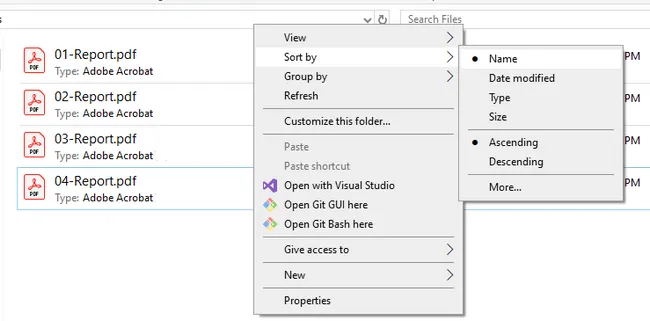
- Fai clic destro in un'area vuota della cartella, seleziona Ordina per e scegli Nome per ordinare i file alfabeticamente. Verifica che l'ordine corrisponda alla sequenza di stampa desiderata prima di procedere.
- Seleziona tutti i file PDF che desideri stampare: premi
Ctrl + Aper selezionarli tutti, oppure tieni premutoCtrle fai clic per selezionare file specifici. - Fai clic destro sulla selezione e scegli Stampa.
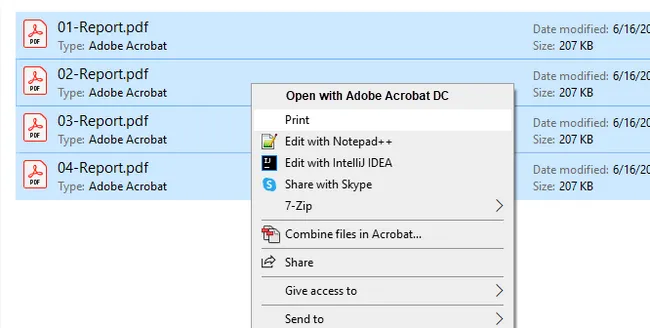
- Apparirà una finestra di dialogo di stampa. Seleziona la tua stampante, scegli il formato carta e il numero di copie, quindi fai clic su Stampa.
Limitazione: Esplora file invia ogni PDF alla coda di stampa come lavoro separato. Se la stampante è occupata o la coda elabora i lavori fuori ordine, le pagine potrebbero comunque mescolarsi. Per grandi batch, il Metodo 2 o 3 è più affidabile.
Metodo 2: Unire i PDF in un unico file prima della stampa
Quando la coda multi-lavoro di Esplora file sembra inaffidabile — specialmente per grandi batch in cui i lavori possono arrivare alla stampante più velocemente di quanto essa possa elaborarli — unire tutti i PDF in un unico file è la soluzione più infallibile. Invece di inviare dozzine di lavori di stampa separati, ne invii uno solo. L'ordine delle pagine viene bloccato durante la fase di unione, quindi non c'è rischio che la coda di stampa riordini nulla. Questo metodo funziona con qualsiasi visualizzatore PDF e qualsiasi stampante, e richiede solo uno strumento gratuito per eseguire l'unione.
Passaggi:
- Apri uno strumento di unione PDF online come PDF24 (gratuito).
- Aggiungi i tuoi file PDF allo strumento di unione. Trascinali nell'ordine esatto in cui vuoi che vengano stampati — l'ordine dell'elenco dei file diventa l'ordine delle pagine.
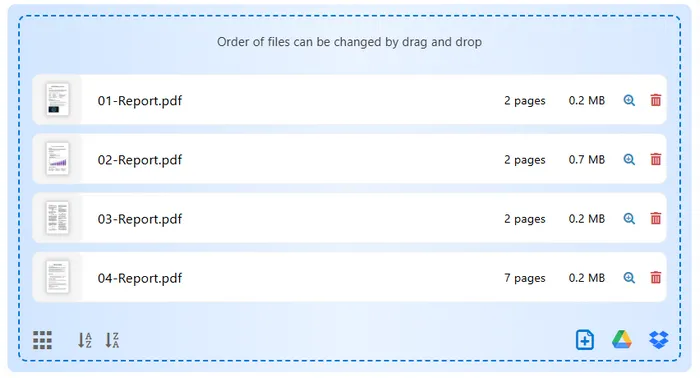
- Fai clic su Unisci e salva il PDF combinato.
- Apri il PDF unito in qualsiasi visualizzatore PDF (Edge, Chrome o Adobe Reader).
- Premi
Ctrl + P, seleziona la tua stampante e stampa.
Ideale per: Lavori di stampa in cui la sequenza esatta delle pagine è fondamentale, come opuscoli, report o documenti multi-capitolo.
Metodo 3: Stampa batch di PDF con Adobe Acrobat Pro
Se hai già Adobe Acrobat Pro nel tuo flusso di lavoro, esso offre il maggior controllo tra tutte le opzioni di stampa batch basate su interfaccia grafica. A differenza di Esplora file, Acrobat ti consente di riordinare manualmente i file nella coda di stampa, configurare impostazioni diverse per file (intervallo di pagine, fronte-retro, modalità colore) e salvare tali configurazioni come Azioni riutilizzabili. Ciò lo rende particolarmente utile per ambienti d'ufficio in cui i lavori di stampa seguono regole coerenti ma complesse — ad esempio, stampare sempre il primo documento solo fronte e il resto fronte-retro.
Passaggi:
- Apri Adobe Acrobat Pro e fai clic su Strumenti nella barra di navigazione superiore.
- Scorri verso il basso e seleziona Creazione guidata azioni per aprire il pannello Azioni.
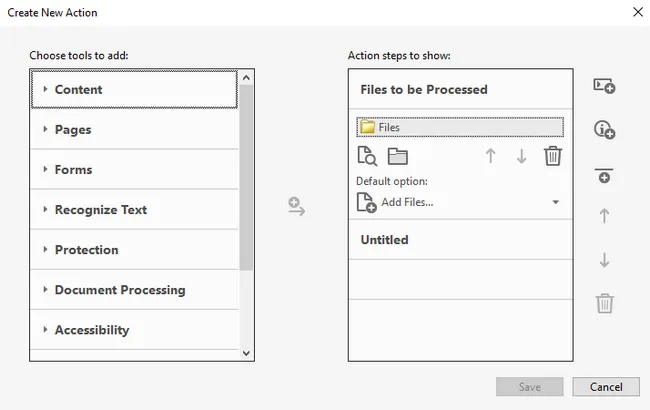
- Fai clic su Nuova azione. Nella finestra di dialogo Crea nuova azione, imposta File da elaborare su una cartella specifica (puntala alla cartella contenente i tuoi PDF).
- Nel riquadro Scegli strumenti da aggiungere a sinistra, espandi Altri strumenti e fai doppio clic su Stampa per aggiungerlo come passaggio dell'azione.
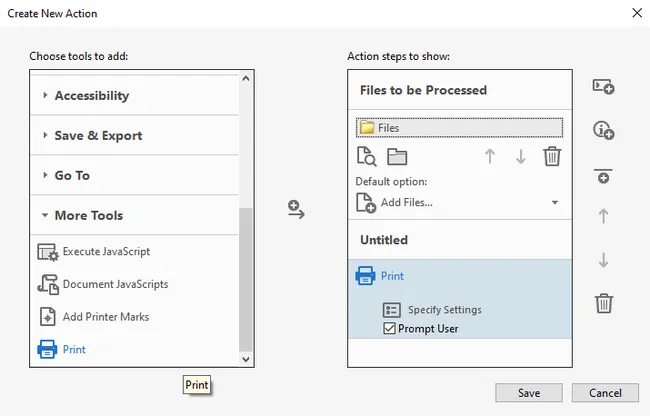
- Fai clic su Specifica impostazioni nel passaggio Stampa per configurare stampante, intervallo di pagine, fronte-retro e copie. Deseleziona Richiedi all'utente se vuoi che venga eseguito senza interruzioni.
- Fai clic su Salva, dai all'azione un nome come "Stampa Batch". Puoi quindi trovare l'azione Stampa Batch dal pannello Elenco azioni.
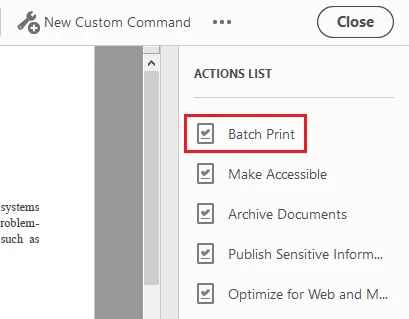
- Fai clic su "Stampa Batch" e poi sul pulsante Avvia per eseguirla.
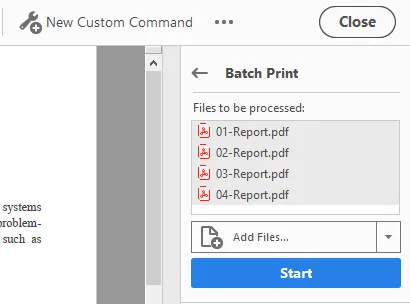
- Acrobat elaborerà e stamperà tutti i PDF nella cartella in ordine di nome file.
Nota: Adobe Acrobat Pro è un abbonamento a pagamento. Questo metodo è più utile quando devi riutilizzare la stessa configurazione di stampa ripetutamente — una volta salvata l'Azione, i futuri lavori di stampa batch richiedono un solo clic.
Metodo 4: Stampare più PDF utilizzando PowerShell
PowerShell è integrato in ogni installazione moderna di Windows e non richiede software aggiuntivo. Per gli utenti che hanno familiarità con un terminale, offre un aggiornamento significativo rispetto a Esplora file: puoi pianificare lo script come Attività di Windows, registrare i risultati di stampa, aggiungere logica condizionale e controllare il ritardo tra i lavori in modo programmatico. Ciò lo rende adatto a compiti di stampa ricorrenti — ad esempio, stampare automaticamente una cartella di report giornalieri ogni mattina.
Passaggi:
-
Apri PowerShell come Amministratore (cerca "PowerShell" nel menu Start, fai clic destro → Esegui come amministratore).
-
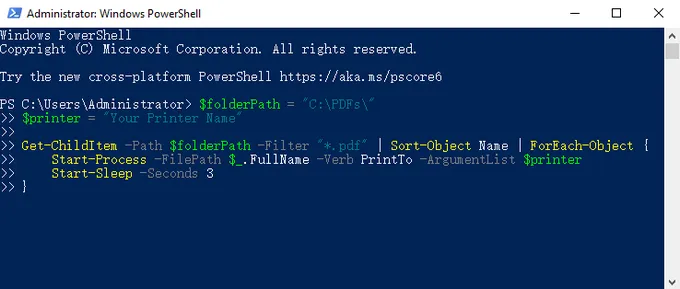
Incolla il seguente script, sostituendo il percorso della cartella e il nome della stampante:
$folderPath = "C:\PDFs\"
$printer = "Nome della tua stampante"

Get-ChildItem -Path $folderPath -Filter "*.pdf" | Sort-Object Name | ForEach-Object {
    Start-Process -FilePath $_.FullName -Verb PrintTo -ArgumentList $printer
    Start-Sleep -Seconds 3
}
-
Premi
Invioper eseguire. Lo script recupera tutti i PDF ordinati per nome file, quindi invia ciascuno alla stampante specificata.
Punti chiave:
Sort-Object Namegarantisce l'ordine alfabetico — ecco perché la corretta denominazione dei file è importante.Start-Sleep -Seconds 3aggiunge un breve ritardo tra i lavori per evitare che la coda della stampante riceva lavori più velocemente di quanto possa elaborarli. Aumenta questo valore per file di grandi dimensioni.- Per trovare il nome esatto della tua stampante, esegui
Get-Printer | Select Namein PowerShell.
Metodo 5: Stampa batch di file PDF in ordine utilizzando C#
Per gli sviluppatori che creano applicazioni .NET che devono attivare la stampa di PDF in modo programmatico — che si tratti di un sistema di gestione ordini, uno strumento di archiviazione documenti o un modulo ERP — Spire.PDF for .NET fornisce un'API pulita e con poche dipendenze.
A differenza degli approcci basati su shell, Spire.PDF non si affida al visualizzatore PDF predefinito del sistema per gestire la stampa; esegue il rendering e stampa il documento direttamente, il che significa che funziona in modo affidabile in ambienti server e servizi in background dove non è disponibile alcuna interfaccia grafica. Il codice seguente è un esempio completo ed eseguibile che stampa tutti i PDF in una cartella in ordine alfabetico.
Installa Spire.PDF tramite NuGet:
Install-Package Spire.PDF
Esempio completo funzionante:
using Spire.Pdf;
using System.IO;

namespace BatchPrintPdf
{
    class Program
    {
        static void Main(string[] args)
        {
            // Specifica la cartella contenente i file PDF
            string folderPath = @"C:\PDFs\";

            // Ottieni tutti i file PDF nella cartella, ordinati per nome file
            string[] files = Directory.GetFiles(folderPath, "*.pdf");

            // Cicla attraverso ogni file PDF
            foreach (string file in files)
            {
                // Carica il documento PDF
                PdfDocument doc = new PdfDocument();
                doc.LoadFromFile(file);

                // Specifica il nome della stampante
                doc.PrintSettings.PrinterName = "Nome della tua stampante";

		// Abilita la stampa silenziosa
		doc.PrintSettings.PrintController = new StandardPrintController();

                // Stampa il PDF
                doc.Print();

                // Rilascia le risorse
                doc.Dispose();
            }
        }
    }
}
Come funziona:
Directory.GetFiles()restituisce i file ordinati alfabeticamente per impostazione predefinita — coerente con la convenzione di denominazione stabilita in precedenza.PrintSettings.PrinterNameti consente di puntare a qualsiasi stampante installata per nome. Rimuovi questa riga per utilizzare la stampante predefinita del sistema.doc.Dispose()rilascia gli handle dei file dopo ogni lavoro di stampa, prevenendo perdite di memoria in batch a lunga esecuzione.- Spire.PDF espone anche
PrintSettings.Copies,PrintSettings.SelectPageRange()e impostazioni fronte-retro se hai bisogno di maggiore controllo per file. Per ulteriori dettagli, consulta: Come stampare documenti PDF in C# (senza Adobe)
Questo approccio si integra naturalmente nei sistemi di gestione documentale, backend ERP o qualsiasi applicazione .NET che debba attivare lavori di stampa in modo programmatico. Oltre alla stampa batch, Spire.PDF supporta una vasta gamma di operazioni sui documenti che puoi incorporare nello stesso flusso di lavoro — come aggiungere filigrane prima della stampa o unire più PDF in ordine con numeri di pagina.
Confronto dei 5 metodi
| Metodo | Livello di competenza | Silenzioso / Nessun popup | Richiede visualizzatore PDF | Ideale per |
|---|---|---|---|---|
| Esplora file | Principiante | No | Sì | Lavori rapidi una tantum |
| Unisci prima | Principiante | No | No | Ordine delle pagine garantito |
| Adobe Acrobat Pro | Intermedio | Dopo la configurazione iniziale | Sì (Adobe stesso) | Controllo di stampa per file |
| PowerShell | Intermedio | Dipende dal visualizzatore PDF | Sì | Attività pianificate/ricorrenti |
| C# (Spire.PDF) | Sviluppatore | Sì | No | Integrazione app |
Risoluzione dei problemi comuni di stampa PDF
I file vengono stampati nell'ordine sbagliato anche dopo la ridenominazione
Verifica che il tipo di ordinamento in Esplora file sia impostato su Nome, non su Data modifica o Dimensioni. In PowerShell, conferma che Sort-Object Name sia presente nel tuo script.
I lavori di stampa si sovrappongono o le pagine si mescolano
La coda della stampante riceve i lavori più velocemente di quanto possa elaborarli. In PowerShell, aumenta il ritardo Start-Sleep. In C#, considera di aggiungere Thread.Sleep(2000) tra le chiamate di stampa. In alternativa, utilizza il Metodo 2 (unisci prima) per eliminare completamente questo problema.
Il PDF si apre ma non viene stampato in modo silenzioso (PowerShell/C#)
Assicurati che il gestore PDF predefinito supporti la stampa silenziosa. Il flag /t della riga di comando di Adobe Reader può aiutare, oppure usa Spire.PDF (Metodo 5) che gestisce la stampa direttamente senza aprire un visualizzatore.
Errore "Stampante non trovata" nel codice
Esegui Get-Printer | Select Name in PowerShell per ottenere la stringa esatta del nome della stampante. Copiala letteralmente — inclusi spazi e maiuscole — nel tuo script o codice C#.
Conclusione
La stampa batch di PDF nell'ordine corretto non è un problema unico con una singola soluzione — dipende da quanto spesso stampi, quanti file sono coinvolti e se la stampa è un'attività manuale o parte di un sistema automatizzato più ampio.
Per un lavoro una tantum, Esplora file lo fa in meno di un minuto. Se l'affidabilità della coda è una preoccupazione, unire prima elimina completamente il problema. Per le attività ricorrenti, uno script PowerShell viene eseguito secondo una pianificazione senza alcun intervento manuale. E per gli sviluppatori che incorporano la funzionalità di stampa in un'applicazione .NET, l'API PdfDocument di Spire.PDF ti offre un controllo preciso e programmatico — nessuna dipendenza da un visualizzatore PDF di sistema, nessuna interfaccia grafica richiesta.
Qualunque metodo tu scelga, la base è la stessa: sistema la denominazione dei file prima di ogni altra cosa. Uno schema di denominazione coerente con zeri iniziali ti costa due minuti di configurazione e salva ogni metodo a valle dal produrre mai output nell'ordine sbagliato.
Domande frequenti (FAQ)
Posso stampare batch di PDF senza Adobe Acrobat?
Sì. Esplora file, PowerShell, Spire.PDF e strumenti di terze parti come PDF24 supportano tutti la stampa batch senza Adobe Acrobat. Adobe Acrobat Pro è necessario solo se hai bisogno di impostazioni di stampa per file come intervalli di pagine personalizzati.
Perché la mia stampante stampa i file PDF fuori ordine?
La causa più comune è una denominazione dei file incoerente. Se i file non sono denominati con prefissi numerici (es. 01_, 02_), il sistema operativo potrebbe ordinarli alfabeticamente per il loro nome completo, che non corrisponde alla sequenza desiderata.
Posso stampare batch di PDF in ordine su un Mac?
I metodi in questa guida sono incentrati su Windows, ma gli utenti Mac possono ottenere lo stesso risultato tramite Finder. Seleziona tutti i file PDF in una finestra del Finder, fai clic destro e scegli Apri con → Anteprima. Anteprima caricherà tutti i file in una singola barra laterale — trascina per riordinarli, quindi vai su File → Stampa per stampare l'intero set in un unico lavoro.
Quanti file PDF posso stampare in batch contemporaneamente utilizzando Esplora file?
Windows non impone un limite rigido, ma in pratica, selezionare più di 15–20 file tramite il clic destro Stampa di Esplora file può causare problemi — alcuni file potrebbero essere saltati o la coda di stampa potrebbe bloccarsi. Per batch più grandi, utilizza invece il metodo PowerShell o C#, poiché entrambi gestiscono set di file arbitrariamente grandi in modo affidabile.
Vedi anche
Comment imprimer des fichiers PDF par lots dans le bon ordre (5 méthodes)
Table des matières
- Avant de commencer : Renommez les PDF pour un tri cohérent
- Méthode 1 : Impression par lots de PDF depuis l'Explorateur de fichiers
- Méthode 2 : Fusionner les PDF en un seul fichier avant l'impression
- Méthode 3 : Impression par lots de PDF avec Adobe Acrobat Pro
- Méthode 4 : Imprimer plusieurs PDF en utilisant PowerShell
- Méthode 5 : Impression par lots de fichiers PDF dans l'ordre avec C#
- Comparaison des 5 méthodes
- Dépannage des problèmes courants d'impression PDF
- Conclusion
- FAQ
Lorsque vous imprimez par lots des fichiers PDF tels que des factures d'expédition, des contrats juridiques ou des rapports comportant plusieurs chapitres, il peut être difficile de maintenir les PDF dans le bon ordre. Windows et les utilitaires PDF courants organisent les files d'attente d'impression par nom de fichier ou par date de modification ; un nommage de fichier incohérent perturbera votre séquence d'impression.
Les problèmes de nommage de fichiers sont généralement à l'origine de ce désordre, mais les solutions varient selon le flux de travail : impression manuelle hebdomadaire ou exécution automatique intégrée à une application, plages de pages personnalisées pour un fichier unique ou commandes simples d'impression par lots de fichiers PDF ordonnés.
Ce tutoriel présente cinq solutions, allant de l'opération native de l'Explorateur de fichiers Windows à l'automatisation complète par codage C#, adaptées à différents niveaux de compétence technique et scénarios. Chaque méthode repose sur une base commune, alors commencez par la section « Avant de commencer » avant d'aborder une approche spécifique.
Navigation rapide :
- Avant de commencer : Renommez les PDF pour un tri cohérent
- Méthode 1 : Impression par lots de PDF depuis l'Explorateur de fichiers
- Méthode 2 : Fusionner les PDF en un seul fichier avant l'impression
- Méthode 3 : Impression par lots de PDF avec Adobe Acrobat Pro
- Méthode 4 : Imprimer plusieurs PDF en utilisant PowerShell
- Méthode 5 : Impression par lots de fichiers PDF dans l'ordre avec C#
Avant de commencer : Renommez les PDF pour un tri cohérent
Quelle que soit la méthode que vous utilisez ci-dessous, le nommage des fichiers est la base du contrôle de l'ordre d'impression. Chaque outil — Explorateur de fichiers, Adobe Acrobat, PowerShell et même C# — récupère les fichiers dans l'ordre renvoyé par le système d'exploitation, qui est l'ordre alphabétique par nom de fichier.
La solution est simple : utilisez des préfixes numériques avec des zéros non significatifs.
| Mauvais nommage | Bon nommage |
|---|---|
| facture.pdf | 01_facture.pdf |
| recu.pdf | 02_recu.pdf |
| resume.pdf | 03_resume.pdf |
Sans le zéro initial, 10_fichier.pdf sera trié avant 2_fichier.pdf. Avec le remplissage par zéro (01, 02, 10), l'ordre est toujours correct.
Pour renommer des fichiers sous Windows, l'approche la plus simple consiste à le faire manuellement dans l'Explorateur de fichiers : faites un clic droit sur un fichier → Renommer, ajoutez le préfixe numérique, et répétez l'opération pour chaque fichier. Cela vous permet de garder un contrôle total sur la séquence.
Une fois vos fichiers correctement nommés, chaque méthode ci-dessous respectera automatiquement cet ordre.
Méthode 1 : Impression par lots de PDF depuis l'Explorateur de fichiers
Si vous avez simplement besoin d'imprimer quelques PDF sans rien installer, l'Explorateur de fichiers Windows peut le gérer nativement. Cette méthode fonctionne en envoyant chaque fichier dans la file d'attente d'impression dans l'ordre où ils apparaissent dans l'affichage du dossier — c'est pourquoi un nommage correct des fichiers (abordé ci-dessus) est essentiel. La configuration prend moins d'une minute et ne nécessite aucun logiciel supplémentaire, ce qui en fait le meilleur point de départ pour quiconque imprime des lots de PDF occasionnellement.
Étapes :
- Ouvrez l'Explorateur de fichiers et accédez au dossier contenant vos PDF.
- Faites un clic droit n'importe où dans une zone vide du dossier, sélectionnez Trier par, et choisissez Nom pour trier les fichiers par ordre alphabétique. Vérifiez que l'ordre correspond à votre séquence d'impression prévue avant de continuer.
- Sélectionnez tous les fichiers PDF que vous souhaitez imprimer : appuyez sur
Ctrl + Apour tout sélectionner, ou maintenezCtrlenfoncé et cliquez pour sélectionner des fichiers spécifiques. - Faites un clic droit sur la sélection et choisissez Imprimer.
- Une boîte de dialogue d'impression apparaîtra. Sélectionnez votre imprimante, choisissez le format de papier et le nombre de copies, puis cliquez sur Imprimer.
Limitation : L'Explorateur de fichiers envoie chaque PDF dans la file d'attente d'impression en tant que travail distinct. Si l'imprimante est occupée ou si la file d'attente traite les travaux dans le désordre, les pages peuvent s'entremêler. Pour les gros lots, la méthode 2 ou 3 est plus fiable.
Méthode 2 : Fusionner les PDF en un seul fichier avant l'impression
Lorsque la file d'attente multi-travaux de l'Explorateur de fichiers semble peu fiable — surtout pour les gros lots où les travaux peuvent arriver à l'imprimante plus vite qu'elle ne les traite — fusionner tous vos PDF en un seul fichier est la solution la plus infaillible. Au lieu d'envoyer des dizaines de travaux d'impression séparés, vous en envoyez un seul. L'ordre des pages est verrouillé lors de l'étape de fusion, il n'y a donc aucun risque que la file d'attente d'impression réorganise quoi que ce soit. Cette méthode fonctionne avec n'importe quel lecteur PDF et n'importe quelle imprimante, et ne nécessite qu'un outil gratuit pour effectuer la fusion.
Étapes :
- Ouvrez un outil de fusion PDF en ligne tel que PDF24 (gratuit).
- Ajoutez vos fichiers PDF à l'outil de fusion. Faites-les glisser dans l'ordre exact dans lequel vous souhaitez qu'ils soient imprimés — l'ordre de la liste des fichiers devient l'ordre des pages.
- Cliquez sur Fusionner et enregistrez le PDF combiné.
- Ouvrez le PDF fusionné dans n'importe quel lecteur PDF (Edge, Chrome ou Adobe Reader).
- Appuyez sur
Ctrl + P, sélectionnez votre imprimante et imprimez.
Idéal pour : Les travaux d'impression où la séquence exacte des pages est critique, comme les livrets, les rapports ou les documents comportant plusieurs chapitres.
Méthode 3 : Impression par lots de PDF avec Adobe Acrobat Pro
Si vous utilisez déjà Adobe Acrobat Pro dans votre flux de travail, il offre le meilleur contrôle parmi toutes les options d'impression par lots basées sur une interface graphique. Contrairement à l'Explorateur de fichiers, Acrobat vous permet de réorganiser manuellement les fichiers dans la file d'attente d'impression, de configurer différents paramètres par fichier (plage de pages, recto verso, mode couleur) et d'enregistrer ces configurations sous forme d'Actions réutilisables. Cela le rend particulièrement utile pour les environnements de bureau où les travaux d'impression suivent des règles cohérentes mais complexes — par exemple, imprimer toujours le premier document en recto simple et les autres en recto verso.
Étapes :
- Ouvrez Adobe Acrobat Pro et cliquez sur Outils dans la barre de navigation supérieure.
- Faites défiler vers le bas et sélectionnez Assistant d'action pour ouvrir le panneau Actions.
- Cliquez sur Nouvelle action. Dans la boîte de dialogue Créer une nouvelle action, définissez Fichiers à traiter sur un dossier spécifique (pointez-le vers le dossier contenant vos PDF).
- Dans le volet Choisir les outils à ajouter à gauche, développez Plus d'outils et double-cliquez sur Imprimer pour l'ajouter comme étape d'action.
- Cliquez sur Spécifier les paramètres sur l'étape Imprimer pour configurer votre imprimante, la plage de pages, le recto verso et le nombre de copies. Décochez Demander à l'utilisateur si vous souhaitez que l'action s'exécute sans interruption.
- Cliquez sur Enregistrer, donnez un nom à l'action comme « Impression par lots ». Vous pouvez ensuite trouver l'action Impression par lots dans le panneau Liste des actions.
- Cliquez sur « Impression par lots », puis sur le bouton Démarrer pour l'exécuter.
- Acrobat traitera et imprimera tous les PDF du dossier dans l'ordre des noms de fichiers.
Remarque : Adobe Acrobat Pro est un abonnement payant. Cette méthode est la plus précieuse lorsque vous devez réutiliser la même configuration d'impression à plusieurs reprises — une fois l'action enregistrée, les futurs travaux d'impression par lots ne nécessitent qu'un seul clic.
Méthode 4 : Imprimer plusieurs PDF en utilisant PowerShell
PowerShell est intégré à chaque installation Windows moderne et ne nécessite aucun logiciel supplémentaire. Pour les utilisateurs à l'aise avec un terminal, il offre une amélioration significative par rapport à l'Explorateur de fichiers : vous pouvez planifier le script en tant que tâche Windows, journaliser les résultats d'impression, ajouter une logique conditionnelle et contrôler le délai entre les travaux par programmation. Cela le rend bien adapté aux tâches d'impression récurrentes — par exemple, imprimer automatiquement un dossier de rapports quotidiens chaque matin.
Étapes :
-
Ouvrez PowerShell en tant qu'administrateur (recherchez « PowerShell » dans le menu Démarrer, faites un clic droit → Exécuter en tant qu'administrateur).
-
Collez le script suivant en remplaçant le chemin du dossier et le nom de l'imprimante :
$folderPath = "C:\PDFs\" $printer = "Nom de votre imprimante" Get-ChildItem -Path $folderPath -Filter "*.pdf" | Sort-Object Name | ForEach-Object { Start-Process -FilePath $_.FullName -Verb PrintTo -ArgumentList $printer Start-Sleep -Seconds 3 } -
Appuyez sur
Entréepour exécuter. Le script récupère tous les PDF triés par nom de fichier, puis envoie chacun à l'imprimante spécifiée.
Points clés :
Sort-Object Nameassure l'ordre alphabétique — c'est pourquoi un nommage correct des fichiers est important.Start-Sleep -Seconds 3ajoute un court délai entre les travaux pour éviter que la file d'attente de l'imprimante ne reçoive les travaux plus vite qu'elle ne peut les traiter. Augmentez cette valeur pour les gros fichiers.- Pour trouver le nom exact de votre imprimante, exécutez
Get-Printer | Select Namedans PowerShell.
Méthode 5 : Impression par lots de fichiers PDF dans l'ordre avec C#
Pour les développeurs créant des applications .NET qui doivent déclencher l'impression de PDF par programmation — qu'il s'agisse d'un système de gestion des commandes, d'un outil d'archivage de documents ou d'un module ERP — Spire.PDF for .NET fournit une API propre et légère en dépendances.
Contrairement aux approches basées sur le shell, Spire.PDF ne dépend pas du lecteur PDF par défaut du système pour gérer l'impression ; il rend et imprime le document directement, ce qui signifie qu'il fonctionne de manière fiable dans les environnements serveur et les services d'arrière-plan où aucune interface graphique n'est disponible. Le code ci-dessous est un exemple complet et exécutable qui imprime tous les PDF d'un dossier dans l'ordre alphabétique.
Installer Spire.PDF via NuGet :
Install-Package Spire.PDF
Exemple de travail complet :
using Spire.Pdf;
using System.IO;

namespace BatchPrintPdf
{
    class Program
    {
        static void Main(string[] args)
        {
            // Spécifiez le dossier contenant les fichiers PDF
            string folderPath = @"C:\PDFs\";

            // Obtenez tous les fichiers PDF du dossier, triés par nom de fichier
            string[] files = Directory.GetFiles(folderPath, "*.pdf");

            // Parcourez chaque fichier PDF
            foreach (string file in files)
            {
                // Chargez le document PDF
                PdfDocument doc = new PdfDocument();
                doc.LoadFromFile(file);

                // Spécifiez le nom de l'imprimante
                doc.PrintSettings.PrinterName = "Nom de votre imprimante";

		// Activez l'impression silencieuse
		doc.PrintSettings.PrintController = new StandardPrintController();

                // Imprimez le PDF
                doc.Print();

                // Libérez les ressources
                doc.Dispose();
            }
        }
    }
}
Comment cela fonctionne :
Directory.GetFiles()renvoie les fichiers triés par ordre alphabétique par défaut — conformément à la convention de nommage établie précédemment.PrintSettings.PrinterNamevous permet de cibler n'importe quelle imprimante installée par son nom. Supprimez cette ligne pour utiliser l'imprimante par défaut du système.doc.Dispose()libère les descripteurs de fichiers après chaque travail d'impression, évitant les fuites de mémoire dans les lots de longue durée.- Spire.PDF expose également
PrintSettings.Copies,PrintSettings.SelectPageRange()et les paramètres recto verso si vous avez besoin de plus de contrôle par fichier. Pour plus de détails, consultez : Comment imprimer des documents PDF en C# (sans Adobe)
Cette approche s'intègre naturellement dans les systèmes de gestion de documents, les backends ERP ou toute application .NET qui doit déclencher des travaux d'impression par programmation. Au-delà de l'impression par lots, Spire.PDF prend en charge un large éventail d'opérations sur les documents que vous pouvez intégrer dans le même flux de travail — comme l'ajout de filigranes avant l'impression ou la fusion de plusieurs PDF dans l'ordre avec des numéros de page.
Comparaison des 5 méthodes
| Méthode | Niveau de compétence | Silencieux / Sans fenêtres contextuelles | Nécessite un lecteur PDF | Idéal pour |
|---|---|---|---|---|
| Explorateur de fichiers | Débutant | Non | Oui | Travaux ponctuels rapides |
| Fusionner d'abord | Débutant | Non | Non | Ordre des pages garanti |
| Adobe Acrobat Pro | Intermédiaire | Après configuration initiale | Oui (Adobe lui-même) | Contrôle d'impression par fichier |
| PowerShell | Intermédiaire | Dépend du lecteur PDF | Oui | Tâches planifiées/récurrentes |
| C# (Spire.PDF) | Développeur | Oui | Non | Intégration d'application |
Dépannage des problèmes courants d'impression PDF
Les fichiers s'impriment dans le mauvais ordre même après renommage
Vérifiez que le type de tri dans l'Explorateur de fichiers est défini sur Nom, et non sur Date de modification ou Taille. Dans PowerShell, confirmez que Sort-Object Name est présent dans votre script.
Les travaux d'impression se chevauchent ou les pages s'entremêlent
La file d'attente de l'imprimante reçoit les travaux plus vite qu'elle ne peut les traiter. Dans PowerShell, augmentez le délai Start-Sleep. En C#, envisagez d'ajouter Thread.Sleep(2000) entre les appels d'impression. Alternativement, utilisez la méthode 2 (fusionner d'abord) pour éliminer complètement ce problème.
Le PDF s'ouvre mais ne s'imprime pas silencieusement (PowerShell/C#)
Assurez-vous que le gestionnaire PDF par défaut prend en charge l'impression silencieuse. L'indicateur de ligne de commande /t d'Adobe Reader peut aider, ou utilisez Spire.PDF (méthode 5) qui gère l'impression directement sans ouvrir de lecteur.
Erreur « Imprimante introuvable » dans le code
Exécutez Get-Printer | Select Name dans PowerShell pour obtenir la chaîne de nom exacte de l'imprimante. Copiez-la textuellement — y compris les espaces et les majuscules — dans votre script ou code C#.
Conclusion
L'impression par lots de PDF dans le bon ordre n'est pas un problème unique avec une solution unique — cela dépend de la fréquence à laquelle vous imprimez, du nombre de fichiers impliqués et du fait que l'impression soit une tâche manuelle ou une partie d'un système automatisé plus vaste.
Pour un travail ponctuel, l'Explorateur de fichiers fait le travail en moins d'une minute. Si la fiabilité de la file d'attente est une préoccupation, la fusion préalable élimine complètement le problème. Pour les tâches récurrentes, un script PowerShell s'exécute selon un calendrier sans aucune intervention manuelle. Et pour les développeurs intégrant la fonctionnalité d'impression dans une application .NET, l'API PdfDocument de Spire.PDF vous donne un contrôle précis et programmatique — aucune dépendance à un lecteur PDF système, aucune interface graphique requise.
Quelle que soit la méthode que vous choisissez, la base est la même : obtenez un bon nommage de fichier avant toute chose. Un schéma de nommage cohérent avec des zéros non significatifs vous coûte deux minutes de configuration et évite à toutes les méthodes en aval de produire une sortie dans le mauvais ordre.
FAQ
Puis-je imprimer par lots des PDF sans Adobe Acrobat ?
Oui. L'Explorateur de fichiers, PowerShell, Spire.PDF et des outils tiers comme PDF24 prennent tous en charge l'impression par lots sans Adobe Acrobat. Adobe Acrobat Pro n'est nécessaire que si vous avez besoin de paramètres d'impression par fichier, comme des plages de pages personnalisées.
Pourquoi mon imprimante imprime-t-elle les fichiers PDF dans le désordre ?
La cause la plus fréquente est un nommage de fichier incohérent. Si les fichiers ne sont pas nommés avec des préfixes numériques (par exemple, 01_, 02_), le système d'exploitation peut les trier par ordre alphabétique selon leur nom complet, ce qui ne correspond pas à la séquence souhaitée.
Puis-je imprimer par lots des PDF dans l'ordre sur un Mac ?
Les méthodes de ce guide sont axées sur Windows, mais les utilisateurs Mac peuvent obtenir le même résultat via le Finder. Sélectionnez tous les fichiers PDF dans une fenêtre du Finder, faites un clic droit et choisissez Ouvrir avec → Aperçu. Aperçu chargera tous les fichiers dans une seule barre latérale — faites-les glisser pour les réorganiser, puis allez dans Fichier → Imprimer pour imprimer l'ensemble en un seul travail.
Combien de fichiers PDF puis-je imprimer par lots à la fois en utilisant l'Explorateur de fichiers ?
Windows n'impose pas de limite stricte, mais en pratique, sélectionner plus de 15 à 20 fichiers via le clic droit « Imprimer » de l'Explorateur de fichiers peut causer des problèmes — certains fichiers peuvent être ignorés ou la file d'attente d'impression peut se bloquer. Pour les lots plus importants, utilisez plutôt la méthode PowerShell ou C#, car les deux gèrent de manière fiable des ensembles de fichiers arbitrairement grands.
Voir aussi
Cómo imprimir archivos PDF por lotes en el orden correcto (5 métodos)
Tabla de contenidos
- Antes de empezar: cambie el nombre de los PDF para una clasificación coherente
- Método 1: Impresión por lotes de archivos PDF desde el Explorador de archivos
- Método 2: Combinar archivos PDF en un solo archivo antes de imprimir
- Método 3: Impresión por lotes de archivos PDF con Adobe Acrobat Pro
- Método 4: Imprimir varios archivos PDF usando PowerShell
- Método 5: Impresión por lotes de archivos PDF en orden usando C#
- Comparación de los 5 métodos
- Solución de problemas comunes de impresión de PDF
- Conclusión
- Preguntas frecuentes
Cuando realiza una impresión por lotes de archivos PDF, como facturas de envío, contratos legales o informes de varios capítulos, mantener los PDF impresos en el orden correcto puede ser un desafío. Windows y las utilidades de PDF convencionales organizan las colas de impresión por nombre de archivo o fecha de modificación; si los nombres de archivo no coinciden, se estropeará la secuencia de impresión.
Los problemas de nomenclatura de archivos suelen causar este desorden, aunque las soluciones varían según el flujo de trabajo: impresión manual semanal o ejecución automática integrada en la aplicación, rangos de páginas personalizados en un solo archivo o comandos simples de impresión por lotes de PDF ordenados.
Este tutorial enumera cinco soluciones, que van desde la operación nativa del Explorador de archivos de Windows hasta la automatización completa mediante código C#, para diferentes niveles de competencia técnica y escenarios. Cada método se basa en una base común, así que comience con la sección "Antes de empezar" antes de profundizar en cualquier enfoque específico.
Navegación rápida:
- Antes de empezar: cambie el nombre de los PDF para una clasificación coherente
- Método 1: Impresión por lotes de archivos PDF desde el Explorador de archivos
- Método 2: Combinar archivos PDF en un solo archivo antes de imprimir
- Método 3: Impresión por lotes de archivos PDF con Adobe Acrobat Pro
- Método 4: Imprimir varios archivos PDF usando PowerShell
- Método 5: Impresión por lotes de archivos PDF en orden usando C#
Antes de empezar: cambie el nombre de los PDF para una clasificación coherente
Independientemente del método que utilice a continuación, la nomenclatura de los archivos es la base del control del orden de impresión. Todas las herramientas (Explorador de archivos, Adobe Acrobat, PowerShell e incluso C#) recuperan los archivos en el orden en que el sistema operativo los devuelve, que es alfabéticamente por nombre de archivo.
La solución es sencilla: utilice prefijos numéricos con ceros a la izquierda.
| Nomenclatura incorrecta | Nomenclatura correcta |
|---|---|
| factura.pdf | 01_factura.pdf |
| recibo.pdf | 02_recibo.pdf |
| resumen.pdf | 03_resumen.pdf |
Sin el cero inicial, 10_archivo.pdf se clasifica antes que 2_archivo.pdf. Con el relleno de ceros (01, 02, 10), el orden siempre es correcto.
Para cambiar el nombre de los archivos en Windows, el enfoque más sencillo es hacerlo manualmente en el Explorador de archivos: haga clic derecho en un archivo → Cambiar nombre, añada el prefijo numérico y repita el proceso para cada archivo. Esto le permite mantener un control total de la secuencia.
Una vez que sus archivos tengan el nombre correcto, todos los métodos siguientes respetarán ese orden automáticamente.
Método 1: Impresión por lotes de archivos PDF desde el Explorador de archivos
Si solo necesita imprimir un puñado de archivos PDF sin instalar nada, el Explorador de archivos de Windows puede manejarlo de forma nativa. Este método funciona enviando cada archivo a la cola de impresión en el orden en que aparecen en la vista de carpeta, razón por la cual una nomenclatura de archivos correcta (tratada anteriormente) es esencial. Configurarlo lleva menos de un minuto y no requiere software adicional, lo que lo convierte en el mejor punto de partida para cualquiera que imprima lotes de PDF solo ocasionalmente.
Pasos:
- Abra el Explorador de archivos y navegue hasta la carpeta que contiene sus archivos PDF.
- Haga clic derecho en cualquier área vacía de la carpeta, seleccione Ordenar por y elija Nombre para ordenar los archivos alfabéticamente. Verifique que el orden coincida con la secuencia de impresión deseada antes de continuar.
- Seleccione todos los archivos PDF que desea imprimir: presione
Ctrl + Apara seleccionar todos, o mantenga presionada la teclaCtrly haga clic para seleccionar archivos específicos. - Haga clic derecho en la selección y elija Imprimir.
- Aparecerá un cuadro de diálogo de impresión. Seleccione su impresora, elija el tamaño del papel y el número de copias, luego haga clic en Imprimir.
Limitación: El Explorador de archivos envía cada PDF a la cola de impresión como un trabajo independiente. Si la impresora está ocupada o la cola procesa los trabajos fuera de orden, las páginas aún pueden intercalarse. Para lotes grandes, el Método 2 o 3 es más fiable.
Método 2: Combinar archivos PDF en un solo archivo antes de imprimir
Cuando la cola de trabajos múltiples del Explorador de archivos parece poco fiable (especialmente para lotes grandes donde los trabajos pueden llegar a la impresora más rápido de lo que esta los procesa), combinar todos sus PDF en un solo archivo primero es la solución más infalible. En lugar de enviar docenas de trabajos de impresión separados, envía uno solo. El orden de las páginas se bloquea durante el paso de combinación, por lo que no hay riesgo de que la cola de impresión reordene nada. Este método funciona con cualquier visor de PDF y cualquier impresora, y solo requiere una herramienta gratuita para realizar la combinación.
Pasos:
- Abra una herramienta de combinación de PDF en línea como PDF24 (gratuita).
- Añada sus archivos PDF a la herramienta de combinación. Arrástrelos en el orden exacto en el que desea que se impriman: el orden de la lista de archivos se convierte en el orden de las páginas.
- Haga clic en Combinar y guarde el PDF combinado.
- Abra el PDF combinado en cualquier visor de PDF (Edge, Chrome o Adobe Reader).
- Presione
Ctrl + P, seleccione su impresora e imprima.
Ideal para: Trabajos de impresión donde la secuencia exacta de páginas es crítica, como folletos, informes o documentos de varios capítulos.
Método 3: Impresión por lotes de archivos PDF con Adobe Acrobat Pro
Si ya tiene Adobe Acrobat Pro en su flujo de trabajo, ofrece el mayor control de cualquier opción de impresión por lotes basada en GUI. A diferencia del Explorador de archivos, Acrobat le permite reordenar manualmente los archivos en la cola de impresión, configurar diferentes ajustes por archivo (rango de páginas, dúplex, modo de color) y guardar esas configuraciones como acciones reutilizables. Esto lo hace particularmente útil para entornos de oficina donde los trabajos de impresión siguen reglas consistentes pero complejas; por ejemplo, imprimir siempre el primer documento a una cara y el resto a doble cara.
Pasos:
- Abra Adobe Acrobat Pro y haga clic en Herramientas en la barra de navegación superior.
- Desplácese hacia abajo y seleccione Asistente de acciones para abrir el panel de Acciones.
- Haga clic en Nueva acción. En el cuadro de diálogo Crear nueva acción, establezca Archivos a procesar en una carpeta específica (apunte a la carpeta que contiene sus archivos PDF).
- En el panel Elegir herramientas para añadir a la izquierda, expanda Más herramientas y haga doble clic en Imprimir para añadirlo como un paso de acción.
- Haga clic en Especificar ajustes en el paso Imprimir para configurar su impresora, rango de páginas, dúplex y copias. Desmarque Preguntar al usuario si desea que se ejecute sin interrupciones.
- Haga clic en Guardar y asigne a la acción un nombre como "Impresión por lotes". Luego puede encontrar la acción de Impresión por lotes en el panel Lista de acciones.
- Haga clic en "Impresión por lotes" y luego haga clic en el botón Iniciar para ejecutarla.
- Acrobat procesará e imprimirá todos los archivos PDF de la carpeta en el orden de los nombres de archivo.
Nota: Adobe Acrobat Pro es una suscripción de pago. Este método es más valioso cuando necesita reutilizar la misma configuración de impresión repetidamente; una vez guardada la acción, los futuros trabajos de impresión por lotes requieren un solo clic.
Método 4: Imprimir varios archivos PDF usando PowerShell
PowerShell está integrado en todas las instalaciones modernas de Windows y no requiere software adicional. Para los usuarios que se sienten cómodos con una terminal, ofrece una mejora significativa sobre el Explorador de archivos: puede programar el script como una tarea de Windows, registrar los resultados de impresión, añadir lógica condicional y controlar el retraso entre trabajos mediante programación. Esto lo hace muy adecuado para tareas de impresión recurrentes; por ejemplo, imprimir automáticamente una carpeta de informes diarios cada mañana.
Pasos:
-
Abra PowerShell como administrador (busque "PowerShell" en el menú Inicio, haga clic derecho → Ejecutar como administrador).
-
Pegue el siguiente script, reemplazando la ruta de la carpeta y el nombre de la impresora:
$folderPath = "C:\PDFs\" $printer = "Nombre de su impresora" Get-ChildItem -Path $folderPath -Filter "*.pdf" | Sort-Object Name | ForEach-Object { Start-Process -FilePath $_.FullName -Verb PrintTo -ArgumentList $printer Start-Sleep -Seconds 3 } -
Presione
Enterpara ejecutar. El script recupera todos los PDF ordenados por nombre de archivo y luego envía cada uno a la impresora especificada.
Puntos clave:
Sort-Object Namegarantiza el orden alfabético; por eso es importante una nomenclatura de archivos correcta.Start-Sleep -Seconds 3añade un breve retraso entre trabajos para evitar que la cola de la impresora reciba trabajos más rápido de lo que puede procesarlos. Aumente este valor para archivos grandes.- Para encontrar el nombre exacto de su impresora, ejecute
Get-Printer | Select Nameen PowerShell.
Método 5: Impresión por lotes de archivos PDF en orden usando C#
Para los desarrolladores que crean aplicaciones .NET que necesitan activar la impresión de PDF mediante programación (ya sea un sistema de gestión de pedidos, una herramienta de archivo de documentos o un módulo ERP), Spire.PDF for .NET proporciona una API limpia y con pocas dependencias.
A diferencia de los enfoques basados en shell, Spire.PDF no depende del visor de PDF predeterminado del sistema para gestionar la impresión; renderiza e imprime el documento directamente, lo que significa que funciona de forma fiable en entornos de servidor y servicios en segundo plano donde no hay GUI disponible. El código a continuación es un ejemplo completo y ejecutable que imprime todos los PDF de una carpeta en orden alfabético.
Instalar Spire.PDF vía NuGet:
Install-Package Spire.PDF
Ejemplo de trabajo completo:
using Spire.Pdf;
using System.IO;

namespace BatchPrintPdf
{
    class Program
    {
        static void Main(string[] args)
        {
            // Especificar la carpeta que contiene los archivos PDF
            string folderPath = @"C:\PDFs\";

            // Obtener todos los archivos PDF en la carpeta, ordenados por nombre de archivo
            string[] files = Directory.GetFiles(folderPath, "*.pdf");

            // Recorrer cada archivo PDF
            foreach (string file in files)
            {
                // Cargar el documento PDF
                PdfDocument doc = new PdfDocument();
                doc.LoadFromFile(file);

                // Especificar el nombre de la impresora
                doc.PrintSettings.PrinterName = "Nombre de su impresora";

		// Habilitar impresión silenciosa
		doc.PrintSettings.PrintController = new StandardPrintController();

                // Imprimir el PDF
                doc.Print();

                // Liberar recursos
                doc.Dispose();
            }
        }
    }
}
Cómo funciona:
Directory.GetFiles()devuelve archivos ordenados alfabéticamente por defecto, de forma coherente con la convención de nomenclatura establecida anteriormente.PrintSettings.PrinterNamele permite apuntar a cualquier impresora instalada por su nombre. Elimine esta línea para usar la impresora predeterminada del sistema.doc.Dispose()libera los manejadores de archivos después de cada trabajo de impresión, evitando fugas de memoria en lotes de larga duración.- Spire.PDF también expone
PrintSettings.Copies,PrintSettings.SelectPageRange()y ajustes de dúplex si necesita más control por archivo. Para obtener más detalles, consulte: Cómo imprimir documentos PDF en C# (sin Adobe)
Este enfoque se integra de forma natural en sistemas de gestión de documentos, backends ERP o cualquier aplicación .NET que necesite activar trabajos de impresión mediante programación. Más allá de la impresión por lotes, Spire.PDF admite una amplia gama de operaciones de documentos que puede incorporar al mismo flujo de trabajo, como añadir marcas de agua antes de imprimir o combinar varios PDF en orden con números de página.
Comparación de los 5 métodos
| Método | Nivel de habilidad | Silencioso / Sin ventanas emergentes | Requiere visor de PDF | Ideal para |
|---|---|---|---|---|
| Explorador de archivos | Principiante | No | Sí | Trabajos rápidos y únicos |
| Combinar primero | Principiante | No | No | Orden de página garantizado |
| Adobe Acrobat Pro | Intermedio | Después de la configuración inicial | Sí (Adobe mismo) | Control de impresión por archivo |
| PowerShell | Intermedio | Depende del visor de PDF | Sí | Tareas programadas/recurrentes |
| C# (Spire.PDF) | Desarrollador | Sí | No | Integración de aplicaciones |
Solución de problemas comunes de impresión de PDF
Los archivos se imprimen en el orden incorrecto incluso después de cambiarles el nombre
Compruebe que el tipo de orden en el Explorador de archivos esté configurado en Nombre, no en Fecha de modificación o Tamaño. En PowerShell, confirme que Sort-Object Name esté en su script.
Los trabajos de impresión se superponen o las páginas se intercalan
La cola de la impresora está recibiendo trabajos más rápido de lo que puede procesarlos. En PowerShell, aumente el retraso de Start-Sleep. En C#, considere añadir Thread.Sleep(2000) entre las llamadas de impresión. Alternativamente, utilice el Método 2 (combinar primero) para eliminar este problema por completo.
El PDF se abre pero no se imprime silenciosamente (PowerShell/C#)
Asegúrese de que el manejador de PDF predeterminado admita la impresión silenciosa. El indicador de línea de comandos /t de Adobe Reader puede ayudar, o utilice Spire.PDF (Método 5), que gestiona la impresión directamente sin abrir un visor.
Error de "Impresora no encontrada" en el código
Ejecute Get-Printer | Select Name en PowerShell para obtener la cadena exacta del nombre de la impresora. Cópiela textualmente (incluidos espacios y mayúsculas) en su script o código C#.
Conclusión
La impresión por lotes de archivos PDF en el orden correcto no es un problema único con una solución única; depende de la frecuencia con la que imprima, cuántos archivos estén involucrados y si la impresión es una tarea manual o parte de un sistema automatizado más grande.
Para un trabajo único, el Explorador de archivos lo hace en menos de un minuto. Si la fiabilidad de la cola es una preocupación, combinar primero elimina el problema por completo. Para tareas recurrentes, un script de PowerShell se ejecuta según un horario sin ninguna intervención manual. Y para los desarrolladores que integran la funcionalidad de impresión en una aplicación .NET, la API PdfDocument de Spire.PDF le brinda un control preciso y programático: sin dependencia de un visor de PDF del sistema, sin necesidad de GUI.
Independientemente del método que elija, la base es la misma: asegúrese de que los nombres de sus archivos sean correctos antes de cualquier otra cosa. Un esquema de nomenclatura coherente con ceros a la izquierda le cuesta dos minutos de configuración y evita que cualquier método posterior produzca resultados en el orden incorrecto.
Preguntas frecuentes
¿Puedo imprimir archivos PDF por lotes sin Adobe Acrobat?
Sí. El Explorador de archivos, PowerShell, Spire.PDF y herramientas de terceros como PDF24 admiten la impresión por lotes sin Adobe Acrobat. Adobe Acrobat Pro solo es necesario si necesita ajustes de impresión por archivo, como rangos de páginas personalizados.
¿Por qué mi impresora imprime los archivos PDF fuera de orden?
La causa más común es una nomenclatura de archivos inconsistente. Si los archivos no tienen nombres con prefijos numéricos (por ejemplo, 01_, 02_), el sistema operativo puede ordenarlos alfabéticamente por su nombre completo, lo que no coincide con la secuencia deseada.
¿Puedo imprimir archivos PDF por lotes en orden en una Mac?
Los métodos de esta guía se centran en Windows, pero los usuarios de Mac pueden lograr el mismo resultado a través del Finder. Seleccione todos los archivos PDF en una ventana del Finder, haga clic derecho y elija Abrir con → Vista previa. Vista previa cargará todos los archivos en una sola barra lateral; arrástrelos para reordenarlos y luego vaya a Archivo → Imprimir para imprimir todo el conjunto en un solo trabajo.
¿Cuántos archivos PDF puedo imprimir por lotes a la vez usando el Explorador de archivos?
Windows no impone un límite estricto, pero en la práctica, seleccionar más de 15-20 archivos mediante el clic derecho Imprimir del Explorador de archivos puede causar problemas: algunos archivos pueden omitirse o la cola de impresión puede bloquearse. Para lotes más grandes, utilice el método de PowerShell o C#, ya que ambos manejan conjuntos de archivos arbitrariamente grandes de forma fiable.
Ver también
So drucken Sie PDF-Dateien stapelweise in der richtigen Reihenfolge (5 Methoden)
Inhaltsverzeichnis
- Bevor Sie beginnen: Benennen Sie PDFs für eine konsistente Sortierung um
- Methode 1: PDFs stapelweise über den Datei-Explorer drucken
- Methode 2: PDFs vor dem Drucken zu einer einzigen Datei zusammenführen
- Methode 3: PDFs stapelweise mit Adobe Acrobat Pro drucken
- Methode 4: Mehrere PDFs mit PowerShell drucken
- Methode 5: PDF-Dateien mit C# in der richtigen Reihenfolge stapelweise drucken
- Vergleich der 5 Methoden
- Fehlerbehebung bei häufigen PDF-Druckproblemen
- Fazit
- Häufig gestellte Fragen (FAQs)
Wenn Sie PDF-Dateien stapelweise drucken, wie z. B. Versand-Rechnungen, rechtsverbindliche Verträge oder Berichte mit mehreren Kapiteln, kann es eine Herausforderung sein, die korrekte Druckreihenfolge beizubehalten. Windows und gängige PDF-Dienstprogramme ordnen Druckwarteschlangen nach Dateinamen oder Änderungsdatum; eine uneinheitliche Dateibenennung bringt Ihre Druckreihenfolge durcheinander.
Probleme bei der Dateibenennung verursachen meist diese Unordnung, doch die Lösungen variieren je nach Arbeitsablauf: wöchentliches manuelles Drucken oder automatisierte Ausführung durch Anwendungen, benutzerdefinierte Seitenbereiche für einzelne Dateien oder einfache Befehle zum stapelweisen Drucken von PDFs.
Dieses Tutorial listet fünf Lösungen auf, die von der nativen Bedienung des Windows-Datei-Explorers bis hin zur vollständigen Automatisierung durch C#-Programmierung reichen, um unterschiedlichen technischen Anforderungen und Szenarien gerecht zu werden. Jede Methode baut auf einer gemeinsamen Grundlage auf, beginnen Sie daher mit dem Abschnitt „Bevor Sie beginnen“, bevor Sie sich einer bestimmten Vorgehensweise widmen.
Schnellnavigation:
- Bevor Sie beginnen: Benennen Sie PDFs für eine konsistente Sortierung um
- Methode 1: PDFs stapelweise über den Datei-Explorer drucken
- Methode 2: PDFs vor dem Drucken zu einer einzigen Datei zusammenführen
- Methode 3: PDFs stapelweise mit Adobe Acrobat Pro drucken
- Methode 4: Mehrere PDFs mit PowerShell drucken
- Methode 5: PDF-Dateien mit C# in der richtigen Reihenfolge stapelweise drucken
Bevor Sie beginnen: Benennen Sie PDFs für eine konsistente Sortierung um
Unabhängig davon, welche Methode Sie unten verwenden, ist die Dateibenennung die Grundlage für die Kontrolle der Druckreihenfolge. Jedes Tool – Datei-Explorer, Adobe Acrobat, PowerShell und sogar C# – ruft Dateien in der Reihenfolge ab, in der das Betriebssystem sie zurückgibt, was alphabetisch nach Dateinamen erfolgt.
Die Lösung ist einfach: Verwenden Sie numerische Präfixe mit führenden Nullen.
| Schlechte Benennung | Gute Benennung |
|---|---|
| rechnung.pdf | 01_rechnung.pdf |
| beleg.pdf | 02_beleg.pdf |
| zusammenfassung.pdf | 03_zusammenfassung.pdf |
Ohne die führende Null wird 10_datei.pdf vor 2_datei.pdf sortiert. Mit führenden Nullen (01, 02, 10) ist die Reihenfolge immer korrekt.
Um Dateien unter Windows umzubenennen, ist der direkteste Weg die manuelle Durchführung im Datei-Explorer: Rechtsklick auf eine Datei → Umbenennen, das numerische Präfix hinzufügen und dies für jede Datei wiederholen. So behalten Sie die volle Kontrolle über die Sequenz.
Sobald Ihre Dateien korrekt benannt sind, wird jede der folgenden Methoden diese Reihenfolge automatisch berücksichtigen.
Methode 1: PDFs stapelweise über den Datei-Explorer drucken
Wenn Sie nur eine Handvoll PDFs drucken müssen, ohne etwas zu installieren, kann der Windows-Datei-Explorer dies nativ erledigen. Diese Methode funktioniert, indem jede Datei in der Reihenfolge, in der sie in der Ordneransicht erscheint, an die Druckwarteschlange gesendet wird – weshalb eine korrekte Dateibenennung (siehe oben) unerlässlich ist. Die Einrichtung dauert weniger als eine Minute und erfordert keine zusätzliche Software, was sie zum besten Ausgangspunkt für alle macht, die nur gelegentlich PDF-Stapel drucken.
Schritte:
- Öffnen Sie den Datei-Explorer und navigieren Sie zu dem Ordner, der Ihre PDFs enthält.
- Klicken Sie mit der rechten Maustaste auf eine leere Stelle im Ordner, wählen Sie Sortieren nach und dann Name, um die Dateien alphabetisch zu sortieren. Überprüfen Sie, ob die Reihenfolge Ihrer beabsichtigten Drucksequenz entspricht, bevor Sie fortfahren.
- Wählen Sie alle PDF-Dateien aus, die Sie drucken möchten: Drücken Sie
Strg + A, um alle auszuwählen, oder halten SieStrggedrückt und klicken Sie, um bestimmte Dateien auszuwählen. - Klicken Sie mit der rechten Maustaste auf die Auswahl und wählen Sie Drucken.
- Ein Druckdialog erscheint. Wählen Sie Ihren Drucker, das Papierformat und die Anzahl der Kopien aus und klicken Sie dann auf Drucken.
Einschränkung: Der Datei-Explorer sendet jedes PDF als separaten Auftrag an die Druckwarteschlange. Wenn der Drucker ausgelastet ist oder die Warteschlange Aufträge in einer anderen Reihenfolge verarbeitet, können sich die Seiten vermischen. Für große Stapel sind Methode 2 oder 3 zuverlässiger.
Methode 2: PDFs vor dem Drucken zu einer einzigen Datei zusammenführen
Wenn die Multi-Auftrags-Warteschlange des Datei-Explorers unzuverlässig erscheint – insbesondere bei großen Stapeln, bei denen Aufträge schneller am Drucker ankommen können, als er sie verarbeiten kann –, ist das Zusammenführen aller PDFs zu einer einzigen Datei die sicherste Lösung. Anstatt Dutzende separater Druckaufträge zu senden, senden Sie einen einzigen. Die Seitenreihenfolge ist während des Zusammenführungsschritts festgelegt, sodass kein Risiko besteht, dass die Druckwarteschlange etwas neu ordnet. Diese Methode funktioniert mit jedem PDF-Viewer und jedem Drucker und erfordert nur ein kostenloses Tool zum Zusammenführen.
Schritte:
- Öffnen Sie ein Online-PDF-Merge-Tool wie PDF24 (kostenlos).
- Fügen Sie Ihre PDF-Dateien dem Merge-Tool hinzu. Ziehen Sie sie in der exakten Reihenfolge hinein, in der sie gedruckt werden sollen – die Reihenfolge der Dateiliste wird zur Seitenreihenfolge.
- Klicken Sie auf Zusammenführen und speichern Sie das kombinierte PDF.
- Öffnen Sie das zusammengeführte PDF in einem beliebigen PDF-Viewer (Edge, Chrome oder Adobe Reader).
- Drücken Sie
Strg + P, wählen Sie Ihren Drucker aus und drucken Sie.
Am besten geeignet für: Druckaufträge, bei denen die exakte Seitenreihenfolge entscheidend ist, wie z. B. Broschüren, Berichte oder Dokumente mit mehreren Kapiteln.
Methode 3: PDFs stapelweise mit Adobe Acrobat Pro drucken
Wenn Sie bereits Adobe Acrobat Pro in Ihrem Arbeitsablauf haben, bietet es die beste Kontrolle aller GUI-basierten Stapeldruckoptionen. Im Gegensatz zum Datei-Explorer können Sie in Acrobat Dateien in der Druckwarteschlange manuell neu ordnen, unterschiedliche Einstellungen pro Datei konfigurieren (Seitenbereich, Duplex, Farbmodus) und diese Konfigurationen als wiederverwendbare Aktionen speichern. Dies ist besonders nützlich für Büroumgebungen, in denen Druckaufträge konsistenten, aber komplexen Regeln folgen – zum Beispiel, wenn das erste Dokument immer einseitig und der Rest beidseitig gedruckt werden soll.
Schritte:
- Öffnen Sie Adobe Acrobat Pro und klicken Sie in der oberen Navigationsleiste auf Werkzeuge.
- Scrollen Sie nach unten und wählen Sie Aktionsassistent, um das Aktionsfenster zu öffnen.
- Klicken Sie auf Neue Aktion. Legen Sie im Dialogfeld „Neue Aktion erstellen“ unter Zu verarbeitende Dateien einen bestimmten Ordner fest (weisen Sie ihn auf den Ordner mit Ihren PDFs hin).
- Erweitern Sie im Bereich Werkzeuge zum Hinzufügen auswählen auf der linken Seite Weitere Werkzeuge und doppelklicken Sie auf Drucken, um es als Aktionsschritt hinzuzufügen.
- Klicken Sie beim Schritt „Drucken“ auf Einstellungen angeben, um Ihren Drucker, Seitenbereich, Duplex und Kopien zu konfigurieren. Deaktivieren Sie Benutzer auffordern, wenn die Aktion ohne Unterbrechung ausgeführt werden soll.
- Klicken Sie auf Speichern und geben Sie der Aktion einen Namen wie „Stapeldruck“. Sie finden die Stapeldruck-Aktion dann im Bereich Aktionsliste.
- Klicken Sie auf „Stapeldruck“ und dann auf die Schaltfläche Start, um sie auszuführen.
- Acrobat verarbeitet und druckt alle PDFs im Ordner in der Reihenfolge der Dateinamen.
Hinweis: Adobe Acrobat Pro ist ein kostenpflichtiges Abonnement. Diese Methode ist am wertvollsten, wenn Sie dieselbe Druckkonfiguration wiederholt verwenden müssen – sobald die Aktion gespeichert ist, erfordern zukünftige Stapeldruckaufträge nur noch einen Klick.
Methode 4: Mehrere PDFs mit PowerShell drucken
PowerShell ist in jeder modernen Windows-Installation integriert und erfordert keine zusätzliche Software. Für Benutzer, die mit einem Terminal vertraut sind, bietet es ein deutliches Upgrade gegenüber dem Datei-Explorer: Sie können das Skript als Windows-Aufgabe planen, Druckergebnisse protokollieren, bedingte Logik hinzufügen und die Verzögerung zwischen den Aufträgen programmgesteuert steuern. Dies macht es sehr gut geeignet für wiederkehrende Druckaufgaben – zum Beispiel das automatische Drucken eines Ordners mit täglichen Berichten jeden Morgen.
Schritte:
-
Öffnen Sie PowerShell als Administrator (suchen Sie im Startmenü nach „PowerShell“, Rechtsklick → Als Administrator ausführen).
-
Fügen Sie das folgende Skript ein und ersetzen Sie dabei den Ordnerpfad und den Druckernamen:
$folderPath = "C:\PDFs\" $printer = "Ihr Druckername" Get-ChildItem -Path $folderPath -Filter "*.pdf" | Sort-Object Name | ForEach-Object { Start-Process -FilePath $_.FullName -Verb PrintTo -ArgumentList $printer Start-Sleep -Seconds 3 } -
Drücken Sie
Enterzum Ausführen. Das Skript ruft alle PDFs sortiert nach Dateinamen ab und sendet jedes an den angegebenen Drucker.
Wichtige Punkte:
Sort-Object Namestellt die alphabetische Reihenfolge sicher – deshalb ist eine korrekte Dateibenennung wichtig.Start-Sleep -Seconds 3fügt eine kurze Verzögerung zwischen den Aufträgen hinzu, um zu verhindern, dass die Druckwarteschlange Aufträge schneller erhält, als sie verarbeitet werden können. Erhöhen Sie diesen Wert bei großen Dateien.- Um Ihren genauen Druckernamen zu finden, führen Sie
Get-Printer | Select Namein PowerShell aus.
Methode 5: PDF-Dateien mit C# in der richtigen Reihenfolge stapelweise drucken
Für Entwickler, die .NET-Anwendungen erstellen, die den PDF-Druck programmgesteuert auslösen müssen – sei es ein Auftragsverwaltungssystem, ein Dokumentenarchivierungstool oder ein ERP-Modul –, bietet Spire.PDF for .NET eine saubere, abhängigkeitsarme API.
Im Gegensatz zu Shell-basierten Ansätzen verlässt sich Spire.PDF nicht auf den Standard-PDF-Viewer des Systems, um den Druck zu verarbeiten; es rendert und druckt das Dokument direkt, was bedeutet, dass es zuverlässig in Serverumgebungen und Hintergrunddiensten funktioniert, in denen keine GUI verfügbar ist. Der folgende Code ist ein vollständiges, ausführbares Beispiel, das alle PDFs in einem Ordner in alphabetischer Reihenfolge druckt.
Spire.PDF über NuGet installieren:
Install-Package Spire.PDF
Vollständiges Arbeitsbeispiel:
using Spire.Pdf;
using System.IO;

namespace BatchPrintPdf
{
    class Program
    {
        static void Main(string[] args)
        {
            // Geben Sie den Ordner mit den PDF-Dateien an
            string folderPath = @"C:\PDFs\";

            // Alle PDF-Dateien im Ordner abrufen, sortiert nach Dateinamen
            string[] files = Directory.GetFiles(folderPath, "*.pdf");

            // Jede PDF-Datei durchlaufen
            foreach (string file in files)
            {
                // Das PDF-Dokument laden
                PdfDocument doc = new PdfDocument();
                doc.LoadFromFile(file);

                // Druckernamen angeben
                doc.PrintSettings.PrinterName = "Ihr Druckername";

		// Lautloses Drucken aktivieren
		doc.PrintSettings.PrintController = new StandardPrintController();

                // Das PDF drucken
                doc.Print();

                // Ressourcen freigeben
                doc.Dispose();
            }
        }
    }
}
Funktionsweise:
Directory.GetFiles()gibt standardmäßig alphabetisch sortierte Dateien zurück – konsistent mit der zuvor festgelegten Namenskonvention.PrintSettings.PrinterNameermöglicht es Ihnen, jeden installierten Drucker namentlich anzusprechen. Entfernen Sie diese Zeile, um den Standarddrucker des Systems zu verwenden.doc.Dispose()gibt Dateihandles nach jedem Druckauftrag frei und verhindert Speicherlecks bei lang laufenden Stapeln.- Spire.PDF bietet auch
PrintSettings.Copies,PrintSettings.SelectPageRange()und Duplex-Einstellungen, falls Sie mehr Kontrolle pro Datei benötigen. Weitere Details finden Sie unter: So drucken Sie PDF-Dokumente in C# (ohne Adobe)
Dieser Ansatz lässt sich natürlich in Dokumentenmanagementsysteme, ERP-Backends oder jede .NET-Anwendung integrieren, die Druckaufträge programmgesteuert auslösen muss. Über den Stapeldruck hinaus unterstützt Spire.PDF eine breite Palette von Dokumentoperationen, die Sie in denselben Arbeitsablauf integrieren können – wie das Hinzufügen von Wasserzeichen vor dem Drucken oder das Zusammenführen mehrerer PDFs in der richtigen Reihenfolge mit Seitenzahlen.
Vergleich der 5 Methoden
| Methode | Skill-Level | Lautlos / Keine Pop-ups | Erfordert PDF-Viewer | Am besten geeignet für |
|---|---|---|---|---|
| Datei-Explorer | Anfänger | Nein | Ja | Schnelle Einzelaufträge |
| Zuerst zusammenführen | Anfänger | Nein | Nein | Garantierte Seitenreihenfolge |
| Adobe Acrobat Pro | Fortgeschritten | Nach Ersteinrichtung | Ja (Adobe selbst) | Druckkontrolle pro Datei |
| PowerShell | Fortgeschritten | Abhängig vom PDF-Viewer | Ja | Geplante/wiederkehrende Aufgaben |
| C# (Spire.PDF) | Entwickler | Ja | Nein | App-Integration |
Fehlerbehebung bei häufigen PDF-Druckproblemen
Dateien werden auch nach dem Umbenennen in der falschen Reihenfolge gedruckt
Überprüfen Sie, ob die Sortierart im Datei-Explorer auf Name eingestellt ist, nicht auf Änderungsdatum oder Größe. Bestätigen Sie in PowerShell, dass Sort-Object Name in Ihrem Skript enthalten ist.
Druckaufträge überschneiden sich oder Seiten vermischen sich
Die Druckwarteschlange erhält Aufträge schneller, als sie verarbeitet werden können. Erhöhen Sie in PowerShell die Start-Sleep-Verzögerung. Erwägen Sie in C#, Thread.Sleep(2000) zwischen den Druckaufrufen hinzuzufügen. Alternativ verwenden Sie Methode 2 (zuerst zusammenführen), um dieses Problem vollständig zu eliminieren.
PDF öffnet sich, druckt aber nicht lautlos (PowerShell/C#)
Stellen Sie sicher, dass der Standard-PDF-Handler lautloses Drucken unterstützt. Das Befehlszeilen-Flag /t von Adobe Reader kann helfen, oder verwenden Sie Spire.PDF (Methode 5), das den Druck direkt abwickelt, ohne einen Viewer zu öffnen.
Fehler „Drucker nicht gefunden“ im Code
Führen Sie Get-Printer | Select Name in PowerShell aus, um die exakte Drucker-Namenszeichenfolge zu erhalten. Kopieren Sie diese wortwörtlich – einschließlich Leerzeichen und Groß-/Kleinschreibung – in Ihr Skript oder Ihren C#-Code.
Fazit
Das stapelweise Drucken von PDFs in der richtigen Reihenfolge ist kein einzelnes Problem mit einer einzigen Lösung – es hängt davon ab, wie oft Sie drucken, wie viele Dateien beteiligt sind und ob das Drucken eine manuelle Aufgabe oder Teil eines größeren automatisierten Systems ist.
Für einen einmaligen Auftrag erledigt der Datei-Explorer dies in unter einer Minute. Wenn die Zuverlässigkeit der Warteschlange ein Anliegen ist, eliminiert das vorherige Zusammenführen das Problem vollständig. Für wiederkehrende Aufgaben läuft ein PowerShell-Skript nach Zeitplan ohne manuelles Eingreifen. Und für Entwickler, die Druckfunktionen in eine .NET-Anwendung einbetten, bietet die PdfDocument-API von Spire.PDF eine präzise, programmgesteuerte Kontrolle – keine Abhängigkeit von einem System-PDF-Viewer, keine GUI erforderlich.
Welche Methode Sie auch wählen, die Grundlage ist dieselbe: Bringen Sie Ihre Dateibenennung vor allem anderen in Ordnung. Ein konsistentes Benennungsschema mit führenden Nullen kostet Sie zwei Minuten Einrichtung und bewahrt jede nachgelagerte Methode davor, jemals Ausgaben in der falschen Reihenfolge zu erzeugen.
Häufig gestellte Fragen (FAQs)
Kann ich PDFs ohne Adobe Acrobat stapelweise drucken?
Ja. Datei-Explorer, PowerShell, Spire.PDF und Tools von Drittanbietern wie PDF24 unterstützen alle den Stapeldruck ohne Adobe Acrobat. Adobe Acrobat Pro ist nur erforderlich, wenn Sie druckerspezifische Einstellungen pro Datei benötigen, wie z. B. benutzerdefinierte Seitenbereiche.
Warum druckt mein Drucker PDF-Dateien in der falschen Reihenfolge?
Die häufigste Ursache ist eine inkonsistente Dateibenennung. Wenn Dateien nicht mit numerischen Präfixen (z. B. 01_, 02_) benannt sind, sortiert das Betriebssystem sie möglicherweise alphabetisch nach ihrem vollständigen Namen, was nicht der beabsichtigten Sequenz entspricht.
Kann ich PDFs auf einem Mac stapelweise in der richtigen Reihenfolge drucken?
Die Methoden in diesem Leitfaden konzentrieren sich auf Windows, aber Mac-Benutzer können dasselbe Ergebnis über den Finder erzielen. Wählen Sie alle PDF-Dateien in einem Finder-Fenster aus, klicken Sie mit der rechten Maustaste und wählen Sie Öffnen mit → Vorschau. Die Vorschau lädt alle Dateien in eine einzige Seitenleiste – ziehen Sie sie, um sie neu anzuordnen, und gehen Sie dann zu Datei → Drucken, um den gesamten Satz in einem Auftrag zu drucken.
Wie viele PDF-Dateien kann ich gleichzeitig über den Datei-Explorer stapelweise drucken?
Windows legt kein hartes Limit fest, aber in der Praxis kann das Auswählen von mehr als 15–20 Dateien über den Rechtsklick „Drucken“ des Datei-Explorers zu Problemen führen – einige Dateien werden möglicherweise übersprungen oder die Druckwarteschlange bleibt hängen. Verwenden Sie für größere Stapel stattdessen die PowerShell- oder C#-Methode, da beide beliebig große Dateisätze zuverlässig verarbeiten.
Siehe auch
Как пакетно печатать PDF-файлы в правильном порядке (5 способов)
Оглавление
- Перед началом: переименуйте PDF-файлы для правильной сортировки
- Способ 1: Пакетная печать PDF-файлов через Проводник
- Способ 2: Объединение PDF-файлов в один файл перед печатью
- Способ 3: Пакетная печать PDF-файлов с помощью Adobe Acrobat Pro
- Способ 4: Печать нескольких PDF-файлов с помощью PowerShell
- Способ 5: Пакетная печать PDF-файлов в нужном порядке с помощью C#
- Сравнение 5 способов
- Устранение распространенных проблем при печати PDF
- Заключение
- Часто задаваемые вопросы
Когда вы выполняете пакетную печать PDF-файлов, таких как счета на оплату, юридические договоры или многоглавые отчеты, бывает сложно сохранить правильный порядок печати. Windows и стандартные PDF-утилиты выстраивают очередь печати по имени файла или дате изменения; неправильные имена файлов могут нарушить последовательность печати.
Проблемы с именованием файлов обычно являются причиной беспорядка, однако решения зависят от рабочего процесса: еженедельная ручная печать или автоматическое выполнение через приложение, печать отдельных диапазонов страниц или использование команд для пакетной печати упорядоченных файлов.
В этом руководстве представлено пять решений — от использования стандартных средств Проводника Windows до полной автоматизации на C#, — подходящих для разных уровней технической подготовки и сценариев. Каждый метод основан на общих принципах, поэтому перед тем, как переходить к конкретному подходу, ознакомьтесь с разделом «Перед началом».
Быстрая навигация:
- Перед началом: переименуйте PDF-файлы для правильной сортировки
- Способ 1: Пакетная печать PDF-файлов через Проводник
- Способ 2: Объединение PDF-файлов в один файл перед печатью
- Способ 3: Пакетная печать PDF-файлов с помощью Adobe Acrobat Pro
- Способ 4: Печать нескольких PDF-файлов с помощью PowerShell
- Способ 5: Пакетная печать PDF-файлов в нужном порядке с помощью C#
Перед началом: переименуйте PDF-файлы для правильной сортировки
Независимо от того, какой метод вы выберете, именование файлов является основой контроля порядка печати. Любой инструмент — Проводник, Adobe Acrobat, PowerShell и даже C# — извлекает файлы в том порядке, в котором их предоставляет операционная система, то есть в алфавитном порядке имен файлов.
Решение простое: используйте числовые префиксы с ведущими нулями.
| Плохое имя | Хорошее имя |
|---|---|
| invoice.pdf | 01_invoice.pdf |
| receipt.pdf | 02_receipt.pdf |
| summary.pdf | 03_summary.pdf |
Без ведущего нуля файл 10_file.pdf будет стоять перед 2_file.pdf. С использованием ведущих нулей (01, 02, 10) порядок всегда будет верным.
Чтобы переименовать файлы в Windows, проще всего сделать это вручную в Проводнике: нажмите правой кнопкой мыши на файл → Переименовать, добавьте числовой префикс и повторите для каждого файла. Это позволит вам полностью контролировать последовательность.
Как только файлы будут правильно названы, каждый из описанных ниже методов автоматически будет соблюдать этот порядок.
Способ 1: Пакетная печать PDF-файлов через Проводник
Если вам нужно распечатать несколько PDF-файлов без установки дополнительного ПО, Проводник Windows справится с этим стандартными средствами. Этот метод отправляет каждый файл в очередь печати в том порядке, в котором они отображаются в папке — вот почему правильное именование файлов (описанное выше) так важно. Настройка занимает меньше минуты и не требует стороннего софта, что делает этот способ лучшим для тех, кто печатает PDF-пакеты лишь изредка.
Шаги:
- Откройте Проводник и перейдите в папку с вашими PDF-файлами.
- Нажмите правой кнопкой мыши на пустом месте в папке, выберите Сортировка и выберите Имя, чтобы отсортировать файлы по алфавиту. Убедитесь, что порядок соответствует желаемой последовательности печати.
- Выберите все PDF-файлы, которые нужно распечатать: нажмите
Ctrl + Aдля выбора всех файлов или удерживайтеCtrlи кликайте по нужным файлам. - Нажмите правой кнопкой мыши на выделенных файлах и выберите Печать.
- Появится диалоговое окно печати. Выберите принтер, размер бумаги и количество копий, затем нажмите Печать.
Ограничение: Проводник отправляет каждый PDF как отдельное задание на печать. Если принтер занят или очередь обрабатывает задания не по порядку, страницы могут перемешаться. Для больших пакетов более надежными являются способы 2 или 3.
Способ 2: Объединение PDF-файлов в один файл перед печатью
Когда очередь печати Проводника кажется ненадежной (особенно для больших пакетов, где задания могут поступать на принтер быстрее, чем он успевает их обрабатывать), объединение всех PDF-файлов в один файл является самым надежным решением. Вместо отправки десятков отдельных заданий вы отправляете одно. Порядок страниц фиксируется на этапе объединения, поэтому риск того, что очередь печати что-то перепутает, отсутствует. Этот метод работает с любым просмотрщиком PDF и любым принтером, и требует лишь бесплатный инструмент для объединения.
Шаги:
- Откройте онлайн-инструмент для объединения PDF, например PDF24 (бесплатно).
- Добавьте свои PDF-файлы в инструмент. Перетащите их в том порядке, в котором они должны быть распечатаны — порядок файлов в списке станет порядком страниц.
- Нажмите Объединить и сохраните полученный PDF.
- Откройте объединенный PDF в любом просмотрщике (Edge, Chrome или Adobe Reader).
- Нажмите
Ctrl + P, выберите принтер и распечатайте.
Лучший выбор для: заданий, где критически важна точная последовательность страниц, таких как брошюры, отчеты или многоглавые документы.
Способ 3: Пакетная печать PDF-файлов с помощью Adobe Acrobat Pro
Если в вашем рабочем процессе уже используется Adobe Acrobat Pro, он предлагает максимальный контроль среди всех графических инструментов для пакетной печати. В отличие от Проводника, Acrobat позволяет вручную изменять порядок файлов в очереди печати, настраивать параметры для каждого файла (диапазон страниц, двусторонняя печать, цветовой режим) и сохранять эти конфигурации как повторно используемые «Действия» (Actions). Это особенно полезно в офисной среде, где задания на печать следуют строгим, но сложным правилам.
Шаги:
- Откройте Adobe Acrobat Pro и нажмите Инструменты на верхней панели навигации.
- Прокрутите вниз и выберите Мастер действий (Action Wizard), чтобы открыть панель действий.
- Нажмите Создать действие. В диалоговом окне создания действия установите Файлы для обработки на конкретную папку (укажите папку с вашими PDF-файлами).
- На панели Выбор инструментов для добавления слева разверните Дополнительные инструменты и дважды кликните на Печать, чтобы добавить этот шаг.
- Нажмите Указать настройки на шаге печати, чтобы настроить принтер, диапазон страниц, двустороннюю печать и копии. Снимите флажок Запрашивать у пользователя, если хотите, чтобы действие выполнялось без прерываний.
- Нажмите Сохранить и дайте действию имя, например «Пакетная печать». После этого вы сможете найти это действие в списке Список действий.
- Нажмите «Пакетная печать», а затем кнопку Запуск.
- Acrobat обработает и распечатает все PDF-файлы в папке в алфавитном порядке имен.
Примечание: Adobe Acrobat Pro — это платная подписка. Этот метод наиболее ценен, когда вам нужно многократно использовать одну и ту же конфигурацию печати.
Способ 4: Печать нескольких PDF-файлов с помощью PowerShell
PowerShell встроен в каждую современную версию Windows и не требует дополнительного ПО. Для пользователей, знакомых с терминалом, это значительный шаг вперед по сравнению с Проводником: вы можете запланировать скрипт как задачу Windows, вести журнал результатов печати, добавлять логику условий и программно управлять задержкой между заданиями. Это отлично подходит для регулярных задач печати.
Шаги:
-
Откройте PowerShell от имени администратора (найдите «PowerShell» в меню «Пуск», нажмите правой кнопкой мыши → Запуск от имени администратора).
-
Вставьте следующий скрипт, заменив путь к папке и имя принтера:
$folderPath = "C:\PDFs\" $printer = "Имя вашего принтера" Get-ChildItem -Path $folderPath -Filter "*.pdf" | Sort-Object Name | ForEach-Object { Start-Process -FilePath $_.FullName -Verb PrintTo -ArgumentList $printer Start-Sleep -Seconds 3 } -
Нажмите
Enterдля запуска. Скрипт получит все PDF-файлы, отсортирует их по имени и отправит каждый на указанный принтер.
Ключевые моменты:
Sort-Object Nameобеспечивает алфавитный порядок.Start-Sleep -Seconds 3добавляет короткую задержку между заданиями, чтобы очередь принтера не переполнялась. Для больших файлов увеличьте это значение.- Чтобы найти точное имя вашего принтера, выполните
Get-Printer | Select Nameв PowerShell.
Способ 5: Пакетная печать PDF-файлов в нужном порядке с помощью C#
Для разработчиков, создающих .NET-приложения, которым необходимо программно запускать печать PDF (системы управления заказами, инструменты архивации документов или ERP-модули), Spire.PDF for .NET предоставляет чистый API с минимумом зависимостей.
В отличие от оболочек, Spire.PDF не полагается на стандартный просмотрщик PDF системы для печати; он отрисовывает и печатает документ напрямую, что означает надежную работу в серверных средах и фоновых службах, где нет графического интерфейса. Ниже приведен полный рабочий пример кода.
Установите Spire.PDF через NuGet:
Install-Package Spire.PDF
Полный рабочий пример:
using Spire.Pdf;
using System.IO;

namespace BatchPrintPdf
{
    class Program
    {
        static void Main(string[] args)
        {
            // Укажите папку с PDF-файлами
            string folderPath = @"C:\PDFs\";

            // Получите все PDF-файлы, отсортированные по имени
            string[] files = Directory.GetFiles(folderPath, "*.pdf");

            // Цикл по каждому файлу
            foreach (string file in files)
            {
                // Загрузка документа
                PdfDocument doc = new PdfDocument();
                doc.LoadFromFile(file);

                // Укажите имя принтера
                doc.PrintSettings.PrinterName = "Имя вашего принтера";

		// Включить тихую печать
		doc.PrintSettings.PrintController = new StandardPrintController();

                // Печать
                doc.Print();

                // Освобождение ресурсов
                doc.Dispose();
            }
        }
    }
}
Как это работает:
Directory.GetFiles()по умолчанию возвращает файлы в алфавитном порядке.PrintSettings.PrinterNameпозволяет выбрать любой установленный принтер. Удалите эту строку, чтобы использовать принтер по умолчанию.doc.Dispose()освобождает дескрипторы файлов после каждого задания, предотвращая утечки памяти.- Spire.PDF также поддерживает
PrintSettings.Copies,PrintSettings.SelectPageRange()и настройки двусторонней печати.
Этот подход естественным образом интегрируется в системы управления документами или любые .NET-приложения. Помимо пакетной печати, Spire.PDF поддерживает широкий спектр операций, таких как добавление водяных знаков или объединение нескольких PDF-файлов.
Сравнение 5 способов
| Метод | Уровень навыков | Тихая печать | Нужен просмотрщик | Лучше всего для |
|---|---|---|---|---|
| Проводник | Новичок | Нет | Да | Быстрые разовые задачи |
| Объединение | Новичок | Нет | Нет | Гарантированный порядок |
| Adobe Acrobat Pro | Средний | После настройки | Да | Контроль настроек печати |
| PowerShell | Средний | Зависит от просмотрщика | Да | Запланированные задачи |
| C# (Spire.PDF) | Разработчик | Да | Нет | Интеграция в приложения |
Устранение распространенных проблем при печати PDF
Файлы печатаются не в том порядке даже после переименования
Убедитесь, что тип сортировки в Проводнике установлен на Имя, а не на «Дата изменения» или «Размер». В PowerShell убедитесь, что в скрипте есть Sort-Object Name.
Задания на печать перекрываются или страницы перемешиваются
Принтер получает задания быстрее, чем успевает их обрабатывать. В PowerShell увеличьте задержку Start-Sleep. В C# добавьте Thread.Sleep(2000) между вызовами печати. Или используйте способ 2 (объединение), чтобы полностью исключить проблему.
PDF открывается, но не печатается тихо (PowerShell/C#)
Убедитесь, что обработчик PDF по умолчанию поддерживает тихую печать. Используйте Spire.PDF (способ 5), который выполняет печать напрямую без открытия просмотрщика.
Ошибка «Принтер не найден» в коде
Выполните Get-Printer | Select Name в PowerShell, чтобы получить точную строку имени принтера. Скопируйте её в свой скрипт или код C# в точности, включая пробелы и регистр.
Заключение
Пакетная печать PDF-файлов в правильном порядке зависит от того, как часто вы печатаете, сколько файлов задействовано и является ли печать ручной задачей или частью автоматизированной системы.
Для разовой задачи Проводник справится менее чем за минуту. Если важна надежность очереди, объединение файлов перед печатью полностью устраняет проблему. Для регулярных задач скрипт PowerShell выполняется по расписанию без вмешательства. А для разработчиков, внедряющих функции печати в .NET-приложения, API PdfDocument от Spire.PDF дает точный программный контроль без необходимости в GUI или сторонних просмотрщиках.
Какой бы метод вы ни выбрали, основа одна: сначала правильно назовите файлы. Схема именования с ведущими нулями экономит время и предотвращает ошибки на любом этапе.
Часто задаваемые вопросы
Можно ли пакетно печатать PDF без Adobe Acrobat?
Да. Проводник, PowerShell, Spire.PDF и сторонние инструменты, такие как PDF24, поддерживают пакетную печать без Adobe Acrobat.
Почему мой принтер печатает PDF-файлы не по порядку?
Самая частая причина — несогласованное именование файлов. Если файлы не имеют числовых префиксов (например, 01_, 02_), ОС может сортировать их по полному имени, что не соответствует желаемой последовательности.
Можно ли пакетно печатать PDF в нужном порядке на Mac?
Методы в этом руководстве ориентированы на Windows, но пользователи Mac могут добиться того же результата через Finder. Выделите все PDF-файлы, нажмите правой кнопкой мыши и выберите Открыть с помощью → Просмотр. В приложении «Просмотр» перетащите файлы в нужном порядке, затем выберите Файл → Печать.
Сколько PDF-файлов можно распечатать пакетно через Проводник?
Windows не накладывает жестких ограничений, но на практике выбор более 15–20 файлов может привести к проблемам — некоторые файлы могут быть пропущены. Для больших пакетов используйте PowerShell или C#.
Смотрите также
Como anexar um arquivo a um PDF (Guia do Adobe Acrobat e Python)
Imagine enviar um PDF de fatura para um cliente, mas esquecer de incluir a planilha de detalhamento do Excel. Ou pior, enviar um relatório técnico por e-mail sem o código-fonte. Mesclar tudo em um só lugar pode evitar tais erros. Saber como anexar um arquivo a um PDF garante que seus leitores obtenham todos os dados de que precisam em um único documento. Neste guia, você aprenderá como adicionar anexos a arquivos PDF com o Adobe e como automatizar isso usando Python.
- Entendendo as 2 maneiras de anexar arquivos a um PDF
- Tabela comparativa
- Anexar um arquivo a um PDF manualmente usando o Adobe Acrobat
- Anexar documentos a um PDF usando o Free Spire.PDF
- Melhores práticas e solução de problemas
Entendendo as 2 maneiras de anexar arquivos a um PDF
Antes de mergulhar nas etapas, é importante entender como os PDFs lidam com arquivos incorporados. Dependendo do seu objetivo, você pode escolher entre uma abordagem limpa e oculta ou uma altamente visual.
- Anexos ao nível do documento: Os anexos ao nível do documento funcionam de forma muito semelhante aos anexos de e-mail. O arquivo externo é incorporado ao documento PDF e permanece oculto dentro do painel lateral do visualizador. Este método é ideal para agrupar grandes conjuntos de dados, pacotes de código-fonte ou documentos de suporte.
Dica: Se você precisar agrupar vários arquivos relacionados em um único contêiner PDF, considere também criar um Portfólio PDF, que oferece uma maneira mais estruturada de organizar anexos.
- Anotações de anexo de arquivo: Estes são anexos ao nível da página. Eles exibem um ícone visual (como um clipe de papel ou um alfinete) em uma coordenada específica na página. Os leitores podem clicar duas vezes no ícone para abrir o arquivo imediatamente. É ideal para vincular um documento de origem logo ao lado de um texto ou parágrafo.
Comparação rápida
Escolher o método certo para anexar arquivos economiza tempo e melhora a experiência do seu leitor. Use esta análise rápida para decidir qual abordagem se adapta ao seu projeto:
| Recurso | Anexo ao nível do documento | Anotação de anexo de arquivo |
|---|---|---|
| Visibilidade | Completamente oculto na página. Visível apenas na barra lateral de anexos. | Exibe um ícone clicável em uma coordenada específica da página. |
| Ação do usuário | O usuário deve abrir o painel lateral e rolar por uma lista de arquivos. | O usuário lê um parágrafo e clica duas vezes no ícone diretamente na página. |
| Uso principal | Arquivamento de dados brutos, anexação de código-fonte de projeto ou planilhas Excel completas. | Referências contextuais, explicações detalhadas de gráficos, provas legais. |
| Recomendação | Melhor para arquivamento automatizado de dados | Melhor para leitura interativa |
Em suma, se você deseja agrupar dados brutos sem bagunçar o layout do seu PDF, escolha o nível de documento. Se você deseja que seus leitores verifiquem um arquivo de origem específico logo após ler um parágrafo, a anotação é melhor.
Método 1: Como anexar um arquivo a um PDF manualmente usando o Adobe Acrobat
Se você tem apenas alguns arquivos para processar e prefere uma interface intuitiva, anexar um arquivo a um PDF manualmente via Adobe Acrobat é perfeito. Como um dos editores de PDF mais populares, o Adobe Acrobat facilita a adição de anexos a documentos PDF, permitindo que você incorpore arquivos externos perfeitamente, seja no nível do documento ou como anotações visuais.
Adicionando um anexo ao nível do documento ao PDF
- Passo 1. Abra o arquivo PDF de destino no Adobe Acrobat.
- Passo 2. Expanda o painel de navegação esquerdo e clique no ícone Anexos (parece um clipe de papel).
- Passo 3. Clique no botão Adicionar arquivos na parte superior do painel, selecione um arquivo do seu computador e salve o PDF.
Adicionando uma anotação de anexo de arquivo no PDF
- Passo 1: Clique em Comentário na barra lateral direita para abrir a barra de ferramentas de comentários.
- Passo 2: Clique na ferramenta Anexar arquivo na barra de ferramentas.
- Passo 3: Clique em qualquer lugar na página do PDF onde você deseja colocar o ícone de anexo visual.
- Passo 4: Selecione o arquivo de destino do seu dispositivo, escolha o estilo de ícone preferido na janela de propriedades pop-up e salve o documento.
Método 2: Como anexar documentos a um PDF programaticamente usando o Free Spire.PDF
Anexar alguns arquivos manualmente é gerenciável, mas o processo rapidamente se torna ineficiente ao lidar com dezenas ou centenas de documentos. Se você precisa integrar o agrupamento de arquivos em um fluxo de trabalho empresarial automatizado, como vincular planilhas de dados brutos a faturas ou arquivos de origem a relatórios técnicos, fazer isso manualmente é exaustivo. Para escalar seus pipelines de documentos, automatizar a anexação de arquivos torna-se a solução mais eficiente e escalável. Ao aproveitar o Free Spire.PDF para Python, você pode conseguir isso com apenas algumas linhas de código.
Como um componente comunitário independente e gratuito, o Free Spire.PDF para Python não requer instalação do Adobe Acrobat em seus servidores. Ele permite que você manipule estruturas de PDF perfeitamente, suportando a anexação de arquivos tanto no nível do documento quanto no estilo de anotação.
Anexar um arquivo a um PDF diretamente
Este script demonstra como injetar arquivos diretamente na coleção global de anexos de um PDF. A ideia central é criar um objeto PdfAttachment com base em um arquivo local e, em seguida, usar o método PdfDocument.Attachments.Add() para anexá-lo ao arquivo PDF de origem.
from spire.pdf import *
from spire.pdf.common import *

# Inicializar o objeto do documento
doc = PdfDocument()

# Carregar seu arquivo PDF existente
doc.LoadFromFile("/input/Booklet.pdf")

# Criar anexos ao nível do documento passando o caminho do arquivo
attachment_1 = PdfAttachment("/sample.docx")
attachment_2 = PdfAttachment("/invoice.xlsx")

# Adicionar os anexos à coleção global de anexos
doc.Attachments.Add(attachment_1)
doc.Attachments.Add(attachment_2)

# Salvar o documento PDF finalizado
doc.SaveToFile("/output/global_attachment.pdf")
doc.Close()
Adicionando anexos a um PDF como uma anotação
Este exemplo de código adiciona um arquivo externo ao PDF como um anexo de anotação, que é exibido como um ícone de gráfico clicável na primeira página.
A ideia central é recuperar uma página de destino via doc.Pages.get_Item(), definir as coordenadas exatas da página usando RectangleF e inicializar um objeto PdfAttachmentAnnotation vinculado ao seu arquivo externo. Após personalizar propriedades como o estilo do ícone, cor e texto ao passar o mouse, você simplesmente o anexa à camada interativa da página usando o método page.AnnotationsWidget.Add().
from spire.pdf import *
from spire.pdf.common import *

# Inicializar o objeto do documento e carregar o arquivo PDF de origem
doc = PdfDocument()
doc.LoadFromFile("/input/new.pdf")

# Obter a primeira página
page = doc.Pages.get_Item(0)

# Desenhar um prompt de texto na tela da página PDF
text_str = "Aqui está o relatório:"
font = PdfTrueTypeFont("Times New Roman", 16.0, PdfFontStyle.Bold, True)
x = 50.0
# Calcular a coordenada Y dinamicamente com base na altura real da página
y = doc.Pages.get_Item(0).ActualSize.Height - 300.0
page.Canvas.DrawString(text_str, font, PdfBrushes.get_Blue(), x, y)

# Ler o arquivo local em um fluxo de dados como o conteúdo do anexo
data_stream = Stream("/input/sample.docx")

# Calcular posição: colocar o ícone 5.0 pixels à direita do prompt de texto
text_size = font.MeasureString(text_str)
bounds = RectangleF((x + text_size.Width + 5.0), y, 15.0, 15.0)

# Criar o objeto de anotação de anexo de arquivo
annotation = PdfAttachmentAnnotation(bounds, "sample_attachment.docx", data_stream)

# Personalizar a aparência e o comportamento da dica de ferramenta da anotação
annotation.Color = PdfRGBColor(Color.get_Blue())
annotation.Flags = PdfAnnotationFlags.Default
annotation.Icon = PdfAttachmentIcon.Graph
annotation.Text = "Clique para abrir o arquivo"

# Adicionar a camada de anotação interativa à coleção de widgets da página
page.AnnotationsWidget.Add(annotation)

# Salvar o documento PDF
doc.SaveToFile("/output/AnnotationAttachment1.pdf")
doc.Close()
Nota: Se você estiver trabalhando em um layout de revisão colaborativa, essas anotações sincronizam perfeitamente com os campos padrão de rastreamento de revisão de PDF.
Melhores práticas e solução de problemas ao anexar arquivos a PDFs
Antes de enviar seus documentos recém-atualizados, você deve ter algumas observações em mente para evitar erros comuns.
- Gerenciamento de tamanho de arquivo: Ao anexar um arquivo a estruturas de PDF, por exemplo, incorporar um vídeo de 50 MB tornará seu PDF grande demais para enviar por e-mail. Compacte seus arquivos primeiro ou use URLs de nuvem seguros para arquivos grandes.
- Segurança e formatos bloqueados: Leitores de PDF modernos são altamente sensíveis a malware. Recomenda-se anexar arquivos em formatos seguros como
.txt,.docxou.xlsx. - Como extrair anexos: O que entra deve sair. Se você estiver criando um pipeline automatizado, pode usar
PdfAttachment.DataouPdfAttachmentAnnotation.Datapara ler e extrair esses arquivos de volta para seu banco de dados posteriormente.
Conclusão
Nesta postagem, exploramos como anexar um arquivo a um PDF usando duas abordagens principais: anexos de arquivo ao nível do documento e anexos de anotação ao nível da página. Também explicamos tanto as operações manuais via Adobe Acrobat quanto a automação baseada em código usando o Free Spire.PDF para Python.
Se você precisa de uma correção manual rápida para alguns documentos ou deseja integrar o agrupamento de arquivos em um fluxo de trabalho automatizado, ambas as abordagens podem ajudar a simplificar a maneira como você distribui arquivos de suporte junto com documentos PDF. Escolha o método que melhor se adapta ao seu cenário de negócios e comece a otimizar seus pipelines de PDF hoje mesmo!
Leia também:
PDF에 파일을 첨부하는 방법 (Adobe Acrobat 및 Python 가이드)
고객에게 송장 PDF를 보내면서 Excel 명세서를 포함하는 것을 잊었거나, 더 나쁘게는 소스 코드 없이 기술 보고서를 이메일로 보낸 적이 있다고 상상해 보세요. 모든 것을 한곳으로 병합하면 이러한 실수를 방지할 수 있습니다. PDF에 파일을 첨부하는 방법을 알면 독자가 필요한 모든 데이터를 단일 문서에서 확인할 수 있습니다. 이 가이드에서는 Adobe를 사용하여 PDF 파일에 첨부 파일을 추가하는 방법과 Python을 사용하여 이를 자동화하는 방법을 배웁니다.
- PDF에 파일을 첨부하는 2가지 방법 이해하기
- 비교표
- Adobe Acrobat을 사용하여 수동으로 PDF에 파일 첨부하기
- Free Spire.PDF를 사용하여 PDF에 문서 첨부하기
- 모범 사례 및 문제 해결
PDF에 파일을 첨부하는 2가지 방법 이해하기
단계를 살펴보기 전에 PDF가 포함된 파일을 처리하는 방식을 이해하는 것이 중요합니다. 목표에 따라 깔끔하고 숨겨진 방식이나 매우 시각적인 방식 중 하나를 선택할 수 있습니다.
- 문서 수준 첨부 파일(Document-Level Attachments): 문서 수준 첨부 파일은 이메일 첨부 파일과 유사하게 작동합니다. 외부 파일이 PDF 문서에 포함되어 뷰어의 사이드바 패널 내부에 숨겨진 상태로 유지됩니다. 이 방법은 대규모 데이터 세트, 소스 코드 패키지 또는 보조 문서를 번들로 묶는 데 이상적입니다.
팁: 여러 관련 파일을 단일 PDF 컨테이너로 패키징해야 하는 경우, 첨부 파일을 더 체계적으로 구성할 수 있는 PDF 포트폴리오 만들기를 고려할 수도 있습니다.
- 파일 첨부 주석(File Attachment Annotations): 이는 페이지 수준의 첨부 파일입니다. 페이지의 특정 좌표에 시각적 아이콘(클립이나 핀 등)을 표시합니다. 독자는 아이콘을 더블 클릭하여 파일을 즉시 열 수 있습니다. 텍스트나 단락 바로 옆에 소스 문서를 연결하는 데 이상적입니다.
빠른 비교
파일을 첨부하는 올바른 방법을 선택하면 시간을 절약하고 독자의 경험을 향상시킬 수 있습니다. 이 빠른 분석을 사용하여 프로젝트에 적합한 접근 방식을 결정하세요:
| 기능 | 문서 수준 첨부 파일 | 파일 첨부 주석 |
|---|---|---|
| 가시성 | 페이지에서 완전히 숨겨짐. 첨부 파일 사이드바에서만 볼 수 있음. | 특정 페이지 좌표에 클릭 가능한 아이콘 표시. |
| 사용자 작업 | 사용자가 사이드바 패널을 열고 파일 목록을 스크롤해야 함. | 사용자가 단락을 읽고 페이지의 아이콘을 직접 더블 클릭함. |
| 주요 용도 | 원시 데이터 아카이빙, 프로젝트 소스 코드 또는 전체 Excel 시트 첨부. | 문맥 참조, 상세 차트 설명, 법적 증빙 자료. |
| 권장 사항 | 자동화된 데이터 아카이빙에 최적 | 대화형 읽기에 최적 |
결론적으로, PDF 레이아웃을 망치지 않고 원시 데이터를 묶으려면 문서 수준 방식을 선택하세요. 독자가 단락을 읽은 직후 특정 소스 파일을 확인하게 하려면 주석 방식이 더 좋습니다.
방법 1: Adobe Acrobat을 사용하여 수동으로 PDF에 파일 첨부하기
처리할 파일이 몇 개뿐이고 직관적인 인터페이스를 선호한다면 Adobe Acrobat을 통해 수동으로 PDF에 파일을 첨부하는 것이 완벽합니다. 가장 인기 있는 PDF 편집기 중 하나인 Adobe Acrobat을 사용하면 PDF 문서에 첨부 파일을 쉽게 추가할 수 있으며, 문서 수준이나 시각적 주석으로 외부 파일을 원활하게 포함할 수 있습니다.
PDF에 문서 수준 첨부 파일 추가하기
- 1단계. Adobe Acrobat에서 대상 PDF 파일을 엽니다.
- 2단계. 왼쪽 탐색 창을 확장하고 첨부 파일 아이콘(클립 모양)을 클릭합니다.
- 3단계. 패널 상단의 파일 추가 버튼을 클릭하고 컴퓨터에서 파일을 선택한 다음 PDF를 저장합니다.
PDF에 파일 첨부 주석 추가하기
- 1단계: 오른쪽 사이드바에서 주석을 클릭하여 주석 도구 모음을 엽니다.
- 2단계: 도구 모음에서 파일 첨부 도구를 클릭합니다.
- 3단계: 시각적 첨부 아이콘을 배치할 PDF 페이지의 아무 곳이나 클릭합니다.
- 4단계: 장치에서 대상 파일을 선택하고 팝업 속성 창에서 원하는 아이콘 스타일을 선택한 다음 문서를 저장합니다.
방법 2: Free Spire.PDF를 사용하여 프로그래밍 방식으로 PDF에 문서 첨부하기
몇 개의 파일을 수동으로 첨부하는 것은 관리할 수 있지만, 수십 또는 수백 개의 문서를 다룰 때는 이 과정이 금방 비효율적이 됩니다. 원시 데이터 시트를 송장에 연결하거나 소스 파일을 기술 보고서에 연결하는 등 파일 번들링을 자동화된 엔터프라이즈 워크플로에 통합해야 하는 경우 수동 작업은 매우 번거롭습니다. 문서 파이프라인을 확장하려면 파일 첨부 자동화가 가장 효율적이고 확장 가능한 솔루션입니다. Python용 Free Spire.PDF를 활용하면 단 몇 줄의 코드로 이를 달성할 수 있습니다.
독립형 무료 커뮤니티 구성 요소인 Python용 Free Spire.PDF는 서버에 Adobe Acrobat을 설치할 필요가 없습니다. 이 구성 요소를 사용하면 PDF 구조를 원활하게 조작할 수 있으며 문서 수준 및 주석 스타일의 파일 첨부를 모두 지원합니다.
PDF에 직접 파일 첨부하기
이 스크립트는 파일을 PDF의 전역 첨부 파일 컬렉션에 직접 삽입하는 방법을 보여줍니다. 핵심 아이디어는 로컬 파일을 기반으로 PdfAttachment 객체를 생성한 다음 PdfDocument.Attachments.Add() 메서드를 사용하여 원본 PDF 파일에 첨부하는 것입니다.
from spire.pdf import *
from spire.pdf.common import *

# 문서 객체 초기화
doc = PdfDocument()

# 기존 PDF 파일 로드
doc.LoadFromFile("/input/Booklet.pdf")

# 파일 경로를 전달하여 문서 수준 첨부 파일 생성
attachment_1 = PdfAttachment("/sample.docx")
attachment_2 = PdfAttachment("/invoice.xlsx")

# 전역 첨부 파일 컬렉션에 첨부 파일 추가
doc.Attachments.Add(attachment_1)
doc.Attachments.Add(attachment_2)

# 최종 PDF 문서 저장
doc.SaveToFile("/output/global_attachment.pdf")
doc.Close()
주석으로 PDF에 첨부 파일 추가하기
이 코드 샘플은 외부 파일을 주석 첨부 파일로 PDF에 추가하며, 이는 최종적으로 첫 페이지에 클릭 가능한 그래프 아이콘으로 표시됩니다.
핵심 아이디어는 doc.Pages.get_Item()을 통해 대상 페이지를 검색하고, RectangleF를 사용하여 정확한 페이지 좌표를 정의하며, 외부 파일에 연결된 PdfAttachmentAnnotation 객체를 초기화하는 것입니다. 아이콘 스타일, 색상, 마우스 오버 텍스트와 같은 속성을 사용자 정의한 후 page.AnnotationsWidget.Add() 메서드를 사용하여 페이지의 대화형 레이어에 추가하기만 하면 됩니다.
from spire.pdf import *
from spire.pdf.common import *

# 문서 객체 초기화 및 소스 PDF 파일 로드
doc = PdfDocument()
doc.LoadFromFile("/input/new.pdf")

# 첫 번째 페이지 가져오기
page = doc.Pages.get_Item(0)

# PDF 페이지 캔버스에 텍스트 프롬프트 그리기
text_str = "보고서는 다음과 같습니다:"
font = PdfTrueTypeFont("Times New Roman", 16.0, PdfFontStyle.Bold, True)
x = 50.0
# 실제 페이지 높이를 기반으로 Y 좌표 동적 계산
y = doc.Pages.get_Item(0).ActualSize.Height - 300.0
page.Canvas.DrawString(text_str, font, PdfBrushes.get_Blue(), x, y)

# 로컬 파일을 첨부 파일 콘텐츠로 데이터 스트림 읽기
data_stream = Stream("/input/sample.docx")

# 위치 계산: 텍스트 프롬프트 오른쪽 5.0픽셀에 아이콘 배치
text_size = font.MeasureString(text_str)
bounds = RectangleF((x + text_size.Width + 5.0), y, 15.0, 15.0)

# 파일 첨부 주석 객체 생성
annotation = PdfAttachmentAnnotation(bounds, "sample_attachment.docx", data_stream)

# 주석의 모양 및 툴팁 동작 사용자 정의
annotation.Color = PdfRGBColor(Color.get_Blue())
annotation.Flags = PdfAnnotationFlags.Default
annotation.Icon = PdfAttachmentIcon.Graph
annotation.Text = "파일을 열려면 클릭하세요"

# 페이지 위젯 컬렉션에 대화형 주석 레이어 추가
page.AnnotationsWidget.Add(annotation)

# PDF 문서 저장
doc.SaveToFile("/output/AnnotationAttachment1.pdf")
doc.Close()
참고: 협업 검토 레이아웃에서 작업하는 경우, 이러한 주석은 표준 PDF 수정 추적 필드와 완벽하게 동기화됩니다.
PDF에 파일을 첨부할 때의 모범 사례 및 문제 해결
새로 업데이트된 문서를 보내기 전에 일반적인 오류를 방지하기 위해 몇 가지 사항을 염두에 두어야 합니다.
- 파일 크기 관리: PDF 구조에 파일을 첨부할 때, 예를 들어 50MB 비디오를 포함하면 PDF가 너무 커져 이메일로 보낼 수 없게 됩니다. 먼저 파일을 압축하거나 대용량 파일의 경우 보안 클라우드 URL을 사용하세요.
- 보안 및 차단된 형식: 최신 PDF 리더는 맬웨어에 매우 민감합니다.
.txt,.docx또는.xlsx와 같은 안전한 형식으로 파일을 첨부하는 것이 좋습니다. - 첨부 파일 추출 방법: 들어간 것은 나와야 합니다. 자동화된 파이프라인을 구축하는 경우
PdfAttachment.Data또는PdfAttachmentAnnotation.Data를 사용하여 나중에 이 파일을 읽고 데이터베이스로 추출할 수 있습니다.
결론
이 게시물에서는 문서 수준 파일 첨부와 페이지 수준 주석 첨부라는 두 가지 주요 접근 방식을 사용하여 PDF에 파일을 첨부하는 방법을 살펴보았습니다. 또한 Adobe Acrobat을 통한 수동 작업과 Python용 Free Spire.PDF를 사용한 코드 기반 자동화에 대해서도 설명했습니다.
몇 개의 문서에 대한 빠른 수동 수정이 필요하든, 파일 번들링을 자동화된 워크플로에 통합하든, 두 접근 방식 모두 PDF 문서와 함께 보조 파일을 배포하는 방식을 간소화하는 데 도움이 될 수 있습니다. 비즈니스 시나리오에 가장 적합한 방법을 선택하고 지금 바로 PDF 파이프라인 최적화를 시작하세요!
추가 읽기:
Come allegare un file a un PDF (Guida ad Adobe Acrobat e Python)
Immagina di inviare una fattura in PDF a un cliente dimenticando di includere il foglio di dettaglio Excel. O peggio, di inviare via email un rapporto tecnico senza il codice sorgente. Unire tutto in un unico posto può prevenire tali errori. Sapere come allegare un file a un PDF garantisce che i tuoi lettori ricevano tutti i dati necessari in un unico documento. In questa guida, imparerai come aggiungere allegati ai file PDF con Adobe e come automatizzare il processo usando Python.
- Comprendere i 2 modi per allegare file a un PDF
- Tabella comparativa
- Allegare un file a un PDF manualmente usando Adobe Acrobat
- Allegare documenti a un PDF usando Free Spire.PDF
- Best practice e risoluzione dei problemi
Comprendere i 2 modi per allegare file a un PDF
Prima di immergersi nei passaggi, è importante capire come i PDF gestiscono i file incorporati. A seconda del tuo obiettivo, puoi scegliere tra un approccio pulito e nascosto o uno altamente visivo.
- Allegati a livello di documento: Gli allegati a livello di documento funzionano in modo simile agli allegati email. Il file esterno viene incorporato nel documento PDF e rimane nascosto all'interno del pannello laterale del visualizzatore. Questo metodo è ideale per raggruppare grandi set di dati, pacchetti di codice sorgente o documenti di supporto.
Suggerimento: Se hai bisogno di raggruppare più file correlati in un unico contenitore PDF, potresti anche considerare la creazione di un Portfolio PDF, che fornisce un modo più strutturato per organizzare gli allegati.
- Annotazioni di allegato file: Si tratta di allegati a livello di pagina. Visualizzano un'icona (come una graffetta o una puntina) in una coordinata specifica sulla pagina. I lettori possono fare doppio clic sull'icona per aprire immediatamente il file. È ideale per collegare un documento sorgente proprio accanto a un testo o a un paragrafo.
Confronto rapido
Scegliere il metodo giusto per allegare file fa risparmiare tempo e migliora l'esperienza del lettore. Usa questa rapida analisi per decidere quale approccio si adatta al tuo progetto:
| Caratteristica | Allegato a livello di documento | Annotazione di allegato file |
|---|---|---|
| Visibilità | Completamente nascosto nella pagina. Visibile solo nella barra laterale degli allegati. | Visualizza un'icona cliccabile su una coordinata specifica della pagina. |
| Azione dell'utente | L'utente deve aprire il pannello laterale e scorrere un elenco di file. | L'utente legge un paragrafo e fa doppio clic sull'icona direttamente sulla pagina. |
| Uso principale | Archiviazione di dati grezzi, allegare codice sorgente di progetto o fogli Excel completi. | Riferimenti contestuali, spiegazioni dettagliate di grafici, prove legali. |
| Raccomandazione | Ideale per l'archiviazione automatizzata dei dati | Ideale per la lettura interattiva |
Tutto sommato, se vuoi raggruppare dati grezzi senza rovinare il layout del tuo PDF, scegli il livello di documento. Se vuoi che i tuoi lettori controllino un file sorgente specifico subito dopo aver letto un paragrafo, l'annotazione è migliore.
Metodo 1: Come allegare un file a un PDF manualmente usando Adobe Acrobat
Se hai solo pochi file da elaborare e preferisci un'interfaccia intuitiva, allegare un file a un PDF manualmente tramite Adobe Acrobat è perfetto. Essendo uno dei più popolari editor PDF, Adobe Acrobat rende semplice aggiungere allegati ai documenti PDF, permettendoti di incorporare senza problemi file esterni sia a livello di documento che come annotazioni visive.
Aggiungere un allegato a livello di documento al PDF
- Passaggio 1. Apri il file PDF di destinazione in Adobe Acrobat.
- Passaggio 2. Espandi il riquadro di navigazione a sinistra e fai clic sull'icona Allegati (sembra una graffetta).
- Passaggio 3. Fai clic sul pulsante Aggiungi file nella parte superiore del pannello, seleziona un file dal tuo computer e salva il PDF.
Aggiungere un'annotazione di allegato file nel PDF
- Passaggio 1: Fai clic su Commento nella barra laterale destra per aprire la barra degli strumenti dei commenti.
- Passaggio 2: Fai clic sullo strumento Allega file nella barra degli strumenti.
- Passaggio 3: Fai clic in un punto qualsiasi della pagina PDF in cui desideri posizionare l'icona dell'allegato visivo.
- Passaggio 4: Seleziona il file di destinazione dal tuo dispositivo, scegli lo stile dell'icona preferito nella finestra delle proprietà pop-up e salva il documento.
Metodo 2: Come allegare documenti a un PDF programmaticamente usando Free Spire.PDF
Allegare pochi file manualmente è gestibile, ma il processo diventa rapidamente inefficiente quando si ha a che fare con decine o centinaia di documenti. Se hai bisogno di integrare il raggruppamento di file in un flusso di lavoro aziendale automatizzato, come collegare fogli di dati grezzi a fatture o file sorgente a rapporti tecnici, farlo a mano è estenuante. Per scalare le tue pipeline documentali, automatizzare l'allegato dei file diventa la soluzione più efficiente e scalabile. Sfruttando Free Spire.PDF per Python, puoi ottenere questo risultato con poche righe di codice.
Come componente comunitario autonomo e gratuito, Free Spire.PDF per Python non richiede l'installazione di Adobe Acrobat sui tuoi server. Ti permette di manipolare le strutture PDF senza problemi, supportando sia l'allegato a livello di documento che quello in stile annotazione.
Allegare un file a un PDF direttamente
Questo script dimostra come iniettare file direttamente nella raccolta di allegati globale di un PDF. L'idea principale è creare un oggetto PdfAttachment basato su un file locale e quindi utilizzare il metodo PdfDocument.Attachments.Add() per allegarlo al PDF sorgente.
from spire.pdf import *
from spire.pdf.common import *

# Inizializza l'oggetto documento
doc = PdfDocument()

# Carica il tuo file PDF esistente
doc.LoadFromFile("/input/Booklet.pdf")

# Crea allegati a livello di documento passando il percorso del file
attachment_1 = PdfAttachment("/sample.docx")
attachment_2 = PdfAttachment("/invoice.xlsx")

# Aggiungi gli allegati alla raccolta globale degli allegati
doc.Attachments.Add(attachment_1)
doc.Attachments.Add(attachment_2)

# Salva il documento PDF finalizzato
doc.SaveToFile("/output/global_attachment.pdf")
doc.Close()
Aggiungere allegati a un PDF come annotazione
Questo esempio di codice aggiunge un file esterno al PDF come annotazione, che viene infine visualizzata come un'icona grafica cliccabile sulla prima pagina.
L'idea principale è recuperare una pagina di destinazione tramite doc.Pages.get_Item(), definire le coordinate esatte della pagina usando RectangleF e inizializzare un oggetto PdfAttachmentAnnotation legato al tuo file esterno. Dopo aver personalizzato proprietà come lo stile dell'icona, il colore e il testo al passaggio del mouse, lo aggiungi semplicemente al livello interattivo della pagina usando il metodo page.AnnotationsWidget.Add().
from spire.pdf import *
from spire.pdf.common import *

# Inizializza l'oggetto documento e carica il file PDF sorgente
doc = PdfDocument()
doc.LoadFromFile("/input/new.pdf")

# Ottieni la prima pagina
page = doc.Pages.get_Item(0)

# Disegna un prompt di testo sulla tela della pagina PDF
text_str = "Ecco il rapporto:"
font = PdfTrueTypeFont("Times New Roman", 16.0, PdfFontStyle.Bold, True)
x = 50.0
# Calcola la coordinata Y dinamicamente in base all'altezza effettiva della pagina
y = doc.Pages.get_Item(0).ActualSize.Height - 300.0
page.Canvas.DrawString(text_str, font, PdfBrushes.get_Blue(), x, y)

# Leggi il file locale in un flusso di dati come contenuto dell'allegato
data_stream = Stream("/input/sample.docx")

# Calcola la posizione: posiziona l'icona 5.0 pixel a destra del prompt di testo
text_size = font.MeasureString(text_str)
bounds = RectangleF((x + text_size.Width + 5.0), y, 15.0, 15.0)

# Crea l'oggetto annotazione di allegato file
annotation = PdfAttachmentAnnotation(bounds, "sample_attachment.docx", data_stream)

# Personalizza l'aspetto e il comportamento del tooltip dell'annotazione
annotation.Color = PdfRGBColor(Color.get_Blue())
annotation.Flags = PdfAnnotationFlags.Default
annotation.Icon = PdfAttachmentIcon.Graph
annotation.Text = "Fai clic per aprire il file"

# Aggiungi il livello di annotazione interattiva alla raccolta widget della pagina
page.AnnotationsWidget.Add(annotation)

# Salva il documento PDF
doc.SaveToFile("/output/AnnotationAttachment1.pdf")
doc.Close()
Nota: Se stai lavorando su un layout di revisione collaborativa, queste annotazioni si sincronizzano perfettamente con i campi standard di tracciamento delle revisioni PDF.
Best practice e risoluzione dei problemi nell'allegare file ai PDF
Prima di inviare i tuoi documenti appena aggiornati, dovresti tenere a mente alcune note per evitare errori comuni.
- Gestione delle dimensioni dei file: Quando alleghi un file a strutture PDF, ad esempio, incorporare un video da 50MB renderà il tuo PDF troppo grande per essere inviato via email. Comprimi prima i tuoi file o usa URL cloud sicuri per i file di grandi dimensioni.
- Sicurezza e formati bloccati: I moderni lettori PDF sono molto sensibili ai malware. Si consiglia di allegare file in formati sicuri come
.txt,.docxo.xlsx. - Come estrarre gli allegati: Ciò che entra deve uscire. Se stai costruendo una pipeline automatizzata, puoi usare
PdfAttachment.DataoPdfAttachmentAnnotation.Dataper leggere ed estrarre questi file nel tuo database in un secondo momento.
Conclusione
In questo post, abbiamo esplorato come allegare un file a un PDF usando due approcci principali: allegati di file a livello di documento e allegati di annotazione a livello di pagina. Abbiamo anche spiegato sia le operazioni manuali tramite Adobe Acrobat che l'automazione basata su codice usando Free Spire.PDF per Python.
Che tu abbia bisogno di una rapida correzione manuale per pochi documenti o voglia integrare il raggruppamento di file in un flusso di lavoro automatizzato, entrambi gli approcci possono aiutare a semplificare il modo in cui distribuisci i file di supporto insieme ai documenti PDF. Scegli il metodo che meglio si adatta al tuo scenario aziendale e inizia a ottimizzare le tue pipeline PDF oggi stesso!
Leggi anche:
Comment joindre un fichier à un PDF (Guide Adobe Acrobat et Python)
Table des matières
Imaginez que vous envoyiez une facture PDF à un client mais que vous oubliiez d'inclure la feuille de détail Excel. Ou pire, que vous envoyiez un rapport technique par e-mail sans le code source. Regrouper tous les éléments au même endroit peut éviter de telles erreurs. Savoir comment joindre un fichier à un PDF garantit que vos lecteurs disposent de toutes les données nécessaires dans un seul document. Dans ce guide, vous apprendrez comment ajouter des pièces jointes à des fichiers PDF avec Adobe et comment automatiser cette tâche à l'aide de Python.
- Comprendre les 2 façons de joindre des fichiers à un PDF
- Tableau comparatif
- Joindre manuellement un fichier à un PDF avec Adobe Acrobat
- Joindre des documents à un PDF avec Free Spire.PDF
- Meilleures pratiques et dépannage
Comprendre les 2 façons de joindre des fichiers à un PDF
Avant d'entrer dans les détails, il est important de comprendre comment les PDF gèrent les fichiers intégrés. Selon votre objectif, vous pouvez choisir entre une approche propre et invisible ou une approche très visuelle.
- Pièces jointes au niveau du document : Les pièces jointes au niveau du document fonctionnent de la même manière que les pièces jointes d'un e-mail. Le fichier externe est intégré au document PDF et reste masqué dans le panneau latéral de la visionneuse. Cette méthode est idéale pour regrouper de grands ensembles de données, des packages de code source ou des documents justificatifs.
Astuce : Si vous devez regrouper plusieurs fichiers associés dans un seul conteneur PDF, vous pouvez également envisager de créer un Portfolio PDF, qui offre un moyen plus structuré d'organiser les pièces jointes.
- Annotations de pièce jointe : Il s'agit de pièces jointes au niveau de la page. Elles affichent une icône visuelle (comme un trombone ou une punaise) à une coordonnée spécifique sur la page. Les lecteurs peuvent double-cliquer sur l'icône pour ouvrir le fichier immédiatement. C'est idéal pour lier un document source juste à côté d'un texte ou d'un paragraphe.
Comparaison rapide
Choisir la bonne méthode pour joindre des fichiers permet de gagner du temps et d'améliorer l'expérience de vos lecteurs. Utilisez ce récapitulatif rapide pour décider quelle approche convient à votre projet :
| Fonctionnalité | Pièce jointe au niveau du document | Annotation de pièce jointe |
|---|---|---|
| Visibilité | Complètement masquée sur la page. Visible uniquement dans la barre latérale des pièces jointes. | Affiche une icône cliquable sur une coordonnée de page spécifique. |
| Action utilisateur | L'utilisateur doit ouvrir le panneau latéral et faire défiler une liste de fichiers. | L'utilisateur lit un paragraphe et double-clique sur l'icône directement sur la page. |
| Utilisation principale | Archivage de données brutes, jointure de code source de projet ou feuilles Excel complètes. | Références contextuelles, explications détaillées de graphiques, preuves juridiques. |
| Recommandation | Idéal pour l'archivage automatisé des données | Idéal pour une lecture interactive |
En somme, si vous souhaitez regrouper des données brutes sans perturber la mise en page de votre PDF, optez pour le niveau document. Si vous voulez que vos lecteurs consultent un fichier source spécifique juste après avoir lu un paragraphe, l'annotation est préférable.
Méthode 1 : Comment joindre manuellement un fichier à un PDF avec Adobe Acrobat
Si vous n'avez que quelques fichiers à traiter et que vous préférez une interface intuitive, joindre un fichier à un PDF manuellement via Adobe Acrobat est parfait. En tant qu'un des éditeurs PDF les plus populaires, Adobe Acrobat facilite l'ajout de pièces jointes aux documents PDF, vous permettant d'intégrer de manière transparente des fichiers externes, soit au niveau du document, soit sous forme d'annotations visuelles.
Ajout d'une pièce jointe au niveau du document PDF
- Étape 1. Ouvrez votre fichier PDF cible dans Adobe Acrobat.
- Étape 2. Développez le volet de navigation de gauche et cliquez sur l'icône Pièces jointes (elle ressemble à un trombone).
- Étape 3. Cliquez sur le bouton Ajouter des fichiers en haut du panneau, sélectionnez un fichier sur votre ordinateur et enregistrez le PDF.
Ajout d'une annotation de pièce jointe dans un PDF
- Étape 1 : Cliquez sur Commentaire dans la barre latérale droite pour ouvrir la barre d'outils de commentaire.
- Étape 2 : Cliquez sur l'outil Joindre un fichier dans la barre d'outils.
- Étape 3 : Cliquez n'importe où sur la page PDF où vous souhaitez placer l'icône de pièce jointe visuelle.
- Étape 4 : Sélectionnez le fichier cible sur votre appareil, choisissez votre style d'icône préféré dans la fenêtre contextuelle des propriétés et enregistrez le document.
Méthode 2 : Comment joindre des documents à un PDF par programmation avec Free Spire.PDF
Joindre quelques fichiers manuellement est gérable, mais le processus devient rapidement inefficace lorsqu'il s'agit de dizaines ou de centaines de documents. Si vous devez intégrer le regroupement de fichiers dans un flux de travail d'entreprise automatisé, comme lier des feuilles de données brutes à des factures ou des fichiers sources à des rapports techniques, le faire à la main est épuisant. Pour mettre à l'échelle vos pipelines de documents, l'automatisation de la jointure de fichiers devient la solution la plus efficace et la plus évolutive. En tirant parti de Free Spire.PDF pour Python, vous pouvez y parvenir avec seulement quelques lignes de code.
En tant que composant communautaire autonome et gratuit, Free Spire.PDF pour Python ne nécessite aucune installation d'Adobe Acrobat sur vos serveurs. Il vous permet de manipuler les structures PDF de manière transparente, en prenant en charge la jointure de fichiers au niveau du document et sous forme d'annotation.
Joindre un fichier directement à un PDF
Ce script montre comment injecter des fichiers directement dans la collection globale de pièces jointes d'un PDF. L'idée principale est de créer un objet PdfAttachment basé sur un fichier local, puis d'utiliser la méthode PdfDocument.Attachments.Add() pour le joindre au fichier PDF source.
from spire.pdf import *
from spire.pdf.common import *

# Initialiser l'objet document
doc = PdfDocument()

# Charger votre fichier PDF existant
doc.LoadFromFile("/input/Booklet.pdf")

# Créer des pièces jointes au niveau du document en passant le chemin du fichier
attachment_1 = PdfAttachment("/sample.docx")
attachment_2 = PdfAttachment("/invoice.xlsx")

# Ajouter les pièces jointes à la collection globale des pièces jointes
doc.Attachments.Add(attachment_1)
doc.Attachments.Add(attachment_2)

# Enregistrer le document PDF finalisé
doc.SaveToFile("/output/global_attachment.pdf")
doc.Close()
Ajout de pièces jointes à un PDF sous forme d'annotation
Cet exemple de code ajoute un fichier externe au PDF en tant qu'annotation, qui est finalement affichée sous forme d'icône graphique cliquable sur la première page.
L'idée principale est de récupérer une page cible via doc.Pages.get_Item(), de définir les coordonnées exactes de la page à l'aide de RectangleF, et d'initialiser un objet PdfAttachmentAnnotation lié à votre fichier externe. Après avoir personnalisé les propriétés telles que le style d'icône, la couleur et le texte au survol, vous l'ajoutez simplement à la couche interactive de la page à l'aide de la méthode page.AnnotationsWidget.Add().
from spire.pdf import *
from spire.pdf.common import *

# Initialiser l'objet document et charger le fichier PDF source
doc = PdfDocument()
doc.LoadFromFile("/input/new.pdf")

# Obtenir la première page
page = doc.Pages.get_Item(0)

# Dessiner une invite de texte sur le canevas de la page PDF
text_str = "Voici le rapport :"
font = PdfTrueTypeFont("Times New Roman", 16.0, PdfFontStyle.Bold, True)
x = 50.0
# Calculer dynamiquement la coordonnée Y en fonction de la hauteur réelle de la page
y = doc.Pages.get_Item(0).ActualSize.Height - 300.0
page.Canvas.DrawString(text_str, font, PdfBrushes.get_Blue(), x, y)

# Lire le fichier local dans un flux de données en tant que contenu de la pièce jointe
data_stream = Stream("/input/sample.docx")

# Calculer la position : placer l'icône à 5,0 pixels à droite de l'invite de texte
text_size = font.MeasureString(text_str)
bounds = RectangleF((x + text_size.Width + 5.0), y, 15.0, 15.0)

# Créer l'objet d'annotation de pièce jointe
annotation = PdfAttachmentAnnotation(bounds, "sample_attachment.docx", data_stream)

# Personnaliser l'apparence et le comportement de l'info-bulle de l'annotation
annotation.Color = PdfRGBColor(Color.get_Blue())
annotation.Flags = PdfAnnotationFlags.Default
annotation.Icon = PdfAttachmentIcon.Graph
annotation.Text = "Cliquez pour ouvrir le fichier"

# Ajouter la couche d'annotation interactive à la collection de widgets de la page
page.AnnotationsWidget.Add(annotation)

# Enregistrer le document PDF
doc.SaveToFile("/output/AnnotationAttachment1.pdf")
doc.Close()
Remarque : Si vous travaillez sur une mise en page de révision collaborative, ces annotations se synchronisent parfaitement avec les champs de suivi de révision PDF standard.
Meilleures pratiques et dépannage lors de la jointure de fichiers aux PDF
Avant d'envoyer vos documents nouvellement mis à jour, gardez à l'esprit quelques points pour éviter les erreurs courantes.
- Gestion de la taille des fichiers : Lorsque vous joignez un fichier à des structures PDF, par exemple, l'intégration d'une vidéo de 50 Mo rendra votre PDF trop volumineux pour être envoyé par e-mail. Compressez d'abord vos fichiers ou utilisez des URL cloud sécurisées pour les fichiers volumineux.
- Sécurité et formats bloqués : Les lecteurs PDF modernes sont très sensibles aux logiciels malveillants. Il est recommandé de joindre des fichiers dans des formats sûrs tels que
.txt,.docxou.xlsx. - Comment extraire des pièces jointes : Ce qui entre doit pouvoir sortir. Si vous construisez un pipeline automatisé, vous pouvez utiliser
PdfAttachment.DataouPdfAttachmentAnnotation.Datapour lire et extraire ces fichiers ultérieurement vers votre base de données.
Conclusion
Dans cet article, nous avons exploré comment joindre un fichier à un PDF en utilisant deux approches principales : les pièces jointes au niveau du document et les pièces jointes sous forme d'annotation au niveau de la page. Nous avons également expliqué les opérations manuelles via Adobe Acrobat et l'automatisation basée sur le code à l'aide de Free Spire.PDF pour Python.
Que vous ayez besoin d'une solution manuelle rapide pour quelques documents ou que vous souhaitiez intégrer le regroupement de fichiers dans un flux de travail automatisé, les deux approches peuvent aider à rationaliser la manière dont vous distribuez les fichiers justificatifs avec vos documents PDF. Choisissez la méthode qui correspond le mieux à votre scénario métier et commencez à optimiser vos pipelines PDF dès aujourd'hui !
À lire aussi :
Cómo adjuntar un archivo a un PDF (Guía de Adobe Acrobat y Python)
Tabla de contenidos
Imagine enviar un PDF de factura a un cliente pero olvidar incluir la hoja de desglose de Excel. O peor aún, enviar por correo electrónico un informe técnico sin el código fuente. Fusionar todo en un solo lugar puede evitar tales errores. Saber cómo adjuntar un archivo a un PDF garantiza que sus lectores obtengan todos los datos que necesitan en un solo documento. En esta guía, aprenderá cómo agregar archivos adjuntos a archivos PDF con Adobe y cómo automatizarlo usando Python.
- Entendiendo las 2 formas de adjuntar archivos a un PDF
- Tabla comparativa
- Adjuntar un archivo a un PDF manualmente usando Adobe Acrobat
- Adjuntar documentos a un PDF usando Free Spire.PDF
- Mejores prácticas y solución de problemas
Entendiendo las 2 formas de adjuntar archivos a un PDF
Antes de profundizar en los pasos, es importante entender cómo los PDF manejan los archivos incrustados. Dependiendo de su objetivo, puede elegir entre un enfoque limpio y oculto o uno altamente visual.
- Archivos adjuntos a nivel de documento: Los archivos adjuntos a nivel de documento funcionan de manera muy similar a los archivos adjuntos de correo electrónico. El archivo externo se incrusta en el documento PDF y permanece oculto dentro del panel lateral del visor. Este método es ideal para agrupar grandes conjuntos de datos, paquetes de código fuente o documentos de respaldo.
Consejo: Si necesita empaquetar varios archivos relacionados en un solo contenedor PDF, también puede considerar crear un Portafolio PDF, que proporciona una forma más estructurada de organizar los archivos adjuntos.
- Anotaciones de archivo adjunto: Estos son archivos adjuntos a nivel de página. Muestran un icono visual (como un clip o un pin) en una coordenada específica de la página. Los lectores pueden hacer doble clic en el icono para abrir el archivo inmediatamente. Es ideal para vincular un documento fuente justo al lado de un texto o párrafo.
Comparación rápida
Elegir el método correcto para adjuntar archivos ahorra tiempo y mejora la experiencia del lector. Utilice este desglose rápido para decidir qué enfoque se adapta a su proyecto:
| Característica | Archivo adjunto a nivel de documento | Anotación de archivo adjunto |
|---|---|---|
| Visibilidad | Completamente oculto en la página. Solo visible en la barra lateral de archivos adjuntos. | Muestra un icono en el que se puede hacer clic en una coordenada de página específica. |
| Acción del usuario | El usuario debe abrir el panel lateral y desplazarse por una lista de archivos. | El usuario lee un párrafo y hace doble clic en el icono directamente en la página. |
| Uso principal | Archivar datos sin procesar, adjuntar código fuente del proyecto o hojas de Excel completas. | Referencias contextuales, explicaciones detalladas de gráficos, pruebas legales. |
| Recomendación | Ideal para archivo de datos automatizado | Ideal para lectura interactiva |
En resumen, si desea agrupar datos sin procesar sin alterar el diseño de su PDF, elija el nivel de documento. Si desea que sus lectores verifiquen un archivo fuente específico justo después de leer un párrafo, la anotación es mejor.
Método 1: Cómo adjuntar un archivo a un PDF manualmente usando Adobe Acrobat
Si solo tiene unos pocos archivos para procesar y prefiere una interfaz intuitiva, adjuntar un archivo a un PDF manualmente a través de Adobe Acrobat es perfecto. Como uno de los editores de PDF más populares, Adobe Acrobat facilita la adición de archivos adjuntos a documentos PDF, lo que le permite incrustar archivos externos sin problemas, ya sea a nivel de documento o como anotaciones visuales.
Agregar un archivo adjunto a nivel de documento al PDF
- Paso 1. Abra su archivo PDF de destino en Adobe Acrobat.
- Paso 2. Expanda el panel de navegación izquierdo y haga clic en el icono Archivos adjuntos (parece un clip).
- Paso 3. Haga clic en el botón Agregar archivos en la parte superior del panel, seleccione un archivo de su computadora y guarde el PDF.
Agregar una anotación de archivo adjunto en PDF
- Paso 1: Haga clic en Comentar en la barra lateral derecha para abrir la barra de herramientas de comentarios.
- Paso 2: Haga clic en la herramienta Adjuntar archivo en la barra de herramientas.
- Paso 3: Haga clic en cualquier lugar de la página PDF donde desee colocar el icono de archivo adjunto visual.
- Paso 4: Seleccione el archivo de destino de su dispositivo, elija su estilo de icono preferido en la ventana emergente de propiedades y guarde el documento.
Método 2: Cómo adjuntar documentos a un PDF programáticamente usando Free Spire.PDF
Adjuntar algunos archivos manualmente es manejable, pero el proceso se vuelve ineficiente rápidamente cuando se trata de docenas o cientos de documentos. Si necesita integrar la agrupación de archivos en un flujo de trabajo empresarial automatizado, como vincular hojas de datos sin procesar a facturas o archivos fuente a informes técnicos, hacerlo a mano es agotador. Para escalar sus procesos de documentos, automatizar el adjunto de archivos se convierte en la solución más eficiente y escalable. Al aprovechar Free Spire.PDF para Python, puede lograr esto con solo unas pocas líneas de código.
Como componente comunitario independiente y gratuito, Free Spire.PDF para Python no requiere la instalación de Adobe Acrobat en sus servidores. Le permite manipular estructuras PDF sin problemas, admitiendo tanto el adjunto de archivos a nivel de documento como el estilo de anotación.
Adjuntar un archivo a un PDF directamente
Este script demuestra cómo inyectar archivos directamente en la colección global de archivos adjuntos de un PDF. La idea principal es crear un objeto PdfAttachment basado en un archivo local y luego usar el método PdfDocument.Attachments.Add() para adjuntarlo al archivo PDF de origen.
from spire.pdf import *
from spire.pdf.common import *

# Inicializar el objeto del documento
doc = PdfDocument()

# Cargar su archivo PDF existente
doc.LoadFromFile("/input/Booklet.pdf")

# Crear archivos adjuntos a nivel de documento pasando la ruta del archivo
attachment_1 = PdfAttachment("/sample.docx")
attachment_2 = PdfAttachment("/invoice.xlsx")

# Agregar los archivos adjuntos a la colección global de archivos adjuntos
doc.Attachments.Add(attachment_1)
doc.Attachments.Add(attachment_2)

# Guardar el documento PDF finalizado
doc.SaveToFile("/output/global_attachment.pdf")
doc.Close()
Agregar archivos adjuntos a un PDF como anotación
Este ejemplo de código agrega un archivo externo al PDF como una anotación, que finalmente se muestra como un icono de gráfico en el que se puede hacer clic en la primera página.
La idea principal es recuperar una página de destino mediante doc.Pages.get_Item(), definir las coordenadas exactas de la página usando RectangleF e inicializar un objeto PdfAttachmentAnnotation vinculado a su archivo externo. Después de personalizar propiedades como el estilo del icono, el color y el texto al pasar el cursor, simplemente lo agrega a la capa interactiva de la página usando el método page.AnnotationsWidget.Add().
from spire.pdf import *
from spire.pdf.common import *

# Inicializar el objeto del documento y cargar el archivo PDF de origen
doc = PdfDocument()
doc.LoadFromFile("/input/new.pdf")

# Obtener la primera página
page = doc.Pages.get_Item(0)

# Dibujar un mensaje de texto en el lienzo de la página PDF
text_str = "Aquí está el informe:"
font = PdfTrueTypeFont("Times New Roman", 16.0, PdfFontStyle.Bold, True)
x = 50.0
# Calcular la coordenada Y dinámicamente según la altura real de la página
y = doc.Pages.get_Item(0).ActualSize.Height - 300.0
page.Canvas.DrawString(text_str, font, PdfBrushes.get_Blue(), x, y)

# Leer el archivo local en un flujo de datos como el contenido del archivo adjunto
data_stream = Stream("/input/sample.docx")

# Calcular la posición: colocar el icono 5.0 píxeles a la derecha del mensaje de texto
text_size = font.MeasureString(text_str)
bounds = RectangleF((x + text_size.Width + 5.0), y, 15.0, 15.0)

# Crear el objeto de anotación de archivo adjunto
annotation = PdfAttachmentAnnotation(bounds, "sample_attachment.docx", data_stream)

# Personalizar la apariencia y el comportamiento de la información sobre herramientas de la anotación
annotation.Color = PdfRGBColor(Color.get_Blue())
annotation.Flags = PdfAnnotationFlags.Default
annotation.Icon = PdfAttachmentIcon.Graph
annotation.Text = "Haga clic para abrir el archivo"

# Agregar la capa de anotación interactiva a la colección de widgets de la página
page.AnnotationsWidget.Add(annotation)

# Guardar el documento PDF
doc.SaveToFile("/output/AnnotationAttachment1.pdf")
doc.Close()
Nota: Si está trabajando en un diseño de revisión colaborativa, estas anotaciones se sincronizan perfectamente con los campos de seguimiento de revisiones estándar de PDF.
Mejores prácticas y solución de problemas al adjuntar archivos a PDF
Antes de enviar sus documentos recién actualizados, debe tener en cuenta algunas notas para evitar errores comunes.
- Gestión del tamaño del archivo: Cuando adjunta un archivo a estructuras PDF, por ejemplo, incrustar un video de 50 MB hará que su PDF sea demasiado grande para enviarlo por correo electrónico. Comprima sus archivos primero o use URL seguras en la nube para archivos grandes.
- Seguridad y formatos bloqueados: Los lectores de PDF modernos son muy sensibles al malware. Se recomienda adjuntar archivos en formatos seguros como
.txt,.docxo.xlsx. - Cómo extraer archivos adjuntos: Lo que entra debe salir. Si está creando una canalización automatizada, puede usar
PdfAttachment.DataoPdfAttachmentAnnotation.Datapara leer y extraer estos archivos de vuelta a su base de datos más adelante.
Conclusión
En esta publicación, exploramos cómo adjuntar un archivo a un PDF utilizando dos enfoques principales: archivos adjuntos a nivel de documento y anotaciones a nivel de página. También explicamos tanto las operaciones manuales a través de Adobe Acrobat como la automatización basada en código utilizando Free Spire.PDF para Python.
Ya sea que necesite una solución manual rápida para algunos documentos o desee integrar la agrupación de archivos en un flujo de trabajo automatizado, ambos enfoques pueden ayudar a agilizar la forma en que distribuye archivos de respaldo junto con documentos PDF. ¡Elija el método que mejor se adapte a su escenario comercial y comience a optimizar sus procesos de PDF hoy mismo!