RTF para TXT: Um guia para converter Rich Text em texto simples
Sumário
- Compreendendo os Formatos RTF vs. TXT
- O que você perde ao converter
- Método 1: Usando Ferramentas Integradas do Windows (WordPad)
- Método 2: Convertendo com Microsoft Word ou LibreOffice
- Método 3: Conversores Online Gratuitos de RTF para TXT
- Método 4: Programação Python para Fluxos de Trabalho Automatizados
- Problemas Comuns de Conversão de RTF para TXT e Soluções
- Perguntas Frequentes (FAQ)
Se você já trabalhou com arquivos de texto, provavelmente encontrou arquivos RTF (Rich Text Format) e TXT (Plain Text). Enquanto o RTF é ótimo para preservar a formatação como negrito, itálico, estilos de fonte, tabelas e imagens básicas em processadores de texto, o TXT se destaca por sua compatibilidade universal, tamanho de arquivo mínimo e simplicidade. Converter RTF para TXT é essencial para processamento de dados, arquivamento de documentos, integração de código, compartilhamento entre dispositivos e otimização de armazenamento.
Neste guia, cobriremos tudo o que você precisa saber sobre a conversão de RTF para TXT — desde as principais diferenças entre os dois formatos até métodos passo a passo para todos os usuários.
- Compreendendo os Formatos RTF vs. TXT
- O que você perde ao converter
- Método 1: Usando Ferramentas Integradas do Windows (WordPad)
- Método 2: Convertendo com Microsoft Word ou LibreOffice
- Método 3: Conversores Online Gratuitos de RTF para TXT
- Método 4: Programação Python para Fluxos de Trabalho Automatizados
- Problemas Comuns de Conversão de RTF para TXT e Soluções
- Perguntas Frequentes (FAQ)
Compreendendo os Formatos RTF vs. TXT
RTF e TXT servem a propósitos distintos, e entender suas diferenças ajuda você a escolher o formato certo para sua tarefa.
| Recurso | RTF (Rich Text Format) | TXT (Plain Text) |
|---|---|---|
| Suporte de Formato | Formatação rica (fontes, cores, tabelas, imagens) | Sem formatação, apenas texto puro |
| Extensão do arquivo | .rtf | .txt |
| Compatibilidade | Funciona com a maioria dos processadores de texto (Microsoft Word, LibreOffice, WordPad) | Universalmente compatível — pode ser aberto por qualquer editor de texto em qualquer dispositivo |
| Tamanho do arquivo | Maior devido aos códigos de formatação incorporados | Muito pequeno |
| Casos de uso | Troca de documentos com formatação básica, currículos e relatórios | Arquivos de configuração, logs, código-fonte, troca de dados, anotações |
O que você perde ao converter
Saiba exatamente o que é removido ao converter RTF para TXT:
- Toda a formatação — negrito, itálico, fontes, cores, alinhamento
- Tabelas — elas se tornam texto puro com espaços ou tabulações, ou perdem a estrutura completamente
- Imagens — completamente removidas; alguns conversores inserem placeholders como [Imagem]
- Hiperlinks — o texto do link permanece, mas o URL desaparece
- Cabeçalhos e rodapés — eles se tornam parte do texto principal ou desaparecem
Importante: Essa perda não é um bug — é inerente ao formato TXT. Se você precisar preservar a estrutura ou imagens, considere converter RTF para PDF, HTML ou CSV em vez disso.
Método 1: Usando Ferramentas Integradas do Windows (WordPad)
Para usuários do Windows, o WordPad é o método mais rápido e acessível, não exigindo nenhuma instalação de software adicional.
Usando o WordPad:
- Clique com o botão direito no seu arquivo RTF, selecione "Abrir Com" e escolha WordPad.
- Depois que o arquivo for aberto, revise o conteúdo para precisão.
- Vá em “Arquivo > Salvar Como” e selecione "Documento de texto puro" na lista de opções.
- Escolha o destino, nomeie o arquivo e clique em “Salvar”.
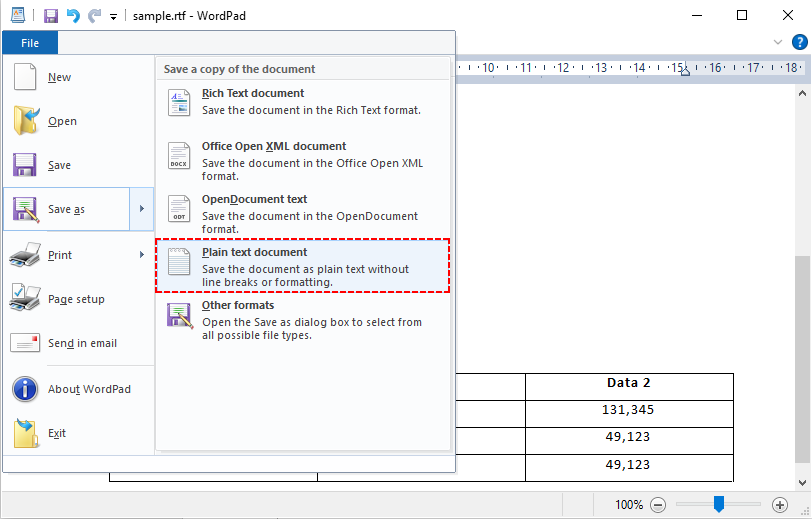
Dica profissional: O WordPad pode remover alguns recursos avançados do RTF (como tabelas aninhadas) mesmo antes de salvar. Para RTFs complexos, use o Microsoft Word ou o LibreOffice em vez disso.
Método 2: Convertendo com Microsoft Word ou LibreOffice
Se você tiver um processador de texto completo, terá controle preciso sobre a codificação, preservação do layout e manipulação de elementos complexos.
Usando MS Word ou LibreOffice para converter RTF para texto:
- Abra seu arquivo RTF no Microsoft Word ou LibreOffice Writer.
- Vá em “Arquivo > Salvar Como” (ou “Exportar Como”).
- Selecione “Texto Puro (.txt)” no menu suspenso.
- Escolha o local de salvamento e clique em “Salvar”.
- Se solicitado, selecione uma codificação (UTF-8 é recomendado para compatibilidade universal) e clique em “OK”.
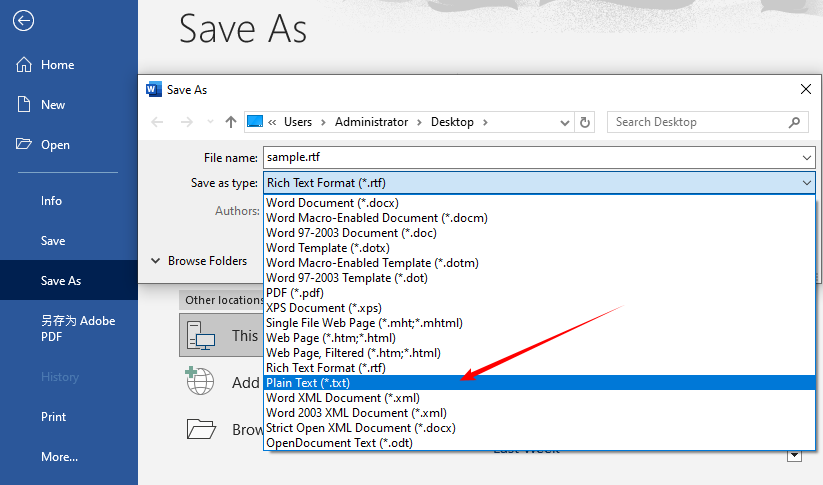
Melhor para: Arquivos RTF complexos, conversão offline, personalização de codificação
Além de converter RTF para texto puro, os processadores de texto também fornecem um recurso confiável de conversão de RTF para Word (DOC/DOCX) que preserva totalmente a formatação rica, tabelas e imagens para edição posterior.
Método 3: Conversores Online Gratuitos de RTF para TXT
Conversores online são ideais quando você não tem acesso ao seu computador, precisa de uma conversão rápida ou quer evitar a instalação de software. No entanto, nunca carregue documentos sensíveis ou confidenciais em um serviço online, a menos que ele garanta explicitamente a exclusão de arquivos e use criptografia.
Veja como converter RTF para TXT online:
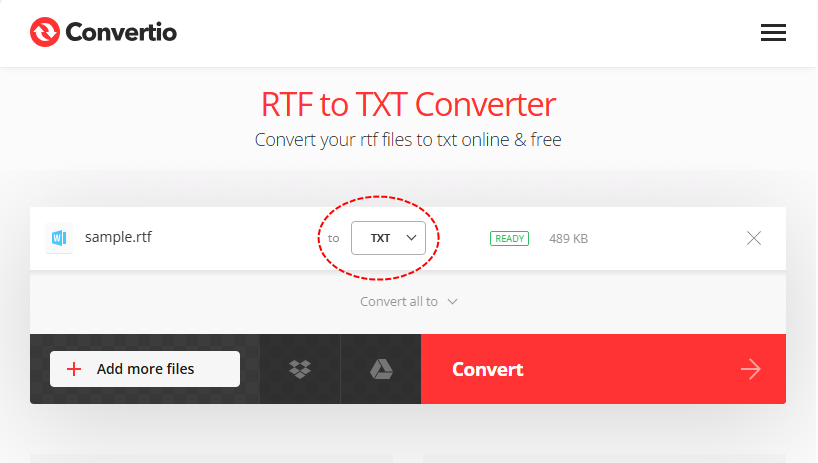
- Escolha um conversor online confiável (por exemplo, Conversor Convertio de RTF para TXT).
- Carregue seus arquivos RTF arrastando e soltando ou selecionando do seu computador.
- Certifique-se de que o formato de saída seja “TXT” e clique em “Converter”.
- Aguarde o processo terminar.
- Baixe seus arquivos TXT convertidos.
Limitações dos Conversores Online
- Conexão com a internet necessária.
- A maioria dos planos gratuitos tem limites de tamanho de arquivo. Arquivos maiores exigem um plano pago.
- Os arquivos são armazenados temporariamente em servidores de terceiros.
- Os planos gratuitos geralmente restringem o tamanho do lote a 2-5 arquivos.
Método 4: Programação Python para Fluxos de Trabalho Automatizados
Se você precisar converter RTF para TXT em lote, ou integrar a conversão ao seu código (por exemplo, para um aplicativo web ou pipeline de dados), Python é a escolha mais popular.
Python com Spire.Doc Gratuito (Mais fácil para iniciantes)
Free Spire.Doc for Python é uma biblioteca gratuita e leve que suporta a conversão de RTF para texto puro com alta precisão. Ele lida com conteúdo RTF complexo e é ideal para fluxos de trabalho de conversão simples e avançados. Abaixo está o comando pip para instalá-lo:
pip install Spire.Doc.Free
Código básico de conversão de RTF para TXT em Python:
from spire.doc import *
from spire.doc.common import *

# Inicializa um objeto Document
doc = Document()

# Carrega o arquivo RTF
doc.LoadFromFile("sample.rtf")

# Converte RTF para TXT e salva o resultado
# FileFormat.Txt especifica o formato de saída como texto puro
doc.SaveToFile("output.txt", FileFormat.Txt)

# Fecha o documento para liberar recursos
doc.Close()

print("Conversão de RTF para TXT concluída com sucesso!")
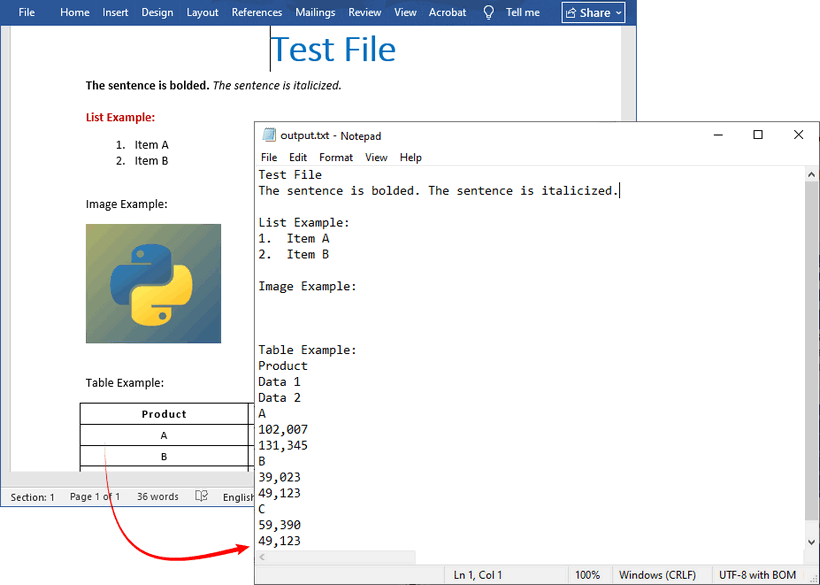
Resultado da conversão de RTF para texto puro:
Exemplo de conversão em lote (loop através de uma pasta):
Este script converte todos os arquivos RTF em uma determinada pasta para TXT, preservando os nomes originais dos arquivos.
import os
from spire.doc import *
from spire.doc.common import *

folder = "C:/rtf_files/"
for file in os.listdir(folder):
    if file.endswith(".rtf"):
        doc = Document()
        doc.LoadFromFile(os.path.join(folder, file))
        txt_name = file.replace(".rtf", ".txt")
        doc.SaveToFile(os.path.join(folder, txt_name), FileFormat.Txt)
        doc.Close()
Ao chamar o método SaveToFile() com o parâmetro FileFormat.Txt, o Free Spire.Doc exporta o documento RTF carregado para o formato de texto puro. Para converter RTF para HTML, você só precisa atualizar o parâmetro para FileFormat.Html.
Problemas Comuns de Conversão de RTF para TXT e Soluções
Mesmo com as ferramentas certas, você pode encontrar problemas. Aqui estão os problemas mais comuns e suas soluções:
1. Perda de Formatação (Negrito, Itálico, Tabelas)
- Por quê? O TXT não suporta nenhuma formatação — isso é normal.
- Solução: Se você precisar da estrutura da tabela, converta RTF para CSV primeiro e depois abra o CSV como texto puro. Ou use um script para substituir células de tabela por tabulações.
2. Texto Embaralhado/Erros de Codificação
- Por quê? Incompatibilidade de codificação. O RTF pode usar uma codificação não suportada.
- Solução: Use a codificação UTF-8 ao salvar arquivos TXT (a maioria das ferramentas permite que você selecione isso).
3. Quebras de Linha Desaparecem ou se Multiplicam
- Por quê? Sistemas operacionais diferentes usam caracteres de fim de linha diferentes (Windows: CR+LF, Linux/macOS: LF). Alguns conversores os removem.
- Solução: Ao salvar de um processador de texto, procure opções como "Inserir quebras de linha" ou "Preservar quebras". Para a solução Python, o Free Spire.Doc preserva bem as quebras de linha.
4. Arquivo TXT Vazio Após a Conversão
- Por quê? Arquivo RTF corrompido, ferramenta falhou ao ler o conteúdo.
- Solução: Abra o RTF no WordPad/Word para confirmar que ele não está corrompido; salve o RTF novamente primeiro, depois converta.
Conclusão
Converter RTF para TXT é simples, mas a abordagem correta depende das suas necessidades. Para usuários ocasionais, conversores online oferecem uma solução rápida e sem configuração. Se você estiver trabalhando com documentos confidenciais ou preferir processamento offline, aplicativos de desktop como Microsoft Word e LibreOffice fornecem controle local e seguro. Para fluxos de trabalho automatizados ou em larga escala, bibliotecas de programação como o Free Spire.Doc oferecem conversão personalizável e scriptável.
Ao converter RTF para TXT, você ganha a simplicidade e a compatibilidade universal do texto puro, tornando seu conteúdo mais acessível, eficiente em termos de armazenamento e compatível com qualquer ferramenta. Se você está arquivando documentos legados, processando dados ou escrevendo um script, este guia o equipa para converter texto rico em texto puro sem problemas.
Perguntas Frequentes (FAQ)
P: A conversão de RTF para TXT é gratuita?
R: Sim. Todas as ferramentas integradas (WordPad), LibreOffice, conversores online gratuitos e Free Spire.Doc para Python são totalmente gratuitos, sem custos ocultos.
P: Posso converter TXT de volta para RTF?
R: Sim, mas toda a formatação é perdida. Você precisará adicionar negrito, itálico, etc., novamente em um processador de texto antes de salvar como RTF.
P: A conversão de RTF para TXT reduz o tamanho do arquivo?
R: Sim. O TXT remove toda a marcação de formatação, e o tamanho do arquivo geralmente é de 1/5 a 1/10 do RTF original, economizando um enorme espaço de armazenamento para arquivamento.
P: Posso converter RTF para TXT em um Mac?
R: Sim. O macOS inclui o TextEdit, que pode abrir arquivos RTF. No TextEdit, vá em Formatar → Converter para Texto Puro e salve como .txt.
Veja Também
RTF를 TXT로: 서식 있는 텍스트를 일반 텍스트로 변환하는 가이드
텍스트 파일을 다루어 본 적이 있다면 RTF(Rich Text Format)와 TXT(Plain Text) 파일을 모두 접해봤을 것입니다. RTF는 볼드, 이탤릭, 글꼴 스타일, 표, 기본 이미지와 같은 서식을 워드 프로세서 간에 보존하는 데 좋지만, TXT는 보편적인 호환성, 최소한의 파일 크기 및 단순성으로 두드러집니다. RTF를 TXT로 변환하는 것은 데이터 처리, 문서 보관, 코드 통합, 크로스 디바이스 공유 및 저장 공간 최적화에 필수적입니다.
이 가이드에서는 두 형식 간의 주요 차이점부터 모든 사용자를 위한 단계별 방법까지 RTF to TXT 변환에 대해 알아야 할 모든 것을 다룰 것입니다.
- RTF와 TXT 형식 이해하기
- 변환 시 손실되는 것들
- 방법 1: Windows 내장 도구 사용 (WordPad)
- 방법 2: Microsoft Word 또는 LibreOffice로 변환
- 방법 3: 무료 온라인 RTF to TXT 변환기
- 방법 4: 자동화된 워크플로우를 위한 Python 프로그래밍
- RTF to TXT 변환 시 일반적인 문제 및 해결 방법
- 자주 묻는 질문 (FAQ)
RTF와 TXT 형식 이해하기
RTF와 TXT는 서로 다른 목적을 수행하며, 이들의 차이점을 이해하면 작업에 적합한 형식을 선택하는 데 도움이 됩니다.
| 기능 | RTF (Rich Text Format) | TXT (Plain Text) |
|---|---|---|
| 형식 지원 | 풍부한 서식 (글꼴, 색상, 표, 이미지) | 서식 없음, 순수 텍스트만 |
| 파일 확장자 | .rtf | .txt |
| 호환성 | 대부분의 워드 프로세서 (Microsoft Word, LibreOffice, WordPad)와 작동 | 보편적으로 호환 – 모든 장치의 모든 텍스트 편집기로 열 수 있음 |
| 파일 크기 | 내장된 서식 코드로 인해 더 큼 | 매우 작음 |
| 사용 사례 | 기본 서식이 있는 문서 교환, 이력서, 보고서 | 구성 파일, 로그, 소스 코드, 데이터 교환, 메모 작성 |
변환 시 손실되는 것들
RTF를 TXT로 변환할 때 정확히 무엇이 제거되는지 알아보세요:
- 모든 서식 - 볼드, 이탤릭, 글꼴, 색상, 정렬
- 표 - 공백이나 탭으로 된 일반 텍스트가 되거나 구조가 완전히 사라집니다.
- 이미지 - 완전히 제거됩니다. 일부 변환기는 [Image]와 같은 자리 표시자를 삽입합니다.
- 하이퍼링크 - 링크 텍스트는 남아 있지만 URL은 사라집니다.
- 머리글 및 바닥글 - 본문의 일부가 되거나 사라집니다.
중요: 이 손실은 버그가 아니라 TXT 형식에 내재된 것입니다. 구조나 이미지를 보존해야 하는 경우 대신 RTF를 PDF로 변환, HTML 또는 CSV로 변환하는 것을 고려하세요.
방법 1: Windows 내장 도구 사용 (WordPad)
Windows 사용자의 경우 WordPad는 추가 소프트웨어 설치 없이 가장 빠르고 접근하기 쉬운 방법입니다.
WordPad 사용하기:
- RTF 파일을 마우스 오른쪽 버튼으로 클릭하고 "연결 프로그램"을 선택한 다음 WordPad를 선택합니다.
- 파일이 열리면 정확성을 위해 내용을 검토합니다.
- “파일 > 다른 이름으로 저장”으로 이동하여 옵션 목록에서 "텍스트 문서"를 선택합니다.
- 대상 위치를 선택하고 파일 이름을 지정한 다음 “저장”을 클릭합니다.
팁: WordPad는 저장하기 전에 중첩된 표와 같은 일부 고급 RTF 기능을 제거할 수 있습니다. 복잡한 RTF의 경우 대신 Microsoft Word 또는 LibreOffice를 사용하세요.
방법 2: Microsoft Word 또는 LibreOffice로 변환
기능이 풍부한 워드 프로세서가 있다면 인코딩, 레이아웃 보존 및 복잡한 요소 처리에 대한 정확한 제어를 얻을 수 있습니다.
MS Word 또는 LibreOffice를 사용하여 RTF를 텍스트로 변환하기:
- Microsoft Word 또는 LibreOffice Writer에서 RTF 파일을 엽니다.
- “파일 > 다른 이름으로 저장” (또는 “내보내기”)으로 이동합니다.
- 드롭다운 메뉴에서 “일반 텍스트(.txt)”를 선택합니다.
- 저장 위치를 선택하고 “저장”을 클릭합니다.
- 프롬프트가 표시되면 인코딩을 선택합니다 (보편적인 호환성을 위해 UTF-8 권장) 그리고 “확인”을 클릭합니다.
적합한 경우: 복잡한 RTF 파일, 오프라인 변환, 인코딩 사용자 정의
RTF를 일반 텍스트로 변환하는 것 외에도 워드 프로세서는 안정적인 RTF를 Word (DOC/DOCX)로 변환 기능을 제공하여 서식, 표 및 이미지를 완벽하게 보존하여 추가 편집할 수 있습니다.
방법 3: 무료 온라인 RTF to TXT 변환기
온라인 변환기는 컴퓨터에 액세스할 수 없거나, 빠른 변환이 필요하거나, 소프트웨어 설치를 피하고 싶을 때 이상적입니다. 그러나 민감하거나 기밀인 문서는 명시적으로 파일 삭제를 보장하고 암호화를 사용하는 경우가 아니면 온라인 서비스에 업로드하지 마세요.
온라인에서 RTF를 TXT로 변환하는 방법:
- 신뢰할 수 있는 온라인 변환기를 선택합니다 (예: Convertio RTF to TXT Converter).
- 드래그 앤 드롭하거나 컴퓨터에서 선택하여 RTF 파일을 업로드합니다.
- 출력 형식이 “TXT”인지 확인하고 “변환”을 클릭합니다.
- 프로세스가 완료될 때까지 기다립니다.
- 변환된 TXT 파일을 다운로드합니다.
온라인 변환기의 한계
- 인터넷 연결 필요.
- 대부분의 무료 등급에는 파일 크기 제한이 있습니다. 더 큰 파일은 유료 플랜이 필요합니다.
- 파일은 타사 서버에 임시로 저장됩니다.
- 무료 등급은 종종 배치 크기를 2-5개의 파일로 제한합니다.
방법 4: 자동화된 워크플로우를 위한 Python 프로그래밍
RTF를 TXT로 일괄 변환하거나 변환을 코드에 통합해야 하는 경우 (예: 웹 앱 또는 데이터 파이프라인용), Python이 가장 인기 있는 선택입니다.
무료 Spire.Doc을 사용한 Python (초보자에게 가장 쉬움)
Free Spire.Doc for Python은 RTF를 높은 정확도로 일반 텍스트로 변환하는 것을 지원하는 무료 경량 라이브러리입니다. 복잡한 RTF 콘텐츠를 처리하며 간단한 변환 워크플로우와 고급 변환 워크플로우 모두에 이상적입니다. 다음은 설치를 위한 pip 명령입니다:
pip install Spire.Doc.Free
기본 RTF to TXT Python 변환 코드:
from spire.doc import *
from spire.doc.common import *

# Document 객체 초기화
doc = Document()

# RTF 파일 로드
doc.LoadFromFile("sample.rtf")

# RTF를 TXT로 변환하고 결과 저장
# FileFormat.Txt는 출력 형식을 일반 텍스트로 지정합니다.
doc.SaveToFile("output.txt", FileFormat.Txt)

# 리소스를 해제하기 위해 문서 닫기
doc.Close()

print("RTF to TXT 변환이 성공적으로 완료되었습니다!")
RTF에서 일반 텍스트로 변환 결과:
일괄 변환 예제 (폴더 반복):
이 스크립트는 지정된 폴더의 모든 RTF 파일을 TXT로 변환하며 원본 파일 이름을 유지합니다.
import os
from spire.doc import *
from spire.doc.common import *

folder = "C:/rtf_files/"
for file in os.listdir(folder):
    if file.endswith(".rtf"):
        doc = Document()
        doc.LoadFromFile(os.path.join(folder, file))
        txt_name = file.replace(".rtf", ".txt")
        doc.SaveToFile(os.path.join(folder, txt_name), FileFormat.Txt)
        doc.Close()
SaveToFile() 메서드를 FileFormat.Txt 매개변수와 함께 호출하면 Free Spire.Doc은 로드된 RTF 문서를 일반 텍스트 형식으로 내보냅니다. RTF를 HTML로 변환하려면 매개변수를 FileFormat.Html로 업데이트하기만 하면 됩니다.
RTF to TXT 변환 시 일반적인 문제 및 해결 방법
올바른 도구를 사용하더라도 문제가 발생할 수 있습니다. 가장 일반적인 문제와 해결 방법은 다음과 같습니다:
1. 서식 손실 (볼드, 이탤릭, 표)
- 이유? TXT는 어떤 서식도 지원하지 않습니다 – 이것은 정상입니다.
- 해결 방법: 표 구조가 필요한 경우 먼저 RTF를 CSV로 변환한 다음 CSV를 일반 텍스트로 엽니다. 또는 표 셀을 탭으로 바꾸는 스크립트를 사용합니다.
2. 깨진 텍스트/인코딩 오류
- 이유? 인코딩 불일치. RTF가 지원되지 않는 인코딩을 사용할 수 있습니다.
- 해결 방법: TXT 파일을 저장할 때 UTF-8 인코딩을 사용합니다 (대부분의 도구에서 선택 가능).
3. 줄 바꿈이 사라지거나 여러 개 나타남
- 이유? 다른 운영 체제는 다른 줄 끝 문자를 사용합니다 (Windows: CR+LF, Linux/macOS: LF). 일부 변환기는 이를 제거합니다.
- 해결 방법: 워드 프로세서에서 저장할 때 "줄 바꿈 삽입" 또는 "줄 바꿈 유지"와 같은 옵션을 찾습니다. Python 솔루션의 경우 Free Spire.Doc은 줄 바꿈을 잘 유지합니다.
4. 변환 후 빈 TXT 파일
- 이유? 손상된 RTF 파일, 도구가 콘텐츠를 읽지 못했습니다.
- 해결 방법: WordPad/Word에서 RTF를 열어 손상되지 않았는지 확인합니다. 먼저 RTF를 다시 저장한 다음 변환합니다.
결론
RTF를 TXT로 변환하는 것은 간단하지만 올바른 접근 방식은 필요에 따라 다릅니다. 가끔 사용하는 사용자의 경우 온라인 변환기는 빠르고 설정이 필요 없는 솔루션을 제공합니다. 민감한 문서를 다루거나 오프라인 처리를 선호하는 경우 Microsoft Word 및 LibreOffice와 같은 데스크톱 애플리케이션은 안전하고 로컬 제어를 제공합니다. 대규모 또는 자동화된 워크플로우의 경우 Free Spire.Doc과 같은 프로그래밍 라이브러리는 사용자 정의 가능하고 스크립트 가능한 변환을 제공합니다.
RTF를 TXT로 변환함으로써 일반 텍스트의 단순성과 보편적인 호환성을 얻을 수 있어 콘텐츠를 더 쉽게 액세스하고, 저장 공간을 효율적으로 사용하며, 모든 도구와 호환되도록 할 수 있습니다. 레거시 문서를 보관하거나, 데이터를 처리하거나, 스크립트를 작성하는 경우 이 가이드에서는 풍부한 텍스트를 일반 텍스트로 원활하게 변환할 수 있는 방법을 제공합니다.
자주 묻는 질문 (FAQ)
Q: RTF to TXT 변환은 무료인가요?
A: 예. 모든 내장 도구 (WordPad), LibreOffice, 무료 온라인 변환기 및 Free Spire.Doc for Python은 숨겨진 비용 없이 완전히 무료입니다.
Q: TXT를 다시 RTF로 변환할 수 있나요?
A: 예, 하지만 모든 서식이 손실됩니다. RTF로 저장하기 전에 워드 프로세서에서 볼드, 이탤릭 등을 다시 추가해야 합니다.
Q: RTF를 TXT로 변환하면 파일 크기가 줄어드나요?
A: 예. TXT는 모든 서식 마크업을 제거하며, 파일 크기는 일반적으로 원본 RTF의 1/5에서 1/10에 불과하여 보관을 위한 저장 공간을 크게 절약합니다.
Q: Mac에서 RTF를 TXT로 변환할 수 있나요?
A: 예. macOS에는 RTF 파일을 열 수 있는 TextEdit가 포함되어 있습니다. TextEdit에서 서식 → 일반 텍스트로 만들기로 이동한 다음 .txt로 저장합니다.
참고 자료
RTF in TXT: Una guida per convertire Rich Text in testo normale
Indice dei contenuti
- Comprendere i formati RTF e TXT
- Cosa si perde durante la conversione
- Metodo 1: Utilizzo degli strumenti integrati di Windows (WordPad)
- Metodo 2: Conversione con Microsoft Word o LibreOffice
- Metodo 3: Convertitori online gratuiti da RTF a TXT
- Metodo 4: Programmazione Python per flussi di lavoro automatizzati
- Problemi comuni di conversione da RTF a TXT e soluzioni
- Domande frequenti (FAQ)
Se hai mai lavorato con file di testo, probabilmente hai incontrato sia file RTF (Rich Text Format) che TXT (Plain Text). Mentre RTF è ottimo per preservare la formattazione come grassetto, corsivo, stili di font, tabelle e immagini di base tra i word processor, TXT si distingue per la sua compatibilità universale, le dimensioni ridotte del file e la semplicità. Convertire RTF in TXT è essenziale per l'elaborazione dei dati, l'archiviazione di documenti, l'integrazione di codice, la condivisione tra dispositivi e l'ottimizzazione dello spazio di archiviazione.
In questa guida, copriremo tutto ciò che devi sapere sulla conversione da RTF a TXT, dalle differenze chiave tra i due formati ai metodi passo passo per ogni utente.
- Comprendere i formati RTF e TXT
- Cosa si perde durante la conversione
- Metodo 1: Utilizzo degli strumenti integrati di Windows (WordPad)
- Metodo 2: Conversione con Microsoft Word o LibreOffice
- Metodo 3: Convertitori online gratuiti da RTF a TXT
- Metodo 4: Programmazione Python per flussi di lavoro automatizzati
- Problemi comuni di conversione da RTF a TXT e soluzioni
- Domande frequenti (FAQ)
Comprendere i formati RTF e TXT
RTF e TXT servono scopi distinti, e comprendere le loro differenze ti aiuta a scegliere il formato giusto per il tuo compito.
| Caratteristica | RTF (Rich Text Format) | TXT (Plain Text) |
|---|---|---|
| Supporto formato | Formattazione avanzata (font, colori, tabelle, immagini) | Nessuna formattazione, solo testo puro |
| Estensione file | .rtf | .txt |
| Compatibilità | Funziona con la maggior parte dei word processor (Microsoft Word, LibreOffice, WordPad) | Universalmente compatibile – può essere aperto da qualsiasi editor di testo su qualsiasi dispositivo |
| Dimensione file | Più grande a causa dei codici di formattazione incorporati | Molto piccola |
| Casi d'uso | Scambio di documenti con formattazione di base, curriculum e report | File di configurazione, log, codice sorgente, scambio dati, presa di appunti |
Cosa si perde durante la conversione
Scopri esattamente cosa viene rimosso durante la conversione da RTF a TXT:
- Tutta la formattazione - grassetto, corsivo, font, colori, allineamento
- Tabelle - diventano testo normale con spazi o tabulazioni, o perdono completamente la struttura
- Immagini - completamente rimosse; alcuni convertitori inseriscono segnaposto come [Immagine]
- Collegamenti ipertestuali - il testo del link rimane, ma l'URL scompare
- Intestazioni e piè di pagina - diventano parte del testo principale o scompaiono
Importante: Questa perdita non è un bug – è intrinseca al formato TXT. Se hai bisogno di preservare la struttura o le immagini, considera la conversione di RTF in PDF, HTML o CSV invece.
Metodo 1: Utilizzo degli strumenti integrati di Windows (WordPad)
Per gli utenti Windows, WordPad è il metodo più rapido e accessibile, che non richiede l'installazione di software aggiuntivo.
Utilizzo di WordPad:
- Fai clic destro sul tuo file RTF, seleziona "Apri con" e scegli WordPad.
- Una volta aperto il file, controlla il contenuto per verificarne l'accuratezza.
- Vai su “File > Salva con nome” e seleziona "Documento di testo normale" dall'elenco delle opzioni.
- Scegli la destinazione, nomina il file e fai clic su “Salva”.
Suggerimento pro: WordPad potrebbe rimuovere alcune funzionalità RTF avanzate (come tabelle annidate) anche prima del salvataggio. Per RTF complessi, usa invece Microsoft Word o LibreOffice.
Metodo 2: Conversione con Microsoft Word o LibreOffice
Se disponi di un word processor completo, ottieni un controllo preciso su codifica, conservazione del layout e gestione di elementi complessi.
Utilizzo di MS Word o LibreOffice per convertire RTF in testo:
- Apri il tuo file RTF in Microsoft Word o LibreOffice Writer.
- Vai su “File > Salva con nome” (o “Esporta come”).
- Seleziona “Testo normale (.txt)” dal menu a discesa.
- Scegli la posizione di salvataggio e fai clic su “Salva”.
- Se richiesto, seleziona una codifica (UTF-8 è consigliata per la compatibilità universale) e fai clic su “OK”.
Ideale per: File RTF complessi, conversione offline, personalizzazione della codifica
Oltre a convertire RTF in testo normale, i word processor offrono anche una funzione affidabile di conversione da RTF a Word (DOC/DOCX) che preserva completamente la formattazione avanzata, le tabelle e le immagini per ulteriori modifiche.
Metodo 3: Convertitori online gratuiti da RTF a TXT
I convertitori online sono ideali quando non hai accesso al tuo computer, hai bisogno di una conversione rapida o vuoi evitare di installare software. Tuttavia, non caricare mai documenti sensibili o riservati su un servizio online a meno che non garantisca esplicitamente la cancellazione dei file e utilizzi la crittografia.
Ecco come convertire RTF in TXT online:
- Scegli un convertitore online affidabile (ad esempio, Convertitore da RTF a TXT di Convertio).
- Carica i tuoi file RTF trascinandoli o selezionandoli dal tuo computer.
- Assicurati che il formato di output sia “TXT” e fai clic su “Converti”.
- Attendi il completamento del processo.
- Scarica i tuoi file TXT convertiti.
Limitazioni dei convertitori online
- Connessione Internet richiesta.
- La maggior parte dei piani gratuiti ha limiti di dimensione dei file. File più grandi richiedono un piano a pagamento.
- I file vengono archiviati temporaneamente su server di terze parti.
- I piani gratuiti spesso limitano le dimensioni dei batch a 2-5 file.
Metodo 4: Programmazione Python per flussi di lavoro automatizzati
Se hai bisogno di convertire RTF in TXT in batch, o integrare la conversione nel tuo codice (ad esempio, per un'applicazione web o una pipeline di dati), Python è la scelta più popolare.
Python con Free Spire.Doc (Il più facile per i principianti)
Free Spire.Doc per Python è una libreria gratuita e leggera che supporta la conversione di RTF in testo normale con alta precisione. Gestisce contenuti RTF complessi ed è ideale sia per flussi di lavoro di conversione semplici che avanzati. Di seguito è riportato il comando pip per installarlo:
pip install Spire.Doc.Free
Codice Python di base per la conversione da RTF a TXT:
from spire.doc import *
from spire.doc.common import *

# Inizializza un oggetto Document
doc = Document()

# Carica il file RTF
doc.LoadFromFile("sample.rtf")

# Converti RTF in TXT e salva il risultato
# FileFormat.Txt specifica il formato di output come testo normale
doc.SaveToFile("output.txt", FileFormat.Txt)

# Chiudi il documento per liberare risorse
doc.Close()

print("Conversione da RTF a TXT completata con successo!")
Risultato della conversione da RTF a testo normale:
Esempio di conversione batch (ciclo attraverso una cartella):
Questo script converte ogni file RTF in una data cartella in TXT, preservando i nomi dei file originali.
import os
from spire.doc import *
from spire.doc.common import *

folder = "C:/rtf_files/"
for file in os.listdir(folder):
    if file.endswith(".rtf"):
        doc = Document()
        doc.LoadFromFile(os.path.join(folder, file))
        txt_name = file.replace(".rtf", ".txt")
        doc.SaveToFile(os.path.join(folder, txt_name), FileFormat.Txt)
        doc.Close()
Chiamando il metodo SaveToFile() con il parametro FileFormat.Txt, Free Spire.Doc esporta il documento RTF caricato in formato testo normale. Per convertire RTF in HTML, è sufficiente aggiornare il parametro a FileFormat.Html.
Problemi comuni di conversione da RTF a TXT e soluzioni
Anche con gli strumenti giusti, potresti incontrare problemi. Ecco i problemi più comuni e le loro soluzioni:
1. Perdita di formattazione (grassetto, corsivo, tabelle)
- Perché? TXT non supporta alcuna formattazione – questo è normale.
- Soluzione: Se hai bisogno della struttura tabellare, converti prima RTF in CSV, quindi apri il CSV come testo normale. Oppure usa uno script per sostituire le celle della tabella con tabulazioni.
2. Testo illeggibile/Errori di codifica
- Perché? Mancata corrispondenza della codifica. L'RTF potrebbe utilizzare una codifica non supportata.
- Soluzione: Usa la codifica UTF-8 quando salvi i file TXT (la maggior parte degli strumenti ti consente di selezionarla).
3. A capo mancanti o multipli
- Perché? Sistemi operativi diversi utilizzano caratteri di fine riga diversi (Windows: CR+LF, Linux/macOS: LF). Alcuni convertitori li rimuovono.
- Soluzione: Quando salvi da un word processor, cerca opzioni come "Inserisci a capo" o "Mantieni ritorno a capo". Per la soluzione Python, Free Spire.Doc mantiene bene gli a capo.
4. File TXT vuoto dopo la conversione
- Perché? File RTF danneggiato, strumento non riuscito a leggere il contenuto.
- Soluzione: Apri RTF in WordPad/Word per confermare che non sia danneggiato; salva prima nuovamente RTF, quindi converti.
Conclusione
Convertire RTF in TXT è semplice, ma l'approccio giusto dipende dalle tue esigenze. Per gli utenti occasionali, i convertitori online offrono una soluzione rapida e senza installazione. Se lavori con documenti sensibili o preferisci l'elaborazione offline, applicazioni desktop come Microsoft Word e LibreOffice offrono un controllo locale e sicuro. Per flussi di lavoro su larga scala o automatizzati, librerie di programmazione come Free Spire.Doc offrono conversioni personalizzabili e scriptabili.
Convertendo RTF in TXT, ottieni la semplicità e la compatibilità universale del testo normale, rendendo il tuo contenuto più accessibile, efficiente in termini di spazio di archiviazione e compatibile con qualsiasi strumento. Che tu stia archiviando documenti legacy, elaborando dati o scrivendo uno script, questa guida ti fornisce gli strumenti per convertire testo avanzato in testo normale senza problemi.
Domande frequenti (FAQ)
D: La conversione da RTF a TXT è gratuita?
R: Sì. Tutti gli strumenti integrati (WordPad), LibreOffice, i convertitori online gratuiti e Free Spire.Doc per Python sono completamente gratuiti senza costi nascosti.
D: Posso riconvertire TXT in RTF?
R: Sì, ma tutta la formattazione viene persa. Dovrai riaggiungere grassetto, corsivo, ecc. in un word processor prima di salvare come RTF.
D: La conversione di RTF in TXT riduce le dimensioni del file?
R: Sì. TXT rimuove tutti i markup di formattazione e la dimensione del file è solitamente da 1/5 a 1/10 dell'RTF originale, risparmiando un enorme spazio di archiviazione per l'archiviazione.
D: Posso convertire RTF in TXT su un Mac?
R: Sì. macOS include TextEdit, che può aprire file RTF. In TextEdit, vai su Formato → Rendi testo normale, quindi salva come .txt.
Vedi anche
RTF en TXT : Un guide pour convertir du texte enrichi en texte brut
Table des matières
- Comprendre les formats RTF et TXT
- Ce que vous perdez lors de la conversion
- Méthode 1 : Utilisation des outils intégrés à Windows (WordPad)
- Méthode 2 : Conversion avec Microsoft Word ou LibreOffice
- Méthode 3 : Convertisseurs RTF vers TXT en ligne gratuits
- Méthode 4 : Programmation Python pour les flux de travail automatisés
- Problèmes et solutions courants de conversion RTF vers TXT
- Foire aux questions (FAQ)
Si vous avez déjà travaillé avec des fichiers texte, vous avez probablement rencontré les fichiers RTF (Rich Text Format) et TXT (texte brut). Alors que le RTF est idéal pour préserver la mise en forme comme le gras, l'italique, les styles de police, les tableaux et les images de base entre les traitements de texte, le TXT se distingue par sa compatibilité universelle, sa taille de fichier minimale et sa simplicité. La conversion de RTF en TXT est essentielle pour le traitement des données, l'archivage de documents, l'intégration de code, le partage inter-appareils et l'optimisation du stockage.
Dans ce guide, nous couvrirons tout ce que vous devez savoir sur la conversion RTF en TXT, des différences clés entre les deux formats aux méthodes étape par étape pour chaque utilisateur.
- Comprendre les formats RTF et TXT
- Ce que vous perdez lors de la conversion
- Méthode 1 : Utilisation des outils intégrés à Windows (WordPad)
- Méthode 2 : Conversion avec Microsoft Word ou LibreOffice
- Méthode 3 : Convertisseurs RTF vers TXT en ligne gratuits
- Méthode 4 : Programmation Python pour les flux de travail automatisés
- Problèmes et solutions courants de conversion RTF vers TXT
- Foire aux questions (FAQ)
Comprendre les formats RTF et TXT
RTF et TXT servent des objectifs distincts, et comprendre leurs différences vous aide à choisir le bon format pour votre tâche.
| Fonctionnalité | RTF (Rich Text Format) | TXT (Texte brut) |
|---|---|---|
| Prise en charge du format | Mise en forme riche (polices, couleurs, tableaux, images) | Aucune mise en forme, texte pur uniquement |
| Extension de fichier | .rtf | .txt |
| Compatibilité | Fonctionne avec la plupart des traitements de texte (Microsoft Word, LibreOffice, WordPad) | Universellement compatible – peut être ouvert par n'importe quel éditeur de texte sur n'importe quel appareil |
| Taille du fichier | Plus grande en raison des codes de mise en forme intégrés | Très petite |
| Cas d'utilisation | Échange de documents avec mise en forme de base, CV et rapports | Fichiers de configuration, journaux, code source, échange de données, prise de notes |
Ce que vous perdez lors de la conversion
Découvrez exactement ce qui est supprimé lors de la conversion de RTF en TXT :
- Toute la mise en forme – gras, italique, polices, couleurs, alignement
- Tableaux – ils deviennent du texte brut avec des espaces ou des tabulations, ou perdent entièrement leur structure
- Images – complètement supprimées ; certains convertisseurs insèrent des espaces réservés comme [Image]
- Hyperliens – le texte du lien reste, mais l'URL disparaît
- En-têtes et pieds de page – ils font partie du texte principal ou disparaissent
Important : Cette perte n'est pas un bug – elle est inhérente au format TXT. Si vous avez besoin de préserver la structure ou les images, envisagez de convertir RTF en PDF, HTML ou CSV à la place.
Méthode 1 : Utilisation des outils intégrés à Windows (WordPad)
Pour les utilisateurs de Windows, WordPad est la méthode la plus rapide et la plus accessible, ne nécessitant aucune installation de logiciel supplémentaire.
Utilisation de WordPad :
- Cliquez avec le bouton droit sur votre fichier RTF, sélectionnez "Ouvrir avec", puis choisissez WordPad.
- Une fois le fichier ouvert, vérifiez l'exactitude du contenu.
- Allez dans "Fichier > Enregistrer sous" et sélectionnez "Document texte" dans la liste des options.
- Choisissez votre destination, nommez le fichier et cliquez sur "Enregistrer".
Astuce de pro : WordPad peut supprimer certaines fonctionnalités RTF avancées (comme les tableaux imbriqués) avant même l'enregistrement. Pour les RTF complexes, utilisez plutôt Microsoft Word ou LibreOffice.
Méthode 2 : Conversion avec Microsoft Word ou LibreOffice
Si vous disposez d'un traitement de texte complet, vous bénéficiez d'un contrôle précis sur l'encodage, la préservation de la mise en page et la gestion des éléments complexes.
Utilisation de MS Word ou LibreOffice pour convertir RTF en texte :
- Ouvrez votre fichier RTF dans Microsoft Word ou LibreOffice Writer.
- Allez dans "Fichier > Enregistrer sous" (ou "Exporter sous").
- Sélectionnez "Texte brut (.txt)" dans le menu déroulant.
- Choisissez votre emplacement d'enregistrement et cliquez sur "Enregistrer".
- Si vous y êtes invité, sélectionnez un encodage (UTF-8 est recommandé pour une compatibilité universelle) et cliquez sur "OK".
Idéal pour : Fichiers RTF complexes, conversion hors ligne, personnalisation de l'encodage
Au-delà de la conversion de RTF en texte brut, les traitements de texte offrent également une fonction fiable de conversion RTF vers Word (DOC/DOCX) qui préserve entièrement la mise en forme riche, les tableaux et les images pour une édition ultérieure.
Méthode 3 : Convertisseurs RTF vers TXT en ligne gratuits
Les convertisseurs en ligne sont idéaux lorsque vous n'avez pas accès à votre ordinateur, que vous avez besoin d'une conversion rapide ou que vous souhaitez éviter d'installer des logiciels. Cependant, ne téléchargez jamais de documents sensibles ou confidentiels sur un service en ligne, sauf s'il garantit explicitement la suppression des fichiers et utilise le chiffrement.
Voici comment convertir RTF en TXT en ligne :
- Choisissez un convertisseur en ligne réputé (par exemple, Convertisseur Convertio RTF en TXT).
- Téléchargez votre (vos) fichier(s) RTF en les faisant glisser ou en les sélectionnant sur votre ordinateur.
- Assurez-vous que le format de sortie est "TXT" et cliquez sur "Convertir".
- Attendez que le processus soit terminé.
- Téléchargez votre (vos) fichier(s) TXT converti(s).
Limites des convertisseurs en ligne
- Connexion Internet requise.
- La plupart des niveaux gratuits ont des limites de taille de fichier. Les fichiers plus volumineux nécessitent un plan payant.
- Les fichiers sont stockés temporairement sur des serveurs tiers.
- Les niveaux gratuits limitent souvent la taille des lots à 2 à 5 fichiers.
Méthode 4 : Programmation Python pour les flux de travail automatisés
Si vous avez besoin de convertir des RTF en TXT par lots, ou d'intégrer la conversion dans votre code (par exemple, pour une application web ou un pipeline de données), Python est le choix le plus populaire.
Python avec Free Spire.Doc (Le plus facile pour les débutants)
Free Spire.Doc for Python est une bibliothèque gratuite et légère qui permet de convertir RTF en texte brut avec une grande précision. Elle gère le contenu RTF complexe et est idéale pour les flux de travail de conversion simples et avancés. Voici la commande pip pour l'installer :
pip install Spire.Doc.Free
Code Python de conversion RTF vers TXT de base :
from spire.doc import *
from spire.doc.common import *

# Initialiser un objet Document
doc = Document()

# Charger le fichier RTF
doc.LoadFromFile("sample.rtf")

# Convertir RTF en TXT et enregistrer le résultat
# FileFormat.Txt spécifie le format de sortie en texte brut
doc.SaveToFile("output.txt", FileFormat.Txt)

# Fermer le document pour libérer les ressources
doc.Close()

print("La conversion RTF en TXT est terminée avec succès !")
Résultat de la conversion RTF en texte brut :
Exemple de conversion par lots (boucle à travers un dossier) :
Ce script convertit chaque fichier RTF d'un dossier donné en TXT, en conservant les noms de fichiers d'origine.
import os
from spire.doc import *
from spire.doc.common import *

folder = "C:/rtf_files/"
for file in os.listdir(folder):
    if file.endswith(".rtf"):
        doc = Document()
        doc.LoadFromFile(os.path.join(folder, file))
        txt_name = file.replace(".rtf", ".txt")
        doc.SaveToFile(os.path.join(folder, txt_name), FileFormat.Txt)
        doc.Close()
En appelant la méthode SaveToFile() avec le paramètre FileFormat.Txt, Free Spire.Doc exporte le document RTF chargé au format texte brut. Pour convertir RTF en HTML, il suffit de modifier le paramètre en FileFormat.Html.
Problèmes et solutions courants de conversion RTF vers TXT
Même avec les bons outils, vous pourriez rencontrer des problèmes. Voici les problèmes les plus courants et leurs solutions :
1. Perte de mise en forme (Gras, Italique, Tableaux)
- Pourquoi ? Le TXT ne prend en charge aucune mise en forme – c'est normal.
- Solution : Si vous avez besoin de la structure du tableau, convertissez d'abord RTF en CSV, puis ouvrez le CSV en texte brut. Ou utilisez un script pour remplacer les cellules du tableau par des tabulations.
2. Texte brouillé / Erreurs d'encodage
- Pourquoi ? Incompatibilité d'encodage. Le RTF peut utiliser un encodage non pris en charge.
- Solution : Utilisez l'encodage UTF-8 lors de l'enregistrement des fichiers TXT (la plupart des outils vous permettent de le sélectionner).
3. Sauts de ligne disparaissent ou se multiplient
- Pourquoi ? Les différents systèmes d'exploitation utilisent des caractères de fin de ligne différents (Windows : CR+LF, Linux/macOS : LF). Certains convertisseurs les suppriment.
- Solution : Lors de l'enregistrement à partir d'un traitement de texte, recherchez des options telles que "Insérer des sauts de ligne" ou "Conserver le retour à la ligne". Pour la solution Python, Free Spire.Doc préserve bien les sauts de ligne.
4. Fichier TXT vide après conversion
- Pourquoi ? Fichier RTF corrompu, l'outil n'a pas pu lire le contenu.
- Solution : Ouvrez le RTF dans WordPad/Word pour confirmer qu'il n'est pas corrompu ; réenregistrez d'abord le RTF, puis convertissez.
Conclusion
La conversion de RTF en TXT est simple, mais la bonne approche dépend de vos besoins. Pour les utilisateurs occasionnels, les convertisseurs en ligne offrent une solution rapide et sans installation. Si vous travaillez avec des documents sensibles ou préférez le traitement hors ligne, les applications de bureau comme Microsoft Word et LibreOffice offrent un contrôle local sécurisé. Pour les flux de travail à grande échelle ou automatisés, les bibliothèques de programmation telles que Free Spire.Doc offrent une conversion personnalisable et scriptable.
En convertissant RTF en TXT, vous bénéficiez de la simplicité et de la compatibilité universelle du texte brut, rendant votre contenu plus accessible, plus efficace en termes de stockage et compatible avec n'importe quel outil. Que vous archiviez des documents anciens, traitiez des données ou écriviez un script, ce guide vous permet de convertir facilement du texte enrichi en texte brut.
Foire aux questions (FAQ)
Q : La conversion RTF en TXT est-elle gratuite ?
R : Oui. Tous les outils intégrés (WordPad), LibreOffice, les convertisseurs en ligne gratuits et Free Spire.Doc pour Python sont entièrement gratuits, sans frais cachés.
Q : Puis-je reconvertir TXT en RTF ?
R : Oui, mais toute la mise en forme est perdue. Vous devrez rajouter le gras, l'italique, etc., dans un traitement de texte avant d'enregistrer en RTF.
Q : La conversion de RTF en TXT réduit-elle la taille du fichier ?
R : Oui. Le TXT supprime toute balise de mise en forme, et la taille du fichier est généralement de 1/5 à 1/10 de celle du RTF d'origine, ce qui permet d'économiser un espace de stockage considérable pour l'archivage.
Q : Puis-je convertir RTF en TXT sur un Mac ?
R : Oui. macOS inclut TextEdit, qui peut ouvrir des fichiers RTF. Dans TextEdit, allez dans Format → Convertir en texte brut, puis enregistrez en .txt.
Voir aussi
RTF a TXT: Una guía para convertir texto enriquecido a texto plano
Tabla de Contenidos
- Comprender los formatos RTF vs. TXT
- Lo que se pierde al convertir
- Método 1: Uso de herramientas integradas de Windows (WordPad)
- Método 2: Conversión con Microsoft Word o LibreOffice
- Método 3: Convertidores en línea gratuitos de RTF a TXT
- Método 4: Programación en Python para flujos de trabajo automatizados
- Problemas y soluciones comunes de conversión de RTF a TXT
- Preguntas frecuentes (FAQ)
Si alguna vez ha trabajado con archivos de texto, es probable que se haya encontrado con archivos RTF (Rich Text Format) y TXT (Texto sin formato). Mientras que RTF es excelente para preservar el formato como negrita, cursiva, estilos de fuente, tablas e imágenes básicas en procesadores de texto, TXT destaca por su compatibilidad universal, tamaño de archivo mínimo y simplicidad. Convertir RTF a TXT es esencial para el procesamiento de datos, el archivo de documentos, la integración de código, el intercambio entre dispositivos y la optimización del almacenamiento.
En esta guía, cubriremos todo lo que necesita saber sobre la conversión de RTF a TXT, desde las diferencias clave entre los dos formatos hasta los métodos paso a paso para cada usuario.
- Comprender los formatos RTF vs. TXT
- Lo que se pierde al convertir
- Método 1: Uso de herramientas integradas de Windows (WordPad)
- Método 2: Conversión con Microsoft Word o LibreOffice
- Método 3: Convertidores en línea gratuitos de RTF a TXT
- Método 4: Programación en Python para flujos de trabajo automatizados
- Problemas y soluciones comunes de conversión de RTF a TXT
- Preguntas frecuentes (FAQ)
Comprender los formatos RTF vs. TXT
RTF y TXT tienen propósitos distintos, y comprender sus diferencias le ayuda a elegir el formato correcto para su tarea.
| Característica | RTF (Rich Text Format) | TXT (Texto sin formato) |
|---|---|---|
| Soporte de formato | Formato enriquecido (fuentes, colores, tablas, imágenes) | Sin formato, solo texto puro |
| Extensión de archivo | .rtf | .txt |
| Compatibilidad | Funciona con la mayoría de los procesadores de texto (Microsoft Word, LibreOffice, WordPad) | Universalmente compatible: puede ser abierto por cualquier editor de texto en cualquier dispositivo |
| Tamaño del archivo | Más grande debido a los códigos de formato incrustados | Muy pequeño |
| Casos de uso | Intercambio de documentos con formato básico, currículums e informes | Archivos de configuración, registros, código fuente, intercambio de datos, toma de notas |
Lo que se pierde al convertir
Aprenda exactamente qué se elimina al convertir RTF a TXT:
- Todo el formato: negrita, cursiva, fuentes, colores, alineación
- Tablas: se convierten en texto sin formato con espacios o tabulaciones, o pierden su estructura por completo
- Imágenes: se eliminan por completo; algunos convertidores insertan marcadores de posición como [Imagen]
- Hipervínculos: el texto del enlace permanece, pero la URL desaparece
- Encabezados y pies de página: se convierten en parte del texto principal o desaparecen
Importante: Esta pérdida no es un error, es inherente al formato TXT. Si necesita conservar la estructura o las imágenes, considere convertir RTF a PDF, HTML o CSV en su lugar.
Método 1: Uso de herramientas integradas de Windows (WordPad)
Para los usuarios de Windows, WordPad es el método más rápido y accesible, que no requiere la instalación de software adicional.
Uso de WordPad:
- Haga clic derecho en su archivo RTF, seleccione "Abrir con" y elija WordPad.
- Una vez que el archivo esté abierto, revise el contenido para verificar su precisión.
- Vaya a "Archivo > Guardar como” y seleccione "Documento de texto sin formato" de la lista de opciones.
- Elija su destino, nombre el archivo y haga clic en "Guardar”.
Consejo profesional: WordPad puede eliminar algunas funciones avanzadas de RTF (como tablas anidadas) incluso antes de guardar. Para RTF complejos, use Microsoft Word o LibreOffice en su lugar.
Método 2: Conversión con Microsoft Word o LibreOffice
Si tiene un procesador de texto con todas las funciones, obtendrá un control preciso sobre la codificación, la preservación del diseño y el manejo de elementos complejos.
Uso de MS Word o LibreOffice para convertir RTF a texto:
- Abra su archivo RTF en Microsoft Word o LibreOffice Writer.
- Vaya a "Archivo > Guardar como" (o "Exportar como").
- Seleccione "Texto sin formato (.txt)" del menú desplegable.
- Elija la ubicación de guardado y haga clic en "Guardar".
- Si se le solicita, seleccione una codificación (UTF-8 se recomienda para compatibilidad universal) y haga clic en "Aceptar".
Ideal para: Archivos RTF complejos, conversión sin conexión, personalización de codificación
Más allá de convertir RTF a texto sin formato, los procesadores de texto también proporcionan una función confiable de conversión de RTF a Word (DOC/DOCX) que preserva completamente el formato enriquecido, las tablas y las imágenes para su posterior edición.
Método 3: Convertidores en línea gratuitos de RTF a TXT
Los convertidores en línea son ideales cuando no tiene acceso a su computadora, necesita una conversión rápida o desea evitar la instalación de software. Sin embargo, nunca cargue documentos confidenciales o sensibles a un servicio en línea a menos que garantice explícitamente la eliminación de archivos y utilice cifrado.
Así es como se convierte RTF a TXT en línea:
- Elija un convertidor en línea de buena reputación (por ejemplo, Convertidor de RTF a TXT de Convertio).
- Cargue sus archivos RTF arrastrándolos y soltándolos o seleccionándolos desde su computadora.
- Asegúrese de que el formato de salida sea "TXT" y haga clic en "Convertir".
- Espere a que finalice el proceso.
- Descargue sus archivos TXT convertidos.
Limitaciones de los convertidores en línea
- Se requiere conexión a Internet.
- La mayoría de los niveles gratuitos tienen límites de tamaño de archivo. Los archivos más grandes requieren un plan de pago.
- Los archivos se almacenan temporalmente en servidores de terceros.
- Los niveles gratuitos a menudo restringen el tamaño del lote a 2-5 archivos.
Método 4: Programación en Python para flujos de trabajo automatizados
Si necesita convertir RTF a TXT por lotes o integrar la conversión en su código (por ejemplo, para una aplicación web o un pipeline de datos), Python es la opción más popular.
Python con Spire.Doc gratuito (lo más fácil para principiantes)
Free Spire.Doc para Python es una biblioteca gratuita y liviana que admite la conversión de RTF a texto sin formato con alta precisión. Maneja contenido RTF complejo y es ideal tanto para flujos de trabajo de conversión simples como avanzados. A continuación, se muestra el comando pip para instalarlo:
pip install Spire.Doc.Free
Código básico de conversión de RTF a TXT en Python:
from spire.doc import *
from spire.doc.common import *

# Inicializar un objeto Document
doc = Document()

# Cargar el archivo RTF
doc.LoadFromFile("sample.rtf")

# Convertir RTF a TXT y guardar el resultado
# FileFormat.Txt especifica el formato de salida como texto sin formato
doc.SaveToFile("output.txt", FileFormat.Txt)

# Cerrar el documento para liberar recursos
doc.Close()

print("¡Conversión de RTF a TXT completada con éxito!")
Resultado de la conversión de RTF a texto sin formato:
Ejemplo de conversión por lotes (bucle a través de una carpeta):
Este script convierte cada archivo RTF en una carpeta dada a TXT, conservando los nombres de archivo originales.
import os
from spire.doc import *
from spire.doc.common import *

folder = "C:/rtf_files/"
for file in os.listdir(folder):
    if file.endswith(".rtf"):
        doc = Document()
        doc.LoadFromFile(os.path.join(folder, file))
        txt_name = file.replace(".rtf", ".txt")
        doc.SaveToFile(os.path.join(folder, txt_name), FileFormat.Txt)
        doc.Close()
Al llamar al método SaveToFile() con el parámetro FileFormat.Txt, Free Spire.Doc exporta el documento RTF cargado a formato de texto sin formato. Para convertir RTF a HTML, solo necesita actualizar el parámetro a FileFormat.Html.
Problemas y soluciones comunes de conversión de RTF a TXT
Incluso con las herramientas adecuadas, es posible que encuentre problemas. Aquí están los problemas más comunes y sus soluciones:
1. Pérdida de formato (negrita, cursiva, tablas)
- ¿Por qué? TXT no admite ningún formato; esto es normal.
- Solución: Si necesita la estructura de la tabla, convierta RTF a CSV primero y luego abra el CSV como texto sin formato. O use un script para reemplazar las celdas de la tabla con tabulaciones.
2. Texto ilegible/Errores de codificación
- ¿Por qué? Desajuste de codificación. El RTF puede usar una codificación no compatible.
- Solución: Use la codificación UTF-8 al guardar archivos TXT (la mayoría de las herramientas le permiten seleccionarla).
3. Saltos de línea desaparecen o se multiplican
- ¿Por qué? Los diferentes sistemas operativos usan diferentes caracteres de fin de línea (Windows: CR+LF, Linux/macOS: LF). Algunos convertidores los eliminan.
- Solución: Al guardar desde un procesador de texto, busque opciones como "Insertar saltos de línea" o "Preservar ajuste de línea". Para la solución de Python, Free Spire.Doc preserva bien los saltos de línea.
4. Archivo TXT vacío después de la conversión
- ¿Por qué? Archivo RTF corrupto, la herramienta no pudo leer el contenido.
- Solución: Abra el RTF en WordPad/Word para confirmar que no está corrupto; vuelva a guardar el RTF primero y luego conviértalo.
Conclusión
Convertir RTF a TXT es sencillo, pero el enfoque correcto depende de sus necesidades. Para usuarios ocasionales, los convertidores en línea ofrecen una solución rápida y sin configuración. Si trabaja con documentos confidenciales o prefiere el procesamiento sin conexión, las aplicaciones de escritorio como Microsoft Word y LibreOffice brindan control local y seguro. Para flujos de trabajo a gran escala o automatizados, las bibliotecas de programación como Free Spire.Doc ofrecen conversión personalizable y programable.
Al convertir RTF a TXT, obtiene la simplicidad y la compatibilidad universal del texto sin formato, lo que hace que su contenido sea más accesible, eficiente en el almacenamiento y compatible con cualquier herramienta. Ya sea que esté archivando documentos heredados, procesando datos o escribiendo un script, esta guía lo equipa para convertir texto enriquecido a texto sin formato sin problemas.
Preguntas frecuentes (FAQ)
P: ¿Es gratuita la conversión de RTF a TXT?
R: Sí. Todas las herramientas integradas (WordPad), LibreOffice, los convertidores en línea gratuitos y Free Spire.Doc para Python son completamente gratuitos y sin costos ocultos.
P: ¿Puedo convertir TXT de nuevo a RTF?
R: Sí, pero se pierde todo el formato. Deberá volver a agregar negrita, cursiva, etc., en un procesador de texto antes de guardar como RTF.
P: ¿La conversión de RTF a TXT reduce el tamaño del archivo?
R: Sí. TXT elimina todas las marcas de formato, y el tamaño del archivo suele ser de 1/5 a 1/10 del RTF original, lo que ahorra un enorme espacio de almacenamiento para el archivo.
P: ¿Puedo convertir RTF a TXT en un Mac?
R: Sí. macOS incluye TextEdit, que puede abrir archivos RTF. En TextEdit, vaya a Formato → Convertir a texto sin formato y luego guarde como .txt.
Ver también
RTF in TXT: Ein Leitfaden zur Konvertierung von Rich Text in einfachen Text
Inhaltsverzeichnis
- Verständnis von RTF- vs. TXT-Formaten
- Was Sie beim Konvertieren verlieren
- Methode 1: Verwendung integrierter Windows-Tools (WordPad)
- Methode 2: Konvertierung mit Microsoft Word oder LibreOffice
- Methode 3: Kostenlose Online-RTF-zu-TXT-Konverter
- Methode 4: Python-Programmierung für automatisierte Workflows
- Häufige Probleme bei der RTF-zu-TXT-Konvertierung & Lösungen
- Häufig gestellte Fragen (FAQ)
Wenn Sie jemals mit Textdateien gearbeitet haben, sind Sie wahrscheinlich sowohl auf RTF (Rich Text Format) als auch auf TXT (Plain Text) Dateien gestoßen. Während RTF hervorragend geeignet ist, um Formatierungen wie Fett, Kursivschrift, Schriftarten, Tabellen und einfache Bilder über Textverarbeitungsprogramme hinweg zu erhalten, zeichnet sich TXT durch seine universelle Kompatibilität, geringe Dateigröße und Einfachheit aus. Die Konvertierung von RTF in TXT ist unerlässlich für die Datenverarbeitung, die Dokumentenarchivierung, die Codeintegration, den geräteübergreifenden Austausch und die Speicheroptimierung.
In diesem Leitfaden behandeln wir alles, was Sie über die RTF-zu-TXT-Konvertierung wissen müssen – von den Hauptunterschieden zwischen den beiden Formaten bis hin zu Schritt-für-Schritt-Methoden für jeden Benutzer.
- Verständnis von RTF- vs. TXT-Formaten
- Was Sie beim Konvertieren verlieren
- Methode 1: Verwendung integrierter Windows-Tools (WordPad)
- Methode 2: Konvertierung mit Microsoft Word oder LibreOffice
- Methode 3: Kostenlose Online-RTF-zu-TXT-Konverter
- Methode 4: Python-Programmierung für automatisierte Workflows
- Häufige Probleme bei der RTF-zu-TXT-Konvertierung & Lösungen
- Häufig gestellte Fragen (FAQ)
Verständnis von RTF- vs. TXT-Formaten
RTF und TXT dienen unterschiedlichen Zwecken, und das Verständnis ihrer Unterschiede hilft Ihnen, das richtige Format für Ihre Aufgabe auszuwählen.
| Merkmal | RTF (Rich Text Format) | TXT (Plain Text) |
|---|---|---|
| Formatunterstützung | Reiche Formatierung (Schriftarten, Farben, Tabellen, Bilder) | Keine Formatierung, nur reiner Text |
| Dateierweiterung | .rtf | .txt |
| Kompatibilität | Funktioniert mit den meisten Textverarbeitungsprogrammen (Microsoft Word, LibreOffice, WordPad) | Universell kompatibel – kann von jedem Texteditor auf jedem Gerät geöffnet werden |
| Dateigröße | Größer aufgrund eingebetteter Formatierungscodes | Sehr klein |
| Anwendungsfälle | Dokumentenaustausch mit grundlegender Formatierung, Lebensläufe und Berichte | Konfigurationsdateien, Protokolle, Quellcode, Datenaustausch, Notizen |
Was Sie beim Konvertieren verlieren
Erfahren Sie genau, was beim Konvertieren von RTF in TXT entfernt wird:
- Alle Formatierungen – Fett, Kursivschrift, Schriftarten, Farben, Ausrichtung
- Tabellen – sie werden zu reinem Text mit Leerzeichen oder Tabs oder verlieren ihre Struktur vollständig
- Bilder – vollständig entfernt; einige Konverter fügen Platzhalter wie [Bild] ein
- Hyperlinks – der Linktext bleibt erhalten, aber die URL verschwindet
- Kopf- und Fußzeilen – sie werden Teil des Haupttextes oder verschwinden
Wichtig: Dieser Verlust ist kein Fehler – er ist dem TXT-Format inhärent. Wenn Sie Struktur oder Bilder beibehalten müssen, sollten Sie stattdessen die Konvertierung von RTF in PDF, HTML oder CSV in Betracht ziehen.
Methode 1: Verwendung integrierter Windows-Tools (WordPad)
Für Windows-Benutzer ist WordPad die schnellste und zugänglichste Methode, die keine zusätzliche Softwareinstallation erfordert.
Verwendung von WordPad:
- Klicken Sie mit der rechten Maustaste auf Ihre RTF-Datei, wählen Sie „Öffnen mit“ und dann WordPad.
- Sobald die Datei geöffnet ist, überprüfen Sie den Inhalt auf Richtigkeit.
- Gehen Sie zu „Datei > Speichern unter“ und wählen Sie „Reine Textdatei“ aus der Liste der Optionen.
- Wählen Sie Ihr Ziel, benennen Sie die Datei und klicken Sie auf „Speichern“.
Profi-Tipp: WordPad kann einige erweiterte RTF-Funktionen (wie verschachtelte Tabellen) bereits vor dem Speichern entfernen. Verwenden Sie für komplexe RTFs stattdessen Microsoft Word oder LibreOffice.
Methode 2: Konvertierung mit Microsoft Word oder LibreOffice
Wenn Sie eine vollwertige Textverarbeitung haben, erhalten Sie präzise Kontrolle über Kodierung, Layout-Erhaltung und die Handhabung komplexer Elemente.
Konvertierung von RTF in Text mit MS Word oder LibreOffice:
- Öffnen Sie Ihre RTF-Datei in Microsoft Word oder LibreOffice Writer.
- Gehen Sie zu „Datei > Speichern unter“ (oder „Exportieren als“).
- Wählen Sie im Dropdown-Menü „Reiner Text (.txt)“.
- Wählen Sie Ihren Speicherort und klicken Sie auf „Speichern“.
- Wählen Sie bei Aufforderung eine Kodierung (UTF-8 wird für universelle Kompatibilität empfohlen) und klicken Sie auf „OK“.
Am besten geeignet für: Komplexe RTF-Dateien, Offline-Konvertierung, Anpassung der Kodierung
Neben der Konvertierung von RTF in reinen Text bieten Textverarbeitungsprogramme auch eine zuverlässige Funktion zur RTF-zu-Word-Konvertierung (DOC/DOCX), die Formatierungen, Tabellen und Bilder für die weitere Bearbeitung vollständig beibehält.
Methode 3: Kostenlose Online-RTF-zu-TXT-Konverter
Online-Konverter sind ideal, wenn Sie keinen Zugriff auf Ihren Computer haben, eine schnelle Konvertierung benötigen oder die Installation von Software vermeiden möchten. Laden Sie jedoch niemals sensible oder vertrauliche Dokumente auf einen Online-Dienst hoch, es sei denn, dieser garantiert ausdrücklich die Löschung von Dateien und verwendet Verschlüsselung.
So konvertieren Sie RTF in TXT online:
- Wählen Sie einen seriösen Online-Konverter (z. B. Convertio RTF zu TXT Konverter).
- Laden Sie Ihre RTF-Datei(en) hoch, indem Sie sie per Drag & Drop ziehen oder von Ihrem Computer auswählen.
- Stellen Sie sicher, dass das Ausgabeformat „TXT“ ist, und klicken Sie auf „Konvertieren“.
- Warten Sie, bis der Vorgang abgeschlossen ist.
- Laden Sie Ihre konvertierten TXT-Datei(en) herunter.
Einschränkungen von Online-Konvertern
- Internetverbindung erforderlich.
- Die meisten kostenlosen Tarife haben Dateigrößenbeschränkungen. Größere Dateien erfordern einen kostenpflichtigen Plan.
- Dateien werden vorübergehend auf Servern von Drittanbietern gespeichert.
- Kostenlose Tarife beschränken die Stapelgröße oft auf 2-5 Dateien.
Methode 4: Python-Programmierung für automatisierte Workflows
Wenn Sie RTF-Dateien stapelweise in TXT konvertieren müssen oder die Konvertierung in Ihren Code integrieren möchten (z. B. für eine Web-App oder eine Datenpipeline), ist Python die beliebteste Wahl.
Python mit kostenlosem Spire.Doc (am einfachsten für Anfänger)
Free Spire.Doc für Python ist eine kostenlose und leichtgewichtige Bibliothek, die die Konvertierung von RTF in reinen Text mit hoher Genauigkeit unterstützt. Sie verarbeitet komplexe RTF-Inhalte und ist ideal für einfache und fortgeschrittene Konvertierungs-Workflows. Hier ist der Pip-Befehl zur Installation:
pip install Spire.Doc.Free
Einfacher Python-Code zur RTF-zu-TXT-Konvertierung:
from spire.doc import *
from spire.doc.common import *

# Initialisieren eines Document-Objekts
doc = Document()

# Laden der RTF-Datei
doc.LoadFromFile("sample.rtf")

# Konvertieren von RTF in TXT und Speichern des Ergebnisses
# FileFormat.Txt gibt das Ausgabeformat als reinen Text an
doc.SaveToFile("output.txt", FileFormat.Txt)

# Schließen des Dokuments, um Ressourcen freizugeben
doc.Close()

print("RTF-zu-TXT-Konvertierung erfolgreich abgeschlossen!")
Ergebnis der RTF-zu-reinem-Text-Konvertierung:
Beispiel für Stapelkonvertierung (Schleife durch einen Ordner):
Dieses Skript konvertiert jede RTF-Datei in einem bestimmten Ordner in TXT und behält die ursprünglichen Dateinamen bei.
import os
from spire.doc import *
from spire.doc.common import *

folder = "C:/rtf_files/"
for file in os.listdir(folder):
    if file.endswith(".rtf"):
        doc = Document()
        doc.LoadFromFile(os.path.join(folder, file))
        txt_name = file.replace(".rtf", ".txt")
        doc.SaveToFile(os.path.join(folder, txt_name), FileFormat.Txt)
        doc.Close()
Durch Aufrufen der Methode SaveToFile() mit dem Parameter FileFormat.Txt exportiert Free Spire.Doc das geladene RTF-Dokument im reinen Textformat. Um RTF in HTML zu konvertieren, müssen Sie nur den Parameter auf FileFormat.Html aktualisieren.
Häufige Probleme bei der RTF-zu-TXT-Konvertierung & Lösungen
Selbst mit den richtigen Werkzeugen können Probleme auftreten. Hier sind die häufigsten Probleme und ihre Lösungen:
1. Verlust der Formatierung (Fett, Kursivschrift, Tabellen)
- Warum? TXT unterstützt keine Formatierung – das ist normal.
- Lösung: Wenn Sie Tabellenstrukturen benötigen, konvertieren Sie RTF zuerst in CSV und öffnen Sie dann die CSV als reinen Text. Oder verwenden Sie ein Skript, um Tabellenzellen durch Tabs zu ersetzen.
2. Fehlerhafter Text/Kodierungsfehler
- Warum? Kodierungskonflikt. Die RTF-Datei verwendet möglicherweise eine nicht unterstützte Kodierung.
- Lösung: Verwenden Sie UTF-8-Kodierung beim Speichern von TXT-Dateien (die meisten Tools ermöglichen Ihnen die Auswahl).
3. Zeilenumbrüche verschwinden oder vervielfachen sich
- Warum? Unterschiedliche Betriebssysteme verwenden unterschiedliche Zeilenendezeichen (Windows: CR+LF, Linux/macOS: LF). Einige Konverter entfernen sie.
- Lösung: Suchen Sie beim Speichern aus einer Textverarbeitung nach Optionen wie „Zeilenumbrüche einfügen“ oder „Umbrüche beibehalten“. Für Python-Lösungen behält Free Spire.Doc Zeilenumbrüche gut bei.
4. Leere TXT-Datei nach der Konvertierung
- Warum? Beschädigte RTF-Datei, das Tool konnte den Inhalt nicht lesen.
- Lösung: Öffnen Sie die RTF-Datei in WordPad/Word, um zu bestätigen, dass sie nicht beschädigt ist; speichern Sie die RTF-Datei zuerst erneut und konvertieren Sie sie dann.
Fazit
Die Konvertierung von RTF in TXT ist unkompliziert, aber der richtige Ansatz hängt von Ihren Bedürfnissen ab. Für gelegentliche Benutzer bieten Online-Konverter eine schnelle Lösung ohne Einrichtung. Wenn Sie mit sensiblen Dokumenten arbeiten oder eine Offline-Verarbeitung bevorzugen, bieten Desktop-Anwendungen wie Microsoft Word und LibreOffice eine sichere, lokale Kontrolle. Für groß angelegte oder automatisierte Workflows liefern Programmierbibliotheken wie Free Spire.Doc anpassbare, skriptfähige Konvertierungen.
Durch die Konvertierung von RTF in TXT erhalten Sie die Einfachheit und universelle Kompatibilität von reinem Text, wodurch Ihre Inhalte zugänglicher, speichereffizienter und mit jedem Tool kompatibel werden. Ob Sie alte Dokumente archivieren, Daten verarbeiten oder ein Skript schreiben, dieser Leitfaden stattet Sie aus, um Rich Text nahtlos in reinen Text zu konvertieren.
Häufig gestellte Fragen (FAQ)
F: Ist die RTF-zu-TXT-Konvertierung kostenlos?
A: Ja. Alle integrierten Tools (WordPad), LibreOffice, kostenlose Online-Konverter und Free Spire.Doc für Python sind völlig kostenlos und ohne versteckte Kosten.
F: Kann ich TXT zurück in RTF konvertieren?
A: Ja, aber alle Formatierungen gehen verloren. Sie müssen Fett, Kursivschrift usw. in einer Textverarbeitung erneut hinzufügen, bevor Sie als RTF speichern.
F: Reduziert die Konvertierung von RTF in TXT die Dateigröße?
A: Ja. TXT entfernt alle Formatierungsmarkierungen, und die Dateigröße beträgt normalerweise 1/5 bis 1/10 des ursprünglichen RTF, was enormen Speicherplatz für die Archivierung spart.
F: Kann ich RTF in TXT auf einem Mac konvertieren?
A: Ja. macOS enthält TextEdit, das RTF-Dateien öffnen kann. Gehen Sie in TextEdit zu Format → Reinen Text erstellen und speichern Sie dann als .txt.
Siehe auch
RTF в TXT: Руководство по конвертации форматированного текста в обычный текст
Оглавление
- Понимание форматов RTF и TXT
- Что вы теряете при конвертации
- Метод 1: Использование встроенных инструментов Windows (WordPad)
- Метод 2: Конвертация с помощью Microsoft Word или LibreOffice
- Метод 3: Бесплатные онлайн-конвертеры RTF в TXT
- Метод 4: Программирование на Python для автоматизации рабочих процессов
- Распространенные проблемы при конвертации RTF в TXT и их решения
- Часто задаваемые вопросы (FAQ)
Если вы когда-либо работали с текстовыми файлами, вы, вероятно, сталкивались как с файлами RTF (Rich Text Format), так и с файлами TXT (Plain Text). В то время как RTF отлично подходит для сохранения форматирования, такого как полужирный шрифт, курсив, стили шрифтов, таблицы и базовые изображения в различных текстовых редакторах, TXT выделяется своей универсальной совместимостью, минимальным размером файла и простотой. Конвертация RTF в TXT необходима для обработки данных, архивирования документов, интеграции кода, обмена между устройствами и оптимизации хранения.
В этом руководстве мы рассмотрим все, что вам нужно знать о конвертации RTF в TXT — от ключевых различий между двумя форматами до пошаговых методов для каждого пользователя.
- Понимание форматов RTF и TXT
- Что вы теряете при конвертации
- Метод 1: Использование встроенных инструментов Windows (WordPad)
- Метод 2: Конвертация с помощью Microsoft Word или LibreOffice
- Метод 3: Бесплатные онлайн-конвертеры RTF в TXT
- Метод 4: Программирование на Python для автоматизации рабочих процессов
- Распространенные проблемы при конвертации RTF в TXT и их решения
- Часто задаваемые вопросы (FAQ)
Понимание форматов RTF и TXT
RTF и TXT служат разным целям, и понимание их различий поможет вам выбрать правильный формат для вашей задачи.
| Характеристика | RTF (Rich Text Format) | TXT (Plain Text) |
|---|---|---|
| Поддержка формата | Расширенное форматирование (шрифты, цвета, таблицы, изображения) | Без форматирования, только чистый текст |
| Расширение файла | .rtf | .txt |
| Совместимость | Работает с большинством текстовых редакторов (Microsoft Word, LibreOffice, WordPad) | Универсальная совместимость – может быть открыт любым текстовым редактором на любом устройстве |
| Размер файла | Больше из-за встроенных кодов форматирования | Очень маленький |
| Сценарии использования | Обмен документами с базовым форматированием, резюме и отчетами | Файлы конфигурации, журналы, исходный код, обмен данными, заметки |
Что вы теряете при конвертации
Узнайте, что именно удаляется при конвертации RTF в TXT:
- Все форматирование – полужирный шрифт, курсив, шрифты, цвета, выравнивание
- Таблицы – они превращаются в обычный текст с пробелами или табуляцией, или полностью теряют структуру
- Изображения – полностью удаляются; некоторые конвертеры вставляют заполнители, такие как [Изображение]
- Гиперссылки – текст ссылки остается, но URL исчезает
- Верхние и нижние колонтитулы – они становятся частью основного текста или исчезают
Важно: Эта потеря не является ошибкой – она присуща формату TXT. Если вам нужно сохранить структуру или изображения, рассмотрите возможность конвертации RTF в PDF, HTML или CSV.
Метод 1: Использование встроенных инструментов Windows (WordPad)
Для пользователей Windows WordPad является самым быстрым и доступным методом, не требующим установки дополнительного программного обеспечения.
Использование WordPad:
- Щелкните правой кнопкой мыши по вашему RTF-файлу, выберите «Открыть с помощью» и выберите WordPad.
- После открытия файла проверьте содержимое на точность.
- Перейдите в «Файл > Сохранить как» и выберите «Документ в формате обычного текста» из списка опций.
- Выберите место назначения, назовите файл и нажмите «Сохранить».
Совет: WordPad может удалить некоторые расширенные функции RTF (например, вложенные таблицы) еще до сохранения. Для сложных RTF-файлов используйте Microsoft Word или LibreOffice.
Метод 2: Конвертация с помощью Microsoft Word или LibreOffice
Если у вас есть полнофункциональный текстовый редактор, вы получаете точный контроль над кодировкой, сохранением макета и обработкой сложных элементов.
Использование MS Word или LibreOffice для конвертации RTF в текст:
- Откройте ваш RTF-файл в Microsoft Word или LibreOffice Writer.
- Перейдите в «Файл > Сохранить как» (или «Экспортировать как»).
- Выберите «Обычный текст (.txt)» из выпадающего меню.
- Выберите место сохранения и нажмите «Сохранить».
- Если появится запрос, выберите кодировку (UTF-8 рекомендуется для универсальной совместимости) и нажмите «ОК».
Лучше всего подходит для: сложных RTF-файлов, автономной конвертации, настройки кодировки
Помимо конвертации RTF в обычный текст, текстовые редакторы также предоставляют надежную функцию конвертации RTF в Word (DOC/DOCX), которая полностью сохраняет расширенное форматирование, таблицы и изображения для дальнейшего редактирования.
Метод 3: Бесплатные онлайн-конвертеры RTF в TXT
Онлайн-конвертеры идеально подходят, когда у вас нет доступа к вашему компьютеру, вам нужна быстрая конвертация или вы хотите избежать установки программного обеспечения. Однако никогда не загружайте конфиденциальные или секретные документы на онлайн-сервис, если он явно не гарантирует удаление файлов и не использует шифрование.
Как конвертировать RTF в TXT онлайн:
- Выберите надежный онлайн-конвертер (например, Конвертер Convertio RTF в TXT).
- Загрузите ваши RTF-файлы, перетащив их или выбрав с компьютера.
- Убедитесь, что выходной формат установлен как «TXT» и нажмите «Конвертировать».
- Дождитесь завершения процесса.
- Скачайте ваши сконвертированные TXT-файлы.
Ограничения онлайн-конвертеров
- Требуется подключение к Интернету.
- Большинство бесплатных тарифных планов имеют ограничения по размеру файла. Для больших файлов требуется платный план.
- Файлы временно хранятся на сторонних серверах.
- Бесплатные тарифы часто ограничивают размер пакета до 2-5 файлов.
Метод 4: Программирование на Python для автоматизации рабочих процессов
Если вам нужно пакетно конвертировать RTF в TXT или интегрировать конвертацию в ваш код (например, для веб-приложения или конвейера данных), Python является самым популярным выбором.
Python с Free Spire.Doc (самый простой для начинающих)
Free Spire.Doc for Python — это бесплатная и легкая библиотека, которая поддерживает высокоточную конвертацию RTF в обычный текст. Она обрабатывает сложный RTF-контент и идеально подходит как для простых, так и для продвинутых рабочих процессов конвертации. Ниже приведена команда pip для ее установки:
pip install Spire.Doc.Free
Базовый код Python для конвертации RTF в TXT:
from spire.doc import *
from spire.doc.common import *

# Инициализация объекта Document
doc = Document()

# Загрузка RTF-файла
doc.LoadFromFile("sample.rtf")

# Конвертация RTF в TXT и сохранение результата
# FileFormat.Txt указывает выходной формат как обычный текст
doc.SaveToFile("output.txt", FileFormat.Txt)

# Закрытие документа для освобождения ресурсов
doc.Close()

print("Конвертация RTF в TXT успешно завершена!")
Результат конвертации RTF в обычный текст:
Пример пакетной конвертации (цикл по папке):
Этот скрипт конвертирует каждый RTF-файл в указанной папке в TXT, сохраняя исходные имена файлов.
import os
from spire.doc import *
from spire.doc.common import *

folder = "C:/rtf_files/"
for file in os.listdir(folder):
    if file.endswith(".rtf"):
        doc = Document()
        doc.LoadFromFile(os.path.join(folder, file))
        txt_name = file.replace(".rtf", ".txt")
        doc.SaveToFile(os.path.join(folder, txt_name), FileFormat.Txt)
        doc.Close()
Вызывая метод SaveToFile() с параметром FileFormat.Txt, Free Spire.Doc экспортирует загруженный RTF-документ в формат обычного текста. Для конвертации RTF в HTML достаточно обновить параметр до FileFormat.Html.
Распространенные проблемы при конвертации RTF в TXT и их решения
Даже с правильными инструментами вы можете столкнуться с проблемами. Вот наиболее распространенные из них и их решения:
1. Потеря форматирования (полужирный шрифт, курсив, таблицы)
- Почему? TXT не поддерживает никакого форматирования – это нормально.
- Решение: Если вам нужна структура таблицы, сначала сконвертируйте RTF в CSV, а затем откройте CSV как обычный текст. Или используйте скрипт для замены ячеек таблицы табуляцией.
2. Искаженный текст/ошибки кодировки
- Почему? Несоответствие кодировки. RTF может использовать неподдерживаемую кодировку.
- Решение: Используйте кодировку UTF-8 при сохранении TXT-файлов (большинство инструментов позволяют выбрать ее).
3. Переносы строк исчезают или дублируются
- Почему? Разные операционные системы используют разные символы окончания строки (Windows: CR+LF, Linux/macOS: LF). Некоторые конвертеры их удаляют.
- Решение: При сохранении из текстового редактора ищите опции, такие как «Вставить переносы строк» или «Сохранить перенос». Для решения на Python Free Spire.Doc хорошо сохраняет переносы строк.
4. Пустой TXT-файл после конвертации
- Почему? Поврежденный RTF-файл, инструмент не смог прочитать содержимое.
- Решение: Откройте RTF в WordPad/Word, чтобы убедиться, что он не поврежден; сначала пересохраните RTF, затем конвертируйте.
Заключение
Конвертация RTF в TXT проста, но правильный подход зависит от ваших потребностей. Для случайных пользователей онлайн-конвертеры предлагают быстрое решение без установки. Если вы работаете с конфиденциальными документами или предпочитаете автономную обработку, настольные приложения, такие как Microsoft Word и LibreOffice, обеспечивают безопасный локальный контроль. Для крупномасштабных или автоматизированных рабочих процессов библиотеки программирования, такие как Free Spire.Doc, обеспечивают настраиваемую, скриптовую конвертацию.
Конвертируя RTF в TXT, вы получаете простоту и универсальную совместимость обычного текста, делая ваш контент более доступным, эффективным для хранения и совместимым с любым инструментом. Независимо от того, архивируете ли вы устаревшие документы, обрабатываете данные или пишете скрипт, это руководство поможет вам беспрепятственно конвертировать расширенный текст в обычный.
Часто задаваемые вопросы (FAQ)
В: Конвертация RTF в TXT бесплатна?
О: Да. Все встроенные инструменты (WordPad), LibreOffice, бесплатные онлайн-конвертеры и Free Spire.Doc для Python полностью бесплатны без скрытых платежей.
В: Могу ли я конвертировать TXT обратно в RTF?
О: Да, но все форматирование будет потеряно. Вам придется заново добавлять полужирный шрифт, курсив и т. д. в текстовом редакторе перед сохранением в формате RTF.
В: Уменьшает ли конвертация RTF в TXT размер файла?
О: Да. TXT удаляет все маркеры форматирования, и размер файла обычно составляет от 1/5 до 1/10 от исходного RTF, что экономит огромное пространство для хранения при архивировании.
В: Могу ли я конвертировать RTF в TXT на Mac?
О: Да. macOS включает TextEdit, который может открывать RTF-файлы. В TextEdit перейдите в Формат → Сделать обычным текстом, затем сохраните как .txt.
См. также
Converter ODP para PDF: 5 maneiras confiáveis (Desktop, Online e C#)
Sumário
- Método 1 - LibreOffice / OpenOffice (Conversão de Desktop de Alta Precisão)
- Método 2 - Microsoft PowerPoint (Conversão Baseada em Office)
- Método 3 - Ferramentas Online (Não Requer Instalação)
- Método 4 - Ferramentas de Linha de Comando (Automação e Script)
- Método 5 - Processamento em Lote C# (Solução para Desenvolvedores)
Os arquivos ODP (OpenDocument Presentation) são amplamente utilizados em ambientes de código aberto para criar e colaborar em apresentações. No entanto, compartilhar arquivos ODP pode ser complicado, pois nem todos possuem o software necessário para visualizá-los. Converter ODP para PDF garante que seus slides sejam visualizáveis em qualquer lugar e prontos para compartilhamento, impressão ou arquivamento.
Neste guia, apresentaremos 5 métodos comprovados e confiáveis para converter ODP para PDF preservando a formatação, desde aplicativos de desktop e ferramentas online até o processamento em lote automatizado usando C#.
Visão Geral dos Métodos de ODP para PDF
- Método 1 - LibreOffice / OpenOffice (Conversão de Desktop de Alta Precisão)
- Método 2 - Microsoft PowerPoint (Conversão Baseada em Office)
- Método 3 - Ferramentas Online (Não Requer Instalação)
- Método 4 - Ferramentas de Linha de Comando (Automação e Script)
- Método 5 - Processamento em Lote C# (Solução para Desenvolvedores)
O Que é um Arquivo ODP?
Um arquivo ODP é um formato de apresentação editável que pertence ao padrão OpenDocument. Ele é criado e editado principalmente usando suítes de escritório abertas como:
- LibreOffice Impress
- Apache OpenOffice Impress
Ao contrário do formato PDF universal, que congela o conteúdo para distribuição, os arquivos ODP são construídos para modificação contínua e exigem um visualizador ou editor compatível para serem abertos.
Por Que Converter ODP para PDF?
Converter ODP para PDF ajuda a resolver vários problemas práticos no uso real:
- Garanta que seus slides tenham uma aparência consistente em Windows, macOS, Linux e dispositivos móveis.
- Abra apresentações sem instalar LibreOffice ou OpenOffice.
- Evite deslocamentos de layout ao abrir em diferentes dispositivos.
- Crie apresentações profissionais e prontas para impressão com formatação consistente.
- Armazene apresentações em um formato estável e não editável para arquivamento ou documentação.
Com esses benefícios em mente, vamos explorar os métodos mais confiáveis para realizar essa conversão.
Método 1 - Converter ODP para PDF via LibreOffice / OpenOffice (Conversão de Desktop de Alta Precisão)
Se você deseja converter ODP para PDF sem problemas de formatação, usar o LibreOffice ou OpenOffice é a abordagem mais confiável. Esses aplicativos suportam nativamente o formato OpenDocument, o que significa que eles podem renderizar seus slides exatamente como foram projetados, evitando deslocamentos de layout ou erros de fonte frequentemente encontrados em conversores de terceiros.
Guia Passo a Passo (Usando LibreOffice Impress como exemplo):
-
Abra seu arquivo ODP no LibreOffice Impress.
-
Navegue até o menu superior e selecione Arquivo > Exportar Como > Exportar como PDF.
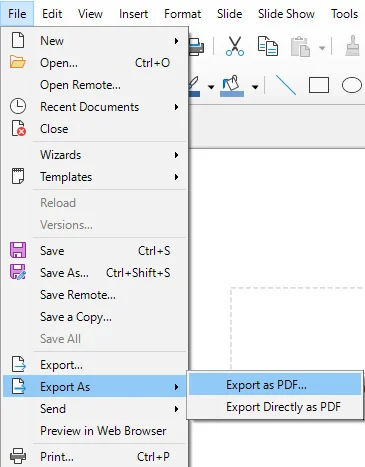
-
Na caixa de diálogo pop-up, personalize as configurações de PDF, como compressão de imagem, marcas d'água e intervalo de páginas.
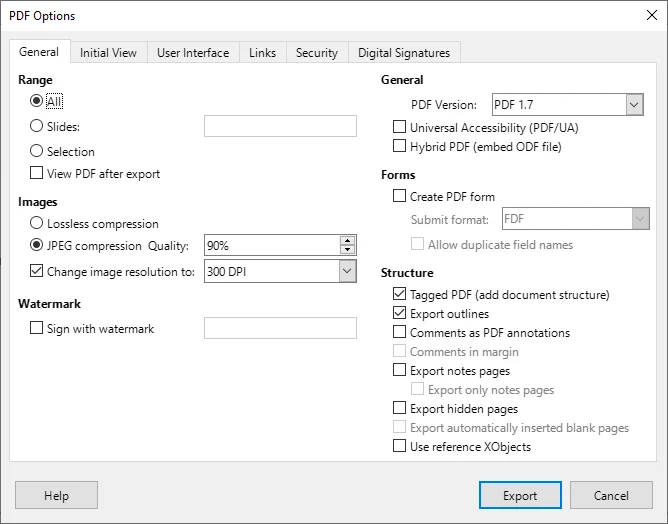
-
Clique em Exportar, escolha uma pasta de destino e clique em Salvar.
Dicas Profissionais:
- Use Arquivo > Exportar Como > Exportar Diretamente como PDF para uma conversão mais rápida, se nenhuma personalização for necessária.
- Este método funciona de forma idêntica em Windows, macOS e Linux.
Quando Usar:
Melhor para casos em que a precisão do layout é crítica, como apresentações de negócios, relatórios ou documentos voltados para clientes.
Método 2 - Exportar ODP como PDF com Microsoft PowerPoint (Conversão Baseada em Office)
Se você é um usuário do Office, o Microsoft PowerPoint oferece uma solução fácil para exportar arquivos ODP para PDFs. Este método está disponível no PowerPoint 2010 e versões mais recentes, bem como no Microsoft PowerPoint 365. É uma ótima opção para quem usa o PowerPoint com frequência e deseja converter arquivos ODP sem ferramentas externas.
Passos:
-
Abra o Microsoft PowerPoint, vá em Arquivo > Abrir e selecione seu arquivo .odp.
- Dica Profissional: Se o arquivo não for visível, alterne o filtro de tipo de arquivo para Todos os Arquivos.
-
Vá em Arquivo > Exportar > Criar Documento PDF/XPS.
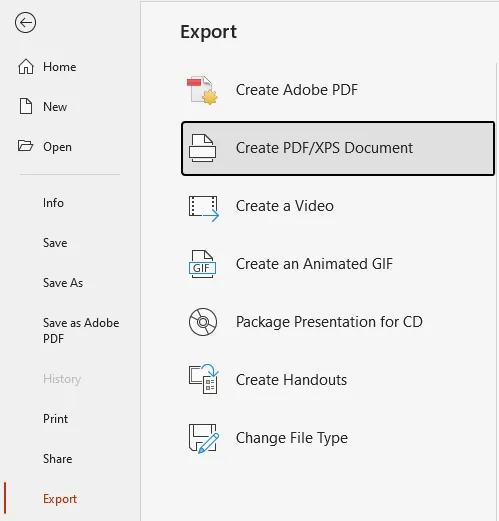
- Alternativa: Pressione F12 e selecione PDF (*.pdf) para salvar mais rapidamente.
-
Clique no botão Opções... para configurar configurações como:
- Incluir informações não impressas (preservar propriedades do documento ou tags de estrutura)
- Bitmaps de texto quando as fontes podem não ser incorporadas (isso garante que o PDF tenha uma aparência consistente em todos os dispositivos).
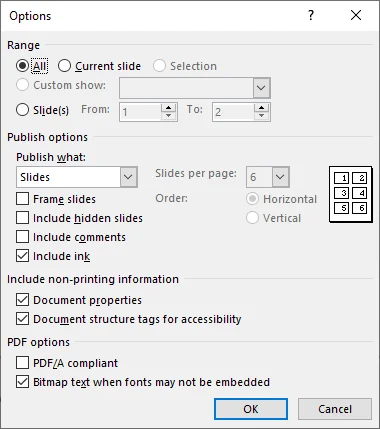
-
Escolha a pasta de destino e clique em Publicar para exportar sua apresentação como PDF.
Dicas e Observações:
- Estilos avançados ou formas exclusivas do ODF podem exigir pequenos ajustes manuais após a abertura no PowerPoint.
- O PowerPoint 2024 e o Microsoft 365 suportam ODF 1.4, enquanto o PowerPoint 2013–2019 suporta ODF 1.2. Versões mais antigas, como o PowerPoint 2010, suportam apenas ODF 1.1, que oferece compatibilidade limitada com arquivos ODP mais recentes.
Quando Usar:
Quando você prefere a interface do PowerPoint para conversão e não precisa de precisão de layout perfeita.
Quer converter ODP para PPTX? Leia nosso guia de conversão.
Método 3 - Converter ODP para PDF Usando Ferramentas Online (Não Requer Instalação)
Para usuários que desejam uma solução sem software, conversores online de ODP para PDF são uma opção rápida e conveniente. Eles funcionam em vários dispositivos e não exigem configuração.
Conversores Online Recomendados:
- CloudConvert - Suporta conversão de ODP para PDF juntamente com uma ampla gama de outros formatos de arquivo. Oferece opções de personalização como intervalo de páginas e criptografia por senha.
- Google Slides - Uma plataforma baseada em nuvem que pode abrir arquivos ODP e exportá-los como PDFs, mantendo a maior parte do layout e formatação de fonte.
- Zamzar - Um conversor online fácil de usar que converte facilmente apresentações, incluindo arquivos ODP, em PDFs. Não requer instalação.
Passos para Converter ODP para PDF Online:
-
Acesse o site do conversor online escolhido (por exemplo, CloudConvert).
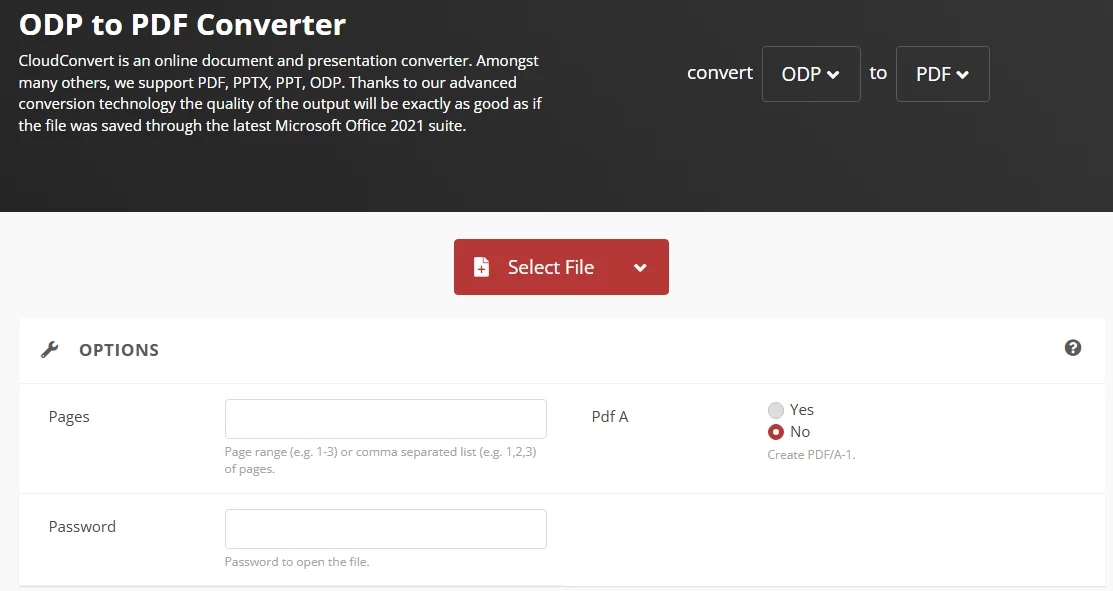
-
Carregue seu arquivo ODP.
-
Selecione PDF como o formato de saída.
-
Clique em Converter e aguarde a conclusão do processo.
-
Baixe seu PDF convertido assim que o processo terminar.
Aviso de Segurança e Dicas:
- Embora convenientes, as ferramentas online não são ideais para conteúdo sensível ou proprietário. Sempre verifique as políticas de privacidade da plataforma antes de carregar seus arquivos.
- Alguns conversores online têm limites de tamanho de arquivo (geralmente 50-100M). Se necessário, divida apresentações grandes do PowerPoint antes de fazer o upload.
Quando Usar:
Ideal para conversões rápidas e ocasionais, especialmente quando você está em trânsito e precisa converter arquivos de qualquer dispositivo.
Método 4 - Automatizar Conversão de Arquivos ODP para PDF com Ferramentas de Linha de Comando
Para usuários que desejam automatizar a conversão de ODP para PDF em scripts ou fluxos de trabalho agendados, o LibreOffice oferece uma interface de linha de comando que roda em modo headless. Isso permite que o processo de conversão seja executado em segundo plano sem abrir o aplicativo, tornando-o adequado para integração em sistemas automatizados e tarefas agendadas.
Passos:
-
Instalar o LibreOffice:
Certifique-se de que o LibreOffice esteja instalado e acessível a partir da linha de comando.
-
Abrir Terminal / Prompt de Comando:
Navegue até a pasta onde seu arquivo ODP está localizado.
-
Executar o comando de conversão:
Use o LibreOffice em modo headless para converter seu arquivo ODP:
soffice --headless --convert-to pdf "seu_arquivo.odp" -
Integrar em scripts de automação:
Você pode incluir este comando em scripts Bash, scripts PowerShell ou tarefas agendadas para acionar a conversão automaticamente com base no tempo ou em eventos do sistema. -
Verificar a saída do PDF:
Após a execução, verifique o PDF gerado para garantir que a formatação e o layout foram preservados corretamente.
Quando Usar:
Ideal para desenvolvedores e profissionais de TI que precisam de conversão automatizada em ambientes baseados em script ou agendados.
Método 5 - Converter ODP em Lote para PDF Usando C# (Solução para Desenvolvedores)
Para desenvolvedores e equipes técnicas que gerenciam grandes volumes de arquivos ODP, a conversão manual é ineficiente. Usando C# com uma biblioteca de apresentação independente como Spire.Presentation for .NET, você pode lidar com conversões em massa de ODP para PDF de forma rápida e contínua, sem instalar LibreOffice ou PowerPoint.
Passos:
-
Instalar Spire.Presentation for .NET:
Instale Spire.Presentation do NuGet via o seguinte comando, ou baixe-o do site oficial.
Install-Package Spire.Presentation -
Escrever Código C# para Conversão em Lote:
Abaixo está um exemplo de como converter vários arquivos ODP para PDFs em uma única vez:
using Spire.Presentation;
using System.IO;

class Program
{
    static void Main()
    {
        string[] files = Directory.GetFiles(@"C:\Caminho\Para\Pasta_ODP", "*.odp"); // Substitua o caminho pelo caminho da sua pasta
        foreach (string file in files)
        {
            Presentation presentation = new Presentation();
            presentation.LoadFromFile(file);
            string pdfOutput = Path.ChangeExtension(file, ".pdf");
            presentation.SaveToFile(pdfOutput, FileFormat.PDF);
        }
    }
}
Este script processa todos os arquivos ODP na pasta especificada e os salva como PDFs na mesma pasta. Basta colocar seus arquivos ODP em um diretório, e o programa cuidará da conversão.
Saída:
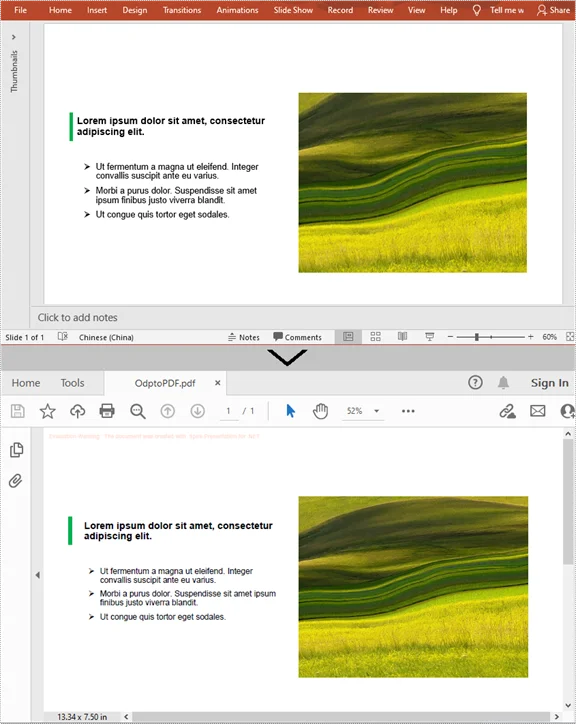
Dica:
Você pode personalizar ainda mais o script para incluir tratamento de erros, registro ou processamento adicional de arquivos, conforme necessário.
Quando Usar:
Ideal para desenvolvedores ou equipes que precisam realizar conversões em massa de ODP para PDF, especialmente ao lidar com grandes volumes de arquivos em um servidor.
Comparação de Todos os Métodos de ODP para PDF
| Método | Melhor Para | Facilidade de Uso | Precisão | Automação |
|---|---|---|---|---|
| LibreOffice/OpenOffice | Conversão de alta qualidade | Fácil | ★★★★★ | Baixa |
| PowerPoint | Usuários do Office | Fácil | ★★★☆ | Baixa |
| Ferramentas Online | Conversão rápida | Muito fácil | ★★★ | Nenhuma |
| Ferramentas de Linha de Comando | Usuários avançados | Média | ★★★★ | Alta |
| Automação C# | Desenvolvedores / processamento em lote | Avançado | ★★★★ | Muito Alta |
Qual método você deve escolher?
Escolha o método de ODP para PDF correto de acordo com suas necessidades e fluxo de trabalho:
- Para precisão, aplicativos de desktop como o LibreOffice são ideais.
- Para uso rápido, ferramentas online são suficientes.
- Para automação ou processamento em lote, soluções de linha de comando e C# oferecem a maior flexibilidade.
Dicas para Melhor Conversão de ODP para PDF
- Teste a saída em diferentes dispositivos para garantir a integridade do layout.
- Evite animações excessivamente complexas se o objetivo for compatibilidade universal.
- Para automação, valide os arquivos de entrada para evitar falhas durante o processamento em lote.
- Exclua arquivos carregados de serviços online após o download para manter a segurança.
Problemas Comuns de Conversão e Soluções
- Fontes Não Exibindo Corretamente: Incorpore ou contorne fontes no LibreOffice/OpenOffice. No PowerPoint, ative "Bitmaps de texto quando as fontes podem não ser incorporadas".
- Tamanhos de Arquivo Grandes Após a Conversão: Use compressão de imagem durante a exportação ou configure as configurações de compressão em conversores online.
- Deslocamentos de Layout no PDF: Use conversores ODP nativos (LibreOffice/OpenOffice) e evite animações avançadas ou formas exclusivas do ODF no PowerPoint.
- Impossível Abrir Arquivo ODP no PowerPoint: Verifique se sua versão do PowerPoint suporta ODP 1.4+. Caso contrário, salve como PPTX no LibreOffice/OpenOffice primeiro.
- Falha ou Pula Arquivos na Conversão em Lote: Verifique os caminhos e extensões dos arquivos. Inclua tratamento de erros em scripts.
- Falha no Upload do Conversor Online: Divida arquivos grandes ou use uma ferramenta de desktop. Garanta uma conexão de internet estável.
Perguntas Frequentes
P1: Posso converter ODP para PDF gratuitamente?
R1: Sim, conversores online como CloudConvert, Zamzar e Online2PDF oferecem serviços gratuitos para converter arquivos ODP para PDF. No entanto, algumas ferramentas gratuitas podem ter limitações de tamanho de arquivo.
P2: Animações ou transições serão preservadas ao converter ODP para PDF?
R2: Não. O formato PDF não suporta animações. Use notas ou exportações de vídeo se as animações forem importantes.
P3: Posso converter vários arquivos ODP para PDF de uma vez?
R3: Sim. Para conversão em lote, use automação C#. Conversores online geralmente suportam apenas um arquivo por vez ou limitam os tamanhos de lote.
P4: Por que alguns elementos ODP parecem diferentes no PowerPoint?
R4: O PowerPoint não suporta totalmente todos os recursos específicos do OpenDocument, como formas personalizadas ou estilos avançados. Use LibreOffice/OpenOffice para a conversão mais precisa.
P5: Como posso reduzir o tamanho do PDF durante a conversão?
R5: Reduza a resolução da imagem, remova objetos desnecessários ou ative as opções de compressão na caixa de diálogo de exportação de PDF. Alguns conversores online também oferecem configurações de otimização de PDF.
Veja Também
ODP를 PDF로 변환하는 5가지 신뢰할 수 있는 방법 (데스크톱, 온라인 및 C#)
ODP (OpenDocument Presentation) 파일은 프레젠테이션을 만들고 공동 작업하는 데 오픈 소스 환경에서 널리 사용됩니다. 그러나 ODP 파일을 공유하는 것은 모든 사람이 해당 파일을 볼 수 있는 소프트웨어를 가지고 있지 않기 때문에 까다로울 수 있습니다. ODP를 PDF로 변환하면 슬라이드를 어디서나 볼 수 있고 공유, 인쇄 또는 보관할 준비가 됩니다.
이 가이드에서는 서식, 데스크톱 애플리케이션 및 온라인 도구부터 C#을 사용한 자동 배치 처리에 이르기까지 서식을 유지하면서 ODP를 PDF로 변환하는 5가지 검증되고 신뢰할 수 있는 방법을 안내합니다.
ODP를 PDF로 변환하는 방법 개요
- 방법 1 - LibreOffice / OpenOffice (고정밀 데스크톱 변환)
- 방법 2 - Microsoft PowerPoint (Office 기반 변환)
- 방법 3 - 온라인 도구 (설치 불필요)
- 방법 4 - 명령줄 도구 (자동화 및 스크립팅)
- 방법 5 - C# 배치 처리 (개발자 솔루션)
ODP 파일이란 무엇인가요?
ODP 파일은 OpenDocument 표준에 속하는 편집 가능한 프레젠테이션 형식입니다. 주로 다음과 같은 오픈 오피스 제품군을 사용하여 생성 및 편집됩니다.
- LibreOffice Impress
- Apache OpenOffice Impress
콘텐츠를 배포용으로 고정하는 보편적인 PDF 형식과 달리 ODP 파일은 지속적인 수정을 위해 만들어졌으며 열려면 호환되는 뷰어 또는 편집기가 필요합니다.
ODP를 PDF로 변환해야 하는 이유는 무엇인가요?
ODP를 PDF로 변환하면 실제 사용에서 여러 가지 실질적인 문제를 해결하는 데 도움이 됩니다.
- Windows, macOS, Linux 및 모바일 장치에서 슬라이드가 일관되게 보이도록 합니다.
- LibreOffice 또는 OpenOffice를 설치하지 않고 프레젠테이션을 엽니다.
- 다른 장치에서 열 때 레이아웃 변경을 방지합니다.
- 일관된 서식으로 전문적이고 인쇄 준비가 된 프레젠테이션을 만듭니다.
- 보관 또는 문서화를 위해 안정적이고 편집 불가능한 형식으로 프레젠테이션을 저장합니다.
이러한 이점을 염두에 두고 이 변환을 달성하는 가장 신뢰할 수 있는 방법을 살펴보겠습니다.
방법 1 - LibreOffice / OpenOffice를 통해 ODP를 PDF로 변환 (고정밀 데스크톱 변환)
서식 문제가 없는 ODP를 PDF로 변환하려면 LibreOffice 또는 OpenOffice를 사용하는 것이 가장 신뢰할 수 있는 방법입니다. 이러한 애플리케이션은 OpenDocument 형식을 기본적으로 지원하므로 슬라이드를 디자인된 대로 정확하게 렌더링하여 타사 변환기에서 흔히 발생하는 레이아웃 변경 또는 글꼴 오류를 피할 수 있습니다.
단계별 가이드 (LibreOffice Impress 예시):
-
LibreOffice Impress에서 ODP 파일을 엽니다.
-
상단 메뉴로 이동하여 파일 > 다른 이름으로 내보내기 > PDF로 내보내기를 선택합니다.
-
팝업 대화 상자에서 이미지 압축, 워터마크 및 페이지 범위와 같은 PDF 설정을 사용자 지정합니다.
-
내보내기를 클릭하고 대상 폴더를 선택한 다음 저장을 누릅니다.
전문가 팁:
- 사용자 지정이 필요하지 않은 경우 더 빠른 변환을 위해 파일 > 다른 이름으로 내보내기 > PDF로 직접 내보내기를 사용합니다.
- 이 방법은 Windows, macOS 및 Linux에서 동일하게 작동합니다.
언제 사용해야 하나요:
비즈니스 프레젠테이션, 보고서 또는 고객 대면 문서와 같이 레이아웃 정확도가 중요한 경우에 가장 적합합니다.
방법 2 - Microsoft PowerPoint로 ODP를 PDF로 내보내기 (Office 기반 변환)
Office 사용자라면 Microsoft PowerPoint를 통해 ODP 파일을 PDF로 쉽게 내보낼 수 있습니다. 이 방법은 PowerPoint 2010 이상 버전 및 Microsoft PowerPoint 365에서 사용할 수 있습니다. PowerPoint를 자주 사용하고 외부 도구 없이 ODP 파일을 변환하려는 사람들에게 좋은 선택입니다.
단계:
-
Microsoft PowerPoint를 실행하고 파일 > 열기로 이동하여 .odp 파일을 선택합니다.
- 전문가 팁: 파일이 보이지 않으면 파일 형식 필터를 모든 파일로 전환합니다.
-
파일 > 내보내기 > PDF/XPS 문서 만들기로 이동합니다.
- 대안: F12를 누른 다음 PDF(*.pdf)를 선택하면 더 빠르게 저장할 수 있습니다.
-
옵션... 버튼을 클릭하여 다음과 같은 설정을 구성합니다.
- 글꼴을 포함할 수 없는 경우 텍스트 비트맵 처리 (이것은 PDF가 모든 장치에서 일관되게 보이도록 합니다).
- 인쇄되지 않는 정보 포함 (문서 속성 또는 구조 태그 유지)
-
대상 폴더를 선택하고 게시를 클릭하여 프레젠테이션을 PDF로 내보냅니다.
팁 및 참고 사항:
- 고급 스타일 또는 ODF 전용 모양은 PowerPoint에서 연 후 수동으로 약간 조정해야 할 수 있습니다.
- PowerPoint 2024 및 Microsoft 365는 ODF 1.4를 지원하며, PowerPoint 2013–2019는 ODF 1.2를 지원합니다. PowerPoint 2010과 같은 이전 버전은 ODF 1.1만 지원하며, 이는 최신 ODP 파일과의 호환성이 제한적입니다.
언제 사용해야 하나요:
변환을 위해 PowerPoint 인터페이스를 선호하고 완벽한 레이아웃 정확도가 필요하지 않을 때 사용합니다.
ODP를 PPTX로 변환하고 싶으신가요? 저희의 변환 가이드를 읽어보세요.
방법 3 - 온라인 도구를 사용하여 ODP를 PDF로 변환 (설치 불필요)
소프트웨어 없는 솔루션을 원하는 사용자에게는 온라인 ODP-PDF 변환기가 빠르고 편리한 옵션입니다. 모든 장치에서 작동하며 설정이 필요하지 않습니다.
권장 온라인 변환기:
- CloudConvert - ODP를 PDF로 변환하고 다양한 다른 파일 형식도 지원합니다. 페이지 범위 및 암호 암호화와 같은 사용자 지정 옵션을 제공합니다.
- Google Slides - ODP 파일을 열고 PDF로 내보낼 수 있는 클라우드 기반 플랫폼으로, 대부분의 레이아웃 및 글꼴 서식을 유지합니다.
- Zamzar - 프레젠테이션(ODP 파일 포함)을 PDF로 쉽게 변환하는 사용자 친화적인 온라인 변환기입니다. 설치가 필요 없습니다.
ODP를 PDF로 온라인 변환하는 단계:
-
선택한 온라인 변환기(예: CloudConvert) 웹사이트로 이동합니다.
-
ODP 파일을 업로드합니다.
-
출력 형식으로 PDF를 선택합니다.
-
변환을 클릭하고 프로세스가 완료될 때까지 기다립니다.
-
프로세스가 완료되면 변환된 PDF를 다운로드합니다.
보안 경고 및 팁:
- 편리하지만 온라인 도구는 민감하거나 독점적인 콘텐츠에는 이상적이지 않습니다. 파일을 업로드하기 전에 항상 플랫폼의 개인 정보 보호 정책을 확인하십시오.
- 일부 온라인 변환기에는 파일 크기 제한(일반적으로 50-100M)이 있습니다. 필요한 경우 업로드하기 전에 대용량 PowerPoint 프레젠테이션을 분할합니다.
언제 사용해야 하나요:
빠르고 가끔 변환하는 경우, 특히 이동 중에 모든 장치에서 파일을 변환해야 할 때 이상적입니다.
명령줄 도구를 사용하여 ODP 파일을 PDF로 자동 변환
스크립트 또는 예약된 워크플로에서 ODP를 PDF로 변환을 자동화하려는 사용자의 경우 LibreOffice는 헤드리스 모드에서 실행되는 명령줄 인터페이스를 제공합니다. 이를 통해 애플리케이션을 열지 않고 백그라운드에서 변환 프로세스를 실행할 수 있으므로 자동화 시스템 및 예약 작업에 통합하는 데 적합합니다.
단계:
-
LibreOffice 설치:
LibreOffice가 설치되어 있고 명령줄에서 액세스할 수 있는지 확인합니다.
-
터미널 / 명령 프롬프트 열기:
ODP 파일이 있는 폴더로 이동합니다.
-
변환 명령 실행:
헤드리스 모드에서 LibreOffice를 사용하여 ODP 파일을 변환합니다.
soffice --headless --convert-to pdf "yourfile.odp" -
자동화 스크립트에 통합:
이 명령을 Bash 스크립트, PowerShell 스크립트 또는 예약된 작업에 포함하여 시간 또는 시스템 이벤트에 따라 변환을 자동으로 트리거할 수 있습니다. -
PDF 출력 확인:
실행 후 생성된 PDF를 확인하여 서식과 레이아웃이 올바르게 유지되었는지 확인합니다.
언제 사용해야 하나요:
스크립트 기반 또는 예약된 환경에서 자동 변환이 필요한 개발자 및 IT 전문가에게 이상적입니다.
C#을 사용하여 ODP를 PDF로 배치 변환 (개발자 솔루션)
대량의 ODP 파일을 관리하는 개발자 및 기술 팀의 경우 수동 변환은 비효율적입니다. C#과 Spire.Presentation for .NET과 같은 독립적인 프레젠테이션 라이브러리를 사용하면 LibreOffice 또는 PowerPoint를 설치하지 않고도 대량 ODP를 PDF로 빠르게 원활하게 변환할 수 있습니다.
단계:
-
Spire.Presentation for .NET 설치:
다음 명령을 통해 NuGet에서 Spire.Presentation을 설치하거나 공식 웹사이트에서 다운로드합니다.
Install-Package Spire.Presentation -
배치 변환을 위한 C# 코드 작성:
아래는 한 번에 여러 ODP 파일을 PDF로 배치 변환하는 방법의 예입니다.
using Spire.Presentation;
using System.IO;

class Program
{
    static void Main()
    {
        string[] files = Directory.GetFiles(@"C:\Path\To\ODP_Folder", "*.odp"); // 경로를 폴더 경로로 바꾸세요
        foreach (string file in files)
        {
            Presentation presentation = new Presentation();
            presentation.LoadFromFile(file);
            string pdfOutput = Path.ChangeExtension(file, ".pdf");
            presentation.SaveToFile(pdfOutput, FileFormat.PDF);
        }
    }
}
이 스크립트는 지정된 폴더의 모든 ODP 파일을 처리하고 동일한 폴더 아래에 PDF로 저장합니다. ODP 파일을 한 디렉토리에 넣으면 프로그램이 변환을 처리합니다.
출력:
팁:
필요에 따라 오류 처리, 로깅 또는 추가 파일 처리를 포함하도록 스크립트를 추가로 사용자 지정할 수 있습니다.
언제 사용해야 하나요:
특히 서버에서 대량의 파일을 처리할 때 대량 ODP-PDF 변환을 수행해야 하는 개발자 또는 팀에게 이상적입니다.
모든 ODP를 PDF로 변환하는 방법 비교
| 방법 | 가장 적합한 경우 | 사용 편의성 | 정확도 | 자동화 |
|---|---|---|---|---|
| LibreOffice/OpenOffice | 고품질 변환 | 쉬움 | ★★★★★ | 낮음 |
| PowerPoint | Office 사용자 | 쉬움 | ★★★☆ | 낮음 |
| 온라인 도구 | 빠른 변환 | 매우 쉬움 | ★★★ | 없음 |
| 명령줄 도구 | 파워 유저 | 보통 | ★★★★ | 높음 |
| C# 자동화 | 개발자 / 배치 처리 | 고급 | ★★★★ | 매우 높음 |
어떤 방법을 선택해야 할까요?
필요와 워크플로에 따라 적절한 ODP를 PDF로 변환하는 방법을 선택하세요.
- 정확도를 위해서는 LibreOffice와 같은 데스크톱 애플리케이션이 이상적입니다.
- 빠른 사용을 위해서는 온라인 도구가 충분합니다.
- 자동화 또는 대량 처리를 위해서는 명령줄 및 C# 솔루션이 가장 큰 유연성을 제공합니다.
더 나은 ODP를 PDF로 변환하는 팁
- 다른 장치에서 출력을 테스트하여 레이아웃 무결성을 확인합니다.
- 보편적인 호환성을 목표로 하는 경우 지나치게 복잡한 애니메이션은 피하십시오.
- 자동화를 위해 배치 처리 중 충돌을 방지하려면 입력 파일을 확인하십시오.
- 보안을 유지하기 위해 다운로드 후 온라인 서비스에서 업로드된 파일을 삭제합니다.
일반적인 변환 문제 및 해결 방법
- 글꼴이 올바르게 표시되지 않음: LibreOffice/OpenOffice에서 글꼴을 포함하거나 윤곽을 지정합니다. PowerPoint에서는 "글꼴을 포함할 수 없는 경우 텍스트 비트맵 처리"를 활성화합니다.
- 변환 후 파일 크기가 큼: 내보내기 중에 이미지 압축을 사용하거나 온라인 변환기에서 압축 설정을 구성합니다.
- PDF 레이아웃 변경: 네이티브 ODP 변환기(LibreOffice/OpenOffice)를 사용하고 PowerPoint에서 고급 애니메이션 또는 ODF 전용 모양은 피하십시오.
- PowerPoint에서 ODP 파일을 열 수 없음: PowerPoint 버전이 ODP 1.4 이상을 지원하는지 확인합니다. 그렇지 않으면 먼저 LibreOffice/OpenOffice에서 PPTX로 저장합니다.
- 배치 변환 실패 또는 파일 건너뜀: 파일 경로와 확장을 확인합니다. 스크립트에 오류 처리를 포함합니다.
- 온라인 변환기 업로드 실패: 파일을 분할하거나 데스크톱 도구를 사용합니다. 안정적인 인터넷 연결을 보장합니다.
자주 묻는 질문
Q1: ODP를 PDF로 무료로 변환할 수 있나요?
A1: 예, CloudConvert, Zamzar 및 Online2PDF와 같은 온라인 변환기는 ODP 파일을 PDF로 변환하는 무료 서비스를 제공합니다. 그러나 일부 무료 도구에는 파일 크기 제한이 있을 수 있습니다.
Q2: ODP를 PDF로 변환할 때 애니메이션이나 전환이 유지되나요?
A2: 아니요. PDF 형식은 애니메이션을 지원하지 않습니다. 애니메이션이 중요한 경우 메모나 비디오 내보내기를 사용하십시오.
Q3: 여러 ODP 파일을 한 번에 PDF로 변환할 수 있나요?
A3: 예. 대량 변환의 경우 C# 자동화를 사용하십시오. 온라인 변환기는 일반적으로 한 번에 하나의 파일만 지원하거나 배치 크기를 제한합니다.
Q4: PowerPoint에서 일부 ODP 요소가 다르게 보이는 이유는 무엇인가요?
A4: PowerPoint는 사용자 지정 모양 또는 고급 스타일과 같은 모든 OpenDocument별 기능을 완전히 지원하지 않습니다. 가장 정확한 변환을 위해 LibreOffice/OpenOffice를 사용하십시오.
Q5: 변환 중에 PDF 크기를 줄이려면 어떻게 해야 하나요?
A5: 이미지 해상도를 줄이거나, 불필요한 개체를 제거하거나, PDF 내보내기 대화 상자에서 압축 옵션을 활성화합니다. 일부 온라인 변환기는 PDF 최적화 설정도 제공합니다.
참고 자료
Convertire ODP in PDF: 5 modi affidabili (Desktop, Online e C#)
Indice
- Metodo 1 - LibreOffice / OpenOffice (Conversione Desktop ad Alta Precisione)
- Metodo 2 - Microsoft PowerPoint (Conversione Basata su Office)
- Metodo 3 - Strumenti Online (Nessuna Installazione Richiesta)
- Metodo 4 - Strumenti da Riga di Comando (Automazione e Scripting)
- Metodo 5 - Elaborazione Batch in C# (Soluzione per Sviluppatori)
I file ODP (OpenDocument Presentation) sono ampiamente utilizzati negli ambienti open-source per creare e collaborare su presentazioni. Tuttavia, la condivisione di file ODP può essere complicata, poiché non tutti dispongono del software necessario per visualizzarli. La conversione di ODP in PDF garantisce che le tue diapositive siano visualizzabili ovunque e pronte per la condivisione, la stampa o l'archiviazione.
In questa guida, ti illustreremo 5 metodi comprovati e affidabili per convertire ODP in PDF preservando la formattazione, che vanno dalle applicazioni desktop e dagli strumenti online all'elaborazione batch automatizzata tramite C#.
Panoramica dei Metodi ODP in PDF
- Metodo 1 - LibreOffice / OpenOffice (Conversione Desktop ad Alta Precisione)
- Metodo 2 - Microsoft PowerPoint (Conversione Basata su Office)
- Metodo 3 - Strumenti Online (Nessuna Installazione Richiesta)
- Metodo 4 - Strumenti da Riga di Comando (Automazione e Scripting)
- Metodo 5 - Elaborazione Batch in C# (Soluzione per Sviluppatori)
Cos'è un File ODP?
Un file ODP è un formato di presentazione modificabile che appartiene allo standard OpenDocument. Viene principalmente creato e modificato utilizzando suite di ufficio aperte come:
- LibreOffice Impress
- Apache OpenOffice Impress
A differenza del formato PDF universale, che blocca il contenuto per la distribuzione, i file ODP sono creati per la modifica continua e richiedono un visualizzatore o un editor compatibile per essere aperti.
Perché Convertire ODP in PDF?
La conversione di ODP in PDF aiuta a risolvere diversi problemi pratici nell'uso reale:
- Garantisci che le tue diapositive abbiano un aspetto coerente su Windows, macOS, Linux e dispositivi mobili.
- Apri presentazioni senza installare LibreOffice o OpenOffice.
- Evita spostamenti del layout quando aperte su dispositivi diversi.
- Crea presentazioni professionali e pronte per la stampa con formattazione coerente.
- Archivia presentazioni in un formato stabile e non modificabile per l'archiviazione o la documentazione.
Tenendo conto di questi vantaggi, esploriamo i metodi più affidabili per ottenere questa conversione.
Metodo 1 - Convertire ODP in PDF tramite LibreOffice / OpenOffice (Conversione Desktop ad Alta Precisione)
Se desideri convertire ODP in PDF senza problemi di formattazione, l'utilizzo di LibreOffice o OpenOffice è l'approccio più affidabile. Queste applicazioni supportano nativamente il formato OpenDocument, il che significa che possono renderizzare le tue diapositive esattamente come sono state progettate, evitando spostamenti di layout o errori di font spesso riscontrati nei convertitori di terze parti.
Guida Passo-Passo (Utilizzando LibreOffice Impress come esempio):
-
Apri il tuo file ODP in LibreOffice Impress.
-
Naviga nel menu in alto e seleziona File > Esporta come > Esporta come PDF.
-
Nella finestra di dialogo a comparsa, personalizza le impostazioni PDF come compressione delle immagini, filigrane e intervallo di pagine.
-
Fai clic su Esporta, scegli una cartella di destinazione e premi Salva.
Suggerimenti Pro:
- Utilizza File > Esporta come > Esporta Direttamente come PDF per una conversione più rapida se non è necessaria alcuna personalizzazione.
- Questo metodo funziona in modo identico su Windows, macOS e Linux.
Quando Usare:
Ideale per casi in cui l'accuratezza del layout è fondamentale, come presentazioni aziendali, report o documenti destinati ai clienti.
Metodo 2 - Esporta ODP come PDF con Microsoft PowerPoint (Conversione Basata su Office)
Se sei un utente Office, Microsoft PowerPoint offre una soluzione semplice per esportare file ODP in PDF. Questo metodo è disponibile in PowerPoint 2010 e versioni successive, nonché in Microsoft PowerPoint 365. È un'ottima scelta per coloro che utilizzano frequentemente PowerPoint e desiderano convertire file ODP senza strumenti esterni.
Passaggi:
-
Avvia Microsoft PowerPoint, vai su File > Apri e seleziona il tuo file .odp.
- Suggerimento Pro: Se il file non è visibile, cambia il filtro del tipo di file in Tutti i file.
-
Vai su File > Esporta > Crea documento PDF/XPS.
- Alternativa: Premi F12, quindi seleziona PDF (*.pdf) per un salvataggio più rapido.
-
Fai clic sul pulsante Opzioni... per configurare impostazioni come:
- Includi informazioni non stampabili (conserva le proprietà del documento o i tag di struttura)
- Mappa testo come bitmap quando i font potrebbero non essere incorporati (questo garantisce che il PDF abbia un aspetto coerente su tutti i dispositivi).
-
Scegli la cartella di destinazione e fai clic su Pubblica per esportare la tua presentazione come PDF.
Suggerimenti e Note:
- Stili avanzati o forme specifiche solo ODF potrebbero richiedere lievi aggiustamenti manuali dopo l'apertura in PowerPoint.
- PowerPoint 2024 e Microsoft 365 supportano ODF 1.4, mentre PowerPoint 2013–2019 supportano ODF 1.2. Versioni precedenti come PowerPoint 2010 supportano solo ODF 1.1, che offre una compatibilità limitata con i file ODP più recenti.
Quando Usare:
Quando preferisci l'interfaccia di PowerPoint per la conversione e non hai bisogno di un'accuratezza perfetta del layout.
Vuoi convertire ODP in PPTX? Leggi la nostra guida alla conversione.
Metodo 3 - Convertire ODP in PDF Utilizzando Strumenti Online (Nessuna Installazione Richiesta)
Per gli utenti che desiderano una soluzione senza software, i convertitori online da ODP a PDF sono un'opzione rapida e conveniente. Funzionano su tutti i dispositivi e non richiedono alcuna configurazione.
Convertitori Online Consigliati:
- CloudConvert - Supporta la conversione da ODP a PDF insieme a una vasta gamma di altri formati di file. Offre opzioni di personalizzazione come intervallo di pagine e crittografia con password.
- Google Slides - Una piattaforma basata su cloud che può aprire file ODP ed esportarli come PDF, mantenendo la maggior parte del layout e della formattazione dei font.
- Zamzar - Un convertitore online facile da usare che converte facilmente presentazioni, inclusi i file ODP, in PDF. Nessuna installazione richiesta.
Passaggi per Convertire ODP in PDF Online:
-
Vai sul sito web del convertitore online scelto (ad esempio, CloudConvert).
-
Carica il tuo file ODP.
-
Seleziona PDF come formato di output.
-
Fai clic su Converti e attendi il completamento del processo.
-
Scarica il tuo PDF convertito una volta terminato il processo.
Avviso di Sicurezza e Suggerimenti:
- Sebbene convenienti, gli strumenti online non sono ideali per contenuti sensibili o proprietari. Verifica sempre le politiche sulla privacy della piattaforma prima di caricare i tuoi file.
- Alcuni convertitori online hanno limiti di dimensione dei file (solitamente 50-100 MB). Se necessario, dividi presentazioni PowerPoint di grandi dimensioni prima di caricarle.
Quando Usare:
Ideale per conversioni rapide e occasionali, specialmente quando sei in movimento e hai bisogno di convertire file da qualsiasi dispositivo.
Automatizza la Conversione di File ODP in PDF con Strumenti da Riga di Comando
Per gli utenti che desiderano automatizzare la conversione da ODP a PDF in script o flussi di lavoro pianificati, LibreOffice fornisce un'interfaccia a riga di comando che viene eseguita in modalità headless. Ciò consente al processo di conversione di essere eseguito in background senza aprire l'applicazione, rendendolo adatto all'integrazione in sistemi automatizzati e attività pianificate.
Passaggi:
-
Installa LibreOffice:
Assicurati che LibreOffice sia installato e accessibile dalla riga di comando.
-
Apri Terminale / Prompt dei comandi:
Naviga nella cartella in cui si trova il tuo file ODP.
-
Esegui il comando di conversione:
Utilizza LibreOffice in modalità headless per convertire il tuo file ODP:
soffice --headless --convert-to pdf "tuofile.odp" -
Integra negli script di automazione:
Puoi includere questo comando in script Bash, script PowerShell o attività pianificate per attivare la conversione automaticamente in base all'ora o agli eventi di sistema. -
Verifica l'output PDF:
Dopo l'esecuzione, controlla il PDF generato per assicurarti che la formattazione e il layout siano stati preservati correttamente.
Quando Usare:
Ideale per sviluppatori e professionisti IT che necessitano di conversioni automatizzate in ambienti basati su script o pianificati.
Conversione Batch da ODP a PDF Utilizzando C# (Soluzione per Sviluppatori)
Per sviluppatori e team tecnici che gestiscono grandi volumi di file ODP, la conversione manuale è inefficiente. Utilizzando C# con una libreria di presentazione indipendente come Spire.Presentation per .NET, puoi gestire conversioni batch da ODP a PDF in modo rapido e senza interruzioni, senza installare LibreOffice o PowerPoint.
Passaggi:
-
Installa Spire.Presentation per .NET:
Installa Spire.Presentation da NuGet tramite il seguente comando, o scaricalo dal sito ufficiale.
Install-Package Spire.Presentation -
Scrivi codice C# per la Conversione Batch:
Di seguito è riportato un esempio di come convertire più file ODP in PDF in un'unica operazione:
using Spire.Presentation;
using System.IO;

class Program
{
    static void Main()
    {
        string[] files = Directory.GetFiles(@"C:\Path\To\ODP_Folder", "*.odp"); // Sostituisci il percorso con il percorso della tua cartella
        foreach (string file in files)
        {
            Presentation presentation = new Presentation();
            presentation.LoadFromFile(file);
            string pdfOutput = Path.ChangeExtension(file, ".pdf");
            presentation.SaveToFile(pdfOutput, FileFormat.PDF);
        }
    }
}
Questo script elabora tutti i file ODP nella cartella specificata e li salva come PDF nella stessa cartella. Basta posizionare i tuoi file ODP in una directory e il programma gestirà la conversione.
Output:
Suggerimento:
Puoi personalizzare ulteriormente lo script per includere gestione degli errori, logging o elaborazione aggiuntiva dei file secondo necessità.
Quando Usare:
Ideale per sviluppatori o team che necessitano di eseguire conversioni batch da ODP a PDF, specialmente quando si gestiscono grandi volumi di file su un server.
Confronto di Tutti i Metodi ODP in PDF
| Metodo | Ideale per | Facilità d'uso | Precisione | Automazione |
|---|---|---|---|---|
| LibreOffice/OpenOffice | Conversione di alta qualità | Facile | ★★★★★ | Bassa |
| PowerPoint | Utenti Office | Facile | ★★★☆ | Bassa |
| Strumenti Online | Conversione rapida | Molto facile | ★★★ | Nessuna |
| Strumenti da Riga di Comando | Utenti avanzati | Media | ★★★★ | Alta |
| Automazione C# | Sviluppatori / elaborazione batch | Avanzato | ★★★★ | Molto Alta |
Quale metodo dovresti scegliere?
Scegli il metodo ODP in PDF giusto in base alle tue esigenze e al tuo flusso di lavoro:
- Per l'accuratezza, le applicazioni desktop come LibreOffice sono ideali.
- Per un uso rapido, gli strumenti online sono sufficienti.
- Per l'automazione o l'elaborazione batch, le soluzioni da riga di comando e C# offrono la massima flessibilità.
Suggerimenti per una Migliore Conversione da ODP a PDF
- Testa l'output su diversi dispositivi per garantire l'integrità del layout.
- Evita animazioni eccessivamente complesse se miri alla compatibilità universale.
- Per l'automazione, convalida i file di input per evitare crash durante l'elaborazione batch.
- Elimina i file caricati dai servizi online dopo il download per mantenere la sicurezza.
Problemi Comuni di Conversione e Soluzioni
- Font non visualizzati correttamente: Incorpora o contorna i font in LibreOffice/OpenOffice. In PowerPoint, abilita "Mappa testo come bitmap quando i font potrebbero non essere incorporati."
- Dimensioni file grandi dopo la conversione: Utilizza la compressione delle immagini durante l'esportazione o configura le impostazioni di compressione nei convertitori online.
- Spostamenti del layout PDF: Utilizza convertitori ODP nativi (LibreOffice/OpenOffice) ed evita animazioni avanzate o forme solo ODF in PowerPoint.
- Impossibile aprire il file ODP in PowerPoint: Assicurati che la tua versione di PowerPoint supporti ODP 1.4+. Altrimenti, salva prima come PPTX in LibreOffice/OpenOffice.
- La conversione batch fallisce o salta file: Controlla i percorsi e le estensioni dei file. Includi la gestione degli errori negli script.
- Il caricamento del convertitore online fallisce: Dividi file di grandi dimensioni o utilizza uno strumento desktop. Assicurati una connessione Internet stabile.
Domande Frequenti
D1: Posso convertire ODP in PDF gratuitamente?
R1: Sì, i convertitori online come CloudConvert, Zamzar e Online2PDF offrono servizi gratuiti per convertire file ODP in PDF. Tuttavia, alcuni strumenti gratuiti potrebbero avere limitazioni sulla dimensione dei file.
D2: Le animazioni o le transizioni verranno mantenute durante la conversione di ODP in PDF?
R2: No. Il formato PDF non supporta le animazioni. Utilizza note o esportazioni video se le animazioni sono importanti.
D3: Posso convertire più file ODP in PDF contemporaneamente?
R3: Sì. Per la conversione batch, utilizza l'automazione C#. I convertitori online generalmente supportano un solo file alla volta o limitano le dimensioni dei batch.
D4: Perché alcuni elementi ODP appaiono diversi in PowerPoint?
R4: PowerPoint non supporta completamente tutte le funzionalità specifiche di OpenDocument, come forme personalizzate o stili avanzati. Utilizza LibreOffice/OpenOffice per la conversione più accurata.
D5: Come posso ridurre le dimensioni del PDF durante la conversione?
R5: Riduci la risoluzione delle immagini, rimuovi oggetti non necessari o abilita le opzioni di compressione nella finestra di dialogo di esportazione PDF. Alcuni convertitori online forniscono anche impostazioni di ottimizzazione PDF.