Come rimuovere lo sfondo in PowerPoint: 5 modi semplici
Indice
- Risposta rapida: Come rimuovere lo sfondo in PowerPoint
- Metodo 1. Rimuovi lo sfondo da una diapositiva di PowerPoint (Formato sfondo)
- Metodo 2. Elimina rapidamente lo sfondo da tutte le diapositive di PowerPoint (Master diapositive)
- Metodo 3. Rimuovi lo sfondo di un'immagine in PowerPoint (Strumento Rimuovi sfondo)
- Metodo 4. Cancella lo sfondo in PowerPoint automaticamente con VBA
- Metodo 5. Rimuovi in blocco lo sfondo in PowerPoint con Python
- Confronto: Quale metodo dovresti scegliere?
- Perché rimuovere lo sfondo in PowerPoint
- Problemi comuni di rimozione dello sfondo e soluzioni
- FAQ: Come rimuovere lo sfondo in PowerPoint
Gli sfondi disordinati o distraenti in PowerPoint possono a volte rendere le tue presentazioni poco professionali, difficili da leggere e ridurre il coinvolgimento del pubblico. Imparare come rimuovere lo sfondo in PowerPoint ti aiuta a ripulire rapidamente le diapositive, migliorare la leggibilità e mantenere un aspetto coerente e professionale.
In questa guida, ti mostreremo 5 metodi pratici per rimuovere lo sfondo in PowerPoint, coprendo singole diapositive, immagini, intere presentazioni e persino più file, in modo da poter creare diapositive pulite e curate in modo più efficiente.
Panoramica dei contenuti
- Risposta rapida: Come rimuovere lo sfondo in PowerPoint
- Metodo 1. Rimuovi lo sfondo da una diapositiva di PowerPoint (Formato sfondo)
- Metodo 2. Elimina rapidamente lo sfondo da tutte le diapositive di PowerPoint (Master diapositive)
- Metodo 3. Rimuovi lo sfondo di un'immagine in PowerPoint (Strumento Rimuovi sfondo)
- Metodo 4. Cancella lo sfondo in PowerPoint automaticamente con VBA
- Metodo 5. Rimuovi in blocco lo sfondo in PowerPoint con Python
- Confronto: Quale metodo dovresti scegliere?
- Perché rimuovere lo sfondo in PowerPoint
- Problemi comuni di rimozione dello sfondo e soluzioni
- FAQ: Come rimuovere lo sfondo in PowerPoint
Risposta rapida: Come rimuovere lo sfondo in PowerPoint
Se vuoi rimuovere rapidamente lo sfondo in PowerPoint, ecco i metodi più semplici:
- Usa Formato sfondo - ideale per singole diapositive.
- Usa Master diapositive - ideale per tutte le diapositive.
- Usa Rimuovi sfondo - ideale per le immagini.
Continua a leggere per istruzioni passo passo e metodi avanzati come VBA e Python.
Metodo 1. Rimuovi lo sfondo da una diapositiva di PowerPoint (Formato sfondo)
Se vuoi rimuovere lo sfondo da una diapositiva rapidamente, la funzionalità Formato sfondo è l'opzione più semplice. Ti consente di cancellare lo sfondo esistente senza influenzare testo o altri elementi. Questo metodo funziona meglio quando devi ripulire una o poche diapositive.
Passaggi:
-
Seleziona la diapositiva da cui vuoi rimuovere lo sfondo.
-
Vai alla scheda Progettazione e fai clic su Formato sfondo (oppure fai clic con il pulsante destro del mouse sulla diapositiva e scegli Formato sfondo).

-
Nel riquadro Formato sfondo, seleziona Riempimento a tinta unita.
-
Fai clic sul pulsante Colore e scegli il colore bianco dal menu a discesa. Lo sfondo è ora rimosso dalle diapositive selezionate.
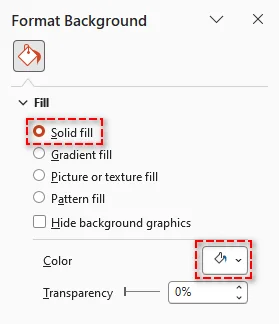
Suggerimento Pro: Se desideri che questa modifica si applichi a tutte le diapositive della tua presentazione, fai clic su Applica a tutte nella parte inferiore del riquadro Formato sfondo.
Quando usarlo: Usalo quando devi ripulire solo singole diapositive senza influenzare il resto della presentazione.
Se desideri cambiare o personalizzare gli sfondi invece di rimuoverli, consulta la nostra guida su come cambiare gli sfondi delle diapositive di PowerPoint.
Metodo 2. Elimina rapidamente lo sfondo da tutte le diapositive di PowerPoint (Master diapositive)
Quando è necessario rimuovere lo sfondo da tutte le diapositive in PowerPoint, l'uso del Master diapositive è l'approccio più efficiente. Ti consente di cancellare le impostazioni dello sfondo su più diapositive contemporaneamente da un unico posto. Questo metodo è ideale per eliminare sfondi indesiderati mantenendo le diapositive coerenti senza doverle modificare una per una.
Passaggi:
-
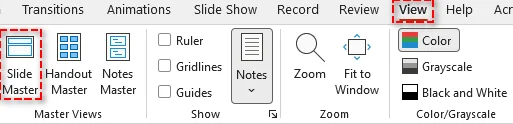
Vai alla scheda Visualizza e seleziona Master diapositive nel gruppo Visualizzazioni master.
-
Nel riquadro sinistro, scegli il master diapositiva o il layout specifico che desideri modificare.
-
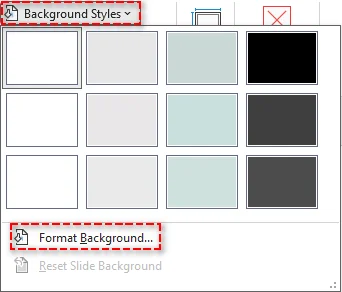
Nel gruppo Sfondo, fai clic su Stili sfondo > Formato sfondo.
-
Nel riquadro Formato sfondo, seleziona Riempimento a tinta unita e scegli il colore bianco dal selettore di colori.
-
Fai clic su Chiudi master diapositive per applicare le modifiche a tutte le diapositive correlate.
Suggerimento: Se hai più layout che utilizzano lo stesso sfondo, assicurati di aggiornare ogni layout nel Master diapositive.
Quando usarlo: Usalo per applicare una rimozione coerente dello sfondo in tutta la presentazione.
Risoluzione dei problemi di sfondi ostinati
Se gli elementi di sfondo appaiono ancora dopo la rimozione, fanno solitamente parte del tema della diapositiva o sono memorizzati nel Master diapositive. Usa i metodi seguenti per nasconderli o rimuoverli.
1. Nascondi grafica di sfondo del tema
-
Apri il riquadro Formato sfondo.
-
Seleziona la casella Nascondi grafica di sfondo per nascondere elementi basati sul tema come linee decorative, forme o loghi.
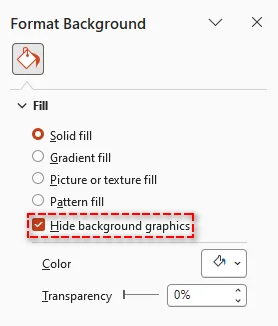
Nota: Questo nasconde solo gli elementi ereditati dal Master diapositive. Non rimuove immagini o oggetti aggiunti manualmente alla diapositiva.
2. Rimuovi elementi di sfondo tramite Master diapositive
- Vai alla scheda Visualizza e seleziona Master diapositive.
- Nel riquadro sinistro, seleziona il master diapositiva principale o il layout specifico.
- Fai clic sulla grafica di sfondo o sul logo che desideri rimuovere e premi Elimina.
- Fai clic su Chiudi visualizzazione master per applicare le modifiche.
Metodo 3. Rimuovi lo sfondo di un'immagine in PowerPoint (Strumento Rimuovi sfondo)
Se hai bisogno di rimuovere lo sfondo da un'immagine in PowerPoint, lo strumento integrato Rimuovi sfondo offre una soluzione rapida ed efficace. Rileva automaticamente il soggetto principale e rimuove le aree indesiderate con un minimo aggiustamento manuale. Questo metodo è ideale per ripulire le immagini direttamente nelle tue diapositive senza utilizzare strumenti esterni.
Passaggi:
-
Seleziona l'immagine da cui vuoi rimuovere lo sfondo.
-
Vai alla scheda Formato immagine.
-
Seleziona Rimuovi sfondo. PowerPoint evidenzierà lo sfondo in viola.

-
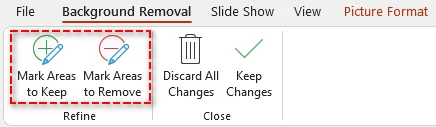
Regola la selezione usando Segna aree da mantenere o Segna aree da rimuovere, se necessario.
-
Fai clic su Mantieni modifiche per applicare la rimozione dello sfondo.
Suggerimenti e note:
- Questo metodo funziona meglio quando c'è un chiaro contrasto tra il soggetto e lo sfondo.
- La funzionalità Rimuovi sfondo è disponibile nelle versioni desktop recenti, come PowerPoint per Microsoft 365, 2024 e 2021, ma potrebbe non essere supportata in alcune versioni web.
- Per le immagini con uno sfondo a tinta unita, vai su Formato immagine > Colore > Imposta colore trasparente, quindi fai clic sullo sfondo per renderlo trasparente rapidamente.
Quando usarlo: Usalo per rimuovere sfondi dalle immagini mantenendo il soggetto principale.
Metodo 4. Cancella lo sfondo in PowerPoint automaticamente con VBA
Se hai bisogno di eseguire attività ripetitive di rimozione dello sfondo, VBA offre un modo per automatizzare il processo all'interno di PowerPoint. Eseguendo una semplice macro, puoi aggiornare più diapositive senza lavoro manuale. Questo metodo è utile per gli utenti che hanno familiarità con lo scripting di base.
Macro VBA per rimuovere gli sfondi da tutte le diapositive
Questo script scorre ogni diapositiva nella presentazione attiva, disabilita lo sfondo del master e cancella automaticamente gli elementi di sfondo.
Sub RemoveAllBackgrounds()
    Dim sld As Slide

    ' Loop through each slide in the presentation
    For Each sld In ActivePresentation.Slides
        ' Follow Master Background: Set to False to customize
        sld.FollowMasterBackground = msoFalse

        ' Set the background fill to visible = false (Transparent/No Fill)
        sld.Background.Fill.Visible = msoFalse

        ' Alternatively, hide background graphics (like logos/themes)
        sld.DisplayMasterShapes = msoFalse
    Next sld

    MsgBox "All slide backgrounds have been removed!", vbInformation
End Sub
Proprietà chiave spiegate:
- FollowMasterBackground: Impostato su msoFalse per sovrascrivere lo sfondo del Master diapositive.
- DisplayMasterShapes: Nasconde gli elementi di sfondo come loghi o forme di progettazione dal Master diapositive.
- Background.Fill.Visible: Controlla se il riempimento dello sfondo è visibile.
Come usare lo script:
- Premi Alt + F11 per aprire l'Editor VBA.
- Vai su Inserisci > Modulo.
- Incolla il codice nella finestra del modulo.
- Premi F5 o fai clic sul pulsante Esegui per eseguire la macro.
Note:
- Questo metodo non rimuove le immagini inserite come forme. Se il tuo sfondo è un oggetto immagine, avrai bisogno di uno script separato per eliminare tali forme.
- Salva sempre una copia della tua presentazione prima di eseguire macro, poiché le azioni VBA non possono essere annullate.
- Se le macro sono disabilitate, vai su File > Opzioni > Centro protezione > Impostazioni Centro protezione > Impostazioni macro per abilitarle.
Quando usarlo: Ideale per automatizzare attività ripetitive di rimozione dello sfondo all'interno di PowerPoint.
Metodo 5. Rimuovi in blocco lo sfondo in PowerPoint con Python
Per attività su larga scala che coinvolgono più file di PowerPoint, l'uso di Python può migliorare significativamente l'efficienza. Con la libreria giusta come Spire.Presentation per Python, puoi automatizzare la rimozione dello sfondo tra le presentazioni senza aprire PowerPoint manualmente. Questo metodo è ideale per l'elaborazione in blocco e i flussi di lavoro backend.
Guida passo passo:
-
Installa la libreria tramite pip:
pip install spire.presentation -
Scrivi lo script Python:
Il seguente esempio mostra come rimuovere in blocco lo sfondo delle diapositive da più file .pptx di PowerPoint:
from spire.presentation import *
import os

# Folder containing the PPTX files to process
input_folder = "presentations"      # Folder with all the PPTX files
output_folder = "processed"         # Folder to save processed files

# Create output folder if it doesn't exist
if not os.path.exists(output_folder):
    os.makedirs(output_folder)

# Loop through all PPTX files in the input folder
for filename in os.listdir(input_folder):
    if filename.lower().endswith(".pptx"):
        input_path = os.path.join(input_folder, filename)
        output_path = os.path.join(output_folder, f"RemoveBackground_{filename}")

        # Load the presentation
        presentation = Presentation()
        presentation.LoadFromFile(input_path)

        # Loop through each slide and remove background
        for slide in presentation.Slides:
            slide.SlideBackground.Type = BackgroundType.none

        # Save the modified presentation
        presentation.SaveToFile(output_path, FileFormat.Pptx2010)
        presentation.Dispose()

        print(f"Processed: {filename} → {output_path}")

print("All presentations have been processed successfully.")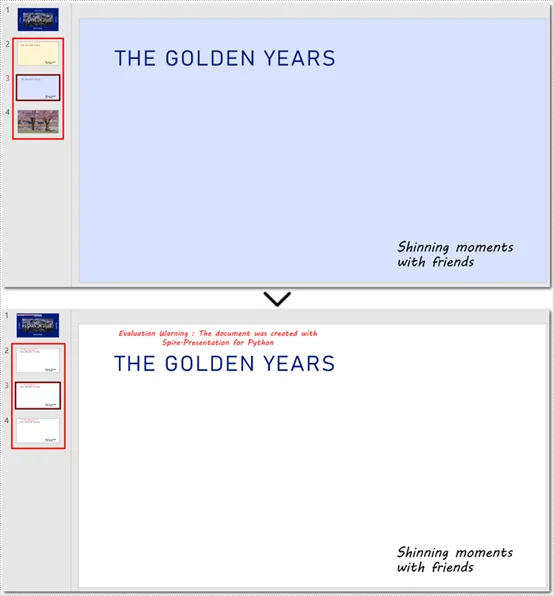
Suggerimento: Oltre a rimuovere lo sfondo dalle diapositive, puoi anche rimuovere lo sfondo dai master diapositive.
Quando usarlo: Ideale per l'elaborazione in blocco di più file di PowerPoint in modo efficiente.
Confronto: Quale metodo dovresti scegliere?
Scegliere il modo giusto per rimuovere lo sfondo in PowerPoint dipende da quante diapositive stai elaborando e se hai bisogno di automazione.
Ecco un rapido confronto dei cinque metodi:
| Metodo | Ideale per | Ambito | Livello di competenza |
|---|---|---|---|
| Formato sfondo | Pulizia rapida delle diapositive | Singole / poche diapositive | Principiante |
| Master diapositive | Coerenza a livello di presentazione | Intera presentazione | Principiante |
| Rimuovi sfondo (Immagine) | Modifica immagini | Singole immagini | Principiante |
| VBA | Attività ripetitive all'interno di PowerPoint | Più diapositive | Intermedio |
| Python | Elaborazione in blocco | Più presentazioni | Avanzato |
Raccomandazione rapida:
- Per la maggior parte degli utenti, Formato sfondo e Master diapositive sono sufficienti per le attività quotidiane.
- Usa VBA se hai bisogno di automatizzare azioni ripetute all'interno di PowerPoint.
- Scegli Python se hai bisogno di elaborare più file o creare flussi di lavoro automatizzati.
Perché rimuovere lo sfondo in PowerPoint
Rimuovere gli sfondi in PowerPoint non è solo una questione di pulizia visiva, ma può migliorare significativamente l'aspetto e le prestazioni della tua presentazione. Ecco i principali vantaggi:
- Migliore chiarezza visiva: Rimuovi elementi distraenti che competono con il tuo contenuto.
- Coerenza del marchio: Elimina sfondi incoerenti o indesiderati.
- Migliore leggibilità: Gli sfondi puliti aiutano il testo a risaltare più chiaramente.
- Design semplificato: Rimuovi elementi visivi non necessari e concentrati sulle informazioni chiave.
- Qualità professionale: Crea presentazioni pulite e prive di distrazioni.
Problemi comuni di rimozione dello sfondo e soluzioni
- Grafica di sfondo o loghi ancora visibili - Questi elementi fanno spesso parte del Master diapositive. Per rimuoverli, vai su Visualizza > Master diapositive, seleziona la diapositiva principale o i layout interessati, elimina gli elementi, quindi chiudi la visualizzazione master.
- Impossibile rimuovere lo sfondo - La presentazione potrebbe essere protetta o limitata. Controlla le autorizzazioni di modifica del file e abilita la modifica se necessario prima di apportare modifiche.
- Le modifiche non si applicano a tutte le diapositive - La rimozione dello sfondo su una diapositiva non influisce sulle altre. Usa Applica a tutte nel riquadro Formato sfondo o aggiorna il Master diapositive per applicare le modifiche all'intera presentazione.
FAQ: Come rimuovere lo sfondo in PowerPoint
D1: Posso rimuovere gli sfondi da tutte le diapositive contemporaneamente?
R1: Sì, utilizzando Master diapositive, VBA o automazione Python, puoi rimuovere gli sfondi in tutta la presentazione o in più file.
D2: Posso rimuovere gli sfondi senza PowerPoint?
R2: Sì, le librerie Python come Spire.Presentation consentono la rimozione degli sfondi senza che Microsoft PowerPoint sia installato.
D3: La rimozione dello sfondo influenzerà le immagini o il testo nelle mie diapositive?
R3: No, la rimozione dello sfondo della diapositiva in genere non influisce su altri contenuti della diapositiva come caselle di testo o immagini. Tuttavia, crea sempre un backup prima di utilizzare strumenti automatizzati come script VBA o Python per evitare modifiche accidentali.
D4: È sicuro usare VBA per la rimozione dello sfondo di PowerPoint?
R4: Sì, a condizione che tu abiliti le macro solo da fonti attendibili e salvi un backup prima di eseguire lo script.
Vedi anche
Comment supprimer l'arrière-plan dans PowerPoint : 5 méthodes simples
Table des matières
- Réponse rapide : Comment supprimer l'arrière-plan dans PowerPoint
- Méthode 1. Supprimer l'arrière-plan d'une diapositive PowerPoint (Format d'arrière-plan)
- Méthode 2. Supprimer rapidement l'arrière-plan de toutes les diapositives PowerPoint (Masque de diapositives)
- Méthode 3. Supprimer l'arrière-plan d'une image dans PowerPoint (Outil Supprimer l'arrière-plan)
- Méthode 4. Effacer l'arrière-plan dans PowerPoint automatiquement avec VBA
- Méthode 5. Supprimer l'arrière-plan par lots dans PowerPoint avec Python
- Comparaison : Quelle méthode choisir ?
- Pourquoi supprimer l'arrière-plan dans PowerPoint
- Problèmes courants de suppression d'arrière-plan et solutions
- FAQ : Comment supprimer l'arrière-plan dans PowerPoint
Les arrière-plans encombrés ou distrayants dans PowerPoint peuvent parfois rendre vos présentations peu professionnelles, difficiles à lire et réduire l'engagement du public. Apprendre comment supprimer l'arrière-plan dans PowerPoint vous aide à nettoyer rapidement les diapositives, à améliorer la lisibilité et à maintenir un aspect cohérent et professionnel.
Dans ce guide, nous vous présenterons 5 méthodes pratiques pour supprimer l'arrière-plan dans PowerPoint - couvrant les diapositives uniques, les images, les présentations entières, et même plusieurs fichiers - afin que vous puissiez créer des diapositives propres et soignées plus efficacement.
Aperçu du contenu
- Réponse rapide : Comment supprimer l'arrière-plan dans PowerPoint
- Méthode 1. Supprimer l'arrière-plan d'une diapositive PowerPoint (Format d'arrière-plan)
- Méthode 2. Supprimer rapidement l'arrière-plan de toutes les diapositives PowerPoint (Masque de diapositives)
- Méthode 3. Supprimer l'arrière-plan d'une image dans PowerPoint (Outil Supprimer l'arrière-plan)
- Méthode 4. Effacer l'arrière-plan dans PowerPoint automatiquement avec VBA
- Méthode 5. Supprimer l'arrière-plan par lots dans PowerPoint avec Python
- Comparaison : Quelle méthode choisir ?
- Pourquoi supprimer l'arrière-plan dans PowerPoint
- Problèmes courants de suppression d'arrière-plan et solutions
- FAQ : Comment supprimer l'arrière-plan dans PowerPoint
Réponse rapide : Comment supprimer l'arrière-plan dans PowerPoint
Si vous souhaitez supprimer rapidement l'arrière-plan dans PowerPoint, voici les méthodes les plus simples :
- Utiliser Format d'arrière-plan - idéal pour les diapositives uniques.
- Utiliser le Masque de diapositives - idéal pour toutes les diapositives.
- Utiliser Supprimer l'arrière-plan - idéal pour les images.
Continuez à lire pour obtenir des instructions étape par étape et des méthodes avancées comme VBA et Python.
Méthode 1. Supprimer l'arrière-plan d'une diapositive PowerPoint (Format d'arrière-plan)
Si vous souhaitez supprimer rapidement l'arrière-plan d'une diapositive, la fonctionnalité Format d'arrière-plan est l'option la plus simple. Elle vous permet d'effacer l'arrière-plan existant sans affecter le texte ou d'autres éléments. Cette méthode fonctionne mieux lorsque vous devez nettoyer une ou quelques diapositives.
Étapes :
-
Sélectionnez la diapositive dont vous souhaitez supprimer l'arrière-plan.
-
Accédez à l'onglet Création et cliquez sur Format d'arrière-plan (ou faites un clic droit sur la diapositive et choisissez Format d'arrière-plan).
-
Dans le volet Format d'arrière-plan, sélectionnez Remplissage uni.
-
Cliquez sur le bouton Couleur et choisissez la couleur blanche dans la liste déroulante. L'arrière-plan est maintenant supprimé des diapositives sélectionnées.
Astuce de pro : Si vous souhaitez que cette modification s'applique à toutes les diapositives de votre présentation, cliquez sur Appliquer partout en bas du volet Format d'arrière-plan.
Quand l'utiliser : Utilisez-la lorsque vous avez seulement besoin de nettoyer des diapositives individuelles sans affecter le reste de la présentation.
Si vous souhaitez modifier ou personnaliser les arrière-plans au lieu de les supprimer, consultez notre guide sur la modification des arrière-plans des diapositives PowerPoint.
Méthode 2. Supprimer rapidement l'arrière-plan de toutes les diapositives PowerPoint (Masque de diapositives)
Lorsque vous devez supprimer l'arrière-plan de toutes les diapositives dans PowerPoint, l'utilisation du Masque de diapositives est l'approche la plus efficace. Il vous permet d'effacer les paramètres d'arrière-plan sur plusieurs diapositives à la fois à partir d'un seul endroit. Cette méthode est idéale pour éliminer les arrière-plans indésirables tout en maintenant la cohérence des diapositives sans les modifier une par une.
Étapes :
-
Accédez à l'onglet Affichage et sélectionnez Masque de diapositives dans le groupe Vues Masque.
-
Dans le volet de gauche, choisissez le masque de diapositives ou la mise en page spécifique que vous souhaitez modifier.
-
Dans le groupe Arrière-plan, cliquez sur Styles d'arrière-plan > Format d'arrière-plan.
-
Dans le volet Format d'arrière-plan, sélectionnez Remplissage uni et choisissez la couleur blanche dans le sélecteur de couleurs.
-
Cliquez sur Fermer le masque de diapositives pour appliquer les modifications à toutes les diapositives associées.
Astuce : Si plusieurs mises en page utilisent le même arrière-plan, assurez-vous de mettre à jour chaque mise en page dans le Masque de diapositives.
Quand l'utiliser : Utilisez-la pour appliquer une suppression d'arrière-plan cohérente sur l'ensemble d'une présentation.
Dépannage des arrière-plans récalcitrants
Si des éléments d'arrière-plan apparaissent toujours après la suppression, ils font généralement partie du thème de la diapositive ou sont stockés dans le Masque de diapositives. Utilisez les méthodes ci-dessous pour les masquer ou les supprimer.
1. Masquer les graphiques d'arrière-plan du thème
-
Ouvrez le volet Format d'arrière-plan.
-
Cochez la case Masquer les graphiques d'arrière-plan pour masquer les éléments basés sur le thème tels que les lignes décoratives, les formes ou les logos.
Remarque : Cela ne masque que les éléments hérités du Masque de diapositives. Cela ne supprime pas les images ou les objets qui ont été ajoutés manuellement à la diapositive.
2. Supprimer les éléments d'arrière-plan via le Masque de diapositives
- Accédez à l'onglet Affichage et sélectionnez Masque de diapositives.
- Dans le volet de gauche, sélectionnez le masque parent (supérieur) ou la mise en page spécifique.
- Cliquez sur le graphique d'arrière-plan ou le logo que vous souhaitez supprimer et appuyez sur Supprimer.
- Cliquez sur Fermer la vue Masque pour appliquer les modifications.
Méthode 3. Supprimer l'arrière-plan d'une image dans PowerPoint (Outil Supprimer l'arrière-plan)
Si vous avez besoin de supprimer l'arrière-plan d'une image dans PowerPoint, l'outil intégré Supprimer l'arrière-plan offre une solution rapide et efficace. Il détecte automatiquement le sujet principal et supprime les zones indésirables avec un minimum d'ajustements manuels. Cette méthode est idéale pour nettoyer les images directement dans vos diapositives sans utiliser d'outils externes.
Étapes :
-
Sélectionnez l'image dont vous souhaitez supprimer l'arrière-plan.
-
Accédez à l'onglet Format de l'image.
-
Sélectionnez Supprimer l'arrière-plan. PowerPoint mettra en surbrillance l'arrière-plan en violet.
-
Ajustez la sélection en utilisant Marquer les zones à conserver ou Marquer les zones à supprimer si nécessaire.
-
Cliquez sur Conserver les modifications pour appliquer la suppression de l'arrière-plan.
Conseils et notes :
- Cette méthode fonctionne mieux lorsqu'il y a un contraste clair entre le sujet et l'arrière-plan.
- La fonctionnalité Supprimer l'arrière-plan est disponible dans les versions de bureau récentes, comme PowerPoint pour Microsoft 365, 2024 et 2021, mais peut ne pas être prise en charge dans certaines versions web.
- Pour les images avec un arrière-plan de couleur unie, accédez à Format de l'image > Couleur > Définir la couleur transparente, puis cliquez sur l'arrière-plan pour le rendre transparent rapidement.
Quand l'utiliser : Utilisez-la pour supprimer les arrière-plans des images tout en conservant le sujet principal.
Méthode 4. Effacer l'arrière-plan dans PowerPoint automatiquement avec VBA
Si vous avez besoin d'effectuer des tâches répétitives de suppression d'arrière-plan, VBA offre un moyen d'automatiser le processus dans PowerPoint. En exécutant une macro simple, vous pouvez mettre à jour plusieurs diapositives sans travail manuel. Cette méthode est utile pour les utilisateurs familiers avec les scripts de base.
Macro VBA pour supprimer les arrière-plans de toutes les diapositives
Ce script parcourt chaque diapositive de la présentation active, désactive l'arrière-plan du masque et efface automatiquement les éléments d'arrière-plan.
Sub RemoveAllBackgrounds()
    Dim sld As Slide

    ' Parcourir chaque diapositive de la présentation
    For Each sld In ActivePresentation.Slides
        ' Suivre l'arrière-plan du masque : définir sur False pour personnaliser
        sld.FollowMasterBackground = msoFalse

        ' Définir le remplissage de l'arrière-plan sur visible = false (Transparent/Aucun remplissage)
        sld.Background.Fill.Visible = msoFalse

        ' Alternativement, masquer les graphiques d'arrière-plan (logos/thèmes)
        sld.DisplayMasterShapes = msoFalse
    Next sld

    MsgBox "Tous les arrière-plans des diapositives ont été supprimés !", vbInformation
End Sub
Propriétés clés expliquées :
- FollowMasterBackground : Défini sur msoFalse pour remplacer l'arrière-plan du Masque de diapositives.
- DisplayMasterShapes : Masque les éléments d'arrière-plan tels que les logos ou les formes de conception du Masque de diapositives.
- Background.Fill.Visible : Contrôle la visibilité du remplissage de l'arrière-plan.
Comment utiliser le script :
- Appuyez sur Alt + F11 pour ouvrir l'éditeur VBA.
- Accédez à Insertion > Module.
- Collez le code dans la fenêtre du module.
- Appuyez sur F5 ou cliquez sur le bouton Exécuter pour exécuter la macro.
Remarques :
- Cette méthode ne supprime pas les images insérées sous forme de formes. Si votre arrière-plan est un objet image, vous aurez besoin d'un script séparé pour supprimer ces formes.
- Sauvegardez toujours une copie de votre présentation avant d'exécuter des macros, car les actions VBA ne peuvent pas être annulées.
- Si les macros sont désactivées, accédez à Fichier > Options > Centre de gestion de la confidentialité > Paramètres du Centre de gestion de la confidentialité > Paramètres des macros pour les activer.
Quand l'utiliser : Idéal pour automatiser les tâches répétitives de suppression d'arrière-plan dans PowerPoint.
Méthode 5. Supprimer l'arrière-plan par lots dans PowerPoint avec Python
Pour les tâches à grande échelle impliquant plusieurs fichiers PowerPoint, l'utilisation de Python peut améliorer considérablement l'efficacité. Avec la bonne bibliothèque comme Spire.Presentation pour Python, vous pouvez automatiser la suppression d'arrière-plan dans les présentations sans ouvrir PowerPoint manuellement. Cette méthode est idéale pour le traitement par lots et les flux de travail backend.
Guide étape par étape :
-
Installez la bibliothèque via pip :
pip install spire.presentation -
Écrire un script Python :
L'exemple suivant montre comment supprimer par lots l'arrière-plan des diapositives de plusieurs fichiers .pptx PowerPoint :
from spire.presentation import *
import os

# Dossier contenant les fichiers PPTX à traiter
input_folder = "presentations"      # Dossier avec tous les fichiers PPTX
output_folder = "processed"         # Dossier pour enregistrer les fichiers traités

# Créer le dossier de sortie s'il n'existe pas
if not os.path.exists(output_folder):
    os.makedirs(output_folder)

# Parcourir tous les fichiers PPTX dans le dossier d'entrée
for filename in os.listdir(input_folder):
    if filename.lower().endswith(".pptx"):
        input_path = os.path.join(input_folder, filename)
        output_path = os.path.join(output_folder, f"RemoveBackground_{filename}")

        # Charger la présentation
        presentation = Presentation()
        presentation.LoadFromFile(input_path)

        # Parcourir chaque diapositive et supprimer l'arrière-plan
        for slide in presentation.Slides:
            slide.SlideBackground.Type = BackgroundType.none

        # Enregistrer la présentation modifiée
        presentation.SaveToFile(output_path, FileFormat.Pptx2010)
        presentation.Dispose()

        print(f"Traité : {filename} → {output_path}")

print("Toutes les présentations ont été traitées avec succès.")
Astuce : En plus de supprimer l'arrière-plan des diapositives, vous pouvez également supprimer l'arrière-plan des masques de diapositives.
Quand l'utiliser : Idéal pour traiter efficacement plusieurs fichiers PowerPoint par lots.
Comparaison : Quelle méthode choisir ?
Choisir la bonne façon de supprimer l'arrière-plan dans PowerPoint dépend du nombre de diapositives sur lesquelles vous travaillez et si vous avez besoin d'automatisation.
Voici une comparaison rapide des cinq méthodes :
| Méthode | Idéal pour | Portée | Niveau de compétence |
|---|---|---|---|
| Format d'arrière-plan | Nettoyage rapide de diapositives | Diapositives uniques / quelques-unes | Débutant |
| Masque de diapositives | Cohérence à l'échelle de la présentation | Présentation entière | Débutant |
| Supprimer l'arrière-plan (Image) | Édition d'images | Images individuelles | Débutant |
| VBA | Tâches répétitives dans PowerPoint | Plusieurs diapositives | Intermédiaire |
| Python | Traitement par lots | Plusieurs présentations | Avancé |
Recommandation rapide :
- Pour la plupart des utilisateurs, Format d'arrière-plan et Masque de diapositives suffisent pour les tâches quotidiennes.
- Utilisez VBA si vous avez besoin d'automatiser des actions répétées dans PowerPoint.
- Choisissez Python si vous avez besoin de traiter plusieurs fichiers ou de créer des flux de travail automatisés.
Pourquoi supprimer l'arrière-plan dans PowerPoint
Supprimer les arrière-plans dans PowerPoint ne se limite pas à un nettoyage visuel - cela peut améliorer considérablement l'apparence et les performances de votre présentation. Voici les principaux avantages :
- Clarté visuelle améliorée : Supprimez les éléments distrayants qui rivalisent avec votre contenu.
- Cohérence de la marque : Éliminez les arrière-plans incohérents ou indésirables.
- Lisibilité améliorée : Les arrière-plans clairs aident le texte à ressortir plus nettement.
- Conception simplifiée : Retirez les visuels inutiles et concentrez-vous sur les informations clés.
- Qualité professionnelle : Créez des présentations propres et sans distraction.
Problèmes courants de suppression d'arrière-plan et solutions
- Les graphiques d'arrière-plan ou les logos sont toujours visibles - Ces éléments font souvent partie du Masque de diapositives. Pour les supprimer, accédez à Affichage > Masque de diapositives, sélectionnez le masque parent ou les mises en page affectées, supprimez les éléments, puis fermez la vue Masque.
- Impossible de supprimer l'arrière-plan - La présentation peut être protégée ou restreinte. Vérifiez les autorisations de modification du fichier et activez la modification si nécessaire avant d'apporter des modifications.
- Les modifications ne s'appliquent pas à toutes les diapositives - La suppression de l'arrière-plan sur une diapositive n'affecte pas les autres. Utilisez Appliquer partout dans le volet Format d'arrière-plan ou mettez à jour le Masque de diapositives pour appliquer les modifications à l'ensemble de la présentation.
FAQ : Comment supprimer l'arrière-plan dans PowerPoint
Q1 : Puis-je supprimer les arrière-plans de toutes les diapositives en une seule fois ?
R1 : Oui, en utilisant le Masque de diapositives, VBA ou l'automatisation Python, vous pouvez supprimer les arrière-plans sur l'ensemble d'une présentation ou sur plusieurs fichiers.
Q2 : Puis-je supprimer les arrière-plans sans PowerPoint ?
R2 : Oui, les bibliothèques Python comme Spire.Presentation permettent de supprimer les arrière-plans sans avoir Microsoft PowerPoint installé.
Q3 : La suppression de l'arrière-plan affectera-t-elle les images ou le texte de mes diapositives ?
R3 : Non, la suppression de l'arrière-plan de la diapositive n'affecte généralement pas le contenu des autres diapositives comme les zones de texte ou les images. Cependant, créez toujours une sauvegarde avant d'utiliser des outils automatisés comme les scripts VBA ou Python pour éviter les modifications accidentelles.
Q4 : Est-il sûr d'utiliser VBA pour supprimer l'arrière-plan de PowerPoint ?
R4 : Oui, à condition d'activer les macros uniquement à partir de sources fiables et de sauvegarder une copie avant d'exécuter le script.
Voir aussi
Cómo quitar el fondo en PowerPoint: 5 formas sencillas
Tabla de Contenidos
- Respuesta Rápida: Cómo Eliminar Fondo en PowerPoint
- Método 1. Eliminar Fondo de Diapositiva de PowerPoint (Formato de Fondo)
- Método 2. Eliminar Fondo de Todas las Diapositivas de PowerPoint Rápidamente (Patrón de Diapositivas)
- Método 3. Eliminar Fondo de Imagen en PowerPoint (Herramienta Eliminar Fondo)
- Método 4. Borrar Fondo en PowerPoint Automáticamente con VBA
- Método 5. Eliminar Fondo en Lote en PowerPoint con Python
- Comparación: ¿Qué Método Deberías Elegir?
- Por Qué Eliminar Fondo en PowerPoint
- Problemas Comunes de Eliminación de Fondo y Soluciones
- Preguntas Frecuentes: Cómo Eliminar Fondo en PowerPoint
Los fondos desordenados o que distraen en PowerPoint a veces pueden hacer que tus presentaciones parezcan poco profesionales, difíciles de leer y reducir la participación de la audiencia. Aprender cómo eliminar fondo en PowerPoint te ayuda a limpiar diapositivas rápidamente, mejorar la legibilidad y mantener un aspecto consistente y profesional.
En esta guía, te mostraremos 5 métodos prácticos para eliminar fondo en PowerPoint, cubriendo diapositivas individuales, imágenes, presentaciones completas e incluso múltiples archivos, para que puedas crear diapositivas limpias y pulidas de manera más eficiente.
Resumen de Contenidos
- Respuesta Rápida: Cómo Eliminar Fondo en PowerPoint
- Método 1. Eliminar Fondo de Diapositiva de PowerPoint (Formato de Fondo)
- Método 2. Eliminar Fondo de Todas las Diapositivas de PowerPoint Rápidamente (Patrón de Diapositivas)
- Método 3. Eliminar Fondo de Imagen en PowerPoint (Herramienta Eliminar Fondo)
- Método 4. Borrar Fondo en PowerPoint Automáticamente con VBA
- Método 5. Eliminar Fondo en Lote en PowerPoint con Python
- Comparación: ¿Qué Método Deberías Elegir?
- Por Qué Eliminar Fondo en PowerPoint
- Problemas Comunes de Eliminación de Fondo y Soluciones
- Preguntas Frecuentes: Cómo Eliminar Fondo en PowerPoint
Respuesta Rápida: Cómo Eliminar Fondo en PowerPoint
Si deseas eliminar el fondo en PowerPoint rápidamente, aquí tienes los métodos más fáciles:
- Usar Formato de Fondo - mejor para diapositivas individuales.
- Usar Patrón de Diapositivas - mejor para todas las diapositivas.
- Usar Eliminar Fondo - mejor para imágenes.
Sigue leyendo para obtener instrucciones paso a paso y métodos avanzados como VBA y Python.
Método 1. Eliminar Fondo de Diapositiva de PowerPoint (Formato de Fondo)
Si deseas eliminar el fondo de una diapositiva rápidamente, la función Formato de Fondo es la opción más directa. Te permite borrar el fondo existente sin afectar el texto u otros elementos. Este método funciona mejor cuando necesitas limpiar una o pocas diapositivas.
Pasos:
-
Selecciona la diapositiva de la que deseas eliminar el fondo.
-
Ve a la pestaña Diseño y haz clic en Formato de Fondo (o haz clic derecho en la diapositiva y elige Formato de Fondo).
-
En el panel Formato de Fondo, selecciona Relleno sólido.
-
Haz clic en el botón Color y elige el color blanco del menú desplegable. El fondo ahora se ha eliminado de las diapositivas seleccionadas.
Consejo Profesional: Si deseas que este cambio se aplique a todas las diapositivas de tu presentación, haz clic en Aplicar a todas en la parte inferior del panel Formato de Fondo.
Cuándo usar: Úsalo cuando solo necesites limpiar diapositivas individuales sin afectar el resto de la presentación.
Si deseas cambiar o personalizar fondos en lugar de eliminarlos, consulta nuestra guía sobre cambiar fondos de diapositivas de PowerPoint.
Método 2. Eliminar Fondo de Todas las Diapositivas de PowerPoint Rápidamente (Patrón de Diapositivas)
Cuando necesites eliminar el fondo de todas las diapositivas en PowerPoint, usar Patrón de Diapositivas es el enfoque más eficiente. Te permite borrar configuraciones de fondo en múltiples diapositivas a la vez desde un solo lugar. Este método es ideal para eliminar fondos no deseados manteniendo las diapositivas consistentes sin editarlas una por una.
Pasos:
-
Navega a la pestaña Vista y selecciona Patrón de Diapositivas en el grupo Vistas Patrón.
-
En el panel izquierdo, elige el patrón de diapositiva o el diseño específico que deseas editar.
-
En el grupo Fondo, haz clic en Estilos de Fondo > Formato de Fondo.
-
En el panel Formato de Fondo, selecciona Relleno sólido y elige el color blanco del selector de color.
-
Haz clic en Cerrar Patrón de Diapositivas para aplicar los cambios a todas las diapositivas relacionadas.
Consejo: Si tienes varios diseños que usan el mismo fondo, asegúrate de actualizar cada diseño en el Patrón de Diapositivas.
Cuándo usar: Úsalo para aplicar la eliminación de fondo consistente en toda una presentación.
Solución de Problemas de Fondos Rebeldes
Si los elementos de fondo aún aparecen después de la eliminación, generalmente forman parte del tema de la diapositiva o se almacenan en el Patrón de Diapositivas. Usa los métodos a continuación para ocultarlos o eliminarlos.
1. Ocultar Gráficos de Fondo del Tema
-
Abre el panel Formato de Fondo.
-
Marca la casilla Ocultar gráficos de fondo para ocultar elementos basados en el tema, como líneas decorativas, formas o logotipos.
Nota: Esto solo oculta elementos heredados del Patrón de Diapositivas. No elimina imágenes u objetos que se agregaron manualmente a la diapositiva.
2. Eliminar Elementos de Fondo a través del Patrón de Diapositivas
- Ve a la pestaña Vista y selecciona Patrón de Diapositivas.
- En el panel izquierdo, selecciona el patrón principal (superior) o el diseño específico.
- Haz clic en el gráfico de fondo o logotipo que deseas eliminar y presiona Eliminar.
- Haz clic en Cerrar Vista de Patrón para aplicar los cambios.
Método 3. Eliminar Fondo de Imagen en PowerPoint (Herramienta Eliminar Fondo)
Si necesitas eliminar el fondo de una imagen en PowerPoint, la herramienta integrada Eliminar Fondo proporciona una solución rápida y efectiva. Detecta automáticamente el sujeto principal y elimina las áreas no deseadas con un ajuste manual mínimo. Este método es ideal para limpiar imágenes directamente en tus diapositivas sin usar herramientas externas.
Pasos:
-
Selecciona la imagen de la que deseas eliminar el fondo.
-
Ve a la pestaña Formato de imagen.
-
Selecciona Eliminar Fondo. PowerPoint resaltará el fondo en púrpura.
-
Ajusta la selección usando Marcar áreas para mantener o Marcar áreas para eliminar si es necesario.
-
Haz clic en Mantener cambios para aplicar la eliminación del fondo.
Consejos y Notas:
- Este método funciona mejor cuando hay un claro contraste entre el sujeto y el fondo.
- La función Eliminar Fondo está disponible en versiones de escritorio recientes, como PowerPoint para Microsoft 365, 2024 y 2021, pero puede no ser compatible con algunas versiones web.
- Para imágenes con un fondo de color sólido, ve a Formato de imagen > Color > Establecer color transparente, luego haz clic en el fondo para hacerlo transparente rápidamente.
Cuándo usar: Úsalo para eliminar fondos de imágenes manteniendo el sujeto principal.
Método 4. Borrar Fondo en PowerPoint Automáticamente con VBA
Si necesitas realizar tareas repetitivas de eliminación de fondo, VBA ofrece una forma de automatizar el proceso dentro de PowerPoint. Al ejecutar una macro simple, puedes actualizar múltiples diapositivas sin trabajo manual. Este método es útil para usuarios familiarizados con scripting básico.
Macro VBA para Eliminar Fondos de Todas las Diapositivas
Este script recorre cada diapositiva en la presentación activa, deshabilita el fondo del patrón y borra los elementos de fondo automáticamente.
Sub RemoveAllBackgrounds()
    Dim sld As Slide

    ' Recorre cada diapositiva de la presentación
    For Each sld In ActivePresentation.Slides
        ' Seguir Fondo del Patrón: Establecer a False para personalizar
        sld.FollowMasterBackground = msoFalse

        ' Establecer el relleno del fondo a visible = falso (Transparente/Sin Relleno)
        sld.Background.Fill.Visible = msoFalse

        ' Alternativamente, ocultar gráficos de fondo (como logotipos/temas)
        sld.DisplayMasterShapes = msoFalse
    Next sld

    MsgBox "¡Se han eliminado todos los fondos de las diapositivas!", vbInformation
End Sub
Propiedades Clave Explicadas:
- FollowMasterBackground: Establecido a msoFalse para anular el fondo del Patrón de Diapositivas.
- DisplayMasterShapes: Oculta elementos de fondo como logotipos o formas de diseño del Patrón de Diapositivas.
- Background.Fill.Visible: Controla si el relleno del fondo es visible.
Cómo usar el script:
- Presiona Alt + F11 para abrir el Editor de VBA.
- Ve a Insertar > Módulo.
- Pega el código en la ventana del módulo.
- Presiona F5 o haz clic en el botón Ejecutar para ejecutar la macro.
Notas:
- Este método no elimina imágenes insertadas como formas. Si tu fondo es un objeto de imagen, necesitarás un script separado para eliminar esas formas.
- Siempre guarda una copia de tu presentación antes de ejecutar macros, ya que las acciones de VBA no se pueden deshacer.
- Si las macros están deshabilitadas, ve a Archivo > Opciones > Centro de confianza > Configuración del Centro de confianza > Configuración de macros para habilitarlas.
Cuándo Usar: Ideal para automatizar tareas repetitivas de eliminación de fondo dentro de PowerPoint.
Método 5. Eliminar Fondo en Lote en PowerPoint con Python
Para tareas a gran escala que involucran múltiples archivos de PowerPoint, usar Python puede mejorar significativamente la eficiencia. Con la biblioteca adecuada como Spire.Presentation para Python, puedes automatizar la eliminación de fondo en presentaciones sin abrir PowerPoint manualmente. Este método es ideal para procesamiento por lotes y flujos de trabajo de backend.
Guía Paso a Paso:
-
Instala la biblioteca a través de pip:
pip install spire.presentation -
Escribe el Script de Python:
El siguiente ejemplo muestra cómo eliminar el fondo de diapositivas en lote de múltiples archivos .pptx de PowerPoint:
from spire.presentation import *
import os

# Carpeta que contiene los archivos PPTX a procesar
input_folder = "presentations"      # Carpeta con todos los archivos PPTX
output_folder = "processed"         # Carpeta para guardar los archivos procesados

# Crea la carpeta de salida si no existe
if not os.path.exists(output_folder):
    os.makedirs(output_folder)

# Recorre todos los archivos PPTX en la carpeta de entrada
for filename in os.listdir(input_folder):
    if filename.lower().endswith(".pptx"):
        input_path = os.path.join(input_folder, filename)
        output_path = os.path.join(output_folder, f"RemoveBackground_{filename}")

        # Carga la presentación
        presentation = Presentation()
        presentation.LoadFromFile(input_path)

        # Recorre cada diapositiva y elimina el fondo
        for slide in presentation.Slides:
            slide.SlideBackground.Type = BackgroundType.none

        # Guarda la presentación modificada
        presentation.SaveToFile(output_path, FileFormat.Pptx2010)
        presentation.Dispose()

        print(f"Procesado: {filename} → {output_path}")

print("Todas las presentaciones han sido procesadas con éxito.")
Consejo: Además de eliminar el fondo de las diapositivas, también puedes eliminar el fondo de los patrones de diapositivas.
Cuándo usar: Ideal para procesar múltiples archivos de PowerPoint de manera eficiente en lote.
Comparación: ¿Qué Método Deberías Elegir?
Elegir la forma correcta de eliminar el fondo en PowerPoint depende de cuántas diapositivas estés trabajando y si necesitas automatización.
Aquí tienes una comparación rápida de los cinco métodos:
| Método | Mejor para | Alcance | Nivel de Habilidad |
|---|---|---|---|
| Formato de Fondo | Limpieza rápida de diapositivas | Diapositivas individuales / pocas | Principiante |
| Patrón de Diapositivas | Consistencia en toda la presentación | Presentación completa | Principiante |
| Eliminar Fondo (Imagen) | Edición de imágenes | Imágenes individuales | Principiante |
| VBA | Tareas repetitivas dentro de PowerPoint | Múltiples diapositivas | Intermedio |
| Python | Procesamiento por lotes | Múltiples presentaciones | Avanzado |
Recomendación Rápida:
- Para la mayoría de los usuarios, Formato de Fondo y Patrón de Diapositivas son suficientes para tareas cotidianas.
- Usa VBA si necesitas automatizar acciones repetidas dentro de PowerPoint.
- Elige Python si necesitas procesar múltiples archivos o construir flujos de trabajo automatizados.
Por Qué Eliminar Fondo en PowerPoint
Eliminar fondos en PowerPoint no es solo una cuestión de limpieza visual, puede mejorar significativamente la apariencia y el rendimiento de tu presentación. Aquí están los principales beneficios:
- Claridad Visual Mejorada: Elimina elementos distractores que compiten con tu contenido.
- Consistencia de Marca: Elimina fondos inconsistentes o no deseados.
- Legibilidad Mejorada: Los fondos limpios ayudan a que el texto resalte más claramente.
- Diseño Simplificado: Elimina elementos visuales innecesarios y enfócate en la información clave.
- Calidad Profesional: Crea presentaciones limpias y sin distracciones.
Problemas Comunes de Eliminación de Fondo y Soluciones
- Gráficos de fondo o logotipos aún visibles - Estos elementos a menudo forman parte del Patrón de Diapositivas. Para eliminarlos, ve a Vista > Patrón de Diapositivas, selecciona el patrón principal o los diseños afectados, elimina los elementos y luego cierra la Vista de Patrón.
- No se puede eliminar el fondo - La presentación puede estar protegida o restringida. Verifica los permisos de edición del archivo y habilita la edición si es necesario antes de realizar cambios.
- Los cambios no se aplican a todas las diapositivas - Eliminar el fondo en una diapositiva no afecta a las demás. Usa Aplicar a todas en el panel Formato de Fondo o actualiza el Patrón de Diapositivas para aplicar los cambios en toda la presentación.
Preguntas Frecuentes: Cómo Eliminar Fondo en PowerPoint
P1: ¿Puedo eliminar fondos de todas las diapositivas a la vez?
R1: Sí, usando Patrón de Diapositivas, VBA o automatización con Python, puedes eliminar fondos en toda una presentación o en múltiples archivos.
P2: ¿Puedo eliminar fondos sin PowerPoint?
R2: Sí, las bibliotecas de Python como Spire.Presentation permiten eliminar fondos sin tener Microsoft PowerPoint instalado.
P3: ¿Eliminar el fondo afectará las imágenes o el texto de mis diapositivas?
R3: No, eliminar el fondo de la diapositiva generalmente no afecta a otro contenido de la diapositiva como cuadros de texto o imágenes. Sin embargo, siempre crea una copia de seguridad antes de usar herramientas automatizadas como scripts de VBA o Python para evitar cambios accidentales.
P4: ¿Es seguro usar VBA para eliminar fondos de PowerPoint?
R4: Sí, siempre y cuando habilite las macros solo de fuentes confiables y guardes una copia de seguridad antes de ejecutar el script.
Ver También
Hintergrund in PowerPoint entfernen: 5 einfache Möglichkeiten
Inhaltsverzeichnis
- Schnelle Antwort: Hintergrund in PowerPoint entfernen
- Methode 1. Hintergrund von PowerPoint-Folie entfernen (Hintergrund formatieren)
- Methode 2. Hintergrund schnell von allen PowerPoint-Folien löschen (Folienmaster)
- Methode 3. Bildhintergrund in PowerPoint entfernen (Werkzeug Hintergrund entfernen)
- Methode 4. Hintergrund in PowerPoint automatisch mit VBA löschen
- Methode 5. Hintergrundstapelverarbeitung in PowerPoint mit Python
- Vergleich: Welche Methode sollten Sie wählen?
- Warum Hintergrund in PowerPoint entfernen
- Häufige Probleme bei der Hintergrundentfernung und Lösungen
- FAQs: Hintergrund in PowerPoint entfernen
Unübersichtliche oder ablenkende Hintergründe in PowerPoint können Ihre Präsentationen manchmal unprofessionell aussehen lassen, die Lesbarkeit erschweren und das Engagement des Publikums verringern. Zu lernen, wie man den Hintergrund in PowerPoint entfernt, hilft Ihnen, Folien schnell aufzuräumen, die Lesbarkeit zu verbessern und ein konsistentes, professionelles Erscheinungsbild beizubehalten.
In dieser Anleitung zeigen wir Ihnen 5 praktische Methoden, um Hintergründe in PowerPoint zu entfernen – für einzelne Folien, Bilder, ganze Präsentationen und sogar mehrere Dateien –, damit Sie sauberere, poliertere Folien effizienter erstellen können.
Übersicht der Inhalte
- Schnelle Antwort: Hintergrund in PowerPoint entfernen
- Methode 1. Hintergrund von PowerPoint-Folie entfernen (Hintergrund formatieren)
- Methode 2. Hintergrund schnell von allen PowerPoint-Folien löschen (Folienmaster)
- Methode 3. Bildhintergrund in PowerPoint entfernen (Werkzeug Hintergrund entfernen)
- Methode 4. Hintergrund in PowerPoint automatisch mit VBA löschen
- Methode 5. Hintergrundstapelverarbeitung in PowerPoint mit Python
- Vergleich: Welche Methode sollten Sie wählen?
- Warum Hintergrund in PowerPoint entfernen
- Häufige Probleme bei der Hintergrundentfernung und Lösungen
- FAQs: Hintergrund in PowerPoint entfernen
Schnelle Antwort: Hintergrund in PowerPoint entfernen
Wenn Sie den Hintergrund in PowerPoint schnell entfernen möchten, sind hier die einfachsten Methoden:
- Hintergrund formatieren verwenden – am besten für einzelne Folien.
- Folienmaster verwenden – am besten für alle Folien.
- Hintergrund entfernen verwenden – am besten für Bilder.
Lesen Sie weiter für Schritt-für-Schritt-Anleitungen und fortgeschrittene Methoden wie VBA und Python.
Methode 1. Hintergrund von PowerPoint-Folie entfernen (Hintergrund formatieren)
Wenn Sie den Hintergrund einer Folie schnell entfernen möchten, ist die Funktion „Hintergrund formatieren“ die einfachste Option. Sie ermöglicht es Ihnen, den vorhandenen Hintergrund zu löschen, ohne Text oder andere Elemente zu beeinträchtigen. Diese Methode eignet sich am besten, wenn Sie eine oder wenige Folien bereinigen müssen.
Schritte:
-
Wählen Sie die Folie aus, von der Sie den Hintergrund entfernen möchten.
-
Gehen Sie zur Registerkarte Entwurf und klicken Sie auf Hintergrund formatieren (oder klicken Sie mit der rechten Maustaste auf die Folie und wählen Sie Hintergrund formatieren).
-
Wählen Sie im Bereich Hintergrund formatieren die Option Vollfarbfläche.
-
Klicken Sie auf die Schaltfläche Farbe und wählen Sie aus dem Dropdown-Menü die Farbe Weiß. Der Hintergrund wurde nun von den ausgewählten Folien entfernt.
Profi-Tipp: Wenn diese Änderung für alle Folien in Ihrer Präsentation gelten soll, klicken Sie am unteren Rand des Bereichs „Hintergrund formatieren“ auf Übernehmen für alle.
Wann verwenden: Verwenden Sie es, wenn Sie nur einzelne Folien bereinigen müssen, ohne den Rest der Präsentation zu beeinträchtigen.
Wenn Sie Hintergründe ändern oder anpassen möchten, anstatt sie zu entfernen, lesen Sie unsere Anleitung zum Ändern von PowerPoint-Folienhintergründen.
Methode 2. Hintergrund schnell von allen PowerPoint-Folien löschen (Folienmaster)
Wenn Sie den Hintergrund von allen Folien in PowerPoint entfernen müssen, ist die Verwendung des Folienmasters der effizienteste Ansatz. Er ermöglicht es Ihnen, Hintergrundeinstellungen auf mehreren Folien gleichzeitig von einem einzigen Ort aus zu löschen. Diese Methode ist ideal, um unerwünschte Hintergründe zu entfernen und gleichzeitig die Konsistenz der Folien zu wahren, ohne sie einzeln bearbeiten zu müssen.
Schritte:
-
Navigieren Sie zur Registerkarte Ansicht und wählen Sie im Gruppenbereich Masteransichten Folienmaster.
-
Wählen Sie im linken Bereich den Master oder das Layout aus, das Sie bearbeiten möchten.
-
Klicken Sie in der Gruppe Hintergrund auf Hintergrundformate > Hintergrund formatieren.
-
Wählen Sie im Bereich Hintergrund formatieren Vollfarbfläche und wählen Sie Weiß aus dem Farbwähler.
-
Klicken Sie auf Masteransicht schließen, um die Änderungen auf alle zugehörigen Folien anzuwenden.
Tipp: Wenn mehrere Layouts denselben Hintergrund verwenden, stellen Sie sicher, dass Sie jedes Layout im Folienmaster aktualisieren.
Wann verwenden: Verwenden Sie es, um eine konsistente Hintergrundentfernung über eine gesamte Präsentation anzuwenden.
Fehlerbehebung bei hartnäckigen Hintergründen
Wenn Hintergrundelemente nach der Entfernung immer noch angezeigt werden, sind sie normalerweise Teil des Folienmotivs oder im Folienmaster gespeichert. Verwenden Sie die folgenden Methoden, um sie auszublenden oder zu entfernen.
1. Grafikgrafiken des Motivs ausblenden
-
Öffnen Sie den Bereich Hintergrund formatieren.
-
Aktivieren Sie das Kontrollkästchen Grafiken des Motivs ausblenden, um motivbasierte Elemente wie dekorative Linien, Formen oder Logos auszublenden.
Hinweis: Dies blendet nur Elemente aus, die vom Folienmaster übernommen wurden. Es entfernt keine Bilder oder Objekte, die manuell zur Folie hinzugefügt wurden.
2. Hintergrundelemente über den Folienmaster entfernen
- Gehen Sie zur Registerkarte Ansicht und wählen Sie Folienmaster.
- Wählen Sie im linken Bereich die oberste (übergeordnete) Masterfolie oder das spezifische Layout aus.
- Klicken Sie auf die Hintergrundgrafik oder das Logo, das Sie entfernen möchten, und drücken Sie Entf.
- Klicken Sie auf Masteransicht schließen, um die Änderungen anzuwenden.
Methode 3. Bildhintergrund in PowerPoint entfernen (Werkzeug Hintergrund entfernen)
Wenn Sie den Hintergrund eines Bildes in PowerPoint entfernen müssen, bietet das integrierte Werkzeug Hintergrund entfernen eine schnelle und effektive Lösung. Es erkennt automatisch das Hauptmotiv und entfernt unerwünschte Bereiche mit minimaler manueller Anpassung. Diese Methode ist ideal, um Bilder direkt in Ihren Folien zu bereinigen, ohne externe Tools zu verwenden.
Schritte:
-
Wählen Sie das Bild aus, von dem Sie den Hintergrund entfernen möchten.
-
Gehen Sie zur Registerkarte Bildformat.
-
Wählen Sie Hintergrund entfernen. PowerPoint hebt den Hintergrund lila hervor.
-
Passen Sie die Auswahl bei Bedarf mit Bereiche zum Beibehalten markieren oder Bereiche zum Entfernen markieren an.
-
Klicken Sie auf Änderungen beibehalten, um die Hintergrundentfernung anzuwenden.
Tipps und Hinweise:
- Diese Methode funktioniert am besten, wenn ein klarer Kontrast zwischen dem Motiv und dem Hintergrund besteht.
- Die Funktion Hintergrund entfernen ist in neueren Desktop-Versionen wie PowerPoint für Microsoft 365, 2024 und 2021 verfügbar, wird aber in einigen Webversionen möglicherweise nicht unterstützt.
- Für Bilder mit einem einfarbigen Hintergrund gehen Sie zu Bildformat > Farbe > Transparente Farbe festlegen und klicken Sie dann auf den Hintergrund, um ihn schnell transparent zu machen.
Wann verwenden: Verwenden Sie es, um Hintergründe von Bildern zu entfernen und gleichzeitig das Hauptmotiv beizubehalten.
Methode 4. Hintergrund in PowerPoint automatisch mit VBA löschen
Wenn Sie wiederkehrende Aufgaben zur Hintergrundentfernung durchführen müssen, bietet VBA eine Möglichkeit, den Prozess innerhalb von PowerPoint zu automatisieren. Durch Ausführen eines einfachen Makros können Sie mehrere Folien ohne manuelle Arbeit aktualisieren. Diese Methode ist nützlich für Benutzer, die mit grundlegenden Skripten vertraut sind.
VBA-Makro zum Entfernen von Hintergründen von allen Folien
Dieses Skript durchläuft jede Folie in der aktiven Präsentation, deaktiviert den Masterhintergrund und löscht automatisch Hintergrundelemente.
Sub RemoveAllBackgrounds()
    Dim sld As Slide

    ' Schleife durch jede Folie in der Präsentation
    For Each sld In ActivePresentation.Slides
        ' Master-Hintergrund folgen: Auf False setzen, um anzupassen
        sld.FollowMasterBackground = msoFalse

        ' Hintergrundfüllung auf sichtbar = false setzen (Transparent/Keine Füllung)
        sld.Background.Fill.Visible = msoFalse

        ' Alternativ Hintergrundgrafiken ausblenden (wie Logos/Motive)
        sld.DisplayMasterShapes = msoFalse
    Next sld

    MsgBox "Alle Folienhintergründe wurden entfernt!", vbInformation
End Sub
Erklärte Schlüsseleigenschaften:
- FollowMasterBackground: Auf msoFalse setzen, um den Hintergrund des Folienmasters zu überschreiben.
- DisplayMasterShapes: Blendt Hintergrundelemente wie Logos oder Designformen vom Folienmaster aus.
- Background.Fill.Visible: Steuert, ob die Hintergrundfüllung sichtbar ist.
So verwenden Sie das Skript:
- Drücken Sie Alt + F11, um den VBA-Editor zu öffnen.
- Gehen Sie zu Einfügen > Modul.
- Fügen Sie den Code in das Modulfenster ein.
- Drücken Sie F5 oder klicken Sie auf die Schaltfläche Ausführen, um das Makro auszuführen.
Hinweise:
- Diese Methode entfernt keine als Formen eingefügten Bilder. Wenn Ihr Hintergrund ein Bildobjekt ist, benötigen Sie ein separates Skript, um diese Formen zu löschen.
- Speichern Sie immer eine Kopie Ihrer Präsentation, bevor Sie Makros ausführen, da VBA-Aktionen nicht rückgängig gemacht werden können.
- Wenn Makros deaktiviert sind, gehen Sie zu Datei > Optionen > Vertrauenscenter > Einstellungen für das Vertrauenscenter > Makroeinstellungen, um sie zu aktivieren.
Wann verwenden: Ideal für die Automatisierung wiederkehrender Aufgaben zur Hintergrundentfernung innerhalb von PowerPoint.
Methode 5. Hintergrundstapelverarbeitung in PowerPoint mit Python
Für groß angelegte Aufgaben, die mehrere PowerPoint-Dateien umfassen, kann die Verwendung von Python die Effizienz erheblich steigern. Mit der richtigen Bibliothek wie Spire.Presentation für Python können Sie die Hintergrundentfernung über Präsentationen hinweg automatisieren, ohne PowerPoint manuell öffnen zu müssen. Diese Methode ist ideal für die Stapelverarbeitung und Backend-Workflows.
Schritt-für-Schritt-Anleitung:
-
Installieren Sie die Bibliothek über pip:
pip install spire.presentation -
Schreiben Sie ein Python-Skript:
Das folgende Beispiel zeigt, wie Sie den Folienhintergrund von mehreren PowerPoint .pptx-Dateien stapelweise entfernen:
from spire.presentation import *
import os

# Ordner mit den zu verarbeitenden PPTX-Dateien
input_folder = "presentations"      # Ordner mit allen PPTX-Dateien
output_folder = "processed"         # Ordner zum Speichern verarbeiteter Dateien

# Erstellen Sie den Ausgabeordner, falls er nicht existiert
if not os.path.exists(output_folder):
    os.makedirs(output_folder)

# Schleife durch alle PPTX-Dateien im Eingabeordner
for filename in os.listdir(input_folder):
    if filename.lower().endswith(".pptx"):
        input_path = os.path.join(input_folder, filename)
        output_path = os.path.join(output_folder, f"RemoveBackground_{filename}")

        # Präsentation laden
        presentation = Presentation()
        presentation.LoadFromFile(input_path)

        # Jede Folie durchlaufen und Hintergrund entfernen
        for slide in presentation.Slides:
            slide.SlideBackground.Type = BackgroundType.none

        # Modifizierte Präsentation speichern
        presentation.SaveToFile(output_path, FileFormat.Pptx2010)
        presentation.Dispose()

        print(f"Verarbeitet: {filename} → {output_path}")

print("Alle Präsentationen wurden erfolgreich verarbeitet.")
Tipp: Zusätzlich zum Entfernen des Hintergrunds von Folien können Sie auch den Hintergrund von Folienmastern entfernen.
Wann verwenden: Ideal für die effiziente Stapelverarbeitung mehrerer PowerPoint-Dateien.
Vergleich: Welche Methode sollten Sie wählen?
Die Wahl der richtigen Methode zum Entfernen des Hintergrunds in PowerPoint hängt davon ab, wie viele Folien Sie bearbeiten und ob Sie Automatisierung benötigen.
Hier ist ein schneller Vergleich der fünf Methoden:
| Methode | Am besten geeignet für | Umfang | Fähigkeitslevel |
|---|---|---|---|
| Hintergrund formatieren | Schnelle Folienbereinigung | Einzelne / wenige Folien | Anfänger |
| Folienmaster | Präsentationsweite Konsistenz | Gesamte Präsentation | Anfänger |
| Hintergrund entfernen (Bild) | Bildbearbeitung | Einzelne Bilder | Anfänger |
| VBA | Wiederkehrende Aufgaben in PowerPoint | Mehrere Folien | Fortgeschritten |
| Python | Stapelverarbeitung | Mehrere Präsentationen | Experte |
Schnelle Empfehlung:
- Für die meisten Benutzer reichen Hintergrund formatieren und Folienmaster für alltägliche Aufgaben aus.
- Verwenden Sie VBA, wenn Sie wiederholte Aktionen innerhalb von PowerPoint automatisieren müssen.
- Wählen Sie Python, wenn Sie mehrere Dateien verarbeiten oder automatisierte Workflows erstellen müssen.
Warum Hintergrund in PowerPoint entfernen
Das Entfernen von Hintergründen in PowerPoint dient nicht nur der visuellen Bereinigung – es kann das Aussehen und die Leistung Ihrer Präsentation erheblich verbessern. Hier sind die Hauptvorteile:
- Verbesserte visuelle Klarheit: Entfernen Sie ablenkende Elemente, die mit Ihren Inhalten konkurrieren.
- Markenkonsistenz: Entfernen Sie inkonsistente oder unerwünschte Hintergründe.
- Verbesserte Lesbarkeit: Klare Hintergründe helfen, Text deutlicher hervorzuheben.
- Vereinfachtes Design: Entfernen Sie unnötige visuelle Elemente und konzentrieren Sie sich auf die Kerninformationen.
- Professionelle Qualität: Erstellen Sie saubere, ablenkungsfreie Präsentationen.
Häufige Probleme bei der Hintergrundentfernung und Lösungen
- Hintergrundgrafiken oder Logos sind immer noch sichtbar – Diese Elemente sind oft Teil des Folienmasters. Um sie zu entfernen, gehen Sie zu Ansicht > Folienmaster, wählen Sie die übergeordnete Folie oder die betroffenen Layouts aus, löschen Sie die Elemente und schließen Sie dann die Masteransicht.
- Hintergrund kann nicht entfernt werden – Die Präsentation ist möglicherweise geschützt oder eingeschränkt. Überprüfen Sie die Bearbeitungsberechtigungen der Datei und aktivieren Sie die Bearbeitung, falls erforderlich, bevor Sie Änderungen vornehmen.
- Änderungen werden nicht auf alle Folien angewendet – Das Entfernen des Hintergrunds auf einer Folie wirkt sich nicht auf andere aus. Verwenden Sie Übernehmen für alle im Bereich „Hintergrund formatieren“ oder aktualisieren Sie den Folienmaster, um Änderungen auf die gesamte Präsentation anzuwenden.
FAQs: Hintergrund in PowerPoint entfernen
F1: Kann ich Hintergründe von allen Folien gleichzeitig entfernen?
A1: Ja, mit Folienmaster, VBA oder Python-Automatisierung können Sie Hintergründe in einer gesamten Präsentation oder mehreren Dateien entfernen.
F2: Kann ich Hintergründe ohne PowerPoint entfernen?
A2: Ja, Python-Bibliotheken wie Spire.Presentation ermöglichen die Entfernung von Hintergründen ohne installierte Microsoft PowerPoint.
F3: Beeinträchtigt das Entfernen des Hintergrunds Bilder oder Text auf meinen Folien?
A3: Nein, das Entfernen des Folienhintergrunds beeinträchtigt in der Regel keine anderen Folieninhalte wie Textfelder oder Bilder. Erstellen Sie jedoch immer ein Backup, bevor Sie automatisierte Tools wie VBA- oder Python-Skripte verwenden, um versehentliche Änderungen zu vermeiden.
F4: Ist VBA sicher für die Entfernung von PowerPoint-Hintergründen?
A4: Ja, solange Sie Makros nur aus vertrauenswürdigen Quellen aktivieren und vor dem Ausführen des Skripts ein Backup speichern.
Siehe auch
Как удалить фон в PowerPoint: 5 простых способов
Оглавление
- Краткий ответ: Как удалить фон в PowerPoint
- Способ 1. Удаление фона со слайда PowerPoint (Формат фона)
- Способ 2. Быстрое удаление фона со всех слайдов PowerPoint (Образец слайдов)
- Способ 3. Удаление фона изображения в PowerPoint (Инструмент "Удалить фон")
- Способ 4. Автоматическое удаление фона в PowerPoint с помощью VBA
- Способ 5. Пакетное удаление фона в PowerPoint с помощью Python
- Сравнение: Какой метод выбрать?
- Зачем удалять фон в PowerPoint
- Распространенные проблемы при удалении фона и их решения
- Часто задаваемые вопросы: Как удалить фон в PowerPoint
Загроможденные или отвлекающие фоны в PowerPoint иногда делают ваши презентации непрофессиональными, трудными для чтения и снижают вовлеченность аудитории. Изучение того, как удалить фон в PowerPoint, поможет вам быстро очистить слайды, улучшить читаемость и поддерживать единообразный, профессиональный вид.
В этом руководстве мы покажем вам 5 практических способов удаления фона в PowerPoint — от отдельных слайдов, изображений, целых презентаций и даже нескольких файлов — чтобы вы могли более эффективно создавать чистые, отполированные слайды.
Обзор содержания
- Краткий ответ: Как удалить фон в PowerPoint
- Способ 1. Удаление фона со слайда PowerPoint (Формат фона)
- Способ 2. Быстрое удаление фона со всех слайдов PowerPoint (Образец слайдов)
- Способ 3. Удаление фона изображения в PowerPoint (Инструмент "Удалить фон")
- Способ 4. Автоматическое удаление фона в PowerPoint с помощью VBA
- Способ 5. Пакетное удаление фона в PowerPoint с помощью Python
- Сравнение: Какой метод выбрать?
- Зачем удалять фон в PowerPoint
- Распространенные проблемы при удалении фона и их решения
- Часто задаваемые вопросы: Как удалить фон в PowerPoint
Краткий ответ: Как удалить фон в PowerPoint
Если вы хотите быстро удалить фон в PowerPoint, вот самые простые способы:
- Используйте "Формат фона" — лучше всего для отдельных слайдов.
- Используйте "Образец слайдов" — лучше всего для всех слайдов.
- Используйте "Удалить фон" — лучше всего для изображений.
Продолжайте читать, чтобы узнать пошаговые инструкции и продвинутые методы, такие как VBA и Python.
Способ 1. Удаление фона со слайда PowerPoint (Формат фона)
Если вы хотите быстро удалить фон со слайда, функция "Формат фона" является самым простым вариантом. Она позволяет очистить существующий фон, не затрагивая текст или другие элементы. Этот метод лучше всего работает, когда вам нужно очистить один или несколько слайдов.
Шаги:
-
Выберите слайд, с которого вы хотите удалить фон.
-
Перейдите на вкладку Дизайн и нажмите Формат фона (или щелкните слайд правой кнопкой мыши и выберите "Формат фона").
-
В области Формат фона выберите Сплошная заливка.
-
Нажмите кнопку Цвет и выберите белый цвет из выпадающего списка. Фон теперь удален с выбранных слайдов.
Совет: Если вы хотите, чтобы это изменение применялось ко всем слайдам в вашей презентации, нажмите Применить ко всем в нижней части области "Формат фона".
Когда использовать: Используйте его, когда вам нужно очистить только отдельные слайды, не затрагивая остальную часть презентации.
Если вы хотите изменить или настроить фоны вместо их удаления, см. наше руководство по изменению фонов слайдов PowerPoint.
Способ 2. Быстрое удаление фона со всех слайдов PowerPoint (Образец слайдов)
Когда вам нужно удалить фон со всех слайдов в PowerPoint, использование Образца слайдов является наиболее эффективным подходом. Он позволяет очистить настройки фона на нескольких слайдах одновременно из одного места. Этот метод идеально подходит для удаления нежелательных фонов при сохранении единообразия слайдов без редактирования их по одному.
Шаги:
-
Перейдите на вкладку Вид и выберите Образец слайдов в группе Образцы.
-
В левой области выберите образец слайда или макет, который вы хотите отредактировать.
-
В группе Фон нажмите Стили фона > Формат фона.
-
В области Формат фона выберите Сплошная заливка и выберите белый цвет из палитры цветов.
-
Нажмите Закрыть образец слайдов, чтобы применить изменения ко всем связанным слайдам.
Совет: Если у вас есть несколько макетов, использующих один и тот же фон, убедитесь, что вы обновили каждый макет в образце слайдов.
Когда использовать: Используйте его для применения единообразного удаления фона ко всей презентации.
Устранение проблем с упорными фонами
Если элементы фона по-прежнему отображаются после удаления, они обычно являются частью темы слайда или хранятся в образце слайдов. Используйте следующие методы, чтобы скрыть или удалить их.
1. Скрыть графику фона темы
-
Откройте область Формат фона.
-
Установите флажок Скрыть графику фона, чтобы скрыть элементы, унаследованные от темы, такие как декоративные линии, фигуры или логотипы.
Примечание: Это только скрывает элементы, унаследованные от образца слайдов. Это не удаляет изображения или объекты, которые были добавлены вручную на слайд.
2. Удалить элементы фона через образец слайдов
- Перейдите на вкладку Вид и выберите Образец слайдов.
- В левой области выберите верхний (родительский) образец слайда или конкретный макет.
- Щелкните фоновую графику или логотип, который вы хотите удалить, и нажмите Delete.
- Нажмите Закрыть вид образца, чтобы применить изменения.
Способ 3. Удаление фона изображения в PowerPoint (Инструмент "Удалить фон")
Если вам нужно удалить фон с изображения в PowerPoint, встроенный инструмент Удалить фон предоставляет быстрое и эффективное решение. Он автоматически определяет основной объект и удаляет ненужные области с минимальной ручной настройкой. Этот метод идеально подходит для очистки изображений непосредственно на ваших слайдах без использования внешних инструментов.
Шаги:
-
Выберите изображение, фон которого вы хотите удалить.
-
Перейдите на вкладку Формат рисунка.
-
Выберите Удалить фон. PowerPoint выделит фон фиолетовым цветом.
-
При необходимости настройте выделение с помощью Пометить области для сохранения или Пометить области для удаления.
-
Нажмите Сохранить изменения, чтобы применить удаление фона.
Советы и примечания:
- Этот метод лучше всего работает, когда существует четкий контраст между объектом и фоном.
- Функция Удалить фон доступна в последних настольных версиях, таких как PowerPoint для Microsoft 365, 2024 и 2021, но может не поддерживаться в некоторых веб-версиях.
- Для изображений с фоном сплошного цвета перейдите в раздел Формат рисунка > Цвет > Установить прозрачный цвет, затем щелкните фон, чтобы быстро сделать его прозрачным.
Когда использовать: Используйте его для удаления фонов с изображений, сохраняя основной объект.
Способ 4. Автоматическое удаление фона в PowerPoint с помощью VBA
Если вам нужно выполнять повторяющиеся задачи по удалению фона, VBA предлагает способ автоматизировать процесс внутри PowerPoint. Запустив простой макрос, вы можете обновлять несколько слайдов без ручной работы. Этот метод полезен для пользователей, знакомых с базовым скриптингом.
Макрос VBA для удаления фонов со всех слайдов
Этот скрипт проходит по каждому слайду в активной презентации, отключает фоновый образец и автоматически очищает элементы фона.
Sub RemoveAllBackgrounds()
    Dim sld As Slide

    ' Loop through each slide in the presentation
    For Each sld In ActivePresentation.Slides
        ' Follow Master Background: Set to False to customize
        sld.FollowMasterBackground = msoFalse

        ' Set the background fill to visible = false (Transparent/No Fill)
        sld.Background.Fill.Visible = msoFalse

        ' Alternatively, hide background graphics (like logos/themes)
        sld.DisplayMasterShapes = msoFalse
    Next sld

    MsgBox "All slide backgrounds have been removed!", vbInformation
End Sub
Ключевые свойства с пояснениями:
- FollowMasterBackground: Установите значение msoFalse, чтобы переопределить фон образца слайдов.
- DisplayMasterShapes: Скрывает элементы фона, такие как логотипы или дизайнерские фигуры, из образца слайдов.
- Background.Fill.Visible: Управляет видимостью заливки фона.
Как использовать скрипт:
- Нажмите Alt + F11, чтобы открыть редактор VBA.
- Перейдите в раздел Вставка > Модуль.
- Вставьте код в окно модуля.
- Нажмите F5 или кнопку Выполнить, чтобы выполнить макрос.
Примечания:
- Этот метод не удаляет изображения, вставленные как фигуры. Если ваш фон является объектом изображения, вам понадобится отдельный скрипт для удаления этих фигур.
- Всегда сохраняйте копию презентации перед запуском макросов, так как действия VBA нельзя отменить.
- Если макросы отключены, перейдите в раздел Файл > Параметры > Центр управления безопасностью > Параметры центра управления безопасностью > Параметры макросов, чтобы включить их.
Когда использовать: Идеально подходит для автоматизации повторяющихся задач по удалению фона в PowerPoint.
Способ 5. Пакетное удаление фона в PowerPoint с помощью Python
Для крупномасштабных задач, связанных с несколькими файлами PowerPoint, использование Python может значительно повысить эффективность. С помощью соответствующей библиотеки, такой как Spire.Presentation for Python, вы можете автоматизировать удаление фона в презентациях без ручного открытия PowerPoint. Этот метод идеально подходит для пакетной обработки и серверных рабочих процессов.
Пошаговое руководство:
-
Установите библиотеку через pip:
pip install spire.presentation -
Напишите скрипт Python:
Следующий пример показывает, как пакетно удалить фон слайда из нескольких файлов PowerPoint .pptx:
from spire.presentation import *
import os

# Folder containing the PPTX files to process
input_folder = "presentations"      # Folder with all the PPTX files
output_folder = "processed"         # Folder to save processed files

# Create output folder if it doesn't exist
if not os.path.exists(output_folder):
    os.makedirs(output_folder)

# Loop through all PPTX files in the input folder
for filename in os.listdir(input_folder):
    if filename.lower().endswith(".pptx"):
        input_path = os.path.join(input_folder, filename)
        output_path = os.path.join(output_folder, f"RemoveBackground_{filename}")

        # Load the presentation
        presentation = Presentation()
        presentation.LoadFromFile(input_path)

        # Loop through each slide and remove background
        for slide in presentation.Slides:
            slide.SlideBackground.Type = BackgroundType.none

        # Save the modified presentation
        presentation.SaveToFile(output_path, FileFormat.Pptx2010)
        presentation.Dispose()

        print(f"Processed: {filename} → {output_path}")

print("All presentations have been processed successfully.")
Совет: Помимо удаления фона со слайдов, вы также можете удалить фон из образцов слайдов.
Когда использовать: Идеально подходит для эффективной пакетной обработки нескольких файлов PowerPoint.
Сравнение: Какой метод выбрать?
Выбор правильного способа удаления фона в PowerPoint зависит от количества слайдов, с которыми вы работаете, и необходимости автоматизации.
Вот краткое сравнение пяти методов:
| Метод | Лучше всего подходит для | Область применения | Уровень навыков |
|---|---|---|---|
| Формат фона | Быстрая очистка слайдов | Один / несколько слайдов | Начинающий |
| Образец слайдов | Единообразие по всей презентации | Вся презентация | Начинающий |
| Удалить фон (изображение) | Редактирование изображений | Отдельные изображения | Начинающий |
| VBA | Повторяющиеся задачи внутри PowerPoint | Несколько слайдов | Средний |
| Python | Пакетная обработка | Несколько презентаций | Продвинутый |
Быстрая рекомендация:
- Для большинства пользователей "Формат фона" и "Образец слайдов" достаточно для повседневных задач.
- Используйте VBA, если вам нужно автоматизировать повторяющиеся действия в PowerPoint.
- Выберите Python, если вам нужно обрабатывать несколько файлов или создавать автоматизированные рабочие процессы.
Зачем удалять фон в PowerPoint
Удаление фонов в PowerPoint — это не просто визуальная очистка — это может значительно улучшить внешний вид и производительность вашей презентации. Вот основные преимущества:
- Улучшенная визуальная ясность: Удалите отвлекающие элементы, которые конкурируют с вашим контентом.
- Соответствие бренду: Устраните несогласованные или нежелательные фоны.
- Улучшенная читаемость: Чистые фоны помогают тексту выделяться более четко.
- Упрощенный дизайн: Уберите ненужные визуальные элементы и сосредоточьтесь на ключевой информации.
- Профессиональное качество: Создавайте чистые, не отвлекающие презентации.
Распространенные проблемы при удалении фона и их решения
- Графика фона или логотипы по-прежнему видны — Эти элементы часто являются частью образца слайдов. Чтобы удалить их, перейдите в раздел Вид > Образец слайдов, выберите родительский слайд или затронутые макеты, удалите элементы, а затем закройте вид образца.
- Не удается удалить фон — Презентация может быть защищена или ограничена. Проверьте разрешения на редактирование файла и включите редактирование при необходимости, прежде чем вносить изменения.
- Изменения не применяются ко всем слайдам — Удаление фона на одном слайде не влияет на другие. Используйте "Применить ко всем" в области "Формат фона" или обновите образец слайдов, чтобы применить изменения ко всей презентации.
Часто задаваемые вопросы: Как удалить фон в PowerPoint
В1: Могу ли я удалить фоны со всех слайдов одновременно?
О1: Да, с помощью образца слайдов, VBA или автоматизации Python вы можете удалять фоны по всей презентации или в нескольких файлах.
В2: Могу ли я удалить фоны без PowerPoint?
О2: Да, библиотеки Python, такие как Spire.Presentation, позволяют удалять фоны без установленного Microsoft PowerPoint.
В3: Повлияет ли удаление фона на изображения или текст на моих слайдах?
О3: Нет, удаление фона слайда обычно не влияет на другой контент слайда, такой как текстовые поля или изображения. Однако всегда создавайте резервную копию перед использованием автоматизированных инструментов, таких как скрипты VBA или Python, чтобы предотвратить случайные изменения.
В4: Безопасно ли использовать VBA для удаления фона в PowerPoint?
О4: Да, при условии, что вы включаете макросы только из доверенных источников и сохраняете резервную копию перед запуском скрипта.
См. также
Converter Excel em Markdown: 4 métodos fáceis para qualquer fluxo de trabalho
O Excel é uma ferramenta poderosa para gerenciar e analisar dados, mas o compartilhamento de planilhas em blogs, documentações ou aplicativos de anotações multiplataforma geralmente causa problemas de formatação e compatibilidade. Converter Excel para Markdown preserva a estrutura da tabela, tornando seus dados leves, legíveis e fáceis de compartilhar entre plataformas.
Neste guia, apresentaremos 4 maneiras práticas de converter Excel para Markdown, incluindo ferramentas online, plugins ou extensões de editor e automação com Python. Seja você um estudante, blogueiro ou desenvolvedor, encontrará o método que se adapta ao seu fluxo de trabalho.
Por que Converter Excel para Markdown?
Converter Excel para Markdown é especialmente útil quando você precisa publicar ou compartilhar dados estruturados em um formato limpo e legível — sem depender de arquivos de planilha.
Aqui estão alguns cenários comuns onde essa conversão faz sentido:
- Escrever blogs técnicos: Converta tabelas do Excel em Markdown para incorporar tabelas limpas e formatadas diretamente em posts de blog sem capturas de tela ou downloads de arquivos.
- Criar arquivos README do GitHub: Tabelas Markdown funcionam nativamente no GitHub, facilitando a apresentação de conjuntos de dados, comparações ou configurações.
- Manter documentação: Use tabelas Markdown em sistemas de documentação ou bases de conhecimento para formatação consistente entre plataformas.
- Trabalhar com controle de versão: Arquivos Markdown podem ser rastreados no Git, permitindo que as equipes monitorem as alterações nos dados ao longo do tempo.
- Compartilhar dados leves: Markdown é texto puro, o que o torna mais fácil de compartilhar, editar e reutilizar em comparação com arquivos Excel.
Você Pode Converter Excel para Markdown Diretamente?
Não, o Microsoft Excel não oferece uma opção integrada para exportar dados no formato Markdown. Isso ocorre porque as tabelas Markdown usam uma estrutura de texto simples baseada em barras verticais (|) e linhas separadoras, enquanto o Excel armazena dados em um formato de planilha estruturada.
Para converter Excel para Markdown, você pode usar um dos seguintes métodos:
- Converter Excel para Markdown Online Rapidamente (Sem Instalação)
- Usar o Plugin Obsidian Excel para Tabela Markdown
- Converter Excel para Markdown no VS Code com Extensões
- Automatizar a Conversão de Excel para Markdown com Python
Agora, vamos detalhar cada método passo a passo.
Método 1: Converter Excel para Markdown Online Rapidamente (Sem Instalação)
Um dos métodos mais rápidos para converter Excel para Markdown é usar conversores online. Essas ferramentas funcionam em qualquer plataforma (Windows, Mac, Linux), não requerem instalação e são ideais para usuários que desejam uma solução rápida baseada em navegador.
Conversores Gratuitos Online Populares de Excel para Markdown:
- TableConvert: Suporta o upload de arquivos .xlsx ou a colagem de dados do Excel, com um editor integrado para visualização e edições.
- Table to Markdown: Uma interface simples onde você cola tabelas do Excel copiadas para gerar uma tabela Markdown formatada.
- CloudxDocs: Útil para converter arquivos Excel inteiros em arquivos Markdown para download.
Passos para Converter Excel para Markdown Online:
-
Acesse o site do seu conversor online escolhido, como o TableConvert.
-
Arraste seu arquivo .xlsx ou cole seus dados do Excel na área designada.
-
Selecione Markdown como o formato de saída. A ferramenta converterá automaticamente seu arquivo ou dados do Excel.
-
Copie o código Markdown gerado e cole-o em seu arquivo Markdown.
Após a conversão, seus dados do Excel aparecerão como uma tabela Markdown como esta:
| Produto | Preço | Estoque |
|---------|-------|---------|
| Maçã    | 1.2   | 50      |
| Laranja | 0.8   | 100     |
Dica: Algumas ferramentas online podem ter limites de tamanho de arquivo ou comprimento de tabela. Se necessário, você pode dividir planilhas do Excel em partes menores antes de fazer o upload.
Aviso de Segurança: Ferramentas online de Excel para Markdown exigem o upload de seus dados para servidores de terceiros. Evite usá-las para dados sensíveis ou confidenciais — considere usar um método offline em vez disso.
Quando Usar: Adequado para conversões rápidas e pontuais, especialmente para tabelas pequenas ou quando nenhuma instalação é preferida.
Se você precisar converter Markdown de volta para Excel, veja nosso guia sobre como converter Markdown para Excel.
Método 2: Usar o Plugin Obsidian Excel para Tabela Markdown
Obsidian é um aplicativo de anotações em Markdown gratuito e multiplataforma (Windows, macOS e Linux). Com seu plugin comunitário Excel to Markdown Table, você pode converter e colar rapidamente dados do Excel como tabelas Markdown padrão para integração perfeita em suas anotações.
Guia Passo a Passo:
-
Baixe e instale o Obsidian do site oficial para o seu sistema operacional (Windows, Mac ou Linux).
-
Instale o plugin Excel to Markdown Table:
- Abra o Obsidian e vá para Configurações > Plugins da Comunidade > Navegar.
- Procure por Excel to Markdown Table.
- Clique em Instalar e depois em Ativar.
-
Copie sua tabela do Excel usando Ctrl+C (Windows) ou Cmd+C (Mac).
-
Cole em sua nota do Obsidian usando Ctrl+V (Windows) ou Cmd+V (Mac). O plugin formatará automaticamente como uma tabela Markdown.
-
Ajuste o alinhamento ou a formatação no Obsidian, se necessário.
Dicas e Observações:
- Este plugin foca na conversão de estruturas de tabela. Ele pode não transferir perfeitamente formatações complexas dentro das células do Excel (como negrito ou itálico). Após a conversão, verifique e faça ajustes manuais, se necessário.
- Mantenha o plugin atualizado através do diretório de plugins da comunidade do Obsidian para melhor desempenho e segurança.
Quando Usar: Ideal para incorporar tabelas do Excel diretamente em notas Markdown para blogs, documentações ou bases de conhecimento.
Método 3: Converter Excel para Markdown no VS Code com Extensões
Para desenvolvedores ou usuários avançados que utilizam o Visual Studio Code (VS Code), a extensão Excel to Markdown Table oferece uma maneira rápida e integrada de converter dados do Excel em Markdown sem sair do seu ambiente de desenvolvimento.
Instruções Passo a Passo:
-
Abra o VS Code, vá para Extensões (Ctrl+Shift+X), procure por Excel to Markdown Table e clique em Instalar.
-
Copie os dados do Excel (Ctrl+C / Cmd+C).
-
Abra seu arquivo .md no VS Code e pressione Shift + Alt + V para colar a tabela em formato Markdown.
-
Opcional: Ajuste o alinhamento da tabela usando prefixos de cabeçalho:
- ^l - alinhar à esquerda
- ^c - centralizar
- ^r - alinhar à direita
-
Copie ou use a tabela Markdown conforme necessário.
Dicas:
- A extensão lida com quebras de linha nas células do Excel inserindo automaticamente tags <br> na tabela Markdown.
- Ajustes manuais podem ser necessários se a formatação dos dados for inconsistente.
Quando Usar: Ideal para desenvolvedores ou usuários avançados que trabalham no VS Code e desejam um fluxo de trabalho mais rápido e integrado.
Método 4: Automatizar a Conversão de Excel para Markdown com Python
Para programadores e empresas que precisam de uma solução rápida, eficiente e em lote, a automação com Python oferece uma solução escalável para a conversão de Excel para Markdown. Ao usar bibliotecas como Spire.XLS para Python, você pode transformar rapidamente dezenas ou centenas de arquivos Excel em tabelas Markdown limpas e estruturadas, preservando a formatação.
Por que Spire.XLS para Python
Spire.XLS é uma biblioteca Python robusta que simplifica a automação do Excel e a conversão para Markdown:
- Preserva a formatação: Mantém estilos de texto e links durante a conversão de Excel para Markdown.
- Suporta múltiplos formatos de Excel: Lida com arquivos .xls, .xlsx e .xlsm de forma transparente.
- Cria e escreve arquivos Excel facilmente: Crie novos arquivos Excel ou modifique os existentes programaticamente.
- Multiplataforma: Funciona em Windows, Mac e Linux.
- Independência: Não requer que o Microsoft Excel esteja instalado na máquina.
Instalação
Para começar, instale o Spire.XLS para Python do PyPI executando o seguinte comando:
pip install spire.xls
Script Python para Conversão em Lote de Excel para Markdown
Aqui está um exemplo simples de como converter vários arquivos Excel em tabelas Markdown:
import os
from spire.xls import *

# Especificar os caminhos das pastas de entrada e saída
input_folder = "caminho/para/sua/pasta_excel"  # Substitua pela sua pasta contendo arquivos Excel
output_folder = "caminho/para/markdown_saida"   # Substitua pela sua pasta de saída desejada para arquivos Markdown

# Obter todos os arquivos Excel da pasta de entrada
excel_files = [f for f in os.listdir(input_folder) if f.endswith('.xlsx')]

# Verificar se a pasta de saída existe, se não, criá-la
if not os.path.exists(output_folder):
    os.makedirs(output_folder)

# Processar cada arquivo Excel na pasta
for file in excel_files:
    input_file_path = os.path.join(input_folder, file)

    # Criar uma instância de Workbook e carregar o arquivo Excel
    workbook = Workbook()
    workbook.LoadFromFile(input_file_path)

    # Extrair o nome do arquivo sem extensão
    file_name_without_extension = os.path.splitext(file)[0]

    # Gerar o caminho do arquivo Markdown de saída
    output_file_path = os.path.join(output_folder, f"{file_name_without_extension}.md")

    # Salvar o arquivo Excel como um arquivo .md
    workbook.SaveToMarkdown(output_file_path)

    # Liberar o objeto workbook para liberar recursos
    workbook.Dispose()
    print(f"Convertido {file} para {output_file_path}")
Este script verifica todos os arquivos .xlsx na pasta de entrada especificada e os salva como arquivos Markdown na pasta de saída.
Dicas para Personalização
-
Personalizando Opções de Renderização Markdown:
Você pode personalizar como o arquivo Markdown é convertido ajustando opções de renderização como esta:
# Criar MarkdownOptions markdownOptions = MarkdownOptions() # Controlar como as imagens são armazenadas markdownOptions.SavePicInRelativePath = False # Controlar como os hiperlinks são renderizados markdownOptions.SaveHyperlinkAsRef = True # Salvar como Markdown workbook.SaveToMarkdown(output_file_path, markdownOptions) -
Processando Arquivos .xls:
O script pode ser modificado para processar arquivos .xls simplesmente adicionando uma verificação para ambas as extensões .xlsx e .xls:
excel_files = [f for f in os.listdir(input_folder) if f.endswith(('.xlsx', '.xls'))]
Quando Usar: Melhor para desenvolvedores, engenheiros de dados ou equipes que precisam de processamento em lote automatizado de vários arquivos Excel.
Comparação de Métodos de Excel para Markdown
Para ajudá-lo a escolher o método certo para converter Excel para Markdown, aqui está uma comparação rápida das quatro abordagens:
| Método | Ideal Para | Velocidade | Personalização | Nível de Habilidade |
|---|---|---|---|---|
| Ferramentas Online | Conversões rápidas e pontuais | Rápido | Limitado | Iniciante |
| Plugin Obsidian | Anotações e documentação | Médio | Médio | Iniciante |
| Extensão VS Code | Fluxo de trabalho do desenvolvedor | Rápido | Médio | Intermediário |
| Automação Python | Processamento em lote | Muito Rápido | Alto | Avançado |
Recomendações:
- Precisa de uma solução rápida e sem configuração? As ferramentas online são a opção mais rápida.
- Para fluxos de trabalho de anotações, o plugin Obsidian oferece uma experiência suave e intuitiva.
- Já trabalhando em um ambiente de desenvolvimento VS Code? As extensões do VS Code reduzem o atrito e melhoram a eficiência.
- Para grandes conjuntos de dados ou tarefas repetitivas, a automação com Python é a abordagem mais escalável.
Na maioria dos casos, desenvolvedores e equipes que lidam com conversões frequentes se beneficiarão mais da automação, enquanto usuários casuais podem confiar em ferramentas mais simples.
Solução de Problemas Comuns de Excel para Markdown
Embora a conversão de Excel para Markdown geralmente seja simples, você pode encontrar alguns problemas comuns. Aqui estão soluções práticas:
| Problema | Solução |
|---|---|
| Uma célula se transforma em várias linhas | Quebras de linha em células do Excel são tratadas como novas linhas em Markdown. Substitua-as por tags <br> antes de converter (encontre Ctrl+J, substitua por <br>). |
| Dados se deslocam após a conversão (colunas movidas) | Células mescladas no Excel quebram a estrutura da tabela. Desfaça a mesclagem de todas as células primeiro, depois preencha os valores ausentes para que cada linha esteja completa. |
| Células vazias aparecem como NaN | Alguns conversores substituem valores vazios por NaN. Use Localizar e Substituir após a conversão para removê-los ou substituí-los por espaços em branco. |
| Linhas ou colunas extras aparecem inesperadamente | Linhas ou colunas ocultas no Excel são incluídas. Mostre-as ou exclua-as antes da conversão. |
Dica Profissional: Sempre visualize sua tabela Markdown após a conversão para verificar o alinhamento e a formatação.
Perguntas Frequentes sobre Excel para Markdown
P1: Posso converter Excel para Markdown gratuitamente?
R1: Sim, ferramentas online como o TableConvert permitem a conversão gratuita de Excel para Markdown, embora possam ter limitações de tamanho de arquivo ou recursos.
P2: Posso converter fórmulas do Excel para Markdown?
R2: Não, Markdown suporta apenas valores estáticos. As fórmulas são convertidas em seus resultados calculados.
P3: Posso converter vários arquivos Excel de uma vez?
R3: Sim, você pode usar Python com bibliotecas como Spire.XLS para converter em lote vários arquivos Excel de forma eficiente.
P4: Posso manter imagens ao converter Excel para Markdown?
R4: Markdown usa links de imagem em vez de incorporar imagens do Excel diretamente.
P5: Qual é a maneira mais fácil de converter Excel para Markdown?
R5: Usar um conversor online é o método mais fácil, pois não requer instalação.
Veja Também
Excel을 Markdown으로 변환: 모든 워크플로우를 위한 4가지 쉬운 방법
Excel은 데이터를 관리하고 분석하는 강력한 도구이지만, 블로그, 문서 또는 크로스 플랫폼 메모 앱에서 스프레드시트를 공유할 때 서식 문제와 호환성 문제가 발생하는 경우가 많습니다. Excel을 Markdown으로 변환하면 테이블 구조가 유지되어 데이터를 가볍고 읽기 쉬우며 플랫폼 간에 쉽게 공유할 수 있습니다.
이 가이드에서는 온라인 도구, 편집기 플러그인 또는 확장 프로그램, Python 자동화를 포함하여 Excel을 Markdown으로 변환하는 4가지 실용적인 방법을 안내합니다. 학생, 블로거 또는 개발자이든 자신의 작업 흐름에 맞는 방법을 찾을 수 있을 것입니다.
Excel을 Markdown으로 변환해야 하는 이유
Excel을 Markdown으로 변환하는 것은 스프레드시트 파일에 의존하지 않고 깨끗하고 읽기 쉬운 형식으로 구조화된 데이터를 게시하거나 공유해야 할 때 특히 유용합니다.
이러한 변환이 유용한 몇 가지 일반적인 시나리오는 다음과 같습니다.
- 기술 블로그 작성: Excel 테이블을 Markdown으로 변환하여 스크린샷이나 파일 다운로드 없이 블로그 게시물에 깨끗하고 서식이 지정된 테이블을 직접 포함합니다.
- GitHub README 파일 생성: Markdown 테이블은 GitHub에서 기본적으로 작동하므로 데이터 세트, 비교 또는 구성을 더 쉽게 표시할 수 있습니다.
- 문서 유지 관리: 플랫폼 간 일관된 서식을 위해 문서 시스템 또는 지식 기반에서 Markdown 테이블을 사용합니다.
- 버전 관리 작업: Markdown 파일은 Git에서 추적할 수 있으므로 팀에서 시간 경과에 따른 데이터 변경 사항을 모니터링할 수 있습니다.
- 가벼운 데이터 공유: Markdown은 일반 텍스트이므로 Excel 파일에 비해 공유, 편집 및 재사용이 더 쉽습니다.
Excel을 Markdown으로 직접 변환할 수 있나요?
아니요, Microsoft Excel은 데이터를 Markdown 형식으로 내보내는 내장 옵션을 제공하지 않습니다. 이는 Markdown 테이블이 파이프(|)와 구분 기호 행을 기반으로 하는 일반 텍스트 구조를 사용하는 반면 Excel은 구조화된 스프레드시트 형식으로 데이터를 저장하기 때문입니다.
Excel을 Markdown으로 변환하려면 다음 방법 중 하나를 사용할 수 있습니다.
- Excel을 Markdown으로 온라인에서 빠르게 변환 (설치 불필요)
- Obsidian Excel to Markdown Table 플러그인 사용하기
- 확장 프로그램을 사용하여 VS Code에서 Excel을 Markdown으로 변환
- Python으로 Excel을 Markdown으로 자동 변환
이제 각 방법을 단계별로 살펴보겠습니다.
방법 1: Excel을 Markdown으로 온라인에서 빠르게 변환 (설치 불필요)
Excel을 Markdown으로 변환하는 가장 빠른 방법 중 하나는 온라인 변환기를 사용하는 것입니다. 이러한 도구는 모든 플랫폼(Windows, Mac, Linux)에서 작동하며 설치가 필요 없으며 빠른 브라우저 기반 솔루션을 원하는 사용자에게 이상적입니다.
인기 있는 무료 온라인 Excel-Markdown 변환기:
- TableConvert: .xlsx 파일을 업로드하거나 Excel 데이터를 붙여넣을 수 있으며 미리 보기 및 편집을 위한 내장 편집기가 있습니다.
- Table to Markdown: 복사한 Excel 테이블을 붙여넣어 서식이 지정된 Markdown 테이블을 생성하는 간단한 인터페이스입니다.
- CloudxDocs: 전체 Excel 파일을 다운로드 가능한 Markdown 파일로 변환하는 데 유용합니다.
Excel을 Markdown으로 온라인 변환 단계:
-
TableConvert와 같은 선택한 온라인 변환기 웹사이트로 이동합니다.
-
.xlsx 파일을 드래그하거나 Excel 데이터를 지정된 영역에 붙여넣습니다.
-
출력 형식으로 Markdown을 선택합니다. 도구가 Excel 파일 또는 데이터를 자동으로 변환합니다.
-
생성된 Markdown 코드를 복사하여 Markdown 파일에 붙여넣습니다.
변환 후 Excel 데이터는 다음과 같은 Markdown 테이블로 표시됩니다.
| Product | Price | Stock |
|---------|-------|-------|
| Apple | 1.2 | 50 |
| Orange | 0.8 | 100 |
팁: 일부 온라인 도구에는 파일 크기 또는 테이블 길이 제한이 있을 수 있습니다. 필요한 경우 업로드하기 전에 Excel 시트를 분할할 수 있습니다.
보안 경고: 온라인 Excel-Markdown 도구는 데이터를 타사 서버에 업로드해야 합니다. 민감하거나 기밀인 데이터에는 사용하지 마십시오. 대신 오프라인 방법을 고려하십시오.
사용 시기: 특히 작은 테이블이나 설치가 필요 없는 경우 빠르고 일회성 변환에 적합합니다.
Markdown을 Excel로 다시 변환해야 하는 경우 Markdown을 Excel로 변환하는 방법에 대한 가이드를 참조하십시오.
방법 2: Obsidian Excel to Markdown Table 플러그인 사용하기
Obsidian은 무료이며 크로스 플랫폼(Windows, macOS, Linux) Markdown 메모 앱입니다. 커뮤니티 플러그인 Excel to Markdown Table을 사용하면 Excel 데이터를 표준 Markdown 테이블로 빠르게 변환하고 붙여넣어 메모에 원활하게 통합할 수 있습니다.
단계별 가이드:
-
운영 체제(Windows, Mac 또는 Linux)에 대한 공식 웹사이트에서 Obsidian을 다운로드하여 설치합니다.
-
Excel to Markdown Table 플러그인을 설치합니다.
- Obsidian을 열고 설정 > 커뮤니티 플러그인 > 둘러보기로 이동합니다.
- Excel to Markdown Table을 검색합니다.
- 설치를 클릭한 다음 활성화를 클릭합니다.
-
Ctrl+C(Windows) 또는 Cmd+C(Mac)를 사용하여 Excel 테이블을 복사합니다.
-
Ctrl+V(Windows) 또는 Cmd+V(Mac)를 사용하여 Obsidian 메모에 붙여넣습니다. 플러그인이 자동으로 Markdown 테이블 형식으로 지정합니다.
-
필요한 경우 Obsidian에서 정렬 또는 서식을 조정합니다.
팁 및 참고 사항:
- 이 플러그인은 테이블 구조 변환에 중점을 둡니다. Excel 셀 내의 복잡한 서식(굵게 또는 기울임꼴 등)을 완벽하게 전달하지 못할 수 있습니다. 변환 후 필요한 경우 확인하고 수동으로 조정하십시오.
- 최상의 성능과 보안을 위해 Obsidian 커뮤니티 플러그인 디렉터리를 통해 플러그인을 최신 상태로 유지하십시오.
사용 시기: 블로그, 문서 또는 지식 기반에 Excel 테이블을 Markdown 메모에 직접 포함하는 데 이상적입니다.
방법 3: 확장 프로그램을 사용하여 VS Code에서 Excel을 Markdown으로 변환
개발자 또는 Visual Studio Code(VS Code)를 사용하는 파워 유저의 경우 Excel to Markdown Table 확장 프로그램을 사용하면 개발 환경을 벗어나지 않고도 Excel 데이터를 Markdown으로 빠르고 통합된 방식으로 변환할 수 있습니다.
단계별 지침:
-
VS Code를 열고 확장 프로그램(Ctrl+Shift+X)으로 이동하여 Excel to Markdown Table을 검색하고 설치를 클릭합니다.
-
Excel 데이터를 복사합니다(Ctrl+C / Cmd+C).
-
VS Code에서 .md 파일을 열고 Shift + Alt + V를 눌러 테이블을 Markdown 형식으로 붙여넣습니다.
-
선택 사항: 헤더 접두사를 사용하여 테이블 정렬을 조정합니다.
- ^l - 왼쪽 정렬
- ^c - 가운데 정렬
- ^r - 오른쪽 정렬
-
필요에 따라 Markdown 테이블을 복사하거나 사용합니다.
팁:
- 이 확장 프로그램은 Excel 셀의 줄 바꿈을 자동으로 처리하여 Markdown 테이블에 <br> 태그를 삽입합니다.
- 데이터 서식이 일관되지 않은 경우 수동으로 조정해야 할 수 있습니다.
사용 시기: VS Code 내에서 작업하는 개발자 또는 파워 유저에게 더 빠르고 통합된 워크플로를 원하는 경우 이상적입니다.
방법 4: Python으로 Excel을 Markdown으로 자동 변환
빠르고 효율적이며 배치 솔루션이 필요한 프로그래머 및 비즈니스의 경우 Python 자동화는 Excel을 Markdown으로 변환하는 확장 가능한 솔루션을 제공합니다. Spire.XLS for Python과 같은 라이브러리를 사용하면 수십 또는 수백 개의 Excel 파일을 깨끗하고 구조화된 Markdown 테이블로 빠르게 변환하면서 서식을 유지할 수 있습니다.
Spire.XLS for Python을 사용하는 이유
Spire.XLS는 Excel 자동화 및 Markdown 변환을 단순화하는 강력한 Python 라이브러리입니다.
- 서식 유지: Excel에서 Markdown으로 변환하는 동안 텍스트 스타일과 링크를 유지합니다.
- 여러 Excel 형식 지원: .xls, .xlsx 및 .xlsm 파일을 원활하게 처리합니다.
- Excel 파일 쉽게 생성 및 쓰기: 새 Excel 파일을 생성하거나 기존 파일을 프로그래밍 방식으로 수정합니다.
- 크로스 플랫폼: Windows, Mac 및 Linux에서 작동합니다.
- 독립성: 컴퓨터에 Microsoft Excel이 설치되어 있지 않아도 됩니다.
설치
시작하려면 다음 명령을 실행하여 PyPI에서 Spire.XLS for Python을 설치하십시오.
pip install spire.xls
Excel을 Markdown으로 배치 변환하는 Python 스크립트
다음은 여러 Excel 파일을 Markdown 테이블로 변환하는 간단한 예입니다.
import os
from spire.xls import *

# 입력 및 출력 폴더 경로 지정
input_folder = "path/to/your/excel_folder"  # Excel 파일이 있는 폴더로 바꾸십시오
output_folder = "path/to/output_markdown"   # 원하는 Markdown 파일 출력 폴더로 바꾸십시오

# 입력 폴더에서 모든 Excel 파일 가져오기
excel_files = [f for f in os.listdir(input_folder) if f.endswith('.xlsx')]

# 출력 폴더가 있는지 확인하고 없으면 생성합니다.
if not os.path.exists(output_folder):
    os.makedirs(output_folder)

# 폴더의 각 Excel 파일 처리
for file in excel_files:
    input_file_path = os.path.join(input_folder, file)

    # Workbook 인스턴스를 생성하고 Excel 파일을 로드합니다.
    workbook = Workbook()
    workbook.LoadFromFile(input_file_path)

    # 확장자를 제외한 파일 이름 추출
    file_name_without_extension = os.path.splitext(file)[0]

    # 출력 Markdown 파일 경로 생성
    output_file_path = os.path.join(output_folder, f"{file_name_without_extension}.md")

    # Excel 파일을 .md 파일로 저장
    workbook.SaveToMarkdown(output_file_path)

    # 리소스를 해제하기 위해 Workbook 객체 폐기
    workbook.Dispose()
    print(f"Converted {file} to {output_file_path}")
이 스크립트는 지정된 입력 폴더의 모든 .xlsx 파일을 검색하고 출력 폴더에 Markdown 파일로 저장합니다.
맞춤 설정 팁
-
Markdown 렌더링 옵션 맞춤 설정:
다음과 같이 렌더링 옵션을 조정하여 Markdown 파일의 변환 방식을 사용자 지정할 수 있습니다.
# MarkdownOptions 생성 markdownOptions = MarkdownOptions() # 이미지를 저장하는 방법 제어 markdownOptions.SavePicInRelativePath = False # 하이퍼링크를 참조로 저장하는 방법 제어 markdownOptions.SaveHyperlinkAsRef = True # Markdown으로 저장 workbook.SaveToMarkdown(output_file_path, markdownOptions) -
.xls 파일 처리:
.xlsx 및 .xls 확장자를 모두 확인하여 .xls 파일을 처리하도록 스크립트를 수정할 수 있습니다.
excel_files = [f for f in os.listdir(input_folder) if f.endswith(('.xlsx', '.xls'))]
사용 시기: 여러 Excel 파일의 자동 배치 처리가 필요한 개발자, 데이터 엔지니어 또는 팀에게 가장 적합합니다.
Excel을 Markdown으로 변환하는 방법 비교
Excel을 Markdown으로 변환하는 데 적합한 방법을 선택하는 데 도움이 되도록 네 가지 접근 방식에 대한 빠른 비교입니다.
| 방법 | 가장 적합한 대상 | 속도 | 맞춤 설정 | 기술 수준 |
|---|---|---|---|---|
| 온라인 도구 | 빠르고 일회성 변환 | 빠름 | 제한적 | 초급 |
| Obsidian 플러그인 | 메모 및 문서 | 중간 | 중간 | 초급 |
| VS Code 확장 프로그램 | 개발자 워크플로 | 빠름 | 중간 | 중급 |
| Python 자동화 | 배치 처리 | 매우 빠름 | 높음 | 고급 |
권장 사항:
- 빠르고 설정이 필요 없는 솔루션이 필요하십니까? 온라인 도구가 가장 빠른 옵션입니다.
- 메모 워크플로의 경우 Obsidian 플러그인은 원활하고 직관적인 경험을 제공합니다.
- 이미 VS Code 개발 환경에서 작업 중이십니까? VS Code 확장 프로그램은 마찰을 줄이고 효율성을 향상시킵니다.
- 대규모 데이터 세트 또는 반복적인 작업의 경우 Python 자동화가 가장 확장 가능한 접근 방식입니다.
대부분의 경우 빈번한 변환을 처리하는 개발자와 팀은 자동화로부터 더 많은 이점을 얻을 것이며, 일반 사용자는 더 간단한 도구에 의존할 수 있습니다.
Excel을 Markdown으로 변환할 때 일반적인 문제 해결
Excel을 Markdown으로 변환하는 것은 일반적으로 간단하지만 몇 가지 일반적인 문제가 발생할 수 있습니다. 다음은 실용적인 솔루션입니다.
| 문제 | 해결책 |
|---|---|
| 한 셀이 여러 행으로 변환됨 | Excel 셀의 줄 바꿈은 Markdown에서 새 행으로 처리됩니다. 변환하기 전에 <br> 태그로 바꾸십시오 (Ctrl+J 찾기, <br>로 바꾸기). |
| 변환 후 데이터 이동(열 이동) | Excel의 병합된 셀은 테이블 구조를 손상시킵니다. 먼저 모든 셀을 병합 해제한 다음 각 행이 완료되도록 누락된 값을 채웁니다. |
| 빈 셀이 NaN으로 표시됨 | 일부 변환기는 빈 값을 NaN으로 바꿉니다. 변환 후 찾기 및 바꾸기를 사용하여 제거하거나 빈 칸으로 바꾸십시오. |
| 예상치 못한 추가 행 또는 열이 나타남 | Excel의 숨겨진 행 또는 열이 포함됩니다. 변환 전에 숨기기를 해제하거나 삭제하십시오. |
전문가 팁: 변환 후 Markdown 테이블을 미리 보고 정렬 및 서식을 확인하십시오.
Excel을 Markdown으로 변환하는 것에 대한 자주 묻는 질문
Q1: Excel을 Markdown으로 무료로 변환할 수 있나요?
A1: 예, TableConvert와 같은 온라인 도구를 사용하면 무료로 Excel을 Markdown으로 변환할 수 있지만 파일 크기 또는 기능에 제한이 있을 수 있습니다.
Q2: Excel 수식을 Markdown으로 변환할 수 있나요?
A2: 아니요, Markdown은 정적 값만 지원합니다. 수식은 계산된 결과로 변환됩니다.
Q3: 여러 Excel 파일을 한 번에 변환할 수 있나요?
A3: 예, Spire.XLS와 같은 라이브러리를 사용하는 Python을 사용하여 여러 Excel 파일을 효율적으로 배치 변환할 수 있습니다.
Q4: Excel을 Markdown으로 변환할 때 이미지를 유지할 수 있나요?
A4: Markdown은 Excel 이미지를 직접 포함하는 대신 이미지 링크를 사용합니다.
Q5: Excel을 Markdown으로 변환하는 가장 쉬운 방법은 무엇인가요?
A5: 설치가 필요 없으므로 온라인 변환기를 사용하는 것이 가장 쉬운 방법입니다.
관련 항목
Convertire Excel in Markdown: 4 semplici metodi per qualsiasi flusso di lavoro
Indice
Excel è uno strumento potente per la gestione e l'analisi dei dati, ma la condivisione di fogli di calcolo in blog, documentazione o app di note multipiattaforma causa spesso problemi di formattazione e compatibilità. La conversione da Excel a Markdown preserva la struttura delle tabelle, rendendo i tuoi dati leggeri, leggibili e facili da condividere su diverse piattaforme.
In questa guida, ti illustreremo 4 modi pratici per convertire Excel in Markdown, inclusi strumenti online, plugin o estensioni per editor e automazione con Python. Che tu sia uno studente, un blogger o uno sviluppatore, troverai il metodo che si adatta al tuo flusso di lavoro.
Perché Convertire Excel in Markdown?
Convertire Excel in Markdown è particolarmente utile quando è necessario pubblicare o condividere dati strutturati in un formato pulito e leggibile, senza fare affidamento sui file di fogli di calcolo.
Ecco alcuni scenari comuni in cui questa conversione ha senso:
- Scrivere blog tecnici: Converti tabelle Excel in Markdown per incorporare tabelle pulite e formattate direttamente nei post del blog senza screenshot o download di file.
- Creare file README su GitHub: Le tabelle Markdown funzionano nativamente su GitHub, rendendo più facile presentare set di dati, confronti o configurazioni.
- Mantenere la documentazione: Utilizza tabelle Markdown nei sistemi di documentazione o nelle basi di conoscenza per una formattazione coerente su tutte le piattaforme.
- Lavorare con il controllo di versione: I file Markdown possono essere tracciati in Git, consentendo ai team di monitorare le modifiche ai dati nel tempo.
- Condividere dati leggeri: Markdown è testo semplice, il che lo rende più facile da condividere, modificare e riutilizzare rispetto ai file Excel.
È Possibile Convertire Excel in Markdown Direttamente?
No, Microsoft Excel non fornisce un'opzione integrata per esportare dati in formato Markdown. Questo perché le tabelle Markdown utilizzano una struttura di testo semplice basata su barre verticali (|) e righe separatore, mentre Excel memorizza i dati in un formato di foglio di calcolo strutturato.
Per convertire Excel in Markdown, puoi utilizzare uno dei seguenti metodi:
- Convertire Excel in Markdown Online Velocemente (Nessuna Installazione)
- Utilizzare il Plugin Excel to Markdown Table di Obsidian
- Convertire Excel in Markdown in VS Code con Estensioni
- Automatizzare la Conversione da Excel a Markdown con Python
Ora, analizziamo ogni metodo passo dopo passo.
Metodo 1: Convertire Excel in Markdown Online Velocemente (Nessuna Installazione)
Uno dei metodi più veloci per convertire Excel in Markdown è utilizzare convertitori online. Questi strumenti funzionano su qualsiasi piattaforma (Windows, Mac, Linux), non richiedono installazione e sono ideali per gli utenti che desiderano una soluzione rapida basata sul browser.
Convertitori Gratuiti Online Popolari da Excel a Markdown:
- TableConvert: Supporta il caricamento di file .xlsx o l'incolla di dati Excel, con un editor integrato per anteprima e modifiche.
- Table to Markdown: Un'interfaccia semplice dove puoi incollare tabelle Excel copiate per generare una tabella Markdown formattata.
- CloudxDocs: Utile per convertire interi file Excel in file Markdown scaricabili.
Passaggi per Convertire Excel in Markdown Online:
-
Vai sul sito web del convertitore online scelto, come TableConvert.
-
Trascina il tuo file .xlsx o incolla i tuoi dati Excel nell'area designata.
-
Seleziona Markdown come formato di output. Lo strumento convertirà automaticamente il tuo file o i tuoi dati Excel.
-
Copia il codice Markdown generato e incollalo nel tuo file Markdown.
Dopo la conversione, i tuoi dati Excel appariranno come una tabella Markdown simile a questa:
| Prodotto | Prezzo | Scorte |
|----------|--------|--------|
| Mela     | 1.2    | 50     |
| Arancia  | 0.8    | 100    |
Suggerimento: Alcuni strumenti online potrebbero avere limiti sulla dimensione del file o sulla lunghezza della tabella. Se necessario, puoi dividere i fogli Excel in parti più piccole prima di caricarli.
Avviso di Sicurezza: Gli strumenti online da Excel a Markdown richiedono il caricamento dei tuoi dati su server di terze parti. Evita di usarli per dati sensibili o riservati; considera invece l'utilizzo di un metodo offline.
Quando Usare: Adatto per conversioni rapide e occasionali, specialmente per tabelle piccole o quando non si desidera alcuna installazione.
Se hai bisogno di convertire Markdown in Excel, consulta la nostra guida su come convertire Markdown in Excel.
Metodo 2: Utilizzare il Plugin Excel to Markdown Table di Obsidian
Obsidian è un'app di note Markdown gratuita e multipiattaforma (Windows, macOS e Linux). Con il suo plugin della community Excel to Markdown Table, puoi convertire e incollare rapidamente dati Excel come tabelle Markdown standard per un'integrazione senza interruzioni nelle tue note.
Guida Passo-Passo:
-
Scarica e installa Obsidian dal sito ufficiale per il tuo sistema operativo (Windows, Mac o Linux).
-
Installa il plugin Excel to Markdown Table:
- Apri Obsidian e vai su Impostazioni > Plugin della community > Sfoglia.
- Cerca Excel to Markdown Table.
- Fai clic su Installa e poi su Abilita.
-
Copia la tua tabella Excel usando Ctrl+C (Windows) o Cmd+C (Mac).
-
Incolla nella tua nota Obsidian usando Ctrl+V (Windows) o Cmd+V (Mac). Il plugin la formatterà automaticamente come tabella Markdown.
-
Regola l'allineamento o la formattazione in Obsidian se necessario.
Suggerimenti e Note:
- Questo plugin si concentra sulla conversione delle strutture delle tabelle. Potrebbe non riportare perfettamente la formattazione complessa all'interno delle celle Excel (come grassetto o corsivo). Dopo la conversione, verifica ed effettua modifiche manuali se necessario.
- Mantieni il plugin aggiornato tramite la directory dei plugin della community di Obsidian per prestazioni e sicurezza ottimali.
Quando Usare: Ideale per incorporare tabelle Excel direttamente nelle note Markdown per blog, documentazione o basi di conoscenza.
Metodo 3: Convertire Excel in Markdown in VS Code con Estensioni
Per sviluppatori o utenti avanzati che utilizzano Visual Studio Code (VS Code), l'estensione Excel to Markdown Table offre un modo rapido e integrato per convertire dati Excel in Markdown senza lasciare il tuo ambiente di sviluppo.
Istruzioni Passo-Passo:
-
Apri VS Code, vai su Estensioni (Ctrl+Shift+X), cerca Excel to Markdown Table e fai clic su Installa.
-
Copia i dati Excel (Ctrl+C / Cmd+C).
-
Apri il tuo file .md in VS Code e premi Shift + Alt + V per incollare la tabella in formato Markdown.
-
Opzionale: Regola l'allineamento della tabella utilizzando prefissi nell'intestazione:
- ^l - allinea a sinistra
- ^c - allinea al centro
- ^r - allinea a destra
-
Copia o utilizza la tabella Markdown secondo necessità.
Suggerimenti:
- L'estensione gestisce le interruzioni di riga delle celle Excel inserendo automaticamente tag <br> nella tabella Markdown.
- Potrebbero essere necessarie modifiche manuali se la formattazione dei dati è incoerente.
Quando Usare: Ideale per sviluppatori o utenti avanzati che lavorano all'interno di VS Code e desiderano un flusso di lavoro più veloce e integrato.
Metodo 4: Automatizzare la Conversione da Excel a Markdown con Python
Per programmatori e aziende che necessitano di una soluzione rapida, efficiente e batch, l'automazione con Python offre una soluzione scalabile per la conversione da Excel a Markdown. Utilizzando librerie come Spire.XLS per Python, puoi trasformare rapidamente decine o centinaia di file Excel in tabelle Markdown pulite e strutturate, preservando la formattazione.
Perché Spire.XLS per Python
Spire.XLS è una robusta libreria Python che semplifica l'automazione di Excel e la conversione in Markdown:
- Preserva la formattazione: Mantiene stili di testo e collegamenti durante la conversione da Excel a Markdown.
- Supporta più formati Excel: Gestisce file .xls, .xlsx e .xlsm senza problemi.
- Crea e scrivi facilmente file Excel: Crea nuovi file Excel o modifica quelli esistenti programmaticamente.
- Multipiattaforma: Funziona su Windows, Mac e Linux.
- Indipendenza: Non richiede l'installazione di Microsoft Excel sulla macchina.
Installazione
Per iniziare, installa Spire.XLS per Python da PyPI eseguendo il seguente comando:
pip install spire.xls
Script Python per la Conversione Batch da Excel a Markdown
Ecco un semplice esempio di come convertire più file Excel in tabelle Markdown:
import os
from spire.xls import *

# Specifica i percorsi delle cartelle di input e output
input_folder = "percorso/alla/tua/cartella_excel"  # Sostituisci con la tua cartella contenente i file Excel
output_folder = "percorso/output_markdown"   # Sostituisci con la cartella desiderata per i file Markdown

# Ottieni tutti i file Excel dalla cartella di input
excel_files = [f for f in os.listdir(input_folder) if f.endswith('.xlsx')]

# Controlla se la cartella di output esiste, altrimenti creala
if not os.path.exists(output_folder):
    os.makedirs(output_folder)

# Elabora ogni file Excel nella cartella
for file in excel_files:
    input_file_path = os.path.join(input_folder, file)

    # Crea un'istanza di Workbook e carica il file Excel
    workbook = Workbook()
    workbook.LoadFromFile(input_file_path)

    # Estrai il nome del file senza estensione
    file_name_without_extension = os.path.splitext(file)[0]

    # Genera il percorso del file Markdown di output
    output_file_path = os.path.join(output_folder, f"{file_name_without_extension}.md")

    # Salva il file Excel come file .md
    workbook.SaveToMarkdown(output_file_path)

    # Elimina l'oggetto workbook per rilasciare le risorse
    workbook.Dispose()
    print(f"Convertito {file} in {output_file_path}")
Questo script analizza tutti i file .xlsx nella cartella di input specificata e li salva come file Markdown nella cartella di output.
Suggerimenti per la Personalizzazione
-
Personalizzazione delle Opzioni di Rendering Markdown:
Puoi personalizzare come viene convertito il file Markdown regolando le opzioni di rendering in questo modo:
# Crea MarkdownOptions markdownOptions = MarkdownOptions() # Controlla come vengono memorizzate le immagini markdownOptions.SavePicInRelativePath = False # Controlla come vengono renderizzati i collegamenti ipertestuali markdownOptions.SaveHyperlinkAsRef = True # Salva come Markdown workbook.SaveToMarkdown(output_file_path, markdownOptions) -
Elaborazione di File .xls:
Lo script può essere modificato per elaborare file .xls aggiungendo semplicemente un controllo per entrambe le estensioni .xlsx e .xls:
excel_files = [f for f in os.listdir(input_folder) if f.endswith(('.xlsx', '.xls'))]
Quando Usare: Ideale per sviluppatori, ingegneri dei dati o team che necessitano di elaborazione batch automatizzata di più file Excel.
Confronto Metodi da Excel a Markdown
Per aiutarti a scegliere il metodo giusto per convertire Excel in Markdown, ecco un rapido confronto dei quattro approcci:
| Metodo | Ideale per | Velocità | Personalizzazione | Livello di Competenza |
|---|---|---|---|---|
| Strumenti Online | Conversioni rapide e occasionali | Veloce | Limitata | Principiante |
| Plugin Obsidian | Note e documentazione | Media | Media | Principiante |
| Estensione VS Code | Flusso di lavoro dello sviluppatore | Veloce | Media | Intermedio |
| Automazione Python | Elaborazione batch | Molto Veloce | Alta | Avanzato |
Raccomandazioni:
- Hai bisogno di una soluzione rapida e senza configurazione? Gli strumenti online sono l'opzione più veloce.
- Per flussi di lavoro di presa di appunti, il plugin Obsidian offre un'esperienza fluida e intuitiva.
- Lavori già in un ambiente di sviluppo VS Code? Le estensioni VS Code riducono l'attrito e migliorano l'efficienza.
- Per grandi set di dati o attività ripetitive, l'automazione con Python è l'approccio più scalabile.
Nella maggior parte dei casi, gli sviluppatori e i team che gestiscono conversioni frequenti beneficeranno maggiormente dell'automazione, mentre gli utenti occasionali possono fare affidamento su strumenti più semplici.
Risoluzione dei Problemi Comuni da Excel a Markdown
Anche se la conversione da Excel a Markdown è solitamente semplice, potresti incontrare alcuni problemi comuni. Ecco soluzioni pratiche:
| Problema | Soluzione |
|---|---|
| Una cella si trasforma in più righe | Le interruzioni di riga in Excel vengono trattate come nuove righe in Markdown. Sostituiscile con tag <br> prima della conversione (trova Ctrl+J, sostituisci con <br>). |
| I dati si spostano dopo la conversione (colonne spostate) | Le celle unite in Excel interrompono la struttura della tabella. Annulla l'unione di tutte le celle prima, quindi compila i valori mancanti in modo che ogni riga sia completa. |
| Le celle vuote vengono visualizzate come NaN | Alcuni convertitori sostituiscono i valori vuoti con NaN. Utilizza Trova e Sostituisci dopo la conversione per rimuoverli o sostituirli con spazi vuoti. |
| Appaiono righe o colonne extra inaspettatamente | Le righe o colonne nascoste in Excel sono incluse. Mostrale o eliminale prima della conversione. |
Suggerimento Pro: Anteprima sempre la tua tabella Markdown dopo la conversione per controllare l'allineamento e la formattazione.
Domande Frequenti su Excel a Markdown
D1: Posso convertire Excel in Markdown gratuitamente?
R1: Sì, strumenti online come TableConvert consentono la conversione gratuita da Excel a Markdown, sebbene possano avere limitazioni sulla dimensione del file o sulle funzionalità.
D2: Posso convertire formule Excel in Markdown?
R2: No, Markdown supporta solo valori statici. Le formule vengono convertite nei loro risultati calcolati.
D3: Posso convertire più file Excel contemporaneamente?
R3: Sì, puoi utilizzare Python con librerie come Spire.XLS per convertire in batch più file Excel in modo efficiente.
D4: Posso mantenere le immagini durante la conversione da Excel a Markdown?
R4: Markdown utilizza collegamenti immagine invece di incorporare direttamente le immagini Excel.
D5: Qual è il modo più semplice per convertire Excel in Markdown?
R5: Utilizzare un convertitore online è il metodo più semplice poiché non richiede alcuna installazione.
Vedi Anche
Convertir Excel en Markdown : 4 méthodes simples pour tout flux de travail
Table des matières
Excel est un outil puissant pour gérer et analyser des données, mais le partage de feuilles de calcul dans des blogs, de la documentation ou des applications de prise de notes multiplateformes pose souvent des problèmes de mise en forme et de compatibilité. La conversion d'Excel en Markdown préserve la structure des tableaux, rendant vos données légères, lisibles et faciles à partager sur différentes plateformes.
Dans ce guide, nous vous présenterons 4 méthodes pratiques pour convertir Excel en Markdown, y compris des outils en ligne, des plugins ou extensions d'éditeurs, et l'automatisation Python. Que vous soyez étudiant, blogueur ou développeur, vous trouverez la méthode qui correspond à votre flux de travail.
Pourquoi convertir Excel en Markdown ?
La conversion d'Excel en Markdown est particulièrement utile lorsque vous devez publier ou partager des données structurées dans un format propre et lisible, sans avoir recours à des fichiers de tableur.
Voici quelques scénarios courants où cette conversion est pertinente :
- Rédaction de blogs techniques : Convertissez des tableaux Excel en Markdown pour intégrer des tableaux propres et formatés directement dans les articles de blog sans captures d'écran ni téléchargements de fichiers.
- Création de fichiers README GitHub : Les tableaux Markdown fonctionnent nativement sur GitHub, ce qui facilite la présentation de jeux de données, de comparaisons ou de configurations.
- Maintenance de la documentation : Utilisez des tableaux Markdown dans les systèmes de documentation ou les bases de connaissances pour une mise en forme cohérente sur toutes les plateformes.
- Travail avec le contrôle de version : Les fichiers Markdown peuvent être suivis dans Git, permettant aux équipes de surveiller les changements de données au fil du temps.
- Partage de données légères : Markdown est du texte brut, ce qui le rend plus facile à partager, modifier et réutiliser par rapport aux fichiers Excel.
Pouvez-vous convertir Excel en Markdown directement ?
Non, Microsoft Excel ne propose pas d'option intégrée pour exporter des données au format Markdown. En effet, les tableaux Markdown utilisent une structure de texte brut basée sur des barres verticales (|) et des lignes de séparation, tandis qu'Excel stocke les données dans un format de feuille de calcul structuré.
Pour convertir Excel en Markdown, vous pouvez utiliser l'une des méthodes suivantes :
- Convertir Excel en Markdown rapidement en ligne (sans installation)
- Utiliser le plugin Obsidian Excel vers Table Markdown
- Convertir Excel en Markdown dans VS Code avec des extensions
- Automatiser la conversion Excel en Markdown avec Python
Maintenant, examinons chaque méthode étape par étape.
Méthode 1 : Convertir Excel en Markdown rapidement en ligne (sans installation)
L'une des méthodes les plus rapides pour convertir Excel en Markdown consiste à utiliser des convertisseurs en ligne. Ces outils fonctionnent sur toutes les plateformes (Windows, Mac, Linux), ne nécessitent aucune installation et sont idéaux pour les utilisateurs qui souhaitent une solution rapide basée sur un navigateur.
Convertisseurs Excel vers Markdown gratuits en ligne populaires :
- TableConvert : Prend en charge le téléchargement de fichiers .xlsx ou le collage de données Excel, avec un éditeur intégré pour la prévisualisation et les modifications.
- Table to Markdown : Une interface simple où vous collez des tableaux Excel copiés pour générer un tableau Markdown formaté.
- CloudxDocs : Utile pour convertir des fichiers Excel entiers en fichiers Markdown téléchargeables.
Étapes pour convertir Excel en Markdown en ligne :
-
Accédez au site Web du convertisseur en ligne de votre choix, comme TableConvert.
-
Faites glisser votre fichier .xlsx ou collez vos données Excel dans la zone désignée.
-
Sélectionnez Markdown comme format de sortie. L'outil convertira automatiquement votre fichier ou vos données Excel.
-
Copiez le code Markdown généré et collez-le dans votre fichier Markdown.
Après la conversion, vos données Excel apparaîtront sous forme de tableau Markdown comme ceci :
| Produit | Prix | Stock |
|---------|-------|-------|
| Pomme | 1.2 | 50 |
| Orange | 0.8 | 100 |
Astuce : Certains outils en ligne peuvent avoir des limites de taille de fichier ou de longueur de tableau. Si nécessaire, vous pouvez diviser les feuilles Excel en parties plus petites avant de les télécharger.
Avertissement de sécurité : Les outils en ligne Excel vers Markdown nécessitent le téléchargement de vos données sur des serveurs tiers. Évitez de les utiliser pour des données sensibles ou confidentielles – envisagez plutôt une méthode hors ligne.
Quand l'utiliser : Convient pour des conversions rapides, ponctuelles, en particulier pour de petits tableaux ou lorsque aucune installation n'est préférée.
Si vous avez besoin de convertir Markdown en Excel, consultez notre guide sur la façon de convertir Markdown en Excel.
Méthode 2 : Utiliser le plugin Obsidian Excel vers Table Markdown
Obsidian est une application de prise de notes Markdown gratuite et multiplateforme (Windows, macOS et Linux). Avec son plugin communautaire Excel to Markdown Table, vous pouvez rapidement convertir et coller des données Excel sous forme de tableaux Markdown standard pour une intégration transparente dans vos notes.
Guide étape par étape :
-
Téléchargez et installez Obsidian depuis le site officiel pour votre système d'exploitation (Windows, Mac ou Linux).
-
Installez le plugin Excel to Markdown Table :
- Ouvrez Obsidian et allez dans Paramètres > Plugins communautaires > Parcourir.
- Recherchez Excel to Markdown Table.
- Cliquez sur Installer, puis sur Activer.
-
Copiez votre tableau Excel en utilisant Ctrl+C (Windows) ou Cmd+C (Mac).
-
Collez dans votre note Obsidian en utilisant Ctrl+V (Windows) ou Cmd+V (Mac). Le plugin le formatera automatiquement en tableau Markdown.
-
Ajustez l'alignement ou la mise en forme dans Obsidian si nécessaire.
Conseils et notes :
- Ce plugin se concentre sur la conversion des structures de tableaux. Il ne peut pas parfaitement conserver la mise en forme complexe à l'intérieur des cellules Excel (comme le gras ou l'italique). Après la conversion, vérifiez et apportez des ajustements manuels si nécessaire.
- Gardez le plugin à jour via le répertoire des plugins communautaires d'Obsidian pour de meilleures performances et une sécurité optimale.
Quand l'utiliser : Idéal pour intégrer des tableaux Excel directement dans des notes Markdown pour des blogs, de la documentation ou des bases de connaissances.
Méthode 3 : Convertir Excel en Markdown dans VS Code avec des extensions
Pour les développeurs ou les utilisateurs avancés utilisant Visual Studio Code (VS Code), l'extension Excel to Markdown Table offre un moyen rapide et intégré de convertir des données Excel en Markdown sans quitter votre environnement de développement.
Instructions étape par étape :
-
Ouvrez VS Code, allez dans Extensions (Ctrl+Shift+X), recherchez Excel to Markdown Table et cliquez sur Installer.
-
Copiez les données Excel (Ctrl+C / Cmd+C).
-
Ouvrez votre fichier .md dans VS Code et appuyez sur Shift + Alt + V pour coller le tableau au format Markdown.
-
Optionnel : Ajustez l'alignement du tableau en utilisant des préfixes d'en-tête :
- ^l - aligner à gauche
- ^c - centrer
- ^r - aligner à droite
-
Copiez ou utilisez le tableau Markdown selon vos besoins.
Conseils :
- L'extension gère les sauts de ligne dans les cellules Excel en insérant automatiquement des balises <br> dans le tableau Markdown.
- Des ajustements manuels peuvent être nécessaires si la mise en forme des données est incohérente.
Quand l'utiliser : Idéal pour les développeurs ou les utilisateurs avancés travaillant dans VS Code qui souhaitent un flux de travail plus rapide et intégré.
Méthode 4 : Automatiser la conversion Excel en Markdown avec Python
Pour les programmeurs et les entreprises qui ont besoin d'une solution rapide, efficace et par lots, l'automatisation Python offre une solution évolutive pour la conversion d'Excel en Markdown. En utilisant des bibliothèques comme Spire.XLS pour Python, vous pouvez rapidement transformer des dizaines ou des centaines de fichiers Excel en tableaux Markdown propres et structurés tout en préservant la mise en forme.
Pourquoi Spire.XLS pour Python
Spire.XLS est une bibliothèque Python robuste qui simplifie l'automatisation Excel et la conversion Markdown :
- Préserve la mise en forme : Maintient les styles de texte et les liens lors de la conversion d'Excel en Markdown.
- Prend en charge plusieurs formats Excel : Traitez les fichiers .xls, .xlsx et .xlsm de manière transparente.
- Créez et écrivez facilement des fichiers Excel : Créez de nouveaux fichiers Excel ou modifiez-en des existants par programme.
- Multiplateforme : Fonctionne sous Windows, Mac et Linux.
- Indépendance : Ne nécessite pas l'installation de Microsoft Excel sur la machine.
Installation
Pour commencer, installez Spire.XLS pour Python depuis PyPI en exécutant la commande suivante :
pip install spire.xls
Script Python pour la conversion par lots d'Excel en Markdown
Voici un exemple simple de la façon de convertir plusieurs fichiers Excel en tableaux Markdown :
import os
from spire.xls import *

# Spécifiez les chemins des dossiers d'entrée et de sortie
input_folder = "chemin/vers/votre/dossier_excel"  # Remplacez par votre dossier contenant les fichiers Excel
output_folder = "chemin/vers/dossier_markdown_sortie"   # Remplacez par votre dossier de sortie souhaité pour les fichiers Markdown

# Obtenez tous les fichiers Excel du dossier d'entrée
excel_files = [f for f in os.listdir(input_folder) if f.endswith('.xlsx')]

# Vérifiez si le dossier de sortie existe, sinon, créez-le
if not os.path.exists(output_folder):
    os.makedirs(output_folder)

# Traitez chaque fichier Excel du dossier
for file in excel_files:
    input_file_path = os.path.join(input_folder, file)

    # Créez une instance de Workbook et chargez le fichier Excel
    workbook = Workbook()
    workbook.LoadFromFile(input_file_path)

    # Extrayez le nom du fichier sans extension
    file_name_without_extension = os.path.splitext(file)[0]

    # Générez le chemin du fichier Markdown de sortie
    output_file_path = os.path.join(output_folder, f"{file_name_without_extension}.md")

    # Enregistrez le fichier Excel en tant que fichier .md
    workbook.SaveToMarkdown(output_file_path)

    # Libérez l'objet workbook pour libérer les ressources
    workbook.Dispose()
    print(f"Converti {file} en {output_file_path}")
Ce script analyse tous les fichiers .xlsx du dossier d'entrée spécifié et les enregistre sous forme de fichiers Markdown dans le dossier de sortie.
Conseils pour la personnalisation
-
Personnalisation des options de rendu Markdown :
Vous pouvez personnaliser la façon dont le fichier Markdown est converti en ajustant les options de rendu comme ceci :
# Créez MarkdownOptions markdownOptions = MarkdownOptions() # Contrôlez comment les images sont stockées markdownOptions.SavePicInRelativePath = False # Contrôlez comment les hyperliens sont rendus markdownOptions.SaveHyperlinkAsRef = True # Enregistrez en tant que Markdown workbook.SaveToMarkdown(output_file_path, markdownOptions) -
Traitement des fichiers .xls :
Le script peut être modifié pour traiter les fichiers .xls en ajoutant simplement une vérification pour les extensions .xlsx et .xls :
excel_files = [f for f in os.listdir(input_folder) if f.endswith(('.xlsx', '.xls'))]
Quand l'utiliser : Idéal pour les développeurs, les ingénieurs de données ou les équipes ayant besoin d'un traitement par lots automatisé de plusieurs fichiers Excel.
Comparaison des méthodes Excel vers Markdown
Pour vous aider à choisir la bonne méthode pour convertir Excel en Markdown, voici une comparaison rapide des quatre approches :
| Méthode | Idéal pour | Vitesse | Personnalisation | Niveau de compétence |
|---|---|---|---|---|
| Outils en ligne | Conversions rapides, ponctuelles | Rapide | Limité | Débutant |
| Plugin Obsidian | Notes et documentation | Moyen | Moyen | Débutant |
| Extension VS Code | Flux de travail de développeur | Rapide | Moyen | Intermédiaire |
| Automatisation Python | Traitement par lots | Très rapide | Élevé | Avancé |
Recommandations :
- Besoin d'une solution rapide sans configuration ? Les outils en ligne sont l'option la plus rapide.
- Pour les flux de travail de prise de notes, le plugin Obsidian offre une expérience fluide et intuitive.
- Vous travaillez déjà dans un environnement de développement VS Code ? Les extensions VS Code réduisent les frictions et améliorent l'efficacité.
- Pour les grands ensembles de données ou les tâches répétitives, l'automatisation Python est l'approche la plus évolutive.
Dans la plupart des cas, les développeurs et les équipes gérant des conversions fréquentes bénéficieront davantage de l'automatisation, tandis que les utilisateurs occasionnels pourront s'appuyer sur des outils plus simples.
Dépannage des problèmes courants d'Excel vers Markdown
Même si la conversion d'Excel en Markdown est généralement simple, vous pouvez rencontrer certains problèmes courants. Voici des solutions pratiques :
| Problème | Solution |
|---|---|
| Une cellule se transforme en plusieurs lignes | Les sauts de ligne dans les cellules Excel sont traités comme de nouvelles lignes dans Markdown. Remplacez-les par des balises <br> avant la conversion (recherchez Ctrl+J, remplacez par <br>). |
| Les données se décalent après la conversion (colonnes déplacées) | Les cellules fusionnées dans Excel brisent la structure du tableau. Désélectionnez toutes les cellules, puis remplissez les valeurs manquantes pour que chaque ligne soit complète. |
| Les cellules vides s'affichent comme NaN | Certains convertisseurs remplacent les valeurs vides par NaN. Utilisez Rechercher et remplacer après la conversion pour les supprimer ou les remplacer par des blancs. |
| Des lignes ou des colonnes supplémentaires apparaissent de manière inattendue | Les lignes ou colonnes masquées dans Excel sont incluses. Affichez-les ou supprimez-les avant la conversion. |
Astuce Pro : Prévisualisez toujours votre tableau Markdown après la conversion pour vérifier l'alignement et la mise en forme.
Questions fréquemment posées sur Excel vers Markdown
Q1 : Puis-je convertir Excel en Markdown gratuitement ?
R1 : Oui, les outils en ligne comme TableConvert permettent une conversion gratuite d'Excel en Markdown, bien qu'ils puissent avoir des limitations sur la taille des fichiers ou les fonctionnalités.
Q2 : Puis-je convertir des formules Excel en Markdown ?
R2 : Non, Markdown ne prend en charge que les valeurs statiques. Les formules sont converties en leurs résultats calculés.
Q3 : Puis-je convertir plusieurs fichiers Excel à la fois ?
R3 : Oui, vous pouvez utiliser Python avec des bibliothèques comme Spire.XLS pour convertir par lots plusieurs fichiers Excel efficacement.
Q4 : Puis-je conserver les images lors de la conversion d'Excel en Markdown ?
R4 : Markdown utilise des liens d'images au lieu d'intégrer directement des images Excel.
Q5 : Quelle est la méthode la plus simple pour convertir Excel en Markdown ?
R5 : L'utilisation d'un convertisseur en ligne est la méthode la plus simple car elle ne nécessite aucune installation.
Voir aussi
Convertir Excel a Markdown: 4 métodos sencillos para cualquier flujo de trabajo
Tabla de Contenidos
Excel es una herramienta potente para gestionar y analizar datos, pero compartir hojas de cálculo en blogs, documentación o aplicaciones de toma de notas multiplataforma a menudo causa problemas de formato y compatibilidad. Convertir Excel a Markdown preserva la estructura de la tabla, haciendo que sus datos sean ligeros, legibles y fáciles de compartir entre plataformas.
En esta guía, le mostraremos 4 formas prácticas de convertir Excel a Markdown, incluyendo herramientas en línea, plugins o extensiones de editor y automatización con Python. Ya sea estudiante, blogger o desarrollador, encontrará el método que se adapta a su flujo de trabajo.
¿Por qué convertir Excel a Markdown?
Convertir Excel a Markdown es especialmente útil cuando necesita publicar o compartir datos estructurados en un formato limpio y legible, sin depender de archivos de hoja de cálculo.
Aquí hay algunos escenarios comunes donde esta conversión tiene sentido:
- Escribir blogs técnicos: Convierta tablas de Excel a Markdown para incrustar tablas limpias y formateadas directamente en las publicaciones del blog sin capturas de pantalla ni descargas de archivos.
- Crear archivos README de GitHub: Las tablas de Markdown funcionan de forma nativa en GitHub, lo que facilita la presentación de conjuntos de datos, comparaciones o configuraciones.
- Mantener documentación: Utilice tablas de Markdown en sistemas de documentación o bases de conocimiento para un formato consistente en todas las plataformas.
- Trabajar con control de versiones: Los archivos Markdown se pueden rastrear en Git, lo que permite a los equipos monitorear los cambios de datos a lo largo del tiempo.
- Compartir datos ligeros: Markdown es texto plano, lo que facilita compartir, editar y reutilizar en comparación con los archivos de Excel.
¿Se puede convertir Excel a Markdown directamente?
No, Microsoft Excel no proporciona una opción integrada para exportar datos en formato Markdown. Esto se debe a que las tablas de Markdown utilizan una estructura de texto plano basada en barras verticales (|) y filas separadoras, mientras que Excel almacena los datos en un formato de hoja de cálculo estructurada.
Para convertir Excel a Markdown, puede utilizar uno de los siguientes métodos:
- Convertir Excel a Markdown Online Rápidamente (Sin Instalación)
- Usar el Plugin de Obsidian para Tablas de Excel a Markdown
- Convertir Excel a Markdown en VS Code con Extensiones
- Automatizar la Conversión de Excel a Markdown con Python
Ahora, analicemos cada método paso a paso.
Método 1: Convertir Excel a Markdown Online Rápidamente (Sin Instalación)
Uno de los métodos más rápidos para convertir Excel a Markdown es usar convertidores en línea. Estas herramientas funcionan en cualquier plataforma (Windows, Mac, Linux), no requieren instalación y son ideales para usuarios que desean una solución rápida basada en navegador.
Convertidores Gratuitos Populares de Excel a Markdown en Línea:
- TableConvert: Admite la carga de archivos .xlsx o la pegada de datos de Excel, con un editor integrado para previsualización y edición.
- Table to Markdown: Una interfaz simple donde pega tablas de Excel copiadas para generar una tabla de Markdown formateada.
- CloudxDocs: Útil para convertir archivos de Excel completos en archivos Markdown descargables.
Pasos para Convertir Excel a Markdown en Línea:
-
Vaya al sitio web del convertidor en línea elegido, como TableConvert.
-
Arrastre su archivo .xlsx o pegue sus datos de Excel en el área designada.
-
Seleccione Markdown como formato de salida. La herramienta convertirá automáticamente su archivo o datos de Excel.
-
Copie el código Markdown generado y péguelo en su archivo Markdown.
Después de la conversión, sus datos de Excel aparecerán como una tabla de Markdown como esta:
| Producto | Precio | Stock |
|---------|-------|-------|
| Manzana | 1.2 | 50 |
| Naranja | 0.8 | 100 |
Consejo: Algunas herramientas en línea pueden tener límites de tamaño de archivo o longitud de tabla. Si es necesario, puede dividir hojas de Excel en partes más pequeñas antes de subirlas.
Advertencia de Seguridad: Las herramientas en línea de Excel a Markdown requieren subir sus datos a servidores de terceros. Evite usarlas para datos sensibles o confidenciales; considere usar un método sin conexión en su lugar.
Cuándo Usar: Adecuado para conversiones rápidas y únicas, especialmente para tablas pequeñas o cuando no se prefiere la instalación.
Si necesita convertir Markdown de nuevo a Excel, consulte nuestra guía sobre cómo convertir Markdown a Excel.
Método 2: Usar el Plugin de Obsidian para Tablas de Excel a Markdown
Obsidian es una aplicación gratuita de toma de notas en Markdown multiplataforma (Windows, macOS y Linux). Con su plugin comunitario Excel to Markdown Table, puede convertir y pegar rápidamente datos de Excel como tablas de Markdown estándar para una integración perfecta en sus notas.
Guía Paso a Paso:
-
Descargue e instale Obsidian desde el sitio web oficial para su sistema operativo (Windows, Mac o Linux).
-
Instale el plugin Excel to Markdown Table:
- Abra Obsidian y vaya a Configuración > Plugins comunitarios > Explorar.
- Busque Excel to Markdown Table.
- Haga clic en Instalar y luego en Habilitar.
-
Copie su tabla de Excel usando Ctrl+C (Windows) o Cmd+C (Mac).
-
Péguelo en su nota de Obsidian usando Ctrl+V (Windows) o Cmd+V (Mac). El plugin lo formateará automáticamente como una tabla de Markdown.
-
Ajuste la alineación o el formato en Obsidian si es necesario.
Consejos y Notas:
- Este plugin se enfoca en convertir estructuras de tablas. Puede que no conserve perfectamente el formato complejo dentro de las celdas de Excel (como negrita o cursiva). Después de la conversión, verifique y realice ajustes manuales si es necesario.
- Mantenga el plugin actualizado a través del directorio de plugins comunitarios de Obsidian para un mejor rendimiento y seguridad.
Cuándo Usar: Ideal para incrustar tablas de Excel directamente en notas de Markdown para blogs, documentación o bases de conocimiento.
Método 3: Convertir Excel a Markdown en VS Code con Extensiones
Para desarrolladores o usuarios avanzados que utilizan Visual Studio Code (VS Code), la extensión Excel to Markdown Table proporciona una forma rápida e integrada de convertir datos de Excel a Markdown sin salir de su entorno de desarrollo.
Instrucciones Paso a Paso:
-
Abra VS Code, vaya a Extensiones (Ctrl+Shift+X), busque Excel to Markdown Table y haga clic en Instalar.
-
Copie los datos de Excel (Ctrl+C / Cmd+C).
-
Abra su archivo .md en VS Code y presione Shift + Alt + V para pegar la tabla en formato Markdown.
-
Opcional: Ajuste la alineación de la tabla usando prefijos de encabezado:
- ^l - alinear a la izquierda
- ^c - centrar
- ^r - alinear a la derecha
-
Copie o use la tabla de Markdown según sea necesario.
Consejos:
- La extensión maneja los saltos de línea de las celdas de Excel insertando automáticamente etiquetas <br> en la tabla de Markdown.
- Pueden ser necesarios ajustes manuales si el formato de los datos es inconsistente.
Cuándo Usar: Ideal para desarrolladores o usuarios avanzados que trabajan dentro de VS Code y desean un flujo de trabajo más rápido e integrado.
Método 4: Automatizar la Conversión de Excel a Markdown con Python
Para programadores y empresas que necesitan una solución rápida, eficiente y por lotes, la automatización con Python proporciona una solución escalable para la conversión de Excel a Markdown. Al utilizar bibliotecas como Spire.XLS para Python, puede transformar rápidamente docenas o cientos de archivos de Excel en tablas de Markdown limpias y estructuradas, preservando el formato.
¿Por qué Spire.XLS para Python?
Spire.XLS es una biblioteca de Python robusta que simplifica la automatización de Excel y la conversión a Markdown:
- Preserva el formato: Mantiene estilos de texto y enlaces durante la conversión de Excel a Markdown.
- Soporta múltiples formatos de Excel: Maneja archivos .xls, .xlsx y .xlsm sin problemas.
- Crea y escribe archivos de Excel fácilmente: Crea nuevos archivos de Excel o modifica los existentes mediante programación.
- Multiplataforma: Funciona en Windows, Mac y Linux.
- Independencia: No requiere que Microsoft Excel esté instalado en la máquina.
Instalación
Para empezar, instale Spire.XLS para Python desde PyPI ejecutando el siguiente comando:
pip install spire.xls
Script de Python para Conversión por Lotes de Excel a Markdown
Aquí hay un ejemplo simple de cómo convertir varios archivos de Excel a tablas de Markdown:
import os
from spire.xls import *

# Especificar las rutas de las carpetas de entrada y salida
input_folder = "ruta/a/su/carpeta_excel"  # Reemplace con su carpeta que contiene los archivos de Excel
output_folder = "ruta/a/markdown_salida"   # Reemplace con su carpeta deseada para los archivos Markdown

# Obtener todos los archivos de Excel de la carpeta de entrada
excel_files = [f for f in os.listdir(input_folder) if f.endswith('.xlsx')]

# Comprobar si la carpeta de salida existe, si no, crearla
if not os.path.exists(output_folder):
    os.makedirs(output_folder)

# Procesar cada archivo de Excel en la carpeta
for file in excel_files:
    input_file_path = os.path.join(input_folder, file)

    # Crear una instancia de Workbook y cargar el archivo de Excel
    workbook = Workbook()
    workbook.LoadFromFile(input_file_path)

    # Extraer el nombre del archivo sin extensión
    file_name_without_extension = os.path.splitext(file)[0]

    # Generar la ruta del archivo Markdown de salida
    output_file_path = os.path.join(output_folder, f"{file_name_without_extension}.md")

    # Guardar el archivo de Excel como un archivo .md
    workbook.SaveToMarkdown(output_file_path)

    # Liberar el objeto workbook para liberar recursos
    workbook.Dispose()
    print(f"Convertido {file} a {output_file_path}")
Este script escanea todos los archivos .xlsx en la carpeta de entrada especificada y los guarda como archivos Markdown en la carpeta de salida.
Consejos para la Personalización
-
Personalizar Opciones de Renderizado de Markdown:
Puede personalizar cómo se renderiza el archivo Markdown ajustando las opciones de renderizado de esta manera:
# Crear MarkdownOptions markdownOptions = MarkdownOptions() # Controlar cómo se almacenan las imágenes markdownOptions.SavePicInRelativePath = False # Controlar cómo se renderizan los hipervínculos markdownOptions.SaveHyperlinkAsRef = True # Guardar como Markdown workbook.SaveToMarkdown(output_file_path, markdownOptions) -
Procesar Archivos .xls:
El script se puede modificar para procesar archivos .xls simplemente agregando una verificación para ambas extensiones, .xlsx y .xls:
excel_files = [f for f in os.listdir(input_folder) if f.endswith(('.xlsx', '.xls'))]
Cuándo Usar: Lo mejor para desarrolladores, ingenieros de datos o equipos que necesitan procesamiento por lotes automatizado de múltiples archivos de Excel.
Comparación de Métodos de Excel a Markdown
Para ayudarle a elegir el método correcto para convertir Excel a Markdown, aquí tiene una comparación rápida de los cuatro enfoques:
| Método | Mejor Para | Velocidad | Personalización | Nivel de Habilidad |
|---|---|---|---|---|
| Herramientas en Línea | Conversiones rápidas y únicas | Rápido | Limitado | Principiante |
| Plugin de Obsidian | Notas y documentación | Medio | Medio | Principiante |
| Extensión de VS Code | Flujo de trabajo del desarrollador | Rápido | Medio | Intermedio |
| Automatización con Python | Procesamiento por lotes | Muy Rápido | Alto | Avanzado |
Recomendaciones:
- ¿Necesita una solución rápida y sin configuración? Las herramientas en línea son la opción más rápida.
- Para flujos de trabajo de toma de notas, el plugin de Obsidian proporciona una experiencia fluida e intuitiva.
- ¿Ya trabaja en un entorno de desarrollo de VS Code? Las extensiones de VS Code reducen la fricción y mejoran la eficiencia.
- Para grandes conjuntos de datos o tareas repetitivas, la automatización con Python es el enfoque más escalable.
En la mayoría de los casos, los desarrolladores y equipos que manejan conversiones frecuentes se beneficiarán más de la automatización, mientras que los usuarios ocasionales pueden confiar en herramientas más simples.
Solución de Problemas Comunes de Excel a Markdown
Aunque convertir Excel a Markdown suele ser sencillo, puede encontrar algunos problemas comunes. Aquí hay soluciones prácticas:
| Problema | Solución |
|---|---|
| Una celda se convierte en varias filas | Los saltos de línea en las celdas de Excel se tratan como nuevas filas en Markdown. Reemplácelos con etiquetas <br> antes de convertir (buscar Ctrl+J, reemplazar con <br>). |
| Los datos se desplazan después de la conversión (columnas movidas) | Las celdas fusionadas en Excel rompen la estructura de la tabla. Desfusiona todas las celdas primero, luego rellena los valores faltantes para que cada fila esté completa. |
| Las celdas vacías se muestran como NaN | Algunos convertidores reemplazan los valores vacíos con NaN. Use Buscar y Reemplazar después de la conversión para eliminarlos o reemplazarlos con espacios en blanco. |
| Aparecen filas o columnas adicionales inesperadamente | Se incluyen filas o columnas ocultas en Excel. Desocúltelas o elimínelas antes de la conversión. |
Consejo Profesional: Siempre previsualice su tabla de Markdown después de la conversión para verificar la alineación y el formato.
Preguntas Frecuentes sobre Excel a Markdown
P1: ¿Puedo convertir Excel a Markdown gratis?
R1: Sí, las herramientas en línea como TableConvert permiten la conversión gratuita de Excel a Markdown, aunque pueden tener limitaciones en el tamaño del archivo o las funciones.
P2: ¿Puedo convertir fórmulas de Excel a Markdown?
R2: No, Markdown solo admite valores estáticos. Las fórmulas se convierten en sus resultados calculados.
P3: ¿Puedo convertir varios archivos de Excel a la vez?
R3: Sí, puede usar Python con bibliotecas como Spire.XLS para convertir por lotes varios archivos de Excel de manera eficiente.
P4: ¿Puedo mantener las imágenes al convertir Excel a Markdown?
R4: Markdown utiliza enlaces de imágenes en lugar de incrustar imágenes de Excel directamente.
P5: ¿Cuál es la forma más fácil de convertir Excel a Markdown?
R5: Usar un convertidor en línea es el método más fácil, ya que no requiere instalación.