So fügen Sie Formeln in Excel ein: Sechs einfache Methoden
Inhaltsverzeichnis
- Warum es wichtig ist, mehrere Wege zu lernen
- Methode 1. Formeln direkt in eine Zelle eingeben
- Methode 2. Formeln über die Bearbeitungsleiste einfügen
- Methode 3. Die Schaltfläche „Funktion einfügen“ (fx) verwenden
- Methode 4. AutoSumme und Schnellfunktionen verwenden
- Methode 5. Formeln mit dem Ausfüllkästchen einfügen
- Methode 6. Formeln programmatisch einfügen
- Vergleich: Welche Methode sollten Sie wählen?
- Zusammenfassung
- FAQs zum Einfügen von Formeln in Excel
Formeln sind eine der leistungsstärksten Funktionen von Excel. Sie ermöglichen es Ihnen, Berechnungen durchzuführen, Trends zu analysieren, sich wiederholende Arbeiten zu automatisieren und dynamische Berichte zu erstellen. Egal, ob Sie eine schnelle Summe bilden, verschachtelte bedingte Logik aufbauen oder die Massenerstellung von Tabellenkalkulationen automatisieren, Excel bietet Ihnen mehrere Möglichkeiten, Formeln einzufügen – jede für unterschiedliche Kenntnisstände und Aufgaben geeignet.
In diesem Artikel werden wir mehrere einfache und effiziente Wege zum Einfügen von Formeln in Excel durchgehen, die von integrierten UI-Methoden bis zur Automatisierung mit Python (Spire.XLS) reichen. Wir werden auch Anwendungsbeispiele, schrittweise Anleitungen und eine Vergleichstabelle beifügen, um Ihnen bei der Entscheidung zu helfen, welche Methode für Ihren Arbeitsablauf am besten geeignet ist.
Methodenübersicht:
- Methode 1: Formeln direkt in eine Zelle eingeben (am schnellsten für einfache Anwendungen)
- Methode 2: Formeln über die Bearbeitungsleiste einfügen (am besten für lange oder komplexe Formeln)
- Methode 3: Die Schaltfläche „Funktion einfügen“ (fx) verwenden (am anfängerfreundlichsten)
- Methode 4: AutoSumme und Schnellfunktionen verwenden (extrem effizient)
- Methode 5: Formeln mit dem Ausfüllkästchen einfügen (am besten für Wiederholungen)
- Methode 6: Formeln programmatisch einfügen (Python – Spire.XLS)
Warum es wichtig ist, mehrere Wege zu lernen
Viele Excel-Benutzer wissen nur, wie man Gleichungen direkt in eine Zelle eingibt. Obwohl das für einfache Berechnungen funktioniert, ist es nicht immer die schnellste oder zuverlässigste Methode, insbesondere bei großen Datensätzen oder komplexen Formeln. Excel bietet eine Vielzahl von Werkzeugen und Verknüpfungen, die darauf ausgelegt sind, die Formelerstellung zu beschleunigen, die Genauigkeit zu verbessern und manuelle Fehler zu vermeiden.
Darüber hinaus benötigen Entwickler und Datenanalysten oft Automatisierungslösungen zur Massenerstellung oder -aktualisierung von Excel-Dateien – etwas, das Skripting mit Python effizienter bewältigen kann als die manuelle Eingabe.
Indem Sie mehrere Wege zum Einfügen von Formeln lernen, können Sie:
- Effizienter mit alltäglichen Tabellenkalkulationen arbeiten
- Fehler durch manuelle Eingabe reduzieren
- Die integrierte Intelligenz von Excel nutzen
- Sich wiederholende Aufgaben oder die Verarbeitung großer Excel-Mengen automatisieren
Nachfolgend finden Sie die sechs effizientesten Methoden zum Einfügen von Formeln in Excel, mit praktischen Anleitungen, damit Sie sie sofort anwenden können.
Methode 1. Formeln direkt in eine Zelle eingeben (am schnellsten für einfache Anwendungen)
Das direkte Eingeben in eine Zelle ist die gebräuchlichste und einfachste Art, Formeln einzufügen. Es ist schnell, intuitiv und funktioniert perfekt für schnelle Berechnungen.
Schritte:
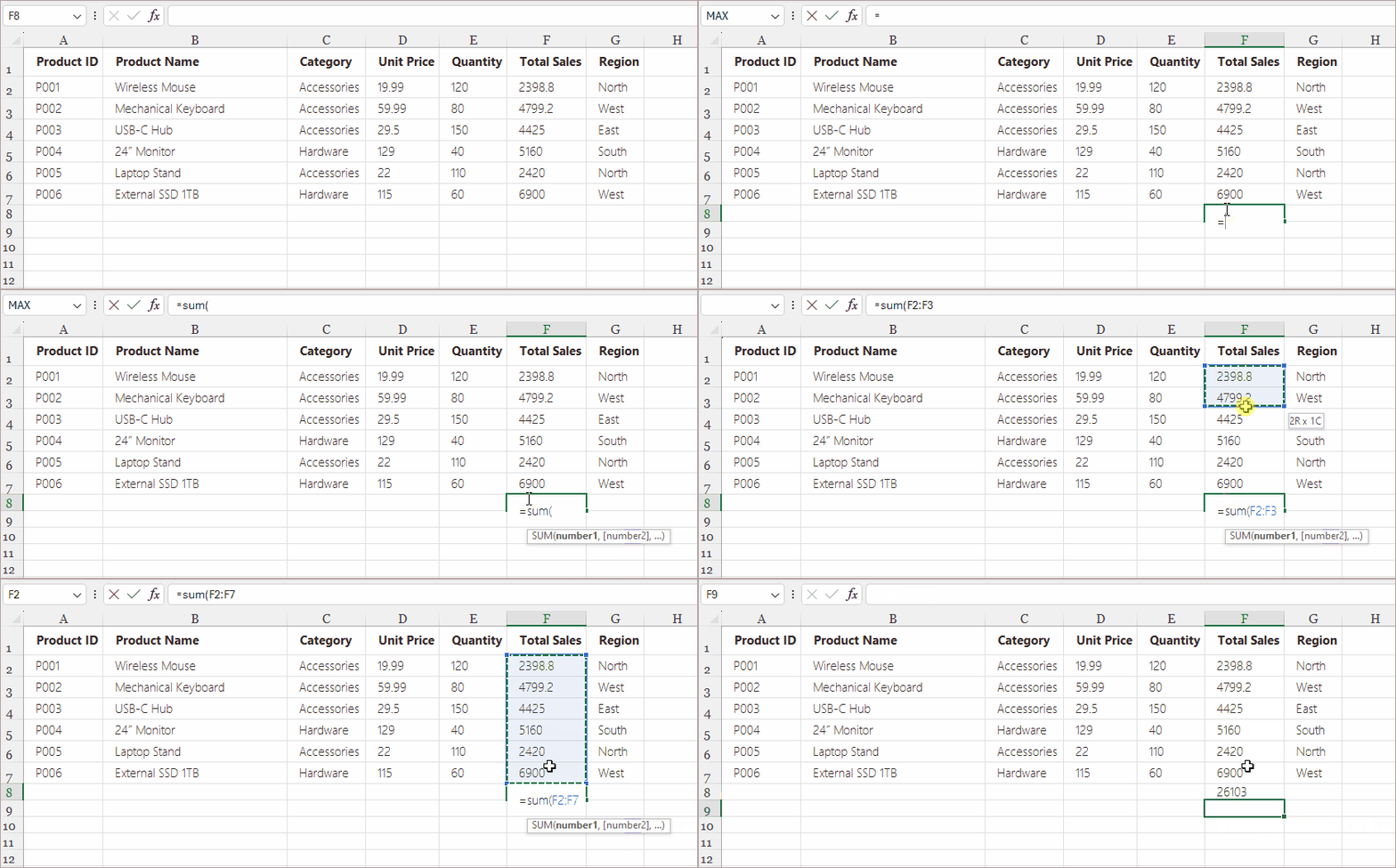
- Klicken Sie auf die Zelle, in der das Formelergebnis erscheinen soll.
- Geben Sie ein Gleichheitszeichen = ein, um die Formel zu beginnen.
- Geben Sie die Formel ein – zum Beispiel:
- =A1+B1
- =SUMME(A1:A10)
- =A1*B1
- Drücken Sie Enter, um die Formel anzuwenden.
Anwendungsbeispiele:
- Werte addieren oder subtrahieren
- Gesamtsummen berechnen
- Grundlegende mathematische Operationen durchführen
- Einfache Funktionen verwenden (SUMME, MITTELWERT, MAX, MIN)
Warum diese Methode nützlich ist:
- Extrem schnell für einfache Aufgaben
- Ideal für kleine Tabellenkalkulationen
- Keine zusätzlichen Werkzeuge oder Dialoge erforderlich
Diese Methode wird jedoch ineffizient, wenn Sie lange oder komplexe Formeln einfügen müssen, die eine sorgfältigere Bearbeitung erfordern.
Methode 2. Formeln über die Bearbeitungsleiste einfügen (am besten für lange oder komplexe Formeln)
Die Bearbeitungsleiste bietet mehr Platz und Übersichtlichkeit und ist daher ideal für die Bearbeitung langer oder komplizierter Formeln, ohne versehentlich den Zellinhalt selbst zu ändern.
Schritte:
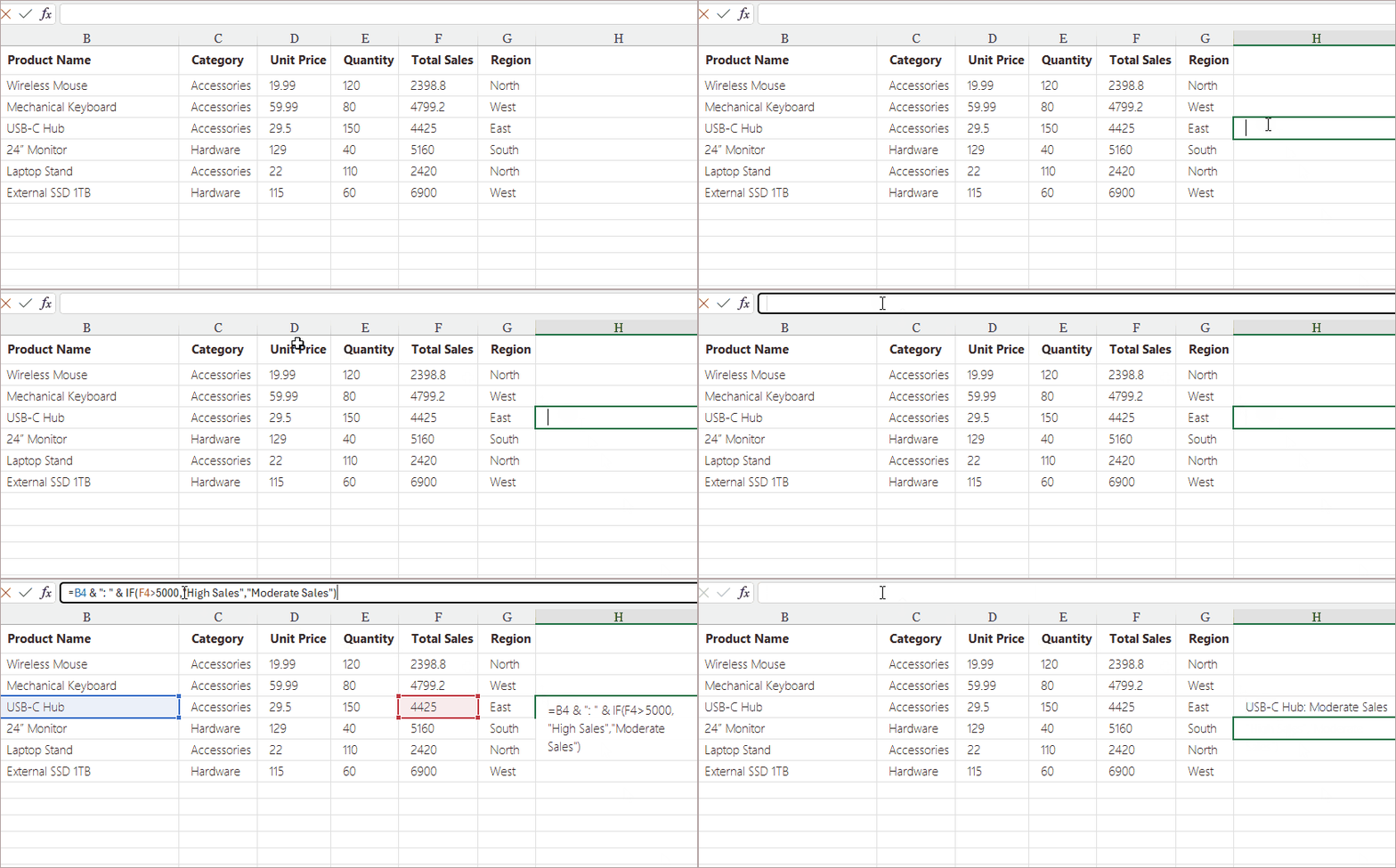
- Wählen Sie die Zelle aus, in die Ihre Formel gehört.
- Klicken Sie auf die Bearbeitungsleiste oben in Excel.
- Geben oder bearbeiten Sie Ihre Formel.
- Drücken Sie Enter.
Anwendungsbeispiele:
- Verschachtelte WENN-Anweisungen
- SVERWEIS, INDEX + VERGLEICH, XVERWEIS
- Verkettungsformeln mit mehreren Textsegmenten
- Logische Formeln mit mehreren Bedingungen
Warum diese Methode nützlich ist:
- Ermöglicht die komfortable Bearbeitung von langen oder mehrzeiligen Formeln
- Reduziert versehentliche Zelländerungen
- Hilft, eine saubere Ansicht des Arbeitsblatts beizubehalten
Die Bearbeitungsleiste zeigt auch Warnungen bei Formelfehlern an, was die Fehlersuche erleichtert.
Methode 3. Die Schaltfläche „Funktion einfügen“ (fx) verwenden (am anfängerfreundlichsten)
Das Werkzeug „Funktion einfügen“ (fx) von Excel ist speziell für Benutzer konzipiert, die noch Formeln lernen oder geführte Schritte beim Erstellen komplexerer Funktionen bevorzugen.
Schritte:
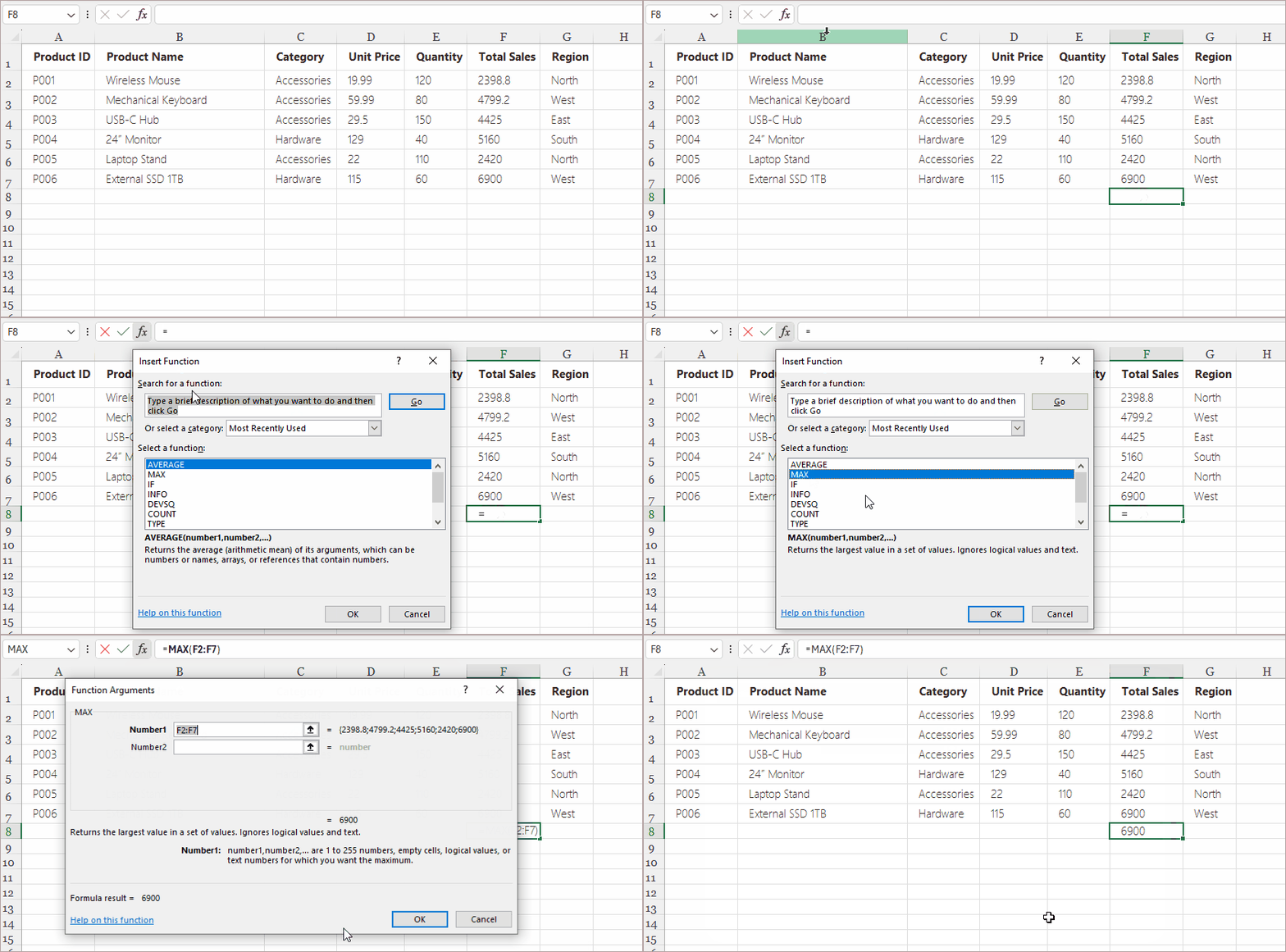
- Klicken Sie auf die Zelle, in der das Formelergebnis erscheinen soll.
- Klicken Sie auf die fx-Schaltfläche links neben der Bearbeitungsleiste.
- Wählen Sie eine Funktionskategorie (Mathematik, Text, Datum & Zeit, Logik, Nachschlagen usw.).
- Wählen Sie die gewünschte Funktion aus (z. B. SUMMEWENNS, WENN, LINKS, SVERWEIS).
- Füllen Sie die Argumentfelder im Popup-Dialog aus.
- Klicken Sie auf OK.
Anwendungsbeispiele:
- Lernen, wie Excel-Funktionen funktionieren
- Formeln mit mehreren Argumenten
- Finanz-, Datums- und statistische Berechnungen
- Alles, bei dem Sie möchten, dass Excel bei der Formeleinrichtung hilft
Warum diese Methode nützlich ist:
- Hilft Anfängern, Syntaxfehler zu vermeiden
- Zeigt eine Beschreibung jeder Funktion und Anwendungsbeispiele
- Bietet strukturierte Felder zur Eingabe von Argumenten
Diese Methode ist langsamer als die direkte Eingabe, aber viel genauer, wenn man mit unbekannten Formeln arbeitet.
Methode 4. AutoSumme und Schnellfunktionen verwenden (extrem effizient)
Das Werkzeug AutoSumme bietet Ein-Klick-Verknüpfungen für häufig verwendete Funktionen wie:
- SUMME
- MITTELWERT
- ANZAHL
- MAX
- MIN
Schritte:
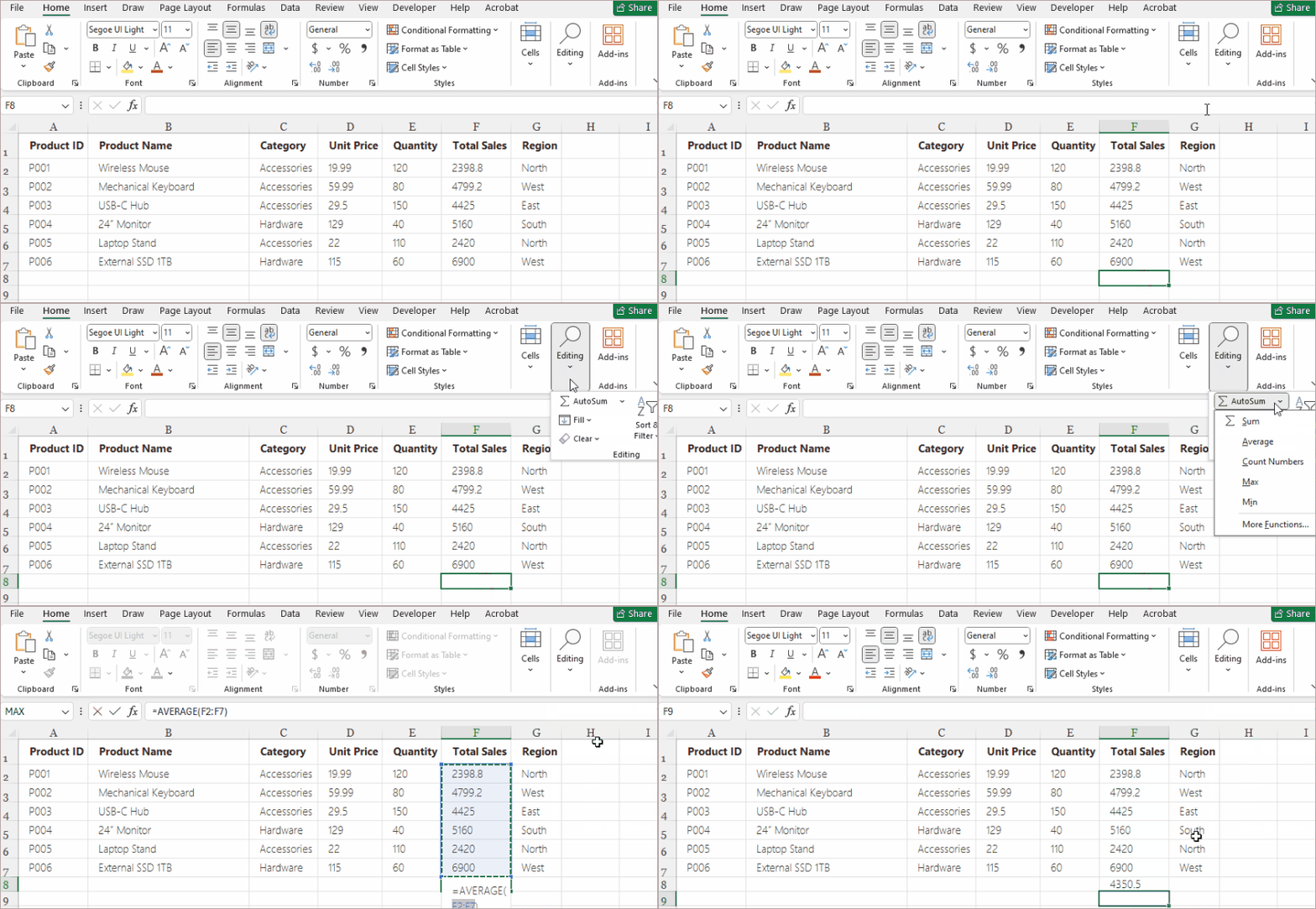
- Wählen Sie eine Zelle unter oder neben Ihren numerischen Daten aus.
- Gehen Sie zu Start > Bearbeiten > AutoSumme (oder wählen Sie eine andere Funktion aus dem Dropdown-Menü).
- Excel hebt automatisch einen vorgeschlagenen Bereich hervor.
- Drücken Sie Enter, um zu akzeptieren.
Anwendungsbeispiele:
- Summieren einer Spalte mit Verkaufsdaten
- Finden des höchsten oder niedrigsten Werts in einem Bereich
- Berechnen einer Durchschnittsnote
- Zählen, wie viele numerische Werte in einem Datensatz vorkommen
Warum diese Methode nützlich ist:
- Spart Zeit – kein Tippen erforderlich
- Perfekt für zusammenfassende Berichte
- Excel erkennt relevante Zellbereiche automatisch
- Reduziert Fehler bei der Bereichsauswahl
Wenn Sie häufig mit numerischen Berichten, Übersichtstabellen oder Buchhaltungsdateien arbeiten, kann AutoSumme Ihren Arbeitsablauf erheblich beschleunigen.
Methode 5. Formeln mit dem Ausfüllkästchen einfügen (am besten für Wiederholungen)
Sobald eine Formel eingegeben ist, kann das Ausfüllkästchen von Excel diese Formel über mehrere Zeilen oder Spalten kopieren und dabei die Zellbezüge automatisch anpassen.
Schritte:
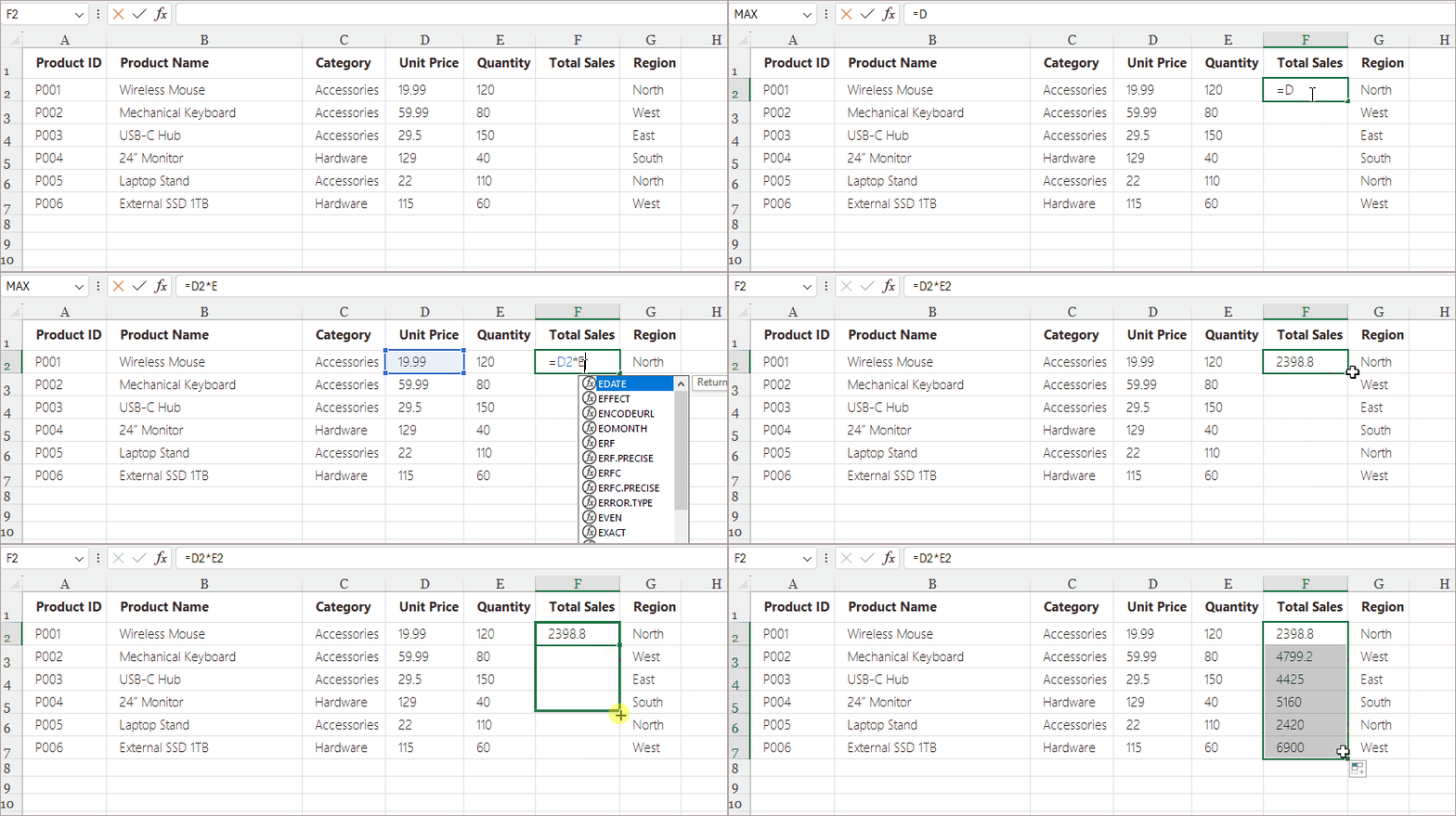
- Geben Sie eine Formel in die erste Zelle ein (z. B. =D2*E2).
- Fahren Sie mit der Maus über die untere rechte Ecke, bis der Cursor zu einem kleinen schwarzen Kreuz wird.
- Ziehen Sie nach unten oder zur Seite, um benachbarte Zellen auszufüllen.
- Lassen Sie die Maustaste los.
Excel aktualisiert die Bezüge automatisch:
- D2 wird zu D3
- E2 wird zu E3
- Und so weiter
Anwendungsbeispiele:
- Berechnung von Summen für Hunderte von Zeilen
- Anwendung derselben Logik auf einen gesamten Datensatz
- Erzeugen von Sequenzen (z. B. =ZEILE(), =A1+10)
- Kopieren von Zeit- oder Datumsberechnungen über Zellen hinweg
Warum diese Methode nützlich ist:
- Extrem schnell für sich wiederholende Berechnungen
- Passt Formeln automatisch je nach Position an
- Reduziert die Notwendigkeit, Formeln in jeder Zeile manuell einzugeben
Diese Methode ist unerlässlich für die Dateneingabe, Finanzmodellierung, Budgetierung und jede Tabellenkalkulation mit großen Datensätzen.
Methode 6. Formeln programmatisch einfügen (Python – Spire.XLS)
Für die Automatisierung, Stapelverarbeitung oder dynamische Erstellung von Excel-Dateien ist das programmatische Einfügen von Formeln der skalierbarste Ansatz. Mit Python und Spire.XLS können Sie Excel-Dateien erstellen, Formeln einfügen und Berechnungen automatisch durchführen – ohne Excel zu öffnen.
Schritte:
-
Installieren Sie Spire.XLS für Python mit pip.
pip install spire.xls -
Importieren Sie das erforderliche Modul in Ihr Skript.
-
Laden Sie eine vorhandene Excel-Datei in ein Workbook-Objekt.
-
Greifen Sie auf das Arbeitsblatt zu, in das Sie die Formel einfügen möchten.
-
Schreiben Sie die Formel mit der Eigenschaft Formula in die Zielzelle.
-
Speichern Sie die aktualisierte Datei in einer neuen Excel-Arbeitsmappe.
Beispiel:
from spire.xls import *

# Arbeitsmappe erstellen und eine Excel-Datei laden
workbook = Workbook()
workbook.LoadFromFile("input.xlsx")

# Das erste Arbeitsblatt abrufen
sheet = workbook.Worksheets[0]

# Eine Formel einfügen
sheet.Range["F8"].Formula = "=SUM(F2:F7)"

# Die Excel-Datei speichern
workbook.SaveToFile("output.xlsx", ExcelVersion.Version2016)
workbook.Dispose()
Lesen Sie weiter: Formeln in Excel mit Python hinzufügen oder lesen
Anwendungsbeispiele:
- Automatisierte Berichterstattung
- Daten-Transformations-Workflows
- Erstellung von Finanz- oder Verkaufsberichten für Apps
- Stapelverarbeitung von Tausenden von Excel-Dateien
Warum diese Methode nützlich ist:
- Eliminiert manuelle Arbeit
- Gewährleistet Konsistenz über generierte Dateien hinweg
- Integriert Excel-Logik in größere Softwaresysteme
Dies ist die leistungsstärkste Option für Entwickler und Analysten, da Spire.XLS für Python nicht nur Formeln programmatisch einfügt, sondern auch Arbeitsmappen erstellt und bearbeitet, Formatierungen anwendet, Diagramme generiert, Excel in PDF konvertiert und komplexe Datenaufgaben automatisiert.
Vergleich: Welche Methode sollten Sie wählen?
| Methode | Am besten für | Benutzerfreundlichkeit | Geschwindigkeit | Anmerkungen |
|---|---|---|---|---|
| In Zelle tippen | Schnelle/einfache Formeln | Einfach | Sehr schnell | Ideal für kleine Aufgaben |
| Bearbeitungsleiste | Lange oder komplexe Formeln | Einfach | Mittel | Bietet mehr Bearbeitungsplatz |
| Funktion einfügen (fx) | Anfänger/komplexe Funktionen | Sehr einfach | Mittel | Geführte Formelerstellung |
| AutoSumme | Zusammenfassungen & gängige Funktionen | Sehr einfach | Sehr schnell | Ein-Klick-Summen |
| Ausfüllkästchen | Wiederholte Formeln | Einfach | Extrem schnell | Passt Zellbezüge automatisch an |
| Python (Spire.XLS) | Automatisierung & Stapelverarbeitung | Mittel | Am schnellsten im großen Maßstab | Am besten für Entwickler |
Zusammenfassung
Das Einfügen von Formeln in Excel kann auf mehrere einfache und effiziente Weisen erfolgen, abhängig von Ihrem Arbeitsablauf. Dieser Artikel behandelte sechs praktische Methoden – einschließlich der Verwendung von AutoSumme, dem Eingeben von Formeln über die Bearbeitungsleiste, der Auswahl von Funktionen aus der Funktionsbibliothek, der Verwendung des Ausfüllkästchens zum Kopieren von Formeln, dem manuellen Eingeben von Formeln und der Automatisierung der Formeleinfügung mit Spire.XLS für Python. Jede Methode bietet einzigartige Vorteile, von schnellen Berechnungen bis hin zu skalierbarer Automatisierung. Indem Sie den Ansatz wählen, der am besten zu Ihren Bedürfnissen passt, können Sie die Genauigkeit verbessern, die Datenverarbeitung optimieren und Ihre Excel-Aufgaben effizienter gestalten.
FAQs zum Einfügen von Formeln in Excel
F1. Meine Formel wird nicht berechnet und als Text angezeigt. Warum?
Die Zelle ist als Text formatiert. Ändern Sie das Format auf „Allgemein“ und geben Sie die Formel erneut ein.
F2. Was ist der schnellste Weg, eine Formel auf Hunderte von Zeilen anzuwenden?
Verwenden Sie das Ausfüllkästchen oder die Automatisierung über Python (Spire.XLS).
F3. Können Excel-Formeln auf andere Arbeitsblätter verweisen?
Ja. Beispiel: =Tabelle2!A1 + Tabelle3!B5
F4. Können Formeln automatisch generiert werden?
Ja. Werkzeuge wie Spire.XLS für Python können Formeln programmatisch einfügen.
Das könnte Sie auch interessieren
Как вставлять формулы в Excel: шесть простых методов
Содержание
- Почему важно знать несколько способов
- Способ 1. Ввод формул непосредственно в ячейку
- Способ 2. Вставка формул с помощью строки формул
- Способ 3. Использование кнопки «Вставить функцию» (fx)
- Способ 4. Использование автосуммы и быстрых функций
- Способ 5. Вставка формул с помощью маркера заполнения
- Способ 6. Программная вставка формул
- Сравнение: какой способ выбрать?
- Итоги
- Часто задаваемые вопросы о вставке формул в Excel
Формулы — одна из самых мощных функций Excel. Они позволяют выполнять вычисления, анализировать тенденции, автоматизировать повторяющуюся работу и создавать динамические отчеты. Независимо от того, выполняете ли вы быстрое суммирование, создаете вложенную условную логику или автоматизируете массовое создание электронных таблиц, Excel предоставляет вам несколько способов вставки формул — каждый из которых подходит для разных уровней квалификации и задач.
В этой статье мы рассмотрим несколько простых и эффективных способов вставки формул в Excel, от встроенных методов пользовательского интерфейса до автоматизации с использованием Python (Spire.XLS). Мы также включим примеры использования, пошаговые инструкции и сравнительную таблицу, чтобы помочь вам решить, какой метод лучше всего подходит для вашего рабочего процесса.
Обзор методов:
- Способ 1: Ввод формул непосредственно в ячейку (самый быстрый для простого использования)
- Способ 2: Вставка формул с помощью строки формул (лучше всего подходит для длинных или сложных формул)
- Способ 3: Использование кнопки «Вставить функцию» (fx) (наиболее удобный для начинающих)
- Способ 4: Использование автосуммы и быстрых функций (чрезвычайно эффективно)
- Способ 5: Вставка формул с помощью маркера заполнения (лучше всего для повторений)
- Способ 6: Программная вставка формул (Python – Spire.XLS)
Почему важно знать несколько способов
Многие пользователи Excel знают только, как вводить уравнения непосредственно в ячейку. Хотя это работает для простых вычислений, это не всегда самый быстрый или надежный метод, особенно при работе с большими наборами данных или сложными формулами. Excel предоставляет разнообразные инструменты и ярлыки, предназначенные для ускорения создания формул, повышения точности и предотвращения ошибок при ручном вводе.
Кроме того, разработчикам и аналитикам данных часто требуются решения для автоматизации для массового создания или обновления файлов Excel — то, с чем написание сценариев на Python может справиться более эффективно, чем ручной ввод.
Изучив несколько способов вставки формул, вы сможете:
- Более эффективно работать с повседневными электронными таблицами
- Уменьшить количество ошибок, вызванных ручным вводом
- Использовать встроенные интеллектуальные возможности Excel
- Автоматизировать повторяющиеся задачи или крупномасштабную обработку данных в Excel
Ниже приведены шесть наиболее эффективных методов вставки формул в Excel с практическими рекомендациями, чтобы вы могли применить их немедленно.
Способ 1. Ввод формул непосредственно в ячейку (самый быстрый для простого использования)
Ввод непосредственно в ячейку — самый распространенный и простой способ вставки формул. Это быстро, интуитивно понятно и идеально подходит для быстрых вычислений.
Шаги:
- Щелкните ячейку, в которой должен появиться результат формулы.
- Введите знак равенства =, чтобы начать формулу.
- Введите формулу—например:
- =A1+B1
- =SUM(A1:A10)
- =A1*B1
- Нажмите Enter, чтобы применить формулу.
Примеры использования:
- Сложение или вычитание значений
- Вычисление итогов
- Выполнение основных математических операций
- Использование простых функций (СУММ, СРЗНАЧ, МАКС, МИН)
Почему этот метод полезен:
- Чрезвычайно быстрый для простых задач
- Отлично подходит для небольших электронных таблиц
- Не требуются дополнительные инструменты или диалоговые окна
Однако этот метод становится неэффективным, когда вам нужно вставлять длинные или сложные формулы, требующие более тщательного редактирования.
Способ 2. Вставка формул с помощью строки формул (лучше всего подходит для длинных или сложных формул)
Строка формул предоставляет больше места и ясности, что делает ее идеальной для редактирования длинных или сложных формул без случайного изменения содержимого самой ячейки.
Шаги:
- Выберите ячейку, в которой должна находиться ваша формула.
- Щелкните строку формул в верхней части окна Excel.
- Введите или отредактируйте свою формулу.
- Нажмите Enter .
Примеры использования:
- Вложенные операторы ЕСЛИ
- ВПР , ИНДЕКС + ПОИСКПОЗ, ПРОСМОТРX
- Формулы сцепления с несколькими текстовыми сегментами
- Логические формулы с несколькими условиями
Почему этот метод полезен:
- Позволяет удобно редактировать длинные или многострочные формулы
- Уменьшает количество случайных изменений в ячейках
- Помогает поддерживать чистоту представления рабочего листа
Строка формул также отображает предупреждения об ошибках в формулах, что облегчает отладку.
Способ 3. Использование кнопки «Вставить функцию» (fx) (наиболее удобный для начинающих)
Инструмент Excel «Вставить функцию» (fx) специально разработан для пользователей, которые еще только изучают формулы или предпочитают пошаговое руководство при построении более сложных функций.
Шаги:
- Щелкните ячейку, в которой должен появиться результат формулы.
- Нажмите кнопку fx слева от строки формул.
- Выберите категорию функции (математические, текстовые, дата и время, логические, ссылки и массивы и т. д.).
- Выберите нужную функцию (например, СУММЕСЛИМН , ЕСЛИ , ЛЕВСИМВ , ВПР ).
- Заполните поля аргументов в появившемся диалоговом окне.
- Нажмите OK .
Примеры использования:
- Изучение принципов работы функций Excel
- Формулы с несколькими аргументами
- Финансовые, датные и статистические вычисления
- Все, где вы хотите, чтобы Excel помог с настройкой формулы
Почему этот метод полезен:
- Помогает новичкам избежать синтаксических ошибок
- Показывает описание каждой функции и пример ее использования
- Предоставляет структурированные поля для ввода аргументов
Этот метод медленнее, чем прямой ввод, но гораздо точнее при работе с незнакомыми формулами.
Способ 4. Использование автосуммы и быстрых функций (чрезвычайно эффективно)
Инструмент Автосумма предоставляет ярлыки в один клик для часто используемых функций, таких как:
- СУММ
- СРЗНАЧ
- СЧЁТ
- МАКС
- МИН
Шаги:
- Выберите ячейку под или рядом с вашими числовыми данными.
- Перейдите в Главная > Редактирование > Автосумма (или выберите другую функцию из выпадающего списка).
- Excel автоматически выделяет предлагаемый диапазон.
- Нажмите Enter, чтобы подтвердить.
Примеры использования:
- Суммирование столбца данных о продажах
- Поиск наибольшего или наименьшего значения в диапазоне
- Вычисление среднего балла
- Подсчет количества числовых значений в наборе данных
Почему этот метод полезен:
- Экономит время — не нужно печатать
- Идеально подходит для сводных отчетов
- Excel автоматически определяет соответствующие диапазоны ячеек
- Уменьшает количество ошибок при выборе диапазона
Если вы часто работаете с числовыми отчетами, сводными таблицами или бухгалтерскими файлами, Автосумма может значительно ускорить ваш рабочий процесс.
Способ 5. Вставка формул с помощью маркера заполнения (лучше всего для повторений)
После ввода формулы маркер заполнения Excel может скопировать эту формулу в несколько строк или столбцов, автоматически корректируя ссылки на ячейки.
Шаги:
- Введите формулу в первую ячейку (например, =D2*E2).
- Наведите курсор на правый нижний угол, пока он не превратится в маленький черный крестик.
- Перетащите вниз или в сторону, чтобы заполнить соседние ячейки.
- Отпустите кнопку мыши.
Excel автоматически обновляет ссылки:
- D2 становится D3
- E2 становится E3
- И так далее
Примеры использования:
- Вычисление итогов для сотен строк
- Применение одной и той же логики ко всему набору данных
- Создание последовательностей (например, =СТРОКА(), =A1+10)
- Копирование вычислений времени или даты по ячейкам
Почему этот метод полезен:
- Чрезвычайно быстрый для повторяющихся вычислений
- Автоматически корректирует формулы в зависимости от положения
- Уменьшает необходимость вручную вводить формулы в каждой строке
Этот метод необходим для ввода данных, финансового моделирования, бюджетирования и любой электронной таблицы, включающей большие наборы данных.
Способ 6. Программная вставка формул (Python – Spire.XLS)
Для автоматизации, пакетной обработки или динамического создания файлов Excel программная вставка формул является наиболее масштабируемым подходом. Используя Python с Spire.XLS , вы можете создавать файлы Excel, вставлять формулы и выполнять вычисления автоматически—без открытия Excel.
Шаги:
-
Установите Spire.XLS для Python с помощью pip.
pip install spire.xls -
Импортируйте необходимый модуль в ваш скрипт.
-
Загрузите существующий файл Excel в объект Workbook.
-
Получите доступ к рабочему листу, куда вы хотите вставить формулу.
-
Запишите формулу в целевую ячейку, используя свойство Formula.
-
Сохраните обновленный файл в новую книгу Excel.
Пример:
from spire.xls import *

# Create workbook and load an Excel file
workbook = Workbook()
workbook.LoadFromFile("input.xlsx")

# Get the first worksheet
sheet = workbook.Worksheets[0]

# Insert a formula
sheet.Range["F8"].Formula = "=SUM(F2:F7)"

# Save the Excel file
workbook.SaveToFile("output.xlsx", ExcelVersion.Version2016)
workbook.Dispose()
Читайте также: Добавление или чтение формул в Excel с использованием Python
Примеры использования:
- Автоматизированная отчетность
- Рабочие процессы преобразования данных
- Создание финансовых или отчетов о продажах для приложений
- Пакетная обработка тысяч файлов Excel
Почему этот метод полезен:
- Исключает ручную работу
- Обеспечивает согласованность между сгенерированными файлами
- Интегрирует логику Excel в более крупные программные системы
Это самый мощный вариант для разработчиков и аналитиков, поскольку Spire.XLS для Python не только программно вставляет формулы, но и создает и редактирует рабочие книги, применяет форматирование, создает диаграммы, преобразует Excel в PDF и автоматизирует сложные задачи с данными.
Сравнение: какой способ выбрать?
| Метод | Лучше всего для | Простота использования | Скорость | Примечания |
|---|---|---|---|---|
| Ввод в ячейку | Быстрые/простые формулы | Легко | Очень быстро | Идеально для небольших задач |
| Строка формул | Длинные или сложные формулы | Легко | Средняя | Предлагает больше места для редактирования |
| Вставить функцию (fx) | Новички/сложные функции | Очень легко | Средняя | Пошаговое создание формулы |
| Автосумма | Сводки и общие функции | Очень легко | Очень быстро | Итоги в один клик |
| Маркер заполнения | Повторяющиеся формулы | Легко | Чрезвычайно быстро | Автоматически корректирует ссылки на ячейки |
| Python (Spire.XLS) | Автоматизация и пакетные задачи | Средняя | Самый быстрый в масштабе | Лучше всего для разработчиков |
Итоги
Вставка формул в Excel может выполняться несколькими простыми и эффективными способами в зависимости от вашего рабочего процесса. В этой статье были рассмотрены шесть практических методов — включая использование Автосуммы, ввод формул через строку формул, выбор функций из библиотеки функций, использование маркера заполнения для копирования формул, ручной ввод формул и автоматизацию вставки формул с помощью Spire.XLS для Python . Каждый метод предлагает уникальные преимущества, от быстрых вычислений до масштабируемой автоматизации. Выбирая подход, который наилучшим образом соответствует вашим потребностям, вы можете повысить точность, оптимизировать обработку данных и сделать ваши задачи в Excel более эффективными.
Часто задаваемые вопросы о вставке формул в Excel
В1. Моя формула не вычисляется и отображается как текст. Почему?
Ячейка отформатирована как «Текст». Измените формат на «Общий» и повторно введите формулу.
В2. Как быстрее всего применить формулу к сотням строк?
Используйте маркер заполнения или автоматизацию с помощью Python (Spire.XLS) .
В3. Могут ли формулы Excel ссылаться на другие листы?
Да. Пример: =Лист2!A1 + Лист3!B5
В4. Можно ли генерировать формулы автоматически?
Да. Инструменты, такие как Spire.XLS для Python, могут вставлять формулы программно.
Вам также может быть интересно
Spire.Presentation for Python 10.12.0 enhances the conversion from PPTX to PDF
We’re pleased to announce the release of Spire.Presentation for Python 10.12.0. This version focuses on improving the accuracy and stability of PPTX-to-PDF conversion by fixing several issues, including missing text, overlapping content, and incorrect table layouts. More details are listed below.
Here is a list of changes made in this release
| Category | ID | Description |
| Bug | SPIREPPT-2905 | Fixed the issue where some text was missing when converting PPTX to PDF. |
| Bug | SPIREPPT-3032 | Fixed the issue where content overlapped when converting PPTX to PDF. |
| Bug | SPIREPPT-3036 | Fixed the issue where table layouts were incorrect after converting PPTX to PDF. |
Extrair Imagens de PDF: Principais Ferramentas Gratuitas e Melhores Práticas
Índice
- Por que você pode precisar extrair imagens de PDFs
- Método 1: Usando extratores de imagens de PDF online (rápido e sem instalação)
- Método 2: Aplicativo de desktop PDF24 (solução gratuita e completa)
- Método 3: Extração programática com Free Spire.PDF
- Melhores práticas para extrair imagens de PDF
- Perguntas Frequentes (FAQs)
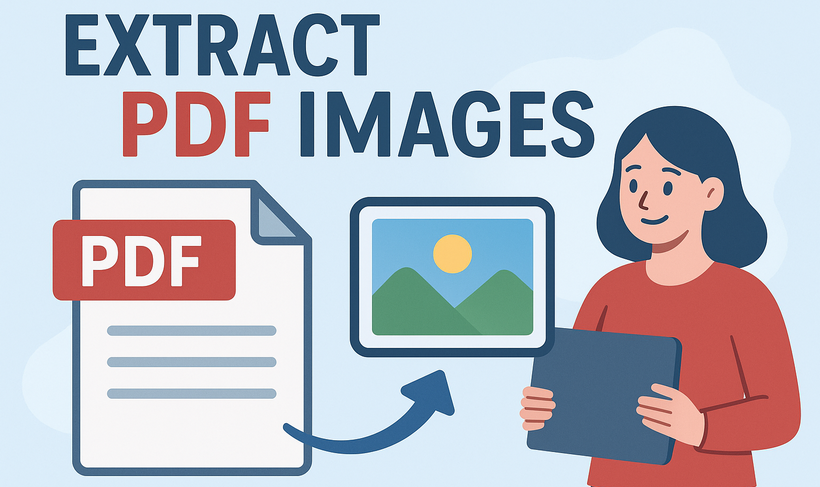
Os PDFs são onipresentes para compartilhar conteúdo estático e formatado, mas extrair imagens incorporadas muitas vezes parece um quebra-cabeça. Esteja você reaproveitando visuais para materiais de marketing, arquivando gráficos de alta resolução de manuais técnicos, recuperando imagens de documentos legais ou automatizando fluxos de trabalho para uma empresa, saber como extrair imagens de PDF de forma eficiente é uma habilidade digital essencial.
Este guia detalhará as soluções mais práticas de extração de imagens de PDF, abrangendo ferramentas gratuitas, um método baseado em código e as melhores práticas de especialistas para preservar a qualidade, manter a conformidade e organizar suas imagens extraídas.
Conteúdo:
- Por que você pode precisar extrair imagens de PDFs
- Método 1: Usando extratores de imagens de PDF online (rápido e sem instalação)
- Método 2: Aplicativo de desktop PDF24 (solução gratuita e completa)
- Método 3: Extração programática com Free Spire.PDF
- Melhores práticas para extrair imagens de PDF
- Perguntas Frequentes (FAQs)
Por que você pode precisar extrair imagens de PDFs
Cenários comuns do mundo real incluem:
- Design e Marca: Recuperar logotipos de alta resolução ou materiais de marketing de documentos PDF antigos.
- Pesquisa Acadêmica: Extrair tabelas, gráficos e ilustrações de artigos de pesquisa.
- Criação de Conteúdo: Coletar imagens para apresentações, sites ou postagens em redes sociais.
- Fins de Arquivamento: Preservar fotografias incorporadas em documentos digitais.
- Jurídico e conformidade: Isolar evidências visuais ou ilustrações assinadas de documentos legais.
Método 1: Usando extratores de imagens de PDF online (rápido e sem instalação)
Para uso ocasional, por exemplo, extrair todas as imagens de um PDF, as ferramentas online oferecem conveniência. Elas não exigem downloads de software, funcionam em qualquer dispositivo e são gratuitas para tarefas básicas. Aqui estão as principais ferramentas, com etapas detalhadas e recursos exclusivos:
Principais Ferramentas Online:
- FreeConvert: Fácil de usar com uma interface limpa.
- iLovePDF: Capacidades de processamento em lote para vários arquivos.
- PDFCandy: Visualize as imagens antes de baixar.
Exemplo: Use o iLovePDF para extrair imagens de PDF online
O iLovePDF se destaca por sua simplicidade e confiabilidade — perfeito para iniciantes. Ele suporta uploads em lote e extrai JPG de PDF por padrão.
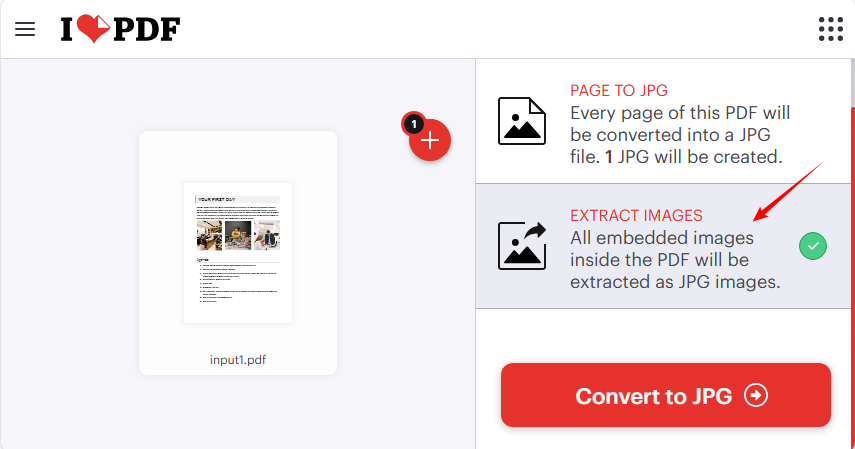
- Vá para a Ferramenta de Extração de Imagens do iLovePDF (não é necessário registro).
- Faça o upload de um PDF ou arraste e solte o documento.
- Selecione “EXTRAIR IMAGENS” → clique em “Converter para JPG”.
- Baixe o arquivo ZIP contendo todas as imagens extraídas.
Nota Crítica de Segurança:
Nunca envie documentos sensíveis, confidenciais ou proprietários para ferramentas online não confiáveis. Muitas plataformas podem armazenar seus arquivos temporariamente (ou permanentemente) para processamento. Para dados sensíveis, use métodos offline (software de desktop ou programação).
Você também pode gostar: Como extrair páginas de um PDF gratuitamente — sem necessidade de Adobe
Método 2: Aplicativo de desktop PDF24 (solução gratuita e completa)
O software PDF24 Creator se destaca por seu uso gratuito ilimitado, funcionalidade offline e ferramentas robustas de extração de imagens. Sem anúncios, limites de tamanho de arquivo ou limites de tarefas. É ideal para usuários do Windows que precisam extrair imagens de PDFs em lote.
Passo a passo:
- Baixe em pdf24.org (não é necessário registro).
- Abra o aplicativo de desktop PDF24 → selecione a ferramenta "Extrair Imagens de PDF" no painel.
- Clique em “Escolher arquivos” (ou arraste e solte seu PDF na janela do aplicativo).
- Clique em “Extrair imagens” e escolha uma pasta para salvar as imagens extraídas.

Principais benefícios das ferramentas de desktop:
- ✔ Segurança: Nenhum dado sai do seu dispositivo — ideal para documentos confidenciais.
- ✔ Uso Ilimitado: Sem limites de tamanho de arquivo ou de tarefas (ao contrário das ferramentas online).
- ✔ Processamento em Lote: Extraia de mais de 10 PDFs de uma vez, economizando horas de trabalho manual.
Método 3: Extração programática com Free Spire.PDF
Para desenvolvedores que criam aplicativos que exigem extração de imagens de PDF automatizada ou em lote, as soluções de programação oferecem o maior poder e flexibilidade. Free Spire.PDF for .NET é uma biblioteca robusta e gratuita, perfeita para exportar imagens de PDF sem marcas d'água.
Passo a passo: Extrair imagens de PDF usando C#
- Instale o Free Spire.PDF via Gerenciador de Pacotes NuGet:
Install-Package FreeSpire.PDF
- Código para extrair imagens de todas as páginas
using Spire.Pdf;
using Spire.Pdf.Utilities;
using System.Drawing;

namespace ExtractAllImages
{
    class Program
    {
        static void Main(string[] args)
        {
            // Create a PdfDocument object
            PdfDocument pdf = new PdfDocument();

            // Load a PDF document
            pdf.LoadFromFile("Input.pdf");

            // Create a PdfImageHelper object
            PdfImageHelper imageHelper = new PdfImageHelper();

            // Declare an int variable
            int m = 0;

            // Iterate through the pages
            for (int i = 0; i < pdf.Pages.Count; i++)
            {
                // Get a specific page
                PdfPageBase page = pdf.Pages[i];

                // Get all image information from the page
                PdfImageInfo[] imageInfos = imageHelper.GetImagesInfo(page);

                // Iterate through the image information
                for (int j = 0; j < imageInfos.Length; j++)
                {
                    // Get a specific image information
                    PdfImageInfo imageInfo = imageInfos[j];

                    // Get the image
                    Image image = imageInfo.Image;

                    // Save the image to a PNG file
                    image.Save("Extracted/Image-" + m + ".png");
                    m++;
                }

            }

            // Dispose resources
            pdf.Dispose();
        }
    }
}
Classes e Métodos Principais:
- PdfDocument: Representa um documento PDF.
- PdfImageHelper: Utilitário para obter informações de imagem de páginas PDF.
- PdfImageHelper.GetImagesInfo(): Retorna todas as informações de imagem de uma página PDF especificada.
- PdfImageInfo: Armazena metadados da imagem (por exemplo, propriedade Image para a imagem real).
- Image.Save(): Salva o objeto Image em um arquivo (suporta JPG, PNG).
As imagens extraídas:
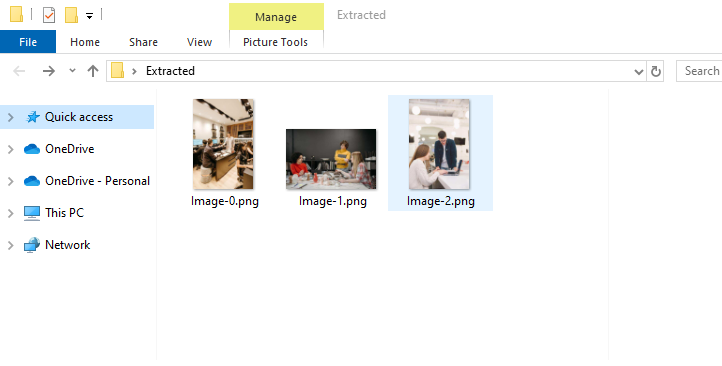
Para extrair conteúdo de texto, consulte: Automatize a extração de texto de PDF sem esforço usando C# .NET: um guia completo
Casos de Uso:
- ✔ Fluxos de trabalho automatizados
- ✔ Processamento no lado do servidor
- ✔ Integração em aplicativos .NET
- ✔ Extração em lote de alto volume
Melhores práticas para extrair imagens de PDF
Para garantir que você possa extrair imagens de PDFs com alta qualidade, evitando problemas legais ou técnicos, siga estas dicas de especialistas:
1. Preservar a qualidade da imagem
- Extraia na maior resolução disponível
- Escolha formatos sem perdas (PNG, TIFF) para diagramas e imagens com muito texto
- Use JPEG para fotografias quando o tamanho do arquivo for importante
2. Manter a Organização
- Use convenções de nomenclatura consistentes
- Preserve as referências do número da página nos nomes dos arquivos
- Crie estruturas de pastas lógicas para os ativos extraídos
3. Verificar direitos autorais e de uso
- Sempre verifique se você tem permissão para extrair e reutilizar imagens
- Respeite os direitos de propriedade intelectual
- Atribua as fontes quando necessário
Conclusão
Extrair imagens de PDF é uma habilidade valiosa com aplicações em várias profissões e projetos pessoais. Quer você escolha uma ferramenta online simples para uso ocasional, um software de desktop robusto para trabalho regular ou soluções de programação para automação, a abordagem certa depende de suas necessidades específicas, conforto técnico e requisitos de segurança.
Seguindo os métodos e as melhores práticas descritos neste guia, você pode recuperar ativos visuais valiosos de documentos PDF com eficiência, mantendo a qualidade.
Perguntas Frequentes (FAQs)
P1: Qual é a melhor ferramenta gratuita para extrair imagens de PDF?
R: Para a maioria dos usuários, o iLovePDF oferece uma excelente opção online gratuita. Para uso em desktop, o Aplicativo PDF24 oferece recursos robustos de extração gratuita.
P2: Posso extrair imagens de PDFs digitalizados?
R: Sim, mas elas serão extraídas como aparecem na digitalização (imagens de página). Você não pode extrair elementos individuais de dentro de uma imagem de página digitalizada sem OCR e processamento avançado.
P3: Por que minhas imagens extraídas estão embaçadas?
R: O embaçamento geralmente decorre de:
- O PDF original contém imagens de visualização de baixa resolução.
- A ferramenta reduziu a escala da imagem durante a extração.
- Você usou um formato com perdas (JPG) para gráficos — mude para PNG/TIFF.
P4: É legal extrair imagens de PDFs?
R: Depende dos direitos autorais do documento, de seus direitos de uso e do uso pretendido. Sempre verifique se você tem as permissões apropriadas antes de extrair e reutilizar imagens.
Veja Também
PDF 이미지 추출: 최고의 무료 도구 및 모범 사례
PDF는 정적이고 서식이 지정된 콘텐츠를 공유하는 데 어디에나 사용되지만 포함된 이미지를 추출하는 것은 종종 퍼즐처럼 느껴집니다. 마케팅 자료를 위해 시각 자료를 용도 변경하든, 기술 설명서에서 고해상도 그래픽을 보관하든, 법률 문서에서 이미지를 복구하든, 비즈니스를 위해 워크플로를 자동화하든, 효율적으로 PDF 이미지를 추출하는 방법을 아는 것은 필수적인 디지털 기술입니다.
이 가이드에서는 무료 도구, 코드 기반 방법, 품질을 보존하고 규정을 준수하며 추출된 이미지를 정리하기 위한 전문가의 모범 사례를 다루면서 가장 실용적인 PDF 이미지 추출 솔루션을 자세히 설명합니다.
내용:
- PDF에서 사진을 추출해야 하는 이유
- 방법 1: 온라인 PDF 이미지 추출기 사용 (빠르고 설치 필요 없음)
- 방법 2: PDF24 데스크톱 앱 (무료, 올인원 솔루션)
- 방법 3: Free Spire.PDF를 사용한 프로그래밍 방식 추출
- PDF 이미지 추출을 위한 모범 사례
- 자주 묻는 질문 (FAQ)
PDF에서 사진을 추출해야 하는 이유
일반적인 실제 시나리오는 다음과 같습니다.
- 디자인 및 브랜딩: 오래된 PDF 문서에서 고해상도 로고 또는 마케팅 자료 복구.
- 학술 연구: 연구 논문에서 차트, 그래프 및 삽화 추출.
- 콘텐츠 제작: 프레젠테이션, 웹사이트 또는 소셜 미디어 게시물을 위한 이미지 수집.
- 보관 목적: 디지털 문서에 포함된 사진 보존.
- 법률 및 규정 준수: 법률 문서에서 시각적 증거 또는 서명된 삽화 분리.
방법 1: 온라인 PDF 이미지 추출기 사용 (빠르고 설치 필요 없음)
예를 들어 PDF에서 모든 이미지를 추출하는 등 가끔 사용하는 경우 온라인 도구가 편리합니다. 소프트웨어 다운로드가 필요 없으며 모든 장치에서 작동하고 기본 작업은 무료입니다. 다음은 자세한 단계와 고유한 기능을 갖춘 최고의 도구입니다.
최고의 온라인 도구:
- FreeConvert: 깨끗한 인터페이스로 사용자 친화적입니다.
- iLovePDF: 여러 파일에 대한 일괄 처리 기능.
- PDFCandy: 다운로드 전 이미지 미리보기.
예: iLovePDF를 사용하여 온라인에서 PDF 이미지 추출
iLovePDF는 단순성과 신뢰성으로 초보자에게 적합합니다. 일괄 업로드를 지원하며 기본적으로 PDF에서 JPG를 추출합니다.
- iLovePDF의 이미지 추출 도구로 이동합니다 (등록 필요 없음).
- PDF를 업로드하거나 문서를 드래그 앤 드롭합니다.
- “이미지 추출”을 선택하고 → “JPG로 변환”을 클릭합니다.
- 추출된 모든 이미지가 포함된 ZIP 파일을 다운로드합니다.
중요 보안 참고 사항:
민감하거나 기밀이거나 독점적인 문서를 신뢰할 수 없는 온라인 도구에 절대 업로드하지 마십시오. 많은 플랫폼에서 처리를 위해 파일을 일시적으로(또는 영구적으로) 저장할 수 있습니다. 민감한 데이터의 경우 대신 오프라인 방법(데스크톱 소프트웨어 또는 프로그래밍)을 사용하십시오.
관심 있을 만한 다른 글: 무료로 PDF에서 페이지 추출하는 방법 — Adobe 필요 없음
방법 2: PDF24 데스크톱 앱 (무료, 올인원 솔루션)
PDF24 Creator 소프트웨어는 무제한 무료 사용, 오프라인 기능 및 강력한 이미지 추출 도구로 유명합니다. 광고, 파일 크기 제한 또는 작업 제한이 없습니다. PDF에서 이미지를 일괄 추출해야 하는 Windows 사용자에게 이상적입니다.
단계별 안내:
- pdf24.org에서 다운로드합니다 (등록 필요 없음).
- PDF24 데스크톱 앱을 열고 → 대시보드에서 "PDF 이미지 추출" 도구를 선택합니다.
- “파일 선택”을 클릭하거나(또는 PDF를 앱 창으로 드래그 앤 드롭)합니다.
- “이미지 추출”을 클릭한 다음 추출된 이미지를 저장할 폴더를 선택합니다.
데스크톱 도구의 주요 이점:
- ✔ 보안: 데이터가 장치를 벗어나지 않으므로 기밀 문서에 이상적입니다.
- ✔ 무제한 사용: 파일 크기 또는 작업 제한이 없습니다 (온라인 도구와 달리).
- ✔ 일괄 처리: 한 번에 10개 이상의 PDF에서 추출하여 수동 작업 시간을 절약합니다.
방법 3: Free Spire.PDF를 사용한 프로그래밍 방식 추출
자동화되거나 일괄적인 PDF 이미지 추출이 필요한 애플리케이션을 구축하는 개발자에게 프로그래밍 솔루션은 가장 강력하고 유연한 기능을 제공합니다. .NET용 Free Spire.PDF는 워터마크 없이 PDF에서 이미지를 내보내는 데 완벽한 강력한 무료 라이브러리입니다.
단계별 안내: C#을 사용하여 PDF에서 이미지 추출
- NuGet 패키지 관리자를 통해 Free Spire.PDF 설치:
Install-Package FreeSpire.PDF
- 모든 페이지에서 이미지 추출 코드
using Spire.Pdf;
using Spire.Pdf.Utilities;
using System.Drawing;

namespace ExtractAllImages
{
    class Program
    {
        static void Main(string[] args)
        {
            // Create a PdfDocument object
            PdfDocument pdf = new PdfDocument();

            // Load a PDF document
            pdf.LoadFromFile("Input.pdf");

            // Create a PdfImageHelper object
            PdfImageHelper imageHelper = new PdfImageHelper();

            // Declare an int variable
            int m = 0;

            // Iterate through the pages
            for (int i = 0; i < pdf.Pages.Count; i++)
            {
                // Get a specific page
                PdfPageBase page = pdf.Pages[i];

                // Get all image information from the page
                PdfImageInfo[] imageInfos = imageHelper.GetImagesInfo(page);

                // Iterate through the image information
                for (int j = 0; j < imageInfos.Length; j++)
                {
                    // Get a specific image information
                    PdfImageInfo imageInfo = imageInfos[j];

                    // Get the image
                    Image image = imageInfo.Image;

                    // Save the image to a PNG file
                    image.Save("Extracted/Image-" + m + ".png");
                    m++;
                }

            }

            // Dispose resources
            pdf.Dispose();
        }
    }
}
주요 클래스 및 메서드:
- PdfDocument: PDF 문서를 나타냅니다.
- PdfImageHelper: PDF 페이지에서 이미지 정보를 가져오기 위한 유틸리티입니다.
- PdfImageHelper.GetImagesInfo(): 지정된 PDF 페이지의 모든 이미지 정보를 반환합니다.
- PdfImageInfo: 이미지 메타데이터(예: 실제 이미지의 Image 속성)를 저장합니다.
- Image.Save(): Image 객체를 파일에 저장합니다 (JPG, PNG 지원).
추출된 이미지:
텍스트 콘텐츠를 추출하려면 다음을 참조하십시오. C# .NET을 사용하여 PDF 텍스트 추출을 손쉽게 자동화: 전체 가이드
사용 사례:
- ✔ 자동화된 워크플로
- ✔ 서버 측 처리
- ✔ .NET 애플리케이션에 통합
- ✔ 대용량 일괄 추출
PDF 이미지 추출을 위한 모범 사례
법적 또는 기술적 문제를 피하면서 고품질로 PDF에서 이미지를 추출할 수 있도록 다음 전문가 팁을 따르십시오.
1. 이미지 품질 보존
- 사용 가능한 가장 높은 해상도로 추출
- 다이어그램 및 텍스트가 많은 이미지에는 무손실 형식(PNG, TIFF) 선택
- 파일 크기가 중요한 사진에는 JPEG 사용
2. 정리 유지
- 일관된 명명 규칙 사용
- 파일 이름에 페이지 번호 참조 보존
- 추출된 자산에 대한 논리적 폴더 구조 생성
3. 저작권 및 사용 권한 확인
- 이미지를 추출하고 재사용할 수 있는 권한이 있는지 항상 확인
- 지적 재산권 존중
- 필요한 경우 출처 명시
결론
PDF 이미지 추출은 수많은 직업과 개인 프로젝트에 적용되는 귀중한 기술입니다. 가끔 사용하는 간단한 온라인 도구, 정기적인 작업을 위한 강력한 데스크톱 소프트웨어 또는 자동화를 위한 프로그래밍 솔루션 중 어떤 것을 선택하든 올바른 접근 방식은 특정 요구 사항, 기술적 편안함 및 보안 요구 사항에 따라 달라집니다.
이 가이드에 설명된 방법과 모범 사례를 따르면 품질을 유지하면서 PDF 문서에서 귀중한 시각적 자산을 효율적으로 복구할 수 있습니다.
자주 묻는 질문 (FAQ)
Q1: PDF에서 이미지를 추출하는 데 가장 좋은 무료 도구는 무엇입니까?
A: 대부분의 사용자에게 iLovePDF는 훌륭한 무료 온라인 옵션을 제공합니다. 데스크톱 사용의 경우 PDF24 앱은 강력한 무료 추출 기능을 제공합니다.
Q2: 스캔한 PDF에서 이미지를 추출할 수 있습니까?
A: 예, 하지만 스캔에 나타나는 대로(페이지 이미지) 추출됩니다. OCR 및 고급 처리 없이는 스캔한 페이지 이미지 내에서 개별 요소를 추출할 수 없습니다.
Q3: 추출된 이미지가 흐릿한 이유는 무엇입니까?
A: 흐림 현상은 일반적으로 다음에 기인합니다.
- 원본 PDF에 저해상도 미리보기 이미지가 포함되어 있습니다.
- 도구가 추출 중에 이미지 크기를 줄였습니다.
- 그래픽에 손실이 많은 형식(JPG)을 사용했습니다. PNG/TIFF로 전환하십시오.
Q4: PDF에서 이미지를 추출하는 것이 합법적입니까?
A: 문서의 저작권, 사용 권한 및 의도된 용도에 따라 다릅니다. 이미지를 추출하고 재사용하기 전에 항상 적절한 권한이 있는지 확인하십시오.
참고 항목
Estrai immagini PDF: i migliori strumenti gratuiti e le migliori pratiche
Indice
- Perché Potrebbe Essere Necessario Estrarre Immagini dai PDF
- Metodo 1: Utilizzo di Estrattori di Immagini PDF Online (Veloce e Senza Installazione)
- Metodo 2: App Desktop PDF24 (Soluzione Gratuita e Completa)
- Metodo 3: Estrazione Programmatica con Free Spire.PDF
- Migliori Pratiche per l'Estrazione di Immagini PDF
- Domande Frequenti (FAQ)
I PDF sono onnipresenti per la condivisione di contenuti statici e formattati, ma estrarre le immagini incorporate spesso sembra un puzzle. Che tu stia riutilizzando elementi visivi per materiali di marketing, archiviando grafiche ad alta risoluzione da manuali tecnici, recuperando immagini da documenti legali o automatizzando flussi di lavoro per un'azienda, sapere come estrarre immagini PDF in modo efficiente è un'abilità digitale essenziale.
Questa guida analizzerà le soluzioni più pratiche per l'estrazione di immagini PDF, coprendo strumenti gratuiti, un metodo basato su codice e le migliori pratiche degli esperti per preservare la qualità, rimanere conformi e organizzare le immagini estratte.
Contenuti:
- Perché Potrebbe Essere Necessario Estrarre Immagini dai PDF
- Metodo 1: Utilizzo di Estrattori di Immagini PDF Online (Veloce e Senza Installazione)
- Metodo 2: App Desktop PDF24 (Soluzione Gratuita e Completa)
- Metodo 3: Estrazione Programmatica con Free Spire.PDF
- Migliori Pratiche per l'Estrazione di Immagini PDF
- Domande Frequenti (FAQ)
Perché Potrebbe Essere Necessario Estrarre Immagini dai PDF
Gli scenari comuni del mondo reale includono:
- Design e Branding: Recupero di loghi ad alta risoluzione o materiali di marketing da vecchi documenti PDF.
- Ricerca Accademica: Estrazione di diagrammi, grafici e illustrazioni da articoli di ricerca.
- Creazione di Contenuti: Raccolta di immagini per presentazioni, siti web o post sui social media.
- Scopi di Archiviazione: Conservazione di fotografie incorporate in documenti digitali.
- Legale e conformità: Isolamento di prove visive o illustrazioni firmate da documenti legali.
Metodo 1: Utilizzo di Estrattori di Immagini PDF Online (Veloce e Senza Installazione)
Per un uso occasionale, ad esempio, per estrarre tutte le immagini da un PDF, gli strumenti online offrono convenienza. Non richiedono download di software, funzionano su qualsiasi dispositivo e sono gratuiti per le attività di base. Ecco i migliori strumenti, con passaggi dettagliati e funzionalità uniche:
I Migliori Strumenti Online:
- FreeConvert: Facile da usare con un'interfaccia pulita.
- iLovePDF: Funzionalità di elaborazione batch per più file.
- PDFCandy: Anteprima delle immagini prima del download.
Esempio: Usa iLovePDF per Estrarre Immagini da PDF Online
iLovePDF si distingue per la sua semplicità e affidabilità, perfetto per i principianti. Supporta il caricamento batch ed estrae JPG da PDF per impostazione predefinita.
- Vai allo Strumento di Estrazione Immagini di iLovePDF (nessuna registrazione richiesta).
- Carica un PDF o trascina e rilascia il documento.
- Seleziona “ESTRAI IMMAGINI” → fai clic su “Converti in JPG”.
- Scarica il file ZIP contenente tutte le immagini estratte.
Nota Critica sulla Sicurezza:
Non caricare mai documenti sensibili, riservati o proprietari su strumenti online non attendibili. Molte piattaforme potrebbero archiviare i tuoi file temporaneamente (o permanentemente) per l'elaborazione. Per i dati sensibili, utilizza invece metodi offline (software desktop o programmazione).
Potrebbe piacerti anche: Come Estrarre Pagine da un PDF Gratuitamente — Senza Bisogno di Adobe
Metodo 2: App Desktop PDF24 (Soluzione Gratuita e Completa)
Il software PDF24 Creator si distingue per il suo utilizzo gratuito illimitato, la funzionalità offline e i robusti strumenti di estrazione delle immagini. Nessuna pubblicità, limiti di dimensione dei file o limiti di attività. È ideale per gli utenti Windows che necessitano di estrarre immagini in batch dai PDF.
Passo dopo Passo:
- Scarica da pdf24.org (nessuna registrazione richiesta).
- Apri l'app desktop PDF24 → seleziona lo strumento "Estrai Immagini PDF" dalla dashboard.
- Fai clic su “Scegli file” (o trascina e rilascia il tuo PDF nella finestra dell'app).
- Fai clic su “Estrai immagini” e quindi scegli una cartella per salvare le immagini estratte.
Vantaggi Chiave degli Strumenti Desktop:
- ✔ Sicurezza: Nessun dato lascia il tuo dispositivo, ideale per documenti riservati.
- ✔ Uso Illimitato: Nessun limite di dimensione del file o di attività (a differenza degli strumenti online).
- ✔ Elaborazione Batch: Estrai da più di 10 PDF contemporaneamente, risparmiando ore di lavoro manuale.
Metodo 3: Estrazione Programmatica con Free Spire.PDF
Per gli sviluppatori che creano applicazioni che richiedono l'estrazione automatizzata o batch di immagini PDF, le soluzioni di programmazione offrono la massima potenza e flessibilità. Free Spire.PDF for .NET è una libreria robusta e gratuita, perfetta per esportare immagini da PDF senza filigrane.
Passo dopo Passo: Estrarre Immagini da PDF Usando C#
- Installa Free Spire.PDF tramite NuGet Package Manager:
Install-Package FreeSpire.PDF
- Codice per Estrarre Immagini da Tutte le Pagine
using Spire.Pdf;
using Spire.Pdf.Utilities;
using System.Drawing;

namespace ExtractAllImages
{
    class Program
    {
        static void Main(string[] args)
        {
            // Create a PdfDocument object
            PdfDocument pdf = new PdfDocument();

            // Load a PDF document
            pdf.LoadFromFile("Input.pdf");

            // Create a PdfImageHelper object
            PdfImageHelper imageHelper = new PdfImageHelper();

            // Declare an int variable
            int m = 0;

            // Iterate through the pages
            for (int i = 0; i < pdf.Pages.Count; i++)
            {
                // Get a specific page
                PdfPageBase page = pdf.Pages[i];

                // Get all image information from the page
                PdfImageInfo[] imageInfos = imageHelper.GetImagesInfo(page);

                // Iterate through the image information
                for (int j = 0; j < imageInfos.Length; j++)
                {
                    // Get a specific image information
                    PdfImageInfo imageInfo = imageInfos[j];

                    // Get the image
                    Image image = imageInfo.Image;

                    // Save the image to a PNG file
                    image.Save("Extracted/Image-" + m + ".png");
                    m++;
                }

            }

            // Dispose resources
            pdf.Dispose();
        }
    }
}
Classi e Metodi Chiave:
- PdfDocument: Rappresenta un documento PDF.
- PdfImageHelper: Utilità per ottenere informazioni sulle immagini dalle pagine PDF.
- PdfImageHelper.GetImagesInfo(): Restituisce tutte le informazioni sulle immagini da una pagina PDF specificata.
- PdfImageInfo: Memorizza i metadati dell'immagine (ad es. la proprietà Image per l'immagine effettiva).
- Image.Save(): Salva l'oggetto Image in un file (supporta JPG, PNG).
Le immagini estratte:
Per estrarre il contenuto testuale, fare riferimento a: Automatizza Senza Sforzo l'Estrazione del Testo PDF Usando C# .NET: Una Guida Completa
Casi d'Uso:
- ✔ Flussi di lavoro automatizzati
- ✔ Elaborazione lato server
- ✔ Integrazione in applicazioni .NET
- ✔ Estrazione batch ad alto volume
Migliori Pratiche per l'Estrazione di Immagini PDF
Per assicurarti di poter estrarre immagini dai PDF con alta qualità evitando problemi legali o tecnici, segui questi consigli degli esperti:
1. Preservare la Qualità dell'Immagine
- Estrai alla massima risoluzione disponibile
- Scegli formati senza perdita (PNG, TIFF) per diagrammi e immagini con molto testo
- Usa JPEG per le fotografie quando la dimensione del file è importante
2. Mantenere l'Organizzazione
- Usa convenzioni di denominazione coerenti
- Conserva i riferimenti al numero di pagina nei nomi dei file
- Crea strutture di cartelle logiche per le risorse estratte
3. Controllare il Copyright e i Diritti di Utilizzo
- Verifica sempre di avere il permesso di estrarre e riutilizzare le immagini
- Rispetta i diritti di proprietà intellettuale
- Attribuisci le fonti quando richiesto
Conclusione
L'estrazione di immagini PDF è un'abilità preziosa con applicazioni in numerose professioni e progetti personali. Che tu scelga un semplice strumento online per un uso occasionale, un robusto software desktop per il lavoro regolare o soluzioni di programmazione per l'automazione, l'approccio giusto dipende dalle tue esigenze specifiche, dal tuo comfort tecnico e dai requisiti di sicurezza.
Seguendo i metodi e le migliori pratiche descritte in questa guida, puoi recuperare in modo efficiente preziose risorse visive dai documenti PDF mantenendo la qualità.
Domande Frequenti (FAQ)
D1: Qual è il miglior strumento gratuito per estrarre immagini da PDF?
R: Per la maggior parte degli utenti, iLovePDF offre un'eccellente opzione online gratuita. Per l'uso desktop, l'App PDF24 fornisce robuste funzionalità di estrazione gratuite.
D2: Posso estrarre immagini da PDF scansionati?
R: Sì, ma verranno estratte così come appaiono nella scansione (immagini di pagina). Non è possibile estrarre elementi individuali da un'immagine di pagina scansionata senza OCR ed elaborazione avanzata.
D3: Perché le mie immagini estratte sono sfocate?
R: La sfocatura di solito deriva da:
- Il PDF originale contiene immagini di anteprima a bassa risoluzione.
- Lo strumento ha ridotto la scala dell'immagine durante l'estrazione.
- Hai usato un formato con perdita (JPG) per la grafica: passa a PNG/TIFF.
D4: È legale estrarre immagini dai PDF?
R: Dipende dal copyright del documento, dai tuoi diritti di utilizzo e dall'uso previsto. Verifica sempre di avere le autorizzazioni appropriate prima di estrarre e riutilizzare le immagini.
Vedi Anche
Extraire des images de PDF : Meilleurs outils gratuits et bonnes pratiques
Table des matières
- Pourquoi vous pourriez avoir besoin d'extraire des images de PDF
- Méthode 1 : Utiliser des extracteurs d'images PDF en ligne (rapide et sans installation)
- Méthode 2 : Application de bureau PDF24 (solution gratuite et tout-en-un)
- Méthode 3 : Extraction programmatique avec Free Spire.PDF
- Meilleures pratiques pour l'extraction d'images PDF
- Foire aux questions (FAQ)
Les PDF sont omniprésents pour le partage de contenu statique et formaté, mais l'extraction d'images intégrées ressemble souvent à un casse-tête. Que vous réutilisiez des visuels pour des supports marketing, archiviez des graphiques haute résolution de manuels techniques, récupériez des images de documents juridiques ou automatisiez des flux de travail pour une entreprise, savoir comment extraire efficacement des images PDF est une compétence numérique essentielle.
Ce guide présentera les solutions les plus pratiques pour l'extraction d'images PDF, couvrant les outils gratuits, une méthode basée sur le code et les meilleures pratiques d'experts pour préserver la qualité, rester conforme et organiser vos images extraites.
Contenu :
- Pourquoi vous pourriez avoir besoin d'extraire des images de PDF
- Méthode 1 : Utiliser des extracteurs d'images PDF en ligne (rapide et sans installation)
- Méthode 2 : Application de bureau PDF24 (solution gratuite et tout-en-un)
- Méthode 3 : Extraction programmatique avec Free Spire.PDF
- Meilleures pratiques pour l'extraction d'images PDF
- Foire aux questions (FAQ)
Pourquoi vous pourriez avoir besoin d'extraire des images de PDF
Les scénarios courants du monde réel incluent :
- Conception et image de marque : Récupération de logos ou de supports marketing haute résolution à partir d'anciens documents PDF.
- Recherche académique : Extraction de diagrammes, graphiques et illustrations de documents de recherche.
- Création de contenu : Collecte d'images pour des présentations, des sites Web ou des publications sur les réseaux sociaux.
- Fins d'archivage : Conservation de photographies intégrées dans des documents numériques.
- Juridique et conformité : Isolation de preuves visuelles ou d'illustrations signées de documents juridiques.
Méthode 1 : Utiliser des extracteurs d'images PDF en ligne (rapide et sans installation)
Pour une utilisation occasionnelle, par exemple, pour extraire toutes les images d'un PDF, les outils en ligne sont pratiques. Ils ne nécessitent aucun téléchargement de logiciel, fonctionnent sur n'importe quel appareil et sont gratuits pour les tâches de base. Voici les meilleurs outils, avec des étapes détaillées et des fonctionnalités uniques :
Meilleurs outils en ligne :
- FreeConvert : Convivial avec une interface claire.
- iLovePDF : Capacités de traitement par lots pour plusieurs fichiers.
- PDFCandy : Prévisualisez les images avant de les télécharger.
Exemple : Utiliser iLovePDF pour extraire des images de PDF en ligne
iLovePDF se distingue par sa simplicité et sa fiabilité, parfait pour les débutants. Il prend en charge les téléchargements par lots et extrait les JPG des PDF par défaut.
- Allez sur l'outil d'extraction d'images d'iLovePDF (aucune inscription requise).
- Téléchargez un PDF ou glissez-déposez le document.
- Sélectionnez « EXTRAIRE LES IMAGES » → cliquez sur « Convertir en JPG ».
- Téléchargez le fichier ZIP contenant toutes les images extraites.
Note de sécurité critique :
Ne téléchargez jamais de documents sensibles, confidentiels ou propriétaires sur des outils en ligne non fiables. De nombreuses plateformes peuvent stocker vos fichiers temporairement (ou en permanence) pour le traitement. Pour les données sensibles, utilisez plutôt des méthodes hors ligne (logiciel de bureau ou programmation).
Vous pourriez aussi aimer : Comment extraire des pages d'un PDF gratuitement — Pas besoin d'Adobe
Méthode 2 : Application de bureau PDF24 (solution gratuite et tout-en-un)
Le logiciel PDF24 Creator se distingue par son utilisation gratuite illimitée, ses fonctionnalités hors ligne et ses outils robustes d'extraction d'images. Pas de publicités, de limites de taille de fichier ou de limites de tâches. Il est idéal pour les utilisateurs de Windows qui ont besoin d'extraire des images de PDF par lots.
Étape par étape :
- Téléchargez depuis pdf24.org (aucune inscription requise).
- Ouvrez l'application de bureau PDF24 → sélectionnez l'outil « Extraire les images PDF » dans le tableau de bord.
- Cliquez sur « Choisir des fichiers » (ou glissez-déposez votre PDF dans la fenêtre de l'application).
- Cliquez sur « Extraire les images » puis choisissez un dossier pour enregistrer les images extraites.
Principaux avantages des outils de bureau :
- ✔ Sécurité : Aucune donnée ne quitte votre appareil, idéal pour les documents confidentiels.
- ✔ Utilisation illimitée : Aucune limite de taille de fichier ou de tâche (contrairement aux outils en ligne).
- ✔ Traitement par lots : Extrayez à partir de plus de 10 PDF à la fois, économisant des heures de travail manuel.
Méthode 3 : Extraction programmatique avec Free Spire.PDF
Pour les développeurs qui créent des applications nécessitant une extraction d'images PDF automatisée ou par lots, les solutions de programmation offrent le plus de puissance et de flexibilité. Free Spire.PDF for .NET est une bibliothèque gratuite et robuste, parfaite pour exporter des images de PDF sans filigrane.
Étape par étape : Extraire des images d'un PDF en utilisant C#
- Installez Free Spire.PDF via le gestionnaire de packages NuGet :
Install-Package FreeSpire.PDF
- Code pour extraire les images de toutes les pages
using Spire.Pdf;
using Spire.Pdf.Utilities;
using System.Drawing;

namespace ExtractAllImages
{
    class Program
    {
        static void Main(string[] args)
        {
            // Create a PdfDocument object
            PdfDocument pdf = new PdfDocument();

            // Load a PDF document
            pdf.LoadFromFile("Input.pdf");

            // Create a PdfImageHelper object
            PdfImageHelper imageHelper = new PdfImageHelper();

            // Declare an int variable
            int m = 0;

            // Iterate through the pages
            for (int i = 0; i < pdf.Pages.Count; i++)
            {
                // Get a specific page
                PdfPageBase page = pdf.Pages[i];

                // Get all image information from the page
                PdfImageInfo[] imageInfos = imageHelper.GetImagesInfo(page);

                // Iterate through the image information
                for (int j = 0; j < imageInfos.Length; j++)
                {
                    // Get a specific image information
                    PdfImageInfo imageInfo = imageInfos[j];

                    // Get the image
                    Image image = imageInfo.Image;

                    // Save the image to a PNG file
                    image.Save("Extracted/Image-" + m + ".png");
                    m++;
                }

            }

            // Dispose resources
            pdf.Dispose();
        }
    }
}
Classes et méthodes clés :
- PdfDocument : Représente un document PDF.
- PdfImageHelper : Utilitaire pour obtenir des informations sur les images des pages PDF.
- PdfImageHelper.GetImagesInfo() : Renvoie toutes les informations sur les images d'une page PDF spécifiée.
- PdfImageInfo : Stocke les métadonnées de l'image (par exemple, la propriété Image pour l'image réelle).
- Image.Save() : Enregistre l'objet Image dans un fichier (prend en charge JPG, PNG).
Les images extraites :
Pour extraire le contenu textuel, reportez-vous à : Automatisez sans effort l'extraction de texte PDF en utilisant C# .NET : Un guide complet
Cas d'utilisation :
- ✔ Flux de travail automatisés
- ✔ Traitement côté serveur
- ✔ Intégration dans les applications .NET
- ✔ Extraction par lots à grand volume
Meilleures pratiques pour l'extraction d'images PDF
Pour vous assurer que vous pouvez extraire des images de PDF de haute qualité tout en évitant les problèmes juridiques ou techniques, suivez ces conseils d'experts :
1. Préserver la qualité de l'image
- Extraire à la plus haute résolution disponible
- Choisissez des formats sans perte (PNG, TIFF) pour les diagrammes et les images contenant beaucoup de texte
- Utilisez JPEG pour les photographies lorsque la taille du fichier est importante
2. Maintenir l'organisation
- Utilisez des conventions de nommage cohérentes
- Conservez les références de numéro de page dans les noms de fichiers
- Créez des structures de dossiers logiques pour les actifs extraits
3. Vérifier les droits d'auteur et d'utilisation
- Vérifiez toujours que vous avez la permission d'extraire et de réutiliser les images
- Respectez les droits de propriété intellectuelle
- Attribuez les sources lorsque cela est nécessaire
Conclusion
L'extraction d'images PDF est une compétence précieuse avec des applications dans de nombreuses professions et projets personnels. Que vous choisissiez un outil en ligne simple pour une utilisation occasionnelle, un logiciel de bureau robuste pour un travail régulier ou des solutions de programmation pour l'automatisation, la bonne approche dépend de vos besoins spécifiques, de votre confort technique et de vos exigences de sécurité.
En suivant les méthodes et les meilleures pratiques décrites dans ce guide, vous pouvez récupérer efficacement des actifs visuels précieux à partir de documents PDF tout en maintenant la qualité.
Foire aux questions (FAQ)
Q1 : Quel est le meilleur outil gratuit pour extraire des images d'un PDF ?
R : Pour la plupart des utilisateurs, iLovePDF offre une excellente option en ligne gratuite. Pour une utilisation sur ordinateur, l'application PDF24 offre de solides capacités d'extraction gratuites.
Q2 : Puis-je extraire des images de PDF numérisés ?
R : Oui, mais elles seront extraites telles qu'elles apparaissent dans la numérisation (images de page). Vous ne pouvez pas extraire des éléments individuels d'une image de page numérisée sans OCR et traitement avancé.
Q3 : Pourquoi mes images extraites sont-elles floues ?
R : Le flou provient généralement de :
- Le PDF original contient des images d'aperçu de basse résolution.
- L'outil a réduit la taille de l'image lors de l'extraction.
- Vous avez utilisé un format avec perte (JPG) pour les graphiques — passez à PNG/TIFF.
Q4 : Est-il légal d'extraire des images de PDF ?
R : Cela dépend des droits d'auteur du document, de vos droits d'utilisation et de l'utilisation prévue. Vérifiez toujours que vous disposez des autorisations appropriées avant d'extraire et de réutiliser des images.
Voir aussi
Extraer imágenes de PDF: mejores herramientas gratuitas y prácticas recomendadas
Tabla de Contenidos
- Por Qué Podrías Necesitar Extraer Imágenes de PDFs
- Método 1: Usando Extractores de Imágenes de PDF en Línea (Rápido y Sin Instalación)
- Método 2: Aplicación de Escritorio PDF24 (Solución Gratuita Todo en Uno)
- Método 3: Extracción Programática con Free Spire.PDF
- Mejores Prácticas para Extraer Imágenes de PDF
- Preguntas Frecuentes (FAQs)
Los PDF son omnipresentes para compartir contenido estático y formateado, pero extraer las imágenes incrustadas a menudo parece un rompecabezas. Ya sea que estés reutilizando elementos visuales para materiales de marketing, archivando gráficos de alta resolución de manuales técnicos, recuperando imágenes de documentos legales o automatizando flujos de trabajo para una empresa, saber cómo extraer imágenes de PDF de manera eficiente es una habilidad digital esencial.
Esta guía desglosará las soluciones más prácticas para la extracción de imágenes de PDF, cubriendo herramientas gratuitas, un método basado en código y las mejores prácticas de expertos para preservar la calidad, cumplir con las normativas y organizar tus imágenes extraídas.
Contenidos:
- Por Qué Podrías Necesitar Extraer Imágenes de PDFs
- Método 1: Usando Extractores de Imágenes de PDF en Línea (Rápido y Sin Instalación)
- Método 2: Aplicación de Escritorio PDF24 (Solución Gratuita Todo en Uno)
- Método 3: Extracción Programática con Free Spire.PDF
- Mejores Prácticas para Extraer Imágenes de PDF
- Preguntas Frecuentes (FAQs)
Por Qué Podrías Necesitar Extraer Imágenes de PDFs
Los escenarios comunes del mundo real incluyen:
- Diseño y Marca: Recuperando logotipos de alta resolución o materiales de marketing de documentos PDF antiguos.
- Investigación Académica: Extrayendo gráficos, diagramas e ilustraciones de trabajos de investigación.
- Creación de Contenido: Recopilando imágenes para presentaciones, sitios web o publicaciones en redes sociales.
- Fines de Archivo: Preservando fotografías incrustadas en documentos digitales.
- Legal y Cumplimiento: Aislando evidencia visual o ilustraciones firmadas de documentos legales.
Método 1: Usando Extractores de Imágenes de PDF en Línea (Rápido y Sin Instalación)
Para un uso ocasional, por ejemplo, extraer todas las imágenes de un PDF, las herramientas en línea ofrecen comodidad. No requieren descargas de software, funcionan en cualquier dispositivo y son gratuitas para tareas básicas. Aquí están las mejores herramientas, con pasos detallados y características únicas:
Mejores Herramientas en Línea:
- FreeConvert: Fácil de usar con una interfaz limpia.
- iLovePDF: Capacidades de procesamiento por lotes para múltiples archivos.
- PDFCandy: Vista previa de las imágenes antes de la descarga.
Ejemplo: Usar iLovePDF para Extraer Imágenes de PDF en Línea
iLovePDF se destaca por su simplicidad y fiabilidad, perfecto para principiantes. Admite cargas por lotes y extrae JPG de PDF por defecto.
- Ve a la Herramienta para Extraer Imágenes de iLovePDF (no se requiere registro).
- Sube un PDF o arrastra y suelta el documento.
- Selecciona “EXTRAER IMÁGENES” → haz clic en “Convertir a JPG”.
- Descarga el archivo ZIP que contiene todas las imágenes extraídas.
Nota Crítica de Seguridad:
Nunca subas documentos sensibles, confidenciales o de propiedad a herramientas en línea no confiables. Muchas plataformas pueden almacenar tus archivos temporalmente (o permanentemente) para su procesamiento. Para datos sensibles, utiliza métodos sin conexión (software de escritorio o programación) en su lugar.
También te puede interesar: Cómo Extraer Páginas de un PDF Gratis — Sin Necesidad de Adobe
Método 2: Aplicación de Escritorio PDF24 (Solución Gratuita Todo en Uno)
El software PDF24 Creator se destaca por su uso gratuito ilimitado, funcionalidad sin conexión y robustas herramientas de extracción de imágenes. Sin anuncios, límites de tamaño de archivo o límites de tareas. Es ideal para usuarios de Windows que necesitan extraer imágenes de PDFs por lotes.
Paso a Paso:
- Descarga desde pdf24.org (no se requiere registro).
- Abre la Aplicación de Escritorio PDF24 → selecciona la herramienta "Extraer Imágenes de PDF" del panel de control.
- Haz clic en “Elegir archivos” (o arrastra y suelta tu PDF en la ventana de la aplicación).
- Haz clic en “Extraer imágenes” y luego elige una carpeta para guardar las imágenes extraídas.
Beneficios Clave de las Herramientas de Escritorio:
- ✔ Seguridad: Ningún dato sale de tu dispositivo, ideal para documentos confidenciales.
- ✔ Uso Ilimitado: Sin límites de tamaño de archivo o de tareas (a diferencia de las herramientas en línea).
- ✔ Procesamiento por Lotes: Extrae de más de 10 PDFs a la vez, ahorrando horas de trabajo manual.
Método 3: Extracción Programática con Free Spire.PDF
Para los desarrolladores que crean aplicaciones que requieren la extracción de imágenes de PDF de forma automatizada o por lotes, las soluciones de programación ofrecen la mayor potencia y flexibilidad. Free Spire.PDF for .NET es una biblioteca robusta y gratuita, perfecta para exportar imágenes de PDF sin marcas de agua.
Paso a Paso: Extraer Imágenes de PDF Usando C#
- Instala Free Spire.PDF a través del Administrador de Paquetes NuGet:
Install-Package FreeSpire.PDF
- Código para Extraer Imágenes de Todas las Páginas
using Spire.Pdf;
using Spire.Pdf.Utilities;
using System.Drawing;

namespace ExtractAllImages
{
    class Program
    {
        static void Main(string[] args)
        {
            // Create a PdfDocument object
            PdfDocument pdf = new PdfDocument();

            // Load a PDF document
            pdf.LoadFromFile("Input.pdf");

            // Create a PdfImageHelper object
            PdfImageHelper imageHelper = new PdfImageHelper();

            // Declare an int variable
            int m = 0;

            // Iterate through the pages
            for (int i = 0; i < pdf.Pages.Count; i++)
            {
                // Get a specific page
                PdfPageBase page = pdf.Pages[i];

                // Get all image information from the page
                PdfImageInfo[] imageInfos = imageHelper.GetImagesInfo(page);

                // Iterate through the image information
                for (int j = 0; j < imageInfos.Length; j++)
                {
                    // Get a specific image information
                    PdfImageInfo imageInfo = imageInfos[j];

                    // Get the image
                    Image image = imageInfo.Image;

                    // Save the image to a PNG file
                    image.Save("Extracted/Image-" + m + ".png");
                    m++;
                }

            }

            // Dispose resources
            pdf.Dispose();
        }
    }
}
Clases y Métodos Clave:
- PdfDocument: Representa un documento PDF.
- PdfImageHelper: Utilidad para obtener información de imágenes de las páginas de un PDF.
- PdfImageHelper.GetImagesInfo(): Devuelve toda la información de las imágenes de una página PDF específica.
- PdfImageInfo: Almacena metadatos de la imagen (p. ej., la propiedad Image para la imagen real).
- Image.Save(): Guarda el objeto Image en un archivo (admite JPG, PNG).
Las imágenes extraídas:
Para extraer contenido de texto, consulta: Automatiza sin Esfuerzo la Extracción de Texto de PDF Usando C# .NET: Una Guía Completa
Casos de Uso:
- ✔ Flujos de trabajo automatizados
- ✔ Procesamiento del lado del servidor
- ✔ Integración en aplicaciones .NET
- ✔ Extracción por lotes de gran volumen
Mejores Prácticas para Extraer Imágenes de PDF
Para asegurarte de que puedes extraer imágenes de PDFs con alta calidad mientras evitas problemas legales o técnicos, sigue estos consejos de expertos:
1. Preservar la Calidad de la Imagen
- Extraer con la resolución más alta disponible
- Elige formatos sin pérdida (PNG, TIFF) para diagramas e imágenes con mucho texto
- Usa JPEG para fotografías cuando el tamaño del archivo importa
2. Mantener la Organización
- Usa convenciones de nomenclatura consistentes
- Conserva las referencias al número de página en los nombres de archivo
- Crea estructuras de carpetas lógicas para los activos extraídos
3. Verificar los Derechos de Autor y de Uso
- Verifica siempre que tienes permiso para extraer y reutilizar imágenes
- Respeta los derechos de propiedad intelectual
- Atribuye las fuentes cuando sea necesario
Conclusión
Extraer imágenes de PDF es una habilidad valiosa con aplicaciones en numerosas profesiones y proyectos personales. Ya sea que elijas una herramienta en línea simple para uso ocasional, un software de escritorio robusto para trabajo regular o soluciones de programación para la automatización, el enfoque correcto depende de tus necesidades específicas, comodidad técnica y requisitos de seguridad.
Siguiendo los métodos y las mejores prácticas descritos en esta guía, puedes recuperar eficientemente activos visuales valiosos de documentos PDF mientras mantienes la calidad.
Preguntas Frecuentes (FAQs)
P1: ¿Cuál es la mejor herramienta gratuita para extraer imágenes de PDF?
R: Para la mayoría de los usuarios, iLovePDF ofrece una excelente opción gratuita en línea. Para uso de escritorio, la Aplicación PDF24 proporciona capacidades de extracción gratuitas y robustas.
P2: ¿Puedo extraer imágenes de PDFs escaneados?
R: Sí, pero se extraerán tal como aparecen en el escaneo (imágenes de página). No puedes extraer elementos individuales de una imagen de página escaneada sin OCR y procesamiento avanzado.
P3: ¿Por qué mis imágenes extraídas están borrosas?
R: La borrosidad generalmente se debe a:
- El PDF original contiene imágenes de vista previa de baja resolución.
- La herramienta redujo la escala de la imagen durante la extracción.
- Usaste un formato con pérdida (JPG) para gráficos; cambia a PNG/TIFF.
P4: ¿Es legal extraer imágenes de PDFs?
R: Depende de los derechos de autor del documento, tus derechos de uso y el uso previsto. Siempre verifica que tienes los permisos apropiados antes de extraer y reutilizar imágenes.
Ver También
PDF-Bilder extrahieren: Top kostenlose Tools und Best Practices
Inhaltsverzeichnis
- Warum Sie möglicherweise Bilder aus PDFs extrahieren müssen
- Methode 1: Verwendung von Online-PDF-Bildextraktoren (schnell & ohne Installation)
- Methode 2: PDF24 Desktop App (kostenlose All-in-One-Lösung)
- Methode 3: Programmatische Extraktion mit Free Spire.PDF
- Bewährte Verfahren zum Extrahieren von PDF-Bildern
- Häufig gestellte Fragen (FAQs)
PDFs sind allgegenwärtig für die Weitergabe von statischen, formatierten Inhalten – aber das Extrahieren eingebetteter Bilder fühlt sich oft wie ein Rätsel an. Ob Sie nun Bilder für Marketingmaterialien wiederverwenden, hochauflösende Grafiken aus technischen Handbüchern archivieren, Bilder aus juristischen Dokumenten wiederherstellen oder Arbeitsabläufe für ein Unternehmen automatisieren – zu wissen, wie man effizient PDF-Bilder extrahiert, ist eine wesentliche digitale Fähigkeit.
Dieser Leitfaden wird die praktischsten Lösungen zur PDF-Bildextraktion aufschlüsseln und kostenlose Tools, eine codebasierte Methode und bewährte Verfahren von Experten behandeln, um die Qualität zu erhalten, konform zu bleiben und Ihre extrahierten Bilder zu organisieren.
Inhalt:
- Warum Sie möglicherweise Bilder aus PDFs extrahieren müssen
- Methode 1: Verwendung von Online-PDF-Bildextraktoren (schnell & ohne Installation)
- Methode 2: PDF24 Desktop App (kostenlose All-in-One-Lösung)
- Methode 3: Programmatische Extraktion mit Free Spire.PDF
- Bewährte Verfahren zum Extrahieren von PDF-Bildern
- Häufig gestellte Fragen (FAQs)
Warum Sie möglicherweise Bilder aus PDFs extrahieren müssen
Häufige reale Szenarien sind:
- Design und Branding: Wiederherstellung hochauflösender Logos oder Marketingmaterialien aus alten PDF-Dokumenten.
- Akademische Forschung: Extrahieren von Diagrammen, Grafiken und Illustrationen aus Forschungsarbeiten.
- Inhaltserstellung: Sammeln von Bildern für Präsentationen, Websites oder Social-Media-Beiträge.
- Archivierungszwecke: Aufbewahrung von in digitalen Dokumenten eingebetteten Fotos.
- Recht & Compliance: Isolierung von visuellen Beweisen oder signierten Illustrationen aus juristischen Dokumenten.
Methode 1: Verwendung von Online-PDF-Bildextraktoren (schnell & ohne Installation)
Für den gelegentlichen Gebrauch, z. B. zum Extrahieren aller Bilder aus einer PDF-Datei, bieten Online-Tools Komfort. Sie erfordern keine Software-Downloads, funktionieren auf jedem Gerät und sind für grundlegende Aufgaben kostenlos. Hier sind die Top-Tools mit detaillierten Schritten und einzigartigen Funktionen:
Top Online-Tools:
- FreeConvert: Benutzerfreundlich mit einer sauberen Oberfläche.
- iLovePDF: Stapelverarbeitungsfunktionen für mehrere Dateien.
- PDFCandy: Vorschau der Bilder vor dem Herunterladen.
Beispiel: Verwenden Sie iLovePDF, um Bilder online aus PDF zu extrahieren
iLovePDF zeichnet sich durch seine Einfachheit und Zuverlässigkeit aus – perfekt für Anfänger. Es unterstützt Stapel-Uploads und extrahiert standardmäßig JPG aus PDF.
- Gehen Sie zu iLovePDFs Bildextraktions-Tool (keine Registrierung erforderlich).
- Laden Sie eine PDF-Datei hoch oder ziehen Sie das Dokument per Drag & Drop.
- Wählen Sie „BILDER EXTRAHIEREN“ → klicken Sie auf „In JPG konvertieren“.
- Laden Sie die ZIP-Datei mit allen extrahierten Bildern herunter.
Wichtiger Sicherheitshinweis:
Laden Sie niemals sensible, vertrauliche oder proprietäre Dokumente auf nicht vertrauenswürdige Online-Tools hoch. Viele Plattformen können Ihre Dateien zur Verarbeitung vorübergehend (oder dauerhaft) speichern. Verwenden Sie für sensible Daten stattdessen Offline-Methoden (Desktop-Software oder Programmierung).
Das könnte Ihnen auch gefallen: Wie man Seiten aus einer PDF-Datei kostenlos extrahiert – kein Adobe erforderlich
Methode 2: PDF24 Desktop App (kostenlose All-in-One-Lösung)
Die PDF24 Creator Software zeichnet sich durch ihre unbegrenzte kostenlose Nutzung, Offline-Funktionalität und robuste Bildextraktionswerkzeuge aus. Keine Werbung, keine Dateigrößenbeschränkungen oder Aufgabenlimits. Es ist ideal für Windows-Benutzer, die Bilder stapelweise aus PDFs extrahieren müssen.
Schritt-für-Schritt:
- Herunterladen von pdf24.org (keine Registrierung erforderlich).
- Öffnen Sie die PDF24 Desktop App → wählen Sie das Werkzeug „PDF-Bilder extrahieren“ aus dem Dashboard.
- Klicken Sie auf „Dateien auswählen“ (oder ziehen Sie Ihre PDF-Datei per Drag-and-Drop in das App-Fenster).
- Klicken Sie auf „Bilder extrahieren“ und wählen Sie dann einen Ordner zum Speichern der extrahierten Bilder.
Hauptvorteile von Desktop-Tools:
- ✔ Sicherheit: Keine Daten verlassen Ihr Gerät – ideal für vertrauliche Dokumente.
- ✔ Unbegrenzte Nutzung: Keine Dateigrößen- oder Aufgabenlimits (im Gegensatz zu Online-Tools).
- ✔ Stapelverarbeitung: Extrahieren Sie aus mehr als 10 PDFs auf einmal und sparen Sie Stunden manueller Arbeit.
Methode 3: Programmatische Extraktion mit Free Spire.PDF
Für Entwickler, die Anwendungen erstellen, die eine automatisierte oder stapelweise PDF-Bildextraktion erfordern, bieten Programmierlösungen die größte Leistung und Flexibilität. Free Spire.PDF for .NET ist eine robuste, kostenlose Bibliothek, die sich perfekt zum Exportieren von Bildern aus PDF ohne Wasserzeichen eignet.
Schritt-für-Schritt: Bilder aus PDF mit C# extrahieren
- Installieren Sie Free Spire.PDF über den NuGet Package Manager:
Install-Package FreeSpire.PDF
- Code zum Extrahieren von Bildern von allen Seiten
using Spire.Pdf;
using Spire.Pdf.Utilities;
using System.Drawing;

namespace ExtractAllImages
{
    class Program
    {
        static void Main(string[] args)
        {
            // Erstellen Sie ein PdfDocument-Objekt
            PdfDocument pdf = new PdfDocument();

            // Laden Sie ein PDF-Dokument
            pdf.LoadFromFile("Input.pdf");

            // Erstellen Sie ein PdfImageHelper-Objekt
            PdfImageHelper imageHelper = new PdfImageHelper();

            // Deklarieren Sie eine int-Variable
            int m = 0;

            // Iterieren Sie durch die Seiten
            for (int i = 0; i < pdf.Pages.Count; i++)
            {
                // Holen Sie sich eine bestimmte Seite
                PdfPageBase page = pdf.Pages[i];

                // Holen Sie sich alle Bildinformationen von der Seite
                PdfImageInfo[] imageInfos = imageHelper.GetImagesInfo(page);

                // Iterieren Sie durch die Bildinformationen
                for (int j = 0; j < imageInfos.Length; j++)
                {
                    // Holen Sie sich eine bestimmte Bildinformation
                    PdfImageInfo imageInfo = imageInfos[j];

                    // Holen Sie sich das Bild
                    Image image = imageInfo.Image;

                    // Speichern Sie das Bild in einer PNG-Datei
                    image.Save("Extracted/Image-" + m + ".png");
                    m++;
                }

            }

            // Ressourcen freigeben
            pdf.Dispose();
        }
    }
}
Schlüsselklassen & Methoden:
- PdfDocument: Repräsentiert ein PDF-Dokument.
- PdfImageHelper: Hilfsprogramm zum Abrufen von Bildinformationen von PDF-Seiten.
- PdfImageHelper.GetImagesInfo(): Gibt alle Bildinformationen von einer angegebenen PDF-Seite zurück.
- PdfImageInfo: Speichert Bildmetadaten (z. B. die Image-Eigenschaft für das eigentliche Bild).
- Image.Save(): Speichert das Image-Objekt in einer Datei (unterstützt JPG, PNG).
Die extrahierten Bilder:
Um Textinhalte zu extrahieren, siehe: PDF-Textextraktion mit C# .NET mühelos automatisieren: Eine vollständige Anleitung
Anwendungsfälle:
- ✔ Automatisierte Arbeitsabläufe
- ✔ Serverseitige Verarbeitung
- ✔ Integration in .NET-Anwendungen
- ✔ Hochvolumige Stapel-Extraktion
Bewährte Verfahren zum Extrahieren von PDF-Bildern
Um sicherzustellen, dass Sie Bilder aus PDFs in hoher Qualität extrahieren können und dabei rechtliche oder technische Probleme vermeiden, befolgen Sie diese Expertentipps:
1. Bildqualität erhalten
- Extrahieren Sie mit der höchstmöglichen Auflösung
- Wählen Sie verlustfreie Formate (PNG, TIFF) für Diagramme und textlastige Bilder
- Verwenden Sie JPEG für Fotos, wenn die Dateigröße eine Rolle spielt
2. Organisation beibehalten
- Verwenden Sie konsistente Namenskonventionen
- Behalten Sie Seitenzahlverweise in Dateinamen bei
- Erstellen Sie logische Ordnerstrukturen für extrahierte Assets
3. Urheberrecht und Nutzungsrechte prüfen
- Überprüfen Sie immer, ob Sie die Erlaubnis haben, Bilder zu extrahieren und wiederzuverwenden
- Respektieren Sie geistige Eigentumsrechte
- Geben Sie Quellen an, wenn erforderlich
Fazit
Das Extrahieren von PDF-Bildern ist eine wertvolle Fähigkeit mit Anwendungen in zahlreichen Berufen und persönlichen Projekten. Ob Sie ein einfaches Online-Tool für den gelegentlichen Gebrauch, eine robuste Desktop-Software für die regelmäßige Arbeit oder Programmierlösungen für die Automatisierung wählen, der richtige Ansatz hängt von Ihren spezifischen Bedürfnissen, Ihrem technischen Komfort und Ihren Sicherheitsanforderungen ab.
Indem Sie die in diesem Leitfaden beschriebenen Methoden und bewährten Verfahren befolgen, können Sie wertvolle visuelle Assets effizient aus PDF-Dokumenten wiederherstellen und dabei die Qualität erhalten.
Häufig gestellte Fragen (FAQs)
F1: Was ist das beste kostenlose Tool zum Extrahieren von Bildern aus PDF?
A: Für die meisten Benutzer bietet iLovePDF eine ausgezeichnete kostenlose Online-Option. Für die Desktop-Nutzung bietet die PDF24 App robuste kostenlose Extraktionsfunktionen.
F2: Kann ich Bilder aus gescannten PDFs extrahieren?
A: Ja, aber sie werden so extrahiert, wie sie im Scan erscheinen (Seitenbilder). Sie können keine einzelnen Elemente aus einem gescannten Seitenbild ohne OCR und erweiterte Verarbeitung extrahieren.
F3: Warum sind meine extrahierten Bilder verschwommen?
A: Unschärfe resultiert normalerweise aus:
- Die ursprüngliche PDF-Datei enthält Vorschaubilder mit niedriger Auflösung.
- Das Tool hat das Bild während der Extraktion herunterskaliert.
- Sie haben ein verlustbehaftetes Format (JPG) für Grafiken verwendet – wechseln Sie zu PNG/TIFF.
F4: Ist es legal, Bilder aus PDFs zu extrahieren?
A: Das hängt vom Urheberrecht des Dokuments, Ihren Nutzungsrechten und dem Verwendungszweck ab. Überprüfen Sie immer, ob Sie die entsprechenden Berechtigungen haben, bevor Sie Bilder extrahieren und wiederverwenden.
Siehe auch
Извлечение изображений из PDF: лучшие бесплатные инструменты и передовые методы
Содержание
- Почему вам может понадобиться извлекать изображения из PDF
- Метод 1: Использование онлайн-извлекателей изображений из PDF (быстро и без установки)
- Метод 2: Настольное приложение PDF24 (бесплатное, комплексное решение)
- Метод 3: Программное извлечение с помощью Free Spire.PDF
- Лучшие практики по извлечению изображений из PDF
- Часто задаваемые вопросы (FAQ)
PDF-файлы повсеместно используются для обмена статическим, отформатированным контентом, но извлечение встроенных изображений часто напоминает головоломку. Независимо от того, перепрофилируете ли вы визуальные материалы для маркетинга, архивируете графику высокого разрешения из технических руководств, восстанавливаете изображения из юридических документов или автоматизируете рабочие процессы для бизнеса, знание того, как эффективно извлекать изображения из PDF, является важным цифровым навыком.
В этом руководстве будут рассмотрены наиболее практичные решения для извлечения изображений из PDF, включая бесплатные инструменты, метод на основе кода и лучшие практики экспертов для сохранения качества, соблюдения требований и организации извлеченных изображений.
Содержание:
- Почему вам может понадобиться извлекать изображения из PDF
- Метод 1: Использование онлайн-извлекателей изображений из PDF (быстро и без установки)
- Метод 2: Настольное приложение PDF24 (бесплатное, комплексное решение)
- Метод 3: Программное извлечение с помощью Free Spire.PDF
- Лучшие практики по извлечению изображений из PDF
- Часто задаваемые вопросы (FAQ)
Почему вам может понадобиться извлекать изображения из PDF
Распространенные реальные сценарии включают:
- Дизайн и брендинг: Восстановление логотипов или маркетинговых материалов высокого разрешения из старых PDF-документов.
- Академические исследования: Извлечение диаграмм, графиков и иллюстраций из научных работ.
- Создание контента: Сбор изображений для презентаций, веб-сайтов или постов в социальных сетях.
- Архивные цели: Сохранение фотографий, встроенных в цифровые документы.
- Юридические вопросы и соответствие требованиям: Изоляция визуальных доказательств или подписанных иллюстраций из юридических документов.
Метод 1: Использование онлайн-извлекателей изображений из PDF (быстро и без установки)
Для периодического использования, например, для извлечения всех изображений из PDF, онлайн-инструменты предлагают удобство. Они не требуют загрузки программного обеспечения, работают на любом устройстве и бесплатны для основных задач. Вот лучшие инструменты с подробными шагами и уникальными функциями:
Лучшие онлайн-инструменты:
- FreeConvert: Удобный интерфейс.
- iLovePDF: Возможности пакетной обработки для нескольких файлов.
- PDFCandy: Предварительный просмотр изображений перед загрузкой.
Пример: Используйте iLovePDF для извлечения изображений из PDF онлайн
iLovePDF выделяется своей простотой и надежностью — идеально подходит для новичков. Он поддерживает пакетную загрузку и по умолчанию извлекает JPG из PDF.
- Перейдите к инструменту извлечения изображений iLovePDF (регистрация не требуется).
- Загрузите PDF или перетащите документ.
- Выберите «ИЗВЛЕЧЬ ИЗОБРАЖЕНИЯ» → нажмите «Конвертировать в JPG».
- Загрузите ZIP-файл, содержащий все извлеченные изображения.
Важное замечание по безопасности:
Никогда не загружайте конфиденциальные, частные или служебные документы в ненадежные онлайн-инструменты. Многие платформы могут временно (или постоянно) хранить ваши файлы для обработки. Для конфиденциальных данных используйте офлайн-методы (настольное программное обеспечение или программирование).
Вам также может понравиться: Как бесплатно извлечь страницы из PDF — Adobe не нужен
Метод 2: Настольное приложение PDF24 (бесплатное, комплексное решение)
Программное обеспечение PDF24 Creator выделяется неограниченным бесплатным использованием, офлайн-функциональностью и надежными инструментами для извлечения изображений. Никакой рекламы, ограничений на размер файла или количество задач. Идеально подходит для пользователей Windows, которым необходимо пакетно извлекать изображения из PDF.
Пошаговая инструкция:
- Скачайте с pdf24.org (регистрация не требуется).
- Откройте настольное приложение PDF24 → выберите инструмент «Извлечь изображения из PDF» на панели инструментов.
- Нажмите «Выбрать файлы» (или перетащите PDF в окно приложения).
- Нажмите «Извлечь изображения», а затем выберите папку для сохранения извлеченных изображений.
Ключевые преимущества настольных инструментов:
- ✔ Безопасность: Данные не покидают ваше устройство — идеально для конфиденциальных документов.
- ✔ Неограниченное использование: Нет ограничений на размер файла или количество задач (в отличие от онлайн-инструментов).
- ✔ Пакетная обработка: Извлекайте из 10+ PDF-файлов одновременно, экономя часы ручной работы.
Метод 3: Программное извлечение с помощью Free Spire.PDF
Для разработчиков, создающих приложения, требующие автоматического или пакетного извлечения изображений из PDF, программные решения предлагают наибольшую мощность и гибкость. Free Spire.PDF for .NET — это надежная бесплатная библиотека, идеально подходящая для экспорта изображений из PDF без водяных знаков.
Пошаговая инструкция: извлечение изображений из PDF с использованием C#
- Установите Free Spire.PDF через менеджер пакетов NuGet:
Install-Package FreeSpire.PDF
- Код для извлечения изображений со всех страниц
using Spire.Pdf;
using Spire.Pdf.Utilities;
using System.Drawing;

namespace ExtractAllImages
{
    class Program
    {
        static void Main(string[] args)
        {
            // Create a PdfDocument object
            PdfDocument pdf = new PdfDocument();

            // Load a PDF document
            pdf.LoadFromFile("Input.pdf");

            // Create a PdfImageHelper object
            PdfImageHelper imageHelper = new PdfImageHelper();

            // Declare an int variable
            int m = 0;

            // Iterate through the pages
            for (int i = 0; i < pdf.Pages.Count; i++)
            {
                // Get a specific page
                PdfPageBase page = pdf.Pages[i];

                // Get all image information from the page
                PdfImageInfo[] imageInfos = imageHelper.GetImagesInfo(page);

                // Iterate through the image information
                for (int j = 0; j < imageInfos.Length; j++)
                {
                    // Get a specific image information
                    PdfImageInfo imageInfo = imageInfos[j];

                    // Get the image
                    Image image = imageInfo.Image;

                    // Save the image to a PNG file
                    image.Save("Extracted/Image-" + m + ".png");
                    m++;
                }

            }

            // Dispose resources
            pdf.Dispose();
        }
    }
}
Ключевые классы и методы:
- PdfDocument: Представляет PDF-документ.
- PdfImageHelper: Утилита для получения информации об изображениях со страниц PDF.
- PdfImageHelper.GetImagesInfo(): Возвращает всю информацию об изображениях с указанной страницы PDF.
- PdfImageInfo: Хранит метаданные изображения (например, свойство Image для самого изображения).
- Image.Save(): Сохраняет объект Image в файл (поддерживает JPG, PNG).
Извлеченные изображения:
Для извлечения текстового содержимого см.: Легкая автоматизация извлечения текста из PDF с использованием C# .NET: полное руководство
Сценарии использования:
- ✔ Автоматизированные рабочие процессы
- ✔ Обработка на стороне сервера
- ✔ Интеграция в приложения .NET
- ✔ Пакетное извлечение в больших объемах
Лучшие практики по извлечению изображений из PDF
Чтобы гарантировать качественное извлечение изображений из PDF-файлов, избегая при этом юридических или технических проблем, следуйте этим советам экспертов:
1. Сохраняйте качество изображения
- Извлекайте с максимально доступным разрешением
- Выбирайте форматы без потерь (PNG, TIFF) для диаграмм и изображений с большим количеством текста
- Используйте JPEG для фотографий, когда важен размер файла
2. Поддерживайте порядок
- Используйте последовательные соглашения об именах
- Сохраняйте ссылки на номера страниц в именах файлов
- Создавайте логические структуры папок для извлеченных активов
3. Проверяйте авторские права и права на использование
- Всегда проверяйте, есть ли у вас разрешение на извлечение и повторное использование изображений
- Уважайте права интеллектуальной собственности
- Указывайте источники, когда это необходимо
Заключение
Извлечение изображений из PDF — это ценный навык, который находит применение в многочисленных профессиях и личных проектах. Независимо от того, выберете ли вы простой онлайн-инструмент для периодического использования, надежное настольное программное обеспечение для регулярной работы или программные решения для автоматизации, правильный подход зависит от ваших конкретных потребностей, технического удобства и требований безопасности.
Следуя методам и лучшим практикам, изложенным в этом руководстве, вы сможете эффективно восстанавливать ценные визуальные активы из PDF-документов, сохраняя при этом качество.
Часто задаваемые вопросы (FAQ)
В1: Какой лучший бесплатный инструмент для извлечения изображений из PDF?
О: Для большинства пользователей iLovePDF предлагает отличный бесплатный онлайн-вариант. Для настольного использования приложение PDF24 предоставляет надежные бесплатные возможности извлечения.
В2: Могу ли я извлекать изображения из отсканированных PDF-файлов?
О: Да, но они будут извлечены в том виде, в каком они отображаются в скане (как изображения страниц). Вы не можете извлекать отдельные элементы из отсканированного изображения страницы без OCR и расширенной обработки.
В3: Почему мои извлеченные изображения размыты?
О: Размытость обычно возникает из-за:
- Исходный PDF-файл содержит изображения предварительного просмотра с низким разрешением.
- Инструмент уменьшил масштаб изображения во время извлечения.
- Вы использовали формат с потерями (JPG) для графики — переключитесь на PNG/TIFF.
В4: Законно ли извлекать изображения из PDF-файлов?
О: Это зависит от авторских прав на документ, ваших прав на использование и предполагаемого использования. Всегда проверяйте, есть ли у вас соответствующие разрешения перед извлечением и повторным использованием изображений.