Come inserire immagini in PowerPoint: 6 metodi semplici
Indice
- Metodo 1: Inserire un'immagine dal computer
- Metodo 2: Aggiungere immagini a PowerPoint tramite trascinamento (Drag and Drop)
- Metodo 3: Inserire più immagini in PowerPoint contemporaneamente
- Metodo 4: Aggiungere un'immagine come sfondo di PowerPoint
- Metodo 5: Aggiungere immagini a PowerPoint utilizzando VBA
- Metodo 6: Inserire immagini in PowerPoint utilizzando Python
- Confronto dei 6 metodi
- Conclusione
- Domande frequenti (FAQ)
Le immagini sono una parte essenziale di molte presentazioni PowerPoint, poiché aiutano a spiegare le idee, evidenziare informazioni importanti e rendere le diapositive visivamente più accattivanti. Che tu stia creando un report aziendale, una presentazione di marketing o materiale didattico, sapere come aggiungere immagini in modo efficiente può migliorare il tuo flusso di lavoro.
PowerPoint offre diversi modi per inserire immagini, dalle semplici operazioni manuali a soluzioni automatizzate per attività su larga scala. In questo articolo, esploreremo sei metodi pratici per aggiungere immagini in PowerPoint, incluse le funzionalità integrate, l'automazione VBA e la programmazione Python.
Metodo 1: Inserire un'immagine dal computer
Il modo più comune per aggiungere immagini in PowerPoint è utilizzare la funzione integrata Inserisci immagini. Questo metodo è adatto quando devi aggiungere solo poche immagini e regolarne manualmente dimensioni, posizione o aspetto.
PowerPoint ti consente di inserire immagini locali direttamente nelle diapositive e di personalizzarle utilizzando strumenti di modifica integrati, come il ritaglio, il ridimensionamento e la regolazione della trasparenza. Se hai bisogno che la stessa immagine appaia nella stessa posizione su più diapositive, come un logo aziendale, una filigrana o una grafica a piè di pagina, puoi aggiungere l'immagine allo schema diapositiva invece di inserirla manualmente su ogni diapositiva.
Passaggi per inserire un'immagine:
- Apri la tua presentazione PowerPoint.
- Seleziona la diapositiva in cui desideri aggiungere un'immagine.
- Vai su Inserisci > Immagini > Questo dispositivo.
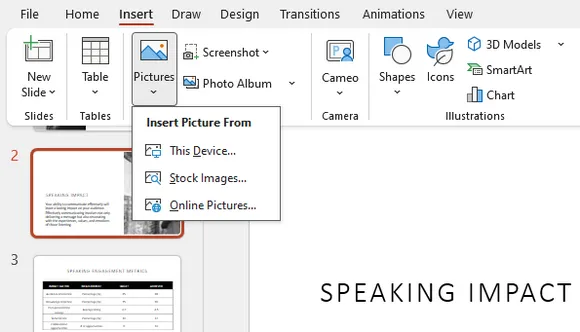
- Seleziona un file immagine dal tuo computer.
- Fai clic su Inserisci.
L'immagine verrà aggiunta alla diapositiva selezionata. Potrai quindi ridimensionarla, spostarla nella posizione desiderata o applicare le opzioni di formattazione integrate di PowerPoint.
Altre fonti di immagini in PowerPoint
Oltre ad aggiungere immagini dal tuo computer, PowerPoint fornisce anche fonti di immagini integrate che ti consentono di trovare e inserire rapidamente contenuti visivi.
Immagini stock offre una raccolta di foto, illustrazioni, icone e altre risorse visive esenti da royalty direttamente all'interno di PowerPoint. È utile quando hai bisogno di grafiche dall'aspetto professionale senza cercare risorse esterne.
Immagini online ti consente di cercare immagini da fonti online e inserirle direttamente nella tua presentazione. Questa opzione è comoda quando devi trovare rapidamente materiale visivo senza scaricare i file separatamente.
Metodo 2: Aggiungere immagini a PowerPoint tramite trascinamento (Drag and Drop)
Trascinare le immagini direttamente in PowerPoint è uno dei modi più veloci per aggiungere contenuti visivi durante la modifica della presentazione. Invece di navigare tra i menu, puoi semplicemente spostare un file immagine da una cartella e posizionarlo sulla diapositiva di destinazione.
Questo metodo funziona particolarmente bene quando si preparano presentazioni con poche immagini, poiché richiede passaggi minimi. Tuttavia, trascinare manualmente molte immagini può diventare dispendioso in termini di tempo quando si lavora con presentazioni ricche di immagini.
Passaggi:
- Apri la cartella contenente le tue immagini.
- Avvia la presentazione PowerPoint.
- Trascina un file immagine nella diapositiva di destinazione.
- Regola le dimensioni e la posizione dell'immagine, se necessario.
Per modifiche occasionali, il trascinamento è solitamente il flusso di lavoro più rapido. Per progetti più grandi, prendi in considerazione l'utilizzo di metodi di inserimento in batch o di automazione.
Metodo 3: Inserire più immagini in PowerPoint contemporaneamente
Quando si creano presentazioni fotografiche, vetrine di prodotti o raccolte di immagini, aggiungere le immagini singolarmente può rallentare il processo di modifica. PowerPoint ti consente di selezionare più immagini e inserirle in una presentazione contemporaneamente.
Questo approccio è utile quando hai già un gruppo di immagini pronte e desideri creare rapidamente diapositive partendo da risorse visive esistenti. Per le presentazioni basate su foto, la funzione integrata Album fotografico può anche aiutare a organizzare le immagini automaticamente.
Inserire più immagini:
- Apri la tua presentazione PowerPoint.
- Seleziona la diapositiva di destinazione.
- Vai su Inserisci > Immagini > Questo dispositivo.
- Tieni premuto il tasto Ctrl e seleziona più immagini.
- Fai clic su Inserisci.
Tutte le immagini selezionate verranno aggiunte alla diapositiva insieme.
Creare un album fotografico:
- Vai su Inserisci > Album fotografico.
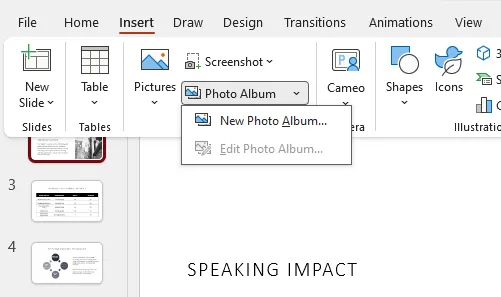
- Fai clic su File/Disco.
- Seleziona le immagini che desideri utilizzare.
- Fai clic su Crea.
PowerPoint genererà automaticamente le diapositive contenenti le immagini selezionate.
Metodo 4: Aggiungere un'immagine come sfondo di PowerPoint
A volte un'immagine non deve essere un oggetto separato, ma l'elemento visivo principale di una diapositiva. In questo caso, puoi aggiungere un'immagine come sfondo di PowerPoint e usarla come base dell'intero layout della diapositiva.
L'utilizzo di un'immagine di sfondo è comune per copertine di presentazioni, modelli con marchio e design visivi a schermo intero. A differenza delle normali immagini inserite, le immagini di sfondo rimangono dietro altri elementi della diapositiva, riducendo la possibilità di spostamenti accidentali durante la modifica.
Passaggi per aggiungere un'immagine come sfondo:
- Fai clic con il tasto destro sulla diapositiva.
- Seleziona Formato sfondo.
- Scegli Riempimento a immagine o trama.
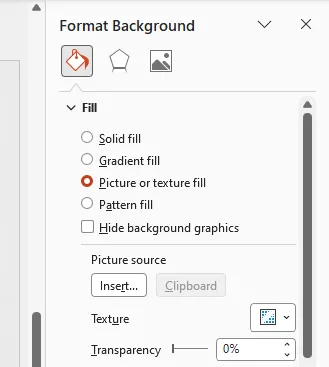
- Fai clic su Inserisci e seleziona la tua immagine.
- Applica lo sfondo alla diapositiva corrente o a tutte le diapositive.
Questo metodo è particolarmente utile quando si creano presentazioni visivamente coerenti con temi personalizzati o grafiche a pagina intera.
Metodo 5: Aggiungere immagini a PowerPoint utilizzando VBA
Per gli utenti che eseguono ripetutamente le stesse attività di inserimento immagini, VBA può automatizzare il flusso di lavoro direttamente all'interno di PowerPoint. Invece di aggiungere manualmente le immagini e regolarne le posizioni ogni volta, una macro può completare il processo automaticamente.
VBA è utile per attività come l'inserimento di loghi aziendali, la generazione di report basati su immagini o la creazione di presentazioni da raccolte di immagini predefinite. È un'opzione pratica per gli utenti Office che necessitano di automazione senza passare a strumenti di programmazione esterni.
Passaggi per eseguire il codice VBA:
- Apri la tua presentazione PowerPoint.
- Premi Alt + F11 per aprire l'editor VBA.
- Fai clic su Inserisci > Modulo.
- Incolla il seguente codice.
- Premi F5 per eseguire la macro.
Sub InsertImage()

    Dim slide As Slide
    Dim imgPath As String

    imgPath = "C:\Images\sample.jpg"

    Set slide = ActivePresentation.Slides(1)

    slide.Shapes.AddPicture _
        FileName:=imgPath, _
        LinkToFile:=msoFalse, _
        SaveWithDocument:=msoTrue, _
        Left:=100, _
        Top:=100, _
        Width:=300, _
        Height:=200

End Sub
La macro inserisce l'immagine specificata nella prima diapositiva e la posiziona nella posizione e con le dimensioni definite.
Metodo 6: Inserire immagini in PowerPoint utilizzando Python
Per gli sviluppatori che creano flussi di lavoro di presentazione automatizzati, Python offre maggiore flessibilità rispetto alla modifica manuale o alle macro di Office. Un approccio di programmazione ti consente di controllare l'inserimento delle immagini, il posizionamento e la generazione della presentazione tramite codice.
Questo metodo è adatto per l'elaborazione in batch, la creazione automatizzata di report e le applicazioni che devono modificare i file PowerPoint a livello di programmazione. Nell'esempio seguente, utilizziamo Spire.Presentation for Python per inserire un'immagine in una presentazione PowerPoint esistente.
Installa Spire.Presentation for Python
pip install spire.presentation
Aggiungere un'immagine a una diapositiva PowerPoint
from spire.presentation.common import *
from spire.presentation import *
import math

# Crea un oggetto Presentation
presentation = Presentation()

# Carica una presentazione PowerPoint
presentation.LoadFromFile("Input.pptx")

# Ottieni la prima diapositiva
slide = presentation.Slides[0]

# Percorso del file immagine
imageFile = "Image.png"

# Calcola la posizione dell'immagine
left = math.trunc(presentation.SlideSize.Size.Width / float(2)) - 280

# Definisci posizione e dimensioni dell'immagine
rect1 = RectangleF.FromLTRB(left, 140, 120 + left, 260)

# Inserisci l'immagine nella diapositiva
image = slide.Shapes.AppendEmbedImageByPath(
    ShapeType.Rectangle,
    imageFile,
    rect1
)

# Rimuovi il bordo dell'immagine
image.Line.FillType = FillFormatType.none

# Salva la presentazione
presentation.SaveToFile(
    "AddImageToSlide.pptx",
    FileFormat.Pptx2010
)

presentation.Dispose()
Il codice carica un file PowerPoint esistente, seleziona una diapositiva, inserisce un'immagine nella posizione specificata e salva la presentazione aggiornata.
Rispetto alla modifica manuale, l'automazione Python è più adatta per flussi di lavoro che richiedono un'elaborazione ripetibile delle immagini o la generazione di presentazioni su larga scala.
Confronto dei 6 metodi
| Metodo | Difficoltà | Ideale per |
|---|---|---|
| Inserisci immagine | Facile | Aggiunta manuale di singole immagini |
| Trascinamento (Drag and Drop) | Facile | Aggiunta rapida di poche immagini |
| Inserisci più immagini | Facile | Creazione di presentazioni basate su foto |
| Immagine di sfondo | Facile | Design visivi a diapositiva intera |
| VBA | Media | Automazione Office |
| Python | Avanzata | Elaborazione in batch e automazione |
Conclusione
PowerPoint offre diversi approcci per aggiungere immagini a seconda della complessità del tuo flusso di lavoro. Per le presentazioni quotidiane, le funzionalità integrate come Inserisci immagini, trascinamento e Album fotografico sono solitamente sufficienti.
Quando si lavora con attività ripetitive o un gran numero di immagini, l'automazione VBA e Python può migliorare significativamente l'efficienza. Scegliere il metodo giusto ti consente di creare presentazioni più velocemente mantenendo layout di immagine coerenti.
Domande frequenti (FAQ)
1. Come inserisco un'immagine in PowerPoint?
Puoi inserire un'immagine selezionando una diapositiva e scegliendo Inserisci > Immagini > Questo dispositivo. Dopo aver selezionato un file immagine, PowerPoint lo aggiungerà alla diapositiva corrente.
2. Posso aggiungere più immagini a PowerPoint contemporaneamente?
Sì. Puoi selezionare più file immagine mentre utilizzi l'opzione Inserisci immagini. PowerPoint fornisce anche la funzione Album fotografico per creare presentazioni da raccolte di immagini.
3. Quali formati di immagine supporta PowerPoint?
PowerPoint supporta i formati di immagine comuni tra cui JPG, JPEG, PNG, GIF, BMP e SVG. I formati disponibili possono variare a seconda della versione di PowerPoint.
4. Come posso inserire automaticamente immagini in PowerPoint?
Puoi utilizzare macro VBA o librerie Python per automatizzare l'inserimento delle immagini. Questi approcci sono utili per l'elaborazione in batch e la generazione automatica di presentazioni.
5. Come imposto un'immagine come sfondo di PowerPoint?
Puoi impostare un'immagine come sfondo aprendo Formato sfondo, selezionando Riempimento a immagine o trama e scegliendo il tuo file immagine.
Vedi anche
Comment ajouter des images dans PowerPoint : 6 méthodes simples
Table des matières
- Méthode 1 : Insérer une image depuis votre ordinateur
- Méthode 2 : Ajouter des images à PowerPoint par glisser-déposer
- Méthode 3 : Insérer plusieurs images dans PowerPoint à la fois
- Méthode 4 : Ajouter une image en arrière-plan de PowerPoint
- Méthode 5 : Ajouter des images à PowerPoint en utilisant VBA
- Méthode 6 : Insérer des images dans PowerPoint en utilisant Python
- Comparaison des 6 méthodes
- Conclusion
- FAQ
Les images sont un élément essentiel de nombreuses présentations PowerPoint, aidant à expliquer des idées, à mettre en évidence des informations importantes et à rendre les diapositives plus attrayantes visuellement. Que vous créiez un rapport professionnel, une présentation marketing ou du matériel pédagogique, savoir comment ajouter des images efficacement peut améliorer votre flux de travail.
PowerPoint propose plusieurs façons d'insérer des images, des opérations manuelles simples aux solutions automatisées pour les tâches à grande échelle. Dans cet article, nous explorerons six méthodes pratiques pour ajouter des images dans PowerPoint, incluant les fonctionnalités intégrées, l'automatisation VBA et la programmation Python.
Méthode 1 : Insérer une image depuis votre ordinateur
La façon la plus courante d'ajouter des images dans PowerPoint est d'utiliser la fonctionnalité intégrée Insérer des images. Cette méthode est adaptée lorsque vous n'avez besoin d'ajouter que quelques images et d'ajuster manuellement leur taille, leur position ou leur apparence.
PowerPoint vous permet d'insérer des images locales directement dans les diapositives et de les personnaliser à l'aide d'outils d'édition intégrés, tels que le recadrage, le redimensionnement et l'ajustement de la transparence. Si vous avez besoin que la même image apparaisse à la même position sur plusieurs diapositives, comme un logo d'entreprise, un filigrane ou un graphique de pied de page, vous pouvez ajouter l'image au masque des diapositives au lieu de l'insérer manuellement sur chaque diapositive.
Étapes pour insérer une image :
- Ouvrez votre présentation PowerPoint.
- Sélectionnez la diapositive où vous souhaitez ajouter une image.
- Allez dans Insertion > Images > Cet appareil.
- Sélectionnez un fichier image sur votre ordinateur.
- Cliquez sur Insérer.
L'image sera ajoutée à la diapositive sélectionnée. Vous pouvez ensuite la redimensionner, la déplacer à la position souhaitée ou appliquer les options de formatage intégrées de PowerPoint.
Plus de sources d'images dans PowerPoint
En plus d'ajouter des images depuis votre ordinateur, PowerPoint propose également des sources d'images intégrées qui vous permettent de trouver et d'insérer rapidement du contenu visuel.
Images d'archives fournit une collection de photos, d'illustrations, d'icônes et d'autres ressources visuelles libres de droits directement dans PowerPoint. C'est utile lorsque vous avez besoin de graphiques professionnels sans chercher des ressources externes.
Images en ligne vous permet de rechercher des images à partir de sources en ligne et de les insérer directement dans votre présentation. Cette option est pratique lorsque vous devez trouver rapidement du matériel visuel sans télécharger les fichiers séparément.
Méthode 2 : Ajouter des images à PowerPoint par glisser-déposer
Faire glisser des images directement dans PowerPoint est l'un des moyens les plus rapides d'ajouter du contenu visuel pendant l'édition de la présentation. Au lieu de parcourir les menus, vous pouvez simplement déplacer un fichier image depuis un dossier et le placer sur la diapositive cible.
Cette méthode fonctionne particulièrement bien lors de la préparation de présentations avec seulement quelques images, car elle nécessite un minimum d'étapes. Cependant, faire glisser manuellement de nombreuses images peut devenir fastidieux lors du travail sur des présentations riches en images.
Étapes :
- Ouvrez le dossier contenant vos images.
- Lancez votre présentation PowerPoint.
- Faites glisser un fichier image vers la diapositive cible.
- Ajustez la taille et la position de l'image si nécessaire.
Pour une édition occasionnelle, le glisser-déposer est généralement le flux de travail le plus rapide. Pour des projets plus importants, envisagez d'utiliser l'insertion par lots ou des méthodes d'automatisation.
Méthode 3 : Insérer plusieurs images dans PowerPoint à la fois
Lors de la création de présentations photo, de présentations de produits ou de collections d'images, l'ajout d'images individuellement peut ralentir le processus d'édition. PowerPoint vous permet de sélectionner plusieurs images et de les insérer dans une présentation en même temps.
Cette approche est utile lorsque vous avez déjà un groupe d'images préparées et que vous souhaitez créer rapidement des diapositives à partir de ressources visuelles existantes. Pour les présentations basées sur des photos, la fonctionnalité intégrée Album photo peut également aider à organiser les images automatiquement.
Insérer plusieurs images :
- Ouvrez votre présentation PowerPoint.
- Sélectionnez la diapositive cible.
- Allez dans Insertion > Images > Cet appareil.
- Maintenez la touche Ctrl enfoncée et sélectionnez plusieurs images.
- Cliquez sur Insérer.
Toutes les images sélectionnées seront ajoutées à la diapositive ensemble.
Créer un album photo :
- Allez dans Insertion > Album photo.
- Cliquez sur Fichier/Disque.
- Sélectionnez les images que vous souhaitez utiliser.
- Cliquez sur Créer.
PowerPoint générera automatiquement des diapositives contenant les images sélectionnées.
Méthode 4 : Ajouter une image en arrière-plan de PowerPoint
Parfois, une image n'est pas destinée à être un objet séparé, mais l'élément visuel principal d'une diapositive. Dans ce cas, vous pouvez ajouter une image en arrière-plan de PowerPoint et l'utiliser comme base de toute la mise en page de la diapositive.
L'utilisation d'une image d'arrière-plan est courante pour les couvertures de présentation, les modèles de marque et les conceptions visuelles en plein écran. Contrairement aux images insérées normalement, les images d'arrière-plan restent derrière les autres éléments de la diapositive, réduisant le risque de déplacement accidentel lors de l'édition.
Étapes pour ajouter une image en arrière-plan :
- Faites un clic droit sur la diapositive.
- Sélectionnez Mise en forme de l'arrière-plan.
- Choisissez Remplissage avec image ou texture.
- Cliquez sur Insérer et sélectionnez votre image.
- Appliquez l'arrière-plan à la diapositive actuelle ou à toutes les diapositives.
Cette méthode est particulièrement utile lors de la création de présentations visuellement cohérentes avec des thèmes personnalisés ou des graphiques pleine page.
Méthode 5 : Ajouter des images à PowerPoint en utilisant VBA
Pour les utilisateurs qui effectuent à plusieurs reprises les mêmes tâches d'insertion d'images, VBA peut automatiser le flux de travail directement dans PowerPoint. Au lieu d'ajouter manuellement des images et d'ajuster leurs positions à chaque fois, une macro peut terminer le processus automatiquement.
VBA est utile pour des tâches telles que l'insertion de logos d'entreprise, la génération de rapports basés sur des images ou la création de présentations à partir de collections d'images prédéfinies. C'est une option pratique pour les utilisateurs d'Office qui ont besoin d'automatisation sans passer par des outils de programmation externes.
Étapes pour exécuter le code VBA :
- Ouvrez votre présentation PowerPoint.
- Appuyez sur Alt + F11 pour ouvrir l'éditeur VBA.
- Cliquez sur Insertion > Module.
- Collez le code suivant.
- Appuyez sur F5 pour exécuter la macro.
Sub InsertImage()

    Dim slide As Slide
    Dim imgPath As String

    imgPath = "C:\Images\sample.jpg"

    Set slide = ActivePresentation.Slides(1)

    slide.Shapes.AddPicture _
        FileName:=imgPath, _
        LinkToFile:=msoFalse, _
        SaveWithDocument:=msoTrue, _
        Left:=100, _
        Top:=100, _
        Width:=300, _
        Height:=200

End Sub
La macro insère l'image spécifiée dans la première diapositive et la place à l'emplacement et à la taille définis.
Méthode 6 : Insérer des images dans PowerPoint en utilisant Python
Pour les développeurs qui construisent des flux de travail de présentation automatisés, Python offre plus de flexibilité que l'édition manuelle ou les macros Office. Une approche de programmation vous permet de contrôler l'insertion d'images, le positionnement et la génération de présentations via le code.
Cette méthode est adaptée au traitement par lots, à la création automatisée de rapports et aux applications qui doivent modifier des fichiers PowerPoint par programmation. Dans l'exemple suivant, nous utilisons Spire.Presentation for Python pour insérer une image dans une présentation PowerPoint existante.
Installer Spire.Presentation for Python
pip install spire.presentation
Ajouter une image à une diapositive PowerPoint
from spire.presentation.common import *
from spire.presentation import *
import math

# Créer un objet Presentation
presentation = Presentation()

# Charger une présentation PowerPoint
presentation.LoadFromFile("Input.pptx")

# Obtenir la première diapositive
slide = presentation.Slides[0]

# Chemin du fichier image
imageFile = "Image.png"

# Calculer la position de l'image
left = math.trunc(presentation.SlideSize.Size.Width / float(2)) - 280

# Définir la position et la taille de l'image
rect1 = RectangleF.FromLTRB(left, 140, 120 + left, 260)

# Insérer l'image dans la diapositive
image = slide.Shapes.AppendEmbedImageByPath(
    ShapeType.Rectangle,
    imageFile,
    rect1
)

# Supprimer la bordure de l'image
image.Line.FillType = FillFormatType.none

# Enregistrer la présentation
presentation.SaveToFile(
    "AddImageToSlide.pptx",
    FileFormat.Pptx2010
)

presentation.Dispose()
Le code charge un fichier PowerPoint existant, sélectionne une diapositive, insère une image à l'emplacement spécifié et enregistre la présentation mise à jour.
Comparé à l'édition manuelle, l'automatisation Python est plus adaptée aux flux de travail qui nécessitent un traitement d'image répétable ou une génération de présentation à grande échelle.
Comparaison des 6 méthodes
| Méthode | Difficulté | Idéal pour |
|---|---|---|
| Insérer une image | Facile | Ajout manuel d'images individuelles |
| Glisser-déposer | Facile | Ajout rapide de quelques images |
| Insérer plusieurs images | Facile | Création de présentations basées sur des photos |
| Image d'arrière-plan | Facile | Conceptions visuelles de diapositive complète |
| VBA | Moyenne | Automatisation Office |
| Python | Avancée | Traitement par lots et automatisation |
Conclusion
PowerPoint propose différentes approches pour ajouter des images en fonction de la complexité de votre flux de travail. Pour les présentations quotidiennes, les fonctionnalités intégrées telles que Insérer des images, le glisser-déposer et l'Album photo sont généralement suffisantes.
Lorsque vous travaillez sur des tâches répétitives ou un grand nombre d'images, l'automatisation VBA et Python peut améliorer considérablement l'efficacité. Choisir la bonne méthode vous permet de créer des présentations plus rapidement tout en conservant des mises en page d'images cohérentes.
FAQ
1. Comment insérer une image dans PowerPoint ?
Vous pouvez insérer une image en sélectionnant une diapositive et en choisissant Insertion > Images > Cet appareil. Après avoir sélectionné un fichier image, PowerPoint l'ajoutera à la diapositive actuelle.
2. Puis-je ajouter plusieurs images à PowerPoint à la fois ?
Oui. Vous pouvez sélectionner plusieurs fichiers image lors de l'utilisation de l'option Insérer des images. PowerPoint propose également la fonctionnalité Album photo pour créer des présentations à partir de collections d'images.
3. Quels formats d'image PowerPoint prend-il en charge ?
PowerPoint prend en charge les formats d'image courants, notamment JPG, JPEG, PNG, GIF, BMP et SVG. Les formats disponibles peuvent varier en fonction de votre version de PowerPoint.
4. Comment puis-je insérer automatiquement des images dans PowerPoint ?
Vous pouvez utiliser des macros VBA ou des bibliothèques Python pour automatiser l'insertion d'images. Ces approches sont utiles pour le traitement par lots et la génération automatique de présentations.
5. Comment définir une image comme arrière-plan PowerPoint ?
Vous pouvez définir une image comme arrière-plan en ouvrant Mise en forme de l'arrière-plan, en sélectionnant Remplissage avec image ou texture et en choisissant votre fichier image.
Voir aussi
Cómo insertar imágenes en PowerPoint: 6 métodos sencillos
Tabla de contenidos
- Método 1: Insertar una imagen desde su computadora
- Método 2: Agregar imágenes a PowerPoint usando arrastrar y soltar
- Método 3: Insertar varias imágenes en PowerPoint a la vez
- Método 4: Agregar una imagen como fondo de PowerPoint
- Método 5: Agregar imágenes a PowerPoint usando VBA
- Método 6: Insertar imágenes en PowerPoint usando Python
- Comparación de los 6 métodos
- Conclusión
- Preguntas frecuentes
Las imágenes son una parte esencial de muchas presentaciones de PowerPoint, ya que ayudan a explicar ideas, resaltar información importante y hacer que las diapositivas sean visualmente más atractivas. Ya sea que esté creando un informe comercial, una presentación de marketing o material educativo, saber cómo agregar imágenes de manera eficiente puede mejorar su flujo de trabajo.
PowerPoint ofrece varias formas de insertar imágenes, desde operaciones manuales sencillas hasta soluciones automatizadas para tareas a gran escala. En este artículo, exploraremos seis métodos prácticos para agregar imágenes en PowerPoint, incluyendo funciones integradas, automatización con VBA y programación en Python.
Método 1: Insertar una imagen desde su computadora
La forma más común de agregar imágenes en PowerPoint es utilizando la función integrada Insertar imágenes. Este método es adecuado cuando solo necesita agregar algunas imágenes y ajustar manualmente su tamaño, posición o apariencia.
PowerPoint le permite insertar imágenes locales directamente en las diapositivas y personalizarlas usando herramientas de edición integradas, como recortar, cambiar el tamaño y ajustar la transparencia. Si necesita que la misma imagen aparezca en la misma posición en varias diapositivas, como un logotipo de empresa, una marca de agua o un gráfico de pie de página, puede agregar la imagen al patrón de diapositivas en lugar de insertarla manualmente en cada una.
Pasos para insertar una imagen:
- Abra su presentación de PowerPoint.
- Seleccione la diapositiva donde desea agregar una imagen.
- Vaya a Insertar > Imágenes > Este dispositivo.
- Seleccione un archivo de imagen de su computadora.
- Haga clic en Insertar.
La imagen se agregará a la diapositiva seleccionada. Luego puede cambiar su tamaño, moverla a la posición deseada o aplicar las opciones de formato integradas de PowerPoint.
Más fuentes de imágenes en PowerPoint
Además de agregar imágenes desde su computadora, PowerPoint también proporciona fuentes de imágenes integradas que le permiten encontrar e insertar contenido visual rápidamente.
Imágenes de archivo proporciona una colección de fotos, ilustraciones, iconos y otros recursos visuales libres de regalías directamente dentro de PowerPoint. Es útil cuando necesita gráficos de aspecto profesional sin buscar recursos externos.
Imágenes en línea le permite buscar imágenes de fuentes en línea e insertarlas directamente en su presentación. Esta opción es conveniente cuando necesita encontrar materiales visuales rápidamente sin descargar archivos por separado.
Método 2: Agregar imágenes a PowerPoint usando arrastrar y soltar
Arrastrar imágenes directamente a PowerPoint es una de las formas más rápidas de agregar contenido visual durante la edición de una presentación. En lugar de navegar por los menús, simplemente puede mover un archivo de imagen desde una carpeta y colocarlo en la diapositiva de destino.
Este método funciona especialmente bien cuando se preparan presentaciones con solo unas pocas imágenes, ya que requiere pasos mínimos. Sin embargo, arrastrar manualmente muchas imágenes puede llevar mucho tiempo cuando se trabaja con presentaciones cargadas de imágenes.
Pasos:
- Abra la carpeta que contiene sus imágenes.
- Inicie su presentación de PowerPoint.
- Arrastre un archivo de imagen a la diapositiva de destino.
- Ajuste el tamaño y la posición de la imagen si es necesario.
Para ediciones ocasionales, arrastrar y soltar suele ser el flujo de trabajo más rápido. Para proyectos más grandes, considere usar métodos de inserción por lotes o automatización.
Método 3: Insertar varias imágenes en PowerPoint a la vez
Al crear presentaciones de fotos, exhibiciones de productos o colecciones de imágenes, agregar imágenes individualmente puede ralentizar el proceso de edición. PowerPoint le permite seleccionar varias imágenes e insertarlas en una presentación al mismo tiempo.
Este enfoque es útil cuando ya tiene un grupo de imágenes preparadas y desea crear diapositivas rápidamente a partir de recursos visuales existentes. Para presentaciones basadas en fotos, la función integrada de Álbum de fotografías también puede ayudar a organizar las imágenes automáticamente.
Insertar varias imágenes:
- Abra su presentación de PowerPoint.
- Seleccione la diapositiva de destino.
- Vaya a Insertar > Imágenes > Este dispositivo.
- Mantenga presionada la tecla Ctrl y seleccione varias imágenes.
- Haga clic en Insertar.
Todas las imágenes seleccionadas se agregarán a la diapositiva juntas.
Crear un álbum de fotografías:
- Vaya a Insertar > Álbum de fotografías.
- Haga clic en Archivo/Disco.
- Seleccione las imágenes que desea usar.
- Haga clic en Crear.
PowerPoint generará automáticamente diapositivas que contienen las imágenes seleccionadas.
Método 4: Agregar una imagen como fondo de PowerPoint
A veces, una imagen no está destinada a ser un objeto separado, sino el elemento visual principal de una diapositiva. En este caso, puede agregar una imagen como fondo de PowerPoint y usarla como base de todo el diseño de la diapositiva.
El uso de una imagen de fondo es común para portadas de presentaciones, plantillas de marca y diseños visuales de pantalla completa. A diferencia de las imágenes insertadas normales, las imágenes de fondo permanecen detrás de otros elementos de la diapositiva, lo que reduce la posibilidad de movimiento accidental durante la edición.
Pasos para agregar una imagen como fondo:
- Haga clic derecho en la diapositiva.
- Seleccione Formato del fondo.
- Elija Relleno con imagen o textura.
- Haga clic en Insertar y seleccione su imagen.
- Aplique el fondo a la diapositiva actual o a todas las diapositivas.
Este método es especialmente útil al crear presentaciones visualmente consistentes con temas personalizados o gráficos de página completa.
Método 5: Agregar imágenes a PowerPoint usando VBA
Para los usuarios que realizan repetidamente las mismas tareas de inserción de imágenes, VBA puede automatizar el flujo de trabajo directamente dentro de PowerPoint. En lugar de agregar imágenes manualmente y ajustar sus posiciones cada vez, una macro puede completar el proceso automáticamente.
VBA es útil para tareas como insertar logotipos de empresas, generar informes basados en imágenes o crear presentaciones a partir de colecciones de imágenes predefinidas. Es una opción práctica para los usuarios de Office que necesitan automatización sin cambiar a herramientas de programación externas.
Pasos para ejecutar código VBA:
- Abra su presentación de PowerPoint.
- Presione Alt + F11 para abrir el editor de VBA.
- Haga clic en Insertar > Módulo.
- Pegue el siguiente código.
- Presione F5 para ejecutar la macro.
Sub InsertImage()

    Dim slide As Slide
    Dim imgPath As String

    imgPath = "C:\Images\sample.jpg"

    Set slide = ActivePresentation.Slides(1)

    slide.Shapes.AddPicture _
        FileName:=imgPath, _
        LinkToFile:=msoFalse, _
        SaveWithDocument:=msoTrue, _
        Left:=100, _
        Top:=100, _
        Width:=300, _
        Height:=200

End Sub
La macro inserta la imagen especificada en la primera diapositiva y la coloca en la ubicación y tamaño definidos.
Método 6: Insertar imágenes en PowerPoint usando Python
Para los desarrolladores que crean flujos de trabajo de presentación automatizados, Python ofrece más flexibilidad que la edición manual o las macros de Office. Un enfoque de programación le permite controlar la inserción de imágenes, el posicionamiento y la generación de presentaciones a través de código.
Este método es adecuado para el procesamiento por lotes, la creación automatizada de informes y las aplicaciones que necesitan modificar archivos de PowerPoint mediante programación. En el siguiente ejemplo, usamos Spire.Presentation for Python para insertar una imagen en una presentación de PowerPoint existente.
Instalar Spire.Presentation para Python
pip install spire.presentation
Agregar una imagen a una diapositiva de PowerPoint
from spire.presentation.common import *
from spire.presentation import *
import math

# Crear un objeto Presentation
presentation = Presentation()

# Cargar una presentación de PowerPoint
presentation.LoadFromFile("Input.pptx")

# Obtener la primera diapositiva
slide = presentation.Slides[0]

# Ruta del archivo de imagen
imageFile = "Image.png"

# Calcular la posición de la imagen
left = math.trunc(presentation.SlideSize.Size.Width / float(2)) - 280

# Definir la posición y el tamaño de la imagen
rect1 = RectangleF.FromLTRB(left, 140, 120 + left, 260)

# Insertar imagen en la diapositiva
image = slide.Shapes.AppendEmbedImageByPath(
    ShapeType.Rectangle,
    imageFile,
    rect1
)

# Eliminar el borde de la imagen
image.Line.FillType = FillFormatType.none

# Guardar la presentación
presentation.SaveToFile(
    "AddImageToSlide.pptx",
    FileFormat.Pptx2010
)

presentation.Dispose()
El código carga un archivo de PowerPoint existente, selecciona una diapositiva, inserta una imagen en la ubicación especificada y guarda la presentación actualizada.
En comparación con la edición manual, la automatización con Python es más adecuada para flujos de trabajo que requieren un procesamiento de imágenes repetible o la generación de presentaciones a gran escala.
Comparación de los 6 métodos
| Método | Dificultad | Mejor para |
|---|---|---|
| Insertar imagen | Fácil | Agregar imágenes individuales manualmente |
| Arrastrar y soltar | Fácil | Agregar rápidamente algunas imágenes |
| Insertar varias imágenes | Fácil | Crear presentaciones basadas en fotos |
| Imagen de fondo | Fácil | Diseños visuales de diapositiva completa |
| VBA | Media | Automatización de Office |
| Python | Avanzada | Procesamiento por lotes y automatización |
Conclusión
PowerPoint ofrece diferentes enfoques para agregar imágenes según la complejidad de su flujo de trabajo. Para las presentaciones cotidianas, las funciones integradas como Insertar imágenes, arrastrar y soltar y Álbum de fotografías suelen ser suficientes.
Cuando se trabaja con tareas repetitivas o una gran cantidad de imágenes, la automatización con VBA y Python puede mejorar significativamente la eficiencia. Elegir el método correcto le permite crear presentaciones más rápido mientras mantiene diseños de imagen consistentes.
Preguntas frecuentes
1. ¿Cómo inserto una imagen en PowerPoint?
Puede insertar una imagen seleccionando una diapositiva y eligiendo Insertar > Imágenes > Este dispositivo. Después de seleccionar un archivo de imagen, PowerPoint lo agregará a la diapositiva actual.
2. ¿Puedo agregar varias imágenes a PowerPoint a la vez?
Sí. Puede seleccionar varios archivos de imagen mientras usa la opción Insertar imágenes. PowerPoint también proporciona la función Álbum de fotografías para crear presentaciones a partir de colecciones de imágenes.
3. ¿Qué formatos de imagen admite PowerPoint?
PowerPoint admite formatos de imagen comunes, incluidos JPG, JPEG, PNG, GIF, BMP y SVG. Los formatos disponibles pueden variar según su versión de PowerPoint.
4. ¿Cómo puedo insertar imágenes automáticamente en PowerPoint?
Puede usar macros de VBA o bibliotecas de Python para automatizar la inserción de imágenes. Estos enfoques son útiles para el procesamiento por lotes y la generación automática de presentaciones.
5. ¿Cómo configuro una imagen como fondo de PowerPoint?
Puede configurar una imagen como fondo abriendo Formato del fondo, seleccionando Relleno con imagen o textura y eligiendo su archivo de imagen.
Ver también
Bilder in PowerPoint einfügen: 6 einfache Methoden
Inhaltsverzeichnis
- Methode 1: Einfügen eines Bildes von Ihrem Computer
- Methode 2: Hinzufügen von Bildern zu PowerPoint per Drag & Drop
- Methode 3: Mehrere Bilder gleichzeitig in PowerPoint einfügen
- Methode 4: Hinzufügen eines Bildes als PowerPoint-Hintergrund
- Methode 5: Hinzufügen von Bildern zu PowerPoint mittels VBA
- Methode 6: Einfügen von Bildern in PowerPoint mit Python
- Vergleich der 6 Methoden
- Fazit
- FAQs
Bilder sind ein wesentlicher Bestandteil vieler PowerPoint-Präsentationen. Sie helfen dabei, Ideen zu erklären, wichtige Informationen hervorzuheben und Folien visuell ansprechender zu gestalten. Egal, ob Sie einen Geschäftsbericht, eine Marketingpräsentation oder Lehrmaterial erstellen – zu wissen, wie man Bilder effizient hinzufügt, kann Ihren Arbeitsablauf verbessern.
PowerPoint bietet verschiedene Möglichkeiten, Bilder einzufügen, von einfachen manuellen Vorgängen bis hin zu automatisierten Lösungen für umfangreiche Aufgaben. In diesem Artikel werden wir sechs praktische Methoden zum Hinzufügen von Bildern in PowerPoint untersuchen, einschließlich integrierter Funktionen, VBA-Automatisierung und Python-Programmierung.
Methode 1: Einfügen eines Bildes von Ihrem Computer
Die gängigste Methode zum Hinzufügen von Bildern in PowerPoint ist die Verwendung der integrierten Funktion Bilder einfügen. Diese Methode eignet sich, wenn Sie nur wenige Bilder hinzufügen und deren Größe, Position oder Aussehen manuell anpassen müssen.
PowerPoint ermöglicht es Ihnen, lokale Bilder direkt in Folien einzufügen und diese mit integrierten Bearbeitungswerkzeugen wie Zuschneiden, Größenänderung und Transparenzanpassung anzupassen. Wenn Sie möchten, dass dasselbe Bild an der gleichen Position auf mehreren Folien erscheint, wie z. B. ein Firmenlogo, ein Wasserzeichen oder eine Fußzeilengrafik, können Sie das Bild zum Folienmaster hinzufügen, anstatt es manuell auf jeder Folie einzufügen.
Schritte zum Einfügen eines Bildes:
- Öffnen Sie Ihre PowerPoint-Präsentation.
- Wählen Sie die Folie aus, auf der Sie ein Bild hinzufügen möchten.
- Gehen Sie zu Einfügen > Bilder > Dieses Gerät.
- Wählen Sie eine Bilddatei von Ihrem Computer aus.
- Klicken Sie auf Einfügen.
Das Bild wird der ausgewählten Folie hinzugefügt. Sie können es anschließend in der Größe anpassen, an die gewünschte Position verschieben oder die integrierten Formatierungsoptionen von PowerPoint anwenden.
Weitere Bildquellen in PowerPoint
Neben dem Hinzufügen von Bildern von Ihrem Computer bietet PowerPoint auch integrierte Bildquellen, mit denen Sie schnell visuelle Inhalte finden und einfügen können.
Stockbilder bietet eine Sammlung von lizenzfreien Fotos, Illustrationen, Symbolen und anderen visuellen Elementen direkt in PowerPoint. Dies ist nützlich, wenn Sie professionell aussehende Grafiken benötigen, ohne nach externen Ressourcen suchen zu müssen.
Onlinebilder ermöglicht es Ihnen, nach Bildern aus Online-Quellen zu suchen und diese direkt in Ihre Präsentation einzufügen. Diese Option ist praktisch, wenn Sie schnell visuelles Material finden müssen, ohne Dateien separat herunterzuladen.
Methode 2: Hinzufügen von Bildern zu PowerPoint per Drag & Drop
Das direkte Ziehen von Bildern in PowerPoint ist eine der schnellsten Möglichkeiten, während der Bearbeitung visuelle Inhalte hinzuzufügen. Anstatt durch Menüs zu navigieren, können Sie einfach eine Bilddatei aus einem Ordner ziehen und auf der Zielfolie ablegen.
Diese Methode funktioniert besonders gut bei der Vorbereitung von Präsentationen mit nur wenigen Bildern, da sie nur minimale Schritte erfordert. Das manuelle Ziehen vieler Bilder kann jedoch zeitaufwendig werden, wenn Sie mit bildlastigen Präsentationen arbeiten.
Schritte:
- Öffnen Sie den Ordner, der Ihre Bilder enthält.
- Starten Sie Ihre PowerPoint-Präsentation.
- Ziehen Sie eine Bilddatei auf die Zielfolie.
- Passen Sie bei Bedarf die Größe und Position des Bildes an.
Für gelegentliche Bearbeitungen ist Drag & Drop meist der schnellste Arbeitsablauf. Für größere Projekte sollten Sie Stapelverarbeitung oder Automatisierungsmethoden in Betracht ziehen.
Methode 3: Mehrere Bilder gleichzeitig in PowerPoint einfügen
Beim Erstellen von Fotopräsentationen, Produktpräsentationen oder Bildersammlungen kann das einzelne Hinzufügen von Bildern den Bearbeitungsprozess verlangsamen. PowerPoint ermöglicht es Ihnen, mehrere Bilder auszuwählen und gleichzeitig in eine Präsentation einzufügen.
Dieser Ansatz ist nützlich, wenn Sie bereits eine Gruppe von Bildern vorbereitet haben und schnell Folien aus vorhandenen visuellen Elementen erstellen möchten. Für fotobasierte Präsentationen kann auch die integrierte Fotoalbum-Funktion helfen, Bilder automatisch zu organisieren.
Mehrere Bilder einfügen:
- Öffnen Sie Ihre PowerPoint-Präsentation.
- Wählen Sie die Zielfolie aus.
- Gehen Sie zu Einfügen > Bilder > Dieses Gerät.
- Halten Sie die Strg-Taste gedrückt und wählen Sie mehrere Bilder aus.
- Klicken Sie auf Einfügen.
Alle ausgewählten Bilder werden gemeinsam zur Folie hinzugefügt.
Ein Fotoalbum erstellen:
- Gehen Sie zu Einfügen > Fotoalbum.
- Klicken Sie auf Datei/Datenträger.
- Wählen Sie die Bilder aus, die Sie verwenden möchten.
- Klicken Sie auf Erstellen.
PowerPoint generiert automatisch Folien, die die ausgewählten Bilder enthalten.
Methode 4: Hinzufügen eines Bildes als PowerPoint-Hintergrund
Manchmal soll ein Bild kein separates Objekt sein, sondern das Hauptelement einer Folie. In diesem Fall können Sie ein Bild als PowerPoint-Hintergrund hinzufügen und es als Grundlage für das gesamte Folienlayout verwenden.
Die Verwendung eines Hintergrundbildes ist üblich für Präsentationsdeckblätter, gebrandete Vorlagen und bildschirmfüllende visuelle Designs. Im Gegensatz zu regulär eingefügten Bildern bleiben Hintergrundbilder hinter anderen Folienelementen, was das Risiko einer versehentlichen Verschiebung während der Bearbeitung verringert.
Schritte zum Hinzufügen eines Bildes als Hintergrund:
- Klicken Sie mit der rechten Maustaste auf die Folie.
- Wählen Sie Hintergrund formatieren.
- Wählen Sie Bild- oder Texturfüllung.
- Klicken Sie auf Einfügen und wählen Sie Ihr Bild aus.
- Wenden Sie den Hintergrund auf die aktuelle Folie oder alle Folien an.
Diese Methode ist besonders nützlich, wenn Sie visuell konsistente Präsentationen mit benutzerdefinierten Themen oder ganzseitigen Grafiken erstellen.
Methode 5: Hinzufügen von Bildern zu PowerPoint mittels VBA
Für Benutzer, die wiederholt dieselben Aufgaben zum Einfügen von Bildern ausführen, kann VBA den Arbeitsablauf direkt in PowerPoint automatisieren. Anstatt Bilder manuell hinzuzufügen und jedes Mal deren Position anzupassen, kann ein Makro den Prozess automatisch abschließen.
VBA ist nützlich für Aufgaben wie das Einfügen von Firmenlogos, das Erstellen von bildbasierten Berichten oder das Erstellen von Präsentationen aus vordefinierten Bildersammlungen. Es ist eine praktische Option für Office-Benutzer, die Automatisierung benötigen, ohne auf externe Programmierwerkzeuge umsteigen zu müssen.
Schritte zum Ausführen von VBA-Code:
- Öffnen Sie Ihre PowerPoint-Präsentation.
- Drücken Sie Alt + F11, um den VBA-Editor zu öffnen.
- Klicken Sie auf Einfügen > Modul.
- Fügen Sie den folgenden Code ein.
- Drücken Sie F5, um das Makro auszuführen.
Sub InsertImage()

    Dim slide As Slide
    Dim imgPath As String

    imgPath = "C:\Images\sample.jpg"

    Set slide = ActivePresentation.Slides(1)

    slide.Shapes.AddPicture _
        FileName:=imgPath, _
        LinkToFile:=msoFalse, _
        SaveWithDocument:=msoTrue, _
        Left:=100, _
        Top:=100, _
        Width:=300, _
        Height:=200

End Sub
Das Makro fügt das angegebene Bild in die erste Folie ein und platziert es an der definierten Position mit der festgelegten Größe.
Methode 6: Einfügen von Bildern in PowerPoint mit Python
Für Entwickler, die automatisierte Präsentations-Workflows aufbauen, bietet Python mehr Flexibilität als manuelle Bearbeitung oder Office-Makros. Ein programmierter Ansatz ermöglicht es Ihnen, das Einfügen von Bildern, die Positionierung und die Erstellung von Präsentationen durch Code zu steuern.
Diese Methode eignet sich für die Stapelverarbeitung, die automatisierte Berichtserstellung und Anwendungen, die PowerPoint-Dateien programmgesteuert ändern müssen. Im folgenden Beispiel verwenden wir Spire.Presentation for Python, um ein Bild in eine bestehende PowerPoint-Präsentation einzufügen.
Spire.Presentation for Python installieren
pip install spire.presentation
Ein Bild zu einer PowerPoint-Folie hinzufügen
from spire.presentation.common import *
from spire.presentation import *
import math

# Erstellen eines Presentation-Objekts
presentation = Presentation()

# Laden einer PowerPoint-Präsentation
presentation.LoadFromFile("Input.pptx")

# Abrufen der ersten Folie
slide = presentation.Slides[0]

# Bilddateipfad
imageFile = "Image.png"

# Berechnen der Bildposition
left = math.trunc(presentation.SlideSize.Size.Width / float(2)) - 280

# Definieren der Bildposition und -größe
rect1 = RectangleF.FromLTRB(left, 140, 120 + left, 260)

# Einfügen des Bildes in die Folie
image = slide.Shapes.AppendEmbedImageByPath(
    ShapeType.Rectangle,
    imageFile,
    rect1
)

# Entfernen des Bildrahmens
image.Line.FillType = FillFormatType.none

# Speichern der Präsentation
presentation.SaveToFile(
    "AddImageToSlide.pptx",
    FileFormat.Pptx2010
)

presentation.Dispose()
Der Code lädt eine bestehende PowerPoint-Datei, wählt eine Folie aus, fügt ein Bild an der angegebenen Position ein und speichert die aktualisierte Präsentation.
Im Vergleich zur manuellen Bearbeitung eignet sich die Python-Automatisierung besser für Arbeitsabläufe, die wiederholbare Bildverarbeitung oder die Erstellung von Präsentationen in großem Maßstab erfordern.
Vergleich der 6 Methoden
| Methode | Schwierigkeit | Am besten geeignet für |
|---|---|---|
| Bild einfügen | Einfach | Manuelles Hinzufügen einzelner Bilder |
| Drag & Drop | Einfach | Schnelles Hinzufügen einiger weniger Bilder |
| Mehrere Bilder einfügen | Einfach | Erstellen von fotobasierten Präsentationen |
| Hintergrundbild | Einfach | Visuelle Designs für die gesamte Folie |
| VBA | Mittel | Office-Automatisierung |
| Python | Fortgeschritten | Stapelverarbeitung und Automatisierung |
Fazit
PowerPoint bietet je nach Komplexität Ihres Arbeitsablaufs unterschiedliche Ansätze zum Hinzufügen von Bildern. Für alltägliche Präsentationen sind integrierte Funktionen wie „Bilder einfügen“, Drag & Drop und das Fotoalbum in der Regel ausreichend.
Bei wiederkehrenden Aufgaben oder einer großen Anzahl von Bildern können VBA- und Python-Automatisierung die Effizienz erheblich steigern. Die Wahl der richtigen Methode ermöglicht es Ihnen, Präsentationen schneller zu erstellen und gleichzeitig konsistente Bildlayouts beizubehalten.
FAQs
1. Wie füge ich ein Bild in PowerPoint ein?
Sie können ein Bild einfügen, indem Sie eine Folie auswählen und Einfügen > Bilder > Dieses Gerät wählen. Nachdem Sie eine Bilddatei ausgewählt haben, fügt PowerPoint sie der aktuellen Folie hinzu.
2. Kann ich mehrere Bilder gleichzeitig in PowerPoint hinzufügen?
Ja. Sie können mehrere Bilddateien auswählen, während Sie die Option „Bilder einfügen“ verwenden. PowerPoint bietet auch die Fotoalbum-Funktion zum Erstellen von Präsentationen aus Bildersammlungen.
3. Welche Bildformate unterstützt PowerPoint?
PowerPoint unterstützt gängige Bildformate wie JPG, JPEG, PNG, GIF, BMP und SVG. Die verfügbaren Formate können je nach PowerPoint-Version variieren.
4. Wie kann ich Bilder automatisch in PowerPoint einfügen?
Sie können VBA-Makros oder Python-Bibliotheken verwenden, um das Einfügen von Bildern zu automatisieren. Diese Ansätze sind nützlich für die Stapelverarbeitung und die automatische Generierung von Präsentationen.
5. Wie lege ich ein Bild als PowerPoint-Hintergrund fest?
Sie können ein Bild als Hintergrund festlegen, indem Sie Hintergrund formatieren öffnen, Bild- oder Texturfüllung auswählen und Ihre Bilddatei wählen.
Siehe auch
Как добавить изображения в PowerPoint: 6 простых способов
Оглавление
- Способ 1: Вставка изображения с компьютера
- Способ 2: Добавление изображений в PowerPoint с помощью перетаскивания (Drag and Drop)
- Способ 3: Вставка нескольких изображений в PowerPoint одновременно
- Способ 4: Добавление изображения в качестве фона слайда
- Способ 5: Добавление изображений в PowerPoint с помощью VBA
- Способ 6: Вставка изображений в PowerPoint с помощью Python
- Сравнение 6 способов
- Заключение
- Часто задаваемые вопросы (FAQ)
Изображения являются неотъемлемой частью многих презентаций PowerPoint, помогая пояснять идеи, выделять важную информацию и делать слайды более визуально привлекательными. Независимо от того, создаете ли вы бизнес-отчет, маркетинговую презентацию или учебные материалы, умение эффективно добавлять изображения поможет улучшить ваш рабочий процесс.
PowerPoint предлагает несколько способов вставки изображений: от простых ручных операций до автоматизированных решений для масштабных задач. В этой статье мы рассмотрим шесть практических методов добавления изображений в PowerPoint, включая встроенные функции, автоматизацию VBA и программирование на Python.
Способ 1: Вставка изображения с компьютера
Самый распространенный способ добавления изображений в PowerPoint — использование встроенной функции Вставка изображений. Этот метод подходит, если вам нужно добавить всего несколько картинок и вручную настроить их размер, положение или внешний вид.
PowerPoint позволяет вставлять локальные изображения непосредственно на слайды и редактировать их с помощью встроенных инструментов: обрезки, изменения размера и настройки прозрачности. Если вам нужно, чтобы одно и то же изображение (например, логотип компании, водяной знак или графический элемент нижнего колонтитула) отображалось в одном и том же месте на нескольких слайдах, вы можете добавить изображение в образец слайдов, вместо того чтобы вставлять его вручную на каждый слайд.
Шаги для вставки изображения:
- Откройте вашу презентацию PowerPoint.
- Выберите слайд, на который хотите добавить изображение.
- Перейдите на вкладку Вставка > Изображения > Это устройство.
- Выберите файл изображения на вашем компьютере.
- Нажмите Вставить.
Изображение будет добавлено на выбранный слайд. После этого вы сможете изменить его размер, переместить в нужное место или применить встроенные параметры форматирования PowerPoint.
Другие источники изображений в PowerPoint
Помимо добавления изображений с компьютера, PowerPoint предоставляет встроенные источники, позволяющие быстро находить и вставлять визуальный контент.
Стоковые изображения предоставляют коллекцию бесплатных фотографий, иллюстраций, значков и других визуальных ресурсов прямо внутри PowerPoint. Это полезно, когда вам нужна профессиональная графика без поиска по внешним ресурсам.
Изображения из Интернета позволяют искать картинки в онлайн-источниках и вставлять их прямо в презентацию. Эта опция удобна, когда нужно быстро найти визуальные материалы без предварительного скачивания файлов.
Способ 2: Добавление изображений в PowerPoint с помощью перетаскивания (Drag and Drop)
Перетаскивание изображений прямо в PowerPoint — один из самых быстрых способов добавления визуального контента при редактировании презентации. Вместо того чтобы перемещаться по меню, вы можете просто перетащить файл изображения из папки на нужный слайд.
Этот метод особенно эффективен при подготовке презентаций с небольшим количеством изображений, так как требует минимум действий. Однако ручное перетаскивание большого количества картинок может занять много времени при работе с презентациями, насыщенными графикой.
Шаги:
- Откройте папку с вашими изображениями.
- Запустите презентацию PowerPoint.
- Перетащите файл изображения на нужный слайд.
- При необходимости отрегулируйте размер и положение изображения.
Для разового редактирования перетаскивание обычно является самым быстрым рабочим процессом. Для более крупных проектов рассмотрите возможность использования пакетной вставки или методов автоматизации.
Способ 3: Вставка нескольких изображений в PowerPoint одновременно
При создании фотопрезентаций, демонстрации товаров или коллекций изображений добавление картинок по одной может замедлить процесс редактирования. PowerPoint позволяет выбрать сразу несколько изображений и вставить их в презентацию за один раз.
Этот подход полезен, когда у вас уже подготовлена группа изображений и вы хотите быстро создать слайды из существующих визуальных активов. Для презентаций на основе фотографий встроенная функция «Фотоальбом» также помогает автоматически упорядочить изображения.
Вставка нескольких изображений:
- Откройте вашу презентацию PowerPoint.
- Выберите нужный слайд.
- Перейдите на вкладку Вставка > Изображения > Это устройство.
- Удерживая клавишу Ctrl, выберите несколько изображений.
- Нажмите Вставить.
Все выбранные изображения будут добавлены на слайд одновременно.
Создание фотоальбома:
- Перейдите на вкладку Вставка > Фотоальбом.
- Нажмите Файл/Диск.
- Выберите изображения, которые хотите использовать.
- Нажмите Создать.
PowerPoint автоматически создаст слайды, содержащие выбранные фотографии.
Способ 4: Добавление изображения в качестве фона слайда
Иногда изображение должно быть не отдельным объектом, а основным визуальным элементом слайда. В этом случае вы можете добавить изображение в качестве фона PowerPoint и использовать его как основу для всей компоновки слайда.
Использование фонового изображения часто встречается в обложках презентаций, брендированных шаблонах и полноэкранных визуальных дизайнах. В отличие от обычных вставленных картинок, фоновые изображения остаются позади других элементов слайда, что снижает вероятность их случайного перемещения во время редактирования.
Шаги для добавления изображения в качестве фона:
- Нажмите правой кнопкой мыши на слайд.
- Выберите Формат фона.
- Выберите Рисунок или текстура.
- Нажмите Вставить и выберите ваше изображение.
- Примените фон к текущему слайду или ко всем слайдам.
Этот метод особенно полезен при создании визуально согласованных презентаций с пользовательскими темами или полностраничной графикой.
Способ 5: Добавление изображений в PowerPoint с помощью VBA
Для пользователей, которые постоянно выполняют одни и те же задачи по вставке изображений, VBA может автоматизировать рабочий процесс прямо внутри PowerPoint. Вместо того чтобы каждый раз вручную добавлять изображения и настраивать их положение, макрос может выполнить этот процесс автоматически.
VBA полезен для таких задач, как вставка логотипов компании, создание отчетов на основе изображений или создание презентаций из заранее определенных коллекций картинок. Это практичный вариант для пользователей Office, которым нужна автоматизация без перехода на внешние инструменты программирования.
Шаги для запуска кода VBA:
- Откройте вашу презентацию PowerPoint.
- Нажмите Alt + F11, чтобы открыть редактор VBA.
- Нажмите Вставка > Модуль.
- Вставьте следующий код.
- Нажмите F5 для запуска макроса.
Sub InsertImage()

    Dim slide As Slide
    Dim imgPath As String

    imgPath = "C:\Images\sample.jpg"

    Set slide = ActivePresentation.Slides(1)

    slide.Shapes.AddPicture _
        FileName:=imgPath, _
        LinkToFile:=msoFalse, _
        SaveWithDocument:=msoTrue, _
        Left:=100, _
        Top:=100, _
        Width:=300, _
        Height:=200

End Sub
Макрос вставляет указанное изображение на первый слайд и размещает его в заданном месте с заданным размером.
Способ 6: Вставка изображений в PowerPoint с помощью Python
Для разработчиков, создающих автоматизированные рабочие процессы для презентаций, Python предоставляет больше гибкости, чем ручное редактирование или макросы Office. Программный подход позволяет управлять вставкой изображений, их позиционированием и генерацией презентаций с помощью кода.
Этот метод подходит для пакетной обработки, автоматического создания отчетов и приложений, которым необходимо программно изменять файлы PowerPoint. В следующем примере мы используем Spire.Presentation for Python для вставки изображения в существующую презентацию PowerPoint.
Установка Spire.Presentation для Python
pip install spire.presentation
Добавление изображения на слайд PowerPoint
from spire.presentation.common import *
from spire.presentation import *
import math

# Создание объекта Presentation
presentation = Presentation()

# Загрузка презентации PowerPoint
presentation.LoadFromFile("Input.pptx")

# Получение первого слайда
slide = presentation.Slides[0]

# Путь к файлу изображения
imageFile = "Image.png"

# Вычисление позиции изображения
left = math.trunc(presentation.SlideSize.Size.Width / float(2)) - 280

# Определение позиции и размера изображения
rect1 = RectangleF.FromLTRB(left, 140, 120 + left, 260)

# Вставка изображения на слайд
image = slide.Shapes.AppendEmbedImageByPath(
    ShapeType.Rectangle,
    imageFile,
    rect1
)

# Удаление границы изображения
image.Line.FillType = FillFormatType.none

# Сохранение презентации
presentation.SaveToFile(
    "AddImageToSlide.pptx",
    FileFormat.Pptx2010
)

presentation.Dispose()
Код загружает существующий файл PowerPoint, выбирает слайд, вставляет изображение в указанное место и сохраняет обновленную презентацию.
По сравнению с ручным редактированием, автоматизация на Python лучше подходит для рабочих процессов, требующих повторяющейся обработки изображений или генерации презентаций в больших масштабах.
Сравнение 6 способов
| Способ | Сложность | Лучше всего подходит для |
|---|---|---|
| Вставка изображения | Легко | Ручного добавления отдельных изображений |
| Перетаскивание (Drag and Drop) | Легко | Быстрого добавления нескольких изображений |
| Вставка нескольких изображений | Легко | Создания презентаций на основе фотографий |
| Фоновое изображение | Легко | Визуального оформления всего слайда |
| VBA | Средне | Автоматизации Office |
| Python | Продвинуто | Пакетной обработки и автоматизации |
Заключение
PowerPoint предоставляет различные подходы для добавления изображений в зависимости от сложности вашего рабочего процесса. Для повседневных презентаций обычно достаточно встроенных функций, таких как «Вставка изображений», перетаскивание и «Фотоальбом».
При работе с повторяющимися задачами или большим количеством изображений автоматизация с помощью VBA и Python может значительно повысить эффективность. Выбор правильного метода позволит вам создавать презентации быстрее, сохраняя при этом единообразие макетов изображений.
Часто задаваемые вопросы (FAQ)
1. Как вставить картинку в PowerPoint?
Вы можете вставить картинку, выбрав слайд и перейдя в Вставка > Изображения > Это устройство. После выбора файла изображения PowerPoint добавит его на текущий слайд.
2. Можно ли добавить несколько изображений в PowerPoint одновременно?
Да. Вы можете выбрать несколько файлов изображений при использовании функции «Вставка изображений». PowerPoint также предоставляет функцию «Фотоальбом» для создания презентаций из коллекций изображений.
3. Какие форматы изображений поддерживает PowerPoint?
PowerPoint поддерживает распространенные форматы изображений, включая JPG, JPEG, PNG, GIF, BMP и SVG. Доступные форматы могут варьироваться в зависимости от вашей версии PowerPoint.
4. Как можно автоматически вставлять изображения в PowerPoint?
Вы можете использовать макросы VBA или библиотеки Python для автоматизации вставки изображений. Эти подходы полезны для пакетной обработки и автоматической генерации презентаций.
5. Как установить картинку в качестве фона PowerPoint?
Вы можете установить изображение в качестве фона, открыв Формат фона, выбрав Рисунок или текстура и указав нужный файл изображения.
Смотрите также
Set Excel Chart Data Label Styles with JavaScript in React
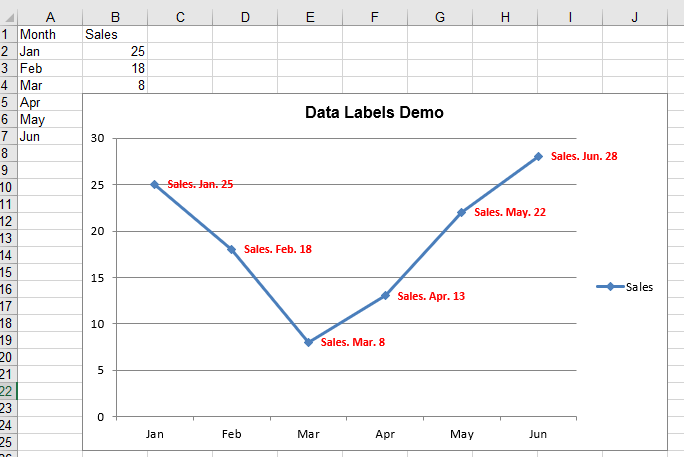
Data labels are an essential element of Excel charts for displaying detailed information about data points, such as values, series names, and category names. Spire.XLS for JavaScript runs entirely in the browser via WebAssembly, using a virtual file system (VFS) to manage input and output files — no backend server required. It provides a complete API for controlling data label display content, font formatting, number format, position, background, borders, and other appearance properties.
This article covers two core features:
For installation and project setup, refer to Integrating Spire.XLS for JavaScript in a React Project. The examples below assume Spire.XLS is installed and the WebAssembly module is initialized.
Set Data Label Content and Font
Data labels can display various types of information, including values, series names, category names, and legend keys. With Spire.XLS for JavaScript, you can flexibly control the display content of data labels and customize their font styles to make the chart information clearer and more readable. The steps are as follows:
- Create a
Workbookobject and get the default worksheet. - Populate the worksheet with category labels and numeric data for the chart.
- Add a chart using
sheet.Charts.Add()and set the chart type. - Configure the chart's data range, position, and title.
- Enable data label display content (values, series names, category names) via the
DataLabelsproperty. - Set data label font properties (font name, size, color, bold, etc.).
- Save the workbook to an Excel file using
SaveToFile().
Below is a complete code example demonstrating how to set chart data label content and font in React:
function App() {
  const setDataLabelContentAndFont = async () => {
    // Get the Spire.XLS WASM module
    const xlsModule = window.wasmModule?.spirexls;

    // Check if the module is ready
    if (!xlsModule) {
      alert('Spire.Xls is not ready yet');
      return;
    }

    // Create a new workbook and get the default worksheet
    const workbook = new xlsModule.Workbook();
    let sheet = workbook.Worksheets.get(0);
    sheet.Name = "DataLabelDemo";

    // Populate chart data
    sheet.Range.get("A1").Value = "Month";
    sheet.Range.get("A2").Value = "Jan";
    sheet.Range.get("A3").Value = "Feb";
    sheet.Range.get("A4").Value = "Mar";
    sheet.Range.get("A5").Value = "Apr";
    sheet.Range.get("A6").Value = "May";
    sheet.Range.get("A7").Value = "Jun";

    sheet.Range.get("B1").Value = "Sales";
    sheet.Range.get("B2").NumberValue = 25;
    sheet.Range.get("B3").NumberValue = 18;
    sheet.Range.get("B4").NumberValue = 8;
    sheet.Range.get("B5").NumberValue = 13;
    sheet.Range.get("B6").NumberValue = 22;
    sheet.Range.get("B7").NumberValue = 28;

    // Add a line chart and set its data range
    let chart = sheet.Charts.Add({ chartType: xlsModule.ExcelChartType.LineMarkers });
    chart.DataRange = sheet.Range.get("B1:B7");
    chart.SeriesDataFromRange = false;

    // Set the chart position
    chart.TopRow = 5;
    chart.BottomRow = 26;
    chart.LeftColumn = 2;
    chart.RightColumn = 11;

    // Configure chart title
    chart.ChartTitle = "Data Labels Demo";
    chart.ChartTitleArea.IsBold = true;
    chart.ChartTitleArea.Size = 12;

    // Bind category labels
    let cs1 = chart.Series.get(0);
    cs1.CategoryLabels = sheet.Range.get("A2:A7");

    // Set data label display content: show values, series names, and category names
    cs1.DataPoints.DefaultDataPoint.DataLabels.HasValue = true;
    cs1.DataPoints.DefaultDataPoint.DataLabels.HasSeriesName = true;
    cs1.DataPoints.DefaultDataPoint.DataLabels.HasCategoryName = true;

    // Set data label delimiter
    cs1.DataPoints.DefaultDataPoint.DataLabels.Delimiter = ". ";

    // Customize data label font styles
    cs1.DataPoints.DefaultDataPoint.DataLabels.Size = 9;
    cs1.DataPoints.DefaultDataPoint.DataLabels.Color = xlsModule.Color.get_Red();
    cs1.DataPoints.DefaultDataPoint.DataLabels.FontName = "Calibri";
    cs1.DataPoints.DefaultDataPoint.DataLabels.IsBold = true;

    // Save the workbook
    const outputFileName = 'DataLabelContentAndFont.xlsx';
    workbook.SaveToFile(outputFileName);
    workbook.Dispose();

    // Read the file from VFS and trigger download
    const fileArray = window.dotnetRuntime.Module.FS.readFile(outputFileName);
    const blob = new Blob([fileArray], { type: 'application/vnd.openxmlformats-officedocument.spreadsheetml.sheet' });
    const url = URL.createObjectURL(blob);
    const a = document.createElement('a');
    a.href = url;
    a.download = outputFileName;
    a.click();
    URL.revokeObjectURL(url);
  };

  return (
    <div style={{ textAlign: 'center', height: '300px' }}>
      <h1>Set Data Label Content and Font</h1>
      <button onClick={setDataLabelContentAndFont}>
        Generate
      </button>
    </div>
  );
}

export default App;
Data label content and font set with Spire.XLS for JavaScript
Adjust Data Label Position and Appearance
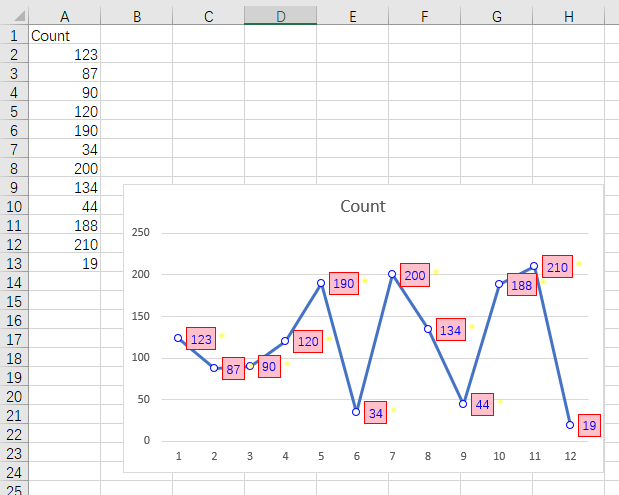
Beyond display content and font styles, the position and appearance of data labels are also important aspects of chart visual enhancement. Spire.XLS for JavaScript supports adjusting the display position of data labels through the DataLabelPositionType enumeration, and allows you to set fill colors, border styles, and shadow effects for data labels. The steps are as follows:
- Create a
Workbookobject and load an existing Excel file containing a chart. - Get the worksheet via
workbook.Worksheets.get(). - Get the chart object using
sheet.Charts.get(). - Iterate through the chart's data series and set the data label position using
DataLabels.Position. - Set a background fill color for the data labels via
FrameFormat.Fill. - Set border color and style for the data labels via
FrameFormat.Border. - Add shadow effects to data labels via
FrameFormat.Shadow(type, color, transparency, size, blur, angle, and distance). - Save the workbook to an Excel file using
SaveToFile().
Below is a complete code example demonstrating how to adjust chart data label position and appearance in React:
function App() {
  const setDataLabelPositionAndAppearance = async () => {
    // Get the Spire.XLS WASM module
    const xlsModule = window.wasmModule?.spirexls;

    // Check if the module is ready
    if (!xlsModule) {
      alert('Spire.Xls is not ready yet');
      return;
    }

    // Load the sample file into the virtual file system (VFS)
    let excelFileName = 'SampleChart.xlsx';
    await window.spire.FetchFileToVFS(excelFileName, '', `${process.env.PUBLIC_URL}data/`);

    // Create a workbook object and load the existing file
    const workbook = new xlsModule.Workbook();
    workbook.LoadFromFile({ fileName: excelFileName });

    // Get the first worksheet
    let sheet = workbook.Worksheets.get(0);

    // Get the first chart
    let chart = sheet.Charts.get(0);

    // Iterate through all data series and adjust data label position and appearance
    for (let i = 0; i < chart.Series.Count; i++) {
      let cs = chart.Series.get(i);
      // Set data point marker style and size to make data points more prominent
      cs.DataFormat.MarkerSize = 6;
      cs.DataFormat.MarkerStyle = xlsModule.ChartMarkerType.Circle;
      cs.DataFormat.MarkerForegroundColor = xlsModule.Color.get_Blue();
      cs.DataFormat.MarkerBackgroundColor = xlsModule.Color.get_White();

      let dataLabels = cs.DataPoints.DefaultDataPoint.DataLabels;

      // Enable value labels
      dataLabels.HasValue = true;

      // Set data label position
      dataLabels.Position = xlsModule.DataLabelPositionType.Right;

      // Set data label font color and size
      dataLabels.Color = xlsModule.Color.get_Blue();
      dataLabels.Size = 10;

      // Set pink fill background
      dataLabels.FrameFormat.Fill.FillType = xlsModule.ShapeFillType.SolidColor;
      dataLabels.FrameFormat.ForeGroundColor = xlsModule.Color.get_Pink();

      // Set red border
      dataLabels.FrameFormat.Border.Pattern = xlsModule.ChartLinePatternType.Solid;
      dataLabels.FrameFormat.Border.Color = xlsModule.Color.get_Red();

      // Set yellow shadow effect
      dataLabels.FrameFormat.Shadow.ShadowOuterType = xlsModule.XLSXChartShadowOuterType.OffsetDiagonalBottomLeft;
      dataLabels.FrameFormat.Shadow.Color = xlsModule.Color.get_Yellow();
      dataLabels.FrameFormat.Shadow.Transparency = 0;
      dataLabels.FrameFormat.Shadow.Size = 10;
      dataLabels.FrameFormat.Shadow.Blur = 2;
      dataLabels.FrameFormat.Shadow.Angle = 45;
      dataLabels.FrameFormat.Shadow.Distance = 8;
    }

    // Save the workbook
    const outputFileName = 'DataLabelPositionAndAppearance.xlsx';
    workbook.SaveToFile(outputFileName);
    workbook.Dispose();

    // Read the file from VFS and trigger download
    const fileArray = window.dotnetRuntime.Module.FS.readFile(outputFileName);
    const blob = new Blob([fileArray], { type: 'application/vnd.openxmlformats-officedocument.spreadsheetml.sheet' });
    const url = URL.createObjectURL(blob);
    const a = document.createElement('a');
    a.href = url;
    a.download = outputFileName;
    a.click();
    URL.revokeObjectURL(url);
  };

  return (
    <div style={{ textAlign: 'center', height: '300px' }}>
      <h1>Set Data Label Position and Appearance</h1>
      <button onClick={setDataLabelPositionAndAppearance}>
        Generate
      </button>
    </div>
  );
}

export default App;
Data label position and appearance adjusted with Spire.XLS for JavaScript
FAQ
How to modify the label content of a specific data point instead of the entire series?
Cause: DefaultDataPoint.DataLabels applies to all data points in a series and cannot control individual data points separately.
Solution: Use DataPoints.get(index) to access a specific data point and set its label:
// Modify the label text of the third data point
chart.Series.get(0).DataPoints.get(2).DataLabels.Text = "Peak";
chart.Series.get(0).DataPoints.get(2).DataLabels.HasValue = false;
How to set number format for data labels (decimal places, currency symbols)
Cause: The number format of data labels matches the cell format by default, but sometimes needs to be controlled independently.
Solution: Use the DataLabels.NumberFormat property to customize the number format:
// Show two decimal places
dataLabels.NumberFormat = "0.00";
// Display as percentage
dataLabels.NumberFormat = "0.0%";
// Display with currency symbol
dataLabels.NumberFormat = "$#,##0";
Get a Free License
Spire.XLS for JavaScript offers a 30-day full-featured free trial license with no functional limitations. Apply here to evaluate before purchasing.
Convert Excel to TXT or TXT to Excel with JavaScript in React
In daily office work, data often needs to be exchanged between Excel spreadsheets and plain text (TXT) files. Spire.XLS for JavaScript runs entirely in the browser via WebAssembly, using a virtual file system (VFS) to manage input and output files — no backend server is required. It provides flexible APIs for controlling conversion parameters such as delimiters and encoding formats.
With Spire.XLS for JavaScript, you can export Excel worksheet data as structured text files, or import delimited text files to create fully formatted Excel workbooks. This makes data migration between different applications more convenient and efficient.
This article covers two core features:
For installation and project setup, refer to Integrating Spire.XLS for JavaScript in a React Project. The examples below assume Spire.XLS is installed and the WebAssembly module is initialized.
Convert Excel Worksheet Data to TXT
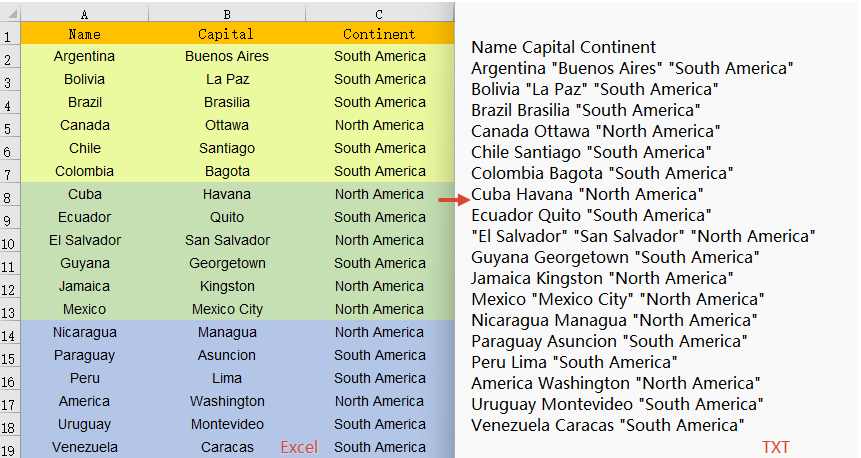
Exporting Excel data as a plain text file makes it convenient for further processing or analysis in other applications. With Spire.XLS for JavaScript, you can save the contents of a specified worksheet as a TXT file, with flexible control over the field separator and character encoding. The steps are as follows:
- Create a
Workbookobject and load an existing Excel file. - Retrieve a specific worksheet via
workbook.Worksheets.get(index). - Call the worksheet's
SaveToFile()method, specifying the output filename, separator, and encoding. - Dispose of the workbook resources, read the result file from VFS, and trigger the download.
Below is a complete code example demonstrating how to convert Excel to TXT in React:
function App() {
  const convertToText = async () => {
    // Get the Spire.XLS WASM module
    const xlsModule = window.wasmModule?.spirexls;

    // Check if the module is ready
    if (!xlsModule) {
      alert('Spire.Xls is not ready yet');
      return;
    }

    // Load the sample file into VFS
    await window.spire.FetchFileToVFS('Sample.xlsx', '', `${process.env.PUBLIC_URL}data/`);

    // Create a workbook object and load the Excel file
    const workbook = new xlsModule.Workbook();
    workbook.LoadFromFile({ fileName: 'Sample.xlsx' });

    // Get the first worksheet
    let sheet = workbook.Worksheets.get(0);

    // Save the worksheet as a TXT file with space separator and UTF-8 encoding
    const outputFileName = 'ExcelToTxt.txt';
    sheet.SaveToFile({
      fileName: outputFileName,
      separator: " ",
      encoding: xlsModule.Encoding.get_UTF8()
    });
    workbook.Dispose();

    // Read the file from VFS and trigger download
    const fileArray = window.dotnetRuntime.Module.FS.readFile(outputFileName);
    const blob = new Blob([fileArray], { type: 'text/plain' });
    const url = URL.createObjectURL(blob);
    const a = document.createElement('a');
    a.href = url;
    a.download = outputFileName;
    a.click();
    URL.revokeObjectURL(url);
  };

  return (
    <div style={{ textAlign: 'center', height: '300px' }}>
      <h1>Convert Excel to TXT</h1>
      <button onClick={convertToText}>
        Generate
      </button>
    </div>
  );
}

export default App;
Excel converted to TXT with Spire.XLS for JavaScript
Convert TXT File to Excel Workbook
Importing a delimited text file into an Excel spreadsheet allows you to take full advantage of Excel's formatting, calculation, and charting capabilities. Spire.XLS for JavaScript supports TXT-to-Excel conversion by reading the text file content and writing data to the workbook cell by cell. Formatting such as bold headers can also be applied during the process. The steps are as follows:
- Load the font file and TXT sample file into the VFS.
- Read the TXT file content from VFS, split it by lines, and parse the cell data for each line.
- Create a
Workbookobject, iterate through the data array, and write data to worksheet cells row by row and column by column. - Apply bold styling to the header row and call
AllocatedRange.AutoFitColumns()to auto-fit column widths. - Save the workbook as an Excel file and trigger the download.
Below is a complete code example demonstrating how to convert TXT to Excel in React:
function App() {
  const convertToExcel = async () => {
    // Get the Spire.XLS WASM module
    const xlsModule = window.wasmModule?.spirexls;

    // Check if the module is ready
    if (!xlsModule) {
      alert('Spire.Xls is not ready yet');
      return;
    }

    // Load the font file to ensure proper text rendering
    await window.spire.FetchFileToVFS('ARIAL.TTF', '', `${process.env.PUBLIC_URL}font/`);

    // Load the TXT file into VFS
    await window.spire.FetchFileToVFS('Sample.txt', '', `${process.env.PUBLIC_URL}data/`);

    // Read the text file content from VFS
    const txtData = window.dotnetRuntime.Module.FS.readFile('Sample.txt');
    const text = typeof txtData === 'string' ? txtData : new TextDecoder('utf-8').decode(txtData);

    // Split by lines, compatible with \r\n and \n
    const lines = text.trim().split(/\r?\n/);

    // Parse each line of data (try tab delimiter first, then fallback to other delimiters)
    const data = [];
    for (const line of lines) {
      const trimmed = line.trim();
      if (!trimmed) continue;
      let cells = trimmed.split('\t');
      if (cells.length === 1) {
        cells = trimmed.split(/\s+/);
      }
      data.push(cells);
    }

    // Create a Workbook object
    const workbook = new xlsModule.Workbook();

    // Get the first worksheet
    const sheet = workbook.Worksheets.get(0);

    // Iterate through rows and columns in the data array and write to cells
    for (let row = 0; row < data.length; row++) {
      for (let col = 0; col < data[row].length; col++) {
        const cell = sheet.get_Item(row + 1, col + 1);
        cell.Value = data[row][col];
        // Bold the header row
        if (row === 0) {
          cell.Style.Font.IsBold = true;
        }
      }
    }

    // Auto-fit column widths
    sheet.AllocatedRange.AutoFitColumns();

    // Save the workbook and release resources
    const outputFileName = 'TxtToExcel.xlsx';
    workbook.SaveToFile({ fileName: outputFileName, version: xlsModule.ExcelVersion.Version2010 });
    workbook.Dispose();

    // Read the file from VFS and trigger download
    const fileArray = window.dotnetRuntime.Module.FS.readFile(outputFileName);
    const blob = new Blob([fileArray], { type: 'application/vnd.openxmlformats-officedocument.spreadsheetml.sheet' });
    const url = URL.createObjectURL(blob);
    const a = document.createElement('a');
    a.href = url;
    a.download = outputFileName;
    a.click();
    URL.revokeObjectURL(url);
  };

  return (
    <div style={{ textAlign: 'center', height: '300px' }}>
      <h1>Convert TXT to Excel</h1>
      <button onClick={convertToExcel}>
        Generate
      </button>
    </div>
  );
}

export default App;
TXT converted to Excel with Spire.XLS for JavaScript
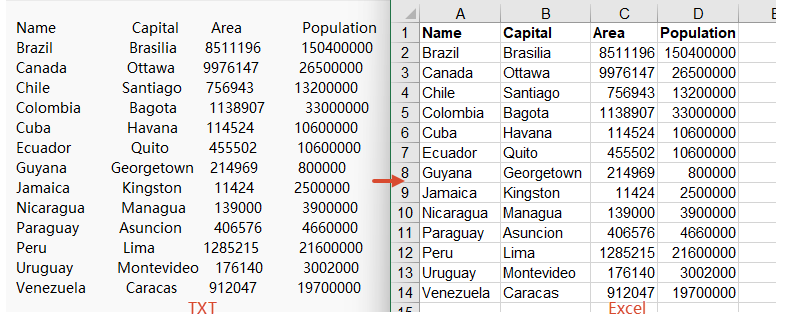
FAQ
How to handle encoding issues during conversion?
Cause: The TXT file in this example uses UTF-8 encoding. If the TXT file uses a different encoding format (such as GBK, GB2312, etc.), decoding it directly with TextDecoder('utf-8') will result in garbled text.
Solution: Specify the corresponding encoding type in the TextDecoder constructor parameter based on the actual encoding of the TXT file:
// UTF-8 encoding
const text = new TextDecoder('utf-8').decode(txtData);

// GBK encoding
const text = new TextDecoder('gbk').decode(txtData);

// GB2312 encoding
const text = new TextDecoder('gb2312').decode(txtData);

// UTF-16 encoding
const text = new TextDecoder('utf-16').decode(txtData);
How to handle TXT files with different delimiters?
Cause: TXT files may use different delimiters such as tabs (\t), spaces, commas (,), semicolons (;), etc. Choosing the wrong delimiter can lead to data parsing errors.
Solution: In JavaScript, you can specify different delimiters by modifying the parameter of the split() method:
// Tab delimiter
let cells = trimmed.split('\t');

// Comma delimiter
let cells = trimmed.split(',');

// Semicolon delimiter
let cells = trimmed.split(';');

// Regular expression: split by one or more whitespace characters (spaces, tabs, etc.)
let cells = trimmed.split(/\s+/);
Get a Free License
Spire.XLS for JavaScript offers a 30-day full-featured free trial license with no functional limitations. Apply here to evaluate before purchasing.
Hide or Unhide Excel Rows and Columns with JavaScript in React
Hiding and unhiding rows and columns is a common feature in daily office work. It helps protect sensitive information, simplify data views, or temporarily conceal unnecessary data. Spire.XLS for JavaScript runs entirely in the browser via WebAssembly, using a virtual file system (VFS) to manage input and output files — no backend server required. It provides a simple API for controlling the visibility of rows and columns.
This article covers four core features:
- Hide Specific Rows and Columns in Excel
- Unhide Specific Rows and Columns in Excel
- Hide Multiple Rows and Columns at Once in Excel
- Unhide All Hidden Rows and Columns in Excel
For installation and project setup, refer to Integrating Spire.XLS for JavaScript in a React Project. The examples below assume Spire.XLS is installed and the WebAssembly module is initialized.
Hide Specific Rows and Columns in Excel
Hiding specific rows and columns can keep your worksheet cleaner and more readable without compromising data integrity. Spire.XLS for JavaScript supports hiding a specific row or column using the HideRow() and HideColumn() methods. The steps are as follows:
- Create a
Workbookobject and load an existing Excel file containing data. - Use
worksheet.HideRow()to hide a specific row. - Use
worksheet.HideColumn()to hide a specific column. - Save the workbook to an Excel file using
SaveToFile().
Below is a complete code example demonstrating how to hide specific rows and columns in Excel in React:
function App() {
  const hideSpecificRowsAndColumns = async () => {
    // Get the Spire.XLS WASM module
    const xlsModule = window.wasmModule?.spirexls;

    // Check if the module is ready
    if (!xlsModule) {
      alert('Spire.Xls is not ready yet');
      return;
    }

    // Load the sample file into the virtual file system (VFS)
    let excelFileName = 'Sample.xlsx';
    await window.spire.FetchFileToVFS(excelFileName, '', `${process.env.PUBLIC_URL}data/`);

    // Create a workbook object and load the existing file
    const workbook = new xlsModule.Workbook();
    workbook.LoadFromFile({ fileName: excelFileName });
    let sheet = workbook.Worksheets.get(0);

    // Hide a specific row (row 4)
    sheet.HideRow(4);

    // Hide a specific column (column 2, i.e., column B)
    sheet.HideColumn(2);

    // Save the workbook
    const outputFileName = 'HideSpecificRowsColumns.xlsx';
    workbook.SaveToFile(outputFileName);
    workbook.Dispose();

    // Read the file from VFS and trigger download
    const fileArray = window.dotnetRuntime.Module.FS.readFile(outputFileName);
    const blob = new Blob([fileArray], { type: 'application/vnd.openxmlformats-officedocument.spreadsheetml.sheet' });
    const url = URL.createObjectURL(blob);
    const a = document.createElement('a');
    a.href = url;
    a.download = outputFileName;
    a.click();
    URL.revokeObjectURL(url);
  };

  return (
    <div style={{ textAlign: 'center', height: '300px' }}>
      <h1>Hide Specific Rows and Columns</h1>
      <button onClick={hideSpecificRowsAndColumns}>
        Generate
      </button>
    </div>
  );
}

export default App;
Specific rows and columns hidden with Spire.XLS for JavaScript
Unhide Specific Rows and Columns in Excel
When you need to view or edit specific hidden data, you can unhide a particular row or column individually. Spire.XLS for JavaScript supports unhiding a specific row or column using the ShowRow() and ShowColumn() methods. The steps are as follows:
- Create a
Workbookobject and load an existing Excel file containing hidden rows/columns. - Use
sheet.ShowRow()to unhide a specific row. - Use
sheet.ShowColumn()to unhide a specific column. - Save the workbook to an Excel file using
SaveToFile().
Below is a complete code example demonstrating how to unhide specific rows and columns in Excel in React:
function App() {
  const unhideSpecificRowsAndColumns = async () => {
    // Get the Spire.XLS WASM module
    const xlsModule = window.wasmModule?.spirexls;

    // Check if the module is ready
    if (!xlsModule) {
      alert('Spire.Xls is not ready yet');
      return;
    }

    // Load the sample file into the virtual file system (VFS)
    let excelFileName = 'HideSpecificRowsColumns.xlsx';
    await window.spire.FetchFileToVFS(excelFileName, '', `${process.env.PUBLIC_URL}data/`);

    // Create a workbook object and load the existing file
    const workbook = new xlsModule.Workbook();
    workbook.LoadFromFile({ fileName: excelFileName });

    // Get the first worksheet
    let sheet = workbook.Worksheets.get(0);

    // Unhide a specific row (row 4)
    sheet.ShowRow(4);

    // Unhide a specific column (column 2, i.e., column B)
    sheet.ShowColumn(2);

    // Save the workbook
    const outputFileName = 'UnhideSpecificRowsColumns.xlsx';
    workbook.SaveToFile(outputFileName);
    workbook.Dispose();

    // Read the file from VFS and trigger download
    const fileArray = window.dotnetRuntime.Module.FS.readFile(outputFileName);
    const blob = new Blob([fileArray], { type: 'application/vnd.openxmlformats-officedocument.spreadsheetml.sheet' });
    const url = URL.createObjectURL(blob);
    const a = document.createElement('a');
    a.href = url;
    a.download = outputFileName;
    a.click();
    URL.revokeObjectURL(url);
  };

  return (
    <div style={{ textAlign: 'center', height: '300px' }}>
      <h1>Unhide Specific Rows and Columns</h1>
      <button onClick={unhideSpecificRowsAndColumns}>
        Generate
      </button>
    </div>
  );
}

export default App;
Specific rows and columns unhidden with Spire.XLS for JavaScript
Hide Multiple Rows and Columns at Once in Excel
When there are multiple rows or columns that you don't need to display, hiding them one by one is inefficient. Spire.XLS for JavaScript supports hiding multiple rows and columns at once through loops, greatly improving operational efficiency. The steps are as follows:
- Create a
Workbookobject and load an existing Excel file containing data. - Use a loop to call
worksheet.HideRow()to hide multiple rows at once. - Use a loop to call
worksheet.HideColumn()to hide multiple columns at once. - Save the workbook to an Excel file using
SaveToFile().
Below is a complete code example demonstrating how to hide multiple rows and columns at once in Excel in React:
function App() {
  const hideMultipleRowsAndColumns = async () => {
    // Get the Spire.XLS WASM module
    const xlsModule = window.wasmModule?.spirexls;

    // Check if the module is ready
    if (!xlsModule) {
      alert('Spire.Xls is not ready yet');
      return;
    }

    // Load the sample file into the virtual file system (VFS)
    let excelFileName = 'Sample.xlsx';
    await window.spire.FetchFileToVFS(excelFileName, '', `${process.env.PUBLIC_URL}data/`);

    // Create a workbook object and load the existing file
    const workbook = new xlsModule.Workbook();
    workbook.LoadFromFile({ fileName: excelFileName });
    let sheet = workbook.Worksheets.get(0);

    // Hide multiple rows at once (rows 6 through 10)
    for (let i = 6; i <= 10; i++) {
      sheet.HideRow(i);
    }

    // Hide multiple columns at once (columns 4 through 5, i.e., columns D to E)
    for (let j = 4; j <= 5; j++) {
      sheet.HideColumn(j);
    }

    // Save the workbook
    const outputFileName = 'HideMultipleRowsColumns.xlsx';
    workbook.SaveToFile(outputFileName);
    workbook.Dispose();

    // Read the file from VFS and trigger download
    const fileArray = window.dotnetRuntime.Module.FS.readFile(outputFileName);
    const blob = new Blob([fileArray], { type: 'application/vnd.openxmlformats-officedocument.spreadsheetml.sheet' });
    const url = URL.createObjectURL(blob);
    const a = document.createElement('a');
    a.href = url;
    a.download = outputFileName;
    a.click();
    URL.revokeObjectURL(url);
  };

  return (
    <div style={{ textAlign: 'center', height: '300px' }}>
      <h1>Hide Multiple Rows and Columns</h1>
      <button onClick={hideMultipleRowsAndColumns}>
        Generate
      </button>
    </div>
  );
}

export default App;
Multiple rows and columns hidden at once with Spire.XLS for JavaScript
Unhide All Hidden Rows and Columns in Excel
To unhide all hidden rows and columns, iterate through the rows and columns in the worksheet, use GetRowIsHide() and GetColumnIsHide() to find hidden ones, then call ShowRow() and ShowColumn() to unhide them. The steps are as follows:
- Create a
Workbookobject and load the Excel file. - Get the worksheet.
- Iterate through rows, use
GetRowIsHide()to find hidden rows, useShowRow()to unhide. - Iterate through columns, use
GetColumnIsHide()to find hidden columns, useShowColumn()to unhide. - Save the result file using
SaveToFile().
Below is a complete code example demonstrating how to unhide all hidden rows and columns in Excel in React:
function App() {
  const unhideAllRowsAndColumns = async () => {
    // Get the Spire.XLS WASM module
    const xlsModule = window.wasmModule?.spirexls;

    // Check if the module is ready
    if (!xlsModule) {
      alert('Spire.Xls is not ready yet');
      return;
    }

    // Load the sample file into the virtual file system (VFS)
    let excelFileName = 'HideMultipleRowsColumns.xlsx';
    await window.spire.FetchFileToVFS(excelFileName, '', `${process.env.PUBLIC_URL}data/`);

    // Create a workbook object and load the existing file
    const workbook = new xlsModule.Workbook();
    workbook.LoadFromFile({ fileName: excelFileName });

    // Get the first worksheet
    let sheet = workbook.Worksheets.get(0);

    for (let i = 1; i <= sheet.Rows.length; i++) {
      if (sheet.GetRowIsHide(i)) {
        // Unhide row
        sheet.ShowRow(i);
      }
    }

    for (let j = 1; j <= sheet.Columns.length; j++) {
      if (sheet.GetColumnIsHide(j)) {
        // Unhide column
        sheet.ShowColumn(j);
      }
    }

    // Save the workbook
    const outputFileName = 'UnhideAllRowsColumns.xlsx';
    workbook.SaveToFile(outputFileName);
    workbook.Dispose();

    // Read the file from VFS and trigger download
    const fileArray = window.dotnetRuntime.Module.FS.readFile(outputFileName);
    const blob = new Blob([fileArray], { type: 'application/vnd.openxmlformats-officedocument.spreadsheetml.sheet' });
    const url = URL.createObjectURL(blob);
    const a = document.createElement('a');
    a.href = url;
    a.download = outputFileName;
    a.click();
    URL.revokeObjectURL(url);
  };

  return (
    <div style={{ textAlign: 'center', height: '300px' }}>
      <h1>Unhide All Rows and Columns</h1>
      <button onClick={unhideAllRowsAndColumns}>
        Generate
      </button>
    </div>
  );
}

export default App;
All hidden rows and columns unhidden with Spire.XLS for JavaScript
FAQ
How to check whether a row or column is hidden?
Solution: Use the GetRowIsHide() and GetColumnIsHide() methods to check:
// Check if row 3 is hidden
let rowIsHidden = sheet.GetRowIsHide(3);

// Check if column 2 (column B) is hidden
let columnIsHidden = sheet.GetColumnIsHide(2);
Are row heights or column widths preserved after hiding?
Solution: When hiding rows or columns, the original row height and column width values are preserved. After unhiding with ShowRow() or ShowColumn(), the original dimensions are automatically restored without any additional configuration.
Get a Free License
Spire.XLS for JavaScript offers a 30-day full-featured free trial license with no functional limitations. Apply here to evaluate before purchasing.
Read or Delete Excel Document Properties with JavaScript in React
Excel document properties — such as title, author, category, and other metadata — are essential for file management and information retrieval. Spire.XLS for JavaScript runs entirely in the browser via WebAssembly, using a virtual file system (VFS) to manage input and output files. It provides a complete API for accessing and managing both DocumentProperties (standard/built-in properties) and CustomDocumentProperties (user-defined name-value pairs).
Spire.XLS categorizes document properties into two types: standard and custom. Standard document properties are predefined built-in metadata like title, subject, author, category, keywords, and comments. Custom document properties are user-defined name-value pairs that can contain text, numbers, dates, or boolean values.
This article covers two core features:
For installation and project setup, refer to Integrating Spire.XLS for JavaScript in a React Project. The examples below assume Spire.XLS is installed and the WebAssembly module is initialized.
Read Standard and Custom Document Properties
Reading document properties is the first step in understanding an Excel file's metadata. Through the DocumentProperties and CustomDocumentProperties collections, you can easily access all property information stored in the file. The steps are as follows:
- Create a
Workbookobject and load an existing Excel file. - Retrieve the standard document properties collection via
workbook.DocumentProperties. - Iterate through the
DocumentPropertiescollection to read each property's name and value. - Retrieve the custom document properties collection via
workbook.CustomDocumentProperties. - Iterate through the
CustomDocumentPropertiescollection to read each custom property's name and value. - Output the retrieved property information to a text file.
Below is a complete code example demonstrating how to read Excel document properties in React:
function App() {
  const readDocumentProperties = async () => {
    // Get the Spire.XLS WASM module
    const xlsModule = window.wasmModule?.spirexls;

    // Check if the module is ready
    if (!xlsModule) {
      alert('Spire.Xls is not ready yet');
      return;
    }

    // Load the sample file into VFS
    await window.spire.FetchFileToVFS('Sample.xlsx', '', `${process.env.PUBLIC_URL}data/`);

    const workbook = new xlsModule.Workbook();
    workbook.LoadFromFile({ fileName: 'Sample.xlsx' });

    // Get standard document properties
    let properties1 = workbook.DocumentProperties;
    let sb = [];
    sb.push("Excel Properties:");
    for (let i = 0; i < properties1.Count; i++) {
      let name = properties1.get(i).Name;
      let obj = properties1.get(i).Value;
      let t = properties1.get(i).PropertyType;
      let value = null;
      if (t === xlsModule.PropertyType.Double) {
        value = xlsModule.Double.Convert(obj).Value;
      } else if (t === xlsModule.PropertyType.DateTime) {
        // Convert OADate to JavaScript Date and format as date string
        let oaDate = xlsModule.DateTime.Convert(obj).Value;
        let jsDate = new Date((oaDate - 25569) * 86400 * 1000);
        value = jsDate.toLocaleDateString();
      } else if (t === xlsModule.PropertyType.Bool) {
        value = xlsModule.Boolean.Convert(obj).Value;
      } else if (
        t === xlsModule.PropertyType.Int ||
        t === xlsModule.PropertyType.Int32
      ) {
        value = xlsModule.Int32.Convert(obj).Value;
      } else {
        value = xlsModule.String.Convert(obj).Value;
      }
      sb.push(name + ": " + String(value));
    }
    sb.push("");

    // Get custom document properties
    let properties2 = workbook.CustomDocumentProperties;
    sb.push("Custom Properties:");
    for (let i = 0; i < properties2.Count; i++) {
      let name = properties2.get(i).Name;
      let t = properties2.get(i).PropertyType;
      let obj = properties2.get(i).Value;
      let value = null;
      if (t === xlsModule.PropertyType.Double) {
        value = xlsModule.Double.Convert(obj).Value;
      } else if (t === xlsModule.PropertyType.DateTime) {
        // Convert OADate to JavaScript Date and format as date string
        let oaDate = xlsModule.DateTime.Convert(obj).Value;
        let jsDate = new Date((oaDate - 25569) * 86400 * 1000);
        value = jsDate.toLocaleDateString();
      } else if (t === xlsModule.PropertyType.Bool) {
        value = xlsModule.Boolean.Convert(obj).Value;
      } else if (
        t === xlsModule.PropertyType.Int ||
        t === xlsModule.PropertyType.Int32
      ) {
        value = xlsModule.Int32.Convert(obj).Value;
      } else {
        value = xlsModule.String.Convert(obj).Value;
      }
      sb.push(name + ": " + String(value));
    }

    // Save the property information to a text file
    const outputFileName = 'DocumentProperties.txt';
    window.dotnetRuntime.Module.FS.writeFile(outputFileName, sb.join("\n"));
    workbook.Dispose();

    // Read the file from VFS and trigger download
    const fileArray = window.dotnetRuntime.Module.FS.readFile(outputFileName);
    const blob = new Blob([fileArray], { type: 'text/plain' });
    const url = URL.createObjectURL(blob);
    const a = document.createElement('a');
    a.href = url;
    a.download = outputFileName;
    a.click();
    URL.revokeObjectURL(url);
  };

  return (
    <div style={{ textAlign: 'center', height: '300px' }}>
      <h1>Read Excel Document Properties</h1>
      <button onClick={readDocumentProperties}>
        Generate
      </button>
    </div>
  );
}

export default App;
Document properties read with Spire.XLS for JavaScript
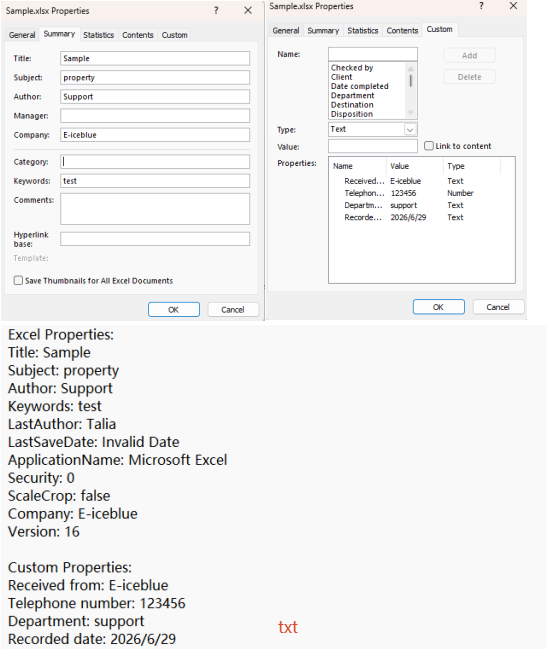
Delete Standard and Custom Document Properties
In some scenarios, you may need to clear sensitive or outdated metadata from Excel files. Spire.XLS for JavaScript allows you to delete both standard and custom document properties through straightforward API calls. The steps are as follows:
- Create a
Workbookobject and load an existing Excel file. - Retrieve the standard document properties collection via
workbook.DocumentProperties. - Clear standard properties by setting their values to empty strings.
- Retrieve the custom document properties collection via
workbook.CustomDocumentProperties. - Iterate through the collection and use the
Remove()method to delete each custom property. - Save the modified workbook to a new Excel file.
Below is a complete code example demonstrating how to delete Excel document properties in React:
function App() {
  const deleteDocumentProperties = async () => {
    // Get the Spire.XLS WASM module
    const xlsModule = window.wasmModule?.spirexls;

    // Check if the module is ready
    if (!xlsModule) {
      alert('Spire.Xls is not ready yet');
      return;
    }

    // Load the sample file into VFS
    await window.spire.FetchFileToVFS('Sample.xlsx', '', `${process.env.PUBLIC_URL}data/`);

    const workbook = new xlsModule.Workbook();
    workbook.LoadFromFile({ fileName: 'Sample.xlsx' });

    // Get the standard document properties collection and clear their values
    let standardProperties = workbook.DocumentProperties;
    standardProperties.Title = "";
    standardProperties.Subject = "";
    standardProperties.Manager = "";
    standardProperties.Category = "";
    standardProperties.Keywords = "";
    standardProperties.Comments = "";
    standardProperties.Author = "";
    standardProperties.Company = "";

    // Get the custom document properties collection, iterate and remove all properties
    let customProperties = workbook.CustomDocumentProperties;
    for (let i = customProperties.Count - 1; i >= 0; i--) {
      customProperties.Remove(customProperties.get(i).Name);
    }

    // Save the workbook
    const outputFileName = 'DeleteProperties.xlsx';
    workbook.SaveToFile(outputFileName);
    workbook.Dispose();

    // Read the file from VFS and trigger download
    const fileArray = window.dotnetRuntime.Module.FS.readFile(outputFileName);
    const blob = new Blob([fileArray], { type: 'application/vnd.openxmlformats-officedocument.spreadsheetml.sheet' });
    const url = URL.createObjectURL(blob);
    const a = document.createElement('a');
    a.href = url;
    a.download = outputFileName;
    a.click();
    URL.revokeObjectURL(url);
  };

  return (
    <div style={{ textAlign: 'center', height: '300px' }}>
      <h1>Delete Excel Document Properties</h1>
      <button onClick={deleteDocumentProperties}>
        Generate
      </button>
    </div>
  );
}

export default App;
Document properties deleted with Spire.XLS for JavaScript
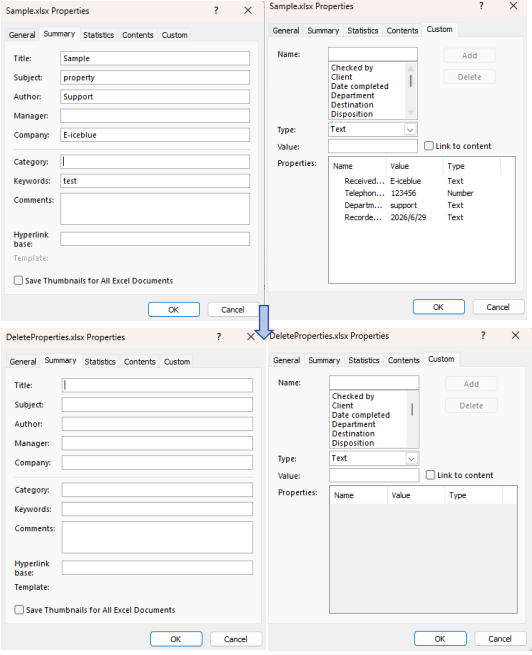
FAQ
Why can't standard document properties be removed using Remove() like custom properties?
Cause: Standard document properties are part of the Excel file structure, each with a fixed definition position that cannot be removed from the collection.
Solution: Clear standard properties by setting their values to empty strings instead of removing the properties themselves:
standardProperties.Title = "";
standardProperties.Author = "";
Custom properties can be directly deleted using the Remove() method.
How to handle reading non-text property types such as dates, booleans, and numbers?
Cause: Using String.Convert() directly on date or boolean properties may produce results in an unexpected format.
Solution: Check the PropertyType to determine the type and use the appropriate conversion method:
if (t === xlsModule.PropertyType.DateTime) {
  let oaDate = xlsModule.DateTime.Convert(obj).Value;
  let jsDate = new Date((oaDate - 25569) * 86400 * 1000);
  value = jsDate.toLocaleDateString();
} else if (t === xlsModule.PropertyType.Bool) {
  value = xlsModule.Boolean.Convert(obj).Value;
}
Get a Free License
Spire.XLS for JavaScript offers a 30-day full-featured free trial license with no functional limitations. Apply here to evaluate before purchasing.
Como inserir equações no PowerPoint: 4 métodos práticos
Equações matemáticas são comuns em apresentações sobre ciência, engenharia, finanças, estatística e educação. Uma fórmula simples como E = mc² pode ser fácil de digitar, mas frações, matrizes, integrais e expressões com vários níveis de sobrescritos podem rapidamente se tornar difíceis de formatar em uma caixa de texto comum.
Este guia aborda quatro maneiras práticas de inserir equações no PowerPoint:
- Use a ferramenta de Equação integrada do PowerPoint
- Converta fórmulas manuscritas com a Tinta para Matemática
- Insira uma equação como imagem
- Insira equações programaticamente com C#
Comparação Rápida
A melhor maneira de inserir uma equação no PowerPoint depende se ela precisa permanecer editável, como foi criada e se você está trabalhando em um slide ou gerando muitas apresentações automaticamente.
| Método | Melhor para | Editável como Equação? | Limitação Principal |
|---|---|---|---|
| Ferramenta de Equação do PowerPoint | Criar algumas equações editáveis manualmente | Sim | Fórmulas complexas levam mais tempo para serem criadas |
| Tinta para Matemática | Usuários de canetas stylus e telas sensíveis ao toque | Sim, após a conversão | O reconhecimento de escrita pode exigir correção |
| Inserir como imagem | Preservar uma equação criada em outro lugar | Não | A imagem deve ser recriada quando a fórmula mudar |
| C# com Free Spire.Presentation | Geração em lote e relatórios automatizados | Sim | Requer conhecimento básico de C# |
Método 1: Inserir uma Equação Usando a Ferramenta de Equação do PowerPoint
Para a maioria dos usuários, o editor de equações integrado do PowerPoint é o melhor ponto de partida. Ele cria objetos de equação nativos que podem ser redimensionados, reposicionados e editados diretamente na apresentação.
Inserir uma Equação Integrada
O PowerPoint inclui várias equações comuns (como a Fórmula Quadrática ou o Teorema de Pitágoras) que podem ser inseridas diretamente.
-
Abra sua apresentação do PowerPoint e selecione o slide desejado.
-
Vá para a guia Inserir na faixa de opções superior.
-
No grupo Símbolos, clique na seta suspensa ao lado de Equação.
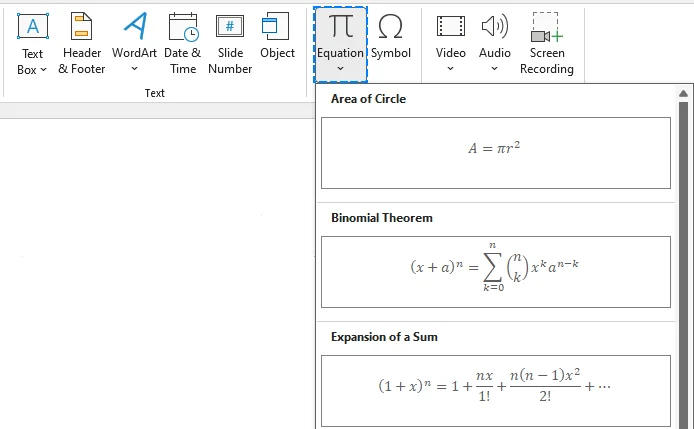
-
Selecione uma das equações integradas da galeria.
-
Clique dentro da caixa de equação no seu slide para editar seus valores, símbolos ou estrutura.
Criar uma Nova Equação do Zero
Para criar uma equação personalizada:
-
Vá para Inserir > Equação > Inserir Nova Equação (ou pressione Alt + = no Windows) para inserir uma nova caixa de equação.
-
A faixa de opções mudará automaticamente para a guia Equação.
-
Clique na categoria que você precisa (como Fração, Sobrescrito, Radical, Integral ou Matriz) no grupo Estruturas para inserir modelos vazios padrão.
-
Clique nos espaços reservados quadrados tracejados dentro da fórmula e digite suas variáveis ou números.
Digitar uma Equação em Formato Linear
Para usuários avançados, inserir fórmulas em sintaxe linear é muito mais rápido do que clicar nos ícones da faixa de opções.
O PowerPoint no Microsoft 365 suporta a conversão de notação LaTeX e UnicodeMath suportada em equações formatadas profissionalmente. Os comandos disponíveis e as opções de conversão podem variar de acordo com a versão.
-
Insira uma caixa de equação em branco (Alt + = no Windows).
-
Digite sua expressão dentro da caixa usando sintaxe linear. Exemplos:
- UnicodeMath:
(a+b)/(c+d),x^2ouy_1 - LaTeX:
\int_0^\infty e^{-x} dx
- UnicodeMath:
-
Clique com o botão direito dentro da caixa de equação, passe o mouse sobre Opções de Matemática e selecione Profissional (ou clique em Conversões > Profissional na faixa de opções Equação) para renderizar a fórmula linear completa na notação matemática visual padrão.
O que fazer se a equação não for convertida
Se o PowerPoint deixar a notação como texto simples:
- Confirme se o texto está dentro de uma caixa de equação em vez de uma caixa de texto normal.
- Selecione toda a expressão antes de escolher o comando de conversão.
- Simplifique comandos não suportados ou recursos específicos de pacotes.
- Verifique se há chaves faltando, delimitadores sem correspondência ou comandos que diferenciam maiúsculas de minúsculas.
- Atualize o PowerPoint se as opções de conversão esperadas não estiverem disponíveis.
Para uma equação que o PowerPoint ainda não consegue converter corretamente, considere inseri-la como uma imagem (método 3) ou gerá-la programaticamente (método 4).
Método 2: Escrever uma Equação à Mão com Tinta para Matemática
Se você estiver usando um tablet, Microsoft Surface ou um laptop com tela sensível ao toque, digitar equações pode parecer restritivo. O recurso Tinta para Matemática do PowerPoint permite que você desenhe fórmulas naturalmente e as converta em texto matemático digital editável.
Inserir uma Equação Manuscrita
-
Vá para a guia Desenhar e clique no botão Tinta para Matemática para abrir o painel de entrada matemática.

-
Use sua caneta stylus, dedo ou mouse para escrever sua fórmula na área da grade.
-
Visualize a conversão digital em tempo real na parte superior do painel.
-
Se um caractere for lido incorretamente, use a ferramenta Selecionar e Corrigir no menu inferior, clique no símbolo incorreto e escolha o correto nas sugestões pop-up.
-
Clique em Inserir para colocar a equação no seu slide.
Nota: As opções de Tinta para Matemática disponíveis podem variar de acordo com a versão do PowerPoint. No Microsoft 365 para Windows, você também pode escrever uma equação diretamente no slide, selecionar a tinta com a Seleção de Laço e escolher Desenhar > Tinta para Matemática. Este recurso de conversão direta requer que as experiências conectadas do Microsoft 365 estejam habilitadas. Para mais detalhes, consulte a documentação de suporte da Microsoft.
Método 3: Inserir uma Equação como Imagem
Se uma equação já foi criada em um editor LaTeX, aplicativo científico ou renderizador de equações online, ela pode ser exportada como uma imagem SVG ou PNG e inserida no PowerPoint.
Esta costuma ser a solução mais simples quando a equação já está finalizada e não precisa ser editada posteriormente.
SVG ou PNG: Qual formato escolher
- Use SVG sempre que possível. É um formato vetorial, portanto, a equação permanece nítida quando redimensionada.
- Use PNG quando o SVG não estiver disponível. Exporte-o em uma resolução suficientemente alta e use um fundo transparente sempre que possível.
Inserir a Imagem da Equação
-
Exporte a equação como um arquivo SVG ou PNG de um editor ou renderizador de equações.
-
Abra o slide de destino.
-
Selecione Inserir > Imagens > Este Dispositivo.
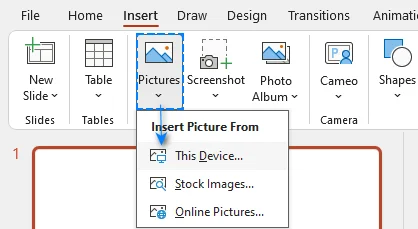
-
Escolha o arquivo de imagem da equação.
-
Redimensione e posicione-a sem alterar sua proporção.
Limitação Importante
Uma equação inserida como imagem não pode ser editada como conteúdo matemático. Mantenha o arquivo de origem original para que a fórmula possa ser regenerada caso ela mude.
Para acessibilidade, adicione texto alternativo que descreva a fórmula em vez de simplesmente rotulá-la como uma imagem. Por exemplo:
Fórmula quadrática: x é igual a menos b mais ou menos a raiz quadrada de b ao quadrado menos quatro a c, dividido por dois a.
Use este método quando
- A equação foi criada em outro aplicativo.
- A aparência visual exata é mais importante do que a editabilidade.
- O PowerPoint não renderiza uma fórmula complexa corretamente.
- A equação é final e improvável de mudar.
Método 4: Inserir Equações Programaticamente em C#
A entrada manual de equações é adequada para alguns slides. Torna-se ineficiente quando as equações precisam ser adicionadas repetidamente a modelos de relatório, materiais de treinamento, apresentações financeiras ou bancos de questões.
Nesses casos, uma biblioteca .NET pode gerar conteúdo matemático no PowerPoint a partir de código LaTeX sem abrir o PowerPoint manualmente. O exemplo a seguir usa o Free Spire.Presentation. A biblioteca pode criar e modificar arquivos do PowerPoint sem exigir que o Microsoft PowerPoint esteja instalado.
- *Nota: A edição gratuita foi projetada para tarefas de pequena escala e permite processar até 10 slides por arquivo. Se sua apresentação exceder esse limite, você pode mudar para a edição completa e solicitar uma licença de teste gratuita para um teste sem restrições.
Passo 1: Instalar o Pacote Necessário
Instale o Free Spire.Presentation através do Console do Gerenciador de Pacotes NuGet:
Install-Package FreeSpire.Presentation
Alternativamente, use a CLI do .NET:
dotnet add package FreeSpire.Presentation
Passo 2: Escrever o Código C#
O código a seguir cria uma apresentação, adiciona uma forma ao primeiro slide, gera uma equação a partir de código LaTeX e salva o resultado como um arquivo PPTX:
using Spire.Presentation;
using Spire.Presentation.Drawing;
using System;
using System.Drawing;
using System.IO;

namespace EquationDemo
{
    internal class Program
    {
        static void Main(string[] args)
        {
            string outputFolder = "generated-slides";
            string outputFile = Path.Combine(outputFolder, "QuadraticFormula.pptx");
            Directory.CreateDirectory(outputFolder);

            using (Presentation deck = new Presentation())
            {
                try
                {
                    ISlide firstSlide = deck.Slides[0];

                    // Um retângulo transparente atua como um contêiner para o texto da equação
                    IAutoShape equationBox = firstSlide.Shapes.AppendShape(
                        ShapeType.Rectangle,
                        new RectangleF(60, 120, 560, 90)
                    );
                    equationBox.Fill.FillType = FillFormatType.None;
                    equationBox.Line.FillType = FillFormatType.None;
                    equationBox.TextFrame.Paragraphs.Clear();

                    // Fórmula quadrática, escrita em LaTeX
                    string quadraticFormula = @"x=\frac{-b\pm\sqrt{b^{2}-4ac}}{2a}";
                    equationBox.TextFrame.Paragraphs.AddParagraphFromLatexMathCode(quadraticFormula);

                    deck.SaveToFile(outputFile, FileFormat.Pptx2019);
                    Console.WriteLine($"Salvo: {outputFile}");
                }
                catch (Exception ex)
                {
                    Console.WriteLine($"Não foi possível gerar o slide: {ex.Message}");
                }
            }
        }
    }
}
Resultado:
Notas para Desenvolvedores:
- Processando apresentações existentes: Este exemplo cria uma nova apresentação. Para inserir equações em um arquivo existente, carregue-o primeiro com deck.LoadFromFile("caminho_do_seu_arquivo.pptx"), depois use os mesmos métodos de forma/equação mostrados acima.
- Geração em lote: Envolva a lógica de inserção de equação em um loop (por exemplo, lendo strings LaTeX de um CSV ou banco de dados) para processar muitos slides ou arquivos automaticamente.
- Teste equações incomuns primeiro: Comandos menos comuns e matrizes complexas devem ser testados antes de serem usados em um fluxo de trabalho de produção.
- Limites da edição gratuita: O Free Spire.Presentation suporta até 10 slides por apresentação. Se a apresentação de origem exceder esse limite, divida-a com antecedência usando o PowerPoint ou outra ferramenta sem restrições, ou use a edição comercial.
Dicas para Criar Equações Claras no PowerPoint
Use um Tamanho Legível
Uma equação que parece aceitável em um laptop pode ser difícil de ler em um projetor. Visualize o slide no modo de apresentação e verifique-o a uma distância de visualização razoável.
Mantenha a Formatação Consistente
Use um tamanho, alinhamento e espaçamento de equação consistentes em toda a apresentação. Evite misturar capturas de tela, equações nativas e equações de suplementos, a menos que sua aparência visual seja semelhante.
Evite Superlotação
Quando uma derivação contém várias etapas, revele-as em vários slides ou use a animação com cuidado. Um único slide preenchido com notação densa é difícil para o público acompanhar.
Verifique a Compatibilidade de Fontes
Use uma fonte matemática padrão, como Cambria Math, e teste a apresentação no computador usado para a reprodução. Fontes ausentes podem alterar o espaçamento ou a aparência da equação. Para reduzir problemas de compatibilidade, incorpore fontes suportadas através de Arquivo > Opções > Salvar > Incorporar fontes no arquivo, ou exporte a apresentação final para PDF.
Resumo: Qual método você deve escolher para inserir equações?
Para a maioria dos usuários, a ferramenta de Equação integrada do PowerPoint é a melhor escolha porque é simples e mantém as fórmulas editáveis. Use Tinta para Matemática para entrada manuscrita, imagem SVG ou PNG para equações criadas em outro lugar e C# com Free Spire.Presentation para geração repetida ou automatizada.
Perguntas Frequentes sobre como Inserir Equações no PowerPoint
Qual é a maneira mais rápida de inserir uma equação no PowerPoint?
No Windows, pressione Alt + = para inserir uma nova caixa de equação e, em seguida, digite ou cole a fórmula. Você também pode selecionar Inserir > Equação e escolher uma fórmula integrada.
O PowerPoint pode converter código LaTeX em uma equação?
Sim. Os aplicativos do Microsoft 365, incluindo o PowerPoint, podem converter notação LaTeX suportada em conteúdo de Matemática do Office quando a expressão é inserida em uma zona matemática. No entanto, o PowerPoint pode não suportar todos os comandos ou pacotes disponíveis em uma instalação completa do LaTeX.
As equações podem ser editadas após serem inseridas?
As equações criadas com a ferramenta de Equação do PowerPoint ou convertidas através da Tinta para Matemática permanecem editáveis. Equações geradas como conteúdo matemático do PowerPoint com C# também podem ser editadas. Uma equação inserida como imagem SVG ou PNG não pode ser editada como conteúdo matemático.
Por que uma equação LaTeX parece diferente no PowerPoint?
O PowerPoint suporta um subconjunto definido de LaTeX em vez de um sistema de composição LaTeX completo. Comandos não suportados ou recursos específicos de pacotes podem aparecer como texto literal ou ser renderizados de forma diferente. Simplifique a expressão ou insira-a como uma imagem SVG quando for necessária uma formatação exata.
Posso copiar uma equação do Word para o PowerPoint?
Sim. As equações criadas com o editor de equações do Microsoft Office geralmente podem ser copiadas do Word e coladas no PowerPoint, permanecendo editáveis. Após colar, verifique o tamanho, o alinhamento e o espaçamento entre linhas no slide.
Posso inserir equações em vários arquivos do PowerPoint automaticamente?
Sim. Você pode usar C# com bibliotecas como o Free Spire.Presentation para inserir equações em lote em várias apresentações do PowerPoint.