Comment ajouter une bordure dans Word : bordures de page, de texte et de paragraphe
Table des matières
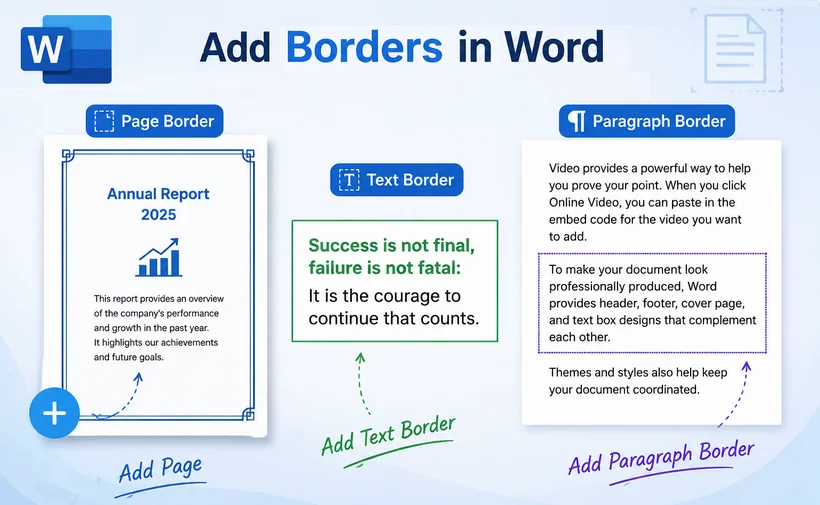
Les bordures sont parmi les ancres visuelles les plus puissantes dans la conception de documents. Elles ne font pas que décorer une page : elles guident le regard du lecteur, établissent une hiérarchie claire de l'information, encadrent le contenu essentiel et apportent un sentiment de clôture et de complétude à vos mises en page.
Que vous conceviez une proposition commerciale importante, un certificat de célébration, un document pédagogique ou que vous cherchiez simplement à mettre en valeur une statistique clé, savoir comment insérer une bordure dans Word est une compétence fondamentale pour tout professionnel.
Ce guide couvre trois approches distinctes pour ajouter des bordures dans Word : le formatage manuel via le ruban Word, l'automatisation par programmation avec Python et l'édition assistée par IA.
- Types de bordures dans Word
- Comment ajouter une bordure dans Microsoft Word
- Comment insérer une bordure dans Word avec Python
- Comment ajouter des bordures à l'aide d'un agent documentaire IA
- Quelle méthode devriez-vous utiliser ?
- Foire aux questions (FAQ)
Types de bordures dans Word
Microsoft Word prend en charge trois types de bordures principaux, chacun étant conçu pour des cas d'utilisation spécifiques et accessible via différents menus du ruban.
- Bordures de page : Cadre décoratif autour de toute la page ou du document.
- Bordures de paragraphe : Un cadre autour d'un ou plusieurs paragraphes complets, couvrant la largeur du texte.
- Bordures de texte : Un cadre serré uniquement autour du texte sélectionné dans un paragraphe.
Comprendre la différence entre ces types est essentiel pour appliquer le bon effet. Par exemple, une bordure de page est idéale pour un certificat, tandis qu'une bordure de paragraphe est parfaite pour mettre en évidence un point clé ou un titre de section.
Comment ajouter une bordure dans Microsoft Word
L'interface native de MS Word vous donne un contrôle visuel direct sur chaque paramètre de bordure. C'est idéal pour des modifications rapides et centrées sur le design où vous souhaitez voir les changements instantanément et ajuster l'esthétique visuelle à la volée.
Exemple 1 : Ajouter une bordure de page dans Word
Les bordures de page appliquent un cadre complet à une ou plusieurs pages et prennent en charge à la fois les styles de ligne standard et les designs graphiques décoratifs.
- Ouvrez votre document dans Microsoft Word.
- Allez dans l'onglet Conception (Word 2013 et versions ultérieures) ou l'onglet Mise en page (Word 2010).
- Dans le groupe Arrière-plan de page, cliquez sur Bordures de page.

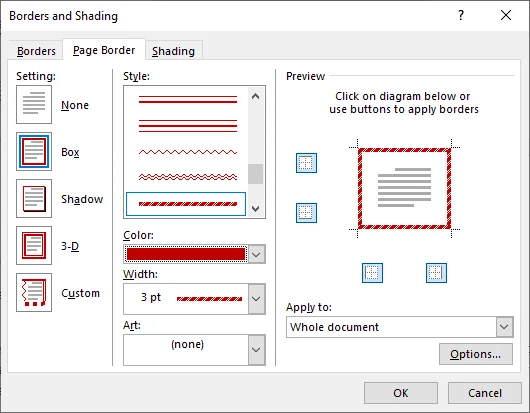
- Dans la boîte de dialogue Bordures et trame, sélectionnez l'onglet Bordure de page.
- Sous Paramètres, choisissez un style :
- Aucun : Supprime la bordure
- Encadrement : Une bordure rectangulaire simple
- Ombre : Ajoute un effet d'ombre portée
- 3D : Donne un aspect tridimensionnel
- Personnalisé : Vous permet d'appliquer des bordures uniquement sur certains côtés
- Sous Style, faites défiler les options de ligne — des lignes pleines aux tirets, points et doubles lignes.
- Utilisez les menus déroulants Couleur et Largeur pour personnaliser l'apparence de votre bordure.
- (Facultatif) Pour les bordures décoratives, ouvrez le menu déroulant Motif et choisissez parmi des dizaines de designs graphiques comme des étoiles, des cœurs, des arbres, et plus encore.
- Sous Appliquer à, sélectionnez où la bordure doit apparaître :
- Tout le document
- Cette section
- Cette section - Première page seulement
- Cette section - Tout sauf la première page
- Cliquez sur OK pour appliquer la bordure.
✅ Conseil de pro
Cliquez sur le bouton Options dans l'onglet Bordure de page pour ajuster la marge entre la bordure et le bord de la page. La valeur par défaut est de 24 points, mais la réduire à 12-18 points rend la bordure plus serrée et plus professionnelle.
Exemple 2 : Ajouter une bordure de texte ou de paragraphe dans Word
Les bordures de texte et de paragraphe sont utilisées pour mettre en évidence respectivement du contenu en ligne ou du contenu au niveau du bloc. Le processus de configuration est presque identique, la différence clé étant le paramètre Appliquer à.
- Sélectionnez le texte que vous souhaitez encadrer. Pour encadrer un paragraphe entier, cliquez n'importe où à l'intérieur — vous n'avez pas besoin de surligner chaque mot.
- Allez dans l'onglet Accueil et localisez le groupe Paragraphe au milieu du ruban.
- Cliquez sur la petite flèche à côté du bouton Bordures (l'icône ressemble à une grille carrée).

- Sélectionnez Bordures et trame en bas du menu déroulant pour ouvrir la boîte de dialogue complète.
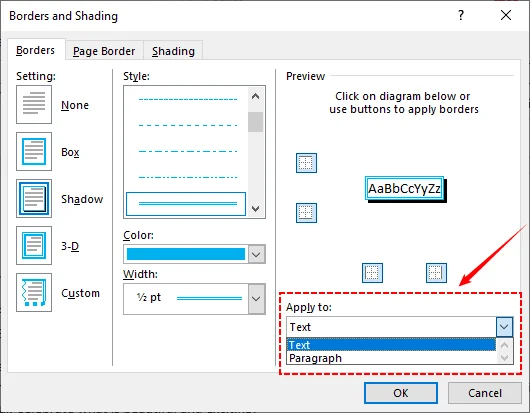
- Dans l'onglet Bordures, choisissez un paramètre (Encadrement, Ombre, 3D ou Personnalisé).
- Choisissez votre style de ligne, couleur et largeur préférés dans la colonne centrale.
- Sous Appliquer à, sélectionnez :
- Texte - si vous avez surligné des mots spécifiques.
- Paragraphe - si vous voulez que la bordure s'étende sur toute la largeur de la page autour du paragraphe entier.
- Cliquez sur OK pour appliquer la bordure à votre sélection.
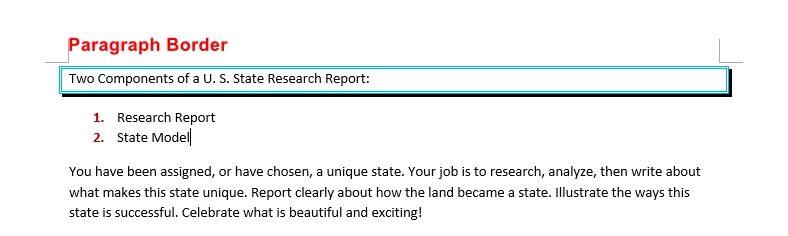
⚠️ Important : Les bordures de texte et les bordures de paragraphe ont une apparence différente. Une bordure de texte s'enroule étroitement autour des mots sélectionnés.
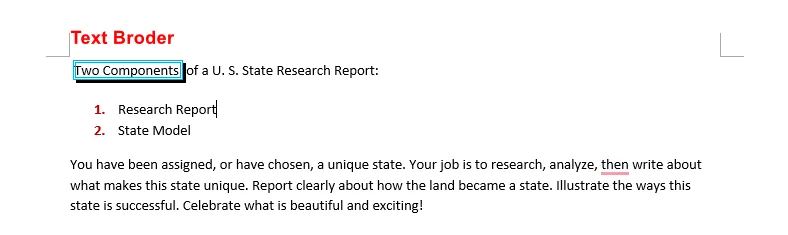
Une bordure de paragraphe s'étire sur toute la largeur de la page, créant une boîte qui ressemble davantage à un conteneur.
Pour une couche supplémentaire d'image de marque visuelle ou de sécurité documentaire, explorez notre guide étape par étape : Comment ajouter des filigranes dans Word.
Comment insérer une bordure dans Word avec Python
Si vous devez ajouter des bordures à plusieurs documents en masse, automatiser la génération de documents ou intégrer le formatage de bordures dans un flux de travail documentaire plus large, le faire par programmation avec Python est bien plus efficace que le formatage manuel.
Free Spire.Doc for Python est une bibliothèque gratuite et puissante qui vous permet de créer, lire et manipuler des documents Word entièrement par code — aucune installation de Microsoft Word n'est requise.
Installer la bibliothèque Python gratuite
Installez la bibliothèque via pip avant d'exécuter les exemples de code ci-dessous :
pip install Spire.Doc.Free
Exemple de code Python pour insérer une bordure de page dans Word
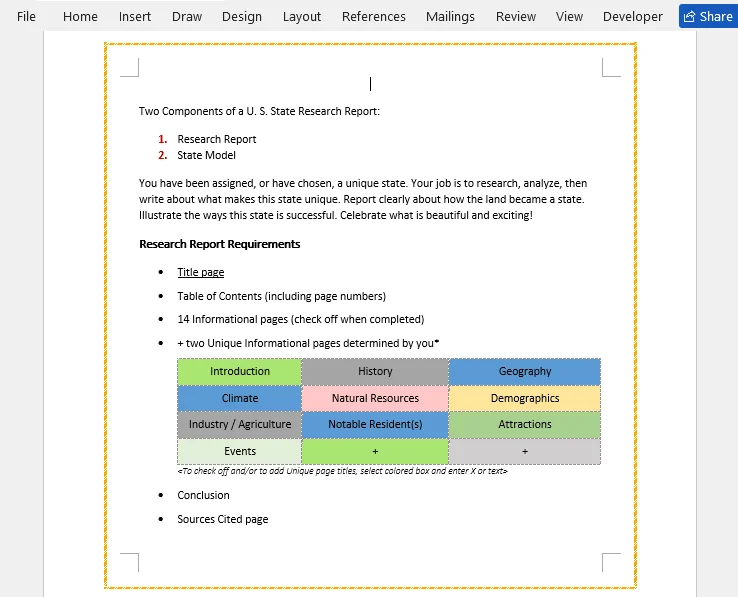
Le script suivant charge un document Word existant, parcourt toutes les sections et applique une bordure de page personnalisée (style tiret-point, couleur orange, largeur 2pt, avec un espacement de 30 points par rapport au contenu de la page).
from spire.doc import *
from spire.doc.common import *

# Créer un objet Document
doc = Document()

# Charger un document Word existant
doc.LoadFromFile("Sample.docx")

# Parcourir toutes les sections du document
for i in range(doc.Sections.Count):
    # Obtenir une section spécifique
    section = doc.Sections[i]

    # Obtenir l'objet de mise en page
    pageSetup = section.PageSetup

    # Définir les bordures pour toutes les pages
    pageSetup.PageBordersApplyType = PageBordersApplyType.AllPages

    # Définir le style de bordure
    pageSetup.Borders.BorderType(BorderStyle.DashDotStroker)

    # Définir la largeur de la bordure
    pageSetup.Borders.LineWidth(2)

    # Définir la couleur de la bordure
    pageSetup.Borders.Color(Color.get_Orange())

    # Définir l'espacement entre les bordures et le texte à l'intérieur
    pageSetup.Borders.Top.Space = 30.0
    pageSetup.Borders.Bottom.Space = 30.0
    pageSetup.Borders.Left.Space = 30.0
    pageSetup.Borders.Right.Space = 30.0

# Enregistrer le résultat dans un nouveau fichier
doc.SaveToFile("AddWordPageBorders.docx", FileFormat.Docx)

# Libérer les ressources
doc.Dispose()
Paramètres de code principaux
- PageBordersApplyType : Contrôle quelles pages reçoivent des bordures (AllPages, FirstPage, ou AllPagesExceptFirst).
- BorderStyle : Définit le motif de ligne — les options incluent Single, Double, Dot, Thick, DotDash, et bien d'autres.
- LineWidth() : Définit l'épaisseur de la bordure en points.
- Color() : Définit la couleur de la bordure en utilisant des méthodes RVB ou des noms de couleurs comme get_Orange(), get_Blue(), etc.
- Propriété Space : Contrôle la marge (en points) entre chaque bordure et la zone de contenu de la page.
Résultat :
Au-delà de la bordure de page, Free Spire.Doc vous permet également d' ajouter des bordures de texte ou de paragraphe avec Python.
✅ Quand utiliser Python par rapport au formatage manuel
- Utilisez le formatage manuel (la méthode du ruban Word ci-dessus) pour des documents ponctuels ou lorsque vous avez besoin d'un contrôle visuel total.
- Utilisez Python avec Spire.Doc lorsque vous devez traiter des dizaines ou des centaines de documents, générer des documents à partir de modèles par programmation ou intégrer le formatage de bordures dans un pipeline documentaire automatisé.
Comment ajouter des bordures à l'aide d'un agent documentaire IA
Si vous souhaitez ajouter des bordures sans naviguer dans le ruban de Word ou écrire du code Python, un agent documentaire IA offre une troisième voie. CloudXDocs AI Agent est un assistant IA doté de compétences qui lit les fichiers Word, Excel, PowerPoint et PDF et les traite via des commandes en langage naturel entièrement dans votre navigateur, sans aucune installation de logiciel requise.
Comment ça fonctionne
L'agent IA comprend la structure de votre document (titres, paragraphes, sections, tableaux) et peut appliquer des modifications de formatage basées sur des instructions en langage courant. Cela le rend idéal pour les utilisateurs qui ne sont pas familiers avec les paramètres de bordure de Word ou qui souhaitent appliquer des configurations de bordure complexes en une seule étape.
- Ouvrez le CloudXDocs AI Agent dans votre navigateur web et créez un compte gratuit.
- Téléversez votre document Word en cliquant sur le bouton "Téléverser un document" ou en faisant glisser votre fichier .docx dans l'interface de l'agent. L'agent détecte automatiquement le type de fichier et le charge pour le traitement.
- Tapez une instruction en langage naturel dans la zone de saisie du chat. Par exemple :
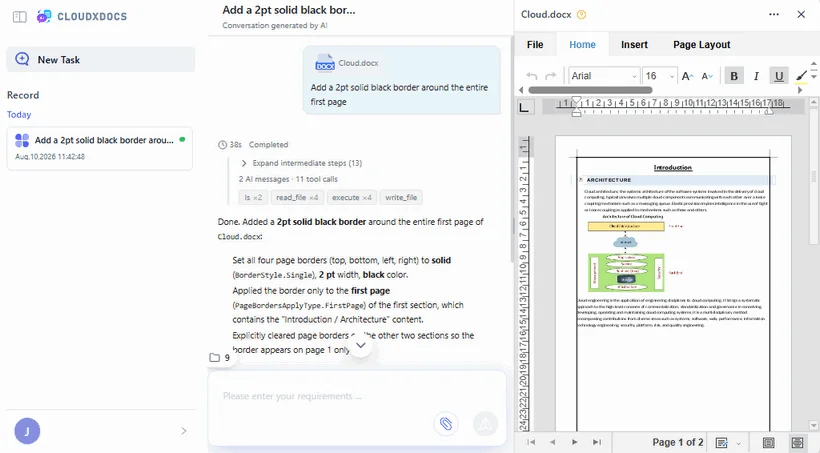
- "Ajoute une bordure noire pleine de 2pt autour de toute la première page"
- "Ajoute une bordure de page décorative avec une ligne orange en pointillés à toutes les pages"
- "Ajoute une bordure bleue à ligne simple autour du titre 'Introduction'"
- "Ajoute une bordure avec ombre à chaque paragraphe de la section 2"
- Attendez le traitement par l'IA. L'agent analyse votre demande, identifie les éléments cibles dans le document et applique le formatage de bordure — généralement en quelques secondes.
- Examinez et téléchargez. Visualisez le résultat dans l'interface de l'agent. Si la bordure n'est pas tout à fait correcte, vous pouvez envoyer un message de suivi pour l'ajuster (par exemple, "rend la bordure plus épaisse" ou "change la couleur en vert"). Une fois satisfait, téléchargez le fichier .docx mis à jour.
✅ Conseil de pro
L'IA est sensible au contexte. Vous pouvez faire référence à des sections, des titres ou des paragraphes spécifiques par leur nom. Ceci est particulièrement utile pour les utilisateurs peu familiers avec l'interface de Word, ou pour appliquer plusieurs modifications de formatage en une seule demande.
Quelle méthode devriez-vous utiliser ?
Utilisez le tableau ci-dessous pour sélectionner la meilleure approche pour créer une bordure dans Word.
| Scénario | Meilleure méthode | Pourquoi |
|---|---|---|
| Ajustement de bordure rapide et ponctuel | Ruban MS Word | Le plus rapide pour les changements uniques ; aucun téléversement ou outil supplémentaire requis |
| Demandes de bordure complexes ou en plusieurs étapes | Agent documentaire IA | Saisie en langage courant ; aucune connaissance des chemins de menu Word nécessaire |
| Traitement par lots de plusieurs fichiers | Python (Free Spire.Doc) | Pipeline entièrement automatisé ; aucune interaction manuelle par fichier |
| Word non installé / utilisateur non technique | Agent documentaire IA | Interface basée sur le navigateur, langage naturel, aucune installation |
| Intégration dans une application ou un flux de travail | Python (Free Spire.Doc) | API programmatique pour des pipelines personnalisés |
Réflexions finales
Ajouter une bordure aux documents Word est un moyen simple mais efficace d'améliorer la lisibilité et de donner à votre travail une touche professionnelle. Comme indiqué tout au long de ce guide, l'approche optimale dépend de votre cas d'utilisation spécifique : utilisez le ruban Word intégré pour un contrôle manuel précis, tirez parti de Python pour une automatisation en masse évolutive, ou tournez-vous vers un agent documentaire IA pour un formatage intuitif en langage naturel.
Chaque méthode offre des forces distinctes selon les scénarios — choisissez celle qui s'aligne le mieux avec votre flux de travail pour maximiser l'efficacité. Pour des techniques de formatage Word plus avancées, explorez nos tutoriels complets de traitement de documents.
Foire aux questions (FAQ)
Q1. Pourquoi ma bordure de page ne s'affiche-t-elle pas dans Word ?
R : Les bordures de page peuvent ne pas apparaître si vos marges sont trop petites (la bordure tombe en dehors de la zone imprimable). Allez dans Conception › Bordures de page › Options et réduisez la marge "Mesurer à partir de : Bord de page", ou passez à "Mesurer à partir de : Texte".
Q2 : Puis-je appliquer une bordure de page et une bordure de paragraphe sur la même page ?
R : Absolument. Elles fonctionnent sur des couches de formatage différentes. La bordure de page encadre toute la feuille, tandis que la bordure de paragraphe encadre le bloc de texte spécifique à l'intérieur. Elles se superposent visuellement sans conflit.
Q3. Puis-je ajouter des bordures à plusieurs documents Word à la fois ?
R : Oui. En utilisant Python avec Free Spire.Doc, vous pouvez parcourir un dossier de fichiers .docx, charger chacun avec Document.LoadFromFile(), appliquer des bordures par programmation et enregistrer. C'est beaucoup plus rapide que d'ouvrir chaque document manuellement dans Word.
Q4. Quel est le moyen le plus simple d'ajouter des bordures dans Word sans coder ?
R : Pour un document unique, utilisez le ruban intégré de Word. Si vous n'avez pas Word installé ou si vous préférez les instructions en langage naturel, l'agent documentaire IA CloudXDocs est une alternative basée sur le navigateur qui ne nécessite aucune installation.
Voir aussi
- Comment changer la couleur d'arrière-plan dans Word : 4 méthodes pratiques
- Comment créer une liste déroulante dans Word
- Comment supprimer les sauts de section dans Word (4 méthodes faciles)
- C# : Ajouter, modifier ou supprimer des bordures de page dans Word
- Java : Ajouter, ajuster ou supprimer des bordures de page dans Word
Cómo añadir un borde en Word: bordes de página, texto y párrafo
Tabla de contenidos
Los bordes son uno de los anclajes visuales más potentes en el diseño de documentos. Hacen mucho más que decorar una página: guían la mirada del lector, establecen una jerarquía de información clara, enmarcan contenido crítico y proporcionan una sensación de cierre y completitud a sus diseños.
Ya sea que esté diseñando una propuesta de negocios importante, un certificado conmemorativo, un folleto instructivo o simplemente tratando de hacer que una estadística clave destaque, saber cómo insertar un borde en Word es una habilidad fundamental para cualquier profesional.
Esta guía cubre tres enfoques distintos para añadir bordes en Word: formato manual a través de la cinta de opciones de Word, automatización programática con Python y edición asistida por IA.
- Tipos de bordes en Word
- Cómo añadir un borde en Microsoft Word
- Cómo insertar un borde en Word usando Python
- Cómo añadir bordes usando un agente de documentos con IA
- ¿Qué método debería usar?
- Preguntas frecuentes (FAQs)
Tipos de bordes en Word
Microsoft Word admite tres tipos principales de bordes, cada uno diseñado para casos de uso específicos y al que se accede a través de diferentes menús de la cinta de opciones.
- Bordes de página: Marco decorativo alrededor de toda la página o documento.
- Bordes de párrafo: Un marco alrededor de uno o más párrafos completos, que abarca el ancho del texto.
- Bordes de texto: Un marco ajustado solo alrededor del texto seleccionado dentro de un párrafo.
Entender la diferencia entre estos es clave para aplicar el efecto correcto. Por ejemplo, un borde de página es ideal para un certificado, mientras que un borde de párrafo es perfecto para resaltar una conclusión clave o un encabezado de sección.
Cómo añadir un borde en Microsoft Word
La interfaz nativa de MS Word le brinda control visual directo sobre cada configuración de borde. Esto es ideal para ediciones rápidas centradas en el diseño donde desea ver los cambios al instante y ajustar la estética visual sobre la marcha.
Ejemplo 1: Añadir un borde de página en Word
Los bordes de página aplican un marco completo a una o más páginas y admiten tanto estilos de línea estándar como diseños gráficos decorativos.
- Abra su documento en Microsoft Word.
- Vaya a la pestaña Diseño (Word 2013 y versiones posteriores) o a la pestaña Diseño de página (Word 2010).
- En el grupo Fondo de página, haga clic en Bordes de página.
- En el cuadro de diálogo Bordes y sombreado, seleccione la pestaña Borde de página.
- En Valor, elija un estilo:
- Ninguno: Elimina el borde.
- Cuadro: Un borde rectangular simple.
- Sombra: Añade un efecto de sombra paralela.
- 3D: Da un aspecto tridimensional.
- Personalizado: Le permite aplicar bordes solo a lados específicos.
- En Estilo, desplácese por las opciones de línea: desde líneas sólidas hasta guiones, puntos y líneas dobles.
- Use los menús desplegables de Color y Ancho para personalizar la apariencia de su borde.
- (Opcional) Para bordes decorativos, abra el menú desplegable Arte y elija entre docenas de diseños gráficos como estrellas, corazones, árboles y más.
- En Aplicar a, seleccione dónde debe aparecer el borde:
- Todo el documento
- Esta sección
- Esta sección: solo la primera página
- Esta sección: todo excepto la primera página
- Haga clic en Aceptar para aplicar el borde.
✅ Consejo profesional
Haga clic en el botón Opciones en la pestaña Borde de página para ajustar el margen entre el borde y el borde de la página. El valor predeterminado es 24 puntos, pero reducirlo a 12-18 puntos hace que el borde se vea más ajustado y profesional.
Ejemplo 2: Añadir un borde de texto o párrafo en Word
Los bordes de texto y párrafo se utilizan para resaltar contenido en línea o contenido a nivel de bloque, respectivamente. El proceso de configuración es casi idéntico, siendo la diferencia clave la configuración Aplicar a.
- Seleccione el texto que desea bordear. Para bordear un párrafo completo, haga clic en cualquier lugar dentro de él; no necesita resaltar cada palabra.
- Vaya a la pestaña Inicio y localice el grupo Párrafo en el centro de la cinta de opciones.
- Haga clic en la pequeña flecha junto al botón Bordes (el icono parece una cuadrícula cuadrada).
- Seleccione Bordes y sombreado en la parte inferior del menú desplegable para abrir el cuadro de diálogo completo.
- En la pestaña Bordes, elija una configuración (Cuadro, Sombra, 3D o Personalizado).
- Elija su estilo de línea, color y ancho preferidos en la columna central.
- En Aplicar a, seleccione:
- Texto: si resaltó palabras específicas.
- Párrafo: si desea que el borde abarque todo el ancho de la página alrededor de todo el párrafo.
- Haga clic en Aceptar para aplicar el borde a su selección.
⚠️ Importante: Los bordes de texto y los bordes de párrafo se ven diferentes. Un borde de texto envuelve estrechamente las palabras seleccionadas.
Un borde de párrafo se extiende por todo el ancho de la página, creando un cuadro que parece más un contenedor.
Para una capa adicional de identidad visual o seguridad del documento, explore nuestra guía paso a paso: Cómo añadir marcas de agua en Word.
Cómo insertar un borde en Word usando Python
Si necesita añadir bordes a varios documentos de forma masiva, automatizar la generación de documentos o integrar el formato de bordes en un flujo de trabajo más amplio, hacerlo mediante programación con Python es mucho más eficiente que el formato manual.
Free Spire.Doc for Python es una biblioteca gratuita y potente que le permite crear, leer y manipular documentos de Word completamente mediante código, sin necesidad de instalar Microsoft Word.
Instalar la biblioteca gratuita de Python
Instale la biblioteca a través de pip antes de ejecutar los ejemplos de código a continuación:
pip install Spire.Doc.Free
Ejemplo de código Python para insertar un borde de página en Word
El siguiente script carga un documento de Word existente, recorre todas las secciones y aplica un borde de página personalizado (estilo guion-punto, color naranja, ancho de 2pt, con un espaciado de 30 puntos desde el contenido de la página).
from spire.doc import *
from spire.doc.common import *

# Crear un objeto Document
doc = Document()

# Cargar un documento de Word existente
doc.LoadFromFile("Sample.docx")

# Recorrer todas las secciones del documento
for i in range(doc.Sections.Count):
    # Obtener una sección específica
    section = doc.Sections[i]

    # Obtener el objeto de configuración de página
    pageSetup = section.PageSetup

    # Establecer bordes para todas las páginas
    pageSetup.PageBordersApplyType = PageBordersApplyType.AllPages

    # Establecer estilo de borde
    pageSetup.Borders.BorderType(BorderStyle.DashDotStroker)

    # Establecer ancho de borde
    pageSetup.Borders.LineWidth(2)

    # Establecer color de borde
    pageSetup.Borders.Color(Color.get_Orange())

    # Establecer el espaciado entre los bordes y el texto dentro de ellos
    pageSetup.Borders.Top.Space = 30.0
    pageSetup.Borders.Bottom.Space = 30.0
    pageSetup.Borders.Left.Space = 30.0
    pageSetup.Borders.Right.Space = 30.0

# Guardar el resultado en un nuevo archivo
doc.SaveToFile("AddWordPageBorders.docx", FileFormat.Docx)

# Liberar recursos
doc.Dispose()
Parámetros principales del código
- PageBordersApplyType: Controla qué páginas obtienen bordes (AllPages, FirstPage o AllPagesExceptFirst).
- BorderStyle: Define el patrón de línea; las opciones incluyen Single, Double, Dot, Thick, DotDash y muchas más.
- LineWidth(): Establece el grosor del borde en puntos.
- Color(): Establece el color del borde usando métodos RGB o nombres de colores como get_Orange(), get_Blue(), etc.
- Propiedad Space: Controla el margen (en puntos) entre cada borde y el área de contenido de la página.
Resultado:
Más allá del borde de página, Free Spire.Doc también le permite añadir bordes de texto o párrafo con Python.
✅ Cuándo usar Python frente al formato manual
- Use el formato manual (el método de la cinta de opciones de Word anterior) para documentos únicos o cuando necesite un control visual total.
- Use Python con Spire.Doc cuando necesite procesar docenas o cientos de documentos, generar documentos a partir de plantillas mediante programación o integrar el formato de bordes en una canalización de documentos automatizada.
Cómo añadir bordes usando un agente de documentos con IA
Si desea añadir bordes sin navegar por la cinta de opciones de Word ni escribir código Python, un agente de documentos con IA ofrece una tercera vía. CloudXDocs AI Agent es un asistente de IA con habilidades mejoradas que lee archivos de Word, Excel, PowerPoint y PDF y los procesa mediante comandos de lenguaje natural completamente en su navegador, sin necesidad de instalar software.
Cómo funciona
El agente de IA entiende la estructura de su documento (encabezados, párrafos, secciones, tablas) y puede aplicar cambios de formato basados en instrucciones en lenguaje sencillo. Esto lo hace ideal para usuarios que no están familiarizados con la configuración de bordes de Word o que desean aplicar configuraciones de bordes complejas en un solo paso.
- Abra el CloudXDocs AI Agent en su navegador web y regístrese para obtener una cuenta gratuita.
- Suba su documento de Word haciendo clic en el botón "Subir documento" o arrastrando y soltando su archivo .docx en la interfaz del agente. El agente detecta automáticamente el tipo de archivo y lo carga para su procesamiento.
- Escriba una instrucción en lenguaje natural en el chat. Por ejemplo:
- "Añade un borde negro sólido de 2pt alrededor de toda la primera página"
- "Añade un borde de página decorativo con una línea naranja discontinua a todas las páginas"
- "Añade un borde de línea única azul alrededor del encabezado 'Introducción'"
- "Añade un borde con sombra a cada párrafo de la sección 2"
- Espere el procesamiento de la IA. El agente analiza su solicitud, identifica los elementos de destino en el documento y aplica el formato de borde, generalmente en unos pocos segundos.
- Revise y descargue. Vea el resultado en la interfaz del agente. Si el borde no es exactamente lo que buscaba, puede enviar un mensaje de seguimiento para ajustarlo (por ejemplo, "haz el borde más grueso" o "cambia el color a verde"). Una vez satisfecho, descargue el archivo .docx actualizado.
✅ Consejo profesional
La IA es consciente del contexto. Puede referirse a secciones, encabezados o párrafos específicos por su nombre. Esto es particularmente útil para usuarios que no están familiarizados con la interfaz de Word o para aplicar múltiples cambios de formato en una sola solicitud.
¿Qué método debería usar?
Utilice la tabla a continuación para seleccionar el mejor enfoque para crear un borde en Word.
| Escenario | Mejor método | Por qué |
|---|---|---|
| Ajuste de borde rápido y único | Cinta de opciones de MS Word | Más rápido para cambios únicos; no se requiere carga ni herramientas adicionales |
| Solicitudes de borde complejas o de varios pasos | Agente de documentos con IA | Entrada en lenguaje sencillo; no se necesita conocimiento de las rutas de los menús de Word |
| Procesamiento por lotes de varios archivos | Python (Free Spire.Doc) | Canalización totalmente automatizada; sin interacción manual por archivo |
| Sin Word instalado / usuario no técnico | Agente de documentos con IA | Basado en navegador, interfaz de lenguaje natural, sin instalación |
| Integrar en una aplicación o flujo de trabajo | Python (Free Spire.Doc) | API programática para canalizaciones personalizadas |
Reflexiones finales
Añadir un borde a los documentos de Word es una forma sencilla pero efectiva de mejorar la legibilidad y darle a su trabajo un toque profesional. Como se describe a lo largo de esta guía, el enfoque óptimo depende de su caso de uso específico: use la cinta de opciones integrada de Word para un control preciso y práctico, aproveche Python para una automatización masiva escalable o recurra a un agente de documentos con IA para un formato intuitivo en lenguaje natural.
Cada método ofrece fortalezas distintas en diferentes escenarios; elija el que mejor se alinee con su flujo de trabajo para maximizar la eficiencia. Para técnicas de formato de Word más avanzadas, explore nuestros tutoriales completos de procesamiento de documentos.
Preguntas frecuentes (FAQs)
P1. ¿Por qué no aparece mi borde de página en Word?
R: Es posible que los bordes de página no aparezcan si sus márgenes son demasiado pequeños (el borde cae fuera del área imprimible). Vaya a Diseño › Bordes de página › Opciones y reduzca el margen "Medir desde: Borde de página", o cambie a "Medir desde: Texto".
P2: ¿Puedo aplicar un borde de página y un borde de párrafo a la misma página?
R: Absolutamente. Operan en diferentes capas de formato. El borde de página enmarca toda la hoja, mientras que el borde de párrafo enmarca el bloque de texto específico dentro. Se apilan visualmente sin conflicto.
P3. ¿Puedo añadir bordes a varios documentos de Word a la vez?
R: Sí. Usando Python con Free Spire.Doc, puede recorrer una carpeta de archivos .docx, cargar cada uno con Document.LoadFromFile(), aplicar bordes mediante programación y guardar. Esto es mucho más rápido que abrir cada documento manualmente en Word.
P4. ¿Cuál es la forma más fácil de añadir bordes en Word sin programar?
R: Para un solo documento, use la cinta de opciones integrada de Word. Si no tiene Word instalado o prefiere instrucciones en lenguaje natural, el Agente de documentos con IA de CloudXDocs es una alternativa basada en navegador que no requiere instalación.
Ver también
So fügen Sie in Word einen Rahmen hinzu: Seiten-, Text- und Absatzrahmen
Inhaltsverzeichnis
Rahmen gehören zu den wirkungsvollsten visuellen Ankern im Dokumentendesign. Sie dienen nicht nur der Dekoration einer Seite – sie lenken den Blick des Lesers, etablieren eine klare Informationshierarchie, rahmen wichtige Inhalte ein und verleihen Ihren Layouts ein Gefühl von Abschluss und Vollständigkeit.
Egal, ob Sie einen wichtigen Geschäftsvorschlag, eine feierliche Urkunde oder ein informatives Handout entwerfen oder einfach nur eine wichtige Statistik hervorheben möchten: Zu wissen, wie man einen Rahmen in Word einfügt, ist eine grundlegende Fähigkeit für jeden Profi.
Dieser Leitfaden behandelt drei verschiedene Ansätze zum Hinzufügen von Rahmen in Word: manuelle Formatierung über das Word-Menüband, programmgesteuerte Automatisierung mit Python und KI-gestützte Bearbeitung.
- Arten von Rahmen in Word
- So fügen Sie einen Rahmen in Microsoft Word hinzu
- So fügen Sie einen Rahmen in Word mit Python ein
- So fügen Sie Rahmen mit einem KI-Dokumenten-Agenten hinzu
- Welche Methode sollten Sie verwenden?
- Häufig gestellte Fragen (FAQs)
Arten von Rahmen in Word
Microsoft Word unterstützt drei grundlegende Rahmentypen, die jeweils für bestimmte Anwendungsfälle konzipiert sind und über verschiedene Menüband-Optionen aufgerufen werden.
- Seitenrahmen: Dekorativer Rahmen um die gesamte Seite oder das gesamte Dokument.
- Absatzrahmen: Ein Rahmen um einen oder mehrere vollständige Absätze, der sich über die gesamte Textbreite erstreckt.
- Textrahmen: Ein enger Rahmen nur um ausgewählten Text innerhalb eines Absatzes.
Den Unterschied zwischen diesen zu verstehen, ist der Schlüssel, um den richtigen Effekt zu erzielen. Ein Seitenrahmen eignet sich beispielsweise hervorragend für eine Urkunde, während ein Absatzrahmen perfekt ist, um eine wichtige Erkenntnis oder eine Überschrift hervorzuheben.
So fügen Sie einen Rahmen in Microsoft Word hinzu
Die native Benutzeroberfläche von MS Word bietet Ihnen direkte visuelle Kontrolle über jede Rahmeneinstellung. Dies ist ideal für schnelle, designorientierte Bearbeitungen, bei denen Sie Änderungen sofort sehen und die visuelle Ästhetik spontan anpassen möchten.
Beispiel 1: Hinzufügen eines Seitenrahmens in Word
Seitenrahmen legen einen vollständigen Rahmen um eine oder mehrere Seiten und unterstützen sowohl Standard-Linienstile als auch dekorative Grafikdesigns.
- Öffnen Sie Ihr Dokument in Microsoft Word.
- Gehen Sie zur Registerkarte Entwurf (Word 2013 und neuer) oder zur Registerkarte Seitenlayout (Word 2010).
- Klicken Sie in der Gruppe Seitenhintergrund auf Seitenränder.
- Wählen Sie im Dialogfeld Rahmen und Schattierung die Registerkarte Seitenrand aus.
- Wählen Sie unter Einstellung einen Stil aus:
- Ohne: Entfernt den Rahmen
- Box: Ein einfacher rechteckiger Rahmen
- Schatten: Fügt einen Schlagschatten-Effekt hinzu
- 3-D: Verleiht einen dreidimensionalen Look
- Benutzerdefiniert: Ermöglicht es Ihnen, Rahmen nur auf bestimmte Seiten anzuwenden
- Scrollen Sie unter Stil durch die Linienoptionen – von durchgezogenen Linien bis hin zu Strichen, Punkten und Doppellinien.
- Verwenden Sie die Dropdown-Menüs für Farbe und Breite, um das Erscheinungsbild Ihres Rahmens anzupassen.
- (Optional) Für dekorative Rahmen öffnen Sie das Dropdown-Menü Grafik und wählen Sie aus Dutzenden von Grafikdesigns wie Sternen, Herzen, Bäumen und mehr.
- Wählen Sie unter Übernehmen für aus, wo der Rahmen erscheinen soll:
- Ganzes Dokument
- Dieser Abschnitt
- Dieser Abschnitt – nur erste Seite
- Dieser Abschnitt – alle außer der ersten Seite
- Klicken Sie auf OK, um den Rahmen anzuwenden.
✅ Profi-Tipp
Klicken Sie im Reiter „Seitenrand“ auf die Schaltfläche Optionen, um den Abstand zwischen dem Rahmen und dem Seitenrand anzupassen. Der Standardwert beträgt 24 Punkt, aber eine Reduzierung auf 12-18 Punkt lässt den Rahmen kompakter und professioneller wirken.
Beispiel 2: Hinzufügen eines Text- oder Absatzrahmens in Word
Text- und Absatzrahmen werden verwendet, um Inline-Inhalte bzw. blockbasierte Inhalte hervorzuheben. Der Einrichtungsprozess ist nahezu identisch, wobei der Hauptunterschied in der Einstellung Übernehmen für liegt.
- Markieren Sie den Text, den Sie einrahmen möchten. Um einen ganzen Absatz einzurahmen, klicken Sie einfach irgendwo hinein – Sie müssen nicht jedes Wort markieren.
- Gehen Sie zur Registerkarte Start und suchen Sie die Gruppe Absatz in der Mitte des Menübands.
- Klicken Sie auf den kleinen Pfeil neben der Schaltfläche Rahmen (das Symbol sieht aus wie ein quadratisches Gitter).
- Wählen Sie unten im Dropdown-Menü Rahmen und Schattierung aus, um das vollständige Dialogfeld zu öffnen.
- Wählen Sie auf der Registerkarte Rahmen eine Einstellung (Box, Schatten, 3-D oder Benutzerdefiniert).
- Wählen Sie in der mittleren Spalte Ihren bevorzugten Linienstil, die Farbe und die Breite aus.
- Wählen Sie unter Übernehmen für:
- Text – wenn Sie bestimmte Wörter markiert haben.
- Absatz – wenn der Rahmen die volle Seitenbreite um den gesamten Absatz einnehmen soll.
- Klicken Sie auf OK, um den Rahmen auf Ihre Auswahl anzuwenden.
⚠️ Wichtig: Textrahmen und Absatzrahmen sehen unterschiedlich aus. Ein Textrahmen umschließt die ausgewählten Wörter eng.
Ein Absatzrahmen erstreckt sich über die volle Seitenbreite und erzeugt eine Box, die eher wie ein Container aussieht.
Für eine zusätzliche Ebene des visuellen Brandings oder der Dokumentensicherheit lesen Sie unseren Schritt-für-Schritt-Leitfaden: So fügen Sie Wasserzeichen in Word hinzu.
So fügen Sie einen Rahmen in Word mit Python ein
Wenn Sie Rahmen in mehreren Dokumenten gleichzeitig hinzufügen, die Dokumenterstellung automatisieren oder die Rahmenformatierung in einen größeren Dokumenten-Workflow integrieren müssen, ist die programmgesteuerte Erledigung mit Python weitaus effizienter als die manuelle Formatierung.
Free Spire.Doc for Python ist eine kostenlose und leistungsstarke Bibliothek, mit der Sie Word-Dokumente vollständig im Code erstellen, lesen und bearbeiten können – eine Installation von Microsoft Word ist nicht erforderlich.
Installieren der kostenlosen Python-Bibliothek
Installieren Sie die Bibliothek über pip, bevor Sie die folgenden Codebeispiele ausführen:
pip install Spire.Doc.Free
Beispiel-Python-Code zum Einfügen eines Seitenrahmens in Word
Das folgende Skript lädt ein vorhandenes Word-Dokument, durchläuft alle Abschnitte und wendet einen benutzerdefinierten Seitenrahmen an (Strich-Punkt-Stil, orange Farbe, 2pt Breite, mit 30-Punkt-Abstand vom Seiteninhalt).
from spire.doc import *
from spire.doc.common import *

# Erstellen eines Document-Objekts
doc = Document()

# Laden eines vorhandenen Word-Dokuments
doc.LoadFromFile("Sample.docx")

# Durchlaufen aller Abschnitte im Dokument
for i in range(doc.Sections.Count):
    # Abrufen eines bestimmten Abschnitts
    section = doc.Sections[i]

    # Abrufen des PageSetup-Objekts
    pageSetup = section.PageSetup

    # Festlegen von Rahmen für alle Seiten
    pageSetup.PageBordersApplyType = PageBordersApplyType.AllPages

    # Festlegen des Rahmenstils
    pageSetup.Borders.BorderType(BorderStyle.DashDotStroker)

    # Festlegen der Rahmenbreite
    pageSetup.Borders.LineWidth(2)

    # Festlegen der Rahmenfarbe
    pageSetup.Borders.Color(Color.get_Orange())

    # Festlegen des Abstands zwischen Rahmen und Text
    pageSetup.Borders.Top.Space = 30.0
    pageSetup.Borders.Bottom.Space = 30.0
    pageSetup.Borders.Left.Space = 30.0
    pageSetup.Borders.Right.Space = 30.0

# Speichern des Ergebnisses in einer neuen Datei
doc.SaveToFile("AddWordPageBorders.docx", FileFormat.Docx)

# Ressourcen freigeben
doc.Dispose()
Kern-Code-Parameter
- PageBordersApplyType: Steuert, welche Seiten Rahmen erhalten (AllPages, FirstPage oder AllPagesExceptFirst).
- BorderStyle: Definiert das Linienmuster – Optionen umfassen Single, Double, Dot, Thick, DotDash und viele mehr.
- LineWidth(): Legt die Rahmendicke in Punkten fest.
- Color(): Legt die Rahmenfarbe mithilfe von RGB oder benannten Farbmethoden wie get_Orange(), get_Blue() usw. fest.
- Space-Eigenschaft: Steuert den Rand (in Punkten) zwischen jeder Rahmenkante und dem Seiteninhaltsbereich.
Ergebnis:
Über den Seitenrahmen hinaus ermöglicht Ihnen Free Spire.Doc auch das Hinzufügen von Text- oder Absatzrahmen mit Python.
✅ Wann Sie Python vs. manuelle Formatierung verwenden sollten
- Verwenden Sie manuelle Formatierung (die oben genannte Word-Menüband-Methode) für einmalige Dokumente oder wenn Sie volle visuelle Kontrolle benötigen.
- Verwenden Sie Python mit Spire.Doc, wenn Sie Dutzende oder Hunderte von Dokumenten verarbeiten, Dokumente programmgesteuert aus Vorlagen generieren oder die Rahmenformatierung in eine automatisierte Dokumenten-Pipeline integrieren müssen.
So fügen Sie Rahmen mit einem KI-Dokumenten-Agenten hinzu
Wenn Sie Rahmen hinzufügen möchten, ohne durch das Word-Menüband zu navigieren oder Python-Code zu schreiben, bietet ein KI-Dokumenten-Agent einen dritten Weg. Der CloudXDocs AI Agent ist ein KI-Assistent mit erweiterten Fähigkeiten, der Word-, Excel-, PowerPoint- und PDF-Dateien liest und sie durch Anweisungen in natürlicher Sprache direkt in Ihrem Browser verarbeitet, ohne dass eine Softwareinstallation erforderlich ist.
So funktioniert es
Der KI-Agent versteht die Struktur Ihres Dokuments (Überschriften, Absätze, Abschnitte, Tabellen) und kann Formatierungsänderungen basierend auf Anweisungen in einfachem Englisch (oder Deutsch) anwenden. Dies macht ihn ideal für Benutzer, die mit den Rahmeneinstellungen von Word nicht vertraut sind oder die komplexe Rahmenkonfigurationen in einem Schritt anwenden möchten.
- Öffnen Sie den CloudXDocs AI Agent in Ihrem Webbrowser und registrieren Sie sich für ein kostenloses Konto.
- Laden Sie Ihr Word-Dokument hoch, indem Sie auf die Schaltfläche „Dokument hochladen“ klicken oder Ihre .docx-Datei in die Agenten-Oberfläche ziehen. Der Agent erkennt den Dateityp automatisch und lädt ihn zur Verarbeitung.
- Geben Sie eine Anweisung in natürlicher Sprache in das Chat-Eingabefeld ein. Zum Beispiel:
- "Füge einen 2pt soliden schwarzen Rahmen um die gesamte erste Seite hinzu"
- "Füge einen dekorativen Seitenrahmen mit einer gestrichelten orangen Linie zu allen Seiten hinzu"
- "Füge einen blauen einzeiligen Rahmen um die Überschrift 'Einführung' hinzu"
- "Füge einen Schattenrahmen zu jedem Absatz in Abschnitt 2 hinzu"
- Warten Sie auf die KI-Verarbeitung. Der Agent analysiert Ihre Anfrage, identifiziert die Zielelemente im Dokument und wendet die Rahmenformatierung an – normalerweise in wenigen Sekunden.
- Überprüfen und herunterladen. Sehen Sie sich das Ergebnis in der Agenten-Oberfläche an. Wenn der Rahmen nicht ganz richtig ist, können Sie eine Folgeanweisung senden, um ihn anzupassen (z. B. "mach den Rahmen dicker" oder "ändere die Farbe in Grün"). Sobald Sie zufrieden sind, laden Sie die aktualisierte .docx-Datei herunter.
✅ Profi-Tipp
Die KI ist kontextbewusst. Sie können sich auf bestimmte Abschnitte, Überschriften oder Absätze beim Namen beziehen. Dies ist besonders nützlich für Benutzer, die mit der Benutzeroberfläche von Word nicht vertraut sind, oder um mehrere Formatierungsänderungen in einer einzigen Anfrage anzuwenden.
Welche Methode sollten Sie verwenden?
Verwenden Sie die folgende Tabelle, um den besten Ansatz zum Erstellen eines Rahmens in Word auszuwählen.
| Szenario | Beste Methode | Warum |
|---|---|---|
| Schnelle, einmalige Rahmenanpassung | MS Word Menüband | Am schnellsten für einzelne Änderungen; kein Upload oder zusätzliche Tools erforderlich |
| Komplexe oder mehrstufige Rahmenanfragen | KI-Dokumenten-Agent | Eingabe in natürlicher Sprache; keine Kenntnis der Word-Menüpfade erforderlich |
| Stapelverarbeitung mehrerer Dateien | Python (Free Spire.Doc) | Vollständig automatisierte Pipeline; keine manuelle Interaktion pro Datei |
| Kein Word installiert / nicht-technischer Benutzer | KI-Dokumenten-Agent | Browserbasierte Oberfläche mit natürlicher Sprache, keine Installation |
| Integration in eine App oder einen Workflow | Python (Free Spire.Doc) | Programmierbare API für benutzerdefinierte Pipelines |
Abschließende Gedanken
Das Hinzufügen eines Rahmens zu Word-Dokumenten ist eine einfache, aber effektive Möglichkeit, die Lesbarkeit zu verbessern und Ihrer Arbeit einen professionellen Touch zu verleihen. Wie in diesem Leitfaden dargelegt, hängt der optimale Ansatz von Ihrem spezifischen Anwendungsfall ab: Verwenden Sie das integrierte Word-Menüband für präzise manuelle Kontrolle, nutzen Sie Python für skalierbare Stapelautomatisierung oder wenden Sie sich an einen KI-Dokumenten-Agenten für intuitive Formatierung per natürlicher Sprache.
Jede Methode bietet unterschiedliche Stärken für verschiedene Szenarien – wählen Sie diejenige, die am besten zu Ihrem Workflow passt, um die Effizienz zu maximieren. Für fortgeschrittenere Word-Formatierungstechniken erkunden Sie unsere vollständigen Tutorials zur Dokumentenverarbeitung.
Häufig gestellte Fragen (FAQs)
F1. Warum wird mein Seitenrahmen in Word nicht angezeigt?
A: Seitenrahmen werden möglicherweise nicht angezeigt, wenn Ihre Ränder zu klein sind (der Rahmen liegt außerhalb des druckbaren Bereichs). Gehen Sie zu Entwurf › Seitenränder › Optionen und reduzieren Sie den Rand "Messen von: Seitenrand" oder wechseln Sie zu "Messen von: Text".
F2: Kann ich einen Seitenrahmen und einen Absatzrahmen auf derselben Seite anwenden?
A: Absolut. Sie arbeiten auf unterschiedlichen Formatierungsebenen. Der Seitenrahmen rahmt das gesamte Blatt ein, während der Absatzrahmen den spezifischen Textblock darin rahmt. Sie stapeln sich visuell ohne Konflikte.
F3. Kann ich Rahmen zu mehreren Word-Dokumenten gleichzeitig hinzufügen?
A: Ja. Mit Python und Free Spire.Doc können Sie eine Schleife über einen Ordner mit .docx-Dateien laufen lassen, jede mit Document.LoadFromFile() laden, Rahmen programmgesteuert anwenden und speichern. Dies ist viel schneller, als jedes Dokument manuell in Word zu öffnen.
F4. Was ist der einfachste Weg, Rahmen in Word ohne Programmierung hinzuzufügen?
A: Für ein einzelnes Dokument verwenden Sie das integrierte Menüband von Word. Wenn Sie Word nicht installiert haben oder Anweisungen in natürlicher Sprache bevorzugen, ist der CloudXDocs AI Document Agent eine browserbasierte Alternative, die keine Installation erfordert.
Siehe auch
Как добавить рамку в Word: границы страницы, текста и абзаца
Границы — одни из самых мощных визуальных элементов в дизайне документов. Они не просто украшают страницу, но и направляют взгляд читателя, создают четкую иерархию информации, выделяют важный контент и придают макетам завершенный вид.
Независимо от того, создаете ли вы важное бизнес-предложение, праздничный сертификат, учебное пособие или просто хотите выделить ключевую статистику, знание того, как вставить границу в Word, является фундаментальным навыком для любого профессионала.
В этом руководстве рассматриваются три различных подхода к добавлению границ в Word: ручное форматирование через ленту Word, программная автоматизация с помощью Python и редактирование с помощью ИИ.
- Типы границ в Word
- Как добавить границу в Microsoft Word
- Как вставить границу в Word с помощью Python
- Как добавить границы с помощью ИИ-агента для документов
- Какой метод выбрать?
- Часто задаваемые вопросы (FAQ)
Типы границ в Word
Microsoft Word поддерживает три основных типа границ, каждый из которых предназначен для определенных целей и доступен через разные меню ленты.
- Границы страницы: Декоративная рамка вокруг всей страницы или документа.
- Границы абзаца: Рамка вокруг одного или нескольких полных абзацев, охватывающая ширину текста.
- Границы текста: Узкая рамка только вокруг выделенного текста внутри абзаца.
Понимание разницы между ними — ключ к правильному применению эффекта. Например, граница страницы отлично подходит для сертификата, а граница абзаца — для выделения ключевой мысли или заголовка раздела.
Как добавить границу в Microsoft Word
Встроенный интерфейс MS Word дает вам прямой визуальный контроль над всеми настройками границ. Это идеально подходит для быстрого редактирования, когда вы хотите сразу видеть изменения и настраивать эстетику на лету.
Пример 1: Добавление границы страницы в Word
Границы страницы применяют рамку к одной или нескольким страницам и поддерживают как стандартные стили линий, так и декоративные графические дизайны.
- Откройте документ в Microsoft Word.
- Перейдите на вкладку Конструктор (в Word 2013 и новее) или Разметка страницы (в Word 2010).
- В группе Фон страницы нажмите Границы страниц.
- В диалоговом окне Границы и заливка выберите вкладку Страница.
- В разделе Тип выберите стиль:
- Нет: удаляет границу.
- Рамка: простая прямоугольная граница.
- Тень: добавляет эффект тени.
- Объемная: придает трехмерный вид.
- Специальная: позволяет применять границы только к определенным сторонам.
- В разделе Тип линии прокрутите варианты линий — от сплошных до пунктирных, точечных и двойных.
- Используйте выпадающие списки Цвет и Ширина для настройки внешнего вида границы.
- (Необязательно) Для декоративных границ откройте выпадающий список Рисунок и выберите один из множества графических дизайнов, таких как звезды, сердца, деревья и другие.
- В разделе Применить к выберите, где должна появиться граница:
- Всему документу
- Этому разделу
- Этому разделу (только первой странице)
- Этому разделу (всем, кроме первой страницы)
- Нажмите ОК, чтобы применить границу.
✅ Совет профессионала
Нажмите кнопку Параметры на вкладке «Страница», чтобы настроить отступ между границей и краем страницы. По умолчанию установлено 24 пункта, но уменьшение до 12–18 пунктов делает границу более аккуратной и профессиональной.
Пример 2: Добавление границы текста или абзаца в Word
Границы текста и абзаца используются для выделения встроенного контента или блочного контента соответственно. Процесс настройки практически идентичен, главное отличие — параметр Применить к.
- Выделите текст, который хотите обвести. Чтобы обвести весь абзац, просто щелкните в любом месте внутри него — выделять каждое слово не нужно.
- Перейдите на вкладку Главная и найдите группу Абзац в центре ленты.
- Нажмите на маленькую стрелку рядом с кнопкой Граница (иконка выглядит как квадратная сетка).
- Выберите Границы и заливка в нижней части выпадающего списка, чтобы открыть полное диалоговое окно.
- На вкладке Граница выберите тип (Рамка, Тень, Объемная или Специальная).
- Выберите предпочтительный стиль линии, цвет и ширину в центральном столбце.
- В разделе Применить к выберите:
- Текст — если вы выделили конкретные слова.
- Абзац — если хотите, чтобы граница охватывала всю ширину страницы вокруг абзаца.
- Нажмите ОК, чтобы применить границу к выделенному фрагменту.
⚠️ Важно: Границы текста и границы абзаца выглядят по-разному. Граница текста плотно облегает выделенные слова.
Граница абзаца растягивается на всю ширину страницы, создавая рамку, которая больше похожа на контейнер.
Для дополнительного визуального брендинга или защиты документа ознакомьтесь с нашим пошаговым руководством: Как добавить водяные знаки в Word.
Как вставить границу в Word с помощью Python
Если вам нужно массово добавить границы в несколько документов, автоматизировать создание документов или интегрировать форматирование границ в рабочий процесс, программный подход на Python будет гораздо эффективнее ручного.
Free Spire.Doc for Python — это бесплатная и мощная библиотека, которая позволяет создавать, читать и изменять документы Word полностью программным путем — установка Microsoft Word не требуется.
Установка бесплатной библиотеки Python
Установите библиотеку через pip перед запуском примеров кода ниже:
pip install Spire.Doc.Free
Пример кода Python для вставки границы страницы в Word
Следующий скрипт загружает существующий документ Word, перебирает все разделы и применяет настроенную границу страницы (пунктирный стиль, оранжевый цвет, ширина 2 пт, отступ 30 пунктов от контента страницы).
from spire.doc import *
from spire.doc.common import *

# Создать объект Document
doc = Document()

# Загрузить существующий документ Word
doc.LoadFromFile("Sample.docx")

# Перебрать все разделы в документе
for i in range(doc.Sections.Count):
    # Получить конкретный раздел
    section = doc.Sections[i]

    # Получить объект настройки страницы
    pageSetup = section.PageSetup

    # Установить границы для всех страниц
    pageSetup.PageBordersApplyType = PageBordersApplyType.AllPages

    # Установить стиль границы
    pageSetup.Borders.BorderType(BorderStyle.DashDotStroker)

    # Установить ширину границы
    pageSetup.Borders.LineWidth(2)

    # Установить цвет границы
    pageSetup.Borders.Color(Color.get_Orange())

    # Установить отступы между границами и текстом внутри них
    pageSetup.Borders.Top.Space = 30.0
    pageSetup.Borders.Bottom.Space = 30.0
    pageSetup.Borders.Left.Space = 30.0
    pageSetup.Borders.Right.Space = 30.0

# Сохранить результат в новый файл
doc.SaveToFile("AddWordPageBorders.docx", FileFormat.Docx)

# Освободить ресурсы
doc.Dispose()
Основные параметры кода
- PageBordersApplyType: Управляет тем, к каким страницам применяются границы (AllPages, FirstPage или AllPagesExceptFirst).
- BorderStyle: Определяет узор линии — варианты включают Single, Double, Dot, Thick, DotDash и многие другие.
- LineWidth(): Устанавливает толщину границы в пунктах.
- Color(): Устанавливает цвет границы с использованием RGB или именованных методов цвета, таких как get_Orange(), get_Blue() и т.д.
- Свойство Space: Контролирует отступ (в пунктах) между краем границы и областью контента страницы.
Результат:
Помимо границ страницы, Free Spire.Doc также позволяет добавлять границы текста или абзаца с помощью Python.
✅ Когда использовать Python, а когда — ручное форматирование
- Используйте ручное форматирование (метод с лентой Word) для разовых документов или когда вам нужен полный визуальный контроль.
- Используйте Python с Spire.Doc, когда нужно обработать десятки или сотни документов, генерировать документы из шаблонов программно или интегрировать форматирование границ в автоматизированный конвейер обработки документов.
Как добавить границы с помощью ИИ-агента для документов
Если вы хотите добавить границы, не перемещаясь по ленте Word и не написав код на Python, ИИ-агент для документов предлагает третий путь. CloudXDocs AI Agent — это ИИ-помощник, который читает файлы Word, Excel, PowerPoint и PDF и обрабатывает их с помощью команд на естественном языке прямо в вашем браузере, без установки какого-либо ПО.
Как это работает
ИИ-агент понимает структуру вашего документа (заголовки, абзацы, разделы, таблицы) и может применять изменения форматирования на основе инструкций на обычном языке. Это делает его идеальным для пользователей, которые не знакомы с настройками границ в Word или хотят применить сложные конфигурации границ за один шаг.
- Откройте CloudXDocs AI Agent в браузере и зарегистрируйте бесплатную учетную запись.
- Загрузите документ Word, нажав кнопку «Загрузить документ» или перетащив файл .docx в интерфейс агента. Агент автоматически определит тип файла и загрузит его для обработки.
- Введите инструкцию на естественном языке в чат. Например:
- "Добавь сплошную черную границу толщиной 2 пт вокруг всей первой страницы"
- "Добавь декоративную границу страницы с пунктирной оранжевой линией ко всем страницам"
- "Добавь синюю одинарную границу вокруг заголовка 'Введение'"
- "Добавь теневую границу к каждому абзацу в разделе 2"
- Дождитесь обработки ИИ. Агент проанализирует ваш запрос, определит целевые элементы в документе и применит форматирование границы — обычно это занимает несколько секунд.
- Проверьте и скачайте. Посмотрите результат в интерфейсе агента. Если граница выглядит не совсем так, как нужно, вы можете отправить уточняющее сообщение (например, "сделай границу толще" или "измени цвет на зеленый"). Как только вы будете довольны, скачайте обновленный файл .docx.
✅ Совет профессионала
ИИ учитывает контекст. Вы можете ссылаться на конкретные разделы, заголовки или абзацы по имени. Это особенно полезно для пользователей, не знакомых с интерфейсом Word, или для применения нескольких изменений форматирования в одном запросе.
Какой метод выбрать?
Используйте таблицу ниже, чтобы выбрать лучший способ создания границы в Word.
| Сценарий | Лучший метод | Почему |
|---|---|---|
| Быстрая разовая настройка границы | Лента MS Word | Самый быстрый способ для одиночных изменений; не требуется загрузка или дополнительные инструменты |
| Сложные или многошаговые запросы | ИИ-агент для документов | Ввод на обычном языке; не нужно знать пути к меню Word |
| Пакетная обработка нескольких файлов | Python (Free Spire.Doc) | Полностью автоматизированный конвейер; не требуется ручное взаимодействие с каждым файлом |
| Word не установлен / пользователь не технический специалист | ИИ-агент для документов | Интерфейс в браузере, использование естественного языка, не требует установки |
| Интеграция в приложение или рабочий процесс | Python (Free Spire.Doc) | Программный API для пользовательских конвейеров |
Заключительные мысли
Добавление границы в документы Word — это простой, но эффективный способ улучшить читаемость и придать работе профессиональный вид. Как показано в этом руководстве, оптимальный подход зависит от вашего конкретного сценария: используйте встроенную ленту Word для точного ручного контроля, используйте Python для масштабируемой массовой автоматизации или обратитесь к ИИ-агенту для интуитивного форматирования на естественном языке.
Каждый метод обладает своими преимуществами в разных ситуациях — выбирайте тот, который лучше всего соответствует вашему рабочему процессу, чтобы максимизировать эффективность. Для более продвинутых методов форматирования Word изучите наши полные руководства по обработке документов.
Часто задаваемые вопросы (FAQ)
В1. Почему моя граница страницы не отображается в Word?
О: Границы страницы могут не отображаться, если ваши поля слишком малы (граница выходит за пределы области печати). Перейдите в «Конструктор» › «Границы страниц» › «Параметры» и уменьшите отступ «Относительно края страницы» или переключитесь на «Относительно текста».
В2: Можно ли применить границу страницы и границу абзаца к одной и той же странице?
О: Безусловно. Они работают на разных уровнях форматирования. Граница страницы обрамляет весь лист, а граница абзаца — конкретный текстовый блок внутри. Они визуально накладываются друг на друга без конфликтов.
В3. Можно ли добавить границы в несколько документов Word одновременно?
О: Да. Используя Python с Free Spire.Doc, вы можете перебрать папку с файлами .docx, загрузить каждый с помощью Document.LoadFromFile(), программно применить границы и сохранить. Это намного быстрее, чем открывать каждый документ вручную в Word.
В4. Какой самый простой способ добавить границы в Word без программирования?
О: Для одного документа используйте встроенную ленту Word. Если у вас не установлен Word или вы предпочитаете инструкции на естественном языке, ИИ-агент CloudXDocs — это браузерная альтернатива, не требующая установки.
Смотрите также
Create Excel Pivot Charts with JavaScript in React
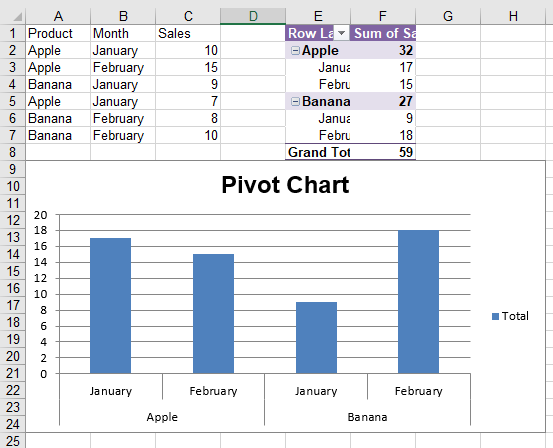
A pivot chart is a graphical representation of the summarized results of a pivot table, making data comparisons and trends immediately visible. It is an essential tool for data analysis and report presentation. Spire.XLS for JavaScript runs entirely in the browser via WebAssembly, using a virtual file system (VFS) to manage input and output files — no backend server required. It provides a complete API for creating pivot charts based on pivot tables, controlling the display of pivot chart field buttons, and customizing the appearance of pivot chart series.
This article covers three core features:
- Create a Pivot Chart in Excel
- Show or Hide Field Buttons of an Excel Pivot Chart
- Set the Format of Excel Pivot Chart Series
For installation and project setup, refer to Integrating Spire.XLS for JavaScript in a React Project. The examples below assume Spire.XLS is installed and the WebAssembly module is initialized.
Create a Pivot Chart in Excel
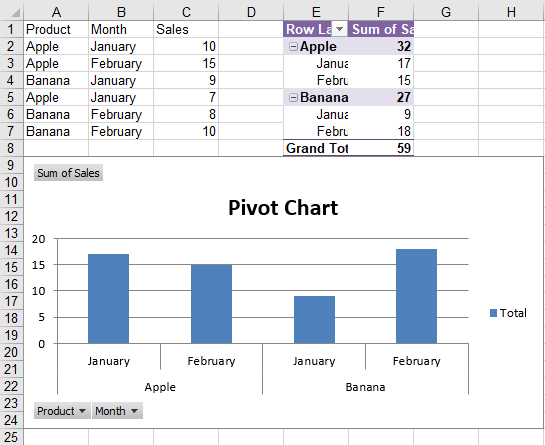
A pivot chart must be created based on a pivot table. With Spire.XLS for JavaScript, you can first create a pivot table in a worksheet, and then use the Charts.Add() method with the pivotChartType and pivotTable parameters to generate a corresponding pivot chart directly from the pivot table. The steps are as follows:
- Create a
Workbookobject and get the default worksheet. - Populate the worksheet with the source data required for the pivot table.
- Create a pivot table cache using
PivotCaches.Add(). - Add a pivot table using
PivotTables.Add(), and drag fields to the row area and the data area. - Add a chart using
sheet.Charts.Add(), and create a pivot chart based on the pivot table via thepivotChartTypeandpivotTableparameters. - Set the position and title of the pivot chart.
- Save the workbook to an Excel file using
SaveToFile().
Below is a complete code example demonstrating how to create a pivot chart based on a pivot table in React:
function App() {
  const createPivotChart = async () => {
    // Get the Spire.XLS WASM module
    const xlsModule = window.wasmModule?.spirexls;

    // Check if the module is ready
    if (!xlsModule) {
      alert('Spire.Xls is not ready yet');
      return;
    }

    // Load the font into the virtual file system (VFS)
    await window.spire.FetchFileToVFS('ARIAL.TTF', '/Library/Fonts/', `${process.env.PUBLIC_URL}/font/`);

    // Create a new workbook and get the default worksheet
    const workbook = new xlsModule.Workbook();
    let sheet = workbook.Worksheets.get(0);

    // Populate the source data for the pivot table
    sheet.Range.get('A1').Value = 'Product';
    sheet.Range.get('B1').Value = 'Month';
    sheet.Range.get('C1').Value = 'Sales';

    sheet.Range.get('A2').Value = 'Apple';
    sheet.Range.get('A3').Value = 'Apple';
    sheet.Range.get('A4').Value = 'Banana';
    sheet.Range.get('A5').Value = 'Apple';
    sheet.Range.get('A6').Value = 'Banana';
    sheet.Range.get('A7').Value = 'Banana';

    sheet.Range.get('B2').Value = 'January';
    sheet.Range.get('B3').Value = 'February';
    sheet.Range.get('B4').Value = 'January';
    sheet.Range.get('B5').Value = 'January';
    sheet.Range.get('B6').Value = 'February';
    sheet.Range.get('B7').Value = 'February';

    sheet.Range.get('C2').Value = '10';
    sheet.Range.get('C3').Value = '15';
    sheet.Range.get('C4').Value = '9';
    sheet.Range.get('C5').Value = '7';
    sheet.Range.get('C6').Value = '8';
    sheet.Range.get('C7').Value = '10';

    // Create a pivot table
    let dataRange = sheet.Range.get('A1:C7');
    let cache = workbook.PivotCaches.Add({ range: dataRange });
    let pivotTable = sheet.PivotTables.Add('Pivot Table', sheet.Range.get({ row: 1, column: 5 }), cache);

    // Drag fields to the row area
    let pf = pivotTable.PivotFields.get_Item('Product');
    pf.Axis = xlsModule.AxisTypes.Row;
    let pf2 = pivotTable.PivotFields.get_Item('Month');
    pf2.Axis = xlsModule.AxisTypes.Row;

    // Drag a field to the data area
    pivotTable.DataFields.Add(pivotTable.PivotFields.get_Item('Sales'), 'Sum of Sales', xlsModule.SubtotalTypes.Sum);

    // Set the pivot table style and calculate the data
    pivotTable.BuiltInStyle = xlsModule.PivotBuiltInStyles.PivotStyleMedium12;
    pivotTable.CalculateData();

    // Create a clustered column chart based on the pivot table
    let chart = sheet.Charts.Add({ pivotChartType: xlsModule.ExcelChartType.ColumnClustered, pivotTable: pivotTable });
    // Set the pivot chart position
    chart.TopRow = 9;
    chart.LeftColumn = 1;
    chart.RightColumn = 9;
    chart.BottomRow = 25;
    // Set the pivot chart title
    chart.ChartTitle = "Pivot Chart";

    // Save the workbook
    const outputFileName = 'PivotChart.xlsx';
    workbook.SaveToFile(outputFileName);
    workbook.Dispose();

    // Read the file from VFS and trigger download
    const fileArray = window.dotnetRuntime.Module.FS.readFile(outputFileName);
    const blob = new Blob([fileArray], { type: 'application/vnd.openxmlformats-officedocument.spreadsheetml.sheet' });
    const url = URL.createObjectURL(blob);
    const a = document.createElement('a');
    a.href = url;
    a.download = outputFileName;
    a.click();
    URL.revokeObjectURL(url);
  };

  return (
    <div style={{ textAlign: 'center', height: '300px' }}>
      <h1>Create Pivot Chart</h1>
      <button onClick={createPivotChart}>
        Generate
      </button>
    </div>
  );
}

export default App;
Pivot chart created in Excel with Spire.XLS for JavaScript
Show or Hide Field Buttons of an Excel Pivot Chart
By default, a pivot chart displays field buttons, allowing users to interactively filter and switch field data. When generating reports, you may want to hide some or all of the field buttons to make the chart cleaner. Spire.XLS for JavaScript provides properties such as DisplayEntireFieldButtons, DisplayValueFieldButtons, DisplayAxisFieldButtons, DisplayLegendFieldButtons, and ShowReportFilterFieldButtons to flexibly control the display of each type of field button. The steps are as follows:
- Create a
Workbookobject and load an existing Excel file containing a pivot chart. - Get the worksheet via
workbook.Worksheets.get(). - Get the pivot chart object using
sheet.Charts.get(). - Control whether to display all field buttons via
DisplayEntireFieldButtons. - Control the display of each type of field button via
DisplayValueFieldButtons,DisplayAxisFieldButtons,DisplayLegendFieldButtons, andShowReportFilterFieldButtons. - Save the workbook to an Excel file using
SaveToFile().
Below is a complete code example demonstrating how to show or hide pivot chart field buttons in React (the example loads the PivotChart.xlsx file generated in the previous section):
function App() {
  const showHideFieldButtons = async () => {
    // Get the Spire.XLS WASM module
    const xlsModule = window.wasmModule?.spirexls;

    // Check if the module is ready
    if (!xlsModule) {
      alert('Spire.Xls is not ready yet');
      return;
    }

    // Load the sample file containing a pivot chart into the virtual file system (VFS)
    let excelFileName = 'PivotChart.xlsx';
    await window.spire.FetchFileToVFS(excelFileName, '', `${process.env.PUBLIC_URL}data/`);

    // Create a workbook object and load the existing file
    const workbook = new xlsModule.Workbook();
    workbook.LoadFromFile({ fileName: excelFileName });

    // Get the first worksheet
    let sheet = workbook.Worksheets.get(0);

    // Get the pivot chart
    let chart = sheet.Charts.get(0);

    // Control the display of all field buttons
    chart.DisplayEntireFieldButtons = true;

    // Hide the value field buttons
    chart.DisplayValueFieldButtons = false;
    // Hide the axis field buttons
    chart.DisplayAxisFieldButtons = false;
    // Hide the legend field buttons
    //chart.DisplayLegendFieldButtons = false;
    // Show the report filter field buttons
    //chart.ShowReportFilterFieldButtons = true;

    // Save the workbook
    const outputFileName = 'PivotChartFieldButtons.xlsx';
    workbook.SaveToFile(outputFileName);
    workbook.Dispose();

    // Read the file from VFS and trigger download
    const fileArray = window.dotnetRuntime.Module.FS.readFile(outputFileName);
    const blob = new Blob([fileArray], { type: 'application/vnd.openxmlformats-officedocument.spreadsheetml.sheet' });
    const url = URL.createObjectURL(blob);
    const a = document.createElement('a');
    a.href = url;
    a.download = outputFileName;
    a.click();
    URL.revokeObjectURL(url);
  };

  return (
    <div style={{ textAlign: 'center', height: '300px' }}>
      <h1>Show/Hide PivotChart Field Buttons</h1>
      <button onClick={showHideFieldButtons}>
        Generate
      </button>
    </div>
  );
}

export default App;
Pivot chart field buttons shown or hidden with Spire.XLS for JavaScript
Set the Format of Excel Pivot Chart Series
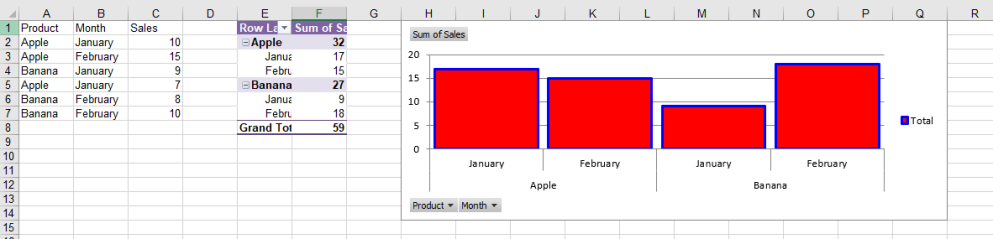
Formatting the series of a pivot chart can make the chart more visually appealing and clearly organized, conveying data information more effectively. With Spire.XLS for JavaScript, you can load an Excel file containing a pivot chart, get the pivot chart via the Charts.get() method, then set fill types, colors, and border styles via the series' DataFormat property, and set formats such as the gap width of the data bars via the format object returned by the GetCommonSerieFormat() method. The steps are as follows:
- Create a
Workbookobject. - Load an Excel file containing a pivot chart using the
LoadFromFile()method. - Get a specific worksheet in the Excel file using the
Worksheets.get()method. - Get the pivot chart in the worksheet using the
Charts.get()method. - Set the position and title of the pivot chart.
- Get the data series of the pivot chart using the
Series.get()method. - Set fill types, colors, and border styles via the
DataFormatproperty, and set formats such as the gap width of the data bars via theGetCommonSerieFormat()method. - Save the generated file using the
SaveToFile()method.
Below is a complete code example demonstrating how to set the format of pivot chart series in React (the example loads the PivotChart.xlsx file containing a pivot chart generated in the previous section):
function App() {
  const formatPivotChartSeries = async () => {
    // Get the Spire.XLS WASM module
    const xlsModule = window.wasmModule?.spirexls;

    // Check if the module is ready
    if (!xlsModule) {
      alert('Spire.Xls is not ready yet');
      return;
    }

    // Load the sample file containing a pivot table into the virtual file system (VFS)
    let excelFileName = 'PivotChart.xlsx';
    await window.spire.FetchFileToVFS(excelFileName, '', `${process.env.PUBLIC_URL}data/`);

    // Create a Workbook object
    const workbook = new xlsModule.Workbook();
    // Load the Excel file
    workbook.LoadFromFile({ fileName: excelFileName });

    // Get the first worksheet
    let sheet = workbook.Worksheets.get(0);

    // Get the pivot chart
    let chart = sheet.Charts.get(0);

    // Set the pivot chart position
    chart.TopRow = 1;
    chart.LeftColumn = 8;
    chart.RightColumn = 18;
    chart.BottomRow = 15;

    // Set the chart title
    chart.ChartTitle = "";

    // Add a series to the pivot chart
    let series = chart.Series.get(0);

    // Set the gap width of the data bars
    series.GetCommonSerieFormat().GapWidth = 10;
    // series.GetCommonSerieFormat().Overlap = 100;

    // Set the fill type, foreground color, and background color of the series
    series.DataFormat.Fill.FillType = xlsModule.ShapeFillType.SolidColor;
    series.DataFormat.ForeGroundColor = xlsModule.Color.get_Red();
    series.DataFormat.BackGroundColor = xlsModule.Color.get_White();

    // Set the border color, line style, and line weight of the series
    series.DataFormat.LineProperties.Pattern = xlsModule.ChartLinePatternType.Solid;
    series.DataFormat.LineProperties.Color = xlsModule.Color.get_Blue();
    series.DataFormat.LineProperties.CustomLineWeight = 2.5;

    // Add a shadow effect to the series
    series.DataFormat.IsShadow = true;

    // Save the workbook
    const outputFileName = 'PivotChartSeriesFormat.xlsx';
    workbook.SaveToFile(outputFileName);
    workbook.Dispose();

    // Read the file from VFS and trigger download
    const fileArray = window.dotnetRuntime.Module.FS.readFile(outputFileName);
    const blob = new Blob([fileArray], { type: 'application/vnd.openxmlformats-officedocument.spreadsheetml.sheet' });
    const url = URL.createObjectURL(blob);
    const a = document.createElement('a');
    a.href = url;
    a.download = outputFileName;
    a.click();
    URL.revokeObjectURL(url);
  };

  return (
    <div style={{ textAlign: 'center', height: '300px' }}>
      <h1>Format PivotChart Series</h1>
      <button onClick={formatPivotChartSeries}>
        Generate
      </button>
    </div>
  );
}

export default App;
Pivot chart series format set with Spire.XLS for JavaScript
FAQ
How to refresh a pivot chart to show the latest data?
Cause: A pivot chart is created based on a pivot table. After modifying the data source of the pivot table, the chart does not automatically sync the updates.
Solution: After modifying the data source, use the Cache.IsRefreshOnLoad property to make the pivot table refresh automatically when the file opens, so the pivot chart is updated accordingly:
// Get the pivot table
let pivotTable = sheet.PivotTables.get(0);
// Refresh the pivot table automatically when the file opens
pivotTable.Cache.IsRefreshOnLoad = true;
Why does my pivot chart not show any data?
Cause: The series of a pivot chart come from the summarized results of a pivot table. If the pivot table has not been calculated, or the pivot chart was not correctly associated with the pivot table, the chart may appear blank.
Solution: Call the CalculateData() method after creating the pivot table to calculate the results, and correctly associate the pivot table via the pivotTable parameter when creating the pivot chart:
// Calculate the data of the pivot table
pivotTable.CalculateData();

// Create a pivot chart based on the pivot table
let chart = sheet.Charts.Add({ pivotChartType: xlsModule.ExcelChartType.ColumnClustered, pivotTable: pivotTable });
Get a Free License
Spire.XLS for JavaScript offers a 30-day full-featured free trial license with no functional limitations. Apply here to evaluate before purchasing.
Como criar um gráfico de pizza no Excel: um guia passo a passo
Índice
- Parte 1. Criar um gráfico de pizza usando o Microsoft Excel
- Parte 2. Criar um gráfico de pizza com um agente de IA
- Parte 3. Criar um gráfico de pizza programaticamente com Python
- Dicas para criar gráficos de pizza melhores
- Tabela comparativa: Qual método você deve escolher?
- Considerações finais
- Perguntas frequentes (FAQs)
Os gráficos de pizza são uma maneira simples, porém eficaz, de visualizar como diferentes categorias contribuem para um todo. No Microsoft Excel, criar um gráfico de pizza leva apenas alguns cliques, tornando-o uma escolha popular para relatórios, apresentações e análise de dados.
No entanto, criar um gráfico manualmente nem sempre é a melhor opção. Ao trabalhar com dados complexos ou tarefas de relatório repetitivas, ferramentas de IA e métodos de programação podem proporcionar um fluxo de trabalho mais eficiente.
Neste artigo, exploraremos três maneiras de criar um gráfico de pizza no Excel:
- Criar um gráfico de pizza diretamente usando o Microsoft Excel
- Usar um agente de IA para gerar e refinar gráficos por meio de conversação
- Criar gráficos de pizza programaticamente com Python
Cada método tem suas próprias vantagens, dependendo do seu fluxo de trabalho, habilidades técnicas e necessidades de automação.
Parte 1. Criar um gráfico de pizza usando o Microsoft Excel
O Microsoft Excel oferece um recurso de gráfico integrado que permite criar um gráfico de pizza com apenas alguns cliques. Este método é adequado quando você precisa visualizar rapidamente um pequeno conjunto de dados, como distribuição de vendas, alocação de orçamento ou participação de mercado.
Nesta seção, usaremos um conjunto de dados de vendas simples para demonstrar como criar e personalizar um gráfico de pizza no Excel.
Passo 1: Prepare seus dados
Antes de criar um gráfico de pizza, organize seus dados em duas colunas: uma para categorias e outra para valores.
Por exemplo:
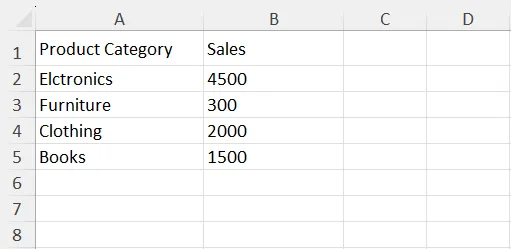
O Excel usa a coluna de categoria como rótulos para cada fatia e a coluna de valor para calcular o tamanho de cada fatia.
Para obter melhores resultados, certifique-se de que seu conjunto de dados contenha nomes de categoria claros e valores numéricos. Evite deixar linhas vazias dentro do intervalo selecionado, pois elas podem afetar a forma como o Excel interpreta os dados do gráfico.
Passo 2: Selecione seus dados
Selecione o conjunto de dados completo, incluindo os cabeçalhos das colunas.
Neste exemplo, selecione o intervalo A1:B5. Incluir cabeçalhos ajuda o Excel a reconhecer automaticamente a estrutura dos dados e usar a primeira linha como rótulos do gráfico.
Passo 3: Insira um gráfico de pizza
Após selecionar os dados, vá para a guia Inserir na faixa de opções do Excel.
Então:
- Clique em Inserir Gráfico de Pizza ou de Rosca na seção Gráficos.
- Escolha o estilo de gráfico de pizza de sua preferência.
- O Excel gerará automaticamente o gráfico com base nos dados selecionados.
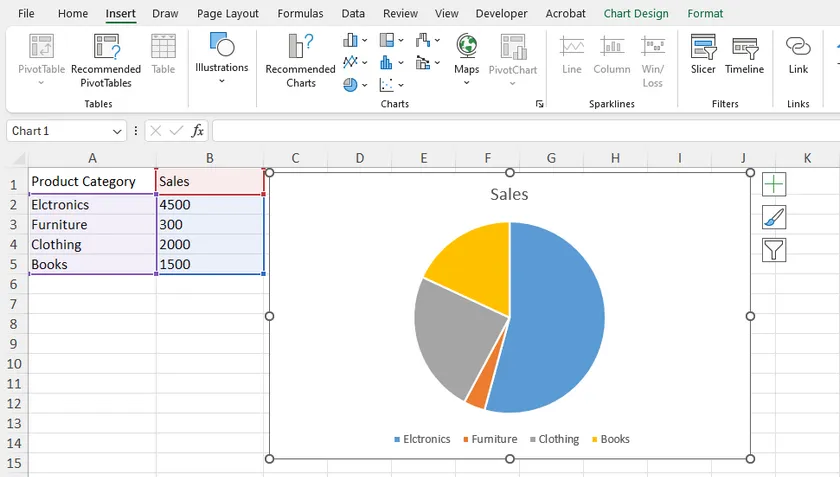
O Excel oferece várias variações de gráficos de pizza, incluindo Pizza 2-D padrão, Pizza 3-D, Gráfico de Rosca e Gráfico de Pizza de Pizza.
Para a maioria das situações, o Gráfico de Pizza 2-D padrão é recomendado, pois oferece uma comparação clara sem efeitos visuais desnecessários.
Passo 4: Personalize o gráfico de pizza
Após inserir o gráfico, você pode ajustar sua aparência e as informações exibidas.
Clique no gráfico e o Excel mostrará as guias Design do Gráfico e Formatar. A partir daqui, você pode alterar o estilo do gráfico, cores, título e layout.
Por exemplo, você pode adicionar rótulos de dados para exibir porcentagens diretamente em cada fatia. Isso é especialmente útil para gráficos de pizza, pois o objetivo principal desse tipo de gráfico é mostrar como cada categoria contribui para o todo.
Para adicionar rótulos de dados:
- Selecione o gráfico.
- Clique no botão Elementos do Gráfico (+).
- Ative Rótulos de Dados.
Passo 5: Destaque dados importantes (Opcional)
Às vezes, você pode querer enfatizar uma categoria específica em seu gráfico de pizza.
Por exemplo, se Eletrônicos representa o maior segmento de vendas, você pode separar essa fatia do restante do gráfico.
Para destacar uma fatia, clique na fatia duas vezes e arraste-a levemente para longe do centro. Você também pode ajustar a distância de separação através do painel Formatar Ponto de Dados.
Este recurso é útil ao apresentar informações importantes em relatórios ou apresentações.
Passo 6: Salve ou exporte o gráfico
Assim que seu gráfico de pizza estiver concluído, você poderá reutilizá-lo em outros aplicativos.
O Excel permite que você copie o gráfico diretamente para o PowerPoint ou Word, salve a planilha como PDF ou exporte o gráfico como uma imagem.
Isso torna os gráficos de pizza do Excel uma escolha prática para relatórios de negócios, apresentações e análise de dados.
Por que usar o Excel para criar gráficos de pizza?
Criar um gráfico de pizza diretamente no Excel geralmente é a abordagem mais rápida porque todas as ferramentas de gráfico já estão integradas ao aplicativo.
É especialmente útil quando:
- Você já está trabalhando com dados do Excel.
- Você precisa ajustar o gráfico manualmente de forma rápida.
- Você deseja controle total sobre a aparência do gráfico.
No entanto, se você precisar analisar grandes conjuntos de dados ou gerar gráficos repetidamente, ferramentas de IA e métodos de programação podem proporcionar um fluxo de trabalho mais eficiente. Abordaremos essas abordagens nas seções a seguir.
Parte 2. Criar um gráfico de pizza com um agente de IA
Criar um gráfico de pizza diretamente no Excel é simples, mas ainda exige que os usuários selecionem dados manualmente, escolham um tipo de gráfico e ajustem a aparência.
Um agente de IA oferece uma abordagem diferente. Em vez de trabalhar em vários menus do Excel, você pode descrever o que deseja criar em linguagem natural. A IA pode analisar sua planilha, recomendar um gráfico adequado, gerar o resultado e ajudá-lo a refiná-lo por meio de conversas de acompanhamento.
Para este método, usaremos o Agente de IA CloudXDocs, que oferece suporte ao trabalho com documentos do Office, incluindo arquivos do Excel, por meio de interação conversacional.
Passo 1: Carregue seu arquivo do Excel
Comece carregando a pasta de trabalho do Excel que contém seus dados.
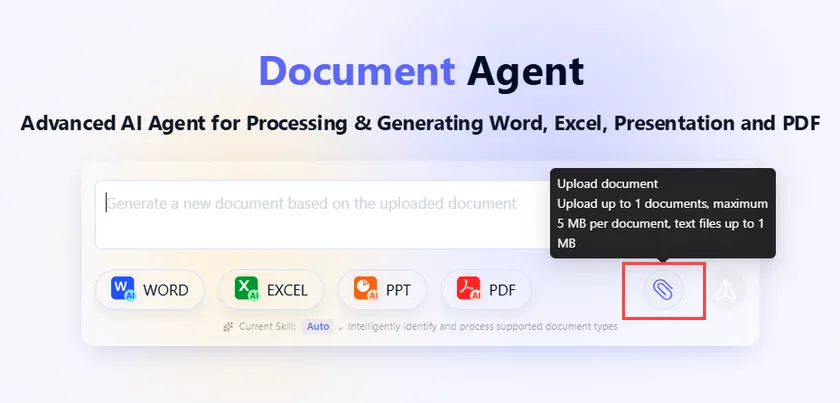
Após carregar o arquivo, o Agente de IA pode entender a estrutura da sua planilha e usar os dados existentes para criar um gráfico.
Passo 2: Descreva os requisitos do seu gráfico
Em vez de selecionar intervalos e opções de gráfico manualmente, você pode explicar seu objetivo usando um prompt simples.
Por exemplo:
Crie um gráfico de pizza mostrando a distribuição de vendas por categoria de produto.
Exiba porcentagens em cada fatia e use um título claro.

O Agente de IA pode interpretar sua solicitação, identificar os dados relevantes e gerar um gráfico de pizza com base em suas instruções.
Essa abordagem é especialmente útil quando você sabe quais informações deseja apresentar, mas não tem certeza de quais configurações ou opções de gráfico do Excel usar.
Passo 3: Revise e refine o gráfico por meio de conversação
Uma vantagem de usar um Agente de IA é que a criação do gráfico não precisa ser uma ação única.
Após revisar o resultado gerado, você pode continuar a conversa e solicitar alterações.
Por exemplo, você pode perguntar:
Altere o estilo do gráfico para torná-lo adequado para uma apresentação de negócios.
ou:
Destaque a categoria Eletrônicos e mova-a para longe do centro.
A IA pode ajustar a saída com base no seu feedback, permitindo que você refine o gráfico por meio de várias rodadas de interação.
Passo 4: Exporte e continue trabalhando com o resultado
Assim que o gráfico de pizza atender aos seus requisitos, você poderá continuar editando o arquivo do Excel gerado ou usá-lo em outros documentos.
Comparado com a criação manual de um gráfico de pizza no Excel, um Agente de IA pode economizar tempo quando você precisa de análise adicional, sugestões de formatação ou ajustes repetidos.
Por que usar um Agente de IA para criar gráficos de pizza?
Um Agente de IA não é necessariamente mais rápido para todos os gráficos simples. Se você só precisa de um gráfico de pizza básico a partir de uma pequena tabela, as ferramentas de gráfico integradas do Excel geralmente são suficientes.
No entanto, um Agente de IA torna-se mais útil quando seu fluxo de trabalho envolve entender dados, escolher a visualização certa ou fazer várias alterações por meio de conversação.
É especialmente útil quando:
- Você precisa de assistência para analisar dados de planilhas antes de criar um gráfico.
- Você deseja gerar gráficos por meio de instruções em linguagem natural.
- Você precisa refinar o resultado por meio de várias iterações.
Parte 3. Criar um gráfico de pizza programaticamente com Python
Ao trabalhar com um pequeno conjunto de dados, criar um gráfico de pizza diretamente no Excel geralmente é a opção mais simples. No entanto, a criação manual torna-se ineficiente quando você precisa gerar gráficos repetidamente, processar vários arquivos do Excel ou criar fluxos de trabalho de relatórios automatizados.
Nesses cenários, criar gráficos de pizza programaticamente com Python oferece mais flexibilidade. Os desenvolvedores podem gerar gráficos, controlar sua aparência e salvar os resultados automaticamente sem abrir o Excel manualmente.
Neste exemplo, usaremos o Spire.XLS for Python para criar um gráfico de pizza em uma pasta de trabalho do Excel.
Passo 1: Instale o Spire.XLS for Python
Antes de criar um gráfico de pizza, instale a biblioteca necessária:
pip install spire.xls
O Spire.XLS for Python fornece APIs para criar e manipular pastas de trabalho do Excel, incluindo planilhas, gráficos, formatação e outros elementos de planilha.
Passo 2: Crie uma pasta de trabalho do Excel e adicione dados
Primeiro, crie uma pasta de trabalho e adicione os dados de origem que serão exibidos no gráfico de pizza.
from spire.xls import *
from spire.xls.common import *

# Criar uma pasta de trabalho
workbook = Workbook()

# Obter a primeira planilha
sheet = workbook.Worksheets[0]

# Adicionar dados
sheet.Range["A1"].Value = "Ano"
sheet.Range["A2"].Value = "2002"
sheet.Range["A3"].Value = "2003"
sheet.Range["A4"].Value = "2004"
sheet.Range["A5"].Value = "2005"

sheet.Range["B1"].Value = "Vendas"
sheet.Range["B2"].NumberValue = 4000
sheet.Range["B3"].NumberValue = 6000
sheet.Range["B4"].NumberValue = 7000
sheet.Range["B5"].NumberValue = 8500
A primeira coluna contém rótulos de categoria, enquanto a segunda coluna fornece os valores numéricos usados para calcular as fatias da pizza.
Passo 3: Adicione um gráfico de pizza
Após preparar os dados, crie um gráfico de pizza e especifique o intervalo de dados.
# Adicionar um gráfico de pizza
chart = sheet.Charts.Add(ExcelChartType.Pie)

# Definir dados do gráfico
chart.DataRange = sheet.Range["B2:B5"]
chart.SeriesDataFromRange = False

# Definir rótulos de categoria e valores
cs = chart.Series[0]

cs.CategoryLabels = sheet.Range["A2:A5"]
cs.Values = sheet.Range["B2:B5"]
A opção ExcelChartType.Pie cria um gráfico de pizza padrão. Você também pode usar outros tipos de gráfico fornecidos pelo Spire.XLS, como ExcelChartType.PieExploded para um gráfico de pizza explodido ou ExcelChartType.PieOfPie para um gráfico de pizza de pizza.
O fluxo de trabalho de criação de gráfico permanece o mesmo; apenas o tipo de gráfico e as opções de formatação específicas precisam ser alterados.
Passo 4: Personalize a aparência do gráfico
Após criar o gráfico, você pode personalizar sua posição, título e rótulos de dados.
# Definir posição do gráfico
chart.LeftColumn = 4
chart.TopRow = 2
chart.RightColumn = 12
chart.BottomRow = 20

# Definir título do gráfico
chart.ChartTitle = "Vendas por Ano"

# Exibir rótulos de dados
cs.DataPoints.DefaultDataPoint.DataLabels.HasValue = True
Essas configurações permitem que você crie gráficos que correspondam aos requisitos de estilo de relatórios automatizados.
Passo 5: Salve o arquivo do Excel
Finalmente, salve a pasta de trabalho contendo o gráfico de pizza gerado.
workbook.SaveToFile("output/PieChart.xlsx", ExcelVersion.Version2016)
workbook.Dispose()
O arquivo do Excel gerado pode ser aberto diretamente no Microsoft Excel, onde os usuários podem continuar editando o gráfico, se necessário.
Por que criar gráficos de pizza com Python?
Comparado com a criação manual de gráficos no Excel, uma abordagem de programação oferece melhores recursos de automação.
É útil quando você precisa:
- Gerar gráficos a partir de grandes quantidades de dados automaticamente.
- Criar relatórios consistentes com formatação predefinida.
- Integrar a geração de gráficos do Excel em aplicativos ou fluxos de trabalho de processamento de dados.
Para a criação ocasional de gráficos, as ferramentas integradas do Excel geralmente são suficientes. No entanto, a automação com Python é uma escolha melhor quando a geração de gráficos se torna parte de um fluxo de trabalho repetido.
Dicas para criar gráficos de pizza melhores
Criar um gráfico de pizza no Excel é fácil, mas escolher o design certo pode tornar o gráfico muito mais claro e eficaz.
Mantenha o número de categorias limitado
Os gráficos de pizza funcionam melhor ao mostrar um pequeno número de categorias. Quando muitas fatias são exibidas, as diferenças entre as categorias tornam-se difíceis de identificar.
Se o seu conjunto de dados contiver muitas categorias, considere combinar categorias menores em um grupo "Outros" ou usar um gráfico de barras.
Use porcentagens para destacar proporções
O objetivo principal de um gráfico de pizza é mostrar como cada categoria contribui para o total.
Exibir porcentagens geralmente pode tornar o gráfico mais fácil de entender do que mostrar apenas valores brutos. Por exemplo, mostrar que uma categoria de produto representa 35% do total de vendas fornece mais contexto do que exibir apenas o valor das vendas.
Evite efeitos 3D desnecessários
O Excel oferece vários estilos visuais, incluindo gráficos de pizza 3D. Embora esses efeitos possam parecer atraentes, eles podem tornar mais difícil comparar os tamanhos das fatias com precisão.
Para relatórios e apresentações profissionais, um gráfico de pizza 2D simples geralmente é a melhor escolha.
Escolha a situação certa para um gráfico de pizza
Os gráficos de pizza são mais úteis quando você deseja mostrar um relacionamento de parte para o todo.
Por exemplo, eles funcionam bem para:
- Distribuição de vendas por categoria.
- Alocação de orçamento.
- Comparação de participação de mercado.
No entanto, os gráficos de pizza não são ideais para mostrar mudanças ao longo do tempo ou comparar muitos valores semelhantes. Nesses casos, gráficos de linhas ou de barras podem fornecer uma visão mais clara.
Tabela comparativa: Qual método você deve escolher?
A melhor maneira de criar um gráfico de pizza depende de seus requisitos específicos.
| Método | Dificuldade | Melhor para | Vantagem principal |
|---|---|---|---|
| Microsoft Excel | Fácil | Criação ocasional de gráficos | Controle manual rápido e total |
| Agente de IA | Fácil | Usuários que desejam assistência e edição flexível | Criar e refinar gráficos por meio de conversação |
| Programação Python | Avançado | Relatórios automatizados e fluxos de trabalho em grande escala | Gerar gráficos programaticamente |
Para a maioria dos usuários comuns do Excel, o recurso de gráfico integrado é a solução mais rápida. Se você precisar de ajuda para entender dados ou ajustar gráficos por meio de linguagem natural, um Agente de IA pode simplificar o processo. Para desenvolvedores que precisam de geração de gráficos repetível, a programação oferece a maior flexibilidade.
Considerações finais
Criar um gráfico de pizza no Excel pode ser feito de várias maneiras, dependendo do seu fluxo de trabalho.
Para tarefas simples, o Microsoft Excel continua sendo a opção mais conveniente porque oferece todas as ferramentas de gráfico necessárias sem configuração adicional. Os usuários podem criar, personalizar e exportar gráficos rapidamente diretamente de suas planilhas.
Se você deseja uma abordagem mais interativa, um Agente de IA pode ajudar a analisar seus dados, criar gráficos com base em suas instruções e refinar os resultados por meio de várias conversas.
Para fluxos de trabalho automatizados, o Python oferece uma solução poderosa para gerar gráficos do Excel em escala. Ele permite que os desenvolvedores criem relatórios consistentes e integrem a geração de gráficos em aplicativos ou sistemas de processamento de dados.
Escolher o método certo depende de você priorizar simplicidade, assistência ou automação.
Perguntas frequentes (FAQs)
Como crio um gráfico de pizza no Excel?
Para criar um gráfico de pizza no Excel, selecione seu intervalo de dados, vá para a guia Inserir, escolha Gráfico de Pizza e selecione o estilo de gráfico desejado. Você pode então personalizar o título, as cores e os rótulos de dados.
Que tipo de dados é adequado para um gráfico de pizza?
Os gráficos de pizza são mais adequados para mostrar como categorias individuais contribuem para um total. Exemplos comuns incluem distribuição de vendas, alocação de orçamento e participação de mercado.
A IA pode criar um gráfico de pizza a partir de um arquivo do Excel?
Sim. Agentes de IA podem analisar arquivos do Excel carregados, entender seus requisitos e criar gráficos com base em instruções em linguagem natural. Os usuários também podem continuar a conversa para solicitar alterações e refinar o resultado.
Posso criar um gráfico de pizza no Excel usando Python?
Sim. Bibliotecas Python, como o Spire.XLS for Python, permitem que os desenvolvedores criem arquivos do Excel, adicionem gráficos de pizza, personalizem propriedades de gráfico e salvem os resultados programaticamente.
Devo usar um gráfico de pizza ou um gráfico de barras?
Os gráficos de pizza são melhores para mostrar proporções de um todo, especialmente quando há apenas algumas categorias. Os gráficos de barras geralmente são melhores ao comparar muitas categorias ou valores com pequenas diferenças.
Veja também
Excel에서 원형 차트 만드는 방법: 단계별 가이드
원형 차트는 다양한 범주가 전체에 어떻게 기여하는지 시각화하는 간단하면서도 효과적인 방법입니다. Microsoft Excel에서는 몇 번의 클릭만으로 원형 차트를 만들 수 있어 보고서, 프레젠테이션 및 데이터 분석에 널리 사용됩니다.
하지만 차트를 수동으로 만드는 것이 항상 최선의 선택은 아닙니다. 복잡한 데이터를 다루거나 반복적인 보고 작업을 수행할 때는 AI 도구와 프로그래밍 방식이 더 효율적인 워크플로우를 제공할 수 있습니다.
이 기사에서는 Excel에서 원형 차트를 만드는 세 가지 방법을 살펴봅니다.
- Microsoft Excel을 직접 사용하여 원형 차트 만들기
- AI 에이전트를 사용하여 대화를 통해 차트를 생성하고 다듬기
- Python을 사용하여 프로그래밍 방식으로 원형 차트 만들기
각 방법은 워크플로우, 기술적 숙련도 및 자동화 요구 사항에 따라 고유한 장점이 있습니다.
파트 1. Microsoft Excel을 사용하여 원형 차트 만들기
Microsoft Excel은 몇 번의 클릭만으로 원형 차트를 만들 수 있는 내장 차트 기능을 제공합니다. 이 방법은 매출 분포, 예산 할당, 시장 점유율과 같은 작은 데이터 세트를 빠르게 시각화해야 할 때 적합합니다.
이 섹션에서는 간단한 매출 데이터 세트를 사용하여 Excel에서 원형 차트를 만들고 사용자 지정하는 방법을 보여줍니다.
1단계: 데이터 준비
원형 차트를 만들기 전에 데이터를 두 개의 열(범주용 하나, 값용 하나)로 정리하세요.
예시:
Excel은 범주 열을 각 조각의 레이블로 사용하고, 값 열을 사용하여 각 조각의 크기를 계산합니다.
더 나은 결과를 위해 데이터 세트에 명확한 범주 이름과 숫자 값이 포함되어 있는지 확인하세요. 선택한 범위 내에 빈 행을 두면 Excel이 차트 데이터를 해석하는 방식에 영향을 줄 수 있으므로 피하는 것이 좋습니다.
2단계: 데이터 선택
열 머리글을 포함하여 전체 데이터 세트를 선택합니다.
이 예시에서는 A1:B5 범위를 선택합니다. 머리글을 포함하면 Excel이 데이터 구조를 자동으로 인식하고 첫 번째 행을 차트 레이블로 사용하는 데 도움이 됩니다.
3단계: 원형 차트 삽입
데이터를 선택한 후 Excel 리본 메뉴의 삽입 탭으로 이동합니다.
그런 다음:
- 차트 섹션에서 원형 또는 도넛형 차트 삽입을 클릭합니다.
- 원하는 원형 차트 스타일을 선택합니다.
- Excel이 선택한 데이터를 기반으로 차트를 자동으로 생성합니다.
Excel은 표준 2-D 원형, 3-D 원형, 도넛형 차트, 원형 대 원형 차트를 포함한 여러 원형 차트 변형을 제공합니다.
대부분의 상황에서 표준 2-D 원형 차트는 불필요한 시각 효과 없이 명확한 비교를 제공하므로 권장됩니다.
4단계: 원형 차트 사용자 지정
차트를 삽입한 후 모양과 표시되는 정보를 조정할 수 있습니다.
차트를 클릭하면 Excel에 차트 디자인 및 서식 탭이 표시됩니다. 여기에서 차트 스타일, 색상, 제목 및 레이아웃을 변경할 수 있습니다.
예를 들어, 각 조각에 백분율을 직접 표시하도록 데이터 레이블을 추가할 수 있습니다. 이 차트 유형의 주된 목적은 각 범주가 전체에 어떻게 기여하는지 보여주는 것이므로 원형 차트에 특히 유용합니다.
데이터 레이블을 추가하려면:
- 차트를 선택합니다.
- 차트 요소(+) 버튼을 클릭합니다.
- 데이터 레이블을 활성화합니다.
5단계: 중요한 데이터 강조(선택 사항)
때로는 원형 차트에서 특정 범주를 강조하고 싶을 수 있습니다.
예를 들어, '전자제품'이 가장 큰 매출 부문을 차지한다면 이 조각을 차트의 나머지 부분에서 분리할 수 있습니다.
조각을 강조하려면 조각을 두 번 클릭하고 중심에서 약간 드래그하세요. 데이터 요소 서식 패널을 통해 분리 거리를 조정할 수도 있습니다.
이 기능은 보고서나 프레젠테이션에서 핵심 정보를 제시할 때 유용합니다.
6단계: 차트 저장 또는 내보내기
원형 차트가 완성되면 다른 응용 프로그램에서 재사용할 수 있습니다.
Excel을 사용하면 차트를 PowerPoint나 Word에 직접 복사하거나, 워크시트를 PDF로 저장하거나, 차트를 이미지로 내보낼 수 있습니다.
이로 인해 Excel 원형 차트는 비즈니스 보고서, 프레젠테이션 및 데이터 분석을 위한 실용적인 선택이 됩니다.
왜 Excel을 사용하여 원형 차트를 만드나요?
Excel에서 직접 원형 차트를 만드는 것은 모든 차트 도구가 응용 프로그램에 이미 통합되어 있기 때문에 일반적으로 가장 빠른 접근 방식입니다.
다음과 같은 경우에 특히 유용합니다:
- 이미 Excel 데이터를 작업 중일 때
- 차트를 수동으로 빠르게 조정해야 할 때
- 차트 모양을 완전히 제어하고 싶을 때
하지만 대규모 데이터 세트를 분석하거나 차트를 반복적으로 생성해야 하는 경우, AI 도구와 프로그래밍 방식이 더 효율적인 워크플로우를 제공할 수 있습니다. 다음 섹션에서 이러한 접근 방식을 다룹니다.
파트 2. AI 에이전트로 원형 차트 만들기
Excel에서 직접 원형 차트를 만드는 것은 간단하지만, 여전히 사용자가 수동으로 데이터를 선택하고, 차트 유형을 선택하고, 모양을 조정해야 합니다.
AI 에이전트는 다른 접근 방식을 제공합니다. 여러 Excel 메뉴를 거치는 대신 자연어로 만들고 싶은 내용을 설명할 수 있습니다. AI는 스프레드시트를 분석하고, 적절한 차트를 추천하고, 결과를 생성하며, 후속 대화를 통해 이를 다듬도록 도와줍니다.
이 방법에서는 대화형 상호 작용을 통해 Excel 파일을 포함한 Office 문서 작업을 지원하는 CloudXDocs AI 에이전트를 사용합니다.
1단계: Excel 파일 업로드
데이터가 포함된 Excel 통합 문서를 업로드하는 것으로 시작합니다.
파일을 업로드한 후 AI 에이전트는 스프레드시트의 구조를 이해하고 기존 데이터를 사용하여 차트를 만들 수 있습니다.
2단계: 차트 요구 사항 설명
범위를 수동으로 선택하고 차트 옵션을 설정하는 대신 간단한 프롬프트를 사용하여 목표를 설명할 수 있습니다.
예시:
제품 범주별 매출 분포를 보여주는 원형 차트를 만들어줘.
각 조각에 백분율을 표시하고 명확한 제목을 사용해.
AI 에이전트는 요청을 해석하고, 관련 데이터를 식별하며, 지침에 따라 원형 차트를 생성할 수 있습니다.
이 접근 방식은 제시하려는 정보는 알지만 어떤 Excel 설정이나 차트 옵션을 사용해야 할지 확실하지 않을 때 특히 유용합니다.
3단계: 대화를 통해 차트 검토 및 다듬기
AI 에이전트를 사용하는 장점 중 하나는 차트 생성이 일회성 작업일 필요가 없다는 것입니다.
생성된 결과를 검토한 후 대화를 계속하며 변경을 요청할 수 있습니다.
예를 들어 다음과 같이 요청할 수 있습니다:
비즈니스 프레젠테이션에 적합하도록 차트 스타일을 변경해줘.
또는:
'전자제품' 범주를 강조하고 중심에서 이동시켜줘.
AI는 피드백을 기반으로 출력을 조정할 수 있으므로 여러 번의 상호 작용을 통해 차트를 다듬을 수 있습니다.
4단계: 결과 내보내기 및 작업 계속하기
원형 차트가 요구 사항을 충족하면 생성된 Excel 파일을 계속 편집하거나 다른 문서에서 사용할 수 있습니다.
Excel에서 수동으로 원형 차트를 만드는 것과 비교하여, AI 에이전트는 추가 분석, 서식 제안 또는 반복적인 조정이 필요할 때 시간을 절약할 수 있습니다.
왜 AI 에이전트를 사용하여 원형 차트를 만드나요?
AI 에이전트가 모든 간단한 차트에 대해 반드시 더 빠른 것은 아닙니다. 작은 표에서 기본적인 원형 차트만 필요하다면 Excel의 내장 차트 도구로 충분합니다.
하지만 AI 에이전트는 워크플로우에 데이터 이해, 올바른 시각화 선택 또는 대화를 통한 여러 변경 사항 적용이 포함될 때 더 유용해집니다.
다음과 같은 경우에 특히 도움이 됩니다:
- 차트를 만들기 전에 스프레드시트 데이터 분석 지원이 필요할 때
- 자연어 지침을 통해 차트를 생성하고 싶을 때
- 여러 번의 반복을 통해 결과를 다듬어야 할 때
파트 3. Python을 사용하여 프로그래밍 방식으로 원형 차트 만들기
작은 데이터 세트로 작업할 때는 Excel에서 직접 원형 차트를 만드는 것이 일반적으로 가장 간단한 옵션입니다. 하지만 차트를 반복적으로 생성하거나, 여러 Excel 파일을 처리하거나, 자동화된 보고 워크플로우를 구축해야 할 때는 수동 생성이 비효율적이 됩니다.
이러한 시나리오에서는 Python을 사용하여 프로그래밍 방식으로 원형 차트를 만드는 것이 더 큰 유연성을 제공합니다. 개발자는 Excel을 수동으로 열지 않고도 차트를 생성하고, 모양을 제어하고, 결과를 자동으로 저장할 수 있습니다.
이 예시에서는 Spire.XLS for Python을 사용하여 Excel 통합 문서에 원형 차트를 만듭니다.
1단계: Spire.XLS for Python 설치
원형 차트를 만들기 전에 필요한 라이브러리를 설치하세요:
pip install spire.xls
Spire.XLS for Python은 워크시트, 차트, 서식 및 기타 스프레드시트 요소를 포함하여 Excel 통합 문서를 만들고 조작하기 위한 API를 제공합니다.
2단계: Excel 통합 문서 생성 및 데이터 추가
먼저 통합 문서를 만들고 원형 차트에 표시할 원본 데이터를 추가합니다.
from spire.xls import *
from spire.xls.common import *

# 통합 문서 생성
workbook = Workbook()

# 첫 번째 워크시트 가져오기
sheet = workbook.Worksheets[0]

# 데이터 추가
sheet.Range["A1"].Value = "연도"
sheet.Range["A2"].Value = "2002"
sheet.Range["A3"].Value = "2003"
sheet.Range["A4"].Value = "2004"
sheet.Range["A5"].Value = "2005"

sheet.Range["B1"].Value = "매출"
sheet.Range["B2"].NumberValue = 4000
sheet.Range["B3"].NumberValue = 6000
sheet.Range["B4"].NumberValue = 7000
sheet.Range["B5"].NumberValue = 8500
첫 번째 열에는 범주 레이블이 포함되고, 두 번째 열에는 원형 조각을 계산하는 데 사용되는 숫자 값이 제공됩니다.
3단계: 원형 차트 추가
데이터를 준비한 후 원형 차트를 만들고 데이터 범위를 지정합니다.
# 원형 차트 추가
chart = sheet.Charts.Add(ExcelChartType.Pie)

# 차트 데이터 설정
chart.DataRange = sheet.Range["B2:B5"]
chart.SeriesDataFromRange = False

# 범주 레이블 및 값 설정
cs = chart.Series[0]

cs.CategoryLabels = sheet.Range["A2:A5"]
cs.Values = sheet.Range["B2:B5"]
ExcelChartType.Pie 옵션은 표준 원형 차트를 만듭니다. 분리된 원형 차트의 경우 ExcelChartType.PieExploded, 원형 대 원형 차트의 경우 ExcelChartType.PieOfPie와 같이 Spire.XLS에서 제공하는 다른 차트 유형을 사용할 수도 있습니다.
차트 생성 워크플로우는 동일하며, 차트 유형과 특정 서식 옵션만 변경하면 됩니다.
4단계: 차트 모양 사용자 지정
차트를 만든 후 위치, 제목 및 데이터 레이블을 사용자 지정할 수 있습니다.
# 차트 위치 설정
chart.LeftColumn = 4
chart.TopRow = 2
chart.RightColumn = 12
chart.BottomRow = 20

# 차트 제목 설정
chart.ChartTitle = "연도별 매출"

# 데이터 레이블 표시
cs.DataPoints.DefaultDataPoint.DataLabels.HasValue = True
이러한 설정을 통해 자동화된 보고서의 스타일 요구 사항에 맞는 차트를 만들 수 있습니다.
5단계: Excel 파일 저장
마지막으로 생성된 원형 차트가 포함된 통합 문서를 저장합니다.
workbook.SaveToFile("output/PieChart.xlsx", ExcelVersion.Version2016)
workbook.Dispose()
생성된 Excel 파일은 Microsoft Excel에서 직접 열 수 있으며, 필요한 경우 사용자가 차트를 계속 편집할 수 있습니다.
왜 Python으로 원형 차트를 만드나요?
Excel에서 수동으로 차트를 만드는 것과 비교하여 프로그래밍 방식은 더 나은 자동화 기능을 제공합니다.
다음과 같은 경우에 유용합니다:
- 많은 양의 데이터에서 차트를 자동으로 생성할 때
- 미리 정의된 서식으로 일관된 보고서를 만들 때
- Excel 차트 생성을 응용 프로그램이나 데이터 처리 워크플로우에 통합할 때
가끔 차트를 만드는 경우에는 Excel의 내장 도구로 충분합니다. 하지만 차트 생성이 반복적인 워크플로우의 일부가 될 때는 Python 자동화가 더 나은 선택입니다.
더 나은 원형 차트를 만들기 위한 팁
Excel에서 원형 차트를 만드는 것은 쉽지만, 올바른 디자인을 선택하면 차트를 훨씬 더 명확하고 효과적으로 만들 수 있습니다.
범주 수 제한
원형 차트는 적은 수의 범주를 보여줄 때 가장 잘 작동합니다. 너무 많은 조각이 표시되면 범주 간의 차이를 식별하기 어려워집니다.
데이터 세트에 범주가 너무 많으면 작은 범주들을 "기타" 그룹으로 묶거나 대신 막대 차트를 사용하는 것을 고려하세요.
비율을 강조하기 위해 백분율 사용
원형 차트의 주된 목적은 각 범주가 전체에 어떻게 기여하는지 보여주는 것입니다.
원시 값만 표시하는 것보다 백분율을 표시하는 것이 차트를 이해하기 더 쉬울 때가 많습니다. 예를 들어, 제품 범주가 전체 매출의 35%를 차지한다는 것을 보여주는 것이 매출액만 표시하는 것보다 더 많은 맥락을 제공합니다.
불필요한 3D 효과 피하기
Excel은 3D 원형 차트를 포함한 여러 시각적 스타일을 제공합니다. 이러한 효과가 매력적으로 보일 수는 있지만, 조각 크기를 정확하게 비교하기 어렵게 만들 수 있습니다.
전문적인 보고서와 프레젠테이션의 경우, 간단한 2-D 원형 차트가 일반적으로 더 나은 선택입니다.
원형 차트에 적합한 상황 선택
원형 차트는 부분과 전체의 관계를 보여주고 싶을 때 가장 유용합니다.
예를 들어, 다음과 같은 경우에 잘 작동합니다:
- 범주별 매출 분포
- 예산 할당
- 시장 점유율 비교
하지만 원형 차트는 시간 경과에 따른 변화를 보여주거나 비슷한 값을 많이 비교하는 데는 이상적이지 않습니다. 그런 경우에는 꺾은선형 차트나 막대 차트가 더 명확한 보기를 제공할 수 있습니다.
비교 표: 어떤 방법을 선택해야 할까요?
원형 차트를 만드는 가장 좋은 방법은 특정 요구 사항에 따라 다릅니다.
| 방법 | 난이도 | 최적의 상황 | 주요 장점 |
|---|---|---|---|
| Microsoft Excel | 쉬움 | 가끔 차트를 만들 때 | 빠르고 완전한 수동 제어 |
| AI 에이전트 | 쉬움 | 도움과 유연한 편집을 원하는 사용자 | 대화를 통해 차트 생성 및 다듬기 |
| Python 프로그래밍 | 고급 | 자동화된 보고 및 대규모 워크플로우 | 프로그래밍 방식으로 차트 생성 |
대부분의 일상적인 Excel 사용자에게는 내장 차트 기능이 가장 빠른 솔루션입니다. 데이터를 이해하거나 자연어를 통해 차트를 조정하는 데 도움이 필요하다면 AI 에이전트가 프로세스를 단순화할 수 있습니다. 반복 가능한 차트 생성이 필요한 개발자에게는 프로그래밍이 가장 큰 유연성을 제공합니다.
마무리
Excel에서 원형 차트를 만드는 방법은 워크플로우에 따라 여러 가지가 있습니다.
간단한 작업의 경우, Microsoft Excel은 추가 설정 없이 모든 필요한 차트 도구를 제공하므로 가장 편리한 옵션으로 남아 있습니다. 사용자는 스프레드시트에서 직접 차트를 빠르게 만들고, 사용자 지정하고, 내보낼 수 있습니다.
더 대화형인 접근 방식을 원한다면 AI 에이전트가 데이터를 분석하고, 지침에 따라 차트를 만들고, 여러 대화를 통해 결과를 다듬도록 도울 수 있습니다.
자동화된 워크플로우의 경우, Python은 대규모로 Excel 차트를 생성하기 위한 강력한 솔루션을 제공합니다. 이를 통해 개발자는 일관된 보고서를 만들고 차트 생성을 응용 프로그램이나 데이터 처리 시스템에 통합할 수 있습니다.
올바른 방법을 선택하는 것은 단순성, 지원, 자동화 중 무엇을 우선시하느냐에 달려 있습니다.
자주 묻는 질문(FAQ)
Excel에서 원형 차트를 어떻게 만드나요?
Excel에서 원형 차트를 만들려면 데이터 범위를 선택하고, 삽입 탭으로 이동하여 원형 차트를 선택하고, 원하는 차트 스타일을 선택하세요. 그런 다음 제목, 색상 및 데이터 레이블을 사용자 지정할 수 있습니다.
어떤 유형의 데이터가 원형 차트에 적합한가요?
원형 차트는 개별 범주가 전체에 어떻게 기여하는지 보여주는 데 가장 적합합니다. 일반적인 예로는 매출 분포, 예산 할당 및 시장 점유율이 있습니다.
AI가 Excel 파일에서 원형 차트를 만들 수 있나요?
네. AI 에이전트는 업로드된 Excel 파일을 분석하고, 요구 사항을 이해하며, 자연어 지침에 따라 차트를 만들 수 있습니다. 사용자는 대화를 계속하여 변경을 요청하고 결과를 다듬을 수도 있습니다.
Python을 사용하여 Excel에서 원형 차트를 만들 수 있나요?
네. Spire.XLS for Python과 같은 Python 라이브러리를 사용하면 개발자가 Excel 파일을 만들고, 원형 차트를 추가하고, 차트 속성을 사용자 지정하고, 프로그래밍 방식으로 결과를 저장할 수 있습니다.
원형 차트와 막대 차트 중 무엇을 사용해야 하나요?
원형 차트는 전체의 비율을 보여주는 데 더 좋으며, 특히 범주가 몇 개 없을 때 그렇습니다. 막대 차트는 많은 범주를 비교하거나 작은 차이가 있는 값을 비교할 때 일반적으로 더 좋습니다.
참고 항목
Come creare un grafico a torta in Excel: una guida passo dopo passo
Indice
- Parte 1. Creare un grafico a torta utilizzando Microsoft Excel
- Parte 2. Creare un grafico a torta con un agente AI
- Parte 3. Creare un grafico a torta programmaticamente con Python
- Suggerimenti per creare grafici a torta migliori
- Tabella comparativa: quale metodo scegliere?
- Considerazioni finali
- Domande frequenti (FAQ)
I grafici a torta sono un modo semplice ma efficace per visualizzare come diverse categorie contribuiscono a un totale. In Microsoft Excel, creare un grafico a torta richiede solo pochi clic, rendendolo una scelta popolare per report, presentazioni e analisi dei dati.
Tuttavia, creare un grafico manualmente non è sempre l'opzione migliore. Quando si lavora con dati complessi o attività di reportistica ripetitive, gli strumenti di intelligenza artificiale e i metodi di programmazione possono offrire un flusso di lavoro più efficiente.
In questo articolo, esploreremo tre modi per creare un grafico a torta in Excel:
- Creazione di un grafico a torta direttamente utilizzando Microsoft Excel
- Utilizzo di un agente AI per generare e perfezionare i grafici tramite conversazione
- Creazione di grafici a torta programmaticamente con Python
Ogni metodo ha i suoi vantaggi a seconda del flusso di lavoro, delle competenze tecniche e delle esigenze di automazione.
Parte 1. Creare un grafico a torta utilizzando Microsoft Excel
Microsoft Excel offre una funzionalità di creazione grafici integrata che consente di creare un grafico a torta in pochi clic. Questo metodo è adatto quando è necessario visualizzare rapidamente un piccolo set di dati, come la distribuzione delle vendite, l'allocazione del budget o la quota di mercato.
In questa sezione, utilizzeremo un semplice set di dati di vendita per dimostrare come creare e personalizzare un grafico a torta in Excel.
Passaggio 1: Preparare i dati
Prima di creare un grafico a torta, organizza i dati in due colonne: una per le categorie e l'altra per i valori.
Per esempio:
Excel utilizza la colonna delle categorie come etichette per ogni fetta e la colonna dei valori per calcolare la dimensione di ogni fetta.
Per risultati migliori, assicurati che il set di dati contenga nomi di categoria chiari e valori numerici. Evita di lasciare righe vuote all'interno dell'intervallo selezionato, poiché potrebbero influire sul modo in cui Excel interpreta i dati del grafico.
Passaggio 2: Selezionare i dati
Seleziona il set di dati completo, incluse le intestazioni di colonna.
In questo esempio, seleziona l'intervallo A1:B5. Includere le intestazioni aiuta Excel a riconoscere automaticamente la struttura dei dati e a utilizzare la prima riga come etichette del grafico.
Passaggio 3: Inserire un grafico a torta
Dopo aver selezionato i dati, vai alla scheda Inserisci sulla barra multifunzione di Excel.
Quindi:
- Fai clic su Inserisci grafico a torta o ad anello nella sezione Grafici.
- Scegli lo stile di grafico a torta che preferisci.
- Excel genererà automaticamente il grafico in base ai dati selezionati.
Excel offre diverse varianti di grafici a torta, inclusi i grafici a torta 2D standard, a torta 3D, ad anello e i grafici a torta di torta.
Per la maggior parte delle situazioni, si consiglia il grafico a torta 2D standard perché fornisce un confronto chiaro senza inutili effetti visivi.
Passaggio 4: Personalizzare il grafico a torta
Dopo aver inserito il grafico, puoi regolarne l'aspetto e le informazioni visualizzate.
Fai clic sul grafico e Excel mostrerà le schede Progettazione grafico e Formato. Da qui, puoi modificare lo stile del grafico, i colori, il titolo e il layout.
Ad esempio, puoi aggiungere etichette dati per visualizzare le percentuali direttamente su ogni fetta. Questo è particolarmente utile per i grafici a torta, poiché lo scopo principale di questo tipo di grafico è mostrare come ogni categoria contribuisce al totale.
Per aggiungere etichette dati:
- Seleziona il grafico.
- Fai clic sul pulsante Elementi grafico (+).
- Abilita Etichette dati.
Passaggio 5: Evidenziare dati importanti (opzionale)
A volte, potresti voler enfatizzare una categoria specifica nel tuo grafico a torta.
Ad esempio, se l'elettronica rappresenta il segmento di vendita più grande, puoi separare questa fetta dal resto del grafico.
Per evidenziare una fetta, fai clic sulla fetta due volte e trascinala leggermente lontano dal centro. Puoi anche regolare la distanza di separazione tramite il pannello Formato punto dati.
Questa funzione è utile quando si presentano informazioni chiave in report o presentazioni.
Passaggio 6: Salvare o esportare il grafico
Una volta completato il grafico a torta, puoi riutilizzarlo in altre applicazioni.
Excel ti consente di copiare il grafico direttamente in PowerPoint o Word, salvare il foglio di lavoro come PDF o esportare il grafico come immagine.
Ciò rende i grafici a torta di Excel una scelta pratica per report aziendali, presentazioni e analisi dei dati.
Perché utilizzare Excel per creare grafici a torta?
Creare un grafico a torta direttamente in Excel è solitamente l'approccio più veloce perché tutti gli strumenti per i grafici sono già integrati nell'applicazione.
È particolarmente utile quando:
- Stai già lavorando con dati Excel.
- Devi regolare rapidamente il grafico manualmente.
- Vuoi il controllo completo sull'aspetto del grafico.
Tuttavia, se devi analizzare grandi set di dati o generare grafici ripetutamente, gli strumenti di intelligenza artificiale e i metodi di programmazione possono offrire un flusso di lavoro più efficiente. Tratteremo questi approcci nelle sezioni seguenti.
Parte 2. Creare un grafico a torta con un agente AI
Creare un grafico a torta direttamente in Excel è semplice, ma richiede comunque agli utenti di selezionare manualmente i dati, scegliere un tipo di grafico e regolare l'aspetto.
Un agente AI offre un approccio diverso. Invece di lavorare attraverso più menu di Excel, puoi descrivere ciò che vuoi creare in linguaggio naturale. L'IA può analizzare il tuo foglio di calcolo, consigliare un grafico adatto, generare il risultato e aiutarti a perfezionarlo attraverso conversazioni di follow-up.
Per questo metodo, utilizzeremo CloudXDocs AI Agent, che supporta il lavoro con documenti Office, inclusi file Excel, tramite interazione conversazionale.
Passaggio 1: Caricare il file Excel
Inizia caricando la cartella di lavoro Excel che contiene i tuoi dati.
Dopo aver caricato il file, l'agente AI può comprendere la struttura del tuo foglio di calcolo e utilizzare i dati esistenti per creare un grafico.
Passaggio 2: Descrivere i requisiti del grafico
Invece di selezionare manualmente intervalli e opzioni di grafico, puoi spiegare il tuo obiettivo utilizzando un semplice prompt.
Per esempio:
Crea un grafico a torta che mostri la distribuzione delle vendite per categoria di prodotto.
Visualizza le percentuali su ogni fetta e usa un titolo chiaro.
L'agente AI può interpretare la tua richiesta, identificare i dati pertinenti e generare un grafico a torta basato sulle tue istruzioni.
Questo approccio è particolarmente utile quando sai quali informazioni vuoi presentare ma non sei sicuro di quali impostazioni di Excel o opzioni di grafico utilizzare.
Passaggio 3: Rivedere e perfezionare il grafico tramite conversazione
Un vantaggio dell'utilizzo di un agente AI è che la creazione del grafico non deve essere un'azione una tantum.
Dopo aver esaminato il risultato generato, puoi continuare la conversazione e richiedere modifiche.
Ad esempio, puoi chiedere:
Cambia lo stile del grafico per renderlo adatto a una presentazione aziendale.
oppure:
Evidenzia la categoria Elettronica e spostala lontano dal centro.
L'IA può regolare l'output in base al tuo feedback, consentendoti di perfezionare il grafico attraverso più cicli di interazione.
Passaggio 4: Esportare e continuare a lavorare con il risultato
Una volta che il grafico a torta soddisfa i tuoi requisiti, puoi continuare a modificare il file Excel generato o utilizzarlo in altri documenti.
Rispetto alla creazione manuale di un grafico a torta in Excel, un agente AI può far risparmiare tempo quando hai bisogno di analisi aggiuntive, suggerimenti di formattazione o aggiustamenti ripetuti.
Perché utilizzare un agente AI per creare grafici a torta?
Un agente AI non è necessariamente più veloce per ogni grafico semplice. Se hai bisogno solo di un grafico a torta di base da una piccola tabella, gli strumenti grafici integrati di Excel sono solitamente sufficienti.
Tuttavia, un agente AI diventa più utile quando il tuo flusso di lavoro implica la comprensione dei dati, la scelta della visualizzazione giusta o l'apporto di molteplici modifiche tramite conversazione.
È particolarmente utile quando:
- Hai bisogno di assistenza nell'analisi dei dati del foglio di calcolo prima di creare un grafico.
- Vuoi generare grafici tramite istruzioni in linguaggio naturale.
- Devi perfezionare il risultato attraverso più iterazioni.
Parte 3. Creare un grafico a torta programmaticamente con Python
Quando si lavora con un piccolo set di dati, creare un grafico a torta direttamente in Excel è solitamente l'opzione più semplice. Tuttavia, la creazione manuale diventa inefficiente quando è necessario generare grafici ripetutamente, elaborare più file Excel o creare flussi di lavoro di reportistica automatizzati.
In questi scenari, creare grafici a torta programmaticamente con Python offre maggiore flessibilità. Gli sviluppatori possono generare grafici, controllarne l'aspetto e salvare i risultati automaticamente senza aprire manualmente Excel.
In questo esempio, utilizzeremo Spire.XLS for Python per creare un grafico a torta in una cartella di lavoro Excel.
Passaggio 1: Installare Spire.XLS for Python
Prima di creare un grafico a torta, installa la libreria richiesta:
pip install spire.xls
Spire.XLS for Python fornisce API per creare e manipolare cartelle di lavoro Excel, inclusi fogli di lavoro, grafici, formattazione e altri elementi del foglio di calcolo.
Passaggio 2: Creare una cartella di lavoro Excel e aggiungere dati
Innanzitutto, crea una cartella di lavoro e aggiungi i dati di origine che verranno visualizzati nel grafico a torta.
from spire.xls import *
from spire.xls.common import *

# Crea una cartella di lavoro
workbook = Workbook()

# Ottieni il primo foglio di lavoro
sheet = workbook.Worksheets[0]

# Aggiungi dati
sheet.Range["A1"].Value = "Anno"
sheet.Range["A2"].Value = "2002"
sheet.Range["A3"].Value = "2003"
sheet.Range["A4"].Value = "2004"
sheet.Range["A5"].Value = "2005"

sheet.Range["B1"].Value = "Vendite"
sheet.Range["B2"].NumberValue = 4000
sheet.Range["B3"].NumberValue = 6000
sheet.Range["B4"].NumberValue = 7000
sheet.Range["B5"].NumberValue = 8500
La prima colonna contiene le etichette delle categorie, mentre la seconda colonna fornisce i valori numerici utilizzati per calcolare le fette della torta.
Passaggio 3: Aggiungere un grafico a torta
Dopo aver preparato i dati, crea un grafico a torta e specifica l'intervallo di dati.
# Aggiungi un grafico a torta
chart = sheet.Charts.Add(ExcelChartType.Pie)

# Imposta i dati del grafico
chart.DataRange = sheet.Range["B2:B5"]
chart.SeriesDataFromRange = False

# Imposta etichette di categoria e valori
cs = chart.Series[0]

cs.CategoryLabels = sheet.Range["A2:A5"]
cs.Values = sheet.Range["B2:B5"]
L'opzione ExcelChartType.Pie crea un grafico a torta standard. Puoi anche utilizzare altri tipi di grafici forniti da Spire.XLS, come ExcelChartType.PieExploded per un grafico a torta esploso o ExcelChartType.PieOfPie per un grafico a torta di torta.
Il flusso di lavoro di creazione del grafico rimane lo stesso; devono essere modificati solo il tipo di grafico e le opzioni di formattazione specifiche.
Passaggio 4: Personalizzare l'aspetto del grafico
Dopo aver creato il grafico, puoi personalizzarne la posizione, il titolo e le etichette dati.
# Imposta la posizione del grafico
chart.LeftColumn = 4
chart.TopRow = 2
chart.RightColumn = 12
chart.BottomRow = 20

# Imposta il titolo del grafico
chart.ChartTitle = "Vendite per anno"

# Visualizza etichette dati
cs.DataPoints.DefaultDataPoint.DataLabels.HasValue = True
Queste impostazioni ti consentono di creare grafici che corrispondono ai requisiti di stile dei report automatizzati.
Passaggio 5: Salvare il file Excel
Infine, salva la cartella di lavoro contenente il grafico a torta generato.
workbook.SaveToFile("output/PieChart.xlsx", ExcelVersion.Version2016)
workbook.Dispose()
Il file Excel generato può essere aperto direttamente in Microsoft Excel, dove gli utenti possono continuare a modificare il grafico, se necessario.
Perché creare grafici a torta con Python?
Rispetto alla creazione manuale di grafici in Excel, un approccio di programmazione offre migliori capacità di automazione.
È utile quando devi:
- Generare grafici da grandi quantità di dati automaticamente.
- Creare report coerenti con formattazione predefinita.
- Integrare la generazione di grafici Excel in applicazioni o flussi di lavoro di elaborazione dati.
Per la creazione occasionale di grafici, gli strumenti integrati di Excel sono solitamente sufficienti. Tuttavia, l'automazione Python è una scelta migliore quando la generazione di grafici diventa parte di un flusso di lavoro ripetuto.
Suggerimenti per creare grafici a torta migliori
Creare un grafico a torta in Excel è facile, ma scegliere il design giusto può rendere il grafico molto più chiaro ed efficace.
Mantieni limitato il numero di categorie
I grafici a torta funzionano meglio quando mostrano un piccolo numero di categorie. Quando vengono visualizzate troppe fette, le differenze tra le categorie diventano difficili da identificare.
Se il tuo set di dati contiene molte categorie, considera di combinare le categorie più piccole in un gruppo "Altri" o di utilizzare invece un grafico a barre.
Usa le percentuali per evidenziare le proporzioni
Lo scopo principale di un grafico a torta è mostrare come ogni categoria contribuisce al totale.
Visualizzare le percentuali può spesso rendere il grafico più facile da comprendere rispetto alla visualizzazione dei soli valori grezzi. Ad esempio, mostrare che una categoria di prodotto rappresenta il 35% delle vendite totali fornisce più contesto rispetto alla visualizzazione del solo importo delle vendite.
Evita inutili effetti 3D
Excel offre diversi stili visivi, inclusi i grafici a torta 3D. Sebbene questi effetti possano sembrare attraenti, possono rendere più difficile confrontare accuratamente le dimensioni delle fette.
Per report e presentazioni professionali, un grafico a torta 2D semplice è solitamente la scelta migliore.
Scegli la situazione giusta per un grafico a torta
I grafici a torta sono più utili quando vuoi mostrare una relazione parte-tutto.
Ad esempio, funzionano bene per:
- Distribuzione delle vendite per categoria.
- Allocazione del budget.
- Confronto delle quote di mercato.
Tuttavia, i grafici a torta non sono ideali per mostrare cambiamenti nel tempo o confrontare molti valori simili. In quei casi, i grafici a linee o a barre possono fornire una visione più chiara.
Tabella comparativa: quale metodo scegliere?
Il modo migliore per creare un grafico a torta dipende dai tuoi requisiti specifici.
| Metodo | Difficoltà | Ideale per | Vantaggio principale |
|---|---|---|---|
| Microsoft Excel | Facile | Creazione occasionale di grafici | Controllo manuale rapido e completo |
| Agente AI | Facile | Utenti che desiderano assistenza e modifiche flessibili | Crea e perfeziona grafici tramite conversazione |
| Programmazione Python | Avanzato | Reportistica automatizzata e flussi di lavoro su larga scala | Genera grafici programmaticamente |
Per la maggior parte degli utenti Excel quotidiani, la funzionalità di grafico integrata è la soluzione più veloce. Se hai bisogno di aiuto per comprendere i dati o regolare i grafici tramite linguaggio naturale, un agente AI può semplificare il processo. Per gli sviluppatori che necessitano di una generazione di grafici ripetibile, la programmazione offre la massima flessibilità.
Considerazioni finali
Creare un grafico a torta in Excel può essere fatto in diversi modi a seconda del flusso di lavoro.
Per attività semplici, Microsoft Excel rimane l'opzione più conveniente perché fornisce tutti gli strumenti grafici necessari senza configurazioni aggiuntive. Gli utenti possono creare, personalizzare ed esportare rapidamente grafici direttamente dai loro fogli di calcolo.
Se desideri un approccio più interattivo, un agente AI può aiutarti ad analizzare i tuoi dati, creare grafici basati sulle tue istruzioni e perfezionare i risultati attraverso molteplici conversazioni.
Per i flussi di lavoro automatizzati, Python fornisce una soluzione potente per generare grafici Excel su larga scala. Consente agli sviluppatori di creare report coerenti e integrare la generazione di grafici in applicazioni o sistemi di elaborazione dati.
Scegliere il metodo giusto dipende dal fatto che tu dia priorità alla semplicità, all'assistenza o all'automazione.
Domande frequenti (FAQ)
Come creo un grafico a torta in Excel?
Per creare un grafico a torta in Excel, seleziona l'intervallo di dati, vai alla scheda Inserisci, scegli Grafico a torta e seleziona lo stile di grafico desiderato. Puoi quindi personalizzare il titolo, i colori e le etichette dati.
Che tipo di dati è adatto per un grafico a torta?
I grafici a torta sono più adatti per mostrare come le singole categorie contribuiscono a un totale. Esempi comuni includono la distribuzione delle vendite, l'allocazione del budget e la quota di mercato.
L'IA può creare un grafico a torta da un file Excel?
Sì. Gli agenti AI possono analizzare i file Excel caricati, comprendere i tuoi requisiti e creare grafici basati su istruzioni in linguaggio naturale. Gli utenti possono anche continuare la conversazione per richiedere modifiche e perfezionare il risultato.
Posso creare un grafico a torta in Excel utilizzando Python?
Sì. Le librerie Python come Spire.XLS for Python consentono agli sviluppatori di creare file Excel, aggiungere grafici a torta, personalizzare le proprietà del grafico e salvare i risultati programmaticamente.
Dovrei usare un grafico a torta o un grafico a barre?
I grafici a torta sono migliori per mostrare le proporzioni di un tutto, specialmente quando ci sono solo poche categorie. I grafici a barre sono solitamente migliori quando si confrontano molte categorie o valori con piccole differenze.
Vedi anche
Comment créer un graphique en secteurs dans Excel : un guide étape par étape
Table des matières
- Partie 1. Créer un graphique en secteurs avec Microsoft Excel
- Partie 2. Créer un graphique en secteurs avec un agent IA
- Partie 3. Créer un graphique en secteurs par programmation avec Python
- Conseils pour créer de meilleurs graphiques en secteurs
- Tableau comparatif : Quelle méthode choisir ?
- Réflexions finales
- FAQ
Les graphiques en secteurs (ou camemberts) sont un moyen simple mais efficace de visualiser la contribution de différentes catégories à un tout. Dans Microsoft Excel, la création d'un graphique en secteurs ne prend que quelques clics, ce qui en fait un choix populaire pour les rapports, les présentations et l'analyse de données.
Cependant, créer un graphique manuellement n'est pas toujours la meilleure option. Lorsque vous travaillez avec des données complexes ou des tâches de reporting répétitives, les outils d'IA et les méthodes de programmation peuvent offrir un flux de travail plus efficace.
Dans cet article, nous explorerons trois façons de créer un graphique en secteurs dans Excel :
- Créer un graphique en secteurs directement à l'aide de Microsoft Excel
- Utiliser un agent IA pour générer et affiner des graphiques via une conversation
- Créer des graphiques en secteurs par programmation avec Python
Chaque méthode présente ses propres avantages en fonction de votre flux de travail, de vos compétences techniques et de vos besoins en automatisation.
Partie 1. Créer un graphique en secteurs avec Microsoft Excel
Microsoft Excel propose une fonctionnalité de graphique intégrée qui vous permet de créer un graphique en secteurs en quelques clics seulement. Cette méthode est adaptée lorsque vous devez visualiser rapidement un petit ensemble de données, comme la répartition des ventes, l'allocation budgétaire ou les parts de marché.
Dans cette section, nous utiliserons un jeu de données de ventes simple pour démontrer comment créer et personnaliser un graphique en secteurs dans Excel.
Étape 1 : Préparer vos données
Avant de créer un graphique en secteurs, organisez vos données en deux colonnes : une pour les catégories et une autre pour les valeurs.
Par exemple :
Excel utilise la colonne des catégories comme étiquettes pour chaque tranche et la colonne des valeurs pour calculer la taille de chaque tranche.
Pour de meilleurs résultats, assurez-vous que votre ensemble de données contient des noms de catégories clairs et des valeurs numériques. Évitez de laisser des lignes vides dans la plage sélectionnée, car elles pourraient affecter la manière dont Excel interprète les données du graphique.
Étape 2 : Sélectionner vos données
Sélectionnez l'ensemble des données, y compris les en-têtes de colonnes.
Dans cet exemple, sélectionnez la plage A1:B5. Inclure les en-têtes aide Excel à reconnaître automatiquement la structure des données et à utiliser la première ligne comme étiquettes de graphique.
Étape 3 : Insérer un graphique en secteurs
Après avoir sélectionné les données, accédez à l'onglet Insertion sur le ruban Excel.
Ensuite :
- Cliquez sur Insérer un graphique en secteurs ou en anneau dans la section Graphiques.
- Choisissez le style de graphique en secteurs que vous préférez.
- Excel générera automatiquement le graphique en fonction des données sélectionnées.
Excel propose plusieurs variantes de graphiques en secteurs, notamment le secteur 2D standard, le secteur 3D, le graphique en anneau et le graphique secteur de secteur.
Pour la plupart des situations, le graphique en secteurs 2D standard est recommandé car il offre une comparaison claire sans effets visuels inutiles.
Étape 4 : Personnaliser le graphique en secteurs
Après avoir inséré le graphique, vous pouvez ajuster son apparence et les informations affichées.
Cliquez sur le graphique, et Excel affichera les onglets Création de graphique et Format. À partir de là, vous pouvez modifier le style du graphique, les couleurs, le titre et la mise en page.
Par exemple, vous pouvez ajouter des étiquettes de données pour afficher les pourcentages directement sur chaque tranche. Ceci est particulièrement utile pour les graphiques en secteurs, car l'objectif principal de ce type de graphique est de montrer comment chaque catégorie contribue au tout.
Pour ajouter des étiquettes de données :
- Sélectionnez le graphique.
- Cliquez sur le bouton Éléments de graphique (+).
- Activez Étiquettes de données.
Étape 5 : Mettre en évidence des données importantes (Optionnel)
Parfois, vous souhaiterez peut-être mettre l'accent sur une catégorie spécifique dans votre graphique en secteurs.
Par exemple, si l'électronique représente le segment de ventes le plus important, vous pouvez séparer cette tranche du reste du graphique.
Pour mettre en évidence une tranche, cliquez deux fois dessus et faites-la glisser légèrement loin du centre. Vous pouvez également ajuster la distance de séparation via le panneau Format des points de données.
Cette fonctionnalité est utile lors de la présentation d'informations clés dans des rapports ou des présentations.
Étape 6 : Enregistrer ou exporter le graphique
Une fois votre graphique en secteurs terminé, vous pouvez le réutiliser dans d'autres applications.
Excel vous permet de copier le graphique directement dans PowerPoint ou Word, d'enregistrer la feuille de calcul au format PDF ou d'exporter le graphique sous forme d'image.
Cela fait des graphiques en secteurs Excel un choix pratique pour les rapports commerciaux, les présentations et l'analyse de données.
Pourquoi utiliser Excel pour créer des graphiques en secteurs ?
Créer un graphique en secteurs directement dans Excel est généralement l'approche la plus rapide car tous les outils de graphique sont déjà intégrés à l'application.
C'est particulièrement utile lorsque :
- Vous travaillez déjà avec des données Excel.
- Vous devez ajuster rapidement le graphique manuellement.
- Vous souhaitez un contrôle total sur l'apparence du graphique.
Cependant, si vous devez analyser de grands ensembles de données ou générer des graphiques de manière répétée, les outils d'IA et les méthodes de programmation peuvent offrir un flux de travail plus efficace. Nous aborderons ces approches dans les sections suivantes.
Partie 2. Créer un graphique en secteurs avec un agent IA
Créer un graphique en secteurs directement dans Excel est simple, mais cela nécessite toujours que les utilisateurs sélectionnent manuellement les données, choisissent un type de graphique et ajustent l'apparence.
Un agent IA offre une approche différente. Au lieu de passer par plusieurs menus Excel, vous pouvez décrire ce que vous souhaitez créer en langage naturel. L'IA peut analyser votre feuille de calcul, recommander un graphique approprié, générer le résultat et vous aider à l'affiner grâce à des conversations de suivi.
Pour cette méthode, nous utiliserons l'agent IA CloudXDocs, qui prend en charge le travail avec des documents Office, y compris les fichiers Excel, via une interaction conversationnelle.
Étape 1 : Télécharger votre fichier Excel
Commencez par télécharger le classeur Excel qui contient vos données.
Après avoir téléchargé le fichier, l'agent IA peut comprendre la structure de votre feuille de calcul et utiliser les données existantes pour créer un graphique.
Étape 2 : Décrire vos besoins en matière de graphique
Au lieu de sélectionner manuellement des plages et des options de graphique, vous pouvez expliquer votre objectif à l'aide d'une simple instruction (prompt).
Par exemple :
Créez un graphique en secteurs montrant la répartition des ventes par catégorie de produits.
Affichez les pourcentages sur chaque tranche et utilisez un titre clair.
L'agent IA peut interpréter votre demande, identifier les données pertinentes et générer un graphique en secteurs basé sur vos instructions.
Cette approche est particulièrement utile lorsque vous savez quelles informations vous souhaitez présenter mais que vous ne savez pas quels paramètres Excel ou quelles options de graphique utiliser.
Étape 3 : Examiner et affiner le graphique via la conversation
L'un des avantages de l'utilisation d'un agent IA est que la création de graphiques n'a pas besoin d'être une action unique.
Après avoir examiné le résultat généré, vous pouvez poursuivre la conversation et demander des modifications.
Par exemple, vous pouvez demander :
Changez le style du graphique pour le rendre adapté à une présentation professionnelle.
ou :
Mettez en évidence la catégorie Électronique et éloignez-la du centre.
L'IA peut ajuster la sortie en fonction de vos commentaires, vous permettant d'affiner le graphique via plusieurs cycles d'interaction.
Étape 4 : Exporter et continuer à travailler avec le résultat
Une fois que le graphique en secteurs répond à vos exigences, vous pouvez continuer à modifier le fichier Excel généré ou l'utiliser dans d'autres documents.
Comparé à la création manuelle d'un graphique en secteurs dans Excel, un agent IA peut faire gagner du temps lorsque vous avez besoin d'analyses supplémentaires, de suggestions de formatage ou d'ajustements répétés.
Pourquoi utiliser un agent IA pour créer des graphiques en secteurs ?
Un agent IA n'est pas nécessairement plus rapide pour chaque graphique simple. Si vous n'avez besoin que d'un graphique en secteurs de base à partir d'un petit tableau, les outils de graphique intégrés d'Excel sont généralement suffisants.
Cependant, un agent IA devient plus utile lorsque votre flux de travail implique la compréhension des données, le choix de la bonne visualisation ou la réalisation de multiples changements via une conversation.
C'est particulièrement utile lorsque :
- Vous avez besoin d'aide pour analyser les données de la feuille de calcul avant de créer un graphique.
- Vous souhaitez générer des graphiques via des instructions en langage naturel.
- Vous devez affiner le résultat via plusieurs itérations.
Partie 3. Créer un graphique en secteurs par programmation avec Python
Lorsque vous travaillez avec un petit ensemble de données, créer un graphique en secteurs directement dans Excel est généralement l'option la plus simple. Cependant, la création manuelle devient inefficace lorsque vous devez générer des graphiques de manière répétée, traiter plusieurs fichiers Excel ou créer des flux de travail de reporting automatisés.
Dans ces scénarios, la création de graphiques en secteurs par programmation avec Python offre plus de flexibilité. Les développeurs peuvent générer des graphiques, contrôler leur apparence et enregistrer les résultats automatiquement sans ouvrir manuellement Excel.
Dans cet exemple, nous utiliserons Spire.XLS for Python pour créer un graphique en secteurs dans un classeur Excel.
Étape 1 : Installer Spire.XLS for Python
Avant de créer un graphique en secteurs, installez la bibliothèque requise :
pip install spire.xls
Spire.XLS for Python fournit des API pour créer et manipuler des classeurs Excel, y compris des feuilles de calcul, des graphiques, le formatage et d'autres éléments de feuille de calcul.
Étape 2 : Créer un classeur Excel et ajouter des données
Tout d'abord, créez un classeur et ajoutez les données sources qui seront affichées dans le graphique en secteurs.
from spire.xls import *
from spire.xls.common import *

# Créer un classeur
workbook = Workbook()

# Obtenir la première feuille de calcul
sheet = workbook.Worksheets[0]

# Ajouter des données
sheet.Range["A1"].Value = "Année"
sheet.Range["A2"].Value = "2002"
sheet.Range["A3"].Value = "2003"
sheet.Range["A4"].Value = "2004"
sheet.Range["A5"].Value = "2005"

sheet.Range["B1"].Value = "Ventes"
sheet.Range["B2"].NumberValue = 4000
sheet.Range["B3"].NumberValue = 6000
sheet.Range["B4"].NumberValue = 7000
sheet.Range["B5"].NumberValue = 8500
La première colonne contient les étiquettes de catégorie, tandis que la deuxième colonne fournit les valeurs numériques utilisées pour calculer les tranches du secteur.
Étape 3 : Ajouter un graphique en secteurs
Après avoir préparé les données, créez un graphique en secteurs et spécifiez la plage de données.
# Ajouter un graphique en secteurs
chart = sheet.Charts.Add(ExcelChartType.Pie)

# Définir les données du graphique
chart.DataRange = sheet.Range["B2:B5"]
chart.SeriesDataFromRange = False

# Définir les étiquettes de catégorie et les valeurs
cs = chart.Series[0]

cs.CategoryLabels = sheet.Range["A2:A5"]
cs.Values = sheet.Range["B2:B5"]
L'option ExcelChartType.Pie crée un graphique en secteurs standard. Vous pouvez également utiliser d'autres types de graphiques fournis par Spire.XLS, tels que ExcelChartType.PieExploded pour un graphique en secteurs éclaté, ou ExcelChartType.PieOfPie pour un graphique secteur de secteur.
Le flux de travail de création de graphique reste le même ; seuls le type de graphique et les options de formatage spécifiques doivent être modifiés.
Étape 4 : Personnaliser l'apparence du graphique
Après avoir créé le graphique, vous pouvez personnaliser sa position, son titre et ses étiquettes de données.
# Définir la position du graphique
chart.LeftColumn = 4
chart.TopRow = 2
chart.RightColumn = 12
chart.BottomRow = 20

# Définir le titre du graphique
chart.ChartTitle = "Ventes par année"

# Afficher les étiquettes de données
cs.DataPoints.DefaultDataPoint.DataLabels.HasValue = True
Ces paramètres vous permettent de créer des graphiques qui correspondent aux exigences de style des rapports automatisés.
Étape 5 : Enregistrer le fichier Excel
Enfin, enregistrez le classeur contenant le graphique en secteurs généré.
workbook.SaveToFile("output/PieChart.xlsx", ExcelVersion.Version2016)
workbook.Dispose()
Le fichier Excel généré peut être ouvert directement dans Microsoft Excel, où les utilisateurs peuvent continuer à modifier le graphique si nécessaire.
Pourquoi créer des graphiques en secteurs avec Python ?
Comparé à la création manuelle de graphiques dans Excel, une approche par programmation offre de meilleures capacités d'automatisation.
C'est utile lorsque vous devez :
- Générer automatiquement des graphiques à partir de grandes quantités de données.
- Créer des rapports cohérents avec un formatage prédéfini.
- Intégrer la génération de graphiques Excel dans des applications ou des flux de travail de traitement de données.
Pour une création occasionnelle de graphiques, les outils intégrés d'Excel sont généralement suffisants. Cependant, l'automatisation Python est un meilleur choix lorsque la génération de graphiques fait partie d'un flux de travail répété.
Conseils pour créer de meilleurs graphiques en secteurs
Créer un graphique en secteurs dans Excel est facile, mais choisir le bon design peut rendre le graphique beaucoup plus clair et efficace.
Limiter le nombre de catégories
Les graphiques en secteurs fonctionnent mieux lorsqu'ils montrent un petit nombre de catégories. Lorsque trop de tranches sont affichées, les différences entre les catégories deviennent difficiles à identifier.
Si votre ensemble de données contient de nombreuses catégories, envisagez de combiner les catégories plus petites dans un groupe « Autres » ou d'utiliser un graphique à barres à la place.
Utiliser des pourcentages pour mettre en évidence les proportions
L'objectif principal d'un graphique en secteurs est de montrer comment chaque catégorie contribue au total.
L'affichage des pourcentages peut souvent rendre le graphique plus facile à comprendre que l'affichage des valeurs brutes uniquement. Par exemple, montrer qu'une catégorie de produits représente 35 % des ventes totales fournit plus de contexte que d'afficher uniquement le montant des ventes.
Éviter les effets 3D inutiles
Excel propose plusieurs styles visuels, y compris des graphiques en secteurs 3D. Bien que ces effets puissent sembler attrayants, ils peuvent rendre plus difficile la comparaison précise des tailles des tranches.
Pour les rapports et présentations professionnels, un graphique en secteurs 2D simple est généralement le meilleur choix.
Choisir la bonne situation pour un graphique en secteurs
Les graphiques en secteurs sont les plus utiles lorsque vous souhaitez montrer une relation partie-tout.
Par exemple, ils fonctionnent bien pour :
- La répartition des ventes par catégorie.
- L'allocation budgétaire.
- La comparaison des parts de marché.
Cependant, les graphiques en secteurs ne sont pas idéaux pour montrer des changements au fil du temps ou pour comparer de nombreuses valeurs similaires. Dans ces cas, les graphiques linéaires ou les graphiques à barres peuvent offrir une vue plus claire.
Tableau comparatif : Quelle méthode choisir ?
La meilleure façon de créer un graphique en secteurs dépend de vos besoins spécifiques.
| Méthode | Difficulté | Idéal pour | Avantage principal |
|---|---|---|---|
| Microsoft Excel | Facile | Création occasionnelle de graphiques | Contrôle manuel rapide et complet |
| Agent IA | Facile | Utilisateurs souhaitant de l'aide et une édition flexible | Créer et affiner des graphiques via la conversation |
| Programmation Python | Avancé | Reporting automatisé et flux de travail à grande échelle | Générer des graphiques par programmation |
Pour la plupart des utilisateurs quotidiens d'Excel, la fonctionnalité de graphique intégrée est la solution la plus rapide. Si vous avez besoin d'aide pour comprendre les données ou ajuster les graphiques via le langage naturel, un agent IA peut simplifier le processus. Pour les développeurs qui ont besoin d'une génération de graphiques répétable, la programmation offre la plus grande flexibilité.
Réflexions finales
La création d'un graphique en secteurs dans Excel peut se faire de plusieurs manières selon votre flux de travail.
Pour les tâches simples, Microsoft Excel reste l'option la plus pratique car il fournit tous les outils de graphique nécessaires sans configuration supplémentaire. Les utilisateurs peuvent rapidement créer, personnaliser et exporter des graphiques directement depuis leurs feuilles de calcul.
Si vous souhaitez une approche plus interactive, un agent IA peut vous aider à analyser vos données, à créer des graphiques basés sur vos instructions et à affiner les résultats via plusieurs conversations.
Pour les flux de travail automatisés, Python fournit une solution puissante pour générer des graphiques Excel à grande échelle. Il permet aux développeurs de créer des rapports cohérents et d'intégrer la génération de graphiques dans des applications ou des systèmes de traitement de données.
Le choix de la bonne méthode dépend de si vous privilégiez la simplicité, l'assistance ou l'automatisation.
FAQ
Comment créer un graphique en secteurs dans Excel ?
Pour créer un graphique en secteurs dans Excel, sélectionnez votre plage de données, accédez à l'onglet Insertion, choisissez Graphique en secteurs, et sélectionnez le style de graphique souhaité. Vous pouvez ensuite personnaliser le titre, les couleurs et les étiquettes de données.
Quel type de données convient à un graphique en secteurs ?
Les graphiques en secteurs sont mieux adaptés pour montrer comment les catégories individuelles contribuent à un total. Les exemples courants incluent la répartition des ventes, l'allocation budgétaire et les parts de marché.
L'IA peut-elle créer un graphique en secteurs à partir d'un fichier Excel ?
Oui. Les agents IA peuvent analyser les fichiers Excel téléchargés, comprendre vos besoins et créer des graphiques basés sur des instructions en langage naturel. Les utilisateurs peuvent également poursuivre la conversation pour demander des modifications et affiner le résultat.
Puis-je créer un graphique en secteurs dans Excel en utilisant Python ?
Oui. Les bibliothèques Python telles que Spire.XLS for Python permettent aux développeurs de créer des fichiers Excel, d'ajouter des graphiques en secteurs, de personnaliser les propriétés des graphiques et d'enregistrer les résultats par programmation.
Dois-je utiliser un graphique en secteurs ou un graphique à barres ?
Les graphiques en secteurs sont meilleurs pour montrer les proportions d'un tout, surtout lorsqu'il n'y a que quelques catégories. Les graphiques à barres sont généralement meilleurs pour comparer de nombreuses catégories ou des valeurs avec de petites différences.
Voir aussi
Cómo crear un gráfico circular en Excel: una guía paso a paso
Tabla de contenidos
- Parte 1. Crear un gráfico circular usando Microsoft Excel
- Parte 2. Crear un gráfico circular con un agente de IA
- Parte 3. Crear un gráfico circular mediante programación con Python
- Consejos para crear mejores gráficos circulares
- Tabla comparativa: ¿Qué método debería elegir?
- Reflexiones finales
- Preguntas frecuentes
Los gráficos circulares son una forma sencilla pero eficaz de visualizar cómo diferentes categorías contribuyen a un todo. En Microsoft Excel, crear un gráfico circular solo requiere unos pocos clics, lo que lo convierte en una opción popular para informes, presentaciones y análisis de datos.
Sin embargo, crear un gráfico manualmente no siempre es la mejor opción. Al trabajar con datos complejos o tareas de informes repetitivas, las herramientas de IA y los métodos de programación pueden proporcionar un flujo de trabajo más eficiente.
En este artículo, exploraremos tres formas de crear un gráfico circular en Excel:
- Crear un gráfico circular directamente usando Microsoft Excel
- Usar un agente de IA para generar y refinar gráficos a través de una conversación
- Crear gráficos circulares mediante programación con Python
Cada método tiene sus propias ventajas dependiendo de su flujo de trabajo, habilidades técnicas y necesidades de automatización.
Parte 1. Crear un gráfico circular usando Microsoft Excel
Microsoft Excel ofrece una función de gráficos integrada que le permite crear un gráfico circular con solo unos pocos clics. Este método es adecuado cuando necesita visualizar rápidamente un conjunto de datos pequeño, como la distribución de ventas, la asignación de presupuesto o la cuota de mercado.
En esta sección, utilizaremos un conjunto de datos de ventas simple para demostrar cómo crear y personalizar un gráfico circular en Excel.
Paso 1: Prepare sus datos
Antes de crear un gráfico circular, organice sus datos en dos columnas: una para las categorías y otra para los valores.
Por ejemplo:
Excel utiliza la columna de categorías como etiquetas para cada porción y la columna de valores para calcular el tamaño de cada una.
Para obtener mejores resultados, asegúrese de que su conjunto de datos contenga nombres de categoría claros y valores numéricos. Evite dejar filas vacías dentro del rango seleccionado, ya que pueden afectar la forma en que Excel interpreta los datos del gráfico.
Paso 2: Seleccione sus datos
Seleccione el conjunto de datos completo, incluidos los encabezados de columna.
En este ejemplo, seleccione el rango A1:B5. Incluir los encabezados ayuda a Excel a reconocer automáticamente la estructura de los datos y utilizar la primera fila como etiquetas del gráfico.
Paso 3: Inserte un gráfico circular
Después de seleccionar los datos, vaya a la pestaña Insertar en la cinta de opciones de Excel.
Luego:
- Haga clic en Insertar gráfico circular o de anillos en la sección Gráficos.
- Elija su estilo de gráfico circular preferido.
- Excel generará automáticamente el gráfico basado en los datos seleccionados.
Excel ofrece varias variaciones de gráficos circulares, incluidos el gráfico circular 2D estándar, el gráfico circular 3D, el gráfico de anillos y el gráfico circular de gráfico circular.
Para la mayoría de las situaciones, se recomienda el gráfico circular 2D estándar porque proporciona una comparación clara sin efectos visuales innecesarios.
Paso 4: Personalice el gráfico circular
Después de insertar el gráfico, puede ajustar su apariencia y la información mostrada.
Haga clic en el gráfico y Excel mostrará las pestañas Diseño de gráfico y Formato. Desde aquí, puede cambiar el estilo, los colores, el título y el diseño del gráfico.
Por ejemplo, puede agregar etiquetas de datos para mostrar los porcentajes directamente en cada porción. Esto es especialmente útil para los gráficos circulares, ya que el objetivo principal de este tipo de gráfico es mostrar cómo cada categoría contribuye al todo.
Para agregar etiquetas de datos:
- Seleccione el gráfico.
- Haga clic en el botón Elementos de gráfico (+).
- Habilite Etiquetas de datos.
Paso 5: Resalte datos importantes (opcional)
A veces, es posible que desee enfatizar una categoría específica en su gráfico circular.
Por ejemplo, si la categoría Electrónica representa el segmento de ventas más grande, puede separar esta porción del resto del gráfico.
Para resaltar una porción, haga clic en ella dos veces y arrástrela ligeramente lejos del centro. También puede ajustar la distancia de separación a través del panel Formato de punto de datos.
Esta función es útil al presentar información clave en informes o presentaciones.
Paso 6: Guarde o exporte el gráfico
Una vez que su gráfico circular esté completo, puede reutilizarlo en otras aplicaciones.
Excel le permite copiar el gráfico directamente a PowerPoint o Word, guardar la hoja de cálculo como PDF o exportar el gráfico como una imagen.
Esto hace que los gráficos circulares de Excel sean una opción práctica para informes comerciales, presentaciones y análisis de datos.
¿Por qué usar Excel para crear gráficos circulares?
Crear un gráfico circular directamente en Excel suele ser el enfoque más rápido porque todas las herramientas de gráficos ya están integradas en la aplicación.
Es especialmente útil cuando:
- Ya está trabajando con datos de Excel.
- Necesita ajustar el gráfico manualmente de forma rápida.
- Desea un control total sobre la apariencia del gráfico.
Sin embargo, si necesita analizar grandes conjuntos de datos o generar gráficos repetidamente, las herramientas de IA y los métodos de programación pueden proporcionar un flujo de trabajo más eficiente. Cubriremos estos enfoques en las siguientes secciones.
Parte 2. Crear un gráfico circular con un agente de IA
Crear un gráfico circular directamente en Excel es sencillo, pero aún requiere que los usuarios seleccionen datos manualmente, elijan un tipo de gráfico y ajusten la apariencia.
Un agente de IA ofrece un enfoque diferente. En lugar de trabajar a través de múltiples menús de Excel, puede describir lo que desea crear en lenguaje natural. La IA puede analizar su hoja de cálculo, recomendar un gráfico adecuado, generar el resultado y ayudarle a refinarlo a través de conversaciones de seguimiento.
Para este método, utilizaremos el agente de IA de CloudXDocs, que admite el trabajo con documentos de Office, incluidos archivos de Excel, a través de interacción conversacional.
Paso 1: Cargue su archivo de Excel
Comience cargando el libro de Excel que contiene sus datos.
Después de cargar el archivo, el agente de IA puede comprender la estructura de su hoja de cálculo y utilizar los datos existentes para crear un gráfico.
Paso 2: Describa los requisitos de su gráfico
En lugar de seleccionar rangos y opciones de gráficos manualmente, puede explicar su objetivo utilizando una instrucción simple.
Por ejemplo:
Crea un gráfico circular que muestre la distribución de ventas por categoría de producto.
Muestra los porcentajes en cada porción y usa un título claro.
El agente de IA puede interpretar su solicitud, identificar los datos relevantes y generar un gráfico circular basado en sus instrucciones.
Este enfoque es especialmente útil cuando sabe qué información desea presentar pero no está seguro de qué configuración de Excel u opciones de gráfico utilizar.
Paso 3: Revise y refine el gráfico a través de la conversación
Una ventaja de usar un agente de IA es que la creación del gráfico no tiene que ser una acción única.
Después de revisar el resultado generado, puede continuar la conversación y solicitar cambios.
Por ejemplo, puede preguntar:
Cambia el estilo del gráfico para que sea adecuado para una presentación de negocios.
o:
Resalta la categoría Electrónica y muévela lejos del centro.
La IA puede ajustar la salida basándose en sus comentarios, lo que le permite refinar el gráfico a través de múltiples rondas de interacción.
Paso 4: Exporte y continúe trabajando con el resultado
Una vez que el gráfico circular cumpla con sus requisitos, puede continuar editando el archivo de Excel generado o utilizarlo en otros documentos.
En comparación con la creación manual de un gráfico circular en Excel, un agente de IA puede ahorrar tiempo cuando necesita análisis adicionales, sugerencias de formato o ajustes repetidos.
¿Por qué usar un agente de IA para crear gráficos circulares?
Un agente de IA no es necesariamente más rápido para cada gráfico simple. Si solo necesita un gráfico circular básico a partir de una tabla pequeña, las herramientas de gráficos integradas de Excel suelen ser suficientes.
Sin embargo, un agente de IA se vuelve más útil cuando su flujo de trabajo implica comprender datos, elegir la visualización correcta o realizar múltiples cambios a través de una conversación.
Es especialmente útil cuando:
- Necesita ayuda para analizar los datos de la hoja de cálculo antes de crear un gráfico.
- Desea generar gráficos mediante instrucciones en lenguaje natural.
- Necesita refinar el resultado a través de múltiples iteraciones.
Parte 3. Crear un gráfico circular mediante programación con Python
Al trabajar con un conjunto de datos pequeño, crear un gráfico circular directamente en Excel suele ser la opción más sencilla. Sin embargo, la creación manual se vuelve ineficiente cuando necesita generar gráficos repetidamente, procesar varios archivos de Excel o crear flujos de trabajo de informes automatizados.
En estos escenarios, crear gráficos circulares mediante programación con Python proporciona más flexibilidad. Los desarrolladores pueden generar gráficos, controlar su apariencia y guardar los resultados automáticamente sin abrir Excel manualmente.
En este ejemplo, utilizaremos Spire.XLS for Python para crear un gráfico circular en un libro de Excel.
Paso 1: Instale Spire.XLS for Python
Antes de crear un gráfico circular, instale la biblioteca necesaria:
pip install spire.xls
Spire.XLS for Python proporciona API para crear y manipular libros de Excel, incluidas hojas de cálculo, gráficos, formato y otros elementos de hoja de cálculo.
Paso 2: Cree un libro de Excel y agregue datos
Primero, cree un libro de trabajo y agregue los datos de origen que se mostrarán en el gráfico circular.
from spire.xls import *
from spire.xls.common import *

# Crear un libro de trabajo
workbook = Workbook()

# Obtener la primera hoja de cálculo
sheet = workbook.Worksheets[0]

# Agregar datos
sheet.Range["A1"].Value = "Año"
sheet.Range["A2"].Value = "2002"
sheet.Range["A3"].Value = "2003"
sheet.Range["A4"].Value = "2004"
sheet.Range["A5"].Value = "2005"

sheet.Range["B1"].Value = "Ventas"
sheet.Range["B2"].NumberValue = 4000
sheet.Range["B3"].NumberValue = 6000
sheet.Range["B4"].NumberValue = 7000
sheet.Range["B5"].NumberValue = 8500
La primera columna contiene etiquetas de categoría, mientras que la segunda columna proporciona los valores numéricos utilizados para calcular las porciones del gráfico circular.
Paso 3: Agregue un gráfico circular
Después de preparar los datos, cree un gráfico circular y especifique el rango de datos.
# Agregar un gráfico circular
chart = sheet.Charts.Add(ExcelChartType.Pie)

# Establecer los datos del gráfico
chart.DataRange = sheet.Range["B2:B5"]
chart.SeriesDataFromRange = False

# Establecer etiquetas de categoría y valores
cs = chart.Series[0]

cs.CategoryLabels = sheet.Range["A2:A5"]
cs.Values = sheet.Range["B2:B5"]
La opción ExcelChartType.Pie crea un gráfico circular estándar. También puede utilizar otros tipos de gráficos proporcionados por Spire.XLS, como ExcelChartType.PieExploded para un gráfico circular con porciones separadas, o ExcelChartType.PieOfPie para un gráfico circular de gráfico circular.
El flujo de trabajo de creación de gráficos sigue siendo el mismo; solo es necesario cambiar el tipo de gráfico y las opciones de formato específicas.
Paso 4: Personalice la apariencia del gráfico
Después de crear el gráfico, puede personalizar su posición, título y etiquetas de datos.
# Establecer la posición del gráfico
chart.LeftColumn = 4
chart.TopRow = 2
chart.RightColumn = 12
chart.BottomRow = 20

# Establecer el título del gráfico
chart.ChartTitle = "Ventas por año"

# Mostrar etiquetas de datos
cs.DataPoints.DefaultDataPoint.DataLabels.HasValue = True
Estas configuraciones le permiten crear gráficos que coincidan con los requisitos de estilo de los informes automatizados.
Paso 5: Guarde el archivo de Excel
Finalmente, guarde el libro de trabajo que contiene el gráfico circular generado.
workbook.SaveToFile("output/PieChart.xlsx", ExcelVersion.Version2016)
workbook.Dispose()
El archivo de Excel generado se puede abrir directamente en Microsoft Excel, donde los usuarios pueden continuar editando el gráfico si es necesario.
¿Por qué crear gráficos circulares con Python?
En comparación con la creación manual de gráficos en Excel, un enfoque de programación proporciona mejores capacidades de automatización.
Es útil cuando necesita:
- Generar gráficos a partir de grandes cantidades de datos automáticamente.
- Crear informes coherentes con un formato predefinido.
- Integrar la generación de gráficos de Excel en aplicaciones o flujos de trabajo de procesamiento de datos.
Para la creación ocasional de gráficos, las herramientas integradas de Excel suelen ser suficientes. Sin embargo, la automatización con Python es una mejor opción cuando la generación de gráficos se convierte en parte de un flujo de trabajo repetitivo.
Consejos para crear mejores gráficos circulares
Crear un gráfico circular en Excel es fácil, pero elegir el diseño correcto puede hacer que el gráfico sea mucho más claro y eficaz.
Mantenga limitado el número de categorías
Los gráficos circulares funcionan mejor cuando muestran un pequeño número de categorías. Cuando se muestran demasiadas porciones, las diferencias entre las categorías se vuelven difíciles de identificar.
Si su conjunto de datos contiene muchas categorías, considere combinar las categorías más pequeñas en un grupo "Otros" o utilizar un gráfico de barras en su lugar.
Use porcentajes para resaltar proporciones
El objetivo principal de un gráfico circular es mostrar cómo cada categoría contribuye al total.
Mostrar porcentajes a menudo puede hacer que el gráfico sea más fácil de entender que mostrar solo valores brutos. Por ejemplo, mostrar que una categoría de producto representa el 35% de las ventas totales proporciona más contexto que mostrar solo el monto de las ventas.
Evite efectos 3D innecesarios
Excel ofrece varios estilos visuales, incluidos los gráficos circulares 3D. Aunque estos efectos pueden parecer atractivos, pueden dificultar la comparación precisa de los tamaños de las porciones.
Para informes y presentaciones profesionales, un gráfico circular 2D simple suele ser la mejor opción.
Elija la situación adecuada para un gráfico circular
Los gráficos circulares son más útiles cuando desea mostrar una relación de parte a todo.
Por ejemplo, funcionan bien para:
- Distribución de ventas por categoría.
- Asignación de presupuesto.
- Comparación de cuota de mercado.
Sin embargo, los gráficos circulares no son ideales para mostrar cambios a lo largo del tiempo o comparar muchos valores similares. En esos casos, los gráficos de líneas o de barras pueden proporcionar una visión más clara.
Tabla comparativa: ¿Qué método debería elegir?
La mejor manera de crear un gráfico circular depende de sus requisitos específicos.
| Método | Dificultad | Ideal para | Ventaja principal |
|---|---|---|---|
| Microsoft Excel | Fácil | Creación ocasional de gráficos | Control manual rápido y completo |
| Agente de IA | Fácil | Usuarios que desean asistencia y edición flexible | Crear y refinar gráficos a través de una conversación |
| Programación en Python | Avanzada | Informes automatizados y flujos de trabajo a gran escala | Generar gráficos mediante programación |
Para la mayoría de los usuarios cotidianos de Excel, la función de gráficos integrada es la solución más rápida. Si necesita ayuda para comprender los datos o ajustar los gráficos mediante lenguaje natural, un agente de IA puede simplificar el proceso. Para los desarrolladores que necesitan una generación de gráficos repetible, la programación ofrece la mayor flexibilidad.
Reflexiones finales
La creación de un gráfico circular en Excel se puede realizar de varias maneras, dependiendo de su flujo de trabajo.
Para tareas sencillas, Microsoft Excel sigue siendo la opción más conveniente porque proporciona todas las herramientas de gráficos necesarias sin configuración adicional. Los usuarios pueden crear, personalizar y exportar gráficos rápidamente directamente desde sus hojas de cálculo.
Si desea un enfoque más interactivo, un agente de IA puede ayudarle a analizar sus datos, crear gráficos basados en sus instrucciones y refinar los resultados a través de múltiples conversaciones.
Para flujos de trabajo automatizados, Python proporciona una solución potente para generar gráficos de Excel a escala. Permite a los desarrolladores crear informes coherentes e integrar la generación de gráficos en aplicaciones o sistemas de procesamiento de datos.
Elegir el método correcto depende de si prioriza la simplicidad, la asistencia o la automatización.
Preguntas frecuentes
¿Cómo creo un gráfico circular en Excel?
Para crear un gráfico circular en Excel, seleccione su rango de datos, vaya a la pestaña Insertar, elija Gráfico circular y seleccione el estilo de gráfico deseado. Luego puede personalizar el título, los colores y las etiquetas de datos.
¿Qué tipo de datos es adecuado para un gráfico circular?
Los gráficos circulares son más adecuados para mostrar cómo las categorías individuales contribuyen a un total. Los ejemplos comunes incluyen la distribución de ventas, la asignación de presupuesto y la cuota de mercado.
¿Puede la IA crear un gráfico circular a partir de un archivo de Excel?
Sí. Los agentes de IA pueden analizar archivos de Excel cargados, comprender sus requisitos y crear gráficos basados en instrucciones en lenguaje natural. Los usuarios también pueden continuar la conversación para solicitar cambios y refinar el resultado.
¿Puedo crear un gráfico circular en Excel usando Python?
Sí. Las bibliotecas de Python como Spire.XLS for Python permiten a los desarrolladores crear archivos de Excel, agregar gráficos circulares, personalizar las propiedades del gráfico y guardar los resultados mediante programación.
¿Debería usar un gráfico circular o un gráfico de barras?
Los gráficos circulares son mejores para mostrar proporciones de un todo, especialmente cuando hay pocas categorías. Los gráficos de barras suelen ser mejores cuando se comparan muchas categorías o valores con pequeñas diferencias.