Comment insérer des sauts de page dans Excel : 3 méthodes pratiques
Table des matières
- Que sont les sauts de page dans Excel
- Ouvrir l'aperçu des sauts de page avant de commencer
- Ajouter ou déplacer manuellement un saut de page dans Excel
- Insérer automatiquement des sauts de page toutes les N lignes avec VBA
- Ajouter des sauts de page à plusieurs fichiers Excel avec C#
- Comparaison rapide de toutes les méthodes d'insertion de sauts de page
- Pourquoi les sauts de page ne fonctionnent-ils pas dans Excel
- Questions fréquemment posées
- Résumé
Lorsqu'une feuille de calcul Excel contient plusieurs sections, de longs tableaux ou de nombreuses lignes de données, Excel peut diviser automatiquement le contenu sur plusieurs pages à des endroits inopportuns. Un en-tête peut apparaître au bas d'une page, un tableau peut être coupé en deux, ou des colonnes liées peuvent être séparées sur des pages différentes. L'ajout de sauts de page vous permet de contrôler l'endroit où commence une nouvelle page imprimée et facilite la lecture des rapports.
Dans cet article, nous aborderons 3 méthodes pratiques pour insérer des sauts de page dans Excel :
- Ajouter ou déplacer manuellement un saut de page dans Excel
- Insérer des sauts de page toutes les N lignes en utilisant VBA
- Ajouter des sauts de page à plusieurs fichiers Excel avec C#
Que sont les sauts de page dans Excel ?
Un saut de page marque le point où une page imprimée se termine et où la suivante commence.
Les sauts de page n'affectent que la mise en page d'impression. Ils ne déplacent pas les cellules, ne modifient pas les formules, ne divisent pas une feuille de calcul en feuilles distinctes et ne modifient pas les données sous-jacentes.
Excel utilise deux types de sauts de page :
- Les sauts de page automatiques sont créés par Excel en fonction de la taille du papier, des marges, de la mise à l'échelle, de la hauteur des lignes et de la largeur des colonnes.
- Les sauts de page manuels sont insérés par l'utilisateur pour contrôler l'endroit où commence une nouvelle page imprimée.
Vous pouvez insérer deux types de sauts de page manuels :
- Saut de page horizontal : Commence une nouvelle page imprimée à une ligne spécifique.
- Saut de page vertical : Commence une nouvelle page imprimée à une colonne spécifique.
Ouvrir l'aperçu des sauts de page avant de commencer
L'aperçu des sauts de page montre comment Excel divise actuellement la feuille de calcul en pages imprimées. Bien qu'il ne soit pas nécessaire d'ouvrir cette vue avant d'insérer un saut de page, elle facilite la visualisation des limites de page et vous aide à vérifier le résultat.
Pour ouvrir l'aperçu des sauts de page :
-
Allez dans l'onglet Affichage du ruban Excel.
-
Sélectionnez Aperçu des sauts de page.
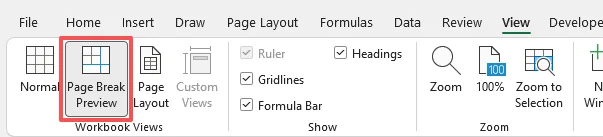
Excel affichera les limites de page directement sur la feuille de calcul.
Conseil : Les lignes en pointillés indiquent les sauts de page automatiques créés par Excel. Les lignes pleines indiquent les sauts de page manuels, y compris les sauts de page automatiques que vous avez déplacés manuellement.
Ajouter ou déplacer manuellement un saut de page dans Excel
Idéal pour : Les utilisateurs qui ont besoin d'ajuster la mise en page d'impression d'une seule feuille de calcul ou d'insérer manuellement seulement quelques sauts de page.
Insérer un saut de page horizontal
- Sélectionnez la ligne située juste en dessous de l'endroit où vous souhaitez diviser la page (par exemple, cliquez sur le numéro de ligne 10 pour insérer un saut entre les lignes 9 et 10).
- Allez dans l'onglet Mise en page.
- Cliquez sur Sauts de page.
- Sélectionnez Insérer un saut de page.
Résultat : Excel insère un saut de page horizontal au-dessus de la ligne sélectionnée.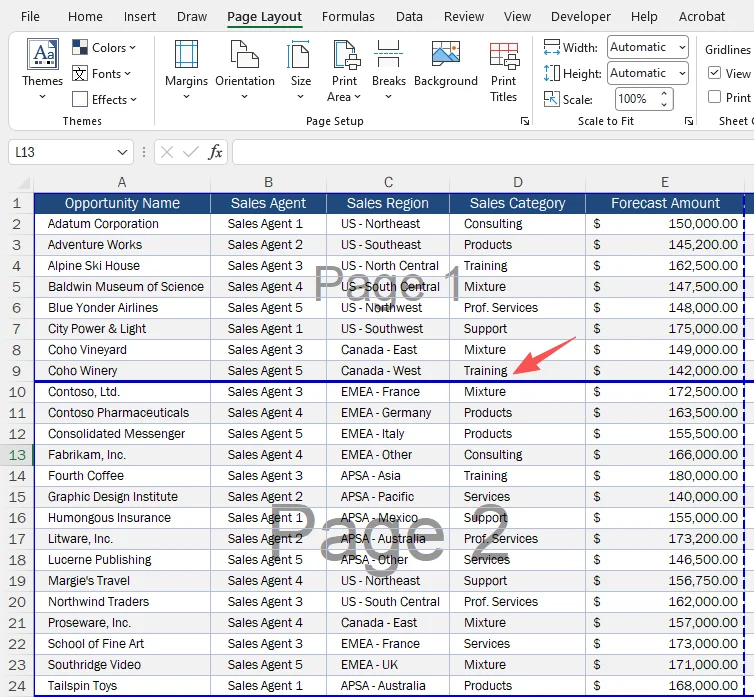
Insérer un saut de page vertical
- Sélectionnez la colonne située juste à droite de l'endroit où vous souhaitez effectuer la division (par exemple, cliquez sur la colonne D pour insérer un saut entre les colonnes C et D).
- Allez dans l'onglet Mise en page.
- Cliquez sur Sauts de page.
- Choisissez Insérer un saut de page.
Résultat : Excel insère le saut de page à gauche de la colonne sélectionnée.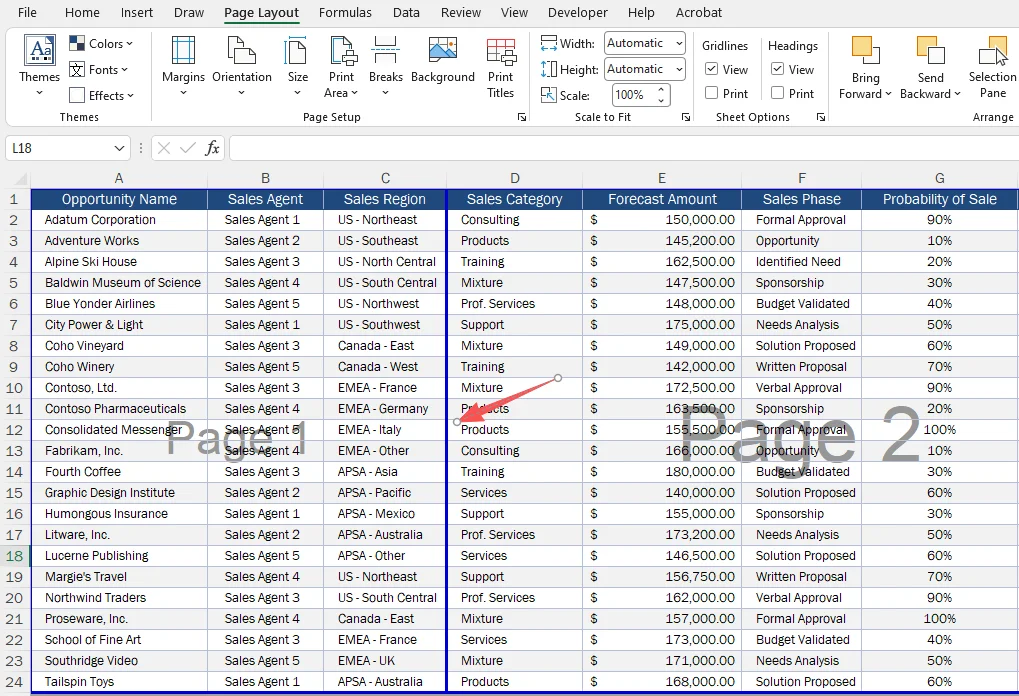
Déplacer un saut de page existant
Vous pouvez déplacer un saut de page sans le supprimer et le recréer :
- Assurez-vous d'être dans l'Aperçu des sauts de page.
- Faites glisser la ligne de saut de page vers la position souhaitée. Si la ligne ne peut pas être déplacée, assurez-vous que le glisser-déplacer des cellules est activé dans les Options Excel. Déplacer un saut de page automatique le transforme en saut de page manuel.
Remarque : Pour les feuilles de calcul larges, l'orientation de la page, les marges et les paramètres de mise à l'échelle peuvent affecter la mise en page imprimée finale. Vérifiez l'aperçu avant impression si les colonnes ne s'affichent pas comme prévu.
Avantages et limites
| Avantages | Limites |
|---|---|
| Rapide et facile pour les petits ajustements | Nécessite une répétition manuelle pour chaque saut |
Insérer automatiquement des sauts de page toutes les N lignes avec VBA
Idéal pour : Les utilisateurs de l'application de bureau Excel qui ont besoin d'insérer des sauts de page à intervalles réguliers, par exemple toutes les 10 lignes.
Excel ne fournit pas de bouton intégré simple pour insérer des sauts de page toutes les N lignes. Si vous n'avez besoin que de quelques sauts de page, l'insertion manuelle suffit généralement.
Cependant, lorsqu'une feuille de calcul contient des centaines ou des milliers de lignes, ajouter des sauts de page un par un devient fastidieux et source d'erreurs. Une courte macro VBA peut automatiser ce processus et appliquer la même règle de saut de page de manière cohérente.
⚠️ Avertissement : Les modifications effectuées par une macro VBA ne peuvent généralement pas être annulées avec Ctrl + Z. Enregistrez une copie de sauvegarde du classeur avant d'exécuter le code, et n'exécutez que des macros provenant de sources de confiance !
Guide étape par étape
-
Appuyez sur Alt + F11 pour ouvrir l'éditeur VBA.
-
Cliquez sur Insertion > Module pour créer un nouveau module.
-
Collez le code VBA suivant dans le module :
Sub InsertPageBreaksEveryNRows()
    Dim ws As Worksheet
    Dim intervalRows As Long
    Dim lastRow As Long
    Dim rowIndex As Long

    Set ws = ActiveSheet
    intervalRows = 10  ' Changez cette valeur pour votre intervalle souhaité

    lastRow = ws.Cells(ws.Rows.Count, "A").End(xlUp).Row

    For rowIndex = intervalRows + 1 To lastRow Step intervalRows
        If Not HasHorizontalPageBreak(ws, rowIndex) Then
            ws.HPageBreaks.Add Before:=ws.Rows(rowIndex)
        End If
    Next rowIndex
End Sub

Private Function HasHorizontalPageBreak(ws As Worksheet, breakRow As Long) As Boolean
    Dim pb As HPageBreak

    HasHorizontalPageBreak = False

    For Each pb In ws.HPageBreaks
        If pb.Location.Row = breakRow Then
            HasHorizontalPageBreak = True
            Exit Function
        End If
    Next pb
End Function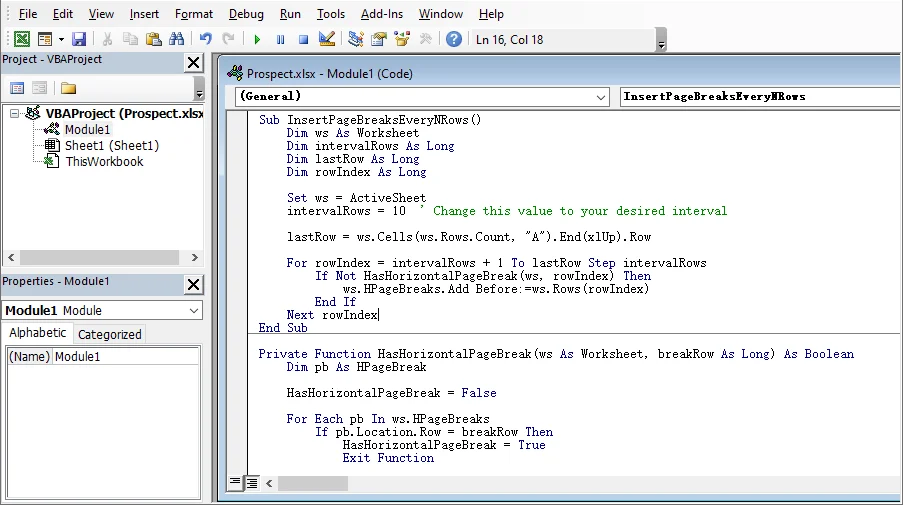
-
Modifiez
intervalRows = 10par le nombre de lignes de la feuille de calcul que vous souhaitez entre chaque saut de page. -
Appuyez sur F5 pour exécuter la macro.
Conseils importants :
- La macro suppose que la colonne A contient des données pour déterminer la dernière ligne. Si vos données commencent dans une autre colonne, remplacez "A" par la lettre de colonne appropriée.
- La macro ne supprime aucun saut de page existant. Si vous souhaitez réinitialiser tous les sauts avant d'en insérer de nouveaux, ajoutez
ActiveSheet.ResetAllPageBreaksau début de la macro. - Excel autorise jusqu'à 1 026 sauts de page horizontaux et verticaux sur une seule feuille de calcul. Des intervalles très petits sur des feuilles de calcul extrêmement grandes peuvent dépasser cette limite.
- Pour conserver la macro dans le classeur, enregistrez le fichier en tant que Classeur Excel prenant en charge les macros (.xlsm).
Avantages et limites
| Avantages | Limites |
|---|---|
| Automatise l'insertion répétée de sauts de page | Nécessite des connaissances en VBA |
| Prend en charge les intervalles de lignes personnalisés | Fonctionne uniquement dans l'application de bureau Excel |
Besoin de supprimer des sauts de page existants à la place ? Voir Comment supprimer des sauts de page dans Excel.
Ajouter des sauts de page à plusieurs fichiers Excel avec C#
Idéal pour : Les développeurs ou les utilisateurs avancés qui ont besoin d'insérer par lots des sauts de page dans plusieurs fichiers Excel ou d'automatiser la génération de rapports Excel au sein de logiciels d'entreprise sans interagir avec l'interface graphique de Microsoft Excel.
Bien que VBA soit excellent pour l'automatisation de bureau, les flux de travail d'automatisation en entreprise nécessitent souvent le traitement de documents Excel côté serveur. Dans l'écosystème .NET, les développeurs peuvent utiliser des bibliothèques telles que Free Spire.XLS for .NET pour insérer des sauts de page horizontaux ou verticaux en C# sans ouvrir Excel.
Suivez les étapes ci-dessous pour ajouter des sauts de page à plusieurs classeurs Excel avec C# et Free Spire.XLS for .NET.
Étapes
-
Installez la bibliothèque requise.
Installez la bibliothèque via le gestionnaire de paquets NuGet :
Install-Package FreeSpire.XLS -
Ajoutez le code C# pour insérer des sauts de page par lots.
L'exemple suivant parcourt plusieurs fichiers Excel, insère des sauts de page horizontaux et verticaux, et enregistre les classeurs traités.
using System;
using System.IO;
using Spire.Xls;

namespace ExcelPageBreak
{
    internal class Program
    {
        private static void Main()
        {
            // Dossier contenant les fichiers Excel à traiter
            string inputFolder = @"C:\ExcelFiles";

            // Enregistrer les fichiers traités dans un sous-dossier séparé
            string outputFolder = Path.Combine(inputFolder, "Processed");
            Directory.CreateDirectory(outputFolder);

            // Trouver tous les fichiers .xlsx dans le dossier d'entrée
            string[] files = Directory.GetFiles(
                inputFolder,
                "*.xlsx",
                SearchOption.TopDirectoryOnly
            );

            foreach (string filePath in files)
            {
                using (Workbook workbook = new Workbook())
                {
                    // Charger le fichier Excel
                    workbook.LoadFromFile(filePath);

                    // Obtenir la première feuille de calcul
                    Worksheet sheet = workbook.Worksheets[0];

                    // Insérer un saut de page horizontal au-dessus de la ligne 10
                    sheet.HPageBreaks.Add(sheet.Range["A10"]);

                    // Insérer un saut de page vertical avant la colonne D
                    sheet.VPageBreaks.Add(sheet.Range["D1"]);

                    // Construire le chemin du fichier de sortie
                    string outputPath = Path.Combine(
                        outputFolder,
                        Path.GetFileName(filePath)
                    );

                    // Enregistrer le classeur traité
                    workbook.SaveToFile(
                        outputPath,
                        FileFormat.Version2016
                    );
                }
            }

            Console.WriteLine(
                $"{files.Length} classeur(s) traité(s). " +
                $"Les fichiers ont été enregistrés dans : {outputFolder}"
            );
        }
    }
}
Comment fonctionne le code :
Le code utilise Directory.GetFiles() pour trouver tous les fichiers .xlsx dans le dossier d'entrée spécifié. Pour chaque classeur, il :
- Ouvre le fichier et sélectionne la première feuille de calcul.
- Ajoute un saut de page horizontal au-dessus de la ligne 10.
- Ajoute un saut de page vertical avant la colonne D.
- Enregistre le classeur mis à jour dans un dossier
Processedséparé.
Remplacez C:\ExcelFiles par le dossier contenant vos classeurs. Vous pouvez également remplacer A10 et D1 par la ligne et la colonne où vous souhaitez que chaque nouvelle page imprimée commence.
Remarques :
- L'exemple traite uniquement les fichiers du dossier sélectionné. Pour inclure les fichiers de ses sous-dossiers, remplacez
SearchOption.TopDirectoryOnlyparSearchOption.AllDirectories. - Free Spire.XLS limite les fichiers .xls à 5 feuilles de calcul par classeur et 200 lignes par feuille de calcul. Ces limites ne s'appliquent pas aux fichiers .xlsx, l'exemple ci-dessus ne traite donc que les fichiers .xlsx. Pour les classeurs .xls plus volumineux, convertissez-les en .xlsx avant le traitement.
Avantages et limites
| Avantages | Limites |
|---|---|
| Automatise l'insertion de sauts de page pour plusieurs fichiers Excel | Nécessite des connaissances en programmation .NET |
| Ne nécessite pas l'installation de Microsoft Excel | Ne convient pas aux ajustements manuels simples |
Comparaison rapide de toutes les méthodes d'insertion de sauts de page
| Méthode | Meilleur cas d'utilisation | Prise en charge multiplateforme ? | Traitement par lots ? |
|---|---|---|---|
| Insertion manuelle | Ensembles de données ponctuels et petits | Limitée (Bureau uniquement) | Non |
| Macro VBA | Règles répétées ou basées sur des intervalles | Limitée (Bureau uniquement) | Limitée |
| C# + Free Spire.XLS | Traitement par lots et flux de travail automatisés | Oui (.NET multiplateforme) | Oui |
Pourquoi les sauts de page ne fonctionnent-ils pas dans Excel ?
Si un saut de page n'apparaît pas là où il est attendu, vérifiez les paramètres suivants :
-
La mauvaise ligne ou colonne est sélectionnée.
Excel insère un saut de page horizontal au-dessus de la ligne sélectionnée et un saut de page vertical à gauche de la colonne sélectionnée. Sélectionnez la ligne ou la colonne où la prochaine page imprimée doit commencer. -
Le saut de page n'est pas visible dans la vue actuelle.
Ouvrez Affichage > Aperçu des sauts de page pour afficher les sauts de page automatiques et manuels directement sur la feuille de calcul. -
La mise à l'échelle "Ajuster" remplace les sauts de page manuels.
Lorsque la feuille de calcul utilise l'option de mise à l'échelle Ajuster, Excel peut ignorer les sauts de page manuels. Ouvrez la boîte de dialogue Mise en page et sélectionnez Ajuster à à la place. -
La zone d'impression n'inclut pas le contenu attendu.
Vérifiez Mise en page > Zone d'impression et confirmez que la plage correcte est incluse. Vous pouvez également effacer la zone d'impression existante et la définir à nouveau. -
La feuille de calcul est protégée.
Une feuille de calcul protégée peut empêcher les modifications des paramètres de mise en page. Déprotégez la feuille, insérez ou déplacez le saut de page, puis protégez-la à nouveau si nécessaire.
Après avoir effectué des modifications, ouvrez Fichier > Imprimer pour vérifier la mise en page finale avant d'imprimer ou d'exporter la feuille de calcul.
Questions fréquemment posées
Q1 : Existe-t-il un raccourci pour insérer un saut de page dans Excel ?
A1 : Excel ne dispose pas de raccourci universel pour insérer des sauts de page. Dans les versions Windows, vous pouvez utiliser Alt → P → B → I pour accéder à la commande Insérer un saut de page. La séquence de touches peut varier selon la version d'Excel et la langue d'affichage.
Q2 : Puis-je insérer des sauts de page toutes les N lignes ?
A2 : Oui. Excel ne fournit pas d'option intégrée pour insérer des sauts de page à intervalles de lignes fixes. Vous pouvez les ajouter manuellement un par un ou utiliser VBA pour automatiser le processus.
Q3 : Comment supprimer un saut de page dans Excel ?
A3 : Sélectionnez la ligne en dessous d'un saut horizontal ou la colonne à droite d'un saut vertical, puis allez dans Mise en page > Sauts de page > Supprimer le saut de page. Pour supprimer tous les sauts de page manuels, sélectionnez Réinitialiser tous les sauts de page. Les sauts de page automatiques ne peuvent pas être supprimés directement.
Q4 : Les sauts de page affectent-ils les données de ma feuille de calcul ?
A4 : Non. Les sauts de page contrôlent uniquement la façon dont une feuille de calcul est divisée lors de l'impression ou de l'exportation au format PDF. Ils ne modifient pas les valeurs des cellules, les formules, la mise en forme ou la structure de la feuille de calcul.
Résumé
Dans cet article, nous avons discuté de trois méthodes pratiques pour insérer des sauts de page dans Excel, ainsi que de conseils utiles pour éviter les problèmes courants de mise en page d'impression. Choisissez la méthode qui correspond le mieux à votre tâche et vérifiez le résultat final dans l'aperçu avant impression avant d'imprimer ou d'exporter la feuille de calcul au format PDF.
Cómo insertar saltos de página en Excel: 3 formas prácticas
Tabla de contenidos
- Qué son los saltos de página en Excel
- Abrir la Vista previa de salto de página antes de empezar
- Agregar o mover un salto de página en Excel manualmente
- Insertar saltos de página cada N filas automáticamente con VBA
- Agregar saltos de página a múltiples archivos de Excel con C#
- Comparación rápida de todos los métodos de inserción de saltos de página
- Por qué no funcionan los saltos de página en Excel
- Preguntas frecuentes
- Resumen
Cuando una hoja de cálculo de Excel contiene múltiples secciones, tablas largas o muchas filas de datos, es posible que Excel divida automáticamente el contenido entre páginas en lugares inconvenientes. Un encabezado puede aparecer al final de una página, una tabla puede quedar dividida por la mitad o columnas relacionadas pueden quedar separadas en diferentes páginas. Agregar saltos de página le permite controlar dónde comienza una nueva página impresa y facilita la lectura de los informes.
En este artículo, cubriremos 3 formas prácticas de insertar saltos de página en Excel:
- Agregar o mover un salto de página en Excel manualmente
- Insertar saltos de página cada N filas usando VBA
- Agregar saltos de página a múltiples archivos de Excel con C#
¿Qué son los saltos de página en Excel?
Un salto de página marca el punto donde termina una página impresa y comienza la siguiente.
Los saltos de página afectan solo al diseño de impresión. No mueven celdas, no cambian fórmulas, no dividen una hoja de cálculo en hojas separadas ni modifican los datos subyacentes.
Excel utiliza dos tipos de saltos de página:
- Saltos de página automáticos: Son creados por Excel según el tamaño del papel, los márgenes, la escala, la altura de las filas y el ancho de las columnas.
- Saltos de página manuales: Son insertados por el usuario para controlar dónde comienza una nueva página impresa.
Puede insertar dos tipos de saltos de página manuales:
- Salto de página horizontal: Inicia una nueva página impresa en una fila específica.
- Salto de página vertical: Inicia una nueva página impresa en una columna específica.
Abrir la Vista previa de salto de página antes de empezar
La Vista previa de salto de página muestra cómo divide Excel actualmente la hoja de cálculo en páginas impresas. Aunque no es necesario abrir esta vista antes de insertar un salto de página, facilita la visualización de los límites de página y ayuda a verificar el resultado.
Para abrir la Vista previa de salto de página:
-
Vaya a la pestaña Vista en la cinta de opciones de Excel.
-
Seleccione Vista previa de salto de página.
Excel mostrará los límites de página directamente en la hoja de cálculo.
Consejo: Las líneas discontinuas indican saltos de página automáticos creados por Excel. Las líneas sólidas indican saltos de página manuales, incluidos los saltos de página automáticos que ha movido manualmente.
Agregar o mover un salto de página en Excel manualmente
Ideal para: Usuarios que necesitan ajustar el diseño de impresión de una sola hoja de cálculo o insertar solo unos pocos saltos de página manualmente.
Insertar un salto de página horizontal
- Seleccione la fila directamente debajo de donde desea que se divida la página (por ejemplo, haga clic en el número de fila 10 para insertar un salto entre las filas 9 y 10).
- Vaya a la pestaña Disposición de página (o Diseño de página).
- Haga clic en Saltos.
- Seleccione Insertar salto de página.
Resultado: Excel inserta un salto de página horizontal sobre la fila seleccionada.
Insertar un salto de página vertical
- Seleccione la columna directamente a la derecha de donde desea la división (por ejemplo, haga clic en la columna D para insertar un salto entre las columnas C y D).
- Vaya a la pestaña Disposición de página.
- Haga clic en Saltos.
- Elija Insertar salto de página.
Resultado: Excel inserta el salto de página a la izquierda de la columna seleccionada.
Mover un salto de página existente
Puede mover un salto de página sin eliminarlo y volver a crearlo:
- Asegúrese de estar en la Vista previa de salto de página.
- Arrastre la línea de salto de página a la posición deseada. Si la línea no se puede arrastrar, asegúrese de que la opción de arrastrar y colocar celdas esté habilitada en las Opciones de Excel. Mover un salto de página automático lo convierte en un salto de página manual.
Nota: Para hojas de cálculo anchas, la orientación de la página, los márgenes y la configuración de escala pueden afectar el diseño impreso final. Revise la Vista previa de impresión si las columnas no aparecen como se esperaba.
Ventajas y limitaciones
| Ventajas | Limitaciones |
|---|---|
| Rápido y fácil para ajustes pequeños | Requiere repetición manual para cada salto |
Insertar saltos de página cada N filas automáticamente con VBA
Ideal para: Usuarios de la aplicación de escritorio de Excel que necesitan insertar saltos de página a intervalos de filas regulares, como cada 10 filas.
Excel no proporciona un botón integrado simple para insertar saltos de página cada N filas. Si solo necesita unos pocos saltos de página, la inserción manual suele ser suficiente.
Sin embargo, cuando una hoja de cálculo contiene cientos o miles de filas, agregar saltos de página uno por uno se vuelve lento y propenso a errores. Una macro de VBA corta puede automatizar este proceso y aplicar la misma regla de salto de página de manera consistente.
⚠️ Advertencia: Los cambios realizados por una macro de VBA generalmente no se pueden deshacer con Ctrl + Z. ¡Guarde una copia de seguridad del libro antes de ejecutar el código y solo ejecute macros de fuentes en las que confíe!
Guía paso a paso
-
Presione Alt + F11 para abrir el editor de VBA.
-
Haga clic en Insertar > Módulo para crear un nuevo módulo.
-
Pegue el siguiente código VBA en el módulo:
Sub InsertPageBreaksEveryNRows() Dim ws As Worksheet Dim intervalRows As Long Dim lastRow As Long Dim rowIndex As Long Set ws = ActiveSheet intervalRows = 10 ' Cambie este valor a su intervalo deseado lastRow = ws.Cells(ws.Rows.Count, "A").End(xlUp).Row For rowIndex = intervalRows + 1 To lastRow Step intervalRows If Not HasHorizontalPageBreak(ws, rowIndex) Then ws.HPageBreaks.Add Before:=ws.Rows(rowIndex) End If Next rowIndex End Sub Private Function HasHorizontalPageBreak(ws As Worksheet, breakRow As Long) As Boolean Dim pb As HPageBreak HasHorizontalPageBreak = False For Each pb In ws.HPageBreaks If pb.Location.Row = breakRow Then HasHorizontalPageBreak = True Exit Function End If Next pb End Function -
Cambie
intervalRows = 10por el número de filas de la hoja de cálculo que desea entre los saltos de página. -
Presione F5 para ejecutar la macro.
Consejos importantes:
- La macro asume que la columna A contiene datos para determinar la última fila. Si sus datos comienzan en una columna diferente, cambie "A" por la letra de columna adecuada.
- La macro no elimina los saltos de página existentes. Si desea restablecer todos los saltos antes de insertar otros nuevos, agregue
ActiveSheet.ResetAllPageBreaksal principio de la macro. - Excel permite hasta 1,026 saltos de página horizontales y verticales en una hoja de cálculo. Los intervalos muy pequeños en hojas de cálculo extremadamente grandes pueden exceder este límite.
- Para mantener la macro en el libro, guarde el archivo como Libro de Excel habilitado para macros (.xlsm).
Ventajas y limitaciones
| Ventajas | Limitaciones |
|---|---|
| Automatiza la inserción repetida de saltos de página | Requiere conocimientos de VBA |
| Admite intervalos de fila personalizados | Solo funciona en la aplicación de escritorio de Excel |
¿Necesita eliminar los saltos de página existentes? Consulte Cómo eliminar saltos de página en Excel.
Agregar saltos de página a múltiples archivos de Excel con C#
Ideal para: Desarrolladores o usuarios avanzados que necesitan insertar saltos de página por lotes en múltiples archivos de Excel o automatizar la generación de informes de Excel dentro de software empresarial sin interactuar con la interfaz gráfica de usuario de Microsoft Excel.
Si bien VBA es excelente para la automatización de escritorio, los flujos de trabajo de automatización corporativa a menudo requieren procesar documentos de Excel del lado del servidor. En el ecosistema .NET, los desarrolladores pueden utilizar bibliotecas como Free Spire.XLS for .NET para insertar saltos de página horizontales o verticales en C# sin abrir Excel.
Siga los pasos a continuación para agregar saltos de página a múltiples libros de Excel con C# y Free Spire.XLS for .NET.
Pasos
-
Instale la biblioteca requerida.
Instale la biblioteca a través del Administrador de paquetes NuGet:
Install-Package FreeSpire.XLS -
Agregue código C# para insertar saltos de página por lotes.
El siguiente ejemplo recorre múltiples archivos de Excel, inserta saltos de página horizontales y verticales, y guarda los libros procesados.
using System;
using System.IO;
using Spire.Xls;

namespace ExcelPageBreak
{
    internal class Program
    {
        private static void Main()
        {
            // Carpeta que contiene los archivos de Excel a procesar
            string inputFolder = @"C:\ExcelFiles";

            // Guardar archivos procesados en una subcarpeta separada
            string outputFolder = Path.Combine(inputFolder, "Processed");
            Directory.CreateDirectory(outputFolder);

            // Buscar todos los archivos .xlsx en la carpeta de entrada
            string[] files = Directory.GetFiles(
                inputFolder,
                "*.xlsx",
                SearchOption.TopDirectoryOnly
            );

            foreach (string filePath in files)
            {
                using (Workbook workbook = new Workbook())
                {
                    // Cargar el archivo de Excel
                    workbook.LoadFromFile(filePath);

                    // Obtener la primera hoja de cálculo
                    Worksheet sheet = workbook.Worksheets[0];

                    // Insertar un salto de página horizontal sobre la fila 10
                    sheet.HPageBreaks.Add(sheet.Range["A10"]);

                    // Insertar un salto de página vertical antes de la columna D
                    sheet.VPageBreaks.Add(sheet.Range["D1"]);

                    // Construir la ruta del archivo de salida
                    string outputPath = Path.Combine(
                        outputFolder,
                        Path.GetFileName(filePath)
                    );

                    // Guardar el libro procesado
                    workbook.SaveToFile(
                        outputPath,
                        FileFormat.Version2016
                    );
                }
            }

            Console.WriteLine(
                $"{files.Length} libro(s) procesado(s). " +
                $"Los archivos se guardaron en: {outputFolder}"
            );
        }
    }
}
Cómo funciona el código:
El código utiliza Directory.GetFiles() para encontrar todos los archivos .xlsx en la carpeta de entrada especificada. Para cada libro, hace lo siguiente:
- Abre el archivo y selecciona la primera hoja de cálculo.
- Agrega un salto de página horizontal sobre la fila 10.
- Agrega un salto de página vertical antes de la columna D.
- Guarda el libro actualizado en una carpeta
Processedseparada.
Cambie C:\ExcelFiles por la carpeta que contiene sus libros. También puede reemplazar A10 y D1 por la fila y columna donde desea que comience cada nueva página impresa.
Notas:
- El ejemplo procesa archivos solo en la carpeta seleccionada. Para incluir archivos en sus subcarpetas, cambie
SearchOption.TopDirectoryOnlyporSearchOption.AllDirectories. - Free Spire.XLS limita los archivos .xls a 5 hojas de cálculo por libro y 200 filas por hoja de cálculo. Estos límites no se aplican a los archivos .xlsx, por lo que el ejemplo anterior procesa solo archivos .xlsx. Para libros .xls más grandes, conviértalos a .xlsx antes de procesarlos.
Ventajas y limitaciones
| Ventajas | Limitaciones |
|---|---|
| Automatiza la inserción de saltos de página para múltiples archivos de Excel | Requiere conocimientos de programación .NET |
| No requiere la instalación de Microsoft Excel | No es adecuado para ajustes manuales simples |
Comparación rápida de todos los métodos de inserción de saltos de página
| Método | Mejor caso de uso | ¿Soporte multiplataforma? | ¿Procesamiento por lotes? |
|---|---|---|---|
| Inserción manual | Conjuntos de datos pequeños y únicos | Limitado (solo escritorio) | No |
| Macro VBA | Reglas repetidas o basadas en intervalos | Limitado (solo escritorio) | Limitado |
| C# + Free Spire.XLS | Procesamiento por lotes y flujos de trabajo automatizados | Sí (.NET multiplataforma) | Sí |
¿Por qué no funcionan los saltos de página en Excel?
Si un salto de página no aparece donde se esperaba, verifique la siguiente configuración:
-
Se seleccionó la fila o columna incorrecta.
Excel inserta un salto de página horizontal sobre la fila seleccionada y un salto de página vertical a la izquierda de la columna seleccionada. Seleccione la fila o columna donde debe comenzar la siguiente página impresa. -
El salto de página no es visible en la vista actual.
Abra Vista > Vista previa de salto de página para mostrar los saltos de página automáticos y manuales directamente en la hoja de cálculo. -
La escala "Ajustar a" está anulando los saltos de página manuales.
Cuando la hoja de cálculo utiliza la opción de escala Ajustar a, es posible que Excel ignore los saltos de página manuales. Abra el cuadro de diálogo Configurar página y seleccione Ajustar a en su lugar. -
El área de impresión no incluye el contenido esperado.
Verifique Disposición de página > Área de impresión y confirme que se incluya el rango correcto. También puede borrar el área de impresión existente y establecerla nuevamente. -
La hoja de cálculo está protegida.
Una hoja de cálculo protegida puede impedir cambios en la configuración de diseño de página. Desproteja la hoja, inserte o mueva el salto de página y luego vuelva a protegerla si es necesario.
Después de realizar cambios, abra Archivo > Imprimir para verificar el diseño final de la página antes de imprimir o exportar la hoja de cálculo.
Preguntas frecuentes
P1: ¿Existe un atajo para insertar un salto de página en Excel?
R1: Excel no tiene un atajo universal para insertar saltos de página. En las versiones de Windows, puede usar Alt → P → B → I para acceder al comando Insertar salto de página. La secuencia de teclas puede variar según la versión de Excel y el idioma de visualización.
P2: ¿Puedo insertar saltos de página cada N filas?
R2: Sí. Excel no proporciona una opción integrada para insertar saltos de página a intervalos de filas fijos. Puede agregarlos manualmente uno por uno o usar VBA para automatizar el proceso.
P3: ¿Cómo elimino un salto de página en Excel?
R3: Seleccione la fila debajo de un salto horizontal o la columna a la derecha de un salto vertical, luego vaya a Disposición de página > Saltos > Eliminar salto de página. Para eliminar todos los saltos de página manuales, seleccione Restablecer todos los saltos de página. Los saltos de página automáticos no se pueden eliminar directamente.
P4: ¿Los saltos de página afectan los datos de mi hoja de cálculo?
R4: No. Los saltos de página solo controlan cómo se divide una hoja de cálculo cuando se imprime o se exporta a PDF. No cambian los valores de las celdas, las fórmulas, el formato ni la estructura de la hoja de cálculo.
Resumen
En este artículo, hemos analizado tres formas prácticas de insertar saltos de página en Excel, junto con consejos útiles para evitar problemas comunes de diseño de impresión. Elija el método que mejor se adapte a su tarea y revise el resultado final en la Vista previa de impresión antes de imprimir o exportar la hoja de cálculo a PDF.
So fügen Sie Seitenumbrüche in Excel ein: 3 praktische Methoden
Inhaltsverzeichnis
- Was sind Seitenumbrüche in Excel?
- Seitenumbruchvorschau vor dem Start öffnen
- Seitenumbruch in Excel manuell hinzufügen oder verschieben
- Seitenumbrüche automatisch alle N Zeilen mit VBA einfügen
- Seitenumbrüche in mehreren Excel-Dateien mit C# hinzufügen
- Kurzer Vergleich aller Methoden zum Einfügen von Seitenumbrüchen
- Warum funktionieren Seitenumbrüche in Excel nicht?
- Häufig gestellte Fragen (FAQs)
- Zusammenfassung
Wenn ein Excel-Arbeitsblatt mehrere Abschnitte, lange Tabellen oder viele Datenzeilen enthält, teilt Excel den Inhalt möglicherweise automatisch an ungünstigen Stellen auf. Eine Überschrift könnte am unteren Rand einer Seite erscheinen, eine Tabelle könnte mitten durchtrennt werden oder zusammengehörige Spalten könnten auf verschiedene Seiten verteilt werden. Durch das Hinzufügen von Seitenumbrüchen können Sie steuern, wo eine neue gedruckte Seite beginnt, und Berichte lesbarer gestalten.
In diesem Artikel behandeln wir 3 praktische Möglichkeiten, um Seitenumbrüche in Excel einzufügen:
- Manuelles Hinzufügen oder Verschieben eines Seitenumbruchs in Excel
- Automatisches Einfügen von Seitenumbrüchen alle N Zeilen mit VBA
- Hinzufügen von Seitenumbrüchen zu mehreren Excel-Dateien mit C#
Was sind Seitenumbrüche in Excel?
Ein Seitenumbruch markiert den Punkt, an dem eine gedruckte Seite endet und die nächste beginnt.
Seitenumbrüche wirken sich nur auf das Drucklayout aus. Sie verschieben keine Zellen, ändern keine Formeln, teilen ein Arbeitsblatt nicht in separate Blätter auf und verändern nicht die zugrunde liegenden Daten.
Excel verwendet zwei Arten von Seitenumbrüchen:
- Automatische Seitenumbrüche werden von Excel basierend auf Papiergröße, Rändern, Skalierung, Zeilenhöhe und Spaltenbreite erstellt.
- Manuelle Seitenumbrüche werden vom Benutzer eingefügt, um zu steuern, wo eine neue gedruckte Seite beginnt.
Sie können zwei Arten von manuellen Seitenumbrüchen einfügen:
- Horizontaler Seitenumbruch: Beginnt eine neue gedruckte Seite bei einer bestimmten Zeile.
- Vertikaler Seitenumbruch: Beginnt eine neue gedruckte Seite bei einer bestimmten Spalte.
Seitenumbruchvorschau vor dem Start öffnen
Die Seitenumbruchvorschau zeigt, wie Excel das Arbeitsblatt aktuell in gedruckte Seiten unterteilt. Obwohl Sie diese Ansicht nicht zwingend vor dem Einfügen eines Seitenumbruchs öffnen müssen, macht sie Seitenbegrenzungen leichter sichtbar und hilft Ihnen, das Ergebnis zu überprüfen.
So öffnen Sie die Seitenumbruchvorschau:
-
Gehen Sie im Excel-Menüband auf die Registerkarte Ansicht.
-
Wählen Sie Seitenumbruchvorschau.
Excel zeigt die Seitenbegrenzungen direkt auf dem Arbeitsblatt an.
Tipp: Gestrichelte Linien zeigen automatische Seitenumbrüche an, die von Excel erstellt wurden. Durchgezogene Linien zeigen manuelle Seitenumbrüche an, einschließlich automatischer Seitenumbrüche, die Sie manuell verschoben haben.
Seitenumbruch in Excel manuell hinzufügen oder verschieben
Am besten geeignet für: Benutzer, die das Drucklayout eines einzelnen Arbeitsblatts anpassen oder nur wenige Seitenumbrüche manuell einfügen müssen.
Einen horizontalen Seitenumbruch einfügen
- Wählen Sie die Zeile direkt unter der Stelle aus, an der die Seite geteilt werden soll (klicken Sie beispielsweise auf die Zeilennummer 10, um einen Umbruch zwischen Zeile 9 und 10 einzufügen).
- Gehen Sie auf die Registerkarte Seitenlayout.
- Klicken Sie auf Umbrüche.
- Wählen Sie Seitenumbruch einfügen.
Ergebnis: Excel fügt einen horizontalen Seitenumbruch oberhalb der ausgewählten Zeile ein.
Einen vertikalen Seitenumbruch einfügen
- Wählen Sie die Spalte direkt rechts neben der Stelle aus, an der die Teilung erfolgen soll (klicken Sie beispielsweise auf Spalte D, um einen Umbruch zwischen Spalte C und D einzufügen).
- Gehen Sie auf die Registerkarte Seitenlayout.
- Klicken Sie auf Umbrüche.
- Wählen Sie Seitenumbruch einfügen.
Ergebnis: Excel fügt den Seitenumbruch links neben der ausgewählten Spalte ein.
Einen vorhandenen Seitenumbruch verschieben
Sie können einen Seitenumbruch verschieben, ohne ihn zu löschen und neu zu erstellen:
- Stellen Sie sicher, dass Sie sich in der Seitenumbruchvorschau befinden.
- Ziehen Sie die Seitenumbruchlinie an die gewünschte Position. Wenn die Linie nicht gezogen werden kann, stellen Sie sicher, dass das Ziehen und Ablegen von Zellen in den Excel-Optionen aktiviert ist. Das Verschieben eines automatischen Seitenumbruchs wandelt diesen in einen manuellen Seitenumbruch um.
Hinweis: Bei breiten Arbeitsblättern können die Seitenausrichtung, Ränder und Skalierungseinstellungen das endgültige Drucklayout beeinflussen. Überprüfen Sie die Druckvorschau, wenn Spalten nicht wie erwartet erscheinen.
Vorteile und Einschränkungen
| Vorteile | Einschränkungen |
|---|---|
| Schnell und einfach für kleine Anpassungen | Erfordert manuelle Wiederholung für jeden Umbruch |
Seitenumbrüche automatisch alle N Zeilen mit VBA einfügen
Am besten geeignet für: Benutzer der Excel-Desktop-App, die Seitenumbrüche in regelmäßigen Zeilenabständen einfügen müssen, z. B. alle 10 Zeilen.
Excel bietet keine einfache integrierte Schaltfläche zum Einfügen von Seitenumbrüchen alle N Zeilen. Wenn Sie nur wenige Seitenumbrüche benötigen, reicht das manuelle Einfügen normalerweise aus.
Wenn ein Arbeitsblatt jedoch Hunderte oder Tausende von Zeilen enthält, wird das Hinzufügen von Seitenumbrüchen einzeln zeitaufwendig und fehleranfällig. Ein kurzes VBA-Makro kann diesen Prozess automatisieren und die gleiche Seitenumbruchregel konsistent anwenden.
⚠️ Warnung: Änderungen durch ein VBA-Makro können normalerweise nicht mit Strg + Z rückgängig gemacht werden. Speichern Sie eine Sicherungskopie der Arbeitsmappe, bevor Sie den Code ausführen, und führen Sie Makros nur aus vertrauenswürdigen Quellen aus!
Schritt-für-Schritt-Anleitung
-
Drücken Sie Alt + F11, um den VBA-Editor zu öffnen.
-
Klicken Sie auf Einfügen > Modul, um ein neues Modul zu erstellen.
-
Fügen Sie den folgenden VBA-Code in das Modul ein:
Sub InsertPageBreaksEveryNRows() Dim ws As Worksheet Dim intervalRows As Long Dim lastRow As Long Dim rowIndex As Long Set ws = ActiveSheet intervalRows = 10 ' Ändern Sie diesen Wert auf das gewünschte Intervall lastRow = ws.Cells(ws.Rows.Count, "A").End(xlUp).Row For rowIndex = intervalRows + 1 To lastRow Step intervalRows If Not HasHorizontalPageBreak(ws, rowIndex) Then ws.HPageBreaks.Add Before:=ws.Rows(rowIndex) End If Next rowIndex End Sub Private Function HasHorizontalPageBreak(ws As Worksheet, breakRow As Long) As Boolean Dim pb As HPageBreak HasHorizontalPageBreak = False For Each pb In ws.HPageBreaks If pb.Location.Row = breakRow Then HasHorizontalPageBreak = True Exit Function End If Next pb End Function -
Ändern Sie
intervalRows = 10in die Anzahl der Arbeitsblattzeilen, die Sie zwischen den Seitenumbrüchen haben möchten. -
Drücken Sie F5, um das Makro auszuführen.
Wichtige Tipps:
- Das Makro geht davon aus, dass Spalte A Daten enthält, um die letzte Zeile zu bestimmen. Wenn Ihre Daten in einer anderen Spalte beginnen, ändern Sie "A" in den entsprechenden Spaltenbuchstaben.
- Das Makro entfernt keine vorhandenen Seitenumbrüche. Wenn Sie alle Umbrüche zurücksetzen möchten, bevor Sie neue einfügen, fügen Sie
ActiveSheet.ResetAllPageBreaksam Anfang des Makros hinzu. - Excel erlaubt bis zu 1.026 horizontale und vertikale Seitenumbrüche auf einem Arbeitsblatt. Sehr kleine Intervalle auf extrem großen Arbeitsblättern können dieses Limit überschreiten.
- Um das Makro in der Arbeitsmappe zu behalten, speichern Sie die Datei als Excel-Arbeitsmappe mit Makros (.xlsm).
Vorteile und Einschränkungen
| Vorteile | Einschränkungen |
|---|---|
| Automatisiert wiederholtes Einfügen von Seitenumbrüchen | Erfordert VBA-Kenntnisse |
| Unterstützt benutzerdefinierte Zeilenintervalle | Funktioniert nur in der Excel-Desktop-App |
Müssen Sie stattdessen vorhandene Seitenumbrüche entfernen? Siehe So entfernen Sie Seitenumbrüche in Excel.
Seitenumbrüche in mehreren Excel-Dateien mit C# hinzufügen
Am besten geeignet für: Entwickler oder fortgeschrittene Benutzer, die Seitenumbrüche stapelweise in mehrere Excel-Dateien einfügen oder die Erstellung von Excel-Berichten innerhalb von Unternehmenssoftware automatisieren müssen, ohne mit der Microsoft Excel-GUI zu interagieren.
Während VBA hervorragend für die Desktop-Automatisierung geeignet ist, erfordern unternehmensweite Automatisierungs-Workflows oft die Verarbeitung von Excel-Dokumenten auf dem Server. Im .NET-Ökosystem können Entwickler Bibliotheken wie Free Spire.XLS for .NET verwenden, um horizontale oder vertikale Seitenumbrüche mit C# einzufügen, ohne Excel zu öffnen.
Befolgen Sie die unten stehenden Schritte, um mit C# und Free Spire.XLS for .NET Seitenumbrüche zu mehreren Excel-Arbeitsmappen hinzuzufügen.
Schritte
-
Installieren Sie die erforderliche Bibliothek.
Installieren Sie die Bibliothek über den NuGet Package Manager:
Install-Package FreeSpire.XLS -
Fügen Sie C#-Code zum stapelweisen Einfügen von Seitenumbrüchen hinzu.
Das folgende Beispiel durchläuft mehrere Excel-Dateien, fügt horizontale und vertikale Seitenumbrüche ein und speichert die verarbeiteten Arbeitsmappen.
using System;
using System.IO;
using Spire.Xls;

namespace ExcelPageBreak
{
    internal class Program
    {
        private static void Main()
        {
            // Ordner mit den zu verarbeitenden Excel-Dateien
            string inputFolder = @"C:\ExcelFiles";

            // Speichern der verarbeiteten Dateien in einem separaten Unterordner
            string outputFolder = Path.Combine(inputFolder, "Processed");
            Directory.CreateDirectory(outputFolder);

            // Alle .xlsx-Dateien im Eingabeordner finden
            string[] files = Directory.GetFiles(
                inputFolder,
                "*.xlsx",
                SearchOption.TopDirectoryOnly
            );

            foreach (string filePath in files)
            {
                using (Workbook workbook = new Workbook())
                {
                    // Excel-Datei laden
                    workbook.LoadFromFile(filePath);

                    // Erstes Arbeitsblatt abrufen
                    Worksheet sheet = workbook.Worksheets[0];

                    // Horizontalen Seitenumbruch oberhalb von Zeile 10 einfügen
                    sheet.HPageBreaks.Add(sheet.Range["A10"]);

                    // Vertikalen Seitenumbruch vor Spalte D einfügen
                    sheet.VPageBreaks.Add(sheet.Range["D1"]);

                    // Ausgabedateipfad erstellen
                    string outputPath = Path.Combine(
                        outputFolder,
                        Path.GetFileName(filePath)
                    );

                    // Verarbeitete Arbeitsmappe speichern
                    workbook.SaveToFile(
                        outputPath,
                        FileFormat.Version2016
                    );
                }
            }

            Console.WriteLine(
                $"{files.Length} Arbeitsmappe(n) verarbeitet. " +
                $"Dateien wurden gespeichert unter: {outputFolder}"
            );
        }
    }
}
Wie der Code funktioniert:
Der Code verwendet Directory.GetFiles(), um alle .xlsx-Dateien im angegebenen Eingabeordner zu finden. Für jede Arbeitsmappe:
- Öffnet er die Datei und wählt das erste Arbeitsblatt aus.
- Fügt einen horizontalen Seitenumbruch oberhalb von Zeile 10 ein.
- Fügt einen vertikalen Seitenumbruch vor Spalte D ein.
- Speichert die aktualisierte Arbeitsmappe in einem separaten
Processed-Ordner.
Ändern Sie C:\ExcelFiles in den Ordner, der Ihre Arbeitsmappen enthält. Sie können auch A10 und D1 durch die Zeile und Spalte ersetzen, an der jede neue gedruckte Seite beginnen soll.
Hinweise:
- Das Beispiel verarbeitet Dateien nur im ausgewählten Ordner. Um Dateien in Unterordnern einzubeziehen, ändern Sie
SearchOption.TopDirectoryOnlyinSearchOption.AllDirectories. - Free Spire.XLS begrenzt .xls-Dateien auf 5 Arbeitsblätter pro Arbeitsmappe und 200 Zeilen pro Arbeitsblatt. Diese Einschränkungen gelten nicht für .xlsx-Dateien, daher verarbeitet das obige Beispiel nur .xlsx-Dateien. Für größere .xls-Arbeitsmappen konvertieren Sie diese vor der Verarbeitung in .xlsx.
Vorteile und Einschränkungen
| Vorteile | Einschränkungen |
|---|---|
| Automatisiert das Einfügen von Seitenumbrüchen für mehrere Excel-Dateien | Erfordert .NET-Programmierkenntnisse |
| Erfordert keine Microsoft Excel-Installation | Nicht für einfache manuelle Anpassungen geeignet |
Kurzer Vergleich aller Methoden zum Einfügen von Seitenumbrüchen
| Methode | Bester Anwendungsfall | Plattformübergreifend? | Stapelverarbeitung? |
|---|---|---|---|
| Manuelles Einfügen | Einmalige, kleine Datensätze | Begrenzt (nur Desktop) | Nein |
| VBA-Makro | Wiederholte oder intervallbasierte Regeln | Begrenzt (nur Desktop) | Begrenzt |
| C# + Free Spire.XLS | Stapelverarbeitung & automatisierte Workflows | Ja (Plattformübergreifendes .NET) | Ja |
Warum funktionieren Seitenumbrüche in Excel nicht?
Wenn ein Seitenumbruch nicht wie erwartet erscheint, überprüfen Sie die folgenden Einstellungen:
-
Die falsche Zeile oder Spalte ist ausgewählt.
Excel fügt einen horizontalen Seitenumbruch oberhalb der ausgewählten Zeile und einen vertikalen Seitenumbruch links neben der ausgewählten Spalte ein. Wählen Sie die Zeile oder Spalte aus, an der die nächste gedruckte Seite beginnen soll. -
Der Seitenumbruch ist in der aktuellen Ansicht nicht sichtbar.
Öffnen Sie Ansicht > Seitenumbruchvorschau, um automatische und manuelle Seitenumbrüche direkt auf dem Arbeitsblatt anzuzeigen. -
Die Skalierung "Anpassen" überschreibt manuelle Seitenumbrüche.
Wenn das Arbeitsblatt die Skalierungsoption Anpassen verwendet, ignoriert Excel möglicherweise manuelle Seitenumbrüche. Öffnen Sie das Dialogfeld "Seite einrichten" und wählen Sie stattdessen Anpassen an. -
Der Druckbereich enthält nicht den erwarteten Inhalt.
Überprüfen Sie Seitenlayout > Druckbereich und bestätigen Sie, dass der richtige Bereich enthalten ist. Sie können auch den vorhandenen Druckbereich löschen und erneut festlegen. -
Das Arbeitsblatt ist geschützt.
Ein geschütztes Arbeitsblatt kann Änderungen an den Seitenlayouteinstellungen verhindern. Heben Sie den Blattschutz auf, fügen Sie den Seitenumbruch ein oder verschieben Sie ihn, und schützen Sie das Blatt bei Bedarf anschließend wieder.
Öffnen Sie nach den Änderungen Datei > Drucken, um das endgültige Seitenlayout zu überprüfen, bevor Sie das Arbeitsblatt drucken oder exportieren.
Häufig gestellte Fragen (FAQs)
F1: Gibt es eine Tastenkombination zum Einfügen eines Seitenumbruchs in Excel?
A1: Excel hat keine universelle Tastenkombination zum Einfügen von Seitenumbrüchen. In Windows-Versionen können Sie Alt → P → B → I verwenden, um auf den Befehl "Seitenumbruch einfügen" zuzugreifen. Die Tastenfolge kann je nach Excel-Version und Anzeigesprache variieren.
F2: Kann ich alle N Zeilen Seitenumbrüche einfügen?
A2: Ja. Excel bietet keine integrierte Option zum Einfügen von Seitenumbrüchen in festen Zeilenabständen. Sie können diese manuell einzeln hinzufügen oder VBA verwenden, um den Prozess zu automatisieren.
F3: Wie entferne ich einen Seitenumbruch in Excel?
A3: Wählen Sie die Zeile unter einem horizontalen Umbruch oder die Spalte rechts neben einem vertikalen Umbruch aus und gehen Sie dann zu Seitenlayout > Umbrüche > Seitenumbruch entfernen. Um alle manuellen Seitenumbrüche zu entfernen, wählen Sie Alle Seitenumbrüche zurücksetzen. Automatische Seitenumbrüche können nicht direkt entfernt werden.
F4: Beeinflussen Seitenumbrüche meine Arbeitsblattdaten?
A4: Nein. Seitenumbrüche steuern nur, wie ein Arbeitsblatt beim Drucken oder Exportieren in PDF unterteilt wird. Sie ändern keine Zellwerte, Formeln, Formatierungen oder die Struktur des Arbeitsblatts.
Zusammenfassung
In diesem Artikel haben wir drei praktische Möglichkeiten zum Einfügen von Seitenumbrüchen in Excel sowie nützliche Tipps zur Vermeidung häufiger Probleme beim Drucklayout besprochen. Wählen Sie die Methode, die am besten zu Ihrer Aufgabe passt, und überprüfen Sie das Endergebnis in der Druckvorschau, bevor Sie das Arbeitsblatt drucken oder als PDF exportieren.
Как вставить разрывы страниц в Excel: 3 практических способа
Содержание
- Что такое разрывы страниц в Excel
- Открытие режима «Страничный режим» перед началом работы
- Добавление или перемещение разрыва страницы в Excel вручную
- Автоматическая вставка разрывов страниц каждые N строк с помощью VBA
- Добавление разрывов страниц в несколько файлов Excel с помощью C#
- Краткое сравнение всех методов вставки разрывов страниц
- Почему разрывы страниц не работают в Excel
- Часто задаваемые вопросы
- Заключение
Когда рабочий лист Excel содержит несколько разделов, длинные таблицы или множество строк данных, Excel может автоматически разбивать содержимое по страницам в неудобных местах. Заголовок может оказаться внизу страницы, таблица может быть разделена посередине, или связанные столбцы могут оказаться на разных страницах. Добавление разрывов страниц позволяет контролировать начало новой печатной страницы и упрощает чтение отчетов.
В этой статье мы рассмотрим 3 практических способа вставки разрывов страниц в Excel:
- Добавление или перемещение разрыва страницы в Excel вручную
- Вставка разрывов страниц каждые N строк с помощью VBA
- Добавление разрывов страниц в несколько файлов Excel с помощью C#
Что такое разрывы страниц в Excel?
Разрыв страницы отмечает точку, где заканчивается одна печатная страница и начинается следующая.
Разрывы страниц влияют только на макет печати. Они не перемещают ячейки, не меняют формулы, не разделяют рабочий лист на отдельные листы и не изменяют исходные данные.
Excel использует два вида разрывов страниц:
- Автоматические разрывы страниц создаются Excel на основе размера бумаги, полей, масштабирования, высоты строк и ширины столбцов.
- Ручные разрывы страниц вставляются пользователем для управления началом новой печатной страницы.
Вы можете вставить два типа ручных разрывов страниц:
- Горизонтальный разрыв страницы: начинает новую печатную страницу с определенной строки.
- Вертикальный разрыв страницы: начинает новую печатную страницу с определенного столбца.
Открытие режима «Страничный режим» перед началом работы
«Страничный режим» (Page Break Preview) показывает, как Excel в данный момент делит рабочий лист на печатные страницы. Хотя вам не обязательно открывать этот вид перед вставкой разрыва страницы, он позволяет лучше видеть границы страниц и проверять результат.
Чтобы открыть «Страничный режим»:
-
Перейдите на вкладку Вид на ленте Excel.
-
Выберите Страничный режим.
Excel отобразит границы страниц прямо на рабочем листе.
Совет: Пунктирные линии обозначают автоматические разрывы страниц, созданные Excel. Сплошные линии обозначают ручные разрывы страниц, включая автоматические разрывы, которые вы переместили вручную.
Добавление или перемещение разрыва страницы в Excel вручную
Лучше всего подходит для: пользователей, которым нужно настроить макет печати одного рабочего листа или вставить всего несколько разрывов страниц вручную.
Вставка горизонтального разрыва страницы
- Выберите строку непосредственно под тем местом, где вы хотите сделать разрыв (например, нажмите на номер строки 10, чтобы вставить разрыв между строками 9 и 10).
- Перейдите на вкладку Разметка страницы.
- Нажмите Разрывы.
- Выберите Вставить разрыв страницы.
Результат: Excel вставляет горизонтальный разрыв страницы над выбранной строкой.
Вставка вертикального разрыва страницы
- Выберите столбец непосредственно справа от места, где вы хотите сделать разрыв (например, нажмите на столбец D, чтобы вставить разрыв между столбцами C и D).
- Перейдите на вкладку Разметка страницы.
- Нажмите Разрывы.
- Выберите Вставить разрыв страницы.
Результат: Excel вставляет разрыв страницы слева от выбранного столбца.
Перемещение существующего разрыва страницы
Вы можете переместить разрыв страницы, не удаляя и не создавая его заново:
- Убедитесь, что вы находитесь в режиме Страничный режим.
- Перетащите линию разрыва страницы в нужное положение. Если линию нельзя перетащить, убедитесь, что в параметрах Excel включена функция перетаскивания ячеек. Перемещение автоматического разрыва страницы превращает его в ручной.
Примечание: Для широких рабочих листов ориентация страницы, поля и параметры масштабирования могут влиять на итоговый макет печати. Проверьте предварительный просмотр печати, если столбцы отображаются не так, как ожидалось.
Преимущества и ограничения
| Преимущества | Ограничения |
|---|---|
| Быстро и просто для небольших корректировок | Требует ручного повторения для каждого разрыва |
Автоматическая вставка разрывов страниц каждые N строк с помощью VBA
Лучше всего подходит для: пользователей настольного приложения Excel, которым нужно вставлять разрывы страниц через равные интервалы, например, каждые 10 строк.
В Excel нет простой встроенной кнопки для вставки разрывов страниц каждые N строк. Если вам нужно всего несколько разрывов, обычно достаточно ручной вставки.
Однако, когда рабочий лист содержит сотни или тысячи строк, добавление разрывов вручную становится трудоемким и чревато ошибками. Небольшой макрос VBA может автоматизировать этот процесс и последовательно применять правило разрыва страницы.
⚠️ Внимание: Изменения, внесенные макросом VBA, обычно нельзя отменить с помощью Ctrl + Z. Сохраните резервную копию книги перед запуском кода и запускайте макросы только из надежных источников!
Пошаговое руководство
-
Нажмите Alt + F11, чтобы открыть редактор VBA.
-
Нажмите Вставка > Модуль, чтобы создать новый модуль.
-
Вставьте следующий код VBA в модуль:
Sub InsertPageBreaksEveryNRows() Dim ws As Worksheet Dim intervalRows As Long Dim lastRow As Long Dim rowIndex As Long Set ws = ActiveSheet intervalRows = 10 ' Измените это значение на нужный интервал lastRow = ws.Cells(ws.Rows.Count, "A").End(xlUp).Row For rowIndex = intervalRows + 1 To lastRow Step intervalRows If Not HasHorizontalPageBreak(ws, rowIndex) Then ws.HPageBreaks.Add Before:=ws.Rows(rowIndex) End If Next rowIndex End Sub Private Function HasHorizontalPageBreak(ws As Worksheet, breakRow As Long) As Boolean Dim pb As HPageBreak HasHorizontalPageBreak = False For Each pb In ws.HPageBreaks If pb.Location.Row = breakRow Then HasHorizontalPageBreak = True Exit Function End If Next pb End Function -
Измените
intervalRows = 10на количество строк, которое должно быть между разрывами страниц. -
Нажмите F5 для запуска макроса.
Важные советы:
- Макрос предполагает, что столбец A содержит данные для определения последней строки. Если ваши данные начинаются в другом столбце, замените "A" на соответствующую букву столбца.
- Макрос не удаляет существующие разрывы страниц. Если вы хотите сбросить все разрывы перед вставкой новых, добавьте
ActiveSheet.ResetAllPageBreaksв начало макроса. - Excel позволяет разместить до 1026 горизонтальных и вертикальных разрывов страниц на одном листе. Слишком маленькие интервалы на очень больших листах могут превысить этот лимит.
- Чтобы сохранить макрос в книге, сохраните файл как книгу Excel с поддержкой макросов (.xlsm).
Преимущества и ограничения
| Преимущества | Ограничения |
|---|---|
| Автоматизирует повторную вставку разрывов | Требует знаний VBA |
| Поддерживает пользовательские интервалы строк | Работает только в настольном приложении Excel |
Нужно удалить существующие разрывы страниц? См. статью Как удалить разрывы страниц в Excel.
Добавление разрывов страниц в несколько файлов Excel с помощью C#
Лучше всего подходит для: разработчиков или продвинутых пользователей, которым нужно пакетно вставлять разрывы страниц в несколько файлов Excel или автоматизировать создание отчетов Excel в корпоративном ПО без взаимодействия с графическим интерфейсом Microsoft Excel.
Хотя VBA отлично подходит для автоматизации на рабочем столе, корпоративные рабочие процессы часто требуют обработки документов Excel на стороне сервера. В экосистеме .NET разработчики могут использовать библиотеки, такие как Free Spire.XLS for .NET, чтобы вставлять горизонтальные или вертикальные разрывы страниц с помощью C# без открытия Excel.
Выполните следующие действия, чтобы добавить разрывы страниц в несколько книг Excel с помощью C# и Free Spire.XLS for .NET.
Шаги
-
Установите необходимую библиотеку.
Установите библиотеку через диспетчер пакетов NuGet:
Install-Package FreeSpire.XLS -
Добавьте код C# для пакетной вставки разрывов страниц.
Следующий пример проходит по нескольким файлам Excel, вставляет горизонтальные и вертикальные разрывы страниц и сохраняет обработанные книги.
using System;
using System.IO;
using Spire.Xls;

namespace ExcelPageBreak
{
    internal class Program
    {
        private static void Main()
        {
            // Папка с файлами Excel для обработки
            string inputFolder = @"C:\ExcelFiles";

            // Сохранение обработанных файлов в отдельную подпапку
            string outputFolder = Path.Combine(inputFolder, "Processed");
            Directory.CreateDirectory(outputFolder);

            // Поиск всех файлов .xlsx в папке
            string[] files = Directory.GetFiles(
                inputFolder,
                "*.xlsx",
                SearchOption.TopDirectoryOnly
            );

            foreach (string filePath in files)
            {
                using (Workbook workbook = new Workbook())
                {
                    // Загрузка файла Excel
                    workbook.LoadFromFile(filePath);

                    // Получение первого рабочего листа
                    Worksheet sheet = workbook.Worksheets[0];

                    // Вставка горизонтального разрыва страницы над строкой 10
                    sheet.HPageBreaks.Add(sheet.Range["A10"]);

                    // Вставка вертикального разрыва страницы перед столбцом D
                    sheet.VPageBreaks.Add(sheet.Range["D1"]);

                    // Формирование пути к выходному файлу
                    string outputPath = Path.Combine(
                        outputFolder,
                        Path.GetFileName(filePath)
                    );

                    // Сохранение обработанной книги
                    workbook.SaveToFile(
                        outputPath,
                        FileFormat.Version2016
                    );
                }
            }

            Console.WriteLine(
                $"Обработано книг: {files.Length}. " +
                $"Файлы сохранены в: {outputFolder}"
            );
        }
    }
}
Как работает код:
Код использует Directory.GetFiles() для поиска всех файлов .xlsx в указанной папке. Для каждой книги он:
- Открывает файл и выбирает первый рабочий лист.
- Добавляет горизонтальный разрыв страницы над строкой 10.
- Добавляет вертикальный разрыв страницы перед столбцом D.
- Сохраняет обновленную книгу в отдельную папку
Processed.
Замените C:\ExcelFiles на папку, содержащую ваши книги. Вы также можете заменить A10 и D1 на строку и столбец, где должна начинаться каждая новая печатная страница.
Примечания:
- Пример обрабатывает файлы только в выбранной папке. Чтобы включить файлы в подпапках, измените
SearchOption.TopDirectoryOnlyнаSearchOption.AllDirectories. - Free Spire.XLS ограничивает файлы .xls 5 рабочими листами в книге и 200 строками на листе. Эти ограничения не распространяются на файлы .xlsx, поэтому приведенный выше пример обрабатывает только файлы .xlsx. Для больших книг .xls преобразуйте их в .xlsx перед обработкой.
Преимущества и ограничения
| Преимущества | Ограничения |
|---|---|
| Автоматизирует вставку разрывов для множества файлов | Требует знаний программирования на .NET |
| Не требует установки Microsoft Excel | Не подходит для простых ручных корректировок |
Краткое сравнение всех методов вставки разрывов страниц
| Метод | Лучший сценарий использования | Кроссплатформенность? | Пакетная обработка? |
|---|---|---|---|
| Ручная вставка | Разовые задачи, небольшие наборы данных | Ограниченно (только настольный ПК) | Нет |
| Макрос VBA | Повторяющиеся или основанные на интервалах правила | Ограниченно (только настольный ПК) | Ограниченно |
| C# + Free Spire.XLS | Пакетная обработка и автоматизированные рабочие процессы | Да (кроссплатформенный .NET) | Да |
Почему разрывы страниц не работают в Excel?
Если разрыв страницы не появляется там, где ожидалось, проверьте следующие параметры:
-
Выбрана не та строка или столбец.
Excel вставляет горизонтальный разрыв страницы над выбранной строкой и вертикальный разрыв — слева от выбранного столбца. Выберите строку или столбец, с которых должна начинаться следующая печатная страница. -
Разрыв страницы не виден в текущем режиме.
Откройте Вид > Страничный режим, чтобы отобразить автоматические и ручные разрывы страниц прямо на рабочем листе. -
Масштабирование «Вписать» переопределяет ручные разрывы.
Когда рабочий лист использует параметр масштабирования Вписать, Excel может игнорировать ручные разрывы страниц. Откройте диалоговое окно «Параметры страницы» и выберите Установить масштаб. -
Область печати не включает ожидаемое содержимое.
Проверьте Разметка страницы > Область печати и убедитесь, что включен правильный диапазон. Вы также можете очистить существующую область печати и задать ее заново. -
Рабочий лист защищен.
Защищенный рабочий лист может препятствовать изменению параметров макета страницы. Снимите защиту с листа, вставьте или переместите разрыв страницы, а затем при необходимости защитите его снова.
После внесения изменений откройте Файл > Печать, чтобы проверить итоговый макет страницы перед печатью или экспортом рабочего листа.
Часто задаваемые вопросы
В1: Есть ли сочетание клавиш для вставки разрыва страницы в Excel?
О1: В Excel нет универсального сочетания клавиш для вставки разрывов страниц. В версиях для Windows вы можете использовать Alt → P → B → I для доступа к команде «Вставить разрыв страницы». Последовательность клавиш может отличаться в зависимости от версии Excel и языка интерфейса.
В2: Можно ли вставлять разрывы страниц каждые N строк?
О2: Да. В Excel нет встроенной опции для вставки разрывов страниц через фиксированные интервалы строк. Вы можете добавлять их вручную по одному или использовать VBA для автоматизации процесса.
В3: Как удалить разрыв страницы в Excel?
О3: Выберите строку под горизонтальным разрывом или столбец справа от вертикального разрыва, затем перейдите в Разметка страницы > Разрывы > Удалить разрыв страницы. Чтобы удалить все ручные разрывы страниц, выберите Сбросить все разрывы страниц. Автоматические разрывы страниц удалить напрямую нельзя.
В4: Влияют ли разрывы страниц на данные моего рабочего листа?
О4: Нет. Разрывы страниц управляют только тем, как рабочий лист делится при печати или экспорте в PDF. Они не меняют значения ячеек, формулы, форматирование или структуру рабочего листа.
Заключение
В этой статье мы обсудили три практических способа вставки разрывов страниц в Excel, а также полезные советы по предотвращению распространенных проблем с макетом печати. Выберите метод, который лучше всего соответствует вашей задаче, и проверьте итоговый результат в предварительном просмотре печати перед печатью или экспортом рабочего листа в PDF.
Como adicionar uma marca d'água no PowerPoint (guia detalhado)
Índice
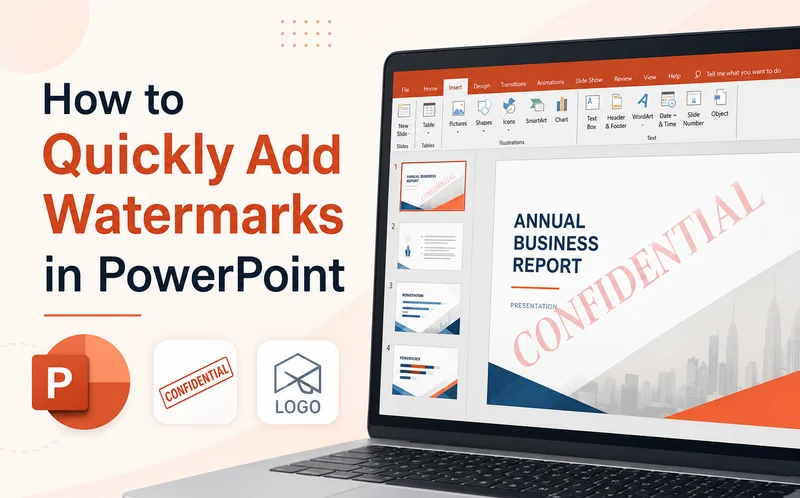
Ao criar apresentações, adicionar marcas d'água, como um logotipo da empresa, slogan ou um rótulo de "CONFIDENCIAL", é uma maneira eficaz de manter um design consistente e indicar a propriedade do documento. No entanto, como o PowerPoint não possui um botão de marca d'água integrado de um clique, muitos usuários não sabem como adicionar uma marca d'água em apresentações do PowerPoint.
Este guia orienta você através de várias maneiras práticas de adicionar marcas d'água no PowerPoint, desde soluções manuais do Microsoft PowerPoint até processamento em lote com automação em Python, ajudando você a criar apresentações seguras e profissionais facilmente.
- Inserir marca d'água no PowerPoint via Slide Mestre
- Colocar marca d'água no PPT via código no Slide Mestre
- Adicionar uma marca d'água em slides do PowerPoint individualmente
- Melhores práticas
- Perguntas frequentes (FAQs)
Como inserir marca d'água no PowerPoint via Slide Mestre
Como o MS PowerPoint não possui uma ferramenta de marca d'água, a maneira mais eficaz é adicionar manualmente marcas d'água de texto ou imagem diretamente no Slide Mestre. Isso aplica a marca d'água a cada slide automaticamente, economizando tempo e mantendo sua formatação consistente em toda a apresentação.
Guia passo a passo
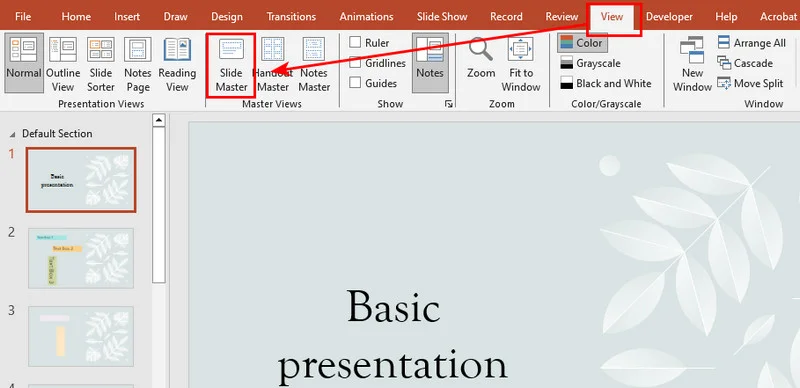
- Passo 1: Abra sua apresentação e navegue até Exibir > Slide Mestre na faixa de opções superior.
- Passo 2: Role até o topo do painel de miniaturas à esquerda e clique no slide mestre principal (a miniatura maior, no topo).
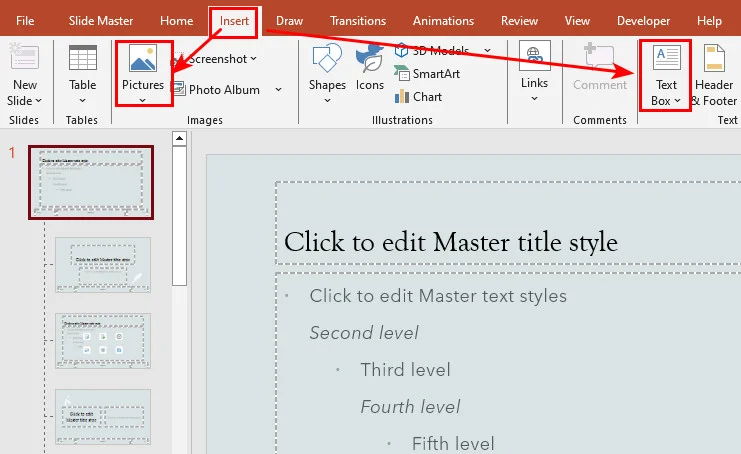
- Passo 3: Vá para a guia Inserir. Escolha Caixa de Texto para uma marca d'água de texto (por exemplo, "CONFIDENCIAL") ou clique em Imagens para carregar um logotipo PNG de baixa opacidade.
- Passo 4: Clique com o botão direito na sua imagem ou texto inserido e selecione Enviar para trás. Isso mantém sua marca d'água abaixo dos dados principais da apresentação.
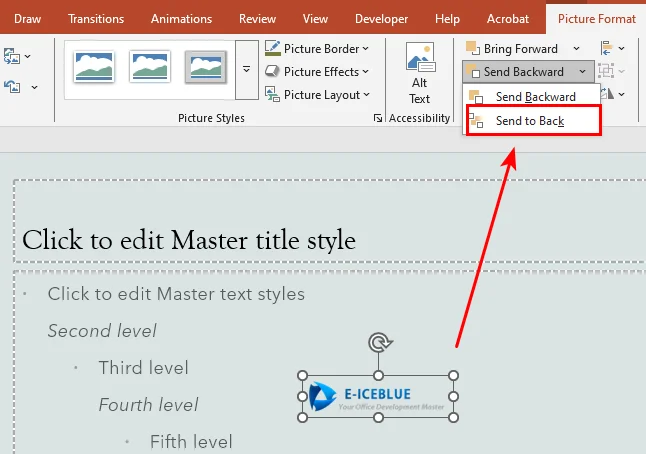
- Passo 5: Clique em Fechar Modo de Exibição Mestre na guia Slide Mestre para retornar ao modo de edição normal.
Embora essa abordagem manual seja perfeita para tarefas de design únicas, por ser altamente visual e não exigir conhecimento técnico, ela se torna ineficiente quando se trata de várias apresentações. Depender de trabalho manual repetitivo deixa muito espaço para erro humano. Para lidar com a formatação de documentos em larga escala de forma eficaz, devemos recorrer à automação programática.
Como colocar marca d'água no PPT via código no Slide Mestre
Ao lidar com um grande lote de arquivos do PowerPoint, automatizar o fluxo de trabalho com código é a escolha mais eficiente. Nesta seção, demonstraremos como adicionar automaticamente marcas d'água em apresentações do PowerPoint usando o Free Spire.Presentation for Python. É uma biblioteca gratuita e independente que permite aos usuários criar e editar apresentações sem a necessidade de ter o Microsoft PowerPoint instalado.
Com a ajuda do Free Spire.Presentation, ainda podemos colocar marcas d'água no PPT inserindo uma imagem ou texto no Slide Mestre para aplicar a marca d'água em toda a apresentação.
Aqui está o exemplo de código:
from spire.presentation.common import *
from spire.presentation import *

# Inicializar e carregar o arquivo PPT
presentation = Presentation()
presentation.LoadFromFile("/input/pre1.pptx")

# Obter o slide mestre do primeiro slide
master = presentation.Masters[0]

# Calcular as coordenadas para centralizar a imagem da marca d'água
img_width = 350.0
img_height = 110.0
left = (presentation.SlideSize.Size.Width - img_width) / 2
top = (presentation.SlideSize.Size.Height - img_height) / 2

# Definir as coordenadas usando a classe RectangleF
rect = RectangleF(left, top, img_width, img_height)

# Adicionar a forma da imagem ao slide mestre como uma marca d'água
image_shape = master.Shapes.AppendEmbedImageByPath(ShapeType.Rectangle, "/Logo1.png", rect)

# Otimizar a aparência e enviar a forma para o plano de fundo
image_shape.Line.FillType = FillFormatType.none
image_shape.SetShapeArrange(ShapeArrange.SendToBack)

# Salvar a apresentação
presentation.SaveToFile("/output/MasterImageWatermark.pptx", FileFormat.Pptx2010)
presentation.Dispose()
Aqui está a prévia da apresentação do PowerPoint resultante:
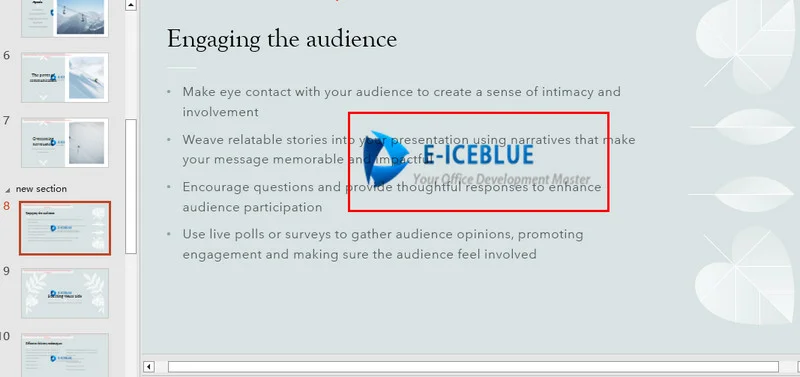
Como visto nas miniaturas à esquerda, a mesma marca d'água de imagem agora é aplicada em todos os slides.
Como adicionar uma marca d'água em slides do PowerPoint individualmente
Embora criar marcas d'água no Slide Mestre seja ideal para proteger o documento completo, certos cenários exigem uma maneira mais precisa. Por exemplo, você pode querer carimbar uma marca d'água de texto "CONFIDENCIAL" apenas em slides de conteúdo específicos, mantendo a página de capa e o slide de encerramento limpos.
Adicionar uma marca d'água a um slide específico é praticamente o mesmo que o método do slide mestre. Você ainda insere formas retangulares e adiciona texto ou imagens. A única diferença é que você usa a propriedade presentation.Slides[index] para direcionar o slide específico em vez do modelo global.
Veja como aplicar marcas d'água de texto e imagem ao 8º slide:
from spire.presentation.common import *
from spire.presentation import *

# Inicializar e carregar o arquivo PPT
presentation = Presentation()
presentation.LoadFromFile("/input/pre1.pptx")

# Obter dimensões da apresentação e direcionar o 8º slide
slide_size = presentation.SlideSize.Size
first_slide = presentation.Slides[7]

# Carregar o fluxo do arquivo de imagem
stream = Stream("/Logo1.png")
image = presentation.Images.AppendStream(stream)
stream.Close()

# Obter a largura e altura originais da imagem
img_width = float(image.Width)
img_height = float(image.Height)

# Calcular as coordenadas para centralizar a imagem e definir o retângulo delimitador
img_left = (slide_size.Width - img_width) / 2
img_top = (slide_size.Height - img_height) / 2
img_rect = RectangleF(img_left, img_top, img_width, img_height)

# Adicionar uma forma de retângulo e preenchê-la com a imagem
img_shape = first_slide.Shapes.AppendShape(ShapeType.Rectangle, img_rect)
img_shape.Line.FillType = FillFormatType.none
img_shape.Locking.SelectionProtection = True  # Habilitar bloqueio de seleção para evitar modificação acidental
img_shape.Fill.FillType = FillFormatType.Picture
img_shape.Fill.PictureFill.FillType = PictureFillType.Stretch
img_shape.Fill.PictureFill.Picture.EmbedImage = image


# Definir a largura, altura e coordenadas de centralização para a marca d'água de texto
txt_width = 350.0
txt_height = 110.0
txt_left = (slide_size.Width - txt_width) / 2
txt_top = (slide_size.Height - txt_height) / 2
txt_rect = RectangleF(txt_left, txt_top, txt_width, txt_height)

# Adicionar um contêiner de forma de retângulo para o texto
txt_shape = first_slide.Shapes.AppendShape(ShapeType.Rectangle, txt_rect)
txt_shape.Fill.FillType = FillFormatType.none
txt_shape.ShapeStyle.LineColor.Color = Color.get_Transparent()
txt_shape.Line.FillType = FillFormatType.none
txt_shape.Rotation = -35                     # Rotacionar o texto em -35 graus
txt_shape.Locking.SelectionProtection = True  # Habilitar bloqueio de seleção para evitar modificação acidental

# Configurar o conteúdo e a formatação do texto da marca d'água
txt_shape.TextFrame.Text = "CONFIDENCIAL"
text_range = txt_shape.TextFrame.TextRange
text_range.Fill.FillType = FillFormatType.Solid
text_range.Fill.SolidColor.Color = Color.FromArgb(120, Color.get_Black().R, Color.get_HotPink().G, Color.get_HotPink().B)
text_range.FontHeight = 45
text_range.LatinFont = TextFont("Times New Roman")

# Enviar as formas de imagem e texto para a camada de fundo para evitar bloquear o conteúdo
img_shape.SetShapeArrange(ShapeArrange.SendToBack)
txt_shape.SetShapeArrange(ShapeArrange.SendToBack)

# Salvar o arquivo de apresentação
presentation.SaveToFile("/output/WatermarkinSpecificSlide.pptx", FileFormat.Pptx2013)
presentation.Dispose()

O truque do bloqueio de seleção
Como essas formas são adicionadas diretamente na tela principal do slide em vez do Slide Mestre, os usuários poderiam tecnicamente clicar e movê-las. Para evitar isso, definir shape.Locking.SelectionProtection = True em ambas as formas de imagem e texto atua como uma proteção adicional. Isso ajuda a evitar edições acidentais.
Você pode gostar: 5 maneiras eficazes de proteger arquivos do PowerPoint com senha
Melhores práticas
Antes de executar scripts ou compartilhar apresentações do PowerPoint, tenha em mente estes princípios de design para manter sua apresentação limpa e fácil de ler:
- A transparência é fundamental: Recomenda-se um nível de opacidade de 15% a 20%. A marca d'água não deve cobrir o texto principal.
- Rotação estratégica: Incline seu texto em um ângulo de -35° ou -45°. Blocos de texto diagonais tornam as capturas de tela não autorizadas por smartphone ou vazamentos de fotos muito mais difíceis de recortar.
- Seleção de cores: Sugerem-se cores neutras. Use cinzas claros para fundos de slide claros e tons de ardósia profundos para temas de apresentação escuros. Evite cores vibrantes e de alto contraste, como vermelho puro ou preto.
Conclusão
Adicionar marcas d'água às suas apresentações do PowerPoint protege sua marca e protege dados confidenciais. Para um arquivo único e rápido, o modo de exibição Slide Mestre funciona perfeitamente. No entanto, a automação em Python é mais adequada para processamento em larga escala. Ao utilizar o Free Spire.Presentation for Python, você pode facilmente criar scripts tanto para atualizações globais do mestre quanto para bloqueios específicos de página, sem precisar do Microsoft PowerPoint instalado. Escolha o método que atende à sua necessidade atual e comece a proteger suas apresentações hoje mesmo.
Perguntas frequentes (FAQs) sobre como adicionar marcas d'água ao PPT
Q1: Os usuários podem remover a marca d'água gerada pelo Python?
Não durante a edição normal. Uma marca d'água adicionada via Slide Mestre não é clicável nativamente na exibição padrão. No entanto, os usuários ainda podem abrir o modo de exibição Slide Mestre para movê-la ou excluí-la manualmente. Se você deseja segurança absoluta e não removível, exporte a apresentação para um PDF.
Q2: Por que minha imagem de marca d'água parece pixelada?
A resolução da imagem de origem é muito baixa. Seja adicionando manualmente ou via código, sempre use um arquivo PNG de alta resolução com fundo transparente.
Q3: A marca d'água permanecerá intacta ao imprimir os slides?
Sim. As marcas d'água são incorporadas diretamente no slide mestre ou nas coordenadas da tela bloqueada. Elas geralmente preservarão a opacidade e a posição ao imprimir e exportar.
Leia também:
PowerPoint에 워터마크를 추가하는 방법 (상세 가이드)
프레젠테이션을 만들 때 회사 로고, 슬로건 또는 "대외비(CONFIDENTIAL)" 라벨과 같은 워터마크를 추가하는 것은 일관된 디자인을 유지하고 문서의 소유권을 표시하는 효과적인 방법입니다. 하지만 PowerPoint에는 워터마크를 한 번에 추가하는 내장 버튼이 없기 때문에, 많은 사용자가 PowerPoint에 워터마크를 추가하는 방법을 궁금해합니다.
이 가이드에서는 수동으로 작업하는 방법부터 Python 자동화를 통한 일괄 처리까지, PowerPoint에 워터마크를 추가하는 몇 가지 실용적인 방법을 안내하여 안전하고 전문적인 프레젠테이션을 쉽게 만들 수 있도록 도와드립니다.
- 슬라이드 마스터를 통해 PowerPoint에 워터마크 삽입하기
- 슬라이드 마스터 코드를 통해 PPT에 워터마크 넣기
- PowerPoint 슬라이드에 개별적으로 워터마크 추가하기
- 모범 사례
- 자주 묻는 질문(FAQ)
슬라이드 마스터를 통해 PowerPoint에 워터마크 삽입하는 방법
MS PowerPoint에는 워터마크 도구가 없으므로, 가장 효과적인 방법은 슬라이드 마스터에 텍스트나 이미지 워터마크를 직접 수동으로 추가하는 것입니다. 이렇게 하면 모든 슬라이드에 워터마크가 자동으로 적용되어 시간을 절약하고 프레젠테이션 전체의 서식을 일관되게 유지할 수 있습니다.
단계별 가이드
- 1단계: 프레젠테이션을 열고 상단 리본 메뉴에서 보기 > 슬라이드 마스터로 이동합니다.
- 2단계: 왼쪽 썸네일 창의 맨 위로 스크롤하여 기본 슬라이드 마스터(가장 크고 맨 위에 있는 썸네일)를 클릭합니다.
- 3단계: 삽입 탭으로 이동합니다. 텍스트 워터마크(예: "대외비")를 원하면 텍스트 상자를 선택하고, 투명도가 낮은 PNG 로고를 업로드하려면 그림을 클릭합니다.
- 4단계: 삽입한 텍스트나 이미지를 마우스 오른쪽 버튼으로 클릭하고 맨 뒤로 보내기를 선택합니다. 이렇게 하면 워터마크가 프레젠테이션의 주요 데이터 뒤에 배치됩니다.
- 5단계: 슬라이드 마스터 탭에서 마스터 보기 닫기를 클릭하여 일반 편집 모드로 돌아갑니다.
이 수동 방식은 시각적이고 기술적인 배경 지식이 필요 없기 때문에 일회성 디자인 작업에는 완벽하지만, 여러 프레젠테이션을 다룰 때는 비효율적입니다. 반복적인 수동 작업에 의존하면 사람의 실수로 인한 오류가 발생할 여지가 많습니다. 대규모 문서 서식을 효과적으로 처리하려면 프로그래밍 방식의 자동화를 고려해야 합니다.
슬라이드 마스터 코드를 통해 PPT에 워터마크 넣는 방법
대량의 PowerPoint 파일을 처리할 때는 코드를 사용하여 워크플로를 자동화하는 것이 더 효율적입니다. 이 섹션에서는 Free Spire.Presentation for Python을 사용하여 PowerPoint 프레젠테이션에 자동으로 워터마크를 추가하는 방법을 보여줍니다. 이는 Microsoft PowerPoint를 설치하지 않고도 프레젠테이션을 생성 및 편집할 수 있는 무료 독립형 라이브러리입니다.
Free Spire.Presentation을 사용하면 슬라이드 마스터에 이미지나 텍스트를 삽입하여 프레젠테이션 전체에 워터마크를 적용하는 방식으로 PPT에 워터마크를 넣을 수 있습니다.
코드 예시는 다음과 같습니다:
from spire.presentation.common import *
from spire.presentation import *

# PPT 파일 초기화 및 로드
presentation = Presentation()
presentation.LoadFromFile("/input/pre1.pptx")

# 첫 번째 슬라이드의 슬라이드 마스터 가져오기
master = presentation.Masters[0]

# 워터마크 이미지를 중앙에 배치하기 위한 좌표 계산
img_width = 350.0
img_height = 110.0
left = (presentation.SlideSize.Size.Width - img_width) / 2
top = (presentation.SlideSize.Size.Height - img_height) / 2

# RectangleF 클래스를 사용하여 좌표 정의
rect = RectangleF(left, top, img_width, img_height)

# 슬라이드 마스터에 이미지 도형을 워터마크로 추가
image_shape = master.Shapes.AppendEmbedImageByPath(ShapeType.Rectangle, "/Logo1.png", rect)

# 모양 최적화 및 도형을 배경으로 보내기
image_shape.Line.FillType = FillFormatType.none
image_shape.SetShapeArrange(ShapeArrange.SendToBack)

# 프레젠테이션 저장
presentation.SaveToFile("/output/MasterImageWatermark.pptx", FileFormat.Pptx2010)
presentation.Dispose()
출력된 PowerPoint 프레젠테이션의 미리보기는 다음과 같습니다:
왼쪽 썸네일에서 볼 수 있듯이, 동일한 이미지 워터마크가 모든 슬라이드에 적용되었습니다.
PowerPoint 슬라이드에 개별적으로 워터마크 추가하는 방법
슬라이드 마스터에서 워터마크를 만드는 것은 전체 문서를 보호하는 데 이상적이지만, 특정 상황에서는 더 정밀한 방법이 필요합니다. 예를 들어, 표지와 마지막 슬라이드는 깔끔하게 유지하면서 특정 내용 슬라이드에만 "대외비" 텍스트 워터마크를 찍고 싶을 수 있습니다.
특정 슬라이드에 워터마크를 추가하는 것은 슬라이드 마스터 방식과 거의 동일합니다. 여전히 사각형 도형을 삽입하고 텍스트나 이미지를 추가합니다. 유일한 차이점은 전역 템플릿 대신 presentation.Slides[index] 속성을 사용하여 특정 슬라이드를 대상으로 한다는 점입니다.
다음은 8번째 슬라이드에 텍스트와 이미지 워터마크를 모두 적용하는 방법입니다:
from spire.presentation.common import *
from spire.presentation import *

# PPT 파일 초기화 및 로드
presentation = Presentation()
presentation.LoadFromFile("/input/pre1.pptx")

# 프레젠테이션 크기 가져오기 및 8번째 슬라이드 타겟팅
slide_size = presentation.SlideSize.Size
first_slide = presentation.Slides[7]

# 이미지 파일 스트림 로드
stream = Stream("/Logo1.png")
image = presentation.Images.AppendStream(stream)
stream.Close()

# 이미지의 원래 너비와 높이 가져오기
img_width = float(image.Width)
img_height = float(image.Height)

# 이미지를 중앙에 배치하기 위한 좌표 계산 및 경계 사각형 정의
img_left = (slide_size.Width - img_width) / 2
img_top = (slide_size.Height - img_height) / 2
img_rect = RectangleF(img_left, img_top, img_width, img_height)

# 사각형 도형을 추가하고 이미지로 채우기
img_shape = first_slide.Shapes.AppendShape(ShapeType.Rectangle, img_rect)
img_shape.Line.FillType = FillFormatType.none
img_shape.Locking.SelectionProtection = True  # 실수로 수정되는 것을 방지하기 위해 선택 잠금 활성화
img_shape.Fill.FillType = FillFormatType.Picture
img_shape.Fill.PictureFill.FillType = PictureFillType.Stretch
img_shape.Fill.PictureFill.Picture.EmbedImage = image


# 텍스트 워터마크를 위한 너비, 높이 및 중앙 좌표 정의
txt_width = 350.0
txt_height = 110.0
txt_left = (slide_size.Width - txt_width) / 2
txt_top = (slide_size.Height - txt_height) / 2
txt_rect = RectangleF(txt_left, txt_top, txt_width, txt_height)

# 텍스트를 위한 사각형 도형 컨테이너 추가
txt_shape = first_slide.Shapes.AppendShape(ShapeType.Rectangle, txt_rect)
txt_shape.Fill.FillType = FillFormatType.none
txt_shape.ShapeStyle.LineColor.Color = Color.get_Transparent()
txt_shape.Line.FillType = FillFormatType.none
txt_shape.Rotation = -35                     # 텍스트를 -35도 회전
txt_shape.Locking.SelectionProtection = True  # 실수로 수정되는 것을 방지하기 위해 선택 잠금 활성화

# 워터마크 텍스트 내용 및 서식 구성
txt_shape.TextFrame.Text = "CONFIDENTIAL"
text_range = txt_shape.TextFrame.TextRange
text_range.Fill.FillType = FillFormatType.Solid
text_range.Fill.SolidColor.Color = Color.FromArgb(120, Color.get_Black().R, Color.get_HotPink().G, Color.get_HotPink().B)
text_range.FontHeight = 45
text_range.LatinFont = TextFont("Times New Roman")

# 콘텐츠를 가리지 않도록 이미지와 텍스트 도형을 모두 배경 레이어로 보내기
img_shape.SetShapeArrange(ShapeArrange.SendToBack)
txt_shape.SetShapeArrange(ShapeArrange.SendToBack)

# 프레젠테이션 파일 저장
presentation.SaveToFile("/output/WatermarkinSpecificSlide.pptx", FileFormat.Pptx2013)
presentation.Dispose()
선택 잠금 팁
이러한 도형은 슬라이드 마스터가 아닌 메인 슬라이드 캔버스에 직접 추가되기 때문에 사용자가 클릭하여 이동할 수 있습니다. 이를 방지하려면 이미지와 텍스트 도형 모두에 shape.Locking.SelectionProtection = True를 설정하는 것이 추가적인 안전장치가 됩니다. 이는 실수로 편집되는 것을 방지하는 데 도움이 됩니다.
추천 콘텐츠: PowerPoint 파일을 암호로 보호하는 5가지 효과적인 방법
모범 사례
스크립트를 실행하거나 PowerPoint 프레젠테이션을 공유하기 전에, 프레젠테이션을 깔끔하고 읽기 쉽게 유지하기 위해 다음 디자인 원칙을 염두에 두십시오:
- 투명도가 핵심: 15%~20%의 불투명도 수준을 권장합니다. 워터마크가 본문을 가려서는 안 됩니다.
- 전략적 회전: 텍스트를 -35도 또는 -45도 각도로 기울이십시오. 대각선 텍스트 블록은 무단 스마트폰 스크린샷이나 사진 유출 시 잘라내기를 훨씬 어렵게 만듭니다.
- 색상 선택: 중립적인 색상을 제안합니다. 밝은 슬라이드 배경에는 밝은 회색을, 어두운 프레젠테이션 테마에는 짙은 슬레이트 톤을 사용하십시오. 순수한 빨간색이나 검은색과 같이 눈에 띄는 고대비 색상은 피하십시오.
결론
PowerPoint 프레젠테이션에 워터마크를 추가하면 브랜드를 보호하고 민감한 데이터를 안전하게 지킬 수 있습니다. 빠르고 일회성인 파일의 경우 수동 슬라이드 마스터 보기가 완벽하게 작동합니다. 그러나 대규모 처리에는 Python 자동화가 더 적합합니다. Free Spire.Presentation for Python을 활용하면 Microsoft PowerPoint를 설치할 필요 없이 전역 마스터 업데이트와 페이지별 잠금을 모두 쉽게 스크립트로 작성할 수 있습니다. 현재 필요에 맞는 방법을 선택하여 지금 바로 프레젠테이션을 보호하세요.
PPT에 워터마크 추가에 관한 자주 묻는 질문(FAQ)
Q1: 사용자가 Python으로 생성된 워터마크를 제거할 수 있나요?
일반 편집 중에는 불가능합니다. 슬라이드 마스터를 통해 추가된 워터마크는 표준 보기에서 기본적으로 클릭할 수 없습니다. 그러나 사용자가 슬라이드 마스터 보기를 열어 수동으로 이동하거나 삭제할 수는 있습니다. 완벽하고 제거 불가능한 보안을 원한다면 프레젠테이션을 PDF로 내보내십시오.
Q2: 워터마크 이미지가 왜 픽셀화되어 보이나요?
소스 이미지 해상도가 너무 낮기 때문입니다. 수동으로 추가하든 코드를 통해 추가하든, 항상 투명한 배경의 고해상도 PNG 파일을 사용하십시오.
Q3: 슬라이드를 인쇄할 때 워터마크가 그대로 유지되나요?
네. 워터마크는 슬라이드 마스터나 잠긴 캔버스 좌표에 직접 포함됩니다. 인쇄하거나 내보낼 때 일반적으로 불투명도와 위치가 유지됩니다.
함께 읽어보기:
Come aggiungere una filigrana in PowerPoint (guida dettagliata)
Indice
Durante la creazione di presentazioni, l'aggiunta di filigrane, come il logo aziendale, uno slogan o l'etichetta "RISERVATO", è un modo efficace per mantenere un design coerente e indicare la proprietà del documento. Tuttavia, poiché PowerPoint non dispone di un pulsante integrato per aggiungere filigrane con un solo clic, molti utenti non sanno come aggiungere una filigrana nelle presentazioni PowerPoint.
Questa guida ti illustra diversi modi pratici per aggiungere filigrane in PowerPoint, dalle soluzioni manuali di Microsoft PowerPoint all'elaborazione in batch con l'automazione Python, aiutandoti a creare presentazioni sicure e professionali con facilità.
- Inserire una filigrana in PowerPoint tramite lo Schema diapositiva
- Inserire una filigrana in PPT tramite codice nello Schema diapositiva
- Aggiungere una filigrana alle singole diapositive di PowerPoint
- Best practice
- Domande frequenti (FAQ)
Come inserire una filigrana in PowerPoint tramite lo Schema diapositiva
Poiché MS PowerPoint non dispone di uno strumento dedicato alle filigrane, il modo più efficace consiste nell'aggiungere manualmente filigrane di testo o immagini direttamente nello Schema diapositiva. Questo applica automaticamente la filigrana a ogni diapositiva, risparmiando tempo e mantenendo la formattazione coerente in tutta la presentazione.
Guida passo dopo passo
- Passaggio 1: Apri la presentazione e vai su Visualizza > Schema diapositiva nella barra multifunzione in alto.
- Passaggio 2: Scorri fino alla parte superiore del riquadro delle miniature a sinistra e fai clic sullo schema diapositiva principale (la miniatura più grande in alto).
- Passaggio 3: Vai alla scheda Inserisci. Scegli Casella di testo per una filigrana di testo (ad esempio, "RISERVATO") o fai clic su Immagini per caricare un logo PNG a bassa opacità.
- Passaggio 4: Fai clic con il tasto destro del mouse sul testo o sull'immagine inserita e seleziona Porta in secondo piano. In questo modo la filigrana rimarrà sotto i dati principali della presentazione.
- Passaggio 5: Fai clic su Chiudi visualizzazione schema nella scheda Schema diapositiva per tornare alla modalità di modifica normale.
Sebbene questo approccio manuale sia perfetto per attività di progettazione singole perché è altamente visivo e non richiede competenze tecniche, diventa inefficiente quando si tratta di gestire più presentazioni. Affidarsi a un lavoro manuale ripetitivo lascia troppo spazio all'errore umano. Per gestire efficacemente la formattazione di documenti su larga scala, dovremmo ricorrere all'automazione programmatica.
Come inserire una filigrana in PPT tramite codice nello Schema diapositiva
Quando si ha a che fare con un gran numero di file PowerPoint, automatizzare il flusso di lavoro con il codice è la scelta più efficiente. In questa sezione, mostreremo come aggiungere automaticamente filigrane nelle presentazioni PowerPoint utilizzando Free Spire.Presentation for Python. Si tratta di una libreria gratuita e autonoma che consente agli utenti di creare e modificare presentazioni senza dover installare Microsoft PowerPoint.
Con l'aiuto di Free Spire.Presentation, possiamo comunque inserire filigrane in PPT aggiungendo un'immagine o un testo nello Schema diapositiva per applicare la filigrana all'intera presentazione.
Ecco l'esempio di codice:
from spire.presentation.common import *
from spire.presentation import *

# Inizializza e carica il file PPT
presentation = Presentation()
presentation.LoadFromFile("/input/pre1.pptx")

# Ottieni lo schema diapositiva della prima diapositiva
master = presentation.Masters[0]

# Calcola le coordinate per centrare l'immagine della filigrana
img_width = 350.0
img_height = 110.0
left = (presentation.SlideSize.Size.Width - img_width) / 2
top = (presentation.SlideSize.Size.Height - img_height) / 2

# Definisci le coordinate usando la classe RectangleF
rect = RectangleF(left, top, img_width, img_height)

# Aggiungi la forma dell'immagine allo schema diapositiva come filigrana
image_shape = master.Shapes.AppendEmbedImageByPath(ShapeType.Rectangle, "/Logo1.png", rect)

# Ottimizza l'aspetto e porta la forma in secondo piano
image_shape.Line.FillType = FillFormatType.none
image_shape.SetShapeArrange(ShapeArrange.SendToBack)

# Salva la presentazione
presentation.SaveToFile("/output/MasterImageWatermark.pptx", FileFormat.Pptx2010)
presentation.Dispose()
Ecco un'anteprima della presentazione PowerPoint risultante:
Come si può vedere dalle miniature a sinistra, la stessa filigrana immagine è ora applicata a tutte le diapositive.
Come aggiungere una filigrana alle singole diapositive di PowerPoint
Sebbene la creazione di filigrane nello Schema diapositiva sia ideale per proteggere l'intero documento, alcuni scenari richiedono un metodo più preciso. Ad esempio, potresti voler stampare una filigrana di testo "RISERVATO" solo su specifiche diapositive di contenuto, lasciando pulite la copertina e la diapositiva di chiusura.
L'aggiunta di una filigrana a una diapositiva specifica è sostanzialmente identica al metodo dello schema diapositiva. Si inseriscono comunque forme rettangolari e si aggiungono testo o immagini. L'unica differenza è che si utilizza la proprietà presentation.Slides[index] per puntare alla diapositiva specifica invece che al modello globale.
Ecco come applicare filigrane sia di testo che di immagine all'ottava diapositiva:
from spire.presentation.common import *
from spire.presentation import *

# Inizializza e carica il file PPT
presentation = Presentation()
presentation.LoadFromFile("/input/pre1.pptx")

# Ottieni le dimensioni della presentazione e punta all'ottava diapositiva
slide_size = presentation.SlideSize.Size
first_slide = presentation.Slides[7]

# Carica lo stream del file immagine
stream = Stream("/Logo1.png")
image = presentation.Images.AppendStream(stream)
stream.Close()

# Ottieni larghezza e altezza originali dell'immagine
img_width = float(image.Width)
img_height = float(image.Height)

# Calcola le coordinate per centrare l'immagine e definisci il rettangolo di delimitazione
img_left = (slide_size.Width - img_width) / 2
img_top = (slide_size.Height - img_height) / 2
img_rect = RectangleF(img_left, img_top, img_width, img_height)

# Aggiungi una forma rettangolare e riempila con l'immagine
img_shape = first_slide.Shapes.AppendShape(ShapeType.Rectangle, img_rect)
img_shape.Line.FillType = FillFormatType.none
img_shape.Locking.SelectionProtection = True  # Abilita il blocco della selezione per evitare modifiche accidentali
img_shape.Fill.FillType = FillFormatType.Picture
img_shape.Fill.PictureFill.FillType = PictureFillType.Stretch
img_shape.Fill.PictureFill.Picture.EmbedImage = image


# Definisci larghezza, altezza e coordinate di centraggio per la filigrana di testo
txt_width = 350.0
txt_height = 110.0
txt_left = (slide_size.Width - txt_width) / 2
txt_top = (slide_size.Height - txt_height) / 2
txt_rect = RectangleF(txt_left, txt_top, txt_width, txt_height)

# Aggiungi un contenitore di forma rettangolare per il testo
txt_shape = first_slide.Shapes.AppendShape(ShapeType.Rectangle, txt_rect)
txt_shape.Fill.FillType = FillFormatType.none
txt_shape.ShapeStyle.LineColor.Color = Color.get_Transparent()
txt_shape.Line.FillType = FillFormatType.none
txt_shape.Rotation = -35                     # Ruota il testo di -35 gradi
txt_shape.Locking.SelectionProtection = True  # Abilita il blocco della selezione per evitare modifiche accidentali

# Configura il contenuto e la formattazione del testo della filigrana
txt_shape.TextFrame.Text = "RISERVATO"
text_range = txt_shape.TextFrame.TextRange
text_range.Fill.FillType = FillFormatType.Solid
text_range.Fill.SolidColor.Color = Color.FromArgb(120, Color.get_Black().R, Color.get_HotPink().G, Color.get_HotPink().B)
text_range.FontHeight = 45
text_range.LatinFont = TextFont("Times New Roman")

# Porta sia le forme dell'immagine che del testo in secondo piano per evitare di bloccare il contenuto
img_shape.SetShapeArrange(ShapeArrange.SendToBack)
txt_shape.SetShapeArrange(ShapeArrange.SendToBack)

# Salva il file della presentazione
presentation.SaveToFile("/output/WatermarkinSpecificSlide.pptx", FileFormat.Pptx2013)
presentation.Dispose()
Il trucco del blocco della selezione
Poiché queste forme vengono aggiunte direttamente sull'area di disegno della diapositiva principale anziché sullo Schema diapositiva, gli utenti potrebbero tecnicamente fare clic su di esse e spostarle. Per evitare ciò, impostare shape.Locking.SelectionProtection = True sia sulla forma dell'immagine che su quella del testo funge da ulteriore salvaguardia. Aiuta a prevenire modifiche accidentali.
Potrebbe interessarti: 5 modi efficaci per proteggere con password i file PowerPoint
Best practice
Prima di eseguire script o condividere presentazioni PowerPoint, tieni a mente questi principi di progettazione per mantenere la tua presentazione pulita e facile da leggere:
- La trasparenza è fondamentale: si consiglia un livello di opacità dal 15% al 20%. La filigrana non dovrebbe coprire il testo principale.
- Rotazione strategica: inclina il testo con un angolo di -35° o -45°. I blocchi di testo diagonali rendono molto più difficile ritagliare screenshot non autorizzati da smartphone o fughe di notizie tramite foto.
- Selezione dei colori: si consigliano colori neutri. Usa grigi chiari per sfondi di diapositive chiari e toni ardesia profondi per temi di presentazione scuri. Evita colori accesi ad alto contrasto come il rosso puro o il nero.
Conclusione
L'aggiunta di filigrane alle tue presentazioni PowerPoint protegge il tuo marchio e mette al sicuro i dati sensibili. Per un file singolo e veloce, la visualizzazione Schema diapositiva manuale funziona perfettamente. Tuttavia, l'automazione Python è più adatta per l'elaborazione su larga scala. Utilizzando Free Spire.Presentation for Python, puoi facilmente creare script sia per aggiornamenti master globali che per blocchi specifici per pagina senza nemmeno aver bisogno di Microsoft PowerPoint installato. Scegli il metodo più adatto alle tue esigenze attuali e inizia a proteggere le tue presentazioni oggi stesso.
Domande frequenti (FAQ) sull'aggiunta di filigrane a PPT
D1: Gli utenti possono rimuovere la filigrana generata da Python?
Non durante la normale modifica. Una filigrana aggiunta tramite lo Schema diapositiva non è nativamente cliccabile nella visualizzazione standard. Tuttavia, gli utenti possono comunque aprire la visualizzazione Schema diapositiva per spostarla o eliminarla manualmente. Se desideri una sicurezza assoluta e non rimovibile, esporta la presentazione in PDF.
D2: Perché la mia immagine filigrana appare pixelata?
La risoluzione dell'immagine sorgente è troppo bassa. Che tu la aggiunga manualmente o tramite codice, usa sempre un file PNG ad alta risoluzione con uno sfondo trasparente.
D3: La filigrana rimarrà intatta durante la stampa delle diapositive?
Sì. Le filigrane sono incorporate direttamente nello schema diapositiva o nelle coordinate bloccate dell'area di disegno. Generalmente manterranno l'opacità e la posizione durante la stampa e l'esportazione.
Leggi anche:
Comment ajouter un filigrane dans PowerPoint (guide détaillé)
Table des matières
Lors de la création de présentations, l'ajout de filigranes, tels qu'un logo d'entreprise, un slogan ou une mention « CONFIDENTIEL », est un moyen efficace de maintenir une conception cohérente et d'indiquer la propriété du document. Cependant, comme PowerPoint ne dispose pas d'un bouton de filigrane intégré en un clic, de nombreux utilisateurs ne savent pas comment ajouter un filigrane dans les présentations PowerPoint.
Ce guide vous présente plusieurs méthodes pratiques pour ajouter des filigranes dans PowerPoint, des solutions manuelles de Microsoft PowerPoint à l'automatisation par lots avec Python, vous aidant à créer facilement des présentations sécurisées et professionnelles.
- Insérer un filigrane dans PowerPoint via le Masque des diapositives
- Ajouter un filigrane dans PPT via le code du Masque des diapositives
- Ajouter un filigrane individuellement sur les diapositives PowerPoint
- Meilleures pratiques
- FAQ
Comment insérer un filigrane dans PowerPoint via le Masque des diapositives
Comme MS PowerPoint ne possède pas d'outil de filigrane, la méthode la plus efficace consiste à ajouter manuellement des filigranes de texte ou d'image directement dans le Masque des diapositives. Cela applique automatiquement le filigrane à chaque diapositive, ce qui permet de gagner du temps et de conserver une mise en forme cohérente dans toute la présentation.
Guide étape par étape
- Étape 1 : Ouvrez votre présentation et accédez à Affichage > Masque des diapositives dans le ruban supérieur.
- Étape 2 : Faites défiler jusqu'en haut du volet des miniatures à gauche et cliquez sur le masque des diapositives principal (la plus grande miniature, tout en haut).
- Étape 3 : Allez dans l'onglet Insertion. Choisissez Zone de texte pour un filigrane textuel (par exemple, « CONFIDENTIEL ») ou cliquez sur Images pour télécharger un logo PNG à faible opacité.
- Étape 4 : Faites un clic droit sur votre texte ou image inséré et sélectionnez Mise au premier plan ou Mise à l'arrière-plan. Choisissez Mise à l'arrière-plan pour que votre filigrane reste sous les données principales de la présentation.
- Étape 5 : Cliquez sur Fermer le mode Masque dans l'onglet Masque des diapositives pour revenir au mode d'édition normal.
Bien que cette approche manuelle soit parfaite pour des tâches de conception ponctuelles car elle est très visuelle et ne nécessite aucune compétence technique, elle devient inefficace pour plusieurs présentations. Le travail manuel répétitif laisse trop de place à l'erreur humaine. Pour gérer efficacement la mise en forme de documents à grande échelle, nous devrions nous tourner vers l'automatisation par programmation.
Comment ajouter un filigrane dans PPT via le code du Masque des diapositives
Lorsqu'il s'agit de traiter un grand nombre de fichiers PowerPoint, l'automatisation du flux de travail avec du code est le choix le plus efficace. Dans cette section, nous montrerons comment ajouter automatiquement des filigranes dans les présentations PowerPoint en utilisant Free Spire.Presentation for Python. Il s'agit d'une bibliothèque gratuite et autonome qui permet aux utilisateurs de créer et de modifier des présentations sans avoir besoin d'installer Microsoft PowerPoint.
Avec l'aide de Free Spire.Presentation, nous pouvons toujours ajouter des filigranes dans PPT en insérant une image ou du texte dans le Masque des diapositives pour appliquer le filigrane à l'ensemble de la présentation.
Voici l'exemple de code :
from spire.presentation.common import *
from spire.presentation import *

# Initialiser et charger le fichier PPT
presentation = Presentation()
presentation.LoadFromFile("/input/pre1.pptx")

# Obtenir le masque des diapositives de la première diapositive
master = presentation.Masters[0]

# Calculer les coordonnées pour centrer l'image du filigrane
img_width = 350.0
img_height = 110.0
left = (presentation.SlideSize.Size.Width - img_width) / 2
top = (presentation.SlideSize.Size.Height - img_height) / 2

# Définir les coordonnées en utilisant la classe RectangleF
rect = RectangleF(left, top, img_width, img_height)

# Ajouter la forme d'image au masque des diapositives comme filigrane
image_shape = master.Shapes.AppendEmbedImageByPath(ShapeType.Rectangle, "/Logo1.png", rect)

# Optimiser l'apparence et envoyer la forme à l'arrière-plan
image_shape.Line.FillType = FillFormatType.none
image_shape.SetShapeArrange(ShapeArrange.SendToBack)

# Enregistrer la présentation
presentation.SaveToFile("/output/MasterImageWatermark.pptx", FileFormat.Pptx2010)
presentation.Dispose()
Voici un aperçu de la présentation PowerPoint générée :
Comme on peut le voir dans les miniatures de gauche, le même filigrane d'image est désormais appliqué à toutes les diapositives.
Comment ajouter un filigrane individuellement sur les diapositives PowerPoint
Bien que la création de filigranes dans le Masque des diapositives soit idéale pour protéger l'intégralité du document, certains scénarios nécessitent une méthode plus précise. Par exemple, vous pourriez vouloir apposer un filigrane textuel « CONFIDENTIEL » uniquement sur certaines diapositives de contenu tout en laissant la page de garde et la diapositive de clôture propres et claires.
L'ajout d'un filigrane à une diapositive spécifique est pratiquement identique à la méthode du masque des diapositives. Vous insérez toujours des formes rectangulaires et ajoutez du texte ou des images. La seule différence est que vous utilisez la propriété presentation.Slides[index] pour cibler la diapositive spécifique au lieu du modèle global.
Voici comment appliquer des filigranes de texte et d'image à la 8ème diapositive :
from spire.presentation.common import *
from spire.presentation import *

# Initialiser et charger le fichier PPT
presentation = Presentation()
presentation.LoadFromFile("/input/pre1.pptx")

# Obtenir les dimensions de la présentation et cibler la 8ème diapositive
slide_size = presentation.SlideSize.Size
first_slide = presentation.Slides[7]

# Charger le flux du fichier image
stream = Stream("/Logo1.png")
image = presentation.Images.AppendStream(stream)
stream.Close()

# Obtenir la largeur et la hauteur originales de l'image
img_width = float(image.Width)
img_height = float(image.Height)

# Calculer les coordonnées pour centrer l'image et définir le rectangle englobant
img_left = (slide_size.Width - img_width) / 2
img_top = (slide_size.Height - img_height) / 2
img_rect = RectangleF(img_left, img_top, img_width, img_height)

# Ajouter une forme rectangulaire et la remplir avec l'image
img_shape = first_slide.Shapes.AppendShape(ShapeType.Rectangle, img_rect)
img_shape.Line.FillType = FillFormatType.none
img_shape.Locking.SelectionProtection = True  # Activer le verrouillage de sélection pour éviter toute modification accidentelle
img_shape.Fill.FillType = FillFormatType.Picture
img_shape.Fill.PictureFill.FillType = PictureFillType.Stretch
img_shape.Fill.PictureFill.Picture.EmbedImage = image


# Définir la largeur, la hauteur et les coordonnées de centrage pour le filigrane textuel
txt_width = 350.0
txt_height = 110.0
txt_left = (slide_size.Width - txt_width) / 2
txt_top = (slide_size.Height - txt_height) / 2
txt_rect = RectangleF(txt_left, txt_top, txt_width, txt_height)

# Ajouter un conteneur de forme rectangulaire pour le texte
txt_shape = first_slide.Shapes.AppendShape(ShapeType.Rectangle, txt_rect)
txt_shape.Fill.FillType = FillFormatType.none
txt_shape.ShapeStyle.LineColor.Color = Color.get_Transparent()
txt_shape.Line.FillType = FillFormatType.none
txt_shape.Rotation = -35                     # Faire pivoter le texte de -35 degrés
txt_shape.Locking.SelectionProtection = True  # Activer le verrouillage de sélection pour éviter toute modification accidentelle

# Configurer le contenu et la mise en forme du texte du filigrane
txt_shape.TextFrame.Text = "CONFIDENTIEL"
text_range = txt_shape.TextFrame.TextRange
text_range.Fill.FillType = FillFormatType.Solid
text_range.Fill.SolidColor.Color = Color.FromArgb(120, Color.get_Black().R, Color.get_HotPink().G, Color.get_HotPink().B)
text_range.FontHeight = 45
text_range.LatinFont = TextFont("Times New Roman")

# Envoyer les formes d'image et de texte à la couche d'arrière-plan pour éviter de bloquer le contenu
img_shape.SetShapeArrange(ShapeArrange.SendToBack)
txt_shape.SetShapeArrange(ShapeArrange.SendToBack)

# Enregistrer le fichier de présentation
presentation.SaveToFile("/output/WatermarkinSpecificSlide.pptx", FileFormat.Pptx2013)
presentation.Dispose()
L'astuce du verrouillage de sélection
Comme ces formes sont ajoutées directement sur le canevas de la diapositive principale plutôt que sur le Masque des diapositives, les utilisateurs pourraient techniquement cliquer dessus et les déplacer. Pour éviter cela, définir shape.Locking.SelectionProtection = True sur les formes d'image et de texte agit comme une protection supplémentaire. Cela permet d'éviter toute modification accidentelle.
Vous aimerez peut-être : 5 moyens efficaces de protéger les fichiers PowerPoint par mot de passe
Meilleures pratiques
Avant d'exécuter des scripts ou de partager des présentations PowerPoint, gardez à l'esprit ces principes de conception pour conserver une présentation propre et facile à lire :
- La transparence est essentielle : Un niveau d'opacité de 15 % à 20 % est recommandé. Le filigrane ne doit pas couvrir le texte principal.
- Rotation stratégique : Inclinez votre texte selon un angle de -35° ou -45°. Les blocs de texte en diagonale rendent les captures d'écran non autorisées sur smartphone ou les fuites de photos beaucoup plus difficiles à recadrer.
- Choix des couleurs : Les couleurs neutres sont suggérées. Utilisez des gris clairs pour les arrière-plans de diapositives clairs et des tons ardoise profonds pour les thèmes de présentation sombres. Évitez les couleurs vives et à fort contraste comme le rouge pur ou le noir.
Conclusion
L'ajout de filigranes à vos présentations PowerPoint protège votre marque et sécurise les données sensibles. Pour un fichier unique et rapide, la vue Masque des diapositives fonctionne parfaitement. Cependant, l'automatisation Python est mieux adaptée au traitement à grande échelle. En utilisant Free Spire.Presentation for Python, vous pouvez facilement scripter à la fois les mises à jour globales du masque et les verrouillages spécifiques aux pages, sans même avoir besoin d'installer Microsoft PowerPoint. Choisissez la méthode qui correspond à vos besoins actuels et commencez à sécuriser vos présentations dès aujourd'hui.
FAQ sur l'ajout de filigranes dans PPT
Q1 : Les utilisateurs peuvent-ils supprimer le filigrane généré par Python ?
Pas lors d'une édition normale. Un filigrane ajouté via le Masque des diapositives n'est pas cliquable nativement dans la vue standard. Cependant, les utilisateurs peuvent toujours ouvrir la vue Masque des diapositives pour le déplacer ou le supprimer manuellement. Si vous souhaitez une sécurité absolue et inamovible, exportez la présentation au format PDF.
Q2 : Pourquoi mon image de filigrane semble-t-elle pixélisée ?
La résolution de l'image source est trop faible. Qu'il soit ajouté manuellement ou par code, utilisez toujours un fichier PNG haute résolution avec un arrière-plan transparent.
Q3 : Le filigrane restera-t-il intact lors de l'impression des diapositives ?
Oui. Les filigranes sont intégrés directement dans le masque des diapositives ou aux coordonnées du canevas verrouillé. Ils conserveront généralement l'opacité et la position lors de l'impression et de l'exportation.
À lire également :
Cómo añadir una marca de agua en PowerPoint (guía detallada)
Tabla de contenidos
Al crear presentaciones, añadir marcas de agua, como el logotipo de una empresa, un eslogan o una etiqueta de "CONFIDENCIAL", es una forma eficaz de mantener un diseño coherente e indicar la propiedad del documento. Sin embargo, debido a que PowerPoint no tiene un botón integrado de marca de agua de un solo clic, muchos usuarios no están seguros de cómo añadir una marca de agua en presentaciones de PowerPoint.
Esta guía le explica varias formas prácticas de añadir marcas de agua en PowerPoint, desde soluciones manuales de Microsoft PowerPoint hasta el procesamiento por lotes con automatización en Python, ayudándole a crear presentaciones seguras y profesionales fácilmente.
- Insertar marca de agua en PowerPoint mediante el Patrón de diapositivas
- Poner marca de agua en PPT mediante código en el Patrón de diapositivas
- Añadir una marca de agua en diapositivas de PowerPoint individualmente
- Mejores prácticas
- Preguntas frecuentes
Cómo insertar una marca de agua en PowerPoint mediante el Patrón de diapositivas
Dado que MS PowerPoint carece de una herramienta de marca de agua, la forma más eficaz es añadir manualmente marcas de agua de texto o imagen directamente en el Patrón de diapositivas. Esto aplica la marca de agua a cada diapositiva automáticamente, ahorrando tiempo y manteniendo el formato coherente en toda la presentación.
Guía paso a paso
- Paso 1: Abra su presentación y navegue a Vista > Patrón de diapositivas en la cinta superior.
- Paso 2: Desplácese hasta la parte superior del panel de miniaturas de la izquierda y haga clic en el patrón de diapositivas principal (la miniatura más grande y superior).
- Paso 3: Vaya a la pestaña Insertar. Elija Cuadro de texto para una marca de agua de texto (por ejemplo, "CONFIDENCIAL") o haga clic en Imágenes para cargar un logotipo PNG de baja opacidad.
- Paso 4: Haga clic derecho en el texto o imagen insertada y seleccione Enviar al fondo. Esto mantiene su marca de agua debajo de los datos principales de la presentación.
- Paso 5: Haga clic en Cerrar vista patrón en la pestaña Patrón de diapositivas para volver al modo de edición normal.
Aunque este enfoque manual es perfecto para tareas de diseño únicas porque es altamente visual y no requiere conocimientos técnicos, se vuelve ineficiente cuando se trata de múltiples presentaciones. Depender de un trabajo manual repetitivo deja demasiado margen para el error humano. Para manejar el formato de documentos a gran escala de manera efectiva, debemos recurrir a la automatización programática.
Cómo poner una marca de agua en PPT mediante código en el Patrón de diapositivas
Cuando se trabaja con un gran lote de archivos de PowerPoint, automatizar el flujo de trabajo con código es la opción más eficiente. En esta sección, demostraremos cómo añadir automáticamente marcas de agua en presentaciones de PowerPoint utilizando Free Spire.Presentation for Python. Es una biblioteca gratuita e independiente que permite a los usuarios crear y editar presentaciones sin necesidad de tener instalado Microsoft PowerPoint.
Con la ayuda de Free Spire.Presentation, podemos poner marcas de agua en PPT insertando una imagen o texto en el Patrón de diapositivas para aplicar la marca de agua en toda la presentación.
Aquí está el ejemplo de código:
from spire.presentation.common import *
from spire.presentation import *

# Inicializar y cargar el archivo PPT
presentation = Presentation()
presentation.LoadFromFile("/input/pre1.pptx")

# Obtener el patrón de diapositivas de la primera diapositiva
master = presentation.Masters[0]

# Calcular las coordenadas para centrar la imagen de la marca de agua
img_width = 350.0
img_height = 110.0
left = (presentation.SlideSize.Size.Width - img_width) / 2
top = (presentation.SlideSize.Size.Height - img_height) / 2

# Definir las coordenadas usando la clase RectangleF
rect = RectangleF(left, top, img_width, img_height)

# Añadir la forma de imagen al patrón de diapositivas como marca de agua
image_shape = master.Shapes.AppendEmbedImageByPath(ShapeType.Rectangle, "/Logo1.png", rect)

# Optimizar la apariencia y enviar la forma al fondo
image_shape.Line.FillType = FillFormatType.none
image_shape.SetShapeArrange(ShapeArrange.SendToBack)

# Guardar la presentación
presentation.SaveToFile("/output/MasterImageWatermark.pptx", FileFormat.Pptx2010)
presentation.Dispose()
Aquí está la vista previa de la presentación de PowerPoint resultante:
Como se ve en las miniaturas de la izquierda, la misma marca de agua de imagen se aplica ahora en todas las diapositivas.
Cómo añadir una marca de agua en diapositivas de PowerPoint individualmente
Aunque crear marcas de agua en el Patrón de diapositivas es ideal para proteger todo el documento, ciertos escenarios requieren una forma más precisa. Por ejemplo, es posible que desee estampar una marca de agua de texto "CONFIDENCIAL" solo en diapositivas de contenido específicas, dejando la página de portada y la diapositiva de cierre limpias y claras.
Añadir una marca de agua a una diapositiva específica es prácticamente igual al método del patrón de diapositivas. Sigue insertando formas rectangulares y añadiendo texto o imágenes. La única diferencia es que utiliza la propiedad presentation.Slides[index] para dirigirse a la diapositiva específica en lugar de a la plantilla global.
Aquí le mostramos cómo aplicar marcas de agua tanto de texto como de imagen a la octava diapositiva:
from spire.presentation.common import *
from spire.presentation import *

# Inicializar y cargar el archivo PPT
presentation = Presentation()
presentation.LoadFromFile("/input/pre1.pptx")

# Obtener las dimensiones de la presentación y dirigirse a la octava diapositiva
slide_size = presentation.SlideSize.Size
first_slide = presentation.Slides[7]

# Cargar el flujo del archivo de imagen
stream = Stream("/Logo1.png")
image = presentation.Images.AppendStream(stream)
stream.Close()

# Obtener el ancho y alto original de la imagen
img_width = float(image.Width)
img_height = float(image.Height)

# Calcular las coordenadas para centrar la imagen y definir el rectángulo delimitador
img_left = (slide_size.Width - img_width) / 2
img_top = (slide_size.Height - img_height) / 2
img_rect = RectangleF(img_left, img_top, img_width, img_height)

# Añadir una forma de rectángulo y rellenarla con la imagen
img_shape = first_slide.Shapes.AppendShape(ShapeType.Rectangle, img_rect)
img_shape.Line.FillType = FillFormatType.none
img_shape.Locking.SelectionProtection = True  # Habilitar bloqueo de selección para evitar modificaciones accidentales
img_shape.Fill.FillType = FillFormatType.Picture
img_shape.Fill.PictureFill.FillType = PictureFillType.Stretch
img_shape.Fill.PictureFill.Picture.EmbedImage = image


# Definir el ancho, alto y coordenadas de centrado para la marca de agua de texto
txt_width = 350.0
txt_height = 110.0
txt_left = (slide_size.Width - txt_width) / 2
txt_top = (slide_size.Height - txt_height) / 2
txt_rect = RectangleF(txt_left, txt_top, txt_width, txt_height)

# Añadir un contenedor de forma de rectángulo para el texto
txt_shape = first_slide.Shapes.AppendShape(ShapeType.Rectangle, txt_rect)
txt_shape.Fill.FillType = FillFormatType.none
txt_shape.ShapeStyle.LineColor.Color = Color.get_Transparent()
txt_shape.Line.FillType = FillFormatType.none
txt_shape.Rotation = -35                     # Rotar el texto -35 grados
txt_shape.Locking.SelectionProtection = True  # Habilitar bloqueo de selección para evitar modificaciones accidentales

# Configurar el contenido y formato del texto de la marca de agua
txt_shape.TextFrame.Text = "CONFIDENCIAL"
text_range = txt_shape.TextFrame.TextRange
text_range.Fill.FillType = FillFormatType.Solid
text_range.Fill.SolidColor.Color = Color.FromArgb(120, Color.get_Black().R, Color.get_HotPink().G, Color.get_HotPink().B)
text_range.FontHeight = 45
text_range.LatinFont = TextFont("Times New Roman")

# Enviar tanto las formas de imagen como de texto a la capa de fondo para evitar bloquear el contenido
img_shape.SetShapeArrange(ShapeArrange.SendToBack)
txt_shape.SetShapeArrange(ShapeArrange.SendToBack)

# Guardar el archivo de presentación
presentation.SaveToFile("/output/WatermarkinSpecificSlide.pptx", FileFormat.Pptx2013)
presentation.Dispose()
El truco de bloqueo de selección
Debido a que estas formas se añaden directamente sobre el lienzo principal de la diapositiva en lugar de en el Patrón de diapositivas, los usuarios podrían técnicamente hacer clic y moverlas. Para evitar esto, establecer shape.Locking.SelectionProtection = True tanto en las formas de imagen como de texto actúa como una salvaguarda adicional. Ayuda a prevenir ediciones accidentales.
Quizás le interese: 5 formas eficaces de proteger con contraseña archivos de PowerPoint
Mejores prácticas
Antes de ejecutar scripts o compartir presentaciones de PowerPoint, tenga en cuenta estos principios de diseño para mantener su presentación limpia y fácil de leer:
- La transparencia es clave: Se recomienda un nivel de opacidad del 15% al 20%. La marca de agua no debe cubrir el texto principal.
- Rotación estratégica: Incline su texto en un ángulo de -35° o -45°. Los bloques de texto diagonales hacen que las capturas de pantalla no autorizadas desde teléfonos inteligentes o fotos sean mucho más difíciles de recortar.
- Selección de color: Se sugieren colores neutros. Use grises claros para fondos de diapositivas claros y tonos pizarra profundos para temas de presentación oscuros. Evite colores llamativos y de alto contraste como el rojo puro o el negro.
Conclusión
Añadir marcas de agua a sus presentaciones de PowerPoint protege su marca y asegura datos confidenciales. Para un archivo único y rápido, la vista del Patrón de diapositivas manual funciona perfectamente. Sin embargo, la automatización con Python es más adecuada para el procesamiento a gran escala. Al utilizar Free Spire.Presentation for Python, puede crear fácilmente scripts tanto para actualizaciones maestras globales como para bloqueos específicos de página sin necesidad de tener instalado Microsoft PowerPoint. Elija el método que se ajuste a su necesidad actual y comience a proteger sus presentaciones hoy mismo.
Preguntas frecuentes sobre cómo añadir marcas de agua a PPT
P1: ¿Pueden los usuarios eliminar la marca de agua generada por Python?
No durante la edición normal. Una marca de agua añadida a través del Patrón de diapositivas no se puede hacer clic de forma nativa en la vista estándar. Sin embargo, los usuarios aún pueden abrir la vista Patrón de diapositivas para moverla o eliminarla manualmente. Si desea una seguridad absoluta e inamovible, exporte la presentación a un PDF.
P2: ¿Por qué mi imagen de marca de agua se ve pixelada?
La resolución de la imagen de origen es demasiado baja. Ya sea que la añada manualmente o mediante código, utilice siempre un archivo PNG de alta resolución con un fondo transparente.
P3: ¿La marca de agua permanecerá intacta al imprimir las diapositivas?
Sí. Las marcas de agua están incrustadas directamente en el patrón de diapositivas o en las coordenadas del lienzo bloqueado. Generalmente conservarán la opacidad y la posición al imprimir y exportar.
Lea también:
So fügen Sie ein Wasserzeichen in PowerPoint hinzu (ausführliche Anleitung)
Beim Erstellen von Präsentationen ist das Hinzufügen von Wasserzeichen, wie z. B. ein Firmenlogo, ein Slogan oder ein "VERTRAULICH"-Hinweis, eine effektive Methode, um ein einheitliches Design beizubehalten und das Eigentum an Dokumenten zu kennzeichnen. Da PowerPoint jedoch keine integrierte Ein-Klick-Schaltfläche für Wasserzeichen besitzt, sind sich viele Benutzer unsicher, wie man ein Wasserzeichen in PowerPoint-Präsentationen einfügt.
Dieser Leitfaden führt Sie durch verschiedene praktische Methoden zum Hinzufügen von Wasserzeichen in PowerPoint – von manuellen Microsoft PowerPoint-Workarounds bis hin zur Stapelverarbeitung mit Python-Automatisierung –, damit Sie mühelos sichere und professionelle Präsentationen erstellen können.
- Wasserzeichen in PowerPoint über den Folienmaster einfügen
- Wasserzeichen in PPT über Folienmaster-Code setzen
- Wasserzeichen individuell zu PowerPoint-Folien hinzufügen
- Bewährte Methoden
- FAQs
So fügen Sie ein Wasserzeichen in PowerPoint über den Folienmaster ein
Da MS PowerPoint über kein spezielles Wasserzeichen-Tool verfügt, ist die effektivste Methode das manuelle Hinzufügen von Text- oder Bildwasserzeichen direkt im Folienmaster. Dadurch wird das Wasserzeichen automatisch auf jede Folie angewendet, was Zeit spart und die Formatierung in der gesamten Präsentation konsistent hält.
Schritt-für-Schritt-Anleitung
- Schritt 1: Öffnen Sie Ihre Präsentation und navigieren Sie im oberen Menüband zu Ansicht > Folienmaster.
- Schritt 2: Scrollen Sie im linken Miniaturansichten-Bereich ganz nach oben und klicken Sie auf den primären Folienmaster (die größte, oberste Miniaturansicht).
- Schritt 3: Gehen Sie auf die Registerkarte Einfügen. Wählen Sie Textfeld für ein Textwasserzeichen (z. B. "VERTRAULICH") oder klicken Sie auf Bilder, um ein PNG-Logo mit geringer Deckkraft hochzuladen.
- Schritt 4: Klicken Sie mit der rechten Maustaste auf den eingefügten Text oder das Bild und wählen Sie In den Hintergrund. Dadurch bleibt Ihr Wasserzeichen hinter den Hauptinhalten der Präsentation.
- Schritt 5: Klicken Sie auf der Registerkarte „Folienmaster“ auf Masteransicht schließen, um zum normalen Bearbeitungsmodus zurückzukehren.
Während dieser manuelle Ansatz perfekt für einmalige Designaufgaben ist, da er sehr visuell ist und keine technischen Vorkenntnisse erfordert, wird er bei mehreren Präsentationen ineffizient. Sich auf wiederholte manuelle Arbeit zu verlassen, lässt zu viel Raum für menschliche Fehler. Um eine groß angelegte Dokumentenformatierung effektiv zu handhaben, sollten wir uns der programmatischen Automatisierung zuwenden.
So setzen Sie ein Wasserzeichen in PPT über Folienmaster-Code
Bei der Arbeit mit einer großen Anzahl von PowerPoint-Dateien ist die Automatisierung des Workflows mit Code die effizientere Wahl. In diesem Abschnitt zeigen wir Ihnen, wie Sie automatisch Wasserzeichen in PowerPoint-Präsentationen mit Free Spire.Presentation for Python hinzufügen können. Es handelt sich um eine kostenlose, eigenständige Bibliothek, mit der Benutzer Präsentationen erstellen und bearbeiten können, ohne dass Microsoft PowerPoint installiert sein muss.
Mit Hilfe von Free Spire.Presentation können wir weiterhin Wasserzeichen in PPT setzen, indem wir ein Bild oder einen Text in den Folienmaster einfügen, um das Wasserzeichen auf die gesamte Präsentation anzuwenden.
Hier ist das Codebeispiel:
from spire.presentation.common import *
from spire.presentation import *

# Initialisieren und Laden der PPT-Datei
presentation = Presentation()
presentation.LoadFromFile("/input/pre1.pptx")

# Den Folienmaster der ersten Folie abrufen
master = presentation.Masters[0]

# Koordinaten berechnen, um das Wasserzeichenbild zu zentrieren
img_width = 350.0
img_height = 110.0
left = (presentation.SlideSize.Size.Width - img_width) / 2
top = (presentation.SlideSize.Size.Height - img_height) / 2

# Koordinaten mit der Klasse RectangleF definieren
rect = RectangleF(left, top, img_width, img_height)

# Die Bildform als Wasserzeichen zum Folienmaster hinzufügen
image_shape = master.Shapes.AppendEmbedImageByPath(ShapeType.Rectangle, "/Logo1.png", rect)

# Erscheinungsbild optimieren und die Form in den Hintergrund senden
image_shape.Line.FillType = FillFormatType.none
image_shape.SetShapeArrange(ShapeArrange.SendToBack)

# Die Präsentation speichern
presentation.SaveToFile("/output/MasterImageWatermark.pptx", FileFormat.Pptx2010)
presentation.Dispose()
Hier ist die Vorschau der ausgegebenen PowerPoint-Präsentation:
Wie in den linken Miniaturansichten zu sehen ist, wird nun dasselbe Bildwasserzeichen auf alle Folien angewendet.
So fügen Sie ein Wasserzeichen individuell zu PowerPoint-Folien hinzu
Während das Erstellen von Wasserzeichen im Folienmaster ideal zum Schutz des gesamten Dokuments ist, erfordern bestimmte Szenarien eine präzisere Methode. Sie möchten beispielsweise ein "VERTRAULICH"-Textwasserzeichen nur auf bestimmten Inhaltsfolien anbringen, während das Deckblatt und die Abschlussfolie sauber und übersichtlich bleiben sollen.
Das Hinzufügen eines Wasserzeichens zu einer bestimmten Folie ist weitgehend identisch mit der Folienmaster-Methode. Sie fügen weiterhin Rechteckformen ein und fügen Text oder Bilder hinzu. Der einzige Unterschied besteht darin, dass Sie die Eigenschaft presentation.Slides[index] verwenden, um die spezifische Folie anstelle der globalen Vorlage anzusprechen.
Hier erfahren Sie, wie Sie sowohl Text- als auch Bildwasserzeichen auf die 8. Folie anwenden:
from spire.presentation.common import *
from spire.presentation import *

# Initialisieren und Laden der PPT-Datei
presentation = Presentation()
presentation.LoadFromFile("/input/pre1.pptx")

# Präsentationsabmessungen abrufen und die 8. Folie ansteuern
slide_size = presentation.SlideSize.Size
first_slide = presentation.Slides[7]

# Bilddateistream laden
stream = Stream("/Logo1.png")
image = presentation.Images.AppendStream(stream)
stream.Close()

# Ursprüngliche Breite und Höhe des Bildes abrufen
img_width = float(image.Width)
img_height = float(image.Height)

# Koordinaten berechnen, um das Bild zu zentrieren und das Begrenzungsrechteck definieren
img_left = (slide_size.Width - img_width) / 2
img_top = (slide_size.Height - img_height) / 2
img_rect = RectangleF(img_left, img_top, img_width, img_height)

# Eine Rechteckform hinzufügen und mit dem Bild füllen
img_shape = first_slide.Shapes.AppendShape(ShapeType.Rectangle, img_rect)
img_shape.Line.FillType = FillFormatType.none
img_shape.Locking.SelectionProtection = True  # Auswahl-Sperre aktivieren, um versehentliche Änderungen zu verhindern
img_shape.Fill.FillType = FillFormatType.Picture
img_shape.Fill.PictureFill.FillType = PictureFillType.Stretch
img_shape.Fill.PictureFill.Picture.EmbedImage = image


# Breite, Höhe und Zentrierkoordinaten für das Textwasserzeichen definieren
txt_width = 350.0
txt_height = 110.0
txt_left = (slide_size.Width - txt_width) / 2
txt_top = (slide_size.Height - txt_height) / 2
txt_rect = RectangleF(txt_left, txt_top, txt_width, txt_height)

# Einen Rechteckform-Container für den Text hinzufügen
txt_shape = first_slide.Shapes.AppendShape(ShapeType.Rectangle, txt_rect)
txt_shape.Fill.FillType = FillFormatType.none
txt_shape.ShapeStyle.LineColor.Color = Color.get_Transparent()
txt_shape.Line.FillType = FillFormatType.none
txt_shape.Rotation = -35                     # Den Text um -35 Grad drehen
txt_shape.Locking.SelectionProtection = True  # Auswahl-Sperre aktivieren, um versehentliche Änderungen zu verhindern

# Wasserzeichen-Textinhalt und Formatierung konfigurieren
txt_shape.TextFrame.Text = "VERTRAULICH"
text_range = txt_shape.TextFrame.TextRange
text_range.Fill.FillType = FillFormatType.Solid
text_range.Fill.SolidColor.Color = Color.FromArgb(120, Color.get_Black().R, Color.get_HotPink().G, Color.get_HotPink().B)
text_range.FontHeight = 45
text_range.LatinFont = TextFont("Times New Roman")

# Sowohl Bild- als auch Textformen in die Hintergrundebene senden, um das Blockieren von Inhalten zu verhindern
img_shape.SetShapeArrange(ShapeArrange.SendToBack)
txt_shape.SetShapeArrange(ShapeArrange.SendToBack)

# Die Präsentationsdatei speichern
presentation.SaveToFile("/output/WatermarkinSpecificSlide.pptx", FileFormat.Pptx2013)
presentation.Dispose()
Der „Auswahl-Sperre“-Hack
Da diese Formen direkt auf die Hauptfolienoberfläche und nicht auf den Folienmaster hinzugefügt werden, könnten Benutzer sie theoretisch anklicken und verschieben. Um dies zu verhindern, fungiert das Setzen von shape.Locking.SelectionProtection = True für sowohl Bild- als auch Textformen als zusätzliche Sicherheitsmaßnahme. Es hilft, versehentliche Bearbeitungen zu verhindern.
Das könnte Ihnen auch gefallen: 5 effektive Möglichkeiten, PowerPoint-Dateien mit einem Passwort zu schützen
Bewährte Methoden
Bevor Sie Skripte ausführen oder PowerPoint-Präsentationen teilen, beachten Sie diese Designprinzipien, um Ihre Präsentation sauber und leicht lesbar zu halten:
- Transparenz ist der Schlüssel: Ein Deckkraftwert von 15 % bis 20 % wird empfohlen. Das Wasserzeichen sollte den Haupttext nicht verdecken.
- Strategische Drehung: Neigen Sie Ihren Text in einem Winkel von -35° oder -45°. Diagonale Textblöcke machen es deutlich schwieriger, unbefugte Smartphone-Screenshots oder Foto-Leaks zuzuschneiden.
- Farbauswahl: Neutrale Farben werden empfohlen. Verwenden Sie helles Grau für helle Folienhintergründe und tiefe Schiefer-Töne für dunkle Präsentationsthemen. Vermeiden Sie laute, kontrastreiche Farben wie reines Rot oder Schwarz.
Fazit
Das Hinzufügen von Wasserzeichen zu Ihren PowerPoint-Präsentationen schützt Ihre Marke und sichert sensible Daten. Für eine schnelle, einmalige Datei funktioniert die manuelle Folienmaster-Ansicht perfekt. Python-Automatisierung ist jedoch besser für die groß angelegte Verarbeitung geeignet. Durch die Nutzung von Free Spire.Presentation for Python können Sie sowohl globale Master-Updates als auch seitenspezifische Sperren einfach skripten, ohne dass Microsoft PowerPoint installiert sein muss. Wählen Sie die Methode, die Ihren aktuellen Anforderungen entspricht, und beginnen Sie noch heute mit der Sicherung Ihrer Präsentationen.
FAQs zum Hinzufügen von Wasserzeichen zu PPT
F1: Können Benutzer das Python-generierte Wasserzeichen entfernen?
Nicht während der normalen Bearbeitung. Ein über den Folienmaster hinzugefügtes Wasserzeichen ist in der Standardansicht nativ nicht anklickbar. Benutzer können jedoch weiterhin die Folienmaster-Ansicht öffnen, um es manuell zu verschieben oder zu löschen. Wenn Sie absolute, nicht entfernbare Sicherheit wünschen, exportieren Sie die Präsentation als PDF.
F2: Warum sieht mein Wasserzeichenbild verpixelt aus?
Die Auflösung des Quellbildes ist zu niedrig. Egal, ob Sie es manuell oder per Code hinzufügen, verwenden Sie immer eine hochauflösende PNG-Datei mit transparentem Hintergrund.
F3: Bleibt das Wasserzeichen beim Drucken der Folien erhalten?
Ja. Wasserzeichen werden direkt in den Folienmaster oder die gesperrten Leinwandkoordinaten eingebettet. Sie behalten beim Drucken und Exportieren im Allgemeinen die Deckkraft und Position bei.