Comment insérer une vidéo dans des documents Word (3 méthodes simples)
L'ajout de vidéos dans Microsoft Word peut rendre les rapports, les manuels et les guides techniques plus interactifs en combinant des instructions textuelles avec du contenu visuel. Cependant, Word prend en charge plusieurs façons d'ajouter des vidéos, notamment les vidéos en ligne, les hyperliens et les fichiers intégrés. Le choix de la méthode dépend de la manière dont vous prévoyez de partager le document. Que vous souhaitiez intégrer une vidéo dans un document Word pour une lecture interactive en ligne ou lier un fichier local proprement, voici trois méthodes pratiques pour insérer une vidéo dans Microsoft Word tout en conservant une mise en forme propre et une taille de fichier maîtrisée.
- Insérer une vidéo en ligne dans Word pour une lecture directe
- Insérer une vidéo dans un document Word avec des hyperliens
- Intégrer une vidéo dans des documents Word en tant qu'objet
- Quelle méthode choisir
- FAQ
Comment insérer une vidéo en ligne dans Word pour une lecture directe
L'insertion d'une vidéo en ligne est l'un des moyens les plus simples d'ajouter du contenu vidéo à un document Word. Au lieu de rediriger les lecteurs vers un navigateur Web externe, Microsoft Word affiche un composant de lecteur interactif directement sur la page. Cela permet aux lecteurs d'accéder aux vidéos en ligne prises en charge directement depuis l'interface du document sans ouvrir manuellement une fenêtre de navigateur séparée.
Voici les étapes pour intégrer une vidéo YouTube dans un document Word :
- Étape 1 : Ouvrez un document Word et placez le curseur à l'endroit où vous souhaitez que le lecteur vidéo apparaisse.
- Étape 2 : Allez dans l'onglet Insertion du ruban supérieur.
- Étape 3 : Dans le groupe Multimédia, cliquez sur l'option Vidéo en ligne.
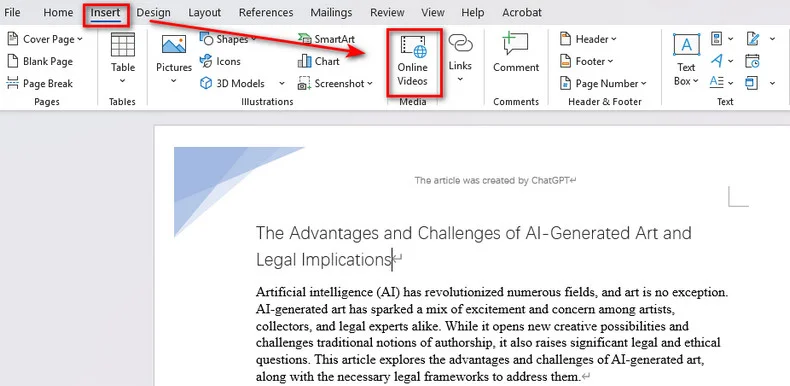
- Étape 4 : Collez le lien Web d'une vidéo YouTube.
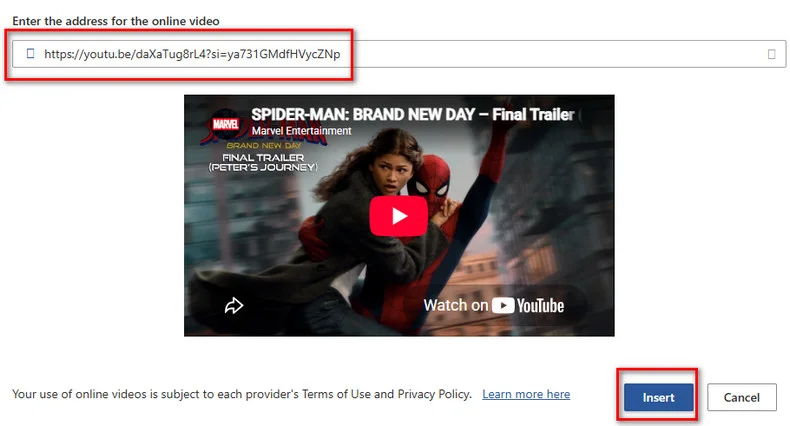
- Étape 5 : Cliquez sur Insérer. Word générera immédiatement une vignette vidéo réactive avec une icône de lecture sur votre page.
Dépannage : Pourquoi le bouton "Vidéo en ligne" est-il grisé ?
Si le bouton est désactivé, vous avez probablement ouvert un document DOC en **mode de compatibilité**. Cliquez sur Fichier > Informations > Convertir pour le mettre à niveau vers le format DOCX. Assurez-vous également que le Mode protégé est désactivé et que vos paramètres de confidentialité autorisent les expériences connectées.
Comment insérer une vidéo dans un document Word avec des hyperliens
Si vous devez référencer des fichiers MP4 locaux ou personnaliser l'apparence d'un lien vidéo, l'insertion d'un hyperlien est généralement une option plus flexible. Contrairement à l'outil natif de vidéo en ligne, cette technique attache une URL Web ou un chemin de fichier local à une chaîne de texte ou à une image de couverture personnalisée. Lorsque les lecteurs cliquent sur le lien, la vidéo s'ouvre de manière transparente dans leur navigateur Web par défaut ou leur lecteur multimédia local.
1. Insérer manuellement un lien vidéo dans Word
La configuration manuelle d'un hyperlien vidéo ne prend que quelques secondes et fonctionne parfaitement pour n'importe quel fichier Web ou local.
- Étape 1 : Sélectionnez le texte ou l'image (comme une vignette de couverture vidéo) dans votre document Word où vous souhaitez ajouter le lien.
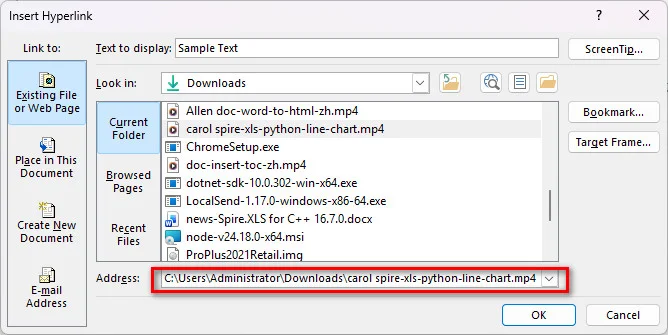
- Étape 2 : Faites un clic droit sur l'objet sélectionné et choisissez Lien, ou allez dans le ruban supérieur et cliquez sur Insertion > Lien.
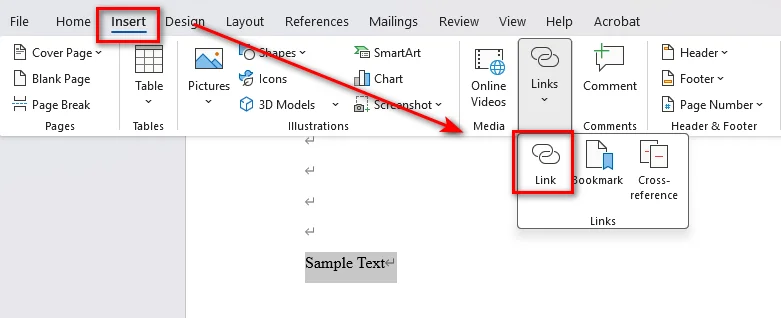
- Étape 3 : Dans la fenêtre contextuelle, collez l'URL de votre vidéo en ligne ou cliquez sur Fichier ou page Web existant pour sélectionner le chemin d'un fichier vidéo local, puis cliquez sur OK.
2. Insérer automatiquement des hyperliens vidéo avec Python
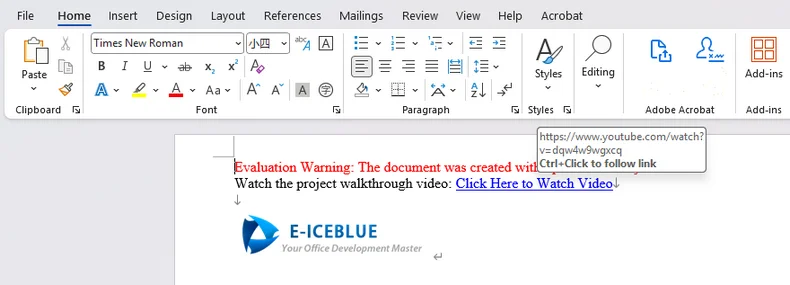
Pour les développeurs générant des rapports automatisés, traitant des documents par lots ou créant des pipelines de génération de docx, vous pouvez insérer un lien vidéo dans Word par programmation en utilisant Free Spire.Doc for Python. Il s'agit d'une bibliothèque Python autonome qui permet aux développeurs de créer, modifier et convertir des documents Word sans Microsoft Office. Elle fournit également des API liées aux hyperliens qui peuvent être utilisées pour ajouter des URL vidéo ou des liens vers des fichiers locaux aux éléments de texte et d'image dans les documents Word.
from spire.doc import *
from spire.doc.common import *

# Initialiser un nouveau document Word
doc = Document()

# Ajouter une section et un paragraphe
section = doc.AddSection()
paragraph = section.AddParagraph()

# Insérer un hyperlien texte pointant vers une vidéo en ligne
video_url = "https://www.youtube.com/watch?v=dQw4w9WgXcQ"
paragraph.AppendText("Regardez la vidéo de présentation du projet : ")
paragraph.AppendHyperlink(video_url, "Cliquez ici pour regarder la vidéo", HyperlinkType.WebLink)

# Ajouter des sauts de ligne
paragraph.AppendBreak(BreakType.LineBreak)
paragraph.AppendBreak(BreakType.LineBreak)

# Insérer un hyperlien image (vignette + lien vidéo)
thumbnail_path = "/Logo1.png"
picture = paragraph.AppendPicture(thumbnail_path)

# Attacher l'URL vidéo à l'image de la vignette
paragraph.AppendHyperlink(video_url, picture, HyperlinkType.WebLink)

# Enregistrer le document généré
doc.SaveToFile("/output/VideoLinksDocument.docx", FileFormat.Docx2019)
doc.Dispose()
Intégrer une vidéo dans des documents Word en tant qu'objet
Si vous livrez des fichiers à des clients dans un environnement hors ligne, vous pouvez choisir d'intégrer une vidéo dans Word en tant qu'objet binaire incorporé. Cette approche force Word à empaqueter le fichier vidéo brut directement à l'intérieur du conteneur de fichier. Elle est mieux adaptée aux scénarios où les liens externes sont interdits et où les appareils des destinataires n'ont pas accès à Internet, mais cela augmentera la taille du document.
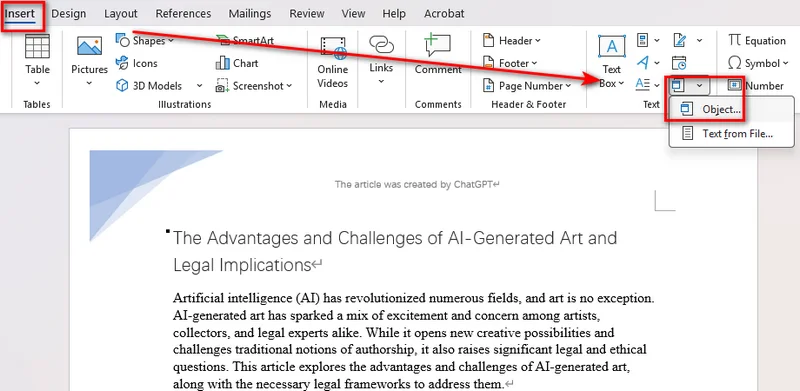
- Étape 1 : Accédez à l'onglet Insertion sur le ruban supérieur.
- Étape 2 : Localisez la section Texte, cliquez sur la liste déroulante Objet et choisissez Objet....
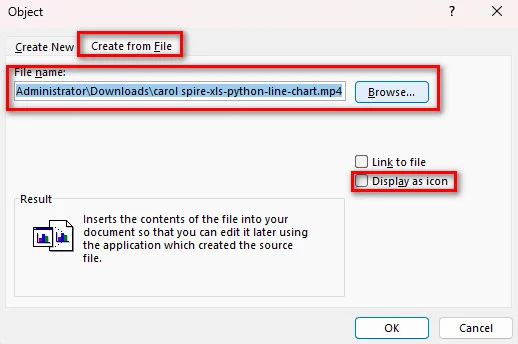
- Étape 3 : Dans la boîte de dialogue contextuelle, passez à l'onglet Créer à partir du fichier.
- Étape 4 : Cliquez sur Parcourir pour localiser votre fichier vidéo local (MP4, AVI, MOV).
- Étape 5 : Cochez la case Afficher sous forme d'icône pour vous assurer qu'elle apparaît comme une pièce jointe propre, puis cliquez sur OK.
Contrairement à PowerPoint, Word ne rend pas de cadres de prévisualisation vidéo natifs pour les fichiers vidéo locaux intégrés. Il affiche une icône système ou un carré simple. Un double-clic lance votre lecteur multimédia local par défaut.
Vous aimerez peut-être : Comment joindre des fichiers à un document Word (5 méthodes efficaces)
Quelle méthode choisir ?
Utilisez ce tableau de comparaison rapide pour choisir la méthode adaptée aux besoins de votre document :
| Méthode | Expérience de lecture | Impact sur la taille du fichier | Internet requis ? | Prend en charge l'automatisation ? |
|---|---|---|---|---|
| Vidéo en ligne | Lecteur contextuel direct dans Word | Négligeable (octets) | Oui | Limité |
| Hyperlien vidéo | Ouvre le navigateur / lecteur par défaut | Négligeable (octets) | Optionnel | Oui (Python) |
| Objet intégré | Double-clic pour ouvrir le lecteur | Extrêmement volumineux | Non | Oui |
FAQ sur l'insertion de vidéo dans Word
1. Puis-je intégrer une vidéo directement dans Word comme dans PowerPoint ?
Oui, mais le comportement de lecture dépend de la source de la vidéo :
- Vidéos en ligne (YouTube, Vimeo, etc.) : Lecture directe dans Word via une fenêtre contextuelle intégrée avec un bouton de lecture natif.
- Fichiers vidéo locaux (MP4, MOV, etc.) : Ne peuvent pas être lus en ligne. Ils s'insèrent sous forme d'icônes de fichier (ou d'images hyperliées) qui lancent votre lecteur multimédia par défaut lorsqu'on clique dessus.
2. Comment insérer une vidéo dans Word sans augmenter la taille du fichier ?
Pour garder votre document léger, utilisez la Méthode 1 (Vidéo en ligne) ou la Méthode 2 (Hyperlien sur image de couverture). Les deux méthodes renvoient à des ressources externes et n'alourdiront pas le document Word.
3. Pourquoi ma vidéo intégrée ne se lit-elle pas dans Microsoft Word ?
Si votre vidéo ne se lit pas, vérifiez si votre document est enregistré en **mode de compatibilité**. Assurez-vous également que votre connexion réseau est active pour les vidéos en ligne, ou vérifiez que votre lecteur multimédia local prend en charge le format vidéo.
Conclusion
L'ajout correct de vidéos vous aide à créer des documents Word plus faciles à comprendre et plus interactifs pour les lecteurs. Que vous choisissiez d'intégrer une vidéo dans un document Word à l'aide de la fonctionnalité native Vidéo en ligne de Microsoft Word, de lier manuellement des vignettes d'image personnalisées ou via l'automatisation Python, ou de joindre des objets vidéo hors ligne, le choix de la méthode dépend des contraintes techniques de votre public. Choisissez les vidéos en ligne pour une lecture Web fluide, les hyperliens pour un stockage local flexible et les objets intégrés strictement pour le partage hors ligne.
À lire également :
Cómo insertar un video en documentos de Word (3 formas sencillas)
Tabla de contenidos
Añadir videos a Microsoft Word puede hacer que los informes, manuales y guías técnicas sean más interactivos al combinar instrucciones de texto con contenido visual. Sin embargo, Word admite varias formas de añadir videos, incluyendo videos en línea, hipervínculos y archivos incrustados. Elegir el método correcto depende de cómo planee compartir el documento. Ya sea que desee incrustar un video en un documento de Word para una reproducción interactiva en línea o enlazar un archivo local de forma limpia, aquí tiene tres formas prácticas de insertar un video en Microsoft Word manteniendo el formato limpio y el tamaño del archivo bajo control.
- Insertar un video en línea en Word para reproducción directa
- Insertar un video en un documento de Word con hipervínculos
- Incrustar un video en documentos de Word como objeto
- Qué método debería elegir
- Preguntas frecuentes
Cómo insertar un video en línea en Word para reproducción directa
Insertar un video en línea es una de las formas más sencillas de añadir contenido de video a un documento de Word. En lugar de redirigir a los lectores a un navegador web externo, Microsoft Word renderiza un componente de reproductor interactivo directamente en la página. Esto permite a los lectores acceder a videos en línea compatibles directamente desde la interfaz del documento sin abrir manualmente una ventana de navegador separada.
Aquí están los pasos para incrustar un video de YouTube en un documento de Word:
- Paso 1: Abra un documento de Word y coloque el cursor donde desea que aparezca el reproductor de video.
- Paso 2: Vaya a la pestaña Insertar en el menú de la cinta superior.
- Paso 3: En el grupo Multimedia, haga clic en la opción Video en línea.
- Paso 4: Pegue el enlace web de un video de YouTube.
- Paso 5: Haga clic en Insertar. Word generará inmediatamente una miniatura de video adaptable con un icono de reproducción en su página.
Solución de problemas: ¿Por qué el botón "Video en línea" aparece atenuado?
Si el botón está deshabilitado, es probable que haya abierto un documento DOC en **modo de compatibilidad**. Haga clic en Archivo > Información > Convertir para actualizarlo al formato DOCX. Además, asegúrese de que la Vista protegida esté desactivada y que su configuración de privacidad permita experiencias conectadas.
Cómo insertar un video en un documento de Word con hipervínculos
Si necesita hacer referencia a archivos MP4 locales o personalizar la apariencia de un enlace de video, insertar un hipervínculo suele ser una opción más flexible. A diferencia de la herramienta nativa de video en línea, esta técnica adjunta una URL web o una ruta de archivo local a una cadena de texto o a una portada de imagen personalizada. Cuando los lectores hacen clic en el enlace, el video se abre sin problemas en su navegador web predeterminado o reproductor multimedia local.
1. Insertar manualmente un enlace de video en Word
Configurar un hipervínculo de video manualmente toma solo unos segundos y funciona perfectamente para cualquier archivo web o local.
- Paso 1: Seleccione el texto o la imagen (como una miniatura de portada de video) en su documento de Word donde desea añadir el enlace.
- Paso 2: Haga clic derecho en el objeto seleccionado y seleccione Vínculo, o vaya a la cinta superior y haga clic en Insertar > Vínculo.
- Paso 3: En la ventana emergente, pegue la URL de su video en línea o haga clic en Archivo o página web existente para seleccionar la ruta de un archivo de video local, luego haga clic en Aceptar.
2. Insertar hipervínculos de video automáticamente con Python
Para los desarrolladores que generan informes automatizados, procesan documentación por lotes o crean tuberías de generación de docx, puede insertar un enlace de video en Word mediante programación utilizando Free Spire.Doc for Python. Es una biblioteca de Python independiente que permite a los desarrolladores crear, editar y convertir documentos de Word sin Microsoft Office. También proporciona API relacionadas con hipervínculos que se pueden usar para añadir URL de video o enlaces de archivos locales a elementos de texto e imagen en documentos de Word.
from spire.doc import *
from spire.doc.common import *

# Inicializar un nuevo documento de Word
doc = Document()

# Añadir una sección y un párrafo
section = doc.AddSection()
paragraph = section.AddParagraph()

# Insertar un hipervínculo de texto que apunta a un video en línea
video_url = "https://www.youtube.com/watch?v=dQw4w9WgXcQ"
paragraph.AppendText("Vea el video de recorrido del proyecto: ")
paragraph.AppendHyperlink(video_url, "Haga clic aquí para ver el video", HyperlinkType.WebLink)

# Añadir saltos de línea
paragraph.AppendBreak(BreakType.LineBreak)
paragraph.AppendBreak(BreakType.LineBreak)

# Insertar un hipervínculo de imagen (miniatura + enlace de video)
thumbnail_path = "/Logo1.png"
picture = paragraph.AppendPicture(thumbnail_path)

# Adjuntar la URL del video a la imagen de miniatura
paragraph.AppendHyperlink(video_url, picture, HyperlinkType.WebLink)

# Guardar el documento generado
doc.SaveToFile("/output/VideoLinksDocument.docx", FileFormat.Docx2019)
doc.Dispose()
Incrustar un video en documentos de Word como objeto
Si está entregando archivos a clientes en un entorno sin conexión, puede optar por incrustar un video en Word como un objeto binario incrustado. Este enfoque obliga a Word a empaquetar el archivo de video sin procesar directamente dentro del contenedor del archivo. Es más adecuado para escenarios donde los enlaces externos están prohibidos y los dispositivos de los destinatarios carecen de acceso a Internet, pero aumentará el tamaño del documento.
- Paso 1: Navegue a la pestaña Insertar en la cinta superior.
- Paso 2: Localice la sección Texto, haga clic en el menú desplegable Objeto y elija Objeto....
- Paso 3: En el cuadro de diálogo emergente, cambie a la pestaña Crear desde archivo.
- Paso 4: Haga clic en Examinar para localizar su archivo de video local (MP4, AVI, MOV).
- Paso 5: Marque la casilla Mostrar como icono para asegurarse de que aparezca como un archivo adjunto limpio, luego haga clic en Aceptar.
A diferencia de PowerPoint, Word no renderiza marcos de vista previa de video nativos para archivos de video locales incrustados. Muestra un icono del sistema o un cuadrado simple. Al hacer doble clic, se inicia su reproductor multimedia local predeterminado.
Quizás le interese: Cómo adjuntar archivos a un documento de Word (5 métodos efectivos)
¿Qué método debería elegir?
Utilice esta tabla de comparación rápida para elegir el método adecuado para las necesidades de su documento:
| Método | Experiencia de reproducción | Impacto en el tamaño del archivo | ¿Requiere Internet? | ¿Admite automatización? |
|---|---|---|---|---|
| Video en línea | Reproductor emergente directo dentro de Word | Despreciable (bytes) | Sí | Limitado |
| Hipervínculo de video | Abre el navegador/reproductor predeterminado | Despreciable (bytes) | Opcional | Sí (Python) |
| Objeto incrustado | Doble clic para abrir el reproductor | Extremadamente grande | No | Sí |
Preguntas frecuentes sobre la inserción de video en Word
1. ¿Puedo incrustar un video directamente en Word como en PowerPoint?
Sí, pero el comportamiento de reproducción depende de la fuente del video:
- Videos en línea (YouTube, Vimeo, etc.): Se reproducen directamente dentro de Word a través de una ventana emergente integrada con un botón de reproducción nativo.
- Archivos de video locales (MP4, MOV, etc.): No se pueden reproducir de forma integrada. Se insertan como iconos de archivo (o imágenes con hipervínculos) que inician su reproductor multimedia predeterminado al hacer clic.
2. ¿Cómo inserto un video en Word sin aumentar el tamaño del archivo?
Para mantener su documento ligero, utilice el Método 1 (Video en línea) o el Método 2 (Hipervínculo de imagen de portada). Ambos métodos enlazan a recursos externos y no agrandarán el documento de Word.
3. ¿Por qué mi video incrustado no se reproduce en Microsoft Word?
Si su video no se reproduce, verifique si su documento está guardado en el **modo de compatibilidad**. Además, asegúrese de que su conexión de red esté activa para videos en línea, o verifique que su reproductor multimedia local admita el formato de video.
Conclusión
Añadir videos correctamente le ayuda a crear documentos de Word que son más fáciles de entender y más interactivos para los lectores. Ya sea que elija incrustar un video en un documento de Word utilizando la función nativa de Video en línea de Microsoft Word, enlazar miniaturas de imágenes personalizadas manualmente o mediante automatización con Python, o adjuntar objetos de video sin conexión, seleccionar el método correcto depende de las restricciones técnicas de su audiencia. Elija videos en línea para una reproducción web fluida, hipervínculos para un almacenamiento local flexible y objetos incrustados estrictamente para compartir sin conexión.
Lea también:
Wie man ein Video in Word-Dokumente einfügt (3 einfache Methoden)
Inhaltsverzeichnis
Das Hinzufügen von Videos zu Microsoft Word kann Berichte, Handbücher und technische Anleitungen interaktiver gestalten, indem Textanweisungen mit visuellen Inhalten kombiniert werden. Word unterstützt jedoch verschiedene Möglichkeiten zum Hinzufügen von Videos, darunter Online-Videos, Hyperlinks und eingebettete Dateien. Die Wahl der richtigen Methode hängt davon ab, wie Sie das Dokument weitergeben möchten. Egal, ob Sie ein Video für die interaktive Online-Wiedergabe in ein Word-Dokument einbetten oder eine lokale Datei sauber verlinken möchten – hier sind drei praktische Wege, um ein Video in Microsoft Word einzufügen, während die Formatierung übersichtlich bleibt und die Dateigröße kontrolliert wird.
- Online-Videos zur direkten Wiedergabe in Word einfügen
- Videos mit Hyperlinks in ein Word-Dokument einfügen
- Videos als Objekt in Word-Dokumente einbetten
- Welche Methode sollten Sie wählen?
- Häufig gestellte Fragen (FAQs)
Online-Videos zur direkten Wiedergabe in Word einfügen
Das Einfügen eines Online-Videos ist eine der einfachsten Möglichkeiten, Videoinhalte zu einem Word-Dokument hinzuzufügen. Anstatt Leser auf einen externen Webbrowser umzuleiten, rendert Microsoft Word eine interaktive Player-Komponente direkt auf der Seite. Dies ermöglicht es den Lesern, unterstützte Online-Videos direkt aus der Dokumentoberfläche heraus aufzurufen, ohne manuell ein separates Browserfenster öffnen zu müssen.
Hier sind die Schritte, um ein YouTube-Video in ein Word-Dokument einzubetten:
- Schritt 1: Öffnen Sie ein Word-Dokument und platzieren Sie den Cursor an der Stelle, an der der Videoplayer erscheinen soll.
- Schritt 2: Gehen Sie im oberen Menüband auf die Registerkarte Einfügen.
- Schritt 3: Klicken Sie in der Gruppe Medien auf die Option Onlinevideo.
- Schritt 4: Fügen Sie den Weblink eines YouTube-Videos ein.
- Schritt 5: Klicken Sie auf Einfügen. Word generiert sofort eine responsive Videovorschau mit einem Wiedergabesymbol auf Ihrer Seite.
Fehlerbehebung: Warum ist die Schaltfläche "Onlinevideo" ausgegraut?
Wenn die Schaltfläche deaktiviert ist, haben Sie wahrscheinlich ein DOC-Dokument im **Kompatibilitätsmodus** geöffnet. Klicken Sie auf Datei > Informationen > Konvertieren, um es auf das DOCX-Format zu aktualisieren. Stellen Sie außerdem sicher, dass die Geschützte Ansicht deaktiviert ist und Ihre Datenschutzeinstellungen verbundene Erfahrungen zulassen.
Videos mit Hyperlinks in ein Word-Dokument einfügen
Wenn Sie auf lokale MP4-Dateien verweisen oder das Erscheinungsbild eines Videolinks anpassen müssen, ist das Einfügen eines Hyperlinks meist die flexiblere Option. Im Gegensatz zum nativen Online-Video-Tool verknüpft diese Technik eine Web-URL oder einen lokalen Dateipfad mit einer Textzeichenfolge oder einem benutzerdefinierten Bild-Cover. Wenn Leser auf den Link klicken, wird das Video nahtlos in ihrem Standard-Webbrowser oder lokalen Mediaplayer geöffnet.
1. Manuelles Einfügen eines Videolinks in Word
Das manuelle Einrichten eines Video-Hyperlinks dauert nur wenige Sekunden und funktioniert reibungslos für jede Web- oder lokale Datei.
- Schritt 1: Markieren Sie den Text oder das Bild (z. B. eine Vorschaubild-Grafik), an der Sie den Link hinzufügen möchten.
- Schritt 2: Klicken Sie mit der rechten Maustaste auf das ausgewählte Objekt und wählen Sie Link, oder gehen Sie zum oberen Menüband und klicken Sie auf Einfügen > Link.
- Schritt 3: Fügen Sie im Popup-Fenster Ihre Online-Video-URL ein oder klicken Sie auf Datei oder Webseite, um einen Pfad zu einer lokalen Videodatei auszuwählen, und klicken Sie dann auf OK.
2. Automatisches Einfügen von Video-Hyperlinks mit Python
Für Entwickler, die automatisierte Berichte erstellen, Dokumentationen stapelweise verarbeiten oder Pipelines zur DOCX-Generierung aufbauen, können Videolinks in Word programmgesteuert mit Free Spire.Doc for Python eingefügt werden. Es handelt sich um eine eigenständige Python-Bibliothek, die es Entwicklern ermöglicht, Word-Dokumente ohne Microsoft Office zu erstellen, zu bearbeiten und zu konvertieren. Sie bietet zudem APIs für Hyperlinks, mit denen Video-URLs oder lokale Dateilinks zu Text- und Bildelementen in Word-Dokumenten hinzugefügt werden können.
from spire.doc import *
from spire.doc.common import *

# Initialisierung eines neuen Word-Dokuments
doc = Document()

# Hinzufügen eines Abschnitts und eines Absatzes
section = doc.AddSection()
paragraph = section.AddParagraph()

# Einfügen eines Text-Hyperlinks, der auf ein Online-Video verweist
video_url = "https://www.youtube.com/watch?v=dQw4w9WgXcQ"
paragraph.AppendText("Sehen Sie sich das Video zur Projektvorstellung an: ")
paragraph.AppendHyperlink(video_url, "Hier klicken, um das Video anzusehen", HyperlinkType.WebLink)

# Hinzufügen von Zeilenumbrüchen
paragraph.AppendBreak(BreakType.LineBreak)
paragraph.AppendBreak(BreakType.LineBreak)

# Einfügen eines Bild-Hyperlinks (Vorschaubild + Videolink)
thumbnail_path = "/Logo1.png"
picture = paragraph.AppendPicture(thumbnail_path)

# Verknüpfen der Video-URL mit dem Vorschaubild
paragraph.AppendHyperlink(video_url, picture, HyperlinkType.WebLink)

# Speichern des generierten Dokuments
doc.SaveToFile("/output/VideoLinksDocument.docx", FileFormat.Docx2019)
doc.Dispose()
Videos als Objekt in Word-Dokumente einbetten
Wenn Sie Dateien in einer Offline-Umgebung an Kunden weitergeben, können Sie ein Video als eingebettetes Binärobjekt in Word einbetten. Dieser Ansatz zwingt Word dazu, die Videodatei direkt im Datei-Container zu speichern. Dies eignet sich am besten für Szenarien, in denen externe Links untersagt sind und die Empfängergeräte keinen Internetzugang haben, erhöht jedoch die Dateigröße des Dokuments erheblich.
- Schritt 1: Navigieren Sie im oberen Menüband zur Registerkarte Einfügen.
- Schritt 2: Suchen Sie den Bereich Text, klicken Sie auf das Dropdown-Menü Objekt und wählen Sie Objekt....
- Schritt 3: Wechseln Sie im Popup-Dialog zur Registerkarte Aus Datei erstellen.
- Schritt 4: Klicken Sie auf Durchsuchen, um Ihre lokale Videodatei (MP4, AVI, MOV) zu finden.
- Schritt 5: Aktivieren Sie das Kontrollkästchen Als Symbol anzeigen, damit es als sauberes Dateianhangssymbol erscheint, und klicken Sie dann auf OK.
Im Gegensatz zu PowerPoint rendert Word keine nativen Videovorschaubilder für eingebettete lokale Videodateien. Es zeigt ein Systemsymbol oder ein einfaches Quadrat an. Ein Doppelklick startet Ihren Standard-Mediaplayer.
Das könnte Sie auch interessieren: So hängen Sie Dateien an ein Word-Dokument an (5 effektive Methoden)
Welche Methode sollten Sie wählen?
Verwenden Sie diese Vergleichstabelle, um die richtige Methode für Ihre Dokumentanforderungen zu finden:
| Methode | Wiedergabeerfahrung | Auswirkung auf Dateigröße | Internet erforderlich? | Unterstützt Automatisierung? |
|---|---|---|---|---|
| Online-Video | Direkter Popup-Player in Word | Vernachlässigbar (Bytes) | Ja | Begrenzt |
| Video-Hyperlink | Öffnet Standard-Browser / Player | Vernachlässigbar (Bytes) | Optional | Ja (Python) |
| Eingebettetes Objekt | Doppelklick zum Öffnen des Players | Extrem groß | Nein | Ja |
Häufig gestellte Fragen (FAQs) zum Einfügen von Videos in Word
1. Kann ich ein Video direkt in Word einbetten, wie in PowerPoint?
Ja, aber das Wiedergabeverhalten hängt von der Videoquelle ab:
- Online-Videos (YouTube, Vimeo usw.): Werden direkt in Word über ein Inline-Popup-Fenster mit einer nativen Wiedergabetaste abgespielt.
- Lokale Videodateien (MP4, MOV usw.): Können nicht inline abgespielt werden. Sie werden als Dateisymbole (oder verlinkte Bilder) eingefügt, die beim Anklicken Ihren Standard-Mediaplayer starten.
2. Wie füge ich ein Video in Word ein, ohne die Dateigröße zu erhöhen?
Um Ihr Dokument schlank zu halten, verwenden Sie Methode 1 (Online-Video) oder Methode 2 (Bild-Cover-Hyperlink). Beide Methoden verweisen auf externe Ressourcen und vergrößern das Word-Dokument nicht.
3. Warum wird mein eingebettetes Video in Microsoft Word nicht abgespielt?
Wenn Ihr Video nicht abgespielt wird, prüfen Sie, ob Ihr Dokument im **Kompatibilitätsmodus** gespeichert ist. Stellen Sie außerdem sicher, dass Ihre Netzwerkverbindung für Online-Videos aktiv ist oder überprüfen Sie, ob Ihr lokaler Mediaplayer das Videoformat unterstützt.
Fazit
Das korrekte Hinzufügen von Videos hilft Ihnen, Word-Dokumente zu erstellen, die für Leser leichter verständlich und interaktiver sind. Egal, ob Sie ein Video mit der nativen Online-Video-Funktion von Microsoft Word einbetten, benutzerdefinierte Bild-Vorschaubilder manuell oder per Python-Automatisierung verlinken oder Offline-Videoobjekte anhängen – die Wahl der richtigen Methode hängt von den technischen Anforderungen Ihrer Zielgruppe ab. Wählen Sie Online-Videos für eine nahtlose Web-Wiedergabe, Hyperlinks für flexible lokale Speicherung und eingebettete Objekte ausschließlich für die Offline-Weitergabe.
Lesen Sie auch:
Как вставить видео в документы Word (3 простых способа)
Добавление видео в Microsoft Word делает отчеты, руководства и технические инструкции более интерактивными, сочетая текстовые пояснения с визуальным контентом. Word поддерживает несколько способов добавления видео, включая онлайн-видео, гиперссылки и внедренные файлы. Выбор правильного метода зависит от того, как вы планируете распространять документ. Независимо от того, хотите ли вы внедрить видео в документ Word для интерактивного воспроизведения онлайн или аккуратно привязать локальный файл, вот три практических способа вставить видео в Microsoft Word, сохранив при этом форматирование и контролируя размер файла.
- Вставка онлайн-видео в Word для прямого воспроизведения
- Вставка видео в документ Word с помощью гиперссылок
- Внедрение видео в документы Word как объекта
- Какой метод выбрать
- Часто задаваемые вопросы
Как вставить онлайн-видео в Word для прямого воспроизведения
Вставка онлайн-видео — один из самых простых способов добавить видеоконтент в документ Word. Вместо перенаправления читателей во внешний браузер, Microsoft Word отображает интерактивный плеер прямо на странице. Это позволяет читателям просматривать поддерживаемые онлайн-видео непосредственно из интерфейса документа без необходимости вручную открывать отдельное окно браузера.
Вот шаги по внедрению видео с YouTube в документ Word:
- Шаг 1: Откройте документ Word и установите курсор в то место, где должен появиться видеоплеер.
- Шаг 2: Перейдите на вкладку Вставка на верхней ленте меню.
- Шаг 3: В группе Мультимедиа нажмите кнопку Онлайн-видео.
- Шаг 4: Вставьте веб-ссылку на видео с YouTube.
- Шаг 5: Нажмите Вставить. Word мгновенно создаст адаптивный миниатюрный плеер с кнопкой воспроизведения на вашей странице.
Устранение неполадок: Почему кнопка «Онлайн-видео» неактивна?
Если кнопка недоступна, вероятно, вы открыли документ в формате DOC в **режиме совместимости**. Нажмите Файл > Сведения > Преобразовать, чтобы обновить его до формата DOCX. Также убедитесь, что Защищенный просмотр отключен, а ваши настройки конфиденциальности разрешают использование подключенных возможностей.
Как вставить видео в документ Word с помощью гиперссылок
Если вам нужно сослаться на локальные MP4-файлы или настроить внешний вид ссылки на видео, вставка гиперссылки обычно является более гибким вариантом. В отличие от встроенного инструмента для онлайн-видео, этот метод привязывает веб-ссылку или путь к локальному файлу к текстовой строке или пользовательскому изображению-обложке. Когда читатели нажимают на ссылку, видео открывается в их браузере по умолчанию или локальном медиаплеере.
1. Ручная вставка ссылки на видео в Word
Настройка гиперссылки на видео вручную занимает всего несколько секунд и отлично работает для любых веб-ссылок или локальных файлов.
- Шаг 1: Выделите текст или изображение (например, миниатюру обложки видео) в документе Word, куда вы хотите добавить ссылку.
- Шаг 2: Щелкните правой кнопкой мыши по выбранному объекту и выберите Ссылка, или перейдите на верхнюю ленту и нажмите Вставка > Ссылка.
- Шаг 3: В появившемся окне вставьте URL-адрес онлайн-видео или нажмите Файл, веб-страница, чтобы выбрать путь к локальному видеофайлу, затем нажмите OK.
2. Автоматическая вставка гиперссылок на видео с помощью Python
Для разработчиков, создающих автоматизированные отчеты, пакетную документацию или конвейеры генерации файлов docx, можно вставлять ссылки на видео в Word программно с помощью Free Spire.Doc for Python. Это автономная библиотека Python, которая позволяет разработчикам создавать, редактировать и конвертировать документы Word без установленного Microsoft Office. Она также предоставляет API для работы с гиперссылками, которые можно использовать для добавления URL-адресов видео или ссылок на локальные файлы к текстовым и графическим элементам в документах Word.
from spire.doc import *
from spire.doc.common import *

# Инициализация нового документа Word
doc = Document()

# Добавление раздела и абзаца
section = doc.AddSection()
paragraph = section.AddParagraph()

# Вставка текстовой гиперссылки на онлайн-видео
video_url = "https://www.youtube.com/watch?v=dQw4w9WgXcQ"
paragraph.AppendText("Посмотреть видео с обзором проекта: ")
paragraph.AppendHyperlink(video_url, "Нажмите здесь, чтобы посмотреть видео", HyperlinkType.WebLink)

# Добавление разрывов строк
paragraph.AppendBreak(BreakType.LineBreak)
paragraph.AppendBreak(BreakType.LineBreak)

# Вставка гиперссылки на изображение (миниатюра + ссылка на видео)
thumbnail_path = "/Logo1.png"
picture = paragraph.AppendPicture(thumbnail_path)

# Привязка URL-адреса видео к изображению миниатюры
paragraph.AppendHyperlink(video_url, picture, HyperlinkType.WebLink)

# Сохранение созданного документа
doc.SaveToFile("/output/VideoLinksDocument.docx", FileFormat.Docx2019)
doc.Dispose()
Внедрение видео в документы Word как объекта
Если вы передаете файлы клиентам в автономной среде, вы можете внедрить видео в Word как двоичный объект. Этот подход заставляет Word упаковать исходный видеофайл непосредственно внутрь контейнера документа. Это лучше всего подходит для сценариев, где внешние ссылки запрещены, а устройства получателей не имеют доступа к интернету, однако это значительно увеличит размер документа.
- Шаг 1: Перейдите на вкладку Вставка на верхней ленте.
- Шаг 2: Найдите раздел Текст, нажмите раскрывающийся список Объект и выберите Объект....
- Шаг 3: В появившемся диалоговом окне перейдите на вкладку Создание из файла.
- Шаг 4: Нажмите Обзор, чтобы найти ваш локальный видеофайл (MP4, AVI, MOV).
- Шаг 5: Установите флажок Отображать в виде значка, чтобы файл выглядел как аккуратное вложение, затем нажмите OK.
В отличие от PowerPoint, Word не отображает кадры предварительного просмотра для внедренных локальных видеофайлов. Он отображает системный значок или простой прямоугольник. Двойной щелчок запускает ваш медиаплеер по умолчанию.
Вам может быть интересно: Как прикрепить файлы к документу Word (5 эффективных способов)
Какой метод выбрать?
Используйте эту сравнительную таблицу, чтобы выбрать подходящий метод для ваших задач:
| Метод | Воспроизведение | Влияние на размер файла | Нужен интернет? | Поддержка автоматизации? |
|---|---|---|---|---|
| Онлайн-видео | Прямое всплывающее окно в Word | Незначительное (байты) | Да | Ограниченно |
| Гиперссылка на видео | Открывает браузер/плеер по умолчанию | Незначительное (байты) | Опционально | Да (Python) |
| Внедренный объект | Двойной клик для запуска плеера | Очень большой | Нет | Да |
Часто задаваемые вопросы о вставке видео в Word
1. Можно ли внедрить видео непосредственно в Word, как в PowerPoint?
Да, но поведение воспроизведения зависит от источника видео:
- Онлайн-видео (YouTube, Vimeo и т.д.): Воспроизводится прямо внутри Word через всплывающее окно с кнопкой воспроизведения.
- Локальные видеофайлы (MP4, MOV и т.д.): Не могут воспроизводиться внутри документа. Они вставляются как значки файлов (или гиперссылки на изображения), которые запускают ваш медиаплеер при нажатии.
2. Как вставить видео в Word, не увеличивая размер файла?
Чтобы документ оставался легким, используйте Метод 1 (Онлайн-видео) или Метод 2 (Гиперссылка на изображение-обложку). Оба метода ссылаются на внешние ресурсы и не увеличивают размер документа Word.
3. Почему мое внедренное видео не воспроизводится в Microsoft Word?
Если видео не воспроизводится, проверьте, сохранен ли ваш документ в **режиме совместимости**. Также убедитесь, что для онлайн-видео активно сетевое соединение, или проверьте, поддерживает ли ваш локальный медиаплеер формат видео.
Заключение
Правильное добавление видео помогает создавать документы Word, которые легче воспринимаются и более интерактивны для читателей. Независимо от того, решите ли вы внедрить видео с помощью функции онлайн-видео, добавить ссылки на миниатюры вручную или с помощью автоматизации Python, или прикрепить офлайн-объекты, выбор метода зависит от технических ограничений вашей аудитории. Выбирайте онлайн-видео для удобного просмотра, гиперссылки для гибкого локального хранения, а внедренные объекты — только для офлайн-обмена.
Читайте также:
Como inserir imagens no PowerPoint: 6 métodos fáceis
Índice
- Método 1: Inserir uma imagem do seu computador
- Método 2: Adicionar imagens ao PowerPoint usando arrastar e soltar
- Método 3: Inserir várias imagens no PowerPoint de uma só vez
- Método 4: Adicionar uma imagem como plano de fundo do PowerPoint
- Método 5: Adicionar imagens ao PowerPoint usando VBA
- Método 6: Inserir imagens no PowerPoint usando Python
- Comparação dos 6 métodos
- Conclusão
- Perguntas frequentes (FAQs)
As imagens são uma parte essencial de muitas apresentações do PowerPoint, ajudando a explicar ideias, destacar informações importantes e tornar os slides visualmente mais atraentes. Esteja você criando um relatório de negócios, uma apresentação de marketing ou material educacional, saber como adicionar imagens de forma eficiente pode melhorar seu fluxo de trabalho.
O PowerPoint oferece várias maneiras de inserir imagens, desde operações manuais simples até soluções automatizadas para tarefas em larga escala. Neste artigo, exploraremos seis métodos práticos para adicionar imagens no PowerPoint, incluindo recursos nativos, automação via VBA e programação em Python.
Método 1: Inserir uma imagem do seu computador
A maneira mais comum de adicionar imagens no PowerPoint é usando o recurso nativo Inserir Imagens. Este método é adequado quando você precisa adicionar apenas algumas imagens e ajustar manualmente seu tamanho, posição ou aparência.
O PowerPoint permite inserir imagens locais diretamente nos slides e personalizá-las usando ferramentas de edição integradas, como cortar, redimensionar e ajustar a transparência. Se você precisar que a mesma imagem apareça na mesma posição em vários slides, como um logotipo da empresa, marca d'água ou gráfico de rodapé, você pode adicionar a imagem ao slide mestre em vez de inseri-la manualmente em cada slide.
Passos para inserir uma imagem:
- Abra sua apresentação do PowerPoint.
- Selecione o slide onde deseja adicionar uma imagem.
- Vá em Inserir > Imagens > Este Dispositivo.
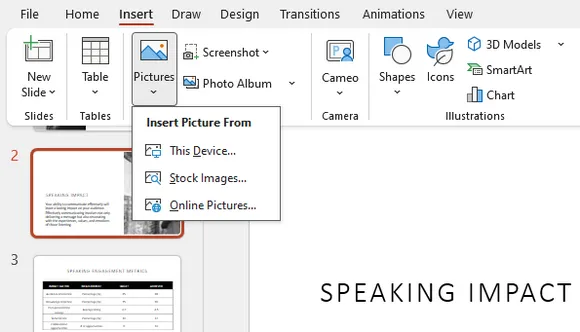
- Selecione um arquivo de imagem do seu computador.
- Clique em Inserir.
A imagem será adicionada ao slide selecionado. Você pode redimensioná-la, movê-la para a posição desejada ou aplicar as opções de formatação integradas do PowerPoint.
Mais fontes de imagem no PowerPoint
Além de adicionar imagens do seu computador, o PowerPoint também oferece fontes de imagem integradas que permitem encontrar e inserir conteúdo visual rapidamente.
Imagens de Estoque fornece uma coleção de fotos, ilustrações, ícones e outros ativos visuais isentos de royalties diretamente dentro do PowerPoint. É útil quando você precisa de gráficos com aparência profissional sem pesquisar em recursos externos.
Imagens Online permite pesquisar imagens de fontes online e inseri-las diretamente na sua apresentação. Esta opção é conveniente quando você precisa encontrar materiais visuais rapidamente sem baixar arquivos separadamente.
Método 2: Adicionar imagens ao PowerPoint usando arrastar e soltar
Arrastar imagens diretamente para o PowerPoint é uma das maneiras mais rápidas de adicionar conteúdo visual durante a edição da apresentação. Em vez de navegar pelos menus, você pode simplesmente mover um arquivo de imagem de uma pasta e colocá-lo no slide de destino.
Este método funciona especialmente bem ao preparar apresentações com apenas algumas imagens, pois requer o mínimo de etapas. No entanto, arrastar manualmente muitas imagens pode se tornar demorado ao trabalhar com apresentações ricas em imagens.
Passos:
- Abra a pasta que contém suas imagens.
- Inicie sua apresentação do PowerPoint.
- Arraste um arquivo de imagem para o slide de destino.
- Ajuste o tamanho e a posição da imagem, se necessário.
Para edições ocasionais, o arrastar e soltar geralmente é o fluxo de trabalho mais rápido. Para projetos maiores, considere usar métodos de inserção em lote ou automação.
Método 3: Inserir várias imagens no PowerPoint de uma só vez
Ao criar apresentações de fotos, vitrines de produtos ou coleções de imagens, adicionar fotos individualmente pode tornar o processo de edição mais lento. O PowerPoint permite selecionar várias imagens e inseri-las em uma apresentação ao mesmo tempo.
Essa abordagem é útil quando você já tem um grupo de imagens preparado e deseja criar slides rapidamente a partir de ativos visuais existentes. Para apresentações baseadas em fotos, o recurso integrado de Álbum de Fotos também pode ajudar a organizar as imagens automaticamente.
Inserir várias imagens:
- Abra sua apresentação do PowerPoint.
- Selecione o slide de destino.
- Vá em Inserir > Imagens > Este Dispositivo.
- Segure a tecla Ctrl e selecione várias imagens.
- Clique em Inserir.
Todas as imagens selecionadas serão adicionadas ao slide juntas.
Criar um Álbum de Fotos:
- Vá em Inserir > Álbum de Fotos.
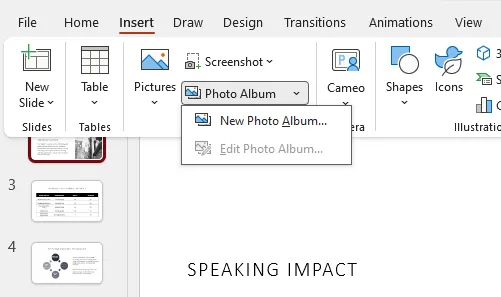
- Clique em Arquivo/Disco.
- Selecione as imagens que deseja usar.
- Clique em Criar.
O PowerPoint gerará slides contendo as fotos selecionadas automaticamente.
Método 4: Adicionar uma imagem como plano de fundo do PowerPoint
Às vezes, uma imagem não deve ser um objeto separado, mas o elemento visual principal de um slide. Nesse caso, você pode adicionar uma imagem como plano de fundo do PowerPoint e usá-la como base de todo o layout do slide.
Usar uma imagem de fundo é comum para capas de apresentações, modelos com marca e designs visuais em tela cheia. Diferente das imagens inseridas normalmente, as imagens de fundo ficam atrás de outros elementos do slide, reduzindo a chance de movimento acidental durante a edição.
Passos para adicionar uma imagem como plano de fundo:
- Clique com o botão direito no slide.
- Selecione Formatar Plano de Fundo.
- Escolha Preenchimento com imagem ou textura.
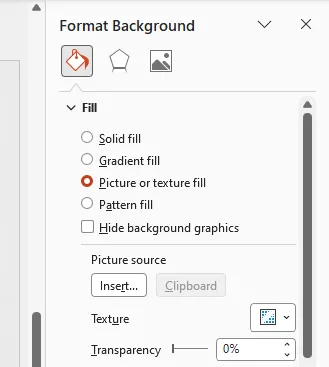
- Clique em Inserir e selecione sua imagem.
- Aplique o plano de fundo ao slide atual ou a todos os slides.
Este método é especialmente útil ao criar apresentações visualmente consistentes com temas personalizados ou gráficos de página inteira.
Método 5: Adicionar imagens ao PowerPoint usando VBA
Para usuários que realizam repetidamente as mesmas tarefas de inserção de imagem, o VBA pode automatizar o fluxo de trabalho diretamente no PowerPoint. Em vez de adicionar imagens manualmente e ajustar suas posições a cada vez, uma macro pode concluir o processo automaticamente.
O VBA é útil para tarefas como inserir logotipos da empresa, gerar relatórios baseados em imagens ou criar apresentações a partir de coleções de imagens predefinidas. É uma opção prática para usuários do Office que precisam de automação sem recorrer a ferramentas de programação externas.
Passos para executar o código VBA:
- Abra sua apresentação do PowerPoint.
- Pressione Alt + F11 para abrir o editor VBA.
- Clique em Inserir > Módulo.
- Cole o código a seguir.
- Pressione F5 para executar a macro.
Sub InsertImage()

    Dim slide As Slide
    Dim imgPath As String

    imgPath = "C:\Images\sample.jpg"

    Set slide = ActivePresentation.Slides(1)

    slide.Shapes.AddPicture _
        FileName:=imgPath, _
        LinkToFile:=msoFalse, _
        SaveWithDocument:=msoTrue, _
        Left:=100, _
        Top:=100, _
        Width:=300, _
        Height:=200

End Sub
A macro insere a imagem especificada no primeiro slide e a coloca na localização e tamanho definidos.
Método 6: Inserir imagens no PowerPoint usando Python
Para desenvolvedores que constroem fluxos de trabalho de apresentação automatizados, o Python oferece mais flexibilidade do que a edição manual ou macros do Office. Uma abordagem de programação permite controlar a inserção de imagens, o posicionamento e a geração de apresentações através de código.
Este método é adequado para processamento em lote, criação automatizada de relatórios e aplicativos que precisam modificar arquivos do PowerPoint programaticamente. No exemplo a seguir, usamos o Spire.Presentation for Python para inserir uma imagem em uma apresentação do PowerPoint existente.
Instalar o Spire.Presentation for Python
pip install spire.presentation
Adicionar uma imagem a um slide do PowerPoint
from spire.presentation.common import *
from spire.presentation import *
import math

# Criar um objeto Presentation
presentation = Presentation()

# Carregar uma apresentação do PowerPoint
presentation.LoadFromFile("Input.pptx")

# Obter o primeiro slide
slide = presentation.Slides[0]

# Caminho do arquivo de imagem
imageFile = "Image.png"

# Calcular a posição da imagem
left = math.trunc(presentation.SlideSize.Size.Width / float(2)) - 280

# Definir posição e tamanho da imagem
rect1 = RectangleF.FromLTRB(left, 140, 120 + left, 260)

# Inserir imagem no slide
image = slide.Shapes.AppendEmbedImageByPath(
    ShapeType.Rectangle,
    imageFile,
    rect1
)

# Remover borda da imagem
image.Line.FillType = FillFormatType.none

# Salvar a apresentação
presentation.SaveToFile(
    "AddImageToSlide.pptx",
    FileFormat.Pptx2010
)

presentation.Dispose()
O código carrega um arquivo do PowerPoint existente, seleciona um slide, insere uma imagem na localização especificada e salva a apresentação atualizada.
Comparado com a edição manual, a automação com Python é mais adequada para fluxos de trabalho que exigem processamento repetível de imagens ou geração de apresentações em larga escala.
Comparação dos 6 métodos
| Método | Dificuldade | Melhor para |
|---|---|---|
| Inserir Imagem | Fácil | Adicionar imagens individuais manualmente |
| Arrastar e Soltar | Fácil | Adicionar rapidamente algumas imagens |
| Inserir Várias Imagens | Fácil | Criar apresentações baseadas em fotos |
| Imagem de Fundo | Fácil | Designs visuais de slide completo |
| VBA | Média | Automação do Office |
| Python | Avançada | Processamento em lote e automação |
Conclusão
O PowerPoint oferece diferentes abordagens para adicionar imagens, dependendo da complexidade do seu fluxo de trabalho. Para apresentações do dia a dia, recursos integrados como Inserir Imagens, arrastar e soltar e Álbum de Fotos geralmente são suficientes.
Ao trabalhar com tarefas repetitivas ou um grande número de imagens, a automação via VBA e Python pode melhorar significativamente a eficiência. Escolher o método certo permite que você crie apresentações mais rapidamente, mantendo layouts de imagem consistentes.
Perguntas frequentes (FAQs)
1. Como insiro uma imagem no PowerPoint?
Você pode inserir uma imagem selecionando um slide e escolhendo Inserir > Imagens > Este Dispositivo. Após selecionar um arquivo de imagem, o PowerPoint o adicionará ao slide atual.
2. Posso adicionar várias imagens ao PowerPoint de uma só vez?
Sim. Você pode selecionar vários arquivos de imagem ao usar a opção Inserir Imagens. O PowerPoint também oferece o recurso Álbum de Fotos para criar apresentações a partir de coleções de imagens.
3. Quais formatos de imagem o PowerPoint suporta?
O PowerPoint suporta formatos de imagem comuns, incluindo JPG, JPEG, PNG, GIF, BMP e SVG. Os formatos disponíveis podem variar dependendo da sua versão do PowerPoint.
4. Como posso inserir imagens automaticamente no PowerPoint?
Você pode usar macros VBA ou bibliotecas Python para automatizar a inserção de imagens. Essas abordagens são úteis para processamento em lote e geração automática de apresentações.
5. Como defino uma imagem como plano de fundo do PowerPoint?
Você pode definir uma imagem como plano de fundo abrindo Formatar Plano de Fundo, selecionando Preenchimento com imagem ou textura e escolhendo seu arquivo de imagem.
Veja também
PowerPoint에 이미지를 추가하는 방법: 6가지 쉬운 방법
이미지는 많은 PowerPoint 프레젠테이션의 필수 요소로, 아이디어를 설명하고 중요한 정보를 강조하며 슬라이드를 시각적으로 더 매력적으로 만드는 데 도움을 줍니다. 비즈니스 보고서, 마케팅 프레젠테이션, 교육 자료 등 무엇을 만들든 이미지를 효율적으로 추가하는 방법을 알면 작업 흐름을 개선할 수 있습니다.
PowerPoint는 간단한 수동 작업부터 대규모 작업을 위한 자동화 솔루션까지 이미지를 삽입하는 여러 가지 방법을 제공합니다. 이 기사에서는 내장 기능, VBA 자동화, Python 프로그래밍을 포함하여 PowerPoint에 이미지를 추가하는 6가지 실용적인 방법을 살펴봅니다.
방법 1: 컴퓨터에서 이미지 삽입하기
PowerPoint에서 이미지를 추가하는 가장 일반적인 방법은 내장된 그림 삽입 기능을 사용하는 것입니다. 이 방법은 몇 개의 이미지만 추가하고 크기, 위치 또는 모양을 수동으로 조정해야 할 때 적합합니다.
PowerPoint를 사용하면 로컬 이미지를 슬라이드에 직접 삽입하고 자르기, 크기 조정, 투명도 조절과 같은 내장 편집 도구를 사용하여 사용자 지정할 수 있습니다. 회사 로고, 워터마크 또는 바닥글 그래픽과 같이 동일한 이미지가 여러 슬라이드의 같은 위치에 나타나야 하는 경우, 각 슬라이드에 수동으로 삽입하는 대신 슬라이드 마스터에 이미지를 추가할 수 있습니다.
이미지 삽입 단계:
- PowerPoint 프레젠테이션을 엽니다.
- 이미지를 추가할 슬라이드를 선택합니다.
- 삽입 > 그림 > 이 디바이스로 이동합니다.
- 컴퓨터에서 이미지 파일을 선택합니다.
- 삽입을 클릭합니다.
이미지가 선택한 슬라이드에 추가됩니다. 그런 다음 크기를 조정하거나 원하는 위치로 이동하거나 PowerPoint의 내장 서식 옵션을 적용할 수 있습니다.
PowerPoint의 추가 이미지 소스
컴퓨터에서 이미지를 추가하는 것 외에도, PowerPoint는 시각적 콘텐츠를 빠르게 찾고 삽입할 수 있는 내장 이미지 소스를 제공합니다.
스톡 이미지는 PowerPoint 내에서 바로 사용할 수 있는 로열티 프리 사진, 일러스트레이션, 아이콘 및 기타 시각적 자산 모음을 제공합니다. 외부 리소스를 검색할 필요 없이 전문적인 그래픽이 필요할 때 유용합니다.
온라인 그림을 사용하면 온라인 소스에서 이미지를 검색하여 프레젠테이션에 직접 삽입할 수 있습니다. 이 옵션은 파일을 별도로 다운로드하지 않고 시각 자료를 빠르게 찾아야 할 때 편리합니다.
방법 2: 드래그 앤 드롭으로 PowerPoint에 이미지 추가하기
이미지를 PowerPoint로 직접 드래그하는 것은 프레젠테이션 편집 중에 시각적 콘텐츠를 추가하는 가장 빠른 방법 중 하나입니다. 메뉴를 탐색하는 대신 폴더에서 이미지 파일을 끌어 대상 슬라이드에 놓기만 하면 됩니다.
이 방법은 단계가 최소화되므로 이미지가 몇 개만 포함된 프레젠테이션을 준비할 때 특히 효과적입니다. 그러나 이미지가 많은 프레젠테이션을 작업할 때 수동으로 많은 이미지를 드래그하는 것은 시간이 많이 걸릴 수 있습니다.
단계:
- 이미지가 포함된 폴더를 엽니다.
- PowerPoint 프레젠테이션을 실행합니다.
- 이미지 파일을 대상 슬라이드로 드래그합니다.
- 필요한 경우 이미지 크기와 위치를 조정합니다.
가끔 편집하는 경우에는 드래그 앤 드롭이 가장 빠른 작업 방식입니다. 더 큰 프로젝트의 경우 일괄 삽입 또는 자동화 방법을 고려하십시오.
방법 3: PowerPoint에 여러 이미지를 한 번에 삽입하기
사진 프레젠테이션, 제품 쇼케이스 또는 이미지 컬렉션을 만들 때 사진을 개별적으로 추가하면 편집 과정이 느려질 수 있습니다. PowerPoint를 사용하면 여러 이미지를 선택하여 동시에 프레젠테이션에 삽입할 수 있습니다.
이 접근 방식은 이미 준비된 이미지 그룹이 있고 기존 시각 자료로 슬라이드를 빠르게 구성하려는 경우에 유용합니다. 사진 기반 프레젠테이션의 경우, 내장된 사진 앨범 기능을 사용하면 이미지를 자동으로 정리하는 데 도움이 될 수 있습니다.
여러 이미지 삽입:
- PowerPoint 프레젠테이션을 엽니다.
- 대상 슬라이드를 선택합니다.
- 삽입 > 그림 > 이 디바이스로 이동합니다.
- Ctrl 키를 누른 상태에서 여러 이미지를 선택합니다.
- 삽입을 클릭합니다.
선택한 모든 이미지가 슬라이드에 함께 추가됩니다.
사진 앨범 만들기:
- 삽입 > 사진 앨범으로 이동합니다.
- 파일/디스크를 클릭합니다.
- 사용할 이미지를 선택합니다.
- 만들기를 클릭합니다.
PowerPoint가 선택한 사진이 포함된 슬라이드를 자동으로 생성합니다.
방법 4: PowerPoint 배경으로 이미지 추가하기
때로는 이미지가 별도의 개체가 아니라 슬라이드의 주요 시각적 요소여야 할 때가 있습니다. 이 경우 이미지를 PowerPoint 배경으로 추가하여 전체 슬라이드 레이아웃의 기초로 사용할 수 있습니다.
배경 이미지를 사용하는 것은 프레젠테이션 표지, 브랜드 템플릿 및 전체 화면 시각 디자인에 일반적입니다. 일반적인 삽입 그림과 달리 배경 이미지는 다른 슬라이드 요소 뒤에 유지되므로 편집 중에 실수로 움직일 가능성이 줄어듭니다.
이미지를 배경으로 추가하는 단계:
- 슬라이드를 마우스 오른쪽 버튼으로 클릭합니다.
- 배경 서식을 선택합니다.
- 그림 또는 질감 채우기를 선택합니다.
- 삽입을 클릭하고 이미지를 선택합니다.
- 현재 슬라이드 또는 모든 슬라이드에 배경을 적용합니다.
이 방법은 사용자 지정 테마나 전체 페이지 그래픽을 사용하여 시각적으로 일관된 프레젠테이션을 만들 때 특히 유용합니다.
방법 5: VBA를 사용하여 PowerPoint에 이미지 추가하기
동일한 이미지 삽입 작업을 반복적으로 수행하는 사용자의 경우, VBA를 통해 PowerPoint 내에서 직접 작업 흐름을 자동화할 수 있습니다. 매번 수동으로 이미지를 추가하고 위치를 조정하는 대신 매크로를 사용하여 프로세스를 자동으로 완료할 수 있습니다.
VBA는 회사 로고 삽입, 이미지 기반 보고서 생성 또는 미리 정의된 이미지 컬렉션에서 프레젠테이션을 만드는 등의 작업에 유용합니다. 외부 프로그래밍 도구로 전환하지 않고 자동화가 필요한 Office 사용자에게 실용적인 옵션입니다.
VBA 코드 실행 단계:
- PowerPoint 프레젠테이션을 엽니다.
- Alt + F11을 눌러 VBA 편집기를 엽니다.
- 삽입 > 모듈을 클릭합니다.
- 다음 코드를 붙여넣습니다.
- F5를 눌러 매크로를 실행합니다.
Sub InsertImage()

    Dim slide As Slide
    Dim imgPath As String

    imgPath = "C:\Images\sample.jpg"

    Set slide = ActivePresentation.Slides(1)

    slide.Shapes.AddPicture _
        FileName:=imgPath, _
        LinkToFile:=msoFalse, _
        SaveWithDocument:=msoTrue, _
        Left:=100, _
        Top:=100, _
        Width:=300, _
        Height:=200

End Sub
매크로는 지정된 이미지를 첫 번째 슬라이드에 삽입하고 정의된 위치와 크기에 배치합니다.
방법 6: Python을 사용하여 PowerPoint에 이미지 삽입하기
자동화된 프레젠테이션 워크플로우를 구축하는 개발자의 경우, Python은 수동 편집이나 Office 매크로보다 더 많은 유연성을 제공합니다. 프로그래밍 방식을 사용하면 코드를 통해 이미지 삽입, 위치 지정 및 프레젠테이션 생성을 제어할 수 있습니다.
이 방법은 일괄 처리, 자동 보고서 생성 및 프로그래밍 방식으로 PowerPoint 파일을 수정해야 하는 애플리케이션에 적합합니다. 다음 예제에서는 Spire.Presentation for Python을 사용하여 기존 PowerPoint 프레젠테이션에 이미지를 삽입합니다.
Spire.Presentation for Python 설치
pip install spire.presentation
PowerPoint 슬라이드에 이미지 추가
from spire.presentation.common import *
from spire.presentation import *
import math

# Presentation 객체 생성
presentation = Presentation()

# PowerPoint 프레젠테이션 로드
presentation.LoadFromFile("Input.pptx")

# 첫 번째 슬라이드 가져오기
slide = presentation.Slides[0]

# 이미지 파일 경로
imageFile = "Image.png"

# 이미지 위치 계산
left = math.trunc(presentation.SlideSize.Size.Width / float(2)) - 280

# 이미지 위치 및 크기 정의
rect1 = RectangleF.FromLTRB(left, 140, 120 + left, 260)

# 슬라이드에 이미지 삽입
image = slide.Shapes.AppendEmbedImageByPath(
    ShapeType.Rectangle,
    imageFile,
    rect1
)

# 이미지 테두리 제거
image.Line.FillType = FillFormatType.none

# 프레젠테이션 저장
presentation.SaveToFile(
    "AddImageToSlide.pptx",
    FileFormat.Pptx2010
)

presentation.Dispose()
이 코드는 기존 PowerPoint 파일을 로드하고, 슬라이드를 선택하고, 지정된 위치에 이미지를 삽입한 다음 업데이트된 프레젠테이션을 저장합니다.
수동 편집과 비교했을 때, Python 자동화는 반복 가능한 이미지 처리나 대규모 프레젠테이션 생성이 필요한 워크플로우에 더 적합합니다.
6가지 방법 비교
| 방법 | 난이도 | 최적의 용도 |
|---|---|---|
| 그림 삽입 | 쉬움 | 개별 이미지를 수동으로 추가할 때 |
| 드래그 앤 드롭 | 쉬움 | 이미지를 빠르게 몇 개 추가할 때 |
| 여러 이미지 삽입 | 쉬움 | 사진 기반 프레젠테이션을 만들 때 |
| 배경 이미지 | 쉬움 | 전체 슬라이드 시각 디자인 |
| VBA | 중간 | Office 자동화 |
| Python | 고급 | 일괄 처리 및 자동화 |
결론
PowerPoint는 워크플로우의 복잡성에 따라 이미지를 추가하는 다양한 방법을 제공합니다. 일상적인 프레젠테이션의 경우 그림 삽입, 드래그 앤 드롭, 사진 앨범과 같은 내장 기능으로 충분합니다.
반복적인 작업이나 많은 수의 이미지를 다룰 때는 VBA 및 Python 자동화가 효율성을 크게 향상시킬 수 있습니다. 올바른 방법을 선택하면 일관된 이미지 레이아웃을 유지하면서 프레젠테이션을 더 빠르게 만들 수 있습니다.
자주 묻는 질문(FAQ)
1. PowerPoint에 그림을 어떻게 삽입하나요?
슬라이드를 선택하고 삽입 > 그림 > 이 디바이스를 선택하여 그림을 삽입할 수 있습니다. 이미지 파일을 선택하면 PowerPoint가 현재 슬라이드에 이미지를 추가합니다.
2. PowerPoint에 여러 이미지를 한 번에 추가할 수 있나요?
네. 그림 삽입 옵션을 사용하는 동안 여러 이미지 파일을 선택할 수 있습니다. 또한 PowerPoint는 이미지 컬렉션에서 프레젠테이션을 만들기 위한 사진 앨범 기능을 제공합니다.
3. PowerPoint는 어떤 이미지 형식을 지원하나요?
PowerPoint는 JPG, JPEG, PNG, GIF, BMP 및 SVG를 포함한 일반적인 이미지 형식을 지원합니다. 사용 가능한 형식은 PowerPoint 버전에 따라 다를 수 있습니다.
4. PowerPoint에 이미지를 자동으로 삽입하려면 어떻게 해야 하나요?
VBA 매크로나 Python 라이브러리를 사용하여 이미지 삽입을 자동화할 수 있습니다. 이러한 방식은 일괄 처리 및 프레젠테이션 자동 생성에 유용합니다.
5. 그림을 PowerPoint 배경으로 설정하려면 어떻게 하나요?
배경 서식을 열고 그림 또는 질감 채우기를 선택한 다음 이미지 파일을 선택하여 그림을 배경으로 설정할 수 있습니다.
참고 항목
Come inserire immagini in PowerPoint: 6 metodi semplici
Indice
- Metodo 1: Inserire un'immagine dal computer
- Metodo 2: Aggiungere immagini a PowerPoint tramite trascinamento (Drag and Drop)
- Metodo 3: Inserire più immagini in PowerPoint contemporaneamente
- Metodo 4: Aggiungere un'immagine come sfondo di PowerPoint
- Metodo 5: Aggiungere immagini a PowerPoint utilizzando VBA
- Metodo 6: Inserire immagini in PowerPoint utilizzando Python
- Confronto dei 6 metodi
- Conclusione
- Domande frequenti (FAQ)
Le immagini sono una parte essenziale di molte presentazioni PowerPoint, poiché aiutano a spiegare le idee, evidenziare informazioni importanti e rendere le diapositive visivamente più accattivanti. Che tu stia creando un report aziendale, una presentazione di marketing o materiale didattico, sapere come aggiungere immagini in modo efficiente può migliorare il tuo flusso di lavoro.
PowerPoint offre diversi modi per inserire immagini, dalle semplici operazioni manuali a soluzioni automatizzate per attività su larga scala. In questo articolo, esploreremo sei metodi pratici per aggiungere immagini in PowerPoint, incluse le funzionalità integrate, l'automazione VBA e la programmazione Python.
Metodo 1: Inserire un'immagine dal computer
Il modo più comune per aggiungere immagini in PowerPoint è utilizzare la funzione integrata Inserisci immagini. Questo metodo è adatto quando devi aggiungere solo poche immagini e regolarne manualmente dimensioni, posizione o aspetto.
PowerPoint ti consente di inserire immagini locali direttamente nelle diapositive e di personalizzarle utilizzando strumenti di modifica integrati, come il ritaglio, il ridimensionamento e la regolazione della trasparenza. Se hai bisogno che la stessa immagine appaia nella stessa posizione su più diapositive, come un logo aziendale, una filigrana o una grafica a piè di pagina, puoi aggiungere l'immagine allo schema diapositiva invece di inserirla manualmente su ogni diapositiva.
Passaggi per inserire un'immagine:
- Apri la tua presentazione PowerPoint.
- Seleziona la diapositiva in cui desideri aggiungere un'immagine.
- Vai su Inserisci > Immagini > Questo dispositivo.
- Seleziona un file immagine dal tuo computer.
- Fai clic su Inserisci.
L'immagine verrà aggiunta alla diapositiva selezionata. Potrai quindi ridimensionarla, spostarla nella posizione desiderata o applicare le opzioni di formattazione integrate di PowerPoint.
Altre fonti di immagini in PowerPoint
Oltre ad aggiungere immagini dal tuo computer, PowerPoint fornisce anche fonti di immagini integrate che ti consentono di trovare e inserire rapidamente contenuti visivi.
Immagini stock offre una raccolta di foto, illustrazioni, icone e altre risorse visive esenti da royalty direttamente all'interno di PowerPoint. È utile quando hai bisogno di grafiche dall'aspetto professionale senza cercare risorse esterne.
Immagini online ti consente di cercare immagini da fonti online e inserirle direttamente nella tua presentazione. Questa opzione è comoda quando devi trovare rapidamente materiale visivo senza scaricare i file separatamente.
Metodo 2: Aggiungere immagini a PowerPoint tramite trascinamento (Drag and Drop)
Trascinare le immagini direttamente in PowerPoint è uno dei modi più veloci per aggiungere contenuti visivi durante la modifica della presentazione. Invece di navigare tra i menu, puoi semplicemente spostare un file immagine da una cartella e posizionarlo sulla diapositiva di destinazione.
Questo metodo funziona particolarmente bene quando si preparano presentazioni con poche immagini, poiché richiede passaggi minimi. Tuttavia, trascinare manualmente molte immagini può diventare dispendioso in termini di tempo quando si lavora con presentazioni ricche di immagini.
Passaggi:
- Apri la cartella contenente le tue immagini.
- Avvia la presentazione PowerPoint.
- Trascina un file immagine nella diapositiva di destinazione.
- Regola le dimensioni e la posizione dell'immagine, se necessario.
Per modifiche occasionali, il trascinamento è solitamente il flusso di lavoro più rapido. Per progetti più grandi, prendi in considerazione l'utilizzo di metodi di inserimento in batch o di automazione.
Metodo 3: Inserire più immagini in PowerPoint contemporaneamente
Quando si creano presentazioni fotografiche, vetrine di prodotti o raccolte di immagini, aggiungere le immagini singolarmente può rallentare il processo di modifica. PowerPoint ti consente di selezionare più immagini e inserirle in una presentazione contemporaneamente.
Questo approccio è utile quando hai già un gruppo di immagini pronte e desideri creare rapidamente diapositive partendo da risorse visive esistenti. Per le presentazioni basate su foto, la funzione integrata Album fotografico può anche aiutare a organizzare le immagini automaticamente.
Inserire più immagini:
- Apri la tua presentazione PowerPoint.
- Seleziona la diapositiva di destinazione.
- Vai su Inserisci > Immagini > Questo dispositivo.
- Tieni premuto il tasto Ctrl e seleziona più immagini.
- Fai clic su Inserisci.
Tutte le immagini selezionate verranno aggiunte alla diapositiva insieme.
Creare un album fotografico:
- Vai su Inserisci > Album fotografico.
- Fai clic su File/Disco.
- Seleziona le immagini che desideri utilizzare.
- Fai clic su Crea.
PowerPoint genererà automaticamente le diapositive contenenti le immagini selezionate.
Metodo 4: Aggiungere un'immagine come sfondo di PowerPoint
A volte un'immagine non deve essere un oggetto separato, ma l'elemento visivo principale di una diapositiva. In questo caso, puoi aggiungere un'immagine come sfondo di PowerPoint e usarla come base dell'intero layout della diapositiva.
L'utilizzo di un'immagine di sfondo è comune per copertine di presentazioni, modelli con marchio e design visivi a schermo intero. A differenza delle normali immagini inserite, le immagini di sfondo rimangono dietro altri elementi della diapositiva, riducendo la possibilità di spostamenti accidentali durante la modifica.
Passaggi per aggiungere un'immagine come sfondo:
- Fai clic con il tasto destro sulla diapositiva.
- Seleziona Formato sfondo.
- Scegli Riempimento a immagine o trama.
- Fai clic su Inserisci e seleziona la tua immagine.
- Applica lo sfondo alla diapositiva corrente o a tutte le diapositive.
Questo metodo è particolarmente utile quando si creano presentazioni visivamente coerenti con temi personalizzati o grafiche a pagina intera.
Metodo 5: Aggiungere immagini a PowerPoint utilizzando VBA
Per gli utenti che eseguono ripetutamente le stesse attività di inserimento immagini, VBA può automatizzare il flusso di lavoro direttamente all'interno di PowerPoint. Invece di aggiungere manualmente le immagini e regolarne le posizioni ogni volta, una macro può completare il processo automaticamente.
VBA è utile per attività come l'inserimento di loghi aziendali, la generazione di report basati su immagini o la creazione di presentazioni da raccolte di immagini predefinite. È un'opzione pratica per gli utenti Office che necessitano di automazione senza passare a strumenti di programmazione esterni.
Passaggi per eseguire il codice VBA:
- Apri la tua presentazione PowerPoint.
- Premi Alt + F11 per aprire l'editor VBA.
- Fai clic su Inserisci > Modulo.
- Incolla il seguente codice.
- Premi F5 per eseguire la macro.
Sub InsertImage()

    Dim slide As Slide
    Dim imgPath As String

    imgPath = "C:\Images\sample.jpg"

    Set slide = ActivePresentation.Slides(1)

    slide.Shapes.AddPicture _
        FileName:=imgPath, _
        LinkToFile:=msoFalse, _
        SaveWithDocument:=msoTrue, _
        Left:=100, _
        Top:=100, _
        Width:=300, _
        Height:=200

End Sub
La macro inserisce l'immagine specificata nella prima diapositiva e la posiziona nella posizione e con le dimensioni definite.
Metodo 6: Inserire immagini in PowerPoint utilizzando Python
Per gli sviluppatori che creano flussi di lavoro di presentazione automatizzati, Python offre maggiore flessibilità rispetto alla modifica manuale o alle macro di Office. Un approccio di programmazione ti consente di controllare l'inserimento delle immagini, il posizionamento e la generazione della presentazione tramite codice.
Questo metodo è adatto per l'elaborazione in batch, la creazione automatizzata di report e le applicazioni che devono modificare i file PowerPoint a livello di programmazione. Nell'esempio seguente, utilizziamo Spire.Presentation for Python per inserire un'immagine in una presentazione PowerPoint esistente.
Installa Spire.Presentation for Python
pip install spire.presentation
Aggiungere un'immagine a una diapositiva PowerPoint
from spire.presentation.common import *
from spire.presentation import *
import math

# Crea un oggetto Presentation
presentation = Presentation()

# Carica una presentazione PowerPoint
presentation.LoadFromFile("Input.pptx")

# Ottieni la prima diapositiva
slide = presentation.Slides[0]

# Percorso del file immagine
imageFile = "Image.png"

# Calcola la posizione dell'immagine
left = math.trunc(presentation.SlideSize.Size.Width / float(2)) - 280

# Definisci posizione e dimensioni dell'immagine
rect1 = RectangleF.FromLTRB(left, 140, 120 + left, 260)

# Inserisci l'immagine nella diapositiva
image = slide.Shapes.AppendEmbedImageByPath(
    ShapeType.Rectangle,
    imageFile,
    rect1
)

# Rimuovi il bordo dell'immagine
image.Line.FillType = FillFormatType.none

# Salva la presentazione
presentation.SaveToFile(
    "AddImageToSlide.pptx",
    FileFormat.Pptx2010
)

presentation.Dispose()
Il codice carica un file PowerPoint esistente, seleziona una diapositiva, inserisce un'immagine nella posizione specificata e salva la presentazione aggiornata.
Rispetto alla modifica manuale, l'automazione Python è più adatta per flussi di lavoro che richiedono un'elaborazione ripetibile delle immagini o la generazione di presentazioni su larga scala.
Confronto dei 6 metodi
| Metodo | Difficoltà | Ideale per |
|---|---|---|
| Inserisci immagine | Facile | Aggiunta manuale di singole immagini |
| Trascinamento (Drag and Drop) | Facile | Aggiunta rapida di poche immagini |
| Inserisci più immagini | Facile | Creazione di presentazioni basate su foto |
| Immagine di sfondo | Facile | Design visivi a diapositiva intera |
| VBA | Media | Automazione Office |
| Python | Avanzata | Elaborazione in batch e automazione |
Conclusione
PowerPoint offre diversi approcci per aggiungere immagini a seconda della complessità del tuo flusso di lavoro. Per le presentazioni quotidiane, le funzionalità integrate come Inserisci immagini, trascinamento e Album fotografico sono solitamente sufficienti.
Quando si lavora con attività ripetitive o un gran numero di immagini, l'automazione VBA e Python può migliorare significativamente l'efficienza. Scegliere il metodo giusto ti consente di creare presentazioni più velocemente mantenendo layout di immagine coerenti.
Domande frequenti (FAQ)
1. Come inserisco un'immagine in PowerPoint?
Puoi inserire un'immagine selezionando una diapositiva e scegliendo Inserisci > Immagini > Questo dispositivo. Dopo aver selezionato un file immagine, PowerPoint lo aggiungerà alla diapositiva corrente.
2. Posso aggiungere più immagini a PowerPoint contemporaneamente?
Sì. Puoi selezionare più file immagine mentre utilizzi l'opzione Inserisci immagini. PowerPoint fornisce anche la funzione Album fotografico per creare presentazioni da raccolte di immagini.
3. Quali formati di immagine supporta PowerPoint?
PowerPoint supporta i formati di immagine comuni tra cui JPG, JPEG, PNG, GIF, BMP e SVG. I formati disponibili possono variare a seconda della versione di PowerPoint.
4. Come posso inserire automaticamente immagini in PowerPoint?
Puoi utilizzare macro VBA o librerie Python per automatizzare l'inserimento delle immagini. Questi approcci sono utili per l'elaborazione in batch e la generazione automatica di presentazioni.
5. Come imposto un'immagine come sfondo di PowerPoint?
Puoi impostare un'immagine come sfondo aprendo Formato sfondo, selezionando Riempimento a immagine o trama e scegliendo il tuo file immagine.
Vedi anche
Comment ajouter des images dans PowerPoint : 6 méthodes simples
Table des matières
- Méthode 1 : Insérer une image depuis votre ordinateur
- Méthode 2 : Ajouter des images à PowerPoint par glisser-déposer
- Méthode 3 : Insérer plusieurs images dans PowerPoint à la fois
- Méthode 4 : Ajouter une image en arrière-plan de PowerPoint
- Méthode 5 : Ajouter des images à PowerPoint en utilisant VBA
- Méthode 6 : Insérer des images dans PowerPoint en utilisant Python
- Comparaison des 6 méthodes
- Conclusion
- FAQ
Les images sont un élément essentiel de nombreuses présentations PowerPoint, aidant à expliquer des idées, à mettre en évidence des informations importantes et à rendre les diapositives plus attrayantes visuellement. Que vous créiez un rapport professionnel, une présentation marketing ou du matériel pédagogique, savoir comment ajouter des images efficacement peut améliorer votre flux de travail.
PowerPoint propose plusieurs façons d'insérer des images, des opérations manuelles simples aux solutions automatisées pour les tâches à grande échelle. Dans cet article, nous explorerons six méthodes pratiques pour ajouter des images dans PowerPoint, incluant les fonctionnalités intégrées, l'automatisation VBA et la programmation Python.
Méthode 1 : Insérer une image depuis votre ordinateur
La façon la plus courante d'ajouter des images dans PowerPoint est d'utiliser la fonctionnalité intégrée Insérer des images. Cette méthode est adaptée lorsque vous n'avez besoin d'ajouter que quelques images et d'ajuster manuellement leur taille, leur position ou leur apparence.
PowerPoint vous permet d'insérer des images locales directement dans les diapositives et de les personnaliser à l'aide d'outils d'édition intégrés, tels que le recadrage, le redimensionnement et l'ajustement de la transparence. Si vous avez besoin que la même image apparaisse à la même position sur plusieurs diapositives, comme un logo d'entreprise, un filigrane ou un graphique de pied de page, vous pouvez ajouter l'image au masque des diapositives au lieu de l'insérer manuellement sur chaque diapositive.
Étapes pour insérer une image :
- Ouvrez votre présentation PowerPoint.
- Sélectionnez la diapositive où vous souhaitez ajouter une image.
- Allez dans Insertion > Images > Cet appareil.
- Sélectionnez un fichier image sur votre ordinateur.
- Cliquez sur Insérer.
L'image sera ajoutée à la diapositive sélectionnée. Vous pouvez ensuite la redimensionner, la déplacer à la position souhaitée ou appliquer les options de formatage intégrées de PowerPoint.
Plus de sources d'images dans PowerPoint
En plus d'ajouter des images depuis votre ordinateur, PowerPoint propose également des sources d'images intégrées qui vous permettent de trouver et d'insérer rapidement du contenu visuel.
Images d'archives fournit une collection de photos, d'illustrations, d'icônes et d'autres ressources visuelles libres de droits directement dans PowerPoint. C'est utile lorsque vous avez besoin de graphiques professionnels sans chercher des ressources externes.
Images en ligne vous permet de rechercher des images à partir de sources en ligne et de les insérer directement dans votre présentation. Cette option est pratique lorsque vous devez trouver rapidement du matériel visuel sans télécharger les fichiers séparément.
Méthode 2 : Ajouter des images à PowerPoint par glisser-déposer
Faire glisser des images directement dans PowerPoint est l'un des moyens les plus rapides d'ajouter du contenu visuel pendant l'édition de la présentation. Au lieu de parcourir les menus, vous pouvez simplement déplacer un fichier image depuis un dossier et le placer sur la diapositive cible.
Cette méthode fonctionne particulièrement bien lors de la préparation de présentations avec seulement quelques images, car elle nécessite un minimum d'étapes. Cependant, faire glisser manuellement de nombreuses images peut devenir fastidieux lors du travail sur des présentations riches en images.
Étapes :
- Ouvrez le dossier contenant vos images.
- Lancez votre présentation PowerPoint.
- Faites glisser un fichier image vers la diapositive cible.
- Ajustez la taille et la position de l'image si nécessaire.
Pour une édition occasionnelle, le glisser-déposer est généralement le flux de travail le plus rapide. Pour des projets plus importants, envisagez d'utiliser l'insertion par lots ou des méthodes d'automatisation.
Méthode 3 : Insérer plusieurs images dans PowerPoint à la fois
Lors de la création de présentations photo, de présentations de produits ou de collections d'images, l'ajout d'images individuellement peut ralentir le processus d'édition. PowerPoint vous permet de sélectionner plusieurs images et de les insérer dans une présentation en même temps.
Cette approche est utile lorsque vous avez déjà un groupe d'images préparées et que vous souhaitez créer rapidement des diapositives à partir de ressources visuelles existantes. Pour les présentations basées sur des photos, la fonctionnalité intégrée Album photo peut également aider à organiser les images automatiquement.
Insérer plusieurs images :
- Ouvrez votre présentation PowerPoint.
- Sélectionnez la diapositive cible.
- Allez dans Insertion > Images > Cet appareil.
- Maintenez la touche Ctrl enfoncée et sélectionnez plusieurs images.
- Cliquez sur Insérer.
Toutes les images sélectionnées seront ajoutées à la diapositive ensemble.
Créer un album photo :
- Allez dans Insertion > Album photo.
- Cliquez sur Fichier/Disque.
- Sélectionnez les images que vous souhaitez utiliser.
- Cliquez sur Créer.
PowerPoint générera automatiquement des diapositives contenant les images sélectionnées.
Méthode 4 : Ajouter une image en arrière-plan de PowerPoint
Parfois, une image n'est pas destinée à être un objet séparé, mais l'élément visuel principal d'une diapositive. Dans ce cas, vous pouvez ajouter une image en arrière-plan de PowerPoint et l'utiliser comme base de toute la mise en page de la diapositive.
L'utilisation d'une image d'arrière-plan est courante pour les couvertures de présentation, les modèles de marque et les conceptions visuelles en plein écran. Contrairement aux images insérées normalement, les images d'arrière-plan restent derrière les autres éléments de la diapositive, réduisant le risque de déplacement accidentel lors de l'édition.
Étapes pour ajouter une image en arrière-plan :
- Faites un clic droit sur la diapositive.
- Sélectionnez Mise en forme de l'arrière-plan.
- Choisissez Remplissage avec image ou texture.
- Cliquez sur Insérer et sélectionnez votre image.
- Appliquez l'arrière-plan à la diapositive actuelle ou à toutes les diapositives.
Cette méthode est particulièrement utile lors de la création de présentations visuellement cohérentes avec des thèmes personnalisés ou des graphiques pleine page.
Méthode 5 : Ajouter des images à PowerPoint en utilisant VBA
Pour les utilisateurs qui effectuent à plusieurs reprises les mêmes tâches d'insertion d'images, VBA peut automatiser le flux de travail directement dans PowerPoint. Au lieu d'ajouter manuellement des images et d'ajuster leurs positions à chaque fois, une macro peut terminer le processus automatiquement.
VBA est utile pour des tâches telles que l'insertion de logos d'entreprise, la génération de rapports basés sur des images ou la création de présentations à partir de collections d'images prédéfinies. C'est une option pratique pour les utilisateurs d'Office qui ont besoin d'automatisation sans passer par des outils de programmation externes.
Étapes pour exécuter le code VBA :
- Ouvrez votre présentation PowerPoint.
- Appuyez sur Alt + F11 pour ouvrir l'éditeur VBA.
- Cliquez sur Insertion > Module.
- Collez le code suivant.
- Appuyez sur F5 pour exécuter la macro.
Sub InsertImage()

    Dim slide As Slide
    Dim imgPath As String

    imgPath = "C:\Images\sample.jpg"

    Set slide = ActivePresentation.Slides(1)

    slide.Shapes.AddPicture _
        FileName:=imgPath, _
        LinkToFile:=msoFalse, _
        SaveWithDocument:=msoTrue, _
        Left:=100, _
        Top:=100, _
        Width:=300, _
        Height:=200

End Sub
La macro insère l'image spécifiée dans la première diapositive et la place à l'emplacement et à la taille définis.
Méthode 6 : Insérer des images dans PowerPoint en utilisant Python
Pour les développeurs qui construisent des flux de travail de présentation automatisés, Python offre plus de flexibilité que l'édition manuelle ou les macros Office. Une approche de programmation vous permet de contrôler l'insertion d'images, le positionnement et la génération de présentations via le code.
Cette méthode est adaptée au traitement par lots, à la création automatisée de rapports et aux applications qui doivent modifier des fichiers PowerPoint par programmation. Dans l'exemple suivant, nous utilisons Spire.Presentation for Python pour insérer une image dans une présentation PowerPoint existante.
Installer Spire.Presentation for Python
pip install spire.presentation
Ajouter une image à une diapositive PowerPoint
from spire.presentation.common import *
from spire.presentation import *
import math

# Créer un objet Presentation
presentation = Presentation()

# Charger une présentation PowerPoint
presentation.LoadFromFile("Input.pptx")

# Obtenir la première diapositive
slide = presentation.Slides[0]

# Chemin du fichier image
imageFile = "Image.png"

# Calculer la position de l'image
left = math.trunc(presentation.SlideSize.Size.Width / float(2)) - 280

# Définir la position et la taille de l'image
rect1 = RectangleF.FromLTRB(left, 140, 120 + left, 260)

# Insérer l'image dans la diapositive
image = slide.Shapes.AppendEmbedImageByPath(
    ShapeType.Rectangle,
    imageFile,
    rect1
)

# Supprimer la bordure de l'image
image.Line.FillType = FillFormatType.none

# Enregistrer la présentation
presentation.SaveToFile(
    "AddImageToSlide.pptx",
    FileFormat.Pptx2010
)

presentation.Dispose()
Le code charge un fichier PowerPoint existant, sélectionne une diapositive, insère une image à l'emplacement spécifié et enregistre la présentation mise à jour.
Comparé à l'édition manuelle, l'automatisation Python est plus adaptée aux flux de travail qui nécessitent un traitement d'image répétable ou une génération de présentation à grande échelle.
Comparaison des 6 méthodes
| Méthode | Difficulté | Idéal pour |
|---|---|---|
| Insérer une image | Facile | Ajout manuel d'images individuelles |
| Glisser-déposer | Facile | Ajout rapide de quelques images |
| Insérer plusieurs images | Facile | Création de présentations basées sur des photos |
| Image d'arrière-plan | Facile | Conceptions visuelles de diapositive complète |
| VBA | Moyenne | Automatisation Office |
| Python | Avancée | Traitement par lots et automatisation |
Conclusion
PowerPoint propose différentes approches pour ajouter des images en fonction de la complexité de votre flux de travail. Pour les présentations quotidiennes, les fonctionnalités intégrées telles que Insérer des images, le glisser-déposer et l'Album photo sont généralement suffisantes.
Lorsque vous travaillez sur des tâches répétitives ou un grand nombre d'images, l'automatisation VBA et Python peut améliorer considérablement l'efficacité. Choisir la bonne méthode vous permet de créer des présentations plus rapidement tout en conservant des mises en page d'images cohérentes.
FAQ
1. Comment insérer une image dans PowerPoint ?
Vous pouvez insérer une image en sélectionnant une diapositive et en choisissant Insertion > Images > Cet appareil. Après avoir sélectionné un fichier image, PowerPoint l'ajoutera à la diapositive actuelle.
2. Puis-je ajouter plusieurs images à PowerPoint à la fois ?
Oui. Vous pouvez sélectionner plusieurs fichiers image lors de l'utilisation de l'option Insérer des images. PowerPoint propose également la fonctionnalité Album photo pour créer des présentations à partir de collections d'images.
3. Quels formats d'image PowerPoint prend-il en charge ?
PowerPoint prend en charge les formats d'image courants, notamment JPG, JPEG, PNG, GIF, BMP et SVG. Les formats disponibles peuvent varier en fonction de votre version de PowerPoint.
4. Comment puis-je insérer automatiquement des images dans PowerPoint ?
Vous pouvez utiliser des macros VBA ou des bibliothèques Python pour automatiser l'insertion d'images. Ces approches sont utiles pour le traitement par lots et la génération automatique de présentations.
5. Comment définir une image comme arrière-plan PowerPoint ?
Vous pouvez définir une image comme arrière-plan en ouvrant Mise en forme de l'arrière-plan, en sélectionnant Remplissage avec image ou texture et en choisissant votre fichier image.
Voir aussi
Cómo insertar imágenes en PowerPoint: 6 métodos sencillos
Tabla de contenidos
- Método 1: Insertar una imagen desde su computadora
- Método 2: Agregar imágenes a PowerPoint usando arrastrar y soltar
- Método 3: Insertar varias imágenes en PowerPoint a la vez
- Método 4: Agregar una imagen como fondo de PowerPoint
- Método 5: Agregar imágenes a PowerPoint usando VBA
- Método 6: Insertar imágenes en PowerPoint usando Python
- Comparación de los 6 métodos
- Conclusión
- Preguntas frecuentes
Las imágenes son una parte esencial de muchas presentaciones de PowerPoint, ya que ayudan a explicar ideas, resaltar información importante y hacer que las diapositivas sean visualmente más atractivas. Ya sea que esté creando un informe comercial, una presentación de marketing o material educativo, saber cómo agregar imágenes de manera eficiente puede mejorar su flujo de trabajo.
PowerPoint ofrece varias formas de insertar imágenes, desde operaciones manuales sencillas hasta soluciones automatizadas para tareas a gran escala. En este artículo, exploraremos seis métodos prácticos para agregar imágenes en PowerPoint, incluyendo funciones integradas, automatización con VBA y programación en Python.
Método 1: Insertar una imagen desde su computadora
La forma más común de agregar imágenes en PowerPoint es utilizando la función integrada Insertar imágenes. Este método es adecuado cuando solo necesita agregar algunas imágenes y ajustar manualmente su tamaño, posición o apariencia.
PowerPoint le permite insertar imágenes locales directamente en las diapositivas y personalizarlas usando herramientas de edición integradas, como recortar, cambiar el tamaño y ajustar la transparencia. Si necesita que la misma imagen aparezca en la misma posición en varias diapositivas, como un logotipo de empresa, una marca de agua o un gráfico de pie de página, puede agregar la imagen al patrón de diapositivas en lugar de insertarla manualmente en cada una.
Pasos para insertar una imagen:
- Abra su presentación de PowerPoint.
- Seleccione la diapositiva donde desea agregar una imagen.
- Vaya a Insertar > Imágenes > Este dispositivo.
- Seleccione un archivo de imagen de su computadora.
- Haga clic en Insertar.
La imagen se agregará a la diapositiva seleccionada. Luego puede cambiar su tamaño, moverla a la posición deseada o aplicar las opciones de formato integradas de PowerPoint.
Más fuentes de imágenes en PowerPoint
Además de agregar imágenes desde su computadora, PowerPoint también proporciona fuentes de imágenes integradas que le permiten encontrar e insertar contenido visual rápidamente.
Imágenes de archivo proporciona una colección de fotos, ilustraciones, iconos y otros recursos visuales libres de regalías directamente dentro de PowerPoint. Es útil cuando necesita gráficos de aspecto profesional sin buscar recursos externos.
Imágenes en línea le permite buscar imágenes de fuentes en línea e insertarlas directamente en su presentación. Esta opción es conveniente cuando necesita encontrar materiales visuales rápidamente sin descargar archivos por separado.
Método 2: Agregar imágenes a PowerPoint usando arrastrar y soltar
Arrastrar imágenes directamente a PowerPoint es una de las formas más rápidas de agregar contenido visual durante la edición de una presentación. En lugar de navegar por los menús, simplemente puede mover un archivo de imagen desde una carpeta y colocarlo en la diapositiva de destino.
Este método funciona especialmente bien cuando se preparan presentaciones con solo unas pocas imágenes, ya que requiere pasos mínimos. Sin embargo, arrastrar manualmente muchas imágenes puede llevar mucho tiempo cuando se trabaja con presentaciones cargadas de imágenes.
Pasos:
- Abra la carpeta que contiene sus imágenes.
- Inicie su presentación de PowerPoint.
- Arrastre un archivo de imagen a la diapositiva de destino.
- Ajuste el tamaño y la posición de la imagen si es necesario.
Para ediciones ocasionales, arrastrar y soltar suele ser el flujo de trabajo más rápido. Para proyectos más grandes, considere usar métodos de inserción por lotes o automatización.
Método 3: Insertar varias imágenes en PowerPoint a la vez
Al crear presentaciones de fotos, exhibiciones de productos o colecciones de imágenes, agregar imágenes individualmente puede ralentizar el proceso de edición. PowerPoint le permite seleccionar varias imágenes e insertarlas en una presentación al mismo tiempo.
Este enfoque es útil cuando ya tiene un grupo de imágenes preparadas y desea crear diapositivas rápidamente a partir de recursos visuales existentes. Para presentaciones basadas en fotos, la función integrada de Álbum de fotografías también puede ayudar a organizar las imágenes automáticamente.
Insertar varias imágenes:
- Abra su presentación de PowerPoint.
- Seleccione la diapositiva de destino.
- Vaya a Insertar > Imágenes > Este dispositivo.
- Mantenga presionada la tecla Ctrl y seleccione varias imágenes.
- Haga clic en Insertar.
Todas las imágenes seleccionadas se agregarán a la diapositiva juntas.
Crear un álbum de fotografías:
- Vaya a Insertar > Álbum de fotografías.
- Haga clic en Archivo/Disco.
- Seleccione las imágenes que desea usar.
- Haga clic en Crear.
PowerPoint generará automáticamente diapositivas que contienen las imágenes seleccionadas.
Método 4: Agregar una imagen como fondo de PowerPoint
A veces, una imagen no está destinada a ser un objeto separado, sino el elemento visual principal de una diapositiva. En este caso, puede agregar una imagen como fondo de PowerPoint y usarla como base de todo el diseño de la diapositiva.
El uso de una imagen de fondo es común para portadas de presentaciones, plantillas de marca y diseños visuales de pantalla completa. A diferencia de las imágenes insertadas normales, las imágenes de fondo permanecen detrás de otros elementos de la diapositiva, lo que reduce la posibilidad de movimiento accidental durante la edición.
Pasos para agregar una imagen como fondo:
- Haga clic derecho en la diapositiva.
- Seleccione Formato del fondo.
- Elija Relleno con imagen o textura.
- Haga clic en Insertar y seleccione su imagen.
- Aplique el fondo a la diapositiva actual o a todas las diapositivas.
Este método es especialmente útil al crear presentaciones visualmente consistentes con temas personalizados o gráficos de página completa.
Método 5: Agregar imágenes a PowerPoint usando VBA
Para los usuarios que realizan repetidamente las mismas tareas de inserción de imágenes, VBA puede automatizar el flujo de trabajo directamente dentro de PowerPoint. En lugar de agregar imágenes manualmente y ajustar sus posiciones cada vez, una macro puede completar el proceso automáticamente.
VBA es útil para tareas como insertar logotipos de empresas, generar informes basados en imágenes o crear presentaciones a partir de colecciones de imágenes predefinidas. Es una opción práctica para los usuarios de Office que necesitan automatización sin cambiar a herramientas de programación externas.
Pasos para ejecutar código VBA:
- Abra su presentación de PowerPoint.
- Presione Alt + F11 para abrir el editor de VBA.
- Haga clic en Insertar > Módulo.
- Pegue el siguiente código.
- Presione F5 para ejecutar la macro.
Sub InsertImage()

    Dim slide As Slide
    Dim imgPath As String

    imgPath = "C:\Images\sample.jpg"

    Set slide = ActivePresentation.Slides(1)

    slide.Shapes.AddPicture _
        FileName:=imgPath, _
        LinkToFile:=msoFalse, _
        SaveWithDocument:=msoTrue, _
        Left:=100, _
        Top:=100, _
        Width:=300, _
        Height:=200

End Sub
La macro inserta la imagen especificada en la primera diapositiva y la coloca en la ubicación y tamaño definidos.
Método 6: Insertar imágenes en PowerPoint usando Python
Para los desarrolladores que crean flujos de trabajo de presentación automatizados, Python ofrece más flexibilidad que la edición manual o las macros de Office. Un enfoque de programación le permite controlar la inserción de imágenes, el posicionamiento y la generación de presentaciones a través de código.
Este método es adecuado para el procesamiento por lotes, la creación automatizada de informes y las aplicaciones que necesitan modificar archivos de PowerPoint mediante programación. En el siguiente ejemplo, usamos Spire.Presentation for Python para insertar una imagen en una presentación de PowerPoint existente.
Instalar Spire.Presentation para Python
pip install spire.presentation
Agregar una imagen a una diapositiva de PowerPoint
from spire.presentation.common import *
from spire.presentation import *
import math

# Crear un objeto Presentation
presentation = Presentation()

# Cargar una presentación de PowerPoint
presentation.LoadFromFile("Input.pptx")

# Obtener la primera diapositiva
slide = presentation.Slides[0]

# Ruta del archivo de imagen
imageFile = "Image.png"

# Calcular la posición de la imagen
left = math.trunc(presentation.SlideSize.Size.Width / float(2)) - 280

# Definir la posición y el tamaño de la imagen
rect1 = RectangleF.FromLTRB(left, 140, 120 + left, 260)

# Insertar imagen en la diapositiva
image = slide.Shapes.AppendEmbedImageByPath(
    ShapeType.Rectangle,
    imageFile,
    rect1
)

# Eliminar el borde de la imagen
image.Line.FillType = FillFormatType.none

# Guardar la presentación
presentation.SaveToFile(
    "AddImageToSlide.pptx",
    FileFormat.Pptx2010
)

presentation.Dispose()
El código carga un archivo de PowerPoint existente, selecciona una diapositiva, inserta una imagen en la ubicación especificada y guarda la presentación actualizada.
En comparación con la edición manual, la automatización con Python es más adecuada para flujos de trabajo que requieren un procesamiento de imágenes repetible o la generación de presentaciones a gran escala.
Comparación de los 6 métodos
| Método | Dificultad | Mejor para |
|---|---|---|
| Insertar imagen | Fácil | Agregar imágenes individuales manualmente |
| Arrastrar y soltar | Fácil | Agregar rápidamente algunas imágenes |
| Insertar varias imágenes | Fácil | Crear presentaciones basadas en fotos |
| Imagen de fondo | Fácil | Diseños visuales de diapositiva completa |
| VBA | Media | Automatización de Office |
| Python | Avanzada | Procesamiento por lotes y automatización |
Conclusión
PowerPoint ofrece diferentes enfoques para agregar imágenes según la complejidad de su flujo de trabajo. Para las presentaciones cotidianas, las funciones integradas como Insertar imágenes, arrastrar y soltar y Álbum de fotografías suelen ser suficientes.
Cuando se trabaja con tareas repetitivas o una gran cantidad de imágenes, la automatización con VBA y Python puede mejorar significativamente la eficiencia. Elegir el método correcto le permite crear presentaciones más rápido mientras mantiene diseños de imagen consistentes.
Preguntas frecuentes
1. ¿Cómo inserto una imagen en PowerPoint?
Puede insertar una imagen seleccionando una diapositiva y eligiendo Insertar > Imágenes > Este dispositivo. Después de seleccionar un archivo de imagen, PowerPoint lo agregará a la diapositiva actual.
2. ¿Puedo agregar varias imágenes a PowerPoint a la vez?
Sí. Puede seleccionar varios archivos de imagen mientras usa la opción Insertar imágenes. PowerPoint también proporciona la función Álbum de fotografías para crear presentaciones a partir de colecciones de imágenes.
3. ¿Qué formatos de imagen admite PowerPoint?
PowerPoint admite formatos de imagen comunes, incluidos JPG, JPEG, PNG, GIF, BMP y SVG. Los formatos disponibles pueden variar según su versión de PowerPoint.
4. ¿Cómo puedo insertar imágenes automáticamente en PowerPoint?
Puede usar macros de VBA o bibliotecas de Python para automatizar la inserción de imágenes. Estos enfoques son útiles para el procesamiento por lotes y la generación automática de presentaciones.
5. ¿Cómo configuro una imagen como fondo de PowerPoint?
Puede configurar una imagen como fondo abriendo Formato del fondo, seleccionando Relleno con imagen o textura y eligiendo su archivo de imagen.
Ver también
Bilder in PowerPoint einfügen: 6 einfache Methoden
Inhaltsverzeichnis
- Methode 1: Einfügen eines Bildes von Ihrem Computer
- Methode 2: Hinzufügen von Bildern zu PowerPoint per Drag & Drop
- Methode 3: Mehrere Bilder gleichzeitig in PowerPoint einfügen
- Methode 4: Hinzufügen eines Bildes als PowerPoint-Hintergrund
- Methode 5: Hinzufügen von Bildern zu PowerPoint mittels VBA
- Methode 6: Einfügen von Bildern in PowerPoint mit Python
- Vergleich der 6 Methoden
- Fazit
- FAQs
Bilder sind ein wesentlicher Bestandteil vieler PowerPoint-Präsentationen. Sie helfen dabei, Ideen zu erklären, wichtige Informationen hervorzuheben und Folien visuell ansprechender zu gestalten. Egal, ob Sie einen Geschäftsbericht, eine Marketingpräsentation oder Lehrmaterial erstellen – zu wissen, wie man Bilder effizient hinzufügt, kann Ihren Arbeitsablauf verbessern.
PowerPoint bietet verschiedene Möglichkeiten, Bilder einzufügen, von einfachen manuellen Vorgängen bis hin zu automatisierten Lösungen für umfangreiche Aufgaben. In diesem Artikel werden wir sechs praktische Methoden zum Hinzufügen von Bildern in PowerPoint untersuchen, einschließlich integrierter Funktionen, VBA-Automatisierung und Python-Programmierung.
Methode 1: Einfügen eines Bildes von Ihrem Computer
Die gängigste Methode zum Hinzufügen von Bildern in PowerPoint ist die Verwendung der integrierten Funktion Bilder einfügen. Diese Methode eignet sich, wenn Sie nur wenige Bilder hinzufügen und deren Größe, Position oder Aussehen manuell anpassen müssen.
PowerPoint ermöglicht es Ihnen, lokale Bilder direkt in Folien einzufügen und diese mit integrierten Bearbeitungswerkzeugen wie Zuschneiden, Größenänderung und Transparenzanpassung anzupassen. Wenn Sie möchten, dass dasselbe Bild an der gleichen Position auf mehreren Folien erscheint, wie z. B. ein Firmenlogo, ein Wasserzeichen oder eine Fußzeilengrafik, können Sie das Bild zum Folienmaster hinzufügen, anstatt es manuell auf jeder Folie einzufügen.
Schritte zum Einfügen eines Bildes:
- Öffnen Sie Ihre PowerPoint-Präsentation.
- Wählen Sie die Folie aus, auf der Sie ein Bild hinzufügen möchten.
- Gehen Sie zu Einfügen > Bilder > Dieses Gerät.
- Wählen Sie eine Bilddatei von Ihrem Computer aus.
- Klicken Sie auf Einfügen.
Das Bild wird der ausgewählten Folie hinzugefügt. Sie können es anschließend in der Größe anpassen, an die gewünschte Position verschieben oder die integrierten Formatierungsoptionen von PowerPoint anwenden.
Weitere Bildquellen in PowerPoint
Neben dem Hinzufügen von Bildern von Ihrem Computer bietet PowerPoint auch integrierte Bildquellen, mit denen Sie schnell visuelle Inhalte finden und einfügen können.
Stockbilder bietet eine Sammlung von lizenzfreien Fotos, Illustrationen, Symbolen und anderen visuellen Elementen direkt in PowerPoint. Dies ist nützlich, wenn Sie professionell aussehende Grafiken benötigen, ohne nach externen Ressourcen suchen zu müssen.
Onlinebilder ermöglicht es Ihnen, nach Bildern aus Online-Quellen zu suchen und diese direkt in Ihre Präsentation einzufügen. Diese Option ist praktisch, wenn Sie schnell visuelles Material finden müssen, ohne Dateien separat herunterzuladen.
Methode 2: Hinzufügen von Bildern zu PowerPoint per Drag & Drop
Das direkte Ziehen von Bildern in PowerPoint ist eine der schnellsten Möglichkeiten, während der Bearbeitung visuelle Inhalte hinzuzufügen. Anstatt durch Menüs zu navigieren, können Sie einfach eine Bilddatei aus einem Ordner ziehen und auf der Zielfolie ablegen.
Diese Methode funktioniert besonders gut bei der Vorbereitung von Präsentationen mit nur wenigen Bildern, da sie nur minimale Schritte erfordert. Das manuelle Ziehen vieler Bilder kann jedoch zeitaufwendig werden, wenn Sie mit bildlastigen Präsentationen arbeiten.
Schritte:
- Öffnen Sie den Ordner, der Ihre Bilder enthält.
- Starten Sie Ihre PowerPoint-Präsentation.
- Ziehen Sie eine Bilddatei auf die Zielfolie.
- Passen Sie bei Bedarf die Größe und Position des Bildes an.
Für gelegentliche Bearbeitungen ist Drag & Drop meist der schnellste Arbeitsablauf. Für größere Projekte sollten Sie Stapelverarbeitung oder Automatisierungsmethoden in Betracht ziehen.
Methode 3: Mehrere Bilder gleichzeitig in PowerPoint einfügen
Beim Erstellen von Fotopräsentationen, Produktpräsentationen oder Bildersammlungen kann das einzelne Hinzufügen von Bildern den Bearbeitungsprozess verlangsamen. PowerPoint ermöglicht es Ihnen, mehrere Bilder auszuwählen und gleichzeitig in eine Präsentation einzufügen.
Dieser Ansatz ist nützlich, wenn Sie bereits eine Gruppe von Bildern vorbereitet haben und schnell Folien aus vorhandenen visuellen Elementen erstellen möchten. Für fotobasierte Präsentationen kann auch die integrierte Fotoalbum-Funktion helfen, Bilder automatisch zu organisieren.
Mehrere Bilder einfügen:
- Öffnen Sie Ihre PowerPoint-Präsentation.
- Wählen Sie die Zielfolie aus.
- Gehen Sie zu Einfügen > Bilder > Dieses Gerät.
- Halten Sie die Strg-Taste gedrückt und wählen Sie mehrere Bilder aus.
- Klicken Sie auf Einfügen.
Alle ausgewählten Bilder werden gemeinsam zur Folie hinzugefügt.
Ein Fotoalbum erstellen:
- Gehen Sie zu Einfügen > Fotoalbum.
- Klicken Sie auf Datei/Datenträger.
- Wählen Sie die Bilder aus, die Sie verwenden möchten.
- Klicken Sie auf Erstellen.
PowerPoint generiert automatisch Folien, die die ausgewählten Bilder enthalten.
Methode 4: Hinzufügen eines Bildes als PowerPoint-Hintergrund
Manchmal soll ein Bild kein separates Objekt sein, sondern das Hauptelement einer Folie. In diesem Fall können Sie ein Bild als PowerPoint-Hintergrund hinzufügen und es als Grundlage für das gesamte Folienlayout verwenden.
Die Verwendung eines Hintergrundbildes ist üblich für Präsentationsdeckblätter, gebrandete Vorlagen und bildschirmfüllende visuelle Designs. Im Gegensatz zu regulär eingefügten Bildern bleiben Hintergrundbilder hinter anderen Folienelementen, was das Risiko einer versehentlichen Verschiebung während der Bearbeitung verringert.
Schritte zum Hinzufügen eines Bildes als Hintergrund:
- Klicken Sie mit der rechten Maustaste auf die Folie.
- Wählen Sie Hintergrund formatieren.
- Wählen Sie Bild- oder Texturfüllung.
- Klicken Sie auf Einfügen und wählen Sie Ihr Bild aus.
- Wenden Sie den Hintergrund auf die aktuelle Folie oder alle Folien an.
Diese Methode ist besonders nützlich, wenn Sie visuell konsistente Präsentationen mit benutzerdefinierten Themen oder ganzseitigen Grafiken erstellen.
Methode 5: Hinzufügen von Bildern zu PowerPoint mittels VBA
Für Benutzer, die wiederholt dieselben Aufgaben zum Einfügen von Bildern ausführen, kann VBA den Arbeitsablauf direkt in PowerPoint automatisieren. Anstatt Bilder manuell hinzuzufügen und jedes Mal deren Position anzupassen, kann ein Makro den Prozess automatisch abschließen.
VBA ist nützlich für Aufgaben wie das Einfügen von Firmenlogos, das Erstellen von bildbasierten Berichten oder das Erstellen von Präsentationen aus vordefinierten Bildersammlungen. Es ist eine praktische Option für Office-Benutzer, die Automatisierung benötigen, ohne auf externe Programmierwerkzeuge umsteigen zu müssen.
Schritte zum Ausführen von VBA-Code:
- Öffnen Sie Ihre PowerPoint-Präsentation.
- Drücken Sie Alt + F11, um den VBA-Editor zu öffnen.
- Klicken Sie auf Einfügen > Modul.
- Fügen Sie den folgenden Code ein.
- Drücken Sie F5, um das Makro auszuführen.
Sub InsertImage()

    Dim slide As Slide
    Dim imgPath As String

    imgPath = "C:\Images\sample.jpg"

    Set slide = ActivePresentation.Slides(1)

    slide.Shapes.AddPicture _
        FileName:=imgPath, _
        LinkToFile:=msoFalse, _
        SaveWithDocument:=msoTrue, _
        Left:=100, _
        Top:=100, _
        Width:=300, _
        Height:=200

End Sub
Das Makro fügt das angegebene Bild in die erste Folie ein und platziert es an der definierten Position mit der festgelegten Größe.
Methode 6: Einfügen von Bildern in PowerPoint mit Python
Für Entwickler, die automatisierte Präsentations-Workflows aufbauen, bietet Python mehr Flexibilität als manuelle Bearbeitung oder Office-Makros. Ein programmierter Ansatz ermöglicht es Ihnen, das Einfügen von Bildern, die Positionierung und die Erstellung von Präsentationen durch Code zu steuern.
Diese Methode eignet sich für die Stapelverarbeitung, die automatisierte Berichtserstellung und Anwendungen, die PowerPoint-Dateien programmgesteuert ändern müssen. Im folgenden Beispiel verwenden wir Spire.Presentation for Python, um ein Bild in eine bestehende PowerPoint-Präsentation einzufügen.
Spire.Presentation for Python installieren
pip install spire.presentation
Ein Bild zu einer PowerPoint-Folie hinzufügen
from spire.presentation.common import *
from spire.presentation import *
import math

# Erstellen eines Presentation-Objekts
presentation = Presentation()

# Laden einer PowerPoint-Präsentation
presentation.LoadFromFile("Input.pptx")

# Abrufen der ersten Folie
slide = presentation.Slides[0]

# Bilddateipfad
imageFile = "Image.png"

# Berechnen der Bildposition
left = math.trunc(presentation.SlideSize.Size.Width / float(2)) - 280

# Definieren der Bildposition und -größe
rect1 = RectangleF.FromLTRB(left, 140, 120 + left, 260)

# Einfügen des Bildes in die Folie
image = slide.Shapes.AppendEmbedImageByPath(
    ShapeType.Rectangle,
    imageFile,
    rect1
)

# Entfernen des Bildrahmens
image.Line.FillType = FillFormatType.none

# Speichern der Präsentation
presentation.SaveToFile(
    "AddImageToSlide.pptx",
    FileFormat.Pptx2010
)

presentation.Dispose()
Der Code lädt eine bestehende PowerPoint-Datei, wählt eine Folie aus, fügt ein Bild an der angegebenen Position ein und speichert die aktualisierte Präsentation.
Im Vergleich zur manuellen Bearbeitung eignet sich die Python-Automatisierung besser für Arbeitsabläufe, die wiederholbare Bildverarbeitung oder die Erstellung von Präsentationen in großem Maßstab erfordern.
Vergleich der 6 Methoden
| Methode | Schwierigkeit | Am besten geeignet für |
|---|---|---|
| Bild einfügen | Einfach | Manuelles Hinzufügen einzelner Bilder |
| Drag & Drop | Einfach | Schnelles Hinzufügen einiger weniger Bilder |
| Mehrere Bilder einfügen | Einfach | Erstellen von fotobasierten Präsentationen |
| Hintergrundbild | Einfach | Visuelle Designs für die gesamte Folie |
| VBA | Mittel | Office-Automatisierung |
| Python | Fortgeschritten | Stapelverarbeitung und Automatisierung |
Fazit
PowerPoint bietet je nach Komplexität Ihres Arbeitsablaufs unterschiedliche Ansätze zum Hinzufügen von Bildern. Für alltägliche Präsentationen sind integrierte Funktionen wie „Bilder einfügen“, Drag & Drop und das Fotoalbum in der Regel ausreichend.
Bei wiederkehrenden Aufgaben oder einer großen Anzahl von Bildern können VBA- und Python-Automatisierung die Effizienz erheblich steigern. Die Wahl der richtigen Methode ermöglicht es Ihnen, Präsentationen schneller zu erstellen und gleichzeitig konsistente Bildlayouts beizubehalten.
FAQs
1. Wie füge ich ein Bild in PowerPoint ein?
Sie können ein Bild einfügen, indem Sie eine Folie auswählen und Einfügen > Bilder > Dieses Gerät wählen. Nachdem Sie eine Bilddatei ausgewählt haben, fügt PowerPoint sie der aktuellen Folie hinzu.
2. Kann ich mehrere Bilder gleichzeitig in PowerPoint hinzufügen?
Ja. Sie können mehrere Bilddateien auswählen, während Sie die Option „Bilder einfügen“ verwenden. PowerPoint bietet auch die Fotoalbum-Funktion zum Erstellen von Präsentationen aus Bildersammlungen.
3. Welche Bildformate unterstützt PowerPoint?
PowerPoint unterstützt gängige Bildformate wie JPG, JPEG, PNG, GIF, BMP und SVG. Die verfügbaren Formate können je nach PowerPoint-Version variieren.
4. Wie kann ich Bilder automatisch in PowerPoint einfügen?
Sie können VBA-Makros oder Python-Bibliotheken verwenden, um das Einfügen von Bildern zu automatisieren. Diese Ansätze sind nützlich für die Stapelverarbeitung und die automatische Generierung von Präsentationen.
5. Wie lege ich ein Bild als PowerPoint-Hintergrund fest?
Sie können ein Bild als Hintergrund festlegen, indem Sie Hintergrund formatieren öffnen, Bild- oder Texturfüllung auswählen und Ihre Bilddatei wählen.