Excel에서 필터 지우기 또는 제거: 6가지 방법(수동 및 자동)
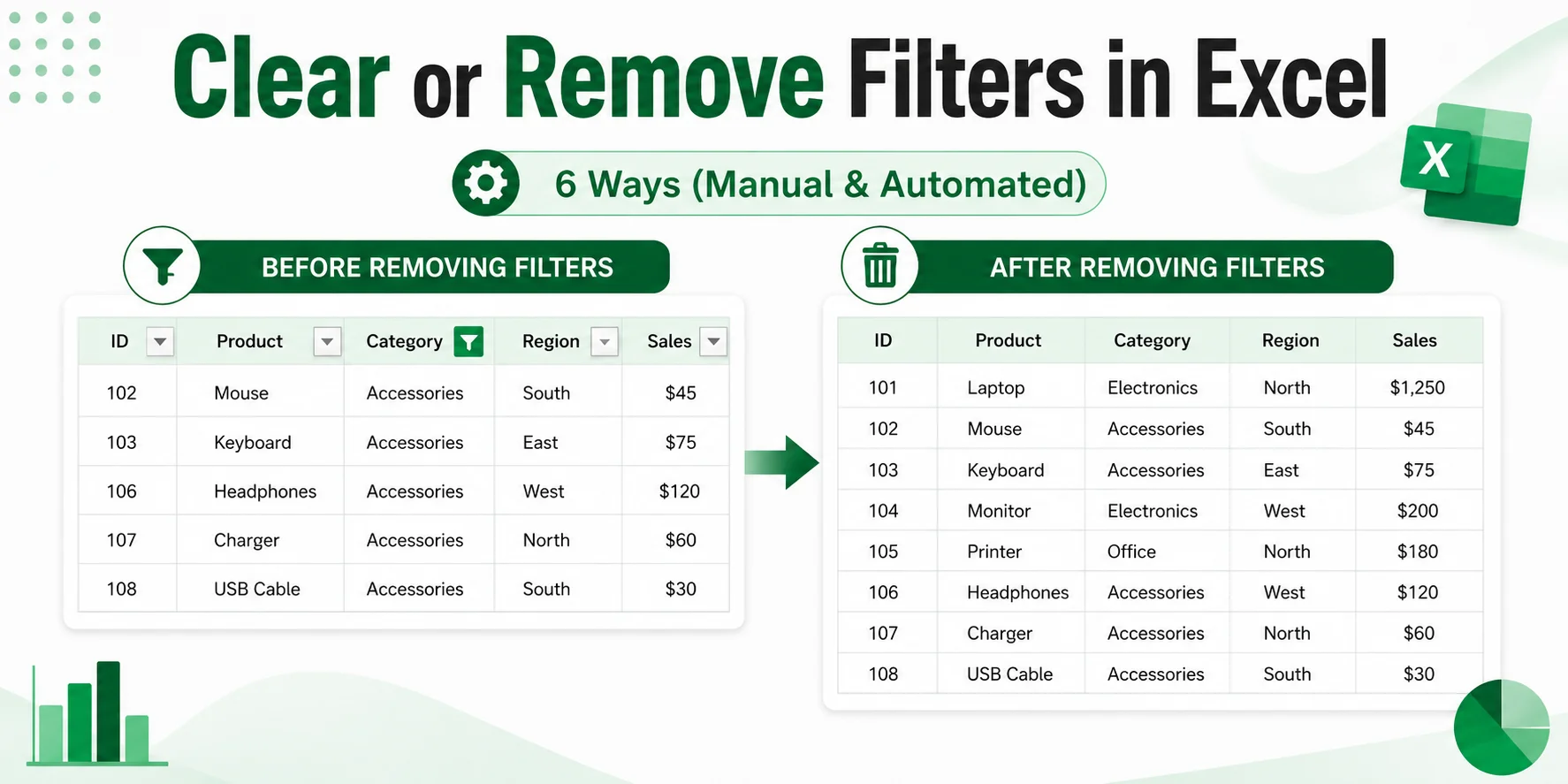
- 엑셀에서 필터 지우기 vs. 필터 제거
- Part 1: 일반 엑셀 사용자를 위한 빠른 해결책 (데스크톱 및 웹)
- Part 2: 파워 유저 및 개발자를 위한 자동화 솔루션
- 요약: 어떤 방법을 선택해야 할까요?
- 자주 묻는 질문 (FAQs)
엑셀의 필터 기능을 사용하면 대용량 워크시트에서 특정 데이터에 쉽게 집중할 수 있습니다. 하지만 보고서를 공유하거나, 필터링된 통합 문서를 재사용하거나, 전체 데이터 세트를 검토해야 할 때 활성화된 필터로 인해 중요한 행이 숨겨지거나 불필요한 필터 화살표가 남을 수 있습니다.
엑셀에서 필터를 지우거나 제거하는 것은 간단하지만, 적절한 방법은 유지하려는 항목에 따라 달라집니다. 단일 열을 재설정하거나, 필터 단추는 유지한 채 활성 필터만 지우거나, 필터 화살표를 완전히 제거하거나, 여러 통합 문서의 필터를 한 번에 정리해야 할 수도 있습니다. 이 가이드에서는 데스크톱 엑셀, 웹용 엑셀, VBA 및 C#을 사용하여 이를 달성하는 6가지 실용적인 방법을 다룹니다.
엑셀에서 필터 지우기 vs. 필터 제거
엑셀에서 필터를 지우는 것과 필터를 제거하는 것은 동일한 작업이 아닙니다. 이 두 작업의 차이점을 이해하면 작업 흐름을 방해하지 않고 데이터 보기를 효율적으로 재설정할 수 있습니다.
| 작업 | 수행하는 작업 | 필터 화살표 |
|---|---|---|
| 필터 지우기 (Clear Filter) | 활성화된 필터 조건을 제거하고 해당 필터에 의해 숨겨진 데이터를 표시함 | 유지됨 |
| 필터 제거 (Remove Filter) | 필터링 기능을 끄고 필터 단추를 완전히 제거함 | 제거됨 |
각 기능을 사용하는 경우
- 현재 보기를 재설정하고 필터링을 계속 사용하려면 지우기(Clear)를 사용하세요.
- 범위에 필터링이 더 이상 필요하지 않고 깔끔한 프레젠테이션 보기를 원하면 제거(Remove)를 사용하세요.
Part 1: 일반 엑셀 사용자를 위한 빠른 해결책 (데스크톱 및 웹)
현재 엑셀 데스크톱 또는 웹 버전에서 작업 중이라면 아래의 수동 방법을 사용하여 필터를 지우거나 제거하세요.
중요 참고 사항: 아래에 설명된 작업은 일반 셀 범위와 테이블(표)에 적용됩니다.
방법 1: 단일 열에서 필터 지우기
여러 열(예: 국가 및 연도)에 필터가 적용되어 있지만 다른 열에 적용된 필터는 변경하지 않고 한 열의 조건만 재설정하려는 경우 이 방법을 사용합니다.
단계별 지침
- 필터가 적용된 열의 헤더에서 필터 아이콘을 클릭합니다.
- "[열 이름]"에서 필터 지우기를 선택합니다.
![엑셀에서 "[열 이름]에서 필터 지우기" 클릭](https://cdn.e-iceblue.com/images/art_images/clear-or-remove-filters-in-excel-2.webp)
단축키
- Windows: 필터링된 열의 헤더 셀을 클릭하고 Alt + 아래쪽 화살표를 눌러 필터 메뉴를 연 다음 C를 누릅니다.
- Mac: 헤더 셀을 선택하고 Option + 아래쪽 화살표를 눌러 필터 메뉴를 연 다음 필터 지우기를 선택합니다.
결과: 엑셀이 해당 열의 필터로 숨겨진 행을 다시 표시하며, 다른 열의 필터는 그대로 유지됩니다.
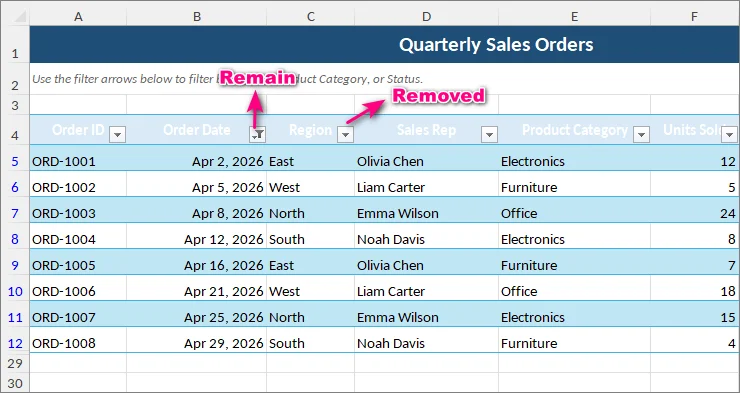
팁: 필터 아이콘을 선택할 수 없는 경우 워크시트가 보호되어 있는지 확인하세요. 시트 보호로 인해 필터 재설정 작업이 차단될 수 있습니다.
방법 2: 워크시트 내의 모든 필터 지우기
여러 열에 필터가 적용되어 있고 필터 기능을 끄지 않은 채 한 번에 전체 데이터 세트를 복원해야 하는 경우 이 방법을 사용합니다.
단계별 지침
- 엑셀 리본 메뉴의 데이터 탭으로 이동합니다.
- 정렬 및 필터 그룹에서 지우기 버튼을 클릭합니다.
(또는 홈 탭 > 정렬 및 필터 (편집 그룹 내) > 지우기로 이동).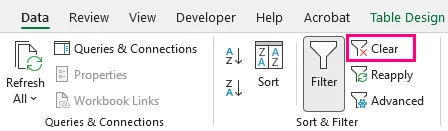
단축키
- Windows: Alt + A + C를 순서대로 누릅니다.
- Mac: Mac용 엑셀에는 필터 지우기를 위한 전용 단축키가 없습니다. 위의 리본 메뉴 방법을 사용하세요.
결과: 엑셀이 헤더 행의 필터 드롭다운 화살표는 유지하면서 워크시트 전체에서 활성 필터로 인해 숨겨진 행을 다시 표시합니다.
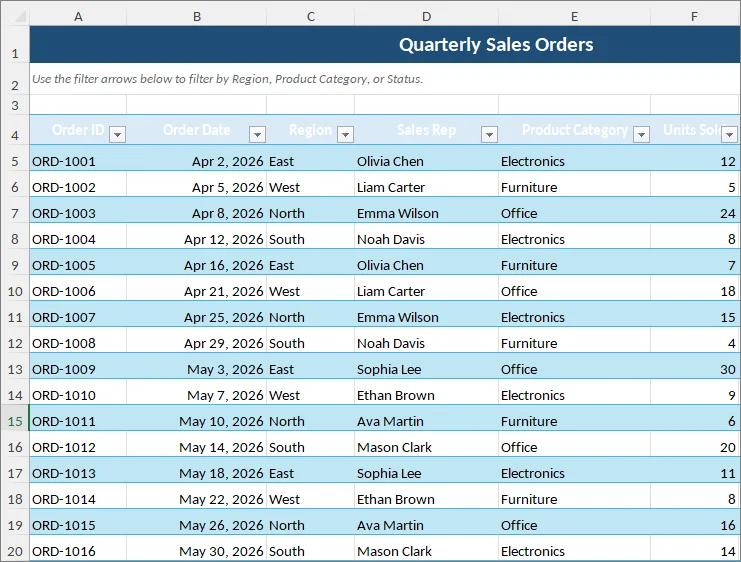
방법 3: 필터 및 필터 단추(화살표) 완전히 제거하기
필터링 기능을 완전히 끄고 데이터 세트 헤더에서 드롭다운 화살표를 제거하려면 이 방법을 사용하세요.
단계별 지침
- 데이터 범위 내의 아무 셀이나 클릭합니다.
- 엑셀 리본 메뉴의 데이터 탭으로 이동합니다.
- 정렬 및 필터 그룹에서 필터 버튼(큰 깔때기 아이콘)을 클릭하여 기능을 끕니다.
(또는 홈 탭 > 정렬 및 필터 > 필터로 이동).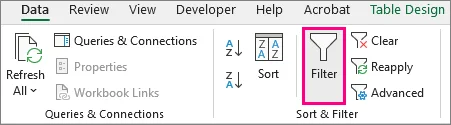
단축키
- Windows: Ctrl + Shift + L (또는 Alt + A + T)를 순서대로 누릅니다.
- Mac: Cmd + Shift + F를 누릅니다.
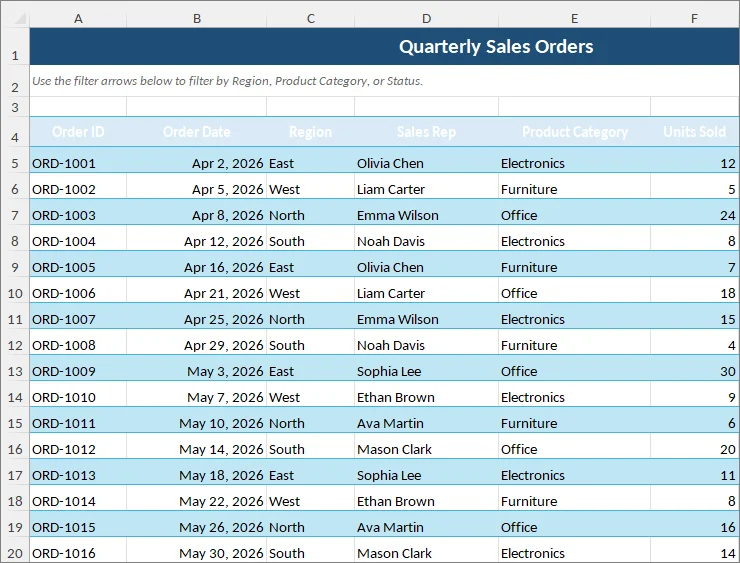
결과: 엑셀이 모든 활성 필터 조건을 제거하고, 필터로 숨겨진 행을 다시 표시하며, 헤더 행에서 필터 드롭다운 화살표를 제거합니다.
참고:
- 필터 제거는 필터링 설정에만 영향을 미치며 셀 서식이나 조건부 서식은 제거하지 않습니다. 워크시트의 시각적 규칙도 정리하려면 엑셀에서 조건부 서식을 제거하는 방법을 참조하세요.
- 필터를 제거하면 자동 필터 기능만 토글됩니다. 원본 셀 데이터는 삭제, 숨김 또는 수정되지 않습니다. (필터가 아닌) 수동으로 숨긴 행은 숨겨진 상태로 유지됩니다.
방법 4: 웹용 엑셀에서 필터 지우기 또는 제거하기
엑셀 응용 프로그램이 설치되어 있지 않거나 웹 브라우저에서 작업 중인 경우 웹용 Excel을 사용하여 필터 조건을 지우거나 필터링을 끌 수 있습니다.
단계별 지침
- 필터링된 데이터 세트 내의 아무 셀이나 클릭합니다.
- 리본의 데이터 탭으로 이동합니다.
- 원하는 작업을 선택합니다:
- 조건을 지우려면: 지우기를 클릭합니다.
- 필터를 완전히 제거하려면: 필터 버튼을 클릭하여 기능을 끕니다.
협업 참고 사항:
OneDrive 또는 SharePoint에 저장된 공유 통합 문서에서 작업 중인 경우, 엑셀에서 필터링 변경 사항을 나에게만 적용할지 또는 모든 사람에게 적용할지 물어볼 수 있습니다. 다른 사용자에게 보이는 화면을 변경하지 않고 별도의 시트 보기에서 작업하려면 "나에게만 보기"를 선택하세요.
Part 2: 파워 유저 및 개발자를 위한 자동화 솔루션
수동 방법은 개별 통합 문서에 적합합니다. 여러 워크시트나 파일에서 반복적으로 필터를 지워야 하는 경우 아래의 자동화된 VBA 및 C# 솔루션을 통해 반복 작업을 대폭 줄일 수 있습니다.
방법 5: 모든 워크시트에서 필터 지우기 (VBA 매크로)
이 VBA 매크로는 통합 문서의 각 워크시트를 확인하고 기존 자동 필터 단추는 그대로 유지하면서 셀 범위 및 테이블에서 활성 필터 조건을 지웁니다.
Sub ClearFiltersFromAllWorksheets()
    Dim ws As Worksheet
    Dim tbl As ListObject

    For Each ws In ThisWorkbook.Worksheets
        ' 일반 셀 범위에서 필터 지우기
        If ws.FilterMode Then
            ws.ShowAllData
        End If

        ' 엑셀 테이블에서 필터 지우기
        For Each tbl In ws.ListObjects
            If Not tbl.AutoFilter Is Nothing Then
                tbl.AutoFilter.ShowAllData
            End If
        Next tbl
    Next ws
End Sub
적용 방법
- Alt + F11 (Windows) 또는 Option + F11 (Mac)을 눌러 VBA 편집기를 엽니다.
- 상단 메뉴에서 삽입 > 모듈을 클릭합니다.
- 위의 매크로 코드를 창에 붙여넣습니다.
- F5를 눌러 실행하거나, 편집기를 닫고 Alt + F8 (Windows) / Option + F8 (Mac)을 눌러 엑셀에서 직접 실행합니다.
⚠️ 중요 경고
VBA 매크로를 실행하면 엑셀의 실행 취소(Undo) 기록이 삭제되므로 매크로에 의한 변경 사항은 일반적으로 Ctrl + Z로 되돌릴 수 없습니다. 항상 데이터의 백업 복사본에서 매크로를 먼저 테스트하세요. 통합 문서에 VBA 코드를 유지하려면 엑셀 매크로 사용 통합 문서(.xlsm)로 저장하세요.
매크로를 실행한 후 더 이상 VBA 코드가 필요하지 않은 경우 공유하기 전에 엑셀 통합 문서에서 매크로를 제거할 수도 있습니다.
방법 6: C#을 사용하여 여러 엑셀 파일에서 일괄 필터 제거하기
VBA는 엑셀 내에서 이미 작업 중일 때 유용하지만, 여전히 엑셀 데스크톱 환경과 수동 실행이 필요합니다.
일괄 처리나 서버 측 워크플로에서는 각 통합 문서를 수동으로 열 수 없습니다. 다음 C# 예제는 Spire.XLS for .NET을 사용하여 Microsoft Excel을 실행하거나 Office Interop을 사용하지 않고 여러 엑셀 파일의 모든 워크시트에서 자동 필터를 제거하는 방법을 보여줍니다.
1단계: 엑셀 라이브러리 설치
NuGet 패키지 관리자를 통해 프로젝트에 패키지를 통합합니다:
Install-Package Spire.XLS
또는 .NET CLI를 통해 통합합니다:
dotnet add package Spire.XLS
2단계: 필터를 자동으로 일괄 제거하는 C# 코드
다음 C# 프로그램은 입력 디렉터리에서 모든 엑셀 파일을 읽고, 각 워크시트를 순회하며, 일반 셀 범위와 엑셀 테이블 모두에서 자동 필터 및 필터 화살표를 제거하고, 처리된 통합 문서를 대상 폴더에 저장합니다.
using System;
using System.IO;
using Spire.Xls;

class Program
{
    static void Main(string[] args)
    {
        // 입력 및 출력 디렉터리 경로 정의
        string inputFolder = @"C:\ExcelFiles\Input";
        string outputFolder = @"C:\ExcelFiles\Output";

        // 출력 디렉터리가 존재하는지 확인
        if (!Directory.Exists(outputFolder))
        {
            Directory.CreateDirectory(outputFolder);
        }

        // 입력 폴더에서 엑셀 파일 가져오기
        string[] excelFiles = Directory.GetFiles(inputFolder, "*.xl*");

        Console.WriteLine($"Found {excelFiles.Length} files to process.");

        foreach (string file in excelFiles)
        {
            Workbook workbook = new Workbook();

            try
            {
                // 엑셀 파일 로드
                workbook.LoadFromFile(file);

                // 각 워크시트 순회
                foreach (Worksheet sheet in workbook.Worksheets)
                {
                    // 일반 셀 범위에서 자동 필터 제거
                    sheet.AutoFilters.Clear();

                    // 엑셀 테이블에서 자동 필터 제거
                    for (int i = 0; i < sheet.ListObjects.Count; i++)
                    {
                        var table = sheet.ListObjects[i];
                        table.AutoFilters.Clear();
                    }
                }

                // 출력 경로 생성 및 파일 저장
                string fileName = Path.GetFileName(file);
                string outputPath = Path.Combine(outputFolder, fileName);

                workbook.SaveToFile(outputPath);

                Console.WriteLine(
                    $"Successfully removed filters from: {fileName}");
            }
            catch (Exception ex)
            {
                Console.WriteLine(
                    $"Error processing file {Path.GetFileName(file)}: {ex.Message}");
            }
            finally
            {
                workbook.Dispose();
            }
        }

        Console.WriteLine("Batch processing completed.");
    }
}
문제 해결:
- 암호로 보호되거나 암호화된 엑셀 파일은 로드 예외를 발생시키므로
LoadFromFile중에 통합 문서 암호를 제공해야 합니다.
라이선스 참고 사항: 라이브러리의 평가판 버전은 생성된 통합 문서에 평가 경고 시트를 추가할 수 있습니다. 이를 제거하기 위해 임시 라이선스를 발급받을 수 있습니다.
요약: 어떤 방법을 선택해야 할까요?
올바른 방법은 지워야 하는 항목, 필터링 단추를 유지하려는 여부, 처리해야 하는 워크시트 또는 파일의 수에 따라 다릅니다.
| 방법 | 주요 용도 | 드롭다운 화살표 유지 여부? | 난이도 |
|---|---|---|---|
| 1. 단일 열 필터 지우기 | 다른 필터를 건드리지 않고 특정 열 조정 | ✅ 예 | 초급 |
| 2. 모든 필터 지우기 | 워크시트를 전체 데이터 보기로 복원 | ✅ 예 | 초급 |
| 3. 필터 완전히 제거하기 | 필터 단추 없이 깔끔한 보고서 준비 | ❌ 아니오 | 초급 |
| 4. 웹용 엑셀 | 브라우저에서 작업하거나 공유 통합 문서에서 협업 | 작업에 따라 다름 | 초급 |
| 5. VBA 매크로 | 활성 통합 문서 내에서 반복적인 필터 정리 | ✅ 예 | 중급 |
| 6. C# 일괄 처리 | 일괄 처리 또는 서버 측 엑셀 처리 | ❌ 아니오 | 고급 |
대부분의 일상적인 엑셀 작업에는 방법 1~4로 충분합니다. 수동 처리가 비효율적인 경우 여러 워크시트나 파일에 걸친 반복 작업에는 VBA와 C#이 더 적합합니다.
자주 묻는 질문 (FAQs)
Q: "데이터 > 지우기" 버튼이 비활성화(회색)되어 있는 이유는 무엇인가요?
A: 지워야 할 활성 필터 조건이 없을 경우 데이터 > 지우기 명령을 사용할 수 없습니다. 필터링 기능 자체가 여전히 활성화되어 있기 때문에 필터 화살표는 여전히 보일 수 있습니다.
Q: 엑셀 테이블(표)에서 필터 화살표를 숨길 수 있나요?
A: 예, 가능합니다. 테이블 내부를 클릭하고 상단의 테이블 디자인 탭으로 이동한 후 필터 단추의 체크를 해제하세요. 이렇게 하면 드롭다운 화살표만 숨겨집니다. 기존 필터 조건은 그대로 유지되며, 필터링되어 제외된 행은 계속 숨겨진 상태로 남습니다. 모든 테이블 행을 표시해야 하는 경우 먼저 데이터 > 지우기를 사용하세요.
Q: 필터를 지우면 숨겨진 행이 삭제되나요?
A: 아니요. 필터링은 활성 조건과 일치하지 않는 행을 숨길 뿐 삭제하지 않습니다. 필터를 지우거나 제거하면 해당 행이 다시 표시됩니다. 수동으로 숨긴 행은 숨겨진 상태로 유지됩니다.
Q: 엑셀에서 한 열에서만 필터링을 제거할 수 있나요?
A: 아니요. 개별 열에서 필터 조건을 지울 수는 있지만, 필터링이 적용된 범위 내에서 단 한 열에 대해서만 필터링 기능을 끌 수는 없습니다. 필터는 전체 범위에 적용됩니다. 특정 열을 필터링에 사용하지 않으려면 해당 열을 숨기는 방법을 고려할 수 있습니다.
Cancellare o rimuovere i filtri in Excel: 6 modi (manuali e automatizzati)
Sommario
- Differenza tra cancellare e rimuovere i filtri in Excel
- Parte 1: Soluzioni rapide per utenti Excel quotidiani (Desktop e Web)
- Parte 2: Soluzioni di automazione per utenti avanzati e sviluppatori
- Riepilogo: Quale metodo scegliere?
- Domande frequenti (FAQ)
I filtri in Excel facilitano la focalizzazione su record specifici all'interno di un foglio di lavoro di grandi dimensioni. Tuttavia, quando un report è pronto per essere condiviso, una cartella di lavoro filtrata viene riutilizzata o è necessario rivedere l'intero set di dati, i filtri attivi possono nascondere righe importanti o lasciare inutili frecce di filtro.
Cancellare o rimuovere i filtri in Excel è semplice, ma il metodo corretto dipende da ciò che si desidera mantenere. Potrebbe essere necessario solo reimpostare una colonna, cancellare tutti i filtri attivi mantenendo i controlli di filtro, rimuovere completamente le frecce di filtro o pulire i filtri da più cartelle di lavoro contemporaneamente. Questa guida illustra sei metodi pratici per ottenere ciò utilizzando Excel desktop, Excel per il web, VBA e C#.
Differenza tra cancellare e rimuovere i filtri in Excel
Cancellare i filtri e rimuovere i filtri in Excel non sono la stessa azione. Comprendere la differenza ti aiuta a reimpostare le visualizzazioni dei dati in modo efficiente senza interrompere il tuo flusso di lavoro:
| Azione | Cosa fa | Frecce di filtro |
|---|---|---|
| Cancella filtro | Rimuove i criteri di filtro attivi e mostra i dati nascosti da tali filtri | Rimangono |
| Rimuovi filtro | Disattiva il filtraggio e rimuove completamente i controlli di filtro | Rimosse |
Quando usare quale
- Usa "Cancella" quando vuoi reimpostare la visualizzazione corrente e continuare a filtrare.
- Usa "Rimuovi" quando non hai più bisogno di filtrare l'intervallo e desideri una visualizzazione pulita.
Parte 1: Soluzioni rapide per utenti Excel quotidiani (Desktop e Web)
Se stai lavorando nella versione desktop o web di Excel, utilizza i metodi manuali descritti di seguito per cancellare o rimuovere i filtri.
Nota importante: Le operazioni descritte di seguito si applicano agli intervalli di celle standard e alle Tabelle.
Metodo 1: Cancellare un filtro da una singola colonna
Usa questo metodo quando hai filtri attivi su più colonne (ad esempio, Paese e Anno) ma vuoi reimpostare i criteri solo per una colonna senza modificare i filtri applicati alle altre.
Istruzioni passo-passo
- Fai clic sull'icona del filtro nell'intestazione della colonna filtrata.
- Seleziona Cancella filtro da "[Nome colonna]".
Scorciatoie da tastiera
- Windows: Fai clic sulla cella di intestazione della colonna filtrata, premi Alt + Freccia giù per aprire il menu del filtro, quindi premi C.
- Mac: Seleziona la cella di intestazione, premi Opzione + Freccia giù per aprire il menu del filtro, quindi seleziona Cancella filtro.
Risultato: Excel visualizza nuovamente le righe nascoste dal filtro di quella colonna, mentre i filtri sulle altre colonne rimangono attivi.
Suggerimento: Se non riesci a selezionare l'icona del filtro, controlla se il foglio di lavoro è protetto. La protezione del foglio può bloccare le azioni di ripristino dei filtri.
Metodo 2: Cancellare tutti i filtri in un foglio di lavoro
Usa questo metodo quando più colonne sono filtrate e devi ripristinare l'intero set di dati in una volta sola, senza disattivare la funzione di filtraggio.
Istruzioni passo-passo
- Vai alla scheda Dati sulla barra multifunzione di Excel.
- Nel gruppo Ordina e filtra, fai clic sul pulsante Cancella.
(In alternativa, vai alla scheda Home > Ordina e filtra (nel gruppo Modifica) > Cancella).
Scorciatoie da tastiera
- Windows: Premi in sequenza Alt + A + C.
- Mac: Excel per Mac non ha una scorciatoia nativa per cancellare i filtri. Usa il metodo della barra multifunzione sopra indicato.
Risultato: Excel visualizza nuovamente le righe nascoste dai filtri attivi in tutto il foglio di lavoro, mantenendo le frecce a discesa del filtro nella riga di intestazione.
Metodo 3: Rimuovere completamente filtri e frecce di filtro
Se desideri disattivare completamente la funzione di filtraggio e rimuovere le frecce a discesa dalle intestazioni del set di dati, questo è il metodo adatto a te.
Istruzioni passo-passo
- Fai clic su una cella qualsiasi all'interno dell'intervallo di dati.
- Vai alla scheda Dati sulla barra multifunzione di Excel.
- Nel gruppo Ordina e filtra, fai clic sul pulsante Filtro (l'icona a forma di imbuto grande) per disattivarlo.
(In alternativa, vai alla scheda Home > Ordina e filtra > Filtro).
Scorciatoie da tastiera
- Windows: Premi in sequenza Ctrl + Shift + L (o Alt + A + T).
- Mac: Premi Cmd + Shift + F.
Risultato: Excel rimuove tutti i criteri di filtro attivi, visualizza nuovamente le righe nascoste da tali filtri e rimuove le frecce a discesa del filtro dalla riga di intestazione.
Note:
- La rimozione dei filtri influisce solo sulla configurazione del filtraggio; non rimuove la formattazione delle celle o la formattazione condizionale. Se desideri anche pulire le regole visive nel foglio di lavoro, vedi come rimuovere la formattazione condizionale in Excel.
- La rimozione dei filtri attiva/disattiva solo la funzione Filtro automatico. Non eliminerà, nasconderà o modificherà i dati delle celle di origine. Le righe nascoste manualmente (non dai filtri) rimarranno nascoste.
Metodo 4: Cancellare o rimuovere i filtri in Excel per il Web
Se non hai installato l'applicazione Excel o stai lavorando in un browser web, puoi cancellare i criteri di filtro o disattivare il filtraggio utilizzando Excel per il Web.
Istruzioni passo-passo
- Fai clic su una cella qualsiasi all'interno del set di dati filtrato.
- Vai alla scheda Dati sulla barra multifunzione.
- Scegli la tua azione:
- Per cancellare i criteri: Fai clic su Cancella.
- Per rimuovere completamente i filtri: Fai clic sul pulsante Filtro per disattivare la funzione.
Nota sulla collaborazione:
Se stai lavorando su una cartella di lavoro condivisa archiviata in OneDrive o SharePoint, Excel potrebbe chiederti se desideri che la modifica del filtro venga applicata solo a te o a tutti. Seleziona "Vedi solo i miei" per lavorare in una Visualizzazione foglio separata senza modificare ciò che vedono gli altri utenti.
Parte 2: Soluzioni di automazione per utenti avanzati e sviluppatori
I metodi manuali funzionano bene per le singole cartelle di lavoro. Se hai bisogno di cancellare i filtri ripetutamente su più fogli di lavoro o file, le soluzioni automatizzate VBA e C# di seguito possono ridurre drasticamente il tuo lavoro ripetitivo.
Metodo 5: Cancellare i filtri da tutti i fogli di lavoro (Macro VBA)
Questa macro VBA controlla ogni foglio di lavoro nella cartella di lavoro e cancella i criteri di filtro attivi dagli intervalli di celle e dalle tabelle, mantenendo in posizione i controlli Filtro automatico esistenti:
Sub ClearFiltersFromAllWorksheets()
    Dim ws As Worksheet
    Dim tbl As ListObject

    For Each ws In ThisWorkbook.Worksheets
        ' Cancella i filtri da un intervallo di celle standard
        If ws.FilterMode Then
            ws.ShowAllData
        End If

        ' Cancella i filtri dalle Tabelle Excel
        For Each tbl In ws.ListObjects
            If Not tbl.AutoFilter Is Nothing Then
                tbl.AutoFilter.ShowAllData
            End If
        Next tbl
    Next ws
End Sub
Come implementarla
- Premi Alt + F11 (Windows) o Opzione + F11 (Mac) per aprire l'Editor VBA.
- Fai clic su Inserisci > Modulo dal menu in alto.
- Incolla il codice della macro sopra riportato nella finestra.
- Premi F5 per eseguire, oppure chiudi l'editor e premi Alt + F8 (Windows) / Opzione + F8 (Mac) per eseguirla direttamente da Excel.
⚠️ Avviso importante
L'esecuzione di una macro VBA cancella la cronologia Annulla di Excel, quindi le modifiche apportate dalla macro generalmente non possono essere annullate con Ctrl + Z. Testa sempre la macro prima su una copia di backup dei tuoi dati. Se desideri mantenere il codice VBA nella cartella di lavoro, salvala come Cartella di lavoro con attivazione macro di Excel (.xlsm).
Se non hai più bisogno del codice VBA dopo aver eseguito la macro, puoi anche rimuovere le macro dalla cartella di lavoro Excel prima di condividerla.
Metodo 6: Rimuovere in blocco i filtri da più file Excel con C#
VBA è utile quando stai già lavorando in Excel, ma richiede comunque un ambiente desktop Excel e l'esecuzione manuale.
Per l'elaborazione in batch o i flussi di lavoro lato server, aprire manualmente ogni cartella di lavoro non è pratico. Il seguente esempio C# utilizza Spire.XLS for .NET per rimuovere i Filtri automatici da ogni foglio di lavoro in più file Excel senza avviare Microsoft Excel o utilizzare Office Interop.
Passaggio 1: Installare la libreria Excel
Integra il pacchetto nel tuo progetto tramite NuGet Package Manager:
Install-Package Spire.XLS
O tramite la CLI .NET:
dotnet add package Spire.XLS
Passaggio 2: Codice C# per rimuovere automaticamente i filtri in blocco
Il seguente programma C# legge tutti i file Excel da una directory di input, scorre ogni foglio di lavoro, rimuove i Filtri automatici e le frecce di filtro sia dagli intervalli di celle standard che dalle Tabelle Excel, e salva le cartelle di lavoro elaborate in una cartella di destinazione.
using System;
using System.IO;
using Spire.Xls;

class Program
{
    static void Main(string[] args)
    {
        // Definisci i percorsi delle directory di input e output
        string inputFolder = @"C:\ExcelFiles\Input";
        string outputFolder = @"C:\ExcelFiles\Output";

        // Assicurati che la directory di output esista
        if (!Directory.Exists(outputFolder))
        {
            Directory.CreateDirectory(outputFolder);
        }

        // Ottieni i file Excel dalla cartella di input
        string[] excelFiles = Directory.GetFiles(inputFolder, "*.xl*");

        Console.WriteLine($"Trovati {excelFiles.Length} file da elaborare.");

        foreach (string file in excelFiles)
        {
            Workbook workbook = new Workbook();

            try
            {
                // Carica il file Excel
                workbook.LoadFromFile(file);

                // Scorri ogni foglio di lavoro
                foreach (Worksheet sheet in workbook.Worksheets)
                {
                    // Rimuovi i Filtri automatici dagli intervalli di celle standard
                    sheet.AutoFilters.Clear();

                    // Rimuovi i Filtri automatici dalle Tabelle Excel
                    for (int i = 0; i < sheet.ListObjects.Count; i++)
                    {
                        var table = sheet.ListObjects[i];
                        table.AutoFilters.Clear();
                    }
                }

                // Costruisci il percorso di output e salva il file
                string fileName = Path.GetFileName(file);
                string outputPath = Path.Combine(outputFolder, fileName);

                workbook.SaveToFile(outputPath);

                Console.WriteLine(
                    $"Filtri rimossi con successo da: {fileName}");
            }
            catch (Exception ex)
            {
                Console.WriteLine(
                    $"Errore durante l'elaborazione del file {Path.GetFileName(file)}: {ex.Message}");
            }
            finally
            {
                workbook.Dispose();
            }
        }

        Console.WriteLine("Elaborazione batch completata.");
    }
}
Risoluzione dei problemi:
- I file Excel protetti da password/crittografati genereranno eccezioni di caricamento; è necessario fornire le password della cartella di lavoro durante
LoadFromFile.
Nota sulla licenza: La versione di prova della libreria potrebbe aggiungere un foglio di avviso di valutazione alle cartelle di lavoro generate. Puoi ottenere una licenza temporanea per rimuoverlo.
Riepilogo: Quale metodo scegliere?
Il metodo corretto dipende da cosa devi cancellare, se vuoi mantenere i controlli di filtraggio e quanti fogli di lavoro o file devi elaborare.
| Metodo | Ideale per | Mantiene le frecce a discesa? | Livello di competenza |
|---|---|---|---|
| 1. Cancella filtro singola colonna | Regolazioni specifiche per colonna senza disturbare altri filtri | ✅ Sì | Principiante |
| 2. Cancella tutti i filtri | Ripristino del foglio di lavoro a una visualizzazione dati completa | ✅ Sì | Principiante |
| 3. Rimuovi filtri completamente | Preparazione di un report pulito senza controlli di filtro | ❌ No | Principiante |
| 4. Excel per il Web | Lavoro in un browser o collaborazione su cartelle di lavoro condivise | Dipende dall'azione | Principiante |
| 5. Macro VBA | Pulizia ripetitiva dei filtri all'interno di una cartella di lavoro attiva | ✅ Sì | Intermedio |
| 6. Elaborazione batch C# | Elaborazione Excel batch o lato server | ❌ No | Avanzato |
Per la maggior parte delle attività quotidiane in Excel, i metodi 1–4 sono solitamente sufficienti. VBA e C# sono più adatti a operazioni ripetitive su più fogli di lavoro o file, specialmente quando l'elaborazione manuale diventa inefficiente.
Domande frequenti (FAQ)
D: Perché il mio pulsante "Dati > Cancella" è disattivato?
R: Il comando Dati > Cancella non è disponibile quando non ci sono criteri di filtro attivi da cancellare. Le frecce di filtro potrebbero essere ancora visibili perché il filtraggio stesso è ancora abilitato.
D: Posso nascondere le frecce di filtro in una Tabella Excel?
R: Sì. Fai clic all'interno della tabella, vai alla scheda Progettazione tabella in alto e deseleziona Pulsante filtro. Questo nasconde solo la freccia a discesa. I criteri di filtro esistenti rimangono attivi e le righe filtrate rimangono nascoste. Usa Dati > Cancella in anticipo se hai bisogno di mostrare tutte le righe della tabella.
D: La cancellazione di un filtro eliminerà le mie righe nascoste?
R: No. Il filtraggio nasconde le righe che non corrispondono ai criteri attivi; non le elimina. Cancellare o rimuovere i filtri visualizza nuovamente tali righe. Le righe nascoste manualmente rimangono nascoste.
D: Posso rimuovere il filtraggio da una sola colonna in Excel?
R: No. Puoi cancellare i criteri di filtro da una singola colonna, ma non puoi disattivare il filtraggio per una sola colonna all'interno di un intervallo filtrato. I filtri vengono applicati all'intero intervallo. Se non vuoi che una particolare colonna sia disponibile per il filtraggio, puoi considerare di nasconderla.
Effacer ou supprimer des filtres dans Excel : 6 méthodes (manuelles et automatisées)
Table des matières
- Effacer vs Supprimer les filtres dans Excel
- Partie 1 : Solutions rapides pour les utilisateurs quotidiens d'Excel (Bureau & Web)
- Partie 2 : Solutions d'automatisation pour les utilisateurs avancés & développeurs
- Résumé : Quelle méthode choisir ?
- FAQ
Les filtres dans Excel facilitent la concentration sur des enregistrements spécifiques dans une grande feuille de calcul. Cependant, lorsqu'un rapport est prêt à être partagé, qu'un classeur filtré est réutilisé ou que vous devez examiner l'ensemble du jeu de données, les filtres actifs peuvent masquer des lignes importantes ou laisser des flèches de filtrage inutiles.
Effacer ou supprimer des filtres dans Excel est simple, mais la bonne méthode dépend de ce que vous souhaitez conserver. Vous pourriez avoir besoin de réinitialiser une seule colonne, d'effacer tous les filtres actifs tout en conservant les contrôles de filtrage, de supprimer complètement les flèches de filtrage, ou de nettoyer les filtres de plusieurs classeurs à la fois. Ce guide couvre six méthodes pratiques pour y parvenir en utilisant Excel sur bureau, Excel pour le Web, VBA et C#.
Effacer vs Supprimer les filtres dans Excel
Effacer les filtres et supprimer les filtres dans Excel ne sont pas la même action. Comprendre la différence vous aide à réinitialiser vos vues de données efficacement sans perturber votre flux de travail :
| Action | Ce qu'elle fait | Flèches de filtre |
|---|---|---|
| Effacer le filtre | Supprime les critères de filtrage actifs et affiche les données masquées par ces filtres | Restent présentes |
| Supprimer le filtre | Désactive le filtrage et supprime complètement les contrôles de filtrage | Supprimées |
Quand utiliser quelle option
- Utilisez Effacer lorsque vous souhaitez réinitialiser votre vue actuelle et continuer à filtrer.
- Utilisez Supprimer lorsque vous n'avez plus besoin de filtrage sur la plage et que vous souhaitez une vue de présentation propre.
Partie 1 : Solutions rapides pour les utilisateurs quotidiens d'Excel (Bureau & Web)
Si vous travaillez actuellement dans la version bureau ou Web d'Excel, utilisez les méthodes manuelles ci-dessous pour effacer ou supprimer les filtres.
Note importante : Les opérations décrites ci-dessous s'appliquent aux plages de cellules standard et aux tableaux.
Méthode 1 : Effacer un filtre d'une seule colonne
Utilisez cette méthode lorsque vous avez des filtres actifs sur plusieurs colonnes (par exemple, Pays et Année) mais que vous souhaitez uniquement réinitialiser les critères pour une colonne sans modifier les filtres appliqués aux autres.
Instructions étape par étape
- Cliquez sur l'icône de filtre dans l'en-tête de la colonne filtrée.
- Sélectionnez Effacer le filtre de "[Nom de la colonne]".
Raccourcis clavier
- Windows : Cliquez sur la cellule d'en-tête de la colonne filtrée, appuyez sur Alt + Flèche bas pour ouvrir le menu de filtrage, puis appuyez sur C.
- Mac : Sélectionnez la cellule d'en-tête, appuyez sur Option + Flèche bas pour ouvrir le menu de filtrage, puis sélectionnez Effacer le filtre.
Résultat : Excel réaffiche les lignes masquées par le filtre de cette colonne, tandis que les filtres sur les autres colonnes restent actifs.
Conseil : Si vous ne pouvez pas sélectionner l'icône de filtre, vérifiez si votre feuille de calcul est protégée. La protection de feuille peut bloquer les actions de réinitialisation de filtre.
Méthode 2 : Effacer tous les filtres d'une feuille de calcul
Utilisez cette méthode lorsque plusieurs colonnes sont filtrées et que vous devez restaurer l'ensemble du jeu de données en une seule fois, sans désactiver la fonctionnalité de filtrage.
Instructions étape par étape
- Allez dans l'onglet Données du ruban Excel.
- Dans le groupe Trier et filtrer, cliquez sur le bouton Effacer.
(Alternativement, allez dans l'onglet Accueil > Trier et filtrer (dans le groupe Édition) > Effacer).
Raccourcis clavier
- Windows : Appuyez successivement sur Alt + A + C.
- Mac : Excel pour Mac ne possède pas de raccourci natif pour effacer les filtres. Utilisez la méthode du ruban ci-dessus.
Résultat : Excel réaffiche les lignes masquées par les filtres actifs dans toute la feuille de calcul tout en conservant les flèches déroulantes de filtrage sur la ligne d'en-tête.
Méthode 3 : Supprimer complètement les filtres et les flèches de filtrage
Si vous souhaitez désactiver complètement la fonctionnalité de filtrage et supprimer les flèches déroulantes de vos en-têtes de données, c'est la méthode qu'il vous faut.
Instructions étape par étape
- Cliquez sur n'importe quelle cellule à l'intérieur de votre plage de données.
- Allez dans l'onglet Données du ruban Excel.
- Dans le groupe Trier et filtrer, cliquez sur le bouton Filtrer (l'icône en forme d'entonnoir) pour le désactiver.
(Alternativement, allez dans l'onglet Accueil > Trier et filtrer > Filtrer).
Raccourcis clavier
- Windows : Appuyez successivement sur Ctrl + Shift + L (ou Alt + A + T).
- Mac : Appuyez sur Cmd + Shift + F.
Résultat : Excel supprime tous les critères de filtrage actifs, réaffiche les lignes masquées par ces filtres et supprime les flèches déroulantes de filtrage de la ligne d'en-tête.
Notes :
- La suppression des filtres affecte uniquement la configuration du filtrage ; elle ne supprime pas la mise en forme des cellules ou la mise en forme conditionnelle. Si vous souhaitez également nettoyer les règles visuelles dans la feuille de calcul, consultez comment supprimer la mise en forme conditionnelle dans Excel.
- La suppression des filtres ne fait que basculer la fonctionnalité Filtre automatique. Elle ne supprimera, ne masquera ni ne modifiera vos données de cellules sources. Les lignes masquées manuellement (non par des filtres) resteront masquées.
Méthode 4 : Effacer ou supprimer des filtres dans Excel pour le Web
Si vous n'avez pas l'application Excel installée ou si vous travaillez dans un navigateur Web, vous pouvez effacer les critères de filtrage ou désactiver le filtrage en utilisant Excel pour le Web.
Instructions étape par étape
- Cliquez sur n'importe quelle cellule à l'intérieur de votre jeu de données filtré.
- Allez dans l'onglet Données du ruban.
- Choisissez votre action :
- Pour effacer les critères : Cliquez sur Effacer.
- Pour supprimer complètement les filtres : Cliquez sur le bouton Filtrer pour désactiver la fonctionnalité.
Note sur la collaboration :
Si vous travaillez sur un classeur partagé stocké dans OneDrive ou SharePoint, Excel peut vous demander si vous souhaitez que le changement de filtrage s'applique uniquement à vous ou à tout le monde. Sélectionnez "Voir seulement les miens" pour travailler dans une Vue de feuille distincte sans modifier ce que les autres utilisateurs voient.
Partie 2 : Solutions d'automatisation pour les utilisateurs avancés & développeurs
Les méthodes manuelles fonctionnent bien pour les classeurs individuels. Si vous devez effacer des filtres de manière répétée sur plusieurs feuilles de calcul ou fichiers, les solutions automatisées VBA et C# ci-dessous peuvent réduire considérablement votre travail répétitif.
Méthode 5 : Effacer les filtres de toutes les feuilles de calcul (Macro VBA)
Cette macro VBA vérifie chaque feuille de calcul du classeur et efface les critères de filtrage actifs des plages de cellules et des tableaux tout en conservant les contrôles de Filtre automatique existants :
Sub ClearFiltersFromAllWorksheets()
    Dim ws As Worksheet
    Dim tbl As ListObject

    For Each ws In ThisWorkbook.Worksheets
        ' Effacer les filtres d'une plage de cellules standard
        If ws.FilterMode Then
            ws.ShowAllData
        End If

        ' Effacer les filtres des tableaux Excel
        For Each tbl In ws.ListObjects
            If Not tbl.AutoFilter Is Nothing Then
                tbl.AutoFilter.ShowAllData
            End If
        Next tbl
    Next ws
End Sub
Comment l'implémenter
- Appuyez sur Alt + F11 (Windows) ou Option + F11 (Mac) pour ouvrir l'éditeur VBA.
- Cliquez sur Insertion > Module dans le menu supérieur.
- Collez le code de la macro ci-dessus dans la fenêtre.
- Appuyez sur F5 pour exécuter, ou fermez l'éditeur et appuyez sur Alt + F8 (Windows) / Option + F8 (Mac) pour l'exécuter directement depuis Excel.
⚠️ Avertissement important
L'exécution d'une macro VBA efface l'historique Annuler d'Excel, donc les modifications effectuées par la macro ne peuvent généralement pas être annulées avec Ctrl + Z. Testez toujours la macro sur une copie de sauvegarde de vos données au préalable. Si vous souhaitez conserver le code VBA dans le classeur, enregistrez-le en tant que classeur Excel prenant en charge les macros (.xlsm).
Si vous n'avez plus besoin du code VBA après avoir exécuté la macro, vous pouvez également supprimer les macros du classeur Excel avant de le partager.
Méthode 6 : Supprimer par lots les filtres de plusieurs fichiers Excel avec C#
VBA est utile lorsque vous travaillez déjà dans Excel, mais cela nécessite toujours un environnement de bureau Excel et une exécution manuelle.
Pour le traitement par lots ou les flux de travail côté serveur, ouvrir chaque classeur manuellement est peu pratique. L'exemple C# suivant utilise Spire.XLS for .NET pour supprimer les Filtres automatiques de chaque feuille de calcul dans plusieurs fichiers Excel sans lancer Microsoft Excel ni utiliser Office Interop.
Étape 1 : Installer la bibliothèque Excel
Intégrez le package dans votre projet via le gestionnaire de packages NuGet :
Install-Package Spire.XLS
Ou via l'interface CLI .NET :
dotnet add package Spire.XLS
Étape 2 : Code C# pour supprimer automatiquement les filtres par lots
Le programme C# suivant lit tous les fichiers Excel d'un répertoire d'entrée, parcourt chaque feuille de calcul, supprime les Filtres automatiques et les flèches de filtrage des plages de cellules standard et des tableaux Excel, puis enregistre les classeurs traités dans un dossier cible.
using System;
using System.IO;
using Spire.Xls;

class Program
{
    static void Main(string[] args)
    {
        // Définir les chemins des répertoires d'entrée et de sortie
        string inputFolder = @"C:\ExcelFiles\Input";
        string outputFolder = @"C:\ExcelFiles\Output";

        // S'assurer que le répertoire de sortie existe
        if (!Directory.Exists(outputFolder))
        {
            Directory.CreateDirectory(outputFolder);
        }

        // Obtenir les fichiers Excel du dossier d'entrée
        string[] excelFiles = Directory.GetFiles(inputFolder, "*.xl*");

        Console.WriteLine($"{excelFiles.Length} fichiers trouvés à traiter.");

        foreach (string file in excelFiles)
        {
            Workbook workbook = new Workbook();

            try
            {
                // Charger le fichier Excel
                workbook.LoadFromFile(file);

                // Parcourir chaque feuille de calcul
                foreach (Worksheet sheet in workbook.Worksheets)
                {
                    // Supprimer les Filtres automatiques des plages de cellules standard
                    sheet.AutoFilters.Clear();

                    // Supprimer les Filtres automatiques des tableaux Excel
                    for (int i = 0; i < sheet.ListObjects.Count; i++)
                    {
                        var table = sheet.ListObjects[i];
                        table.AutoFilters.Clear();
                    }
                }

                // Construire le chemin de sortie et enregistrer le fichier
                string fileName = Path.GetFileName(file);
                string outputPath = Path.Combine(outputFolder, fileName);

                workbook.SaveToFile(outputPath);

                Console.WriteLine(
                    $"Filtres supprimés avec succès de : {fileName}");
            }
            catch (Exception ex)
            {
                Console.WriteLine(
                    $"Erreur lors du traitement du fichier {Path.GetFileName(file)} : {ex.Message}");
            }
            finally
            {
                workbook.Dispose();
            }
        }

        Console.WriteLine("Traitement par lots terminé.");
    }
}
Dépannage :
- Les fichiers Excel protégés par mot de passe / chiffrés généreront des exceptions de chargement ; vous devez fournir les mots de passe du classeur lors de l'appel à
LoadFromFile.
Note sur la licence : La version d'essai de la bibliothèque peut ajouter une feuille d'avertissement d'évaluation aux classeurs générés. Vous pouvez obtenir une licence temporaire pour la supprimer.
Résumé : Quelle méthode choisir ?
La bonne méthode dépend de ce que vous devez effacer, si vous souhaitez conserver les contrôles de filtrage, et du nombre de feuilles de calcul ou de fichiers que vous devez traiter.
| Méthode | Meilleure utilisation pour | Conserve les flèches déroulantes ? | Niveau de compétence |
|---|---|---|---|
| 1. Effacer un filtre de colonne unique | Ajustements spécifiques à une colonne sans perturber les autres filtres | ✅ Oui | Débutant |
| 2. Effacer tous les filtres | Retourner la feuille de calcul à une vue complète des données | ✅ Oui | Débutant |
| 3. Supprimer complètement les filtres | Préparer un rapport propre sans contrôles de filtrage | ❌ Non | Débutant |
| 4. Excel pour le Web | Travailler dans un navigateur ou collaborer sur des classeurs partagés | Dépend de l'action | Débutant |
| 5. Macro VBA | Nettoyage répétitif des filtres dans un classeur actif | ✅ Oui | Intermédiaire |
| 6. Traitement par lots C# | Traitement Excel par lots ou côté serveur | ❌ Non | Avancé |
Pour la plupart des tâches quotidiennes dans Excel, les méthodes 1 à 4 sont généralement suffisantes. VBA et C# sont mieux adaptés aux opérations répétitives sur plusieurs feuilles de calcul ou fichiers, surtout lorsque le traitement manuel devient inefficace.
FAQ
Q : Pourquoi mon bouton "Données > Effacer" est-il grisé ?
R : La commande Données > Effacer n'est pas disponible lorsqu'il n'y a aucun critère de filtrage actif à effacer. Les flèches de filtre peuvent toujours être visibles car le filtrage lui-même est toujours activé.
Q : Puis-je masquer les flèches de filtre dans un tableau Excel ?
R : Oui. Cliquez à l'intérieur du tableau, allez dans l'onglet Création de tableau en haut, et décochez Bouton de filtre. Cela masque uniquement la flèche déroulante. Les critères de filtrage existants restent actifs et les lignes filtrées restent masquées. Utilisez Données > Effacer au préalable si vous devez afficher toutes les lignes du tableau.
Q : L'effacement d'un filtre supprimera-t-il mes lignes masquées ?
R : Non. Le filtrage masque les lignes qui ne correspondent pas aux critères actifs ; il ne les supprime pas. Effacer ou supprimer les filtres réaffiche ces lignes. Les lignes masquées manuellement restent masquées.
Q : Puis-je supprimer le filtrage d'une seule colonne dans Excel ?
R : Non. Vous pouvez effacer les critères de filtrage d'une colonne individuelle, mais vous ne pouvez pas désactiver le filtrage pour une seule colonne au sein d'une plage filtrée. Les filtres sont appliqués à l'ensemble de la plage. Si vous ne souhaitez pas qu'une colonne particulière soit disponible pour le filtrage, vous pouvez envisager de la masquer.
Borrar o eliminar filtros en Excel: 6 formas (manuales y automatizadas)
Tabla de contenidos
- Borrar vs. Eliminar filtros en Excel
- Parte 1: Soluciones rápidas para usuarios diarios de Excel (Escritorio y Web)
- Parte 2: Soluciones de automatización para usuarios avanzados y desarrolladores
- Resumen: ¿Qué método debería elegir?
- Preguntas frecuentes
Los filtros en Excel facilitan la concentración en registros específicos dentro de una hoja de cálculo grande. Sin embargo, cuando un informe está listo para compartirse, un libro de trabajo filtrado se reutiliza o necesita revisar el conjunto de datos completo, los filtros activos pueden ocultar filas importantes o dejar flechas de filtro innecesarias.
Borrar o eliminar filtros en Excel es sencillo, pero el método correcto depende de lo que desee conservar. Es posible que solo necesite restablecer una columna, borrar todos los filtros activos manteniendo los controles de filtro, eliminar las flechas de filtro por completo o limpiar filtros de varios libros de trabajo a la vez. Esta guía cubre seis métodos prácticos para lograrlo utilizando Excel de escritorio, Excel para la web, VBA y C#.
Borrar vs. Eliminar filtros en Excel
Borrar filtros y eliminar filtros en Excel no son la misma acción. Entender la diferencia le ayuda a restablecer sus vistas de datos de manera eficiente sin interrumpir su flujo de trabajo:
| Acción | Qué hace | Flechas de filtro |
|---|---|---|
| Borrar filtro | Elimina los criterios de filtro activos y muestra los datos ocultos por esos filtros | Permanecen |
| Eliminar filtro | Desactiva el filtrado y elimina los controles de filtro por completo | Eliminadas |
Cuándo usar cada uno
- Use Borrar cuando desee restablecer su vista actual y continuar filtrando.
- Use Eliminar cuando ya no necesite filtrar el rango y desee una vista de presentación limpia.
Parte 1: Soluciones rápidas para usuarios diarios de Excel (Escritorio y Web)
Si actualmente está trabajando en la versión de escritorio o web de Excel, utilice los métodos manuales a continuación para borrar o eliminar filtros.
Nota importante: Las operaciones descritas a continuación se aplican a rangos de celdas estándar y tablas.
Método 1: Borrar un filtro de una sola columna
Utilice este método cuando tenga filtros activos en varias columnas (por ejemplo, País y Año) pero solo desee restablecer los criterios de una columna sin cambiar los filtros aplicados a las demás.
Instrucciones paso a paso
- Haga clic en el icono de filtro en el encabezado de la columna filtrada.
- Seleccione Borrar filtro de "[Nombre de la columna]".
Atajos de teclado
- Windows: Haga clic en la celda de encabezado de la columna filtrada, presione Alt + Flecha abajo para abrir el menú de filtro y luego presione C.
- Mac: Seleccione la celda de encabezado, presione Opción + Flecha abajo para abrir el menú de filtro y luego seleccione Borrar filtro.
Resultado: Excel vuelve a mostrar las filas ocultas por el filtro de esa columna, mientras que los filtros en otras columnas permanecen activos.
Consejo: Si no puede seleccionar el icono de filtro, verifique si su hoja de cálculo está protegida. La protección de hoja puede bloquear las acciones de restablecimiento de filtros.
Método 2: Borrar todos los filtros dentro de una hoja de cálculo
Utilice este método cuando varias columnas estén filtradas y necesite restaurar el conjunto de datos completo a la vez, sin desactivar la función de filtrado.
Instrucciones paso a paso
- Vaya a la pestaña Datos en la cinta de opciones de Excel.
- En el grupo Ordenar y filtrar, haga clic en el botón Borrar.
(Alternativamente, vaya a la pestaña Inicio > Ordenar y filtrar (en el grupo Edición) > Borrar).
Atajos de teclado
- Windows: Presione Alt + A + C en secuencia.
- Mac: Excel para Mac no tiene un atajo nativo para borrar filtros. Utilice el método de la cinta de opciones anterior.
Resultado: Excel vuelve a mostrar las filas ocultas por los filtros activos en toda la hoja de cálculo mientras mantiene las flechas desplegables de filtro en la fila de encabezado.
Método 3: Eliminar filtros y flechas de filtro por completo
Si desea desactivar la función de filtrado por completo y eliminar las flechas desplegables de los encabezados de su conjunto de datos, este es el método para usted.
Instrucciones paso a paso
- Haga clic en cualquier celda dentro de su rango de datos.
- Vaya a la pestaña Datos en la cinta de opciones de Excel.
- En el grupo Ordenar y filtrar, haga clic en el botón Filtro (el icono de embudo grande) para desactivarlo.
(Alternativamente, vaya a la pestaña Inicio > Ordenar y filtrar > Filtro).
Atajos de teclado
- Windows: Presione Ctrl + Shift + L (o Alt + A + T) en secuencia.
- Mac: Presione Cmd + Shift + F.
Resultado: Excel elimina todos los criterios de filtro activos, vuelve a mostrar las filas ocultas por esos filtros y elimina las flechas desplegables de filtro de la fila de encabezado.
Notas:
- Eliminar filtros solo afecta la configuración de filtrado; no elimina el formato de celda ni el formato condicional. Si también desea limpiar las reglas visuales en la hoja de cálculo, vea cómo eliminar el formato condicional en Excel.
- Eliminar filtros solo alterna la función Filtro automático. No eliminará, ocultará ni modificará los datos de sus celdas de origen. Las filas ocultas creadas manualmente (no por filtros) permanecerán ocultas.
Método 4: Borrar o eliminar filtros en Excel para la Web
Si no tiene instalada la aplicación de Excel o está trabajando en un navegador web, puede borrar los criterios de filtro o desactivar el filtrado usando Excel para la Web.
Instrucciones paso a paso
- Haga clic en cualquier celda dentro de su conjunto de datos filtrado.
- Vaya a la pestaña Datos en la cinta de opciones.
- Elija su acción:
- Para borrar criterios: Haga clic en Borrar.
- Para eliminar filtros por completo: Haga clic en el botón Filtro para desactivar la función.
Nota sobre colaboración:
Si está trabajando en un libro compartido almacenado en OneDrive o SharePoint, Excel puede preguntarle si desea que el cambio de filtrado se aplique solo a usted o a todos. Seleccione "Ver solo los míos" para trabajar en una Vista de hoja separada sin cambiar lo que ven otros usuarios.
Parte 2: Soluciones de automatización para usuarios avanzados y desarrolladores
Los métodos manuales funcionan bien para libros de trabajo individuales. Si necesita borrar filtros repetidamente en varias hojas de cálculo o archivos, las soluciones automatizadas de VBA y C# a continuación pueden reducir drásticamente su trabajo repetitivo.
Método 5: Borrar filtros en todas las hojas de cálculo (Macro VBA)
Esta macro de VBA verifica cada hoja de cálculo en el libro y borra los criterios de filtro activos de los rangos de celdas y tablas mientras mantiene los controles de Filtro automático existentes en su lugar:
Sub ClearFiltersFromAllWorksheets()
    Dim ws As Worksheet
    Dim tbl As ListObject

    For Each ws In ThisWorkbook.Worksheets
        ' Borrar filtros de un rango de celdas estándar
        If ws.FilterMode Then
            ws.ShowAllData
        End If

        ' Borrar filtros de tablas de Excel
        For Each tbl In ws.ListObjects
            If Not tbl.AutoFilter Is Nothing Then
                tbl.AutoFilter.ShowAllData
            End If
        Next tbl
    Next ws
End Sub
Cómo implementarlo
- Presione Alt + F11 (Windows) o Opción + F11 (Mac) para abrir el Editor de VBA.
- Haga clic en Insertar > Módulo en el menú superior.
- Pegue el código de la macro anterior en la ventana.
- Presione F5 para ejecutar, o cierre el editor y presione Alt + F8 (Windows) / Opción + F8 (Mac) para ejecutarlo directamente desde Excel.
⚠️ Advertencia importante
Ejecutar una macro de VBA borra el historial de Deshacer de Excel, por lo que los cambios realizados por la macro generalmente no se pueden revertir con Ctrl + Z. Pruebe siempre la macro en una copia de seguridad de sus datos primero. Si desea mantener el código VBA en el libro de trabajo, guárdelo como un Libro de Excel habilitado para macros (.xlsm).
Si ya no necesita el código VBA después de ejecutar la macro, también puede eliminar macros del libro de Excel antes de compartirlo.
Método 6: Eliminar filtros por lotes de múltiples archivos de Excel con C#
VBA es útil cuando ya está trabajando en Excel, pero aún requiere un entorno de escritorio de Excel y ejecución manual.
Para el procesamiento por lotes o flujos de trabajo del lado del servidor, abrir cada libro de trabajo manualmente no es práctico. El siguiente ejemplo de C# utiliza Spire.XLS for .NET para eliminar filtros automáticos de cada hoja de cálculo en múltiples archivos de Excel sin iniciar Microsoft Excel ni utilizar Office Interop.
Paso 1: Instalar la biblioteca de Excel
Integre el paquete en su proyecto a través del Administrador de paquetes NuGet:
Install-Package Spire.XLS
O a través de la CLI de .NET:
dotnet add package Spire.XLS
Paso 2: Código C# para eliminar filtros por lotes automáticamente
El siguiente programa en C# lee todos los archivos de Excel de un directorio de entrada, recorre cada hoja de cálculo, elimina los filtros automáticos y las flechas de filtro tanto de los rangos de celdas estándar como de las tablas de Excel, y guarda los libros de trabajo procesados en una carpeta de destino.
using System;
using System.IO;
using Spire.Xls;

class Program
{
    static void Main(string[] args)
    {
        // Definir rutas de directorio de entrada y salida
        string inputFolder = @"C:\ExcelFiles\Input";
        string outputFolder = @"C:\ExcelFiles\Output";

        // Asegurarse de que el directorio de salida exista
        if (!Directory.Exists(outputFolder))
        {
            Directory.CreateDirectory(outputFolder);
        }

        // Obtener archivos de Excel de la carpeta de entrada
        string[] excelFiles = Directory.GetFiles(inputFolder, "*.xl*");

        Console.WriteLine($"Se encontraron {excelFiles.Length} archivos para procesar.");

        foreach (string file in excelFiles)
        {
            Workbook workbook = new Workbook();

            try
            {
                // Cargar el archivo de Excel
                workbook.LoadFromFile(file);

                // Recorrer cada hoja de cálculo
                foreach (Worksheet sheet in workbook.Worksheets)
                {
                    // Eliminar filtros automáticos de rangos de celdas estándar
                    sheet.AutoFilters.Clear();

                    // Eliminar filtros automáticos de tablas de Excel
                    for (int i = 0; i < sheet.ListObjects.Count; i++)
                    {
                        var table = sheet.ListObjects[i];
                        table.AutoFilters.Clear();
                    }
                }

                // Construir la ruta de salida y guardar el archivo
                string fileName = Path.GetFileName(file);
                string outputPath = Path.Combine(outputFolder, fileName);

                workbook.SaveToFile(outputPath);

                Console.WriteLine(
                    $"Se eliminaron correctamente los filtros de: {fileName}");
            }
            catch (Exception ex)
            {
                Console.WriteLine(
                    $"Error al procesar el archivo {Path.GetFileName(file)}: {ex.Message}");
            }
            finally
            {
                workbook.Dispose();
            }
        }

        Console.WriteLine("Procesamiento por lotes completado.");
    }
}
Solución de problemas:
- Los archivos de Excel protegidos con contraseña/cifrados generarán excepciones de carga; debe proporcionar las contraseñas del libro de trabajo durante
LoadFromFile.
Nota de licencia: La versión de prueba de la biblioteca puede agregar una hoja de Advertencia de evaluación a los libros de trabajo generados. Puede obtener una licencia temporal para eliminarla.
Resumen: ¿Qué método debería elegir?
El método correcto depende de lo que necesite borrar, si desea conservar los controles de filtrado y cuántas hojas de cálculo o archivos necesite procesar.
| Método | Mejor usado para | ¿Conserva flechas desplegables? | Nivel de habilidad |
|---|---|---|---|
| 1. Borrar filtro de una sola columna | Ajustes específicos de columna sin alterar otros filtros | ✅ Sí | Principiante |
| 2. Borrar todos los filtros | Devolver la hoja de cálculo a una vista de datos completa | ✅ Sí | Principiante |
| 3. Eliminar filtros por completo | Preparar un informe limpio sin controles de filtro | ❌ No | Principiante |
| 4. Excel para la Web | Trabajar en un navegador o colaborar en libros compartidos | Depende de la acción | Principiante |
| 5. Macro VBA | Limpieza repetitiva de filtros dentro de un libro activo | ✅ Sí | Intermedio |
| 6. Procesamiento por lotes C# | Procesamiento de Excel por lotes o del lado del servidor | ❌ No | Avanzado |
Para la mayoría de las tareas cotidianas de Excel, los métodos 1–4 suelen ser suficientes. VBA y C# son más adecuados para operaciones repetitivas en varias hojas de cálculo o archivos, especialmente cuando el procesamiento manual se vuelve ineficiente.
Preguntas frecuentes
P: ¿Por qué mi botón "Datos > Borrar" aparece atenuado?
R: El comando Datos > Borrar no está disponible cuando no hay criterios de filtro activos que deban borrarse. Las flechas de filtro pueden seguir siendo visibles porque el filtrado en sí sigue habilitado.
P: ¿Puedo ocultar las flechas de filtro en una tabla de Excel?
R: Sí. Haga clic dentro de la tabla, vaya a la pestaña Diseño de tabla en la parte superior y desmarque Botón de filtro. Esto solo oculta la flecha desplegable. Los criterios de filtro existentes permanecen activos y las filas filtradas permanecen ocultas. Use Datos > Borrar de antemano si necesita mostrar todas las filas de la tabla.
P: ¿Borrar un filtro eliminará mis filas ocultas?
R: No. El filtrado oculta las filas que no coinciden con los criterios activos; no las elimina. Borrar o eliminar filtros vuelve a mostrar esas filas. Las filas ocultas manualmente permanecen ocultas.
P: ¿Puedo eliminar el filtrado de solo una columna en Excel?
R: No. Puede borrar los criterios de filtro de una columna individual, pero no puede desactivar el filtrado solo para una columna dentro de un rango filtrado. Los filtros se aplican a todo el rango. Si no desea que una columna en particular esté disponible para el filtrado, puede considerar ocultarla.
Filter in Excel löschen oder entfernen: 6 Methoden (manuell & automatisiert)
Inhaltsverzeichnis
- Filter in Excel zurücksetzen vs. entfernen
- Teil 1: Schnelle Lösungen für tägliche Excel-Benutzer (Desktop & Web)
- Teil 2: Automatisierungslösungen für Power-User & Entwickler
- Zusammenfassung: Welche Methode sollten Sie wählen?
- FAQs
Filter in Excel erleichtern die Konzentration auf bestimmte Datensätze in einem großen Arbeitsblatt. Wenn jedoch ein Bericht geteilt werden soll, eine gefilterte Arbeitsmappe wiederverwendet wird oder Sie den gesamten Datensatz überprüfen müssen, können aktive Filter wichtige Zeilen verbergen oder unnötige Filterpfeile hinterlassen.
Das Löschen oder Entfernen von Filtern in Excel ist einfach, aber die richtige Methode hängt davon ab, was Sie behalten möchten. Möglicherweise müssen Sie nur eine Spalte zurücksetzen, alle aktiven Filter löschen, während die Steuerelemente erhalten bleiben, die Filterpfeile vollständig entfernen oder Filter aus mehreren Arbeitsmappen gleichzeitig bereinigen. Dieser Leitfaden behandelt sechs praktische Methoden, um dies mit Desktop-Excel, Excel für das Web, VBA und C# zu erreichen.
Filter in Excel löschen vs. entfernen
Das Löschen von Filtern und das Entfernen von Filtern in Excel sind nicht dieselbe Aktion. Das Verständnis des Unterschieds hilft Ihnen, Ihre Datenansichten effizient zurückzusetzen, ohne Ihren Arbeitsablauf zu stören:
| Aktion | Funktion | Filterpfeile |
|---|---|---|
| Filter löschen | Entfernt aktive Filterkriterien und zeigt die durch diese Filter ausgeblendeten Daten an | Bleiben erhalten |
| Filter entfernen | Schaltet die Filterung aus und entfernt die Filtersteuerelemente vollständig | Werden entfernt |
Wann welche Option verwendet werden sollte
- Verwenden Sie „Löschen“, wenn Sie Ihre aktuelle Ansicht zurücksetzen und die Filterung fortsetzen möchten.
- Verwenden Sie „Entfernen“, wenn Sie keine Filterung für den Bereich mehr benötigen und eine saubere Präsentationsansicht wünschen.
Teil 1: Schnelle Lösungen für tägliche Excel-Benutzer (Desktop & Web)
Wenn Sie derzeit in der Desktop- oder Webversion von Excel arbeiten, verwenden Sie die folgenden manuellen Methoden, um Filter zu löschen oder zu entfernen.
Wichtiger Hinweis: Die unten beschriebenen Vorgänge gelten für Standard-Zellbereiche und Tabellen.
Methode 1: Filter aus einer einzelnen Spalte löschen
Verwenden Sie diese Methode, wenn Sie aktive Filter über mehrere Spalten hinweg haben (z. B. Land und Jahr), aber nur die Kriterien für eine Spalte zurücksetzen möchten, ohne die auf andere angewendeten Filter zu ändern.
Schritt-für-Schritt-Anleitung
- Klicken Sie auf das Filtersymbol in der Kopfzeile der gefilterten Spalte.
- Wählen Sie Filter löschen aus „[Spaltenname]“.
Tastenkombinationen
- Windows: Klicken Sie auf die Kopfzeilenzelle der gefilterten Spalte, drücken Sie Alt + Pfeil nach unten, um das Filtermenü zu öffnen, und drücken Sie dann L.
- Mac: Wählen Sie die Kopfzeilenzelle aus, drücken Sie Wahltaste + Pfeil nach unten, um das Filtermenü zu öffnen, und wählen Sie dann Filter löschen.
Ergebnis: Excel zeigt durch den Filter dieser Spalte ausgeblendete Zeilen wieder an, während Filter in anderen Spalten aktiv bleiben.
Tipp: Wenn Sie das Filtersymbol nicht auswählen können, prüfen Sie, ob Ihr Arbeitsblatt geschützt ist. Der Blattschutz kann das Zurücksetzen von Filtern blockieren.
Methode 2: Alle Filter in einem Arbeitsblatt löschen
Verwenden Sie diese Methode, wenn mehrere Spalten gefiltert sind und Sie den gesamten Datensatz auf einmal wiederherstellen möchten, ohne die Filterfunktion zu deaktivieren.
Schritt-für-Schritt-Anleitung
- Wechseln Sie im Excel-Menüband zur Registerkarte Daten.
- Klicken Sie in der Gruppe Sortieren und Filtern auf die Schaltfläche Löschen.
(Alternativ wechseln Sie zur Registerkarte Start > Sortieren und Filtern (in der Gruppe Bearbeiten) > Löschen).
Tastenkombinationen
- Windows: Drücken Sie nacheinander Alt + A + C.
- Mac: Excel für Mac verfügt über keine native Tastenkombination zum Löschen von Filtern. Verwenden Sie die obige Methode über das Menüband.
Ergebnis: Excel zeigt die durch aktive Filter ausgeblendeten Zeilen im gesamten Arbeitsblatt wieder an, behält aber die Filter-Dropdown-Pfeile in der Kopfzeile bei.
Methode 3: Filter und Filterpfeile vollständig entfernen
Wenn Sie die Filterfunktion vollständig deaktivieren und die Dropdown-Pfeile aus den Kopfzeilen Ihres Datensatzes entfernen möchten, ist dies die richtige Methode für Sie.
Schritt-für-Schritt-Anleitung
- Klicken Sie auf eine beliebige Zelle in Ihrem Datenbereich.
- Wechseln Sie im Excel-Menüband zur Registerkarte Daten.
- Klicken Sie in der Gruppe Sortieren und Filtern auf die Schaltfläche Filter (das große Trichter-Symbol), um sie zu deaktivieren.
(Alternativ wechseln Sie zur Registerkarte Start > Sortieren und Filtern > Filter).
Tastenkombinationen
- Windows: Drücken Sie Strg + Umschalt + L (oder nacheinander Alt + A + T).
- Mac: Drücken Sie Cmd + Umschalt + F.
Ergebnis: Excel entfernt alle aktiven Filterkriterien, zeigt durch diese Filter ausgeblendete Zeilen wieder an und entfernt die Filter-Dropdown-Pfeile aus der Kopfzeile.
Hinweise:
- Das Entfernen von Filtern betrifft nur die Filtereinstellung; Zellformatierungen oder bedingte Formatierungen werden dadurch nicht entfernt. Wenn Sie auch visuelle Regeln im Arbeitsblatt bereinigen möchten, lesen Sie wie Sie die bedingte Formatierung in Excel entfernen.
- Das Entfernen von Filtern schaltet nur die AutoFilter-Funktion um. Ihre Quellzellendaten werden dadurch nicht gelöscht, ausgeblendet oder geändert. Manuell ausgeblendete Zeilen (nicht durch Filter) bleiben ausgeblendet.
Methode 4: Filter in Excel für das Web löschen oder entfernen
Wenn Sie die Excel-Anwendung nicht installiert haben oder in einem Webbrowser arbeiten, können Sie Filterkriterien löschen oder die Filterung mit Excel für das Web deaktivieren.
Schritt-für-Schritt-Anleitung
- Klicken Sie auf eine beliebige Zelle in Ihrem gefilterten Datensatz.
- Wechseln Sie im Menüband zur Registerkarte Daten.
- Wählen Sie Ihre Aktion:
- Um Kriterien zu löschen: Klicken Sie auf Löschen.
- Um Filter vollständig zu entfernen: Klicken Sie auf die Schaltfläche Filter, um die Funktion zu deaktivieren.
Hinweis zur Zusammenarbeit:
Wenn Sie an einer freigegebenen Arbeitsmappe arbeiten, die auf OneDrive oder SharePoint gespeichert ist, fragt Excel möglicherweise, ob die Filteränderung nur für Sie oder für alle gelten soll. Wählen Sie „Nur meine anzeigen“, um in einer separaten Blattansicht zu arbeiten, ohne das zu ändern, was andere Benutzer sehen.
Teil 2: Automatisierungslösungen für Power-User & Entwickler
Manuelle Methoden funktionieren gut für einzelne Arbeitsmappen. Wenn Sie Filter wiederholt über mehrere Arbeitsblätter oder Dateien hinweg löschen müssen, können die folgenden automatisierten VBA- und C#-Lösungen Ihre wiederkehrende Arbeit drastisch reduzieren.
Methode 5: Filter in allen Arbeitsblättern löschen (VBA-Makro)
Dieses VBA-Makro überprüft jedes Arbeitsblatt in der Arbeitsmappe und löscht aktive Filterkriterien aus Zellbereichen und Tabellen, während die vorhandenen AutoFilter-Steuerelemente erhalten bleiben:
Sub ClearFiltersFromAllWorksheets()
    Dim ws As Worksheet
    Dim tbl As ListObject

    For Each ws In ThisWorkbook.Worksheets
        ' Filter aus einem Standard-Zellbereich löschen
        If ws.FilterMode Then
            ws.ShowAllData
        End If

        ' Filter aus Excel-Tabellen löschen
        For Each tbl In ws.ListObjects
            If Not tbl.AutoFilter Is Nothing Then
                tbl.AutoFilter.ShowAllData
            End If
        Next tbl
    Next ws
End Sub
So implementieren Sie es
- Drücken Sie Alt + F11 (Windows) oder Wahltaste + F11 (Mac), um den VBA-Editor zu öffnen.
- Klicken Sie im oberen Menü auf Einfügen > Modul.
- Fügen Sie den obigen Makrocode in das Fenster ein.
- Drücken Sie F5 zur Ausführung oder schließen Sie den Editor und drücken Sie Alt + F8 (Windows) / Wahltaste + F8 (Mac), um es direkt aus Excel auszuführen.
⚠️ Wichtiger Warnhinweis
Das Ausführen eines VBA-Makros löscht den Rückgängig-Verlauf von Excel, sodass durch das Makro vorgenommene Änderungen im Allgemeinen nicht mit Strg + Z rückgängig gemacht werden können. Testen Sie das Makro immer zuerst an einer Sicherungskopie Ihrer Daten. Wenn Sie den VBA-Code in der Arbeitsmappe behalten möchten, speichern Sie sie als Excel-Arbeitsmappe mit Makros (.xlsm).
Wenn Sie den VBA-Code nach dem Ausführen des Makros nicht mehr benötigen, können Sie auch Makros aus der Excel-Arbeitsmappe entfernen, bevor Sie sie teilen.
Methode 6: Filter aus mehreren Excel-Dateien stapelweise mit C# entfernen
VBA ist nützlich, wenn Sie bereits in Excel arbeiten, erfordert jedoch weiterhin eine Excel-Desktop-Umgebung und eine manuelle Ausführung.
Für die Stapelverarbeitung oder serverseitige Arbeitsabläufe ist das manuelle Öffnen jeder Arbeitsmappe unpraktisch. Das folgende C#-Beispiel verwendet Spire.XLS for .NET, um AutoFilter zu entfernen – und zwar aus jedem Arbeitsblatt in mehreren Excel-Dateien, ohne Microsoft Excel zu starten oder Office Interop zu verwenden.
Schritt 1: Excel-Bibliothek installieren
Integrieren Sie das Paket über den NuGet-Paket-Manager in Ihr Projekt:
Install-Package Spire.XLS
Oder über die .NET-CLI:
dotnet add package Spire.XLS
Schritt 2: C#-Code zum automatischen Entfernen von Filtern im Stapelbetrieb
Das folgende C#-Programm liest alle Excel-Dateien aus einem Eingabeverzeichnis, iteriert durch jedes Arbeitsblatt, entfernt AutoFilter und Filterpfeile sowohl aus Standard-Zellbereichen als auch aus Excel-Tabellen und speichert die verarbeiteten Arbeitsmappen in einem Zielordner.
using System;
using System.IO;
using Spire.Xls;

class Program
{
    static void Main(string[] args)
    {
        // Eingabe- und Ausgabe-Verzeichnispfade definieren
        string inputFolder = @"C:\ExcelFiles\Input";
        string outputFolder = @"C:\ExcelFiles\Output";

        // Sicherstellen, dass das Ausgabeverzeichnis existiert
        if (!Directory.Exists(outputFolder))
        {
            Directory.CreateDirectory(outputFolder);
        }

        // Excel-Dateien aus dem Eingabeordner abrufen
        string[] excelFiles = Directory.GetFiles(inputFolder, "*.xl*");

        Console.WriteLine($"Found {excelFiles.Length} files to process.");

        foreach (string file in excelFiles)
        {
            Workbook workbook = new Workbook();

            try
            {
                // Excel-Datei laden
                workbook.LoadFromFile(file);

                // Durch jedes Arbeitsblatt iterieren
                foreach (Worksheet sheet in workbook.Worksheets)
                {
                    // AutoFilter aus Standard-Zellbereichen entfernen
                    sheet.AutoFilters.Clear();

                    // AutoFilter aus Excel-Tabellen entfernen
                    for (int i = 0; i < sheet.ListObjects.Count; i++)
                    {
                        var table = sheet.ListObjects[i];
                        table.AutoFilters.Clear();
                    }
                }

                // Ausgabepfad erstellen und Datei speichern
                string fileName = Path.GetFileName(file);
                string outputPath = Path.Combine(outputFolder, fileName);

                workbook.SaveToFile(outputPath);

                Console.WriteLine(
                    $"Successfully removed filters from: {fileName}");
            }
            catch (Exception ex)
            {
                Console.WriteLine(
                    $"Error processing file {Path.GetFileName(file)}: {ex.Message}");
            }
            finally
            {
                workbook.Dispose();
            }
        }

        Console.WriteLine("Batch processing completed.");
    }
}
Fehlerbehebung:
- Passwortgeschützte / verschlüsselte Excel-Dateien lösen Ladeausnahmen aus; Sie müssen Arbeitsmappen-Passwörter während
LoadFromFileangeben.
Lizenzhinweis: Die Testversion der Bibliothek fügt den erstellten Arbeitsmappen möglicherweise ein Evaluierungswarnblatt hinzu. Sie können eine temporäre Lizenz anfordern, um diese zu entfernen.
Zusammenfassung: Welche Methode sollten Sie wählen?
Die richtige Methode hängt davon ab, was Sie löschen müssen, ob Sie die Filtersteuerelemente behalten möchten und wie viele Arbeitsblätter oder Dateien Sie verarbeiten müssen.
| Methode | Am besten geeignet für | Behält Dropdown-Pfeile? | Kenntnisstand |
|---|---|---|---|
| 1. Filter einer einzelnen Spalte löschen | Spaltenspezifische Anpassungen, ohne andere Filter zu beeinträchtigen | ✅ Ja | Anfänger |
| 2. Alle Filter löschen | Rückkehr des Arbeitsblatts zur vollständigen Datenansicht | ✅ Ja | Anfänger |
| 3. Filter vollständig entfernen | Vorbereitung eines sauberen Berichts ohne Filtersteuerelemente | ❌ Nein | Anfänger |
| 4. Excel für das Web | Arbeiten in einem Browser oder Zusammenarbeit an freigegebenen Arbeitsmappen | Hängt von der Aktion ab | Anfänger |
| 5. VBA-Makro | Wiederholte Filterbereinigung in einer aktiven Arbeitsmappe | ✅ Ja | Fortgeschritten |
| 6. C#-Stapelverarbeitung | Stapel- oder serverseitige Excel-Verarbeitung | ❌ Nein | Experte |
Für die meisten alltäglichen Excel-Aufgaben reichen die Methoden 1–4 in der Regel aus. VBA und C# eignen sich besser für wiederkehrende Vorgänge über mehrere Arbeitsblätter oder Dateien hinweg, insbesondere wenn eine manuelle Verarbeitung uneffizient wird.
FAQs
F: Warum ist meine Schaltfläche „Daten > Löschen“ ausgegraut?
A: Der Befehl Daten > Löschen ist nicht verfügbar, wenn keine aktiven Filterkriterien gelöscht werden müssen. Filterpfeile können weiterhin sichtbar sein, da die Filterung selbst noch aktiviert ist.
F: Kann ich Filterpfeile in einer Excel-Tabelle ausblenden?
A: Ja. Klicken Sie in die Tabelle, wechseln Sie oben zur Registerkarte Tabellenentwurf und deaktivieren Sie das Kontrollkästchen Schaltfläche „Filter“. Dadurch wird nur der Dropdown-Pfeil ausgeblendet. Vorhandene Filterkriterien bleiben aktiv und herausgefilterte Zeilen bleiben ausgeblendet. Verwenden Sie vorher Daten > Löschen, wenn Sie alle Tabellenzeilen anzeigen müssen.
F: Werden meine ausgeblendeten Zeilen durch das Löschen eines Filters gelöscht?
A: Nein. Durch das Filtern werden Zeilen ausgeblendet, die nicht den aktiven Kriterien entsprechen; sie werden nicht gelöscht. Beim Löschen oder Entfernen von Filtern werden diese Zeilen wieder angezeigt. Manuell ausgeblendete Zeilen bleiben ausgeblendet.
F: Kann ich die Filterung für nur eine Spalte in Excel entfernen?
A: Nein. Sie können die Filterkriterien aus einer einzelnen Spalte löschen, aber Sie können die Filterung nicht für nur eine Spalte innerhalb eines gefilterten Bereichs deaktivieren. Filter werden auf den gesamten Bereich angewendet. Wenn Sie nicht möchten, dass eine bestimmte Spalte für die Filterung zur Verfügung steht, können Sie sie ausblenden.
Очистка или удаление фильтров в Excel: 6 способов (ручные и автоматизированные)
Оглавление
- Очистка и удаление фильтров в Excel
- Часть 1: Быстрые решения для повседневных пользователей Excel (ПК и веб-версия)
- Часть 2: Автоматизация для опытных пользователей и разработчиков
- Итоги: какой метод выбрать?
- Часто задаваемые вопросы
Фильтры в Excel позволяют сосредоточиться на конкретных записях в больших таблицах. Однако, когда отчет готов к отправке, рабочая книга используется повторно или вам нужно просмотреть весь набор данных, активные фильтры могут скрывать важные строки или оставлять ненужные значки фильтрации.
Очистка или удаление фильтров в Excel — простая задача, но выбор метода зависит от того, что именно вы хотите получить. Возможно, вам нужно сбросить настройки только одного столбца, очистить все активные фильтры, сохранив элементы управления, полностью убрать значки фильтрации или очистить фильтры сразу в нескольких книгах. В этом руководстве рассматриваются шесть практических способов сделать это с помощью настольной версии Excel, веб-версии, VBA и C#.
Очистка и удаление фильтров в Excel
Очистка фильтров и удаление фильтров в Excel — это разные действия. Понимание разницы поможет вам эффективно сбрасывать представления данных, не нарушая рабочий процесс:
| Действие | Что оно делает | Значки фильтров |
|---|---|---|
| Очистить фильтр | Удаляет активные критерии фильтрации и отображает скрытые строки | Остаются |
| Удалить фильтр | Отключает фильтрацию и полностью убирает элементы управления фильтрами | Удаляются |
Когда что использовать
- Используйте «Очистить», если хотите сбросить текущий вид и продолжить фильтрацию.
- Используйте «Удалить», если фильтрация больше не нужна и вам нужен «чистый» вид данных.
Часть 1: Быстрые решения для повседневных пользователей Excel (ПК и веб-версия)
Если вы работаете в настольной или веб-версии Excel, используйте описанные ниже методы для очистки или удаления фильтров.
Важное примечание: Описанные ниже операции применимы как к обычным диапазонам ячеек, так и к «Умным таблицам».
Способ 1: Очистка фильтра в одном столбце
Используйте этот метод, если у вас активны фильтры в нескольких столбцах (например, «Страна» и «Год»), но вы хотите сбросить критерии только для одного из них, не меняя фильтры в остальных.
Пошаговая инструкция
- Нажмите на значок фильтра в заголовке нужного столбца.
- Выберите Очистить фильтр из «[Имя столбца]».
Горячие клавиши
- Windows: Выберите ячейку заголовка, нажмите Alt + Стрелка вниз, чтобы открыть меню фильтра, затем нажмите C.
- Mac: Выберите ячейку заголовка, нажмите Option + Стрелка вниз, затем выберите Очистить фильтр.
Результат: Excel отобразит строки, скрытые фильтром этого столбца, при этом фильтры в других столбцах останутся активными.
Совет: Если вы не можете выбрать значок фильтра, проверьте, не защищен ли лист. Защита листа может блокировать сброс фильтров.
Способ 2: Очистка всех фильтров на листе
Используйте этот метод, если отфильтровано несколько столбцов и вам нужно восстановить полный набор данных, не отключая функцию фильтрации.
Пошаговая инструкция
- Перейдите на вкладку Данные на ленте Excel.
- В группе Сортировка и фильтр нажмите кнопку Очистить.
(Или перейдите на вкладку Главная > Сортировка и фильтр (в группе «Редактирование») > Очистить).
Горячие клавиши
- Windows: Нажмите последовательно Alt + A + C.
- Mac: В Excel для Mac нет стандартного сочетания клавиш для очистки всех фильтров. Используйте метод через ленту.
Результат: Excel отобразит все скрытые строки на листе, сохранив значки фильтров в заголовках.
Способ 3: Полное удаление фильтров и кнопок фильтрации
Если вы хотите полностью отключить функцию фильтрации и убрать выпадающие стрелки из заголовков, используйте этот метод.
Пошаговая инструкция
- Нажмите на любую ячейку внутри вашего диапазона данных.
- Перейдите на вкладку Данные на ленте Excel.
- В группе Сортировка и фильтр нажмите кнопку Фильтр (значок воронки), чтобы отключить её.
(Или перейдите на вкладку Главная > Сортировка и фильтр > Фильтр).
Горячие клавиши
- Windows: Нажмите последовательно Ctrl + Shift + L (или Alt + A + T).
- Mac: Нажмите Cmd + Shift + F.
Результат: Excel удалит все активные критерии, отобразит скрытые строки и уберет значки фильтров из заголовков.
Примечания:
- Удаление фильтров влияет только на настройки фильтрации; оно не удаляет форматирование ячеек или условное форматирование. Если вам нужно очистить и визуальные правила, см. как удалить условное форматирование в Excel.
- Удаление фильтров лишь отключает функцию «Автофильтр». Оно не удаляет, не скрывает и не изменяет исходные данные. Строки, скрытые вручную (не фильтрами), останутся скрытыми.
Способ 4: Очистка или удаление фильтров в Excel для интернета
Если у вас не установлено приложение Excel или вы работаете в браузере, вы можете очистить критерии или отключить фильтрацию с помощью Excel для интернета.
Пошаговая инструкция
- Нажмите на любую ячейку в отфильтрованном диапазоне.
- Перейдите на вкладку Данные на ленте.
- Выберите действие:
- Чтобы очистить критерии: Нажмите Очистить.
- Чтобы полностью удалить фильтры: Нажмите кнопку Фильтр, чтобы отключить функцию.
Примечание по совместной работе:
Если вы работаете в общей книге, хранящейся в OneDrive или SharePoint, Excel может спросить, хотите ли вы применить изменения только для себя или для всех. Выберите «Только для меня», чтобы работать в отдельном представлении листа, не меняя вид для других пользователей.
Часть 2: Автоматизация для опытных пользователей и разработчиков
Ручные методы хороши для отдельных файлов. Если вам нужно регулярно очищать фильтры на множестве листов или файлов, приведенные ниже решения на VBA и C# помогут значительно сократить рутинную работу.
Способ 5: Очистка фильтров на всех листах (макрос VBA)
Этот макрос VBA проверяет каждый лист в книге и очищает активные критерии фильтрации, оставляя при этом элементы управления фильтрами на месте:
Sub ClearFiltersFromAllWorksheets()
    Dim ws As Worksheet
    Dim tbl As ListObject

    For Each ws In ThisWorkbook.Worksheets
        ' Очистка фильтров из обычного диапазона
        If ws.FilterMode Then
            ws.ShowAllData
        End If

        ' Очистка фильтров из таблиц Excel
        For Each tbl In ws.ListObjects
            If Not tbl.AutoFilter Is Nothing Then
                tbl.AutoFilter.ShowAllData
            End If
        Next tbl
    Next ws
End Sub
Как использовать
- Нажмите Alt + F11 (Windows) или Option + F11 (Mac), чтобы открыть редактор VBA.
- Выберите Insert > Module в верхнем меню.
- Вставьте приведенный выше код в окно.
- Нажмите F5 для запуска или закройте редактор и нажмите Alt + F8 (Windows) / Option + F8 (Mac), чтобы запустить макрос из Excel.
⚠️ Важное предупреждение
Запуск макроса VBA очищает историю отмены действий (Undo), поэтому изменения, внесенные макросом, обычно нельзя отменить с помощью Ctrl + Z. Всегда сначала тестируйте макрос на резервной копии данных. Если вы хотите сохранить код VBA в книге, сохраните её как «Книга Excel с поддержкой макросов» (.xlsm).
Если после запуска макроса код вам больше не нужен, вы можете удалить макросы из книги Excel перед отправкой.
Способ 6: Пакетное удаление фильтров из нескольких файлов Excel с помощью C#
VBA полезен, если вы уже работаете в Excel, но он требует наличия установленного Office и ручного запуска.
Для пакетной обработки или серверных задач ручное открытие каждой книги непрактично. Следующий пример на C# использует Spire.XLS for .NET для удаления автофильтров со всех листов в нескольких файлах Excel без запуска Microsoft Excel или использования Office Interop.
Шаг 1: Установка библиотеки
Добавьте пакет в проект через NuGet Package Manager:
Install-Package Spire.XLS
Или через .NET CLI:
dotnet add package Spire.XLS
Шаг 2: Код C# для автоматического пакетного удаления фильтров
Следующая программа считывает все файлы Excel из папки, проходит по каждому листу, удаляет автофильтры и сохраняет обработанные файлы в целевую папку.
using System;
using System.IO;
using Spire.Xls;

class Program
{
    static void Main(string[] args)
    {
        // Пути к папкам
        string inputFolder = @"C:\ExcelFiles\Input";
        string outputFolder = @"C:\ExcelFiles\Output";

        if (!Directory.Exists(outputFolder))
        {
            Directory.CreateDirectory(outputFolder);
        }

        string[] excelFiles = Directory.GetFiles(inputFolder, "*.xl*");

        foreach (string file in excelFiles)
        {
            Workbook workbook = new Workbook();
            try
            {
                workbook.LoadFromFile(file);
                foreach (Worksheet sheet in workbook.Worksheets)
                {
                    sheet.AutoFilters.Clear();
                    for (int i = 0; i < sheet.ListObjects.Count; i++)
                    {
                        var table = sheet.ListObjects[i];
                        table.AutoFilters.Clear();
                    }
                }
                string fileName = Path.GetFileName(file);
                workbook.SaveToFile(Path.Combine(outputFolder, fileName));
            }
            catch (Exception ex)
            {
                Console.WriteLine($"Ошибка: {ex.Message}");
            }
            finally
            {
                workbook.Dispose();
            }
        }
    }
}
Устранение неполадок:
- Файлы, защищенные паролем, вызовут ошибку при загрузке; вам нужно будет передать пароль в метод
LoadFromFile.
Примечание о лицензии: Пробная версия библиотеки может добавлять лист с предупреждением об оценке. Вы можете получить временную лицензию, чтобы убрать его.
Итоги: какой метод выбрать?
Выбор зависит от того, нужно ли вам сохранить элементы управления фильтрами и сколько файлов предстоит обработать.
| Метод | Лучше всего подходит для | Сохраняет стрелки? | Уровень |
|---|---|---|---|
| 1. Очистка одного столбца | Локальных правок без влияния на другие фильтры | ✅ Да | Начинающий |
| 2. Очистка всех фильтров | Быстрого возврата к полному просмотру данных | ✅ Да | Начинающий |
| 3. Полное удаление | Подготовки «чистого» отчета | ❌ Нет | Начинающий |
| 4. Excel для интернета | Работы в браузере или совместного доступа | Зависит от действия | Начинающий |
| 5. Макрос VBA | Повторяющейся очистки в активной книге | ✅ Да | Средний |
| 6. Пакетная обработка C# | Автоматизации на сервере или для множества файлов | ❌ Нет | Продвинутый |
Для большинства повседневных задач достаточно методов 1–4. VBA и C# лучше подходят для повторяющихся операций с большим количеством файлов.
Часто задаваемые вопросы
В: Почему кнопка «Данные > Очистить» неактивна?
О: Команда Данные > Очистить недоступна, если нет активных критериев фильтрации. Значки фильтров могут оставаться видимыми, так как сама функция фильтрации включена.
В: Можно ли скрыть значки фильтров в таблице Excel?
О: Да. Нажмите внутри таблицы, перейдите на вкладку Конструктор таблиц и снимите флажок Кнопка фильтра. Это лишь скроет значок, но критерии останутся активными. Сначала используйте Данные > Очистить, если хотите отобразить все строки.
В: Удалит ли очистка фильтра мои скрытые строки?
О: Нет. Фильтрация скрывает строки, не соответствующие критериям, но не удаляет их. Очистка или удаление фильтров просто делает их видимыми. Строки, скрытые вручную, останутся скрытыми.
В: Можно ли отключить фильтрацию только для одного столбца?
О: Нет. Вы можете очистить критерии фильтрации в отдельном столбце, но отключить фильтрацию только для одного столбца в диапазоне нельзя — фильтры применяются ко всему диапазону. Если вы не хотите, чтобы столбец был доступен для фильтрации, вы можете скрыть его.
Como assinar um PDF sem o Adobe: 3 métodos gratuitos
Índice
- Entendendo as Assinaturas em PDF: Eletrônica vs. Digital
- Como assinar um PDF sem o Adobe usando o iLovePDF
- Como assinar um PDF gratuitamente usando ferramentas nativas do sistema
- Como assinar digitalmente um PDF sem o Adobe usando Python (Processamento em lote)
- Escolhendo sua solução de assinatura de PDF
O Adobe Acrobat tem sido, há muito tempo, uma escolha popular para gerenciar documentos PDF, mas seu custo de assinatura e os requisitos de software para desktop podem não ser ideais para todos. Felizmente, você pode assinar um PDF sem o Adobe usando várias alternativas mais simples.
Este guia orienta você através de três abordagens práticas: assinar um PDF com uma ferramenta online, adicionar uma assinatura localmente com aplicativos nativos do sistema e aplicar uma assinatura digital baseada em certificado com Python. Cada método inclui instruções passo a passo para que você possa escolher a opção que melhor atende às suas necessidades.
- Entendendo as Assinaturas em PDF: Eletrônica vs. Digital
- Como assinar um PDF sem o Adobe usando o iLovePDF
- Como assinar um PDF gratuitamente usando ferramentas nativas do sistema
- Como assinar digitalmente um PDF sem o Adobe usando Python (Processamento em lote)
- Escolhendo sua solução de assinatura de PDF
Entendendo as Assinaturas em PDF: Eletrônica vs. Digital
Antes de escolher uma ferramenta, é útil entender o que acontece quando você assina um arquivo PDF.
- Assinaturas Eletrônicas (e-Signatures): Uma assinatura eletrônica pode ser representada por um nome digitado, uma assinatura desenhada, uma imagem carregada ou outros dados de assinatura eletrônica adicionados a um documento.
- Assinaturas Digitais: Uma assinatura digital em PDF usa um certificado digital e algoritmos criptográficos para autenticar o signatário e detectar alterações feitas no documento após a assinatura.
As assinaturas digitais em PDF podem ser invisíveis, o que significa que a assinatura criptográfica é armazenada no PDF sem uma aparência visual, ou visíveis, o que significa que a assinatura criptográfica é acompanhada por uma representação visual na página.
Como assinar um PDF sem o Adobe usando o iLovePDF
Para tarefas de assinatura ocasionais, editores de PDF baseados em navegador oferecem uma opção conveniente sem exigir software adicional. Plataformas como o iLovePDF permitem que você carregue um PDF, crie uma assinatura desenhando, digitando ou carregando uma imagem, e exporte o documento assinado diretamente do seu navegador. Para uso gratuito ou básico, as ferramentas de assinatura online geralmente focam em assinaturas eletrônicas, enquanto a assinatura digital baseada em certificado pode exigir um plano pago.
Aqui estão os passos para assinar um PDF usando o iLovePDF:
- Passo 1: Navegue até a ferramenta Assinar PDF do iLovePDF em um navegador da web e clique em Selecionar arquivo PDF para carregar um documento PDF.
- Passo 2: Escolha o seu tipo de signatário (por exemplo, "Apenas eu") e crie sua assinatura desenhando-a, digitando seu nome ou carregando uma imagem PNG da sua assinatura física.
- Passo 3: Arraste e solte o campo da sua assinatura no local desejado na página do PDF.
- Passo 4: Clique em Assinar e baixe o documento assinado.
Limitações: Ferramentas da web geram apenas assinaturas eletrônicas visuais básicas, e o upload de arquivos para servidores em nuvem de terceiros traz riscos de vazamento de dados.
Como assinar um PDF gratuitamente usando ferramentas nativas do sistema
Se você prefere manter seus arquivos no seu computador, as ferramentas nativas do sistema fornecem outra opção. O Microsoft Edge no Windows permite anotar PDFs com uma assinatura manuscrita, enquanto a Pré-visualização (Preview) do macOS oferece uma ferramenta de assinatura integrada para adicionar assinaturas eletrônicas localmente.
Microsoft Edge no Windows
O Microsoft Edge inclui ferramentas de marcação de PDF que permitem desenhar uma assinatura manuscrita diretamente em um PDF. Isso adiciona uma camada de anotação visual em vez de uma assinatura digital baseada em certificado.
- Passo 1: Clique com o botão direito em um documento PDF e selecione Abrir com > Microsoft Edge.
- Passo 2: Clique no ícone Desenhar (símbolo de caneta) na barra de ferramentas superior.

- Passo 3: Use seu mouse, touchpad ou caneta stylus para desenhar sua assinatura diretamente no documento.
- Passo 4: Clique no botão Salvar para salvar o PDF anotado.
Pré-visualização (Preview) no macOS
A Pré-visualização do macOS oferece uma ferramenta de assinatura integrada que permite criar e adicionar uma assinatura manuscrita a um PDF localmente.
- Passo 1: Clique duas vezes no seu arquivo PDF para abri-lo na Pré-visualização do macOS.
- Passo 2: Clique no botão Barra de Ferramentas de Marcação (ícone de caneta) no menu superior e selecione a ferramenta Assinar.
- Passo 3: Crie uma assinatura usando seu trackpad, digitalizando uma assinatura em papel com a câmera do seu Mac ou escrevendo em um iPhone/iPad conectado.
- Passo 4: Clique na assinatura salva para inseri-la, arraste-a para a linha correta e salve o PDF usando Arquivo > Salvar ou Cmd + S.
Limitações: Essas ferramentas nativas não criam assinaturas digitais baseadas em certificado. O Microsoft Edge fornece principalmente recursos de marcação de PDF, enquanto a Pré-visualização do macOS adiciona elementos de assinatura eletrônica. Ambos os métodos exigem processamento manual, um arquivo por vez, tornando-os inadequados para assinatura em lote ou fluxos de trabalho automatizados.
Como assinar digitalmente um PDF sem o Adobe usando Python (Processamento em lote)
Ao criar backends da web, sistemas de faturamento automatizados ou microsserviços corporativos, ferramentas manuais de arrastar e soltar não são suficientes. Os desenvolvedores precisam de uma solução que possa assinar PDFs digitalmente sem o Adobe, mantendo a privacidade dos dados e controle total do backend.
Free Spire.PDF for Python é uma biblioteca independente e leve que permite aos desenvolvedores processar e assinar documentos PDF sem depender do Adobe Acrobat. Ela suporta certificados digitais armazenados em arquivos PKCS#12 (.pfx ou .p12).
Adicionando uma assinatura digital invisível a um PDF
Uma assinatura digital invisível aplica uma assinatura criptográfica a um PDF sem exibir uma aparência de assinatura na página. Com o Free Spire.PDF for Python, você pode usar PdfOrdinarySignatureMaker para carregar um certificado PKCS#12 (.pfx ou .p12) e aplicar a assinatura ao documento.
No exemplo a seguir, o caminho do certificado e a senha são passados para PdfOrdinarySignatureMaker, que cria a assinatura digital sem adicionar uma aparência visual de assinatura.
from spire.pdf.common import *
from spire.pdf import *

# Criar uma nova instância de PdfDocument
doc = PdfDocument()
# Carregar um documento PDF
doc.LoadFromFile("/input/Booklet.pdf")

# Criar uma instância de PdfOrdinarySignatureMaker
signatureMaker = PdfOrdinarySignatureMaker(doc, "/gary.pfx", "e-iceblue")

# Adicionar uma assinatura digital invisível ao documento
signatureMaker.MakeSignature("Signature")

# Salvar o documento PDF assinado
doc.SaveToFile("/output/invisible signature.pdf")
doc.Close()
Adicionando uma assinatura digital visível a um PDF
Uma assinatura digital visível combina um carimbo gráfico na página (como um selo oficial ou imagem de assinatura) com um selo criptográfico PKI. A aparência visual é configurada com PdfSignatureAppearance, enquanto SignatureImage especifica a imagem da assinatura e MakeSignature() define a página e a posição da assinatura visível.
from spire.pdf import *

# Passo 1: Carregar o documento PDF de destino
doc = PdfDocument()
doc.LoadFromFile("/input/Booklet.pdf")

# Passo 2: Inicializar o criador de assinatura com o caminho do certificado e a senha
signatureMaker = PdfOrdinarySignatureMaker(doc, "/gary.pfx", "e-iceblue")

# Passo 3: Configurar metadados da assinatura
signature = signatureMaker.Signature
signature.Name = "Departamento Financeiro"
signature.ContactInfo = "finance@company.com"
signature.Reason = "Aprovado para Pagamento"

# Passo 4: Configurar aparência visual e anexar imagem do carimbo
appearance = PdfSignatureAppearance(signature)
appearance.SignatureImage = PdfImage.FromFile("/gary sign.png")
appearance.GraphicMode = GraphicMode.SignImageOnly

# Passo 5: Aplicar a assinatura na página 1 nas coordenadas de destino (X, Y, Largura, Altura)
page = doc.Pages[0]
signatureMaker.MakeSignature("SignatureField", page, 100.0, 600.0, 180.0, 60.0, appearance)

# Passo 6: Salvar o documento PDF assinado
doc.SaveToFile("/output/signed_visible.pdf")
doc.Close()
Nota: Após assinar um PDF, você também pode precisar verificar a assinatura ou extrair informações da assinatura para auditoria e validação de documentos. Veja Python: Verificar e Extrair Assinaturas Digitais em PDF para uma abordagem programática.
Escolhendo sua solução de assinatura de PDF
Escolher o método de assinatura de PDF correto depende dos seus requisitos de privacidade, habilidades técnicas e escala de fluxo de trabalho. Compare os principais recursos abaixo para encontrar a abordagem que melhor se adapta à sua configuração:
| Recurso | iLovePDF (Ferramenta Web) | Pré-visualização macOS / Edge (Nativo do SO) | Free Spire.PDF for Python (SDK) |
|---|---|---|---|
| Tipo de Assinatura | Assinatura Eletrônica (Básica) | Assinatura Eletrônica | Assinatura Digital baseada em certificado |
| Facilidade de Uso | Instantânea (Navegador) | Alta (Pré-instalado) | Média (Habilidades de desenvolvedor) |
| Privacidade de Dados | Menor (Upload na nuvem) | Alta (Execução local) | Alta (Execução local/servidor) |
| Automação | Baixa (Manual) | Baixa (Manual) | Alta (Fluxos de trabalho automatizados) |
| Segurança | Depende do método de assinatura | Assinatura eletrônica básica | Assinatura criptográfica baseada em certificado |
Conclusão
Você não precisa do Adobe Acrobat para adicionar uma assinatura a um PDF. Para uma assinatura eletrônica rápida, uma ferramenta online ou um aplicativo de desktop nativo geralmente é suficiente. Se você precisa de uma assinatura digital baseada em certificado ou processamento automatizado, uma biblioteca Python para PDF oferece maior controle sobre o fluxo de trabalho de assinatura.
A abordagem correta depende de como você planeja usar o documento assinado. Escolha uma ferramenta local quando a privacidade do documento for importante, um serviço online quando a conveniência for o mais importante, ou uma solução baseada em Python quando a assinatura precisar ser integrada a um aplicativo automatizado.
Leia também:
Adobe 없이 PDF에 서명하는 방법: 3가지 무료 방법
Adobe Acrobat은 오랫동안 PDF 문서를 관리하는 데 인기 있는 선택지였지만, 구독 비용과 데스크톱 소프트웨어 설치 요구 사항이 모든 사용자에게 적합하지는 않을 수 있습니다. 다행히 몇 가지 간단한 대안을 사용하여 Adobe 없이 PDF에 서명할 수 있습니다.
이 가이드에서는 온라인 도구를 사용하여 PDF에 서명하는 방법, 내장 데스크톱 앱으로 로컬에서 서명을 추가하는 방법, 그리고 Python을 사용하여 인증서 기반 디지털 서명을 적용하는 세 가지 실용적인 방법을 안내합니다. 각 방법에는 단계별 지침이 포함되어 있어 필요에 가장 적합한 옵션을 선택할 수 있습니다.
- PDF 서명 이해하기: 전자 서명 vs. 디지털 서명
- iLovePDF를 사용하여 Adobe 없이 PDF에 서명하는 방법
- 내장 데스크톱 도구를 사용하여 무료로 PDF에 서명하는 방법
- Python을 사용하여 Adobe 없이 PDF에 디지털 서명하는 방법 (일괄 처리)
- 나에게 맞는 PDF 서명 솔루션 선택하기
PDF 서명 이해하기: 전자 서명 vs. 디지털 서명
도구를 선택하기 전에 PDF 파일에 서명할 때 어떤 일이 일어나는지 이해하는 것이 도움이 됩니다.
- 전자 서명 (e-Signatures): 전자 서명은 입력된 이름, 직접 그린 서명, 업로드된 이미지 또는 문서에 추가된 기타 전자 서명 데이터로 나타낼 수 있습니다.
- 디지털 서명 (Digital Signatures): PDF 디지털 서명은 디지털 인증서와 암호화 알고리즘을 사용하여 서명자를 인증하고 서명 후 문서가 변경되었는지 감지합니다.
PDF 디지털 서명은 보이지 않을 수도 있는데, 이는 암호화된 서명이 눈에 보이는 서명 모양 없이 PDF 내부에 저장됨을 의미합니다. 또는 보일 수도 있는데, 이는 페이지에 시각적인 서명 모양이 함께 표시됨을 의미합니다.
iLovePDF를 사용하여 Adobe 없이 PDF에 서명하는 방법
가끔 서명 작업이 필요한 경우, 브라우저 기반 PDF 편집기는 추가 소프트웨어 설치 없이 편리한 옵션을 제공합니다. iLovePDF와 같은 플랫폼을 사용하면 PDF를 업로드하고, 직접 그리거나 입력하거나 이미지를 업로드하여 서명을 만든 다음, 브라우저에서 바로 서명된 문서를 내보낼 수 있습니다. 무료 또는 기본 사용의 경우, 온라인 서명 도구는 일반적으로 전자 서명에 중점을 두며, 인증서 기반 디지털 서명은 유료 플랜이 필요할 수 있습니다.
iLovePDF를 사용하여 PDF에 서명하는 단계는 다음과 같습니다:
- 1단계: 웹 브라우저에서 iLovePDF의 PDF 서명 도구로 이동하여 PDF 파일 선택을 클릭하고 PDF 문서를 업로드합니다.
- 2단계: 서명자 유형(예: "나만")을 선택하고 서명을 그리거나, 이름을 입력하거나, 실제 서명의 PNG 이미지를 업로드하여 서명을 만듭니다.
- 3단계: 서명 필드를 PDF 페이지의 원하는 위치로 드래그 앤 드롭합니다.
- 4단계: 서명을 클릭하고 서명된 문서를 다운로드합니다.
제한 사항: 웹 도구는 기본적인 시각적 전자 서명만 생성하며, 타사 클라우드 서버에 파일을 업로드하면 데이터 유출 위험이 있습니다.
내장 데스크톱 도구를 사용하여 무료로 PDF에 서명하는 방법
파일을 컴퓨터에 보관하고 싶다면 내장 데스크톱 도구가 또 다른 옵션을 제공합니다. Windows의 Microsoft Edge를 사용하면 손글씨 서명으로 PDF에 주석을 달 수 있으며, macOS Preview는 로컬에서 전자 서명을 추가할 수 있는 내장 서명 도구를 제공합니다.
Windows Microsoft Edge
Microsoft Edge에는 PDF에 직접 손글씨 서명을 그릴 수 있는 PDF 마크업 도구가 포함되어 있습니다. 이는 인증서 기반 디지털 서명이 아닌 시각적 주석 레이어를 추가하는 것입니다.
- 1단계: PDF 문서를 마우스 오른쪽 버튼으로 클릭하고 연결 프로그램 > Microsoft Edge를 선택합니다.
- 2단계: 상단 툴바에서 그리기 아이콘(펜 기호)을 클릭합니다.
- 3단계: 마우스, 터치패드 또는 스타일러스를 사용하여 문서에 직접 서명을 그립니다.
- 4단계: 저장 버튼을 클릭하여 주석이 달린 PDF를 저장합니다.
macOS Preview
macOS Preview는 손글씨 서명을 만들어 로컬에서 PDF에 추가할 수 있는 내장 서명 도구를 제공합니다.
- 1단계: PDF 파일을 더블 클릭하여 macOS Preview에서 엽니다.
- 2단계: 상단 메뉴에서 마크업 툴바 버튼(펜 아이콘)을 클릭한 다음 서명 도구를 선택합니다.
- 3단계: 트랙패드를 사용하거나, Mac 카메라로 종이 서명을 스캔하거나, 연결된 iPhone/iPad에 직접 작성하여 서명을 만듭니다.
- 4단계: 저장된 서명을 클릭하여 삽입하고, 올바른 줄로 드래그한 다음 파일 > 저장 또는 Cmd + S를 사용하여 PDF를 저장합니다.
제한 사항: 이러한 내장 도구는 인증서 기반 디지털 서명을 생성하지 않습니다. Microsoft Edge는 주로 PDF 마크업 기능을 제공하며, macOS Preview는 전자 서명 요소를 추가합니다. 두 방법 모두 수동으로 한 번에 하나의 파일만 처리해야 하므로 일괄 서명이나 자동화된 워크플로에는 적합하지 않습니다.
Python을 사용하여 Adobe 없이 PDF에 디지털 서명하는 방법 (일괄 처리)
웹 백엔드, 자동화된 청구 시스템 또는 엔터프라이즈 마이크로서비스를 구축할 때는 수동 드래그 앤 드롭 도구가 부족합니다. 개발자는 데이터 개인정보 보호와 완전한 백엔드 제어를 유지하면서 Adobe 없이 PDF에 디지털 서명할 수 있는 솔루션이 필요합니다.
Free Spire.PDF for Python은 개발자가 Adobe Acrobat에 의존하지 않고 PDF 문서를 처리하고 서명할 수 있게 해주는 독립형 경량 라이브러리입니다. PKCS#12(.pfx 또는 .p12) 파일에 저장된 디지털 인증서를 지원합니다.
PDF에 보이지 않는 디지털 서명 추가
보이지 않는 디지털 서명은 페이지에 서명 모양을 표시하지 않고 PDF에 암호화된 서명을 적용합니다. Free Spire.PDF for Python을 사용하면 PdfOrdinarySignatureMaker를 사용하여 PKCS#12 인증서(.pfx 또는 .p12)를 로드하고 문서에 서명을 적용할 수 있습니다.
다음 예제에서는 인증서 경로와 비밀번호가 PdfOrdinarySignatureMaker에 전달되어, 눈에 보이는 서명 모양을 추가하지 않고 디지털 서명을 생성합니다.
from spire.pdf.common import *
from spire.pdf import *

# PdfDocument 인스턴스 생성
doc = PdfDocument()
# PDF 문서 로드
doc.LoadFromFile("/input/Booklet.pdf")

# PdfOrdinarySignatureMaker 인스턴스 생성
signatureMaker = PdfOrdinarySignatureMaker(doc, "/gary.pfx", "e-iceblue")

# 문서에 보이지 않는 디지털 서명 추가
signatureMaker.MakeSignature("Signature")

# 서명된 PDF 문서 저장
doc.SaveToFile("/output/invisible signature.pdf")
doc.Close()
PDF에 보이는 디지털 서명 추가
보이는 디지털 서명은 페이지 내 그래픽 스탬프(공식 인장이나 서명 이미지 등)와 PKI 암호화 인장을 결합합니다. 시각적 모양은 PdfSignatureAppearance로 구성되며, SignatureImage는 서명 이미지를 지정하고 MakeSignature()는 보이는 서명의 페이지와 위치를 정의합니다.
from spire.pdf import *

# 1단계: 대상 PDF 문서 로드
doc = PdfDocument()
doc.LoadFromFile("/input/Booklet.pdf")

# 2단계: 인증서 경로와 비밀번호로 서명 메이커 초기화
signatureMaker = PdfOrdinarySignatureMaker(doc, "/gary.pfx", "e-iceblue")

# 3단계: 서명 메타데이터 구성
signature = signatureMaker.Signature
signature.Name = "Finance Department"
signature.ContactInfo = "finance@company.com"
signature.Reason = "Approved for Payment"

# 4단계: 시각적 모양 구성 및 스탬프 이미지 첨부
appearance = PdfSignatureAppearance(signature)
appearance.SignatureImage = PdfImage.FromFile("/gary sign.png")
appearance.GraphicMode = GraphicMode.SignImageOnly

# 5단계: 대상 좌표(X, Y, 너비, 높이)의 1페이지에 서명 적용
page = doc.Pages[0]
signatureMaker.MakeSignature("SignatureField", page, 100.0, 600.0, 180.0, 60.0, appearance)

# 6단계: 서명된 PDF 문서 저장
doc.SaveToFile("/output/signed_visible.pdf")
doc.Close()
참고: PDF에 서명한 후, 감사 및 문서 검증을 위해 서명을 확인하거나 서명 정보를 추출해야 할 수도 있습니다. 프로그래밍 방식은 Python: PDF에서 디지털 서명 확인 및 추출을 참조하세요.
나에게 맞는 PDF 서명 솔루션 선택하기
올바른 PDF 서명 방법을 선택하는 것은 개인정보 보호 요구 사항, 기술적 능력 및 워크플로 규모에 따라 다릅니다. 아래 주요 기능을 비교하여 설정에 가장 적합한 방법을 찾으세요:
| 기능 | iLovePDF (웹 도구) | macOS Preview / Edge (OS 기본) | Free Spire.PDF for Python (SDK) |
|---|---|---|---|
| 서명 유형 | 전자 서명 (기본) | 전자 서명 | 인증서 기반 디지털 서명 |
| 사용 편의성 | 즉시 사용 (브라우저) | 높음 (사전 설치됨) | 중간 (개발자 기술 필요) |
| 데이터 개인정보 | 낮음 (클라우드 업로드) | 높음 (로컬 실행) | 높음 (로컬/서버 실행) |
| 자동화 | 낮음 (수동) | 낮음 (수동) | 높음 (자동화된 워크플로) |
| 보안 | 서명 방법에 따라 다름 | 기본 전자 서명 | 인증서 기반 암호화 서명 |
결론
PDF에 서명을 추가하기 위해 Adobe Acrobat이 반드시 필요한 것은 아닙니다. 빠른 전자 서명이 필요하다면 온라인 도구나 내장 데스크톱 애플리케이션으로 충분합니다. 인증서 기반 디지털 서명이나 자동화된 처리가 필요하다면, Python PDF 라이브러리가 서명 워크플로에 대해 더 큰 제어권을 제공합니다.
올바른 접근 방식은 서명된 문서를 어떻게 사용할 계획인지에 따라 다릅니다. 문서 개인정보 보호가 중요하다면 로컬 도구를, 편리함이 가장 중요하다면 온라인 서비스를, 서명 작업을 자동화된 애플리케이션에 통합해야 한다면 Python 기반 솔루션을 선택하세요.
추가 읽기:
Come firmare un PDF senza Adobe: 3 metodi gratuiti
Ecco il testo HTML tradotto in italiano, con tutta la struttura e i tag HTML preservati esattamente come nell'originale:
Indice
- Comprendere le firme PDF: Elettronica vs. Digitale
- Come firmare un PDF senza Adobe utilizzando iLovePDF
- Come firmare gratuitamente un PDF utilizzando gli strumenti desktop integrati
- Come firmare digitalmente un PDF senza Adobe utilizzando Python (Elaborazione batch)
- Scegliere la soluzione di firma PDF più adatta
Adobe Acrobat è da tempo una scelta popolare per la gestione dei documenti PDF, ma il suo costo di abbonamento e i requisiti del software desktop potrebbero non essere ideali per tutti. Fortunatamente, è possibile firmare un PDF senza Adobe utilizzando diverse alternative più semplici.
Questa guida ti illustrerà tre approcci pratici: firmare un PDF con uno strumento online, aggiungere una firma localmente con le app desktop integrate e applicare una firma digitale basata su certificato con Python. Ogni metodo include istruzioni passo-passo in modo che tu possa scegliere l'opzione che meglio si adatta alle tue esigenze.
- Comprendere le firme PDF: Elettronica vs. Digitale
- Come firmare un PDF senza Adobe utilizzando iLovePDF
- Come firmare gratuitamente un PDF utilizzando gli strumenti desktop integrati
- Come firmare digitalmente un PDF senza Adobe utilizzando Python (Elaborazione batch)
- Scegliere la soluzione di firma PDF più adatta
Comprendere le firme PDF: Elettronica vs. Digitale
Prima di scegliere uno strumento, è utile capire cosa succede quando si firma un file PDF.
- Firme elettroniche (e-Signature): Una firma elettronica può essere rappresentata da un nome digitato, una firma disegnata, un'immagine caricata o altri dati di firma elettronica aggiunti a un documento.
- Firme digitali: Una firma digitale PDF utilizza un certificato digitale e algoritmi crittografici per autenticare il firmatario e rilevare eventuali modifiche apportate al documento dopo la firma.
Le firme digitali PDF possono essere invisibili, il che significa che la firma crittografica viene archiviata nel PDF senza un'aspetto visivo della firma, o visibili, il che significa che la firma crittografica è accompagnata da un aspetto visivo della firma sulla pagina.
Come firmare un PDF senza Adobe utilizzando iLovePDF
Per operazioni di firma occasionali, gli editor PDF basati su browser offrono un'opzione comoda senza richiedere software aggiuntivi. Piattaforme come iLovePDF consentono di caricare un PDF, creare una firma disegnandola, digitandola o caricando un'immagine, ed esportare il documento firmato direttamente dal browser. Per l'uso gratuito o di base, gli strumenti di firma online si concentrano in genere sulle firme elettroniche, mentre la firma digitale basata su certificato potrebbe richiedere un piano a pagamento.
Ecco i passaggi per firmare un PDF utilizzando iLovePDF:
- Passaggio 1: Apri lo strumento Firma PDF di iLovePDF in un browser web e fai clic su Seleziona PDF file per caricare un documento PDF.
- Passaggio 2: Scegli il tipo di firmatario (ad es. "Solo io") e crea la tua firma disegnandola, digitando il tuo nome o caricando un'immagine PNG della tua firma autografa.
- Passaggio 3: Trascina e rilascia il campo della firma nella posizione desiderata sulla pagina del PDF.
- Passaggio 4: Fai clic su Firma e scarica il documento firmato.
Limitazioni: Gli strumenti web generano solo firme elettroniche visive di base, e il caricamento di file su server cloud di terze parti comporta rischi di fuga di dati.
Come firmare gratuitamente un PDF utilizzando gli strumenti desktop integrati
Se preferisci mantenere i file sul tuo computer, gli strumenti desktop integrati offrono un'altra opzione. Microsoft Edge su Windows ti consente di annotare i PDF con una firma autografa, mentre Anteprima di macOS fornisce uno strumento di firma integrato per aggiungere firme elettroniche localmente.
Microsoft Edge su Windows
Microsoft Edge include strumenti di annotazione PDF che ti consentono di disegnare una firma autografa direttamente su un PDF. Questo aggiunge un livello di annotazione visiva anziché una firma digitale basata su certificato.
- Passaggio 1: Fai clic con il pulsante destro del mouse su un documento PDF e seleziona Apri con > Microsoft Edge.
- Passaggio 2: Fai clic sull'icona Disegna (simbolo della penna) nella barra degli strumenti in alto.
- Passaggio 3: Utilizza il mouse, il touchpad o la penna digitale per disegnare la firma direttamente sul documento.
- Passaggio 4: Fai clic sul pulsante Salva per salvare il PDF annotato.
Anteprima di macOS
Anteprima di macOS fornisce uno strumento di firma integrato che consente di creare e aggiungere localmente una firma autografa a un PDF.
- Passaggio 1: Fai doppio clic sul file PDF per aprirlo in Anteprima di macOS.
- Passaggio 2: Fai clic sul pulsante Barra degli strumenti Strumenti (icona della penna) nel menu in alto, quindi seleziona lo strumento Firma.
- Passaggio 3: Crea una firma utilizzando il trackpad, scansionando una firma su carta con la fotocamera del Mac o scrivendo su un iPhone/iPad collegato.
- Passaggio 4: Fai clic sulla firma salvata per inserirla, trascinala nella posizione corretta e salva il PDF utilizzando File > Salva o Cmd + S.
Limitazioni: Questi strumenti integrati non creano firme digitali basate su certificato. Microsoft Edge fornisce principalmente funzionalità di annotazione PDF, mentre Anteprima di macOS aggiunge elementi di firma elettronica. Entrambi i metodi richiedono un'elaborazione manuale un file alla volta, rendendoli inadatti per la firma in batch o per flussi di lavoro automatizzati.
Come firmare digitalmente un PDF senza Adobe utilizzando Python (Elaborazione batch)
Quando si sviluppano backend web, sistemi di fatturazione automatizzati o microservizi aziendali, gli strumenti manuali basati sul trascinamento si rivelano insufficienti. Gli sviluppatori hanno bisogno di una soluzione in grado di firmare digitalmente i PDF senza Adobe, mantenendo la riservatezza dei dati e il pieno controllo del backend.
Free Spire.PDF for Python è una libreria autonoma e leggera che consente agli sviluppatori di elaborare e firmare documenti PDF senza fare affidamento su Adobe Acrobat. Supporta certificati digitali archiviati in file PKCS#12 (.pfx o .p12).
Aggiungere una firma digitale invisibile a un PDF
Una firma digitale invisibile applica una firma crittografica a un PDF senza mostrare un'aspetto della firma sulla pagina. Con Free Spire.PDF for Python, puoi utilizzare PdfOrdinarySignatureMaker per caricare un certificato PKCS#12 (.pfx o .p12) e applicare la firma al documento.
Nell'esempio seguente, il percorso del certificato e la password vengono passati a PdfOrdinarySignatureMaker, che crea la firma digitale senza aggiungere un aspetto visivo della firma.
from spire.pdf.common import *
from spire.pdf import *

# Crea una nuova istanza di PdfDocument
doc = PdfDocument()
# Carica un documento PDF
doc.LoadFromFile("/input/Booklet.pdf")

# Crea un'istanza di PdfOrdinarySignatureMaker
signatureMaker = PdfOrdinarySignatureMaker(doc, "/gary.pfx", "e-iceblue")

# Aggiungi una firma digitale invisibile al documento
signatureMaker.MakeSignature("Signature")

# Salva il documento PDF firmato
doc.SaveToFile("/output/invisible signature.pdf")
doc.Close()
Aggiungere una firma digitale visibile a un PDF
Una firma digitale visibile combina un timbro grafico sulla pagina (come un sigillo ufficiale o un'immagine della firma) con un sigillo crittografico PKI. L'aspetto visivo viene configurato con PdfSignatureAppearance, mentre SignatureImage specifica l'immagine della firma e MakeSignature() definisce la pagina e la posizione della firma visibile.
from spire.pdf import *

# Passaggio 1: Carica il documento PDF di destinazione
doc = PdfDocument()
doc.LoadFromFile("/input/Booklet.pdf")

# Passaggio 2: Inizializza il generatore di firme con il percorso del certificato e la password
signatureMaker = PdfOrdinarySignatureMaker(doc, "/gary.pfx", "e-iceblue")

# Passaggio 3: Configura i metadati della firma
signature = signatureMaker.Signature
signature.Name = "Finance Department"
signature.ContactInfo = "finance@company.com"
signature.Reason = "Approved for Payment"

# Passaggio 4: Configura l'aspetto visivo e allega l'immagine del timbro
appearance = PdfSignatureAppearance(signature)
appearance.SignatureImage = PdfImage.FromFile("/gary sign.png")
appearance.GraphicMode = GraphicMode.SignImageOnly

# Passaggio 5: Applica la firma alla pagina 1 nelle coordinate target (X, Y, Larghezza, Altezza)
page = doc.Pages[0]
signatureMaker.MakeSignature("SignatureField", page, 100.0, 600.0, 180.0, 60.0, appearance)

# Passaggio 6: Salva il documento PDF firmato
doc.SaveToFile("/output/signed_visible.pdf")
doc.Close()
Nota: Dopo aver firmato un PDF, potrebbe essere necessario verificare la firma o estrarre le informazioni sulla firma per attività di controllo e convalida del documento. Consulta Python: Verificare ed estrarre le firme digitali nei PDF per un approccio programmatico.
Scegliere la soluzione di firma PDF più adatta
La scelta del metodo di firma PDF giusto dipende dai tuoi requisiti di riservatezza, dalle competenze tecniche e dalla scala del flusso di lavoro. Confronta le caratteristiche chiave di seguito per trovare l'approccio più adatto alle tue esigenze:
| Caratteristica | iLovePDF (Strumento Web) | Anteprima di macOS / Edge (Nativo del sistema operativo) | Free Spire.PDF for Python (SDK) |
|---|---|---|---|
| Tipo di firma | Firma elettronica (Di base) | Firma elettronica | Firma digitale basata su certificato |
| Facilità d'uso | Immediata (Browser) | Elevata (Preinstallato) | Media (Competenze di sviluppo) |
| Riservatezza dei dati | Inferiore (Caricamento in cloud) | Elevata (Esecuzione locale) | Elevata (Esecuzione locale/server) |
| Automazione | Bassa (Manuale) | Bassa (Manuale) | Elevata (Flussi di lavoro automatizzati) |
| Sicurezza | Dipende dal metodo di firma | Firma elettronica di base | Firma crittografica basata su certificato |
Conclusione
Non è necessario Adobe Acrobat per aggiungere una firma a un PDF. Per una firma elettronica rapida, di solito è sufficiente uno strumento online o un'applicazione desktop integrata. Se hai bisogno di una firma digitale basata su certificato o di un'elaborazione automatizzata, una libreria PDF per Python offre un maggiore controllo sul flusso di lavoro di firma.
L'approccio giusto dipende da come intendi utilizzare il documento firmato. Scegli uno strumento locale quando la riservatezza del documento è importante, un servizio online quando la comodità è fondamentale, o una soluzione basata su Python quando la firma deve essere integrata in un'applicazione automatizzata.
Leggi anche:
Comment signer un PDF sans Adobe : 3 méthodes gratuites
Table des matières
Adobe Acrobat est depuis longtemps un choix populaire pour la gestion des documents PDF, mais son coût d'abonnement et ses exigences logicielles peuvent ne pas convenir à tout le monde. Heureusement, vous pouvez signer un PDF sans Adobe en utilisant plusieurs alternatives plus simples.
Ce guide vous présente trois approches pratiques : signer un PDF avec un outil en ligne, ajouter une signature localement avec des applications de bureau intégrées, et appliquer une signature numérique basée sur un certificat avec Python. Chaque méthode inclut des instructions étape par étape afin que vous puissiez choisir l'option qui correspond le mieux à vos besoins.
- Comprendre les signatures PDF : électroniques vs numériques
- Comment signer un PDF sans Adobe avec iLovePDF
- Comment signer gratuitement un PDF avec les outils intégrés
- Comment signer numériquement un PDF sans Adobe avec Python (traitement par lots)
- Choisir votre solution de signature PDF
Comprendre les signatures PDF : électroniques vs numériques
Avant de choisir un outil, il est utile de comprendre ce qui se passe lorsque vous signez un fichier PDF.
- Signatures électroniques (e-Signatures) : Une signature électronique peut être représentée par un nom tapé, une signature dessinée, une image téléchargée ou toute autre donnée de signature électronique ajoutée à un document.
- Signatures numériques : Une signature numérique PDF utilise un certificat numérique et des algorithmes cryptographiques pour authentifier le signataire et détecter toute modification apportée au document après la signature.
Les signatures numériques PDF peuvent être invisibles, ce qui signifie que la signature cryptographique est stockée dans le PDF sans apparence visuelle, ou visibles, ce qui signifie que la signature cryptographique est accompagnée d'une représentation visuelle sur la page.
Comment signer un PDF sans Adobe avec iLovePDF
Pour des tâches de signature occasionnelles, les éditeurs PDF basés sur navigateur offrent une option pratique sans nécessiter de logiciel supplémentaire. Des plateformes comme iLovePDF vous permettent de télécharger un PDF, de créer une signature en dessinant, en tapant ou en téléchargeant une image, et d'exporter le document signé directement depuis votre navigateur. Pour une utilisation gratuite ou basique, les outils de signature en ligne se concentrent généralement sur les signatures électroniques, tandis que la signature numérique basée sur un certificat peut nécessiter un plan payant.
Voici les étapes pour signer un PDF avec iLovePDF :
- Étape 1 : Accédez à l'outil Signer un PDF d'iLovePDF dans un navigateur web et cliquez sur Sélectionner le fichier PDF pour télécharger votre document.
- Étape 2 : Choisissez votre type de signataire (par ex. "Moi uniquement") et créez votre signature en la dessinant, en tapant votre nom ou en téléchargeant une image PNG de votre signature physique.
- Étape 3 : Faites glisser et déposez votre champ de signature à l'emplacement souhaité sur la page PDF.
- Étape 4 : Cliquez sur Signer et téléchargez le document signé.
Limites : Les outils web ne génèrent que des signatures électroniques visuelles basiques, et le téléchargement de fichiers sur des serveurs cloud tiers comporte des risques de fuite de données.
Comment signer gratuitement un PDF avec les outils intégrés
Si vous préférez conserver vos fichiers sur votre ordinateur, les outils de bureau intégrés offrent une autre option. Microsoft Edge sous Windows vous permet d'annoter des PDF avec une signature manuscrite, tandis qu'Aperçu sous macOS fournit un outil de signature intégré pour ajouter des signatures électroniques localement.
Microsoft Edge sous Windows
Microsoft Edge inclut des outils de balisage PDF qui vous permettent de dessiner une signature manuscrite directement sur un PDF. Cela ajoute une couche d'annotation visuelle plutôt qu'une signature numérique basée sur un certificat.
- Étape 1 : Faites un clic droit sur un document PDF et sélectionnez Ouvrir avec > Microsoft Edge.
- Étape 2 : Cliquez sur l'icône Dessiner (symbole de stylo) dans la barre d'outils supérieure.
- Étape 3 : Utilisez votre souris, pavé tactile ou stylet pour dessiner votre signature directement sur le document.
- Étape 4 : Cliquez sur le bouton Enregistrer pour sauvegarder le PDF annoté.
Aperçu sous macOS
Aperçu sous macOS fournit un outil de signature intégré qui vous permet de créer et d'ajouter une signature manuscrite à un PDF localement.
- Étape 1 : Double-cliquez sur votre fichier PDF pour l'ouvrir dans Aperçu.
- Étape 2 : Cliquez sur le bouton Afficher la barre d'outils d'annotation (icône de stylo) dans le menu supérieur, puis sélectionnez l'outil Signature.
- Étape 3 : Créez une signature en utilisant votre trackpad, en scannant une signature papier avec la caméra de votre Mac ou en écrivant sur un iPhone/iPad connecté.
- Étape 4 : Cliquez sur la signature enregistrée pour l'insérer, faites-la glisser sur la ligne appropriée, et enregistrez le PDF via Fichier > Enregistrer ou Cmd + S.
Limites : Ces outils intégrés ne créent pas de signatures numériques basées sur des certificats. Microsoft Edge fournit principalement des fonctionnalités de balisage PDF, tandis qu'Aperçu ajoute des éléments de signature électronique. Les deux méthodes nécessitent un traitement manuel fichier par fichier, ce qui les rend inadaptées à la signature par lots ou aux flux de travail automatisés.
Comment signer numériquement un PDF sans Adobe avec Python (traitement par lots)
Lors de la création de backends web, de systèmes de facturation automatisés ou de microservices d'entreprise, les outils manuels de glisser-déposer ne suffisent pas. Les développeurs ont besoin d'une solution capable de signer numériquement des PDF sans Adobe tout en préservant la confidentialité des données et un contrôle total du backend.
Free Spire.PDF for Python est une bibliothèque autonome et légère qui permet aux développeurs de traiter et de signer des documents PDF sans dépendre d'Adobe Acrobat. Elle prend en charge les certificats numériques stockés dans des fichiers PKCS#12 (.pfx ou .p12).
Ajouter une signature numérique invisible à un PDF
Une signature numérique invisible applique une signature cryptographique à un PDF sans afficher d'apparence de signature sur la page. Avec Free Spire.PDF for Python, vous pouvez utiliser PdfOrdinarySignatureMaker pour charger un certificat PKCS#12 et appliquer la signature au document.
Dans l'exemple suivant, le chemin du certificat et le mot de passe sont transmis à PdfOrdinarySignatureMaker, qui crée la signature numérique sans ajouter d'apparence visuelle.
from spire.pdf.common import *
from spire.pdf import *

# Créer une instance PdfDocument
doc = PdfDocument()
# Charger un document PDF
doc.LoadFromFile("/input/Booklet.pdf")

# Créer une instance PdfOrdinarySignatureMaker
signatureMaker = PdfOrdinarySignatureMaker(doc, "/gary.pfx", "e-iceblue")

# Ajouter une signature numérique invisible au document
signatureMaker.MakeSignature("Signature")

# Enregistrer le document PDF signé
doc.SaveToFile("/output/invisible signature.pdf")
doc.Close()
Ajouter une signature numérique visible à un PDF
Une signature numérique visible combine un tampon graphique sur la page (comme un sceau officiel ou une image de signature) avec un sceau cryptographique PKI. L'apparence visuelle est configurée avec PdfSignatureAppearance, tandis que SignatureImage spécifie l'image de la signature et MakeSignature() définit la page et la position de la signature visible.
from spire.pdf import *

# Étape 1 : Charger le document PDF cible
doc = PdfDocument()
doc.LoadFromFile("/input/Booklet.pdf")

# Étape 2 : Initialiser le créateur de signature avec le chemin du certificat et le mot de passe
signatureMaker = PdfOrdinarySignatureMaker(doc, "/gary.pfx", "e-iceblue")

# Étape 3 : Configurer les métadonnées de la signature
signature = signatureMaker.Signature
signature.Name = "Département Finance"
signature.ContactInfo = "finance@company.com"
signature.Reason = "Approuvé pour paiement"

# Étape 4 : Configurer l'apparence visuelle et joindre l'image du tampon
appearance = PdfSignatureAppearance(signature)
appearance.SignatureImage = PdfImage.FromFile("/gary sign.png")
appearance.GraphicMode = GraphicMode.SignImageOnly

# Étape 5 : Appliquer la signature sur la page 1 aux coordonnées cibles (X, Y, Largeur, Hauteur)
page = doc.Pages[0]
signatureMaker.MakeSignature("SignatureField", page, 100.0, 600.0, 180.0, 60.0, appearance)

# Étape 6 : Enregistrer le document PDF signé
doc.SaveToFile("/output/signed_visible.pdf")
doc.Close()
Remarque : Après avoir signé un PDF, vous pouvez également avoir besoin de vérifier la signature ou d'extraire des informations de signature pour l'audit et la validation des documents. Voir Python : Vérifier et extraire des signatures numériques dans un PDF pour une approche programmatique.
Choisir votre solution de signature PDF
Le choix de la méthode de signature PDF dépend de vos exigences en matière de confidentialité, de vos compétences techniques et de l'échelle de votre flux de travail. Comparez les fonctionnalités clés ci-dessous pour trouver l'approche qui correspond le mieux à votre configuration :
| Fonctionnalité | iLovePDF (Outil Web) | Aperçu macOS / Edge (Natif OS) | Free Spire.PDF for Python (SDK) |
|---|---|---|---|
| Type de signature | Signature électronique (Basique) | Signature électronique | Signature numérique basée sur certificat |
| Facilité d'utilisation | Instantanée (Navigateur) | Élevée (Préinstallé) | Moyenne (Compétences développeur) |
| Confidentialité | Faible (Téléchargement cloud) | Élevée (Exécution locale) | Élevée (Exécution locale/serveur) |
| Automatisation | Faible (Manuelle) | Faible (Manuelle) | Élevée (Flux automatisés) |
| Sécurité | Dépend de la méthode | Signature électronique basique | Signature cryptographique basée sur certificat |
Conclusion
Vous n'avez pas besoin d'Adobe Acrobat pour ajouter une signature à un PDF. Pour une signature électronique rapide, un outil en ligne ou une application de bureau intégrée est généralement suffisant. Si vous avez besoin d'une signature numérique basée sur un certificat ou d'un traitement automatisé, une bibliothèque PDF Python offre un meilleur contrôle sur le flux de signature.
L'approche appropriée dépend de la manière dont vous prévoyez d'utiliser le document signé. Choisissez un outil local lorsque la confidentialité du document est importante, un service en ligne lorsque la commodité prime, ou une solution basée sur Python lorsque la signature doit être intégrée dans une application automatisée.